Junior Icon Editor: гайд от гика, функции, форматы, ограничения и работа с ICO
Junior Icon Editor — настольный редактор от SibCode для создания и изменения небольших растровых изображений, прежде всего значков Windows в формате ICO. Его рабочий процесс построен вокруг пиксельного холста: рисунок можно сделать с нуля, открыть существующую иконку, подобрать цвета и прозрачность, затем сохранить отдельное изображение или набор вариантов размера внутри значка. Программа отличается от универсального графического редактора тем, что показывает не только увеличенную картинку, но и её версии с разной детализацией и глубиной цвета. Это важно для значка, который должен оставаться разборчивым и в проводнике, и на панели задач.
Junior Icon Editor существует как самостоятельный продукт SibCode, а не как облегчённый режим Sib Icon Editor. На официальной странице доступна версия 4.39; она распространяется бесплатно и рассчитана на компьютер с Windows. Последняя датированная публикация этой версии в каталоге Softpedia относится к маю 2019 года. Поэтому программу разумно рассматривать как доступный, но давно не обновлявшийся инструмент: наличие файла для скачивания не доказывает регулярное сопровождение, а поддержка Windows 11 не следует автоматически из перечня старых выпусков Windows. Ниже разберём функциональные границы, реальные форматы и ситуации, когда простой пиксельный редактор полезнее тяжёлого графического пакета.
Junior Icon Editor в краткой таблице
| Параметр | Подтверждённые сведения и практический смысл |
|---|---|
| Продукт | Junior Icon Editor 4.39; отдельная утилита, не Sib Icon Editor и не Sib Icon Studio. |
| Разработчик | SibCode — разработчик программ для редактирования значков и поставщик графических наборов. |
| Назначение | Создание и правка растровых значков, работа с несколькими размерами и цветовыми представлениями внутри ICO. |
| Платформа | Настольный Windows PC; в описании названы Windows XP, Vista, 7, 8 и 10. Официальная гарантия для Windows 11 не приводится. |
| Актуальная доступность | На сайте SibCode сохранена страница программы и пункт загрузки версии 4.39, размер дистрибутива в каталоге — около 5,9 МБ. |
| Стоимость | Для Junior Icon Editor указано бесплатное распространение. Общий текст о пробных версиях других продуктов на странице загрузки не превращает его в платную редакцию. |
| Подтверждённые форматы обмена | ICO, PNG, XPM, XBM, ICPR на импорт и экспорт. BMP упомянут в независимом описании открытия изображений, но не включён в основной официальный список обмена. |
| Цвет | Палитры от монохромной до True Color с альфа-каналом; для современных полупрозрачных значков предусмотрено 32-битное представление с 8-битной альфой. |
| Рабочие инструменты | Карандаш, кисть, аэрограф, линии, кривые, эллипсы, прямоугольники, выделение, заливка, ластик и текст; операции смещения, поворота и управление вариантами изображения. |
| Организация окна | Вкладки документов, инструменты слева, центральный холст, палитра и список вариантов значка справа, предварительный просмотр. |
| Ориентир по языку | На доступных изображениях интерфейс англоязычный; наличие русской локализации не подтверждено. |
| Облако и автоматизация | Продукт описан как локальный графический редактор. Отдельная облачная служба, генеративный ИИ и пакетный конвейер не представлены среди его функций. |
Что это за программа и в каком состоянии она находится
Почему Junior Icon Editor — не Sib Icon Editor
SibCode выпускает несколько схожих по названию инструментов. Junior Icon Editor решает узкую задачу: нарисовать небольшую иконку, отредактировать её пиксели и управлять изображениями внутри значка. Sib Icon Editor — отдельный продукт с более широким перечнем операций, в том числе библиотеками иконок, извлечением ресурсов из исполняемых файлов, эффектами и поддержкой форматов Mac. В списке продуктов разработчика эти программы расположены отдельными позициями, имеют разные номера версий и свои страницы. Нельзя переносить функциональность старшего редактора на Junior только потому, что разработчик один.
Эта разница особенно заметна при выборе приложения для обслуживания готового программного комплекса. Создание файла ICO и подмена ресурса значка внутри EXE или DLL — разные задачи. Первая относится к Junior Icon Editor. Для второй SibCode предлагает специализированные решения, включая редактор и заменитель ресурсов; подтверждения, что младшая утилита редактирует ресурсы EXE или DLL, нет. Аналогично не следует приписывать Junior поддержку векторных SVG, многослойных PSD, ICNS или анимированных курсоров по описаниям других продуктов того же производителя.
Бесплатная модель и положение версии 4.39
Junior Icon Editor обозначен бесплатным непосредственно на собственной странице SibCode; версия 4.39 также присутствует в каталоге загрузок компании. Отдельной цены за сохранение ICO, подписки или перечня платных функций у этого продукта нет. На общей странице загрузки SibCode присутствует объяснение пробной эксплуатации коммерческих программ перед покупкой, однако это общий блок для всего каталога, а не подтверждённые ограничения Junior Icon Editor. Практический вывод простой: сравнивать нужно карточку конкретного приложения, а не автоматически применять к нему условия соседнего Sib Icon Editor.
Сравнение дат показывает и другую сторону доступности. Версия 4.39 фигурирует в независимом каталоге с обновлением от 3 мая 2019 года, а на странице производителя по-прежнему обозначена как предлагаемая версия. Это не повод объявлять продукт закрытым: действующая карточка и ссылка на дистрибутив есть. Но и обещать своевременные исправления ошибок, новые шаблоны для современной ОС либо регулярные обновления нельзя. Старые материалы о версиях 4.1–4.3 описывают историю программы, а не более актуальную редакцию.
Платформа, совместимость и устройство работы
Нужен компьютер под Windows. Для приложения перечислены поколения Windows вплоть до Windows 10, а системное требование сформулировано как Windows PC; отдельного варианта для macOS, Linux, Android или iOS нет. Формулировка «PNG для Android и iOS» означает подготовку графического файла, который затем можно использовать в мобильном проекте, а не запуск Junior Icon Editor на телефоне. Даже если сам PNG соответствует нужному размеру, требования конкретного магазина приложений к адаптивным изображениям, маскам и плотности дисплея придётся проверять отдельно.
Системные требования не публикуют подробную матрицу процессоров, объёма памяти и графических драйверов. Следовательно, некорректно превращать скромный размер дистрибутива в обещание работы на любом ПК. Небольшой установщик также не означает, что редактор рассчитан на сотни больших фотографий: его основной объект — компактные значки, а инструментальный набор преимущественно ручной. При работе на Windows 11 отдельно важны корректная отрисовка старого интерфейса, масштабирование элементов и поведение системного диалога сохранения; официальный перечень платформ не содержит явной сертификации этой ОС.
Какие результаты от него разумно ожидать
Самые прямые задачи — персональная иконка ярлыка, пиксельный символ для настольной утилиты, малый графический элемент интерфейса, favicon в формате ICO или PNG-ресурс для дальнейшей интеграции. Основная ценность программы не в количестве художественных эффектов, а в контроле за каждым пикселем и наблюдении нескольких представлений одного значка. На маленьком холсте штрих толщиной в один пиксель способен изменить смысл рисунка; крупный редактор часто скрывает этот нюанс за слоями, художественными фильтрами и масштабной композицией.
При этом Junior Icon Editor не является конструктором полноценной визуальной системы. Он не заменяет векторный исходник, который требуется масштабировать до сотен размеров без пересчёта растровых данных; не превращает кнопку автоматически в адаптивный набор ресурсов разных операционных систем; не представляет собой программу для дизайна интерфейсов или каталогизации тысяч готовых значков. Для художественной работы с пикселями может пригодиться обзор редакторов пиксельной графики, где важны анимация, палитры и другие задачи, не равные созданию ICO.
Безопасность, приватность и зависимость от интернета
Junior Icon Editor предназначен для локального открытия, изменения и сохранения графических файлов. Подтверждённая функциональность не требует переноса рисунка в облачный проект и не описывает обязательный пользовательский аккаунт. Это важное практическое отличие от браузерных сервисов: основной результат существует в папке Windows и остаётся доступным другим приложениям как ICO или PNG. В то же время отсутствие облачных функций в перечне возможностей не доказывает отсутствие каких-либо технических сетевых обращений. Поэтому нельзя обещать полную автономность в смысле сетевой телеметрии без независимого анализа программы.
Для корпоративных и конфиденциальных материалов важны источник установщика и политика обращения с файлами. Дистрибутив предлагается у SibCode, а внешние ссылки в полосе интерфейса относятся к каталогам и другим программам, не к обязательной публикации результата. Для локального рисунка нет необходимости загружать исходные изображения на незнакомые сайты. Возраст версии 4.39 повышает ценность осторожной проверки совместимости с действующими средствами защиты Windows; но он сам по себе не является доказательством вредоносного поведения или конкретной уязвимости. Измерения сетевой активности и независимый аудит текущего EXE не входят в доступные подтверждения, поэтому таких гарантий обзор не даёт.
Интерфейс: где находятся холст, инструменты и варианты значка
Структура главного окна
В классическом окне Junior Icon Editor расположены меню File, Edit, Tools, View и Help. Под ними находится полоса команд для часто используемых операций. Слева размещена вертикальная группа инструментов рисования. В центре — серое поле с холстом, который увеличивается до отчётливой сетки пикселей. Справа — палитра, список графических представлений внутри текущей иконки и область предпросмотра. Несколько открытых файлов располагаются во вкладках, так что переход между ними не требует отдельного окна для каждой картинки.
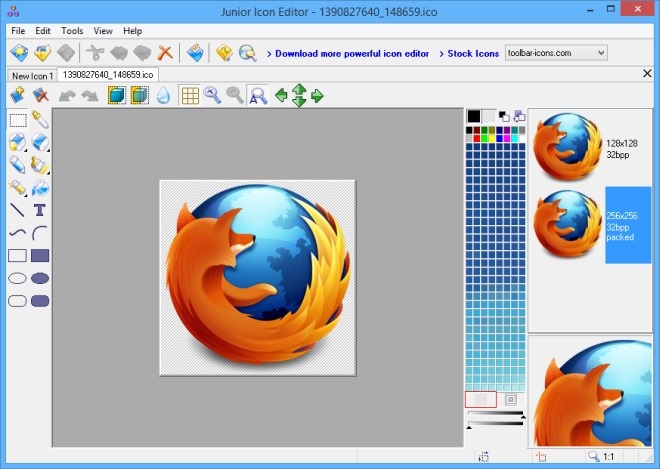
Важно различать три пространства. Холст — место изменения пикселей. Список вариантов — набор представлений иконки, например 16×16 и 32×32, с определённой глубиной цвета. Предпросмотр — способ понять, как графика выглядит вне увеличенной сетки. Путаница между ними приводит к типичной ошибке: пользователь редактирует только 32-пиксельную версию, а в системе видит более крупную или меньшую, уже сохранённую в том же файле.
Левая панель: от отдельного пикселя до фигуры
Карандаш предназначен для точечных правок, кисть — для более широких мазков, аэрограф — для распределения цвета с другим характером покрытия. Линия и кривая помогают получить управляемую геометрию, а прямоугольник и эллипс избавляют от ручного выравнивания каждой границы. Дополняют набор ластик, заливка, выбор цвета и текст. При таком наборе программа естественно подходит для условных знаков, стрелок, простых пиктограмм и ручной ретуши готового ICO.
На маленьком значке геометрия инструмента важнее кажущейся сложности сюжета. Эллипс 16×16 состоит из небольшого числа дискретных точек; его вид нельзя оценивать только в увеличении. Текст почти всегда требует крупного размера изображения либо крайне короткой надписи, иначе буквы сливаются. Заливка экономит время на плотных цветовых областях, но открытый разрыв в контуре меняет область заполнения. Выделение и копирование удобны для повторения симметричных фрагментов, но не сохраняют бесконечную историю независимых объектов как в современном векторном редакторе.
Палитра, альфа-канал и зона предпросмотра
Справа видны образцы цветов и элементы настройки переднего и фонового цвета. В 32-битном режиме используется 8-битная альфа: она описывает степень прозрачности пикселя от полностью невидимого до непрозрачного. Так создаются мягкие края, тени и аккуратные контуры значков на разных фоновых цветах. Это отличается от старых палитровых режимов, где количество цветов ограничено и тонкие полупрозрачные переходы могут терять точность.
Увеличенный холст нужен для изменения пикселей, а маленький предпросмотр — для решения о читаемости. На сером фоне внутри редактора практически любой яркий элемент может выглядеть контрастным, однако реальный значок появляется и на светлой, и на тёмной поверхности. Поэтому результат оценивают не только по цвету, но и по силе контура, площади пустоты и узнаваемости на масштабе 1:1. Если эффект держится исключительно на едва заметной прозрачной тени, маленький размер часто обнажает проблему.
Вкладки файлов и список размеров — не одно и то же
Вкладка представляет отдельный открытый документ. Список справа представляет изображения, входящие в выбранный значок. Это две разные оси организации: можно одновременно открыть несколько ICO, а каждый ICO может содержать несколько вариантов размера и цветности. Такой подход удобен, когда нужно сравнить исходный набор с новой версией и при этом не потерять связь между вариантами одного значка.
Наличие нескольких миниатюр справа ещё не означает, что изменение одного варианта автоматически меняет остальные. Разные разрешения — самостоятельные растровые изображения в составе контейнера ICO; поэтому проверка комплекта критична. Для элемента 16×16 приходится перераспределять детали, а не только механически уменьшать версию 256×256. Программа умеет работать с представлениями значка и упорядочивать их, но решение о читаемости отдельных пиктограмм остаётся за человеком.
Функциональные возможности и их границы
Создание значка с нуля и настройка цвета
Редактор даёт выбрать готовый размер либо пользовательские ширину и высоту, а также цветовой режим: монохромный, 16 цветов, 256 цветов, True Color или True Color с альфой. Эта настройка определяет, сколько оттенков и уровней прозрачности можно представить в конечном рисунке. Для старых ограниченных наборов значков 1- и 4-битные режимы имеют смысл, но для обычной современной иконки с плавным контуром полезнее 32-битное представление.
В диалоге создания также присутствуют варианты преобразования Cut, Dither и Gray Scale. Они относятся к способу приведения изображения к выбранному цветовому режиму; их нельзя путать с инструментами художественного редактирования. Дизеринг помогает приблизительно передать промежуточные оттенки при ограниченной палитре, но может добавить заметный шум на маленьких поверхностях. Grayscale изменяет цветовую модель в сторону оттенков серого и не нужен для полноцветного исходника с альфой. Разумный компромисс — использовать высокую глубину цвета на этапе создания и ограничивать палитру только по требованиям целевой среды.
Открытие и редактирование готовых значков
Junior Icon Editor умеет открывать ICO и ряд небольших графических форматов, поэтому его не обязательно использовать с чистым холстом. Существующий значок можно перекрасить, исправить форму пиктограммы, убрать лишний фрагмент или изменить внешний контур. Работа с готовым изображением полезна в поддержке старых приложений и при согласовании набора значков внутри одного проекта. Важно учитывать лицензию исходного рисунка: техническая возможность открыть и изменить графику не предоставляет права на её коммерческое использование.
Простое открытие файла не означает, что вся исходная структура рисунка становится редактируемой. Растр хранит пиксели, а не историю построения фигур, шрифтов и векторных контуров. После открытия ICO текст уже не ведёт себя как текстовый объект, а прямоугольник — как объект с независимой заливкой и обводкой. Поэтому точечная ретушь реальна, но изменение сложного символа иногда быстрее выполнить по исходному макету в другом редакторе.
Инструменты растровой геометрии и локальные изменения
Рисование в Junior Icon Editor выполняется непосредственно по растровому изображению. Предусмотрены кисть, карандаш, аэрограф, линия, кривая, эллипс, прямоугольник и вспомогательные операции. Поддерживаются команды перемещения и поворота изображения, а также копирование и вставка в другие приложения. Это покрывает основную работу с небольшой пиктограммой: создание силуэта, уточнение края, добавление акцентного цвета, повторяющихся элементов и корректировку расположения внутри квадратного поля.
Визуальные дефекты такого подхода специфичны. Диагональ, построенная вручную, может оказаться «лесенкой». При повороте растрового фрагмента пиксели пересчитываются; мелкие детали становятся менее определёнными. При многократной обработке тех же 16×16 пикселей сглаживание превращается в серый ореол. Наоборот, работа в цветовой палитре с небольшим числом оттенков сохраняет чёткие границы, но плохо подходит для мягких теней. Это не производственные дефекты программы, а свойства пиксельной модели, которые редактор делает хорошо заметными.
Несколько разрешений внутри ICO
В отличие от обыкновенного PNG, значок ICO может включать несколько отдельных изображений. Система выбирает подходящий размер в зависимости от контекста. Junior Icon Editor показывает эти изображения списком, позволяет изменять их и упорядочивать. Это особенно ценно для программного значка, у которого одна и та же идея должна выглядеть разборчиво как в крупном представлении, так и в маленькой строке интерфейса.
Каждый дополнительный размер несёт не только геометрическое, но и редакционное решение. В крупной иконке можно оставить блики, тонкие линии и второстепенные детали. В 16×16 они часто конфликтуют с основным силуэтом и уменьшают узнаваемость. Подбор разных версий в одном ICO — не простое умножение числа файлов, а работа с визуальной иерархией. Junior удобен именно на этапе ручной доводки, когда итоговый вид зависит от одного или двух пикселей.
Буфер обмена и значения цвета
Среди функций отдельно указаны копирование и вставка изображений между приложениями, а также копирование и вставка значений цвета из буфера обмена. Это помогает согласовать пиктограмму с уже выбранной палитрой интерфейса: вместо оценки оттенка на глаз можно использовать одно и то же числовое обозначение цвета в нескольких местах. При работе с цветами важно различать совпадение RGB-значений и совпадение визуального результата после изменения глубины цвета либо альфа-канала.
Буфер обмена не превращает программу в полноценный редактор SVG или документов с независимыми слоями. Он переносит данные изображения или цвета в пределах форматов, которые понимают обе стороны. Внешний макет лучше сохранять в исходном приложении; Junior тогда отвечает только за растровую версию, предназначенную для иконки. При долгой серии изменений буфер обмена удобен как промежуточный маршрут, но не как надёжное архивное хранилище.
Чего не следует ожидать от Junior Icon Editor
В списке возможностей Junior нет пакетного конвертера папок изображений, извлечения значков из EXE/DLL, встроенного редактора библиотек ICL, анимированных курсоров, полноценной системы векторных контуров и облачного рабочего пространства. Такие задачи доступны у отдельных конкурирующих продуктов и некоторых старших программ SibCode; переносить их функции в описание Junior некорректно. В редакторе допускается несколько вкладок и несколько изображений одного ICO, но это не равнозначно массовой обработке сотен файлов по единому сценарию.
Не описаны также генеративные инструменты, синхронизация между устройствами и публикация готовых пиктограмм по ссылке. Отсутствие этих механизмов в подтверждённой функциональной модели не мешает локальной работе, но влияет на командный процесс: результат передаётся обычным файлом, а согласование изменений и хранение версий организуют вне приложения. При потребности в макетах с адаптивным масштабированием стоит изучить инструменты редактирования SVG, а Junior оставить для конечного растрового экспорта.
Карта форматов и совместимости
У Junior Icon Editor необычный набор форматов для небольшой графической утилиты: ICO для значков Windows, PNG для универсального растрового обмена, XPM и XBM для ряда исторических программных интерфейсов и ICPR для обмена внутри семейства инструментов работы со значками. В официальном перечне импорт и экспорт подтверждены именно для этих пяти расширений. Это не означает, что каждый файл с подходящим расширением обязательно откроется: корректность зависит также от структуры файла, цветовой модели и целостности данных.
ICO: контейнер, а не одиночная картинка
ICO хранит представления значка разных размеров и глубины цвета. Его полезно сохранять при работе с Windows, особенно когда одна и та же пиктограмма должна выводиться в разных местах системы. При экспорте нужно контролировать не только изображение, активное в центре, но и весь список вариантов справа. В отличие от PNG, конечный ICO способен включать несколько версий в одном файле; это преимущество исчезает, когда пользователю нужна строго одна большая картинка для сайта.
Для иконки ярлыка важна предсказуемость. Если в ICO есть старая версия 16×16 и новая 48×48, разные места интерфейса могут показывать разные рисунки. Это не значит, что файл повреждён. Система выбирает подходящий элемент контейнера, а не обязательно тот, который был последним открыт в редакторе. Поэтому готовая иконка — это согласованный набор, а не один красивый кадр в большом масштабе.
PNG: переносимая растровая версия
PNG подходит для передачи одного изображения с прозрачностью в другие графические приложения, сайты и проекты мобильного интерфейса. Программа не превращает PNG в нативный графический проект для Android или iOS; она отдаёт обычный растровый файл, с которым дальше работает другая среда. Важно не путать 32-битный режим редактора, содержащий RGB и альфу, с требованиями конкретной платформы к форме иконки и числу размеров. Эти требования находятся вне Junior Icon Editor.
Сохранение в PNG полезно как нейтральная промежуточная копия. В нём сохраняются пиксели и прозрачность данного изображения, но не отдельные записи всех размеров из многовариантного ICO. Поэтому наличие PNG рядом с исходным ICO — не дублирование одного и того же архива: это разные цели хранения. Для последующей дополнительной обработки файла уместно рассматривать и paint.NET как отдельный растровый редактор, но не ожидать, что изменение там автоматически обновит все размеры внутри исходного значка.
XPM и XBM: форматы для совместимости со старым ПО
XPM и XBM встречаются в программных ресурсах и старых графических окружениях. Поддержка их импорта и экспорта — конкретное свойство Junior Icon Editor, а не синоним универсальной совместимости с современными веб- и мобильными продуктами. У этих форматов другие ограничения представления цветов и прозрачности по сравнению с полноцветным PNG. При обмене через них главная проверка — сохранились ли нужные края, палитра и область невидимого фона после повторного открытия результата.
Выбирать XPM или XBM только потому, что такие расширения присутствуют в меню, не стоит. Они имеют смысл при явном требовании принимающего приложения. В остальных случаях PNG проще для переноса одиночной растровой графики, а ICO логичнее для значков Windows. Дополнительный обмен через редкий формат увеличивает число преобразований и увеличивает риск потери оттенков без какой-либо выгоды для пользовательского сценария.
ICPR и спорные расширения BMP, JPG, SVG
ICPR указан среди форматов, которые Junior Icon Editor может импортировать и экспортировать. По назначению это формат проекта работы со значками, встречающийся в программах семейства IconUtils и родственных редакторах. Его поддержка полезна, когда файл требуется продолжать изменять в совместимом инструменте, но его не следует выдавать за универсальный формат для браузера, рабочего стола Windows или мобильного приложения. Для передачи завершённой картинки получателю обычно нужны ICO либо PNG.
BMP упомянут в независимых описаниях открытия изображения с помощью Junior Icon Editor, однако разработчик в своём основном перечне из пяти направлений импорта/экспорта его не перечисляет. Поэтому наличие подходящего BMP у отправителя не делает обратный экспорт или преобразование всех разновидностей BMP гарантированным. JPEG и SVG не входят в подтверждённую официальную матрицу обмена Junior. JPEG, кроме того, не содержит альфа-канал прозрачности. SVG остаётся векторной графикой: преобразование его в ICO требует отдельного этапа растеризации, а не переименования расширения.
Матрица сохранности результата
От формата зависит не только расширение файла, но и возможность продолжить редактирование или вернуть первоначальный набор изображений. Операции внутри растрового редактора в основном необратимы после закрытия документа без резервной версии: нельзя восстановить первоначальную геометрию по уже пересчитанным пикселям. Поэтому различайте «сохранил похожую картинку» и «сохранил тот же рабочий материал».
| Действие | Что остаётся | Что теряется либо требует отдельной проверки | Обратимость и перенос |
|---|---|---|---|
| Сохранить составной ICO | Размеры и глубины цвета, реально включённые в итоговый ICO | История отдельных штрихов и прежние версии пикселей | Открывается в совместимых редакторах ICO; откат к предыдущему рисунку требует исходной копии. |
| Сохранить одну версию в PNG | Пиксели, размер и прозрачность выбранного изображения | Остальные варианты размеров исходного ICO | Легко переносится как обычная картинка; многовариантный ICO из одного PNG сам собой не восстанавливается. |
| Перевести изображение в палитру 16 или 256 цветов | Форма и приблизительная цветовая структура | Часть оттенков и полупрозрачных переходов | Точное восстановление True Color после сохранения без исходника невозможно. |
| Изменить размер растрового варианта | Общая композиция и основной сюжет | Часть микродеталей, чёткость однопиксельных элементов | Повторное увеличение не возвращает утерянные исходные пиксели. |
| Передать картинку через буфер обмена | Изображение или значение цвета, принятое другим приложением | Набор вариантов ICO и особенности формата проекта | Удобно для разовой передачи, но не заменяет сохранённый файл. |
| Сохранить ICPR | Данные проекта в совместимом формате, который может открыть поддерживающий его редактор | Универсальность просмотра в стандартных системных средствах | Передача оправдана при согласованном ПО; отдельный ICO или PNG нужен для конечного применения. |
Эта матрица не означает, что Junior Icon Editor содержит менеджер резервного копирования. Речь о свойствах результирующих файлов и обычной дисциплине хранения. Важное следствие для дизайнера — не считать экспорт в новый формат сохранением редактируемого проекта. Для смены редактора сохраняют прежде всего общедоступный визуальный результат и исходники из той среды, где они создавались.
Что перестанет работать первым при изменении условий
Операционная система и старые элементы интерфейса
Наиболее очевидная внешняя зависимость — версия Windows. Junior Icon Editor остаётся настольной программой с интерфейсом своего поколения; официальная карточка прямо перечисляет Windows вплоть до 10. После обновления компьютера до новой ОС могут стать критичны не сами пиксельные инструменты, а запуск установщика, отображение диалогов, масштабирование элементов управления и работа с системными путями. Это сценарии совместимости, а не подтверждённые дефекты установленной программы. Для внедрения в рабочий процесс их оценивают отдельно до переноса большого количества материалов.
Интернет, каталог значков и внешние ссылки
На скриншотах в верхней части интерфейса видны ссылки на дополнительные редакторы и каталоги готовых иконок. Такие внешние переходы нельзя путать с обязательным сетевым этапом создания собственного файла. Рисование и сохранение описаны как обычные локальные операции; работа с аккаунтом или облачной библиотекой не относится к подтверждённому циклу Junior Icon Editor. Если рекламный или магазинный ресурс перестанет открываться, это не равнозначно потере уже сохранённых ICO на диске.
Лицензия, бесплатность и сохранённые файлы
Junior Icon Editor предлагается как бесплатная программа, поэтому нет оснований описывать для неё прекращение работы по окончании подписки или лимита оплаченных экспортов. Совсем другое дело — дальнейшая совместимость уже созданных файлов. ICO и PNG не привязаны к отдельному облачному аккаунту редактора, но ICPR требует приложения, способного правильно интерпретировать его структуру. Если доступ к конкретной старой версии редактора осложнится, переносимый ICO/PNG сохранит ценность лучше узкоспециализированного формата проекта.
Редакционные оценки: удобство без универсальности
В феврале 2014 года Waqas Ahmed в AddictiveTips рассматривал Junior Icon Editor как компактный инструмент, с которым не нужно открывать большой графический пакет ради повседневной правки значка. Он выделил настройки размера, глубины цвета и способа преобразования в диалоге New Icon, привычную панель рисования и удобство масштабирования холста. Иллюстрации этой публикации показывают реальное устройство интерфейса, но не являются свидетельством технической поддержки Windows 11 или непрерывных обновлений программы.
Ana Marculescu в редакционном обзоре Softpedia уделяет внимание другой стороне той же задачи: созданию изображения с нуля либо на основе ICO, BMP, PNG или XPM, выбору фигур и кистей, работе с текстом и прозрачностью, операциям поворота и отражения. В описании также отмечены вкладки, горячие клавиши и просмотр сведений о файле. Страница каталога Softpedia для версии 4.39 имеет дату обновления 3 мая 2019 года; эта дата относится к карточке версии и не должна автоматически приниматься за дату всех элементов редакционного текста.
Оба материала оценивают Junior прежде всего по доступности ручного создания иконок, а не по массовому производственному процессу. Первый особенно полезен для понимания компоновки окна и диалога нового файла, второй — для оценки наборов операций и многовкладочной работы. Их общий вывод помогает избежать двух ошибок: не считать Junior графическим редактором общего назначения и не отвергать его только потому, что он не предлагает возможностей старших продуктов SibCode. Для простого ICO важнее управляемый набор инструментов и проверяемый результат.
Как пользоваться программой — советы гика
В этом разделе команды приведены в английском написании, соответствующем опубликованным изображениям интерфейса. Действия рассчитаны на локальный Windows-редактор и не требуют облачного рабочего пространства. Каждый небольшой сценарий лучше выполнять на копии изображения: сохранение поверх единственного ICO делает повторную оценку результата сложнее. Размеры и настройки цвета имеют смысл только в контексте конкретного значка, поэтому не существует одной универсальной комбинации для всех ситуаций.
Создать новый ICO и выбрать его исходный формат
Цель и подготовка. Получить чистый холст для собственной пиктограммы без случайного ограничения палитры. Понадобится установленный Junior Icon Editor и заранее выбранный сюжет: простая геометрическая фигура легче читается в 16×16 или 32×32, чем фотографический объект.
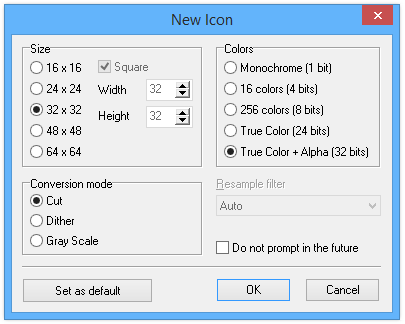
- Откройте меню File и создайте новый значок командой New Icon.
- В окне New Icon выберите размер: например, радиокнопку 32 x 32. Для нестандартного квадрата доступны поля Width и Height и параметр Square.
- В группе Colors отметьте True Color + Alpha (32 bits) для полноцветного рисунка с прозрачностью. Монохромный, 16- и 256-цветный варианты оставьте задачам с явными палитровыми требованиями.
- Не меняйте Conversion mode без необходимости; значения Cut, Dither и Gray Scale предназначены для разных способов преобразования цвета. Нажмите OK.
Проверка. В центральной области появился пустой пиксельный холст выбранного размера, а справа — новая запись варианта изображения. Типичная ошибка и откат. Выбран режим 256 colors, хотя требовались полупрозрачные края. Не пытайтесь вернуть утраченные уровни альфы «осветлением» палитры: до начала рисования создайте новый значок в режиме 32 bits; ранее нарисованный исходник с полноценной альфой оставьте отдельно.
Открыть существующий ICO или изображение для изменения
Цель и подготовка. Использовать готовую пиктограмму как основу. Для предсказуемой операции подготовьте копию файла в одном из подтверждённых форматов: ICO, PNG, XPM, XBM или ICPR. Если файл получен от другого автора, техническое редактирование не отменяет требований его лицензии.
- В меню File выберите Open.
- В системном окне выбора файла найдите копию исходного изображения и откройте её.
- Посмотрите список представлений справа. Для ICO с несколькими размерами выделите именно тот вариант, который требуется изменить.
- Сравните основную область и предпросмотр до первого исправления, чтобы понимать, какая версия изображения активна.
Параметр. Важны не только расширение, но и выбранная запись с разрешением и цветностью. Проверка. Картинка отображается на холсте, а её маленький вариант справа соответствует ожидаемой версии. Ошибка и откат. JPEG или SVG не появляются в доступном наборе форматов — это не признак повреждения компьютера. Подготовьте прозрачный PNG в совместимом редакторе, не переименовывая исходный файл в ICO. При неудачном импорте закройте документ без сохранения и вернитесь к исходнику.
Нарисовать контур карандашом, кистью и аэрографом
Цель и подготовка. Построить основной силуэт непосредственно в пикселях. Подходит новый документ в режиме True Color + Alpha, светлый и тёмный оттенки палитры и краткий эскиз формы. Начинайте с крупных признаков, а не с теней.
- На левой панели выберите Pencil для однопиксельной линии и обозначьте край объекта.
- Поменяйте активный цвет в правой палитре и используйте Paint Brush для более широкой окрашенной области.
- При необходимости выделите Air Brush и добавьте локальный цветовой акцент; не заполняйте аэрографом весь маленький значок без контроля деталей.
- Переключитесь к предпросмотру в естественном масштабе и сопоставьте силуэт с первоначальной идеей.
Параметры. Для пиктограммы важнее ширина мазка, цвет и размер самого холста, чем количество штрихов. Проверка. Форма читается и без сетки. Ошибка и откат. Случайный мазок нарушил силуэт — используйте Edit и Undo, пока операция ещё находится в истории; при нескольких ошибках безопаснее заново открыть сохранённую копию, чем перекрашивать испорченный край вручную.
Построить геометрические элементы и короткую надпись
Цель и подготовка. Избежать дрожащих краёв там, где нужны ровная линия, круг, рамка или текстовый знак. Подготовьте квадратный холст и согласованную палитру из двух-трёх основных цветов; это снижает визуальный шум.
- Выберите слева инструмент Line или Curve и задайте основу символа.
- Используйте Rectangle либо Ellipse для рамки, кнопки или круглой детали; варианты с заливкой применяйте только там, где она действительно нужна.
- При необходимости переключитесь на инструмент Text и добавьте короткое обозначение, оставляя запас пикселей у краёв.
- Оцените результат на маленьком предпросмотре, уделив внимание зазорам и толщине линий.
Параметры. Радиус кривой, положение начала линии и число пикселей между соседними деталями определяют читаемость. Проверка. Основная фигура не сливается с рамкой, а буквы различимы. Ошибка и откат. Текст превратился в неразборчивый набор точек — отмените вставку через Undo, замените надпись символом либо перенесите текст на более крупный формат. Сохранённая растровая надпись после повторного открытия не остаётся отдельным текстовым объектом.
Настроить цвет, прозрачность и убрать фон
Цель и подготовка. Получить иконку, которая не выводится как квадрат с чужим цветным фоном. Для мягкого края нужен активный вариант 32 bits с альфа-каналом. Для согласования оттенка с другим рисунком пригодятся цветовая палитра и пипетка.
- В правой палитре выберите рабочий цвет; инструментом выбора цвета возьмите уже существующий оттенок с холста, когда нужно повторить его без приблизительного подбора.
- На левой панели используйте Eraser, чтобы очистить лишние пиксели фона по краям символа.
- Для замкнутой области примените заливку, предварительно убедившись, что контур не имеет разрыва.
- Сопоставьте видимые края с обозначением прозрачной области и проверьте мелкий предпросмотр; отдельно оцените заметность рисунка на воображаемых светлом и тёмном фонах.
Параметры. Цвет RGB и степень прозрачности — две разные характеристики. Проверка. Не осталось окрашенного прямоугольного поля вокруг силуэта, а прозрачные участки не выглядят частью рисунка. Ошибка и откат. Заливка разошлась на всю площадь из-за открытого контура — немедленно примените Undo, исправьте разрыв и повторите операцию на копии. При работе в палитровом режиме не считайте внешний вид на сером фоне гарантией сохранения мягкой альфы.
Увеличить холст и проверить однопиксельные дефекты
Цель и подготовка. Найти одиночные неверные пиксели без ошибки масштаба. Подготовьте хотя бы один нарисованный контур и оставьте открытой панель реального предпросмотра.
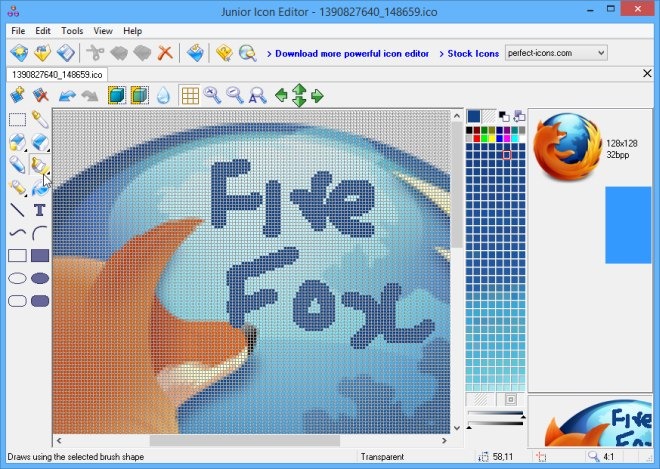
- Откройте View и используйте Zoom In либо значок лупы на панели над холстом.
- При сильном увеличении просмотрите места соединения диагоналей, углы прямоугольников и край полупрозрачного силуэта.
- Сделайте точечные изменения Pencil или Eraser, не затрагивая соседние области.
- Вернитесь к Zoom Out или масштабу 1:1 и сравните результат с миниатюрой.
Параметр. Масштаб просмотра не изменяет реальное разрешение файла. Проверка. На сетке убраны лишние точки, а маленькая иконка стала чище, не потеряв читаемость. Ошибка и откат. Сетка воспринимается как элемент изображения — не пытайтесь стирать линии сетки ластиком. Измените отображение через View; при ошибочно удалённых пикселях используйте отмену и сохранённую копию.
Выделить фрагмент и перенести его через буфер обмена
Цель и подготовка. Повторить одинаковый элемент либо перенести часть рисунка из другого документа. Подготовьте открытый ICO или PNG, где целевой размер уже выбран; для симметричной пиктограммы полезно заранее понимать, куда должен попасть дубликат.
- На левой панели выберите инструмент прямоугольного выделения и обведите нужный фрагмент.
- В меню Edit примените Copy, затем в активном документе используйте Paste.
- Расположите скопированный участок в пределах холста так, чтобы он не вышел за границу изображения.
- Для передачи картинки в другое приложение используйте тот же буфер обмена, предварительно убедившись, что принимающий редактор понимает передаваемые растровые данные.
Параметры. Положение вставки и границы выделения важнее размера окна. Проверка. Скопирована только задуманная часть, фон не перекрывает соседние элементы, центр композиции не смещён. Ошибка и откат. Вставка заняла не ту область или принесла непрозрачный фон — отмените её через Undo, уточните выделение, заново копируйте с исходного изображения. Не применяйте буфер обмена вместо долговременного сохранения проекта.
Повернуть либо сместить изображение без потери контроля над краями
Цель и подготовка. Изменить ориентацию уже нарисованной стрелки или расположение условного знака. Программа поддерживает операции Roll, Shift и Rotate; поскольку это преобразование растра, полезно заранее сохранить исходную геометрию в отдельном файле.
- Выберите нужное изображение в списке справа и при необходимости выделите его рабочую область.
- Откройте группу преобразований в Tools и выберите требуемое действие: Rotate для поворота либо доступный вариант смещения.
- Выполните одно преобразование, а затем оцените оставшиеся поля и форму диагональных краёв.
- Сравните результат на масштабе 1:1; для маленького символа проверьте целостность каждого выступа и зазора.
Параметры. Смысл имеют угол поворота и относительное положение внутри холста; точный набор предлагаемых значений зависит от выбранной команды. Проверка. Иконка не обрезана по внешнему краю и остаётся узнаваемой. Ошибка и откат. После последовательных поворотов контур стал размытым — отмените преобразование либо откройте нетронутую копию, а не пытайтесь получить исходную резкость повторным обратным поворотом.
Создать и согласовать несколько размеров внутри одного значка
Цель и подготовка. Сделать ICO пригодным для разных мест Windows. Подготовьте исходную полноцветную версию с отчётливым силуэтом. Лучше сначала утвердить крупную композицию, а затем отдельно оценить упрощённую малую.
- Выделите исходное представление значка справа, ориентируясь на подпись вида 32×32 и глубину цвета.
- Для создания дополнительной версии воспользуйтесь Tools и командой Duplicate Image Format, предусмотренной в интерфейсе редактора.
- Выберите нужное представление в списке и адаптируйте детали под его размер: уберите второстепенные линии, увеличьте существенные промежутки, поправьте одиночные пиксели.
- Просмотрите все записи списка справа и сравните их силуэт, цветовую связь и границы.
Параметры. Проверяйте не только размер, но и цветность и фактический состав результирующего ICO. Проверка. Каждый вариант узнаётся как одна и та же пиктограмма, но малые версии не перегружены. Ошибка и откат. При копировании оказался размножен устаревший вариант; удалите ненужный дубликат до окончательного сохранения, вернитесь к исходной копии и повторите работу с актуальным изображением. Команда дублирования не является гарантией автоматической художественной оптимизации всех размеров.
Сохранить ICO, PNG или другой поддерживаемый формат
Цель и подготовка. Передать получателю правильный файл без незаметной потери размеров. Для Windows-значка нужен ICO; для одного растрового изображения в другом проекте часто удобнее PNG. При обмене через XPM, XBM или ICPR заранее согласуйте формат с принимающим приложением.
- Откройте File и выберите Save As.
- В системном диалоге укажите папку, отличную от папки единственного оригинала, и осмысленное имя файла.
- В поле Save as type выберите нужный доступный формат, например Icon (*.ico), либо соответствующий вариант PNG.
- Нажмите Save. Для контроля снова откройте сохранённый файл, а не полагайтесь только на исчезновение диалога.
Параметры. Расширение должно соответствовать выбранному типу, а для ICO следует учитывать все включённые изображения. Проверка. Файл появился в указанной папке; при повторном открытии видны ожидаемые размеры и прозрачность. Ошибка и откат. Из многовариантной иконки получился один PNG — это нормальное различие форматов, а не сбой. Сохраните составной ICO отдельно; не заменяйте им оригинал, пока не проверены все записи в списке справа.
Сквозной сценарий: от пустого холста до проверенного значка Windows
Цель и подготовка. Создать простой значок из трёх элементов — цветного круга, контрастного небольшого символа и прозрачного поля — без сторонних ресурсов. Это воспроизводимая задача, в которой видны сильные и слабые стороны пиксельного редактора. Подготовьте место на диске для двух выходных файлов: полноценного ICO и отдельного PNG для просмотра.
- Запустите Junior Icon Editor, откройте File → New Icon, выберите 32 x 32 и True Color + Alpha (32 bits), подтвердите OK.
- На левой панели выберите Ellipse и нарисуйте основную круглую форму в центре, оставив снаружи место для прозрачной границы.
- Возьмите другой цвет из палитры и с помощью Line либо Pencil нанесите внутри круга простой знак. Лишние пиксели вокруг силуэта уберите Eraser.
- Через View → Zoom In уточните пересечения линий. Вернитесь к естественному масштабу и проверьте читаемость: основной знак должен быть виден без сетки.
- Откройте список представлений справа, подготовьте и оцените дополнительный размер только после того, как исходный 32×32 выглядит правильно; при сильном уменьшении упростите внутреннюю деталь.
- Через File → Save As сохраните результат как ICO под новым именем. Для передачи одиночной графики сохраните PNG отдельным файлом, не подменяя им составной значок.
- Снова откройте ICO и PNG. У ICO проверьте перечень размеров, у PNG — границы и прозрачность одного изображения. При расхождении вернитесь к ещё открытому документу или сохранённой исходной копии.
Контрольный результат. Получен ICO для использования в Windows и отдельный PNG для независимого просмотра, при этом не перезаписан начальный файл. Возможная ошибка и откат. Если маленький вариант выглядит как неразборчивая точка, не увеличивайте его обратно: вернитесь к крупному рисунку, сократите число второстепенных деталей и подготовьте маленькое представление заново. Неудачный экспорт удаляют только после проверки, что оригинальный документ сохранён отдельно.
Сильные и слабые стороны Junior Icon Editor
Плюсы
- Бесплатный самостоятельный редактор. Для небольшого ICO не требуется покупка старшего Sib Icon Editor или отдельная платная функция сохранения.
- Несколько представлений одного значка. Список размеров и цветности показывает, что именно входит в ICO, и позволяет доводить малые версии отдельно от крупных.
- Точная пиксельная работа. Карандаш, геометрические инструменты, ластик, выбор цвета и сетка подходят для локальной правки небольшого рисунка.
- Поддержка прозрачности. Режим True Color + Alpha позволяет работать не только с одноцветным непрозрачным фоном.
- Пять официально перечисленных форматов обмена. Помимо ICO и PNG доступны XPM, XBM и ICPR для специфических маршрутов переноса.
- Вкладки и буфер обмена. Можно держать открытыми несколько документов и переносить изображения или значения цвета между приложениями.
Минусы
- Долгая пауза в видимых обновлениях. Предлагаемая версия 4.39 датируется 2019 годом; наличие последующего регулярного сопровождения не подтверждено.
- Нет отдельной подтверждённой версии для macOS, Linux или смартфона. Упоминание Android и iOS относится к файлам PNG, а не к запуску редактора на этих системах.
- Узкий форматный охват. Нет подтверждённого прямого обмена через SVG, PSD, современные многослойные рабочие файлы или Mac ICNS в Junior.
- Ручное согласование размеров. Копия крупной пиктограммы не становится автоматически удобочитаемой в 16×16; мелкие варианты нуждаются в отдельном контроле.
- Не рассчитан на сложное производство иконок. Пакетное извлечение из EXE, полноценная библиотека ресурсов и обработка большого числа файлов относятся к другим инструментам.
- Интерфейс старого поколения. Англоязычные меню и отсутствие отдельной опубликованной матрицы Windows 11 усложняют стандартизацию использования на современном рабочем месте.
Кому подойдёт и кому не подойдёт
Кому подойдёт
Junior Icon Editor имеет смысл для пользователя Windows, которому нужен конкретный результат — один или несколько значков ICO, а не полноценный пакет бренд-графики. В эту группу входят авторы небольших настольных утилит, администраторы, готовящие отличимые иконки ярлыков, создатели простых пиксельных пиктограмм и пользователи, подправляющие ранее созданный ICO. Особенно удобна работа, когда важна разница между 16×16 и 48×48: список вариантов наглядно показывает, где рисунок требует ручного упрощения.
Редактор подходит и для освоения самой логики иконочных форматов. Изображение в системном значке не обязательно одно, 32-битная глубина цвета не означает размер 32 пикселя, а прозрачность — отдельная характеристика пикселя. Эти различия здесь видны в компактном интерфейсе, без сложных панелей универсального графического приложения. Для небольших локальных задач иконка после сохранения может сразу переходить к использованию в Windows либо в проект, который принимает PNG.
Кому не подойдёт
Тем, кто проектирует логотипы, масштабируемые интерфейсные наборы или дизайн-систему с десятками состояний, нужен редактор, который хранит геометрию и текст как отдельные объекты. Junior работает с растровыми представлениями, поэтому внесение масштабных правок после уменьшения изображения неизбежно усложняется. Он также не лучший выбор для массового преобразования сотен значков, автоматизированной сборки ресурсов под разные платформы и извлечения графики из исполняемых файлов.
На другом полюсе — пользователи macOS и Linux, которым важно запускать редактор без Windows, и команды с требованием проверяемой поддержки новых систем безопасности, централизованного развёртывания и текущих обновлений. Наличие старого работающего EXE само по себе не закрывает эти требования. Наконец, подготовка иконки для публикации в мобильном магазине требует знания правил конкретной платформы: Junior создаёт графический файл, а не валидирует весь комплект ресурсов приложения.
Сравнение с другими аналогами
Сравнение ориентировано на одну и ту же цель — подготовку значка для программы, рабочего стола или интерфейса. Для каждого аналога рассматриваются одинаковые восемь критериев: основная задача, поддерживаемые платформы, порог освоения, форматы, автоматизация, модель оплаты, ограничения и уместный сценарий. Это не рейтинг «лучшего редактора вообще»: исходный материал и способ передачи результата часто важнее числа инструментов.
Greenfish Icon Editor Pro
Задача. Более широкий цикл создания иконок, курсоров, анимаций и библиотек графических ресурсов. Платформы. Актуальная официальная версия 4.5 доступна для 64-битных Windows 7 и новее, а также для Ubuntu/Debian 64-bit; предусмотрены обычный установщик и переносной пакет Windows. Порог освоения. Выше, чем у Junior, из-за слоёв, кадров, страниц и дополнительных типов документов. Форматы. ICO, CUR, ANI, PNG, изображения WebP/GIF и другие типы; слойность сохраняется в собственном GFIE. Автоматизация. Поддерживает пакетные преобразования и работу с программными ресурсами. Оплата. Бесплатен для личного и коммерческого использования. Ограничение. Более сложная структура окна и заметно больший пакет, особенно если нужен только маленький ICO. Когда выбирать. Когда значки связаны с курсорами, несколькими форматами и масштабной обработкой, а не с разовым исправлением 32 пикселей.
IcoFX
Задача. Создание, извлечение и редактирование иконок и курсоров, включая проекты для Windows и Mac. Платформа. Windows. Порог освоения. Выше, чем у Junior: есть слои, эффекты, библиотеки и редактор ресурсов. Форматы. Импорт SVG, BMP, PNG, JPG, TIFF, GIF и других изображений; вывод иконок Windows и Mac, работа с курсорами. Автоматизация. Пакетные операции предусмотрены для лицензий Business и Site, а не для Home. Оплата. Home — 29,99 доллара за пользователя, Business — 49,99 доллара за пользователя; на сайте доступна пробная версия. Ограничение. Часть функций относится только к более дорогим редакциям, поэтому цена Home не означает доступ ко всему конвейеру. Когда выбирать. При коммерческом потоке иконок, работе с ресурсами EXE и необходимости инструментов глубже стандартного пиксельного рисования.
GIMP
Задача. Универсальное растровое редактирование с полноценными слоями, масками, цветокоррекцией и подготовкой графических элементов интерфейса. Платформы. Windows, macOS и GNU/Linux. Порог освоения. Существенно выше Junior: пользователь управляет документом общего назначения, а не небольшим набором вариантов ICO. Форматы. PNG, JPEG, TIFF, собственный XCF и экспорт Windows ICO, описанный в справке GIMP. Автоматизация. Расширения и сценарии обработки, в том числе через языки программирования. Оплата. Бесплатная программа с открытым исходным кодом. Ограничение. Для точечной правки одной пиктограммы интерфейс и обработка слоёв требуют больше действий, а размеры ICO приходится организовывать осмысленно. Когда выбирать. При сложном исходнике, масках и ретуши, особенно если сначала нужно создать растровый мастер-файл. Подробности о программе вынесены в обзор GIMP.
Inkscape
Задача. Векторное построение логотипов и интерфейсных пиктограмм с масштабируемыми линиями, фигурами и текстом. Платформы. Windows, macOS, Linux. Порог освоения. Средний или высокий для человека, привыкшего к пикселям: потребуется освоить узлы, контуры и экспорт. Форматы. Основной рабочий формат — SVG; доступен PNG-экспорт для растровых размеров, а прямое создание многоразмерного ICO не является основным сценарием. Автоматизация. Экспорт через командную строку и действия для нескольких файлов. Оплата. Бесплатный редактор с открытым исходным кодом. Ограничение. Для системного ICO нужен дополнительный этап сборки или специализированный редактор. Когда выбирать. Когда одна пиктограмма должна оставаться исходно редактируемой и выводиться в десятках размеров, а Junior пригодится лишь на завершающей пиксельной доводке. См. обзор Inkscape.
Таким образом, выбор не сводится к субъективной оценке красоты интерфейса. Greenfish закрывает более широкий бесплатный цикл значков и курсоров, IcoFX удобен для платного производственного процесса, GIMP рассчитан на сложную растровую графику, Inkscape — на масштабируемую векторную основу. Junior Icon Editor остаётся наиболее узким участником этого сравнения: он уместен, когда работа определяется пикселями и форматом ICO, а не библиотекой проектов или автоматизацией.
Типичные проблемы и диагностика
Ниже перечислены не статистически подтверждённые дефекты версии 4.39, а воспроизводимые по своей природе ситуации с установкой Windows-программы, файлами ICO/PNG и ручным растровым редактированием. В каждом случае полезно различать симптом приложения и свойство исходного изображения. Диагностика не должна начинаться с замены всего программного окружения, если причина связана только с неверным размером или форматом файла.
1. Установщик не запускается или блокируется системой
Симптом: скачанный EXE не открывает окно установки либо Windows показывает предупреждение. Возможная причина: ограничения безопасности системы, неподходящие права или старый способ упаковки дистрибутива; это не доказывает наличие вредоносного кода. Диагностика: сравните происхождение файла с загрузкой SibCode и посмотрите точный текст предупреждения. Исправление: используйте официальный дистрибутив, проверку защитным ПО и обычный пользовательский режим; не отключайте защиту ради запуска неизвестного файла. Проверка: установщик сообщает верное название Junior Icon Editor, а установленная программа открывается без изменения системных политик защиты.
2. Главное окно открывается, но рисунок не появился
Симптом: серый рабочий фон воспринимается как отсутствие холста. Возможная причина: нет активного документа или выбран пустой вариант изображения. Диагностика: проверьте вкладку над полем и список представлений справа, не полагаясь на цвет фона редактора. Исправление: верните фокус к нужному открытому документу либо создайте новый значок с явно заданным размером. Проверка: виден прямоугольный холст с сеткой или рисунком, а справа присутствует соответствующая миниатюра.
3. Изображение JPEG или SVG не открывается ожидаемым способом
Симптом: файл отсутствует в диалоге выбора или не распознаётся как подходящий исходник. Возможная причина: JPEG и SVG не входят в основной подтверждённый перечень импорта Junior. Диагностика: сопоставьте реальный тип файла с ICO, PNG, XPM, XBM и ICPR. Исправление: подготовьте PNG с необходимым размером и прозрачностью в приложении, которое понимает исходный формат. Проверка: промежуточный PNG открывается в Junior, сохраняет нужную композицию и не получает чужой фон от простой смены расширения.
4. Вокруг пиктограммы виден непрозрачный квадрат
Симптом: в редакторе рисунок выглядит нормальным, но на рабочем столе у него заметная прямоугольная подложка. Возможная причина: фон является окрашенными пикселями, а не прозрачной областью, либо использован вариант значка с неподходящей глубиной цвета. Диагностика: проверьте альфа-режим активного представления и край рисунка на холсте. Исправление: очистите фон в 32-битном варианте и сохраните новую копию ICO. Проверка: при повторном открытии край содержит прозрачные пиксели, а значок выглядит приемлемо на светлой и тёмной поверхности.
5. Маленький значок размывается или выглядит иначе, чем крупный
Симптом: одна и та же иконка убедительна при 48×48, но не читается при 16×16. Возможная причина: уменьшение растрового изображения уничтожает тонкие детали, а ICO хранит самостоятельные варианты размера. Диагностика: сравните именно записи 16×16 и 48×48 в правом списке. Исправление: уменьшите число элементов в маленьком варианте и уточните его по пикселям, не компенсируя проблему одним увеличением. Проверка: силуэт и главный смысл сохраняются на масштабе 1:1.
6. Цвет после экспорта стал беднее или появились цветные точки
Симптом: градиент выглядит грубее, а край содержит заметное зерно. Возможная причина: переход к режиму 16 или 256 цветов и использование дизеринга при сокращении палитры. Диагностика: проверьте глубину цвета изображения, выбранную в рабочем варианте, и сохранённую копию. Исправление: для плавной альфы используйте исходный 32-битный вариант; режим ограничения цветов применяйте только для технически требуемого формата. Проверка: после повторного открытия пиксели выглядят так же, как перед сохранением, без неожиданной потери переходов.
7. Изменения видны в редакторе, но в другом месте Windows осталась прежняя иконка
Симптом: миниатюра документа новая, а значок ярлыка показывает прежний рисунок. Возможная причина: приложение отображает другой размер внутри ICO либо Windows использует уже закэшированное изображение; также ярлык может ссылаться на иной файл. Диагностика: сопоставьте путь к сохранённому ICO, все его размеры и путь, выбранный в свойствах ярлыка. Исправление: устраните расхождение в вариантах и пути, затем обновите отображение средствами Windows без очистки случайных системных файлов. Проверка: при открытии самого ICO все нужные версии согласованы, а ярлык ссылается именно на него.
8. После вставки чужого изображения изменился фон или размер
Симптом: скопированная часть перекрыла рисунок прямоугольником, вышла за границу холста либо растянулась. Возможная причина: операция работает с растром буфера обмена, а не с самостоятельным векторным объектом, и текущие размеры двух документов не совпадают. Диагностика: оцените выделенную область, габариты и прозрачность вставляемого фрагмента. Исправление: отмените вставку, уточните выделение в исходном документе и согласуйте размеры до следующей передачи. Проверка: перенос затронул только задуманную часть рисунка, а прозрачная область не закрыла соседние элементы.
9. Программа не сохраняет файл в выбранной папке
Симптом: диалог Save As остаётся открытым или Windows сообщает об отказе доступа. Возможная причина: путь недоступен для записи, файл уже используется либо выбран защищённый системный каталог. Диагностика: посмотрите путь назначения, наличие одноимённого файла и разрешения на запись. Исправление: используйте собственную пользовательскую папку и новое имя без попытки перезаписать системный ресурс. Проверка: итоговый ICO или PNG существует на диске и корректно открывается заново.
10. После сохранения PNG исчезли другие размеры значка
Симптом: исходный ICO включал несколько вариантов, но в новом документе видна только одна картинка. Возможная причина: PNG сохраняет отдельное растровое изображение, а не контейнер с несколькими иконочными представлениями. Диагностика: сравните расширения исходного и конечного файлов и содержимое списка справа. Исправление: сохраните составной значок отдельно в ICO и не рассматривайте PNG как его полноформатную резервную копию. Проверка: повторно открытый ICO содержит необходимые размеры, а PNG показывает одно ожидаемое изображение.
11. Файл ICPR не открывается в просмотрщике изображений
Симптом: системная программа или браузер не показывает файл проекта. Возможная причина: ICPR — специальный формат для совместимых программ работы со значками, а не универсальное изображение для отображения в вебе. Диагностика: проверьте, действительно ли сохранён ICPR, и поддерживает ли принимающая программа этот тип. Исправление: для обычной передачи используйте ICO либо PNG; исходный ICPR сохраните для редактора, который его открывает. Проверка: получатель открывает подходящий распространённый формат и видит правильный рисунок, а рабочий файл остаётся доступен отдельно.
Частые вопросы о Junior Icon Editor
Допускает ли New Icon прямоугольный холст?
В диалоге New Icon показаны отдельные поля Width и Height, а также параметр Square. Это означает, что редактор не ограничен исключительно несколькими квадратными предустановками. Однако обычные системные иконки чаще ориентированы на квадратное представление. Прямоугольный размер разумнее применять для отдельной интерфейсной графики, если его допускает принимающая программа; сам факт создания такого изображения не гарантирует, что Windows будет использовать его как значок в каждом контексте.
Зачем в одном ICO могут сосуществовать два изображения одного размера?
Размер — лишь один из параметров варианта. Два изображения, например 32×32, способны отличаться глубиной цвета. Список справа позволяет увидеть не только число пикселей, но и цветность. Это полезно при работе со старыми системами, которые ожидают определённую палитру. При этом одинаковый размер не подразумевает одинаковый набор оттенков, иконка может иметь альтернативные представления одной геометрии.
Можно ли хранить в одном ICO отдельные рисунки для светлой и тёмной темы?
ICO поддерживает разные размеры и глубины цвета, но это не универсальная система выбора изображения по теме оформления. Если приложению требуются самостоятельные светлая и тёмная пиктограммы, организацию такого выбора определяет приложение или операционная система, а не сам факт наличия двух вариантов в файле. Поэтому не стоит назначать одинаковым размерам случайно разные цвета и ожидать автоматической смены значка вместе с темой Windows.
Что меняет кнопка Set as default в окне создания?
На опубликованном изображении диалога New Icon присутствует кнопка Set as default и отдельная настройка Do not prompt in the future. Это элементы предпочтений создания новых значков, а не параметры содержимого уже готового ICO. При нерегулярной работе безопаснее сохранять выбор размера и цветности осознанным для каждого нового документа: слишком удобная настройка по умолчанию способна скрыть момент, когда проекту требуется другая глубина цвета.
Почему ввод одинакового значения цвета не гарантирует одинакового вида?
Код цвета описывает числовые компоненты, но отображение зависит также от непрозрачности пикселя и фона, на котором он показан. Два участка с одинаковым RGB и разной альфой выглядят по-разному. Кроме того, перевод в ограниченную палитру заменяет некоторые оттенки ближайшими доступными. Поэтому функция копирования цветового значения полезна для согласования графики, но окончательное визуальное соответствие оценивают в том цветовом представлении, которое будет сохранено.
Даёт ли бесплатная программа право использовать любую найденную иконку?
Нет. Бесплатное распространение Junior Icon Editor относится к самой программе. Права на исходный рисунок, логотип, фотографию или готовый набор значков определяются лицензией правообладателя этих материалов. Перекраска или изменение нескольких пикселей не отменяет ограничений на использование чужого произведения. Для собственного рабочего проекта надёжнее создавать оригинальную графику или использовать материалы с лицензией, совместимой с планируемым распространением.
Можно ли выпустить значок для собственного приложения, не изменяя его EXE?
Да, создание графического ICO и включение его в приложение — отдельные процессы. Редактор позволяет подготовить файл, а сборочная среда программы либо механизм назначения значков в Windows отвечает за то, где ресурс будет показываться. Это разделение полезно для контроля версий: художник может заменить ICO в папке проекта, не вмешиваясь непосредственно в исполняемый файл. Само сохранение ICO не пересобирает приложение и не заменяет встроенные ресурсы.
Сохранит ли ICPR исходные объекты текста, кривых и слоёв?
Подтверждена поддержка чтения и записи ICPR, но из этого нельзя автоматически выводить полноценное хранение всех исходных объектов по принципу многослойного векторного проекта. Junior прежде всего редактирует пиксели. Для задач, где через месяцы потребуется поменять конкретный шрифт, толщину векторного контура или набор слоёв, исходный документ следует вести и хранить в соответствующем графическом приложении. ICPR уместен как дополнительный формат совместимости, а не замена любому мастер-файлу.
Почему нельзя определить качество иконки только по размеру файла в килобайтах?
Файловый размер зависит от числа сохранённых представлений, глубины цвета, сжатия и сложности данных. Маленький ICO может быть аккуратно нарисован, а более тяжёлый — содержать ненужные версии того же изображения. Для конечного результата существеннее правильные размеры, устойчивый силуэт, прозрачность и пригодность в целевой программе. Количество килобайт относится к техническому хранению, а не служит самостоятельной оценкой графического качества.
Вывод: когда Junior Icon Editor остаётся полезным
Junior Icon Editor стоит выбирать под конкретный ограниченный сценарий: бесплатная локальная правка ICO на Windows, создание небольшой иконки из геометрических элементов, ручная доводка нескольких разрешений и экспорт PNG для дальнейшей работы. Здесь узкая специализация — преимущество: на экране присутствуют пиксели, палитра, размеры и предпросмотр, а не сложная инфраструктура большого дизайнерского проекта.
Для постоянной разработки значков со слоями, анимациями, массовой конвертацией и большим набором форматов лучше подходят Greenfish Icon Editor Pro, IcoFX или полноценные графические редакторы. Если исходный рисунок должен оставаться масштабируемым, логичнее вести его в Inkscape, а финальные малые растровые варианты проверять отдельно. Доступная версия Junior Icon Editor 4.39 остаётся реальной программой SibCode, но её возраст требует осторожности в вопросах системной совместимости. Решение об использовании должно опираться на нужные файлы и проверенный рабочий процесс, а не на обещание функций, которых у младшей редакции нет.


