IcoFX: руководство от гика, возможности редактора ICO, ICNS и курсоров для Windows
IcoFX — настольный редактор, в котором из рисунка создают не просто маленький PNG, а настоящий файл значка Windows с несколькими размерами, курсор с точкой нажатия или набор ресурсов для приложения. Он умеет открывать ICO и ICNS, обрабатывать изображения послойно, извлекать значки из EXE и DLL и готовить статические либо анимированные указатели. Главный вопрос при выборе — не наличие кисти или фильтра, а необходимость управлять содержимым иконки, сохранять исходник и соблюдать ограничения лицензии.
На ноябрь 2026 года IcoFX существует как коммерческая программа компании IcoFX Software для Windows. Официально доступная сборка — 3.9 от 3 октября 2023 года; отсутствие более свежего выпуска в разделе загрузки нельзя автоматически трактовать как прекращение работы продукта. Далее рассматривается именно линейка 3.x, а не историческая 2.13 и не другое приложение с похожим названием.
IcoFX в краткой таблице
| Параметр | Что важно |
|---|---|
| Название и разработчик | IcoFX; IcoFX Software, румынская компания, указанная создателем программы. |
| Тип | Редактор иконок, курсоров, небольших растровых изображений и ресурсов Windows. |
| Платформа | Приложение для Windows; создаваемые изображения могут предназначаться также для macOS и мобильных платформ. |
| Текущий выпуск | 3.9, 3 октября 2023 года — последняя сборка в официальном разделе загрузки на момент подготовки обзора. |
| Основные форматы | ICO, ICNS, CUR, ANI, IFX; библиотеки ICL и CUL; импорт и экспорт распространённых растровых форматов. |
| Векторный источник | SVG импортируется; редактирование SVG как полноценного векторного документа не является назначением IcoFX. |
| Слои | Есть у изображений проекта IFX; обычный экспорт в плоский графический файл не сохраняет структуру слоёв. |
| Автоматизация | Пакетное преобразование, группировка, извлечение, действия и скрипты — с ограничениями редакций Business/Site. |
| Лицензии | Home — $29.99 за пользователя; Business — $49.99 за пользователя; Site — $499.99 за площадку. |
| Пробный режим | До 30 дней; после окончания периода сохранение отключается. |
| Требования | Windows XP, Vista, 7, 8, 10, 11; процессор 2 ГГц, 512 МБ ОЗУ и 50 МБ диска как минимальные ориентиры. |
| Локализация | Официальный перечень содержит английский, французский, немецкий, итальянский, японский и испанский; русский в нём не заявлен. |
Самое существенное разделение проходит между типами результата: IFX хранит редактируемую композицию; ICO и ICNS представляют конечный набор изображений определённых размеров; CUR и ANI несут информацию о курсоре. Для производственного конвейера требуется учесть ещё и лицензию: даже когда пункт меню виден, это не означает, что он разрешён в Home.
Что это за программа и в каком состоянии она находится
Разработчик — IcoFX Software, небольшая компания из Румынии. Название IcoFX относится к отдельному Windows-приложению, а не к формату ICO, браузерному конвертеру или набору иконок. Сфера программы — подготовка графических ресурсов для интерфейсов операционной системы и приложений: пользователь может собрать несколько растровых представлений в одном файле, выставить прозрачность, отредактировать курсор, сохранить библиотеку или получить изображения из уже готового исполняемого файла.
Принципиально, что понятие «иконка для Mac» здесь обозначает выходной формат ICNS, а не возможность запустить редактор на macOS. Аналогично функция подготовки изображений для Android и iPhone не превращает IcoFX в мобильное приложение. Установка, панели и меню рассчитаны на Windows. Для работы в macOS либо Linux понадобится другое приложение, даже когда конечный формат файла доступен в IcoFX.
Раздел загрузки предоставляет установщик и переносимую сборку версии 3.9. Отдельно сохраняются ссылки на 2.13, но это старое поколение: смешивать его справку, бесплатность и интерфейс с современной коммерческой линейкой нельзя. Указанная для версии 3.9 дата — 3 октября 2023 года. История выпусков перечисляет исправления обработки PNG-буфера, проблему сохранения анимированного курсора 256×256 и обновление библиотеки libwebp до 1.3.2. Это конкретные изменения программы, а не гарантия постоянных обновлений после 2023 года.
Сфера IcoFX уже, чем у универсального графического пакета, но шире, чем у простого конвертера PNG→ICO. Сильная сторона — управление несколькими картинками внутри одного значка и подготовка курсоров; разовый экспорт картинки иногда проще выполнить обычным графическим редактором. Программа не подменяет редактор интерфейсов, не собирает готовое приложение и не предназначена для создания векторной системы дизайна.
Интерфейс: холст, миниатюры, панели и рабочие пространства
Главное окно и логика нескольких размеров
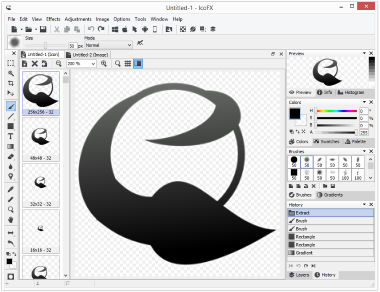
Главное окно состоит из меню, панели команд, области документа Canvas и подключаемых панелей. В центре располагается активное изображение, а шахматный фон помогает отличить прозрачные участки от белых пикселей. В боковой полосе документа видны миниатюры изображений, из которых собран значок. Так, один файл ICO содержит отдельные варианты 256×256, 48×48, 32×32 или 16×16; переключение миниатюры меняет редактируемое представление, а не масштаб просмотра одной и той же картинки.
Эта деталь важна для качества: уменьшенная копия большого символа часто плохо передаёт однопиксельную линию. В IcoFX отдельное представление можно поправить независимо, убрав детали на 16×16 и сохранив их в крупном размере. Увеличение холста до 10000% и сетка помогают оценить границы пикселей, но не заменяют проверку при 100%, когда проявляются реальные пропорции и контраст.
Панели инструментов и настройка расположения
Панели Tools и Tool Options отвечают за выбор и параметры кисти, карандаша, заливки, линий, геометрических фигур, текста и выделения. Colors, Palette, Swatches и Recent Colors нужны для цвета; Preview показывает результат в небольшом окне; History позволяет возвращаться к предыдущим состояниям. В составе доступных панелей также встречаются Layers, Actions, Explorer, Histogram и Info. Набор и взаимное расположение могут отличаться в сохранённых рабочих пространствах.
Панели допускают закрепление, перемещение, скрытие и восстановление через Window/Toolbar And Panels, а расположение можно сохранить как Workspace. Есть настраиваемые сочетания клавиш, выбор тёмной или светлой темы и строка поиска команд. Это полезно на небольшом экране: вместо постоянного отображения всех окон можно оставить видимыми полосу размеров, инструменты и историю, а остальные включать по необходимости.
Область редактирования изображения и слои
В документе IFX слои позволяют расположить фон отдельно от символа, поменять непрозрачность и режим смешивания, скрыть элемент для альтернативного варианта или импортировать новый слой из файла. В уже собранной ICO-иконке боковая полоса в первую очередь описывает размеры и глубину цвета, а не универсальную стопку исходных дизайнерских слоёв. Смешение этих двух сущностей — типичный источник ожиданий, которые формат ICO не поддерживает.
Похожая работа с растровыми слоями доступна в GIMP, однако IcoFX дополнительно управляет структурой самого файла ICO, ICNS и ресурсами курсора. Именно поэтому исходник целесообразно держать отдельно от итоговой иконки, а не считать файл ICO полной заменой дизайнерского проекта.
Ориентиры для русскоязычного пользователя
Названия пунктов в справке приведены по английскому интерфейсу: File/New, File/Open, Image/Create Windows Icon From Image, Tools/Batch Process, Options/Preferences. В официальном перечне языков русский не указан. Переводы названий в инструкции использовать опасно: точная подпись команды важна больше, чем привычный русскоязычный термин. При изменении языка через Options/Languages расположение основных разделов остаётся логически тем же, но текст меню меняется.
Когда список миниатюр пуст, это означает работу с одиночным изображением, а не обязательно ошибку загрузки. Когда активен ANI, боковая полоса показывает кадры; при работе с CUR доступны команды точки нажатия и тестирования. Контекстные действия определяются типом документа — из-за этого некоторые пункты меню недоступны до открытия подходящего файла.
Функциональные возможности и их практическое назначение
ICO и ICNS: сборка многомасштабного значка
Для Windows используется контейнер ICO, внутри которого могут находиться изображения разных размеров и глубины цвета. IcoFX создаёт новые варианты из исходной картинки через отдельный диалог и разрешает работать с каждым вариантом. Официально поддерживаются изображения иконок до 1024×1024, но традиционный максимум, используемый Windows, — 256×256. Больший технически разрешённый размер не следует автоматически записывать в требования любой версии Windows: он нужен только в специальных сценариях хранения и переноса.
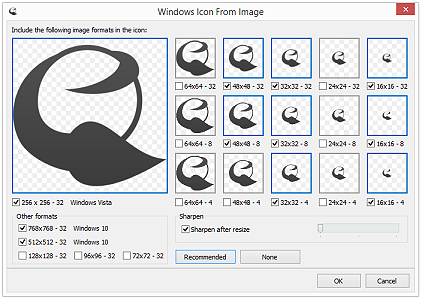
Диалог Windows Icon From Image предлагает готовые наборы размеров, включая 256×256 с 32-битным цветом; там же можно выбрать уменьшенные представления и повышение резкости после изменения размера. Размеры внутри файла — не разные документы на диске, а части одного ICO. Для Macintosh используется ICNS со своими допустимыми вариантами. Простое переименование расширения PNG в ICO не создаёт такую структуру.
Рисование, пиксельная правка и коррекция цвета
Редактор включает Pencil, Brush, Fill, Gradient, Line, Curves, Text, Rectangle, Ellipse и Rounded Rectangle, а также Eraser, Blur, Sharpen, Brighten, Darken. Для выделения предусмотрены прямоугольная и эллиптическая области, Lasso, Magic Wand и Quick Mask. Доступны фильтры размытия, резкости, контуров и световых эффектов, тональные настройки Brightness and Contrast, Hue and Saturation, Levels, Curves и Replace Color. Это инструменты коррекции небольшого изображения, а не средства автоматического распознавания смысла картинки.
Пиксельная точность особенно нужна на малых размерах: изменение одного пикселя может закрыть просвет между линиями или нарушить симметрию указателя. Сетка, фиксированный масштаб и карандаш без сглаживания позволяют контролировать такие изменения. Для более широкого выбора техники рисования можно сопоставить IcoFX с редакторами пиксельной графики, но те не обязательно создают полноценный ICO-контейнер.
Импорт изображений, выбор области и прозрачность
IcoFX открывает PNG, JPEG, TIFF, GIF, JPEG2000, BMP, APNG и XPM, а SVG принимает как исходник для импорта. При загрузке большого изображения появляется выбор между изменением размера и обрезкой, а расширенное окно импорта даёт возможность назначить область и способ формирования прозрачности. Вариант As is оставляет исходный альфа-канал; Left Bottom pixel делает прозрачными пиксели заданного фонового цвета; Custom Color позволяет выбрать конкретный цвет. Различие принципиально: прозрачный фон нельзя получить только сменой расширения файла.
Для логотипа с полупрозрачными границами предпочтительнее качественный PNG с альфа-каналом. Замена цвета на прозрачный полезна для однотонных исходников, но способна затронуть такие же пиксели внутри самого значка. При импорте SVG графика превращается в рабочее растровое представление; IcoFX не становится редактором кривых и узлов SVG. Для изготовления исходной векторной геометрии уместнее Inkscape.

Слойный исходник IFX и перенос графики
IcoFX использует IFX как собственный формат послойного изображения. Он хранит слои, их порядок и свойства, что позволяет в дальнейшем исправлять элементы без перерисовки целой картинки. В панели Layers доступны импорт слоя из файла, дублирование, объединение, изменение прозрачности и режима наложения. При сохранении обычного PNG или JPEG эти слои сводятся в одно изображение; возврат к отдельным слоям из такого экспорта невозможен без исходника.
Нужно различать «сохранить иконку» и «сохранить проект»: многослойность не переносится в ICO только потому, что IcoFX умеет работать с обоими форматами. Удобная стратегия — содержательно именовать IFX-исходник и сохранять результат отдельно: например, логотип исходной композиции не должен оказаться перезаписанным ради выпуска маленькой иконки. Операция обратима, пока исходный IFX сохранён.
Курсоры CUR и анимации ANI
Статический CUR хранит вид указателя и координаты hot spot — точки, которой пользователь фактически нажимает на экранный элемент. Для стрелки это обычно кончик, для перекрестия — точка пересечения линий; но координату следует выбирать по конкретному рисунку. IcoFX позволяет задать позицию и испытать курсор на элементах тестового окна, не меняя сразу системную схему указателей Windows.
ANI — анимированный курсор, составленный из кадров с собственными интервалами отображения. В редакторе есть добавление, дублирование, изменение порядка и обратное воспроизведение кадров, а также окно Frame Rate. GIF и APNG подходят как способы показа анимации вне роли указателя, но не несут всех свойств пользовательского курсора. Формат GIF ограничен полной прозрачностью пикселя, в то время как APNG поддерживает полупрозрачность.
Извлечение иконок и работа с ресурсами приложений
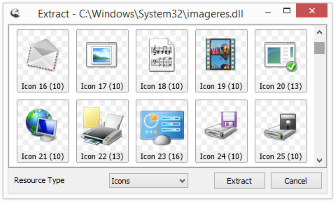
Функция Extract открывает значки или курсоры из файлов EXE, DLL, OCX и некоторых ресурсов Macintosh. Это операция чтения ресурсов без необходимости запускать приложение, которому принадлежит файл. Извлечённый значок открывается в редакторе и затем сохраняется отдельно; само извлечение не гарантирует сохранения названия, лицензии или права распространять чужую графику. Отдельный Resource Editor предназначен для библиотек ICL/CUL и изменений ресурсов Windows.
Тонкая грань проходит между получением картинки из EXE и модификацией самого EXE. Первый сценарий позволяет изучить чужой ресурс; второй затрагивает рабочий бинарный файл. IcoFX при изменении создаёт резервную копию с расширением BAK и предупреждает о возможности повреждения. Средство не предназначено для редактирования сжатых исполняемых файлов и не работает как редактор ресурсов Macintosh. При установке значков в сторонние приложения также сохраняются лицензионные ограничения их графики.
Icon Mixer и библиотеки готовых элементов
Icon Mixer — отдельный инструмент составления иконок из символа и дополнительного знака-накладки. В нём доступны категории наборов, области Symbol и Overlay, изменение цвета, композиция и коллекция готовых результатов. В комплекте предусмотрен бесплатный набор Google Material Design; дополнительные наборы могут приобретаться отдельно. Часть операций экспортирует собранные изображения не только в растровом виде, но и как SVG — это исключение для конструктора значков, а не полноценная поддержка редактирования произвольных SVG-документов.
Предварительно созданные графические объекты можно комбинировать на слоях и перетаскивать из Explorer. Для самостоятельного подбора внешних наборов есть отдельные каталоги вроде Icons8, однако право на использование каждой иконки определяется условиями её набора, а не лицензией IcoFX. Это различие важно для коммерческого продукта: наличие файла на диске не равно разрешению включить его в продаваемый интерфейс.
Пакетная обработка, действия и подготовка мобильных ресурсов
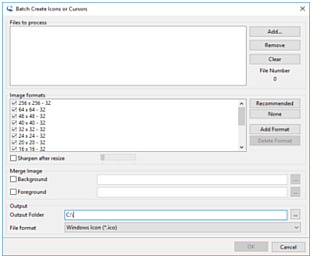
Business и Site разрешают пакетную конвертацию изображений в ICO, ICNS и курсоры, экспорт содержимого значков в отдельные растровые файлы, групповое извлечение из исполняемых файлов и соединение изображений с похожими именами в многомасштабные значки. В том же сегменте предусмотрены Actions — записываемые коррекции и эффекты, воспроизводимые над другими изображениями. Пакетный режим предусматривает выбор каталога результата и позволяет включать фон, накладку или маску.
Мобильные выходы не означают наличие редактора на телефоне. Это генерация графических вариантов для Android или iPhone из изображения в Windows-приложении, доступная по Business/Site. Для интерфейсных наборов также имеется редактирование toolbar image strips — лент изображений, где несколько небольших пиктограмм располагаются в одном файле. Домашняя лицензия не открывает эти производственные функции; обычное изготовление ICO для Windows, напротив, доступно и в Home.
Карта форматов и совместимости: что импортируется, а что сохраняется
Формат — не только расширение файла. Для иконки значение имеет набор размерных изображений, для курсора — точка нажатия и, в случае анимации, временная структура, для IFX — сохранность исходных слоёв. Различия между открытием и экспортом определяют, какой файл останется редактируемым и какой сможет прочитать конечная программа.
| Формат или источник | Вход в IcoFX | Выход из IcoFX | Что переносится и что проверять |
|---|---|---|---|
| IFX | Открывается как собственный рабочий проект | Сохраняется как IFX | Слои и свойства композиции; подходит для продолжения редактирования в IcoFX. |
| ICO | Открывается как Windows-значок | Сохраняется как ICO | Несколько размерных и цветовых вариантов; исходные дизайнерские слои IFX не хранятся. |
| ICNS | Открывается как значок Macintosh | Сохраняется как ICNS | Набор представлений для платформы Apple; для просмотра не нужна версия IcoFX под macOS. |
| CUR | Открывается как статический курсор Windows | Сохраняется как CUR | Изображение с координатами hot spot; требуется контроль положения точки нажатия. |
| ANI | Открывается как анимированный курсор | Сохраняется как ANI | Кадры и временные интервалы; обычный экспорт в картинку способен оставить один кадр. |
| ICL и CUL | Открываются как библиотеки значков или статических курсоров | Сохраняются как библиотеки | Коллекции ресурсов; для CUL — статические курсоры, не полный архив ANI. |
| PNG, TIFF, BMP, GIF, JPEG, JPEG2000, XPM, APNG | Импортируются как изображения | Поддерживается экспорт растровой графики | Один выбранный вариант при обычном Save As; для вывода всех размеров подходит пакетная команда. |
| SVG | Импортируется как изображение | Произвольный проект SVG не сохраняется из общего редактора | Используется как исходная графика; векторные узлы не становятся рабочими слоями IcoFX. |
| EXE, DLL, OCX | Используются для поиска и извлечения ресурсов | Resource Editor изменяет ресурсы поддерживаемых Windows-файлов | Не графический экспорт; правка приложения опаснее извлечения, BAK следует хранить. |
| AppleSingle, AppleDouble, Mac Binary | Используются как источники извлечения | Не являются штатными проектными форматами IcoFX | Доступны для чтения значков; редактор Windows-ресурсов не редактирует Mac-файлы. |
При переносе иконки на другой компьютер главное — не расширение исходного PNG, а содержимое сохранённого ICO или ICNS. Для Windows-файла нужно проверить хотя бы наиболее значимые целевые размеры; для изображений с альфа-каналом — прозрачность по краям; для CUR — положение hot spot; для ANI — реальное воспроизведение всех кадров. Автоматическая конвертация не решает художественную задачу адаптации тонких линий к 16 пикселям.
Есть и тонкость с анимированными форматами. GIF может содержать несколько кадров, но при конвертации GIF в иконку пакетным способом IcoFX берёт первый кадр. Когда требуется именно анимация курсора, нужен ANI; когда требуется анимация для страницы или демонстрации, нужно отдельно рассматривать GIF либо APNG. Конвертация между ними не означает сохранения всех пользовательских свойств указателя.
Для глубокого изучения внутреннего устройства растрового файла можно обратиться к TweakPNG. Такой инструмент решает задачу инспекции PNG, а IcoFX — задачу подготовки пригодного для системы набора изображений и курсоров. Их функциональность пересекается лишь частично.
Матрица сохранности: какие действия обратимы
В редакторе есть несколько операций, которые внешне похожи — сохранение файла, преобразование значка, экспорт изображения и изменение ресурса, — но их последствия существенно отличаются. Удобнее заранее понимать, где находится настоящий исходник и какую часть информации теряет новый формат.
| Операция | Остаётся в результате | Теряется или меняется | Как вернуться |
|---|---|---|---|
| Сохранение IFX | Структура послойной композиции, размеры холста | Ничего из поддерживаемой модели IFX по обычной причине смены формата | Открыть исходный IFX и продолжить правку. |
| Сохранение ICO из редактируемого рисунка | Выбранные размерные варианты и прозрачность значка | Редактируемые дизайнерские слои и связанные настройки композиции | Возврат только к отдельно сохранённому IFX. |
| Сохранение ICNS | Представления значка, пригодные для целевой системы | Некоторые исходные размерные варианты не соответствуют правилам ICNS | Сохранить исходный ICO/IFX и повторить конверсию. |
| Save As в PNG из ICO | Пиксели текущего выбранного представления и альфа-канал | Остальные размеры многомасштабного значка | Переоткрыть ICO; при массовом выводе использовать Batch Create Images. |
| Save As в JPEG | Одно свёрнутое изображение | Прозрачность и многослойность; появляется сжатие с потерями | Заново экспортировать из IFX или ICO в PNG. |
| CUR → PNG | Графика выбранного представления | Точка нажатия как свойство курсора | Оставить файл CUR и работать с ним, если нужна роль указателя. |
| ANI → GIF или APNG | Визуальная смена кадров | Семантика курсора и hot spot как интерактивного указателя | Сохранять ANI отдельным мастер-файлом. |
| Редактирование ICL/CUL | Новая библиотека и её коллекция значков или курсоров | Некорректная замена может изменить идентификаторы ресурсов | Работать с отдельной копией библиотеки. |
| Изменение EXE/DLL | Заменённые графические ресурсы внутри бинарного файла | Есть риск повреждения файла и потери работоспособности | Использовать сохранённый оригинал и автоматически созданный BAK. |
Матрица показывает, почему отдельная папка с исходными IFX и исходными изображениями полезнее одной директории, куда складываются все выходные ICO. Для неразрушающего изменения можно переделать маску, непрозрачность или цвет элемента. После сведённого экспорта остаются только пиксели; восстановить из них независимые слои программа не обещает.
Редактирование библиотеки ресурсов также требует другой стратегии сохранности, чем работа с картинкой. Идентификаторы и названия ресурсов могут быть значимы для приложения; подмена их случайными названиями — риск даже тогда, когда визуальная иконка выглядит правильно. По этой причине ресурсный редактор следует рассматривать как специализированное средство, а не быстрый способ «заменить картинку где угодно».
Лицензирование, пробная версия и цена
IcoFX распространяется по платной пользовательской модели. Home стоит $29.99 на одного человека, Business — $49.99 на одного человека, Site — $499.99 на одну площадку. Это цены, опубликованные в официальном разделе покупки на момент подготовки материала; сумма в корзине может отличаться из-за налогов и правил расчётов. Для Home и Business лицензия персональная, а Site охватывает сотрудников на одной физической площадке в условиях соглашения.
Home предназначена для некоммерческого личного использования. В ней есть создание и редактирование ICO, ICNS, CUR и ANI, импорт, извлечение, работа с библиотеками и изменение значков ресурсов Windows, но нет права применять созданную графику в коммерческих приложениях или продавать её. Business добавляет коммерческое использование, пакетные операции, редактирование лент toolbar image strips и автоматическое формирование наборов мобильных иконок. Site предоставляет тот же функциональный класс в рамках разрешённого размещения для нескольких сотрудников.
Здесь важно не ошибиться из-за похожих цен на сторонних площадках: Home нельзя считать дешёвой бизнес-лицензией, а Business нельзя считать обязательной для создания одного ICO. Основание для покупки — рабочий сценарий и право использования результата. Например, разработчику коммерческой программы нужен Business даже при создании единственного значка; человеку, который делает значок своей личной папки, достаточно Home, если остальные функции его устраивают.
Пробная сборка работает до 30 дней. По истечении этого срока возможность сохранения отключается. Справка дополнительно перечисляет ограничения незарегистрированного режима: в библиотеку нельзя добавить более пяти иконок, при испытании функций Business/Site пакетная обработка ограничена пятью файлами, а работа с toolbar image strips требует соответствующей редакции. Поэтому оценочную копию разумно использовать для проверки реального сценария, а не строить долгосрочное хранение проектов на предположении о постоянном бесплатном режиме.
После покупки применяется регистрация в самой программе через Help/Register. Для версий 3.x обновления внутри ветки не требуют дополнительной оплаты, а FAQ описывает гарантию обновлений не менее года и условия перехода на будущую основную ветку. Эти правила не следует трактовать как подтверждение появления версии 4: в доступном разделе загрузки текущим выпуском остаётся 3.9. Отдельно продаются дополнительные наборы объектов для компоновки графики в Icon Mixer.
Требования, скорость работы и доступ к сети
Официально перечислены Windows XP, Vista, 7, 8, 10 и 11; процессор Intel Pentium или AMD Athlon либо эквивалент от 2 ГГц, 512 МБ оперативной памяти и 50 МБ места на диске. Разработчик рекомендует 1 ГБ оперативной памяти и 100 МБ дискового пространства. Эти цифры следует читать как требования конкретного ПО, а не рекомендации по безопасности старых версий Windows: поддержку самой ОС и её обновлений обеспечивает Microsoft.
Редактирование ICO, IFX и CUR выполняется настольным приложением на локальных файлах. Для обычного рисования и сохранения не требуется загружать изображение в браузерный сервис. Интернет появляется в отдельных сценариях: получение обновлений, открытие страниц помощи и покупки, загрузка дополнительного графического набора либо извлечение favicon сайта. Подтверждений обязательного облачного аккаунта, серверного рендеринга каждого файла или встроенного генератора изображений на базе ИИ в IcoFX 3.9 нет.
Реальную скорость запуска, длительность экспорта или потребление памяти на конкретном устройстве по одним системным требованиям оценить нельзя. Обработка одного малогабаритного значка и групповое преобразование сотен файлов создают разные нагрузки. На больших наборах следует учитывать не только размер изображений, но и количество вариантов внутри каждого ICO, применяемые эффекты, историю отмены и количество одновременно открытых документов. В этом обзоре не приводятся искусственные замеры производительности.
Переносимая сборка позволяет использовать IcoFX без обычного установщика, в том числе с внешнего накопителя. При этом «portable» не гарантирует отсутствие любых системных следов: путь к файлам, интеграция в Проводник и изменения файловых ассоциаций зависят от настроек и среды Windows. Переносимая версия удобна для личного рабочего инструмента, но не отменяет требований лицензии к числу пользователей.
Безопасность и конфиденциальность
Наибольший технический риск возникает не в рисовании, а при модификации чужого исполняемого файла. Resource Editor допускает изменения в EXE и DLL, однако справка прямо предупреждает о повреждении и непредсказуемом поведении сжатых бинарных файлов. Программа автоматически создаёт BAK, но это не отменяет необходимость держать собственную копию оригинала. Подмена ресурсов подписанного приложения также способна нарушить целостность цифровой подписи — это типовое следствие изменения бинарного файла, а не специальная функция IcoFX.
Прозрачность данных оценивается по действию: когда пользователь просто открывает локальный ICO и сохраняет его, это не требует выгрузки результата на удалённый сервер; когда использует Tools/Get Favicon, обращение к сайту уже предполагается; при покупке сведения передаются платёжному провайдеру. Наличие программы в сети не следует считать доказательством отсутствия телеметрии. Без независимого анализа сетевой активности нельзя обещать полную автономность всех служебных функций.
Версия 3.9 включает обновление библиотеки libwebp до 1.3.2 для исправления CVE-2023-5129. Конкретное исправление важно пользователям, открывающим полученные извне изображения, но само по себе не доказывает, что в приложении нет других уязвимостей. Для работы с файлами из неизвестных источников сохраняются стандартные правила Windows: получать дистрибутив из официального раздела, не запускать извлечённые EXE для просмотра их иконок и не подменять системные библиотеки ради оформления интерфейса.
При групповом выводе пользователь сам выбирает папку назначения. Это упрощает локальную обработку материалов с ограничением на передачу третьим лицам. Однако права на пиктограммы остаются отдельным вопросом: извлечение ресурсов из чужой программы является технической возможностью, но не выдаёт разрешение использовать их в собственном продукте или распространять в составе набора.
Скрытая стоимость владения
Цена лицензии не исчерпывает расходы, когда значки выпускаются регулярно. При разовом создании файла для личной папки общая стоимость равна цене Home и времени на подготовку исходного изображения. Для небольшой команды стоимость увеличивается с числом сотрудников: каждая лицензия Business покупается на пользователя, если организация не подходит под правила Site. Промежуточный вариант «одна персональная лицензия на весь офис» условиями не предусмотрен.
Дополнительная статья расходов — графические объекты и наборы символов. В Icon Mixer есть комплектный набор, но дополнительные коллекции оплачиваются отдельно. Даже готовые платные иконки не освобождают от проверки лицензии конкретной коллекции и права на коммерческое распространение. Экономия времени на рисовании не тождественна приобретению авторских прав на любой внешний значок.
Пакетный режим тоже имеет экономику: для десятков размерных вариантов он снижает долю ручных операций, однако доступен не в Home. Если автоматизируемая задача возникает один раз, может быть рационально выполнить единичную конверсию вручную; если она повторяется при каждом релизе продукта, Business экономит время на согласованной серии файлов. Это редакционный вывод из различий функций, а не результат замера часов.
При переносе в другой редактор затраты связаны с исходниками IFX и библиотеками. Чем больше уникальных слоёв, действий и настроек создано внутри IcoFX, тем выше цена перехода. Универсальные PNG дают переносимое изображение, но не восстанавливают внутреннюю послойную структуру; ICO и ICNS сохраняют платформенные ресурсы, но не рабочую историю. Поэтому архив оригинальных изображений и отделение экспорта от мастер-файла уменьшают зависимость от одного продукта.
Что перестанет работать первым при изменении условий
В этой программе разные зависимости имеют разный приоритет. Окончание 30-дневной оценки затрагивает сохранение: пользователь ещё может видеть рабочие документы, но завершить и сохранить результат без регистрации не сможет. Отсутствие Business прежде всего блокирует автоматизацию и коммерческие сценарии, даже когда ручная работа с отдельной иконкой разрешена Home.
Потеря интернет-соединения затрагивает сетевые функции — поиск favicon на сайте, посещение справки, получение обновлений и приобретение лицензии. Она не равнозначна потере доступа к уже лежащим на диске ICO и IFX в оплаченной настольной программе. При смене компьютера вопрос в первую очередь касается установки, регистрации и переноса файлов; сама библиотека ICL не является онлайн-хранилищем.
Изменение версии операционной системы или правил проверки подписанных EXE способно повлиять на интеграцию с Проводником и правку ресурсов. Это не тождественно прекращению поддержки форматов ICO и CUR: форматный файл продолжает существовать, даже если конкретная операция с системной библиотекой ограничена правами Windows. Аналогично смена формата иконок на новой платформе не означает, что устарел редактируемый IFX — он остаётся исходником для последующего экспорта.
Отдельный риск — зависимость от старой ветки программы. Версия 3.9 опубликована в 2023 году и размещена для скачивания по состоянию на ноябрь 2026 года, но это не обещание бессрочного выпуска исправлений. При планировании многолетнего проекта важнее сохранить открываемые файлы и исходную графику, чем рассчитывать на конкретный срок следующего обновления.
Как пользоваться программой — советы гика
Ниже команды приведены для IcoFX 3.x с английскими названиями меню. Во всех задачах редактируемый исходник следует отличать от конечного ICO, ICNS, CUR или PNG. Операции с EXE и DLL выполняются только на копии файла; пакетные команды, мобильные наборы и ленты изображений требуют Business либо Site. Для сквозного сценария достаточно одного собственного PNG с прозрачным фоном и установленной Windows-версии редактора.
Сквозной сценарий: от исходного PNG через IFX к Windows ICO
Цель: сделать из собственного прозрачного изображения многомасштабный значок Windows и сохранить возможность последующего редактирования. Подготовка: PNG с квадратным или близким к квадратному изображением, папка для исходников и отдельная папка для результатов; срок пробной версии ещё не истёк или введена регистрация.
- Откройте IcoFX и выберите File/Open…. Укажите PNG. В документе появится изображение; для исходника больше 512×512 открывается выбор режима импорта.
- В окне импорта выберите Resize, чтобы сохранить всё изображение, либо Crop, если нужно использовать только выделенную область. В расширенном окне задайте Selection Size и Transparency: As is для PNG с готовым альфа-каналом.
- Убедитесь, что рабочий документ является изображением IcoFX, а не отдельным размерным вариантом уже собранного ICO. Внесите необходимые исправления, затем выполните File/Save As… с типом IFX, например app-symbol-master.ifx.
- Для преобразования выберите Image/Create Windows Icon From Image. В диалоге Windows Icon From Image оставьте нужные размеры и глубины цвета, включая крупный 256×256 и маленькие варианты для интерфейса.
- Просмотрите в боковой полосе созданного значка каждый размер. Уточните мелкие детали на наиболее маленьком варианте, когда они теряются после уменьшения. Сохраните готовый документ через File/Save As… с типом Windows Icon (*.ico).
- Закройте экспортированный ICO и вновь откройте его через File/Open…, убедившись, что список размеров сохранился и изображения имеют прозрачный фон.
Важные параметры: Resize изменяет масштаб картинки, Crop отсекает часть исходника; As is не переопределяет прозрачность; выбор нескольких размеров нужен внутри файла ICO, а не в имени файла. Проверка: IFX открывается с редактируемым содержимым, ICO открывается с набором миниатюр, края не имеют лишней непрозрачной рамки.
Типичная ошибка: сохранён только ICO, после чего пользователь ожидает вернуть исходные слои или выбирает JPEG как промежуточный файл и теряет альфа-канал. Безопасный откат: не исправляйте уже экспортированный файл до бесконечности; откройте IFX, измените исходную композицию и создайте новый ICO под другим именем. Так сохраняется и предыдущий рабочий вариант.
Создать значок Windows с нуля и настроить набор размерных вариантов
Цель: нарисовать значок без исходной фотографии. Подготовка: представление о том, как знак будет выглядеть в 256×256 и 16×16, а также выбранная цветовая палитра.
- Выберите File/New/New Icon через раздел File/New. В окне New Windows Icon установите начальный размер и глубину цвета.
- Используйте Pencil, Brush, Line или геометрические инструменты на холсте. Для пиксельной проверки включите View/Grid, а масштаб меняйте через список масштаба на локальной панели.
- Добавьте дополнительные представления командой Image/Add New Image. Для переноса рисунка между вариантами используйте Image/Import Image либо создание новых размеров из исходного изображения.
- Просмотрите миниатюры в Side Bar и при необходимости используйте Image/Images Manager для контроля состава файла. На 16×16 упрощайте детали отдельно, не заставляя миниатюрный вариант содержать все элементы большого.
- Сохраните результат как ICO через File/Save As… и повторно откройте файл, чтобы убедиться, что ни один размер не потерян.
Важные параметры: у разных представлений могут быть разные глубина цвета и разрешение; масштаб Canvas не изменяет пиксельный размер. Проверка: в миниатюрах есть все целевые варианты и каждый читается на своём масштабе. Типичная ошибка: пользователь рисует одну огромную иконку и считает её уменьшенное превью полноценным набором размеров. Откат: вернитесь к исходному крупному варианту, добавьте недостающие представления и сохраните отдельную ревизию ICO.
Исправить пиксели, цвет, область и прозрачность
Цель: устранить «ореол», перекрасить деталь или сделать выразительнее изображение при малом разрешении. Подготовка: копия рабочего IFX или ICO; желательно исходник с альфа-каналом, если прозрачность важна.
- Откройте изображение через File/Open… и приблизьте проблемную область инструментом Zoom. Для точной правки используйте Pencil; для мягких участков — Brush с подходящими размером и непрозрачностью.
- Выделите участок с помощью Rectangular, Lasso или Magic Wand; для сложного контура уточните выделение в Quick Mask. Перед применением обработки убедитесь, что выделена нужная область.
- Для однотонных замен откройте Adjustments/Replace Color или Adjustments/Transparent Color. Для света и контраста используйте Adjustments/Brightness and Contrast, Levels или Curves.
- При необходимости воспользуйтесь Effects и выберите соответствующий фильтр. Не применяйте сильное размытие ко всей иконке ради устранения одного пикселя: на малых размерах это снижает читаемость.
- Верните просмотр к View/Actual Pixels; затем проверьте изображение на светлом и тёмном шахматном фоне и сохраните исправленный вариант, не перезаписывая единственный исходник.
Важные параметры: учитывайте полупрозрачность, границы выделения и настройку Options/Apply Adjustments to All Layers/Images. Она определяет, воздействует ли корректировка на остальные изображения значка либо слои. Проверка: исчез нежелательный цвет, а соседние элементы не изменились.
Типичная ошибка: обработка применена к одному размеру, хотя нужен весь набор, или наоборот — затронуты все варианты, когда исправление предназначалось только для 16×16. Безопасный откат: Edit/Undo либо нужное состояние в History; если документ уже сохранён, возврат к копии с предыдущей ревизией.
Собрать рисунок из слоёв и сохранить композицию IFX
Цель: отделить фон, основной символ и дополнительную метку, чтобы менять их без порчи остальных элементов. Подготовка: новый документ типа Image либо импортированный PNG, открытый как изображение IcoFX.
- Создайте документ через File/New/New Image и задайте размер и фон. Если источником служит готовый рисунок, используйте File/Open… и проверьте, что редактор показывает изображение IFX.
- В панели Layers добавьте новый слой, а для внешней графики примените кнопку Import From File. Переименуйте слои по назначению, чтобы не путать фон с передним планом.
- Переместите слой вверх или вниз, настройте Opacity и Blend Mode. Для проверки отдельного объекта временно отключите видимость соседних слоёв.
- Для работы над одной деталью используйте её слой; при необходимости примените Merge Down только после сохранения редактируемой версии. Команда Flatten Image сводит всё изображение и исключает дальнейшую независимую правку исходных слоёв.
- Сохраните композицию через File/Save As… как IFX, затем при необходимости сформируйте ICO отдельной операцией и под новым именем.
Важные параметры: смешивание и непрозрачность влияют на итоговое изображение, а не на право использования импортированной графики. Проверка: после повторного открытия IFX доступен список отдельных слоёв. Типичная ошибка: проект сохранён только в PNG и открывается одним слоем. Откат: продолжить от исходного IFX или несведённой версии; экспортированное PNG не содержит информации для автоматического восстановления слоёв.
Преобразовать Windows ICO в Macintosh ICNS и наоборот
Цель: получить платформенный файл другого семейства, не переделывая рисунок с нуля. Подготовка: собственный ICO или ICNS и понимание того, какие размеры нужны принимающей системе.
- Откройте исходный значок через File/Open…. Проверьте, какие варианты видны в Side Bar, а какие размеры отсутствуют.
- Для получения Mac-значка выберите Image/Create Macintosh Icon From Image при работе с исходным изображением, либо используйте File/Save As… и формат ICNS для подходящего документа.
- Если исходник — ICNS, подготовьте Windows-набор через Image/Create Windows Icon From Image из открытого изображения или разрешённое сохранение ICO.
- Проверьте список представлений нового файла. Не переносите произвольные нестандартные размеры без оценки поддерживаемых платформой вариантов.
- Сохраните итоговый файл в отдельную папку с новым именем и откройте его повторно.
Важные параметры: ICO и ICNS имеют разные допустимые представления, поэтому конверсия не является байтовым копированием. Проверка: новый формат открывается именно как иконка с нужными размерами. Типичная ошибка: файл переименован из .ico в .icns без преобразования. Безопасный откат: не трогать исходный значок, выполнить конверсию заново и восстановить недостающие размеры из мастер-IFX.
Создать статический курсор CUR и настроить hot spot
Цель: изготовить указатель, у которого активная точка совпадает с визуальным кончиком стрелки или центром перекрестия. Подготовка: понятный контрастный рисунок на прозрачном фоне и целевой размер курсора.
- Выберите File/New/New Cursor…. В диалоге New Cursor установите вариант Static Cursor (CUR), размер и глубину цвета. Для традиционного Windows-курсора логично начать с 32×32.
- Нарисуйте изображение на холсте или вставьте подготовленный графический элемент. Оставьте вокруг кончика указателя достаточно прозрачного пространства, чтобы соседние пиксели не мешали попаданию по цели.
- Откройте Image/Cursor/Hot Spot…. В окне укажите координаты X и Y либо выберите положение непосредственно на рисунке.
- Вызовите Image/Cursor/Test Cursor…. Используйте тестовый холст и элементы управления, чтобы оценить фактическое место клика относительно изображённой стрелки.
- Сохраните указатель как CUR и откройте его повторно для проверки координат и прозрачности.
Важные параметры: hot spot — свойство курсора, не центр PNG по умолчанию; координаты отсчитываются внутри текущего изображения. Проверка: точка нажатия совпадает с ожидаемой геометрией в тестовом окне. Типичная ошибка: значок нарисован правильно, но курсор «нажимает» с заметным смещением. Откат: повторно открыть исходный CUR, исправить X/Y и сохранить под новым именем до изменения системной схемы курсоров.
Сделать ANI с кадрами, интервалами и отдельным экспортом GIF/APNG
Цель: создать анимированный указатель Windows или наглядную анимацию для демонстрации. Подготовка: несколько взаимосвязанных кадров одинакового визуального масштаба.
- В меню File/New/New Cursor… выберите Animated Cursor (ANI), нужный размер и глубину цвета. Откроется документ с кадровой боковой полосой.
- Добавляйте кадры через Image/Add New Image либо копируйте текущий командой Image/Animation/Duplicate Frame. Изменяйте положение деталей на каждом кадре.
- Используйте Image/Animation/Move Frame Up, Move Frame Down или перетаскивание миниатюр, чтобы расположить кадры в нужном порядке.
- Откройте Image/Animation/Frame Rate… и задайте интервалы выбранных кадров. Затем проверьте Image/Cursor/Hot Spot… и при необходимости установите метаданные в Image/Animation/Author and Name….
- Просмотрите движение в Preview и проверьте указатель через Image/Cursor/Test Cursor…. Сохраните мастер-результат как ANI. Для демонстрации вне Windows отдельно используйте File/Save As… с GIF либо APNG.
Важные параметры: интервалы влияют на ритм движения, а hot spot должен оставаться логически согласованным на всех кадрах. GIF не передаёт полупрозрачные края так же, как APNG. Проверка: кадры воспроизводятся в ожидаемом порядке, указатель не «прыгает» в точке нажатия, ANI повторно открывается.
Типичная ошибка: экспортирован GIF и его пытаются использовать как системный курсор, либо из анимации сохранён лишь один кадр PNG. Безопасный откат: вернуть документ ANI и выполнить отдельный экспорт для демонстрации, не заменяя исходный курсор.
Извлечь значки или курсоры из EXE, DLL и библиотек
Цель: получить графические ресурсы из файла без его запуска и сохранить их отдельно. Подготовка: известный файл EXE, DLL или OCX, на использование графики из которого есть право, и отдельная папка для результата.
- Выберите File/Extract… и укажите нужный файл. Можно также открыть его через File/Open…; редактор распознаёт поддерживаемые файлы ресурсов.
- В окне Extract просмотрите найденные миниатюры. В поле типа ресурса выберите Icons или Cursors, в зависимости от задачи.
- Выберите один или несколько элементов. Для множественного выбора используется Ctrl при нажатии на миниатюры.
- Нажмите Extract. Ресурсы откроются как отдельные документы IcoFX. У каждого документа оцените размеры, прозрачность и назначение.
- Сохраните необходимые результаты через File/Save As… в формате ICO или CUR, не перезаписывая исходный EXE либо DLL.
Важные параметры: извлечение не равно редактированию ресурса; часть двоичных файлов может не содержать графических ресурсов нужного типа. Проверка: полученные ICO/CUR открываются независимо от исходного приложения. Типичная ошибка: ожидание, что любой EXE непременно содержит красивую полноразмерную иконку. Откат: закрыть несохранённые извлечённые документы и оставить бинарный файл без изменений.
Управлять ICL/CUL и безопасно менять значок в ресурсе Windows
Цель: собрать библиотеку ресурсов или заменить значок собственного приложения. Подготовка: отдельная резервная копия исходного EXE/DLL; для библиотеки — готовые ICO или статические CUR. Сжатый либо защищённый исполняемый файл для такой работы не подходит.
- Для библиотеки значков выберите File/New/New Icon Library…, либо откройте Tools/Icon Resource Editor…. Для курсоров используйте File/New/New Cursor Library… или Tools/Cursor Resource Editor….
- В Icon Resource Editor создайте новый ресурс кнопкой New, затем добавьте подготовленные изображения командой Add icon. При необходимости дважды нажмите на миниатюру и укажите имя и идентификатор ресурса.
- Сохраните библиотеку формата ICL либо CUL кнопкой Save. Откройте библиотеку повторно, чтобы оценить список объектов.
- Для собственного EXE/DLL в Tools/Icon Resource Editor… откройте рабочую копию двоичного файла; выберите целевой ресурс и используйте Change. Не меняйте идентификаторы, от которых зависит код приложения, без отдельного контроля.
- Сохраните изменённый файл. IcoFX создаёт копию .bak, но независимо от неё сравните оригинал с изменённой копией в тестовой среде; не выполняйте замену системной DLL.
Важные параметры: ресурсные библиотеки создаются в 32-битном формате; CUL содержит статические курсоры; редактор не предназначен для модификации Macintosh-ресурсов. Проверка: библиотека повторно открывается, а собственное тестовое приложение запускается и отображает значок. Типичная ошибка: изменён сжатый EXE или файл без запасной копии. Безопасный откат: восстановить оригинал и BAK; не продолжать редактирование файла, уже проявляющего признаки повреждения.
Пакетно создать, сгруппировать, извлечь или экспортировать иконки
Цель: обработать серию ресурсов по общим правилам. Подготовка: лицензия Business либо Site, неизменённая папка с исходными файлами и отдельная пустая папка результата. Для объединения размеров полезны согласованные имена исходников.
- Откройте Tools/Batch Create Icons or Cursors… и добавьте файлы через Add. В блоке Image Formats укажите размеры и глубины цвета, а в Output задайте папку и тип результата: Windows Icon, Macintosh Icon, Windows Cursor либо Animated Cursor.
- При необходимости установите Sharpen after resize и выберите фон или передний план в Merge Image. Для серии курсоров задайте общую точку нажатия через Hot Spot. Выполните обработку кнопкой OK.
- Для обратной операции откройте Tools/Batch Create Images…. Добавьте ICO, ICNS или CUR и выберите выходной формат, например PNG. Программа создаёт отдельные графические файлы для размерных вариантов внутри каждого значка.
- Если нужно собрать заранее подготовленные 16, 32 и 256-пиксельные рисунки в один ресурс, используйте Tools/Batch Group Images to Icons…. Группировка ориентируется на схожесть имён, игнорируя отличия чисел и некоторых служебных обозначений.
- Для нескольких исполняемых файлов используйте Tools/Batch Extract Icons or Cursors…. Для одной и той же последовательности коррекций — Actions и Tools/Batch Process…; заранее уточните охват с опцией Apply Adjustments to All Layers/Images.
- После обработки откройте несколько выборочных результатов: самый маленький значок, самый большой, файл с полупрозрачным краем и при необходимости анимированный курсор.
Важные параметры: пакетный режим не должен писать поверх исходников; к каждому результату применяются выбранные ограничения формата. Для GIF→значок используется первый кадр. Проверка: количество созданных файлов соответствует выбранной операции, в ICO присутствуют ожидаемые размеры, а экспортированные PNG читаются независимо от редактора.
Типичная ошибка: выбрана не та папка результата, неверно поняты правила группировки имён или нужная функция не разрешена Home. Безопасный откат: удалить только содержимое выделенной выходной папки, скорректировать настройки и повторить операцию из неприкосновенных исходников; не пытаться отменить пакетную запись через историю одного открытого документа.
Собрать серию значков в Icon Mixer из символов и накладок
Цель: получить согласованный набор пиктограмм на основе готовых символов, различающихся цветом или дополнительной меткой. Подготовка: доступный комплект графических элементов и право его использования в нужном проекте.
- Выберите Tools/Icon Mixer…. В области Icon Set найдите комплект и категорию; в области Symbol укажите основную фигуру.
- В области Overlay добавьте дополнительный знак для обозначения действия. В блоке Customization задайте цвет, вариант Dark Mode или Monochrome при наличии соответствующих параметров у выбранного набора.
- Проконтролируйте результат в Preview. Добавьте вариант в Collection, затем измените символ либо цвет, чтобы получить ещё один элемент того же семейства.
- Используйте команду экспорта для выбранной иконки или всей Collection. В диалоге укажите каталог, разрешения и формат, включая ICO, PNG и предусмотренные форматы экспорта Mixer.
- Откройте несколько полученных значков и оцените их согласованность в малом размере и на разном фоне.
Важные параметры: символ, накладка и цвет задаются раздельно, а условия лицензирования зависят от набора. Проверка: коллекция содержит нужные значки, а экспорт не объединяет их в один случайный рисунок. Типичная ошибка: накладка перекрывает основной символ на 16×16 либо набор не допускает нужное коммерческое использование. Откат: вернуться к коллекции Mixer, убрать Overlay или изменить его позицию, затем выполнить новый экспорт; файл предыдущего варианта оставить для сравнения.
Подготовить мобильные значки, ленту кнопок и снимок результата
Цель: получить вспомогательные ресурсы интерфейса из готового рисунка: набор изображений для приложения, ленту небольших кнопок или демонстрационный снимок. Подготовка: готовое IFX/PNG и Business/Site для автоматических мобильных вариантов и image strips.
- Откройте исходный рисунок через File/Open…. Для мобильного результата используйте Image/Create Mobile Icon From Image либо Tools/Create Mobile Icon From Image; выберите предусмотренный целевой тип и проверьте создаваемые изображения.
- Для ленты значков используйте File/New и пункт создания Toolbar Image Strip, доступный Business/Site. Откройте или создайте ленту: IcoFX показывает составляющие картинки по отдельности и объединяет их при сохранении.
- Если нужно получить кадр участка экрана для последующего редактирования, выберите File/Capture…, укажите размер захвата и выделите область. Нажатие Esc отменяет захват; полученное изображение сохраняйте как отдельный проект.
- Для иллюстрации готового значка в презентации используйте Image/Create Snapshot; для него предусмотрено добавление водяного знака, когда это действительно необходимо.
- Сохраните каждый тип результата отдельно, открыв итоговые файлы и сверив содержимое с исходным рисунком.
Важные параметры: выходные изображения для Android/iOS — это графические ресурсы, а не установка приложения на телефон; лента должна сохранять согласованные размеры ячеек. Проверка: получены именно нужные файлы и презентационное изображение не заменило рабочий IFX. Типичная ошибка: пользователь пытается открыть функцию Business/Site в Home либо принимает Snapshot за окончательную ICO-иконку. Безопасный откат: сохранить мастер-изображение, отказаться от неподходящего экспорта и вернуться к поддерживаемому результату, не меняя исходник.
Плюсы и минусы IcoFX
Плюсы
- Создание ICO и ICNS с несколькими размерными представлениями, включая ручную правку маленьких вариантов после автоматического масштабирования.
- Поддержка статических CUR и анимированных ANI с настройкой hot spot, кадров и интервалов, а не только конвертация картинок в значки.
- Собственный формат IFX для послойного исходника, инструменты точного рисования, выделения, цвета, коррекции и визуальной оценки прозрачности.
- Извлечение значков и курсоров из EXE/DLL и работа с библиотеками ICL/CUL непосредственно внутри одной Windows-программы.
- Раздельные лицензии для любительских и производственных сценариев; Business/Site дают пакетную обработку и операции с наборами ресурсов.
- Наличие переносимого варианта, официальной справки с командами интерфейса и пользовательских рабочих пространств.
Минусы
- Windows — единственная настольная платформа редактора; сохранение ICNS не означает наличия версии для macOS.
- Home запрещает коммерческое использование результата и не включает пакетные операции, мобильные наборы и toolbar image strips.
- После 30 дней оценки отключается сохранение; нет бесплатной редакции для постоянной полноценной работы в ветке 3.x.
- Слои сохраняются в IFX, а в ICO, ICNS или PNG превращаются в готовый результат; межпрограммный перенос послойной композиции ограничен.
- Полноценное редактирование SVG как векторного документа не относится к общему редактору, несмотря на поддержку импорта SVG.
- На момент обзора официально предлагается сборка 3.9 от 2023 года; актуальность следующих обновлений нельзя определить по наличию страницы покупки.
- Изменение ресурсов EXE/DLL связано с риском повреждения, который сам редактор прямо признаёт.
Кому подойдёт
IcoFX разумен для разработчика Windows-приложения, которому недостаточно сохранить PNG с прозрачным фоном: нужен ICO с управляемыми размерами, проверка маленького варианта, получение ресурса из собственного EXE или оформление библиотеки. Программа подходит и разработчику, создающему ICNS на Windows, хотя итоговый значок придётся оценивать в среде целевой ОС. Для коммерческого продукта необходимо приобретать Business или Site.
Дизайнеру небольших системных пиктограмм пригодятся сетка, карандаш, выделение и готовые элементы, особенно когда нужно согласовать набор изображений разных размеров. Пользователю, настраивающему курсор Windows, важны проверка точки нажатия и поддержка ANI. При повторяющихся пакетных сборках ценность Business увеличивается: один и тот же набор правил применяется сразу к серии файлов.
Домашний пользователь получает наиболее понятный сценарий: собственная иконка папки, конверсия изображения в ICO или несколько курсоров для личного интерфейса. Сложные команды ресурсного редактора ему не требуются. В таком случае именно Home позволяет не оплачивать производственные функции, хотя постоянное использование всё равно предполагает покупку после пробного периода.
Кому не подойдёт
Редактор не рассчитан на человека, которому нужен полноценный векторный редактор SVG с узлами, сложной типографикой и экспортом интерфейсной системы в код. Для такого исходника больше подходят инструменты векторного дизайна. Не является IcoFX и фоторедактором для больших RAW-снимков: его ограничения по размеру изображения и специализация на маленьких ресурсах делают его неправильным центральным инструментом обработки фотографий.
Не подойдёт IcoFX тому, кто работает исключительно на macOS, Linux, Android или iOS и хочет запускать редактор там без Windows. Форматы обмена не следует путать с платформой приложения. Бесплатная альтернатива также разумнее для разовых или учебных задач, если пользователь не планирует приобретать лицензию и не хочет ограничиваться тридцатидневной оценкой.
Для организации, которой нужна полностью автоматизированная сборка ресурсов в CI без графического интерфейса, возможностей скриптов IcoFX нужно сопоставлять с требованиями самого конвейера. Наличие встроенного Script Editor не является гарантией готового облачного API, сервера или поддержки всех сценариев без участия оператора. Здесь особенно важно заранее оценить формат исходников, воспроизводимость экспорта и сопровождение программы.
Сравнение с другими аналогами
Для сравнения выбраны три отдельные настольные программы, каждая с официально подтверждённой специализацией. Критерии одинаковы: задача, доступная ОС, порог освоения, рабочие форматы, автоматизация, модель оплаты, ограничение и наиболее подходящий сценарий. Оценка сложности описывает характер интерфейса, а не результат лабораторного исследования времени обучения.
| Программа | Задача и платформа | Освоение | Форматы | Автоматизация | Оплата и пределы | Лучший сценарий |
|---|---|---|---|---|---|---|
| IcoFX | ICO/ICNS, CUR/ANI, библиотеки, EXE/DLL; Windows | Средний: много отдельных окон для ресурсов и размеров | ICO, ICNS, CUR, ANI, IFX, PNG; SVG на вход | Пакеты, группировка и Actions в Business/Site | Home $29.99, Business $49.99, Site $499.99; Home без коммерческих прав и пакетов | Редактирование значков и курсоров со строгим контролем структуры файла |
| Greenfish Icon Editor Pro | Иконки, курсоры, анимации, библиотеки; Windows и Ubuntu/Debian | Ниже среднего для отдельных значков; больше деталей при работе с анимацией | Иконки и курсоры, изображения, библиотеки | Инструменты обработки и преобразования; состав операций нужно выбирать под задачу | Бесплатная программа; степень совместимости с производственным процессом проверяется отдельно | Бесплатное редактирование иконок и указателей, в том числе на Linux |
| RealWorld Cursor Editor | Статические и анимированные курсоры; Windows | Ниже для задачи одного указателя, выше для сложных анимаций | CUR/ANI, изображения и кадры анимации | Действия над кадрами, шаблоны и мастера построения | Бесплатное коммерческое и личное использование базового редактора; узкая специализация на указателях | Создание, тестирование и замена курсоров Windows |
| Axialis IconWorkshop | Многоформатные значки для приложений; Windows | Средний или высокий из-за обширного рабочего конвейера | ICO, ICNS, PNG, PSD и другие изображения; SVG на вход | Пакетные преобразования, интеграция с Adobe и Visual Studio | Коммерческая бессрочная лицензия $79 с годом обновлений; пробный период 30 дней | Производственный выпуск иконок в связке с редактором дизайна и IDE |
Greenfish Icon Editor Pro
Greenfish Icon Editor Pro — бесплатный редактор изображений с прицелом на иконки, курсоры, анимации и библиотеки. Его актуальная официальная страница описывает выпуск 4.5, Windows-сборки и пакет для Ubuntu/Debian. На фоне IcoFX главное преимущество — отсутствие обязательной покупки для таких задач и наличие версии для Linux. Платой служит необходимость отдельно сопоставить конкретные команды группового выпуска с требованиями проекта, а не предполагать полное совпадение интерфейсов двух редакторов.
RealWorld Cursor Editor
RealWorld Cursor Editor стоит выбирать по роли результата. Если в центре работы статические и анимированные указатели, точка нажатия, несколько кадров и наглядная проверка работы курсора, его специализация оказывается ближе задаче, чем универсальный редактор пиктограмм. Выпуск 2023.1 доступен на Windows; базовая программа допускает бесплатное коммерческое и некоммерческое использование. Для разработки больших семейств ICO/ICNS и библиотек приложений IcoFX предлагает более широкий маршрут.
Axialis IconWorkshop
Axialis IconWorkshop рассчитан на подготовку растровых иконок Windows и macOS для приложений. Он поддерживает наборы размеров, входные изображения в PSD и SVG, пакетный выпуск и интеграции с Photoshop, Illustrator и Visual Studio. Стоимость профессиональной лицензии составляет $79 без налогов, пользоваться приобретённой версией можно бессрочно, обновления в течение первого года включены. По сравнению с IcoFX выбор в пользу Axialis особенно обоснован при плотной связи с экосистемой Adobe или Visual Studio; при регулярном создании ANI-курсоров понадобится учитывать, что у Axialis для курсоров существует отдельный продукт.
Ни одна из альтернатив не является автоматической заменой проекта IFX. Для миграции следует сохранять исходную графику и готовые ICO/CUR/PNG, а возможность открытия внутренних рабочих структур проверять по конкретному формату. Важно сравнивать не число эффектов, а форму конечного файла и стоимость повторяемого процесса.
Типичные проблемы IcoFX: диагностика и безопасные решения
Ниже десять диагностических случаев. Для каждого указаны наблюдаемый симптом, связанная с подтверждёнными возможностями программы причина, способ локализовать её, исправление и способ удостовериться, что проблема не осталась. Это не утверждение о частоте ошибок у всех пользователей и не подмена документации вымышленным опытом.
1. Файл открывается, но после пробного периода не сохраняется
Симптом: просмотр и редактирование доступны, сохранение заблокировано. Причина: истекли разрешённые 30 дней пробной версии. Диагностика: сопоставить срок оценки и наличие действующей регистрации в разделе Help. Исправление: использовать приобретённую лицензию и выполнить Help/Register; не полагаться на неофициальные средства обхода защиты. Проверка: сохранённый под новым именем ICO или IFX реально существует на диске и повторно открывается.
2. Команды пакетной обработки недоступны в Home
Симптом: отсутствует разрешение на массовую конверсию, групповое извлечение или применение Actions к серии файлов. Причина: эти операции входят в Business/Site, а не в Home. Диагностика: определить тип лицензии и наличие команд Tools/Batch. Исправление: для серии приобрести подходящую редакцию; для одиночного файла использовать предусмотренный обычный редактор и сохранение. Проверка: выбранная операция запускается в разрешённом режиме и создаёт файлы в заданной выходной папке.
3. Значок выглядит размытым в маленьком размере
Симптом: на 256×256 рисунок читается, а на 16×16 превращается в нечёткое пятно. Причина: автоматическое масштабирование уменьшает детали, которые не помещаются в несколько пикселей. Диагностика: сравнить миниатюры разных представлений и визуально проверить вариант 16×16 при масштабе 100%. Исправление: упростить мелкие формы и поправить соответствующее изображение карандашом или инструментом резкости с умеренными параметрами. Проверка: маленький значок распознаётся отдельно от крупного и не имеет случайно слипшихся линий.
4. После экспорта вместо прозрачного фона появился цвет
Симптом: у значка появилась белая или другая непрозрачная подложка. Причина: выбран JPEG, импортированный источник не содержал альфа-канала либо отключён экспорт прозрачности в настройках. Диагностика: проверить исходное изображение на шахматном фоне, формат результата и настройку Export transparency information. Исправление: сохранить в PNG/ICO с альфа-каналом, не превращая источник в JPEG; при необходимости удалить однотонный фон. Проверка: повторное открытие файла показывает шахматное поле на прозрачных участках.
5. В PNG сохранился только один размер из ICO
Симптом: из многомасштабной иконки получена единственная картинка. Причина: обычное File/Save As экспортирует выбранное представление, а не все размеры. Диагностика: оценить состав исходного ICO по боковой полосе и количество файлов результата. Исправление: использовать Batch Create Images в Business/Site для массового извлечения всех представлений либо отдельно сохранить нужные варианты. Проверка: в каталоге есть файлы ожидаемых разрешений, каждый открывается как самостоятельное изображение.
6. После PNG пропали отдельные слои проекта
Симптом: ранее независимые объекты стали одним слоем. Причина: плоский графический экспорт не сохраняет внутреннюю модель IFX. Диагностика: проверить, открыта ли исходная версия .ifx или только .png. Исправление: продолжить работу с IFX-мастером; сохранять пиксельный экспорт как отдельный результат. Проверка: после открытия IFX панель Layers содержит исходные независимые объекты и их свойства.
7. Курсор нажимает не там, где находится нарисованный кончик
Симптом: указатель визуально попадает в кнопку, но действие происходит со смещением. Причина: неверные координаты hot spot. Диагностика: открыть окно Image/Cursor/Hot Spot и использовать Test Cursor. Исправление: согласовать X/Y с фактическим кончиком или центром рисунка. Проверка: в тестовом окне линия или нажатие совпадают с ожидаемой точкой указателя.
8. Анимированный курсор после экспорта стал неподвижным
Симптом: в полученном PNG отображается один кадр вместо движения. Причина: одиночный графический экспорт анимированного документа берёт выбранный кадр, а не последовательность. Диагностика: сверить расширение и наличие кадров в исходном ANI. Исправление: оставить ANI для роли курсора; для показа анимации выбрать GIF или APNG. Проверка: итоговый ANI воспроизводится в Preview, а GIF/APNG содержит ожидаемые кадры.
9. Из EXE или DLL не извлекается ожидаемая иконка
Симптом: окно Extract пусто либо не содержит нужного изображения. Причина: выбран неподходящий тип ресурса или файл не хранит соответствующий значок; не каждый бинарный файл содержит отдельную графику. Диагностика: сравнить режим Icons/Cursors и список ресурсов в диалоге, удостовериться в типе открытого файла. Исправление: выбрать правильный тип либо другой собственный файл, где ресурс действительно имеется. Проверка: извлечённый ресурс открылся самостоятельным ICO/CUR без изменения исходного приложения.
10. После замены значка приложение повреждено или не запускается
Симптом: изменённый EXE/DLL ведёт себя иначе, чем оригинал, или не проходит проверку целостности. Причина: изменение бинарного ресурса способно нарушить структуру файла; сжатые EXE не поддерживаются для такого редактирования. Диагностика: сопоставить изменённую копию с оригиналом, проверить наличие BAK и характер файла. Исправление: восстановить неповреждённый оригинал, отказаться от модификации защищённой либо системной библиотеки; заменить иконку в исходном проекте приложения при наличии такого доступа. Проверка: исходная программа снова запускается, её цифровая подпись или проверка целостности соответствует ожиданиям для неизменённого файла.
FAQ: дополнительные вопросы об IcoFX
Что изменилось при работе с буфером обмена в версии 3.9?
В выпуск 3.9 добавлена поддержка PNG-данных в буфере обмена Windows. Это важно при переносе прозрачного изображения из другого редактора: буфер не обязательно должен превращать альфа-канал в непрозрачную картинку. В IcoFX также есть отдельные команды Paste As New Image и Paste As New Layer, поэтому содержимое буфера можно использовать как новый документ или элемент композиции. Результат всё равно зависит от того, какой формат в буфер передало исходное приложение.
На что влияет настройка Use filter on alpha?
Это переключатель в меню Options, определяющий, применяются ли эффекты также к альфа-каналу. Когда фильтр воздействует на прозрачность, может меняться форма полупрозрачного края, а не только цвет видимых пикселей. Он отличается от обычной непрозрачности слоя: один задаёт область работы фильтра, другой — способ смешивания готового слоя с остальной композицией.
Зачем палитровым иконкам отдельная панель Palette?
У изображений ограниченной глубины цвета значение имеет не только отображаемый RGB-оттенок, но и набор цветов самой палитры. Панель Palette предоставляет доступ к этим цветам; у обычного изображения с полноценной прозрачностью задачи выбора цвета шире. Поэтому при подготовке старых небольших вариантов иконок полезно различать палитровые и 32-битные представления одного ICO.
Поддерживается ли выбор цвета за пределами окна редактора?
Да. У IcoFX есть Global Color Picker, позволяющий брать цвет из области экрана за пределами активного холста. Это помогает согласовывать графику с существующим интерфейсом, хотя полученный пиксельный цвет не заменяет проверку итогового изображения на контраст и читаемость.
Сохраняются ли пользовательские рабочие пространства и сочетания клавиш?
В разделе Window предусмотрены команды Workspace и Keyboard Shortcuts для сохранения, загрузки и изменения пользовательской конфигурации. Это полезно при смене рабочего режима между пиксельной правкой и компоновкой слоёв. Однако сами настройки интерфейса не являются частью ICO или ICNS и не будут автоматически перенесены вместе с графическим результатом.
Почему в свойствах ресурса отличаются идентификаторы 1 и #1?
Редактор ICL различает символьное название и числовой идентификатор: в поле Resource Name значение без префикса # трактуется как текст, а # перед числом обозначает числовой ресурс. Для библиотеки, которую читает собственное приложение, такое различие может определять способ обращения к иконке в коде. Это свойство внутренней структуры ресурса, не видимое при просмотре обычного PNG.
Почему диалог сохранения больше не спрашивает качество JPEG?
У дополнительных окон экспорта есть параметр Use this setting as default. При его выборе настройки запоминаются и окно с вопросом о качестве либо анимации не показывается при последующих сохранениях. Управление показом таких окон находится в Options/Preferences. Поэтому отсутствие повторного диалога не означает, что IcoFX перестал поддерживать соответствующие параметры формата.
Можно ли создать собственный эффект, а не пользоваться готовыми фильтрами?
Да, в наборе Effects предусмотрен Custom Filter. Он предназначен для настройки собственного фильтра в пределах механизма обработки изображений IcoFX. Это не полноценный программный модуль с доступом к любым функциям Windows и не генеративный инструмент: результат остаётся операцией над пикселями изображения.
Итог: когда IcoFX оправдан, а когда лучше другой инструмент
IcoFX полезен, когда результат должен быть системным ресурсом, а не просто картинкой с небольшим разрешением. Многомасштабные ICO и ICNS, курсоры с hot spot, покадровая анимация ANI и извлечение ресурсов составляют его профессиональную специализацию. IFX сохраняет возможность доработать композицию, а библиотеки и производственные пакетные операции помогают организовать повторяемый выпуск графики.
Для домашнего некоммерческого изменения значка достаточно Home, но нужно учитывать платность после 30-дневной оценки. Для коммерческого проекта и серийных преобразований важна Business/Site, а не только видимость нужной команды в меню. Для курсоров при строгом ограничении бюджета логичен RealWorld Cursor Editor, для бесплатной работы с несколькими видами системной графики — Greenfish, а для тесной связи иконок с Photoshop и Visual Studio — Axialis IconWorkshop.
Ограничение IcoFX важно не меньше преимуществ: он работает на Windows, редактирует SVG как импортированный источник, а не как полноценный векторный проект, и не гарантирует сохранения слоёв после вывода ICO/PNG. При аккуратном разделении исходного IFX, платформенного экспорта и резервной копии бинарных ресурсов инструмент решает именно ту задачу, ради которой создан: подготовку и сопровождение иконок и курсоров, без попытки заменить универсальный графический редактор.


