RealWorld Cursor Editor: руководство от гика, создание статических и анимированных курсоров без подписки
RealWorld Cursor Editor — настольный редактор RealWorld Graphics для создания указателей мыши Windows. Его главная особенность не просто в том, что рисунок можно сохранить с расширением CUR: программа работает с точкой щелчка, покадровой анимацией ANI, несколькими разрешениями одного курсора и исходниками со слоями. Обычный графический редактор способен подготовить прозрачную картинку, но не заменяет весь этот набор операций. RealWorld Cursor Editor нужен там, где стрелка, рука, индикатор занятости или указатель изменения размера должны не только выглядеть правильно, но и вести себя как системный курсор.
На ноябрь 2026 года официально представлена стабильная версия 2023.1, выпущенная 13 мая 2023 года. Она распространяется бесплатно для коммерческого и некоммерческого использования, доступна в виде установщика и переносимого ZIP-архива для Windows. Продукт продолжает присутствовать в каталоге разработчика; при этом дата последнего стабильного выпуска важна для оценки его актуальности. Ниже разберём, как устроен редактор, какие сведения о форматах легко истолковать неверно, что действительно остаётся в файле после сохранения и когда лучше выбрать другой инструмент.
Что такое RealWorld Cursor Editor и чем он отличается от обычного фоторедактора
У курсора есть по меньшей мере две сущности: видимые пиксели и невидимая координата hot spot — точка, по которой Windows определяет фактическое наведение и нажатие. У анимированного указателя к ним добавляются кадры, порядок их показа и продолжительность каждого состояния. У сложного указателя есть ещё набор изображений разного размера, предназначенных для разных масштабов интерфейса. Поэтому удачный PNG с прозрачным фоном — только заготовка, а не готовый системный курсор.
RealWorld Cursor Editor совмещает рисование, преобразование изображений в курсоры, редактирование анимации и применение результата к ролям указателей Windows. Это самостоятельная программа, а не веб-редактор и не компонент Windows. Она использует технологическую основу семейства RealWorld, но не является ни RealWorld Paint — универсальным редактором изображений и анимаций, ни RealWorld Icon Editor, ориентированным на значки, ни отдельной утилитой Change Cursor, предназначенной для замены уже готовых указателей. Сходство интерфейса между программами семейства не означает равенства их форматов и функций.
Разница особенно заметна на трёх задачах. Для статической стрелки нужно выставить горячую точку на конце острия; для анимированного круга ожидания — сохранить одинаковую пространственную привязку каждого кадра; для нескольких разрешений — убедиться, что изменяется не только изображение на рабочем холсте, но и состав вариантов внутри CUR или ANI. Именно на этих операциях специализированный редактор полезнее приложения, рассчитанного исключительно на рисование пикселей.
Основные параметры RealWorld Cursor Editor
| Параметр | Что важно знать |
|---|---|
| Продукт и разработчик | RealWorld Cursor Editor, RealWorld Graphics; часть семейства инструментов RealWorld Designer. |
| Назначение | Создание и изменение статических и анимированных указателей мыши, управление их изображениями, кадрами, точкой щелчка и системными ролями. |
| Тип | Локальная настольная программа для Windows с отдельными сетевыми возможностями. |
| Стабильная версия | 2023.1; дата выпуска — 13 мая 2023 года. |
| Варианты поставки | 32- и 64-битные MSI-установщики; 32- и 64-битные переносимые ZIP-версии. Отдельно предлагается предварительная сборка. |
| Платформа | Windows; опубликована совместимость переносимого выпуска с Windows 2000 и более новыми системами, а редакция 2023.1 учитывает роли курсоров Windows 10 и 11. |
| Основные файлы | CUR — статический курсор; ANI — анимированный курсор; RCU — редактируемый многослойный документ курсора. |
| Входные изображения | PNG, JPG/JPEG, BMP, GIF; поддерживаются преобразование нескольких изображений и разбиение ленты кадров. |
| Анимация | Редактирование кадров, длительности, порядка, выбранных кадров и нескольких разрешений; генерация промежуточных кадров Morph. |
| Графические инструменты | Растровые кисти, фигуры, выделения, слои, эффекты и в версии 2023.1 — векторные слои курсора. |
| Цена и лицензия | Бесплатное использование в личных и коммерческих задачах с условиями лицензии разработчика; пожертвования добровольны. |
| Аккаунт и интернет | Не нужны для обычной локальной работы; учётная запись нужна для публикации в онлайн-библиотеке. |
| Русский язык | Есть пользовательские переводы для версии 2023.1, но покрытие строк не полное; языковые пакеты доступны через сетевые средства программы. |
Важная оговорка об операционных системах: возможность запуска на старой Windows, заявленная для переносимого архива, не равна обещанию безошибочной работы в любой будущей версии Windows. Поддержка новых ролей курсора в 2023.1 тоже не означает наличие отдельной современной редакции для каждой сборки Windows 11. Установка и работа с системными указателями зависят от политики конкретного компьютера, прав пользователя и настроек ОС.
Интерфейс: стартовый экран, холст, кадры и рабочие панели
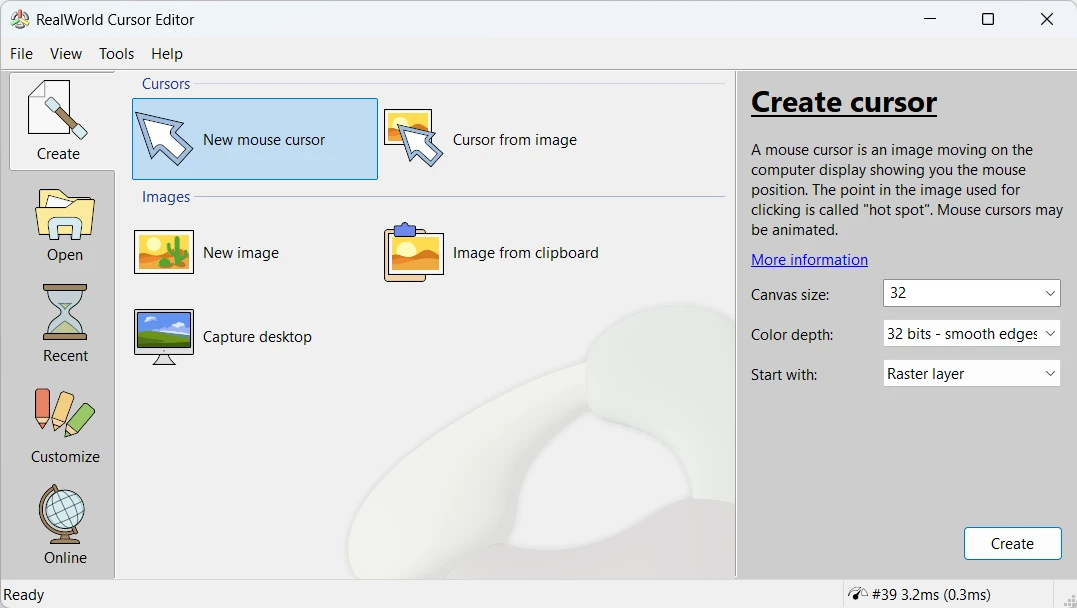
Стартовая страница и выбор типа документа
При открытии новой рабочей области пользователю доступны разделы Create, Open, Recent, Customize и Online. Create предназначен для нового документа и преобразования графики; Open — для имеющихся файлов; Recent — для возвращения к ранее открытым работам. Customize отделён от рисования: это панель назначения указателей системным ролям. Online связывает локальное приложение с переводами, дополнительными модулями, учебными материалами и библиотекой сообщества.
В форме создания курсора задаются размер холста, глубина цвета и начальный тип слоя. В обычном сценарии подходят 32-битные цвета с прозрачностью: альфа-канал делает края диагоналей и теней гладкими. Размер холста не следует путать с масштабом показа холста в окне: первый определяет данные итогового курсора, второй лишь увеличивает изображение на мониторе для точного рисования.
Центральный холст и верхние команды
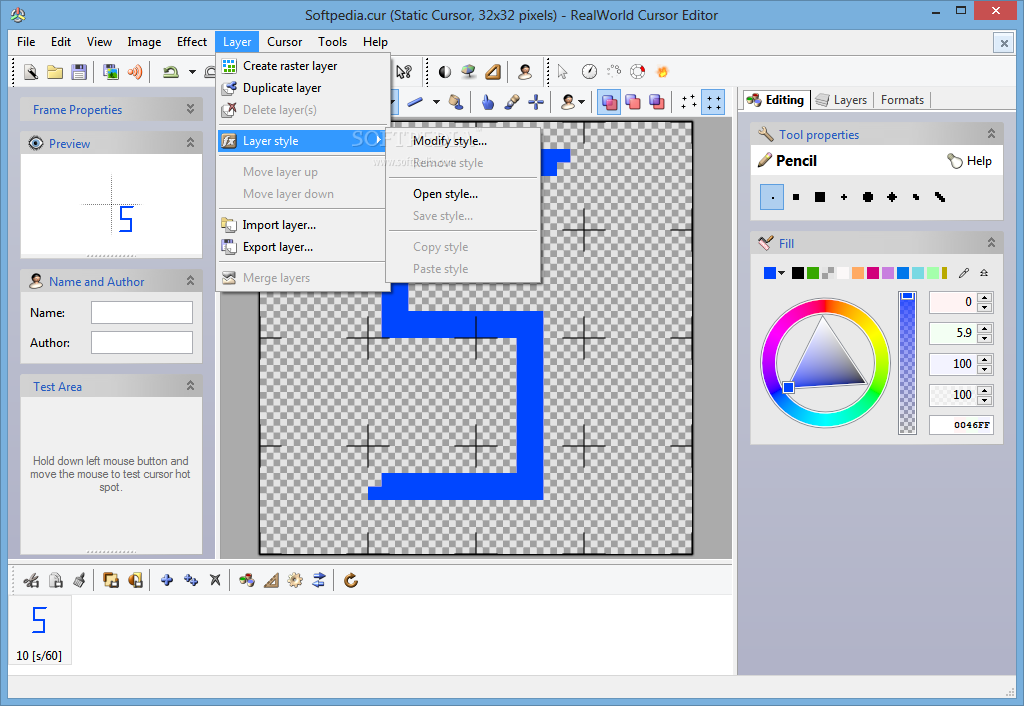
Рабочее изображение находится на холсте с шахматным фоном прозрачности. Увеличенный просмотр важен для курсоров: ширина линии в один пиксель, неудачная полупрозрачность и сдвиг кончика стрелки легче обнаруживаются здесь, чем в уменьшенной системной пиктограмме. Над холстом находятся меню и панели команд. У разных выпусков и настроек расположение инструментов отличается, поскольку рабочие области допускают перестановку панелей и настройку команд.
Инструменты рисования включают Pencil, Brush, Line, Ellipse, Rectangle, свободное выделение Lasso и заливку. Дополняют их цветовые настройки и эффекты изображения. Для точной геометрии разумно пользоваться линиями и фигурами, а для индивидуальной формы пиксельного острия — Pencil. Панели параметров инструмента меняют характер штриха или заливки; это не отдельные файлы и не функции автоматической генерации всего курсора.
Боковые панели: слои, свойства и предпросмотр
В боковой области располагаются элементы управления цветом и слоями, а также свойства кадра. Для многослойного документа имеет значение порядок слоёв, их прозрачность и наложенные эффекты. Слой позволяет отделить контур от заливки или тени: можно откорректировать одно составляющее без перерисовки остальных. Наличие в программе слоёв не означает, что они записываются в стандартный CUR; для сохранения конструкции понадобится исходный RCU.
Frame Properties содержит сведения, относящиеся к конкретному кадру, в том числе координаты точки щелчка. В Preview виден курсор относительно перекрестия; Test Area предназначена для проверки поведения при перемещении указателя. Смысл этого предпросмотра не в оценке художественной красоты, а в проверке совпадения позиции нарисованного острия с реальной координатой действия.
Нижняя полоса кадров анимации
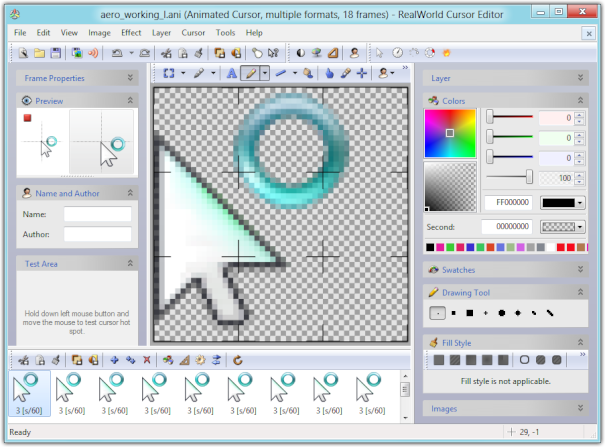
Для ANI нижняя часть окна превращается в набор миниатюр кадров. Их можно выделять по одному или группой, менять порядок перетаскиванием и дублировать. Соседние кадры представляют не «отдельные курсоры», а разные состояния одного указателя. Поэтому проверять нужно и форму каждого кадра, и общий ритм: даже одинаково нарисованные изображения создают разное впечатление при другой длительности.
Просмотр анимации и редактирование конкретного кадра связаны, но не идентичны. Текущий кадр определяет, где рисовать и какую точку щелчка корректировать; предпросмотр показывает движение целиком. Ошибка в одном кадре может проявиться лишь как редкое подёргивание во время воспроизведения. Для диагностики таких дефектов важна возможность остановить анимацию и сравнить соседние миниатюры.
Панель Customize и системные роли
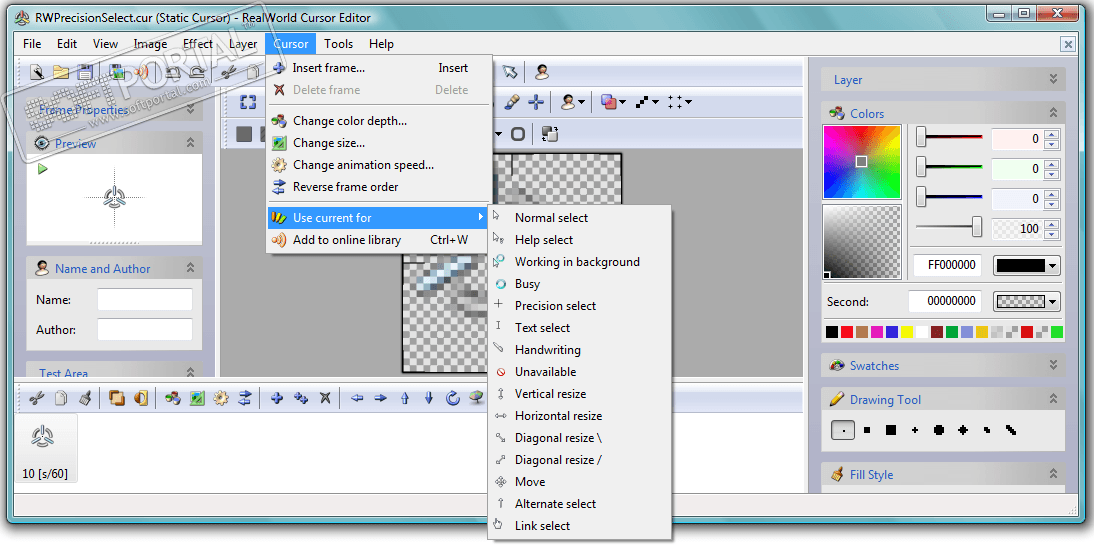
Роли указателей — это не просто имена файлов. Windows различает обычное выделение, ожидание, работу в фоне, выделение текста, изменение размера, перемещение и другие состояния. Панель Customize отображает их отдельно. В редакции 2023.1 расширена поддержка ролей, используемых Windows 10 и 11, в частности указателей выбора человека и местоположения. Благодаря этому набор из нескольких файлов можно соотнести с задачами ОС, не ограничиваясь единственной стрелкой.
Замена системного указателя и сохранение файла — разные операции. Сохранённый CUR или ANI остаётся самостоятельным ресурсом; назначение в Customize меняет настройки текущей среды Windows. Для обмена набором с коллегой нужны сами файлы, а не только факт, что на одном компьютере они уже отображаются.
Функции, которые определяют рабочие возможности программы
Создание указателя с нуля и преобразование изображения
RealWorld Cursor Editor допускает две исходные стратегии. Первая — рисовать новый курсор на пустом холсте, контролируя каждый пиксель. Вторая — получить исходное изображение в PNG, JPG, BMP или GIF и преобразовать его в курсор специальным мастером. Второй способ не делает исходный рисунок автоматически пригодным для интерфейса: силуэт должен оставаться различимым при малом размере, прозрачность не должна съедать полезную форму, а точка щелчка нуждается в ручном контроле.
Мастер позволяет использовать несколько изображений для анимированного результата. Поддерживается также разбиение последовательности, расположенной в одной полосе изображений — filmstrip. Это удобно, когда кадры подготовлены в другом приложении. Например, прозрачный PNG можно предварительно нарисовать в Paint.NET, а затем перенести именно в курсорный редактор, где добавляются свойства, которых у обычного PNG нет.
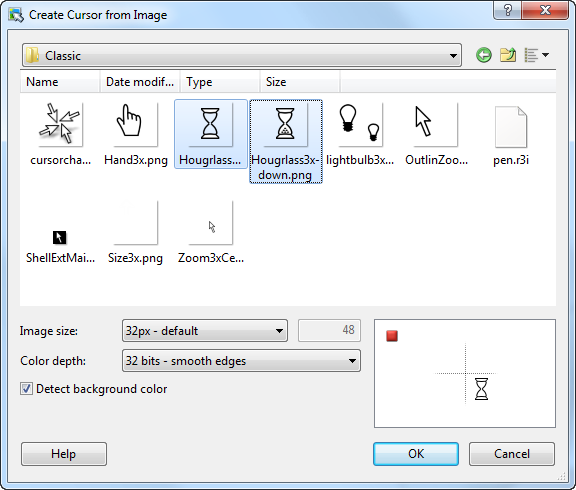
Растровые правки: силуэт, прозрачность и цвета
Большинство системных указателей выигрывают от строгого силуэта. Даже небольшая декоративная деталь способна заслонить контролы или сделать положение курсора двусмысленным. Поэтому художественная работа здесь связана с инженерным требованием: показать действие на ограниченном числе пикселей. Pencil удобен для точечного исправления лестничных диагоналей, Brush — для более мягких переходов, Line и Rectangle — для повторяемых деталей, а Lasso и заливка — для корректировки выделенных областей.
Редактор поддерживает сглаженные выделения, гамма-корректное смешивание и прозрачность. Но формат исходного изображения существенно влияет на качество: JPEG не хранит прозрачный фон, поэтому картинка на белом или ином фоне потребует отделения объекта. PNG с альфа-каналом сохраняет прозрачность и обычно удобнее для этой задачи. При подготовке сложной маски отдельно пригодится GIMP для работы с альфа-каналом и выделениями; в RealWorld Cursor Editor после импорта нужно оценивать результат уже в масштабе указателя, а не исходной большой иллюстрации.
Слои, эффекты и векторные формы
Слои отделяют части изображения друг от друга. Контур, тело стрелки и полупрозрачная тень могут существовать как независимые элементы; изменение прозрачности слоя не требует перекраски всех других частей. Поддерживаются эффекты вроде Drop Shadow, Bevel, Outline и Blur. Использовать их следует с поправкой на размер курсора: тень, выглядящая аккуратно при сильном увеличении, может слиться с основным объектом на реальном рабочем столе.
В версии 2023.1 появились векторные слои непосредственно при создании курсоров. Это облегчает правку формы, особенно когда из одной геометрии нужно получить варианты нескольких размеров. Однако итоговые Windows-курсоры отображаются как набор изображений; векторная редактируемость исходника не превращает CUR в универсальный векторный формат. Для подготовки геометрии вне программы можно использовать Inkscape, но путь переноса конкретного изображения нужно выбирать с учётом поддерживаемых редактором входных форматов, а не полагаться на сохранность всех свойств исходного SVG.
Анимация, длительность кадров и Morph
Указатель ожидания может состоять из короткой повторяющейся последовательности. RealWorld Cursor Editor позволяет задавать её кадрами, переставлять и дублировать фрагменты, изменять длительности показа и применять эффект сразу к выделенным кадрам. Важная особенность — анимация в нескольких разрешениях: каждый размер должен передавать одинаковое движение, иначе при смене масштаба Windows пользователь увидит другой ритм или более грубый силуэт.
Команда Morph, добавленная в 2023.1, создаёт промежуточные состояния между кадрами. При работе с векторными слоями интерполируются форма объектов и цвета. Это инструмент именно для промежуточной анимации, а не генеративная нейросеть: исходные состояния и характер движения задаёт пользователь. Для типовых мотивов предусмотрены мастера — например, анимированные точки, стрелки, часы и вращающиеся элементы. Их ценность в повторяемости геометрии, но настройка длительности и hotspot всё равно остаётся частью авторской работы.
Несколько разрешений и новые системные роли
Windows может выбирать изображение курсора в зависимости от масштаба и настроек отображения. Поэтому файл, содержащий только малый рисунок, не обязательно будет выглядеть одинаково чётко в разных конфигурациях. RealWorld Cursor Editor рассчитан на многоразмерные статические и анимированные курсоры: доступны преобразование между обычными и многоразмерными представлениями, редакция вариантов и применение эффектов к совокупности изображений и кадров.
Версия 2023.1 улучшила обработку больших курсоров и документов со значительным количеством изображений. Для крупных изображений применяется PNG-сжатие внутри формата курсора, что уменьшает объём данных без необходимости превращать сам файл в PNG. Наличие нескольких размеров не освобождает от контроля деталей: автоматически уменьшенный контур иногда теряет читаемость, а точка щелчка должна соответствовать положению острия в каждом варианте.
Локальное применение и публикация в библиотеке
Редактор умеет изменять текущие указатели Windows по отдельным ролям и как набор через Customize. Кроме того, готовую работу можно загрузить в онлайн-библиотеку сайта разработчика. Публикация требует учётной записи и описания курсора; этот процесс нельзя приравнивать к обычному сохранению проекта. Файл на диске остаётся локальным до тех пор, пока пользователь сам не инициирует сетевую публикацию.
У программы существует сетевой раздел для языковых пакетов, плагинов, материалов и руководств. Это дополнительные возможности вокруг локального редактора, а не обязательный облачный конвейер. Среди описанных разработчиком основных функций нет необходимости передавать каждый рисунок на сервер ради обработки и нет заявленного механизма нейросетевой генерации изображений по тексту.
Форматы файлов, совместимость и реальные пределы экспорта
CUR, ANI и RCU решают разные задачи
CUR — статический файл курсора Windows, ANI — анимированный. Они предназначены прежде всего для передачи готовой формы указателя операционной системе или приложению. В них хранятся необходимые для отображения изображения и сведения, относящиеся к курсору, но не полная история художественного редактирования. ANI дополнительно описывает последовательность и время кадров. Из этого следует практический выбор: документ с единственным состоянием обычно доставляется как CUR, движение — как ANI.
RCU — собственный формат редактора, созданный для сохранения многослойной структуры работы. Его не следует отправлять как готовый системный указатель: обычный диалог настройки мыши Windows ожидает CUR и ANI. С другой стороны, если сохранить многослойную работу только в CUR или ANI, позднее можно поправить готовые пиксели, но раздельное редактирование исходных слоёв уже не гарантируется. Следовательно, RCU нужен как мастер-файл, а CUR/ANI — как результат распространения и применения.
Обращайте внимание и на слово «несколько форматов» в меню редактора. Оно может означать несколько размеров и цветовых вариантов одного курсора, а не несколько самостоятельных выходных файлов. В многоразмерном документе ошибка с горячей точкой или толщина контура могут отличаться между изображениями внутри одного CUR. Тот же принцип действует для ANI, когда анимация содержит наборы изображений разного разрешения.
Изображения, анимация для веба и расширения
Преобразование из PNG, JPG, BMP и GIF документировано на уровне продукта. Для анимированного результата предусмотрен импорт нескольких графических файлов или ленты кадров, а также экспорт анимации в форматы, пригодные для размещения вне Windows, включая GIF и PNG. Однако обычный GIF и ANI не эквивалентны: в GIF нет системной точки щелчка, а в ANI есть зависимость от механизма указателей Windows. При переносе в веб сохраняется визуальное движение, но не системное поведение курсора.
Ещё одна граница — Linux XCursor. Поддержка этого семейства упоминалась для RealWorld Cursor Editor 2013.1 как отдельный устанавливаемый кодек, работающий с несколькими разрешениями. Нельзя считать XCursor неизменной встроенной опцией каждой чистой установки. Для обмена с Linux нужна конкретная установленная надстройка и проверка её доступности в разделе Online; основной продукт остаётся Windows-приложением. Наличие XCursor-кодека не делает его полноценным редактором курсоров под Linux.
У версии 2023.1 также появилась работа с векторными слоями. Сохранять векторный исходник и экспортировать готовый системный указатель — различные операции. Геометрическая редактируемость остаётся свойством рабочего документа, а картинка для Windows приобретает конкретные растровые размеры. Поэтому большие художественные изображения можно готовить отдельно, но качество их сведения к малому курсору приходится контролировать визуально.
Почему форматы нельзя считать взаимозаменяемыми
Самая опасная ошибка при обмене — ориентироваться только на расширение. Переименование GIF в ANI не создаёт валидный курсор, как и переименование PNG в CUR не записывает hot spot. Для корректного результата нужен именно экспорт или сохранение из приложения, которое знает структуру целевого формата. Так же не стоит ожидать, что обычный просмотрщик изображений отобразит ANI со всей временной последовательностью: он может показать только одну картинку или не открыть файл вовсе.
Сложность повышается при работе над наборами для нескольких сотрудников. Получатель должен понимать, какие CUR предназначены для обычного выбора, какие ANI — для ожидания, и сохраняются ли пути к файлам после установки. Без этого набор можно корректно нарисовать, но неправильно применить. Полезно отделять исходные RCU, экспортные файлы и иллюстрации PNG/GIF в разные каталоги: это не требование RealWorld Cursor Editor, а способ избежать случайной отправки промежуточного результата.
Жизненный цикл продукта: что изменилось от ранних версий к 2023.1
RealWorld Cursor Editor — не вчера появившийся инструмент. Первая публично описанная версия 2006.1 вышла 17 июня 2006 года: тогда уже были редакторы статических и анимированных указателей, управление кадрами, преобразование картинок и загрузка в галерею. Для того времени существенным был сам факт объединения графических операций и свойств курсора внутри одного приложения.
Выпуск 2009.1 добавил слои и формат RCU, произвольные выделения, переносимую сборку и расширяемость. Тогда же стала общей модель работы со статическим и анимированным курсором: дальнейший выбор CUR, ANI или RCU зависел от содержания документа и нужного типа сохранения. Это важно и сегодня — отличие исходника от экспортного файла не появилось только в последней редакции.
Редакция 2012.1 перенесла акцент на многоразмерные анимированные курсоры, GIF и PNG для анимации, ленты кадров и применение эффектов к нескольким элементам. В 2013.1 были переработаны инструменты цвета и рисования, улучшена отправка курсоров в библиотеку, а обмен с XCursor оформлен через дополнительный кодек. При чтении старых руководств следует учитывать, что названия и расположение панелей могут относиться именно к этим поколениям.
Версия 2023.1 от 13 мая 2023 года расширила поддержку крупных изображений и многочисленных кадров, системных ролей Windows 10/11, векторных слоёв и интерполяции Morph. В ней предусмотрены MSI и ZIP для двух разрядностей. На официальной странице продукта именно она представлена как стабильный выпуск. Отдельная ссылка на предварительную сборку не означает, что её номер, работоспособность и состав функций совпадают со стабильной редакцией.
Практический вывод из этой истории состоит не в том, что старая программа обязательно устарела, и не в том, что любой интерфейс из архива точен сейчас. Выпуски решали разные ограничения Windows. Для читателя важно выбрать актуальную страницу загрузки 2023.1, не ориентироваться на сохранившиеся каталоги с версиями 2012.1 или 2013.1 и перед переносом большого набора старых RCU сохранить собственную копию файлов.
Системные требования, производительность и ограничения среды
У программы настольная архитектура: изображения обрабатываются на компьютере, а готовый курсор сохраняется на диск. На странице продукта предлагаются 32- и 64-битные варианты для Windows. Переносимый ZIP предназначен для работы без штатной установки и описан как совместимый с Windows 2000 и более новыми версиями; выпуск 2023.1 дополнительно учитывает системные роли Windows 10 и 11. Сведения о каком-либо отдельном выпуске для macOS, Android или iOS к этому редактору не относятся.
Производительность зависит прежде всего от сложности изображения, числа слоёв, кадров, разрешений и применяемых эффектов. Длительная обработка большого набора кадров при сглаживании или размытии не должна трактоваться как показатель скорости конкретной модели компьютера: измерений времени здесь нет. По сравнению с единственным 32-пиксельным CUR многоразмерный ANI хранит больше данных и предполагает больше операций для пересчёта. Поэтому предварительная оценка размера документа и количества кадров важнее обещаний о работе «без задержек».
Для регулярного использования существеннее не максимально производительный компьютер, а корректная конфигурация экрана. При сильном масштабировании холста можно не увидеть форму в реальном размере, а на дисплее с другим DPI часть деталей выглядит иначе. Пользователь должен контролировать и увеличенное изображение, и предпросмотр на естественном размере. Панель Test Area помогает найти проблему с точкой действия, которую пиксельная сетка сама по себе не показывает.
Наличие множества кадров не всегда означает качественную анимацию. Частые смены формы, тени и резко отличающиеся позиции острия повышают заметность дрожания. Реальное ограничение состоит в человеческом восприятии маленького движущегося элемента: движение должно помогать распознаванию состояния системы, а не маскировать положение мыши. Этому не помогут ни дополнительная глубина цвета, ни более крупный рабочий холст.
Лицензия, стоимость и зависимость от аккаунта
RealWorld Cursor Editor бесплатен для коммерческого и некоммерческого использования. Отдельных платных уровней редактора, обязательной подписки или установленного лимита пробных дней у опубликованной редакции 2023.1 нет. Разработчик принимает добровольные пожертвования; они не выступают условием доступа к базовой работе с CUR, ANI или RCU. При этом бесплатное распространение программы не следует путать с открытым исходным кодом либо правом на любые действия: лицензия содержит собственные ограничения на недобросовестное использование.
Учётная запись не нужна для рисования, изменения кадров, преобразования изображений и сохранения локальных файлов. Она требуется для публикации работы в онлайн-галерее. Дополнительные языковые таблицы, плагины и материалы связаны с Online, поэтому для их получения нужен доступ к сайту. Утверждать, что программа вообще никогда не взаимодействует с сетью, было бы неточно; столь же неверно называть её обязательным облачным сервисом.
Русский перевод существует как часть сообщества локализаций, но он неполон. В опубликованном перечне для версии 2023.1 переведено 1719 из 2042 учтённых строк. Это значит, что часть названий команд и справочных фраз может остаться на английском. В обучающих инструкциях ниже сохранены английские подписи команд, поскольку именно они позволяют сопоставить текст с исходным интерфейсом независимо от установленного языка.
Приватность и безопасность пользовательских курсоров
Локальная обработка изображений означает, что для обычной работы не нужно передавать иллюстрации в сетевой редактор. Но по одной этой особенности нельзя делать вывод о полном отсутствии диагностической телеметрии: публичных технических доказательств такого свойства для всех сборок здесь нет. Если данные конфиденциальны, практическая граница проста: не публиковать файлы в галерею и не устанавливать сторонние расширения без необходимости.
Публикация отличается от резервного копирования: загруженный в библиотеку курсор становится частью публичного обмена, а его автор и описание связываются с аккаунтом. Нельзя отправлять туда элементы корпоративного бренда, чужие изображения или внутренние макеты без разрешения правообладателя. Лицензия программы разрешает коммерческое использование редактора, но не передаёт пользователю права на все чужие графические материалы, взятые за основу.
Другой риск — сторонние установщики. Официальная страница предоставляет MSI и ZIP; посредники могут предлагать старые редакции и иные упаковки. Сохранение независимой копии проекта до установки новой версии защищает не от вредоносного ПО вообще, а от потери редактируемого исходника при сбое или ошибочном перезаписывании. Для системных указателей полезно помнить и о последствиях удаления: Windows хранит ссылку на назначенный файл, поэтому после его перемещения внешний вид указателя может перестать соответствовать настройке.
Что перестанет работать первым при сбое сайта, Windows или доступа к файлам
При недоступности сети
Основная цепочка «рисование — редакция кадров — сохранение CUR или ANI» не требует облачной обработки. При отсутствии соединения проблемы возникнут у действий, которые обращаются к сайту: загрузка новых переводов, дополнительных модулей, материалов и публикация в галерею. Уже сохранённые локальные файлы от этого не исчезают. Следовательно, критичная зависимость проекта — не постоянная работа серверов, а наличие собственных исходников и результата на диске.
При блокировке входа или публикации
Вход в аккаунт связан с онлайн-библиотекой, а не с разрешением сохранить готовый CUR. Потеря возможности авторизации ограничивает сетевое размещение и работу с привязанными к аккаунту функциями. Поэтому учётную запись нельзя рассматривать как замену локальному архиву. Документ RCU, сохранённый только на компьютере, не появляется автоматически в галерее; курсор, опубликованный в галерее, не гарантирует сохранность всех его редактируемых слоёв.
При переустановке ОС или перемещении папки
Курсорные файлы не превращаются в системную тему только от того, что были однажды назначены через Customize. При смене Windows, профиля или места расположения файлов сохранённая привязка может потребовать восстановления. Наиболее уязвим не сам PNG или ANI как файл, а его связь с конкретной ролью системы. Это особенно заметно при переносимых версиях приложения и наборах, хранящихся на съёмном диске: редактор запускается отдельно, но Windows всё равно должна находить назначенные ей файлы.
Матрица сохранности: что останется после разных операций
| Действие | Что остаётся | Что не переносится | Можно ли вернуться к правкам | Где открывается результат |
|---|---|---|---|---|
| Сохранение проекта как RCU | Редактируемый документ курсора, в том числе структура слоёв. | Само назначение роли указателя в Windows. | Да, через исходный документ, пока он сохранён. | RealWorld Cursor Editor. |
| Сохранение статического CUR | Изображения курсора, размеры и точка щелчка для Windows. | Исходная раздельность художественных слоёв. | Пиксельные изменения доступны; полноценный возврат к слоям — по RCU. | Средства настройки курсоров Windows и совместимые редакторы. |
| Сохранение анимированного ANI | Кадры, последовательность, время и данные системного курсора. | Редактируемая структура исходных слоёв. | Кадры доступны; независимые слои сохраняются в RCU. | Windows и совместимые редакторы ANI. |
| Экспорт анимации в GIF | Видимое движение и последовательность изображений. | Системная точка щелчка, состав ролей Windows и слои RCU. | Графическую анимацию можно менять, но это уже не исходный курсор. | Просмотрщики и редакторы GIF. |
| Назначение через Customize | Системная связь выбранной роли с файлом указателя. | Новый независимый архив исходников не создаётся. | Настройку роли можно изменить обратно. | Профиль Windows на данном компьютере. |
| Публикация курсора в галерее | Размещённая работа и её публичное описание. | Гарантия сохранения отдельного многослойного мастер-проекта. | Вернуться к локальной редактируемой версии — по собственной копии. | Веб-библиотека курсоров разработчика. |
Эта матрица объясняет, почему формулировка «сохранить курсор» недостаточна. Для дальнейшего редактирования важен RCU, для применения в Windows — CUR/ANI, для демонстрации движения на странице — анимационный файл. Ни один из вариантов не подменяет остальные автоматически. При передаче работы дизайнеру и системному администратору имеет смысл передавать разные артефакты, потому что у получателей разные задачи.
Плюсы RealWorld Cursor Editor
- Два целевых формата Windows. CUR и ANI создаются непосредственно в редакторе, без переименования обычных изображений и без вспомогательных конвертеров.
- Контроль геометрии указателя. Координата горячей точки, предпросмотр и тестовая область помогают исправлять ошибки фактического наведения.
- Анимация с управляемыми кадрами. Порядок, длительность и групповые эффекты настраиваются отдельно; доступно построение промежуточных состояний Morph.
- Многоразмерные документы. Один курсор может учитывать разные масштабы отображения, а редакция 2023.1 улучшает работу с крупными изображениями.
- Сохранение редактируемых исходников. RCU решает проблему потери слоёв при передаче готовых системных файлов.
- Переносимая редакция. ZIP доступен наряду с установщиком; для локального рисования не нужны обязательная регистрация или подписка.
- Связь с настройкой Windows. Готовый указатель можно назначить нужной системной роли в пределах самого приложения.
Минусы и ограничения
- Только Windows как настольная платформа. Версии для macOS, Android и iOS в официальной линейке этого редактора нет.
- Стабильный выпуск датирован 2023 годом. Подтверждённые новые роли Windows не являются обещанием последующих регулярных обновлений.
- Собственный формат для многослойных данных. CUR и ANI нельзя использовать как равнозначную замену RCU для полного возврата к исходному редактированию.
- Неполная локализация. В русской таблице перевода версии 2023.1 не покрыты все интерфейсные строки.
- Узкая специализация. Подготовка полноценного растрового макета, фотографий или сложной векторной графики часто удобнее в другом редакторе.
- Зависимость онлайн-дополнений от сайта. Галерея, материалы и загрузка переводов связаны с сетью, а не с независимой локальной поставкой.
- Результат требует проверки в Windows. Правильная картинка на холсте сама по себе не подтверждает корректность горячей точки, анимации и назначения роли.
Кому подойдёт
Программа подходит авторам пользовательских наборов для Windows, художникам пиксельных интерфейсных элементов, моддерам и разработчикам приложений, которым нужно подготовить указатели CUR/ANI и сохранить мастер-файлы. Её сильная область — задачи, где важно точное совпадение рисунка и реакции мыши. Она полезна и для восстановления старого набора: можно открыть имеющийся указатель, оценить его кадры, точку действия, цвет и размеры и привести его к современному экранному масштабу.
RealWorld Cursor Editor особенно рационален при небольшом и среднем наборе уникальных курсоров, требующих индивидуальной проверки. Для типового статического значка здесь меньше лишней инфраструктуры, чем в универсальном графическом пакете, а для маленькой анимации предусмотрены специальные операции. Заинтересованным в рисовании пиксельных объектов, но ещё не знакомым с техникой стоит отдельно посмотреть программы для пиксель-арта: это помогает отделить художественную подготовку миниатюры от технической сборки курсора.
Кому не подойдёт
Это неудачный основной выбор для пользователя, которому нужен редактор изображений под macOS или Linux, браузерная совместная работа или генерация графики по текстовому описанию. Программа ориентирована на курсоры Windows, а не на управление библиотекой интерфейсных компонентов сразу для множества платформ. Тому, кто выпускает сотни значков ICO, преимущественно обрабатывает векторные иллюстрации либо строит полностью автоматический серверный процесс, разумнее искать другое решение с подходящей моделью командной или пакетной обработки.
Ещё один неподходящий сценарий — попытка оформить весь рабочий стол анимацией, когда требуется лишь изменить визуальную тему Windows. Реализация курсора и установка темы — разные операции; редактор не заменяет систему управления стилем ОС. Для человека, не готового работать с hotspot, прозрачностью и рамками кадра, даже самый красивый импортированный GIF останется заготовкой, пока не будет обеспечено корректное поведение указателя.
Сравнение с другими аналогами
Для сравнения важны одинаковые параметры: решаемая задача, поддерживаемая платформа, порог освоения, форматы, автоматизация, модель оплаты, ограничения и наиболее подходящий сценарий. Ниже — четыре реальных решения, которые пересекаются с RealWorld Cursor Editor по конечным результатам, но не совпадают с ним по рабочему процессу.
Greenfish Icon Editor Pro
Задача: универсальное редактирование иконок, указателей и небольших анимаций. Платформа: Windows 64-bit начиная с Windows 7, а также отдельная актуальная версия для Ubuntu/Debian 64-bit. Освоение: умеренное, поскольку инструментов для изображений и библиотек больше, чем нужно для одного курсора. Форматы: работа с иконами и курсорами, в том числе CUR и ANI; дополнительно распространённые графические изображения. Автоматизация: есть операции с библиотеками и пакетным преобразованием изображений. Оплата: бесплатная программа. Ограничения: более широкий интерфейс и другой подход к документу; нельзя считать RCU универсальным обменным проектом между редакторами. Сценарий: единая мастерская для значков, курсоров и растровых ресурсов, особенно когда нужна ещё и версия под Linux.
AniTuner
Задача: сборка и преобразование анимированных указателей Windows. Платформа: Windows. Освоение: сравнительно низкий порог именно для работы с последовательностями и длительностью кадров. Форматы: ANI, входные GIF, AVI, BMP-ленты, PNG, JPG, PSD, CUR и ICO; предусмотрен экспорт анимации в другие форматы. Автоматизация: импорт кадров и оптимизация повторяющихся изображений при сохранении, но полноценного встроенного графического редактора нет. Оплата: freeware без регистрации и рекламных ограничений. Ограничения: рисунки следует готовить отдельно. Сценарий: превращение уже сделанной покадровой анимации в ANI, когда рисовать поверх исходника не требуется.
Axialis CursorWorkshop
Задача: создание и распространение коммерческих наборов статических и анимированных курсоров. Платформа: Windows; для Windows 11 разработчик отдельно отмечает частичную совместимость. Освоение: выше начального из-за библиотек ресурсов, интеграций и средств распространения. Форматы: CUR и ANI, импорт PNG, PSD, BMP, GIF и лент кадров; есть интеграции с Adobe Photoshop и Illustrator. Автоматизация: пакетные операции, библиотека объектов и подготовка наборов. Оплата: коммерческая постоянная лицензия за 79 долларов, доступен пробный период 30 дней. Ограничения: платный порог и необходимость учитывать совместимость с конкретной версией Windows. Сценарий: рабочее место дизайнера, выпускающего курсоры для заказчиков и приложений.
IcoFX
Задача: комплексная обработка иконок и курсоров, включая редактирование анимации. Платформа: Windows. Освоение: средний порог — слойная графика, эффекты и операции с ресурсами требуют знания интерфейса. Форматы: статические и анимированные курсоры, изображения SVG, BMP, PNG, JPG, TIFF и GIF, а также значки. Автоматизация: пакетные средства предусмотрены в Business License. Оплата: Home License — 29,99 доллара на пользователя, Business License — 49,99 доллара на пользователя; в отличие от бесплатного RealWorld Cursor Editor. Ограничения: платная модель и отдельный уровень лицензии для пакетных функций. Сценарий: рабочий поток, где курсоры — лишь часть большого набора значков и ресурсов интерфейса.
По этим критериям RealWorld Cursor Editor выгодно отличается бесплатной моделью и прямой ориентацией на hot spot, кадры и многоразмерные указатели. При этом AniTuner рациональнее для преобразования готовой анимации без рисования, Greenfish — для смешанного набора графических ресурсов, Axialis — для коммерческой инфраструктуры выпуска, а IcoFX — для совмещения курсоров с библиотеками значков. Это не оценка «лучше вообще», а разделение по тому, какая часть процесса должна происходить внутри одной программы.
Как пользоваться программой — советы гика
Ниже собраны все основные действия внутри самого редактора. Названия команд приведены по английскому интерфейсу: при частичном русском переводе подпись может отличаться. Для заданий с редактированием существующего файла рабочая копия обязательна: команда Undo исправляет локальную правку, но не заменяет архив прежней версии CUR, ANI или RCU. Системные изменения выполняются отдельно от сохранения проекта.
Создать статический курсор CUR с чистого холста
Цель и подготовка. Получить простую стрелку для обычного указателя Windows. Понадобится свободный каталог для исходника и результата; для начала удобен маленький холст, но принцип одинаков и для более крупного курсора.
- Откройте RealWorld Cursor Editor и выберите на стартовой странице Create, затем Create mouse cursor или одноимённый шаблон нового курсора.
- В параметрах Canvas size укажите 32 пикселя, в Color depth — 32 bits – smooth edges, а в Start with выберите Raster layer, если такой вариант предложен в используемой редакции.
- Нажмите Create. На прозрачном холсте инструментами Pencil и Line нарисуйте контур, затем оформите его заливку. Следите, чтобы за границами холста не оставалось значимых частей формы.
- Определите место фактического щелчка — для классической стрелки это кончик — и проверьте курсор в Preview и Test Area.
- В File → Save as… выберите тип Static cursor / CUR и задайте имя файла. Если планируются дальнейшие послойные правки, сохраните отдельный RCU.
Контроль. Итоговый файл имеет расширение .cur, открывается повторно в редакторе и показывает точку действия на кончике стрелки. Частая ошибка. Рисунок выглядит красиво в увеличении, но тонкая диагональ сливается на рабочем столе. Безопасный откат. Используйте Edit → Undo до сохранения либо вернитесь к копии исходника; не перезаписывайте рабочую версию, пока её удобочитаемость не подтверждена.
Преобразовать PNG, JPG, BMP или GIF в курсор
Цель и подготовка. Превратить уже подготовленную иллюстрацию в курсор без ручного воспроизведения всех пикселей. Для сохранения прозрачности предпочтительнее PNG. JPEG допустим как входной файл, но его фон требует отдельной оценки.
- На странице Create выберите Create Cursor from Image. Откроется мастер выбора исходного файла.
- Укажите изображение. Для покадровой анимации можно выбирать несколько изображений; для одного статического CUR достаточно одного файла.
- Выберите размер в поле Image size и глубину цвета в Color depth. Параметр распознавания фонового цвета используйте осознанно: он влияет на отделение рисунка от подложки.
- Подтвердите импорт кнопкой OK в соответствующем мастере и проверьте результат на прозрачной сетке редактора.
- Уточните hotspot и сохраните готовый CUR через File → Save as…; для анимации будет выбран соответствующий формат ANI.
Контроль. После преобразования фон отсутствует там, где нужна прозрачность; края формы не обрезаны и щелчок соответствует рисунку. Частая ошибка. Белые пиксели вокруг JPEG ошибочно принимаются за часть указателя или, наоборот, нужные белые детали исчезают при удалении фона. Откат. Сохраните оригинальный файл изображения, отмените результат мастера и повторите преобразование с другим режимом определения фона или заранее подготовленным PNG.
Исправить пиксельный контур, цвет и прозрачность
Цель и подготовка. Устранить неровность края, дефектный цвет или непрозрачный прямоугольник вокруг импортированной формы. Работайте с копией исходного RCU или изображения; не начинайте с единственного экземпляра готового ANI.
- Выберите нужный кадр и откройте режим его рисования. Увеличьте холст средствами View или масштабированием колесом мыши, не изменяя физический размер документа.
- Для одиночных пикселей включите Pencil; для линий — Line, для более мягких штрихов — Brush. Цвет задавайте в палитре и параметрах инструмента.
- При необходимости выделите проблемную область инструментом Lasso или другим доступным способом выделения. Правки эффекта или заливки ограничивайте выделением, когда не нужен пересчёт всего холста.
- Верните нормальный масштаб и оцените внешний вид в Preview. Сравните объект на светлом и тёмном фоне тестовой области, чтобы обнаружить светлый ореол или слишком слабую тень.
- Сохраните поправленный исходник в RCU, после чего отдельно обновите CUR или ANI.
Контроль. Контур остаётся узнаваемым без увеличения, а фон не образует цветного прямоугольника. Частая ошибка. Художник пытается убрать непрозрачность простой сменой цвета кисти, хотя прозрачность и цвет являются разными свойствами пикселя. Откат. Отмените последние штрихи через Undo, восстановите исходное изображение или верните копию RCU, не разрушая остальные слои.
Разделить рисунок на слои и применить эффект без потери исходника
Цель и подготовка. Сделать так, чтобы тень, обводка и основная форма могли изменяться независимо. Этот приём полезен для набора указателей с единой графической стилистикой. Если открыт обычный CUR, заранее сохраните его копию.
- Откройте рабочую область Layers и создайте новый слой через доступную команду создания слоя панели или меню Layer.
- Разделите объекты по смыслу: силуэт отдельно, декоративные детали отдельно. Проверьте порядок слоёв и прозрачность каждого.
- Выберите слой или нужный объект, затем откройте эффекты через меню Effect либо соответствующую панель. Для тени используйте Drop Shadow; для выделения кромки — Outline.
- Изменяйте параметры эффекта до тех пор, пока он не затрудняет распознавание курсора в обычном размере. Особенно тщательно проверяйте светлые части рисунка на светлом фоне.
- В File → Save as… сохраните мастер-документ как RCU, а затем получите рабочий CUR или ANI.
Контроль. В RCU видны независимые слои и их можно повторно изменять; конечный CUR сохраняет визуальный эффект. Частая ошибка. Пользователь оставляет только CUR и позднее пытается изменить параметры давно сведённой тени как отдельного слоя. Откат. Вернитесь к RCU; при неудачном эффекте отключите или отмените его до экспорта. Сохранение RCU не заменяйте экспортом PNG.
Установить точку щелчка hotspot без смещения наведения
Цель и подготовка. Совместить координату действия мыши с понятной частью рисунка. Для стрелки это остриё, для креста — центр пересечения, для нарисованной руки — участок, которым она «указывает».
- Откройте CUR или конкретный кадр ANI. Найдите инструмент Hot spot на панели редактора.
- Активируйте его и щёлкните на пикселе, который должен определять точку действия. При наведении редактор показывает обозначение точки.
- Для точного ввода используйте координаты X, Y в Frame Properties. Сравните положение метки с изображением.
- В панели Preview сопоставьте рисунок с перекрестием; можно корректировать позицию перетаскиванием изображения в области предпросмотра. Для нескольких кадров проверьте, что привязка не скачет при воспроизведении.
- Оцените поведение курсора в Test Area, затем сохраните файл.
Контроль. Щелчок происходит там, куда визуально направлено остриё; в анимации курсор не перескакивает вокруг перекрестия. Частая ошибка. Исправлена только текущая картинка, а в соседних кадрах координаты остались прежними. Откат. Запишите прежние X и Y, отмените изменение или восстановите резервную копию; в анимированном проекте исправляйте привязку осмысленно для каждого отличающегося кадра, не перенося одно значение вслепую.
Собрать ANI из кадров и отрегулировать ритм анимации
Цель и подготовка. Создать указатель ожидания или другой движущийся символ из нескольких состояний. Кадры желательно подготовить в одном размере и с одинаковой опорной точкой; при импорте из отдельных изображений сохраните их оригиналы.
- Откройте курсор в редакторе и перейдите к нижней полосе кадров. Используйте команду Insert Frame для нового состояния или Duplicate Frame для копии предыдущего.
- Нарисуйте изменение на новом кадре. При большом количестве похожих состояний удобнее дублировать кадр и менять только нужный фрагмент.
- Измените последовательность перетаскиванием миниатюр. Копирование с удержанием Ctrl позволяет повторить выбранные состояния без ручного перерисовывания.
- Выделите кадр и задайте его длительность. Для одинакового ритма нескольких кадров используйте Frame Duration. В панели встречаются единицы 1/60 секунды, поэтому различайте номер кадра и продолжительность показа.
- Воспроизведите анимацию в Preview, сравните положение hotspot и сохраните через File → Save as… с типом Animated cursor / ANI.
Контроль. Файл .ani содержит все предусмотренные состояния и при повторном открытии воспроизводится с ожидаемой скоростью. Частая ошибка. Редактор сохраняет один статический кадр из-за выбора CUR или появляется рывок из-за слишком долгого промежуточного состояния. Откат. Сохраните мастер в RCU, верните прежние времена отдельных кадров и повторите сохранение с явным выбором ANI; не рассчитывайте, что переименование CUR в ANI создаст анимацию.
Применить один эффект к нескольким кадрам
Цель и подготовка. Изменить цвет, контраст или тень во всей анимации одинаковым способом, не редактируя каждый кадр вручную. До операции создайте копию RCU: массовое изменение затрагивает больше элементов, чем одиночный штрих.
- В нижней полосе кадров выделите нужный диапазон. Для несмежных кадров используйте Ctrl, для последовательного блока — Shift.
- Выберите один эффект изображения, например Brightness/Contrast или Drop Shadow, через доступную панель эффектов.
- Установите параметры так, чтобы самая светлая и самая тёмная фаза оставались различимыми. Не делайте вывод только по первому кадру.
- Примените эффект к выделенным кадрам и просмотрите всю последовательность, включая переход между концом и началом цикла.
- При удовлетворительном результате сохраните RCU и обновлённый ANI раздельно.
Контроль. Изменение применяется ко всему выбранному набору, а анимация не теряет ритма. Частая ошибка. Выделен только один кадр или слой, хотя пользователь ожидал одинаковой коррекции всей последовательности. Откат. Отмените действие через Edit → Undo или откройте сохранённую копию, повторно проверьте выделение и примените эффект лишь к нужной группе.
Подготовить несколько разрешений одного курсора
Цель и подготовка. Получить указатель, который остаётся читаемым при различном масштабе Windows. Для этого исходный рисунок должен выдерживать уменьшение; крошечные буквы и тонкие декоративные детали лучше исключать ещё на стадии эскиза.
- Создайте новый курсор через Create или откройте существующий в Open.
- В настройках размера Canvas size либо команде изменения размера Change size выберите подходящие варианты. В программе предусмотрена работа с типовыми размерами 32, 48 и 64 пикселя; в 2023.1 улучшена обработка более крупных изображений.
- Просмотрите каждый включённый размер в панели предпросмотра и убедитесь, что острие или центр действия определены корректно в его пиксельной сетке.
- Если для части размеров недостаточно читаемости, скорректируйте их изображение, не меняя без необходимости остальные варианты. Для векторного исходника сохраните конструкцию в RCU.
- Сохраните CUR или ANI и откройте его повторно, проверив наличие всех нужных изображений в документе.
Контроль. В результирующем курсоре доступны подготовленные размеры, а изображение не становится просто размытой копией одного малого варианта. Частая ошибка. Пользователь изменил только масштаб холста на экране, полагая, что создал новый размер файла. Откат. Вернитесь к исходному RCU, сопоставьте список вариантов и создайте нужное разрешение повторно, не перезаписывая ранее пригодные изображения.
Получить анимацию из мастера и сгладить переход Morph
Цель и подготовка. Автоматизировать монотонную геометрию, а не рисовать десятки почти одинаковых фаз. Этот способ подходит для вращения, пульсирующих точек и движения между двумя осмысленными состояниями. Убедитесь, что исходные объекты уже имеют корректный размер и hot spot.
- Откройте курсор и выберите подходящий мастер на панели инструментов, например Make Animated Dots или соответствующую команду создания анимированных точек.
- В настройках мастера определите цвета контура и заливки, количество точек, их положение и характер движения. Для мастера точек предусмотрены варианты убывания, волны и хаотичного изменения.
- Проверьте полученные кадры: мастер генерирует последовательность на основе выбранного кадра, а содержание других слоёв влияет на итоговый рисунок.
- Для перехода между вручную построенными фазами используйте Morph. Векторные слои позволяют интерполировать формы и цвета между исходными состояниями.
- Сравните новый цикл в Preview, уточните время отдельных кадров и сохраните проект, а затем конечный ANI.
Контроль. Фазы следуют друг за другом без неожиданных скачков, геометрия не выходит за границы холста. Частая ошибка. Генерация запускается поверх заполненного кадра и создаёт наложение, которого не было в замысле. Откат. Отмените генерацию, вернитесь к чистому базовому кадру или отдельному слою в RCU и повторите её с меньшим числом элементов. Morph не заменяет ручную оценку движущегося указателя.
Назначить готовый указатель системной роли Windows
Цель и подготовка. Использовать экспортированный CUR или ANI в системных состояниях Windows. Перед изменением зафиксируйте исходную настройку роли или сохраните путь к стандартному файлу, чтобы было к чему вернуться.
- Откройте в программе готовый курсор. Для одной роли используйте меню Cursor и команду назначения текущего курсора для выбранного назначения, например Use current for.
- Для нескольких ролей перейдите на страницу Customize. Там отображаются отдельные панели назначений Windows.
- Перетащите необходимые CUR или ANI на соответствующие панели. Сопоставьте их смысл с ролью: например, стрелка — для обычного выбора, индикатор ожидания — для состояния Busy.
- После проверки соответствий нажмите Apply all для применения набора. Это системная операция, а не новый формат файла.
- Оцените указатели в обычных окнах Windows и убедитесь, что файлы остаются в постоянном доступном каталоге.
Контроль. Выбранные роли показывают нужные изображения и сохраняют корректную точку действия. Частая ошибка. Назначенный CUR находился во временной папке, которая была позднее удалена. Откат. Верните прежнее назначение в Customize или в настройках указателей Windows; не удаляйте исходные файлы набора до завершения проверки.
Опубликовать курсор в онлайн-библиотеке
Цель и подготовка. Поделиться законченной работой с сообществом RealWorld. Публикуйте только изображения, права на которые допускают распространение; сначала убедитесь, что локальные RCU и CUR/ANI уже сохранены независимо от сайта.
- Откройте готовый курсор в RealWorld Cursor Editor.
- В основном меню выберите Cursor → Add to online library.
- Авторизуйтесь в аккаунте сайта разработчика и при необходимости свяжите его с редактором.
- Заполните описание в открывшейся форме, затем нажмите Upload.
- После завершения убедитесь, что появилась страница опубликованного курсора, и отдельно проверьте сохранность исходника на компьютере.
Контроль. В библиотеке отображается нужный результат, а не черновая версия. Частая ошибка. Автор считает Upload альтернативой сохранению проекта и теряет независимый RCU. Откат. При ошибке входа или сети отмените сетевую операцию, оставьте файл локально и повторите публикацию только после проверки аккаунта и содержимого; уже опубликованное изображение рассматривайте как публичное.
Экспортировать анимацию для веба и пройти полный цикл от импорта до результата
Цель и подготовка. Выпустить одновременно редактируемый проект, системный ANI и наглядную анимацию для страницы. Для воспроизводимого примера возьмите два прозрачных PNG одинакового размера: первый с тёмной окружностью, второй с той же окружностью и небольшим светлым сегментом. Это учебный пример графики, а не готовый набор, входящий в поставку.
- Через Create → Create Cursor from Image выберите два изображения. Установите одинаковый размер и 32-битную цветовую глубину, затем завершите преобразование.
- На нижней полосе кадров проверьте наличие двух фаз; задайте длительность и сопоставьте hotspot каждого кадра в Frame Properties и Preview.
- При необходимости скорректируйте край или прозрачность, сохраните редактируемый мастер в RCU под отдельным именем.
- Выполните File → Save as… и выберите тип Animated cursor / ANI. Повторно откройте ANI и проверьте движение в тестовой области.
- Для файла, предназначенного не для Windows, а для показа анимации, воспользуйтесь командой Export as Animation и выберите подходящий графический формат, например GIF. Не используйте её как замену сохранению ANI.
- Просмотрите экспортированный GIF в обычном просмотрщике. Если требуется оптимизация его веса для публикации, отдельно можно использовать Ezgif для обработки GIF, сохранив исходную копию без повторного сжатия.
Контроль. Получаются три самостоятельных файла с разными задачами: RCU для редактирования слоёв, ANI для курсора Windows и GIF для демонстрации движения. Частая ошибка. После команды Export as Animation пользователь ищет внутри GIF точку щелчка или пытается назначить его как ANI. Откат. Вернитесь к локальному RCU, не изменяйте исходные PNG, повторите сохранение именно через Save as… с типом ANI, а веб-экспорт делайте отдельной операцией.
Типичные проблемы: диагностика, исправление и проверка
Ниже перечислены не результаты вымышленного тестирования, а проверяемые сценарии, вытекающие из форматов и устройства программы. У одного симптома бывают разные причины, поэтому исправление стоит выбирать только после диагностики. Для ошибок установки, локального редактирования и системного применения приведены разные контрольные признаки.
1. Установщик не запускается или запрещён политикой компьютера
Симптом: MSI не открывается, Windows сообщает об ограничении запуска или установка не доходит до редактора. Возможная причина: ограничения Windows или организации на установку программ либо использован старый пакет, не соответствующий нужной редакции. Диагностика: различайте блокировку самой установки и ошибку запуска уже установленного приложения; проверьте, что имя пакета относится к RealWorld Cursor Editor 2023.1, а не к RealWorld Paint или Icon Editor. Исправление: используйте официальную сборку подходящей разрядности; при разрешённом правилами компьютера запуске без установки предусмотрен переносимый ZIP. Проверка: программа открывает страницу Create и позволяет создать пустой документ. Не обходите корпоративные запреты без согласования с администратором.
2. После запуска часть интерфейса осталась на английском
Симптом: язык переключён на русский, но отдельные команды и подсказки видны в оригинале. Возможная причина: неполное покрытие сообщества переводчиков; для редакции 2023.1 переведены не все строки. Диагностика: проверьте, применяется ли язык к другим панелям и загружена ли соответствующая таблица. Исправление: обновите перевод доступными средствами Online при наличии соединения либо работайте по английским названиям, приведённым в справке. Проверка: язык основных разделов изменён, а оставшиеся английские строки не мешают поиску команд. Само по себе частичное смешение языков не означает повреждения проекта.
3. У импортированного рисунка появился непрозрачный прямоугольник
Симптом: курсор на шахматном фоне имеет белую или цветную подложку. Возможная причина: исходное изображение сохранено без альфа-канала, например как JPEG, либо неверно интерпретирован цвет фона. Диагностика: сопоставьте исходный формат и результат на прозрачной сетке; оцените также светлые пиксели вдоль границ. Исправление: подготовьте изображение с прозрачностью в PNG либо скорректируйте фон с помощью выделения и инструментов редактора. Проверка: виден только задуманный силуэт, а не прямоугольное поле; при наложении на другие фоны не возникает неконтролируемой рамки.
4. Края курсора обрезаны после преобразования из изображения
Симптом: часть стрелки, тени или контура отсутствует у границы холста. Возможная причина: исходная форма не вписывается в выбранный размер либо нужный объект располагался слишком близко к краю. Диагностика: сравните полный исходный PNG и уменьшенный холст, отдельно посмотрите правый и нижний края. Исправление: измените положение или масштаб исходного рисунка, пересоздайте курсор с подходящим размером; тень оценивайте с учётом её внешнего радиуса. Проверка: ни одна важная часть формы не исчезает при просмотре готового CUR в реальном размере.
5. Мышь нажимает не там, куда показывает стрелка
Симптом: рисунок расположен правильно, но клик попадает рядом. Возможная причина: координата hot spot не совпадает с обозначенным остриём. Диагностика: сопоставьте перекрестие в Preview с точкой действия в Test Area и числами X/Y в Frame Properties; у ANI оцените все отличающиеся кадры. Исправление: перенастройте hot spot инструментом точки щелчка или координатами, не меняя без необходимости изображение. Проверка: активная область соответствует видимой геометрии, а при смене кадров точка не смещается относительно выбранного ориентира.
6. Анимированный рисунок сохраняется как неподвижная картинка
Симптом: после открытия итогового файла видна одна фаза, а движения нет. Возможная причина: выбран статический CUR, а не анимированный ANI, либо в документе остался один кадр. Диагностика: проверьте расширение и фактическое число миниатюр в нижней полосе редактора; GIF-экспорт не используйте как индикатор создания ANI. Исправление: сохраните документ как Animated cursor через Save as, предварительно убедившись в наличии последовательности. Проверка: файл имеет расширение .ani, а предпросмотр после повторного открытия показывает задуманный цикл.
7. В анимации возникает рывок или заметное «прыгание»
Симптом: указатель периодически перескакивает на пиксель либо одна фаза кажется неестественно долгой. Возможная причина: несовпадение hot spot между кадрами, отличающиеся размеры объектов или неравномерная длительность. Диагностика: временно сопоставьте соседние миниатюры и координаты hotspot, отдельно оцените переход последнего кадра к первому. Исправление: выровняйте опорные точки, форму и интервалы именно проблемных кадров. Проверка: движение зацикливается без скачка и его темп одинаков при многократном воспроизведении.
8. Сохранённый CUR или ANI перестал содержать раздельные слои
Симптом: после повторного открытия конечного файла тень и контур нельзя редактировать независимо. Возможная причина: системные форматы не предназначены для хранения полной структуры слоёв редактора. Диагностика: сравните тип повторно открытого файла с ранее сохранённым мастер-документом. Исправление: используйте RCU для хранения редактируемых данных, а CUR/ANI — для конечного применения. Проверка: в RCU доступны нужные слои, а экспортный указатель визуально соответствует проекту. Один лишь переэкспорт CUR в RCU не восстановит утраченные исходные слои.
9. Один и тот же курсор размывается при другом масштабе Windows
Симптом: на одном масштабе стрелка резкая, на другом выглядит растянутой либо детали сливаются. Возможная причина: в курсоре отсутствует подходящий размер изображения или уменьшение выполнено без корректировки тонких элементов. Диагностика: проверьте перечень разрешений внутри файла и изображение каждого размера, а не только масштаб холста в редакторе. Исправление: подготовьте дополнительные размеры и доработайте их детали в многоразмерном документе. Проверка: нужные варианты присутствуют после сохранения, а форма остаётся читаемой при целевых параметрах масштабирования.
10. Назначенный указатель не сохраняется после изменения папки
Симптом: системная роль после перемещения файлов использует не тот указатель или возвращается к стандартному отображению. Возможная причина: сохранённая Windows привязка указывает на прежний путь к CUR/ANI. Диагностика: проверьте существование файла по назначенному пути и различайте потерю файла с изменением изображения внутри него. Исправление: разместите набор в постоянной папке и восстановите привязку соответствующих ролей. Проверка: настройки используют доступный файл и остаются корректными после повторного входа в сеанс. Наличие самого редактора в прежней папке не гарантирует сохранность путей ко всем курсорам.
11. Загрузка в онлайн-библиотеку не завершается
Симптом: форма публикации не появляется, требуется вход или загрузка не доходит до страницы работы. Возможная причина: отсутствует авторизация, редактор не связан с аккаунтом либо недоступен сетевой сервис. Диагностика: проверьте, открываются ли раздел Online и страница учётной записи; отдельно убедитесь, что локальный курсор уже существует. Исправление: восстановите доступ к аккаунту и соединение, после чего повторите отправку из Cursor → Add to online library. Проверка: результат отображается в галерее с нужным описанием, а исходный RCU по-прежнему доступен локально. Не считайте повторные попытки публикации гарантией резервирования файлов.
FAQ: вопросы, которые возникают после освоения редактора
Можно ли указать имя и автора в самом документе курсора?
В рабочей области предусмотрен раздел Name and Author: он служит для сведений об изображении и его создателе. Эти поля помогают описывать авторскую работу, но не заменяют условия лицензирования файла и не дают автоматически права на чужие изображения. Для онлайн-галереи существует отдельное описание публикации, поэтому метаданные проекта и сведения на сайте следует рассматривать как разные уровни оформления.
Подойдёт ли готовый CUR для указателя на веб-странице?
Настольные браузеры в целом поддерживают файлы CUR в свойстве CSS cursor. Но применение зависит уже от кода сайта, а не от назначения системной роли через Customize. В CSS требуется резервное стандартное значение указателя; слишком крупные пользовательские изображения могут игнорироваться браузером. ANI не следует считать универсальным веб-форматом: для демонстрации движения существуют GIF и другие графические представления, а не механизм системной анимации Windows.
Можно ли оценить новый курсор, не меняя настройки мыши в Windows?
Да. У редактора есть Preview и Test Area, предназначенные для оценки формы, анимации и фактической точки действия. Предпросмотр внутри документа и назначение системной роли — независимые функции. Это позволяет сравнить несколько вариантов и исправить ошибку до изменения пользовательского набора указателей. Для окончательного контроля поведения в конкретной ОС всё же полезна проверка уже сохранённого CUR или ANI.
Нужно ли ставить на 64-битную Windows исключительно 64-битную сборку?
У продукта доступны установщики и переносимые архивы обеих разрядностей. Выбор зависит от среды, совместимости дополнений и ограничений конкретного компьютера. Само наличие 64-битного ZIP не доказывает, что он рисует курсоры качественнее 32-битного: художественный результат задаётся параметрами документа и содержимым. Для переносимой работы важнее хранить исходники отдельно от папки программы.
Может ли назначение указателя через редактор изменить курсор только в одной программе?
Customize работает с системными ролями Windows. Это другой уровень, нежели настройка указателя внутри конкретного приложения или веб-страницы. Программы могут иметь собственные курсоры для своих инструментов и областей экрана; такие внутренние назначения не обязательно меняются при замене общего системного набора. Поэтому сценарий «для одного приложения» зависит от самого приложения, а не только от возможностей RealWorld Cursor Editor.
Что делать с чужими курсорами из библиотеки?
Техническая возможность открыть, редактировать и применять загруженный CUR или ANI не равна праву публиковать его под собственным именем. У наборов из общей галереи могут быть собственные условия распространения, установленные авторами. Для переработки и последующей коммерческой передачи важно отдельно проверить лицензию конкретного набора; бесплатная лицензия самого редактора эти права не заменяет.
Насколько безопасен CUR или ANI, скачанный из неизвестного каталога?
Это форматы данных указателя, а не программы-установщики, но доверие к происхождению файла остаётся важным. Неизвестные загрузки следует открывать на обновлённой системе и не соглашаться на сопутствующие исполняемые файлы, которые не нужны для просмотра курсора. Для обычного набора достаточно CUR/ANI; просьба установить дополнительную «службу курсоров» требует отдельной проверки происхождения и назначения такого компонента.
Почему крупный курсор для Windows может не работать как указатель сайта?
У браузеров есть собственные ограничения размера изображения для CSS cursor. Например, Firefox и браузеры на Chromium обычно ограничивают такие изображения 128 × 128 пикселями, а рекомендуемый ориентир — около 32 × 32. Поэтому способность RealWorld Cursor Editor сохранить большой многоразмерный CUR не гарантирует его использование на сайте. Веб-ресурс должен соответствовать правилам конкретного браузера и иметь запасной стандартный курсор.
Что выбрать на компьютере, где запрещено устанавливать MSI?
У RealWorld Cursor Editor есть переносимые ZIP-поставки для 32- и 64-битных систем. Они предназначены для запуска без штатной установки, однако сами по себе не снимают организационные правила безопасности: системный администратор может ограничить исполнение и из пользовательской папки. Для согласованной работы полезно отдельно хранить RCU и экспортные CUR/ANI, чтобы зависимость от конкретной инсталляции не стала зависимостью от одного устройства.
Вывод: когда RealWorld Cursor Editor остаётся разумным выбором
Для автора одного статического указателя RealWorld Cursor Editor закрывает задачу полностью: он умеет превратить прозрачную иллюстрацию в CUR, назначить точку действия и проверить её в интерфейсе Windows. При создании небольшого набора анимированных указателей ценность программы выше: лента кадров, настройки длительности, несколько разрешений, эффекты для групп и формат ANI дают контроль, которого не хватает обычному растровому редактору.
Для регулярной коммерческой работы его бесплатная лицензия и переносимая поставка снижают расходы, но не отменяют дисциплины исходных файлов. При длительном сопровождении набора нужно хранить RCU, готовые CUR/ANI и исходные изображения отдельно; дополнительно учитывать неполную локализацию и то, что подтверждённая стабильная версия относится к 2023 году. Выбор не должен строиться только на бесплатной цене: если проект состоит преимущественно из иконок, видеокадров, веб-ресурсов или сложных библиотек, специализированные альтернативы и другие графические инструменты могут лучше соответствовать конвейеру.
Итоговая граница применимости ясна. RealWorld Cursor Editor хорош как локальная мастерская Windows-курсоров, где важны пиксельная точность, поведение при нажатии и сохранность редактируемого мастер-документа. Он не претендует на роль облачного графического производства, мобильного дизайнера или универсального редактора всех ресурсов интерфейса — и именно в своей ограниченной области остаётся функционально самостоятельным продуктом.


