Kamoso для Linux: инструкция от гика, съёмка с веб-камеры, эффекты, настройки и сохранение файлов
Kamoso превращает встроенную или подключённую к компьютеру веб-камеру в источник фотографий и видеозаписей. Программа входит в набор приложений KDE для Linux и предназначена для задач, в которых не нужна полноценная студия: сделать портрет для профиля, снять несколько кадров подряд, записать короткое объяснение, оценить освещение перед видеозвонком или проверить, какое изображение выдаёт подключённая камера. Вместо проекта с монтажными дорожками пользователь получает обычные медиафайлы, которые можно открыть за пределами приложения.
У такого подхода есть принципиальное ограничение. Kamoso не рассчитана на управление сложным съёмочным оборудованием, многокамерный монтаж, регулировку каждой составляющей видеопотока или трансляцию оформленной сцены. Она полезна прежде всего как отдельный инструмент захвата, а не как замена всей мультимедийной инфраструктуры. При выборе важно учитывать не только простоту съёмки, но и то, поддерживается ли камера системой, доступны ли необходимые плагины GStreamer и устраивает ли пользователя формат записи.
Что представляет собой Kamoso и в каком состоянии находится проект
Официальное название приложения — Kamoso, идентификатор пакета Flatpak — org.kde.kamoso. Это свободная настольная программа сообщества KDE, среди авторов которой Alex Fiestas и Aleix Pol Gonzalez. Она относится к категории мультимедиа и работает непосредственно с видеопотоком камеры. Название обозначает конкретное приложение, а не компонент настройки камер KDE, универсальный драйвер USB-устройств или сетевой сервис для проверки веб-камер.
По состоянию на 25 ноября 2026 года актуальный опубликованный выпуск KDE — Kamoso 26.08.3 от 5 ноября 2026 года. В течение 2026 года также выходили серии 26.04 и 26.08 с корректирующими выпусками. Проект продолжает получать релизы. При этом номер установленной версии зависит от канала распространения и политики обновления дистрибутива: наличие более старого пакета в стабильной ветке Linux не означает, что разработка программы остановлена.
Важна граница между документацией поколения Kamoso 3.2 и современной реализацией. Старое руководство описывает переключатель режимов в нижней части окна, общую папку Captures и панель аппаратных цветовых параметров с ползунками. В выпуске 26.08.3 главные действия представлены отдельными командами записи видео, одиночной фотографии и серии снимков. Настройки содержат отдельные пути для изображений и видеозаписей, переключатель зеркальности и выбор камеры при наличии нескольких устройств. Старые иллюстрации пригодны для знакомства с назначением программы, но не являются точной картой актуальных команд.
В основе интерфейса современной версии находятся Qt 6, QML и Kirigami, а за обработку изображения и запись отвечает GStreamer. Это не оболочка над программой видеозвонков: Kamoso самостоятельно получает кадры от доступного источника, выводит их в окно и передаёт в механизм сохранения. Разделение интерфейса и мультимедийного конвейера имеет значение при поиске неполадок: открывшееся окно ещё не подтверждает успешную инициализацию всех компонентов захвата.
Основные характеристики
| Параметр | Характеристика |
|---|---|
| Название и разработчик | Kamoso, сообщество KDE |
| Актуальный выпуск KDE | 26.08.3, 5 ноября 2026 года |
| Тип | Локальная настольная программа для фото- и видеозахвата |
| Основная платформа | Linux; пакет дистрибутива или Flatpak |
| Лицензия | GNU GPL версии 2 или более поздней |
| Цена | Бесплатное приложение, без покупки профессиональной редакции |
| Интерфейс | Qt Quick и Kirigami; есть русский перевод |
| Источник материала | Видеоустройство, обнаруженное через GStreamer |
| Режимы | Одиночный снимок, повторяющаяся фотосъёмка, видеозапись |
| Форматы результата | JPEG (.jpg) и Matroska (.mkv) в актуальном выпуске |
| Художественные эффекты | Предустановленные фильтры GStreamer с миниатюрами в боковой галерее |
| Организация материала | Автоматические имена с датой и временем, отдельные папки сохранения, выбор файлов, перенос в корзину |
| Доступ к сети | Не требуется для локальной съёмки; нужен для получения пакетов и сетевых способов передачи файлов |
| Авторизация | Для запуска и локальной записи учётная запись не нужна |
В таблице не следует воспринимать MKV как обещание определённого видеокодека. Matroska — контейнер, то есть структура для хранения потоков изображения, звука и других данных. Конкретный принимающий редактор или проигрыватель должен поддерживать не только расширение файла, но и способ кодирования его содержимого. Аналогично JPEG определяет тип сохранённой фотографии, а не количество пикселей или уровень детализации, который способна обеспечить веб-камера.
Доступность, лицензия и установка в экосистеме Linux
Основные пути распространения Kamoso — пакетный менеджер дистрибутива, графические центры приложений с поддержкой AppStream, включая KDE Discover, и Flathub. Пользователю не требуется подбирать отдельный коммерческий установщик или активировать лицензию после загрузки. Для Flatpak предусмотрены сборки под x86_64 и aarch64. Само по себе совпадение архитектуры процессора не гарантирует поддержку камеры: значение имеет также мультимедийное окружение конкретной системы.
Приложение естественно вписывается в KDE Plasma, но Plasma не является единственным допустимым рабочим столом. Необходимые библиотеки Qt и KDE Frameworks устанавливаются как зависимости, а Flatpak использует собственную среду выполнения. В другом графическом окружении оформление окна, размер системного шрифта и внешний вид диалогов выбора папки отличаются. Это не признак отдельной редакции Kamoso. Платформа, для которой в официальном каталоге предусмотрена установка приложения, — Linux; рассматривать программу как официальное приложение для Windows, macOS, Android или iOS не следует.
Установка из дистрибутива использует версии библиотек, которые сопровождаются его разработчиками. Для машины с консервативной политикой обновления такой вариант хорош согласованностью компонентов. Flatpak полезен, когда в системном репозитории находится устаревший выпуск или когда необходимо отделить часть прикладных зависимостей от основных библиотек ОС. Обратная сторона — дополнительные требования к хранилищу для среды выполнения и отдельная модель разрешений на доступ к ресурсам компьютера. Сравнивать только размеры скачиваемых пакетов без учёта уже установленных библиотек некорректно.
Свободная лицензия позволяет использовать программу без ограничения срока, в том числе для рабочих задач. Нет разделения на платный захват видео и бесплатную фотосъёмку, пробного периода с датой окончания или необходимости оплачивать снятие водяного знака. Возможность поддержать KDE пожертвованием или участием в работе сообщества не связана с открытием дополнительных пунктов интерфейса. Условия же публикации собственных фотографий и видео определяются их содержимым и правами на него, а не лицензией исходного кода Kamoso.
Интерфейс и организация рабочих зон
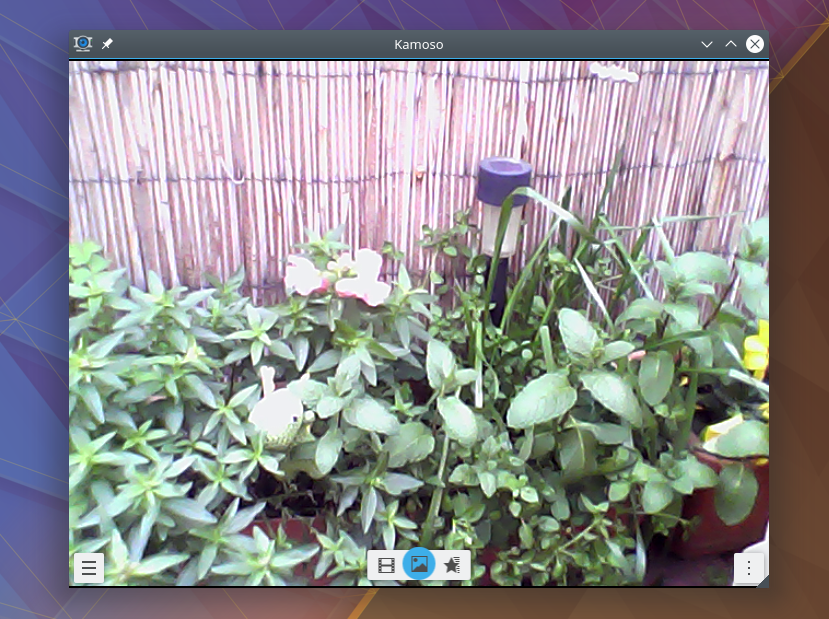
Видоискатель и команды съёмки
Основную площадь окна занимает изображение с активной камеры. Это электронный видоискатель: пользователь контролирует композицию кадра, положение предметов и движение в сцене ещё до записи. Рабочая область не является полотном для рисования или просмотра импортированного фотопроекта. Изменение размеров окна помогает рассмотреть изображение, но не служит настройкой выходного разрешения.
На панели действий актуальной версии расположены Record a Video («Записать видео»), Take a Picture («Сделать снимок») и Capture a Burst («Серия снимков»). Первое и третье действия переключаемые: в активном состоянии их название меняется на Stop Recording («Остановить запись») или End Burst («Закончить серию»). Одиночная фотография не требует аналогичного завершения режима. В узком окне Kirigami часть действий способна оказаться в меню дополнительных команд, поэтому ориентироваться лучше по названию, а не по порядковому номеру значка на чужом изображении.
Для активной видеозаписи поверх изображения отображается время, а при повторяющейся фотосъёмке — число запланированных и инициированных кадров, отсчитываемое таймером серии. Эти индикаторы отражают ход операции, а не результаты проверки целостности готовых файлов. По завершении фото или ролик нужно оценивать как самостоятельный объект. В отсутствие обнаруженной камеры видоискатель показывает сообщение No device found («Не обнаружено ни одного устройства»), а команды захвата зависят от готовности источника.
Левая боковая панель: художественная обработка
Левая выдвижная панель с иконкой спецэффектов содержит Effects Gallery («Галерея эффектов»). Это сетка из трёх столбцов с вариантами обработки изображения. Плитки показывают результат на пробном кадре, а выбранный фильтр выделяется рамкой. Для формирования вариантов используется образец изображения: приложение обращается к ранее полученному снимку либо получает пробный кадр при необходимости. Поэтому миниатюра эффекта не обязана обновляться синхронно с каждым движением человека перед объективом.
Смысл галереи — визуальный выбор одной обработки без ручного составления мультимедийного конвейера. Названия технических фильтров используются внутри программы; основной способ их различать в интерфейсе — внешний вид плиток. Прямого редактора всех параметров выбранного эффекта в этой панели нет. Например, вариант без насыщенности предназначен для получения монохромного изображения, а варианты цветового сдвига работают по заранее заданным значениям.
Правая боковая панель: результаты и параметры
Справа находится галерея созданных материалов. Это сетка миниатюр с возможностью выделять несколько элементов; выделение отмечается рамкой и галочкой. Смысл такого устройства — отбор объектов для общей операции, например публикации или перемещения в корзину. Нажатие на миниатюру не равнозначно запуску полноценного редактора, а галочка означает выбранный файл, а не сохранение новой копии.
Под сеткой находятся команды Share Item («Опубликовать»), Move Item to Trash («Переместить объект в корзину»), Open Pictures Folder («Открыть папку изображений») и Configure Kamoso («Настроить Kamoso»). Названия первых двух меняются при выборе нескольких объектов. Кнопки обработки выбранных файлов недоступны, пока выделение пустое. Так программа отделяет действия над существующими результатами от команд съёмки, находящихся в главной рабочей области.
Есть нетривиальная особенность актуальной реализации: содержимое сетки определяется последним использованным действием съёмки и фильтрами имени и типа файла, а каталог, который просматривает модель галереи, связан с настройкой папки фотографий. При раздельных папках фото и видео свежий MKV может не появиться в ожидаемом месте интерфейса, хотя успешно записан в Videos. Поэтому отсутствие ролика среди миниатюр нельзя автоматически трактовать как потерю записи.
Экран конфигурации
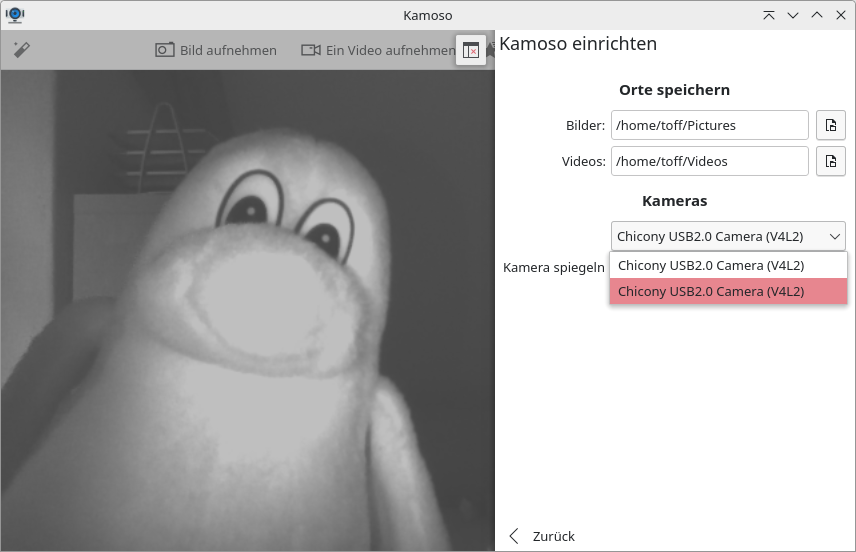
В правой панели через Configure Kamoso открывается вложенный экран настроек. В разделе Save Locations («Пути для сохранения») отображаются Pictures («Изображения») и Videos («Видеозаписи»); рядом с каждым путём находится кнопка выбора папки. Поля показывают выбранные каталоги, но не рассчитаны на произвольное ручное редактирование строки: для назначения нового расположения используется диалог выбора директории.
При нескольких обнаруженных видеоустройствах появляется раздел Cameras («Фотокамеры») со списком доступных источников. Флажок Mirror camera («Зеркальное отображение вида камеры») присутствует отдельно. Команда Back («Назад») возвращает к предыдущему экрану правой панели. Это компактная модель настройки, в которой легко определить назначение каждой видимой опции, но нет отдельного раздела с таблицей разрешений камеры, частотой кадров, битрейтом, выбором кодека и микшированием аудио.
Русская локализация содержит переводы основных команд, уведомлений и параметров. На системах с другим языком интерфейса будут показаны соответствующие строки, а подписи системных кнопок файлового диалога определяются установленным окружением. Англоязычные названия в этом обзоре соответствуют оригинальным строкам версии 26.08.3, русские — её каталогу переводов.
Возможности Kamoso и практическая ценность
Получение одиночных фотографий
Один вызов функции фотосъёмки создаёт JPEG-файл. Отдельного окна подтверждения сохранения для каждого кадра нет. Имя формируется из префикса picture и системного времени с точностью до секунды, например picture_2026-11-25_14-05-30.jpg. При совпадении имени в локальном каталоге предусмотрен механизм подбора другого имени. Это уменьшает вероятность перезаписи предыдущего снимка при быстрой повторной съёмке. Дата в имени облегчает привязку материала к событию, но не является электронной подписью или доказательством подлинности.
Такой режим подходит для ситуаций, где качество обычной веб-камеры достаточно: иллюстрация к внутренней документации, состояние устройства на рабочем столе, пример расположения небольшого предмета перед объективом. При необходимости печатать изображение крупным форматом, выполнять точную цветокоррекцию или сохранять необработанные данные сенсора лучше оценить возможности специализированной камеры и программы захвата. JPEG с веб-камеры уже представляет собой обработанный и сжатый результат, а не цифровой негатив.
Отдельная команда кадра полезна и при подготовке видеоматериалов. Фотография фиксирует пример композиции без необходимости извлекать кадр из записи. Она позволяет сравнить два положения источника света или две дистанции от объектива. Такие сравнения осмысленны, когда условия между снимками меняются контролируемо: например, меняется только положение лампы, а камера и объект остаются на месте.
Серия снимков с заданной программой частотой
Capture a Burst запускает таймер, который инициирует фотосъёмку через каждые 2500 миллисекунд, пока действие не остановлено. Это периодическая серия примерно из одного кадра за 2,5 секунды, а не высокоскоростная спортивная съёмка. В интерфейсе 26.08.3 нет поля для задания собственного интервала, предельного числа кадров или длительности серии. Оператор определяет окончание сам.
Режим удобен при медленно меняющейся сцене: несколько вариантов позы, демонстрация последовательности движений рук, подбор выражения лица, фиксация разных положений небольшого изделия. Полученные изображения независимы друг от друга, поэтому отдельный неудачный JPEG не делает оставшиеся кадры непригодными. В отличие от извлечения кадров из фильма, здесь не требуется предварительно сохранять и декодировать видеоролик.
В автоматизации следует различать периодический запуск съёмки и гарантированную частоту готового результата. Интервал задан таймером интерфейса; завершение захвата зависит от того, как быстро камера и конвейер обработки справляются с операцией. Отображаемое число относится к срабатываниям серии и не заменяет пересчёт реально записанных файлов. Для непрерывного наблюдения за объектом с чётко заданной периодичностью, строгой нумерацией или длительным автономным расписанием этого механизма недостаточно.
Видеозапись
В режиме видео приложение запускает запись через GStreamer camerabin и отображает прошедшее время. При остановке конвейеру передаётся команда окончания записи. В версии 26.08.3 имя результата начинается с video, содержит дату и время и заканчивается расширением .mkv. Видеофайлы отправляются по отдельно настроенному пути. Это позволяет отделить большие медиафайлы от фотографий и, например, выделить для роликов накопитель с большим свободным пространством.
Приложение использует возможности системного мультимедийного стека, а не предлагает отдельную панель записи с подробным управлением параметрами кодирования. Пользователю, которому важны частота кадров, конкретный аудиокодек, число дорожек или строго заданный битрейт, не стоит планировать производство материала исходя только из присутствия кнопки записи. Захваченный образец нужно оценивать по свойствам файла и фактическому воспроизведению на целевой системе. Отдельного выбора микрофона, регулятора уровня записи или звукового микшера в конфигурации Kamoso нет.
Для видеодневника, короткого объяснения и проверки видимости предметов этих средств обычно достаточно при рабочей камере и пригодном результате. Для многочасового интервью важнее другие требования: наблюдение за уровнем микрофона, устойчивость записи, управление пропущенными кадрами, предусмотренная схема хранения резервных материалов. Kamoso не предоставляет сопоставимого со студийными программами набора средств контроля, поэтому длительную съёмку нельзя считать надёжной только на основании успешного короткого ролика.
Обработка изображения до сохранения
Фильтры в Kamoso встроены в путь обработки входящего видеопотока, а не применяются к уже сохранённому фото как отдельный редактируемый слой. Это обычные фильтры GStreamer, а не генеративный ИИ или система распознавания объектов. Среди подготовленных вариантов присутствуют обесцвечивание, сепия, имитация состаренного изображения, выделение контуров, калейдоскоп, деформации в виде выпуклости или вдавливания, изменение насыщенности, тепловая палитра. Некоторые эффекты используют элементы из дополнительных наборов GStreamer, включая frei0r. Набор реально доступных плиток зависит от компонентов, которые загружены в установленной сборке.
У эффектов есть разные последствия для полезности материала. Сепия меняет цветовой тон без принципиального изменения геометрии. Калейдоскоп или сильная деформация перестраивают пространственные отношения в кадре: размеры и форма предмета уже не годятся для документирования. Эффекты следа и задержки смешивают временную информацию, поэтому не подходят для точного анализа последовательности движения. Для развлечения эти свойства желательны, для технического снимка — нет.
Плитка identity представляет нейтральное прохождение изображения через блок художественной обработки. Она не обязательно означает полный отказ от всех преобразований: зеркальность и автоматическая ориентация видеопотока относятся к отдельным операциям. При выборе нейтрального эффекта важно отличать сохранённый цвет и геометрию от ориентации итогового изображения. Поскольку итог уже записан в обработанном виде, возврат к обычной сцене для новой съёмки проще, чем попытка восстановить исходный вид существующего файла.
Зеркальность и выбор устройства
Зеркальное отображение включено в исходной конфигурации. Оно привычно для селфи: движение человека вправо соответствует ожидаемой реакции изображения, как при взгляде в зеркало. В реализации Kamoso горизонтальное отражение устанавливается как фильтр источника; считать его косметическим изменением только видоискателя нельзя. Для съёмки текста, платы с обозначениями или демонстрации правильного направления поворота зеркальность имеет прямое значение для результата.
Программа получает список видеоустройств через монитор GStreamer с фильтрацией источников видео. Из него выбирается одно активное устройство. Поддержка выбора не означает одновременную запись с двух камер в один ролик: это альтернативные источники для текущего видоискателя. При отключении и повторном подключении оборудования изменяется состав доступных устройств. Последний идентификатор камеры предусмотрен в конфигурации, поэтому названия и фактическая доступность оборудования важнее предположения, что всегда будет выбрана первая USB-камера.
Не все устройства, называемые веб-камерами, взаимозаменяемы. Ноутбук может предоставлять обычную цветную камеру и инфракрасный сенсор, а несколько устройств могут иметь похожие названия. Пригодность источника определяется реальным изображением: цветная картинка, соответствующее поле зрения, правильная ориентация. Такое различие особенно важно для диагностики оборудования, поскольку чёрно-белое или пульсирующее изображение с инфракрасного модуля не доказывает поломку приложения.
Передача материалов и роль галереи
Встроенная публикация работает через расширения KDE Purpose. Приложение передаёт модулю экспорта список адресов выбранных файлов и тип текущего медиа. Сам модуль определяет способ дальнейшей обработки: набор доступных действий зависит от установленного программного окружения. Нельзя обещать конкретную социальную сеть, мессенджер или облачную площадку только по присутствию кнопки «Опубликовать».
После успешного завершения действия предусмотрен экран Media now exported («Файлы экспортированы»), а возвращённый модулем адрес помещается в поле и копируется в буфер обмена. Это другая операция, нежели локальное сохранение результата. Для личного архива, редактирования или передачи на флеш-накопитель не требуется запускать сетевой экспорт: файлы уже существуют на диске. Если получатель требует определённое расширение, экспорт через Purpose не стоит автоматически считать конвертацией формата.
Встроенная галерея ориентирована на свежие результаты и имеет ограниченную роль в долгосрочной организации библиотеки. В ней нет структуры альбомов с произвольной иерархией, системы оценки снимков, поиска по описаниям, проявки RAW и монтажа клипов. Объединение фото и видеоматериалов в каталогах проекта, переименование, перемещение между дисками, резервное копирование и последующая работа над содержимым относятся к отдельным задачам ОС или специализированного ПО.
Форматы, качество записи и переносимость материала
У Kamoso нет традиционного этапа импорта: входным материалом служит текущий поток с камеры, а не открытый в редакторе файл. JPEG и MKV — форматы записи, а не внутренний проект, из которого впоследствии требуется выполнять рендеринг. Не следует путать поддерживаемые GStreamer форматы входных данных от оборудования с форматами, которые Kamoso умеет сохранять через свой интерфейс. Возможности библиотек существенно шире намеренно ограниченного интерфейса приложения.
JPEG поддерживает широкую совместимость с графическими редакторами и браузерами, но использует сжатие с потерями. Повторная обработка и запись в JPEG создаёт ещё одно поколение сжатия. При работе с фотографией мелкого текста или схемы сохранённый исходный снимок особенно ценен: дополнительные артефакты по краям букв и линий усложняют распознавание. Перенос готовой фотографии в PNG не возвращает утерянные детали, хотя дальнейшее сохранение без потерь помогает избежать новых искажений от JPEG.
Matroska хранит временные последовательности данных в одном файле. Степень совместимости ролика определяется тем, какие потоки действительно записаны, и возможностями приложения, которое будет их декодировать. Для передачи видео на сайт с обязательным MP4 нужен отдельный этап подготовки файла, если площадка не принимает MKV. Простое переименование окончания имени с .mkv на .mp4 не меняет структуру контейнера. Для совместимых потоков достаточно перепаковки контейнера без перекодирования; при несовместимых кодеках понадобится перекодирование с соответствующими затратами времени и потерями качества при сжатии. Для таких операций подходит FFmpeg, отдельная утилита обработки мультимедиа.
Требование к результату лучше формулировать заранее. Для личного видеоархива достаточно, чтобы файл стабильно открывался в проигрывателе, например VLC Media Player, звук соответствовал потребности и длительность была правильной. При передаче клипа монтажёру уже важны разрешение, фактическая частота кадров, доступность звуковой дорожки и корректность навигации по времени. Для отправки изображения в учётную форму существуют ограничения на размер в байтах, пропорции и допустимые размеры в пикселях. Ни одно из этих требований не выполняется автоматически только благодаря корректному расширению файла.
Матрица сохранности результата
Обычные файлы дают возможность продолжать работу с материалом вне Kamoso, но не каждое действие обратимо. Особенно важно различать изменение настроек будущей съёмки и изменение уже сформированного содержимого.
| Действие | Что сохраняется | Что теряется или не переносится | Обратимость и использование в другом ПО |
|---|---|---|---|
| Получение фото без художественного эффекта | Закодированное изображение в JPEG | Исходные данные сенсора и информация до обработки | Файл доступен редакторам JPEG; полное восстановление данных сенсора невозможно |
| Съёмка с сепией, обесцвечиванием или деформацией | Вид кадра после выбранного преобразования | Цветовые или пространственные данные, удалённые фильтром | Нейтральный вид можно получить при новой съёмке; старый файл нельзя переключить на прежнее состояние |
| Съёмка с зеркальностью | Отражённое изображение | Независимый вариант без отражения | Геометрическое отражение обратимо во внешнем редакторе, но операция с повторным сжатием JPEG способна добавить артефакты |
| Штатное завершение видеозаписи | Материал, записанный в контейнер MKV | Нередактированный исходный сигнал камеры и отдельные параметры сеанса не образуют переносимый проект | Открывается совместимым медиаплеером или редактором; при необходимости создаётся копия в другом контейнере |
| Смена каталога Pictures или Videos | Существующие файлы на прежнем месте | Доступ к прежней коллекции из текущей папки галереи | Можно вернуть прежний путь или открыть файлы в файловом менеджере |
| Перенос выделения в корзину | Файлы в системной корзине при успешном выполнении операции | Их присутствие в исходном каталоге | До очистки корзины доступно восстановление средствами файлового менеджера, если корзина поддерживается данным хранилищем |
| Отправка файла внешнему модулю публикации | Локальный результат и данные, принятые выбранным получателем | Единоличный контроль над распространением переданной копии | Отзыв зависит от получателя; удаление локальной версии не гарантирует удаления внешней |
С точки зрения сохранности наиболее универсальны исходные файлы, полученные с нейтральным эффектом и требуемой ориентацией. Для творческой обработки ценный объект имеет смысл снимать отдельно от экспериментального варианта. Это особенно важно для неповторимых событий: повторить сцену, которую уже нельзя воспроизвести, после отключения фильтра не получится.
Системные зависимости и требования к оборудованию
Для актуальной ветки нужны библиотеки Qt 6 и KDE Frameworks 6, GStreamer с мультимедийными плагинами и QML-компонентом Qt6GLVideoItem. В сборочной конфигурации 26.08.3 для стандартного варианта предусмотрен GStreamer не ниже 1.26.3; отдельная опция сборки допускает ветку от 1.22 с необходимым исправлением. Это сведения о сборке, а не предложение вручную заменять системный GStreamer на любой скачанный архив. При обычной установке подбором совместимых версий занимается сопровождающий пакета.
Самый важный аппаратный компонент — доступная Linux видеокамера, которую обнаруживает используемый GStreamer. Встроенный модуль ноутбука и внешняя USB-камера являются обычными сценариями, но заявить совместимость с каждой конкретной моделью нельзя. Устройство с закрытым драйвером, нестандартным интерфейсом, физически выключенной камерой или отсутствующей поддержкой в ядре не начинает работать только после установки Kamoso. Графическая часть приложения не заменяет драйвер оборудования.
Для вывода в видоискатель используется GStreamer qml6glsink, работающий через графический конвейер Qt. Это дополнительная зависимость сверх простого обнаружения устройства: при проблемах с OpenGL или согласованием видеоформатов система иногда распознаёт камеру, но не отображает её поток. Отдельно от базового захвата работают конвейеры миниатюр эффектов. Таким образом, возможна неисправность отдельных плиток при наличии нормального живого изображения.
Точные универсальные минимумы в гигабайтах оперативной памяти, модели процессора или свободном дисковом пространстве для конкретного разрешения не следует приписывать программе. При выборе машины существенны параметры реального видеопотока. Увеличение разрешения приводит к росту объёма данных, которые требуется захватить и обработать, а использование сложного эффекта добавляет операции на пути от камеры до сохранения. Дополнительные расходы возникают при кодировании ролика и одновременном формировании графических представлений.
Для понимания нагрузки полезно разграничить три наблюдаемых результата. Живое изображение может быть плавным, а сохранённый ролик — содержать рывки из-за особенностей записи. Отдельный кадр может выглядеть хорошо в уменьшенном окне и оказаться недостаточно детализированным при рассмотрении в масштабе 100%. Показания таймера съёмки могут отличаться от фактической длительности файла при прерванной работе. Поэтому оценка пригодности приложения для конкретной камеры включает контроль готового результата, а не только реакцию кнопок.
Не менее важен накопитель. Для короткого фото требуется сравнительно мало места, но непрерывная запись расходует его на протяжении всего сеанса. Заранее неизвестное среднее значение битрейта затрудняет точный прогноз размера. Приблизительная оценка на основе уже записанного контрольного ролика — длина файла, делённая на его продолжительность и умноженная на предполагаемое время съёмки — помогает оценить порядок расхода диска. Это расчёт для планирования, а не гарантия: содержание сцены, поведение кодировщика и параметры устройства способны изменить результат.
Приватность, интернет и права доступа
Kamoso выполняет локальную съёмку без входа в онлайн-аккаунт. Нет обязательного облачного этапа для формирования JPEG или MKV. Даже без подключения к интернету установленная программа с работоспособной камерой и доступным каталогом сохранения способна выполнять свои основные функции. Подключение к сети при получении обновления или при сетевом способе экспорта является отдельной задачей.
Доступ к веб-камере — необходимое полномочие программы. Пользователю стоит отделять факт разрешения устройству от доверия к конкретному экземпляру приложения. Системный пакет из репозитория Linux или официальный Flatpak имеют известное происхождение; произвольные сборки из файловых обменников нельзя считать равноценной заменой. Наличие свободной лицензии помогает исследовать поведение кода, но не является абсолютной гарантией безопасности любого стороннего бинарного файла.
Риск для конфиденциальности связан не только с передачей данных по сети. Файлы остаются на диске, в том числе в папках, которые пользователь назначил для сохранения. При доступе других пользователей к общему каталогу, включённой синхронизации домашней директории или автоматическом резервном копировании они могут оказаться доступны вне первоначальной рабочей области. Наличие кнопки «Опубликовать» и отсутствие действий с ней не исключают синхронизацию другими приложениями. С другой стороны, сама локальная съёмка не требует размещать материал на серверах KDE.
При использовании эффектов для построения миниатюр может создаваться временный пробный JPEG. Это полезная деталь для понимания локальной обработки: содержание сцены используется даже тогда, когда пользователь не нажал обычную команду съёмки, но открыл галерею эффектов и потребовался образец. Промежуточный образец для фильтров отличается от постоянного пользовательского архива. Для конфиденциальной работы всё же разумно исходить из того, что программа обрабатывает изображение с доступной камеры, а система хранит промежуточные данные в соответствии с механизмом выполнения.
При записи людей, демонстрации документов или рабочего экрана на фоне необходимо учитывать, какие сведения попадают в объектив. В бытовой обстановке это фотографии семьи, персональные уведомления на втором мониторе, номер телефона на бумаге и элементы интерьера. В организации — документы, служебные доски, имена участников и сведения о клиентах. Отбор готового материала перед внешней передачей важнее предположения, что небольшая веб-камера не способна зафиксировать лишние детали. Художественное обесцвечивание и искажение геометрии также не равнозначны гарантированному обезличиванию.
Отключённое приложение не должно служить единственным доказательством, что камера выключена во всей системе: к ней могут обращаться другие процессы. На оборудовании с физической шторкой или аппаратным выключателем эта функция предоставляет дополнительный способ контроля независимо от программной настройки. При передаче файлов внешнему получателю условия доступа и хранения определяются уже соответствующим модулем, сервисом или устройством, а не лицензией Kamoso.
Скрытая стоимость владения
Покупать приложение не нужно, но для постоянной работы с камерой полезно оценивать стоимость всего процесса, включая время специалиста, обслуживание Linux и дополнительные инструменты.
| Статья расходов | Откуда возникает | Когда существенно |
|---|---|---|
| Программное окружение | Место для Qt, KDE Frameworks, GStreamer и, при использовании Flatpak, среды выполнения | Минимальная установка Linux на небольшом системном накопителе |
| Съёмочное оборудование | Камера подходящей детализации, крепление, освещение и кабель | При записи небольших предметов, чтении надписей или постоянной работе за одним столом |
| Хранение | Место под MKV, фотографии, временные файлы и резервные экземпляры | Регулярная запись видеоматериалов; серии, которые никто не отбирает |
| Подготовка к публикации | Редактор или конвертер для требований получателя, обрезки, звука и размера файла | Отправка роликов на площадки с фиксированными форматами; оформление учебных материалов |
| Поддержка | Поиск причин несовместимости с драйверами, плагинами, графической средой или сборкой | Нестандартная камера, минимальная установка, смена дистрибутива или массовое развёртывание |
Экономический смысл Kamoso заключается в отсутствии платы за избыточный набор инструментов и небольшом количестве решений, которые приходится принимать во время обычной съёмки. Но при требовании получать из каждой записи ролик с одинаковым профилем кодирования отдельная конвертация становится постоянным этапом. Стоимость такого этапа выражается в занимаемом дисковом пространстве, вычислительном времени и ручных проверках. При большом числе однотипных файлов специализированная программа с заранее настроенным выходом оказывается рациональнее, даже когда оба приложения распространяются бесплатно.
Как пользоваться программой — советы гика
Практические действия ниже ориентированы на Kamoso 26.08.3. Для русской версии приведены фактические названия команд; в скобках даны оригинальные английские строки там, где они помогают найти элемент. Перед существенными изменениями условий съёмки или удалением материалов нужно учитывать, что приложение сразу работает с файлами и не ведёт историю редактирования проекта.
Установка из репозитория и проверка доступа к камере
Цель: получить работающее приложение и убедиться, что выбранный способ установки предоставляет доступ к видеоустройству. Подготовьте компьютер под Linux, подключённую камеру, доступ к официальному репозиторию или Flathub.
- Откройте KDE Discover либо другой центр приложений дистрибутива. Найдите Kamoso от KDE, проверьте название и источник пакета. Для установки через Flathub при уже настроенном Flatpak можно выполнить в терминале flatpak install flathub org.kde.kamoso.
- Для обычного пакета подтвердите установку через менеджер пакетов и дождитесь разрешения зависимостей. Общие принципы выбора пакета и работы с репозиториями рассмотрены в материале об установке приложений в Linux. Не смешивайте вручную библиотеки Qt 5 и Qt 6 ради запуска актуального выпуска.
- Откройте Kamoso из меню приложений. Для Flatpak предусмотрен запуск flatpak run org.kde.kamoso. Название окна — Kamoso.
- Уберите физическую шторку камеры и проверьте живое изображение, переместив нейтральный предмет перед объективом. Убедитесь, что это видеопоток, а не неподвижное изображение.
Проверка и откат: успешная установка сама по себе не подтверждает доступ к устройству. Готовность видна по движению в кадре и доступности команд захвата. При ошибке запуска сохраните её текст; исправляйте зависимости средствами исходного канала установки. Для отказа от установленного варианта используйте тот же менеджер пакетов, не удаляя файлы из домашней директории вручную и не очищая данные приложения вместе с потенциально ценными результатами.
Назначение папок для фото и видео
Цель: получать файлы по предсказуемым адресам и не смешивать материалы разных задач. Подготовьте две обычные локальные папки, например Kamoso-photo и Kamoso-video, внутри доступного для записи пользовательского каталога.
- Откройте правую выдвижную панель, затем выберите «Настроить Kamoso…» (Configure Kamoso…).
- В группе «Пути для сохранения» найдите строку «Изображения:» (Pictures:). Нажмите кнопку с изображением папки рядом с полем. В диалоге «Выбор папки для сохранения изображений» укажите подготовленный каталог фотографий и подтвердите его.
- Для строки «Видеозаписи:» (Videos:) используйте соседнюю кнопку выбора папки и подтвердите отдельный каталог. Изменения сохраняются при принятии выбора директории.
- Сверьте оба поля. Нажмите «Назад» (Back) и закройте боковую панель, чтобы вернуться к видоискателю.
Проверка и откат: поле должно показывать назначенное расположение. Не используйте для первой записи каталог, доступный только на чтение или зависящий от нестабильного сетевого подключения. Смена пути не перемещает старые материалы. Для отката назначьте прежние папки, предварительно убедившись, что новые файлы остались на диске. Отмена диалога без подтверждения оставляет прежнее значение.
Переключение между встроенной и внешней камерами
Цель: получить изображение с нужного объектива. Подготовьте оба устройства и завершите любую активную запись или серию до переключения.
- В правой панели откройте «Настроить Kamoso…». При наличии нескольких обнаруженных устройств найдите группу «Фотокамеры» (Cameras) с выпадающим списком.
- Выберите в списке другое устройство. Камеры отображаются под именами, которые предоставляет мультимедийная система, поэтому два названия могут быть очень похожими.
- Вернитесь к видоискателю и сравните изображение с ожидаемым полем зрения. Для однозначной идентификации можно ненадолго закрыть непрозрачной карточкой только один объектив, не касаясь его поверхности.
Проверка и откат: активный поток должен соответствовать выбранной камере. Когда обнаружено единственное устройство, выпадающий список скрыт по замыслу интерфейса. При случайном выборе инфракрасного сенсора или устройства без пригодного изображения верните первоначальный вариант через тот же список. Не отключайте кабель камеры посреди записи.
Настройка зеркального отображения для текста и портрета
Цель: согласовать ориентацию захвата с назначением материала. Подготовьте карточку с асимметричной надписью или стрелкой, чтобы иметь объективный ориентир.
- В конфигурации Kamoso найдите флажок «Зеркальное отображение вида камеры» (Mirror camera).
- Для читаемой надписи снимите флажок; для привычного отражения при селфи включите его. Смена настройки изменяет обработку входного изображения.
- Закройте панель, проверьте положение букв и сделайте отдельный контрольный кадр командой «Сделать снимок».
Проверка и откат: сравните фотографию с реальной карточкой, открыв JPEG в системном просмотрщике. Это надёжнее оценки по привычному отражению лица. Возврат флажка изменяет последующие кадры. Уже сохранённая фотография остаётся прежней, поэтому для повторной съёмки в правильной ориентации нужен новый файл.
Съёмка одиночной фотографии
Цель: сохранить один кадр с камеры без ненужной видеозаписи. Подготовьте сцену: однотонный фон, устойчивое положение камеры и достаточно света. Убедитесь, что выбран нужный эффект и настроен правильный каталог.
- В видоискателе разместите объект так, чтобы его важные детали не выходили за пределы кадра. Дождитесь стабилизации изображения.
- Нажмите «Сделать снимок» (Take a Picture). Результат сохраняется автоматически в JPEG; отдельное диалоговое окно «Сохранить как» для каждого кадра не требуется.
- Дождитесь завершения захвата. При включённых системных уведомлениях приложение сообщает о создании фотографии и расположении файла.
- Откройте правую панель и воспользуйтесь командой «Открыть папку изображений» (Open Pictures Folder). Найдите новый файл с префиксом picture. Откройте его в обычном просмотрщике.
Проверка и откат: убедитесь, что изображение открывается, содержит весь объект, имеет правильную ориентацию и достаточную резкость. Плохой первый кадр лучше оставить до получения удачного второго: немедленное удаление не улучшает следующую фотографию. Изменение освещения или эффекта и повторная съёмка создают самостоятельный JPEG вместо перезаписи предыдущего.
Получение серии кадров
Цель: выбрать удачный момент из нескольких отдельных фотографий. Подготовьте достаточно места в папке Pictures и сцену, которая будет изменяться медленно: например, несколько положений предмета на столе.
- Остановите активную видеозапись, если она выполняется. Убедитесь в готовности камеры.
- Нажмите «Серия снимков» (Capture a Burst). Таймер вызывает создание фотографий с интервалом 2,5 секунды. Не ищите отдельное поле длительности серии — в этом выпуске его нет.
- Меняйте положение объекта с паузами, достаточными для получения кадров. Наблюдайте за счётчиком в видоискателе.
- Нажмите «Закончить серию» (End Burst), когда материалов достаточно. Сравните записанные JPEG по времени создания.
Проверка и откат: оцените не только число на экране, но и количество открывающихся файлов. Серия не рассчитана на съёмку быстрых движений с последующим точным выбором фазы. Остановка прекращает новые срабатывания таймера; ранее сохранённые снимки остаются. При неудачной композиции оставьте нужные кадры и повторите серию с иной постановкой.
Запись ролика в MKV
Цель: получить законченный локальный видеоролик. Подготовьте каталог Videos, проверьте доступное место и при необходимости убедитесь, что в ОС настроен требуемый источник звука. В конфигурации Kamoso отдельного списка микрофонов нет.
- Завершите серийную фотосъёмку. Сформируйте композицию кадра и оставьте выбранную камеру подключённой.
- Нажмите «Записать видео» (Record a Video). На изображении должен появиться индикатор времени.
- Для контрольной записи достаточно короткой сцены с движением предмета и несколькими произнесёнными словами, когда важен звук. Не переключайте фильтры и не меняйте источник камеры во время захвата.
- Нажмите «Остановить запись» (Stop Recording). Дождитесь завершения сохранения перед закрытием программы. Для следующего ролика дождитесь повторной доступности команды: предусмотрена короткая защитная задержка при смене состояния записи.
- Откройте в файловом менеджере каталог, указанный в строке «Видеозаписи:». Найдите новый video_….mkv и воспроизведите его до конца.
Проверка и откат: убедитесь, что ролик содержит движение, длительность соответствует снятой сцене, а при необходимости присутствует и воспроизводится звуковая дорожка. Не принимайте исчезновение таймера за доказательство успешного завершения. При непригодной записи сохраните её для анализа ошибки, если она не содержит конфиденциальных сведений, и создайте короткий контрольный файл. Принудительное закрытие процесса вместо штатной остановки увеличивает риск неполного контейнера.
Выбор художественного эффекта и возврат к обычному изображению
Цель: получить творческий вариант кадра без внешнего графического редактора. Подготовьте нейтральную тестовую сцену с цветными объектами, на которой хорошо видно различия между фильтрами.
- Убедитесь, что запись остановлена. Откройте левую выдвижную панель с иконкой спецэффектов — «Галерея эффектов» (Effects Gallery).
- Дождитесь появления пробных изображений в сетке. Для первого опыта выберите плитку с монохромным или сепийным изображением, а не сильной деформацией.
- Нажмите плитку. Закройте панель и оцените изменённое живое изображение. Сохраните отдельную фотографию для сравнения с нейтральным вариантом.
- Чтобы отменить выбранный эффект, снова откройте галерею и нажмите на ту же выделенную плитку. Либо выберите доступную нейтральную плитку identity без художественного преобразования.
Проверка и откат: цвет и форма на новом снимке должны соответствовать выбранной обработке. При незагрузившихся плитках лучше не выбирать вариант вслепую. Выключение эффекта отменяет его для будущей съёмки, но не для уже записанного JPEG. Не используйте творческую деформацию как способ скрытия конфиденциального текста: результат зависит от исходной сцены и характера фильтра.
Отбор материалов в галерее и перенос неудачных кадров в корзину
Цель: освободить рабочую папку от ненужных пробных файлов, не затронув удачные снимки. Подготовьте несколько тестовых JPEG с разными предметами в кадре. Важные фотографии заранее скопируйте в другое место.
- Откройте правую панель с миниатюрами. Когда последней операцией была фотосъёмка, в ней отбираются JPEG с именами, начинающимися на picture_.
- Нажмите на миниатюру первого ненужного кадра. Выделение показывает рамка и галочка. Аналогичным образом добавьте другие ненужные кадры в выборку; повторное нажатие исключает элемент из неё.
- Сверьте количество объектов в подписи команды «Переместить … объектов в корзину» (Move … Items to Trash). Проверьте, что отмечены именно тестовые фотографии.
- Выполните перенос в корзину. Откройте папку изображений в файловом менеджере и проверьте, что нужные фотографии не исчезли.
Проверка и откат: при ошибочном выборе обратитесь к системной корзине и восстановите файл на исходное место. Не очищайте корзину, пока не убедитесь в правильности отбора. Для носителя, на котором операция с корзиной не поддерживается, не используйте бездумно другое действие необратимого удаления. Изменение количества файлов в сетке сбрасывает её выделение, поэтому перед каждой новой групповой операцией нужно проверять состав выборки заново.
Публикация выбранных файлов и локальная передача
Цель: передать готовый снимок или подборку другому приложению либо получателю. Подготовьте тестовые фотографии без личных сведений и убедитесь, что путь для публикации приемлем с точки зрения конфиденциальности.
- В правой галерее отметьте нужные материалы. Нажмите «Опубликовать …» (Share … Items…).
- На экране «Опубликовать» (Share) сверьте имена выбранных файлов. Ознакомьтесь с доступными модулями экспорта. Не ожидайте одинакового списка в каждой сборке.
- Выберите подходящий модуль и завершите предусмотренные им действия. Если выбранный получатель требует сетевого подключения или собственной авторизации, эти требования относятся к модулю передачи, а не к запуску Kamoso.
- При появлении сообщения «Файлы экспортированы» (Media now exported) проверьте результат на стороне получателя. Возвращённый адрес, когда модуль его предоставляет, помещается в поле результата и копируется в буфер обмена.
Проверка и откат: перед выбором модуля можно вернуться через «Назад» (Back). После отправки файла возврат к предыдущему экрану не отзывает переданную копию. Для гарантированно локальной передачи используйте файловый менеджер: откройте фактический каталог сохранения, скопируйте исходник на доступный носитель или в нужную папку, затем сравните размер и проверьте открытие копии. Такой путь не зависит от состава модулей Purpose.
Сквозной сценарий: подготовка фото и ролика для отчёта об оборудовании
Задача — зафиксировать внешний вид небольшого USB-устройства и записать короткую демонстрацию его индикатора. Для этого не нужен монтажный проект. Требуются камера, достаточно света, место для двух самостоятельных результатов и отсутствие конфиденциальных сведений в кадре.
- Запустите Kamoso с подключённой камерой и убедитесь, что её видоискатель показывает рабочий стол с устройством. Положите рядом карточку с его условным номером.
- В «Настроить Kamoso…» назначьте для Pictures и Videos одну специально созданную папку отчёта. Это облегчает просмотр обоих видов материалов в пределах одного каталога и позволяет обойти ограничение привязки встроенной галереи к пути фотографий.
- Убедитесь в нейтральности эффекта и отключите Mirror camera, чтобы условный номер читался в исходной ориентации. Подберите кадр, в котором целиком видны устройство и карточка.
- Командой «Сделать снимок» получите фотографию неподвижного устройства. Для демонстрации индикатора выберите «Записать видео», выполните требуемое безопасное действие с устройством и завершите запись командой «Остановить запись».
- Откройте папку отчёта средствами ОС. Должны быть два отдельных файла: JPEG с внешним видом объекта и MKV с демонстрацией. Проверьте читаемость номера на фото и непрерывность нужного эпизода в ролике.
- Скопируйте оба файла в папку готового отчёта. Оригиналы оставьте без изменений. Если принимающая система требует MP4, передайте копию MKV на отдельную конвертацию и оцените результат в целевом проигрывателе.
Такой сценарий полезен тем, что имеет два независимо проверяемых результата и не опирается на обязательную загрузку в интернет. При ошибке на одной стадии не нужно переделывать весь отчёт: неудачную фотографию или ролик заменяют отдельно. По окончании съёмки верните прежние пути, если для последующей работы не требуется сохранять материалы в папке отчёта.
Чек-лист перед сохранением материала в архив или публикацией
- Установите, кому предназначен результат и какой формат требуется. Для внутреннего архива и для веб-формы критерии различаются.
- Сверьте содержание готового файла с целью: надписи читаются, объект виден целиком, зеркальность не искажает смысл, художественный эффект не удаляет важные детали.
- Для видео проверьте начало, конец, нужное движение и, при необходимости, наличие разборчивого звука. Не ограничивайтесь миниатюрой.
- Оставьте оригинальный JPEG или MKV отдельно от обработанной, уменьшенной или перекодированной копии. Смена расширения имени не является конвертацией.
- Перед публикацией проверьте фон, сведения о людях и видимые документы. При передаче через модуль Purpose проверьте выборку и адресата.
- Убедитесь, что конечная копия открывается независимо от Kamoso, а важный оригинал не существует лишь в одном месте.
Плюсы
- Три основных режима доступны как отдельные действия: для перехода от одиночного JPEG к видеозаписи не нужно создавать проект или настраивать композицию из источников.
- Автоматическое сохранение с временной меткой в имени исключает необходимость каждый раз назначать имя файла вручную и облегчает отбор снимков по времени.
- Раздельные пути для фото и роликов помогают организовать материалы на дисках с разной ёмкостью.
- Повторяющаяся фотосъёмка позволяет получить несколько самостоятельных кадров без нажатия кнопки для каждого из них.
- Предустановленные фильтры обрабатывают поток до записи; на подготовку творческого кадра не требуется отдельный редактор.
- Свободная лицензия, распространение через системные пакеты и Flathub, отсутствие обязательного аккаунта и платной активации позволяют пользоваться установленной программой для локальных задач.
Минусы
- Нет интерфейса точного управления выходным разрешением, частотой кадров, кодеками, битрейтом и отдельным микрофоном.
- Набор доступных художественных эффектов зависит от мультимедийных плагинов; даже при работающем видоискателе миниатюры эффектов способны не загружаться из-за отдельной неисправности графического конвейера.
- Фотосерия не позволяет назначать интервал и количество кадров, поэтому не заменяет систему периодической съёмки по расписанию.
- Галерея привязана к пути фотографий и отбирает файлы по последнему действию. Это затрудняет управление видео при стандартной организации раздельных папок.
- Нет монтажа, сохранения редактируемого проекта, многокамерной композиции и встроенного преобразования MKV в необходимый пользователю формат.
- Руководство, описывающее интерфейс версии 3.2, не отражает все современные команды и ограничения, что усложняет поиск подходящей инструкции для актуального выпуска.
Кому подойдёт
В первую очередь Kamoso интересна владельцу ноутбука под Linux, которому нужен отдельный инструмент для эпизодической съёмки. Например, сотруднику технической поддержки достаточно показать изображение с камеры, получить локальный файл и приложить его к сообщению о проблеме. Здесь на первом месте отсутствие лишних действий между запуском и кадром, а не выбор режима кодирования.
Домашнему пользователю программа подходит для портретов, коротких поздравлений и творческих снимков. Несколько встроенных визуальных вариантов позволяют поэкспериментировать с одним и тем же объектом без установки дополнительных фоторедакторов. Для автора простых обучающих роликов Kamoso пригодна как источник чернового материала при условии, что фактическое качество видеозаписи и звука устраивает. Монтаж и добавление титров относятся уже к следующему этапу производства.
Ещё одна аудитория — администраторы Linux, которым необходимо отделить общую проблему доступности видеоустройства от ошибки конкретной программы конференций. Успешная локальная съёмка даёт полезную точку сравнения, поскольку в ней не участвуют сетевые соединения и код удалённого сервиса. Однако отрицательный результат в одном приложении не является достаточным основанием признать камеру неисправной: стек захвата и используемые разрешения у разных программ различаются.
Кому не подойдёт
Тем, кто регулярно записывает курсы с демонстрацией экрана, изображением с камеры в углу, отдельным аудио и переходами между сценами, Kamoso не заменит студию захвата. Каждое из этих требований относится к сборке итоговой сцены, а не просто получению видеопотока от одного устройства.
Специалистам, снимающим производственные или научные процессы, важны известный интервал между кадрами, управляемая экспозиция, точный выбор входного формата и стабильность длительной работы. Фотосерия с фиксированным таймером и JPEG для такой задачи не создаёт систему измерения. Не подходит программа и для видеонаблюдения с обнаружением движения, централизованным архивом или удалённым управлением: соответствующего рабочего процесса в интерфейсе нет.
При обязательной работе в Windows, macOS или на мобильном телефоне лучше ориентироваться на приложение, официально распространяемое для соответствующей платформы. На Linux также нет смысла заменять Kamoso полноценный инструмент настройки веб-камеры, когда требуется диагностировать аппаратные форматы, регулировать параметры сенсора или получить строго заданный режим потока.
Сравнение с другими аналогами
Сравнивать программы захвата по одному числу эффектов бессмысленно: важнее, какие этапы работы они способны выполнить без дополнительных инструментов. Ниже Kamoso сопоставляется с тремя приложениями, охватывающими ручную съёмку, управляемый захват и составную видеозапись. Порог освоения — редакционная оценка количества настроек для типичной задачи, а не результат измерения времени обучения. Для знакомства с более широким классом инструментов, в том числе для других ОС, пригодится отдельный обзор программ для записи видео с веб-камеры.
| Критерий | Kamoso | Guvcview | Webcamoid | OBS Studio |
|---|---|---|---|---|
| Задача | Фотографии и видео с одной активной камеры | Просмотр и захват с устройств Video4Linux2 с контролем параметров | Захват, эффекты, виртуальная камера и трансляция | Запись составных сцен и прямой эфир |
| Платформа | Linux | Linux | Linux, Windows, Android — основные платформы готовых сборок | Windows, macOS, Linux |
| Порог освоения | Низкий для ручной съёмки | Средний, требуется понимание режимов устройств | Средний, необходимо разобраться с источниками, эффектами и выходом | Выше для первого результата: сцены, источники, аудио и настройки записи |
| Форматы и контроль результата | JPEG, MKV; без выбора профиля кодирования | Выбор входного формата и кодеков, в том числе MJPEG, H.264, AAC; зависит от сборки | Фото- и видеозахват; в ветке 9.3 для видео предусмотрены WebM (AV1, VP9, VP8) и MP4 (H.264) | MKV и другие выходные контейнеры, включая подготовку MP4 посредством перепаковки; настройки кодировщика |
| Автоматизация | Серия по фиксированному интервалу, ручная остановка | Параметры командной строки для интервала, числа фото и длительности видео | Работа с источниками и трансляция на выбранные направления | Горячие клавиши, сценарии и плагины для управления захватом |
| Оплата | Свободная бесплатная программа | Свободное ПО, GPL-2.0-or-later | Свободный исходный код, готовые стабильные сборки от проекта предлагаются за плату, есть модель регулярной поддержки | Свободное бесплатное приложение |
| Ограничение | Мало параметров источника и выхода | Специализация на V4L2, больше технических настроек | Доступность готовых сборок и функций зависит от платформы и канала получения | Избыточен для простого одиночного портрета, требует подготовки конфигурации |
| Предпочтительный сценарий | Проверка камеры, быстрый снимок или локальный ролик | Отладка режима камеры и повторяемые сеансы захвата | Эффекты в других приложениях или более гибкое управление захватом | Запись учебного видео, экрана, микрофона и камеры в одном кадре |
Guvcview: когда важнее параметры оборудования
Guvcview отличается возможностью управлять захватом через интерфейс Video4Linux2. Помимо выбора устройства, предусмотрены параметры разрешения, частоты кадров, формата входного видеопотока, звукового устройства и кодеков. Командная строка позволяет передать имя файла, ограничить длительность видео и задать число фотографий или интервал между ними. Это важное отличие от Kamoso, где серия рассчитана прежде всего на визуальное управление человеком.
Выбор Guvcview оправдан, когда проблема формулируется не как «получить изображение», а как «получить изображение в известном режиме». Например, администратор сравнивает поведение камеры при разных разрешениях или составляет воспроизводимую проверку с заданной длительностью. При этом выбор кодека и формата в интерфейсе не означает, что каждый аппаратный режим поддерживается конкретной камерой. Для простого бытового кадра эта детализация создаёт дополнительные решения, которые Kamoso оставляет мультимедийной системе.
Webcamoid: эффекты за пределами собственного окна
Webcamoid ориентирован не только на создание локальных фото и видео, но и на преобразование источников для дальнейшего использования. Важны управление несколькими камерами, захват экрана, виртуальная камера и трансляция. Пользователю, желающему отправлять обработанное изображение в другую программу, эта архитектура подходит лучше, чем отдельная запись в Kamoso.
Существенно различается модель распространения. Webcamoid имеет открытый исходный код, но готовые стабильные сборки от проекта предлагаются за разовую плату, а регулярно обновляемые сборки доступны через программу поддержки. В Linux встречаются варианты получения через дистрибутивы; не следует переносить условия одного канала на все остальные. Для пользователя, который хочет только проверить веб-камеру, Kamoso позволяет обойтись без выбора между дополнительными способами получения функциональности и сложной конфигурации выхода.
OBS Studio: композиция вместо отдельного захвата
OBS Studio подходит для работы со сценами из нескольких источников. Камера может использоваться вместе с захватом окна, текстом, изображением и другими материалами. Звуковой микшер предоставляет независимый контроль источников, а настройка записи включает параметры контейнера, качества и кодирования. Предусмотрена работа с горячими клавишами, плагинами и сценариями на Lua и Python. Такой набор обоснован при повторяющемся производстве видеоматериалов, а не только при единственном коротком сеансе.
Главное отличие от Kamoso состоит в необходимости настроить состав сцены. Для урока с демонстрацией экрана это преимущество: получатель видит и объяснение, и действия преподавателя в одном материале. Для обычного портрета с веб-камеры такая подготовка чаще не нужна. Оба приложения можно использовать бесплатно, поэтому экономический выбор зависит в первую очередь от требований к ролику и времени, которое займёт его последующая подготовка.
Типичные проблемы: причины, диагностика и исправление
Проблемы ниже разделены по слоям — обнаружение оборудования, формирование видоискателя, конфигурация захвата, запись и работа с уже существующими файлами. Это не перечень неисправностей, присутствующих у каждого пользователя. Причины проверяются по диагностическим признакам; при отсутствии соответствующего признака следует рассматривать другой слой, а не применять все исправления подряд.
1. Приложение не открывается после установки
Симптом: запуск завершается до появления рабочего окна. Причина: для современной версии необходимы Qt 6, Kirigami и компоненты GStreamer; отсутствие QML-модуля Qt6GLVideoItem или используемого им элемента исключает нормальную инициализацию видоискателя. Диагностика: запуск из терминала позволяет увидеть сообщения о недостающем модуле, несовместимой библиотеке или не найденном элементе. В нативном окружении с установленными диагностическими утилитами GStreamer наличие элемента qml6glsink проверяется командой gst-inspect-1.0 qml6glsink.
Исправление: восстановить зависимости из того же официального репозитория, из которого установлен пакет. Для Flatpak имеет смысл проверить обновления приложения и его среды выполнения, а не подменять их библиотеками хоста. Проверка: окно появляется без прежней ошибки, камера обнаруживается, контрольная фотография сохраняется. Успешный запуск без захвата означает, что диагностику нужно продолжить на следующем уровне.
2. Появляется сообщение «Не обнаружено ни одного устройства»
Симптом: видоискатель недоступен, кнопки захвата не работают. Причина: GStreamer не обнаружил доступный источник класса Video/Source с подходящими возможностями; аппаратное отключение, отсутствие драйвера и ограничения доступа дают сходный результат. Диагностика: сначала оценивается наличие камеры в ОС. В нативной среде утилита gst-device-monitor-1.0 Video/Source показывает обнаруженные мультимедийные источники, если соответствующие инструменты установлены. Другой локальный захватчик помогает определить, ограничена ли проблема одним приложением.
Исправление: восстановить обычное подключение камеры и разрешённый доступ для текущего пользователя, активировать аппаратный переключатель по документации ноутбука, устранить неполадку драйвера штатными средствами дистрибутива. Для Flatpak отдельно учитываются полномочия его контейнера. Проверка: камера снова появляется в системе, а в Kamoso видны изменяющиеся кадры. Запуск с правами администратора или выдача всем пользователям неограниченного доступа к устройству не являются нормальным методом исправления.
3. Камера обнаружена, но окно показывает чёрное изображение
Симптом: программа открывается, однако движения перед объективом не видны. Причина: чёрный кадр возникает при закрытой шторке, конфликте доступа к устройству, а также проблемах в конвейере вывода GStreamer. Диагностика: наличие камеры в списке ещё не доказывает получение пикселей. Полезно определить, меняется ли изображение после открытия шторки и завершения видеозвонка в другом приложении; при сохранении симптома сравнить захват с другой программой и изучить сообщения терминала.
Исправление: освободить камеру от конкурирующего захвата; восстановить недостающие плагины или согласованность графических компонентов в поддерживаемом окружении, если об этом свидетельствуют ошибки. Проверка: появляется цветное подвижное изображение, создаётся открывающийся JPEG. Не следует удалять всё программное окружение KDE только из-за чёрного видоискателя: это не позволяет локализовать причину.
4. Вместо обычного изображения видна мерцающая чёрно-белая картинка
Симптом: камера показывает необычную яркость или отсутствие цвета, хотя включён нейтральный эффект. Причина: на некоторых ноутбуках обычный и инфракрасный модули доступны как разные видеоустройства, иногда с близкими именами. Диагностика: проверяется состав списка камер и поле зрения каждого источника. Важное отличие инфракрасного модуля от программного обесцвечивания — характеристики самого изображения, сохраняющиеся при нейтральном фильтре.
Исправление: выбрать обычную цветную камеру, не отключая аппаратно системные компоненты биометрии. Проверка: нейтральный кадр содержит ожидаемые цвета и соответствует положению нужного объектива.
5. Миниатюры эффектов белые или часть плиток исчезает
Симптом: рабочее изображение есть, но галерея эффектов не показывает корректные пробные изображения. Причина: плитки используют собственные конвейеры обработки и зависят от наличия соответствующих фильтров. В баг-трекере KDE существует сообщение 525191 о белых плитках в версиях 25.12.3, 26.04.3, 26.08.0 и 26.08.1 на Fedora Linux с Wayland; при диагностике автор сообщения получил ошибки согласования Qt GL и EGL. Это зарегистрированный отчёт, а не подтверждение такого сбоя на всех машинах или в каждой версии.
Диагностика: отделить неисправность панели от основного потока, проверить версию приложения, сообщения о конкретном фильтре и ошибки qml6glsink. Исправление: при отсутствии необходимого плагина использовать пакет, поддерживаемый дистрибутивом; при графической неисправности оставить нейтральную съёмку и обращаться к сопровождающим с воспроизводимым примером. Универсального исправления отчёта 525191 не следует обещать. Проверка: плитки отображают изображения, а выбранная обработка соответствует новому контрольному кадру. При сохранении проблемы приложение ещё пригодно для обычного захвата, если соответствующий режим работает.
6. Счётчик серии больше числа сохранённых фотографий
Симптом: интерфейс сообщает об очередном кадре, но в папке меньше пригодных JPEG, чем показано в счётчике. Причина: таймер увеличивает число срабатываний независимо от отдельного подтверждения завершения записи каждого изображения; ошибки камеры, конвейера или файловой системы нарушают соответствие. Диагностика: сравнить количество новых файлов с числом срабатываний в короткой серии, проверить их открытие и доступное место.
Исправление: исключить проблемы записи в каталог и повторить съёмку без требовательного фильтра. Когда необходима гарантированная серия с контролем фактического числа результатов, выбрать инструмент с соответствующей автоматизацией. Проверка: новое количество открывающихся JPEG соответствует нужному результату. Для воспроизводимой задачи важны именно файлы, а не значение индикатора.
7. Ролик не показывается среди миниатюр после остановки записи
Симптом: время захвата отображалось, но встроенная галерея пуста. Причина: модель каталога в 26.08.3 связана с Pictures, тогда как запись направляется в Videos; дополнительная фильтрация использует тип и имя последнего режима. Диагностика: определить фактическое расположение новых MKV и проверить наличие файла в видеокаталоге средствами файлового менеджера. Когда файл есть и воспроизводится, сбой записи не подтверждается.
Исправление: работать с роликами через их реальную папку; для проекта, где необходима общая встроенная галерея, использовать одну локальную директорию для обоих типов материала. Проверка: новый ролик найден, имеет ненулевой размер и воспроизводится. Изменение пути галереи не переносит автоматически старые видеофайлы.
8. Фото или видео не сохраняется в выбранное место
Симптом: после съёмки файл отсутствует, появляется сообщение об ошибке папки либо запись оказывается неполной. Причина: процессу требуется доступ на запись; переполненный, отключившийся или защищённый от изменений накопитель препятствует созданию результата. Диагностика: проверить наличие каталога, его доступность и свободное пространство. Создание обычного тестового файла средствами текущего пользователя помогает отделить файловую проблему от сбоя мультимедийного захвата.
Исправление: использовать доступный локальный путь и устранить конкретное ограничение прав или места. Для системной части диагностики полезен разбор прав доступа к файлам и каталогам Linux. Не менять владельца всех системных каталогов и не применять глобальные разрешения ради одной программы. Проверка: пробный JPEG и короткий MKV появляются в назначенных папках и открываются. При серьёзной ошибке записи важный неполный файл не следует удалять до оценки его состояния.
9. Запись прерывается, зависает или не запускается повторно сразу после остановки
Симптом: команда записи временно недоступна либо приложение перестаёт обновлять индикатор. Причина: в актуальном интерфейсе предусмотрена защитная пауза 1500 мс после изменения состояния записи, введённая из-за проблем GStreamer при слишком быстром переключении. Более продолжительное зависание может сопровождать ошибку конвейера. Диагностика: отличить краткую блокировку команды от устойчивой потери отклика; сравнить поведение на короткой записи с нейтральным изображением и изучить сообщения GStreamer.
Исправление: не инициировать многократные переключения подряд, завершить активный захват штатным способом и использовать согласованную сборку приложения с мультимедийными зависимостями. При устойчивом зависании зафиксировать его условия и сохранить доступную часть файла для оценки. Проверка: после завершения предыдущего захвата новая запись запускается и получается самостоятельный воспроизводимый MKV.
10. Ролик не открывается в целевой программе или принимается без звука
Симптом: локальный файл существует, но сайт отказывается его принимать, проигрыватель не декодирует изображение или отсутствует ожидаемый звук. Причина: контейнер MKV и записанные в нём потоки должны поддерживаться получателем; кроме того, отсутствие самой звуковой дорожки нельзя исправить сменой контейнера. Диагностика: сравнить воспроизведение в независимом медиаплеере и определить, присутствуют ли видео- и аудиопотоки. Пригодность файла в одном проигрывателе не гарантирует соответствия требованиям сайта.
Исправление: для несовместимости контейнера использовать внешнюю перепаковку при совместимых потоках либо конвертацию копии. Если необходимый звук вообще не записан, проверить системный источник аудио и повторить запись; при необходимости выбрать приложение с явным выбором и контролем микрофона. Проверка: подготовленный файл открывается именно на целевой площадке и содержит требуемые дорожки. Оригинал MKV сохраняется отдельно до завершения проверки.
FAQ — частые вопросы о Kamoso
Можно ли считать дату в имени фотографии подтверждением времени события?
Нет. Она формируется по системному времени при подборе имени. Это ориентир для сортировки, но часы компьютера можно изменить, а файл — переименовать. Для протокола, где точность датировки имеет юридическое или техническое значение, одного имени недостаточно. Нужны независимая фиксация времени, описание обстоятельств съёмки и установленный порядок хранения материала.
Зависит ли качество снимка от размера окна Kamoso?
Не напрямую. Размер видоискателя определяет отображение потока на рабочем столе, а не автоматически ширину и высоту JPEG. Маленькое окно способно скрыть дефекты за счёт уменьшения изображения, а большое — подчеркнуть недостаток деталей. Разрешение и резкость имеют смысл оценивать по самому сохранённому файлу при масштабе, близком к натуральному.
Подходит ли снимок с веб-камеры для документов?
Получить портрет в Kamoso можно, но соответствие снимка официальным требованиям к фотографии определяется конкретным учреждением. Важны фон, пропорции, видимость лица, размеры изображения, отсутствие геометрических искажений и ретуши, запрещённой правилами приёма. JPEG из Kamoso — исходный материал, а не свидетельство соответствия этим требованиям.
Можно ли использовать общую папку для нескольких пользователей компьютера?
На уровне файловой системы это допустимо при соответствующих правах. Однако такая папка не становится совместным проектом с разграничением доступа внутри Kamoso. Каждый пользователь, имеющий право на чтение, получает доступ к сохранённым там фотографиям и видео. Право записи также даёт возможность изменения содержимого каталога в пределах полномочий ОС. Совместный каталог требует организационных правил, особенно когда материалы принадлежат разным людям.
Показывает ли Kamoso задержку изображения при видеозвонке?
Нет. Видоискатель отражает локальный путь от камеры через мультимедийную подсистему до окна приложения. Задержка удалённого собеседника включает захват в конкретном клиенте связи, кодирование, сеть, декодирование и вывод на другом устройстве. Плавный предпросмотр в Kamoso не является измерением сетевой задержки или качества будущей трансляции.
Что происходит со временем изменения файлов при переносе архива на другой диск?
Сохранённая в имени дата остаётся частью имени, но время создания или изменения, которое показывает файловый менеджер, зависит от файловой системы и способа копирования. Встроенная галерея сортирует материалы по времени изменения, поэтому порядок после переноса не обязательно будет соответствовать первоначальной последовательности съёмки. Для последовательного архива полезны имена файлов и собственное описание событий, а не только сортировка по свойствам файловой системы.
Вывод: стоит ли устанавливать Kamoso
Kamoso имеет смысл устанавливать тогда, когда результатом работы должен стать отдельный снимок или видеоролик с локальной камеры, а не сложная сцена с несколькими источниками. В системе Linux с уже работающим видеоустройством программа закрывает эту задачу без обязательного сетевого сервиса, подготовки проекта и покупки лицензии. Для проверки камеры, бытовой фотосъёмки и получения черновых видеоматериалов это разумный выбор.
При заданных технических требованиях к потоку, длительности, параметрам звука и кодированию преимущества минимального интерфейса превращаются в ограничения. Если на первом месте контроль камеры и автоматизация — полезнее Guvcview. Если изображение требуется передавать в другие программы с эффектами — стоит рассматривать Webcamoid. Если нужен полноценный ролик с экраном и камерой, предпочтительнее OBS Studio.
Главный критерий оценки Kamoso — пригодность полученных файлов для конкретного назначения. Не стоит выбирать приложение лишь по наличию видоискателя и кнопки записи. Учитывая совместимость камеры, сохранность оригиналов и требования получателя, можно определить, достаточно ли трёх основных режимов программы или следующий этап работы потребует специализированного средства.