Karabiner-Elements: гайд от гика, как настроить поведение клавиатуры и мыши на Mac
На внешней клавиатуре для ПК клавиша Alt расположена там, где владелец Mac ожидает найти Command. На компактной механической модели не хватает выделенных клавиш Home и End, а в редакторе кода было бы полезно нажимать Escape, не перенося руку к верхнему ряду. Karabiner-Elements решает такие задачи на уровне событий ввода. Утилита заменяет отдельные нажатия, различает сочетания и удержание, учитывает активное приложение и конкретное устройство. Поэтому одна и та же физическая клавиатура способна по-разному вести себя при наборе письма, редактировании программы и управлении виртуальной машиной.
Главное отличие Karabiner-Elements от менеджера горячих клавиш состоит в том, что он изменяет не только команды запуска приложений. Программа располагается между физическим устройством и получателем события в macOS. В результате меняется само событие, которое поступит в редактор, браузер или системный интерфейс. Простые замены доступны через графическое окно, а для поведения с условиями предусмотрен редактор правил. Это делает утилиту полезной и владельцу обычной офисной клавиатуры, и энтузиасту, который строит собственный навигационный слой на нескольких клавишах.
Цена такой гибкости — зависимость от системных разрешений, фоновых процессов и драйвера виртуального устройства. Непродуманное правило способно лишить пользователя привычного сочетания или даже основного способа управления компьютером. Поэтому ценность программы определяется не количеством переназначенных клавиш, а возможностью изолировать изменения, увидеть реальный результат и сохранить рабочую конфигурацию. Обзор посвящён настольной версии Karabiner-Elements 17.0.0 и её применению на Mac.
Назначение, разработчик и актуальные версии
Karabiner-Elements — проект с открытым исходным кодом, развиваемый разработчиком Фумихико Такаямой (Takayama Fumihiko, tekezo) и участниками сообщества pqrs-org. Официальное написание названия содержит дефис. Прежние названия Karabiner и KeyRemap4MacBook встречаются в архиве выпусков, но старые поколения нельзя воспринимать как взаимозаменяемые редакции современной программы. Особенно существенны различия в системной интеграции: инструкции для прежнего Karabiner с механизмами, рассчитанными на старые OS X, не определяют порядок установки актуального Karabiner-Elements.
На 27 ноября 2026 года актуальный стабильный выпуск — 17.0.0, опубликованный в этот день. Это продолжающий развиваться продукт, а не архивный драйвер клавиатуры. В свежей версии изменено размещение служебных программ, добавлены возможности разграничения похожих устройств и улучшена работа с диагностикой событий. Устранены две локальные уязвимости, затрагивавшие сведения о конфигурации и активном интерфейсе.
| Параметр | Характеристика |
|---|---|
| Название и тип | Karabiner-Elements, локальная системная утилита переназначения клавиатурных событий и поддерживаемых кнопок устройств ввода |
| Автор и проект | Takayama Fumihiko (tekezo), pqrs-org, открытый репозиторий на GitHub |
| Актуальная стабильная версия | 17.0.0 от 27 ноября 2026 года |
| Поддерживаемая ОС | macOS 13 Ventura, 14 Sonoma, 15 Sequoia, 26 Tahoe и 27 Golden Gate |
| Архитектура | Intel и Apple Silicon на соответствующих поддерживаемых поколениях macOS; macOS 27 — Apple Silicon |
| Распространение | Установочный образ DMG с пакетом PKG; доступна установка через Homebrew Cask |
| Цена и лицензия | Бесплатно, исходный код под Unlicense; добровольная финансовая поддержка проекта |
| Рабочий интерфейс | Karabiner-Elements Settings, меню в строке состояния, отдельный Karabiner-EventViewer, karabiner_cli |
| Форматы настроек | Основной файл karabiner.json, JSON-правила Complex Modifications, правила на JavaScript с генерацией JSON |
| Обработка | На Mac; интернет нужен для получения установщика, интернет-каталога правил и проверки обновлений |
| Права macOS | Разрешённые фоновые компоненты, Accessibility, доступ к событиям ввода, одобренное расширение драйвера виртуальных HID-устройств |
| Мобильные и веб-версии | Само переназначение рассчитано на macOS; веб-каталог содержит правила, а не выполняет обработку клавиатуры в браузере |
Для macOS Monterey и Big Sur остаётся доступен выпуск 14.13.0. Для Catalina начиная с 10.15.6 существует 13.7.0; версия 12.10.0 предназначена также для Catalina, Mojave, High Sierra и Sierra. Это отдельные ветви совместимости, а не облегчённые тарифы продукта. На старой ОС не следует ориентироваться на новые кнопки и параметры из руководства для 17.0.0: часть интерфейса, модель системных разрешений и возможности правил различаются. Доступность старого установщика не означает, что его механизмы безопасности эквивалентны свежему выпуску.
Для установки принципиальна поддерживаемая версия macOS и возможность разрешить системные компоненты. На корпоративном Mac разрешение организации на загрузку расширений важнее выбора модели процессора. Версий Karabiner-Elements для Windows и Linux нет.
Как устроен интерфейс Karabiner-Elements
В Karabiner-Elements Settings нет холста, монтажной шкалы или списка редактируемых документов. Основная единица работы — настройка поведения устройства. Слева расположена навигация по категориям, справа — содержание выбранной категории. При настройке клавиш между ними появляется список устройств. Такой дизайн отражает иерархию задачи: сначала определяется область обработки, затем тип преобразования и только потом конкретная пара событий или правило.
Разделы переназначения
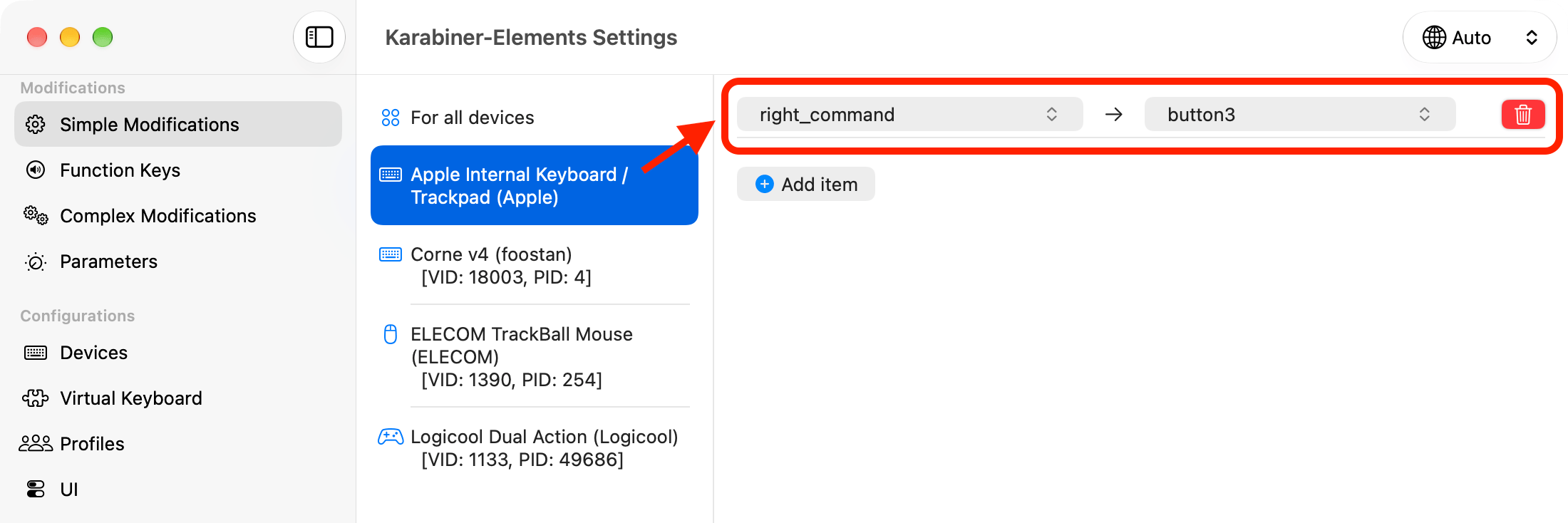
Simple Modifications представляет собой таблицу простых замен. Строка содержит исходное событие, стрелку, результирующее событие и элемент удаления. Отдельный список подключённых устройств включает общую область For all devices и конкретные клавиатуры. Это удобный способ присвоить клавише другую роль, не открывая текстовый редактор и не меняя правила для всех устройств сразу. В версии 17.0.0 в селекторе клавиш появился поиск, а в перечне доступных замен — категория Shift + keys.
В Function Keys собраны назначения верхнего ряда. Здесь задача заключается не в смене буквенных позиций, а в том, чтобы согласовать функциональные клавиши с яркостью, громкостью и другими мультимедийными действиями. Настройка Karabiner-Elements взаимодействует с системным предпочтением macOS об использовании F1–F12. Поэтому для разработчика, который регулярно нажимает F5 в отладчике, и пользователя, которому важнее регулировать громкость без Fn, критерии подходящей конфигурации различны.
Complex Modifications устроен как список правил, каждое из которых имеет описание, переключатель активности и редактор. Важная особенность — ручное изменение порядка. Две записи с одинаковым начальным событием не становятся двумя независимыми действиями автоматически. Их область применимости и положение в списке влияют на то, какая обработка состоится. Поиск по описанию или содержимому правила особенно полезен, когда профиль уже включает десятки условий и перестаёт помещаться в одно окно.
Parameters относится к настройкам механизма сложных преобразований. Временные параметры здесь важны для правил, различающих короткое нажатие и удержание, а также комбинации, требующие почти одновременного срабатывания клавиш. Это не средство увеличения скорости печати как таковой. Слишком широкое окно распознавания сочетания способно объединить два независимых нажатия, а слишком узкое — не распознать намеренное сочетание при естественном темпе пользователя.
Устройства, виртуальная клавиатура и профили
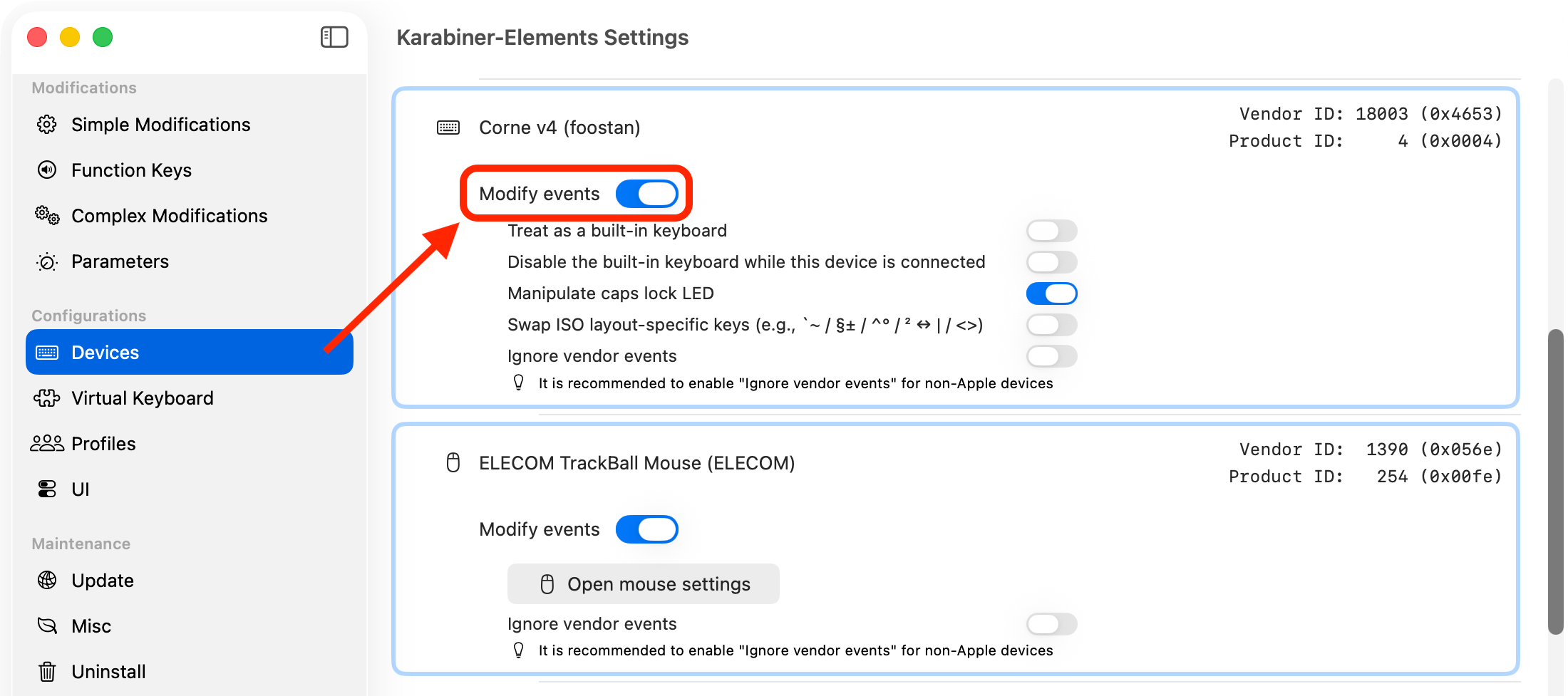
В Devices выводятся подключённые устройства и доступные для них переключатели. У клавиатур есть параметры обработки событий, индикатора Caps Lock и определения встроенного устройства; для мыши предусмотрена собственная область настроек. Переключатель Modify events определяет участие выбранного устройства в преобразовании. Это фундаментальное отличие от простой таблицы замены букв: одна и та же клавиша на двух устройствах не обязана обрабатываться одинаково.
Virtual Keyboard относится к виртуальному устройству, через которое система получает результирующий ввод. Выбор типа ANSI, ISO или JIS согласует поведение ряда символьных клавиш с физической компоновкой. Этот выбор нельзя путать с языковой раскладкой ввода. Английский и русский источники ввода — задача macOS; тип виртуальной клавиатуры определяет другое свойство, связанное с расположением и интерпретацией аппаратных клавиш.
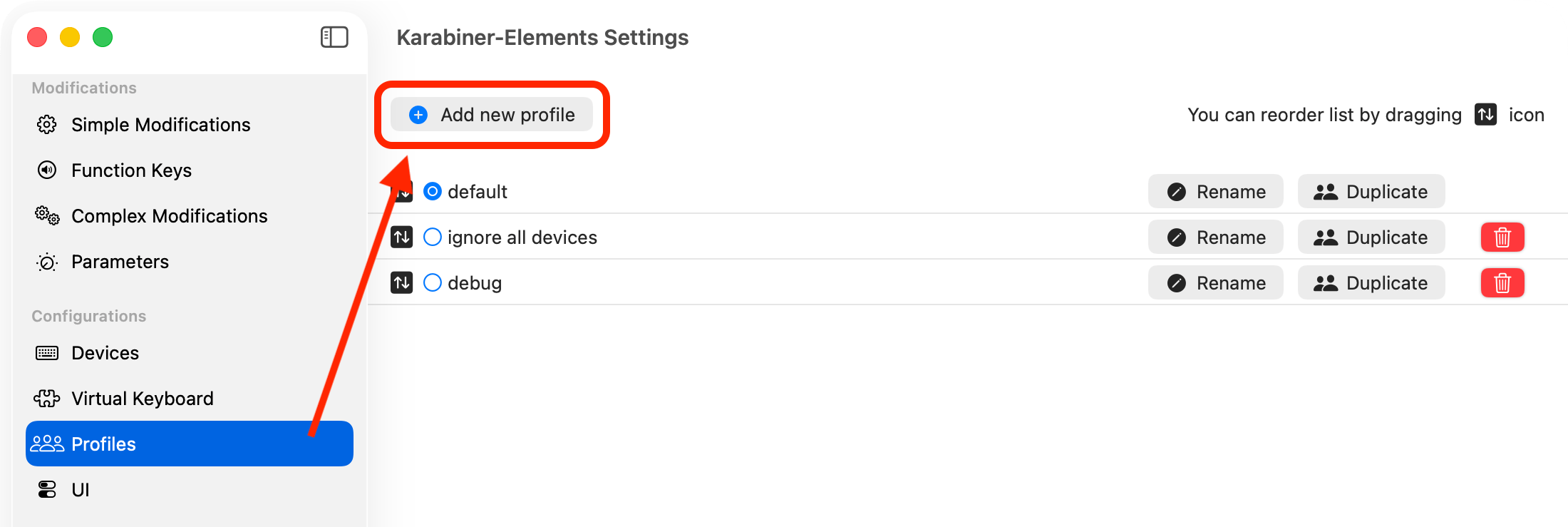
Profiles служит для хранения нескольких вариантов настроек. Профили имеют имена, отдельные списки правил и возможность выбора активного варианта; в графическом окне доступны добавление, переименование и дублирование. Профили не закрепляются за разными клавиатурами для одновременной работы. Активный профиль задаёт набор действующих настроек, а разграничение конкретных устройств внутри него обеспечивается соответствующими настройками и условиями. Такая архитектура позволяет иметь обычный рабочий вариант и отдельный вариант для экспериментов, не создавая сложный набор исключений в одном списке.
Диагностика и обслуживание
Разделы UI, Update, Misc, Uninstall и средства диагностики не предназначены для записи обычных назначений. Они управляют представлением программы, обслуживанием, доступом к файлам настроек и удалением установленного комплекса. В Expert собраны параметры, рассчитанные на пользователей, которым нужна более тонкая настройка работы с устройствами и системным окружением. Утилита остаётся фоновой после закрытия окна Settings: само окно не осуществляет непрерывную обработку каждого нажатия.
Karabiner-EventViewer — отдельное приложение для наблюдения за событиями. Его интерфейс отличается от окна настроек: вместо назначения результата пользователь видит поток событий, сведения о нажатии и отпускании, аппаратные идентификаторы и служебные значения. В боковой панели доступны обычный захват, захват исходных событий, сведения об активном приложении, переменные и устройства. Это не средство ведения архива набранных текстов, а инструмент разбора поведения конфигурации.
В обзоре сохранены оригинальные английские подписи элементов интерфейса. В 17.0.0 добавлены японская локализация и переводы на упрощённый китайский. Технические имена событий, например left_command или caps_lock, остаются отдельным словарём конфигурации; они не превращаются в русские слова вслед за сменой языка macOS.
Функции и механизм преобразования ввода
Простое переназначение и клавиши-модификаторы
На базовом уровне Karabiner-Elements заменяет событие одного типа другим. Привычный пример — превращение редко используемого Caps Lock в Escape или Control. Владелец внешней клавиатуры может отдельно согласовать расположение Command и Option, не затрагивая встроенное устройство MacBook. Так сохраняется единое расположение модификаторов относительно пробела.
Назначение модификатора — это не вставка его названия и не запуск команды. Command, Control, Option и Shift меняют смысл последующих событий. Если вместо правого Option выдаётся правый Command, сочетание с буквой C получает уже иной набор модификаторов. Программа также синхронизирует состояние модификаторов между подключёнными клавиатурами, что позволяет работать с клавишей на одном устройстве и буквенной частью сочетания на другом.
Необязательно выполнять замену только внутри буквенно-цифровой группы: выходным событием могут быть мультимедийная клавиша или поддерживаемая кнопка мыши. Поэтому компактная клавиатура способна принять на себя часть функций отдельного устройства. Но правило изменяет именно представление ввода в macOS, а не прошивку, назначение светодиодов на корпусе или надпись на колпачке клавиши. При подключении клавиатуры к другому компьютеру назначения определяются настройками другого компьютера.
Сложные правила: сочетания, удержание и контекст
Complex Modifications добавляет условия к простому соответствию. Правило состоит из описания и одного или нескольких обработчиков — manipulators. В обработчике from описывает входное событие, to — результирующее действие, а conditions ограничивает область срабатывания. Для базового типа basic это позволяет заменить сочетание Control с M на Return, сделать одно нажатие источником нескольких модификаторов или реализовать отдельный результат короткого касания.
Практический пример — разделение ролей левого Control. При использовании вместе с другой клавишей он остаётся модификатором, при нажатии и отпускании без других клавиш выдаёт Escape. Для пользователя терминала или редактора с режимом Vim это удобнее постоянной замены: не теряются привычные сочетания Control. Механизм учитывает не только момент нажатия, но и дальнейшее развитие события. Для выхода при отпускании без других нажатий служит to_if_alone; обработка длительного удержания может описываться посредством to_if_held_down.
Условия frontmost_application_if и frontmost_application_unless позволяют ограничить действие идентификатором активного приложения. Например, замена Command на Control полезна внутри виртуальной машины, где гостевая ОС ожидает другой модификатор, но опасна как универсальное правило на всём Mac. Устройство и приложение — независимые критерии: условие device_if учитывает источник, а условие приложения — получателя рабочего контекста. Переменные позволяют сохранять состояние режима и принимать решение на основе уже совершённых действий.
Временное управление, последовательности событий и почти одновременные нажатия открывают путь к навигационным слоям. В таком слое буквы H, J, K и L могут выполнять действия стрелок только при удержании выделенного переключателя режима. Отдельное значение клавиш вне этого режима сохраняется. Польза для работающего с текстом человека состоит в меньшем количестве перемещений рук; цена ошибки — вмешательство в обычный ввод букв. Наиболее удачная конфигурация слоя определяется тем, насколько надёжно режим отличается от нормального набора.
Сложные назначения способны переключать источник ввода, изменять переменные, формировать события мыши и запускать системные действия. Действие shell_command запускает команду оболочки, выводя преобразование клавиатурных событий за пределы обычного переназначения. Правило, которое запускает локальную команду, следует оценивать как исполняемую настройку, а не как безобидный список клавиш. Права команды, внешние файлы и установленные утилиты становятся частью условий её успешного выполнения.
Порядок обработки и конкуренция назначений
Одно нажатие проходит через несколько стадий. После получения исходного сигнала применяются Simple Modifications, затем Complex Modifications и назначения функциональных клавиш; окончательная обработка зависит также от системных настроек модификаторов macOS. Результат поступает приложениям через виртуальную клавиатуру. Именно эта последовательность объясняет, почему сложное правило иногда перестаёт видеть исходную клавишу после добавления простой замены.
Представим два назначения: Caps Lock превращается в Control на первом уровне, а сложное правило ожидает именно caps_lock с определённым модификатором. Второе правило получает событие, которое уже прошло предыдущую обработку. Такой конфликт невозможно разрешить простым изменением порядка строк внутри Complex Modifications, потому что он возникает между разными стадиями. В такой конфигурации один уровень преобразования предпочтительнее цепочки взаимозависимых назначений.
Мыши, трекболы и несколько одинаковых устройств
Karabiner-Elements применим не только к стандартной клавиатуре. События поддерживаемых кнопок мыши можно использовать для навигации, а клавиатурные события — превращать в движение указателя и щелчки. Для клавиатуры это режим Mouse Keys, построенный на правилах. Он полезен там, где пользователь предпочитает не отрывать руки от набора и выполняет редкие точечные действия без мыши. Для полноценной графической работы такая замена менее естественна, поскольку важна точность движения и обратная связь от физического устройства.
Мыши изначально не включены в стандартную обработку событий. Поэтому подключение трекбола не означает, что существующие настройки внезапно начнут менять его кнопки. В версии 17.0.0 расширена поддержка кнопок некоторых Logitech HID++-устройств, однако речь идёт именно о поддерживаемых моделях. Наличие дополнительной физической кнопки само по себе не гарантирует, что её событие доступно Karabiner-Elements.
Одинаковые устройства обычно имеют общие Vendor ID и Product ID. В 17.0.0 в Expert добавлена настройка включения дополнительных свойств в идентификаторы: адреса устройства, location_id, серийного номера и способа подключения transport. Разделение помогает в конфигурациях с двумя экземплярами одной модели, например на рабочем столе и у другого монитора. Избыточно конкретный идентификатор, напротив, усложняет перенос настроек, поскольку правила начинают зависеть от физического экземпляра или параметров его подключения.
Для ноутбука, установленного на подставке, существует режим отключения встроенной клавиатуры при наличии определённого внешнего устройства. Он нужен не для блокирования системы, а для предотвращения нежелательных событий с клавиатуры, которой пользователь временно не пользуется. Эта настройка требует надёжного запасного способа ввода. Она не должна сочетаться с экспериментами, лишающими внешнюю клавиатуру основных клавиш управления.
Готовые правила, собственные настройки и автоматизация
Веб-каталог Complex Modifications содержит созданные сообществом правила. Среди поддерживаемых сценариев — навигационные схемы Diamond Cursor, сочетания Emacs и Vi, защита от случайного Command-Q и управление указателем. Каталог снижает стоимость освоения: вместо написания каждого обработчика с нуля пользователь получает редактируемую конструкцию для своего профиля. При этом импорт набора не равен безусловному включению всех содержащихся в нём правил.
Локальный редактор собственных правил даёт доступ к JSON. Правила хранятся как текстовые структуры: их не нужно компилировать в отдельное приложение. Редактируемый текст удобно хранить в системе контроля версий: изменения отдельных полей видны при сравнении двух копий. Но внешняя система контроля версий не предоставляет автоматической проверки фактического поведения клавиатуры, а объединение конфликтующих правок всё равно требует понимания области действия каждого правила.
Начиная с версии 16.0.0, собственные правила также создаются с помощью JavaScript. Код генерирует структуру JSON, а не превращает утилиту в браузерный JavaScript-движок для исполнения произвольного сайта. Встроенный редактор отображает исходный сценарий, сгенерированную структуру в Result и журнал в Log. Этот вариант полезен при создании многочисленных похожих назначений: общая функция формирует обработчики по переданным параметрам. В 17.0.0 отключённые JavaScript-правила больше не вычисляются, а объём вывода console.log ограничен 1 МБ.
Командная утилита karabiner_cli дополняет графический интерфейс. Она предназначена для получения имён профилей, переключения активного профиля, работы с переменными, вывода сведений об устройствах, проверки формата правил и иных служебных операций. Например, локальный сценарий обслуживания рабочего места может выбрать профиль по имени. Здесь нет необходимости автоматизировать щелчки мышью по окну Settings: достаточно стабильного интерфейса командной строки и корректного имени профиля.
Системные разрешения, производительность и приватность
Для работы Karabiner-Elements недостаточно обычных прав графического приложения. Фоновые компоненты принимают события устройств, а расширение DriverKit предоставляет виртуальные клавиатуру и мышь. Обработка выполняется в Karabiner-Core-Service, работающем с системными привилегиями. У пользовательского агента другая роль: он отслеживает контекст через Accessibility и передаёт необходимые сведения службе. Команды оболочки из пользовательских правил исполняются с правами вошедшего в систему пользователя, а не автоматически от имени root.
Доступ к Accessibility нужен, в частности, для определения приложения и элемента интерфейса, имеющего фокус. Разрешение на обработку ввода связано с самим назначением программы. В актуальном поколении доступ Accessibility обычно покрывает и Input Monitoring. Системный механизм согласия на такие полномочия нельзя считать препятствием, которое следует обойти. На управляемом компьютере право установки стороннего драйвера и требования к обработчикам ввода должны соответствовать правилам организации.
Нажатия, конфигурация и статистика использования не отправляются разработчику в ходе штатной работы. При обращении к серверу обновлений передаётся информация о версии; в серверном журнале остаются IP-адрес и время обращения. Эти сведения относятся к обслуживанию механизма обновлений. Встроенный EventViewer работает с меньшими привилегиями и не получает ввод в защищённом режиме Secure Keyboard Entry. При этом сам механизм переназначения поддерживает работу в таком режиме. Поэтому отсутствие диагностической строки в момент ввода пароля ещё не означает, что основная служба не работает.
Локальность обработки не делает произвольное импортированное правило автоматически безопасным. Вызов shell_command может читать доступные пользователю файлы, обращаться к сети или изменять данные в зависимости от содержания команды. Кроме того, экспорт конфигурации может раскрыть внутренние названия профилей, сведения об устройствах и назначение сочетаний. Для передачи коллегам предпочтительнее отдельное проверенное правило без частных параметров рабочего места, а не весь личный файл настроек.
Важное изменение 17.0.0 касается безопасности старых версий. В выпусках до 16.3.0 включительно существовала гонка при проверке владельца конфигурации, из-за которой локальный атакующий на многопользовательском Mac мог узнать ограниченные сведения о настройках другого пользователя. В версиях 16.0.0–16.3.0 другая гонка в проверке межпроцессного взаимодействия создавала риск раскрытия заголовков активных элементов интерфейса и, при их сборе, окон уже запущенному на Mac вредоносному ПО. Оба дефекта исправлены в 17.0.0. Оба описанных нарушения имели локальный характер; это не свидетельство передачи паролей на внешний сервер.
В Expert свежего выпуска появились независимые настройки мониторинга активного приложения, окна и элемента интерфейса. Они позволяют уменьшить объём наблюдаемого контекста в конфигурации, которой не нужны такие условия. Компромисс состоит в том, что правила, зависящие от соответствующих сведений, перестают получать нужную информацию. Для простых переназначений обработка заголовка текущего окна сама по себе не даёт полезного результата.
В отличие от обработки медиафайлов, здесь нет долгого вычислительного задания, занимающего процессор до завершения. Нагрузка распределена по времени: системные компоненты постоянно ожидают входные события, оценивают применимые правила и выдают результат. На воспринимаемую отзывчивость влияют не только ресурсы компьютера, но и предусмотренные конфигурацией задержки — прежде всего механизмы распознавания сочетаний и удержания. Задержка отправки Escape до отпускания модификатора обусловлена логикой назначения, а не сама по себе низкой производительностью программы.
Начиная с 17.0.0 размер karabiner.json ограничен 64 МБ. Компактную конфигурацию проще проверять и сопровождать независимо от доступной памяти.
Сколько стоит программа и где возникают скрытые затраты
Karabiner-Elements не требует покупки лицензии, оформления подписки или регистрации для использования локальной функциональности. Отдельных платных уровней, разблокирующих Complex Modifications или профили, нет. Разработка финансируется в том числе добровольными платежами через GitHub Sponsors и PayPal. Это поддержка проекта, а не плата за обработанное нажатие или условие получения доступа к редактору правил.
Фактическая стоимость использования возникает в другом месте. При нескольких несложных заменах она сводится к времени установки и настройке разрешений. Чем больше контекстных правил, тем выше затраты на обслуживание: переименование профиля, смена устройства или редактора могут потребовать корректировки условий и вызовов автоматизации. Если назначение основано на идентификаторе приложения, замена этого приложения другой программой не переносит условие автоматически.
При работе с JavaScript и командами оболочки затраты на сопровождение определяются зависимостями, созданными самим пользователем. Внешний сценарий, текстовый редактор, путь к исполняемому файлу и системные права не входят в бесплатную лицензию Karabiner-Elements как гарантированные ресурсы. Команда, использующая платное приложение, не заменяет лицензию этого приложения. То же относится к клавиатурам с проприетарной утилитой производителя: Karabiner-Elements не заменяет аппаратные возможности, недоступные через интерфейс событий.
Как пользоваться программой — советы гика
Практическая часть рассчитана на Karabiner-Elements 17.0.0. Названия элементов интерфейса даны в оригинале. Для проверки всех примеров используйте отдельный профиль и нейтральное приложение наподобие TextEdit, не поле ввода пароля и не документ с несохранёнными изменениями. Не отключайте штатные способы управления курсором и не заменяйте сразу все модификаторы: сохранение доступа к Settings важнее результата эксперимента.
Установка и выбор типа виртуальной клавиатуры
Цель: получить работающий системный слой переназначения, соответствующий физической клавиатуре. До установки определите версию macOS через меню Apple и сведения о Mac. На компьютере с несколькими пользователями согласуйте установку системных компонентов с администратором. При наличии другого переназначателя заранее зафиксируйте его настройки: одновременная обработка тех же событий усложняет диагностику.
- На официальном сайте выберите установщик для вашей версии macOS. Для Ventura и более новых поддерживаемых систем предназначен выпуск 17.0.0. Откройте DMG и затем Karabiner-Elements.pkg; завершите установку через стандартный Installer. Пользователи Homebrew могут вместо этого выполнить в Terminal команду brew install —cask karabiner-elements.
- Запустите Karabiner-Elements из папки Applications. Settings покажет указания по необходимым разрешениям. В системном разделе General, в настройках Login Items или Login Items & Extensions, разрешите привилегированные и непривилегированные фоновые компоненты приложения. При обновлении до 17.0.0 отдельно проверьте Karabiner-Elements Privileged Daemons v3 в Background App Activity.
- В System Settings, Privacy & Security, Accessibility предоставьте разрешение компоненту Karabiner-Core-Service, указанному в подсказках программы. В современных версиях этого обычно достаточно и для доступа к событиям физических устройств; при наличии отдельного указания проверьте Input Monitoring.
- Одобрите расширение драйвера через системные настройки расширений, Driver Extensions. Расположение этого раздела зависит от поколения macOS; в новых версиях он находится в Login Items & Extensions. Сверяйте имя расширения с org.pqrs.Karabiner-DriverKit-VirtualHIDDevice.
- Когда необходимые разрешения выданы, выберите тип виртуальной клавиатуры ANSI, ISO или JIS. Сравнивайте физическую компоновку, а не язык надписей. Для последующего изменения предназначен раздел Virtual Keyboard.
Контроль: в настройках System Extensions расширение org.pqrs.Karabiner-DriverKit-VirtualHIDDevice должно иметь статус activated enabled. Проверьте обычный ввод букв и символов в TextEdit до создания правил, включая дополнительные клавиши рядом с Enter и левым Shift на ISO-клавиатуре. Несовпадение символов исправляйте выбором типа виртуального устройства, а не серией компенсирующих замен.
Ошибка и откат: отсутствие драйвера в перечне разрешений не является основанием для предоставления полного доступа к диску. Если установка не завершена, остановите настройку, сохранив обычную клавиатуру в рабочем состоянии. Для временного прекращения обработки служит Quit Karabiner-Elements в меню приложения, для удаления — штатный деинсталлятор в разделе Uninstall.
Создание отдельного профиля для экспериментов
Цель: отделить действующие назначения от пробных. При первом запуске уже доступен базовый профиль; при повторной настройке действующий профиль может содержать нужные пользователю сочетания. Запомните его имя, чтобы не принять экспериментальный набор за рабочий.
- Откройте Profiles. Для чистого набора нажмите Add new profile, для эксперимента на основе текущих настроек используйте Duplicate у нужной строки.
- Задайте понятное имя через Rename, например Lab. Выберите этот профиль переключателем слева от имени. Список показывает, какая запись активна.
- Перейдите в Simple Modifications и Complex Modifications и убедитесь, что видите нужное исходное состояние: чистое для новой схемы или копию для изменения существующей.
- Для повседневной смены профиля используйте меню Karabiner-Elements в строке меню macOS. Выбор действует для всей текущей конфигурации.
Контроль: при переходе между рабочим и пробным профилями проверяйте одно назначение, которое существует только в одном из них. Оно должно появляться и исчезать при смене активного варианта. Такая проверка надёжнее сравнения названий.
Ошибка и откат: изменение копии не требует удаления оригинала. При неудачной настройке выберите исходный профиль через меню. Не используйте кнопку с корзиной до тех пор, пока не убедитесь, что удаляемая запись не нужна для восстановления.
Переназначение одной клавиши на конкретной клавиатуре
Цель: заставить Caps Lock на внешней клавиатуре выдавать Escape, сохранив обычную работу Caps Lock на встроенной клавиатуре. В примере используется подключённое и разрешённое для обработки устройство и чистый профиль Lab. Не выбирайте общую область, когда требуется локальная замена.
- Откройте Simple Modifications. В списке слева от таблицы выберите название внешней клавиатуры, а не For all devices.
- Нажмите Add item. В первом селекторе найдите caps_lock, во втором — escape. При необходимости используйте поиск в перечне клавиш актуальной версии.
- Проверьте направление стрелки. Слева находится событие, которое выдаёт устройство, справа — событие, которое требуется сформировать.
- Откройте Karabiner-EventViewer и в Capture Input Events запустите захват. Нажмите Caps Lock на внешнем устройстве. Результирующим событием должно быть escape. Остановите захват и повторите действие на встроенной клавиатуре для проверки изоляции.
Изменение в Settings сохраняется без отдельного экспорта. Для обмена местами двух клавиш нужны два направления замены: например left_option в left_command и left_command в left_option. Это именно взаимный обмен, а не две записи с одинаковым исходным событием.
Ошибка и откат: после односторонней замены оригинальная роль исходной клавиши теряется в выбранной области. Если Caps Lock нужен для работы с заглавными буквами, отмените эту строку кнопкой с корзиной либо выберите профиль без неё. При отсутствии эффекта проверьте состояние Modify events нужной клавиатуры.
Разделение функций верхнего ряда F1–F12
Цель: сохранить привычное поведение верхнего ряда в редакторе и назначить полезные мультимедийные действия там, где они нужны. Подготовьте приложение, в котором есть известное сочетание с функциональной клавишей, и запишите исходное системное предпочтение об использовании F-клавиш.
- В Settings откройте Function Keys. Посмотрите текущие соответствия F1–F12 и мультимедийных действий. При индивидуальной настройке ориентируйтесь на область соответствующей клавиатуры.
- Выберите редко используемую позицию верхнего ряда и назначьте ей доступное мультимедийное действие, например регулировку громкости. Остальные позиции не меняйте до проверки.
- Для режима обычных F-клавиш откройте настройки Keyboard в macOS, затем Keyboard Shortcuts и раздел Function Keys. Сопоставьте назначение с параметром Use F1, F2, etc. keys as standard function keys. Это системное предпочтение, а не самостоятельный режим профиля Karabiner-Elements.
- Проверьте выбранную физическую клавишу без Fn и с Fn там, где Fn доступна. Сравните действие в приложении с событием в EventViewer.
Для собственных Complex Modifications учитывайте, что выдача f2 без дополнительных условий может превратиться на следующих стадиях в мультимедийное действие. При отключённом системном режиме стандартных F-клавиш для передачи F2 используется сочетание fn с f2; при включённом режиме логика отличается. Переменная system.use_fkeys_as_standard_function_keys доступна для явного разграничения этих режимов.
Ошибка и откат: отсутствие реакции редактора на F2 при изменении яркости или громкости указывает на обработку другого типа события. Верните записанное значение системного предпочтения и исходное назначение Function Keys. Не дублируйте все двенадцать клавиш в Simple Modifications, пока не установлен источник расхождения.
Настройка отдельных устройств и дополнительных кнопок мыши
Цель: использовать дополнительную кнопку мыши для Escape, не нарушая левый и правый щелчок. Подготовьте поддерживаемую мышь с дополнительной кнопкой, оставьте подключённую клавиатуру и сохраните штатное управление указателем. Это упражнение не требует режима Unsafe Configuration.
- Откройте Devices и найдите нужную мышь по названию и идентификаторам. Включите Modify events именно у неё. Не включайте все указательные устройства сразу.
- В EventViewer определите исходный код дополнительной кнопки. Для обычной четвёртой кнопки ожидается pointing_button с именем button4; реальное событие следует сверить для вашей модели.
- В Simple Modifications выберите мышь, нажмите Add item и укажите обнаруженную кнопку в левой части, escape — в правой. Замена относится к выбранной мыши.
- Проверьте, что нажатие дополнительной кнопки закрывает открытое тестовое меню, а обычные щелчки продолжают выполнять прежние действия. Для сложной контекстной навигации используйте Complex Modifications вместо постоянной замены.
В Devices также находится Disable the built-in keyboard while this device is connected. Эта настройка относится к внешней клавиатуре, присутствие которой служит условием отключения встроенной. Она полезна, например, при расположении отдельной клавиатуры поверх клавиатуры MacBook. До включения убедитесь, что внешняя клавиатура остаётся пригодной для печати; проверьте восстановление встроенной после отключения внешней. Обратное изменение выполняется выключением этого же параметра. Не используйте Treat as a built-in keyboard у произвольных устройств: параметр нужен для корректировки определения встроенного устройства.
Ошибка и откат: при отсутствии исходного события от дополнительной кнопки не угадывайте код по номеру на корпусе. Отключите Modify events для мыши, чтобы вернуть её прежнее поведение. Устройства Apple с сенсорной поверхностью и левый щелчок специально ограничены в обычном режиме, поскольку их переназначение может нарушить управление. Unsafe Configuration для этого сценария не требуется. При его включении появляется возможность изменить левую кнопку мыши или разрешить обработку указательных устройств Apple, но Magic Mouse и Magic Trackpad при таком захвате фактически теряют сенсорную функциональность. Обычный режим предпочтителен.
Проверка исходных и результирующих событий в EventViewer
Цель: точно определить, что физически присылает устройство и во что превращает сигнал активная конфигурация. Подготовьте одно известное назначение и тестовую последовательность из одиночного нажатия, удержания с другой клавишей и отпускания. Не вводите в диагностическом поле личные сведения.
- Откройте Karabiner-EventViewer из Applications. В разделе Capture Input Events нажмите Start capture. Выполните тестовую последовательность, остановите захват и изучите строки.
- Различайте down и up: это нажатие и отпускание. Смотрите на тип события key_code, consumer_key_code или pointing_button, его имя и сведения о модификаторах. Для сообщения об ошибке можно скопировать необходимые строки через Copy to pasteboard.
- Для определения исходного события выберите Capture Raw Input Events, затем нужное физическое устройство и Start capture. Обработка выбранного устройства временно прекращается. Повторите ту же последовательность.
- Сопоставьте два захвата и завершите исходный режим кнопкой Stop capture (Esc), прежде чем снова проверять результат активного профиля. В 17.0.0 также доступны дополнительные средства наблюдения за событиями macOS и колесом мыши.
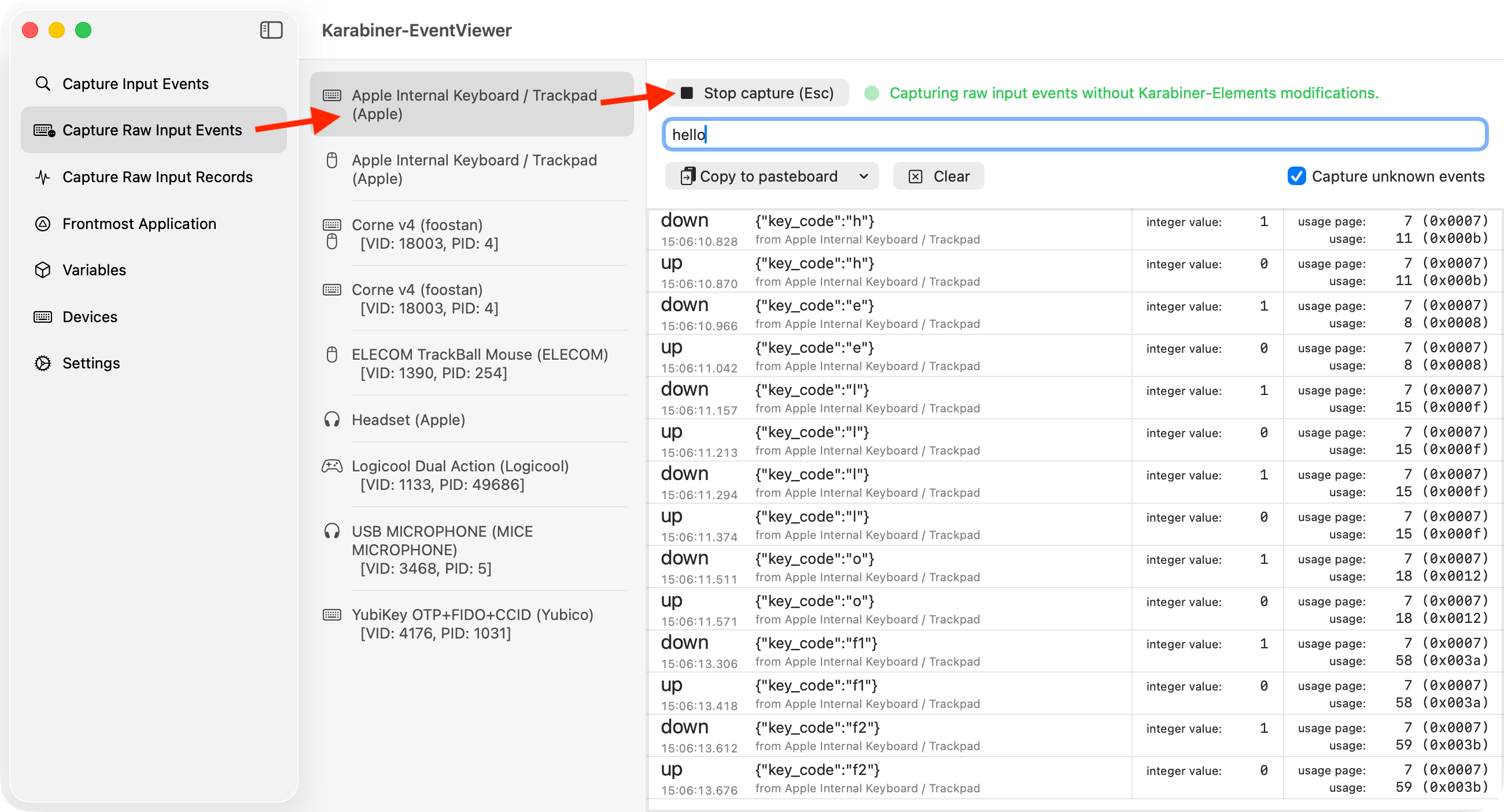
Контроль: для переназначенного Caps Lock исходный захват должен показать имя caps_lock, а обычный захват после прекращения исходного режима — результат escape. Для анализа контекста сложного правила воспользуйтесь разделами Frontmost Application и Variables. Идентификатор активного приложения важнее видимого имени окна, когда условие написано через bundle_identifiers.
Ошибка и откат: не копируйте имя результата в поле from, не выяснив, откуда оно появилось. Типичный случай — F1, который после обработки виден как уменьшение яркости. Для повторной чистой проверки остановите захват, очистите прежний список кнопкой Clear и вернитесь к обычному режиму. Не оставляйте режим исходных событий включённым при возвращении к повседневной работе.
Импорт готового правила для управления указателем
Цель: получить режим Mouse Keys без написания собственного JSON. Рассматриваемый пример — Mouse Keys Mode v4 (rev 4), рассчитанный на Karabiner-Elements начиная с 16.0.0. Используйте профиль Lab и оставьте возможность управлять указателем физической мышью или трекпадом.
- В Complex Modifications нажмите Add predefined rule. В открывшейся панели выберите Import more rules from the Internet (Open a web browser).
- В каталоге сообщества найдите Mouse Keys Mode. Убедитесь, что описание выбранной записи соответствует версии программы и нужному поведению. Оцените все перечисленные действия: правило предназначено для режима движения указателя, щелчков и прокрутки.
- На странице каталога нажмите Import, подтвердите открытие Karabiner-Elements кнопкой Allow и затем подтвердите импорт кнопкой Import в самом приложении.
- В панели импортированных правил найдите нужный набор и нажмите Enable у выбранного правила, а не Enable All для всех доступных элементов. После активации проверьте наличие правила в основном списке и его состояние.
- В рассматриваемом Mouse Keys Mode удержание D включает навигацию: H, J, K и L соответствуют движениям влево, вниз, вверх и вправо. Проверьте движение на свободной области экрана, затем отпустите D и проверьте обычную печать букв. Сочетания для щелчков и прокрутки используйте в соответствии с описанием именно выбранной ревизии.
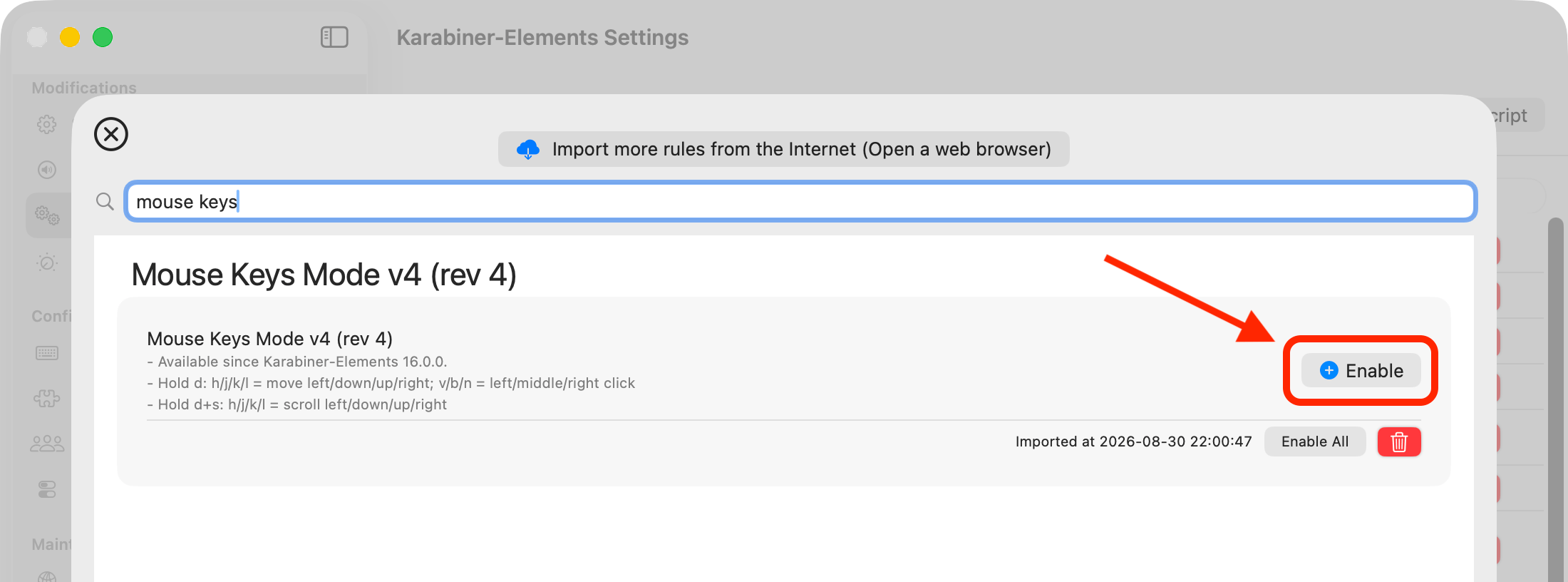
Ошибка и откат: неудачная попытка использования обычной буквенной клавиши в качестве переключателя режима может мешать быстрому набору текста. Отключите правило переключателем в Complex Modifications и проверьте, что D и H снова печатаются без преобразования. Импортированный набор можно оставить доступным для дальнейшей настройки; для прекращения действия достаточно отключения активного правила.
Собственное сложное назначение с коротким нажатием и удержанием
Цель: получить Escape при одиночном кратком нажатии левого Control, сохранив возможность удерживать его как модификатор. Для этого нужен один обработчик типа basic, а не две независимые строки Simple Modifications. В чистом профиле удалите простые назначения, которые преобразуют левый Control, иначе редактор будет описывать уже изменённое событие.
- В Complex Modifications нажмите Add your own rule. Откроется редактор с примером. Используйте стандартную структуру объекта с description и массивом manipulators, заменив содержимое массива одним обработчиком по таблице ниже. Не оставляйте второй обработчик из исходного шаблона.
- Присвойте description имя Control tap Escape. Поле description_notes из шаблона можно удалить вместе с его значением, соблюдая разделение полей запятыми.
- Составьте обработчик из перечисленных полей. В JSON имена полей и строковые значения заключаются в двойные кавычки, объекты и массивы имеют разные скобки; сохраните структуру образца. В массиве manipulators должен остаться один объект.
| Поле обработчика | Структура и значение | Роль |
|---|---|---|
| type | Строка basic | Базовый обработчик событий |
| from | Объект с key_code = left_control и объектом modifiers; внутри modifiers массив optional содержит строку any. Поля mandatory нет. | Распознаёт левый Control с допустимыми дополнительными модификаторами |
| to | Массив из одного объекта с key_code = left_control, без дополнительных modifiers | Сохраняет работу модификатора |
| to_if_alone | Массив из одного объекта с key_code = escape | Отправляет Escape при отпускании после короткого самостоятельного нажатия |
| parameters | Объект с числовым полем basic.to_if_alone_timeout_milliseconds = 200 | Локальный предел длительности самостоятельного нажатия в миллисекундах |
- Нажмите Save в редакторе или Command-S. Убедитесь, что созданное правило присутствует и включено в основном списке.
- Кратко нажмите и отпустите левый Control. В EventViewer ожидается событие Escape при отпускании. Затем нажмите Control и другую клавишу вместе: должен сохраниться модификатор, а самостоятельное действие Escape не должно добавляться.
- Удержите левый Control дольше 200 мс без других клавиш и отпустите. Escape не должен выдаваться. Отдельно проверьте отмену to_if_alone другим событием во время удержания.
200 мс — пример локального параметра, а не универсальная рекомендация. По умолчанию предел для to_if_alone составляет 1000 мс. Локальное поле parameters позволяет менять предел у одного обработчика, не затрагивая остальные назначения профиля. Для изменения уже добавленного правила предназначена кнопка Edit; при больших правках доступен переход во внешний редактор.
Ошибка и откат: пропущенная запятая, неверный тип массива или остаток шаблонного обработчика создают некорректное либо избыточное правило. Отключите проблемную запись, исправьте структуру и лишь после сохранения повторите проверку. В случае конфликта с другими назначениями временно оставьте активным только данное правило. Для контекстного расширения добавляются условия frontmost_application_if с bundle_identifiers и device_if с identifiers; при этом требуется отдельный контроль поведения вне указанных условий.
Назначение, действующее только в TextEdit
Для контекстного упражнения создайте отдельное правило через Add your own rule. Цель — заменить правый Option-J на стрелку влево только в TextEdit, не отнимая это сочетание у остальных приложений. В массиве manipulators оставьте один объект типа basic. Его from содержит key_code со значением j и modifiers, где mandatory — массив с right_option; to содержит один объект с key_code left_arrow. В conditions добавьте массив с единственным объектом: type со значением frontmost_application_if и bundle_identifiers со строкой регулярного выражения ^com[.]apple[.]TextEdit$. Точки в квадратных скобках здесь обозначают буквальные точки идентификатора. Удалите из шаблона остальные обработчики и сохраните правило через Save.
Для проверки откройте в TextEdit короткую тестовую строку, поставьте курсор между буквами и нажмите правый Option-J: курсор должен сместиться влево, а новый символ не должен появиться. В другом текстовом приложении эта же комбинация сохраняет обычное поведение. Если назначение действует за пределами TextEdit, проверьте наличие conditions именно внутри объекта обработчика, а не рядом с description. Для отката отключите только это правило. Не используйте EventViewer как единственный тест контекстного действия, поскольку при переводе фокуса на него изменяется активное приложение.
Генерация нескольких назначений на JavaScript
Цель: использовать готовый генератор правил для запусков приложений без ручного копирования одинаковых объектов. Встроенный пример содержит функцию openApplication и вызовы для Safari, TextEdit и Activity Monitor при сочетаниях правого Shift с цифрами. Для начала достаточно одной модификации этого образца.
- В Complex Modifications выберите Add your own rule using JavaScript. В редакторе откроется пример с функцией main, возвращающей объект правила. Встроенный образец рассчитан на ECMAScript 5.1.
- В массиве manipulators в main оставьте вызов openApplication для TextEdit, заменив первый аргумент с 2 на 4: openApplication(‘4’, ‘com.apple.TextEdit’). Удалите остальные два вызова, не меняя саму реализацию вспомогательной функции. Обновите description и description_notes, чтобы они отражали новое сочетание.
- В панели Result проверьте сгенерированную структуру: описание, один обработчик, входная клавиша 4 с обязательным правым Shift и действие открытия TextEdit. В Log не должно быть сообщений об ошибке вычисления.
- Нажмите Save, убедитесь в активности правила и проверьте сочетание правого Shift с 4 в безопасном контексте. Для сравнения нажмите 4 без Shift и убедитесь, что обычный ввод не потерян.
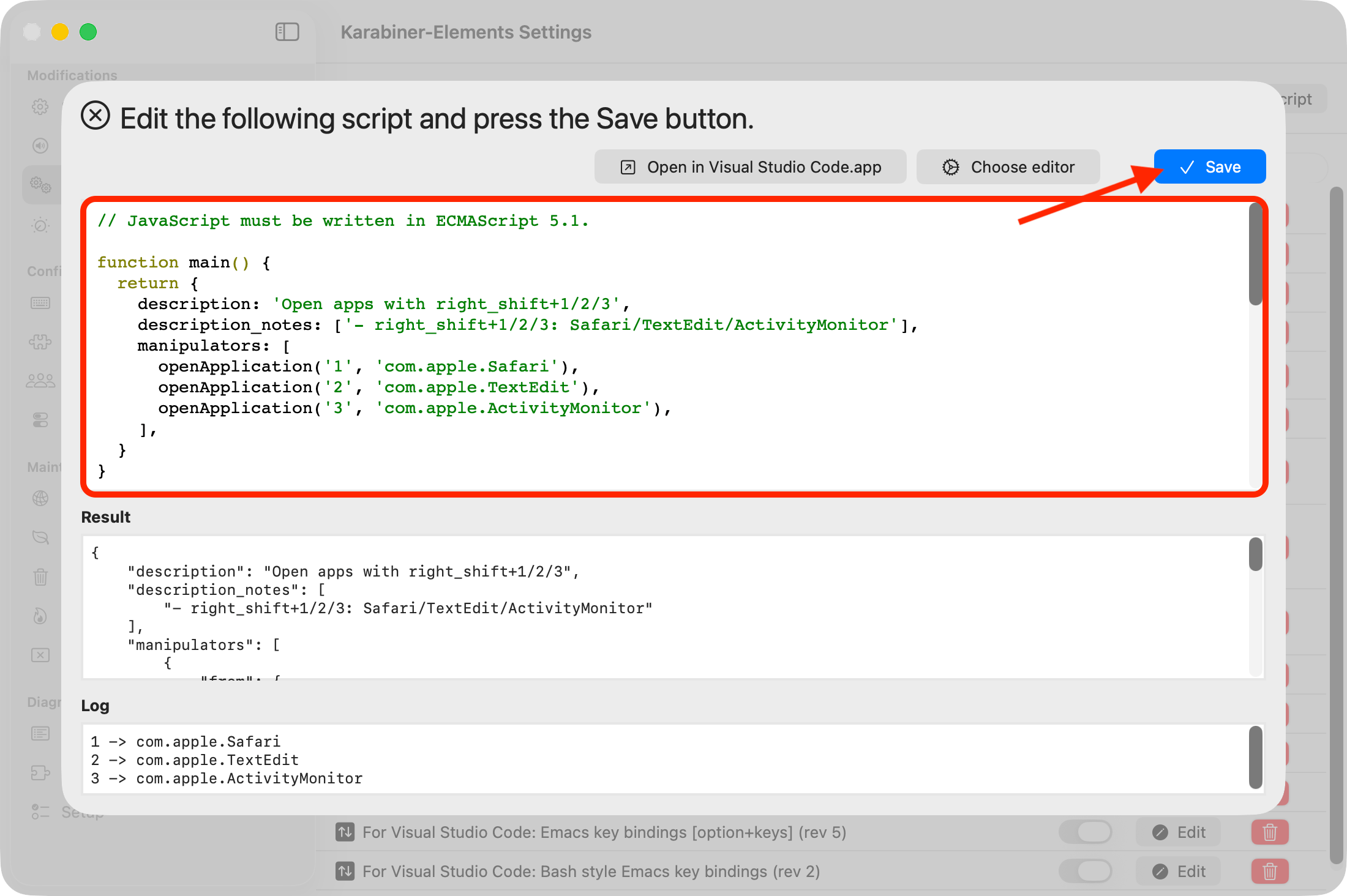
Ошибка и откат: не используйте конструкции современного JavaScript, которые не соответствуют указанной в редакторе версии ECMAScript. Даже корректный код должен возвращать ожидаемую структуру, а не строку произвольного текста. Отключите правило после проверки: сочетание правого Shift с цифрой лишает стандартного способа набора соответствующего символа. При последующем создании серии правил выбирайте действительно свободные сочетания и сверяйте каждое назначение в Result.
Работа с профилями и переменными из командной строки
Цель: обращаться к настройкам из локального сценария без открытия окна Settings. Подготовьте профиль Lab и другое известное имя рабочего профиля. В 17.0.0 путь к karabiner_cli изменён, поэтому использование старого пути из руководств для предыдущих выпусков приведёт к ошибке запуска.
- Откройте Terminal. Выполните команду «/Applications/Karabiner-Elements.app/Contents/Helpers/karabiner_cli» —help. Она выводит доступные операции установленной версии.
- Для перечня профилей выполните тот же путь с параметром —list-profile-names, для определения действующего — с —show-current-profile-name. Сохраните имя действующего профиля перед переключением.
- Вызовите «/Applications/Karabiner-Elements.app/Contents/Helpers/karabiner_cli» —select-profile ‘Lab’. Проверьте изменение командой показа имени текущего профиля и по индикатору в меню приложения.
- Для проверки правила, использующего переменную, предусмотрена операция —set-variables. Она принимает объект JSON со значениями соответствующих переменных; —set-variables-from-stdin принимает по одному такому объекту в строке. Применяйте эти параметры только к известным переменным своей конфигурации, а состояние проверяйте в Variables приложения EventViewer.
Служебные операции —list-connected-devices и —list-system-variables предназначены для чтения сведений, —lint-complex-modifications — для проверки файлов сложных правил. Такая проверка особенно полезна перед передачей набора другому пользователю, но не подтверждает корректность реальных сочетаний на его клавиатуре.
Ошибка и откат: имена профилей с пробелами передаются в кавычках; несовпадение имени нельзя исправить повышением привилегий процесса. Верните исходное имя профиля тем же параметром —select-profile. Для обычной смены пользовательского профиля не нужны операции с системной конфигурацией.
Управление фоновой работой, обновлениями и настройками до входа
Цель: временно остановить преобразования, сохранить контроль над системой и не перенести экспериментальную схему на других пользователей. Приготовьте штатный способ ввода и убедитесь, что программа использует устойчивый профиль.
- Для временного прекращения обработки откройте меню Karabiner-Elements в строке состояния и выберите Quit Karabiner-Elements. Закрытие только окна Settings не приводит к тому же результату. Проверьте обычную реакцию клавиатуры и запустите приложение из Applications для возвращения настроек.
- Для обслуживания откройте Update. Здесь проверяется наличие обновлений и управляется автоматическая проверка. Check for beta updates предназначена для отдельного канала предварительных сборок. На рабочей машине без потребности в экспериментальных функциях предпочтителен стабильный выпуск.
- Настройки входа находятся в Misc. Для применения устойчивого профиля на системном экране входа предназначена Copy the current configuration to the system default configuration. Это отдельная операция, а не свойство любого пользовательского профиля. Выполнять её имеет смысл только на согласованном с другими пользователями компьютере и с пониманием влияния на ввод пароля.
- Для отмены системной копии используйте действие её удаления на том же экране Misc. На рабочем Mac с общим доступом оставляйте стандартную схему до входа, пока у всех пользователей нет возможности безошибочно вводить пароль.
Ошибка и откат: копирование сложного профиля на системный экран входа может запутать другого пользователя. Не проверяйте опасное назначение выходом из учётной записи. Оставьте его пользовательским, удалите системную копию и проверьте обычную раскладку в действующем сеансе. При полном отказе от приложения штатный путь — Uninstall, Launch uninstaller, затем подтверждение в диалоге с паролем администратора. Настройки и журналы после удаления могут оставаться на диске; сохраните нужные файлы отдельно, прежде чем очищать их.
Сквозной сценарий: от чистого профиля до переносимой копии
Цель: подготовить повторно используемую конфигурацию для клавиатуры ПК, подключаемой к MacBook. Итогом будет не набор экспортированных текстов, а файл, содержащий назначения, которые можно загрузить в Karabiner-Elements на другом Mac. Для этого примера подходят две рабочие клавиатуры и чистый профиль с привычным типом виртуального устройства.
- Запустите Settings после успешного первоначального предоставления разрешений. В Profiles создайте профиль PC keyboard и выберите его. В Devices убедитесь, что обработка внешней клавиатуры включена.
- В Simple Modifications ограничьте область этой клавиатурой. Назначьте обмен left_option и left_command двумя строками. Прежде чем добавлять новые изменения, проверьте, что сочетания копирования и выделения с физически ожидаемой клавишей Command работают в TextEdit.
- На этой же клавиатуре добавьте одну замену редко используемой клавиши на Escape. Не затрагивайте встроенную клавиатуру. В новом профиле не должно быть сложного правила, которое повторно преобразует Escape.
- В EventViewer проверьте обе клавиатуры и сравните результирующие модификаторы. Затем на несколько секунд переключитесь на прежний профиль и убедитесь, что изменения исчезают. Вернитесь к PC keyboard.
- В Misc воспользуйтесь действием открытия папки конфигурации (Open config folder). В Finder найдите karabiner.json, расположенный по умолчанию в ~/.config/karabiner/. Скопируйте его в отдельное место и присвойте копии имя, отличающее её от файла другой версии или компьютера.
- На принимающем Mac с совместимым выпуском откройте его папку конфигурации тем же способом. Сохраните действующий локальный файл отдельно, затем замените karabiner.json экспортированной копией под исходным именем. Программа автоматически перечитывает файл в стандартном расположении. Проверьте наличие профиля PC keyboard, состояние Modify events и соответствие идентификаторов подключённой клавиатуры.
Контроль: при переносе должна сохраниться логика обеих замен, а не обязательно прежнее физическое устройство в списке. На новом Mac проверка состоит из открытия перенесённого профиля, фактического нажатия нужных клавиш и контроля обычных сочетаний. Идентификаторы устройств, системные параметры виртуальной клавиатуры и разрешения не становятся автоматически одинаковыми на двух компьютерах.
Ошибка и откат: замена karabiner.json — не добавление одного профиля к существующему списку, а загрузка полного пользовательского файла. При несовпадении условий или повреждении конфигурации верните локальную копию под исходным именем. Для полного сохранения библиотеки неактивированных импортированных правил, а не только действующих профилей, полезна отдельная копия всей папки конфигурации. Не заменяйте рабочий файл одновременно из двух редакторов и не переносите ссылки на чужие локальные сценарии без проверки.
Матрица сохранности конфигурации
У программного переназначения есть два разных результата: сохранённое описание поведения и способность конкретной системы выполнить это описание. JSON переносит первый результат. Второй зависит от разрешений, устройства, системной раскладки, установленного программного окружения и версии обработчика. Это различие особенно важно, когда конфигурация хранится в репозитории или передаётся между владельцами одинаковых моделей клавиатур.
| Действие | Что сохраняется | Что не переносится или меняется | Обратимость и совместимость |
|---|---|---|---|
| Изменение Simple Modifications | Пара событий и область назначения в текущем профиле | Прошивка устройства и физические обозначения не меняются | Строку можно удалить; в другой программе её смысл нужно воспроизвести вручную |
| Отключение Complex Modifications | Описание и содержимое отключённого правила | Правило временно не участвует в преобразовании | Повторное включение возвращает его в обработку; положение относительно других правил имеет значение |
| Дублирование профиля | Копия набора настроек | Дальнейшие изменения копии и оригинала независимы | Переключение сохраняет доступ к исходному варианту |
| Импорт правила из каталога | Локальный набор для добавления правил | Сам факт импорта не заменяет выбор активных назначений | Действующее правило можно отключить отдельно от сохранённого набора |
| Копирование karabiner.json | Содержимое пользовательской конфигурации и её профили | Разрешения macOS, сторонние сценарии, отдельные файлы библиотеки и настройки внешних приложений | Текст читается редактором, исполнение зависит от совместимой версии Karabiner-Elements |
| Замена karabiner.json при переносе | Содержимое импортированного файла | Предыдущая конфигурация принимающего Mac, если её не сохранили отдельно | Обратима с локальной резервной копией; автоматического слияния профилей операция не предусматривает |
| Системная копия профиля | Конфигурация для системного экрана входа и пользователей без собственных настроек | Не является самостоятельным экспортом всего пользовательского окружения | Отдельно удаляется штатным действием Misc |
| Удаление программы | Часть пользовательских файлов и журналов может остаться | Прекращается преобразование событий установленным комплексом | Сохранённый JSON пригоден для последующей установки совместимой версии |
Чтение JSON обычным текстовым редактором не означает совместимости с другим переназначателем: соответствия событий, условий и таймингов придётся переносить отдельно.
Что перестанет работать первым при изменении окружения
Karabiner-Elements не зависит от постоянного доступа к платёжному серверу. Отсутствие подключения к сети блокирует получение новых сборок и импорт из интернет-каталога, но уже сохранённые локальные назначения не требуют интернет-соединения для обработки нажатий. Исключение составляют собственные действия пользователя, зависящие от сети: например, команда оболочки, открывающая удалённый ресурс. Такая зависимость определяется содержимым правила.
Отзыв разрешений macOS влияет непосредственно на функциональность. Без необходимого фонового компонента обработка не состоится, а без разрешённого драйвера возникает проблема с виртуальным выводом событий. Удаление разрешения Accessibility затрагивает и доступ к контексту активного интерфейса. Поэтому сохранённое описание сложного правила и наличие его в окне Settings не доказывают, что системный слой способен его применить.
При замене устройства в первую очередь уязвимы назначения, привязанные к его идентификаторам. Глобальная замена редко используемой клавиши переживёт переход на другую клавиатуру лучше, чем правило, описывающее один серийный номер. При переезде на новый Mac не менее важны настройки machine_specific: случайный идентификатор компьютера используется для параметров, относящихся к конкретной машине. Например, путь внешнего редактора не следует считать переносимой частью интерфейса новой системы.
Обновление macOS и самого Karabiner-Elements может нарушить работу существующего окружения даже при неизменном JSON. Переход на 17.0.0 уже иллюстрирует этот риск: пользовательский сценарий, содержащий старый абсолютный путь к karabiner_cli, перестаёт находить исполняемый файл. Изменение размещения компонентов не означает потери самих профилей, но требует согласования внешней автоматизации с установленным выпуском.
Плюсы
- Обработка находится ближе к аппаратному вводу, чем обычные горячие клавиши приложений, и допускает замену самих событий, включая модификаторы.
- Раздельные назначения для клавиатур позволяют согласовать внешнее устройство с привычками пользователя, не затрагивая встроенное.
- Условия, переменные и тайминги помогают реализовать двойные роли клавиш, контекстные преобразования и навигационные режимы.
- Есть графический редактор для простых замен и готовых правил, текстовый формат для сложных сценариев и генерация правил на JavaScript.
- EventViewer различает исходный сигнал и результат обработки; это даёт способ установить причину неверного назначения до повторного редактирования.
- Несколько профилей и переключатели активности позволяют отделять стабильную схему от экспериментов.
- Конфигурация хранится локально в читаемом формате; пользователь не зависит от облачного аккаунта или платного экспорта.
- Исходный код открыт, актуальная версия доступна бесплатно и поддерживает соответствующие поколения Intel Mac и Apple Silicon.
Минусы
- Для системного преобразования нужны расширение драйвера, фоновые компоненты и разрешения macOS; на управляемом компьютере их выдача не всегда находится в компетенции пользователя.
- Поддержка устройств ограничена событиями, которые доступны программе. В частности, Fn на многих не-Apple клавиатурах обрабатывается самой клавиатурой и не выдаёт отдельное событие. Eject на некоторых моделях также недоступна для переназначения.
- Сложные правила требуют знания имён событий, структуры JSON, порядка обработки и взаимодействия с системными назначениями.
- Контекстные правила и параметры времени увеличивают число условий, которые требуется проверять при изменении профиля.
- Перенос файла не воспроизводит системные разрешения, аппаратные идентификаторы и внешние зависимости.
- Утилита рассчитана на macOS: тот же набор назначений не исполняется штатно на Windows, Linux, телефоне или планшете.
- Непродуманное правило может нарушить основные команды ввода; особого внимания требуют назначения, действующие до входа, и Unsafe Configuration.
Кому подойдёт
Владельцам внешних клавиатур ПК и механических моделей. Программа особенно полезна при регулярном переходе от встроенной клавиатуры к внешней. Настройка по устройствам избавляет от необходимости менять глобальные привычки при каждом подключении. При этом Karabiner-Elements имеет смысл даже с клавиатурой, прошивку которой пользователь не может самостоятельно модифицировать.
Разработчикам и редакторам текста. Двойные роли модификаторов, сочетания для навигации и ограничения по активным приложениям позволяют подстроить ввод под терминал, IDE и текстовый редактор. Утилита дополняет настройки внутри этих программ, не заменяя их собственные команды редактирования и отладки.
Пользователям компактных клавиатур. На модели без отдельного блока стрелок или навигации особую ценность имеют переключаемые слои, сформированные сложными правилами. Применять их разумно для регулярно повторяющихся задач, а не ради максимально возможного числа новых комбинаций.
Тем, кто использует один Mac для разных режимов работы. Профиль для основной системы, конфигурация для специальных задач и временная испытательная схема помогают разграничить назначение одних и тех же физических клавиш. Особенно полезно явное разграничение режимов, когда универсальное переназначение нарушает сочетания в одном из приложений.
Кому не подойдёт
Для разового обмена двух стандартных модификаторов на одной клавиатуре отдельный системный компонент нередко избыточен. Встроенный раздел Modifier Keys уже решает базовую задачу без установки стороннего обработчика. Karabiner-Elements становится обоснованным, когда простого изменения действия модификатора недостаточно.
Для пользователя, которому нужны записываемые макросы из последовательностей визуальных действий, распознавание содержимого окон, управление документами или полноценная автоматизация приложений без ручного описания событий, характер продукта будет слишком узким. В нём сильна настройка ввода, но не универсальное конструирование офисных процессов. Подмена каждого рабочего действия клавиатурным сочетанием создаёт хрупкую зависимость от текущего интерфейса целевого приложения.
Утилита также не решает задачу ремонта механически неисправного устройства. Она способна использовать другую доступную клавишу вместо проблемной, но не восстановит сигнал, который клавиатура перестала отправлять. Для настройки поведения клавиатуры на всех компьютерах, включая этапы до загрузки основной ОС, более подходящим объектом является аппаратная конфигурация совместимой модели, а не профиль, выполняемый внутри macOS.
Сравнение с другими аналогами
Альтернативы отличаются прежде всего уровнем вмешательства: одни меняют ограниченный набор системных настроек, другие работают с полноценными слоями ввода или поддерживают другую операционную систему. Поэтому сопоставление проводится не по числу функций вообще, а по способу настройки, переносимости конфигурации и целевому сценарию.
| Решение | Платформа и основная задача | Порог освоения и формат | Автоматизация | Оплата | Ограничение и подходящий сценарий |
|---|---|---|---|---|---|
| Karabiner-Elements | macOS; преобразование событий ввода с учётом устройств и контекста | Низкий для простых замен, более высокий для правил; JSON и JavaScript | Условия, профили, тайминги, переменные, команды и CLI | Бесплатно, открытый код | Нужна системная интеграция; подходит для индивидуальной схемы клавиатуры Mac |
| Modifier Keys в macOS | macOS; изменение действий стандартных модификаторов | Низкий; системная настройка через GUI, не переносимый файл Karabiner | Фиксированное соответствие выбранного модификатора и действия | В составе macOS | Ограниченная область; подходит для обмена Command и Option или изменения Caps Lock без установки драйвера Karabiner |
| Kanata | Linux, macOS, Windows; переназначение с несколькими слоями | Выше на старте; текстовые конфигурации, в том числе файлы .kbd | Слои, tap-hold, макросы, Unicode; запуск с указанием конфигурации | Открытый код под LGPL-3.0, бесплатные сборки | На macOS нужен драйвер Karabiner; базовый запуск не работает как автоматически настроенная фоновая служба. Подходит пользователям, которым важна общая логика слоёв на разных ОС |
| Microsoft PowerToys Keyboard Manager | Windows; замены клавиш, сочетаний и текстовых последовательностей | Низкий; графическое редактирование назначений в PowerToys, формат Karabiner не используется | Глобальные и адресованные приложениям сочетания, выдача текста | Бесплатная утилита в составе PowerToys | Требуется запущенный PowerToys; системные сочетания Ctrl-Alt-Del и Win-L не переназначаются. Подходит для рабочего места на Windows |
Встроенные настройки macOS предпочтительны для изменения стандартных модификаторов. Их область применения меньше, но это сокращает число зависимостей. Karabiner-Elements добавляет ценность не повторением тех же действий, а возможностью назначить другую роль произвольной распознаваемой клавише, разделить обработку устройств или создать правило с условиями.
Kanata ближе к Karabiner-Elements по возможности строить многослойное управление. Его текстовая конфигурация подходит пользователю, который предпочитает описывать логику клавиатуры в файле, а не поддерживать её преимущественно через GUI. Кроссплатформенность полезна владельцу компьютеров с разными ОС, но форматы двух проектов не взаимозаменяемы. Кроме того, для использования Kanata на Mac требуется соответствующий драйвер, поэтому переход не обязательно устраняет системную зависимость от виртуального ввода.
PowerToys Keyboard Manager рассматривается именно как аналог по задаче, а не как программа, которую можно установить вместо Karabiner-Elements на Mac. Для человека, работающего попеременно в Windows и macOS, он помогает организовать похожие привычки на двух компьютерах. Единую схему сочетаний приходится поддерживать в разных конфигурациях с учётом системных ограничений каждой платформы.
Типичные проблемы и диагностика
Ошибки переназначения лучше различать по уровню возникновения: физический сигнал, разрешения, выбор профиля, обработка правила и интерпретация результата macOS. Изменение всех параметров одновременно мешает определить уровень, на котором возникло расхождение.
1. Программа установлена, но ни одна замена не работает
Симптом: правило присутствует в Settings, однако поведение всех клавиатур осталось штатным. Причина: выключен необходимый фоновый компонент или не одобрено расширение виртуального устройства. Диагностика: состояние служб и статус расширения в System Extensions, указания Settings. Исправление: разрешить недостающий конкретный компонент в системных настройках или согласовать его с администратором. Проверка: известная простая замена начинает действовать в обычном текстовом поле.
2. Повторяется предупреждение о Driver Extension
Симптом: Please grant permission for a Driver Extension либо Waiting for a connection to the IOKit service, несмотря на попытку разрешения. Причина: расширение не загрузилось, в том числе при блокировке сторонним защитным ПО. Диагностика: статус и журнал в System Extensions, политика защиты компьютера; идентификатор нужного расширения — org.pqrs.Karabiner-DriverKit-VirtualHIDDevice, Team ID — G43BCU2T37. Исправление: разрешить именно этот компонент в согласованной политике, не отключая защитное ПО целиком. Проверка: статус activated enabled и исчезновение предупреждения о драйвере.
3. Назначение работает на одной клавиатуре, но не на второй
Симптом: после смены устройства те же физические нажатия дают прежний результат. Причина: запись относится к другому идентификатору устройства или его обработка отключена. Диагностика: сопоставление имени и аппаратных идентификаторов в Devices с областью назначения, наличие сигнала в исходном захвате. Исправление: согласовать область правила с нужным устройством. Проверка: повторить действие на обеих клавиатурах, включая ту, которую требуется оставить без изменения.
4. Дополнительная кнопка или Fn не отображается
Симптом: обычные события видны, но конкретной клавиши в исходном потоке нет. Причина: аппаратная обработка Fn, недоступное событие Eject или отсутствие поддержки конкретной кнопки; для мыши также важно состояние Modify events. Диагностика: исходный захват с выбранного физического устройства и сравнение с другими кнопками. Исправление: использовать распознаваемое событие вместо неподдерживаемого либо аппаратную настройку самой клавиатуры. Проверка: исходное событие альтернативной клавиши обнаруживается, а назначение выполняет требуемое действие.
5. Символ на клавише не совпадает с key_code
Симптом: на ISO- или JIS-клавиатуре выводится не тот знак, который ожидался по английскому имени события. Причина: имя HID описывает позицию и тип события, а преобразование в символ происходит позднее; дополнительно возможны особенности обработки ISO-клавиш. Диагностика: фактическая геометрия клавиатуры, тип Virtual Keyboard, активный источник ввода, исходный код события. Исправление: согласовать тип устройства и при соответствующем расхождении ISO-клавиш использовать Swap ISO layout-specific keys в Devices. Проверка: символы в нескольких нужных раскладках вводятся ожидаемым образом без изменения несвязанных клавиш.
6. После простой замены перестало срабатывать сложное правило
Симптом: каждое назначение работает отдельно, но при одновременном включении одно перестаёт давать эффект. Причина: ранняя стадия Simple Modifications меняет событие до оценки Complex Modifications либо два сложных правила конкурируют за одинаковый вход. Диагностика: сравнение сигнала с активным и отключённым первым назначением, проверка совпадения from и условий. Исправление: устранить пересечение, сохранив один ответственный обработчик или разные области действия. Проверка: выполнение теста внутри целевого контекста и вне его с дополнительным контролем обычного ввода.
7. Короткое нажатие модификатора не выдаёт ожидаемое событие
Симптом: Escape не появляется при отпускании Control или появляются неожиданные команды. Причина: превышен временной предел to_if_alone, во время удержания пришло другое событие либо условие перехватывает более раннее правило. Диагностика: порядок down и up, временные отметки и сопутствующие события в EventViewer, локальные parameters. Исправление: согласовать тайминг с реальным сценарием и исключить конфликт. Проверка: короткое одиночное нажатие, длительное удержание и сочетание с другой клавишей дают три предусмотренных результата.
8. Вместо F-клавиши срабатывает мультимедиа
Симптом: приложение не получает требуемую F2, хотя другое назначение выдаёт f2. Причина: последующая обработка Function Keys и режим стандартных функциональных клавиш macOS. Диагностика: сравнение исходного и преобразованного события, проверка системного режима F-клавиш. Исправление: согласовать выдачу f2 или fn вместе с f2 с действующим системным режимом. Проверка: целевое действие выполняется в приложении, а отдельные мультимедийные назначения продолжают работать.
9. Импортированный файл не загружается или правки не замечены
Симптом: после переноса профили отсутствуют либо остались прежними. Причина: неправильное расположение файла, повреждение структуры, несоответствие версии или символическая ссылка непосредственно на karabiner.json, мешающая обнаружению изменений. Диагностика: сравнение фактического пути в Misc с местом сохранения файла, проверка содержимого и журналов; при использовании ссылок нужно различать файл и каталог. Исправление: восстановить рабочий экземпляр в стандартном каталоге либо корректно организовать ссылку на каталог конфигурации. Проверка: появление нужных профилей после перечитывания и выполнение одной известной замены.
10. После обновления до 17.0.0 перестал работать сценарий или фоновые назначения
Симптом: Terminal сообщает об отсутствующем исполняемом файле либо правила не действуют после установки свежего выпуска. Причина: изменившийся путь karabiner_cli или отсутствие разрешения для Privileged Daemons v3. При переходе с версии 15.9.0 и более ранних через новое поколение также требуется заново активировать автоматический запуск служб открытием приложения. Диагностика: сверка версии, пути команды, системного состояния фоновых компонентов. Исправление: использовать актуальный путь к Helpers внутри приложения и разрешить требуемый фоновый компонент. Однократное сообщение Karabiner-Updater.app can’t be opened непосредственно после такого обновления допускается игнорировать; постоянно повторяющуюся ошибку следует рассматривать отдельно. Проверка: команда показа версии отрабатывает и обычный профиль применяется к клавиатуре.
FAQ: вопросы о Karabiner-Elements
Можно ли передать коллеге одно правило, не раскрывая весь личный профиль?
Да, отдельные правила Complex Modifications распространяются в JSON, а в новых версиях импорт поддерживает и отдельные JSON-правила, и файлы JavaScript. Это позволяет отделить общее назначение от личного набора профилей. В передаваемом содержимом не должны оставаться ненужные серийные номера, абсолютные пути и команды, предназначенные только для конкретной машины.
Считается ли случайный karabiner_machine_identifier серийным номером Mac?
Нет. Это случайный идентификатор установки формата krbn с UUID v4. Он используется в конфигурации для параметров отдельной машины и не образуется из серийного номера или Apple ID. Его отличие на новом компьютере само по себе не указывает на повреждение файла.
Заменяет ли Simple Modifications переключение между русским и английским вводом?
Нет. При обычной замене программа меняет аппаратное событие, которое затем интерпретируется активной раскладкой macOS. Для переключения источника ввода предусмотрены отдельные действия сложных правил. Назначение физической клавиши на букву не закрепляет за ней неизменный Unicode-символ при всех раскладках.
Можно ли использовать программное назначение клавиатуры при загрузке с другого диска?
Само назначение существует в системе, в которой установлен и действует Karabiner-Elements. Оно не записано в прошивку периферийного устройства. Поэтому на другом загрузочном окружении нельзя рассчитывать на действие пользовательского профиля, даже когда используется та же физическая клавиатура.
Почему Caps Lock иногда требует более длительного нажатия?
На актуальном поколении виртуального устройства учитывается защита от случайного переключения Caps Lock. Нажатие порядка 100 мс требуется для изменения его состояния. Для сложных назначений, выдающих Caps Lock, предусмотрен параметр hold_down_milliseconds; проблема не обязательно связана с неисправностью клавиатуры. Световой индикатор и логическое состояние Caps Lock также не всегда эквивалентны: в версии 17.0.0 есть отдельное действие управления индикатором.
Регулирует ли программа скорость автоматического повтора букв?
Нет, системная скорость повтора и задержка до его начала относятся к настройкам Keyboard в macOS. Таймауты распознавания сложных правил решают другую задачу: они определяют, при какой длительности нажатия произойдёт назначенное преобразование. Поэтому изменение такого таймаута не заменяет настройку скорости удаления текста удерживаемой клавишей Backspace.
Будет ли повторяться событие, созданное через to_if_alone?
Нет. Для этого действия при отпускании исходной клавиши формируется завершённое нажатие с немедленным отпусканием. Такой механизм не удерживает результирующую клавишу, поэтому автоматическое повторение результата невозможно. Для непрерывного действия нужен обработчик, сохраняющий состояние нажатой выходной клавиши.
Вывод
Для владельца Mac, который регулярно работает с внешней клавиатурой, Karabiner-Elements имеет ясное преимущество: привычное расположение модификаторов можно организовать независимо от встроенного устройства. В таком сценарии достаточно небольшой конфигурации, а сложные возможности остаются резервом для будущих задач. Если требуется только поменять местами стандартные модификаторы, встроенных средств macOS часто будет достаточно.
Для разработчика, редактора и владельца компактной клавиатуры основной аргумент в пользу утилиты — возможность сохранить обычное поведение клавиш и добавить к нему режимы, зависящие от контекста. Здесь полезны условия и двойные роли, но каждый дополнительный режим должен быть понятен и проверяем. Конфигурация, которую легко объяснить и восстановить, ценнее сложной схемы с десятками пересекающихся преобразований.
При использовании нескольких Mac переносимым результатом становится описание правил, а не аппаратная раскладка. На рабочем месте с обязательными политиками безопасности окончательное решение определяется доступностью разрешений и возможностью сопровождать системный компонент. Бесплатное распространение снимает вопрос подписки, но не требование к ответственному использованию.
Таким образом, Karabiner-Elements стоит выбирать для устойчивых и регулярно востребованных изменений ввода, которые нельзя выразить средствами самой операционной системы. Его сильная сторона — управляемая глубина переназначения, а предел полезности задают аппаратная доступность событий, системные права и сложность собственного профиля.