Kasts: гайд от гика, как устроен бесплатный менеджер подкастов для Linux и других платформ
Kasts объединяет подписки на подкасты, каталог выпусков и аудиоплеер в одном приложении. В отличие от обычного проигрывателя, который получает готовый файл, эта программа следит за публикациями по RSS-лентам, позволяет выбирать материал для прослушивания, хранить очередь, скачивать записи и возвращаться к прерванным эпизодам. Разработка ведётся сообществом KDE, а интерфейс на основе Kirigami рассчитан как на широкий монитор, так и на небольшой сенсорный экран. Для работы с общедоступными подкастами платный аккаунт не требуется: сам клиент распространяется бесплатно с открытым исходным кодом.
Главная причина установить Kasts — необходимость организовать регулярное прослушивание нескольких независимых шоу. Например, пользователю нужно совместить ежедневные новости, еженедельные технические обзоры и длинные интервью, причём часть времени он проводит без интернета. У каждого формата свой ритм публикаций, и объединять их в обычную папку с MP3 неудобно: исчезает связь записи с описанием выпуска, затрудняется учёт прослушанного, приходится самостоятельно следить за обновлениями. Здесь подписки отвечают за поступление материала, очередь — за порядок, а хранилище — за доступность звука.
Kasts не является аудиоредактором или площадкой публикации собственных подкастов. Лента и аудиофайлы остаются у издателя, тогда как пользователь управляет локальным каталогом и воспроизведением.
Что представляет собой Kasts и где он работает
Речь идёт о проекте KDE с идентификатором org.kde.kasts, исходный код которого находится в разделе Multimedia репозитория сообщества. Название следует отличать от наименований платформ для создания и распространения подкастов, а также от gPodder: последний является отдельным клиентом, хотя его экосистема используется для обмена состоянием подписок. Kasts самостоятельно выполняет локальное воспроизведение и не требует предварительной установки настольной программы gPodder.
На 25 ноября 2026 года актуальный опубликованный выпуск KDE — 26.08.3 от 5 ноября 2026 года. Проект развивается; это не программа, оставшаяся без поддержки после эпохи ранних экспериментальных Linux-смартфонов. При оценке конкретного установленного экземпляра важна версия пакета: выпуск исходного кода и попадание пакета в репозиторий отдельного дистрибутива происходят не обязательно одновременно. Функции, исправленные или добавленные недавно, нельзя автоматически переносить на более старую сборку.
| Параметр | Характеристика |
|---|---|
| Название и разработчик | Kasts, сообщество KDE |
| Категория | Клиент для подписки на подкасты и прослушивания их выпусков |
| Основная платформа | Linux, включая системы с мобильным интерфейсом Plasma Mobile |
| Другие платформы | Windows и Android; каналы получения сборок отличаются от Linux |
| Распространение в Linux | Пакеты дистрибутивов, Flathub (Flatpak), исходный код |
| Язык интерфейса | Многоязычный; русский перевод входит, например, в пакет Kasts для Debian |
| Последний опубликованный выпуск | 26.08.3, 5 ноября 2026 года |
| Лицензия | GPL-2.0-or-later |
| Оплата клиента | Бесплатное использование; нет разделения на пробный и платный Pro-режимы |
| Основной вход | Адрес RSS-ленты подкаста, поиск в каталоге, файл OPML с подписками |
| Основной результат | Локальная коллекция подписок, очередь, скачанные аудиозаписи и сохранённое состояние эпизодов |
| Перенос подписок | Импорт и экспорт OPML |
| Синхронизация | gpodder.net либо совместимый сервер, в том числе Nextcloud с gPodder Sync |
| Технологии | Qt 6, KDE Frameworks 6, Kirigami; доступность звуковых механизмов зависит от сборки |
Настольная и мобильная версии
В KDE Plasma Kasts взаимодействует с системным управлением мультимедиа. Программа предусматривает управление из уведомлений и с экрана блокировки на поддерживающих это устройствах, а во время прослушивания может предотвращать автоматический переход системы в режим сна. Для Linux-пользователя это основная среда применения, но устанавливать всю оболочку Plasma специально ради подкастов не требуется: приложение поставляется и как самостоятельный Flatpak со своим набором библиотек среды исполнения. На компьютере с другой графической оболочкой внешний вид системных элементов и интеграция с панелью могут отличаться, даже когда библиотека подписок и команды самого клиента остаются одинаковыми.
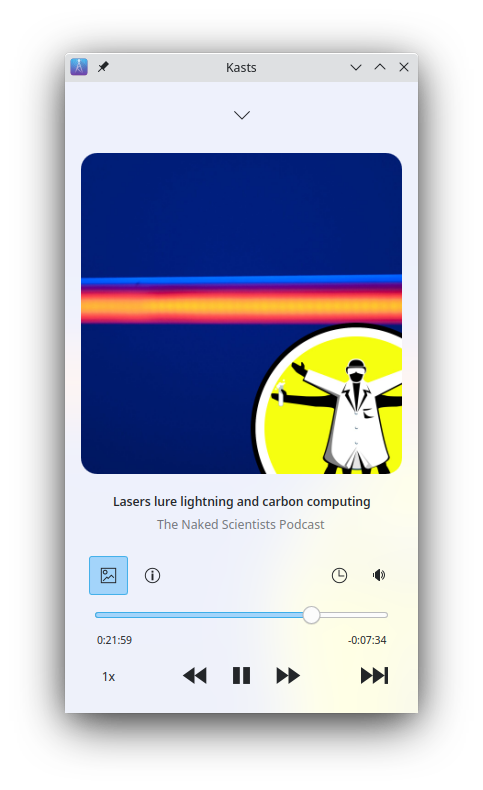
Адаптация к узкому экрану — часть архитектуры приложения, а не отдельная услуга удалённого доступа к компьютеру. В мобильном режиме основные страницы находятся в нижней области навигации, а управление звуком разворачивается поверх компактного блока текущего эпизода. На планшете или Linux-смартфоне это сокращает число одновременно видимых колонок. На мониторе тот же подход оставляет место для большой очереди, описания и расширенной панели управления. Пользователь не обязан заводить две разные коллекции только из-за различия расположения элементов на экране.
Наличие Windows в каталоге KDE не следует путать с готовностью программы к установке через любой популярный магазин приложений. В проекте предусмотрены стабильные и экспериментальные сборки для Windows, распространяемые через инфраструктуру сборок KDE. Для Android документация репозитория отдельно описывает канал KDE с ночными сборками F-Droid. Такой пакет ориентирован на проверку свежего кода, поэтому его статус отличается от стабильного Linux-пакета. Установка ежедневной экспериментальной версии исключительно ради прослушивания подкастов создаёт лишний риск для накопленных данных.
На Flathub представлены пакеты Linux для архитектур x86_64 и aarch64. Это важное различие для владельцев ARM-устройств: наличие сборки под ARM не означает, что Flatpak предназначен для Android, хотя процессоры у двух устройств могут относиться к одному семейству. Программная среда, формат пакета и способ доступа к системным функциям у этих платформ различаются.
Интерфейс: как устроена рабочая область
В основе навигации лежат не файлы и папки, а несколько представлений общей коллекции. У Kasts одна запись эпизода может одновременно относиться к определённому шоу, присутствовать в очереди и иметь скачанный аудиофайл. Переход между страницами меняет способ отображения этой записи. Благодаря этому не приходится вручную дублировать выпуск, чтобы сначала найти его среди подписок, а затем добавить в подборку для поездки.
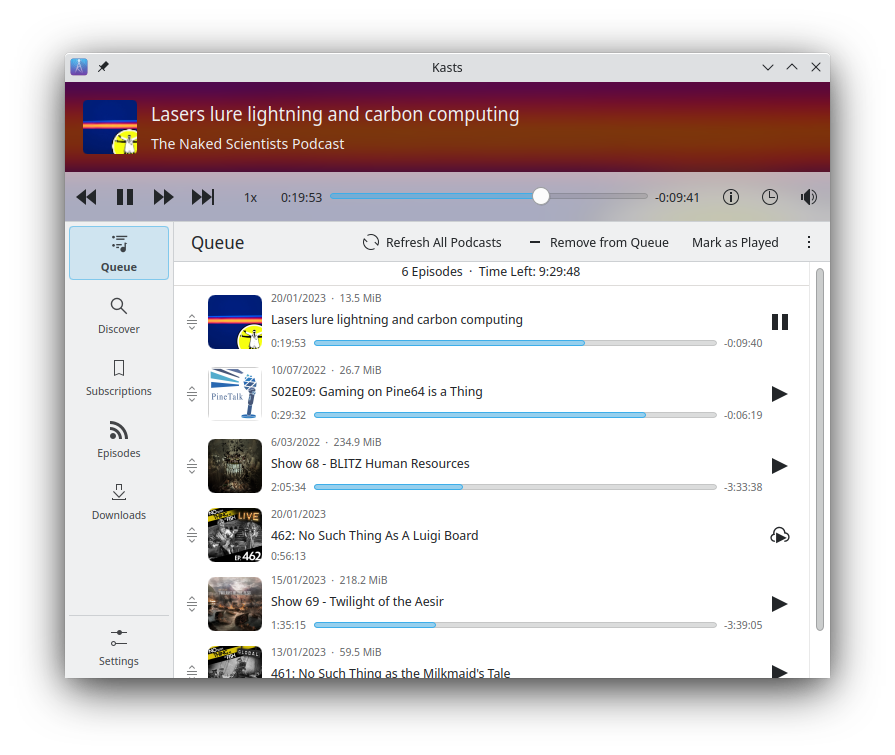
Навигация и списки
Queue — рабочий план прослушивания. В нём видны подготовленные записи, время воспроизведения, оставшаяся длительность начатых эпизодов и порядок следования. Верхняя часть списка содержит количество выпусков и общее оставшееся время. Для длинных разговорных программ этот показатель полезнее числа элементов: шесть коротких новостей и шесть двухчасовых интервью потребуют разных затрат времени.
Discover предназначен для обнаружения новых шоу через внешний каталог. Это отдельная задача от поиска по уже добавленным подпискам: в первом случае необходимо сетевое обращение к индексу подкастов, во втором — отбор объектов из существующей библиотеки. Интерфейс не подменяет один механизм другим. Внешний поиск помогает получить адрес ленты, но успешный результат ещё не гарантирует, что каждый упомянутый в ней файл продолжает быть доступен.
Subscriptions представляет коллекцию самих шоу. Обложки удобны для визуального узнавания, но сортировка по названиям и состояниям выпусков приобретает значение при большом числе источников. Доступны варианты упорядочивания по числу непрослушанных, новых и избранных записей, а также по заголовку. Для слушателя тематических серий это более полезное представление, чем общая хронология, в которой ежедневное новостное шоу занимает почти весь экран.
Episodes объединяет отдельные эпизоды, а Downloads выделяет материал, полученный на устройство. Такое разделение отвечает на два разных вопроса: что опубликовано и что уже находится на диске. Заголовок записи, дата публикации и отметка о прослушивании не свидетельствуют сами по себе о возможности воспроизведения без интернета. Для этого требуется загруженное аудио. В мобильной компоновке часть команд скрыта в меню страницы.
Область управления воспроизведением
Расширенная верхняя панель настольного окна включает обложку, названия эпизода и шоу, кнопки управления звуком и положение в записи. Там же находятся скорость, сведения о текущем выпуске, таймер сна и управление громкостью. Панель остаётся доступной при просмотре других разделов: не нужно заново открывать проигрыватель, чтобы остановить запись.
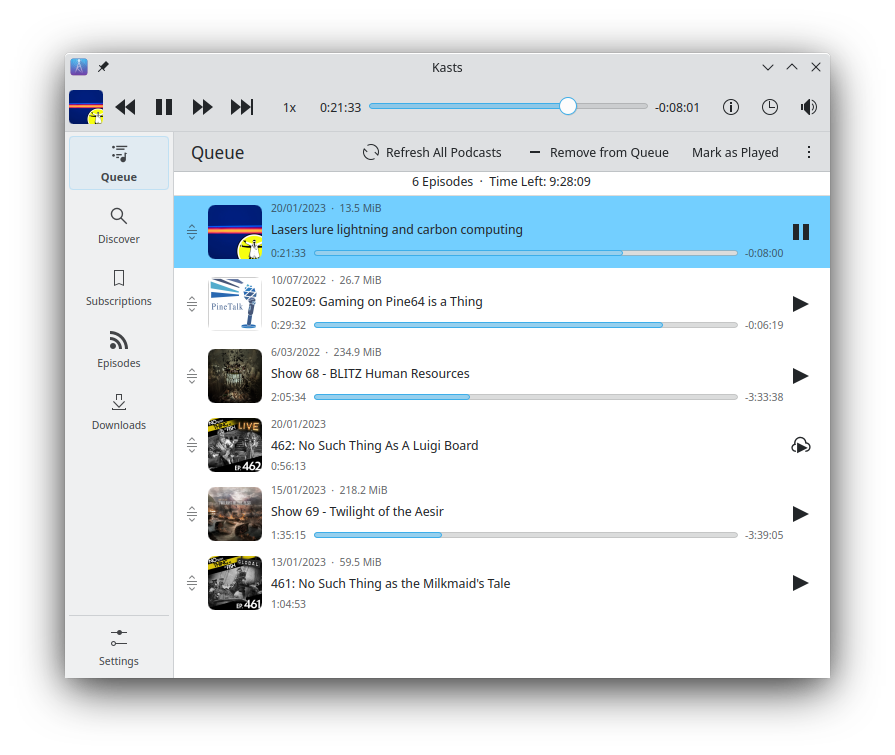
Высота настольной панели регулируется вплоть до компактного представления. Это особенно актуально для ноутбуков, где вертикальное пространство ограничено: изображение большого размера не должно вытеснять элементы списка. Уменьшенная панель сохраняет ту же сессию воспроизведения, но позволяет видеть больше элементов каталога.
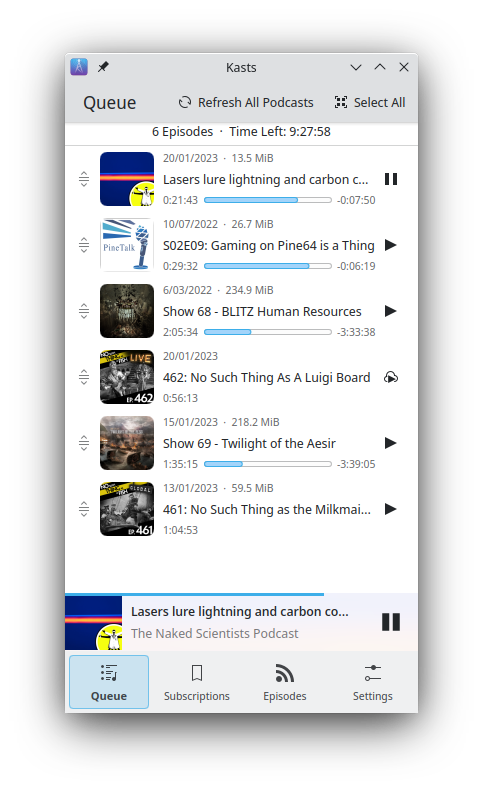
На небольшом экране центральное место занимает одна задача. Список можно просматривать, не держась постоянно за полный экран проигрывателя, а компактная полоска текущего воспроизведения оставляет возможность остановить звук. Переход к подпискам или настройкам не связан с потерей позиции. Интерфейс рассчитан на работу с длинным содержимым, поэтому сокращение заголовка в строке списка не равнозначно обрезке исходного текста: отдельная страница эпизода даёт более полное представление о публикации.
Карточка выпуска и дополнительные сведения
Карточка содержит информацию издателя: название, описание и доступные сведения о главе, когда они предусмотрены источником. Это не автоматически созданный пересказ речи. Описания имеют самостоятельную ценность: ведущие добавляют туда список участников, источники, названия обсуждаемых проектов и временные отметки. Kasts поддерживает переход к позиции в аудио по распознанной отметке времени в описании. Отдельные главы, полученные из RSS или тегов MP3, представляют более формализованную структуру навигации. Индивидуальные иллюстрации эпизода могут также извлекаться из тегов ID3v2.
Изображение выпуска и изображение подкаста также не обязательно совпадают. В длинных сериях индивидуальная обложка помогает отличить конкретный сюжет от соседних публикаций. Поддерживаются изображения глав; при наличии таких данных они относятся к соответствующим фрагментам записи. Это расширяет возможности ориентации в содержании, но не заменяет поиск по полной расшифровке речи.
Основные функции и модель работы с подкастами
Подписка как связь с издателем
RSS-лента — это машиночитаемый список опубликованных выпусков. Обычно запись в ленте включает описание и ссылку на медиаресурс, тогда как само аудио хранится отдельно. Kasts получает эти сведения и связывает с ними действия пользователя. У одной подписки со временем появляются новые элементы, а существующие описания могут обновляться. Принципиальное преимущество такой схемы перед ручным скачиванием в том, что адрес каждого нового аудиофайла не нужно искать самостоятельно.
Для добавления шоу предусмотрены два независимых маршрута: обнаружение через Podcast Index в Discover и непосредственное указание адреса ленты. Второй нужен, в частности, небольшим авторам, чьи подкасты не появляются в результате поиска. Он полезен и при наличии официальной ссылки, уже известной слушателю: не приходится полагаться на совпадение названия и обложки. Ошибка в выборе одноимённого шоу создаёт отдельную подписку, а не правильную связь с нужной редакцией, поэтому идентичность источника имеет практическое значение.
Импорт нескольких подписок через OPML избавляет от ручного восстановления каталога при переходе между приложениями. Это перенос списка источников, а не скачивание всех архивов, перечисленных в этих источниках. В частности, автор вправе сократить историю RSS до последних публикаций. Импорт старой подписки через год вернёт доступ к актуальному содержанию ленты, но не обязательно к каждому выпуску, который когда-то хранился на прежнем компьютере.
Очередь и состояние прослушивания
Организация в Kasts строится вокруг трёх отдельных признаков: выбора записи для воспроизведения, наличия локальной копии и состояния прослушивания. Очередь не является папкой с готовыми файлами. В неё попадает как скачанный, так и доступный для потокового запуска материал. Пользователь распределяет внимание, меняя порядок и убирая неактуальные элементы, не удаляя ради этого всю подписку.
Отметки о начале, завершении и избранном решают задачу организации большого архива. Прогресс позволяет выделять незаконченные интервью среди новых и завершённых записей. Избранное выделяет записи, к которым хочется вернуться, однако сама отметка не служит резервным копированием аудиофайла. Долгосрочное хранение особо важных записей требует самостоятельной оценки доступности оригинала и правил удаления загрузок.
Массовые действия существенны для коллекций, которые долго не обновлялись. В выпуске 26.04.0 была переработана внутренняя работа с идентификаторами подписок и эпизодов: изменения устранили ряд конфликтов базы и предназначены, в частности, для ускорения добавления больших групп выпусков в очередь, их исключения и пометки избранного. Это конкретное улучшение механизма хранения, а не основание обещать мгновенное выполнение любой операции на любой машине.
Потоковое воспроизведение и загрузка
Потоковый режим подходит для знакомства с незнакомым выпуском: клиент обращается к медиаресурсу по мере необходимости, не требуя полного сохранения записи заранее. Скачивание лучше соответствует поездкам и нестабильному соединению. Оно создаёт локальную копию, поэтому после завершения передачи источник звука находится на устройстве. При длительном отсутствии доступа к сети это различие заметнее, чем выбор темы оформления или скорости прокрутки списков.
Подкаст-ленты и файлы записей часто размещены на разных серверах. Работа карточки при недоступном звуке требует отдельной проверки медиахостинга. И наоборот: сохранённый ранее аудиофайл продолжает работать, даже когда сервер ленты временно недоступен. В релизе 26.04.0 появился механизм повторной попытки потокового запуска по конечному адресу после перенаправлений, если исходный URL не сработал. Он учитывает ситуации, когда конкретный звуковой механизм не справляется с одним из вариантов адреса.
Загрузки поддерживают возобновление. Это снижает риск потери уже переданных данных при разрыве соединения, но не устраняет зависимость от хоста: ресурс может измениться, быть удалён или стать недоступным. В очереди ожидания передачи несколько файлов не обязаны скачиваться одновременно. В ветке 26.04 появился отдельный параметр числа параллельных загрузок; значение по умолчанию — два эпизода. Такая настройка полезна при работе со слабым каналом, когда фоновая активность не должна мешать остальным приложениям.
Звуковой механизм, скорость и главы
Для воспроизведения Kasts предусматривает libVLC, GStreamer и Qt Multimedia. Это альтернативные программные механизмы внутри клиента, а не три редакции продукта. При наличии libVLC используется по умолчанию. Перечень реально доступных механизмов зависит от того, какие компоненты включены в сборку; выбор в настройках формируется из доступных вариантов. Следовательно, поддержка конкретного аудиоформата или особенности работы с перенаправлениями, скоростью и перемоткой зависят не только от интерфейса.
Регулировка скорости полезна для разговорных записей: лекцию с плотным содержанием полезно слушать в естественном темпе, тогда как знакомые новости допускают ускорение. Kasts предусматривает предустановленные и пользовательские значения скорости. Переключение относится к воспроизведению, а не к перекодированию скачанного звука. Исходный файл не превращается в другую редакцию записи; меняется темп, с которым клиент выдаёт звук.
Перемотка по временной шкале, короткие скачки вперёд и назад и переход по структурным главам дополняют друг друга. Шкала предназначена для крупных перемещений, интервальные команды — для возврата к только что услышанному, а главы — для осмысленного выбора темы. При отсутствии разметки у издателя клиент не может предоставить структуру, которой нет ни в ленте, ни в доступных метаданных файла. Таймер сна решает другую задачу: ограничивает продолжительность непрерывной сессии, когда пользователь не собирается вручную останавливать проигрыватель.
В вопросе форматов важно не смешивать RSS, OPML и медиакодеки. RSS содержит сведения об эпизодах; OPML служит для обмена адресами подписок. Аудио, например MP3 с метаданными ID3v2, поступает от издателя как медиавложение. Набор воспроизводимых кодеков определяется доступным звуковым механизмом и его сборкой, поэтому перенос списка подписок не равен гарантии декодирования каждого вложения. Отдельного экспорта преобразованного звука здесь нет: загрузка сохраняет медиаресурс, а изменение скорости относится только к воспроизведению.
Синхронизация и самостоятельная локальная библиотека
Для обычного прослушивания отдельная учётная запись KDE не нужна. При использовании нескольких устройств доступна необязательная синхронизация через совместимый с gPodder сервис. Поддерживаются gpodder.net, собственные совместимые серверы и серверный компонент gPodder Sync для Nextcloud. Обмен касается подписок и действий над эпизодами, в том числе положения воспроизведения. Он отличается от облачного хранения самих аудиофайлов: перенос отметки с ноутбука на телефон не загружает на телефон соответствующую запись.
Совместимость протокола не гарантирует полной взаимозаменяемости клиентов. Для обмена состоянием важны совпадающие адреса лент и идентификация выпусков, а клиент получателя должен уметь обработать нужный тип действия. Порядок очереди, оформление и физические пути загрузок не следует считать частью переносимого результата только потому, что произошла синхронизация позиции.
Периодическое обновление источников и обмен с сервером синхронизации являются разными сетевыми операциями. Это помогает избежать полной остановки локальной работы при проблеме внешнего сервиса: подписки могут обновляться напрямую у издателей, а ранее полученный звук остаётся на устройстве. В такой конфигурации сервер используется как вспомогательная инфраструктура, а не как единственная точка входа в проигрыватель.
Как пользоваться программой — советы гика
Примеры ниже ориентированы на настольную компоновку актуальной ветки Kasts. Названия команд приведены на английском, рядом описано их назначение; переведённые подписи зависят от установленной локализации. В узком окне часть действий доступна через меню с многоточием. При работе с несколькими устройствами сначала сформируйте локальную библиотеку, чтобы не смешивать обычное получение подкастов с синхронизацией.
1. Установка, первый запуск и выбор начального поведения подписок
Цель: получить рабочее приложение и не заполнить очередь сразу всеми старыми выпусками нового шоу. Для упражнения нужен компьютер с Linux, доступ к интернету и настроенный менеджер приложений. При переходе с другого клиента также пригодится ранее сохранённый OPML, но пока импортировать его не нужно.
- В Discover или другом магазине приложений с настроенным Flathub найдите Kasts. Сверьте идентификатор org.kde.kasts и разработчика KDE. Установите стабильный пакет вместо nightly, предназначенного для проверки разработки.
- Запустите Kasts из меню приложений. В терминале на системе с уже настроенным Flathub альтернативой графической установке служит команда flatpak install flathub org.kde.kasts, а для запуска — flatpak run org.kde.kasts.
- Откройте Settings и в общих настройках найдите группу When adding new podcasts. Здесь определяется начальный статус выпусков: Mark all episodes as played, Mark most recent episodes as unplayed или Mark all episodes as unplayed.
- Выберите Mark most recent episodes as unplayed и укажите небольшое число, например три. В поле предусмотрены значения от 0 до 100. Эта настройка нужна для следующих добавляемых шоу и не определяет количество записей в исходной RSS-ленте.
Контроль: приложение открывается, разделы навигации переключаются, выбранное число сохраняется в настройках. После добавления шоу непрослушанной должна считаться заданная часть его недавних публикаций, а не весь архив.
Ошибка и откат: Mark all episodes as played в буквальном смысле задаёт статус, а не факт прослушивания всех выпусков. Такой вариант пригоден при переносе большого архива, который уже знаком. Для чистой коллекции с несколькими свежими записями лучше ограниченное число непрослушанных. Верните прежний переключатель перед добавлением следующего подкаста; изменение этой настройки не заменяет проверку статусов ранее импортированных эпизодов.
2. Поиск шоу в Discover
Цель: добавить открытый подкаст, адрес RSS которого неизвестен. Для примера подойдёт публичное шоу с регулярными выпусками, точное название которого вам известно. Подписка в данном случае бесплатна и не связана с покупкой доступа к отдельному контенту.
- В настольной боковой панели откройте Discover; в мобильной компоновке переход к обнаружению новых шоу доступен со страницы Subscriptions.
- В поле поиска введите название. Нажмите Search или Enter. Не добавляйте слова вроде «аудиоверсия», если их нет в официальном названии: каталог ищет подкасты, а не формирует ответ по теме интервью.
- Сравните варианты по названию, обложке и содержанию страницы найденного шоу. Открытие результата позволяет изучить сведения перед подпиской.
- У нужной позиции воспользуйтесь Subscribe — действием добавления ленты, обозначенным значком. Не подписывайтесь сразу на все одноимённые результаты.
- Перейдите к Subscriptions и откройте добавленный подкаст. Дождитесь получения записей.
Контроль: правильная обложка присутствует в коллекции, название издателя и выпуски соответствуют выбранному шоу. У найденного и уже добавленного источника действие подписки перестаёт быть доступным.
Ошибка и откат: отсутствие результата не доказывает закрытие шоу. Сначала сверяйте название, затем используйте прямую RSS-ленту, если автор её публикует. При ошибочной подписке отмените её через доступное действие удаления подписки на карточке именно этого шоу. До удаления проверьте, не успели ли сохраниться нужные файлы или отметки; повторное добавление адреса не гарантирует восстановления прежнего состояния.
3. Добавление подкаста по адресу RSS
Цель: подключить источник без посредничества поискового индекса. Подготовьте ссылку на RSS с официальной страницы издателя. Нужен именно адрес ленты, а не страницы с браузерным проигрывателем и не ссылка на единственный MP3.
- Откройте Subscriptions и выберите Add Podcast… в панели команд.
- В диалоге добавления вставьте полный адрес ленты, предпочтительно HTTPS. Убедитесь, что при копировании не прихватили пробел, знак пунктуации или текст из окружающего абзаца.
- Подтвердите добавление и дождитесь обработки ленты. Откройте соответствующую карточку подписки.
- Сопоставьте несколько записей с перечнем выпусков на странице издателя, обращая внимание на заголовки и даты. Выберите один доступный для прослушивания эпизод.
Контроль: получен каталог выпусков, а не один разово открытый файл. При последующих обновлениях он будет связан с заданным адресом источника.
Ошибка и откат: сайт шоу может отдавать HTML, тогда как для подкаста нужен документ со списком публикаций и медиавложениями. Проверка адреса в браузере помогает отличить эти объекты. Некоторые браузеры предлагают скачать ленту вместо визуального отображения XML — это само по себе не ошибка. При неверном адресе не меняйте глобальные сетевые настройки ради одной подписки; воспользуйтесь правильным адресом и исключите ошибочно добавленную запись, сохранив нужные файлы отдельно.
4. Импорт старых подписок и экспорт OPML
Цель: перенести каталог из другого приложения или сохранить список Kasts за пределами его собственного хранилища. Подготовьте файл OPML, полученный из прежнего подкаст-клиента. При наличии ценной текущей коллекции сначала сохраните её в отдельный OPML, чтобы иметь исходный список для сверки.
- На странице Subscriptions откройте дополнительные действия через многоточие и выберите Import Podcasts…
- В диалоге Import Podcasts найдите исходный файл. Фильтр OPML Files (*.opml) предназначен для основного формата обмена; также предусмотрен фильтр XML Files (*.xml). Последний не превращает произвольный XML в перечень подписок.
- Подтвердите выбор. Дождитесь получения информации о доступных шоу и просмотрите список. Для крупного архива сверяйте не только количество, но и несколько редких источников, которые трудно будет восстановить вручную.
- Чтобы получить собственный переносимый список, в том же меню воспользуйтесь Export Podcasts… В диалоге Export Podcasts выберите папку вне каталога данных приложения, задайте имя, например kasts-subscriptions.opml, и подтвердите сохранение.
- Откройте сохранённый файл текстовым редактором в режиме просмотра. Это XML-документ OPML с описанием источников; наличие адресов лент, а не только названий шоу, необходимо для переноса. Сохраните независимую копию.
Контроль: OPML существует как отдельный файл, его содержимое не пустое, а каталог после импорта соответствует исходному перечню с учётом недоступных адресов. Проверять импорт собственного списка лучше в отдельной тестовой установке, не нарушая активную библиотеку.
Ошибка и откат: расширение .opml не гарантирует корректность содержимого. Файл может оказаться страницей ошибки, загруженной вместо документа, или списком из другой программы, не имеющим отношения к RSS. Не заменяйте существующую базу импортируемым файлом. OPML представляет только переносимый список, поэтому его копии недостаточно для возврата каждого состояния эпизода после удаления подписок.
5. Обновление лент и навигация по коллекции
Цель: получить свежие публикации и отделить их от ранее добавленных записей. Подготовка — несколько доступных подписок и соединение, на котором разрешены обновления.
- Перейдите в Subscriptions или Queue и воспользуйтесь Refresh All Podcasts. Дождитесь окончания операции, особенно когда источников много и они размещены на одном хостинге.
- В Subscriptions откройте действие Sort. Для поиска шоу с большим числом ожидающих прослушивания выпусков воспользуйтесь сортировкой по непрослушанным; для быстрого просмотра знакомого названия — сортировкой по заголовку.
- На этой же странице включите Search и введите часть названия уже подключённого шоу. Поле относится к локальному списку подписок.
- Откройте найденное шоу либо общий раздел Episodes, чтобы посмотреть отдельные публикации.
Контроль: свежая запись, присутствующая в RSS, доступна среди эпизодов. Изменение сортировки не изменяет ни источник, ни содержимое файлов. Очистка фильтра возвращает остальную коллекцию на экран.
Ошибка и откат: пользователь вводит название неподключённого шоу в локальное поле и считает пустой результат неисправностью каталога. Для обнаружения новых источников существует Discover. Если при выборе сортировки нужные карточки ушли из видимой части окна, вернитесь к сортировке по заголовку и очистите локальный фильтр; удалять подписки для этого не требуется.
6. Создание очереди, порядок и отметки о прослушивании
Цель: собрать небольшой план на вечер без вмешательства в сам каталог шоу. Для примера выберите три эпизода: короткую новость, интервью и следующий выпуск последовательной серии. Обратите внимание на их длительность и текущие отметки.
- Откройте Episodes или список записей отдельной подписки. Выберите интересующий выпуск и воспользуйтесь действием добавления в очередь в меню эпизода. Повторите для двух остальных записей.
- Откройте Queue. С помощью маркеров перемещения слева от элементов установите порядок: сначала короткий материал, далее интервью, затем продолжение серии.
- Сравните итоговую длительность с имеющимся временем. Для отложенной записи воспользуйтесь Remove from Queue, предварительно выделив нужный элемент.
- Для записи, которую вы уже слышали в другом приложении, предусмотрена команда Mark as Played. Помечайте только тот выпуск, который действительно требуется считать завершённым. Для материала, к которому намерены возвращаться, воспользуйтесь отметкой избранного в действиях эпизода.
Контроль: список Queue содержит нужные записи в нужной последовательности. Убранный из плана выпуск ищется по названию в каталоге исходного подкаста. Статус прослушивания и отметка избранного соответствуют намерению.
Ошибка и откат: Remove from Queue не следует путать с Mark as Played. Второе действие затрагивает состояние эпизода и при определённой политике очистки ведёт к удалению аудиофайла, а также сбросу позиции. Для простой перестановки плана используйте очередь. Если исключили запись по ошибке, добавьте её обратно из списка выпусков; если ошибочно пометили как прослушанную, верните статус непрослушанной и учтите, что точное прежнее положение в аудио могло быть утрачено.
7. Прослушивание через интернет и сохранение эпизода для офлайна
Цель: сравнить потоковый запуск и воспроизведение локальной копии. Выберите два открытых выпуска, убедитесь в наличии свободного места и избегайте платного мобильного соединения для эксперимента.
- В Settings откройте общие параметры воспроизведения. Найдите Prefer streaming over downloading. При включении этого переключателя интерфейс отдаёт приоритет потоковому запуску; при выключении — скачиванию. Для первого эпизода включите потоковый вариант.
- Выберите эпизод без локального файла и воспользуйтесь кнопкой запуска потока. Дождитесь звука, прослушайте небольшой фрагмент и остановите воспроизведение кнопкой паузы.
- Для второго эпизода выключите предпочтение потока и воспользуйтесь действием скачивания, обозначенным значком загрузки. Дождитесь полного завершения передачи, а не только появления индикатора.
- Откройте Downloads и найдите полученную запись. На время отключите сеть средствами операционной системы и запустите этот выпуск кнопкой воспроизведения. Перемотайте к середине и проверьте, что звук продолжается.
- Верните сетевое подключение после проверки и выберите дальнейшее предпочтение между потоком и скачиванием.
Контроль: у первого выпуска потоковый звук зависит от соединения, у второго есть доступная без сети копия. Перемотка в офлайне служит дополнительной проверкой: воспроизведение первых секунд само по себе ещё не подтверждает полноту файла.
Ошибка и откат: частично переданный эпизод нельзя считать готовым для поездки. При обрыве дождитесь возобновления передачи в доступной сети. Если загрузили не тот выпуск, освобождайте место действием удаления скачанного файла, а не отказом от подписки целиком. Удалённое аудио придётся получать повторно при наличии его на сервере.
8. Настройка скорости, перемотки и навигации по главам
Цель: управлять темпом и быстро возвращаться к нужному месту разговора. Подготовьте запись длительностью хотя бы несколько минут; для последнего действия найдите выпуск с размеченными главами или временными отметками в описании.
- Запустите выпуск. На верхней панели настольного окна нажмите обозначение текущей скорости, например 1x, и выберите 1,25x. Сравните темп речи на коротком фрагменте. Для обычного режима оставьте значение 1x.
- В Settings найдите Skip forward interval (in seconds) и Skip backward interval (in seconds). Эти два поля принимают от 1 до 300 секунд. Для разговорного формата можно выбрать 30 секунд вперёд и 10 назад.
- Во время прослушивания используйте кнопки с двойными стрелками. Они выполняют короткие переходы; отдельная кнопка с вертикальной чертой предназначена для перехода к следующему выпуску, а не для пропуска рекламы.
- Выберите произвольную позицию на полосе прогресса для более крупного перемещения. Откройте сведения о выпуске кнопкой с символом информации, чтобы использовать главы или кликабельную временную отметку в описании.
- Для оценки продолжительности сессии доступны Show time left instead of total episode time и зависимый от него Adjust time left based on current playback speed. Включите оба, если хотите видеть оценку оставшегося времени при изменённом темпе.
Контроль: скорость на панели меняется, интервальные кнопки перемещают позицию на выбранную величину, глава или отметка времени ведёт к указанному месту. При 1,25x десять минут оставшегося исходного материала займут около восьми минут непрерывного прослушивания; это арифметическая оценка без учёта пауз.
Ошибка и откат: не каждый выпуск размечен главами. Пустой список глав при наличии работающего звука не означает поломку проигрывателя. Вернитесь к шкале и описанию, а после эксперимента восстановите стандартную скорость и прежние интервалы. Настройки не перекодируют аудиофайл.
9. Таймер сна и управление завершением сессии
Цель: остановить воспроизведение через заданное время, не оставляя следующую серию играть всю ночь. Для проверки используйте достаточно длинный эпизод, чтобы он не закончился раньше таймера.
- Во время прослушивания откройте таймер кнопкой с изображением часов рядом с информацией о выпуске. В мобильном режиме сначала разверните панель проигрывателя.
- В диалоге таймера задайте продолжительность и единицу измерения. Для контрольной сессии достаточно одной минуты, для прослушивания перед сном можно выбрать двадцать или тридцать минут.
- Запустите отсчёт и дождитесь окончания выбранного интервала. Убедитесь, что дальнейшее воспроизведение остановилось.
- При необходимости непрерывного прослушивания в следующий раз откройте таймер и отмените активный отсчёт либо установите новое значение.
Контроль: после срабатывания время на шкале не продолжает увеличиваться. Для следующей сессии запуск доступен обычной кнопкой воспроизведения. На системе с поддержкой внешнего управления мультимедиа проверьте также паузу и продолжение из системной панели, не закрывая Kasts.
Ошибка и откат: случайный выбор часов вместо минут делает таймер бесполезным для короткой сессии. Отмените его и задайте корректную единицу. Не путайте этот инструмент с системной блокировкой экрана: он управляет аудио, а не устанавливает расписание выключения устройства.
10. Автообновление, автоматическая очередь и политика очистки
Цель: получать свежий материал без ежедневного ручного поиска и не превращать накопитель в бесконтрольный архив. Для начала выберите ограниченную коллекцию, где ожидается хотя бы один новый выпуск. Запомните текущие параметры, чтобы затем вернуться к ним.
- В Settings найдите Podcast update settings. Для Periodically retrieve podcast feeds предусмотрены варианты Never, интервалы в 1, 2, 4, 8 и 12 часов, один день и три дня. Для еженедельных шоу нет необходимости обновлять ленты каждый час.
- При желании получать сведения сразу после открытия программы включите Fetch podcast updates on startup. Update existing episode data on refresh (slower) позволяет обновлять и данные ранее известных записей; это полезно, когда издатель исправляет описание или метаданные старых выпусков.
- Включите Automatically queue new episodes, когда хотите, чтобы новые публикации сразу попадали в план. Automatically download new episodes зависит от этого переключателя: автоматическое скачивание становится доступным при включённой автоочереди. На начальном этапе оставьте автозагрузку выключенной.
- В Queue settings оцените Continue playing next episode after current one finishes. Для отдельной лекции можно отключить переход к следующему выпуску; для фоновой подборки — оставить.
- Для Played episode behavior выберите Do not delete, Delete immediately либо Delete at next startup. При создании временной коллекции подходит очистка после прослушивания, при хранении важной записи — Do not delete. Отдельно оцените Reset play position after an episode is played и порог отметки завершения за заданное число секунд до конца (от 0 до 300).
- Для сетевых ограничений и параллельных загрузок используйте сетевые настройки. Оставьте проверку лимитированного соединения включённой, не разрешайте скачивание в такой сети без необходимости. При работе в организации, требующей прокси, выберите System Default, HTTP или SOCKS5 в соответствии с её сетевой конфигурацией; для собственного прокси понадобятся адрес и порт, а при обязательной авторизации — предоставленные администратором данные. Не меняйте системный вариант на случайный общедоступный прокси. В актуальной ветке число одновременных загрузок по умолчанию равно двум; при слабом канале допустим более консервативный режим.
Контроль: следующая действительно новая публикация появляется в ожидаемом представлении при обновлении ленты. Для проверки автоматизации не требуется принудительно возвращать старые эпизоды в статус новых. После завершения неважной скачанной записи оцените, сохранился ли файл в соответствии с выбранной политикой; особого внимания требует вариант очистки при следующем открытии приложения.
Ошибка и откат: отключение Automatically queue new episodes также отключает зависимую автозагрузку. Это нормальная связь параметров. Если библиотека растёт быстрее ожидаемого, верните ручное обновление и отключите автозагрузку; уже полученные записи от этого не обязательно исчезнут. Перед изменением политики удаления выберите Do not delete, пока не разберётесь со статусом нужных эпизодов. Уже утраченный файл одним переключателем не возвращается.
11. Управление хранилищем и оформлением
Цель: отделить объём аудио от кэша изображений и подобрать компоновку под устройство. Подготовьте доступную на запись папку на постоянном накопителе, если текущего свободного места недостаточно. Сохраните важные скачанные записи отдельно до изменения расположения данных.
- В Settings откройте параметры хранилища. Посмотрите показатели объёма скачанных эпизодов и кэшированных изображений. Эти категории имеют разное назначение: удаление кэша не заменяет освобождение места, занятого аудио.
- При необходимости укажите новое расположение хранилища записей и изображений через доступный диалог выбора каталога. Папка должна оставаться доступной после перезагрузки и не находиться на временном отключаемом носителе.
- Проверьте существующие локальные записи и скачайте один короткий неважный выпуск. Убедитесь в наличии новых данных в выбранном месте и в доступности записи без сети. Не удаляйте прежний каталог, пока не проверили сохранность всех нужных данных.
- При избытке изображений воспользуйтесь предусмотренной очисткой кэша. Подключитесь к сети, когда потребуется повторно получить обложки.
- В настройках внешнего вида выберите автоматическую, настольную или мобильную компоновку. Там же доступны параметры значка в системном трее и сворачивания приложения в трей вместо закрытия; они имеют смысл в среде, где такой системный элемент поддерживается. Сопоставьте удобство просмотра очереди с доступным размером окна. При необходимости верните Auto, чтобы режим определялся автоматически.
Контроль: скачиваемые записи доступны в выбранном хранилище, при изменении компоновки сохраняется сама коллекция, а после очистки кэша список подписок не исчезает.
Ошибка и откат: папка, доступная в файловом менеджере, не всегда доступна из изолированного приложения. Проверяйте права конкретного пакета, особенно Flatpak. При неудачном переносе верните прежнее расположение через настройки и работайте с сохранёнными копиями; не пытайтесь одновременно исправлять путь, удалять базу и переустанавливать программу, иначе источник проблемы станет трудно установить.
12. Синхронизация прогресса и сквозной сценарий с сохранением результата
Цель: завершить полный цикл на двух устройствах или двух независимых установках. Для проверки синхронизации подготовьте действующую учётную запись на совместимом сервере и подключите к нему второй клиент. Без такой учётной записи выполните локальную часть упражнения: она не зависит от внешнего сервиса обмена состояниями.
- На первой установке Kasts откройте Subscriptions. Добавьте один подкаст известным способом и дождитесь появления его эпизодов. Выберите свежую запись, которую ещё не слушали, и добавьте её в Queue.
- Получите локальную копию выпуска и начните воспроизведение. Остановитесь в узнаваемом месте, например после первого законченного вопроса ведущего. Зафиксируйте отображённую позицию.
- В Settings откройте раздел синхронизации, включите её и выберите обслуживаемый вами вариант: gpodder.net, совместимый сервер либо Nextcloud с gPodder Sync. Для собственного хоста используйте его настоящий адрес и данные авторизации. Не вводите пароль Nextcloud в неизвестный внешний сервис.
- Завершите предусмотренную выбранным провайдером авторизацию и разрешите обмен при обновлении лент и изменениях состояния проигрывателя. Обновите подписки. На втором клиенте, подключённом к тому же совместимому серверу, дождитесь обмена и проверьте наличие нужной ленты и положение того же выпуска.
- При наличии расхождений не запускайте сразу массовую передачу всех локальных состояний: сначала установите, какое устройство хранит верную историю. Для рабочего сценария достаточно одного выпуска с узнаваемой позицией.
- На первой установке сохраните собственный OPML через Export Podcasts… в Subscriptions. Убедитесь, что список открывается как самостоятельный документ, и оставьте его вне рабочего каталога Kasts. Итог работы — подписка и локальный аудиофайл с сохранённой позицией, а при включённом обмене — подтверждённая на другом клиенте передача состояния.
Контроль: локальная коллекция содержит выбранное шоу, скачанный выпуск играет, после паузы можно вернуться к знакомому месту. Второе устройство должно отображать согласованное состояние того же эпизода после успешного обмена. Наличие OPML проверяется независимо от результата синхронизации. Так весь маршрут завершается не просто звуком из колонок, а сохранённым и проверяемым набором данных.
Ошибка и откат: синхронизация не является односторонним резервным копированием. Ошибочные локальные статусы также представляют собой изменения, которые способны передаваться другим клиентам. Если результат не соответствует ожидаемому, временно отключите обмен, сохранив собственные данные на устройствах. Не удаляйте коллекции ради устранения конфликтов. Список подписок из сохранённого OPML остаётся независимым способом возврата адресов, но историю прослушивания придётся восстанавливать отдельно.
Матрица сохранности результата
Данные Kasts различаются по степени переносимости. Одни существуют независимо от программы и представляют обычные файлы, другие характеризуют конкретную библиотеку и требуют согласованного состояния базы. При смене устройства OPML и синхронизация дают разные результаты, даже если оба способа возвращают список знакомых шоу.
| Действие | Что сохраняется | Что теряется или не переносится | Обратимость и совместимость |
|---|---|---|---|
| Экспорт подписок в OPML | Перечень источников с адресами лент | Аудиофайлы, индивидуальная позиция, порядок очереди и настройки не входят в переносимый список | Файл открывается в текстовом редакторе и импортируется в другие подкаст-клиенты с поддержкой OPML |
| Загрузка эпизода | Локальная копия аудио | В отдельном аудиофайле нет полного состояния библиотеки Kasts | Аудиоданные в поддерживаемом формате доступны совместимому проигрывателю; связь с каталогом зависит от базы приложения |
| Исключение из очереди | Подписка и карточка выпуска | Место записи в текущем плане | Выпуск можно добавить заново; прежнюю последовательность придётся воспроизвести вручную |
| Отметка о прослушивании | Состояние завершения | При соответствующей настройке — прежняя позиция и скачанная копия | Возврат статуса не восстанавливает автоматически удалённый файл или точную секунду остановки |
| Удаление кэша изображений | Основная коллекция и записи аудио | Локальные копии изображений в очищенном кэше | Обложки можно получить снова, пока сервер отдаёт их по прежним или обновлённым адресам |
| Синхронизация с совместимым клиентом | Подписки и поддерживаемые действия над эпизодами, включая позицию | Нет переноса самого аудио; нельзя рассчитывать на идентичное оформление, правила загрузки и очередь | Требуется совместимый сервис и клиент; изменение состояния на одной стороне способно влиять на другую |
| Удаление скачанного файла | Информация об эпизоде, пока она хранится в библиотеке | Локальный звук и возможность воспроизвести его без сети | Повторное скачивание зависит от доступности записи у издателя |
Для владельца архива особенно ценны выпуски, снятые с публикации: их не вернуть по сохранённому названию шоу. OPML и независимая медиакопия, сделанная в пределах разрешённого использования, страхуют разные виды потерь.
Производительность, интернет и безопасность
Требования к системе и нагрузка
Kasts использует библиотеки Qt и KDE, в том числе компоненты интерфейса, обработки лент, метаданных и хранения учётных сведений. В зависимости от канала распространения соответствующие зависимости поставляются пакетным менеджером либо входят в среду исполнения Flatpak. Это не приложение, которое достаточно скопировать одним исполняемым файлом на произвольную операционную систему. При самостоятельной сборке обязательны компоненты KDE Frameworks, Kirigami, Syndication, TagLib и другие библиотеки, включая QtKeychain.
Число гигабайт памяти или ядер процессора само по себе не даёт полезной оценки комфортности прослушивания. Нагрузка складывается из обработки лент, ведения базы, отображения изображений, скачивания и декодирования звука. На машине с небольшим объёмом свободной памяти стоит учитывать одновременную работу Kasts с браузером и другими приложениями. Числовые показатели скорости открытия крупной коллекции без сопоставимого тестирования на одной и той же сборке не имеют смысла.
Важное изменение ветки 26.04 касается сетевого планирования: обновления лент с одного хоста обрабатываются последовательно, а с разных хостов — параллельно. Для издателя, ограничивающего число одновременных соединений, это уменьшает риск перегрузки и отказов. Для слушателя следствие иное: импорт двадцати шоу одного сервиса может занимать заметно больше времени, чем импорт нескольких лент с разных площадок. Параметр одновременных загрузок аудиофайлов относится к другой части процесса и не снимает ограничения на стороне источника.
Продолжительность хранения зависит от объёма медиаданных, а не от числа объектов базы. Сама подписка содержит небольшое количество метаданных по сравнению с длинным аудио. Для расчёта можно взять запись с постоянным битрейтом 128 кбит/с: час такого звука занимает около 57,6 МБ без учёта дополнительных данных. Двадцать часовых эпизодов — приблизительно 1,15 ГБ. Это пример расчёта ёмкости, а не измерение Kasts или обещание фиксированного размера каждой загрузки. При переменном битрейте, дополнительных изображениях и иной продолжительности фактический объём будет отличаться.
Где проходит граница приватности
Отсутствие обязательного личного кабинета в Kasts сокращает количество данных, необходимых для начала работы. Но RSS-клиент не равнозначен анонимному браузеру: обновление лент, загрузка картинок, получение аудио и потоковый запуск предполагают взаимодействие с удалёнными серверами. Эти серверы способны фиксировать обращения, IP-адреса и время передачи. При использовании Discover часть информации о поиске передаётся внешнему индексу; при прямом подключении RSS этот промежуточный этап не нужен.
Синхронизация создаёт дополнительный канал передачи сведений о медиапривычках. Совместимый сервер получает данные, необходимые для обмена подписками и действиями над эпизодами. Пользователь собственного Nextcloud способен выбирать место размещения этого сервера и правила доступа к нему, но сам факт самостоятельного размещения не защищает автоматически от компрометации пароля, неверной настройки HTTPS или недостаточного обслуживания. Открытый исходный код позволяет изучать программную реализацию, а не служит доказательством отсутствия уязвимостей.
При работе с личными лентами адрес может содержать идентификатор пользователя или секретную часть ссылки. Такой OPML заслуживает того же осторожного обращения, что и другие файлы со сведениями о закрытом доступе: отправлять его в публичный чат либо выкладывать вместе с иллюстрациями нельзя без предварительной оценки содержимого. Открытая RSS-лента не требует такой же конфиденциальности, но перечень тематических подписок всё равно способен раскрывать интересы владельца.
В сетевой конфигурации предусмотрены системный прокси, HTTP и SOCKS5. Это варианты маршрутизации соединения, а не встроенная служба обхода ограничений или защиты личности. Неверный адрес прокси способен нарушить получение нескольких лент одновременно. Дополнительно используются настройки разрешений на лимитированных сетях, разделённые по операциям: обновление подкастов, скачивание эпизодов, получение изображений и потоковый запуск. Параметр проверки сетевого статуса определяет, будет ли Kasts учитывать эти ограничения.
Изоляция Flatpak полезна как дополнительный слой контроля доступа к системе, но приложение по своему назначению работает с сетью и локальными файлами. Разрешения на папки относятся к конкретному пакету, а наличие сетевого доступа необходимо для большей части функций получения контента. Пакет из официального канала и своевременное обновление — более разумный выбор, чем неподписанная сборка со стороннего сайта с обещанием особых декодеров или расширенной редакции.
Что перестанет работать первым
Зависимости Kasts удобно рассматривать как отдельные контуры. Отказ одного звена не обязательно затронет остальные, а масштаб потери доступа зависит от того, где именно возникло ограничение.
| Недоступный компонент | Непосредственное следствие | Что остаётся доступным |
|---|---|---|
| Podcast Index | Нельзя полноценно обнаруживать шоу через внешний поиск | Локальный каталог и известные адреса работающих RSS-лент |
| Сервер конкретной ленты | Не поступают новые записи этого шоу, не обновляются его метаданные | Другие независимые источники, сохранённый каталог и локальные аудиофайлы |
| Сервер аудиофайлов | Скачивание и потоковый запуск размещённого там материала прерываются | Карточка из доступной ленты и целая копия, полученная до отказа |
| Сервер синхронизации | Прогресс и изменения списка не передаются на другие устройства | Локальное прослушивание и независимые обновления лент |
| Отсутствие сети | Невозможны поиск в индексе, получение новых данных и обмен состоянием | Ранее полученные записи и локальная организация каталога |
| Недоступный каталог хранилища | Загрузки не сохраняются в выбранном месте или прежние локальные файлы недоступны | Сохранённые отдельно данные; поток при работающем источнике |
| Отказ аудиомеханизма | Нарушается декодирование или управление воспроизведением | Чтение каталога, управление подписками, сохранение OPML |
В Kasts отказ одного издателя не должен лишать доступа к остальным независимым источникам. Но у каждого из них собственная политика хранения и публикации.
Цена и скрытая стоимость владения
GPL-2.0-or-later позволяет использовать и распространять Kasts на условиях свободной лицензии. Покупать бессрочную лицензию или оплачивать подписку на клиент не нужно. Экспорт OPML и встроенное воспроизведение входят в бесплатный клиент без ограниченного пробного периода.
Бесплатность клиента не переносится на услуги стороннего издателя. Kasts рассчитан на источники, предоставляющие ему пригодную ленту и доступные медиафайлы; он не открывает платные выпуски закрытых сервисов только за счёт установки свободной программы. Кроме того, в готовом аудио может находиться реклама самого подкаста. Отсутствие платы за программу не является механизмом удаления такой рекламы.
При использовании собственного сервера синхронизации затраты определяются тем, есть ли уже работающий Nextcloud или другой совместимый сервис. Для одного устройства этот компонент необязателен. Для домашнего сервера с другими задачами дополнительный клиент подкастов может не требовать отдельного оборудования, но его обслуживание включает обновления, проверку доступа и наблюдение за состоянием хранилища. Сравнивать такую конфигурацию с обычной платной подпиской следует с учётом времени администратора, а не только стоимости лицензии.
Ещё одна статья расходов — трафик и дисковая ёмкость. В домашней сети без учёта объёма скачанных данных частота получения лент редко становится финансовым фактором. На мобильном подключении автоматическая загрузка длинных шоу способна расходовать оплаченный пакет интернета. На малом накопителе необходимость удалить старые записи или выделить дополнительный носитель возникает задолго до проблем с числом подписок. Настройки автоматизации в Kasts поэтому являются инструментом управления ресурсами, а не только удобством интерфейса.
Наконец, есть стоимость миграции. Сам список адресов переносится через стандартный формат, а индивидуальная история и точные правила использования занимают больше времени. Сохранение независимых аудиокопий, экспорт подписок и выбор совместимого сервиса снижают риск потерять важный результат, хотя не обеспечивают точную копию исходной установки. Для пользователя с пятью активными шоу этот риск небольшой; для коллекции лекций, собираемой несколько лет, ценность переносимости возрастает.
Плюсы
- Открытая лицензия и бесплатный клиент без необходимости регистрироваться для базового прослушивания.
- Подключение собственных RSS-источников наряду с обнаружением шоу в каталоге Podcast Index.
- Перенос библиотеки подписок между приложениями посредством OPML.
- Редактируемый порядок эпизодов и общая длительность очереди, что помогает планировать прослушивание.
- Независимый выбор между потоком и полной загрузкой, с возможностью возобновления прерванной передачи.
- Контроль темпа и интервалов перемотки, таймер сна, переходы по размеченным главам и временным отметкам.
- Настройки периодического обновления, добавления новых выпусков в очередь и очистки прослушанных записей.
- Синхронизация с совместимыми клиентами без обязательной привязки к одному серверу KDE.
- Адаптивная компоновка, возможность менять звуковой механизм и расположение локального медиахранилища.
Минусы
- Условия распространения на Android и Windows менее однородны, чем у стабильной Linux-версии; экспериментальные сборки неравноценны готовому стабильному пакету.
- Получение новых публикаций и потоковый звук зависят от отдельных сторонних серверов, поэтому работа интерфейса не гарантирует доступность каждого выпуска.
- Выгрузка списка подписок не заменяет перенос полной базы: история и физические загрузки не помещаются в OPML.
- Обмен прогрессом требует совместимой внешней инфраструктуры и корректной настройки обоих клиентов.
- При первоначальном добавлении большой коллекции и использовании автоматической очереди требуется осознанно выбрать политику старых и новых выпусков.
- Не все медиамеханизмы присутствуют во всех сборках, поэтому воспроизведение конкретного формата зависит от среды.
- Данные для навигации по главам предоставляет источник; клиент не создаёт их автоматически из неразмеченного звука.
- Это специализированный клиент для слушателя, а не решение для монтажа, публикации или платной дистрибуции собственных подкастов.
Кому подойдёт
Слушателям на Linux, особенно в KDE Plasma. Для них наиболее естественны способ установки, компоновка, системное управление звуком и набор настроек. Независимая библиотека освобождает от необходимости держать открытыми вкладки сайтов нескольких издателей.
Пользователям, которые сами выбирают источники. Прямой ввод RSS полезен для независимых авторов, небольших образовательных проектов и профессиональных медиа. Критерием выбора становится наличие пригодной ленты, а не включение издателя в конкретную коммерческую витрину.
Тем, кто слушает длинные передачи частями. Сохранение позиции, очередь и изменение темпа полезны при возврате к незаконченному интервью или лекции.
Владельцам устройств с Linux и собственной инфраструктурой. В их сценарии совместимый сервер синхронизации может объединять историю с другим клиентом.
Кому не подойдёт
Тем, кто пользуется преимущественно закрытыми подписками внутри отдельных сервисов. Если издатель не предоставляет доступную Kasts RSS-ленту с аудио, удобство каталога и встроенного проигрывателя не устраняет проблему совместимости.
Владельцам телефонов, которым нужен обычный стабильный Android-клиент. У AntennaPod иной приоритет разработки: смартфон является основной платформой, тогда как у Kasts мобильный интерфейс развивается вместе с настольным. Для телефона важно оценивать канал поставки, поддержку текущей ОС и работу с системными разрешениями, а не только наличие сенсорной компоновки.
Авторам и редакторам подкастов. При записи голоса, устранении шумов, нарезке дорожек и подготовке готового мастер-файла необходим другой класс программ. Kasts работает с уже опубликованными записями и не заменяет студию производства звука.
Пользователям, для которых критично полное восстановление очереди и всех параметров между разными клиентами. Стандартный список RSS обеспечивает перенос подписок, но не включает каждое локальное свойство. В этом сценарии обязательным критерием выбора становится полноценный формат резервной копии или единая поддерживаемая экосистема на всех нужных устройствах.
Сравнение с другими аналогами
Подкаст-клиенты различаются прежде всего способом организации материала: одни ставят в центр готовую очередь и плеер, другие — управление скачанными файлами или входящий поток новых публикаций. Для Kasts наиболее уместны GNOME Podcasts, gPodder и AntennaPod. Все три работают с открытыми подкастами и не требуют покупки базового клиента, поэтому сравнивать их только по цене бессмысленно. Порог освоения в таблице — качественная оценка сложности типового сценария, а не результат измерения времени обучения.
| Клиент и задача | Платформа | Порог освоения | Форматы и обмен | Автоматизация | Оплата | Ограничение и подходящий сценарий |
|---|---|---|---|---|---|---|
| Kasts: слушательская библиотека с очередью | Linux, также Windows и Android | Низкий для одной подписки, средний при подключении синхронизации | RSS, OPML на вход и выход, аудио в форматах доступного механизма | Периодическое обновление, очередь, загрузки, удаление прослушанного | Свободный бесплатный клиент | Обмен состоянием через внешний сервис; подходит для рабочего стола KDE и самостоятельного управления источниками |
| GNOME Podcasts: компактный каталог с интегрированным плеером | Linux | Низкий: акцент на списке свежих выпусков и шоу | RSS/Atom, ссылки iTunes и SoundCloud, импорт OPML, воспроизведение разных аудиоформатов | Обновление коллекции и сохранение места остановки | Бесплатно | Ориентирован на GNOME и Linux; нет прямой гарантии переноса индивидуальных параметров Kasts через OPML |
| gPodder: менеджер подписок и загрузок | Linux/BSD, Windows, macOS | Средний: больше внимания правилам загрузки и внешним проигрывателям | RSS, OPML, выгрузка файлов на совместимые устройства и создание M3U в соответствующем режиме | Интервалы обновлений, загрузка новых эпизодов, очистка, CLI | Свободный бесплатный клиент | Воспроизведение поручается выбранной аудио- или видеопрограмме; подходит для управления архивами и автоматизации через командную строку |
| AntennaPod: клиент для смартфона | Android | Низкий для обычного прослушивания, средний для правил по отдельным шоу | RSS, OPML, собственный экспорт базы, аудио из лент | Автоматическое скачивание выбранных подкастов, очередь, очистка и синхронизация | Свободный бесплатный клиент | Не является настольным Linux-клиентом; подходит для основного использования на телефоне и обмена состоянием с совместимым сервером |
GNOME Podcasts
Этот вариант имеет смысл прежде всего при использовании рабочего стола GNOME. В нём внимание уделено свежим публикациям, коллекции шоу, описаниям и воспроизведению с запоминанием позиции. Импорт OPML позволяет сохранить уже существующий набор источников. При выборе между GNOME Podcasts и Kasts важен не сам факт наличия адаптивного интерфейса, а разница в рабочем процессе: у Kasts документированы подробные настройки жизненного цикла очереди, сетевых ограничений и взаимодействия с gPodder. Не следует ожидать полного совпадения всех этих параметров только потому, что обе программы относятся к одному классу.
gPodder
gPodder удобен в сценариях, где пользователь рассматривает подкасты прежде всего как набор файлов, которые необходимо получать по расписанию и передавать на разные носители. Командная утилита gpo полезна для сценариев получения записей без открытого графического интерфейса. Выбор внешнего проигрывателя расширяет возможности, но добавляет зависимость от другой программы. Kasts, напротив, сосредоточен на том, чтобы от подписки до паузы в звуке работать в одном интерфейсе. Для пользователя macOS наличие готового gPodder-пакета само по себе является важным различием.
AntennaPod
В AntennaPod входящие публикации можно отдельно отбирать до помещения в очередь. Автоматическое скачивание регулируется для выбранных шоу, а перенос между экземплярами самого AntennaPod предусмотрен через экспорт базы. При использовании gPodder Sync перенос между ним и Kasts строится на общей серверной модели, но не следует отождествлять резервную копию AntennaPod с межпрограммной синхронизацией: экспорт базы предназначен для восстановления в своём приложении, а сервер передаёт только совместимые данные. При наличии ПК с Kasts и Android-смартфона эти клиенты поэтому не обязательно конкурируют — их роли могут дополнять друг друга.
Типичные проблемы и диагностика
При диагностике полезно отделять неполадку источника, сети или звуковой подсистемы от состояния локальной коллекции. Проверка одного выпуска с изменением одного параметра безопаснее полной переустановки.
1. Пакет не находится или не устанавливается
Симптом: Kasts отсутствует в поиске магазина либо менеджер пакетов сообщает о несовместимой среде.
Причина: выбранный канал не содержит нужный пакет или сборка рассчитана на другую ОС, архитектуру либо набор библиотек.
Диагностика: сопоставьте архитектуру системы, версию доступного пакета и наличие подключённого репозитория. Различайте ошибку отсутствия Kasts и ошибку загрузки среды исполнения Flatpak.
Исправление: используйте поддерживаемый канал для вашей системы. Не устанавливайте библиотеку Qt от случайного пакета другой платформы и не заменяйте стабильный пакет ночной сборкой только из-за ошибки менеджера.
Проверка: Kasts отображается в списке установленных приложений, запускается и позволяет открыть локальные разделы.
2. После обновления программа закрывается при старте
Симптом: окно не открывается или исчезает до появления каталога.
Причина: для сборок из ветки разработки существует риск изменения структуры базы и имён скачанных файлов без подходящей миграции. В старых выпусках также встречались исправленные ошибки работы с данными.
Диагностика: выясните, стабильная ли установлена сборка, и началась ли неполадка после перехода между версиями. Системный журнал или сообщения запуска из терминала помогают отделить ошибку базы от ошибки загрузки библиотек.
Исправление: сохраните копию данных, прежде чем предпринимать восстановление. Для экспериментального экземпляра с несовместимой базой предпочтительнее чистый профиль и сохранённый список подписок, чем необратимое удаление всей рабочей коллекции. При проблеме стабильного пакета используйте поддерживаемое обновление и обращение в баг-трекер KDE.
Проверка: приложение стабильно запускается повторно, а на рабочей копии доступны нужные подписки. Ошибка не должна исчезать ценой потери единственного экземпляра аудио.
3. Discover не показывает известное шоу
Симптом: внешний поиск возвращает пустой список либо выводит похожие названия вместо нужного.
Причина: обнаружение зависит от индекса Podcast Index, его доступности и включённых туда лент.
Диагностика: сопоставьте результат с другим заведомо публичным шоу, затем выясните у издателя, есть ли открытая RSS-лента. Её наличие не зависит от корректности выдачи индекса.
Исправление: используйте действующий прямой адрес источника, а при недоступности самого поиска не изменяйте базу локальных подписок.
Проверка: карточка ожидаемого шоу содержит знакомые заголовки и свежие даты.
4. Подписка добавлена, но новых выпусков нет
Симптом: остальные источники обновились, а у одного подкаста осталась старая публикация.
Причина: клиент получает данные из RSS, а не из всех страниц сайта автора. Лента могла быть заменена или просто не включать интересующий выпуск.
Диагностика: проверьте содержание актуальной ленты независимо от сайта шоу, а также подробности сетевой ошибки. Сравните даты и состояние других подписок того же хостинга.
Исправление: при смене источника используйте новый адрес, опубликованный автором. Сохраните старую подписку до проверки наличия важных исторических записей в новом каталоге.
Проверка: свежий эпизод, действительно присутствующий в доступной ленте, появляется в библиотеке.
5. Загрузка останавливается только через мобильный интернет
Симптом: дома запись скачивается, в поездке передача не начинается или запрещается.
Причина: правила Kasts раздельно контролируют передачу данных в лимитированной сети.
Диагностика: проверьте, какой статус соединения определяет система и какая операция заблокирована: загрузка аудио, обновление ленты или поток.
Исправление: для контрольного эпизода используйте доступную нелимитированную сеть. Изменение разрешения на мобильную передачу оправдано только при осознанном согласии расходовать трафик.
Проверка: файл полностью получается в разрешённых условиях, а настройки не приводят к незапланированным массовым загрузкам.
6. Запись открывается, но поток не запускается
Симптом: описание видно, однако проигрыватель не начинает звук.
Причина: недоступен медиаресурс либо его адрес после перенаправления не принимается используемым звуковым механизмом. Ветка 26.04 улучшила обработку таких ситуаций.
Диагностика: сравните работу двух выпусков разных издателей и запуск ранее скачанной записи. Ошибка лишь одного медиаресурса не свидетельствует о неисправности всей звуковой подсистемы.
Исправление: при рабочем сервере проверьте наличие другого механизма в Select audio backend или используйте законченную локальную загрузку. Старую сборку разумно заменить исправленным стабильным выпуском.
Проверка: слышен звук и шкала движется, а ранее работавшие эпизоды не потеряли возможность воспроизведения.
7. Перемотка работает нестабильно
Симптом: перемещение по шкале вызывает долгую паузу или звук останавливается.
Причина: перемотка потока зависит от доступности нужной части файла, реализации звукового механизма и поведения сервера. Ранее проблемы перемотки были одной из причин переработки аудиоподсистемы.
Диагностика: сравните одно и то же перемещение по скачанному и потоковому экземплярам выпуска. Проверьте также скорость воспроизведения и доступность другого механизма.
Исправление: предпочтите локальную копию при нестабильном потоке. Если сбой воспроизводится и на целой записи, протестируйте доступный альтернативный механизм на том же материале с обычной скоростью.
Проверка: звук возобновляется после перехода к нескольким разным позициям, в том числе назад.
8. Прослушанный выпуск исчез из Downloads
Симптом: вчерашняя скачанная запись доступна в каталоге, но больше не играет без сети.
Причина: политика Played episode behavior предусматривает удаление сразу после завершения или при следующем старте; порог завершения не обязательно равен последней секунде.
Диагностика: сопоставьте состояние записи, момент исчезновения и действующее правило очистки.
Исправление: сохраните нужные записи независимо от управляемого хранилища, измените политику на сохранение прослушанных файлов и повторно получите потерянный материал, пока он доступен у автора.
Проверка: следующий неважный контрольный эпизод остаётся доступен после отметки завершения и повторного запуска приложения.
9. Диск заполнен, хотя очищены обложки
Симптом: после удаления кэша освободилось мало места, новые загрузки не помещаются.
Причина: кэш изображений и аудиозаписи учитываются отдельно, причём длинные записи способны занимать основную часть каталога.
Диагностика: сравните объёмы этих категорий в настройках хранилища и проверьте свободную ёмкость именно того диска, куда сохраняются эпизоды.
Исправление: исключите лишние локальные копии после проверки их доступности у источников. При необходимости выделите программе больше места на постоянном накопителе. Сохраните важные материалы вне каталога автоматической очистки.
Проверка: доступная ёмкость увеличилась и новый короткий выпуск скачивается до конца.
10. На втором устройстве отсутствует актуальный прогресс
Симптом: подкаст появился на обоих клиентах, но одна и та же запись начинается в разных местах.
Причина: обмен подписками и действиями над эпизодами требует связи с совместимым сервером и сопоставления записей; успешная передача одной категории данных не гарантирует синхронизацию другой.
Диагностика: проверьте одинаковый адрес сервиса, идентичность ленты и выпуска, успешность авторизации и состояние обмена при изменении проигрывателя.
Исправление: устраните проблему соединения или учётной записи и восстановите обмен сначала на одном контрольном эпизоде. Не пересылайте весь набор локальных состояний до определения правильной стороны.
Проверка: после передачи новой узнаваемой позиции второе приложение показывает согласованный результат. Локальные файлы на обоих устройствах проверяются отдельно.
11. После импорта OPML вернулись шоу, но не история
Симптом: список подкастов восстановлен, однако отметки о прослушивании и очередь не соответствуют прежнему клиенту.
Причина: OPML переносит адреса подписок, а не всю базу программы.
Диагностика: выясните, имеется ли прежняя установка или отдельная совместимая резервная копия состояния. Сопоставьте восстановленные источники со списком в OPML.
Исправление: не удаляйте старую библиотеку до завершения переноса. Используйте поддерживаемый обеими сторонами обмен состоянием, а при его отсутствии сохраняйте историю отдельно и восстанавливайте наиболее важные отметки вручную.
Проверка: подтверждена полнота списка источников, а прогресс наиболее важных незаконченных записей соответствует ожиданиям независимо от успешного импорта OPML.
FAQ: вопросы о Kasts
Почему новый эпизод иногда выглядит иначе, чем публикация в браузере?
RSS — отдельное представление содержимого. Издатель может помещать на веб-странице дополнительные материалы, форматирование и интерактивные элементы, не включая их в ленту. В Kasts основой является полученное из источника описание, а не полноценная веб-страница. Для просмотра дополнительных сведений или приложенных документов исходная публикация остаётся самостоятельным ресурсом.
Можно ли установить Kasts рядом с другим подкаст-плеером без конфликта?
Два самостоятельных клиента могут получать одну публичную ленту независимо. При этом они занимают собственное дисковое пространство, ведут собственные списки и способны дважды скачать один аудиофайл. При подключении к общему серверу обмена их действия уже не полностью независимы. Обычная параллельная установка без синхронизации удобна для сравнения интерфейса и выбора клиента.
Требуется ли устанавливать программу VLC отдельно?
libVLC и интерфейс самостоятельного VLC Media Player — разные компоненты. Kasts использует доступный в своей сборке звуковой механизм. Установка отдельного настольного VLC не гарантирует появления дополнительного варианта внутри изолированного Flatpak, поскольку пакет использует собственную среду исполнения и поставленные с ним зависимости.
Можно ли добавить одну серию выпусков без подписки на весь сайт?
Это зависит от структуры лент издателя. У тематического раздела или отдельного шоу может быть собственная RSS-лента. При наличии такой ленты она представляет собой отдельный источник для Kasts. Одна общая лента сайта, в которую автор складывает все серии, не превращается автоматически в несколько независимых подписок.
Итог
Kasts наиболее убедителен как самостоятельный подкаст-клиент для Linux: он связывает регулярное получение публикаций с управлением очередью и полноценным прослушиванием. Его преимущества особенно заметны там, где список источников определяется самим человеком, а не предложениями централизованной платформы. Небольшую коллекцию можно использовать без регистрации, сервера и сложных настроек; для большой коллекции важны правила загрузки и удаления.
Для автономной поездки Kasts имеет смысл при наличии подготовленных локальных записей, а для прослушивания на нескольких устройствах — при готовности использовать совместимую систему обмена прогрессом. Если нужна в первую очередь автоматизация скачивания файлов и внешний проигрыватель, уместнее gPodder. Для телефона, который является главным устройством, следует отдельно оценить AntennaPod. Пользователю GNOME стоит сопоставить Kasts с менее насыщенным настройками GNOME Podcasts.
Главный критерий долгосрочного выбора — возможность сохранить собственную библиотеку при смене программы и не потерять важные записи из-за автоматической очистки или прекращения публикаций. Kasts обеспечивает перенос подписок и отделяет локальную работу от необязательного внешнего сервиса синхронизации. Это основа для самостоятельного управления подкастами без зависимости от единственной коммерческой витрины.


