Калькулятор KCalc: руководство от гика, от обычной арифметики до статистики и работы с битами
KCalc объединяет обычный настольный калькулятор, набор инженерных функций, инструменты описательной статистики и операции над целыми числами в разных системах счисления. В Linux он особенно полезен в роли вспомогательного окна: например, когда программисту требуется сопоставить десятичную величину с шестнадцатеричной маской, студенту — проверить логарифм или тригонометрическое выражение, а бухгалтеру — быстро пересчитать несколько промежуточных сумм без создания электронной таблицы.
За приложение отвечает сообщество KDE. Это самостоятельная графическая программа с открытым исходным кодом, а не калькулятор на веб-странице, не приложение одноимённого стороннего разработчика и не модуль табличного редактора. В обзоре рассматривается именно KDE Calculator с названием KCalc и идентификатором org.kde.kcalc. На 25 ноября 2026 года актуальная опубликованная редакция проекта — 26.08.3, вышедшая 5 ноября 2026 года. Версия, предлагаемая конкретным дистрибутивом, не обязательно совпадает с номером последнего выпуска KDE.
Сильная сторона программы — организация вычислительных инструментов по назначению. Для счета из магазина достаточно небольшой цифровой панели, для лабораторной работы нужна расширенная раскладка, а при чтении регистров микроконтроллера важнее побитовые операции и визуальное представление числа. KCalc позволяет работать с этими задачами в одном приложении, однако не заменяет среду компьютерной алгебры, статистический пакет или документ с зависимыми формулами. От того, нужен ли пользователю один ответ или воспроизводимая модель, зависит и целесообразность выбора этого калькулятора.
Основные параметры KCalc
| Параметр | Характеристика |
|---|---|
| Разработчик | Сообщество KDE; среди авторов проекта — Bernd Johannes Wuebben, Evan Teran и Klaus Niederkrüger, сопровождающий разработчик — Gabriel Barrantes |
| Тип | Локальный графический калькулятор |
| Актуальный выпуск на 25.11.2026 | 26.08.3 от 05.11.2026 |
| Официальная платформа распространения | Linux |
| Установка | Пакетный менеджер дистрибутива, Discover и другие магазины с поддержкой AppStream, Flathub |
| Лицензия и стоимость | GPL-2.0-or-later, свободное ПО без обязательной оплаты |
| Графическая основа текущего выпуска | Qt 6, KDE Frameworks 6 |
| Режимы | Simple Mode, Science Mode, Statistic Mode, Numeral System Mode |
| Системы счисления | Двоичная, восьмеричная, десятичная и шестнадцатеричная |
| Ввод и перенос результата | Экранные кнопки, клавиатура, буфер обмена; текстовое представление числа |
| История | Вычисления текущего сеанса |
| Рабочая память | Числовой регистр и шесть настраиваемых кнопок констант |
| Оформление | Настройки шрифтов, цветов, числового представления и группировки разрядов |
| Доступ к вычислениям | Без регистрации, сетевой авторизации и подписки |
Назначение, доступность и место среди приложений KDE
Название KDE относится к сообществу, которое выпускает не только рабочую среду Plasma, но и независимые программы. KCalc принадлежит к категории утилит. Номер 26.08.3 — версия приложения в цикле выпусков KDE Gear, а не номер версии операционной системы или рабочего стола. Поэтому наличие Plasma 6 само по себе ничего не говорит о конкретном выпуске калькулятора: дистрибутивы обновляют приложения по собственному графику.
Графическая часть KCalc опирается на Qt Widgets и компоненты KDE Frameworks. Использование этих библиотек не требует, чтобы калькулятор обязательно работал внутри Plasma. Он устанавливается и в другие графические окружения Linux при наличии нужных зависимостей. Разница будет прежде всего в интеграции с темой, системным меню, сочетаниями клавиш и средствами управления окнами. Установка полного рабочего стола KDE исключительно ради калькулятора не является необходимой.
В официальном каталоге KDE в качестве платформы для установки указан Linux. Рассчитывать на наличие готовых актуальных установщиков для Windows, macOS, Android или iOS по аналогии с другими приложениями KDE не стоит. Утилита также отличается от KAlgebra и других математических приложений KDE: здесь основным интерфейсом служит числовой дисплей с вычислительными кнопками, а не график функции или полноценная рабочая среда для анализа выражений.
При выборе между системным пакетом и Flatpak имеет значение не только номер версии. Первый вариант обычно использует библиотеки из репозитория дистрибутива, второй — отдельное окружение исполнения Flatpak. На компьютере, где KDE-программы уже установлены, часть зависимостей присутствует заранее. В системе с другим рабочим окружением объем первой загрузки определяется в том числе необходимыми библиотеками. Размер самого окна калькулятора не позволяет оценить размер установки.
Для сборки версии 26.08.3 из исходного кода проект задаёт нижние границы Qt 6.5.0 и KDE Frameworks 6.0.0. Это требования к сборочному окружению, а не обещание, что любой бинарный пакет запустится на любом компьютере с этими версиями. Пакет может быть собран против более новых библиотек и зависеть от конкретной архитектуры. Числовой минимум оперативной памяти и процессора не нужен для выбора подходящей сборки: совместимость определяется прежде всего поддержкой пакета дистрибутивом и графической сессией.
KCalc распространяется на свободных условиях GPL второй или последующей версии. Нет необходимости покупать отдельный научный режим, разблокировать историю или продлевать подписку ради статистических кнопок. Пожертвования проекту не являются оплатой вычислительных возможностей. В организации всё равно действуют собственные правила установки ПО; свободная лицензия снимает лицензионный платеж за использование, но не заменяет внутреннее согласование.
Интерфейс и организация рабочего пространства
Выражение и ответ на разных строках
Современный интерфейс KCalc сохраняет образ классического калькулятора, но не ограничивается одним индикатором текущего числового значения. В верхней части окна находятся область ввода выражения и область числового результата. Между ними проведена визуальная граница. Это существенно для проверки длинной операции: пользователь видит не только полученную величину, но и математическую запись, которую обработала программа. Вычислитель применяет обычный приоритет операций, а скобки позволяют задать другой порядок. Поэтому выражение, содержащее умножение после сложения, не следует воспринимать как цепочку из двух обязательных промежуточных итогов.
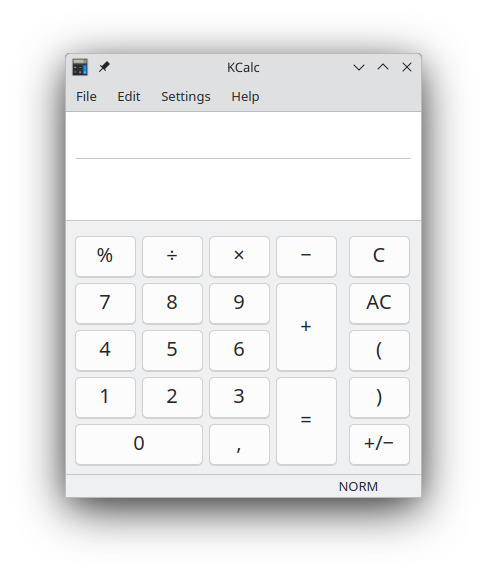
Цифровая панель располагает цифры в традиционной для калькуляторов сетке, где верхний ряд начинается с семёрки. Рядом собраны сложение, вычитание, умножение, деление, процент, изменение знака и подтверждение вычисления. На экране используется знак ×, тогда как на физической клавиатуре ту же роль выполняет звёздочка. Функции очистки C и AC разнесены: у полной очистки последствия шире, чем у сброса текущего выражения. В частности, нельзя бездумно обращаться с AC как с обычным Backspace при работе с историей.
В строке меню находятся File, Edit, Settings и Help. При переходе к расширенным раскладкам появляется доступ к библиотеке констант. File не является менеджером проектов, а Edit обслуживает операции над вводом и результатом, в том числе копирование и вставку. Settings отвечает за режим, отображаемые элементы и параметры приложения. Для освоения важно не пытаться найти функцию по аналогии с офисным редактором: калькулятор строится вокруг состояния текущего вычисления, а не вокруг открытого документа.
Научная раскладка и переключатели функций
Science Mode расширяет цифровую панель влево. Там размещаются тригонометрические и алгебраические функции, а отдельные переключатели определяют единицу измерения углов. Deg означает градусы, Rad — радианы, Grad — грады, то есть сотые доли прямого угла. Это параметр математической интерпретации аргумента, а не способ оформления числа. Например, число 100 в градовой мере соответствует прямому углу; в градусной — углу больше прямого. Одна и та же запись без обозначения меры не вполне определяет тригонометрическую задачу.
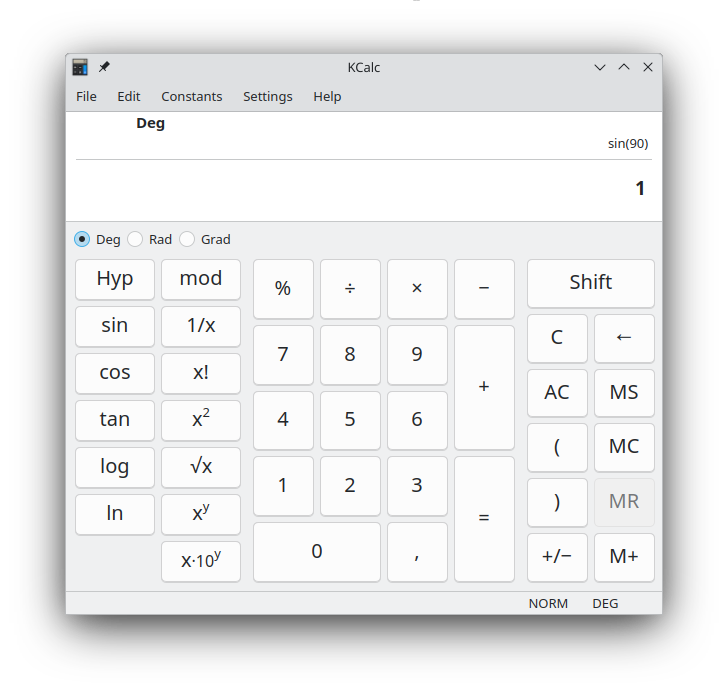
Программный Shift отличается от клавиши Shift, которую обычно удерживают на клавиатуре для ввода заглавной буквы. Это переключатель альтернативных математических действий. При его активации меняются подписи соответствующих экранных кнопок. Такой подход позволяет разместить обратные тригонометрические функции, корни, степени и другие связанные операции без отдельной огромной матрицы.
Hyp переключает обычные тригонометрические функции на гиперболические. Сочетание Hyp и Shift открывает их обратные разновидности. Это удобно в задачах, где обе группы обозначаются сходными сокращениями, но требует внимательного чтения подписи кнопки: sinh и sin относятся к разным математическим семействам. В версии 26.08.3 среди научных кнопок присутствует также i, мнимая единица; её альтернативное действие обозначено ∠ для полярной записи комплексного числа. На официальном снимке более ранней раскладки этой дополнительной кнопки нет.
Статистика, системы счисления и дополнительные панели
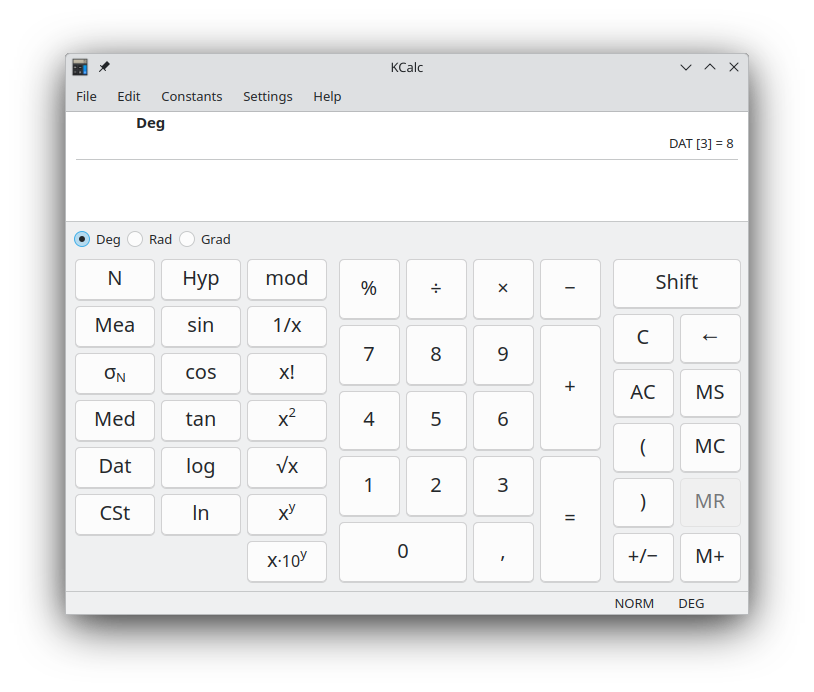
Statistic Mode сохраняет научные функции и добавляет статистический столбец. Он предназначен для накопления дискретных наблюдений. Счётчик N, среднее Mea, медиана Med и стандартное отклонение работают с введенным набором, а не с цифрами, из которых состоит последнее показанное число. Dat передает числовую величину в статистическую память, CSt сбрасывает эту выборку. Поэтому значение в основной памяти калькулятора, строка на дисплее и элемент статистического ряда — три разных объекта.
Numeral System Mode рассчитан на другую работу с числами. Слева располагаются логические операторы, рядом — буквенные цифры A–F, необходимые для шестнадцатеричного представления. Основание выбирается из выпадающего списка. Дополнительные показания сообщают эквиваленты текущего значения в других системах. Для человека, читающего дамп или сверяющего параметры устройства, это экономит ручное преобразование по степеням двух и шестнадцати.
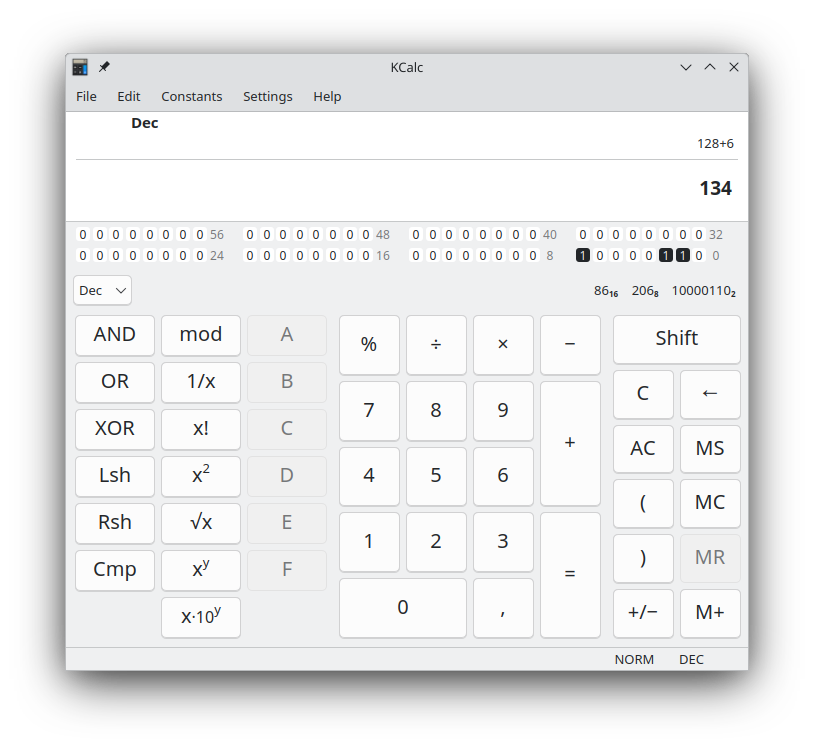
Редактор битов, включаемый отдельно, визуально показывает двоичные позиции. На официальном снимке они разложены на две строки, а индексы помогают найти нужное место в 64-разрядном представлении. При вычислении маски это уменьшает риск перепутать старший и младший разряд. В то же время интерфейс не следует принимать за редактор памяти устройства: изменение бита влияет только на числовое значение в калькуляторе и ничего не записывает в регистр физического оборудования.
История — дополнительная панель, не пятый вычислительный режим. Её видимость задаётся независимо от типа раскладки. Это полезно при сравнении нескольких результатов, но увеличивает размер окна. В небольшом рабочем пространстве ценность представляют компактный режим и скрытая история; при разборе длинного вычисления выгоднее отдать истории часть экрана. Цвета и шрифты тоже участвуют в организации пространства: различимость входных данных и ответа важнее декоративного оформления.
Что умеет калькулятор и где проходит граница его возможностей
Арифметика и инженерные вычисления
Обычные арифметические операции достаточны для бытового расчёта стоимости, количества материала, отношения величин и суммирования. При использовании скобок выражение можно построить так, чтобы оно отражало исходную формулу целиком. В задаче о средней цене трёх товаров, например, сначала суммируются все стоимости, затем итог делится на три. Это математически отличается от среднего двух значений с последующим прибавлением третьего.
Научный набор охватывает возведение в степень, извлечение квадратного и кубического корня, обратную величину, факториал, биномиальный коэффициент, остаток и целую часть деления, десятичный и натуральный логарифмы, экспоненты. Отдельное обозначение x·10ʸ полезно для ввода величин с большим или малым десятичным масштабом. Такое представление разделяет мантиссу и порядок, что снижает вероятность пропустить ноль в очень длинном числе.
С помощью степеней и корней рассчитывают масштабирование площадей и объемов, геометрические величины, а также простые физические зависимости. Для прямоугольного треугольника с известными катетами достаточно корня из суммы квадратов; программа не строит при этом чертёж и не определяет, в каких единицах задана длина. Результат имеет смысл только в контексте исходной формулы. Десятичный логарифм удобен при работе с порядками величин, натуральный — с экспоненциальными законами.
Комбинаторные действия отличаются от степеней. Биномиальный коэффициент отвечает на вопрос о количестве подмножеств заданного размера, а факториал — о произведении последовательных положительных целых чисел. Для небольших учебных примеров этого достаточно; перечисления всех комбинаций объектов и проверки условий отбора калькулятор не выполняет. От него получают число вариантов, а не сами варианты.
Современная ветка содержит операции с комплексными числами, включая ввод мнимой единицы. Это полезно при проверке простых выражений из электротехники и математики. Однако наличие i не означает, что все специализированные функции принимают произвольные комплексные аргументы. В частности, побитовые операции относятся к целым числам, а статистические результаты рассчитаны на числовые наблюдения соответствующего типа. Для сложной комплексной алгебры с преобразованием формул, матрицами и параметрами предпочтительнее специализированная среда.
Константы и повторяемые значения
В меню Constants собраны математические и физические величины. Среди математических — число π, основание натурального логарифма и золотое сечение. В физической части есть категории электромагнетизма, атомной и ядерной физики, термодинамики и гравитации. Например, задача на энергию фотона использует постоянную Планка, а не произвольный множитель, который пришлось бы каждый раз искать и перепечатывать. Это библиотека значений для численного выражения; программа не превращает закон физики в готовый инженерный проект.
Шесть дополнительных кнопок C1–C6 предназначены для собственных и часто востребованных встроенных констант. Они отличаются от временной памяти MS/MR тем, что образуют именованный набор настроек. Практическое преимущество проявляется при повторении однотипных вычислений: число, обозначающее фиксированный масштаб, диаметр контрольной детали или условный коэффициент, получает собственную кнопку. Ограничение состоит в количестве слотов и отсутствии сопровождающей модели данных. Значение с подписью не равнозначно переменной с формулой, размерностью и описанием происхождения.
Описательная статистика
Программа хранит отдельные введенные наблюдения и потому может находить медиану, а не только статистики, вычисляемые из суммы и количества элементов. Для ряда 2, 4, 4, 10, 30 среднее равно 10, медиана — 4. Разница возникает из-за большого крайнего значения. Оба числа верны, но характеризуют распределение по-разному. KCalc подходит для таких небольших рядов, когда требуется быстро получить контрольные характеристики.
Статистические операции включают число наблюдений, их сумму, сумму квадратов, среднее, медиану и два варианта стандартного отклонения. Различие между обозначениями σN и σN−1 заключается в знаменателе при расчете дисперсии: N для всей рассматриваемой совокупности и N−1 для выборочной оценки. Это не переключатель большей или меньшей точности. Использование неподходящего знаменателя даёт закономерно отличающийся результат даже при безошибочном вводе.
Статистический режим не является системой ведения датасетов: значения поступают в одну последовательность, без именованных столбцов и типизации переменных. Небольшой список измерений легко держать рядом в отдельном документе. Для сотен строк с идентификаторами, пропусками, фильтрами, группировкой и графиками нужен инструмент, способный хранить данные вместе с их контекстом. Не следует превращать число наблюдений в доказательство корректности выборки: N проверяет количество, но не происхождение данных.
Позиционные системы и битовая логика
В двоичной системе используется два символа, в восьмеричной — восемь, в десятичной — десять, а в шестнадцатеричной к десяти цифрам добавлены A–F. Одинаковая строка символов может задавать разные величины: 10 в bin равно двум, 10 в oct — восьми, 10 в dec — десяти, 10 в hex — шестнадцати. Поэтому передача результата без обозначения основания порождает неоднозначность даже при правильном расчете.
AND выделяет позиции, где оба операнда содержат единицу. OR объединяет установленные позиции, XOR оставляет те из них, где операнды различаются. Lsh и Rsh сдвигают разряды; Cmp выполняет побитовое дополнение. В учебном разборе и при отладке программ этих операторов достаточно, чтобы сравнить маску с исходным байтом, проверить флаги и вручную проследить двоичный сдвиг. Важно разделять побитовое дополнение Cmp и настройку дополнительного кода для представления отрицательных чисел: это разные математические действия.
В текущем синтаксическом анализаторе длина шестнадцатеричного литерала с префиксом ограничена 16 цифрами, двоичного — 64, восьмеричного — 21. Это ограничения соответствующих записей, а не универсальная характеристика точности десятичного калькулятора. Из них следует, что KCalc не стоит применять как замену библиотеке произвольно длинных битовых массивов. Тем более результат побитовой операции над числом в окне программы сам по себе не подтверждает правила переполнения, знакового расширения и сдвига конкретного языка программирования.
Форматы, переносимость и матрица сохранности результата
У KCalc нет рабочего процесса, построенного вокруг файлов CSV, XLSX или ODS. В главном окне не предусмотрена команда открытия электронной таблицы с последующим пересчётом её ячеек. Ввод выражения и получение ответа происходят локально, а обмен с другими программами основан на тексте. Для этого класса ПО полезнее рассматривать форматы чисел и способ фиксации результата, чем искать расширение проекта.
| Действие | Что остается | Что не переносится автоматически | Восстановление или открытие в другом ПО |
|---|---|---|---|
| Копирование результата | Текстовое представление числа в буфере | Исходное выражение, смысл величины, настройки вычисления | Текстовый редактор или числовое поле, с проверкой локали |
| Запись выражения и результата во внешний документ | Формула в текстовой форме, ответ и пояснения автора | Редактируемое состояние окна и внутренняя память | Повторный ручной ввод в калькулятор, либо адаптация синтаксиса для другого ПО |
| Использование MS/MR | Одно значение во временном регистре | Название задачи и набор исходных аргументов | Повторное использование в активном сеансе; после закрытия нужен внешний источник значения |
| Добавление константы C1–C6 | Значение и имя кнопки в настройках | Формула, из которой оно получено, и пояснение о размерности | Отдельная запись значений пригодна для переноса в любой калькулятор |
| Статистическая память | Набор наблюдений текущего сеанса | Файловая структура ряда, признаки объектов, даты и идентификаторы | Нужен исходный перечень наблюдений; среднее не позволяет восстановить ряд |
| Закрытие программы | Сохраненные настройки интерфейса и констант | Рабочая история, числовой регистр, текущие наблюдения | Для вычислений нужен внешний документ или исходные данные |
Наиболее универсальное представление для одиночного числа — обычная десятичная запись без декоративных разделителей разрядов. Но у программы есть и экспоненциальная форма, а в инженерной задаче она нередко предпочтительнее. Запись 2,5e−6 означает 2,5, умноженное на десять в степени −6. Она сохраняет масштаб величины при переносе в другие вычислители, но конкретное принимающее поле должно распознавать такой синтаксис. В текстовом документе эта запись останется читаемой независимо от поддержки вычислений.
Шестнадцатеричные и двоичные представления ценны там, где значим сам порядок разрядов. При вставке в исходный код могут потребоваться синтаксические префиксы языка программирования, а при записи в таблицу — защита от автоматического преобразования в десятичное число или дату. Это задача принимающей программы, а не экспортного профиля KCalc. Внешний документ с обозначением основания и назначением маски надёжнее набора необозначенных чисел в буфере обмена.
Формат kcalcrc относится к настройкам приложения, а не к результатам математических задач. В нём конфигурируются параметры калькулятора, включая видимость панелей, числовой формат и пользовательские константы. Перенос конфигурации не заменяет сохранение исходной выборки и вычислительного протокола. Для архива расчетов разумнее использовать собственный текстовый файл или электронную таблицу, которые не требуют наличия KCalc при чтении.
Как пользоваться программой — советы гика
Далее приведены воспроизводимые примеры для актуальной ветки KCalc. Названия элементов даны на английском, как в коде приложения и на иллюстрациях KDE; перевод названий в локализованном пакете не меняет назначения кнопок. Контрольные ответы получены из приведенных математических зависимостей, а не из отчёта о запуске программы. Для упражнений с десятичными дробями используйте разделитель, обозначенный на цифровой панели вашего калькулятора. Исходные сведения в примерах условные, поэтому их можно вводить без риска потерять реальные рабочие данные.
Установка, запуск и выбор нужного режима
Цель: получить работающий калькулятор из штатного источника программ для Linux и определить установленную версию. Подготовьте доступ к репозиторию дистрибутива или Flathub. Для проверки воспользуйтесь небольшим целочисленным выражением; оно не зависит от регионального формата дробных чисел.
- В Discover или другом совместимом центре приложений найдите KCalc. Сопоставьте имя пакета kcalc или идентификатор Flatpak org.kde.kcalc с приложением KDE, выберите источник установки.
- Подтвердите установку средствами пакетного менеджера. Для пакета из Flathub сначала должна быть настроена поддержка Flatpak в системе. Введите в поиске меню приложений KCalc и откройте установленную утилиту.
- В меню Help откройте About KCalc. Сверьте версию с номером выпуска в вашем источнике установки. Номер установленного пакета нужен, чтобы при чтении инструкций не перепутать варианты интерфейса.
- В Settings выберите Simple Mode. Наберите 17+25 и нажмите = или Enter. Математически ожидаемый ответ — 42.
Проверка: открывается графическое окно, цифры вводятся с физической или экранной клавиатуры, а ответ на контрольное выражение не зависит от подключения к сети после установки. Ошибка и безопасный откат: при отсутствии приложения в меню не устанавливайте случайный файл с совпадающим названием. Проверьте список установленных пакетов в том же менеджере. Если выбрали не тот источник, удалите только ошибочно установленный пакет средствами этого менеджера, а не общие библиотеки Qt или KDE вручную.
Арифметика, скобки и процентные расчеты
Цель: получить корректное значение сложного выражения и исключить двусмысленность процента. Подготовьте задачу: три единицы товара по 240 условных денежных единиц, доставка 80, скидка 15% применяется только к товарам. Точность до целой денежной единицы достаточна для этого специально подобранного примера.
- Оставьте Simple Mode. При необходимости нажмите C, чтобы освободить поле ввода без полной очистки истории.
- Для проверки приоритета наберите 2+3×4 с помощью экранных кнопок либо 2+3*4 на клавиатуре. Подтвердите =. Получится 14, а при записи (2+3)×4 — 20.
- Для проверки действия % введите 240×15%, используя кнопку % после числа 15, и подтвердите вычисление. Доля от 240 должна составить 36. Это отдельная величина скидки на одну единицу товара, не окончательная стоимость.
- Очистите текущее выражение C. Для полного счета введите (3×240)×(1−15÷100)+80. В записи специально указано деление на сто, чтобы математическая база процента была явной независимо от привычек, выработанных на другом калькуляторе.
- Нажмите = и сопоставьте результат 692 с ручной оценкой: 720 без скидки, 108 скидка, 612 после скидки, 80 доставка.
Ошибка и откат: вычитание 15 денежных единиц из 720 не эквивалентно скидке 15%; а скидка от полной суммы вместе с доставкой меняет условие задачи. Вернитесь к выражению через редактирование ввода или наберите его заново после C. Проверка корректности здесь заключается не только в получении ответа, но и в том, что доставка стоит за пределами множителя скидки. Кнопка +/− предназначена для изменения знака выражения; при составлении формул с отрицательными слагаемыми удобнее явно видеть знак и скобки в строке ввода.
Тригонометрия, обратные и гиперболические функции
Цель: вычислить проекцию отрезка длиной 20 при угле 30 градусов и проверить обратную операцию. Подготовьте режим Science Mode в Settings, отключите Hyp и Shift, выберите Deg. Использование именно градусов необходимо для указанного условия.
- Нажмите sin. В строке ввода должно появиться обозначение функции. Введите аргумент 30, проконтролируйте парные скобки и завершите выражение кнопкой =. Ожидаемое значение синуса — 0,5.
- В отдельном выражении наберите 20×sin(30), вставляя функцию кнопкой sin. Закончите вычисление. Проекция равна 10 в единицах исходной длины.
- Для обратной проверки после очистки текущего выражения включите Shift. Вместо sin появится asin. Введите аргумент 0,5 через соответствующую функцию и подтвердите =. При Deg ожидается 30.
- Для знакомства с Hyp включите его, проследите смену подписи sin на sinh и вычислите sinh(0). Контрольное значение — 0. При совместной активации Hyp и Shift соответствующая кнопка обозначает обратный гиперболический синус asinh; его значение в нуле тоже равно нулю.
Проверка: в поле меры углов и строке состояния должно быть обозначено выбранная единица измерения углов, а в выражении должна фигурировать именно нужная функция. Для контроля радианной меры подходит sin(0), результат которой равен нулю, но она не отличает Deg от Rad; для проверки именно переключателя лучше сопоставлять значения sin(90) в разных мерах. Ошибка и откат: неожиданная дробь вместо половины при sin(30) часто объясняется другой мерой угла. Восстановите Deg и повторите исходное выражение. По окончании работы с гиперболическими действиями верните обычный режим, чтобы следующий расчет не унаследовал измененную раскладку.
Степени, корни, логарифмы и дискретные операции
Цель: освоить основные типы действий научной панели, отличая функцию с аргументом от бинарной операции. Подготовьте Science Mode с выключенными Shift и Hyp. Каждую строку таблицы выполняйте как независимое упражнение. Перед новой строкой очищайте текущее выражение C; не требуется удалять накопленную историю.
| Задача | Элементы для ввода | Контрольный ответ |
|---|---|---|
| Квадрат 13 | 13, x², = | 169 |
| Куб 4 | 4, Shift, x³ (альтернативная функция x²), = | 64 |
| Корень из 144 | √x, аргумент 144, завершить выражение = | 12 |
| Кубический корень из 125 | Shift, альтернативная функция √x, аргумент 125, = | 5 |
| Произвольная степень | 3, xʸ, 4, = | 81 |
| Корень четвёртой степени | 81, Shift, альтернативная функция xʸ, 4, = | 3 |
| Обратное число | 8, 1/x, = | 0,125 |
| Десятичный логарифм | log, аргумент 1000, = | 3 |
| Натуральный логарифм | ln, аргумент 1, = | 0 |
| Десятичная экспонента | 1, Shift, альтернативная функция log (10 в степени x), 3, = | 1000 |
| Натуральная экспонента | Shift, альтернативная функция ln (e в степени x), аргумент 0, = | 1 |
| Факториал пяти | 5, x!, = | 120 |
| Число сочетаний из 7 по 2 | 7, Shift, nCm (вторая функция 1/x), 2, = | 21 |
| Остаток от деления | 23, mod, 5, = | 3 |
| Целая часть частного | 23, Shift, IntDiv (вторая функция mod), 5, = | 4 |
| Запись с десятичным порядком | 6, x·10ʸ, 3, = | 6000 |
При вставке функции следите за строкой выражения: аргумент располагается в предусмотренных скобках либо после знака функции, а степень, остаток и сочетания используют два операнда. После заполнения выражения завершите вычисление =. Альтернативное обозначение проверяйте непосредственно на изменившейся кнопке, поскольку оно зависит от активного Shift.
Проверка: для корней используйте обратное возведение в степень, для логарифмов — соответствующее основание и экспоненту, для mod и IntDiv — равенство 23 = 5×4+3. Биномиальный коэффициент можно проверить формулой 7×6÷2, не используя специальную кнопку. В текущей ветке за кнопкой x! также закреплена гамма-функция. Нажмите Shift, затем Γ, введите аргумент 6 в скобках и завершите выражение кнопкой =. Контрольное значение Γ(6) равно 5!, то есть 120. Ошибка и откат: прежде чем принимать нулевой или неопределённый результат, проверьте математическую область определения. Деление на ноль нельзя исправить настройкой количества цифр. Для факториала используйте неотрицательные целые аргументы; гамма-функция является отдельным математическим действием. Ошибочную запись исправьте в поле выражения, а не подбором случайных параметров точности.
Комплексные числа в актуальной версии
Цель: проверить, что работа с мнимой единицей не ограничивается вещественной арифметикой. Подготовьте именно актуальный научный режим, в котором есть кнопка i. Для первого примера не требуются полярные углы или специальные функции: достаточно произведения комплексного числа на сопряженное.
- В Science Mode составьте выражение (3+4×i)×(3−4×i), вставляя мнимую единицу экранной кнопкой i. Явные знаки умножения позволяют избежать зависимости от правил неявного умножения в строке ввода.
- Убедитесь, что обе пары скобок закрыты и что во второй скобке перед 4×i стоит минус. Подтвердите =.
- Ожидаемый ответ — вещественное число 25: мнимые части сокращаются, а квадраты 3 и 4 складываются.
- Обратите внимание на альтернативную кнопку ∠, появляющуюся после Shift. Она относится к полярному представлению комплексной величины, для которого единица угла приобретает значение. Не используйте её вместо i в приведенном выражении.
Ошибка и откат: при работе в прежней версии без i не переносите в неё инструкции по комплексным числам и не подменяйте мнимую единицу буквой с похожим начертанием. Вернитесь к обычным вещественным упражнениям или выберите доступную поддерживаемую сборку. Для проверки результата в актуальной версии достаточно раскрыть скобки вручную. Никакого изменения системных параметров и констант это упражнение не требует.
Числовая память: накопление и повторное использование результата
Цель: сложить стоимость двух групп материалов и вычесть возврат. Подготовьте Science Mode, где доступны MS, MR, MC, M+ и альтернативная M−. Если в памяти есть нужное старое число, сначала запишите его отдельно: в этом сценарии регистр будет очищен.
- Нажмите MC. Введите 12×35 и нажмите MS, чтобы получить и поместить 420 в регистр. Появление M означает, что память задействована.
- Введите 8×27, затем нажмите M+. В регистр добавляется 216, и математически накопленная сумма составляет 636.
- Введите 36, включите Shift и используйте M−, альтернативу M+. Теперь накопленный результат равен 600.
- Нажмите C, затем MR и =. Это число должно соответствовать 420+216−36.
- Скопируйте нужный итог во внешний документ. После завершения задания воспользуйтесь MC, чтобы случайно не прибавить к следующему счету прежнюю сумму.
Проверка: M+ изменяет сохраненное число, а не просто отображает последнюю позицию счета; результат после MR должен совпасть с независимой суммой. Ошибка и откат: MS заменяет прежнее содержимое регистра. При случайной перезаписи нельзя полагаться на универсальную отмену всех действий над памятью. Восстановите число из записанного промежуточного итога либо из исходных слагаемых, затем верните его в память. Операции с регистром не следует использовать в качестве единственной бухгалтерской записи.
Физические константы и собственные коэффициенты
Цель: рассчитать длину окружности диаметром 12 и сохранить постоянный коэффициент пересчёта для других задач. Подготовьте Science Mode; для пользовательского значения выберите незанятый слот или предварительно запишите его существующее имя и число.
- В поле ввода наберите 12×, в меню Constants → Mathematics выберите Pi. Проверьте появление константы в математическом выражении и завершите вычисление =. Контрольный ответ — приблизительно 37,69911184.
- Откройте Settings → Constants Buttons. Появятся шесть дополнительных кнопок для часто используемых значений.
- После очистки текущего выражения введите 25,4, пользуясь локальным десятичным разделителем, и получите результат. Включите Shift и нажмите C1 для записи значения в первый слот.
- Откройте контекстное меню C1 правой кнопкой мыши и выберите Set Name. Назовите кнопку, например, mm_per_in, чтобы отличать коэффициент миллиметров в дюйме от обратного пересчета.
- В новом выражении введите 3×, нажмите C1, затем =. Контрольная величина — 76,2 мм. Для назначения готовой физической константы вместо собственного значения существует пункт Choose from List в контекстном меню кнопки.
Ошибка и откат: не перепутайте обычное нажатие C1, которое вставляет значение, с последовательным нажатием экранных Shift и C1, которое перезаписывает слот. Для возвращения старой константы используйте сохранённое отдельно значение и прежнюю подпись. Проверку коэффициента пересчета можно выполнить обратным делением: 76,2÷25,4 = 3. Не забывайте, что физические константы имеют размерность, хотя калькулятор обрабатывает их числовые значения.
Набор наблюдений, медиана и стандартное отклонение
Цель: оценить пять повторных измерений 3, 4, 5, 6 и 7 условных единиц. Исходный ряд симметричен и подходит для проверки вычислительных функций без большого количества дробей. Подготовьте Statistic Mode и сохраните отдельно ранее введённые измерения, если они представляют ценность.
- Нажмите CSt, чтобы очистить прежний статистический набор. Выведите N для проверки пустого набора; количество наблюдений должно быть нулевым.
- Введите 3 и нажмите Dat. В области выражения должна появиться пометка о первом наблюдении. Введите 4, нажмите Dat; таким же способом добавьте 5, 6 и 7.
- Нажмите N. Контрольное количество — 5. Кнопка Mea возвращает среднее 5, Med — медиану 5.
- Включите Shift, нажмите альтернативу N с обозначением Σx. Сумма измерений — 25. Снова включите Shift и нажмите альтернативу Mea с обозначением Σx²: сумма квадратов равна 135.
- Кнопка σN возвращает стандартное отклонение с делителем N: квадратный корень из 2, примерно 1,41421356. Включите Shift и выберите σN−1 для выборочной оценки: квадратный корень из 2,5, примерно 1,58113883.
- Чтобы проверить исправление последней записи, включите Shift и используйте CDat, альтернативную функцию Dat. N теперь должно показать 4. Добавьте 7 заново и убедитесь, что количество вернулось к пяти.
Проверка: сумма квадратов отклонений от среднего равна 4+1+0+1+4 = 10. Деление на пять даёт 2, на четыре — 2,5. Это позволяет проверить обе версии стандартного отклонения независимо от отображаемого количества десятичных цифр. Ошибка и безопасный откат: CSt уничтожает набор, поэтому для единичной ошибки в последнем элементе достаточно CDat. При обнаружении ошибки в середине последовательности надежнее заново сформировать выборку по внешнему первичному перечню, чем пытаться угадать, какой элемент остался в памяти. Не сохраняйте только среднее: по нему невозможно однозначно восстановить исходные наблюдения.
Преобразование систем счисления и редактирование битов
Цель: представить шестнадцатеричную маску 5A в десятичном и двоичном виде, затем изменить конкретный флаг. Подготовьте Numeral System Mode. Для этого упражнения используются положительные числа, поэтому настройки представления отрицательных чисел не влияют на ответ.
- В раскрывающемся списке основания выберите Hex. Введите 5A через кнопки 5 и A. При наличии старого выражения сначала освободите текущий ввод.
- Сравните альтернативные представления: 90 в Dec, 132 в Oct и 1011010 в Bin. Восьмибитная запись последнего числа — 01011010. Начальный ноль нужен для визуального обозначения ширины байта, а не для изменения величины.
- В Settings включите Show Bit Edit. Посмотрите на младшие восемь позиций, ориентируясь на индексы, а не на произвольное направление чтения.
- Найдите бит с индексом 0, соответствующий единицам. В исходном числе он сброшен. Щёлкните по этой позиции в активном редакторе одиночного числа. Значение станет 5B в Hex или 91 в Dec.
- Щёлкните по тому же биту ещё раз. Исходная маска 5A должна восстановиться.
Проверка: 5×16+10 = 90; установка младшего нулевого бита добавляет единицу. Если редактирование недоступно, убедитесь, что поле содержит отдельное число, а не результат ещё не завершенной составной операции: в текущем интерфейсе возможность переключения битов зависит от состояния ввода. Ошибка и откат: ошибочный щелчок по соседней позиции изменяет значение на другую степень двойки. Сверьте индекс изменённого разряда и переключите его обратно; при сомнении в нескольких позициях заново введите исходную маску 5A. Никакие данные внешнего устройства это упражнение не изменяет.
AND, OR, XOR, сдвиги и дополнение
Цель: проверить типичные операции над битовыми масками. Подготовьте Numeral System Mode с основанием Hex. В следующем примере 5A — исходный байт, 0F — маска его младших четырех разрядов. Для каждой операции используйте отдельное выражение и подтверждайте вычисление =.
| Ввод кнопками | Результат в Hex | Десятичная проверка |
|---|---|---|
| 5A AND 0F | A | 10 |
| 5A OR 0F | 5F | 95 |
| 5A XOR 0F | 55 | 85 |
| 5A Lsh 1 | B4 | 180 |
| 5A Rsh 1 | 2D | 45 |
Для XOR результат можно проверить отдельно: младшая тетрада A (1010) при исключающем ИЛИ с F (1111) превращается в 5 (0101); старшая тетрада не меняется. Чтобы изучить Cmp, возьмите небольшое положительное целое число и примените кнопку побитового дополнения. Сравните изменившуюся последовательность битов в редакторе с исходной. Для задачи, ограниченной восьмью разрядами, результат дополнения требуется интерпретировать по ширине байта, а не по всей доступной длине представления калькулятора.
Ошибка и откат: операция OR не эквивалентна сложению, даже когда числовые результаты для непересекающихся масок совпадают. Применение сдвига к отрицательной величине также требует знания правил представления и расширения знака. Для проверки переключитесь к положительным контрольным значениям из таблицы и сравните побитовые результаты; восстановите прежнее основание и исходную маску после окончания эксперимента. Изменение числовой записи не вносит исправления в исходный код программы, который вы анализируете.
Настройка точности, числового вида и читаемости
Цель: получить удобный формат результата, не перепутав его с требованиями к точности самой задачи. Подготовьте любое простое научное вычисление и запишите текущие настройки, особенно число отображаемых разрядов. Это позволяет вернуть привычное оформление, не сбрасывая все параметры приложения.
- В меню Settings откройте Configure KCalc…; в диалоге выберите General. Найдите параметр точности (Precision) и настройку фиксированного числа десятичных знаков. Для начала используйте значение точности 12 и отключенный фиксированный формат, если требуется видеть обычную развернутую дробь.
- Примените изменение и вычислите 2÷7. Математически ответ содержит повторяющуюся последовательность 285714. Затем вернитесь к фиксированному десятичному формату и задайте два знака после разделителя. При таком отображении ожидается 0,29.
- Проверьте отдельный пункт Settings → Force scientific notation. При включенном принудительном научном представлении число будет показано в экспоненциальной форме; это удобно для сравнения порядков величин. Отключите параметр, когда обычный формат лучше соответствует назначению результата.
- В Configure KCalc… → Fonts настройте размер шрифта дисплея, кнопок и истории. В Colors задаётся оформление этих элементов; проверьте читаемость знаков минус, точки или запятой и цифр на выбранном фоне.
- При работе с Numeral System Mode найдите в General параметры группировки разрядов. Двоичные числа удобно представлять группами по четыре цифры: каждая группа тогда соответствует одной шестнадцатеричной цифре. Установите нужную группировку, исходя из ваших задач, а не ради изменения числового значения.
Проверка: 2÷7 с разным числом показываемых знаков относится к одной математической величине, но скопированное отображение может иметь различное округление. Проверьте также, что при возврате к прежним настройкам вы снова видите ожидаемые значащие цифры. Ошибка и откат: фиксированные два знака после запятой не превращают калькулятор в систему денежного учета. Не используйте визуально округленную величину как точный промежуточный ответ в задаче с многократным умножением. Восстановите записанные параметры General, Fonts и Colors, а не удаляйте весь файл конфигурации ради одной настройки.
История, редактирование и перенос числа в документ
Цель: проследить два независимых результата и сохранить один из них вне калькулятора. Подготовьте обычный текстовый редактор и два выражения, результаты которых легко проверить. Для сохранения чувствительных данных используйте локальный документ с подходящими правами доступа.
- В Settings включите Show History либо воспользуйтесь Ctrl+H. Наберите 64÷8 и подтвердите =.
- Нажмите C и введите (19+5)÷3, подтвердите =. Оба выражения дают 8, но исходные данные различны. История позволяет отличить эти случаи.
- Вместо попытки переписать ошибочную цифру в уже показанном ответе работайте со строкой выражения. В расширенном режиме экранная стрелка ← связана с удалением символа, физический Backspace служит аналогичным действием. Для возврата к предыдущим вычислениям предусмотрены команды Undo и Redo в Edit, доступные стандартными Ctrl+Z и Ctrl+Shift+Z.
- Получите выбранный ответ и нажмите Ctrl+C. Перейдите в текстовый редактор, вставьте результат Ctrl+V и подпишите, из какого выражения он получен. Сохраните документ средствами редактора. Для обратной передачи простого числа в калькулятор скопируйте, например, 24 из текста и вставьте его в поле KCalc через Ctrl+V.
- Убедитесь, что вставилось именно 24. При необходимости закончите контрольную операцию, например 24÷6 = 4. Так можно проверить, что буфер содержал числовые данные, а не всю подписанную строку.
Ошибка и безопасный откат: AC и Delete очищают историю. Их нельзя использовать для удаления единственной лишней цифры, когда прежние строки ещё нужны. Скрытие Show History меняет видимость панели, а не создает резервную копию. При потере рабочего ряда воспользуйтесь внешними записями. Сохраняйте выражение отдельной строкой рядом с ответом: два одинаковых числа из разных расчетов не взаимозаменяемы в отчете, несмотря на арифметическое совпадение.
Сквозной сценарий: от запуска до сохранения контрольного расчета
Рассмотрим предварительную оценку количества упаковок для укладки покрытия. Площадь помещения — 4,8×3,75 м, одна упаковка покрывает 1,6 м², запас материала — 8%. Цена условной упаковки — 725 единиц. Не учитываем дополнительные обрезки сверх заданного запаса. Эта задача требует последовательного использования нескольких результатов и явного решения об округлении количества упаковок, поэтому подходит для демонстрации границы между числовым вычислением и выводом пользователя.
- Запустите KCalc, выберите Simple Mode и включите Show History. Введите (4,8×3,75)×(1+8÷100), используя десятичные разделители вашей локали. Подтвердите =. Площадь с резервом равна 19,44 м².
- Внешний текстовый редактор должен быть открыт рядом. Скопируйте полученную площадь Ctrl+C и вставьте в новый документ. Добавьте строку с исходными размерами и процентом запаса, чтобы результат не оказался оторванным от условий.
- В KCalc составьте 19,44÷1,6. Ожидаемый результат — 12,15. Упаковки приобретаются целиком, поэтому по условию нужно взять 13, а не 12. Это сознательное округление вверх, не обычное округление до ближайшего целого.
- Рассчитайте 13×725 = 9425. Запишите рядом с предыдущими строками количество и цену упаковки, вставьте итог из калькулятора и проверьте, что число подписано как стоимость.
- В качестве независимого контроля вычислите 13×1,6−19,44. Остаток покрытия должен быть 1,36 м². Для 12 упаковок площадь составила бы только 19,2 м², то есть не хватило бы 0,24 м² с учетом запаса.
- Сохраните записи в локальный текстовый файл, например coverage.txt, через команду сохранения используемого редактора. Закройте и снова откройте именно этот документ, проверьте числа, размеры и условие округления. В KCalc отдельного проекта с этим расчетом не создаётся.
Ошибка и безопасный откат: при изменении размеров помещения нужно пересчитать не только площадь, но и зависимые величины. Не исправляйте итоговую стоимость в сохраненном документе без пересчета числа упаковок. Оставьте прежний вариант расчета отдельной записью либо копией файла. Проверка достаточности площади для выбранного количества упаковок отличает математически правильный результат деления от полезного решения задачи.
Точность, производительность, безопасность и приватность
Вычислительная точность и достоверность исходных данных — независимые характеристики. KCalc позволяет менять точность и формат отображения. Увеличение числа видимых цифр полезно при сравнении близких результатов, однако не добавляет точности измерению, записанному лишь до сотых долей. Из исходного значения 2,7 см нельзя получить достоверную длину с микрометровым разрешением только потому, что калькулятор способен показать длинную десятичную запись.
В конфигурации актуального выпуска по умолчанию задана точность 12 и отключено фиксированное число десятичных разрядов; для фиксированного формата исходным параметром служат два знака. Калькулятор настраивает вычислительную библиотеку и вывод, поэтому не следует сводить все последствия изменения точности исключительно к внешнему виду. Особенно чувствительны к округлению вычитание почти равных величин, длинные последовательности операций и повторное использование отображенного результата. Чем меньше разность двух близких чисел по сравнению с самими числами, тем заметнее влияние погрешности исходных данных.
Обычная арифметика небольших выражений не требует специального ускорителя, а локальное вычисление не зависит от задержки сетевого сервиса. Сложность операции всё же имеет значение. Факториал большого числа, длинные целочисленные операции и расчеты с высокой заданной точностью требуют больше вычислительных ресурсов, чем сложение двух небольших чисел. Программа не предоставляет планировщик тяжёлых вычислений, распределенную обработку или графический конструктор вычислительного конвейера. Для больших серий операций лучше подходит программная библиотека или отдельная расчетная среда, в которой можно контролировать расход ресурсов и ход выполнения.
Вопрос производительности следует разделять на запуск приложения, задержку при редактировании выражения и время обработки самого выражения. Первый параметр зависит в том числе от загрузки библиотек Qt и KDE и состояния системы. Второй — от размера вводимой записи и обновления числового результата при изменении ввода. Третий определяется выбранными математическими действиями. Сравнивать скорость калькуляторов только по тому, насколько быстро открывается пустое окно, для инженерных задач неинформативно.
Локальные расчеты не требуют передачи операндов в облако, регистрации пользователя или обращения к системе лицензирования. Вычислительные инструменты KCalc не используют генеративный ИИ: пользователь задаёт математическое выражение, а числовой движок обрабатывает его по правилам синтаксиса и арифметики. В интерфейсе нет загрузки фотографий для распознавания формул или пакетной очереди заданий. Это преимущество для рабочих мест без постоянного интернета. Однако локальность вычислений не равнозначна полной недоступности данных другим процессам. В программе существует история активного сеанса, а скопированные числа оказываются в системном буфере обмена. В Linux им может управлять отдельный менеджер буфера, сохраняющий прежние элементы. Результат также виден в открытом окне, в том числе при демонстрации экрана.
Особое значение имеет настройка отображения результата в заголовке окна. При её активации число может стать частью подписи приложения на панели задач. На общем экране такой вид рабочего места менее приватен, чем обычный заголовок KCalc. Пользовательские значения C1–C6 тоже следует воспринимать как настройки, а не как защищенное хранилище секретов. Схема конфигурации не предусматривает специального шифрования констант. Свободная лицензия дает возможность изучать исходный код, но не является сертификатом информационной безопасности.
Основная мера защиты при установке — получение пакета из репозитория, которому доверяет владелец системы. В организациях важны правила обновления дистрибутива, проверка происхождения пакета, полномочия обычного пользователя и защита внешних файлов с результатами. Не существует причины выдавать калькулятору административные полномочия для ежедневных математических операций. Не требуется также предоставлять ему доступ к облачному диску ради получения обычного числового ответа.
Для расчетов, от которых зависят безопасность конструкции, медицинские решения, финансовые документы или юридически значимые показатели, одного результата KCalc недостаточно. Калькулятор вычисляет введенное выражение, но не подтверждает допустимость модели, единицы измерения, условия договора и применимость отраслевого правила округления. Контроль должен включать независимую проверку формулы, исходных данных и метода обработки чисел. Это ограничение класса инструмента, а не оценка качества отдельной кнопки.
Что перестанет работать первым при изменении условий эксплуатации
Жизнеспособность локальной программы определяется несколькими внешними зависимостями, но они влияют на разные части работы. В KCalc не существует подписки, истечение которой отключало бы научный режим. Более существенны состояние установленного пакета, совместимость графических библиотек, целостность пользовательских настроек и доступность внешнего редактора, в который переносится результат.
| Изменение условий | Что затрагивается | Что остается доступным | Практическое следствие |
|---|---|---|---|
| Пропал интернет | Загрузка пакетов, новых версий и сетевых страниц справки | Расчеты в установленной работающей программе | Проверка локального результата не зависит от соединения |
| Дистрибутив прекратил обслуживание старой ветки | Поставка исправлений, доступность совместимых зависимостей | Уже установленная утилита, пока её окружение сохраняет совместимость | Работоспособность и актуальность безопасности необходимо оценивать отдельно |
| Удалена библиотека, необходимая системному пакету | Запуск приложения | Ранее записанные в другие документы числа | Проблема относится к зависимостям, а не к лицензии |
| Завершен сеанс приложения | Оперативные результаты, история и текущий статистический ряд | Конфигурация и самостоятельно сохраненный документ | Сохранение важного расчета должно происходить до закрытия |
| Поменялся язык или региональные параметры | Подписи и десятичные разделители, формат переноса чисел | Математические зависимости и сами операции | Текстовые числа следует интерпретировать с учетом локали |
Установка KCalc через Flatpak дополнительно зависит от работоспособности его окружения исполнения. Обновление приложения и обновление всей операционной системы — не одно и то же действие; пакетный менеджер должен разрешать эту зависимость штатным способом. Перенос вычислительных заметок в текст не делает их связанными с определенной версией Qt. Поэтому в архиве результатов больше пользы от фиксированных исходных выражений, единиц и пояснений, чем от хранения копии старого исполняемого файла без его библиотек.
Плюсы
- Разделение инструментов по четырем режимам. Пользователь, которому нужны только сумма и скидка, не сталкивается сразу со всей научной раскладкой; при переходе к вычислительной задаче инструменты уже доступны в том же приложении.
- Контролируемое выражение. Раздельные области ввода и ответа помогают замечать ошибочные знаки операций и скобки до переноса числа в рабочий документ.
- Специализированное представление целых чисел. Одновременная видимость нескольких оснований и редактор битов сокращают ручную работу по переводу чисел и проверке масок.
- Статистические функции с хранением отдельных наблюдений. Помимо среднего и суммы, доступна медиана и выбор стандартного отклонения с разным знаменателем.
- Различные средства повторного использования чисел. Временный регистр удобен для накопления промежуточных результатов, а настраиваемые слоты C1–C6 — для повторяющихся величин.
- Настраиваемый вывод. Формат представления, размер шрифта и цветовая схема позволяют адаптировать калькулятор к типу чисел и зрительным предпочтениям пользователя.
- Локальная работа без абонентской платы. Научные функции не ограничены счетчиком операций и не требуют сетевой проверки подписки.
Минусы
- Нет проектного формата для расчетов. История текущего сеанса не является самостоятельным документом с возможностью восстановить все вычислительное состояние.
- Нет полноценного табличного рабочего процесса. Длинные наборы наблюдений и взаимосвязанные формулы приходится обслуживать вручную, а пересчет целого столбца данных не предусмотрен интерфейсом.
- Платформенная доступность. Linux — подтвержденная официальная платформа установки, поэтому пользователю, постоянно меняющему устройства с разными ОС, проще подобрать кроссплатформенный аналог.
- Переключение контекстов требует внимания. Основание счисления, угловая мера, Shift и Hyp влияют на интерпретацию ввода; незамеченная смена одного из них приводит к ошибке в постановке задачи.
- Ограниченный масштаб битовой работы. Редактор предназначен для отдельных чисел, а не для просмотра больших двоичных файлов, дампов памяти и структур данных.
- Не все результаты сохраняют исходную точность при текстовом переносе. Ответ, скопированный в другое приложение в сокращенном или округленном представлении, не содержит утраченных разрядов.
- Нет среды для символьной математики. Утилита возвращает числовые значения, но не формирует аналитическое решение системы уравнений, доказательство или график зависимости.
Кому подойдёт
Пользователю Linux, который уже работает в графической среде KDE, KCalc полезен как постоянно доступная вычислительная утилита. Его назначение особенно хорошо совпадает с короткими и четко сформулированными задачами, где результат нужен для работы в другой программе. В таких условиях отсутствие самостоятельного формата проекта не мешает: основной документ уже открыт в редакторе, а калькулятор используется рядом с ним.
- Студентам технических специальностей: для проверки числовых значений формул, корней, тригонометрических зависимостей и операций с комплексными числами.
- Программистам и специалистам по электронике: для ручной проверки битовых масок, разрядов, оснований счисления и ожидаемых результатов логических операторов.
- Лаборантам и учащимся: для предварительной оценки малых выборок, когда уже есть внешний первичный перечень измерений.
- Пользователям, решающим бытовые задачи: для процентных расчетов, предварительных смет, оценки площади и количества материалов.
Кому не подойдёт
Основным инструментом KCalc не стоит делать в проекте, где итог должен пересчитываться после изменения одного из сотен входных параметров. То же касается многомерной статистики, аналитического решения уравнений и автоматического формирования отчетов. Потребность в подобных задачах возникает не из-за недостаточного количества калькуляторных кнопок, а из-за необходимости хранить связи между данными и повторять вычисление без ручной реконструкции.
- Аналитикам, работающим с большими CSV и зависимыми таблицами: нужна среда с импортом, формулами, проверкой типов и сохранением результатов.
- Тем, кому необходимо автоматизировать один алгоритм над множеством значений: ручной ввод не заменяет исполняемую формулу или скрипт.
- Специалистам, которым требуются графики, символьное дифференцирование, работа с неопределенными величинами и преобразование формул.
- Пользователям, для которых обмен готовой расчетной сессией между Windows, macOS и Linux — ежедневная задача.
Сравнение с другими аналогами
Сравнивать научные калькуляторы имеет смысл по типу результата, способу ввода и сохранности работы. Выигрыш в количестве операций не всегда означает, что задача выполняется проще. Для одиночной проверки маски важен доступ к двоичному представлению, а для повторяемого расчета с физическими единицами — наличие переменных и инструментов конвертации. В следующей таблице KCalc выступает точкой отсчета; три альтернативы рассматриваются по одинаковым критериям.
| Критерий | KCalc | GNOME Calculator | Qalculate! | SpeedCrunch |
|---|---|---|---|---|
| Основная задача | Арифметика, инженерные функции, статистика и битовые операции | Универсальные расчеты, в том числе финансовые и преобразование единиц | Численные и символьные вычисления с учетом единиц и неопределенности | Ввод и повторное использование научных выражений с клавиатуры |
| Платформа | Linux | Linux | Linux, Windows, macOS; GTK, Qt, CLI | Windows, macOS, Linux |
| Порог освоения | Низкий для простого режима; выше для альтернативных функций и битов | Низкий для арифметики, умеренный для финансовых и программных операций | Выше при использовании пользовательских функций, символьного решения и единиц | Умеренный: полезно изучить синтаксис выражений, переменные и функции |
| Формат ввода и результата | Числа, выражения, текст в буфере обмена | Выражения с числами, финансовые величины, преобразуемые единицы | Выражения с единицами, константами и точными либо численными результатами | Текстовые выражения; экспорт сессии в HTML, обычный текст и JSON |
| Автоматизация | Повторный ручной ввод, история, числовой регистр и константы | Встроенные расчетные режимы, интерактивная работа | Настраиваемые функции, интерфейс командной строки для программных цепочек | Пользовательские переменные и функции; повторяемые выражения и сессии |
| Модель оплаты | Свободное ПО без покупки режима | Свободное ПО | Свободное ПО под GPL | Свободное ПО под GPL, без платных функций |
| Основное ограничение для выбора | Нет файловой расчетной модели и символьной системы | Ориентация на интерактивные режимы, а не на расчетный проект | Более сложный синтаксис и больше настроек для освоения | Не заменяет символьную алгебру и построитель графиков |
| Предпочтительный сценарий | Быстрая ручная проверка чисел в KDE/Linux | Повседневная утилита в GNOME и встроенные финансовые вычисления | Многоразовые выражения, размерности, интегралы и уравнения | Длинные серии научных расчетов с редактируемой историей |
GNOME Calculator: когда нужна готовая операция по предметной задаче
GNOME Calculator подходит, например, для сравнения текущей и будущей стоимости денег или для расчета амортизации. Для этого у него выделен финансовый режим. В KCalc соответствующую математическую зависимость нужно сформулировать самостоятельно. На практике различие состоит в том, где задаётся смысл операции: в специализированной форме или в самом выражении, которое собирает пользователь. GNOME Calculator также предлагает отдельный режим преобразования валют и единиц. Для вычислений, целиком состоящих из обычных числовых выражений, выбор между двумя утилитами часто определяется рабочим окружением и привычками ввода.
Qalculate!: когда в ответе важна не только величина, но и её размерность
Qalculate! охватывает вычисления с единицами измерения, символьные операции и арифметику интервалов. Это существенно в инженерной работе, где ошибка может возникнуть не в числе, а при смешении метров и миллиметров. Еще одно отличие — командный интерфейс. Он применим в повторяемых программных цепочках, тогда как запуск KCalc из терминала открывает графическое окно и не превращает его в потоковый вычислитель. Более широкий набор методов увеличивает число параметров, с которыми приходится считаться. Для оценки скидки или ручного чтения байта эта сложность не всегда оправданна.
SpeedCrunch: когда нужно вернуться к нескольким сериям вычислений
SpeedCrunch ориентирован на составление выражений в текстовой форме, именованные переменные и функции. В актуальной ветке предусмотрена работа с сессиями и их экспорт. Поэтому для задачи, где используются десятки промежуточных значений и несколько наборов исходных данных, он лучше соответствует потребности в повторном открытии вычислений. В KCalc один регистр и шесть констант удобны для короткой операции, но не образуют аналог набора именованных формул. Вместе с тем знакомая панель с кнопками и наглядная работа с битами могут быть предпочтительнее для разовой проверки в Linux.
Типичные проблемы и способы диагностики
Большинство описанных ниже ситуаций связаны с состоянием калькулятора, синтаксисом выражения или окружением установки. Это не список заявленных дефектов актуального выпуска. Причину конкретного случая следует устанавливать по воспроизводимой контрольной операции, а не только по внешне похожему сообщению.
1. KCalc не открывается после установки
Симптом: приложение не запускается из меню или его окно не появляется. Причина: графический пакет требует совместимых библиотек Qt и KDE либо окружения Flatpak. Неполная установка или запуск системного пакета без его зависимостей препятствует созданию окна. Диагностика: определите, из какого источника установлен калькулятор, и изучите сообщение пакетного менеджера о состоянии этого пакета. Для системной установки полезно диагностическое сообщение при запуске kcalc из терминала графической сессии. Исправление: восстановите необходимые зависимости штатным способом для выбранного источника, без ручной подмены отдельных библиотек. Проверка: окно открывается от обычного пользователя, а не только при административном запуске.
2. Нет функции, которая показана в руководстве
Симптом: не видны память, тригонометрия, статистические кнопки или мнимая единица. Причина: режимы имеют различный состав панели; в старой версии набор поддерживаемых операций также отличается. Диагностика: сопоставьте активный пункт режима в Settings и номер версии в About KCalc с инструкцией. Исправление: выберите соответствующую раскладку; для функции, отсутствующей в установленном выпуске, используйте совместимую актуальную версию, доступную через доверенный источник. Проверка: нужная кнопка появляется без изменения других программ и выполняет простую контрольную операцию.
3. Ответ не соответствует привычному порядку на карманном калькуляторе
Симптом: последовательность сложения, умножения и деления даёт не тот ответ, который получился при промежуточном подсчете в уме. Причина: KCalc интерпретирует инфиксное выражение с приоритетом операций, а не выполняет каждое действие по порядку появления знаков. Диагностика: проверьте структуру формулы, особенно границы числителя, знаменателя и скобок. Исправление: явно сгруппируйте математические части. Проверка: рассчитайте отдельно каждую группу и сравните итог. Переустановка калькулятора не исправит неверно поставленные скобки.
4. Неверный масштаб процентного результата
Симптом: после применения процента сумма изменяется на неожиданную величину. Причина: числовая база процента неявна в краткой записи, а поведение % у разных калькуляторов и поколений интерфейса различается. Диагностика: установите, должна ли доля вычисляться от первоначального числа, от суммы или от отдельного слагаемого. Исправление: замените двусмысленную процентную запись явной формулой с делением доли на сто. Проверка: абсолютная величина изменения должна составлять установленную часть именно исходной базы. В задачах с двумя последовательными скидками проверяйте обе базы отдельно.
5. Функция возвращает неподходящее значение угла
Симптом: обратный синус или косинус выдаёт угол, численно отличный от ожидаемого. Причина: текущая угловая мера не соответствует условию либо вместо обычной функции выбрана гиперболическая. Диагностика: проверьте Deg, Rad, Grad и буквенное обозначение функции в строке выражения. Исправление: установите требуемую меру и исправьте вид функции. Проверка: подстановка полученного угла в прямую функцию с той же мерой возвращает исходное отношение с учетом округления. Для обратной тригонометрии учитывайте диапазон главных значений.
6. Число из буфера вставляется с неправильным форматом
Симптом: вместо ожидаемой дроби возникает ошибка ввода или меняется порядок величины. Причина: переданное представление содержит единицу измерения, группирующие разделители либо десятичный знак, который трактуется не так, как в исходной программе. Диагностика: рассмотрите содержимое буфера как текст, включая пробелы и знаки, и сравните с числовой раскладкой KCalc. Исправление: подготовьте отдельное число без пояснений и лишних разделителей, сохранив нужное десятичное значение. Проверка: сравните порядок величины и количество значащих цифр после вставки, прежде чем применять операцию.
7. Невозможно ввести шестнадцатеричную цифру или длинную битовую последовательность
Симптом: буква A–F недоступна, отдельные цифровые кнопки неактивны или длинный литерал не обрабатывается. Причина: допустимый набор цифр зависит от выбранного основания, а парсер ограничивает длину недесятичных записей с префиксами. Диагностика: сверяйте основание и количество разрядов, отличая символы числа от буквенного префикса. Исправление: используйте основание, соответствующее исходной записи; для чисел большей ширины нужен инструмент, рассчитанный на произвольно длинные битовые последовательности. Проверка: сравните эквиваленты небольшого известного числа во всех необходимых представлениях.
8. Счётчик наблюдений не совпадает с исходным списком
Симптом: полученное среднее выглядит правдоподобно, но количество элементов отличается от числа измерений. Причина: статистический набор пополняется отдельными действиями Dat, а рабочее выражение само по себе не становится очередным наблюдением. Диагностика: сопоставьте отметки DAT и N с первичным списком. Исправление: исправьте последнее неверное наблюдение средствами статистической памяти; при ошибке в середине ряда восстановите набор из первичных данных. Проверка: должны совпасть не только число элементов, но и их независимая сумма. Это помогает выявить пропуск и дублирование.
9. На экране исчезли нужные десятичные знаки
Симптом: очень малая величина показана как короткая запись либо в экспоненциальном виде, а близкие ответы выглядят одинаково. Причина: параметры точности, фиксированного десятичного представления и принудительной научной записи влияют на форму результата. Диагностика: проверьте настройки General и состояние Force scientific notation, сравните их с целью вычисления. Исправление: установите достаточное количество разрядов для контрольной задачи и снимите ненужное ограничение фиксированного представления. Проверка: различие между близкими значениями снова видно; скопированный ответ содержит нужный масштаб. Это не восстанавливает точность исходных измерений.
10. После сохранения или завершения сеанса не получается восстановить вычисление
Симптом: в сохраненном документе осталось одно число, а выражение, статистический ряд или история недоступны. Причина: копирование переносит текстовое значение, а не вычислительный проект; история сеанса очищается при AC или новом запуске. Диагностика: выясните, какие данные фактически были сохранены в отдельном файле. Исправление: восстановите выражение по исходным рабочим материалам, а не пытайтесь вывести его из единственного результата. Для последующих задач сохраняйте отдельную запись формулы и операндов. Проверка: повторное открытие внешнего документа дает достаточно информации для нового вычисления с тем же результатом, без зависимости от старого сеанса KCalc.
Часто задаваемые вопросы
Почему число 0 в статистике нельзя просто считать отсутствующим наблюдением?
Нулевое измерение — действительное числовое значение, которое участвует в среднем и изменяет объем выборки. Пропуск означает отсутствие данных, а не наблюдение с нулевым результатом. У ряда 4, 6 среднее равно 5, а у ряда 4, 0, 6 — приблизительно 3,333. Решение о пропущенных данных принимается до их ввода, исходя из методики исследования, а не средствами обычного калькулятора.
Можно ли использовать KCalc на учебном экзамене?
Это определяется регламентом конкретного экзамена. Инженерный калькулятор с памятью, настройками и вычислениями на персональном компьютере не следует считать эквивалентом любого разрешенного автономного устройства. Возможность вычислить нужную функцию и разрешение использовать приложение в учебной аудитории — разные вопросы.
Заменяет ли побитовое отображение проверку кода для конкретного процессора?
Нет. Значение флага в числе не определяет положение байтов при хранении многобайтового объекта в памяти. Представление little-endian или big-endian зависит от архитектуры и формата данных, а знаковость и переполнение — от типа и правил языка. KCalc полезен при проверке арифметической части маски, но формат последовательности байтов следует сверять по документации системы.
Почему встроенные константы нельзя безусловно переносить в метрологические расчеты?
Значения констант могут быть представлены с определенным количеством значащих цифр и относиться к конкретной редакции таблицы физических величин. Для задачи с требованиями к метрологической прослеживаемости необходимо знать единицу, точность и источник значения. Название константы в меню не является полноценной ссылкой на нормативный документ или записью о происхождении расчетных данных.
Есть ли русский интерфейс?
KCalc поддерживает локализацию; в пакетах Debian присутствует русскоязычный каталог перевода приложения. Отдельные термины и новые элементы интерфейса могут отличаться по переводу между сборками. Математические обозначения на кнопках остаются узнаваемыми независимо от языка: например, sin, cos, mod и обозначения разрядных операций. Десятичный разделитель связан с региональными параметрами, которые не обязательно совпадают с языком меню.
Вывод: когда KCalc стоит использовать как основной калькулятор
Для обычного рабочего места Linux KCalc имеет смысл выбирать в качестве постоянно доступного средства числовых расчетов. Пользователь получает компактное окно для бытовой арифметики и при необходимости может перейти к инженерным функциям без установки второго приложения. Это подходящий вариант, когда исходные данные известны, выражение определено, а число нужно перенести в уже существующий документ.
В программировании особенно ценна возможность сопоставлять маски в нескольких основаниях и визуально оценивать биты. При учебной статистике достоинство состоит в том, что калькулятор дает несколько различных характеристик одной небольшой выборки. В обоих случаях его лучше использовать для проверки локальной задачи, а не как единственное хранилище данных, полученных за весь проект.
Если основная потребность — хранить много взаимозависимых формул, выполнять серии вычислений автоматически, проверять физические размерности или строить символьные решения, потребуется другой класс ПО. Сильная сторона KCalc не в замене такого инструментария, а в том, что он отделяет короткий числовой расчет от сложного проекта. При этом пользователь должен самостоятельно определить математическую постановку, оценить точность и сохранить необходимый контекст результата.


