Keka: гайд от гика, как устроен архиватор для Mac и когда он полезен
Keka — настольный архиватор для macOS, который собирает файлы в ZIP или 7Z, защищает поддерживаемые архивы паролем, разбивает большие результаты на части и распаковывает RAR, ZIPX, TAR и множество других форматов. Его основная особенность не в количестве кнопок, а в тесной связи с Finder: файлы можно передать через значок приложения в Dock, окно Keka или контекстное меню. При этом выбор формата имеет прямые последствия. ZIP проще передать человеку без специального ПО, 7Z даёт больше контроля над сжатием и скрытием имён, а RAR в обычной установленной Keka доступен для извлечения, но не для создания.
Краткая характеристика Keka
| Параметр | Что важно знать |
|---|---|
| Продукт | Keka — архиватор файлов, отдельное настольное приложение, а не облачный сервис. |
| Разработчик | aONe; в каталоге App Store указан Jorge Garcia Armero. |
| Актуальная версия для Mac | 1.6.8, выпуск от 24 сентября 2026 года. |
| Совместимость с macOS | Официальная сборка требует Mac OS X 10.10 или новее; для более ранних систем доступны отдельные архивные выпуски. |
| Отдельное мобильное приложение | Keka для iPhone и iPad распространяется отдельно и имеет собственный перечень форматов. Это не интерфейс настольной программы на телефоне. |
| Создание архивов | 7Z, ZIP, TAR, GZIP, BZIP2, XZ, LZIP, LZ4, DMG, ISO, BROTLI, ZSTD, LRZIP, AAR, SNAPPY, WIM. |
| Распаковка | В том числе 7Z, ZIP, ZIPX, RAR, TAR, ISO, DMG, CAB, MSI, EXE, XIP, APPX, APK и другие форматы из официального перечня. |
| Защита | AES-256 для 7Z; в ZIP по умолчанию используется устаревшее шифрование Zip 2.0, а AES-256 для ZIP включается отдельно. |
| Способы запуска операций | Перетаскивание в окно, перетаскивание на значок Dock, службы и расширение Finder, открытие архива через назначенную программу по умолчанию. |
| Оплата | Бесплатная сборка с сайта; покупка в Mac App Store поддерживает разработку и не открывает дополнительных возможностей. В магазине США цена настольной версии — $6,49. |
| Интернет | Для локального сжатия и извлечения не нужен; отдельный компонент веб-сборки обращается к сети для обновлений. |
| Язык | Предусмотрена русская локализация, хотя названия отдельных команд в документации и снимках интерфейса могут быть английскими. |
Что это за программа и какой объём задач она решает
Keka — именно архиватор, а не файловый менеджер с просмотром документов, не резервное хранилище и не средство восстановления повреждённого диска. В его модели работы есть исходные файлы, настройки упаковки и конечный архив либо исходный архив и папка с извлечённым содержимым. Долговременная библиотека проектов, каталог документов и собственная облачная учётная запись для такого процесса не требуются. Это удачный масштаб для повседневного обмена папками, доставки материалов заказчику, получения архивов от коллег и хранения комплектов файлов на локальном накопителе.
Имя Keka относится прежде всего к программе для Mac. Под тем же названием распространяется отдельная версия для iOS и iPadOS, но её возможности нельзя автоматически переносить в обзор настольной редакции. Например, список форматов создания на iPhone и iPad короче, чем список на Mac, а цена покупки отдельная. Также не следует путать Keka с приложением 7-Zip: формат 7Z общий, но это два различных продукта со своими интерфейсами, выпуском обновлений и правилами работы.
Актуальность программы подтверждается выпуском 1.6.8 в сентябре 2026 года. Это не заброшенный проект, который нужно искать в коллекциях старого ПО. Вместе с тем поддержка Mac OS X 10.10 и старее требует внимания к разделу загрузок: актуальная и архивные сборки различаются. Не стоит переносить описание современной панели настроек Finder на интерфейс Keka десятилетней давности. Условия для Mac App Store также не идентичны использованию установочного файла с сайта в части канала обновления.
В повседневном сценарии Keka закрывает несколько смежных потребностей одним приложением: создание переносимого архива для получателя, более плотная упаковка многочисленных небольших файлов, защита содержимого от случайного чтения без пароля, извлечение чужих архивов и упаковка набора в несколько томов заданного размера. Наличие форматов DMG и ISO дополняет эти сценарии, но не превращает Keka в редактор образов диска. После создания архива его содержимое проверяют уже как самостоятельный результат.
Самая важная граница возможностей касается RAR. Keka умеет распаковывать RAR, в том числе составной, но стандартная подписанная и изолированная сборка не создаёт RAR-архивы. В документации описан неофициальный вариант с внешним инструментом и снятием подписи приложения; он меняет модель безопасности и не нужен для обычного использования. Поэтому требование «отправить именно RAR» лучше считать отдельной задачей, для которой придётся выбирать другое решение, а не искать скрытый переключатель в привычном окне.
Интерфейс: окно задания, параметры и интеграция с Finder
Основное окно сжатия
Центр управления Keka — компактное окно настройки текущей операции. В нём выбирают формат результата, метод сжатия, размер частей и, для поддерживаемого шифрования, пароль. Рядом появляются параметры, относящиеся к конкретному формату: для 7Z — шифрование имён и solid archive, для ряда других форматов — собственные поля и ограничения. Основное окно не пытается показывать содержимое всех папок как Finder: оно предназначено прежде всего для приёма переданных файлов и запуска операции.
Выбор между «быстрее» и «плотнее» представлен методом или ползунком. Крайние режимы не следует трактовать как универсальный выигрыш: файлы JPEG, MP4 или уже запакованные данные обычно дают мало экономии от повторного сжатия. Зато сотни небольших текстовых файлов и структурированные данные способны заметнее реагировать на выбор алгоритма. Важнее заранее определить цель: экономия места, скорость выполнения или совместимость у получателя.
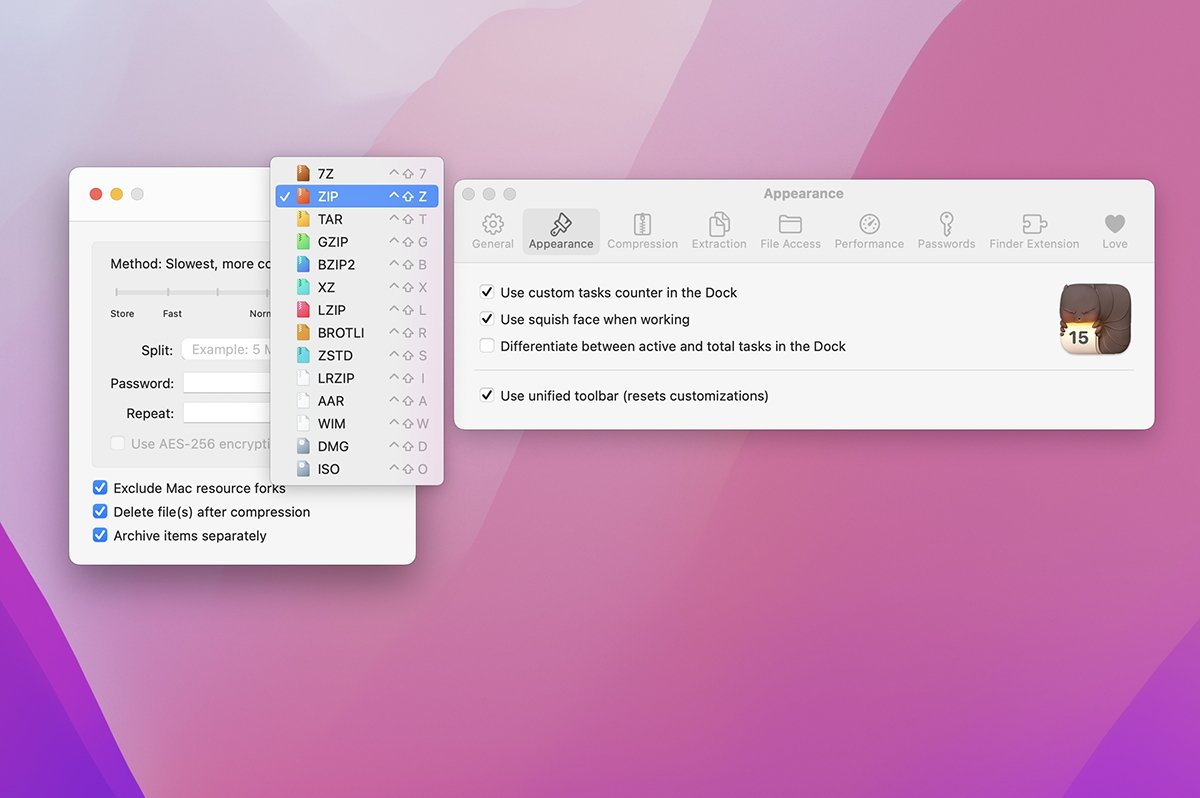
Настройки Compression и Extraction
Общие параметры не ограничиваются форматом по умолчанию. В панели Compression предусмотрены место записи, правила имени архива, проверка целостности после упаковки, исключение служебных данных macOS и реакция Finder на готовый результат. Отдельные переключатели определяют, создавать ли архивы из выделенных объектов по отдельности и что делать с оригиналами. Последний пункт особенно чувствителен: автоматическое перемещение исходных файлов в корзину экономит пространство, но исключает удобный возврат к начальным данным, если результат оказался неполным.
В панели Extraction меняют папку извлечения и поведение после распаковки. Выбор места рядом с исходным архивом удобен для разовых загрузок, но неудобен при получении десятков файлов в общей папке Downloads: без продуманной схемы имён быстро появляются похожие каталоги. Настройки отображения результата в Finder относятся к удобству проверки, а не к успеху самой распаковки. Отключение показа каждого результата уменьшает число открываемых окон при серийной работе.
Доступ к файлам, права и список задач
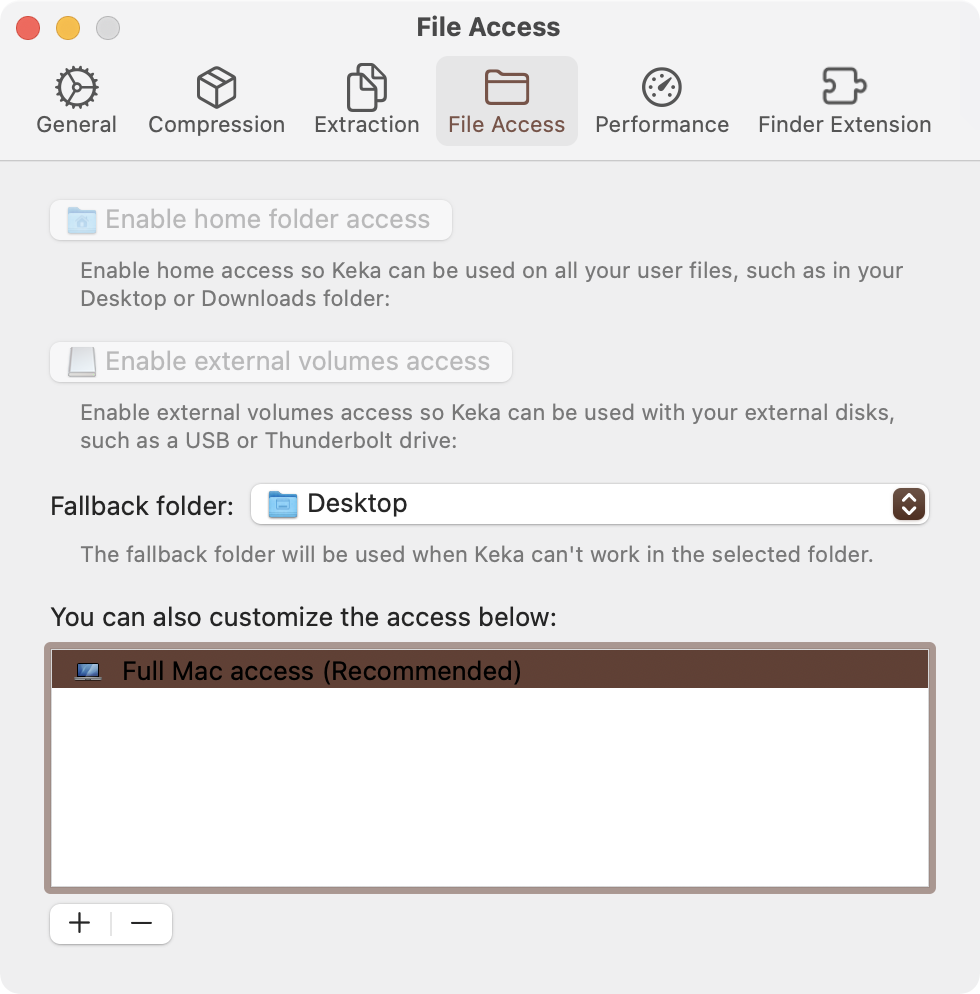
Раздел File Access появился не для хранения архивации в облаке, а из-за ограничений sandbox в macOS. Для работы без постоянных диалогов выбора каталога приложению иногда нужен доступ к исходной папке или внешнему тому. Пользователь сам управляет списком разрешённых директорий. Это более узкое разрешение, чем предоставление доступа ко всему домашнему каталогу, и его стоит выбирать для чувствительных документов.
У Keka также предусмотрены очередь и отображение выполняемых заданий: при параллельной передаче архивов или нескольких папок пользователь видит операции и их состояние. Счётчик задач может показываться на значке Dock. В поздних обновлениях разработчик отдельно исправлял различение активных и всех задач, поэтому состояние значка полезно лишь как индикатор процесса, а не как подтверждение целостности результата. Завершённый архив всё равно нуждается в предметной проверке.
Службы Finder, расширение и значок Dock
Взаимодействие через Finder избавляет от отдельного навигатора файлов. У Keka существуют службы Compress using Keka, Extract using Keka и Send to Keka. На новых системах присутствует отдельная интеграция Finder Extension с собственными настройками. Это не одно и то же, что встроенная команда macOS Compress: системное действие продолжает использовать штатный механизм Apple. Даже после установки Keka пункт Compress не превращается в её собственную команду.
Значок в Dock работает как область приёма файлов и архивов. Такой способ особенно полезен, когда окно программы закрыто или работа начинается из разных папок Finder. При этом автоматический выбор «сжать или распаковать» зависит от распознанного типа переданного файла и настроек действия, а не от названия расширения в изоляции. Ошибочно переименованный файл не становится настоящим ZIP после смены последних букв.
Визуальный контроль пароля
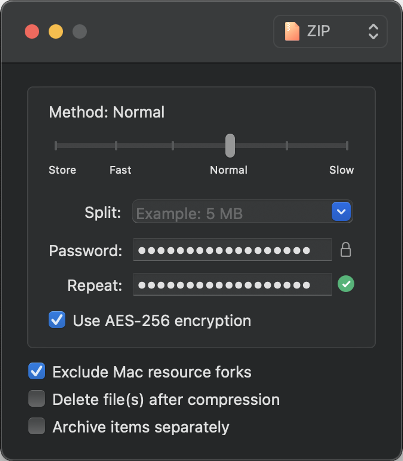
Поля Password и Repeat позволяют избежать несовпадения пароля ещё до упаковки. Для 7Z предусмотрен отдельный флажок Encrypt filenames: он скрывает не только данные файлов, но и их имена от человека без пароля. Для ZIP другая модель: по умолчанию в Keka используется Zip 2.0 с меньшей криптографической стойкостью, а вариант AES-256 включается специально и ухудшает совместимость с частью штатных распаковщиков.
Основные функции без смешения их назначений
Упаковка нескольких объектов в один архив
7Z и ZIP объединяют отдельные файлы и иерархию папок в единый объект. Это упрощает передачу комплекта материалов: получателю не приходится искать пропавший вложенный файл в переписке или отдельно скачивать десятки элементов. Для сохранения структуры важно понимать, что место исходной папки в архиве зависит от способа передачи и выбранных объектов. Если в архив должна войти папка проекта целиком, результат следует оценивать по корневому уровню структуры, а не только по именам файлов внутри.
Коэффициент сжатия определяется не одним Keka. Он зависит от природы данных, количества повторов, параметров алгоритма и содержимого уже сжатых форматов. Для архива исходников, таблиц и текстов режим высокой плотности может быть оправдан, тогда как при отправке видеороликов экономия чаще не компенсирует дополнительное время. Поэтому корректная характеристика программы — возможность управлять методом, а не обещание фиксированного процента уменьшения.
Защита архива паролем
Сжатие и шифрование — разные действия. Даже архив без выигрыша по размеру может иметь смысл как единый защищённый контейнер. Для 7Z Keka использует AES-256, а возможность Encrypt filenames уменьшает утечку сведений через список названий файлов. Пароль не заменяет безопасный канал его передачи: отправка архива и пароля одним открытым письмом уменьшает пользу защиты. Необходимо также учитывать хранение исходных незашифрованных файлов и их копий в резервных папках.
Защищённый ZIP создаётся в двух принципиально разных режимах. Встроенное Zip 2.0 удобнее с точки зрения совместимости со старым ПО, но не подходит для конфиденциальной информации. ZIP с AES-256 лучше для защиты содержимого, однако не все инструменты распакуют его без дополнительного архиватора. Внутри организации такой выбор лучше закрепить заранее: формат, алгоритм, длина пароля и допустимые клиенты распаковки должны быть согласованы между отправителем и получателем.
Разбиение на тома
Функция Split нужна, когда целый архив не помещается на носителе, в установленном ограничении отправки или в разрешённом размере вложения. Она превращает логически единый набор данных в части, которые необходимо хранить вместе. Разделение не ускоряет само сжатие автоматически и не делает потерю отдельного тома безопасной: при отсутствии нужной части извлечение исходного содержимого может оказаться невозможным.
Нумерация и вид расширений томов зависят от выбранного формата. У получателя должны быть весь комплект частей, одинаковые имена базового архива и совместимый инструмент. Нельзя оценивать успех только по тому, что первый том открывается в Finder. Для ответственного обмена полезен тест полного извлечения в отдельной директории с контролем размеров и структуры.
Распаковка чужих форматов
Распаковка у Keka шире, чем создание. Помимо популярных 7Z и ZIP программа читает RAR, ZIPX, TAR и распространённые контейнеры программных пакетов: CAB, MSI, XIP, APPX, APK, JAR и другие. Поддержка извлечения EXE или MSI означает способность разобрать некоторые упаковки внутри этих файлов, но не возможность запускать установщики Windows на Mac. Аналогично извлечение данных из ISO не означает работу Keka как средства монтирования или создания загрузочного носителя.
Обработка паролей входит в обычный сценарий извлечения. Наличие окна ввода пароля само по себе не подтверждает, что архив испорчен: защищённые данные не раскрываются без правильной комбинации. Отдельно существуют случаи несовместимого алгоритма, повреждения тома или отсутствия части. Установить причину помогает различение сообщения об ошибке, имени формата и поведения того же архива в независимом распаковщике.
Автоматизация из Finder и работа с несколькими задачами
Автоматизация Keka построена вокруг локальных повторяемых действий: формата и места сохранения по умолчанию, вызова из Finder, передачи нескольких объектов и очереди операций. Начиная с версии 1.5.1 предусмотрена также поддержка AppleScript, позволяющая подключать архиватор к сценариям macOS. Это не превращает приложение в самостоятельный наблюдатель за каталогом, который без внешнего инструмента отслеживает новые документы, планирует задания и отправляет результат на сервер.
Задачи, выходящие за пределы архиватора, решаются средствами macOS или отдельными программами. Сценарии с автоматическим запуском действий после появления файлов логично сопоставлять с инструментами автоматизации папок на Mac. Keka в такой связке отвечает за конечную упаковку или извлечение, тогда как внешняя система должна определить время, событие, маршрут доставки и обработку ошибок.
Карта форматов и совместимости
Список расширений выглядит внушительно, но перечисление не отвечает на главный вопрос: доступно ли создание нового файла, только извлечение уже существующего или работа с особым типом контейнера. Для Keka различия особенно существенны: RAR можно открыть, но не собрать; ZIPX указан в поддержке распаковки, однако не присутствует в основном списке форматов записи. Слова «поддерживает RAR» без уточнения направления вводят в заблуждение.
| Формат или семейство | Что делает Keka на Mac | Переносимость результата и риск |
|---|---|---|
| ZIP | Создаёт и извлекает; поддерживает пароль и необязательный режим AES-256. | Самый простой вариант для адресатов с Windows или macOS, пока не выбран нестандартный для штатного распаковщика режим шифрования. |
| 7Z | Создаёт и извлекает; задаёт метод сжатия, пароль, шифрование имён, solid archive. | Удобен для защищённых комплектов; на принимающей стороне нужен распаковщик с поддержкой 7Z и используемого алгоритма. |
| RAR и ZIPX | Обычное применение — извлечение готового архива. | Полученный от другого пользователя файл можно разобрать, но создать такой же формат непосредственно из штатной панели Keka нельзя. |
| TAR | Создаёт и извлекает контейнер с деревом файлов. | Нередко используется в UNIX-среде; сам по себе TAR ориентирован на объединение данных, а не на обязательную максимальную компрессию. |
| GZIP, BZIP2, XZ, LZIP, LZ4, BROTLI, ZSTD, LRZIP, SNAPPY | Работает с перечисленными способами упаковки и извлечения; для каталога применяется связка с TAR, где это требуется форматом. | При передаче важно передать корректное двойное расширение, например .tar.gz, и убедиться, что получатель понимает выбранный кодек. |
| DMG и ISO | Может создавать и извлекать такие файлы. | Это образы и контейнеры, а не универсальная замена ZIP; возможность записи образа не равна подготовке загрузочного носителя. |
| AAR и WIM | Присутствуют в перечне создаваемых и извлекаемых форматов версии для Mac. | Специализированные сценарии; перед обменом требуется проверить поддержку в программе назначения. |
| CAB, MSI, EXE, APK, APPX, XIP, JAR и другие | Заявлена распаковка поддерживаемых упаковок из этих семейств. | Не означает возможность запустить чужое приложение или произвольно изменить его подписанный пакет без нарушения целостности. |
Почему 7Z и ZIP решают разные задачи
ZIP выигрывает за счёт предсказуемости. Большинство получателей сразу узнают расширение, а штатный Finder и Windows умеют обрабатывать обычные ZIP. Это снижает число уточнений в переписке и требований к установке специального ПО. Сложность появляется после включения шифрования: ZIP с Zip 2.0 обеспечивает только старую схему защиты, тогда как ZIP с AES-256 потребует совместимого приложения. Следовательно, минимальные усилия получателя и максимальная криптографическая стойкость не всегда достигаются одним и тем же набором параметров.
7Z ориентирован на управление упаковкой: здесь уместны выбор метода, solid archive и шифрование имён. Последняя возможность важна, когда конфиденциален даже состав документов: названия договоров, фамилии, номера проектов. У получателя появляется дополнительное условие — архиватор должен поддерживать 7Z. Это не недостаток самого формата, а стоимость более богатой модели защиты и компрессии по сравнению с самым обычным ZIP.
Роль TAR и одиночных потоков сжатия
TAR сначала объединяет дерево каталогов и файлов, а такие алгоритмы, как GZIP или XZ, могут уплотнять полученный поток. Поэтому расширение .tar.gz или .tar.xz отражает две операции: сохранение набора и последующее сжатие. Неправильно говорить, что один файл GZIP автоматически является архивом с произвольной структурой папок. Важен именно слой TAR, содержащий пути и элементы набора.
Для передачи UNIX-проектов и технических исходников такие комбинации часто удобнее ZIP. Однако при упаковке материалов для обычного пользователя Mac или Windows они создают дополнительную ступень извлечения в некоторых инструментах. Полученный файл сначала может раскрыться в .tar, а затем в папку. Keka помогает обрабатывать эти конструкции, но сам тип формата по-прежнему влияет на ожидания и инструкции для адресата.
Образы диска и установочные пакеты
DMG — характерный для macOS способ доставки программ и комплектов, ISO часто используют для обмена образами носителей, а WIM связан с упаковкой образов Windows. Их наличие в списке Keka не следует понимать как редактирование произвольной файловой системы, создание установочного USB-накопителя или подписывание приложений. Keka выполняет архивные операции вокруг этих форматов. Требование изменить системный образ, добавить загрузчик либо пересобрать подписанный установщик уже выходит за пределы обычной задачи архиватора.
Форматы вроде APK и MSI полезны как пример того, что «извлечь» и «установить» — разные глаголы. Извлечённые файлы могут оказаться библиотеками, ресурсами, метаданными или исполняемыми компонентами другой операционной системы. Их появление в каталоге не превращает содержимое в программу для Mac. Это особенно важно при работе с неизвестными загрузками: разархивация является этапом осмотра данных, а не признаком их безопасности.
Что сохраняется в архиве и что нельзя гарантировать форматом
Архив способен хранить имена, вложенность и сами байты файлов, но сохранение дополнительных атрибутов зависит от контейнера и способа извлечения. В macOS к ним относятся сведения Finder, расширенные атрибуты, метки безопасности и особенности ссылок. В настройках Keka присутствует Exclude Mac resource forks: он помогает убрать лишние данные, видимые на других системах, но не должен автоматически включаться для любого технического бэкапа, где метаданные Mac могут быть существенны.
Для передачи документов Windows-адресату часто разумно уменьшить количество специфических служебных файлов macOS. Для восстановления приложения или технической папки Mac важнее сохранить исходный контекст и проверить совместимость выбранного формата с типами данных. Архив не заменяет копию тома целиком: информация о правах, ссылках, владельцах и системных атрибутах требует отдельного внимания при резервном хранении.
Безопасность, приватность и границы шифрования
Обычная Keka выполняет работу с локальными файлами. Начиная с ветки 1.1.0 приложение использует механизм sandbox macOS, а для создания и извлечения архивов сетевой доступ ему не требуется. Веб-сборка использует отдельный компонент Sparkle, которому нужен исходящий доступ для загрузки обновлений. Таким образом, отсутствие интернет-соединения не мешает разархивировать полученный ZIP, но влияет на получение новой версии и ознакомление с онлайн-документацией.
Права на папки не равны отправке данных в интернет. Они позволяют локальной программе читать исходные объекты, создавать временные каталоги и записывать результат без постоянных разрешительных диалогов. Слишком широкие права повышают последствия возможной ошибки приложения или неудачного действия пользователя. Для работы с несколькими рабочими директориями предпочтительнее отдельные разрешённые папки, чем доступ ко всему домашнему каталогу без необходимости.
Основной механизм конфиденциальности — выбор подходящего шифрования и управление паролем вне архива. AES-256 в 7Z — полезный уровень защиты содержимого; отдельная настройка Encrypt filenames скрывает список имён. Однако пароль нельзя считать средством анонимизации: имя самого архива, факт передачи, размер файлового контейнера, данные отправителя и получателя продолжают существовать в используемом канале связи. Содержание исходной папки до упаковки также остаётся читаемым для тех, у кого уже есть доступ к компьютеру.
В ZIP нужно отличать совместимость от стойкости. По умолчанию Keka использует Zip 2.0, исторически распространённую, но криптографически слабую схему. Для действительно чувствительных материалов такая настройка недостаточна. Режим AES-256 для ZIP существует, но требует согласованного распаковщика. Переносимость следует проверять на стороне адресата, а не считать её гарантированной из-за расширения .zip.
Важный риск находится не в архиваторе как таковом, а в содержимом поступившего архива. Злоумышленник может упаковать подозрительное приложение, подменить ожидаемый файл или использовать многократную вложенность для неоправданного расхода места при извлечении. Keka не является антивирусом. Для неизвестных вложений разумно заранее учитывать источник, ожидаемые типы файлов, объём свободного места и результат проверки средствами безопасности системы. Не нужно открывать находящийся внутри исполняемый файл только потому, что архив распаковался без ошибки.
Отдельного внимания требуют функции удаления исходников после упаковки или извлечения. Они удобны для очистки временных папок, но могут привести к потере единственного достоверного экземпляра, если пользователь не убедился в полноте результата. В ответственных задачах исходный набор оставляют нетронутым до независимой проверки и лишь затем решают вопрос очистки. Для восстановления данных после удаления уместны специализированные инструменты, например Disk Drill для поиска утраченных файлов, но они не заменяют заранее сохранённую копию.
Установка, требования, язык и стоимость
Mac: бесплатная веб-сборка и платная версия App Store
Актуальная Mac-версия Keka 1.6.8 доступна с сайта разработчика как бесплатная загрузка; в американском Mac App Store приложение предлагается за $6,49. Здесь нет деления на Keka Free с урезанными форматами и Keka Pro с дополнительным шифрованием. Покупка в магазине является способом поддержать разработку и пользоваться системой обновлений Apple; набор возможностей соответствует версии с сайта. В Mac App Store также есть необязательные встроенные покупки — разовые чаевые и регулярная финансовая поддержка автора, а не доступ к дополнительным архивным форматам. Ежемесячная подписка для базовой настольной архивации не требуется.
Разница каналов распространения важна не только в строке цены. Бесплатная сборка использует собственный механизм проверки обновлений, а магазинная — инфраструктуру App Store. При переносе компьютера или восстановлении системы способ повторной установки будет отличаться. Если Keka нужна на рабочем Mac без права покупки приложений, веб-сборка позволяет избежать оплаты, но политика установки стороннего ПО всё равно зависит от администратора устройства.
Минимальная операционная система для актуальной Mac-сборки — Mac OS X 10.10. Старые версии на сайте предназначены для более ранних систем, вплоть до OS X 10.4 в исторической ветке. Это не обещание, что современное шифрование, Finder Extension и новые форматы работают там точно так же. На старом устройстве конкретную редакцию приходится оценивать отдельно, а не переносить список возможностей выпуска 1.6.8 назад на десятилетие.
Мобильная Keka — самостоятельная покупка
Отдельная версия Keka для iPhone и iPad доступна через App Store. В каталоге США её цена составляет $3,99; требования в текущей карточке — iOS 18.5 или iPadOS 18.5 и новее. Она также заявлена для Apple Vision, а в режиме iPad-приложения — для Mac с чипом M1 или новее и macOS 15.5+. Такой запуск не следует смешивать с полноценной настольной Keka. Установку настольной версии на Mac нельзя считать бесплатной лицензией на мобильное приложение. Списки поддерживаемых операций различаются: мобильная программа создаёт 7Z, ZIP, TAR, ZSTD, GZIP, BZIP2 и AAR, тогда как Mac-редакция предлагает также несколько дополнительных вариантов и образы диска.
Для пользователя с телефоном и Mac это означает общий подход к архивам, но не общий экран параметров и не автоматическую синхронизацию рабочих файлов. Архив, созданный на Mac, можно передать обычными средствами обмена файлами; открываемость на мобильном устройстве зависит от формата и поддерживаемого варианта шифрования. Облачный каталог проектов, общая очередь задач и ИИ-сортировка документов не являются заявленными функциями Keka для Mac.
Локализация и особенности интерфейса
Русский перевод Keka поддерживается и обновлялся в выпусках 2025–2026 годов. При чтении англоязычных инструкций важно ориентироваться не только на буквальный перевод, но и на расположение панели: Compression отвечает за упаковку, Extraction — за извлечение, File Access — за разрешённые каталоги. Снимки экрана из старых материалов могут показывать другие подписи, состав переключателей и внешний вид macOS, поэтому применение их как эталона для любого выпуска некорректно.
Модель управления хорошо подходит человеку, знакомому с Finder: исходные файлы выбираются там, а Keka задаёт параметры и формирует результат. Однако это не полный браузер архивов, где можно редактировать отдельные элементы, сортировать внутренний список и сохранять изменённый контейнер без пересборки. Для такого режима существует отдельный класс архивных менеджеров.
Жизненный цикл: актуальная ветка и совместимость со старыми Mac
Первые публичные версии Keka относятся к 2009 году. В истории изменений можно проследить развитие от простых задач упаковки и извлечения к управлению папками, паролями, многотомными архивами и современными форматами. Раннее происхождение здесь полезно не как показатель качества, а как объяснение того, почему у программы есть отдельные устаревшие сборки для старых поколений OS X.
Крупной вехой стала ветка 1.1.0, после которой приложение работает в песочнице macOS. Это усилило ограничение полномочий программы, но одновременно потребовало по-новому предоставлять доступ к папкам и использовать вспомогательный инструмент для назначения Keka стандартным распаковщиком. Удобство «всегда писать рядом с оригиналом» теперь связано с локальными разрешениями, а не только с переключателем места назначения.
Ветка 1.4.x в 2024 году расширила настройки шифрования, действия Finder и поддержку новых алгоритмов, включая LZ4 и SNAPPY, добавленные в выпуске 1.4.1. Последующие выпуски меняли поведение расширения для новых версий macOS и исправляли обработку некоторых архивных структур. Эти изменения не делают любые старые архивы заведомо несовместимыми, но объясняют, почему при сложных ошибках полезно знать точную версию программы.
Актуальный выпуск 1.6.8 от 24 сентября 2026 года содержит исправления определения кодировки пароля, извлечения небольших ZSTD и обновления архивных компонентов 7ZZ, XZ, UNRAR и BSDTAR. Это преимущественно сопровождающее обновление, а не новая модель продукта. При сравнении с обзорами старых лет нужно различать функции современной версии и возможности, существовавшие в конкретный момент публикации.
Архивные версии с сайта — резерв для устаревшей ОС, а не обход требований современной сборки. На компьютере без поддержки новейшей macOS следует выбирать совместимую Keka и проверять результат на конкретных форматах. Для обмена с другими устройствами также важен возраст распаковщика: архив, использующий более современный метод, может открываться в обновлённой программе и не открываться в старой, даже если расширение выглядит знакомым.
Что перестанет работать первым при изменении окружения
При отключении интернета работа с локальными ZIP, 7Z и RAR продолжается. Зависимость возникает у загрузки программы, проверки новых версий и онлайн-помощи. Поэтому нельзя приравнивать ограничение сети к недоступности уже установленной утилиты. Отдельный компонент обновления веб-редакции использует исходящее соединение, но не выполняет само архивирование.
При отзыве прав на папку раньше всего появляются диалоги выбора места назначения или проблемы доступа к соседним файлам многотомного архива. Для работы с данными на внешнем диске могут потребоваться соответствующие разрешения в File Access. Это не признак того, что формат RAR перестал поддерживаться: проблема находится на уровне файловой системы и модели защиты macOS.
При смене операционной системы или компьютера следует проверить минимальную версию OS X и доступность выбранного канала установки. Старые версии Keka сохранены отдельно, но функциональная идентичность им не обещана. Привязка к магазину важна для повторной загрузки приобретённого приложения; сама веб-версия не требует покупки для выполнения основных операций.
При передаче архива другому человеку самым ранним ограничением может оказаться не Keka, а отсутствие совместимого декодера на его устройстве. Особенно заметно это для защищённого ZIP с AES-256, 7Z и менее распространённых потоковых форматов. Выбор алгоритма должен исходить из возможностей адресата, иначе правильно созданный архив окажется неудобным для приёма.
При потере части многотомного архива обрывается извлечение целого набора. Оставшиеся тома не являются несколькими независимыми резервными копиями. Если данные критичны, нужна отдельно хранимая полная копия результата; один комплект частей следует рассматривать как единое логическое целое.
Скрытая стоимость владения
У Keka нет обязательной платы за расширенный форматный набор в настольной веб-сборке. Но бесплатная установка не отменяет эксплуатационные расходы, особенно при регулярной работе с крупными архивами. Первая статья — место на диске: одновременно могут присутствовать исходный комплект, временные файлы, окончательный архив и извлечённый результат для контроля. Архивация многогигабайтной папки на почти заполненном SSD способна остановиться не из-за выбранного алгоритма, а из-за нехватки места.
Вторая статья — время и ресурсы компьютера. Медленные режимы компрессии расходуют больше вычислительной работы; на крупных и неоднородных наборах это влияет на длительность задачи и комфорт параллельной работы. Универсальных цифр ускорения или «экономии до определённого процента» для Keka нет: без воспроизводимого тестового набора такие обещания бессодержательны. Для оценки доступного места в macOS пригодятся отдельные анализаторы, например DaisyDisk для анализа заполнения накопителя.
Третья статья — совместимость и коммуникация. Защищённый ZIP с AES-256 может потребовать от получателя установки дополнительной утилиты; архив 7Z — объяснения, как его открыть. Если адресат не располагает нужным инструментом, экономия времени на стороне отправителя оборачивается поддержкой по переписке. Иногда обычный ZIP без шифрования, отправленный через утверждённый защищённый канал, окажется организационно проще, чем технически сложный контейнер с неподготовленным получателем.
Четвёртая статья — поддержание порядка в исходных данных. Архиватор сжимает то, что ему передали; он не обнаруживает автоматически бессмысленные дубликаты, устаревшие версии документов и тяжёлые вложения. Предварительная оптимизация отдельных объектов — самостоятельная задача, в том числе для FileOptimizer и пофайлового уменьшения размера данных. Такое сравнение не означает, что один продукт заменяет другой: Keka собирает комплект, а специализированный оптимизатор занимается содержимым файлов.
Наконец, нужно учитывать расходы на сохранность: надёжный носитель для второй копии и организацию проверки извлечения. Архив с паролем, единственный экземпляр которого хранится на неисправном накопителе, не становится резервной копией. Отдельная мобильная версия Keka также оплачивается отдельно, если она необходима на iPhone или iPad, но это дополнительный продукт, а не скрытый платёж внутри Mac-редакции.
Как пользоваться программой — советы гика
В описаниях ниже используются английские подписи Keka, встречающиеся в официальной документации и на снимках интерфейса. В русской локализации соответствующие пункты могут быть переведены. Все операции относятся к настольной Keka для Mac; версия для iPhone и iPad управляется иначе. Для проверок лучше взять отдельную небольшую папку без конфиденциальных данных, не включать автоматическое удаление оригиналов и использовать другой каталог для пробного извлечения.
Установить Keka и подготовить доступ к рабочему каталогу
Цель и подготовка. Получить актуальную настольную сборку и избежать лишних ошибок записи. Понадобятся Mac с совместимой версией OS X, свободное место для приложения и рабочий каталог, в который пользователь вправе сохранять файлы. На Mac OS X старше поддерживаемой ветки необходим соответствующий архивный выпуск, а не актуальный установщик любой ценой.
- Загрузите Keka 1.6.8 с официального сайта либо приобретите именно Mac-приложение Keka в Mac App Store. Не используйте карточку мобильной версии как замену настольному дистрибутиву.
- Для веб-сборки откройте полученный DMG и переместите Keka в папку Applications стандартным способом установки приложений macOS. Откройте программу из Applications.
- В меню Keka откройте Preferences сочетанием Command + запятая. В разделе Compression посмотрите Default format и Save to location; в Extraction — Where to extract.
- Для работы рядом с исходными файлами откройте File Access, добавьте кнопкой «+» конкретную рабочую директорию. Доступ ко всему домашнему каталогу не нужен, пока задачи выполняются в одной папке.
- Сохраните исходные файлы независимо от будущих архивов и убедитесь, что в каталоге для результата достаточно свободного места.
Проверка. В Keka открывается окно выбора формата, а выбранная рабочая папка видна в списке File Access. Типичная ошибка. Система разрешает читать исходный файл, но при упаковке требует указать новое место сохранения: приложению не выдан доступ для записи рядом с ним. Безопасный откат. Удалите лишнее разрешение кнопкой «−» в File Access либо выберите доступный каталог в диалоге сохранения. Системные механизмы защиты отключать не требуется.
Создать обычный ZIP для передачи на Windows или другой Mac
Цель и подготовка. Собрать документы в один архив, который адресат сможет открыть штатными средствами. Подготовьте папку с конечными версиями файлов и исключите лишние черновики. Для этого примера шифрование не используется: конфиденциальные вложения требуют отдельно выбранного безопасного способа передачи.
- Откройте Keka и выберите ZIP в списке форматов главного окна.
- В поле Method установите Normal для обычной упаковки либо более быстрый вариант, если большой экономии объёма не требуется.
- Оставьте поля Password и Repeat пустыми, если архив должен открываться без пароля. Не включайте удаление исходных файлов.
- Перетащите подготовленную папку из Finder в область сжатия окна Keka или на значок Keka в Dock.
- При запросе папки назначения выберите заранее подготовленную директорию. Если доступ к исходной папке уже предоставлен и настроено сохранение рядом, архив появится по соответствующему правилу.
Проверка. У нового файла расширение .zip; при извлечении в отдельную папку должны воспроизводиться ожидаемые имена и вложенность. Типичная ошибка. Пользователь передаёт не папку проекта, а разрозненные файлы и получает другой корневой уровень архива. Безопасный откат. Удалите только пробный ZIP и повторите упаковку с правильным исходным набором, оставив оригиналы нетронутыми.
Создать 7Z и подобрать степень сжатия
Цель и подготовка. Сохранить большой комплект исходников в архиве 7Z с контролируемым компромиссом между временем и объёмом. Для сравнения подходят файлы одного проекта, не меняющиеся во время упаковки. Не стоит делать выводы по набору из одних JPEG или MP4: их повторное уплотнение редко даёт показательный эффект.
- В списке форматов Keka выберите 7Z, затем найдите параметр Method.
- Переместите ползунок от Store к Normal или более плотному режиму в зависимости от задачи. Store предназначен для упаковки без дополнительной компрессии; более медленные режимы повышают вычислительную нагрузку.
- Если нужен обычный незашифрованный 7Z, не вводите пароль. Параметр Solid archive оставьте в выбранном состоянии только осознанно: он влияет на организацию сжатия.
- Передайте папку перетаскиванием в область сжатия и укажите место сохранения, когда Keka его спросит.
- Для объективного сравнения сформируйте отдельный архив того же исходного набора с другим Method, не изменяя сами исходные файлы.
Проверка. Сравниваются размеры двух готовых файлов 7Z, а затем содержимое одного из них извлекается в независимую папку. Типичная ошибка. Максимальное сжатие выбирают для уже упакованных медиафайлов и принимают почти неизменившийся размер за неисправность. Безопасный откат. Удалите менее удачный тестовый архив и вернитесь к Normal или Fast; не удаляйте каталог-источник ради освобождения места до проверки.
Создать защищённый 7Z со скрытыми именами файлов
Цель и подготовка. Передать конфиденциальный комплект так, чтобы без пароля были недоступны содержимое и имена документов. Получатель должен пользоваться архиватором с поддержкой 7Z и AES-256. Заранее определите отдельный защищённый канал передачи пароля и убедитесь, что пароль сохранён надёжно.
- В главном окне Keka выберите 7Z. При необходимости установите Method, не предполагая, что само шифрование обязательно уменьшит размер.
- Введите длинный уникальный пароль в Password и повторите его в Repeat. Убедитесь, что поля совпали, а индикатор замка отражает корректную настройку.
- Включите Encrypt filenames, чтобы закрыть список имён файлов. При необходимости оставьте Solid archive, понимая, что это параметр компрессии, а не замена шифрования.
- Перетащите подготовленную папку в область сжатия, выберите место записи и дождитесь завершения операции.
- Попробуйте извлечь архив в пустой каталог: Keka должна запросить пароль и после его ввода восстановить исходные файлы.
Проверка. Без пароля перечень файлов не должен открываться при включённом шифровании имён; после ввода правильного пароля содержимое извлекается полностью. Типичная ошибка. Поля Password и Repeat не совпадают либо пароль копируется с незаметным пробелом. Безопасный откат. Удалите лишь ошибочно созданный защищённый архив, создайте новый с надёжно сохранённым паролем; пытаться обойти шифрование или пересылать пароль рядом с архивом не следует.
Создать ZIP с паролем и выбрать совместимую схему защиты
Цель и подготовка. Упаковать документы в ZIP, заранее определив, что важнее: открываемость старым ПО или надёжное шифрование. Адресат должен подтвердить поддержку AES-256 для ZIP, если передаются чувствительные данные. Нельзя считать оба режима одинаково безопасными только потому, что окно запрашивает пароль.
- В Keka выберите ZIP. Откройте Preferences → Compression и найдите опцию Use AES-256 when encrypting ZIP files, которая обозначается как менее совместимая.
- Для конфиденциальных данных включите AES-256; для передачи без шифрования оставьте соответствующие поля пустыми. Не используйте устаревший Zip 2.0 как основную защиту личных или коммерческих документов.
- Вернитесь к параметрам текущей операции, введите пароль в Password и подтвердите его в Repeat.
- Перетащите исходную папку на окно Keka, выберите место сохранения и дождитесь нового файла .zip.
- Откройте полученный ZIP совместимым архиватором, в идеале тем, которым располагает получатель, и извлеките данные в отдельный тестовый каталог.
Проверка. При неверном пароле извлечение защищённых данных не удаётся; при правильном архив раскрывается ожидаемым способом. Типичная ошибка. Получатель пытается открыть ZIP с AES-256 старым штатным распаковщиком и получает сообщение о неподдерживаемом методе. Безопасный откат. Не снижайте уровень защиты автоматически: согласуйте совместимый распаковщик либо измените утверждённый способ доставки, сохраняя исходные материалы.
Разделить большой архив на части с помощью Split
Цель и подготовка. Подготовить комплект, размер отдельного файла которого укладывается в лимит передачи или файловой системы. Известны максимальный размер тома и общий размер исходного набора. Для съёмного носителя FAT32 пригоден пресет 4 GB FAT32, появившийся в современной ветке Keka.
- Выберите подходящий архивный формат, например 7Z или ZIP, и установите Method с учётом временных ограничений.
- Откройте поле Split и выберите предложенный размер либо задайте значение самостоятельно с единицей измерения, например 500 MB.
- Перетащите подготовленный каталог в область сжатия и укажите новую пустую папку для результатов.
- Дождитесь завершения всей операции, не перемещая сформировавшиеся части до окончания задачи.
- Сохраните весь комплект томов вместе и передайте его целиком. Для проверки укажите распаковщику начальную часть соответствующего многотомного архива.
Проверка. Появляется набор файлов с согласованной последовательностью имён, а полное извлечение восстанавливает исходную папку. Типичная ошибка. Отправлен только первый том либо части переименованы независимо друг от друга. Безопасный откат. Не меняя оригиналы, восстановите полный набор частей из исходного каталога результата; при утрате тома заново сформируйте весь архив, а не пытайтесь заменить один сегмент произвольным файлом.
Распаковать ZIP, 7Z, RAR и многотомный архив
Цель и подготовка. Получить исходные файлы из поддерживаемого архива, сохранив структуру и не смешивая их с другой информацией. Подготовьте отдельную папку назначения с достаточным свободным местом. Для архивов с паролем требуется точный пароль, для многотомных — весь набор частей.
- Найдите архив в Finder. Для однократной операции перетащите его на значок Keka в Dock либо в область извлечения окна приложения.
- Если Keka назначена стандартным распаковщиком для этого расширения, откройте архив двойным щелчком. Иначе используйте контекстное меню и Open With → Keka.
- При появлении диалога назначения укажите отдельную директорию. Для защищённого архива введите пароль в открывшемся окне.
- Для составного RAR или 7Z убедитесь, что все части лежат рядом. В зависимости от формата начинайте с основного файла или первого тома и не передавайте каждую часть на независимую распаковку.
- После завершения посмотрите дерево папок в Finder и откройте несколько документов ожидаемого типа, не запуская неизвестные исполняемые вложения.
Проверка. Набор файлов раскрыт без ошибки и соответствует ожидаемому содержимому; исходный архив остался на месте. Типичная ошибка. Отсутствует соседний том либо Keka не имеет доступа к каталогу всех частей. Безопасный откат. Удалите лишь частично извлечённый тестовый каталог, получите полный комплект томов и повторите операцию, не меняя содержимое архивов.
Настроить папки результата и поведение после операций
Цель и подготовка. Сделать повторяемые архивные задачи предсказуемыми: распакованные данные и готовые контейнеры не должны попадать в случайные папки или исчезать после автоматической очистки. Подготовьте два каталога — для входящих архивов и для результатов.
- Откройте Keka → Preferences → Compression и установите Save to location в нужное положение: рядом с исходным объектом либо в выбранной папке.
- В том же разделе определите правило Name of new files и отключите перемещение оригиналов в корзину после упаковки, пока используется тестовая схема.
- Перейдите в Extraction и задайте Where to extract. Для потока разных входящих архивов удобнее выделенный каталог, чем общая папка со всеми загрузками.
- Настройте Show file in Finder после сжатия и извлечения: при множестве операций его можно отключить, оставляя управление результатами в заранее определённой директории.
- В File Access добавьте разрешение именно на рабочие каталоги, где Keka должна читать и записывать данные. После завершения проекта ненужные разрешения можно отозвать.
Проверка. Следующая тестовая операция сохраняет результат в ожидаемом месте с понятным названием, а исходные файлы остаются доступными. Типичная ошибка. Настроено «рядом с оригиналом», но из-за sandbox каждый раз появляется диалог записи. Безопасный откат. Верните выбор места вручную и удалите лишние разрешения; отключение sandbox не является необходимым исправлением.
Упаковать проект в TAR.GZ или TAR.XZ и создать образ DMG или ISO
Цель и подготовка. Подготовить комплект для технического обмена либо образ папки. Перед выбором формата убедитесь, что адресату нужен именно он. Для примера TAR.GZ исходником служит папка исходного кода, а не уже готовый ZIP; для DMG и ISO — директория с данными, предназначенная для образа.
- Откройте список форматов основного окна Keka. Для стандартной технической упаковки выберите GZIP, если получателю нужен результат типа TAR.GZ, либо XZ, если согласована соответствующая схема.
- Передайте папку или несколько файлов в область сжатия. Для неархивирующих потоковых форматов используйте настройку Always tarball non-archiving formats, чтобы сохранилась структура набора.
- Проверьте полученное расширение и внутреннюю структуру: требование TAR.GZ означает архивный слой TAR, а не просто одиночный .gz.
- Для отдельной задачи с образом выберите DMG или ISO и передайте подготовленную папку. Укажите место сохранения и дождитесь завершения создания образа.
- Сверьте результат с назначением: файл DMG или ISO должен соответствовать содержимому исходной папки, но не считается автоматически загрузочным образом.
Проверка. На диске находятся файлы нужных расширений, их содержимое доступно при извлечении и соответствует исходному комплекту. Типичная ошибка. Ожидается, что создание ISO сразу изготовит установочный USB-носитель или что .gz с одиночным потоком автоматически сохранит дерево папок. Безопасный откат. Сохраните оригиналы и пересоберите результат в явно согласованном формате; для загрузочного носителя используйте специализированный инструмент.
Запустить серию заданий и проконтролировать готовые архивы
Цель и подготовка. Организовать несколько независимых упаковок и распаковок, не теряя сведения о завершении каждой. Подготовьте два или три небольших набора данных с различными именами. Для контроля требуются отдельные ожидаемые папки результата и свободное место для временной обработки.
- В Preferences → Compression включите Verify compression integrity для дополнительных проверок готовых архивов там, где эта настройка применима.
- В главном окне задайте нужный формат и передайте первый набор файлов. После появления задачи добавьте следующий набор отдельной операцией.
- Следите за окном задач Keka и индикатором Dock, не принимая изменение счётчика за гарантию успешной проверки содержимого.
- После окончания каждой операции откройте предназначенную ей папку результата и сопоставьте количество ожидаемых объектов с подготовленным исходным набором.
- Для наиболее важного архива выполните независимое пробное извлечение в другую папку и проверьте открываемость хотя бы нескольких контрольных документов.
Проверка. Каждому заданию соответствует отдельный законченный результат, а тестовые файлы читаются после распаковки. Типичная ошибка. Одновременные операции пишут в одну директорию, и одинаковые названия затрудняют установление нужной версии. Безопасный откат. Не перезаписывайте источник; удалите конфликтующие пробные результаты и повторите задания с уникальными именами либо разными папками назначения.
Использовать службы Finder и назначить Keka распаковщиком
Цель и подготовка. Получать доступ к функциям архиватора из Finder и открывать определённые расширения сразу через Keka. Для системного назначения всех известных типов Keka может требоваться официальный KekaExternalHelper. Заранее решите, какие действия действительно нужны в контекстном меню.
- В Finder выберите файл или папку, откройте контекстное меню и найдите службы Keka: Compress using Keka, Extract using Keka или Send to Keka. На отдельных версиях macOS они находятся в подменю Services.
- Вызовите подходящее действие для тестовой папки. Системный пункт Compress при этом не переходит под управление Keka — выбирайте именно службу архиватора.
- Для назначения отдельного расширения откройте Get Info у файла, найдите Open with, выберите Keka и примените Change All, если такое поведение нужно для всех файлов этого типа.
- Для назначения Keka стандартным приложением сразу для поддерживаемых архивов используйте официальный KekaExternalHelper и пункт Set Keka as default в настройках Keka.
- На системах с Finder Extension проверьте соответствующую секцию настроек Keka и разрешение расширения. Не меняйте системные ограничения безопасности ради одной контекстной команды.
Проверка. Тестовый ZIP открывается в Keka, а вызов её службы создаёт результат, отличимый от стандартной команды Apple. Типичная ошибка. После установки пользователь продолжает нажимать штатный Compress, считая, что она автоматически изменилась. Безопасный откат. В Get Info восстановите прежнее приложение для конкретного расширения, а невостребованные службы отключите через настройки macOS; исходные файлы при этом не затрагиваются.
Сквозной сценарий: распаковать полученный RAR и отправить защищённый 7Z
Цель и подготовка. Воспроизвести полный рабочий цикл: получить архив с исходными документами, распаковать, выбрать окончательный набор, создать защищённый результат и проверить пригодность к отправке. Для учебного сценария используйте собственный небольшой RAR без секретов и заранее согласуйте с адресатом 7Z с AES-256. Нужны рабочие каталоги «Входящие», «Материалы» и «Готово».
- Откройте Keka, убедитесь, что есть доступ к каталогу «Входящие», и перетащите полученный RAR из Finder в область извлечения.
- В качестве назначения выберите «Материалы». После завершения убедитесь, что ожидаемые файлы находятся там, а исходный RAR сохранён.
- В Finder сформируйте отдельную папку с окончательным набором для передачи; не включайте чужие временные и служебные документы.
- Вернитесь в Keka, выберите 7Z и Method: Normal. Введите пароль в Password и Repeat, включите Encrypt filenames и оставьте исходники без автоматического удаления.
- Перетащите подготовленную папку в область сжатия, выберите «Готово» и дождитесь завершения задачи.
- Извлеките новый 7Z в отдельный проверочный каталог, используя правильный пароль. Сопоставьте имена, число папок и открываемость контрольных документов с исходным набором.
- После успешного контроля передайте готовый архив получателю обычным разрешённым способом, а пароль — по независимому каналу. Оригиналы и промежуточные папки удаляются только согласно принятой политике хранения.
Проверка. В папке «Готово» находится один защищённый 7Z; тестовое извлечение воссоздаёт окончательный набор, а RAR из «Входящих» остался доступен. Типичная ошибка. В новый архив попала сама проверочная папка с дубликатами или отсутствует необходимый документ. Безопасный откат. Отмените отправку, удалите только ошибочный архив из «Готово», исправьте исходный набор и сформируйте новый контейнер с проверкой до передачи.
Плюсы и минусы
Плюсы
- Полный набор основных функций настольной версии доступен при бесплатной загрузке с сайта, без принудительного перехода на отдельную платную редакцию ради 7Z или шифрования.
- Разделены создание и распаковка: можно получать RAR, ZIPX и многочисленные установочные контейнеры, не ограничиваясь теми форматами, которые Keka сама создаёт.
- Есть AES-256 для 7Z, шифрование имён и возможность отдельно включить AES-256 для защищённых ZIP.
- Поддерживаются многотомные архивы и настройка размера отдельных частей, включая современный пресет для ограничений FAT32.
- Операции доступны из Finder, через службы, значок Dock и окно приложения; очередь задач подходит для нескольких независимых операций.
- Сжатие и извлечение выполняются локально, без обязательной регистрации и передачи содержимого на сервер.
- Права File Access позволяют ограничить доступ выбранными рабочими папками вместо выдачи полного доступа ко всем документам пользователя.
- Есть русская локализация и отдельные архивные выпуски для старых поколений Mac OS X.
Минусы
- Стандартная подписанная сборка не создаёт RAR, несмотря на поддержку его распаковки; обход через снятие подписи приложения меняет безопасность и не подходит для обычной работы.
- Шифрование ZIP по умолчанию использует устаревшую схему Zip 2.0; безопасный AES-256 требует отдельной настройки и проверки совместимости адресата.
- Назначение Keka системным распаковщиком для всех поддерживаемых расширений может потребовать дополнительный KekaExternalHelper.
- Песочница macOS в отдельных сценариях вызывает повторные диалоги доступа к папкам или томам, пока разрешения не настроены.
- Нет режима полноценного файлового менеджера для редактирования содержимого существующего архива на месте; для пересборки приходится оперировать исходными файлами.
- Утилита не заменяет резервное копирование, облачную синхронизацию, антивирусную проверку и автоматическую доставку файлов по расписанию.
- Покупка мобильной Keka отдельная, а списки форматов iOS/iPadOS и macOS различаются.
Кому подойдёт и кому не подойдёт
Кому подойдёт
Владельцу Mac, регулярно получающему RAR и 7Z. Для такого пользователя особенно ценен широкий приём входящих контейнеров без необходимости держать несколько разрозненных распаковщиков. Рабочий результат — обычная папка с файлами в Finder, а не перевод данных в собственный закрытый формат программы.
Человеку, отправляющему комплекты документов. Обычный ZIP решает задачу понятной упаковки папки для получателя. При повышенных требованиях к конфиденциальности 7Z с AES-256 и шифрованием имён позволяет защитить состав архива, если принимающая сторона готова использовать совместимый инструмент.
Разработчику, исследователю или администратору небольшого проекта. Поддержка TAR, GZIP, XZ, ZSTD, образов DMG/ISO и нескольких задач делает Keka полезной в обмене исходниками, логами и сборочными комплектами. Однако управление воспроизводимым развертыванием и формальными резервными копиями остаётся за отдельными средствами.
Пользователю, которому важна локальность. Содержимое архивов не нужно загружать в веб-форму для обработки. Это удобно при работе с персональными документами и в условиях ограниченного доступа в интернет, хотя наличие пароля и sandbox не отменяет организационных мер защиты.
Кому не подойдёт
Тем, кому нужен обязательный выпуск RAR. Наличие поддержки распаковки не решает задачу создания RAR с заданными корпоративными параметрами. В такой ситуации следует использовать инструмент, который лицензирован и предназначен именно для создания RAR, не переделывая стандартную защищённую конфигурацию Keka.
Тем, кто постоянно редактирует отдельные файлы внутри архивов. Когда нужен просмотр дерева, замена вложенного документа без полной пересборки, сохранение комментариев и работа с архивом как с виртуальной папкой, полезнее архивный менеджер с режимом редактирования. Основное окно Keka рассчитано на создание и извлечение, а не на длительное редактирование внутреннего содержимого.
Пользователям Windows и Linux без Mac. Настольная Keka предназначена для macOS. Даже наличие мобильной версии для iPhone и iPad не означает существование официального Windows- или Linux-приложения с тем же интерфейсом. Для смешанной инфраструктуры важно выбирать инструмент с подходящими нативными сборками на каждой платформе.
Организациям, ожидающим централизованный архивный сервер. Keka не предлагает встроенную систему учётных записей, согласования отправок, аудита действий разных сотрудников, автоматической серверной очистки и политик хранения. Эти функции должны обеспечиваться другими компонентами рабочего процесса.
Сравнение с другими аналогами
Сравнивать архиваторы только по числу поддерживаемых расширений некорректно. Значимы направление поддержки, доступность на нужной ОС, возможность изменить уже созданный архив, способ запуска повторяемых операций и требования к адресату. Keka находится между простым встроенным инструментом и более сложными архивными менеджерами: она предоставляет расширенный набор форматов и защиту, но не делает редактирование архива основным рабочим режимом.
| Программа | Основная задача | Платформа | Порог освоения | Форматы | Автоматизация | Оплата | Ограничение и подходящий сценарий |
|---|---|---|---|---|---|---|---|
| Archive Utility через Finder | Упаковка обычных папок и извлечение ZIP без отдельного приложения. | macOS. | Минимальный: системная команда Compress и двойной щелчок ZIP. | В повседневном сценарии — ZIP. | Штатные контекстные действия Finder; без отдельной панели расширенных параметров Keka. | Включена в macOS. | Подходит для разовых простых ZIP без выбора архивного шифрования и сложного контроля методов. |
| The Unarchiver | Извлечение входящих архивов большого числа типов, в том числе RAR и ZIPX. | macOS. | Низкий: настройка стандартного приложения для архивов. | ZIP, RAR, ZIPX и другие форматы распаковки. | Интеграция с открытием файлов; создание новых архивов не является назначением продукта. | Бесплатно. | Подходит тому, кто получает чужие архивы, но почти не создаёт свои. Для упаковки и шифрования нужен другой инструмент. |
| BetterZip 6 | Создание, просмотр и изменение содержимого существующих архивов. | macOS 13.5 и новее для актуальной шестой ветки. | Средний: больше рабочих зон и функций редактирования. | ZIP, 7Z, TAR, DMG, ISO, ZSTD и другие; RAR при создании требует внешний командный инструмент. | Предустановки, операции с содержимым и интеграция с рабочим процессом Mac. | Разовая лицензия $35, доступен 30-дневный полнофункциональный пробный период. | Предпочтительнее для частого изменения архивов без извлечения всего содержимого; стоимость выше, чем у бесплатной Keka. |
| PeaZip | Архивный менеджер с преобразованием, поиском и инструментами для файлов. | macOS, Windows и Linux. | Средний: больше опций, отдельные настройки и особенности установки на Mac. | Создание распространённых архивов и открытие более 200 типов; в том числе 7Z, ZIP, TAR и RAR на чтение. | Может экспортировать настройки задач GUI в командные сценарии. | Бесплатное ПО с открытым исходным кодом, LGPLv3. | Полезен при работе на разных ОС и с большими коллекциями форматов; интерфейс и развертывание сложнее минималистичного окна Keka. |
Выбор между этими решениями зависит от узкого места процесса. Для одного ZIP достаточно Finder; для постоянного извлечения необычных файлов подойдёт The Unarchiver; для управления содержимым архива без пересборки — BetterZip; для кроссплатформенного инструментария и сценариев — PeaZip. Keka рациональна там, где основные потребности — локальная упаковка и распаковка на Mac, понятные действия Finder и возможность создать защищённый 7Z без отдельной лицензии.
Типичные проблемы: диагностика и исправление
Ниже перечислены ситуации, которые логически следуют из поддерживаемых форматов, модели разрешений macOS и настроек Keka. Это не перечень ошибок, полученных в собственном тестировании. Для каждой проблемы следует различать обнаруживаемый симптом, причину, способ проверки, корректирующее действие и признак восстановленной работы.
1. Keka не устанавливается или не запускается на старой OS X
Симптом: macOS сообщает о несовместимости приложения с текущей системой. Возможная причина: актуальная сборка требует как минимум Mac OS X 10.10, тогда как компьютер работает под более ранней версией. Диагностика: сопоставьте номер системы с минимальным требованием загруженного выпуска; не путайте историческую версию с текущей. Исправление: используйте официальную архивную сборку, предназначенную для данной OS X, либо совместимый альтернативный архиватор. Проверка: приложение открывает собственное окно и успешно создаёт небольшой тестовый ZIP; функции современного выпуска нельзя считать гарантированными для старого.
2. Команда Compress в Finder не применяет выбранный формат Keka
Симптом: вместо ожидаемого 7Z появляется обычный ZIP, хотя Keka установлена. Возможная причина: системная команда Compress принадлежит macOS, а не Keka. Диагностика: сопоставьте фактически выбранную команду с наличием службы Compress using Keka в контекстном меню. Исправление: используйте собственную службу Keka или её окно, не меняя настройки macOS наугад. Проверка: создаётся архив того формата, который выбран в Keka, а исходный набор остаётся целым.
3. Двойной щелчок по RAR запускает другое приложение
Симптом: файл открывается штатной утилитой или сторонним архиватором вместо Keka. Возможная причина: ассоциация расширения не изменена; Keka не может самостоятельно назначить себя обработчиком всех архивов из-за sandbox. Диагностика: изучите раздел Open with в информации о выбранном файле и наличие KekaExternalHelper для массовой настройки. Исправление: назначьте Keka для конкретного формата либо используйте официальный помощник. Проверка: следующий документ того же типа открывается именно в Keka без изменения содержимого архива.
4. При сжатии Keka постоянно спрашивает место сохранения
Симптом: параметр записи рядом с оригиналом установлен, но приложение каждый раз показывает диалог выбора каталога. Возможная причина: директория исходных файлов отсутствует в File Access. Диагностика: сопоставьте путь файла со списком разрешённых папок; проверьте, не находится ли он на другом томе. Исправление: добавьте доступ к конкретной рабочей директории или выберите разрешённую папку назначения. Проверка: следующая аналогичная операция создаёт готовый файл там, где ожидается, без запросов на тот же путь.
5. Многотомный архив на внешнем диске не находит соседние части
Симптом: Keka просит указать сегменты или прекращает извлечение, хотя файлы видны в Finder. Возможная причина: неполный комплект либо ограниченный доступ к каталогу внешнего диска. Диагностика: сравните последовательность имён томов и список разрешений File Access, отдельно проверьте физическое наличие всех частей. Исправление: восстановите недостающие сегменты и предоставьте доступ к каталогу с комплектом, не ко всем томам компьютера без необходимости. Проверка: архив извлекается полностью из начального тома и восстанавливает ожидаемую структуру.
6. Защищённый 7Z сообщает об ошибке пароля
Симптом: извлечение не начинается или завершается ошибкой после ввода пароля. Возможная причина: неверный пароль, различие раскладки, незаметный пробел либо повреждённый архив. Диагностика: сравните пароль с исходно согласованной записью и проверьте целостность файла на уровне передачи. Исправление: получите корректный пароль или повторно скачайте архив из доверенного источника; подбор или удаление защиты не является ремонтом. Проверка: при правильном пароле восстанавливается полный набор, а содержимое читается независимо от того, были ли зашифрованы имена.
7. ZIP с AES-256 не открывается у получателя
Симптом: на другом компьютере появляется сообщение о неподдерживаемом способе шифрования либо извлечение не выполняется при верном пароле. Возможная причина: стандартный распаковщик адресата не поддерживает AES-256 в ZIP. Диагностика: уточните фактическую программу извлечения и сравните с методом защиты созданного ZIP. Исправление: используйте у получателя совместимый архиватор либо согласуйте другой защищённый формат. Проверка: тестовый архив извлекается корректно без снижения выбранного уровня защиты.
8. Архив почти не меньше исходных файлов
Симптом: ZIP или 7Z занимает почти столько же места, сколько папка до упаковки. Возможная причина: в наборе преобладают уже сжатые фотографии, видео, PDF или другие данные с низкой избыточностью. Диагностика: оцените типы файлов, а не только итоговый коэффициент. Исправление: примените Normal или быстрый метод ради экономии времени; оптимизация содержимого отдельных файлов относится к другой задаче. Проверка: архив корректно извлекается, а операция не тратит лишнее время на бесполезный поиск более плотного результата.
9. Сжатие прерывается на почти полном SSD
Симптом: операция останавливается при записи, хотя исходные документы открываются нормально. Возможная причина: недостаток свободного места для временных данных или окончательного архива, либо ограничения доступа к директории назначения. Диагностика: отдельно оцените свободное пространство исходного и целевого томов и возможность обычной записи в выбранный каталог. Исправление: освободите место, выберите носитель с запасом или перенесите результат в разрешённую директорию. Проверка: задача завершается без ошибки, размер файла перестаёт изменяться, архив успешно извлекается в тестовую папку.
10. В архиве видны .DS_Store и другие элементы macOS
Симптом: Windows-получатель обнаруживает служебные файлы Mac среди обычных документов. Возможная причина: при упаковке сохранены ресурсные данные и элементы Finder, которые не нужны в данном обмене. Диагностика: сопоставьте содержимое полученного ZIP с настройкой Exclude Mac resource forks. Исправление: для отправляемого набора документов задействуйте исключение Mac-специфичных данных; для технической резервной копии предварительно оцените ценность метаданных. Проверка: новый тестовый архив содержит необходимые пользовательские файлы без ненужных служебных элементов.
11. Созданный образ ISO или DMG не является загрузочным
Симптом: образ успешно сформирован, но не подходит для установки операционной системы или загрузки компьютера. Возможная причина: архиватор создал контейнер с содержимым папки, тогда как загрузочному образу нужны специальная структура и подготовка, выходящие за пределы обычной упаковки. Диагностика: сравните задачу с тем, что реально является исходным набором данных. Исправление: для загрузочного носителя примените специализированный инструмент, а Keka используйте для архивных операций с образами. Проверка: конечный результат проходит проверку назначения в специализированной среде; успех упаковки Keka сам по себе не считается таким тестом.
FAQ — вопросы о нюансах Keka
Что означает solid archive в параметрах 7Z?
Режим solid объединяет данные нескольких файлов для более совместного сжатия. Он полезен на наборах похожих небольших элементов, но создаёт дополнительные зависимости при извлечении одного элемента из большого блока. Поэтому для часто обновляемой коллекции, где требуется получать отдельные файлы без лишней обработки, такой режим не всегда оптимален. Его следует рассматривать как настройку структуры компрессии, а не шифрования.
Является ли публичный репозиторий Keka гарантией открытого исходного кода всей программы?
Нет. Репозиторий проекта на GitHub используется в том числе для сообщений об ошибках, совместной документации, переводов и загрузки выпусков. Сам факт наличия общедоступной страницы GitHub не равен лицензии на полный исходный код. При выборе ПО по требованиям открытого кода нужно отдельно изучать состав публикуемого проекта и его лицензионные условия; нельзя автоматически причислять Keka к лицензиям PeaZip.
Зачем нужен отдельный пароль для обмена, если файл уже отправляется через защищённый сервис?
Защищённый канал и зашифрованный архив контролируют разные участки доступа. Сервис может ограничивать транспорт и хранение, тогда как архивный пароль сохраняет ограничение на чтение самого контейнера после скачивания. Но пароль не делает автоматически безопасными чужой аккаунт, заражённый компьютер или незашифрованную исходную папку. Решение о двойной защите зависит от требований к конкретным данным.
Почему два архива одинаковых исходных данных могут отличаться по размеру?
Формат контейнера, метод компрессии, упаковка через TAR, включение шифрования и служебные заголовки дают разную структуру результата. Даже без изменения файлов выбор Store вместо более плотного алгоритма меняет объём. Поэтому сравнение должно удерживать одинаковый исходный набор и известные параметры, а не строиться на двух случайно созданных архивах с одинаковым именем.
Что означает ошибка с кодировкой имени в старом ZIP?
В исторических архивах имена могли сохраняться с различными региональными кодировками, из-за чего кириллица отображается некорректно. Для ZIP Keka использует механизм извлечения, рассчитанный в том числе на старые кодировки. При диагностике полезно сохранить оригинальный архив и сравнить его содержимое в другом современном распаковщике; изменение имён уже извлечённых файлов не исправляет исходную кодировку контейнера.
Есть ли у Keka собственный закрытый формат, необходимый для открытия результатов?
Основные результаты Keka — общепринятые архивные форматы: ZIP, 7Z, TAR и другие контейнеры из списка. Получателю не обязательно устанавливать именно Keka, если на его устройстве есть совместимый декодер с поддержкой выбранных параметров и шифрования. Собственная иконка приложения и название продукта не означают появления специального расширения для всех его архивов.
Чем отличается файловый архив от резервной копии системного тома?
Файловый архив сохраняет выбранные объекты в контейнере. Полноценное резервирование системы учитывает согласованность данных, каталогизацию версий, независимость носителя и возможность восстановить рабочую среду, а не только открыть папку. Для документов ZIP или 7Z может быть компонентом стратегии хранения; сам по себе такой файл не заменяет программу системного резервного копирования.
Можно ли понять состояние неудачной операции точнее, чем по значку в Dock?
У Keka предусмотрены окно задач и сообщение с объяснением ошибки; в истории развития добавлено отображение журнала во время выполнения и при сбое. Это помогает отличать отказ записи, отсутствие доступа, неверный пароль и некорректный формат. При обращении за поддержкой полезнее сохранить точный текст сообщения, версию Keka и сведения о типе архива, чем описывать проблему словами «значок не исчез».
Что важнее при архивации документов для длительного хранения: скорость или переносимость?
Для длительного хранения полезен формат, который можно будет прочитать независимым инструментом и спустя годы, при этом оригиналы и проверенный результат должны существовать на разных носителях. Максимальная компрессия не компенсирует утраченный пароль, повреждённый том или неизвестный алгоритм. Если получателей несколько и их ПО заранее не определено, стандартный ZIP проще организационно; при строгой защите требуется отдельное соглашение о пароле и совместимом распаковщике.
Вывод: когда Keka стоит выбрать
Для повседневного Mac Keka — рациональный способ работать с архивами вне ограничений стандартной команды Finder. Она объединяет создание ZIP и 7Z, открытие RAR и других форматов, защиту AES-256 для 7Z, разбивку на части и локальную интеграцию с папками и Dock. Здесь ценность складывается не из обещания абсолютного сжатия, а из прозрачного пути от папки до результата и возможности проверить его в другом приложении.
Если основной сценарий — отправить обычные документы без пароля, лучше начинать с ZIP и учитывать возможности получателя. Если важна конфиденциальность состава файлов, уместен 7Z с надёжным паролем и шифрованием имён. Если нужны изменения отдельных элементов прямо внутри архива или создание RAR, стоит сразу смотреть на специализированные решения, а не пытаться заставить Keka выполнять несвойственную работу.
Бесплатная веб-сборка снимает вопрос оплаты дополнительных функций, но не ответственность за данные. Результат должен быть проверен извлечением, части многотомного архива — храниться вместе, исходные документы — оставаться доступными до подтверждения полноты, а пароль — передаваться независимо. При соблюдении этих условий Keka хорошо закрывает роль настольного архиватора, не претендуя на функции облака, антивируса и системы резервного копирования.


