KFind: инструкция от гика, поиск по имени, содержимому и свойствам файлов
KFind — графическая утилита KDE для поиска файлов и каталогов в файловой системе Linux. Она подходит не только для поиска документа по части имени: в одном окне собраны условия по расположению, маскам, типу, текстовому содержимому, метаданным, времени создания или изменения, размеру и владельцу. Программа работает как самостоятельное приложение, запускается через KRunner и открывается из Dolphin. Её сильная сторона — сочетание обычного поиска по дереву каталогов с более точными фильтрами, а главное ограничение — отсутствие универсального индексированного поиска по содержимому всех форматов. KFind не является файловым менеджером, конвертером или облачным хранилищем: она находит объекты на диске и позволяет сохранить список результатов.
Что такое KFind и для чего она нужна
KFind — настольная программа проекта KDE, предназначенная для поиска файлов и папок на компьютере. Её назначение проще и уже, чем у полнотекстовых систем наподобие корпоративного поиска: пользователь выбирает каталог, задаёт признаки нужных объектов и получает перечень совпадений. В отличие от терминальной команды find, KFind предоставляет графическую форму с тремя рабочими вкладками и таблицей найденных объектов. При этом программа не заменяет командную строку: она ориентирована на интерактивную работу, а запуск из терминала нужен прежде всего для открытия окна с заранее заданным путём.
Название KFind относится именно к приложению KDE. Его не следует путать с командой Unix find, пакетом locate, индексатором Baloo или встроенным поиском Dolphin. Все эти инструменты решают близкие задачи, но используют разные механизмы. Команда find выполняет операции в терминале; locate ищет по отдельной базе имён; Baloo поддерживает индекс KDE Plasma; KFind предоставляет самостоятельный графический интерфейс и отдельный параметр для использования базы locate.
В KDE KFind можно открыть из меню приложений или через KRunner. В файловом менеджере Dolphin для неё предусмотрен пункт «Open KFind» в меню «Tools». Такое соседство удобно разделять по характеру работы: Dolphin предназначен для повседневного просмотра и управления каталогами, а KFind — для поиска по нескольким условиям, которые не помещаются в обычную строку поиска файлового менеджера. Запуск KFind из Dolphin не превращает её в отдельный модуль редактирования файлов: поиск и список совпадений остаются задачей самостоятельного окна.
На дату подготовки обзора KDE публикует ветку выпуска 26.08.3, датированную 5 ноября 2026 года. Это подтверждает, что KFind не относится к снятым с поддержки архивным программам. Актуальная документация для приложения размещена в разделе KDE Frameworks 6. В карточке KDE указаны Linux, пакетное распространение через систему дистрибутива и вариант установки через Flathub. Отдельной версии KFind для Windows, macOS, Android, iOS или браузера в официальной карточке приложения не представлено.
Основной сценарий KFind — найти объект, местоположение которого неизвестно или которое нужно отобрать по сочетанию свойств. Примеры: отыскать все файлы с расширением PDF в определённой папке, найти исходники с именами по маске, выделить документы с заданным словом, собрать изображения заданной ширины или найти файлы, изменённые в заданный период. При этом программа не создаёт библиотеку документов и не ведёт каталог содержимого как отдельную базу знаний. Она выполняет поиск в выбранной области и показывает результаты в текущем сеансе.
Основные параметры KFind
| Параметр | Сведения |
|---|---|
| Официальное название | KFind |
| Разработчик | KDE Community |
| Тип | Графическая утилита поиска файлов и каталогов |
| Основная платформа | Linux |
| Актуальный выпуск | 26.08.3, 5 ноября 2026 года |
| Лицензия | GPL-2.0-or-later |
| Цена | Бесплатная программа с открытым исходным кодом |
| Способы установки | Пакетный менеджер дистрибутива, AppStream/Discover, Flathub |
| Запуск | Меню приложений, KRunner, меню Tools в Dolphin, команда kfind с путём |
| Основные условия поиска | Имя, расположение, тип, текст, метаданные, дата, размер, владелец и группа |
| Индексирование | Обычный поиск по каталогу; отдельный параметр Use files index использует базу пакета locate |
| Экспорт результатов | HTML или обычный текст через Save As… |
| Учётная запись | Для работы приложения аккаунт не требуется |
| Облачная обработка | Не является частью описанного сценария локального поиска |
| Мобильная и веб-редакции | В официальной карточке продукта не представлены |
Таблица описывает именно настольное приложение KFind, а не всю поисковую инфраструктуру KDE. Например, наличие Baloo в Plasma не означает, что KFind автоматически использует его базу. В документации KFind отдельно названа база, создаваемая пакетом locate. Это различие важно при оценке скорости: индекс Baloo и база locate — разные механизмы, и переключатель KFind не следует трактовать как общий переключатель индексации Plasma.
Платформы, установка и текущий статус
Официальная карточка KFind указывает Linux как платформу установки. Приложение входит в экосистему KDE и распространяется в составе пакетных репозиториев дистрибутивов. В зависимости от системы оно устанавливается из графического центра приложений, через пакетный менеджер или как Flatpak из Flathub; общие принципы установки приложений в Linux разобраны в материале об установке программ в Linux. KDE отдельно отмечает поддержку AppStream: кнопка установки на странице приложения работает через Discover и другие совместимые центры приложений. Пользователю не требуется покупать лицензию или регистрировать аккаунт для запуска программы.
Пакетный способ обычно удобен тем, что KFind получает зависимости из репозитория конкретного дистрибутива и обновляется вместе с его программными пакетами. Это не означает, что версия в каждом репозитории совпадает с последним выпуском KDE: дистрибутивы самостоятельно выбирают момент включения новой версии и поддерживают собственные ветки. Поэтому номер версии, установленной на конкретном компьютере, следует отличать от номера последнего выпуска в каталоге KDE. На странице KDE указан выпуск 26.08.3, а в репозиториях отдельных систем версия может быть старше.
Flathub предлагает пакет с идентификатором org.kde.kfind. Для опубликованного там Flatpak указаны архитектуры x86_64 и aarch64, а приложение отнесено к настольным. Это сведения о доступности именно Flatpak-сборки, а не полный перечень архитектур всех Linux-пакетов. Если компьютер использует другую архитектуру, ориентироваться нужно на репозитории его дистрибутива. Не следует скачивать случайный исполняемый файл с каталогов программ: официальный путь — пакетный источник, AppStream или Flathub.
У KFind нет отдельной платной редакции, пробного периода или ограничения бесплатного режима, которое требовало бы перехода на подписку. Официальная карточка указывает лицензию GPL-2.0-or-later. Она разрешает использовать, изучать, изменять и распространять программу на условиях соответствующей лицензии. Пользовательская плата за поиск не взимается; пожертвования KDE относятся к поддержке проекта в целом и не являются условием работы KFind.
Публичная карточка KDE не задаёт универсального минимального объёма оперативной памяти, процессора или свободного места. Для запуска важнее совместимость пакета с конкретным дистрибутивом и установленным стеком KDE/Qt. Поэтому указывать единые значения RAM или частоты CPU было бы некорректно. Сборка из репозитория дистрибутива снимает часть вопросов совместимости за счёт управления зависимостями пакетной системой. При установке Flatpak также требуется совместимая среда исполнения Flatpak.
KFind не является приложением, в которое загружают документ для последующей серверной обработки. Основная область работы — файловая система компьютера и путь, указанный в поле Look in:. Поиск не требует создания профиля на сайте KDE, входа в облачный кабинет или подключения мобильного устройства. Для обычного поиска в локальном каталоге сетевой сервис не является рабочей частью процесса. Доступ к файлам, однако, определяется правами текущего пользователя и доступностью выбранного тома.
Отдельный вопрос — локализация. Страница KDE доступна на русском языке, а проект использует инфраструктуру переводов KDE. Это не следует автоматически трактовать как гарантию одинакового перевода всех элементов на любой системе: видимые названия зависят от установленных языковых пакетов и настроек среды. В инструкции ниже названия полей и кнопок приводятся в английском написании из стабильного руководства KDE, чтобы их можно было однозначно сопоставить с документацией и скриншотом.
Как устроен интерфейс
Основное окно KFind построено вокруг трёх вкладок: Name/Location, Contents и Properties. Они не являются тремя независимыми программами. Это уровни одного набора критериев: сначала задаётся область поиска и маска имени, затем добавляются условия по содержимому и метаданным, после чего при необходимости включаются ограничения по дате, размеру и владельцу. Результаты отображаются в нижней части окна, поэтому пользователь видит не только форму условий, но и перечень совпадений в том же интерфейсе.
Вкладка Name/Location содержит поле Named: для имени файла или маски и поле Look in: для каталога. Рядом с путём расположена кнопка Browse…, открывающая выбор папки. Ниже находятся флажки Include subfolders, Case sensitive search, Show hidden files и Use files index. Их назначение не декоративное: они определяют глубину обхода, чувствительность к регистру, видимость скрытых объектов и использование отдельной базы locate.
Вкладка Contents расширяет поиск за пределы имени. В ней выбирают тип файла, вводят текст, который должен присутствовать в документе, и задают дополнительные условия. Для чувствительного к регистру поиска предусмотрен отдельный параметр. Опция Regular expression связана с дополнительным инструментом KRegExpEditor и не должна считаться гарантированно доступной в любой установке. Флажок Include binary files расширяет область поиска на файлы, которые обычно не содержат обычный текст, включая программные файлы и изображения.
Там же расположены поля для поиска по метаданным. В документации они описаны как Search metainfo sections: два поля используются для указания тега и его значения. Это другой механизм, чем поиск произвольного слова в тексте. Например, в аудиофайле можно проверять тег Title или Album, а у изображения — Width или Height. Видеофайл может отбираться по Bitrate или Duration, электронная книга — по Title или Author. Для такого поиска требуется знать имя свойства и значение, а не просто вводить произвольное описание файла.
Вкладка Properties предназначена для ограничений по файловым атрибутам. В ней можно выбрать файлы, созданные или изменённые между двумя датами либо за предыдущий период. Размер задаётся сравнением «не меньше», «не больше» или «равен». Дополнительные поля позволяют ограничить результаты владельцем пользователя или группы. Такой подход полезен для систематизации файлов и диагностики прав доступа, когда имя и содержимое сами по себе не позволяют отобрать нужный набор.
Справа от рабочих вкладок находятся кнопки запуска и управления поиском. Find начинает обработку заданных критериев, Stop останавливает текущий поиск, Save As… сохраняет список результатов. В окне выбора каталога используется Browse…; в нижней части окна доступны элементы закрытия и справки. В процессе работы пользователь не переключается между отдельными окнами для каждого фильтра: основные условия собраны в одном диалоге.
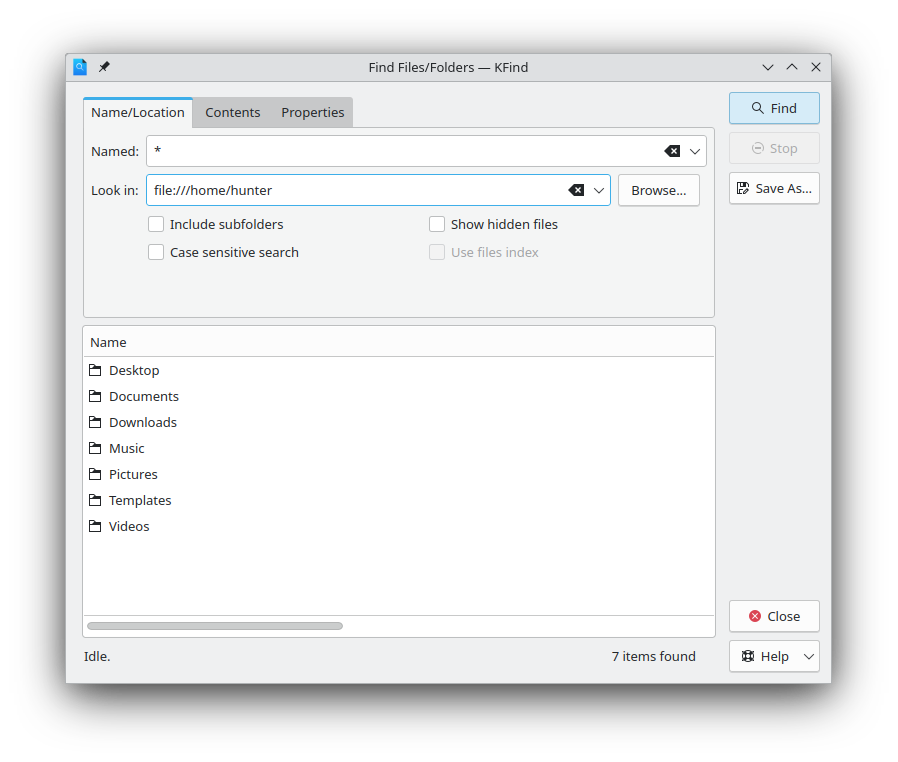
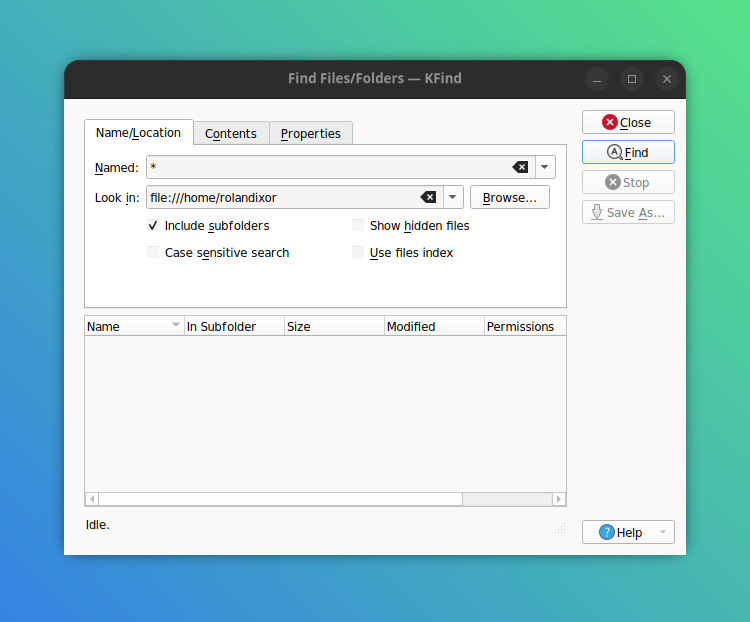
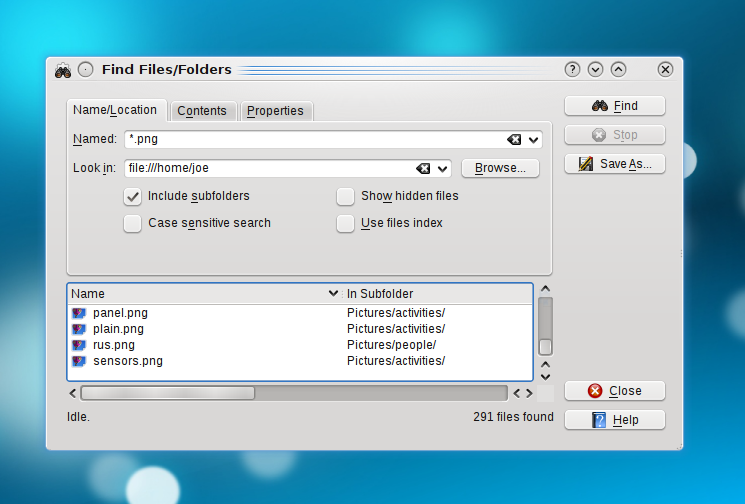
Область результатов показывает найденные файлы и папки. Набор видимых столбцов зависит от представления и версии интерфейса, поэтому не стоит считать каждую колонку на старом скриншоте обязательной для всех систем. Щелчок правой кнопкой по выделенному результату открывает контекстное меню с доступными действиями над выбранным объектом. Руководство KDE подтверждает наличие такого меню, но не фиксирует единую неизменную последовательность пунктов для всех дистрибутивов и интеграций. Поэтому конкретное действие нужно выбирать по фактическому меню, а не по инструкции для другой версии KDE.
В нижней части окна выводится состояние поиска и число найденных объектов. Это простая, но важная зона контроля: она позволяет отличить пустой результат от ещё выполняющегося сканирования. При большом количестве файлов список может обновляться во время работы. Кнопка Stop нужна для прекращения текущего обхода, когда выбран слишком широкий каталог или задано избыточное условие. Остановка не заменяет сохранение результатов: для получения отдельного списка используется Save As….
Возможности поиска и ограничения функций
Поиск по имени и маске
Поле Named: принимает имя целиком, часть имени или маску. Символ звёздочки соответствует последовательности символов любой длины, включая пустую последовательность. Поэтому маска report* охватывает имя report и варианты с продолжением, а *.pdf отбирает объекты с расширением PDF. Вопросительный знак соответствует ровно одному символу: шаблон img?.png рассчитан на имена, где после img стоит один дополнительный знак перед расширением. Квадратные скобки задают набор допустимых символов.
В поле Named: допускается несколько масок, разделённых точкой с запятой. Например, *.odt;*.ods;*.odp позволяет искать три семейства офисных документов в одной операции. Это удобнее, чем запускать несколько одинаковых проходов по одному каталогу. Маски комбинируются между собой, поэтому их можно уточнять по расширению, префиксу или структуре имени. Слишком широкая маска увеличивает число проверяемых объектов, а слишком узкая исключает файлы с неожиданным названием.
Чувствительность к регистру включается отдельным флажком. При активном Case sensitive search варианты с разными заглавными и строчными буквами считаются разными именами. Это полезно в каталогах исходного кода, где регистр может быть значимым, но неудобно при поиске пользовательских документов, если авторы сохраняли их с разным написанием. Ошибка в этом флажке часто выглядит как отсутствие файла, хотя маска и путь выбраны правильно.
Выбор области и обход вложенных каталогов
Поле Look in: определяет корневую папку, в которой KFind выполняет поиск. Область можно указать текстом или выбрать через Browse…. Флажок Include subfolders включает вложенные каталоги. Без него поиск ограничивается выбранным уровнем, и документ в подпапке не появится в результатах. Такой контроль важен для больших дисков: сканирование только одной рабочей папки обычно даёт более понятный список и не затрагивает нерелевантные каталоги.
Скрытые файлы не включаются автоматически в обычный поиск. Для них предусмотрен флажок Show hidden files. В диалоге выбора папки отображение скрытых объектов также переключается сочетаниями Alt+. или F8. На Linux имя, начинающееся с точки, обычно относится к скрытым объектам, но это не означает, что KFind сама меняет атрибуты или показывает их без соответствующей настройки. Включение скрытых файлов расширяет область просмотра и требует внимательности: в ней могут находиться служебные конфигурации приложений.
Использование внешнего индекса locate
Флажок Use files index позволяет задействовать индекс, создаваемый пакетом locate. Это не встроенная база KFind и не индекс Baloo. locate поддерживает собственную базу имён файлов, которая формируется отдельно от текущего поиска. Такой способ может ускорить поиск по именам, поскольку приложению не требуется заново обходить каждый каталог в том же объёме. Преимущество зависит от наличия и актуальности базы: недавно созданный или перемещённый объект не попадёт в устаревший индекс до его обновления.
Индекс locate не следует включать как универсальное средство ускорения любого поиска. Документация KFind связывает эту опцию с индексом имён файлов, а не с полнотекстовым индексом содержимого документов. Для поиска текста внутри файла используются условия вкладки Contents. Если требуется находить новые файлы, а результаты по индексу неполны, обычный поиск по каталогу остаётся способом проверить актуальное состояние файловой системы. Подробности обслуживания locate зависят от пакета и дистрибутива.
Поиск текста внутри документов
Вкладка Contents позволяет указать тип файла и текст, который должен присутствовать внутри найденного объекта. Это полезно, когда имя неизвестно, но известно слово, фрагмент исходного кода или формулировка в документе. При поиске по содержимому KFind не ограничивается совпадением имени: программа анализирует содержимое тех типов файлов, которые поддерживаются механизмом поиска. Для больших деревьев каталогов такое сканирование занимает больше времени, особенно при включённом Include subfolders.
Стабильное руководство KDE прямо перечисляет форматы и семейства, для которых документирован поиск текста: обычные текстовые файлы, включая исходный код и README; документы Writer, презентации Impress и таблицы Calc из OpenOffice.org или LibreOffice; форматы Calligra Words, Sheets и Stage. Это не полный перечень всех возможных файловых типов в системе, а список подтверждённых типов для поля Containing text. Отсутствие формата в этом перечне означает, что нельзя обещать полноценный поиск по его тексту только на основании расширения файла.
В частности, документация не включает PDF в перечисленный список форматов поиска текста. Поэтому KFind не следует выбирать как гарантированный инструмент для полнотекстового поиска в коллекции PDF. Для таких архивов лучше использовать специализированную систему извлечения текста и индексирования, например Recoll. Это не означает, что KFind не увидит PDF по имени, дате или размеру: ограничения касаются именно документированного поиска по внутреннему тексту.
Флажок Include binary files расширяет область поиска на типы файлов, которые обычно не рассматриваются как обычный текст, включая программы и изображения. Он не превращает KFind в OCR-систему и не означает распознавание текста на картинках. Также этот параметр не следует путать с извлечением метаданных: содержимое, бинарные данные и теги файлов — разные источники условий.
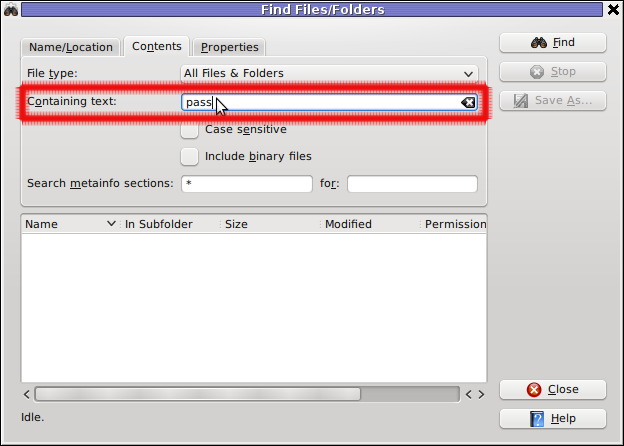
Поиск по метаданным
Поиск метаданных предназначен для свойств, записанных внутри файла или извлекаемых из его структуры. В полях Search metainfo sections задаются имя тега и соответствующее значение. Например, изображения можно отбирать по ширине или высоте, видео — по длительности или битрейту, аудио — по названию композиции или альбому, электронные книги — по заголовку или автору. Это полезно для коллекций мультимедиа, где имена файлов не отражают содержание.
Условие по метаданным не равно свободному поиску слова. Поле с тегом описывает конкретное свойство, а второе поле — его значение. Ввод слова без подходящего имени свойства не заменяет поиск по тексту. Документация также отмечает, что локализованные имена тегов зависят от наличия перевода. Поэтому при отсутствии результатов сначала нужно проверить имя свойства и формат файла, а не считать, что приложение не умеет искать по метаданным вообще.
Фильтры по дате, размеру и владельцу
Вкладка Properties дополняет поиск параметрами файловой системы. Для времени доступны границы периода между двумя датами или интервал относительно предыдущего времени. Условие применяется к созданию или изменению файла. Это позволяет отбирать недавно изменённые документы, старые материалы или объекты, созданные в определённом временном диапазоне. Результат зависит от доступности соответствующих временных атрибутов в файловой системе.
Размер можно ограничить нижней границей, верхней границей или точным значением. Такой фильтр полезен для поиска крупных архивов, маленьких вспомогательных файлов и объектов заданного объёма. Он также сокращает область для более дорогого поиска по содержимому: сначала отобрать подходящий размер или период, затем проверять текст внутри меньшего набора. При этом единицы измерения и доступные поля следует сверять с установленной версией интерфейса, а не переносить их из старых скриншотов без проверки.
Поля Files owned by user и Files owned by group позволяют отбирать объекты по владельцу и группе. Эта возможность особенно полезна администраторам Linux-систем и пользователям, разбирающим последствия переноса файлов или изменения прав. Владение файлом — не то же самое, что имя пользователя в его содержимом или название домашней папки. KFind проверяет системные свойства объекта, поэтому вводить нужно соответствующее имя пользователя или группы, а доступность самих объектов всё равно определяется разрешениями файловой системы.
Результаты и сохранение списка
После поиска совпадения появляются в нижней части окна. Выделенный объект можно открыть контекстным меню правой кнопкой мыши. Руководство KDE подтверждает само наличие контекстного меню, но не обещает одинаковый набор команд на всех версиях рабочего стола. Состав действий зависит от интеграции с файловым менеджером и системных обработчиков. Для безопасной работы сначала проверьте, какой объект выделен и какую именно команду предлагает меню.
Кнопка Save As… сохраняет список результатов в HTML или обычный текст. Это экспорт перечня найденных объектов, а не копирование самих файлов в новую папку и не сохранение полноценного проекта KFind. В HTML-отчёте удобнее просматривать результаты как отдельный документ, а текстовый вариант проще обрабатывать другими инструментами. Руководство не описывает штатный экспорт списка в CSV, XLSX, PDF или собственный формат проекта, поэтому при планировании дальнейшей обработки следует исходить только из HTML и plain text.
Командная строка и интеграция с KDE
KFind запускается как графическое приложение. Команда kfind принимает необязательный аргумент searchpath — путь, который предварительно подставляется в окно поиска. Это не интерфейс пакетного выполнения всех фильтров и не отдельная консольная утилита для автоматической обработки списка. Если нужен сценарий без графического окна, для этого предназначены системные команды Linux или специализированные поисковые программы с документированным интерфейсом командной строки.
Интеграция с Dolphin сокращает путь от просмотра каталога к более сложному поиску. KRunner служит ещё одним способом запуска. Эти связи относятся к KDE Plasma и приложениям KDE; они не превращают KFind в универсальный плагин для любого файлового менеджера. Для запуска самой KFind не требуется открывать Dolphin: это самостоятельное приложение KDE. Пункт Open KFind в меню Tools — дополнительная интеграция файлового менеджера, а не обязательная часть поиска.
Форматы, импорт и экспорт
У KFind нет типичного импорта файлов, как у редактора или конвертера. Пользователь не загружает документы в отдельную библиотеку и не формирует проект из исходных материалов. Программа получает путь к каталогу, читает доступные файловые имена и свойства, а при поиске содержимого анализирует поддерживаемые типы файлов. Исходные объекты остаются в своих папках. Поэтому выражения «импортировать документ в KFind» и «экспортировать файл из KFind» неточно описывают назначение приложения.
Поддержка форматов в KFind имеет несколько уровней. Первый — имя и расширение: здесь маска может отбирать файлы по их именам, и сам формат документа не обязан быть распознан. Второй — содержимое: для него официальное руководство перечисляет текстовые файлы, офисные документы Writer, Impress и Calc из OpenOffice.org/LibreOffice, а также форматы Calligra Words, Sheets и Stage. Третий — метаданные: для него документация приводит примеры аудио, видео, изображений и электронных книг с соответствующими тегами.
Из этого следует важное практическое различие. Маска *.pdf может найти файлы PDF по имени, даже когда KFind не обещает читать их внутренний текст. Аналогично, *.mp3 отбирает аудиофайлы по расширению, а поиск по тегу Album использует сведения о метаданных. Одна и та же коллекция может быть доступна для поиска по имени и размеру, но не для поиска текста внутри каждого формата. Проверять нужно конкретный тип операции, а не только факт присутствия расширения в каталоге.
Экспорт ограничен списком результатов в HTML или обычный текст. Это не означает, что приложение меняет исходные файлы или перекодирует их. Если нужен табличный CSV, каталогизатор с собственным индексом, база данных результатов или автоматическая передача данных в другой сервис, KFind не предоставляет подтверждённого встроенного механизма для такого конвейера. Можно использовать текстовый список как исходный материал для дальнейшей обработки внешними средствами, но это уже следующий этап за пределами KFind.
| Операция | Что используется | Подтверждённый результат | Ограничение |
|---|---|---|---|
| Поиск по имени | Имена файлов и каталогов, маски | Список совпадений | Не раскрывает содержимое документа |
| Поиск по тексту | Текстовые файлы и перечисленные офисные форматы | Совпадения по тексту | Не все типы из списка File type поддерживают поиск текста |
| Поиск по метаданным | Теги и значения свойств | Файлы с подходящими метаданными | Нужно знать имя тега и его значение |
| Поиск по свойствам | Дата, размер, пользователь, группа | Список объектов по фильтрам | Зависит от системных атрибутов и доступа |
| Сохранение результатов | Текущий список совпадений | HTML или plain text | Нет документированного собственного формата проекта |
Производительность, интернет и безопасность
Скорость KFind зависит от выбранного каталога, глубины обхода, количества объектов и сложности условий. Поиск по имени в небольшой папке — существенно более простая задача, чем проверка текста внутри большого дерева с множеством документов. KDE отдельно предупреждает, что поиск по содержимому в крупном каталоге или при включённом Include subfolders может занять продолжительное время. Это ограничение относится к характеру операции, а не к конкретному замеру на определённом компьютере.
В KFind есть два разных подхода к поиску по именам: обход выбранной области и использование индекса locate. Индекс помогает быстрее получить совпадения по уже известной базе, но его актуальность зависит от обновления внешнего индекса. Обычный обход работает с текущей файловой системой и не зависит от того, когда создавалась база locate. Нельзя считать один из вариантов универсально лучшим: индекс полезен для повторяющегося поиска по большому набору имён, а прямой обход удобен для проверки новых и недавно перемещённых объектов.
Полнотекстовый поиск не следует запускать без ограничения области, когда нужно проверить один тип документов в большом архиве. Сначала имеет смысл определить каталог и тип файлов, затем добавлять текстовое условие. Если включить вложенные папки и широкий набор типов, приложение проверяет намного больше объектов. KDE не публикует в карточке KFind гарантированные показатели количества файлов в секунду или максимальный объём каталога, поэтому обещать конкретную скорость или предел было бы неправильно.
KFind — локальная настольная утилита, а не веб-сервис с загрузкой документов на сервер. Её обычный сценарий состоит в чтении файлов и атрибутов в выбранной области файловой системы. Для запуска не требуется аккаунт KDE или авторизация на стороннем сайте. Программа не описана как средство облачного хранения, синхронизации или ИИ-анализа. Внешний интернет нужен для получения пакета и обновлений, но не является частью самого поиска в локальном каталоге.
Локальная работа не отменяет требований к безопасности. KFind видит только те объекты, к которым имеет доступ запустивший её пользователь и среда выполнения. Отсутствие прав чтения или прохода по каталогу ограничивает полноту результатов. Запуск от имени администратора ради поиска в обычной домашней папке не нужен и увеличивает последствия случайного действия из контекстного меню. Для системных каталогов следует сначала определить, действительно ли нужен доступ к ним, и не менять права на весь диск ради одного поиска.
Скрытые каталоги часто содержат настройки приложений, служебные данные и пользовательские конфигурации. Флажок Show hidden files расширяет область поиска, но не означает, что найденные объекты следует удалять или переносить. Аналогично, включение Include binary files расширяет типы проверяемых данных, а не делает результат автоматически понятным для пользователя. Перед дальнейшими действиями важно проверить полный путь, тип и назначение найденного объекта.
Сохранённый отчёт тоже требует аккуратного обращения. В нём могут присутствовать имена файлов и пути к каталогам, которые раскрывают структуру домашней папки, названия проектов и служебные расположения. Поэтому HTML или текстовый список не следует публиковать открыто, если он содержит конфиденциальные сведения. Само сохранение отчёта не меняет исходные документы, но создаёт отдельный файл, который нужно хранить с теми же ограничениями доступа, что и другие рабочие материалы.
При установке через пакетный менеджер права доступа обычно соответствуют модели текущего пользователя Linux. Для Flatpak следует учитывать разрешения конкретной сборки и способ доступа к файловой системе. Поиск по всему диску требует возможности читать выбранные каталоги; слишком ограниченная среда выполнения может сделать часть путей недоступной. Перед установкой из Flathub полезно посмотреть разрешения приложения в используемом центре программ и убедиться, что область доступа соответствует задаче. Это не основание выдавать приложению лишние права без необходимости.
Отдельного публичного аудита безопасности или приложения с гарантированным уровнем защиты KFind не обещает. Открытая лицензия и доступность исходного кода позволяют изучать реализацию, но сами по себе не заменяют проверку пакета, доверие к репозиторию дистрибутива и обновление системы. Безопасный вариант установки — использовать репозитории своего дистрибутива или официальный Flathub, а не неизвестные сборки и архивы с переупакованными исполняемыми файлами.
Скрытая стоимость владения
Лицензионная стоимость KFind равна нулю: приложение распространяется по GPL-2.0-or-later, и KDE не предлагает платные редакции или подписку на поиск. Отсутствие оплаты не означает полного отсутствия затрат на эксплуатацию. Пользователь тратит время на выбор области, проверку прав, обслуживание внешнего индекса locate и настройку критериев. Эти расходы возникают не как платёж разработчику, а как часть администрирования рабочей среды.
Самый заметный операционный расход связан с поиском по содержимому. Чем больше каталогов и типов файлов включено, тем больше данных нужно проверить. В документации прямо отмечено, что такая операция может занимать продолжительное время в больших папках. Для повторяющегося поиска по именам индекс locate способен сократить время обхода, но он требует отдельной базы и её актуализации. Это компромисс между подготовкой индекса и последующим поиском, а не платная функция KFind.
Вторая статья расходов — поддержка программной среды. KFind зависит от пакетов Linux и компонентов KDE/Qt, поэтому актуальность и совместимость определяются дистрибутивом. В системе с длительным циклом обновления установленная версия может отставать от последнего выпуска KDE. Это не мешает использовать базовые функции, но при разборе поведения интерфейса нужно учитывать конкретную версию. Самостоятельная сборка из исходников требует инструментов разработки и времени на разрешение зависимостей; обычному пользователю такой путь не нужен.
Третья статья — контроль результатов. Если пользователь регулярно сохраняет HTML или текстовые списки, их нужно размещать в понятной структуре каталогов и удалять устаревшие отчёты. В противном случае старый список совпадений может быть принят за актуальное состояние файловой системы. KFind не позиционируется как система управления историей поиска или архив отчётов, поэтому дисциплина хранения результатов остаётся на стороне пользователя.
Дополнительные модули для базового поиска не являются обязательной платной покупкой. KRegExpEditor — отдельный необязательный инструмент для работы с регулярными выражениями; его наличие зависит от окружения и доступности пакета в дистрибутиве. locate также устанавливается и обслуживается отдельно. Эти компоненты могут потребовать дополнительной настройки, но не превращают KFind в условно-бесплатный продукт и не открывают платные функции по подписке.
Что перестанет работать первым
У KFind нет обязательного облачного аккаунта, удалённого каталога документов или сервера авторизации, поэтому прекращение работы отдельного веб-сервиса не является первым риском. Основная зависимость — локальная Linux-система, в которой установлены приложение и его библиотеки. Если дистрибутив перестаёт предоставлять совместимый пакет или обновления компонентов KDE/Qt, установка и дальнейшее сопровождение становятся сложнее. Само наличие старого исполняемого файла не гарантирует совместимость с будущими версиями системы.
Второй зависимый элемент — внешний индекс locate. При отсутствии пакета или его базы флажок Use files index не даёт ожидаемого ускорения. При устаревшей базе поиск по индексированным именам не отражает последние изменения файловой системы. В этом случае не перестаёт работать вся KFind: остаётся обычный поиск по указанному каталогу. Ограничивается только путь, использующий внешний индекс.
Третья зависимость — состояние диска и разрешения. Если каталог размонтирован, путь изменён или пользователь потерял право прохода по папке, программа не получит прежний набор объектов. При подключении внешнего носителя меняется доступность его пути, а при смене владельца или прав могут измениться видимые результаты. Эти проблемы относятся к Linux и файловой системе, а не к лицензии KFind.
Наконец, на полнотекстовый поиск влияют поддерживаемые типы файлов и доступность компонентов обработки содержимого. Поиск имени может продолжать работать, даже когда определённый формат не поддерживается для Containing text. Поэтому при переходе на другую систему важно отдельно проверять имя, метаданные и содержимое: наличие одной функции не доказывает наличие остальных. Для поиска по большому архиву разнородных документов лучше заранее выбрать систему с собственным индексом и подтверждённой поддержкой нужных форматов.
Матрица сохранности результата
| Действие | Что сохраняется | Что не сохраняется | Обратимость | Открытие в другом ПО |
|---|---|---|---|---|
| Поиск по имени | Временный список совпадений в окне | Отдельный проект поиска | Повторный запуск с другими условиями не меняет исходные файлы | Сам список доступен только в текущем окне до экспорта |
| Поиск по содержимому | Список найденных файлов | Новая копия или преобразованный документ | Поиск можно остановить кнопкой Stop | Результат сохраняется как отчёт, не как коллекция документов |
| Фильтр по свойствам | Объекты, прошедшие фильтры | Новая структура папок и изменённые атрибуты | Критерии можно снять и выполнить поиск заново | HTML или текстовый список можно открыть внешним просмотрщиком |
| Save As… | Перечень результатов в HTML или plain text | Исходные файлы и настройки в формате проекта | Отчёт можно удалить отдельно, исходные объекты остаются на месте | HTML открывается браузером, текст — редактором |
Главное свойство KFind с точки зрения сохранности — поиск сам по себе не является операцией редактирования. Он читает имена, содержимое и свойства доступных файлов, а результат показывает отдельно. Это снижает риск случайно изменить исходный документ только из-за запуска поиска. Но контекстное меню результатов предназначено для дальнейших действий над объектами, поэтому перед выбором команды нужно проверить её назначение и путь к файлу.
Сохранённый список не заменяет резервную копию. HTML-отчёт или текстовый файл содержит сведения о найденных объектах, но не переносит сами документы и не фиксирует неизменность их содержимого. Если файлы затем переместили, удалили или изменили, отчёт останется прежним. Для повторной проверки следует выполнить поиск заново, а для переноса данных — копировать сами файлы отдельным файловым инструментом.
Задача → инструмент → результат → что проверить
| Задача | Инструмент KFind | Ожидаемый результат | Контроль |
|---|---|---|---|
| Найти документы одного типа | Named: с маской *.odt или *.pdf | Файлы с подходящим расширением в выбранной области | Путь Look in: и включение подпапок |
| Найти несколько типов сразу | Несколько масок через точку с запятой | Объекты, подходящие хотя бы под одну указанную маску | Правильность разделителя и расширений |
| Найти документ по слову внутри | Contents → Containing text | Файлы поддерживаемых типов с совпадающим текстом | Формат входит в список поддержки содержимого |
| Отобрать мультимедиа по тегу | Search metainfo sections | Файлы с заданным значением метаданных | Имя тега, формат и точное значение |
| Найти недавно изменённые файлы | Properties → Find all files created or modified | Объекты в заданном временном диапазоне | Выбранный период и доступность атрибутов |
| Отобрать крупные файлы | Properties → File size is | Файлы, удовлетворяющие сравнению размера | Условие «не меньше», «не больше» или «равно» |
| Найти объекты конкретного владельца | Files owned by user или Files owned by group | Файлы и папки с указанным владельцем или группой | Имя учётной записи и права на просмотр каталога |
| Сохранить перечень совпадений | Save As… | HTML-отчёт или обычный текст | Папка назначения и содержимое сохранённого файла |
Эта карта помогает не использовать KFind как универсальный инструмент на все случаи. Маска имени подходит для отбора по расширению, Contents — для поддерживаемого текста, метаданные — для тегов, а Properties — для системных атрибутов. Если задача состоит в постоянном наблюдении за изменениями файлов, автоматическом построении индекса или поиске по архиву форматов, одного интерактивного окна будет недостаточно. Тогда стоит сравнить KFind с Recoll, Baloo или другими системами поиска.
Как пользоваться программой — советы гика
1. Запуск и выбор каталога
Цель. Открыть KFind и ограничить область поиска конкретной папкой, чтобы результаты не смешивались с файлами других разделов диска. KFind не импортирует документ в отдельный проект: она обращается к существующему пути в файловой системе.
Подготовка. Определите каталог, где должен находиться объект, и убедитесь, что текущий пользователь может просматривать его содержимое. Для первого поиска удобнее использовать тестовую папку или собственный каталог документов, а не весь корень системы. Это уменьшает число посторонних результатов и упрощает проверку.
- Откройте KFind из меню приложений или через KRunner. В Dolphin используйте Tools → Open KFind.
- На вкладке Name/Location укажите папку в поле Look in: либо нажмите Browse… и выберите её в диалоге.
- В поле Named: задайте имя или маску. Для первоначального просмотра всех имён используйте звёздочку *.
- Проверьте флажок Include subfolders: включайте его только при необходимости поиска во вложенных папках.
- Нажмите Find и дождитесь появления списка результатов.
Параметры. В поле Look in: должен находиться именно тот путь, который вы намерены проверить. Флажок Include subfolders увеличивает глубину обхода. Для запуска из терминала предусмотрен аргумент searchpath: команда kfind /home/user/Documents открывает графический диалог с предварительно заданным путём, а не выполняет полностью автоматический поиск.
Проверка. Сверьте несколько результатов с содержимым выбранной папки и проверьте статус внизу окна. Если список пуст, сначала убедитесь, что каталог существует и в нём есть доступные объекты. Не переходите сразу к расширенным условиям: ошибка области поиска делает бессмысленными остальные фильтры.
Типичная ошибка и откат. Частая ошибка — указать родительскую папку вместо рабочей или, наоборот, слишком узкий каталог. Вернитесь к Look in:, выберите правильный путь и запустите Find ещё раз. Сам поиск не меняет исходные файлы, поэтому безопасный откат состоит в остановке текущей операции кнопкой Stop и исправлении пути.
2. Поиск по точному имени и маске
Цель. Найти файл по полному имени, его части или расширению. Этот способ подходит, когда известно, как называется документ, но неизвестно, в какой подпапке он находится.
Подготовка. Уточните хотя бы один фрагмент имени или тип файла. Если расширение известно, используйте его как ограничитель. Если точное имя неизвестно, выберите маску с символами подстановки, а не случайное слово.
- Откройте вкладку Name/Location и проверьте поле Look in:.
- В Named: введите точное имя, например report.pdf, либо маску report*.pdf.
- Для произвольного числа символов используйте *, для одного символа — ?, для набора символов — квадратные скобки.
- Оставьте Case sensitive search выключенным, если регистр имени заранее неизвестен.
- Нажмите Find и проверьте полный путь каждого совпадения в списке.
Параметры. Маска *.pdf отбирает файлы по расширению, draft?.odt — по имени с одним символом после draft, а img[12].png — по одному из двух символов в заданной позиции. Звёздочка не ограничивает число символов. Несколько масок допускается объединять через точку с запятой.
Проверка. Проверьте, что найденные объекты соответствуют нужному типу и полному имени. Учитывайте, что маска по имени не анализирует содержимое: файл с расширением PDF будет найден даже без проверки текста внутри него. Если результаты включают лишние файлы, сузьте маску или корневой каталог.
Типичная ошибка и откат. Слишком точная маска не учитывает суффикс, номер версии или различие расширений. Замените часть имени на * либо снимите лишнее ограничение. Для возврата к исходному условию очистите Named: и введите новую маску; поиск не требует изменения файлов и не нуждается в отдельной операции отмены.
3. Несколько масок в одном поиске
Цель. Получить общий список нескольких типов файлов за один проход, не выполняя отдельный поиск для каждого расширения. Это удобно при сборе группы офисных документов или исходных материалов одного проекта.
Подготовка. Составьте перечень расширений, которые действительно относятся к задаче. Например, для набора офисных файлов можно использовать odt, ods и odp. Не добавляйте маски «на всякий случай»: каждая дополнительная маска расширяет множество результатов.
- На вкладке Name/Location оставьте нужный путь в Look in:.
- В Named: перечислите маски через точку с запятой, например *.odt;*.ods;*.odp.
- Проверьте, что между масками стоит именно точка с запятой, а не запятая.
- Настройте Include subfolders и Case sensitive search в соответствии с каталогом.
- Нажмите Find и просмотрите список совпадений.
Параметры. Каждая маска должна быть самостоятельным шаблоном имени. Не смешивайте в одной строке описание документа и расширение, если программа не должна искать их как буквальные символы. Для разных групп типов удобнее сохранить отдельные отчёты, чтобы позже было понятно, по какому набору условий они сформированы.
Проверка. Проверьте несколько результатов каждого расширения и убедитесь, что в списке нет посторонних типов. Если один из типов отсутствует, выполните отдельную проверку его маски в той же папке. Это помогает отличить ошибку разделителя от отсутствия подходящих файлов.
Типичная ошибка и откат. Использование запятой вместо точки с запятой приводит к неверной интерпретации перечня. Исправьте разделитель и повторите поиск. Для возврата к одному типу удалите остальные маски из поля Named:; исходные файлы остаются нетронутыми.
4. Вложенные папки, скрытые объекты и регистр
Цель. Настроить глубину поиска и видимость файлов так, чтобы KFind проверяла нужную часть дерева каталогов. Эти флажки особенно важны, когда объект находится в скрытой папке или имя отличается регистром.
Подготовка. Определите, требуется ли поиск только в указанной папке или во всех её подпапках. Отдельно решите, нужно ли включать скрытые объекты. Для обычных пользовательских документов скрытые каталоги чаще не нужны, а при поиске конфигурации приложения они могут быть существенны.
- Откройте вкладку Name/Location.
- Включите Include subfolders, если нужно пройти по вложенным каталогам.
- Включите Show hidden files, если цель находится среди скрытых файлов или каталогов.
- Оставьте Case sensitive search выключенным для нечувствительного к регистру сравнения.
- Нажмите Find и сравните результаты с известным расположением объекта.
Параметры. Include subfolders расширяет глубину обхода; Show hidden files включает скрытые объекты; Case sensitive search требует точного совпадения регистра. В окне Browse… скрытые папки отображаются с помощью Alt+. или F8. Эти настройки не меняют атрибуты самих файлов, а только влияют на то, какие объекты участвуют в поиске.
Проверка. Для контроля используйте файл, расположение которого известно заранее. Проверьте, что он появляется при включённом нужном флажке и исчезает при отключении соответствующего условия. Если объект всё равно не отображается, проверьте права доступа и точный путь.
Типичная ошибка и откат. Пользователь часто забывает Include subfolders или оставляет Case sensitive search после предыдущей задачи. Снимите ненужный флажок либо включите требуемый, затем повторите поиск. Для возврата к обычному режиму отключите Show hidden files и Case sensitive search, а Include subfolders оставьте только при необходимости.
5. Поиск с помощью индекса locate
Цель. Использовать уже созданную базу имён файлов, когда повторяющийся поиск по большому дереву каталогов занимает слишком много времени. Этот режим относится к именам и путям, а не к полнотекстовой базе документов.
Подготовка. Убедитесь, что в дистрибутиве установлен пакет locate и что его база сформирована. KFind не создаёт и не обслуживает эту базу самостоятельно. Способ обновления зависит от дистрибутива, поэтому используйте документацию своей системы, а не случайную команду для другого Linux.
- Откройте Name/Location и задайте маску в Named:.
- Укажите область в Look in:.
- Включите Use files index.
- Запустите Find и оцените, соответствует ли список ожидаемым файлам.
- При сомнениях повторите поиск с выключенным Use files index и сравните результаты обычного обхода.
Параметры. Индекс locate содержит сведения о путях, собранные отдельным системным процессом. Он может отставать от реального состояния диска. Поэтому этот вариант полезен для уже известных файлов и повторяющихся проверок, но не является единственным способом поиска новых объектов. Не путайте его с Baloo: KFind в этом флажке использует именно индекс locate.
Проверка. Сравните результаты индексированного поиска с обычным поиском по небольшой известной папке. Новый файл, который ещё не попал в базу, служит наглядным признаком того, что индекс нуждается в обновлении. Если обычный поиск находит объект, а индексированный нет, проблема не обязательно связана с KFind.
Типичная ошибка и откат. Ожидание актуальных результатов от старой базы приводит к пропущенным недавно созданным файлам. Отключите Use files index и повторите поиск напрямую. Если индекс нужен постоянно, обновите его средствами пакета locate, затем снова сравните результат. Исходные файлы при этом не изменяются.
6. Поиск по тексту внутри поддерживаемых файлов
Цель. Найти документ по слову или выражению, которое находится внутри файла, а не в его имени. Этот режим полезен для исходного кода, README и поддерживаемых офисных документов, когда заголовок файла не помогает определить его назначение.
Подготовка. Уточните тип документа. В стабильном руководстве KDE перечислены обычные текстовые файлы, Writer, Impress и Calc из OpenOffice.org/LibreOffice, а также Calligra Words, Sheets и Stage. Для неподтверждённых форматов не следует заранее рассчитывать на совпадения. Выберите достаточно узкую папку, поскольку сканирование большого дерева может быть продолжительным.
- На вкладке Name/Location укажите каталог в Look in: и оставьте Named: равным *.
- При необходимости включите Include subfolders, если текст находится в подпапках.
- Перейдите на вкладку Contents.
- Выберите подходящий File type и введите искомый текст в Containing text.
- При необходимости включите Case sensitive, затем нажмите Find.
Параметры. Тип файла ограничивает набор объектов, в которых проверяется текст. Case sensitive делает сравнение регистра точным. Include binary files расширяет поиск на бинарные файлы, но не добавляет OCR и не гарантирует извлечение текста из любого контейнера. Для PDF и других неподтверждённых типов используйте систему с документированной поддержкой соответствующего формата.
Проверка. Сначала проверьте один известный документ, в котором нужное слово точно присутствует. Убедитесь, что выбран корректный тип и регистр. Затем расширяйте область. Если файл найден по имени, но не по содержимому, это не доказывает повреждение документа: тип может не входить в перечень поддерживаемых для Containing text.
Типичная ошибка и откат. Поиск по содержимому запускают в слишком широкой области и принимают длительную обработку за зависание. Нажмите Stop, сузьте Look in: и выберите конкретный File type. Для отмены текстового условия очистите Containing text или вернитесь к Name/Location. Само сканирование не переписывает документы.
7. Регулярные выражения и бинарные файлы
Цель. Применить более точное условие к тексту или расширить проверку на типы файлов, которые не относятся к обычным текстовым документам. Это дополнительные режимы, а не обязательная часть стандартного поиска по имени.
Подготовка. Для регулярных выражений требуется дополнительный инструмент KRegExpEditor. Руководство KDE указывает, что он устанавливается отдельно из набора KDE playground/utils. Если этого компонента нет, не следует искать несуществующую кнопку в стандартной форме: используйте обычные маски или текстовые условия. Для бинарного поиска заранее ограничьте каталог и типы файлов.
- Откройте вкладку Contents и настройте область на Name/Location.
- Проверьте наличие параметра Regular expression.
- При наличии инструмента включите Regular expression; для построения выражения используйте Edit, если эта кнопка доступна в установленной конфигурации.
- Для включения бинарных объектов используйте Include binary files.
- Нажмите Find и проверьте несколько совпадений вручную.
Параметры. Регулярное выражение — более строгий язык описания условий, чем простая маска. Ошибка в синтаксисе способна исключить все совпадения. Include binary files расширяет типы проверяемых файлов, но не является способом распознать изображение или выполнить OCR. Эти настройки лучше включать по одной, чтобы понимать, какое условие изменило результат.
Проверка. Для регулярного выражения используйте небольшой тестовый каталог с заранее известными именами или текстом. Для бинарного режима проверьте результат на конкретном типе файлов, а не на всём диске. Убедитесь, что найденные объекты действительно соответствуют условию, а не совпадают случайно по отдельным байтам или фрагментам.
Типичная ошибка и откат. Если Regular expression отсутствует, причина может заключаться в отсутствии KRegExpEditor. Переключитесь на обычную маску. Если бинарный режим создаёт слишком широкий список или замедляет обработку, снимите Include binary files и повторите поиск. Никаких изменений исходных файлов эти переключатели не выполняют.
8. Поиск по метаданным
Цель. Отобрать файлы по свойствам, записанным в их метаданных: например, по названию аудиозаписи, длительности видео или размерам изображения. Такой поиск полезен в мультимедийных коллекциях, где имя файла не содержит нужного признака.
Подготовка. Определите тип объекта и тег, который хранит интересующее свойство. В документации приведены Width и Height для изображений, Bitrate и Duration для видео, Title и Album для аудио, Title и Author для электронных книг. Точные доступные значения зависят от того, какие метаданные записаны в файле.
- На вкладке Name/Location укажите каталог и при необходимости маску расширения.
- Откройте Contents.
- Найдите блок Search metainfo sections.
- В первом поле укажите имя свойства, например Width или Album.
- Во втором поле задайте значение и нажмите Find.
Параметры. Имя тега и его значение образуют пару. Для изображений можно проверять геометрические параметры, для аудио — сведения об альбоме, для видео — длительность или битрейт. Если KDE предоставляет локализованное имя тега, его можно использовать вместо английского. Не подменяйте метаданные текстом из названия файла: это разные поля.
Проверка. Сверьте несколько совпадений с метаданными конкретного объекта в просмотрщике свойств. Проверьте, что значение сравнивается в ожидаемом виде и что тег действительно присутствует в файлах. Если поле пустое в исходном документе, KFind не сможет найти там нужное значение.
Типичная ошибка и откат. Ввод слова в поле свойства вместо имени тега не создаёт обычный полнотекстовый поиск. Вернитесь к Search metainfo sections, укажите правильное свойство и его значение. Для отмены очистите оба поля или используйте другой тип поиска на вкладке Contents.
9. Фильтрация по дате, размеру и владельцу
Цель. Отобрать файлы по системным свойствам, когда имя и текст не являются достаточными признаками. Этот режим подходит для поиска недавно изменённых объектов, крупных файлов или файлов, принадлежащих определённому пользователю или группе.
Подготовка. Определите временной период, диапазон размера или имя владельца. Не смешивайте сразу все ограничения: при нескольких фильтрах результат должен удовлетворять каждому из активных условий, поэтому слишком узкое сочетание может вернуть пустой список.
- На вкладке Name/Location задайте корневой каталог.
- Перейдите на вкладку Properties.
- Для даты включите Find all files created or modified и выберите диапазон между двумя датами либо предыдущий период.
- В File size is задайте сравнение размера: не меньше, не больше или равно указанному значению.
- При необходимости заполните Files owned by user или Files owned by group.
- Нажмите Find и проверьте несколько результатов.
Параметры. Фильтр даты относится к созданию или изменению файла. Размер задаётся через одно из сравнений. Владелец и группа — системные атрибуты Linux, а не часть имени документа. Для проверки прав доступа используйте сведения о владельце вместе с обычными инструментами системы; не меняйте права всего каталога только ради получения совпадений.
Проверка. Проверьте один объект, дата и размер которого известны. Убедитесь, что он попадает в заданный диапазон. При поиске по владельцу сравните результат с фактическими системными свойствами файла. Если атрибут недоступен или отличается, проверьте файловую систему и разрешения.
Типичная ошибка и откат. Слишком узкий диапазон даты или неверное имя пользователя приводит к пустому списку. Снимите один фильтр, выполните поиск и постепенно возвращайте условия. Для безопасного отката отключите Find all files created or modified и очистите поля владельца и группы; исходные метаданные программа не изменяет.
10. Контекстное меню и сохранение результатов
Цель. Проверить найденные объекты и сохранить перечень совпадений отдельно от исходной файловой структуры. KFind экспортирует список результатов, а не копирует или конвертирует сами документы.
Подготовка. Дождитесь окончания поиска или остановите его, если дальнейший обход не нужен. Проверьте, что список содержит правильные пути и что в нём нет лишних объектов. Выберите каталог для отчёта, доступный текущему пользователю.
- Выделите нужный результат в нижней области окна.
- Щёлкните по нему правой кнопкой мыши, чтобы открыть контекстное меню доступных действий.
- Перед выбором команды проверьте, к какому файлу или папке она будет применена.
- Для сохранения всего списка используйте Save As….
- Выберите HTML или обычный текст, задайте путь и имя отчёта, затем сохраните файл.
- Откройте сохранённый отчёт и проверьте, что в нём присутствуют нужные результаты.
Параметры. Save As… предназначена для экспорта списка, а не для создания проекта поиска. Официальное руководство называет HTML и plain text. Если нужен другой формат, потребуется отдельный инструмент преобразования. Не перезаписывайте старый отчёт без проверки: два списка, сформированные в разное время, могут содержать разные пути и количество объектов.
Проверка. Сверьте число объектов и несколько полных путей в сохранённом файле с окном KFind. Для HTML откройте документ браузером, для текста — редактором. Проверьте, что файл отчёта находится в выбранном каталоге и не пуст. Сам отчёт не содержит копии найденных документов.
Типичная ошибка и откат. Пользователь сохраняет не тот список или выбирает папку, в которую нет прав записи. Повторите Save As… с правильным путём. Если отчёт больше не нужен, удалите только его, а не исходные файлы. При сомнении в выбранном контекстном действии закройте меню и не выполняйте операцию до проверки назначения.
11. Сквозной сценарий: от запуска до отчёта
Цель. Получить воспроизводимый список документов нескольких типов из выбранной рабочей папки и сохранить его в HTML. Сценарий использует только подтверждённые функции KFind и не требует загрузки файлов в приложение.
Подготовка. Выберите папку, где находятся материалы, и убедитесь, что у пользователя есть права чтения. Для примера будем искать документы Writer, Calc и Impress. Если нужна проверка подпапок, включите её; если область должна оставаться только текущим каталогом, оставьте флажок выключенным.
- Откройте KFind из меню приложений, KRunner или Dolphin → Tools → Open KFind.
- На Name/Location задайте путь в Look in: и укажите в Named: маски *.odt;*.ods;*.odp.
- Включите Include subfolders только для поиска во вложенных папках.
- Нажмите Find и проверьте список найденных документов по именам и путям.
- Если требуется отбор по содержимому, откройте Contents, выберите подходящий File type и введите текст в Containing text. Помните, что поиск текста документирован только для перечисленных форматов.
- Если нужно ограничить период изменения, откройте Properties и задайте соответствующий диапазон.
- Повторно проверьте список, убедитесь, что условия не исключили нужные документы.
- Нажмите Save As…, выберите HTML и сохраните отчёт в отдельной папке.
- Откройте отчёт и сравните несколько записей с результатами в окне KFind.
Параметры. Сначала используйте только маски и путь, затем добавляйте текстовые или временные условия. Такой порядок упрощает диагностику: при пустом списке можно определить, какое дополнительное условие исключило объекты. Не включайте Use files index без установленного и обновлённого locate, если задача состоит в поиске недавно добавленных документов.
Проверка. Итогом должен быть список объектов в нижней области KFind и отдельный HTML-файл. Проверьте путь отчёта, формат и несколько совпадений. Для повторного поиска в другой папке измените Look in: и при необходимости Named:, сохранив старый отчёт отдельно.
Типичная ошибка и откат. Слишком много условий вводится одновременно, поэтому пользователь не понимает, почему результат пуст. Остановите поиск, вернитесь к базовой маске и постепенно добавляйте ограничения. Если требуется отменить только содержимое или дату, очистите соответствующее поле или выключите флажок. Исходные документы не меняются, а отчёт можно удалить независимо от них.
Плюсы KFind
- Бесплатное приложение KDE с открытой лицензией GPL-2.0-or-later.
- Работает как самостоятельная утилита и интегрируется в Dolphin и KRunner.
- Объединяет три группы критериев: Name/Location, Contents и Properties.
- Поддерживает маски * и ?, наборы символов в квадратных скобках и несколько масок через точку с запятой.
- Позволяет включать вложенные и скрытые каталоги, а также управлять чувствительностью к регистру.
- Имеет поиск по тексту в перечисленных офисных и текстовых форматах.
- Поддерживает фильтрацию по метаданным мультимедиа и электронных книг.
- Позволяет отбирать файлы по времени, размеру, владельцу и группе.
- Может использовать внешний индекс locate для поиска по именам.
- Сохраняет перечень результатов в HTML или обычный текст.
Минусы KFind
- Официальная карточка KDE указывает Linux; настольных сборок для Windows и macOS в ней нет.
- Полнотекстовый поиск документирован не для всех типов файлов. PDF не входит в перечень поддерживаемых форматов поиска текста в руководстве.
- Поиск по содержимому в больших каталогах может занимать продолжительное время.
- Индекс locate является внешней зависимостью и требует отдельной базы, которую KFind не обслуживает.
- Регулярные выражения связаны с дополнительным компонентом KRegExpEditor, который не гарантирован в стандартной установке.
- Экспорт ограничен HTML и обычным текстом; собственный формат проекта и документированный экспорт CSV не указаны.
- Нет встроенного постоянного каталога документов с полнотекстовым индексом и расписанием обновления, сопоставимого с Recoll.
- Нет веб-версии, мобильного клиента, облачной синхронизации или заявленных ИИ-функций.
- Результат зависит от выбранного пути, прав пользователя, состояния подключённых томов и доступности метаданных.
Кому подойдёт KFind
- Пользователям KDE Plasma. Приложение доступно из KRunner и Dolphin, поэтому подходит тем, кто уже работает в окружении KDE и хочет отдельное окно для более точных условий.
- Тем, кто помнит часть имени. Маски и несколько шаблонов позволяют искать документы с неполным или повторяющимся названием.
- Администраторам Linux. Фильтры по дате, размеру, владельцу и группе помогают отбирать файлы по системным свойствам.
- Разработчикам и техническим авторам. Поиск по тексту полезен для исходников, README и других поддерживаемых текстовых материалов.
- Владельцам локальных мультимедийных коллекций. Поиск по тегам позволяет находить изображения, аудио, видео и электронные книги по отдельным свойствам.
- Пользователям, которым нужен простой отчёт. HTML или текстовый список подходит для фиксации найденных объектов без создания отдельной базы.
- Тем, кто не хочет подписку. KFind бесплатна и не требует учётной записи для поиска файлов на компьютере.
Кому не подойдёт KFind
- Пользователям Windows и macOS. Официальная карточка KFind предназначена для Linux; на других платформах разумнее выбрать системный поиск или кроссплатформенную альтернативу.
- Тем, кто постоянно ищет по тысячам документов. Для регулярного полнотекстового поиска по большой коллекции удобнее система с постоянным индексом и расписанием его обновления.
- Тем, кому нужен поиск внутри PDF. В официальном перечне типов для Containing text PDF не указан; для таких архивов лучше использовать Recoll или специализированный PDF-инструмент.
- Пользователям, которым нужен мгновенный поиск имён на всём диске. KFind может использовать locate, но не является самостоятельным индексатором с постоянной базой в стиле FSearch или Baloo.
- Тем, кто строит автоматизированный конвейер. Командная строка KFind предназначена для запуска графического окна с предварительно указанным путём, а не для документированного пакетного поиска с экспортом в произвольный формат.
- Тем, кому нужны отчёты CSV, XLSX или база данных. Для такого результата потребуется отдельная программа или обработка текстового экспорта внешними средствами.
- Тем, кто ищет OCR и семантическое распознавание. KFind не распознаёт текст на изображениях и не анализирует смысл документа с помощью ИИ.
Сравнение с другими аналогами
Сравнивать KFind корректнее не только по скорости, но и по типу поиска. Одни инструменты быстро находят имя файла, другие сначала индексируют содержимое документов, третьи предоставляют расширенные фильтры и сценарии командной строки. Ниже приведены четыре варианта с разным назначением: Recoll, FSearch, Baloo и SearchMyFiles.
| Программа | Задача и платформа | Порог освоения | Форматы | Автоматизация | Оплата | Ограничения и подходящий сценарий |
|---|---|---|---|---|---|---|
| KFind | Графический поиск по файлам и каталогам в Linux | Низкий для имени, средний для Contents и Properties | Имена и маски; текстовые файлы, Writer/Impress/Calc, Calligra; метаданные мультимедиа и книг | Ручной поиск; необязательная база locate; запуск с предварительным путём | Бесплатно, GPL-2.0-or-later | Подходит для разовых точных поисков в KDE; ограничен поддержкой текста и экспортом HTML/plain text |
| Recoll | Полнотекстовый поиск по документам в Linux, Windows и macOS | Средний или высокий: нужно настроить индекс и его область | Много распространённых форматов, почтовые данные и вложения; для части типов нужны внешние средства извлечения текста | Первичная индексация, периодическое обновление, режим реального времени, CLI и WebUI | Бесплатное ПО с открытым исходным кодом | Лучше для постоянного поиска по большой коллекции документов; сложнее и требовательнее к настройке, чем KFind |
| FSearch | Быстрый индексированный поиск имён и путей в Unix-подобных системах, интерфейс GTK | Низкий после настройки индекса | Имена и пути файлов и папок; маски, регулярные выражения и фильтры; полнотекстовый поиск документов не заявлен в перечне функций | Индексирование каталогов, включение и исключение путей | Бесплатно, GPL-2.0 | Подходит для быстрого поиска по имени; не заменяет полнотекстовый поиск по содержимому документов |
| Baloo | Индексатор поиска в KDE Plasma для Linux | Средний: нужно настроить папки и параметры индексирования | Имена и содержимое через плагины извлечения метаданных KFileMetaData | Фоновое индексирование, интеграция с KRunner, Dolphin и другими приложениями KDE | Компонент KDE Plasma, без отдельной платы | Подходит для постоянного поиска внутри Plasma; это фоновая система, а не самостоятельное окно с фильтрами KFind |
| SearchMyFiles | Расширенный поиск файлов в Windows 2000–11 | Средний: много фильтров и режимов | Имена, текстовый и бинарный поиск, размеры, даты, атрибуты; экспорт TXT, HTML, CSV и XML | Портативный запуск и параметры командной строки | Бесплатная утилита NirSoft | Подходит для точной диагностики и поиска дублей в Windows; не предназначена для Linux |
Recoll — наиболее близкий вариант для тех, кому KFind не хватает именно как полнотекстовой системы. Он индексирует документы, умеет работать с большим числом форматов и поддерживает несколько способов обновления индекса. Цена этой гибкости — необходимость определить индексируемые каталоги, выбрать режим обновления и следить за ресурсами. На GeekHow есть отдельный обзор Recoll, где можно подробнее рассмотреть этот подход.
FSearch решает другую задачу: быстро показывает совпадения по имени и пути по мере ввода. В нём есть маски, регулярные выражения, фильтры и управление каталогами, которые попадают в индекс. Это подходящий выбор, когда важнее скорость поиска названия, а не анализ текста документа. В опубликованном перечне функций FSearch описаны имена, пути и фильтры; полнотекстовый поиск содержимого документов там не заявлен. В отличие от KFind, FSearch не предоставляет отдельные вкладки для условий по содержимому и системным свойствам.
Baloo уже связан с KDE Plasma и работает как фоновая система индексирования. Через настройки Plasma можно выбирать папки, разрешать индексирование содержимого и управлять скрытыми каталогами. По умолчанию индексируется домашняя папка, а съёмные носители не включаются автоматически. Baloo удобен для постоянного поиска через KRunner и Dolphin, тогда как KFind остаётся отдельным инструментом с явными фильтрами. В документации KDE KFind прямо рассматривается как альтернативная технология поиска наряду с Baloo.
SearchMyFiles — вариант для Windows, где важны дополнительные режимы, включая поиск текстовых и бинарных данных, отбор по дате, размеру, атрибутам и поиск дубликатов. Утилита портативна, поддерживает командные параметры и сохраняет списки в большем числе форматов, чем KFind. Если компьютер работает под Windows, это практичнее, чем пытаться использовать KDE-приложение вне его официальной платформы. На GeekHow опубликован отдельный обзор SearchMyFiles.
При выборе альтернативы полезно разделять два вопроса: нужен ли поиск по именам и нужен ли поиск по содержимому. Для первого подходят FSearch и Baloo, а для второго — Recoll, Baloo с установленными плагинами извлечения и SearchMyFiles в Windows. Если в задаче важны права доступа Linux, полезно дополнительно разобраться с моделью разрешений: отсутствие совпадения иногда объясняется не поисковым условием, а невозможностью прочитать папку.
Типичные проблемы и их решение
1. KFind не находит файл с известным именем
Симптом. Файл существует, но в нижнем списке нет совпадений. Причина. Указан неправильный путь Look in:, маска слишком узкая или включён Case sensitive search. Диагностика. Проверьте каталог через Dolphin и сравните регистр имени с полем Named:. Исправление. Укажите правильную папку, временно замените маску на * и отключите чувствительность к регистру. Проверка. Повторный поиск должен показать файл, если он доступен пользователю и находится в выбранной области.
2. Файл находится в подпапке, но не появляется
Симптом. В корневом каталоге видны другие объекты, а нужный документ из вложенной папки отсутствует. Причина. Не включён Include subfolders. Диагностика. Проверьте путь файла и уровень вложенности. Исправление. Включите Include subfolders и повторите поиск. Проверка. Сверьте полный путь найденного объекта с ожидаемым расположением.
3. Скрытый файл не попадает в результаты
Симптом. Файл с именем, начинающимся с точки, не виден в списке. Причина. Show hidden files выключен или скрытые каталоги не отображаются в диалоге Browse…. Диагностика. Проверьте, начинается ли имя каталога или файла с точки. Исправление. Включите Show hidden files; в диалоге выбора каталога переключите отображение скрытых объектов сочетанием Alt+. или F8. Проверка. Повторите поиск по точному имени и убедитесь, что скрытая папка входит в область.
4. Совпадение пропускается из-за регистра
Симптом. Маска выглядит верной, но файлы с заглавными буквами не находятся. Причина. Активен Case sensitive search. Диагностика. Сравните регистр шаблона и имени существующего файла. Исправление. Отключите Case sensitive search, если точное совпадение регистра не требуется. Проверка. Выполните поиск по тому же шаблону и сравните число совпадений.
5. Поиск по содержимому не находит документ
Симптом. Документ существует, но слово внутри него не даёт результата. Причина. Тип файла не входит в документированный перечень для Containing text или выбран неверный File type. Диагностика. Сверьте формат с перечнем: обычный текст, Writer, Impress, Calc и Calligra Words/Sheets/Stage. Исправление. Выберите поддерживаемый тип либо используйте полнотекстовую систему с поддержкой нужного формата, например Recoll. Проверка. Проверьте условие на небольшом известном текстовом файле.
6. Поиск по содержимому выполняется слишком долго
Симптом. Список результатов долго не завершается, особенно при включённом Include subfolders. Причина. Проверяется большая область или слишком много типов файлов. Руководство KDE отдельно предупреждает о длительном поиске содержимого в больших папках. Диагностика. Оцените размер корневого каталога и активные флажки. Исправление. Нажмите Stop, сузьте Look in:, ограничьте File type и отключите обход подпапок, если он не нужен. Проверка. Повторите поиск на меньшем наборе и сравните полноту результата.
7. Поиск по метаданным возвращает пустой список
Симптом. Известный аудиофайл или снимок не находится по введённому значению. Причина. Указано не имя тега, а произвольное слово, либо сам файл не содержит такого метаданного. Диагностика. Проверьте свойства файла в просмотрщике метаданных и сравните название поля с Search metainfo sections. Исправление. Укажите корректную пару «имя свойства — значение», например Album или Width. Проверка. Сопоставьте один найденный объект с фактическим тегом.
8. Use files index не ускоряет поиск или пропускает новые файлы
Симптом. При включённом Use files index результат отличается от обычного обхода. Причина. KFind использует внешнюю базу locate, которая не обновилась после добавления или перемещения файла. Диагностика. Выполните тот же поиск с выключенным индексом и сравните результаты. Исправление. Обновите базу средствами установленного пакета locate либо временно используйте обычный поиск. Проверка. После обновления повторите обе проверки на одном известном пути.
9. Не отображается Regular expression
Симптом. Вкладка Contents не содержит ожидаемого параметра Regular expression или редактора выражений. Причина. KRegExpEditor является дополнительным компонентом, а не гарантированной частью каждой установки. Диагностика. Проверьте наличие соответствующего инструмента в пакетах дистрибутива. Исправление. Используйте обычные маски, либо установите дополнительный компонент из доверенного источника дистрибутива, если он там доступен. Проверка. После установки проверьте, появился ли параметр; не считайте его обязательным для базовой работы KFind.
10. Часть каталогов недоступна
Симптом. Известная папка не появляется в Browse… или результаты из неё неполные. Причина. Каталог не смонтирован, путь указан неверно или у текущего пользователя нет прав чтения и прохода. Диагностика. Проверьте доступ к папке через файловый менеджер и свойства разрешений. Исправление. Подключите нужный том или используйте каталог, к которому у пользователя есть законный доступ; корректируйте права только на необходимом уровне. Проверка. Убедитесь, что папка открывается обычным пользователем, затем повторите поиск. Для понимания модели доступа пригодится материал о правах Linux на файлы и каталоги.
11. Отчёт Save As… не найден или содержит не тот список
Симптом. После сохранения пользователь не видит ожидаемый файл либо в нём нет части совпадений. Причина. Выбрана другая папка, поиск был остановлен до завершения или сохранён список от предыдущего набора условий. Диагностика. Проверьте путь назначения, статус поиска и несколько записей в окне. Исправление. Завершите поиск, снова нажмите Save As… и сохраните отчёт под новым именем в доступной папке. Проверка. Откройте HTML или текстовый файл и сравните его содержимое с текущим списком.
Часто задаваемые вопросы
Можно ли использовать KFind без KDE Plasma?
KFind распространяется как отдельное приложение KDE и запускается самостоятельно. Для него не требуется открывать Dolphin, хотя интеграция с Dolphin предусмотрена. Установка и запуск в другой среде Linux зависят от доступности пакета и библиотек KDE/Qt в конкретном дистрибутиве.
Чем KFind отличается от команды find?
Команда find — консольный инструмент с синтаксисом и действиями, которые задаются аргументами. KFind — графическое приложение с вкладками и формой критериев. Аргумент searchpath у команды kfind лишь предварительно задаёт область в окне; документация не описывает его как полноценный интерфейс пакетного выполнения поиска.
Ищет ли KFind внутри PDF?
PDF не указан в перечне форматов, для которых руководство KDE документирует поиск текста через Containing text. По имени, маске и свойствам PDF можно отбирать как файлы, но гарантировать полнотекстовое совпадение внутри PDF на основании документации KFind нельзя. Для большой коллекции PDF лучше выбрать индексатор с явной поддержкой этого формата.
Нужен ли интернет во время поиска?
Обычный поиск по выбранному локальному каталогу не является веб-операцией и не требует входа в онлайн-аккаунт. Интернет нужен для получения пакета, обновления приложения или загрузки дополнительных компонентов. Доступ к удалённому ресурсу зависит от того, смонтирован ли он в файловой системе и доступен ли текущему пользователю.
Сохраняет ли KFind условия поиска между запусками?
В стабильном руководстве подробно описано сохранение списка результатов в HTML или обычный текст. Отдельный переносимый формат проекта с набором условий в документации не описан. Поэтому не следует рассчитывать на полноценную библиотеку сохранённых поисковых сценариев без проверки возможностей конкретной сборки.
Можно ли искать сразу по нескольким типам файлов?
Да. В Named: допускается несколько масок, разделённых точкой с запятой. Это объединяет поиск по именам. Для поиска текста внутри документов дополнительно учитывайте ограничения поддерживаемых форматов на вкладке Contents.
Почему KFind показывает меньше результатов, чем Dolphin или Baloo?
Разные инструменты могут использовать разные области и механизмы. Baloo индексирует выбранные папки и содержимое через плагины KFileMetaData, а KFind при включённом Use files index использует базу locate. Проверьте скрытые папки, вложенные каталоги, права доступа и то, какой индекс фактически задействован.
Можно ли автоматизировать поиск?
Команда kfind принимает путь для предварительного заполнения окна, но KFind остаётся графическим инструментом. Для регулярной индексации, командной строки и планирования обновлений лучше использовать Recoll или системные инструменты Linux с соответствующим интерфейсом автоматизации.
Подходит ли KFind для поиска дубликатов?
Основные функции KFind описаны как поиск по имени, типу, содержимому и свойствам. Специализированный режим сравнения файлов по содержимому и выделения дубликатов в руководстве KFind не представлен. Для поиска одинаковых файлов используйте отдельную программу сравнения дубликатов.
Какой формат выбрать для сохранения результатов?
HTML удобен для просмотра списка как отдельного документа, а обычный текст — для чтения в редакторе и последующей обработки внешними средствами. Оба формата документированы в руководстве. Если нужен CSV или электронная таблица, потребуется дополнительный инструмент преобразования.
Итог: когда выбирать KFind
KFind лучше всего раскрывается как графическая утилита для разовых и повторяющихся поисков в Linux, когда нужно сочетать маску имени с областью, датой, размером, владельцем или простым поиском по содержимому поддерживаемых форматов. Три вкладки позволяют не запоминать команды и держать условия в одном окне. Интеграция с Dolphin и KRunner делает приложение естественным дополнением KDE, а бесплатная лицензия снимает вопрос о платном доступе.
Для поиска по имени в большом дереве каталогов полезна опция locate, но она требует отдельной базы и не заменяет полнотекстовую индексацию. Для поиска по тексту KFind подходит в пределах перечисленных офисных и текстовых форматов. Когда в архиве преобладают PDF, электронные письма, вложения и смешанные документные типы, разумнее выбрать Recoll или другую систему с постоянным индексом. Для мгновенного поиска имён в Linux можно рассмотреть FSearch или Baloo, а для Windows — SearchMyFiles.
В роли простого инструмента KDE KFind остаётся практичным выбором: она не перегружена управлением библиотеками и проектами, а её условия поиска понятны и проверяемы. Но её не стоит оценивать как универсальный поисковый движок для всех файловых форматов и автоматизированных архивов. Выбор зависит от задачи: для точечного поиска в локальных каталогах достаточно KFind; для непрерывного полнотекстового поиска нужен индексатор; для системного поиска Windows — специализированная утилита под эту платформу.


