Konqueror: инструкция от гика, сайты, локальные файлы и сетевые каталоги в одном окне
В Konqueror одна вкладка может содержать веб-страницу с технической документацией, другая — каталог на диске, а разделённая область просмотра — папку на удалённом сервере и документ, который нужно проверить перед копированием. Это настольное приложение сообщества KDE объединяет веб-браузер, файловый менеджер и оболочку для встраиваемых средств просмотра. В отличие от браузера, который обращается к файловой системе преимущественно ради загрузки и отправки файлов, Konqueror позволяет выполнять полноценные операции с каталогами прямо в собственном окне. Но универсальность не означает одинаково глубокую поддержку всех форматов и сайтов: часть возможностей определяется установленными компонентами KDE, а веб-совместимость зависит от Qt WebEngine.
Программа особенно интересна владельцам компьютеров с Linux, которым постоянно приходится перемещаться между справочными сайтами, локальными материалами и сетевыми хранилищами. Она не заменяет собой офисный пакет, графический редактор, систему резервного копирования и браузер с гарантированной поддержкой любого корпоративного портала. Её задача — объединить навигацию и доступ к ресурсам, а не превратить их в единый закрытый формат данных.
Основные характеристики
| Параметр | Характеристика |
|---|---|
| Официальное название | Konqueror |
| Разработка | Сообщество KDE, выпуск в составе KDE Gear |
| Актуальный статус на 25 ноября 2026 года | Развивается; версия 26.08.3 выпущена 5 ноября 2026 года |
| Тип | Графическое настольное приложение: браузер, файловый менеджер, универсальная оболочка просмотра |
| Основная платформа | Linux; установка через менеджер пакетов дистрибутива или совместимый магазин AppStream, например Discover |
| Веб-движок | Qt WebEngine |
| Программная основа современной ветки | Qt 6, KDE Frameworks 6; файловое представление на основе Dolphin |
| Лицензирование | Свободное программное обеспечение под GNU GPL; без покупки лицензии на использование |
| Типы адресов | Локальные пути, веб-адреса, FTP, SFTP, виртуальные расположения KDE; дополнительные схемы через KIO |
| Организация пространства | Окна, вкладки, горизонтальное и вертикальное разделение рабочей области, закладки, сохраняемые сеансы |
| Средства просмотра | Веб-страницы, встроенные представления документов, изображений и текста через совместимые KParts |
| Дополнения | Сервисные меню, модули KIO, расширения KParts; отдельные пакеты плагинов в дистрибутивах |
| Интернет | Не нужен для доступа к обычным локальным файлам; требуется для ресурсов, расположенных в доступной по сети инфраструктуре |
| Поддержка | Руководство пользователя KDE, сообщество, публичная система регистрации ошибок |
Развитие Konqueror и место в современной KDE
Историю программы не следует путать с историей нынешнего браузерного движка. Konqueror сформировался в эпоху, когда KDE совмещала управление файлами и интернет-навигацию в общем интерфейсе. Классические выпуски широко ассоциируются с KHTML. Современный Konqueror работает с Qt WebEngine, поэтому инструкции двадцатилетней давности про настройки KHTML, плагины Netscape и Java-апплеты не подходят для оценки сегодняшней веб-совместимости. Само название не гарантирует сохранение всех функций прежних поколений.
В нынешней KDE стандартный файловый менеджер — Dolphin. Konqueror существует рядом с ним и использует большую часть его возможностей через файловый компонент. Это не переименование Dolphin и не альтернативная тема оформления этого приложения. Файловая навигация — один из режимов Konqueror, а основное отличие оболочки состоит в возможности размещать рядом представления разной природы. Поэтому появление Dolphin не означает, что Konqueror снят с поддержки или нужен исключительно для знакомства с историей Linux.
В феврале 2025 года актуализировали руководство для ветки Gear 25.04. В апрельском выпуске 25.04 улучшили поведение диалога Save As: он запоминает место предыдущей загрузки. В декабрьской серии 25.12 улучшили качество вывода веб-страниц в PDF. Это небольшое изменение важно для пользователя, который собирает серию документов в одном каталоге. В 2026 году продолжился цикл выпусков 26.04 и 26.08. Версия 26.08.3 относится к поддерживающим обновлениям августовской серии KDE Gear. Номер релиза не является номером установленного Chromium или Qt: обновления приложения и библиотек имеют собственные циклы.
Пакет из репозитория операционной системы способен иметь более ранний номер, чем последний выпуск KDE. Например, в стабильной Debian 13 Trixie распространяется пакет 4:25.04.0-1, где 4 — эпоха версии в системе управления пакетами Debian, а не поколение Konqueror. Сравнивать такое обозначение с номером Gear целиком бессмысленно: интересуют базовая версия программы, исправления дистрибутива и версии связанных библиотек. Для рабочего компьютера согласованность пакетов часто важнее установки самого свежего номера из постороннего репозитория.
Установка, зависимости и цена
Konqueror распространяется как свободное приложение Linux. Его можно установить без аккаунта KDE, серийного номера, подписки или пробного периода. Здесь нет разделения на бесплатную версию с лимитом вкладок и коммерческую редакцию, открывающую файловые операции. Пожертвования KDE добровольны и не служат условием активации. Платные условия конкретного удалённого хранилища, веб-сервиса или корпоративной сети относятся к соответствующей услуге, а не к лицензии Konqueror.
Для установки в современной среде требуются согласованные библиотеки Qt и KDE. Состав пакета Debian 13 хорошо показывает архитектуру: в зависимостях присутствуют Dolphin, KIO, KParts, KWallet, модули Qt Network, Qt WebEngine Core, Qt WebEngine Widgets и Qt Print Support. Системный менеджер пакетов отвечает за выбор совместимых версий. Указанный для одного пакета размер не равен объёму всей установки: на системе с уже настроенной Plasma многие библиотеки присутствуют, тогда как минимальный рабочий стол с другим набором приложений потребует загрузки дополнительных компонентов.
Конкретная сборка Debian доступна для amd64, arm64, armhf и i386. Эти архитектуры характеризуют именно пакет этого дистрибутива, а не универсальное обещание поддержки любой машины на перечисленных процессорах. Аналогично нельзя принимать минимальную версию отдельной библиотеки за минимальную версию ядра Linux или требование к операционной системе в целом. Целесообразно исходить из поддерживаемого релиза своего дистрибутива, наличия Qt WebEngine и доступности соответствующих пакетов KDE. Официальная карточка Konqueror предлагает установку для Linux; актуальные пользовательские сборки для Windows, macOS и смартфонов не следует приравнивать к этому варианту только потому, что Qt — кроссплатформенный фреймворк.
Для локального просмотра и обычных операций с файлами не нужен постоянный доступ к серверам разработчика. Однако установка из сетевого репозитория, получение обновлений, веб-навигация, доступ к сетевым папкам и внешним сервисам требуют работающего соединения с соответствующим ресурсом. Частная сеть с локальным сервером SFTP может функционировать без выхода в публичный интернет. Это принципиальное отличие от облачного файлового менеджера, доступ к которому всегда осуществляется через чужую серверную инфраструктуру.
Konqueror имеет русский перевод: в пакетах современной серии 26.08 присутствуют русские каталоги сообщений приложения, веб-компонента и ряда дополнений. Полнота локализации зависит от сборки и установленных языковых ресурсов. Названия встроенных компонентов зависят также от их собственной локализации. Поэтому далее команды приводятся в английской форме, соответствующей руководству KDE, с русским пояснением действия. Это помогает сопоставить инструкцию как с локализованными сборками, так и с документацией, не приписывая всем дистрибутивам абсолютно одинаковые подписи.
Устройство интерфейса
Konqueror наследует классическую структуру настольного приложения KDE: строка меню, одна или несколько панелей инструментов, адресное поле, рабочее представление и строка состояния. Такой интерфейс заметно отличается от минималистичных браузеров, в которых большая часть функций скрыта за одной кнопкой. Здесь меню остаётся важным средством обнаружения возможностей; особенно это заметно при работе с файлами, когда команды меняются вместе с содержимым области просмотра.
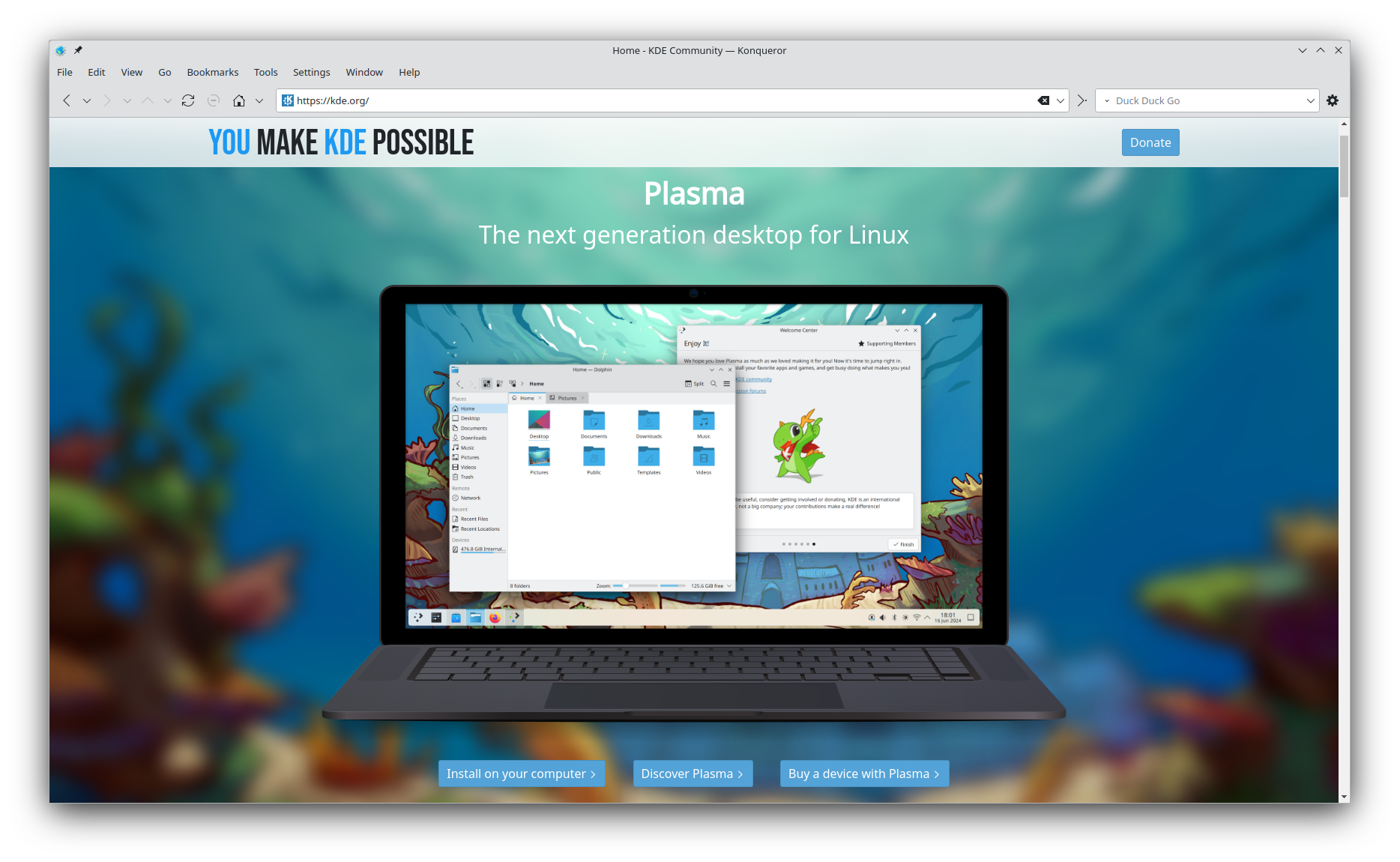
Общие элементы окна
Строка заголовка идентифицирует текущий объект и приложение. Меню File содержит действия открытия, печати и сохранения, Window отвечает за структуру окна, Go — за переходы, Bookmarks — за сохранённые расположения, Settings — за настройку самой оболочки. View определяет не только визуальные параметры: через него выбирается способ представления ресурса. Поэтому команда в этом меню может сменить не размер изображения, а целый встроенный компонент.
В панели навигации стрелки назад и вперёд относятся к последовательности посещённых расположений. Стрелка вверх в файловом режиме означает переход к родительскому каталогу. Это разные операции: предыдущей точкой перехода мог быть сайт, другой диск или сетевая папка, тогда как родительский каталог относится к структуре текущего расположения. Для человека, привыкшего только к браузеру, полезно отделять историю навигации от иерархии файловой системы.
Адресная строка показывает путь или URL текущего ресурса. Она служит общей точкой входа и для браузера, и для файлового менеджера. Абсолютный путь к домашней папке, адрес HTTPS и адрес SFTP не требуют отдельных приложений только из-за различия синтаксиса. Автодополнение сокращает повторный ввод, но в среде с несколькими одноимёнными каталогами полезность подсказок зависит от того, насколько точно пользователь различает их полные пути. Отдельное поисковое поле предоставляет доступ к выбранной поисковой системе при включённом соответствующем расширении.
Вкладки, отдельные окна и разделённые представления
Вкладка хранит собственную область навигации; несколько вкладок помогают не терять страницы и каталоги при переходах. Разделение работает иначе: вместо переключения между вкладками пользователь получает несколько одновременно видимых областей. Их разрешено делить по горизонтали или вертикали, поэтому можно организовать и классическую двухпанельную конфигурацию, и сочетание папки с просматриваемым документом. В активной области выполняются текущие команды, а её адрес появляется в общей строке расположения.
Функции Link View и Lock to Current Location решают разные задачи. Первая связывает навигацию представлений, что подходит для наблюдения за одной директорией в нескольких режимах. Вторая фиксирует расположение представления. В схеме «источник — назначение» связь обычно не нужна: папка назначения должна оставаться на своём месте при обходе дерева источника. В схеме «оглавление — содержимое» связанность, напротив, сокращает повторные переходы. Важен не сам факт наличия нескольких панелей, а возможность управлять их взаимозависимостью.
Разделение отличается от дублирования вкладки. Дублирование даёт независимую точку для дальнейшей навигации без уничтожения исходного расположения, а разделение оставляет оба ресурса в поле зрения. На небольшом экране многопанельный режим уменьшает ширину каждого представления: длинные имена и колонки с размерами читаются хуже. Для одной длинной веб-страницы удобнее вкладка на всю ширину окна, для копирования материалов между двумя папками полезнее отдельные панели.
Вид каталога и состояние объектов
В режиме файлового менеджера поддерживаются Icons, Compact и Details. Сетка значков помогает ориентироваться среди изображений и визуально различимых типов файлов. Компактный режим использует больше пространства под список имён. Подробное представление полезно при сравнении размеров, времени изменения и других атрибутов. Сортировка, группировка и показ скрытых объектов относятся к настройкам вида и не перемещают сами файлы. Внешний вид каталога может сохраняться отдельно для каждой папки: каталог с фотографиями и папка с документами не обязаны иметь одинаковую компоновку.
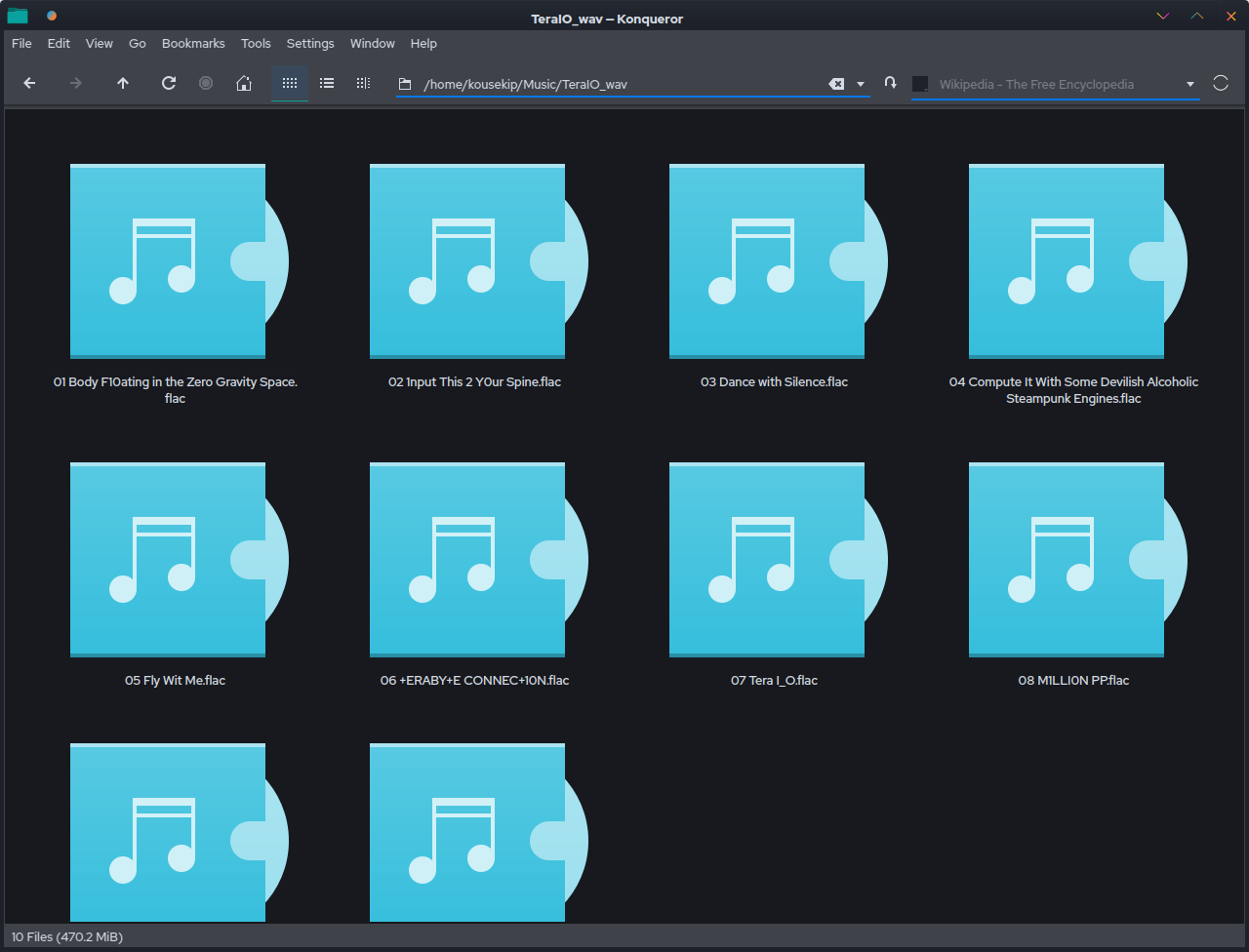
Миниатюры отличаются от значков типов файлов. Значок помогает узнать категорию объекта, не анализируя его содержимое; миниатюра формируется на основе данных самого файла. Для папки с сотнями больших фотографий выбор подробного списка без предпросмотра означает меньшую работу по чтению изображений. На сетевом ресурсе это также уменьшает количество данных, которые необходимо получить ради предварительного отображения. Генерация эскизов отдельных типов зависит от установленных модулей, поэтому отсутствие изображения на значке не доказывает повреждение самого файла.
Контекстные меню и встроенные компоненты
Действия при работе с файлом определяются типом объекта и доступными приложениями. Для каталога актуальны создание папки, изменение имени и управление представлением. Для изображения или документа появляется набор подходящих обработчиков. Konqueror умеет встраивать компоненты сторонних приложений KDE через интерфейс KParts. При этом команды встроенной части объединяются с меню оболочки. Если внутри окна открыт PDF, программа не превращается в собственный PDF-редактор: доступные операции предоставляются установленным компонентом, а не веб-движком.
У механизма есть практическое следствие: конфигурации двух компьютеров с одинаковой версией Konqueror необязательно совпадут по набору возможностей. На одном установлен Okular с совместимой частью для документов, на другом — только внешний просмотрщик. Одно рабочее место располагает модулем сетевого доступа, другое нет. Наличие пункта меню, открывающего конкретное представление, зависит также от активного типа ресурса. Это нормальная модульность приложения, а не признак того, что пользователь случайно включил урезанную редакцию.
Функции и рабочие сценарии
Веб-навигация на Qt WebEngine
Qt WebEngine обеспечивает обработку современных веб-страниц, в том числе HTML, CSS и JavaScript. Используемая библиотека основана на Chromium, однако Konqueror не является Google Chrome. Его пользовательский интерфейс, управление вкладками, настройками, интеграцией с KDE и расширениями отличаются. Поддержка движком конкретной веб-технологии не даёт автоматически всех возможностей другого браузерного продукта: сайту может понадобиться специфический механизм входа, мультимедийная конфигурация или поддерживаемый им способ распространения расширений.
Браузерная часть ориентирована на чтение страниц, переходы по ссылкам, поиск текста на странице, загрузку ресурсов, печать и повторное обращение к сохранённым адресам. Для работы с документацией разработчика особенно подходит комбинация локального HTML-файла и онлайн-справки. Для офисного веб-приложения с непрерывными видеозвонками, корпоративной авторизацией и обязательной политикой браузерных расширений одного факта работы Qt WebEngine недостаточно. Поддержку таких задач следует оценивать по списку совместимых клиентов самого сервиса и по конкретной конфигурации.
В режиме браузера важна граница между интерфейсом Konqueror и интерфейсом сайта. Кнопка сохранения страницы принадлежит приложению, а кнопка выгрузки отчёта в интернет-сервисе — самому сервису. Если веб-приложение не предоставляет требуемый экспорт, универсальный браузер не создаст недостающий файл. Поэтому рабочий процесс зависит от того, отдаёт ли сайт готовые байты для загрузки, отображает только интерактивное представление или предлагает открыть документ на отдельной странице.
Локальные файлы и папки
Konqueror выполняет базовые операции над обычными объектами файловой системы: создание папок, копирование, перенос, переименование, удаление, просмотр свойств и изменение доступных разрешений. Это не импорт в собственную библиотеку. Файлы продолжают лежать в тех же каталогах, доступных другому программному обеспечению. Переименование в Konqueror меняет имя реального объекта, а не только его подпись внутри интерфейса. Поэтому отдельного этапа экспорта проекта после обычной сортировки не существует.
Для групповой работы можно выделять несколько файлов и применять операцию ко всему выделению. Выделение по шаблону имени позволяет собрать, например, все HTML-файлы каталога без ручного просмотра каждой строки. Шаблон с символом звёздочки соответствует части имени, а вопросительный знак — одному символу. Это фильтрация по имени, а не поиск текстового содержимого, не распознавание изображений и не интеллектуальная классификация.
Представление Properties позволяет ознакомиться со свойствами и правами доступа. Возможность показать эти сведения не равнозначна праву изменять их. Операционная система и файловая система продолжают контролировать владельца и доступ. На Linux различаются права на чтение и запись самого файла и права на каталог, в котором он находится. Например, возможность прочитать документ не гарантирует возможность переименовать его. Такая модель помогает локализовать ошибку без изменения прав всей домашней папки.
Удалённые каталоги и протоколы KIO
KIO — инфраструктура доступа KDE к ресурсам, которая позволяет представлять удалённое расположение через знакомые операции файлового менеджера. Konqueror поддерживает FTP и SFTP, в том числе открытие сетевой и локальной папок одновременно и копирование между ними. FTP и SFTP при этом не являются двумя названиями одной защищённой технологии. Обычный FTP не обеспечивает шифрование учётных данных и содержимого по умолчанию; SFTP работает поверх SSH. Для конфиденциальных данных предпочтителен настроенный администратором защищённый доступ, а не попытка подобрать другой протокол методом перебора адресов.
Пользователь обращается к удалённому серверу от имени своего аккаунта. Сервер определяет, доступно ли чтение каталога, загрузка файла, создание папки или изменение её содержимого. Konqueror предоставляет интерфейс для этих действий, но не выдаёт права на чужой ресурс. Привычный внешний вид удалённого каталога не устраняет задержки сети и ограничения сервера. Даже простое перечисление большого числа объектов способно занимать заметное время, потому что список требуется получить от удалённой системы.
В экосистеме KDE также существуют модули KIO GDrive для Google Drive и KIO S3 для Amazon S3. Это отдельные интеграции, расширяющие доступ приложений KDE, а не собственное облачное хранилище Konqueror. Они требуют установки совместимого модуля и соответствующей авторизации. Для облачных ресурсов важна семантика конкретного сервиса: операции с объектами, сетевыми папками и локальными файлами могут выглядеть сходно, но правила удаления, версионирования, предоставления доступа и оплаты остаются различными. Не следует считать браузер заменой полноценного клиента синхронизации только из-за того, что он отображает список облачных объектов.
Закладки, история и сеансы
Закладки в Konqueror предназначены не только для интернет-страниц. Они представляют адреса ресурсов, поэтому в одной тематической группе могут соседствовать URL справки, локальная папка проекта и сетевой каталог. Для повторяющейся работы с документами такая группа полезнее случайной длинной истории посещений: её состав определяется осознанным выбором пользователя. Bookmarks может содержать вложенные папки, а Bookmark Tabs as Folder создаёт группу адресов открытых вкладок.
Сеанс решает другую задачу — возвращение к открытым окнам и вкладкам. Сохранённые сеансы позволяют переключаться между рабочими наборами, не держа каждую страницу постоянно открытой. Например, отдельный набор для чтения руководств не мешает набору для распределения материалов по каталогам. История показывает предыдущие переходы и недавно закрытые расположения. Она полезна для восстановления потерянного адреса, но содержит случайные переходы, поэтому не заменяет структурированные закладки.
Ни закладка, ни сеанс не создают самостоятельную копию содержимого страницы или каталога. При повторном открытии сетевой ресурс должен оставаться доступным. Адрес локального документа перестанет работать после его перемещения, если не сохранить прежний путь. При сохранении рабочего окружения для долгосрочного архива нужно различать список адресов и сами файлы. Это особенно важно при переносе между компьютерами с разными именами пользователей и схемами монтирования носителей.
Просмотр документов, текстов и изображений
Одно из сильных отличий Konqueror от специализированного браузера — возможность размещать внутри окна представления других приложений. Okular предоставляет средства чтения PDF и PostScript, Gwenview — изображений, KTextEditor — текста; карточка KDE также перечисляет интеграцию с Calligra для документов. Возможность конкретного открытия определяется зарегистрированной совместимой частью и её форматом. Наличие установленной полной программы не доказывает, что любой поддерживаемый ею тип файла доступен как встроенное представление Konqueror.
Для просмотра это удобно при сопоставлении двух файлов из разных папок или чтении руководства рядом со списком материалов. Для редактирования предпочтительно осознанно выбирать полноценное приложение, когда нужны аннотации, правки верстки, корректная обработка цветовых профилей, сохранение слоёв или специальный экспорт. Встроенное представление не следует использовать как доказательство того, что исходный формат полностью поддерживается при обратном сохранении.
Расширения, вспомогательные задачи и автоматизация
Konqueror расширяется несколькими способами. KParts добавляют новые представления, KIO — доступ к другим типам ресурсов, сервисные меню — действия для файлов, а расширения частей добавляют команды в контекст соответствующего режима. В дистрибутивах некоторые дополнительные инструменты вынесены в самостоятельный пакет, например konq-plugins в Debian. Поэтому важен не только номер версии основного приложения, но и наличие расширения, которое выполняет требуемую операцию.
Среди прикладных дополнений выделяется Image Gallery. Оно формирует HTML-галерею и миниатюры из содержимого выбранной папки. Пользователь определяет внешний вид, число изображений в строке, параметры эскизов, глубину обхода подпапок и необходимость копирования исходников. Результат — обычный набор файлов, который можно разместить в другом каталоге или открыть отдельным браузером. Это пакетное создание представления фотографий, а не полноценная система управления фотоколлекцией с каталогом метаданных.
FSView (File Size View) отображает иерархию файлов и папок как карту прямоугольников, площадь которых отражает занимаемый объём. Применение ограничено локальными каталогами. Внешние изменения файловой системы не отслеживаются автоматически в этом режиме: для получения актуальной картины требуется обновление представления. Такая карта годится для поиска наиболее крупных объектов, но не для заключения, что найденный объект безопасно удалить. Большой размер файла ничего не говорит о его назначении или возможности повторного получения.
Настольный интерфейс допускает подключение терминала Konsole и запуск команд в контексте работы с файлами. Это способ объединить визуальную проверку каталога с инструментами командной строки, а не визуальный конструктор автоматических процессов. Встроенная массовая операция над выделением и внешняя команда оболочки — разные уровни автоматизации. Для регулярных проверяемых заданий с журналированием, расписанием, повторными попытками и контролем успешности лучше использовать отдельный скрипт либо специализированный инструмент. Konqueror остаётся удобной точкой просмотра его входных и выходных данных. Машинный перевод через дополнительный веб-инструмент не является локальным языковым помощником: переводимый материал связан с внешней службой, и на работу с закрытыми документами такую интеграцию распространять не следует.
Безопасность, приватность и нагрузка на компьютер
При работе с Konqueror действуют два разных набора рисков. Веб-браузер обрабатывает полученный из сети код и данные, файловый менеджер выполняет операции с доступными пользователю каталогами. Ошибка на стороне веб-движка относится к безопасности обработки содержимого, а неверно выбранная папка назначения или ошибочное удаление — к сохранности файлов. Изоляция процессов веб-движка не заменяет резервное копирование документов и не защищает от действий, которые сам пользователь разрешил выполнить файловому менеджеру.
Qt WebEngine получает исправления безопасности Chromium с учётом собственного цикла выпуска. Отсюда следует важное правило для оценки обновлений: свежий номер KDE Gear сам по себе не доказывает наличие последнего исправления движка. Для подключения к публичному интернету необходимы поддерживаемые пакеты приложения и его зависимостей. Сравнение браузеров по одному лишь номеру версии или по наличию открытого исходного кода не даёт полноценной картины безопасности.
В Konqueror предусмотрены параметры работы с cookies, JavaScript, прокси, идентификацией браузера и фильтрами AdBlock. Они позволяют управлять частью обработки веб-ресурсов. Блокировка рекламных элементов не скрывает сетевой адрес пользователя, а запрет сценариев не делает посещение сайта анонимным. Сервер назначения, используемая поисковая служба, провайдер связи и другие участники соединения остаются самостоятельными сторонами обработки данных. HTTPS защищает передачу между клиентом и сервером при корректном установлении соединения, но не подтверждает добросовестность владельца сайта.
История переходов и автодополнение являются локальными источниками сведений о деятельности пользователя. Сохранённые адреса способны содержать внутренние имена серверов, пути к папкам и параметры URL. Даже файл, не содержащий паролей, иногда раскрывает структуру рабочей инфраструктуры. Поэтому к экспортируемым закладкам и сохраняемым сеансам следует относиться как к пользовательским данным, а не как к безобидным настройкам внешнего вида. Интеграция с KWallet также не означает, что произвольный перенос конфигурационной папки является безопасным способом переноса авторизации.
Локальная страница HTML отличается от обычного текстового документа: она может ссылаться на сетевые изображения, стили и сценарии. Наличие файла на диске не гарантирует отсутствие обращений к внешним адресам при просмотре. Аналогично использование встроенного средства просмотра PDF не устраняет необходимость обновлять сам компонент. Расширения Konqueror работают с данными в рамках установленных программ и их полномочий; внешним сервисам не стоит передавать конфиденциальные тексты без отдельного разрешения владельца информации.
Нагрузка зависит от режима работы. Отображение списков локального каталога требует иных ресурсов, чем несколько тяжёлых веб-страниц с динамическим содержимым. Веб-часть Qt WebEngine использует отдельные процессы для обработки страниц, поэтому в системном мониторе необходимо учитывать не только процесс Konqueror. При работе с большим количеством изображений нагрузку добавляет создание миниатюр, при обходе дерева FSView — чтение сведений о вложенных объектах, а при сетевом копировании — пропускная способность канала и скорость дисков. Без измерений в конкретной системе нельзя обещать меньший расход оперативной памяти, чем у Firefox или другого современного браузера. Для оценки подходят собственные обычные задачи с одинаковыми наборами страниц и файлов, а не сравнение пустого окна одного приложения с загруженным окном другого.
Сохранность результатов и переносимость данных
Konqueror не требует общего файла проекта: его результаты распределяются между обычными файлами, данными конфигурации, адресами и содержимым сетевых ресурсов. Это удобно для выхода из экосистемы, но создаёт неоднозначность при слове «сохранить». Ниже показано, как выбор операции влияет на возможность воспроизвести результат.
| Операция или объект | Что остаётся после работы | Что не сохраняется автоматически | Обратимость и перенос |
|---|---|---|---|
| Копирование PDF, PNG, JPEG или TXT | Самостоятельный файл в выбранном каталоге | Открытые вкладки, контекст просмотра; часть атрибутов файловой системы зависит от места назначения | Исходник остаётся при копировании; файл читается другими совместимыми программами |
| Перемещение файла | Объект по новому адресу | Прежний путь; доступность ссылок на старое расположение | Обратный перенос при наличии прав и сохранности файла |
| Обычное сохранение веб-страницы | Локальная копия содержимого в формате, предоставленном средствами браузера | Гарантия автономной работы внешних ресурсов, серверных функций и авторизации | HTML читается другим браузером, но полноту отображения нужно оценивать отдельно |
| Сохранение ссылки | URL в закладках или скопированный адрес | Данные по этому адресу | Требуется доступность назначения; URL можно использовать в другой программе |
| Печать веб-страницы | Печатное представление либо PDF, когда в системном диалоге доступен вывод в PDF | Интерактивные элементы, серверные действия, исходный HTML | PDF открывается в совместимых просмотрщиках; обратно в действующий сайт не преобразуется |
| Галерея Image Gallery | HTML и созданные миниатюры; исходные изображения при выборе соответствующей опции | Внешние оригиналы, которые не были скопированы; исходный каталог не становится встроенным в HTML | Переносима при сохранении связанных файлов и корректных путей |
| Сеанс Konqueror | Набор открытых окон и вкладок для повторного открытия | Гарантия восстановления незаписанного текста формы или удалённого содержимого | Удобен внутри Konqueror; не является универсальным форматом передачи рабочей среды другому браузеру |
| Представление каталога | Параметры вида, в том числе в файле .directory при индивидуальном сохранении настроек | Копия данных каталога | Оформление связано с приложениями KDE, сами файлы остаются стандартными объектами |
| Перемещение в корзину | Объект в корзине там, где операция поддерживается | Гарантия бессрочного хранения, особенно при ограничении размера и очистке корзины | Восстановление до окончательной очистки при наличии доступа |
Доступ к ресурсам не является конвертацией форматов. Например, при копировании файла с расширением PDF по SFTP содержимое не превращается в новый документ и не получает улучшенное качество. При открытии его в Okular внутри Konqueror происходит отображение, а не обязательное изменение исходника. Файловый менеджер обращается к уже существующему объекту, тогда как сохранение печатного представления создаёт новый результат. От выбора этих операций зависит, получит ли коллега исходный редактируемый файл или только материал для чтения.
Как пользоваться программой — советы гика
Практические примеры рассчитаны на современную настольную сборку для Linux. Названия меню приведены по интерфейсу KDE, руководству Konqueror и актуальной реализации веб-компонента; сочетания клавиш приведены для стандартной конфигурации. Перед упражнениями выделите отдельный каталог для безвредных копий файлов. Для сетевого примера нужен сервер, к которому у вас есть разрешённый доступ. Дополнительные средства просмотра, KFind, Konsole и плагины не входят гарантированно в каждый базовый пакет. Их доступность проверяется по составу установленной сборки и по меню текущего режима.
Установка и настройка стартового расположения
Цель: получить работающий экземпляр приложения без замены привычного файлового менеджера и браузера в системе. Подготовьте поддерживаемый дистрибутив и доступ к его репозиторию. На машине с Debian или Ubuntu пакет ищется под именем konqueror; для примера ниже подходит Debian 13.
- В Discover найдите Konqueror в каталоге приложений, откройте его карточку и запустите установку. Альтернативный путь для Debian — команда sudo apt install konqueror в терминале. Перед подтверждением изучите список зависимостей.
- Запустите Konqueror из меню приложений или командой konqueror от имени обычного пользователя.
- Откройте Settings → Configure Konqueror… (настройка Konqueror), раздел General. Проверьте параметры Home Folder и Home Page, чтобы переход домой в файловом и браузерном режимах вёл в нужное расположение.
- В поле When Konqueror starts выберите вариант стартовой страницы, например Show Introduction Page или Show Blank Page, если нужен пустой рабочий лист. Подтвердите изменение.
- Для проверки доступа к файлам введите в адресную строку абсолютный путь к собственной домашней папке и нажмите Enter. В отдельном окне откройте известную страницу HTTPS. Это проверяет работу двух основных представлений без вмешательства в системные ассоциации.
Контроль и откат: каталог отображается как набор объектов, а сайт — как веб-страница. Не меняйте программы по умолчанию, пока обе операции не работают. Если новая стартовая страница неудобна, верните прежнее значение в General. При проблеме с зависимостями не устанавливайте случайные пакеты Qt из другого выпуска Linux и не запускайте графический браузер от root.
Навигация по сайтам, поиск текста и сохранение веб-материала
Цель: найти нужный фрагмент публичной документации и получить пригодную для дальнейшего использования копию. Для упражнения выберите общедоступную статическую страницу без авторизации.
- В активном представлении нажмите F6 либо File → Open Location… (Alt+O), введите HTTPS-адрес страницы и подтвердите Enter. Убедитесь, что открыт правильный домен.
- Для перехода с сохранением исходной страницы используйте контекстную команду Open in New Tab на ссылке. Отдельную пустую вкладку создаёт File → New Tab (Ctrl+T). Переключайтесь щелчком по заголовку вкладки; ненужную закрывает Window → Close Current Tab (Ctrl+W).
- На открытой странице вызовите Edit → Find… (Ctrl+F) и укажите слово, присутствующее в документе. Найденное совпадение должно относиться к текущей странице, а не к другим сайтам.
- Для сохранения текущего материала выберите File → Save As… и укажите новую папку и имя в диалоге. Для сохранения полной HTML-страницы с доступными связанными ресурсами предназначена отдельная команда File → Save Full HTML Page As… в актуальном веб-компоненте. Она не гарантирует автономную работу серверной логики и внешних сервисов. Для файла по ссылке предназначена команда Save Link As… в контекстном меню ссылки, для изображения — Save Image As… в контекстном меню изображения. Сохраняйте только материалы, которыми вправе распоряжаться.
- Для оценки печатного представления используйте File → Print Preview, затем для вывода — File → Print… (Ctrl+P). При наличии системного вывода в PDF задайте имя нового PDF и проверьте оформление страницы, поля и разбиение на листы в доступных параметрах печати.
Контроль и откат: сохранённый файл должен появиться в указанной папке, а текст PDF — читаться в отдельном просмотрщике. Типичная ошибка — сохранение ссылки вместо её содержимого или сохранение HTML без необходимых внешних ресурсов. В таком случае не удаляйте оригинальную ссылку: откажитесь от неполной копии и используйте другой способ сохранения, который соответствует задаче. На сайтах с личными данными не сохраняйте печатную версию в общей папке.
Виды каталога, фильтрация и поиск файлов
Цель: настроить представление папки так, чтобы отличать документы от фотографий и не выполнять массовые действия над ошибочным выделением. Подготовьте учебную папку, содержащую несколько HTML-файлов, изображений и текстовых документов.
- Введите её путь в адресную строку. В меню View → View Mode выберите Details. Этот вид полезен для проверки размера и времени изменения.
- Через View → Adjust View Properties… откройте настройки вида. В параметре View mode оставьте Details, в Sorting выберите нужный порядок по имени или размеру. Дополнительные данные включаются через Additional Information; опции Show hidden files и Show preview меняют видимость объектов и миниатюр.
- В Apply View Properties To установите Current folder. Оставьте выключенным Use these view properties as default, чтобы не менять представления остальных директорий. Подтвердите параметры.
- Для выделения всех файлов с расширением .html откройте Edit → Selection → Select Items Matching… (Ctrl+S) и введите шаблон *.html. Для временного ограничения списка, при установленном Directory Filter, доступна команда Tools → Show Filter Bar (Ctrl+Shift+I). Фильтр и выделение выполняют разные задачи.
- При необходимости поиска объекта во вложенных каталогах вызовите Tools → Find File… (Ctrl+F в файловом режиме). Для этой команды требуется KFind. В его диалоге используйте заданную папку и известную часть имени, чтобы не искать по всей файловой системе.
Контроль и откат: после фильтрации проверьте число видимых и выделенных объектов. Не считайте скрытые фильтром файлы удалёнными. Сбросьте текст фильтра и выделение через Edit → Selection → Unselect All. Прежнюю сортировку и вид верните в диалоге свойств текущей папки. Когда результат поиска пуст, сначала уточните область поиска и регистр имени; очистка каталога здесь ничего не исправит.
Создание папок, копирование, переименование и корзина
Цель: распределить материалы без потери оригиналов. В учебном каталоге используйте только файлы, для которых уже существуют независимые копии.
- В свободной области файлового представления откройте Edit → Create New → Folder… либо аналогичную команду контекстного меню. Создайте папку с отличимым названием, например Copies.
- Выделите нужный файл и вызовите Edit → Copy (Ctrl+C). Откройте Copies и воспользуйтесь Edit → Paste или Ctrl+V. Исходник останется на прежнем месте.
- Для нового имени выделите созданную копию и нажмите F2 (Edit → Rename). Сохраните расширение, соответствующее содержимому. Если возникло совпадение имён при копировании, используйте предложенное новое имя или отмените операцию, не подтверждая замену автоматически.
- Чтобы проверить информацию об объекте, откройте Edit → Properties… (Alt+Enter) и изучите General и Permissions. Изменять права в учебной задаче не требуется.
- Выделите ненужную тестовую копию и выберите Edit → Move to Trash (Del). Откройте корзину через Go → Trash и найдите удалённый объект. Для восстановления используйте Restore в его контекстном меню. Не применяйте Shift+Del к ценным данным: это удаление без помещения в корзину.
Контроль и откат: оригинал находится в исходной папке, а восстановленная копия — в месте, откуда её отправляли в корзину. Когда нужно именно перенести, а не скопировать объект, применяется Cut (Ctrl+X) с последующей вставкой. Ошибочно выполненное действие иногда обратимо через Edit → Undo (Ctrl+Z), но наличие Undo не гарантирует восстановление после окончательного удаления, замены или завершённой сетевой операции.
Разделение окна и перенос между независимыми представлениями
Цель: одновременно видеть источник и назначение, не теряя один каталог при переходе в другой. Подготовьте две доступные на запись папки; в первой оставьте один тестовый файл.
- Откройте исходный каталог. В Window выберите Split View Left/Right (Ctrl+Shift+L). Для расположения областей друг над другом служит Split View Top/Bottom (Ctrl+Shift+T).
- Активируйте правую область щелчком по пустому месту или её строке состояния. Введите путь к папке назначения. Признак активности — адрес соответствующего каталога в общей строке.
- Убедитесь, что представления не связаны: пункт View → Link View не должен заставлять обе области переходить в один каталог. View → Lock to Current Location позволяет зафиксировать назначение, когда его больше не требуется менять.
- Перетащите файл из левой области в свободное место правой. В меню предложенных операций выберите Copy Here. При переносе в подпапку точкой назначения становится сама папка под указателем, а не текущий открытый каталог.
- Для завершения уберите блокировку расположения при необходимости, сделайте ненужную область активной и вызовите Window → Close Active View (Ctrl+Shift+W).
Контроль и откат: одинаковый файл отображается в обеих папках. Если выбран Link Here, проверьте, не получилась ли символическая ссылка вместо самостоятельного файла. В учебном каталоге ошибочно созданную ссылку можно убрать отдельно, сохранив оригинал. Закрытие области просмотра само по себе не отменяет выполненное копирование и не удаляет файл.
Работа с SFTP и проверка передачи данных
Цель: получить копию файла с разрешённого сервера, не изменяя удалённый оригинал. Подготовьте адрес сервера, имя пользователя, порт при нестандартной настройке, средство авторизации и доступную для чтения папку. На Linux должен быть установлен подходящий компонент KIO для SFTP.
- В отдельной вкладке введите адрес вида sftp://имя-пользователя@имя-сервера/, заменив обе части реальными значениями. При необходимости используйте порт, предоставленный администратором. Не вписывайте пароль непосредственно в URL.
- При первом подключении сверяйте данные идентификации сервера с известными вам сведениями от администратора. Продолжайте авторизацию только для правильного узла. После входа найдите доступный тестовый файл.
- Откройте в другом представлении или другой вкладке локальную папку для принимаемых файлов. В удалённом каталоге выделите выбранный объект и скопируйте его обычной операцией Copy. Активируйте локальное расположение и выполните вставку.
- Дождитесь окончания передачи. Сравните размеры удалённого и локального файлов через Properties. Для критически важных файлов используйте предоставленную контрольную сумму и отдельное средство её проверки; совпадение одного лишь размера не подтверждает идентичность содержимого.
- Для пробной обратной передачи используйте разрешённую на запись тестовую сетевую папку и уникальное имя файла. По окончании проверьте появление объекта на сервере, а не только в локальном окне.
Контроль и откат: скачанная копия открывается локально и не зависит от дальнейшего сетевого подключения. При обрыве соединения проверьте фактическое наличие и полноту результата, затем повторите копирование под новым именем либо замените только заведомо неполную тестовую копию. Для обычного FTP порядок навигации похож, но для чувствительных материалов этот протокол без дополнительной защиты не подходит. Не меняйте протокол и не ослабляйте проверку сервера ради устранения ошибки входа.
Встраиваемый просмотр и выбор обработчика файла
Цель: открыть PDF и изображение в подходящем представлении, сохранив исходные документы неизменными. Подготовьте известный исправный PDF, обычный JPEG и совместимые компоненты Okular и Gwenview, доступные в вашем дистрибутиве.
- Перейдите к папке с документами, выберите PDF и откройте его. Дополнительный способ — File → Open File… (Ctrl+O) с выбором файла в диалоге.
- Если ресурс отображается внутри Konqueror, проверьте доступные команды в View → View Mode. Здесь выбираются зарегистрированные встроенные представления. Для работы в отдельном приложении подходит File → Open With или Open With в контекстном меню объекта.
- Откройте изображение и проверьте, что оно отображается с правильными пропорциями. Для чтения обычного текста подходит установленная часть KTextEditor.
- При необходимости смены обработчика откройте Settings → Configure Konqueror… → File Associations. Найдите нужный MIME-тип и изучите зарегистрированные приложения и встроенные службы. Изменяйте ассоциацию только для нужного типа и только после запоминания прежнего порядка.
Контроль и откат: документ читается, а файл остаётся в исходной папке. Если запуск произошёл в отдельном окне, это не потеря данных и не ошибка сохранения. Для встроенного режима необходим совместимый KPart. При неверной ассоциации верните прежнее значение, не назначая Konqueror универсальным обработчиком всех файлов. Настройки ассоциаций KDE влияют и на другие приложения среды.
Организация и перенос закладок
Цель: создать один рабочий набор адресов для документации и материалов. Для переноса из другого браузера предварительно сохраните поддерживаемый экспорт закладок исходного приложения, не удаляя его профиль.
- Откройте нужную страницу и вызовите Bookmarks → Add Bookmark (Ctrl+B). Добавьте так только адреса, которые потребуется открывать повторно.
- Через Bookmarks → New Bookmark Folder… создайте тематическую группу. Через Bookmarks → Edit Bookmarks… откройте редактор закладок, измените понятные названия и разместите связанные адреса вместе.
- Для переноса используйте команду File → Import в редакторе закладок, если доступен подходящий вариант источника. Предпочтите импорт в отдельную папку, а не замену имеющегося дерева. Редактор KDE также предусматривает File → Export для формата закладок Mozilla.
- Проверьте экспорт в отдельном профиле целевого приложения или откройте файл доступным просмотрщиком текста. Для набора вкладок, который уже собран, команда Bookmarks → Bookmark Tabs as Folder… создаёт отдельную группу текущих адресов.
Контроль и откат: откройте несколько закладок из разных групп и проверьте назначения. Для локального каталога убедитесь, что путь содержит актуальное имя пользователя. Редактор закладок сохраняет изменения при закрытии, поэтому предварительная копия старого списка важнее надежды на кнопку отмены. Ошибочный импорт в отдельную папку легко отделить от основной коллекции; удалять всю коллекцию ради нескольких дубликатов не нужно. Пароли, cookies и состояние входа на сайты не переносите вместе с файлом закладок: это другие категории данных.
Сохранение сеанса и управление историей
Цель: разгрузить рабочий стол и позже вернуться к отобранным расположениям. Подготовьте две вкладки со страницами и одну с рабочей папкой. Незавершённые веб-формы предварительно обработайте средствами самого сайта.
- Откройте File → Sessions. В подменю сохранения текущего сеанса создайте запись с отличимым названием. Не путайте сеанс со списком закладок.
- Закройте лишние окна только после сохранения. Используйте то же подменю Sessions для выбора ранее сохранённой записи. Проверьте доступность каждого восстановленного расположения.
- При случайном закрытии отдельной вкладки используйте Go → Closed Items, где доступен список недавно закрытых адресов. Это средство восстановления перехода, а не самого состояния сайта.
- Для контроля локальной истории используйте Go → Show History (Ctrl+Shift+H). В контекстном меню нужной записи доступны Remove Entry и Clear History. Автодополнение адресного поля имеет отдельную историю: команда Clear History вызывается через контекстное меню самого поля.
- Для контроля сохранения учётных данных на учебной странице с формой входа предусмотрено меню Tools → Credential management. Снимите отметку Allow Credential Caching for This Page, чтобы запретить сохранение данных для сайта. Проверьте состояние этой отметки; чтобы вернуть прежнее правило, восстановите её. Команда Remove All Stored Passwords for This Site удаляет сохранённые пароли сайта, поэтому не используйте её для пробной настройки.
Контроль и откат: восстановлены именно ожидаемые адреса и окна. Перед очисткой истории сохраните нужные адреса в закладки; вернуть стёртую историю штатной командой не получится. Закрытие нового набора вкладок не вредит локальным документам, но открытые формы могут потерять несохранённое содержимое. Не включайте в демонстрационный сеанс URL с токенами доступа и внутренними адресами, когда планируете передавать список другому человеку.
Создание HTML-галереи из набора фотографий
Цель: получить переносимый каталог изображений для просмотра без специальной фотопрограммы. Работайте с копиями трёх или четырёх обычных JPEG, помещённых в отдельную папку. Установите совместимый плагин Image Gallery; например, в Debian он входит в konq-plugins.
- Откройте папку с фотографиями в файловом режиме. В Settings → Configure Extensions… включите Image Gallery, когда он доступен в установленном комплекте.
- Вызовите Tools → Create Image Gallery (Ctrl+I). На странице Look задайте Page title, число Images per row и включите Show image file name, чтобы названия оставались видимыми.
- На странице Folders укажите Save to HTML file — путь к новому файлу, например images.html в отдельной папке для результата. Для простого примера не включайте Recurse subfolders. Для переносимой галереи включите Copy original files, если требуется доступ к полным копиям изображений.
- В Thumbnails задайте размер эскизов, например 140, и выберите JPEG как формат миниатюр. Не задавайте отличную глубину цвета без конкретной необходимости.
- Нажмите Create и откройте получившийся HTML в Konqueror. Убедитесь, что каждая миниатюра видна, подписи корректны, а переход к исходному изображению работает.
Контроль и откат: отдельно скопируйте комплект галереи в новый учебный каталог, сохраняя его структуру. Откройте оттуда HTML: это выявит зависимость от путей к прежним оригиналам. Если подпапки с эскизами не перенеслись, одного HTML недостаточно. Для повторной генерации выберите новую папку вместо перезаписи проверенной галереи. Не публикуйте полный набор исходных фотографий, когда требовались только эскизы: исходники могут содержать персональные сведения и метаданные.
Просмотр распределения дискового пространства и использование терминала
Цель: определить, какие части локальной папки занимают больше всего места. Подготовьте учебный каталог с несколькими вложенными папками и установите плагин FSView, если он не входит в вашу сборку.
- В файловом режиме откройте выбранный каталог. В View → View Mode найдите File Size View и выберите его. Дождитесь получения информации о вложенных объектах.
- Сопоставьте площади прямоугольников. При необходимости измените View → Color Mode, чтобы различать глубину вложенности или другие доступные атрибуты. Не воспринимайте цвет как оценку того, нужен ли файл.
- Для получения актуальных данных после изменений вне Konqueror нажмите F5. Для возвращения к обычной навигации выберите Details или Icons в меню View Mode.
- Для независимой текстовой проверки в файловом представлении откройте Tools → Open Terminal (F4) при установленном Konsole. Команда pwd покажет текущую директорию. В нужной тестовой папке команда du -h —max-depth=1 в Linux с GNU coreutils покажет объём занимаемого пространства для вложенных каталогов и итог.
Контроль и откат: убедитесь, что анализ относится к нужной папке. Размеры FSView и вывод du не обязаны полностью совпадать: логический размер и фактически выделенное место на диске — разные величины, а символические ссылки и особенности файловой системы дополнительно влияют на результат. Упражнение не требует удаления данных; для возврата достаточно закрыть терминал и сменить вид. Не выполняйте неизвестные команды очистки, которые предлагается скопировать с веб-страницы.
Сквозной сценарий: комплект материалов для работы без сети
Цель финального примера — создать самостоятельный комплект открытых справочных материалов, а не оставить коллегам список страниц, которые ещё необходимо скачать. Подготовьте папку с доступом на запись, публичную статью в HTML и уже имеющийся локальный PDF. Подбирайте материал с разрешённым копированием и без интерактивных форм.
- Запустите Konqueror. В файловой вкладке создайте новый каталог Offline-kit и вложенные папки Docs и Web. Проверьте, что используете отдельное рабочее расположение, не содержащее посторонних файлов.
- Во второй вкладке откройте публичную статью. Для передачи её в читаемом виде сохраните копию страницы через Save Full HTML Page As… в Web, а при доступном выводе в PDF сделайте печатный вариант в Docs.
- Перенесите существующий локальный PDF в Docs именно копированием. Откройте один сохранённый документ внутри доступного представления Konqueror, другой — внешним просмотрщиком. Проверьте начало, конец и несколько промежуточных страниц.
- Скопируйте Offline-kit целиком в другое локальное расположение. Для проверки автономности отключите сетевое соединение на учебной машине и откройте копию HTML. Вновь подключите сеть по завершении упражнения. Внешние ссылки не должны считаться частью локального комплекта, если их содержимое не было сохранено.
- Перед передачей набора проверьте дерево Docs и Web, читаемость PDF, наличие связанных ресурсов HTML и отсутствие персональных данных. Удалите только лишние созданные в упражнении копии. Для себя сохраните адрес оригинальной статьи как закладку.
Результат — папка с обычными файлами, которую можно передать пользователю другой операционной системы. Если HTML теряет изображения или оформление без интернета, такой результат нельзя объявлять полноценной автономной копией. Печатный PDF подходит для статического чтения при условии, что сохранены все необходимые страницы. Ничего не требуется удалять из исходных материалов, а повторное сохранение безопаснее выполнить в новом каталоге с другим именем. Ценность Konqueror в этом сценарии состоит в общей навигации, просмотре и проверке результата, а не в обещании архивировать произвольное веб-приложение целиком.
Скрытая стоимость владения
Экономический смысл установки Konqueror не в стоимости лицензии, а в числе операций, для которых он избавляет от необходимости открывать другое приложение. У сотрудника, который ежедневно забирает материалы с SFTP, сверяет их с локальным архивом и читает документацию на сайте, сокращается количество отдельных окон. У пользователя, который только смотрит видео и переписывается в веб-мессенджерах, файловая составляющая практически не используется, а обслуживание ещё одного браузера становится дополнительной задачей.
На системе с Plasma часть зависимостей уже установлена. В другом окружении рабочего стола объём дополнительных библиотек, состав программ для просмотра и число обновляемых пакетов имеют большее значение. Поэтому сравнивать следует полный набор компонентов, требуемых для своих задач, а не размер одного исполняемого файла. Обязательные зависимости устанавливаются пакетным менеджером, но такие возможности, как встроенный просмотр определённых документов, требуют подходящих дополнительных компонентов.
Для организации с регламентом информационной безопасности отдельная статья затрат — сопровождение: контроль обновлений Qt WebEngine, проверка обязательных сайтов после обновлений, обеспечение совместимости KParts и документирование правил доступа к серверам. Универсальная оболочка не отменяет эти обязанности. При небольшом числе необходимых функций стандартные программы окружения рабочего стола проще обслуживать независимо друг от друга. При сочетании нескольких ролей Konqueror оправдывает усложнение только тогда, когда общая навигация действительно востребована.
Плюсы и минусы
Плюсы
- Общая адресная строка для веб-ресурсов, локальных и удалённых каталогов позволяет объединить разные типы материала в одной рабочей среде.
- Вкладки и разделение области просмотра обеспечивают независимую навигацию без необходимости держать на экране несколько перекрывающихся окон.
- Файловая составляющая использует возможности Dolphin: доступны привычные операции с папками, разные способы представления содержимого и контекстные действия.
- Инфраструктура KIO позволяет переносить данные между доступными сетевыми и локальными расположениями из графического интерфейса.
- Механизм KParts даёт возможность просматривать документы и изображения непосредственно в рабочей области при наличии подходящих компонентов.
- Редактор закладок поддерживает организацию и обмен списками адресов, в том числе с другими браузерами через HTML-файл.
- Свободная лицензия и распространение через репозитории Linux не требуют оплаты за дополнительные рабочие места.
Минусы
- Полнота функций зависит от состава установленных пакетов: одного Konqueror недостаточно для всех вариантов встроенного просмотра и сетевых протоколов.
- Переменный состав меню и действия, зависящие от активного представления, усложняют освоение по сравнению с приложением одной специализации.
- Использование Chromium через Qt WebEngine не даёт автоматически совместимости с экосистемой расширений и сервисов Google Chrome.
- Актуальность браузерного движка связана с обновлениями Qt и дистрибутива, а не только с номером версии Konqueror.
- Официальный канал распространения ориентирован на Linux; это ограничивает сценарии, предполагающие одинаковый интерфейс на разных настольных и мобильных ОС.
- Локальные закладки и сеансы не образуют готовой системы многопользовательской облачной синхронизации; для переносимости адресов нужен явный обмен данными.
- Возможность удалять и перемещать реальные файлы из того же приложения, где открываются веб-страницы, требует внимательности к активной области и фактическому расположению объекта.
Кому подойдёт
Konqueror имеет смысл рассмотреть специалисту, работающему с файлами сайта, опубликованной документацией и доступным ему удалённым каталогом. Здесь URL выступает общим способом обращения к разным ресурсам, а разделённое представление связывает источник и место хранения копии. Для технического писателя полезно держать перед глазами справочную страницу и каталог иллюстраций; для преподавателя Linux — показывать разницу между веб-адресом, локальным путём и доступом по сетевому протоколу; для администратора — просматривать небольшой набор файлов на разрешённых серверах без отдельного окна для каждого подключения.
Программа интересна и давним пользователям KDE, которые предпочитают классические меню, самостоятельно настроенные панели и режимы просмотра. Для них преимущество заключается не в новой модели управления, а в сохранении привычной организации рабочего пространства с современным движком веб-страниц.
Кому не подойдёт
Для человека, которому нужен прежде всего браузер с совместимостью с расширениями Chrome, синхронизацией профиля на телефоне и компьютере или официально сертифицированной поддержкой определённой системы видеосвязи, Konqueror не является прямой заменой существующему решению. Совместимость с конкретным веб-сервисом следует оценивать отдельно, а не выводить её из наличия движка Chromium.
Для больших объёмов однотипных файловых операций, сравнения деревьев папок и подготовки автоматических заданий разумнее рассмотреть специализированный двухпанельный менеджер или инструменты командной строки. Для редактирования сложных PDF, офисных документов и графики необходимы профильные приложения. Konqueror полезен на этапе доступа и просмотра этих данных, но не подменяет собой все этапы их обработки.
Сравнение с другими аналогами
Прямого совпадения по назначению с Konqueror у перечисленных ниже программ нет: одни заменяют его файловую часть, другие — веб-навигацию. Уровень сложности в таблице — редакционная оценка освоения типовых операций, а не результат измерения времени обучения. Форматы отражают работу с объектами, а не наличие универсального конвертера.
| Критерий | Konqueror | Dolphin | Falkon | Krusader |
|---|---|---|---|---|
| Задача | Единая оболочка для веба, файлов, сетевых ресурсов и компонентов просмотра | Управление локальными и удалёнными файлами | Просмотр веб-страниц на Qt WebEngine | Двухпанельное управление файлами |
| Платформа | Linux | Linux; доступна также сборка для Windows | Linux и Windows | Linux и другие Unix-подобные системы |
| Порог освоения | Средний: разные контексты меню | Низкий для обычных файловых операций | Низкий для привычной веб-навигации | Средний: две панели, расширенные файловые инструменты |
| Форматы и ресурсы | HTML, обычные файлы, FTP/SFTP, документы через компоненты | Обычные файлы, каталоги, удалённые расположения KIO | HTML и другие ресурсы веб-страниц, загрузки | Обычные файлы, каталоги, архивы и сетевые расположения |
| Автоматизация | Сервисные меню, расширения, терминал через компонент | Сервисные меню, плагины систем контроля версий, терминальная панель | Браузерные расширения и блокировка рекламы по правилам | Пакетное переименование через KRename, синхронизация каталогов, пользовательские действия |
| Оплата | Бесплатное свободное ПО | Бесплатное свободное ПО | Бесплатное свободное ПО | Бесплатное свободное ПО |
| Ограничение | Зависимость от состава KDE и Qt WebEngine | Не является полноценным веб-браузером | Не является универсальным файловым менеджером | Нет полноценной веб-навигации внутри файловых панелей |
| Подходящий сценарий | Справка, документы и сетевой каталог в едином окне | Повседневная работа с файлами в Plasma | Отдельное приложение для чтения сайтов | Регулярное сравнение, сортировка и перенос больших групп файлов |
Dolphin. Наиболее естественная замена файловому режиму Konqueror, поскольку именно функциональность Dolphin лежит в основе этого режима. Выбор отдельного файлового менеджера помогает разделить задачи: просмотр сайтов не меняет рабочее состояние файловой панели. Подход оправдан, когда почти всё время уходит на каталоги, а переход к справочной странице — редкое событие.
Falkon. Другой проект KDE, использующий Qt WebEngine. Он концентрируется на браузерной задаче и не смешивает её с управлением деревом файлов. Встроенная блокировка рекламы и привычный набор браузерных элементов делают его альтернативой для пользователя, которому нравится экосистема KDE, но не нужны встраиваемые файловые представления. Смена Konqueror на Falkon сама по себе не устраняет ограничения, связанные с конкретной версией общей технологии Qt WebEngine.
Krusader. Его двухпанельная модель рассчитана на регулярную работу с источником и назначением, а инструменты сравнения, синхронизации каталогов и обработки архивов выходят за пределы базового копирования. Это более подходящий класс программы для систематического приведения деревьев файлов к одинаковому состоянию. В отличие от разделённого окна Konqueror здесь обе панели организованы прежде всего вокруг файловых операций.
Типичные проблемы и диагностика
Ниже перечислены не заявленные дефекты конкретной версии, а ситуации, возникающие из устройства программы и её зависимостей. Диагностика начинается с определения слоя: пакет приложения, веб-движок, файловое представление, компонент просмотра или удалённый ресурс.
1. Пакет Konqueror не находится в менеджере приложений
Симптом: поиск не показывает установщик. Причина: доступность пакетов определяется дистрибутивом и подключёнными репозиториями. Диагностика: сопоставьте название дистрибутива и его выпуск с каталогом пакетов; проверьте состояние источников программ. Исправление: используйте поддерживаемый источник пакетов для установленной системы, не добавляя репозитории от несовместимых выпусков. Проверка: менеджер пакетов разрешает зависимости без удаления нужных системных библиотек, а приложение появляется среди установленных программ.
2. Интерфейс запускается, но не открывает веб-страницы
Симптом: локальные каталоги доступны, но сайты не загружаются. Причина: веб-режим зависит от сетевого доступа и Qt WebEngine. Диагностика: сравните доступ к нескольким известным публичным HTTPS-страницам в другом браузере; проверьте системный прокси и наличие установленных зависимостей. Исправление: устраните выявленную сетевую проблему либо восстановите комплект пакетов через штатный менеджер дистрибутива. Проверка: простая страница открывается, не нарушая работу локального режима.
3. Один сайт отображается, но его форма или приложение не работает
Симптом: страница видна, а интерактивная часть не реагирует. Причина: выполнение сценариев зависит от движка, настроек браузера и требований самого веб-приложения. Диагностика: сопоставьте работу конкретного сайта с другим обновлённым браузером и действующими правилами JavaScript и блокировки содержимого. Исправление: обновите поддерживаемые пакеты, устраните только подтверждённый конфликт настройки либо используйте браузер, поддерживаемый сервисом. Проверка: выполните безобидное действие в тестовой форме; не проверяйте исправление отправкой платежа или важного документа.
4. Возникает предупреждение о сертификате HTTPS
Симптом: браузер не подтверждает подлинность защищённого соединения. Причина: проверка TLS зависит от сертификата сервера, цепочки доверия и системного времени. Диагностика: проверьте правильность адреса, дату и время компьютера, повторяемость ошибки для этого сайта в другом приложении. Исправление: устраните ошибку часов или обратитесь к администратору сервера и используйте обновления системного хранилища сертификатов. Проверка: предупреждение исчезает при обычной проверке сертификата, без принудительного обхода защиты.
5. Подключение к SFTP отклонено
Симптом: удалённый каталог не открывается или постоянно появляется окно авторизации. Причина: SFTP требует доступного SSH-сервера, подходящего механизма аутентификации и соответствующего обработчика KIO. Диагностика: проверьте адрес и порт, доступность сервера из своей сети, права учётной записи и сообщение об ошибке. Исправление: уточните параметры у администратора и установите недостающий поддерживаемый компонент. При неожиданной смене идентификатора сервера остановите подключение до подтверждения его подлинности. Проверка: с разрешённой учётной записью отображается именно нужный каталог.
6. PDF или изображение открывается в отдельной программе
Симптом: вместо встроенного представления появляется новое окно. Причина: открытие зависит от регистрации компонента KParts и ассоциации MIME-типа; отдельное приложение само по себе не означает наличие совместимой встраиваемой части. Диагностика: проверьте наличие обработчика для конкретного типа, сравнив его с другим известным исправным файлом. Исправление: установите совместимый компонент при его наличии либо оставьте внешнее приложение обработчиком этого формата. Проверка: документ читается в ожидаемом представлении, исходный файл не изменяется.
7. В каталоге не видны существующие файлы
Симптом: отображается только часть объектов. Причина: фильтр по имени или скрытие объектов меняют видимое представление, не удаляя данные. Диагностика: сопоставьте содержимое той же папки с независимым представлением и посмотрите на текущий фильтр. Исправление: уберите ограничивающий фильтр и при необходимости разрешите отображение скрытых файлов. Проверка: видны ожидаемые элементы с правильными именами; число объектов не изменилось на уровне файловой системы.
8. При копировании появляется отказ в доступе
Симптом: источник читается, но новая копия не создаётся. Причина: право чтения исходного файла не означает право записи в каталог назначения; ограничения применяются также на сервере. Диагностика: выясните, какой именно путь указан в сообщении об ошибке, и сопоставьте доступ к источнику и назначению. Исправление: выберите разрешённый каталог либо согласуйте необходимые права с владельцем ресурса. Не запускайте браузер от имени суперпользователя. Проверка: создание и чтение обычной тестовой копии выполняются с прежней учётной записью.
9. Сохранённая страница теряет оформление без интернета
Симптом: HTML-файл открывается, но отдельные изображения или стили отсутствуют. Причина: документ ссылается на связанные ресурсы, а сохранение HTML не гарантирует включения всего содержимого сайта. Диагностика: сравните результат без сети с исходной страницей, определите, какие материалы не сохранены. Исправление: используйте статический вариант печати или экспорта PDF для чтения либо архивирование страницы при наличии соответствующего плагина. Проверка: самостоятельная копия открывается без соединения и содержит необходимый материал; интерактивность проверяется отдельно.
10. Список вкладок восстановлен, но содержимое прежнего сеанса недоступно
Симптом: адреса появились, однако сайт требует повторного входа или серверная папка недоступна. Причина: сохранённый сеанс содержит навигационный контекст, а не независимый архив содержимого и не бессрочную авторизацию на сторонних сервисах. Диагностика: проверьте доступ к каждому из нужных ресурсов в обычном режиме. Исправление: восстановите законный доступ к ресурсу и обновите изменившиеся адреса; для критичных документов используйте самостоятельные разрешённые копии. Проверка: повторное открытие сохранённого набора приводит к доступным объектам, а локальные копии остаются читаемыми независимо от входа на сайт.
Частые вопросы
Связан ли Konqueror с Konsole?
Это два самостоятельных проекта KDE. Konsole — терминал, Konqueror — универсальная графическая оболочка навигации. Встраиваемая терминальная панель использует возможности терминального компонента, но наличие такой панели не делает Konqueror отдельной командной оболочкой или интерпретатором языка программирования.
Почему при вставке текста в каталог предлагается создать файл?
В файловом режиме операция вставки обрабатывает не только ссылки на файлы и папки. Текст или изображение в буфере обмена также служат источником для создания нового файла. Это отличается от вставки текста в адресную строку и от вставки фрагмента в веб-форму. Результат определяется фокусом ввода и типом содержимого буфера, поэтому каталог не следует считать обычным текстовым полем.
Можно ли разместить закладку на обычный файл и отправить её коллеге?
Адрес локального файла подходит как закладка на собственном компьютере. Но адрес вида file:/// содержит путь, связанный с файловой системой конкретной машины. Для передачи другому человеку необходим доступный ему общий ресурс или сама копия файла. Закладка не переносит содержимое документа и не выдаёт разрешение на чтение.
Подходит ли разделение окна для контроля версий сайта?
Разделение позволяет видеть рядом локальную и опубликованную версии материала, но визуальная сверка не равнозначна управлению версиями. История изменений, ветки, фиксация состояний и разрешение конфликтов относятся к системе контроля версий. Konqueror служит здесь интерфейсом просмотра, а не хранилищем истории проекта.
Заменяет ли удалённый каталог KIO подключение диска на уровне операционной системы?
Не обязательно. Обработчик KIO предоставляет доступ приложениям, поддерживающим эту инфраструктуру. Обычная программа, принимающая только локальный путь, не обязана уметь читать такой же URL. Для независимого использования файла подходит локальная копия или отдельное системное средство подключения сетевой файловой системы.
Достаточно ли сохранённого PDF для доказательства того, как выглядел сайт?
PDF фиксирует доступное для печати представление, а не гарантированно точное состояние интерактивного сайта. Стили печати отличаются от экранного оформления, динамическое содержимое зависит от момента формирования документа. Для доказательной фиксации важны самостоятельные требования к полноте материала, времени и происхождению данных; обычный экспорт не обеспечивает их автоматически.
Становятся ли данные на сервере общедоступными при добавлении адреса в закладки?
Нет, создание закладки не меняет права на сервере. Но переданный другому человеку файл закладок раскрывает записанные в нём адреса, названия и структуру групп. Для внутренних сетевых ресурсов это само по себе чувствительная информация, даже когда авторизация по сохранённому адресу недоступна.
Итог
Konqueror стоит оценивать не как претендента на звание самого быстрого браузера, а как специализированную организацию рабочего места для Linux. Его ценность возникает при постоянных переходах между файлами и вебом, особенно когда часть данных хранится на сетевом ресурсе. В такой конфигурации он позволяет удерживать несколько связанных расположений в одном окне и выбирать подходящее представление для каждого объекта.
Для человека, которому необходимы только веб-приложения, более логичным выбором будет самостоятельный браузер с подтверждённой совместимостью с нужными сервисами. Для регулярного управления файлами без переходов в веб достаточно Dolphin, а для двухпанельных операций со сложными деревьями каталогов — Krusader. Konqueror не требует отказываться от этих инструментов: он может занять собственную роль в наборе приложений KDE. Окончательный критерий выбора — сокращает ли общий интерфейс реальный путь между источником материала, его проверкой и местом хранения.


