Libby от OverDrive: инструкция от гика, выдача книг, аудиокниг и журналов, функции и ограничения
Libby — приложение OverDrive для выдачи электронных книг, аудиокниг и цифровых журналов через библиотеки. Оно не продаёт собственные книги и не заменяет библиотечный абонемент: каталог, количество доступных экземпляров, сроки выдачи и очередь зависят от организации, выдавшей читательский билет. Главное достоинство сервиса раскрывается после подключения подходящей библиотеки: книги можно читать в приложении или браузере, аудиокниги — слушать с настройкой скорости, а взятые материалы на мобильном устройстве — загружать для работы без сети. При этом файл книги не становится собственностью читателя и не превращается в свободно переносимый EPUB или MP3.
В этом обзоре рассматривается именно Libby, the library app от OverDrive, Inc., а не старое мобильное приложение OverDrive, школьная платформа Sora или другое ПО с именем Libby. Материал учитывает различия между мобильным приложением, веб-версией, библиотечной лицензией на цифровую книгу и личной коллекцией файлов; именно эти различия определяют, оправдает ли Libby ожидания.
Libby: основные параметры
| Параметр | Что важно знать |
|---|---|
| Продукт и разработчик | Libby, the library app; OverDrive, Inc. (экосистема библиотечной цифровой выдачи). |
| Назначение | Поиск и временное получение библиотечных электронных книг, аудиокниг и журналов, чтение и прослушивание. |
| Платформы | Мобильные приложения для iPhone/iPad, Android и поддерживаемых Amazon Fire; веб-версия libbyapp.com для Windows, macOS и Chromebook. |
| Условия входа | Читательский билет либо доступ, предоставленный библиотекой с каталогом OverDrive; личная платная подписка на Libby не нужна. |
| Стоимость | Приложение и библиотечная выдача бесплатны для владельца действительного подходящего билета; покупки внутри Libby и штрафы за просрочку цифровой выдачи не предусмотрены. |
| Тип материалов | Каталожные цифровые книги, библиотечные аудиокниги и журнальные выпуски. Состав определяется каждой библиотекой. |
| Офлайн | Книги и аудиокниги можно загрузить в мобильном приложении; журналы скачиваются отдельно. Веб-версия требует соединения с интернетом. |
| Выдача и очередь | Сроки, число одновременных выдач и резервов устанавливает библиотека. После истечения срока электронная выдача автоматически возвращается. |
| Внешние устройства | Передача подходящих электронных книг на Kindle доступна для библиотек США; прослушивание в автомобиле поддерживается через CarPlay и Android Auto. |
| Интерфейс | Есть русский язык; его доступность не означает, что конкретная библиотека располагает русскоязычным каталогом. |
| Требования | Для актуального приложения в App Store — iOS/iPadOS 13 и новее; для Android справка Libby указывает 7.1 и новее. Для компьютера нужен современный браузер. |
| Состояние | Действующий продукт, поддерживаемый OverDrive. Это не архивная версия бывшего приложения OverDrive. |
Указанные платформы описывают способы доступа, а не одинаковые возможности. На компьютере достаточно браузера, но нельзя пользоваться настройками загрузки мобильного приложения. На телефоне доступна локальная копия выданного материала на срок выдачи, однако она не заменяет постоянный файл для другой программы. А на Kindle книгу можно открыть лишь там, где библиотечный формат и региональная схема выдачи это допускают.
Что такое Libby и как устроена цифровая выдача
Связь Libby, OverDrive и библиотеки
OverDrive поставляет библиотекам инфраструктуру цифровой выдачи; Libby служит читательским интерфейсом этой инфраструктуры. Библиотека самостоятельно выбирает произведения, языки, форматы и условия лицензирования. Поэтому сравнивать две учётные записи в разных библиотечных системах как две копии единого интернет-магазина неверно: один и тот же роман может быть доступен прямо сейчас в одной библиотеке и отсутствовать в другой. Поиск в приложении привязан к подключённым читательским билетам, а не ко всем существующим электронным книгам.
Наличие бесплатного приложения не открывает автоматически любую коллекцию. Для выдачи нужен подтверждённый библиотекой доступ. У некоторых организаций есть оформление цифрового билета, у других требуется уже выданная карта и PIN; эти правила нельзя обойти установкой Libby. Если библиотека не участвует в OverDrive, подключение её бумажного каталога само по себе невозможно. Libby предназначена для цифровых изданий, а не для бронирования печатных книг на полке филиала.
Актуальный статус и отличие от других приложений
Libby остаётся самостоятельным действующим продуктом и развивается отдельно от старого приложения OverDrive. Сервисы одной компании не следует смешивать: Sora ориентирована на школьные и образовательные библиотеки, Kanopy — на потоковое видео, а Libby — на чтение и прослушивание цифровых библиотечных изданий. Установка нескольких приложений OverDrive не создаёт дополнительной общей подписки или новых прав на конкретную книгу. Право доступа по-прежнему определяется библиотечным билетом и лицензией на цифровое произведение.
Отдельно важно различать Libby и обыкновенную «читалку» для собственных файлов. Программы вроде PocketBook Reader открывают личные документы, которые уже находятся на устройстве; Libby получает материалы из каталога участвующей библиотеки и привязывает доступ к сроку выдачи. Для человека, который копит собственный архив, это разные модели владения и хранения, а не взаимозаменяемые интерфейсы.
Что означает доступность книги в каталоге
Библиотека может владеть ограниченным количеством цифровых лицензий на популярную книгу. Пока экземпляры находятся у других читателей, название остаётся видимым, но вместо немедленной выдачи предлагается очередь. Издательские ограничения и доступные библиотеке права определяют, что происходит с книгой при истечении лицензии; размер пользовательской очереди не является показателем производительности приложения. Отображаемое ожидание — оценка, а не обещанная дата: возвраты и изменение библиотечной коллекции меняют её.
У цифровых журналов другая модель: в поддерживаемых коллекциях выпуски открываются без занимания лимита книжных выдач. Читатель может сохранять нужный номер на полке на установленный срок или подписаться на обновления. При этом «подписаться» здесь означает следить за новыми выпусками в библиотечном сервисе, а не оформлять ежемесячный платёж издателю.
Интерфейс: где находятся библиотека, выдачи и личные пометки
Панель навигации из пяти разделов
В нижней части мобильного интерфейса находится панель с пятью зонами: Search, Library, Menu, Shelf и Tags. Search предназначен для поиска названий, авторов и серий; Library — для редакционных полок и тематических подборок конкретной библиотеки. Через Menu открываются читательские билеты, смена библиотеки, уведомления, параметры языка и другие настройки. Shelf концентрирует выдачи, ожидания, журнал активности и уведомления; Tags объединяет сохранённые пользователем тематические подборки. Интерфейс на русском языке отображает локализованные эквиваленты этих названий.
Такая структура разделяет две ситуации: искать будущую книгу и возвращаться к уже выданной. В каталоге на первом плане библиотечные предложения, тогда как в Shelf первичны срок возврата и текущий прогресс. Список Tags не является коллекцией скачанных файлов: метка сохраняет ссылку на произведение в библиотечном контексте, даже когда книга ещё не доступна для получения.
Каталог, карточка произведения и фильтры
В результатах поиска отображаются формат, автор, обложка и доступные для конкретного названия действия. Книга и её аудиоверсия могут присутствовать отдельно; совпадение названия не делает их одним и тем же объектом. Фильтры помогают ограничить выдачу доступными сейчас материалами, определённым языком, форматом и аудиторией. Часть фильтров можно закрепить, чтобы соответствующая настройка сохранялась при дальнейшем просмотре коллекции. Это ускоряет подбор, но одновременно способно скрыть нужное издание из выдачи.
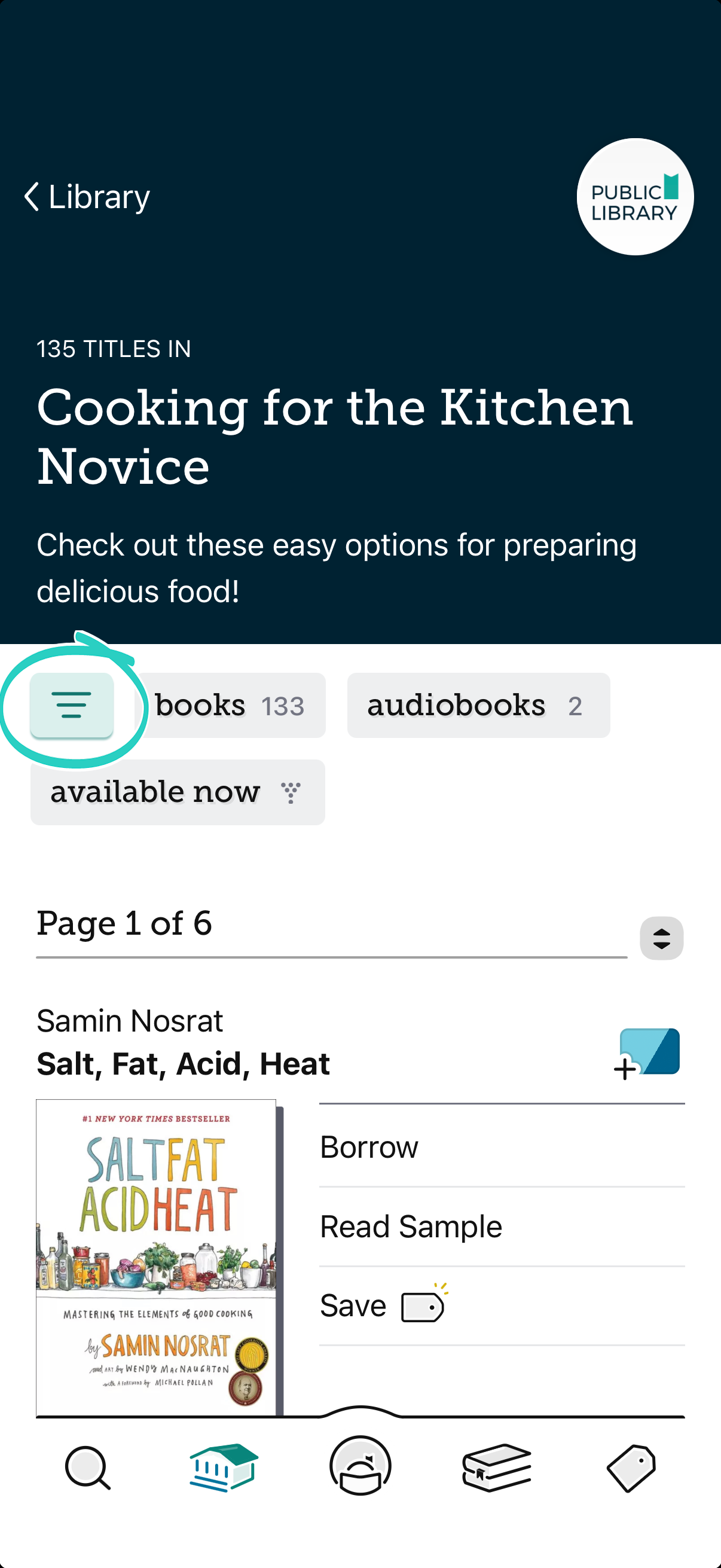
Карточка книги служит точкой выбора: описание, формат, число библиотечных копий и доступность позволяют понять, что именно выдаётся. Перед оформлением полезно отличать действие Borrow от Place Hold. Первое создаёт активную выдачу, второе записывает читателя в очередь. Опция Read Sample даёт ознакомительный фрагмент, поэтому её наличие ещё не означает доступа ко всем главам.
Shelf: активные книги, очередь и журнал чтения
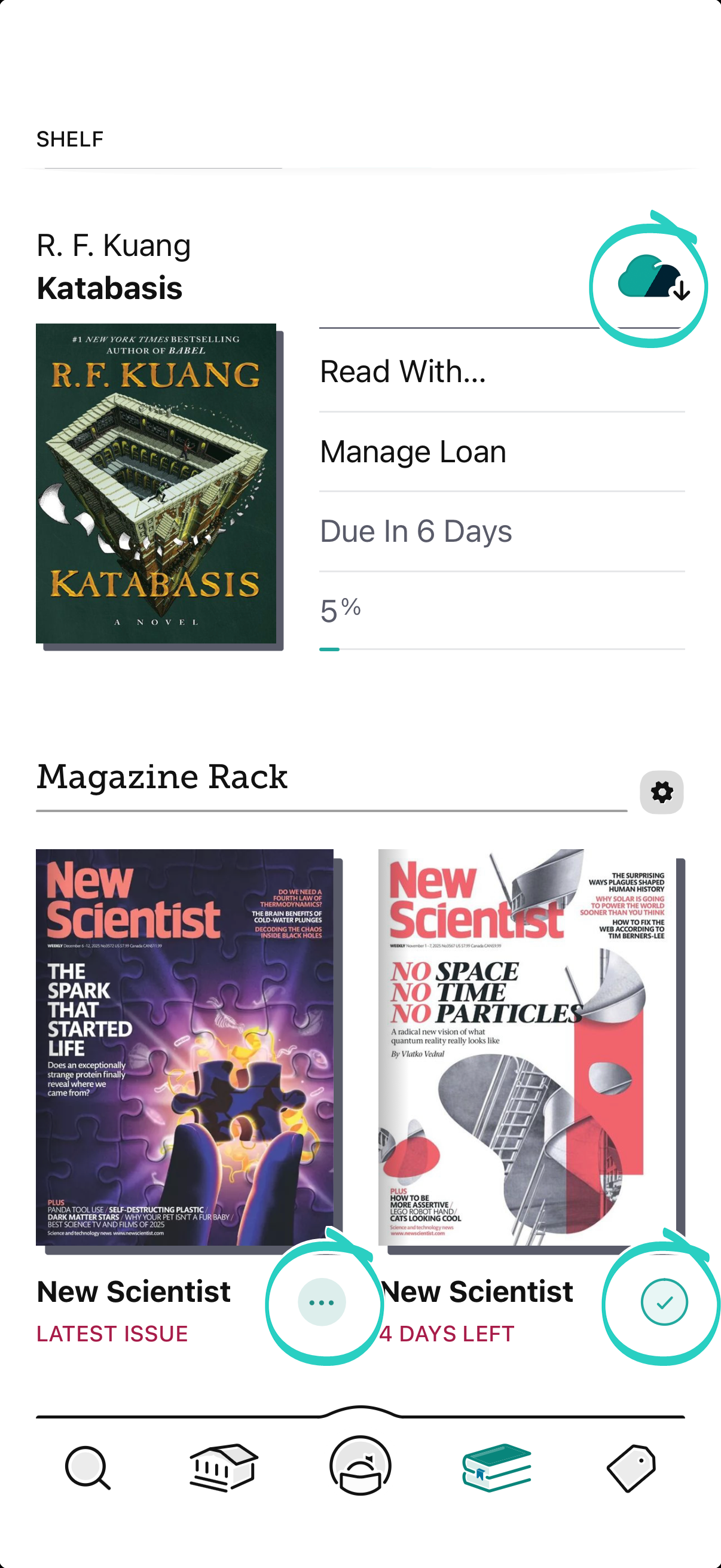
Shelf — основная рабочая область после оформления выдачи. Здесь список Loans показывает взятые книги и аудиокниги, Holds — ожидаемые экземпляры, Timeline — историю действий, Notices — события, требующие внимания. Библиотечные журналы представлены на Magazine Rack. Для конкретной книги видны команда открытия, управление выдачей и срок возврата; счётчик дней связан с библиотечным правилом выдачи, а не со сроком действия приложения.
На полке могут одновременно находиться книги нескольких подключённых библиотек. Это полезно при путешествиях или при наличии законно полученных билетов разных систем, но Libby не объединяет ограничения библиотек в общий безлимит. Число доступных экземпляров, очередь и возможность повторной выдачи всё равно принадлежат соответствующей библиотеке.
Экран книги и проигрыватель аудиокниг
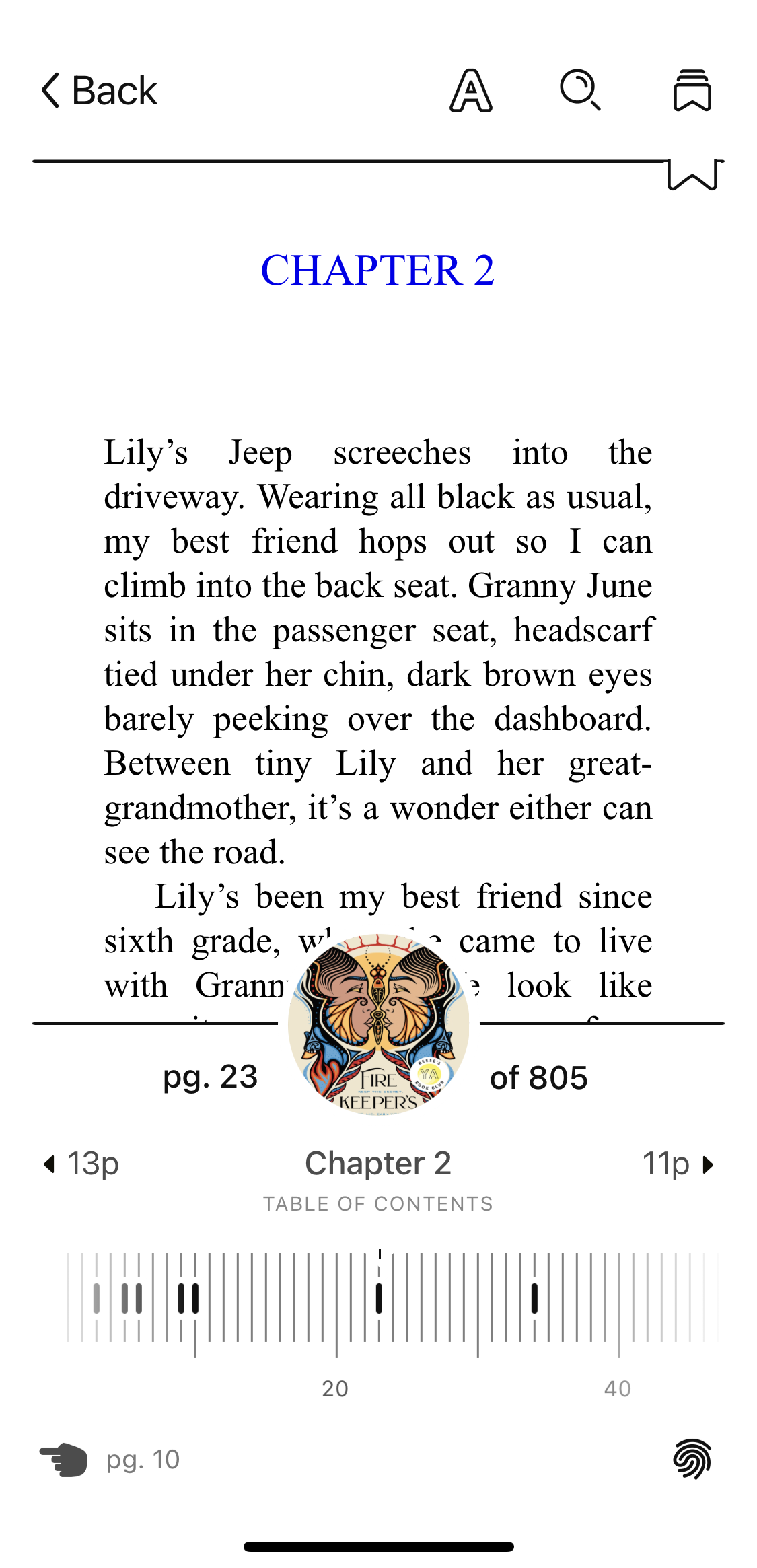
Встроенная читалка показывает страницу, главы, положение на временной шкале, значки поиска, внешнего вида и сохранённых пометок. Для текстовых книг доступны настройка размера и оформления текста и режим освещения; иллюстрированные издания могут не поддерживать все параметры переразметки. Эта разница существенна для комиксов, детских иллюстрированных книг и журналов: в них крупные изображения и фиксированный макет ограничивают обычную настройку шрифтов.
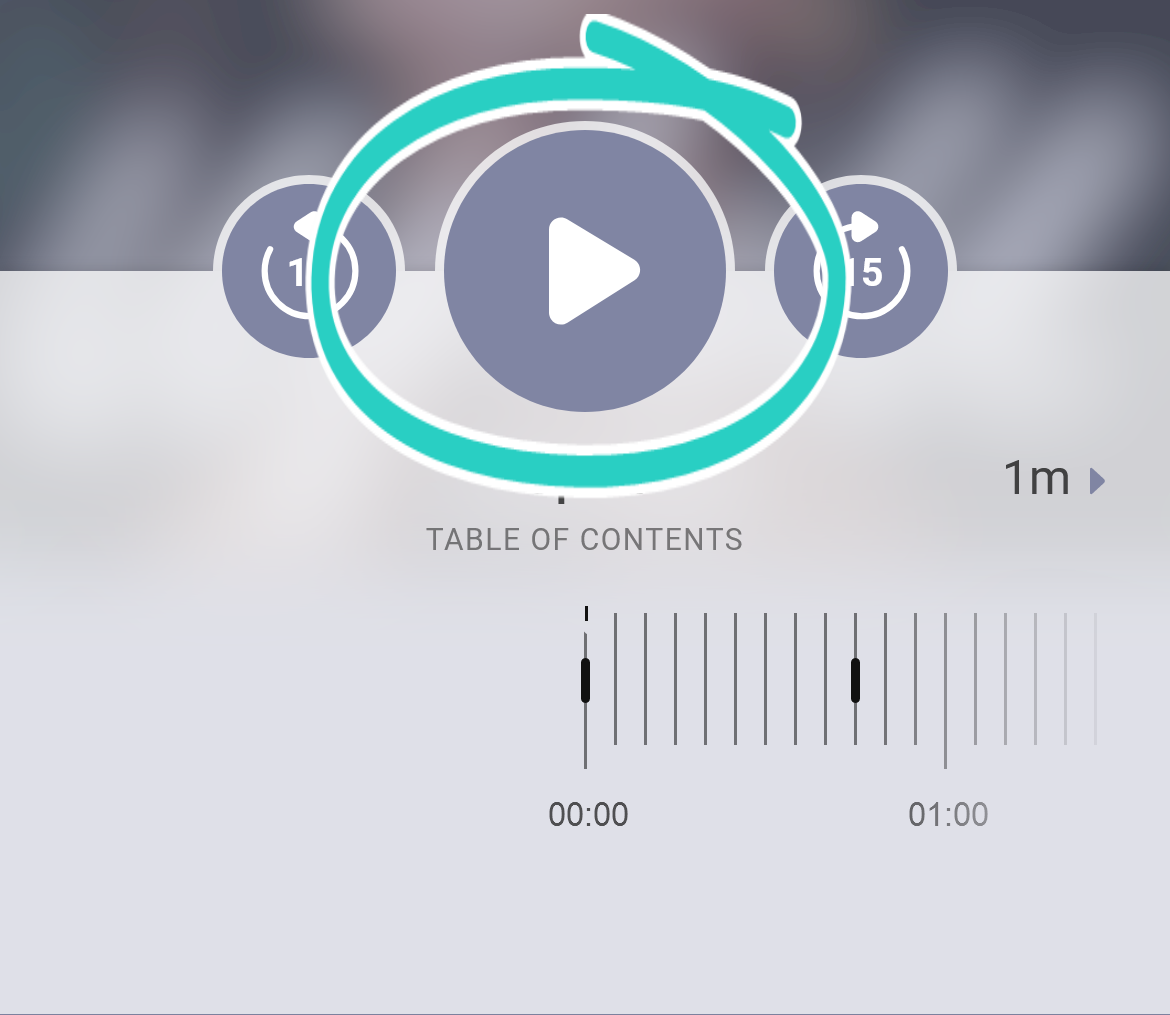
Аудиоплеер Libby ориентирован на длинное прослушивание: таймлайн воспроизведения, перемотка, выбор главы, регулируемая скорость и таймер сна работают внутри библиотечной выдачи. Скорость изменяется в диапазоне 0,6–3×; таймер можно установить на конец главы либо на временной интервал. Это не аудиоредактор и не средство конвертации: ускорение изменяет темп воспроизведения, но не создаёт новый звуковой файл.
Функции, которые действительно влияют на чтение
Заимствование, продление и автоматический возврат
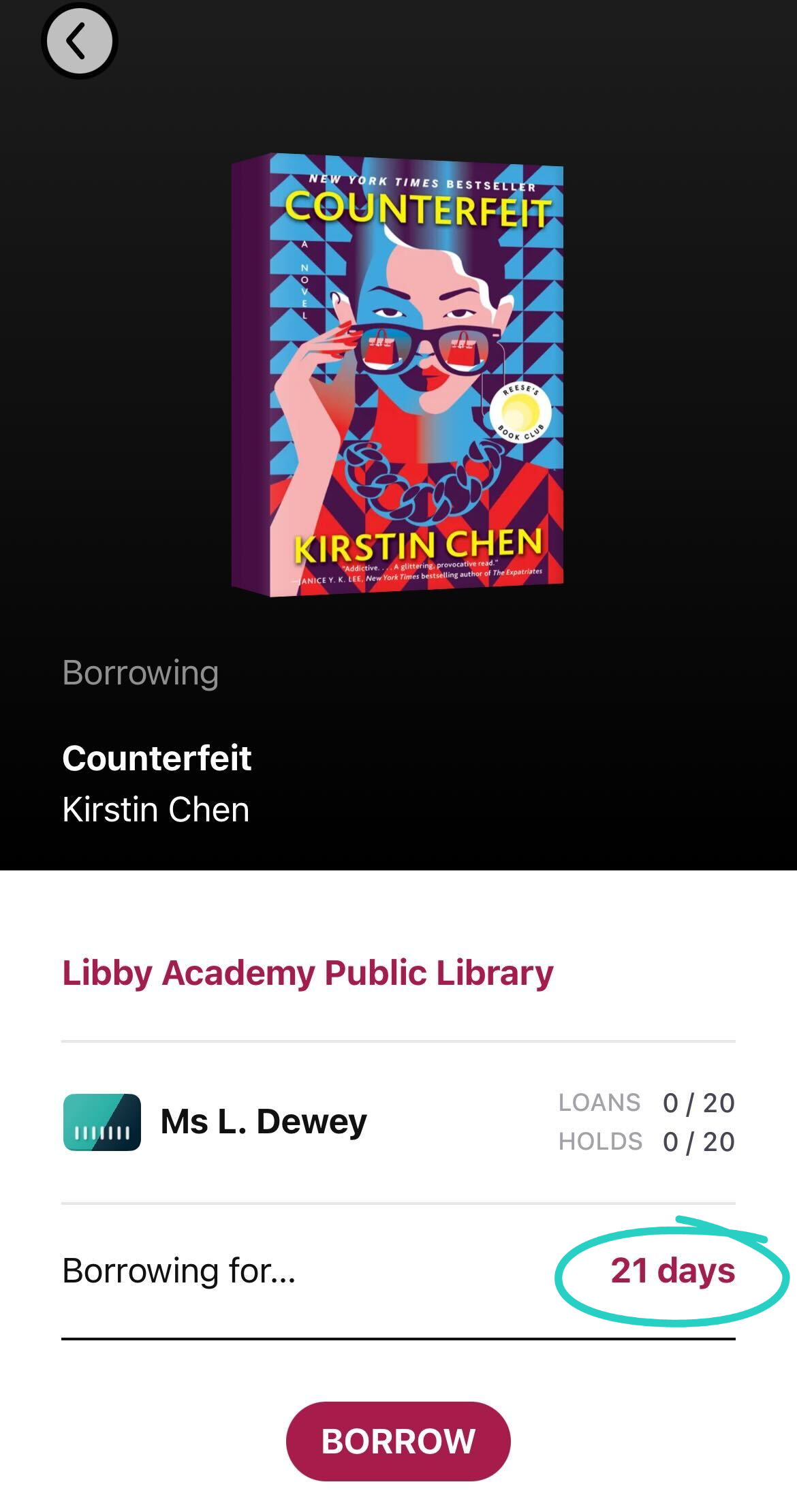
После подтверждения Borrow произведение попадает в Loans. Период выдачи выбирается из вариантов, разрешённых библиотекой; нельзя произвольно назначить собственную дату. Периодически можно продлить активную выдачу через Manage Loan, если библиотека и доступность копий это позволяют. По окончании срока доступ завершается автоматически, поэтому для цифровых материалов нет обычной физической просрочки. Ранний возврат освобождает экземпляр для следующего читателя, но завершает доступ к материалу.
Резервирование и уведомления о готовности
Place Hold не загружает книгу, а ставит читателя в очередь на цифровую копию. Когда экземпляр доступен, появляется уведомление; на получение отводится 72 часа. Вместо немедленного заимствования разрешено приостановить резерв, сохранив позицию в очереди до возвращения в активное состояние. Система может автоматически приостановить пропущенную выдачу, однако непрерывно замороженный на 365 дней резерв прекращается. Управление ожиданием ценно тем, кто не хочет одновременно получать несколько объёмных книг.
Уведомления доступны в самом Shelf; мобильные версии iOS/Android используют push, а веб-версия и Fire в типичной настройке опираются на электронную почту. Отсутствие push-баннера не доказывает, что очередь потеряна: состояние резерва сохраняется в Holds. Обратная ситуация тоже возможна — уведомление пришло, но срок получения уже закончился; значим именно текущий статус в библиотечной полке.
Закладки, выделения, заметки и история
В тексте книги доступны закладки, выделение фрагмента цветом и собственные заметки. Эти данные привязаны к Reading Journey конкретного произведения, а не встраиваются в исходный файл книги. Для аудиокниг есть закладки и комментарии к временным позициям; это помогает возвращаться к цитате без ручного поиска минуты. История активности в Timeline отвечает на другой вопрос — когда книга выдавалась и возвращалась, а не какое содержание пользователь выделил внутри неё.
Заметки имеют практическое ограничение: их можно экспортировать, а сам защищённый текст не следует воспринимать как свободно копируемый материал. Для исследовательских заметок и последующей организации конспектов лучше своевременно сохранять текст собственных комментариев. Владелец большой личной коллекции, которому нужны папки с EPUB и единое хранение файлов, скорее оценит BookFusion, тогда как в Libby место материала в библиотечной системе остаётся первичным.
Просмотр журналов
Журналы представлены как последовательность выпусков, а не как бессрочная подписка на файл. В Magazine Rack отмечаются последние и временно сохранённые выпуски; выпуск можно оставить на полке на семь дней и при необходимости продлить отображение. Временное сохранение отдельного выпуска относится к текущему устройству и не равнозначно синхронизации всех сохранённых номеров на другие телефоны. Новые номера по подписке появляются автоматически, а доступный выпуск открывается через Open Magazine. Для отдельных статей предусмотрен режим удобного чтения с настройкой оформления, в отличие от разворота с журнальной версткой.
Механизм подписки на журнал отличается от очереди на книгу. Здесь обычно нет ожидания, пока другой человек вернёт номер, но для чтения без подключения журнал требуется специально загрузить в мобильном приложении. Наличие обложки на полке не тождественно завершённой загрузке: статус отображается отдельным индикатором. Именно эта разница между доступностью, сохранением на полке и физической загрузкой определяет поведение Libby в самолёте или поезде.
Несколько библиотек и ограниченный каталог
В приложении можно хранить несколько читательских билетов, переключаться между коллекциями и видеть свои выдачи в единой полке. Карты не обмениваются правами: наличие двух библиотек не даёт права брать книгу по карте той организации, где нет цифровой лицензии. В некоторых системах доступна функция Deep Search и уведомления Notify Me о книгах, которых ещё нет в каталоге; эта возможность не универсальна и зависит от библиотеки. Смысл механизма — передать читательский интерес, а не гарантировать покупку книги библиотекой.
Автоматизации здесь ограничены жизненным циклом чтения: автоматический возврат, фоновая загрузка по Wi-Fi, синхронизация положения в книге, уведомления и обновление журналов. Пакетное преобразование сотен EPUB, настройка метаданных локальной библиотеки, запись и монтаж аудио, генерация текста искусственным интеллектом не являются функциями Libby. Отсутствие этих задач следует учитывать заранее, а не искать скрытые режимы или платную «Pro»-редакцию.
Платформы, подключение, язык и интернет
Мобильные устройства и браузер: ключевое различие
На iPhone и iPad приложение распространяется через App Store; актуальная страница магазина требует iOS или iPadOS 13 и новее. Для Android в справочном центре обозначена версия 7.1 и новее; владельцам Fire предназначен вариант из магазина Amazon. Windows, macOS и ChromeOS обслуживаются веб-версией libbyapp.com в современных Chrome, Firefox, Safari и Edge. Это именно веб-интерфейс, а не установленный самостоятельный Windows-редактор или macOS-приложение с системной базой книг.
Офлайн-доступ — преимущество мобильного варианта. По умолчанию книжные и аудиовыдачи загружаются по Wi-Fi; поведение меняется в настройках Downloads. Журналы автоматически не скачиваются. Сайт libbyapp.com требует соединения даже при уже открытой полке. Поэтому одним браузером на ноутбуке нельзя заменить заранее загруженные книги на телефоне в поездке без сети.
Русский интерфейс и язык книжного фонда
Русский включён в перечень языков Libby наряду с английским, немецким, французским, испанским и другими. Приложение учитывает язык системы или браузера и допускает выбор языка в Menu → Language. Это влияет на подписи экранов и настройки, но не переводит саму книгу. Издательский язык каждого произведения задаётся библиотечным каталогом; фильтр языка позволяет убрать нерелевантные результаты, не создавая перевода и не расширяя фонд.
При совместном чтении на разных устройствах полезно помнить и о локальных настройках. Положение в книге, выдачи и многие пометки синхронизируются, но отдельные параметры экрана, например настройки контроля содержания для детей, применяются к устройству. Поэтому сохранённая карточка читателя и одинаковый каталог не означают, что оба телефона покажут одну и ту же конфигурацию отображения.
Производительность и место на устройстве
Главные факторы нагрузки определяются величиной цифровых материалов, стабильностью соединения и свободной памятью устройства. Небольшая текстовая книга и многосотстраничный комикс отличаются объёмом изображений; длительная аудиокнига требует больше дискового пространства, чем стандартный текст. Официальные настройки допускают автоматическую загрузку только файлов до заданного порога, отключение автоматических загрузок или загрузку всех подходящих выдач. Числовой универсальной скорости и времени открытия для любого телефона нет: без воспроизводимого замера такие величины были бы вводящими в заблуждение.
Вариант «загружать всё» удобен при поездках, но расходует накопитель. Потоковая модель экономит место, зато ухудшается при перебоях доступа к сети. На мобильном интернете отдельного внимания требуют автоматическая загрузка аудиокниг и тариф оператора: бесплатность Libby не означает бесплатный объём трафика у провайдера.
Карта форматов и совместимости
В Libby полезнее сначала различать вид материала, способ его открытия и файл для переноса. В каталоге читатель видит электронную книгу, аудиокнигу либо журнал, но не обязан получать исходный файл в формате EPUB, PDF или MP3. Даже когда издатель создал цифровое издание на основе распространённого стандарта, способ чтения в Libby определяется правами библиотечной выдачи. Поэтому термин «скачать книгу» здесь означает подготовить её для офлайн-чтения в клиенте, а не сохранить независимую копию.
| Материал / действие | Приём или открытие | Вывод данных | Переносимость и что остаётся |
|---|---|---|---|
| Библиотечная электронная книга | Borrow → встроенная читалка Libby; для поддерживаемых книг библиотек США также путь Read With… → Kindle. | Экспорт текста книги как свободного EPUB/PDF в Libby не предусмотрен. | Книга доступна в течение действующей выдачи на поддерживаемых устройствах с учётом выбранного способа чтения. |
| Библиотечная аудиокнига | Borrow → Open Audiobook; загрузка или потоковое прослушивание. | Перенос аудио на обычный MP3-плеер через Libby не поддерживается. | Прогресс и пометки относятся к библиотечной аудиокниге, а не к редактируемому MP3-файлу. |
| Цифровой журнал | Open Magazine и просмотр разворотов или статей; временное сохранение выпуска на Magazine Rack. | Весь выпуск не экспортируется как свободный PDF через функции Libby. | Сохранение на полке и загрузка для офлайна — отдельные состояния; доступ не является покупкой номера. |
| Закладки и заметки | Reading Journey для конкретного названия, в том числе после возврата. | Actions → Export Reading Data → Table или Spreadsheet. | Таблица сохраняет структуру активности; электронная таблица отдельно сохраняет закладки или выделения с заметками. |
| Теги и списки на будущее | Tags связывают названия из разных библиотек. | Для тегов предусмотрено собственное управление и экспорт списка. | Переносится информация об интересующих названиях, но не право на заимствование или содержимое книги. |
| Собственные файлы EPUB, PDF, TXT | Импорт локального файла как обычной личной библиотеки не является задачей Libby. | Конвертация личных файлов в другой формат отсутствует. | Для этого класса задач нужна отдельная читалка или менеджер личного архива. |
Это различие избавляет от частой ошибки: попытки получить EPUB через кнопку загрузки на Shelf. В Libby загружается библиотечный объект, связанный с лицензией, читательским билетом и приложением. Для управления своими, не защищёнными библиотечной выдачей файлами подходит Calibre; оно решает задачу каталога и преобразования личных электронных книг, тогда как Libby решает задачу доступа к фонду библиотеки. Подменять один инструмент другим — значит путать покупку, хранение, библиотечный заём и преобразование файлов.
Переход на Kindle имеет собственное ограничение. Доступ к совместимым электронным книгам для отправки на Kindle относится к библиотекам США; из этой возможности не следует поддержка любого Kindle в любой стране и любого цифрового издания. Она также не означает передачи аудиокниг в Audible. Внутренние закладки и чтение в Libby следует оценивать отдельно от того, как выбранный материал работает в системе Amazon.
Матрица сохранности результата
Под «результатом» в библиотечной программе понимается не только прочитанный текст, но и связанная с ним читательская работа: список интересов, место остановки, собственные замечания и история выдач. Эти данные имеют разную долговечность. Следующая матрица помогает отличить обратимое управление интерфейсом от действий, при которых доступ либо локальная копия исчезают.
| Действие | Что сохраняется | Что теряется или ограничивается | Обратимость и внешнее открытие |
|---|---|---|---|
| Закрыть книгу, не возвращая её | Выдача, положение и доступные пометки продолжают существовать. | Ничего не происходит с самой выдачей. | Можно снова открыть книгу до срока возврата; внешний EPUB не возникает. |
| Удалить скачанную копию с телефона | Книга остаётся в Loans до завершения библиотечного срока. | Локальный офлайн-доступ и занимаемое место освобождаются. | При действующей выдаче файл для клиента скачивается снова; в чужой читалке не открывается. |
| Вернуть книгу досрочно | Reading Journey и сохранённые читательские данные могут оставаться доступными. | Право читать или слушать текущую выдачу прекращается. | Новое получение зависит от библиотеки и очереди; прежний текст автоматически не остаётся в памяти. |
| Создать тег для книги | Список отложенного чтения, не зависящий от немедленного заимствования. | Право на выдачу не создаётся. | Тег изменяется или удаляется отдельно от библиотечной книги. |
| Экспортировать выделения | Собственные заметки и точки чтения в выбранном табличном представлении. | Полный текст произведения, иллюстрации и защита библиотеки не переносятся. | Экспорт можно хранить отдельно и читать табличными инструментами. |
| Завершить срок журнала на Magazine Rack | Прежние данные о чтении зависят от Reading Journey; доступность самого номера проверяется в фонде. | Временный выпуск убирается с полки; скачанный выпуск не становится покупкой. | Возвращение к номеру зависит от доступности в библиотечной коллекции. |
| Сменить телефон или очистить приложение | Библиотечные выдачи привязаны к карте, а защищённые резервные данные восстанавливаются поддерживаемым способом. | Локально загруженные материалы требуют загрузки на новом устройстве. | Восстановление выполняется по recovery passkey или setup code; эти средства не сохраняют свободную копию книг. |
В таблице намеренно разделены права на материал и данные, созданные читателем. Резервная копия сведений Libby помогает не потерять билеты, очередь, теги и положение чтения; она не заменяет лицензии на книги. Экспорт заметок полезен для учёбы, но это не лазейка для копирования целого произведения. Наоборот, удаление загрузки освобождает память без преждевременного возврата самого займа.
Что перестанет работать первым при сбое связи, карты или устройства
Пропал интернет: каталог и синхронизация остановятся раньше загруженной книги
Поиск по библиотеке, оформление новой выдачи, получение уведомлений и межустройственная синхронизация требуют связи с сервисом. Мобильная книга или аудиокнига с завершённой офлайн-загрузкой остаётся пригодной для чтения в разрешённых пределах выдачи; потоковый материал без локальной копии не откроется. Веб-версия зависит от сети полностью, поэтому привычка читать на ноутбуке в браузере не переносится в поездку без подключения. Окончание библиотечного срока ограничивает офлайн-копию независимо от того, сколько свободного места имеется на устройстве.
Истёк библиотечный билет: проблема возникает при проверке права выдачи
Наличие приложения и сохранённых обложек не подтверждает действительность карты. Для нового заимствования библиотека проверяет права владельца: срок билета, PIN и ограничения аккаунта. Изменить это из настроек плеера нельзя. Даже при наличии нескольких карт отказ одной из библиотек не отменяет права остальных; необходимо отделять ошибку конкретной карты от сбоя всей платформы.
Исчезла книга из каталога: очередь и будущие повторные выдачи под угрозой
Библиотека управляет лицензиями и может менять коллекцию. Если издание перестало приобретаться или право распространения истекло, наличие старой записи не гарантирует нового экземпляра для очереди. Теги и пометки сохраняют сведения об интересе читателя, но не дают библиотеке новых лицензий. Для книги, которую важно иметь постоянно, разумно выбрать законную покупку или издание без ограниченного срока, а Libby оставить для чтения по билету.
Сброс приложения: локальные данные важнее установленного значка
После удаления программы или перехода на другой телефон локальные загрузки сами не переносятся. Выдачи и другие сведения восстанавливаются через читательскую карту и предусмотренные средства синхронизации; отдельные настройки интерфейса могут не передаваться между устройствами. Recovery passkey на поддерживаемой системе полезен для восстановления карточек, резервов и тегов, но не является экспортом книг. Пароли и биометрические данные устройства не становятся доступными приложению при создании passkey.
Стоимость, библиотечные ограничения и приватность
Почему бесплатная программа не означает безлимитный каталог
Для владельца действительного читательского билета Libby бесплатна: платной подписки на приложение, покупок внутри и штрафов за поздний возврат цифровых материалов нет. Не требуется оплачивать каждую прочитанную страницу. При этом отсутствие цены в приложении никак не отменяет лимиты библиотеки: она определяет число одновременных выдач и резервов, допустимые сроки, фонд доступных книг и права на конкретные форматы. Если организация не предоставляет соответствующей услуги по имеющемуся билету, дополнительная «платная версия Libby» доступ не откроет.
Особенно важно не смешивать отсутствие подписки с правилами членства. Само получение и продление карты регулируются библиотекой, и доступ к удалённому фонду может требовать подтверждения адреса, статуса читателя или иных библиотечных условий. Бесплатная модель работает не как глобальная раздача произведений всем желающим, а как цифровое продолжение читательского обслуживания. Отдельного пробного тарифа, открывающего библиотечные лицензии без действительной карты, у Libby нет.
Какие данные нужны и что хранит сервис
Для подключения к фонду обычно используются библиотечный номер и, когда требуется, PIN или пароль. OverDrive также обрабатывает технические сведения о работе сервиса, данные о выдачах и резервах, положение чтения, сохранённые закладки, выделения и заметки. Эти данные нужны, в частности, для открытия материалов, восстановления истории и синхронизации. Геолокация для поиска ближайшей библиотеки необязательна: поиск по названию, городу или индексу позволяет не передавать координаты только ради выбора организации.
Политика Libby запрещает продажу персональных данных пользователей и использование этих данных для рекламы третьих сторон. Это важное обязательство, но не обещание полной анонимности: библиотечный доступ неизбежно связан с удостоверением читателя, а чтение на нескольких устройствах требует обработки истории и состояния книги. Перед использованием в образовательной или служебной среде следует различать приватность личных заметок, полномочия библиотекаря и условия интеграции с внешними сервисами вроде Kindle.
При отправке электронной книги в Kindle дополнительно задействуется инфраструктура Amazon; при использовании других библиотечных «Extras» человек переходит к стороннему провайдеру. Эти сценарии не следует считать эквивалентными чтению внутри Libby с точки зрения обработки данных. Для минимизации передачи сведений разумно пользоваться только нужными интеграциями и не публиковать читательский билет или код восстановления на общедоступных устройствах.
Контроль содержания и доступность интерфейса
Предусмотрены наборы настроек содержания для разных возрастных аудиторий, в том числе Libby for Kids. Они меняют видимость материалов в поиске и библиотечных подборках, но не превращаются в самостоятельную проверку возраста и не скрывают уже имеющиеся названия на всех экранах. Контроль содержания настраивается отдельно на каждом устройстве; одинаковый библиотечный билет не гарантирует автоматического применения родительского профиля на другом телефоне.
Среди возможностей комфортного чтения есть увеличение текста, тёмное оформление, поддержка системных средств доступности и настраиваемые параметры отображения книг. Но применимость конкретных режимов зависит от макета книги. Для человека, которому необходимы определённые ассистивные функции, существеннее проверить нужный вид издания и поддерживаемое устройство, чем ориентироваться только на наличие переключателя размера шрифта.
Плюсы
- Бесплатная библиотечная модель без абонентской платы за приложение и штрафов за просрочку цифровых выдач.
- Книги, аудиокниги и журналы объединены в одном интерфейсе с отдельной полкой для текущего чтения.
- Загрузка книг и аудиокниг на мобильное устройство для чтения без сети, с управляемыми ограничениями по Wi-Fi и размеру.
- Очередь на востребованные издания и уведомления о появлении копии, в том числе возможность приостановить резерв.
- Русскоязычный интерфейс и гибкая настройка отображения текста, где это допускает макет книги.
- Несколько библиотечных карт, теги, история, закладки, выделения и экспорт собственных заметок.
- Веб-версия для компьютера без отдельного Windows- или macOS-установщика; поддерживаемый путь на Kindle для библиотек США.
Минусы
- Без библиотечного билета участвующей организации цифровые произведения не выдаются; доступ зависит от страны и правил библиотеки.
- Популярные книги часто требуют ожидания: Libby не устраняет лицензионную очередь и не создаёт недостающие экземпляры.
- Библиотечная загрузка не равна свободному EPUB, PDF или MP3; обычного импорта личных файлов и массовой конвертации нет.
- Веб-версия не предлагает офлайн-чтения; журналы на мобильном устройстве нужно загружать вручную.
- Совместимость с Kindle ограничена соответствующими выдачами библиотек США, а не всеми устройствами и регионами.
- По окончании срока выдачи прекращается право на чтение даже уже скачанной книги; пользователь не владеет библиотечной копией.
- Отдельные настройки и контроль содержания не полностью синхронизируются между устройствами.
Кому подойдёт
Libby имеет наибольшую ценность для регулярного читателя библиотеки с цифровой подпиской OverDrive. Такой пользователь принимает правила выдачи в обмен на отсутствие отдельной платы за книги и получает единое место для поиска, ожидания, чтения, аудиопрослушивания и журналов. Особенно удобен сценарий чередования: в поездке слушать скачанную аудиокнигу, дома читать ту же или другую электронную книгу, а следующие названия заранее собирать в Tags.
Приложение хорошо подходит людям, которые читают эпизодически и не хотят приобретать каждое издание, участникам библиотечных книжных клубов и слушателям в автомобиле. Для учебной работы полезны выделения, заметки и их экспорт, но следует учитывать срок доступа к первоисточнику. Владельцам нескольких законных библиотечных карт Libby позволяет не запускать по отдельности разные клиентские программы одной и той же платформы.
Кому не подойдёт
Libby не подходит для долгосрочного хранения купленных электронных книг, свободной работы с EPUB/PDF, конвертации форматов и переноса аудиокниг на обычный MP3-плеер. Читателю, который владеет сотнями собственных документов и хочет создавать каталог на диске, нужен менеджер файлов или отдельная читалка, например Koodo Reader. Это не недостаток качества чтения, а иная архитектура: здесь читатель получает ограниченное библиотечное право доступа вместо управления собственным файлом.
Не будет идеальным выбором Libby и для человека, чья библиотека не сотрудничает с OverDrive, кто намерен немедленно получать любую мировую новинку без очереди или кому важно работать полностью без сервера на компьютере. В этих случаях следует искать приложение, обслуживающее конкретную библиотеку, либо использовать собственные легально приобретённые файлы. При чтении материалов на редких специализированных устройствах совместимость лучше оценивать не по названию книги, а по предусмотренному сервисом способу выдачи.
Сравнение с другими аналогами
Прямой аналог Libby — не всякая программа, открывающая EPUB, а приложение, обслуживающее электронную выдачу библиотек. Поэтому ниже рассматриваются сервисы, которые связывают библиотечную карту с каталогом, лимитами и цифровыми правами. Критерии для всех одинаковы: главная задача, платформы, сложность знакомства, материалы, автоматизация, оплата, ограничение и наиболее оправданный сценарий. Форматы описаны как виды библиотечного контента, поскольку свободный экспорт книг не является базовой функцией этих систем.
| Сервис | Задача и платформы | Освоение и материалы | Автоматизация | Плата и ограничение | Когда выбирать |
|---|---|---|---|---|---|
| Libby | Электронная выдача OverDrive; iOS/iPadOS, Android, Fire и браузер. | Небольшой порог: билет, каталог, Shelf; книги, аудиокниги, журналы. | Автовозврат, очередь и уведомления, синхронизация, мобильный офлайн. | Бесплатно с действительной библиотечной картой; фонд, лимиты и Kindle зависят от библиотеки и региона. | У библиотеки есть OverDrive, нужны развитые возможности чтения и управления ожиданием. |
| Hoopla Digital | Библиотечные электронные и аудиокниги плюс комиксы, фильмы, музыка; мобильные приложения и веб. | Небольшой порог: карточка и личный раздел My Hoopla; форматов контента больше. | Instant — немедленное получение; Flex — выдача по наличию и очередь; автоматический возврат. | Бесплатно с картой участвующей библиотеки; лимиты и набор Instant/Flex определяются библиотекой. | Библиотека предлагает Hoopla, интересуют мультимедиа и мгновенно доступные Instant-названия. |
| CloudLibrary | Электронные и аудиокниги библиотек; iOS, Android, Fire, браузер и совместимые ридеры. | Небольшой порог: выбор библиотеки и вход; ориентир на книгу и аудиокнигу. | Синхронизация выданного материала, очередь и библиотечное управление; поддержка отдельных Kobo. | Для читателя через подключённую библиотеку; наличие изданий, устройств и правила выдачи зависят от организации. | Нужен каталог CloudLibrary или вывод книги на поддерживаемый Kobo/ADE-ридер. |
| The Palace Project | Библиотечные электронные и аудиокниги с объединением нескольких поставщиков; iOS и Android. | Порог несколько выше при множестве коллекций; книги и аудио, включая открыто лицензированные издания. | При поддерживаемой интеграции — отображение выдач и резервов Libby; собственная полка My Books. | Доступ зависит от библиотеки; программа не открывает Kindle через собственную интеграцию. | Библиотека объединила несколько электронных каталогов через Palace и нужен один мобильный вход. |
Выбор определяется прежде всего цифровым поставщиком библиотеки. Hoopla не следует упрощать до формулы «никогда нет очереди»: его Instant-материалы выдаются немедленно, но Flex имеет доступность и резервы. CloudLibrary не означает универсального подключения любого ридера: важны поддерживаемая модель и схема совместимости. Palace особенно полезен при библиотечном объединении коллекций, но его интеграции не устраняют ограничения самих издательских лицензий.
Сравнение также показывает, почему пользователь не обязан выбирать одно приложение навсегда. Библиотека может предоставлять несколько цифровых сервисов с разным ассортиментом, а легально оформленные читательские карты служат основанием для входа в каждый. При этом библиотечный фонд не становится единым универсальным списком только потому, что два приложения умеют показывать электронные книги.
Как пользоваться программой — советы гика
Ниже приведены операции для действующего мобильного приложения Libby; в браузере логика поиска, выдачи и чтения сходная, но пункты Downloads для офлайна отсутствуют. Названия элементов оставлены на английском, чтобы их можно было сопоставить с официальной справкой; при русском языке интерфейса они отображаются в переводе. Нужен библиотечный билет с доступом к цифровой коллекции OverDrive. Набор выдаваемых названий и вариантов срока определяется библиотекой, поэтому в примерах используется любая доступная читателю книга, а не обещается наличие определённого бестселлера.
Подключить библиотеку и читательский билет
Цель. Открыть каталог, на который у читателя есть право, и привязать карту к приложению. Подготовка. Подготовьте действующий билет участвующей библиотеки; у некоторых организаций понадобится PIN или пароль для цифровых ресурсов.
- Запустите Libby на поддерживаемом телефоне или откройте libbyapp.com в браузере.
- В первоначальном диалоге найдите свою библиотеку по названию, городу или индексу и выберите нужную организацию из результатов.
- Выберите Sign In With My Card и введите данные так, как их запрашивает библиотека. Если предусмотрен цифровой билет, рядом может появиться I Would Like A Card.
- Откройте Library в нижней навигации и убедитесь, что на экране показана коллекция выбранной библиотеки. Для другой карты этой же библиотеки откройте Menu, нажмите на значок карты рядом с названием и выберите Add Card.
Параметры. Данные для входа и возможность выдачи цифрового билета задаёт библиотека, а не глобальная регистрация Libby. Добавление карты не переносит автоматически права другой библиотеки. Проверка. В меню видна привязанная карта, в Library открываются тематические списки и доступные названия.
Типичная ошибка. Ошибка авторизации или неузнанная библиотека обычно связана с неправильным PIN, истёкшей картой либо отсутствием цифровой коллекции OverDrive. Безопасный откат. Не перебирайте случайные данные и не удаляйте весь профиль: выйдите из неверно выбранной карты или библиотеки, уточните данные у библиотекаря и повторите вход только после их подтверждения.
Найти книгу, аудиокнигу или журнал и настроить фильтры
Цель. Получить результаты нужного формата без посторонних языков и несовместимых изданий. Подготовка. Убедитесь, что активна нужная библиотека, и определите название, автора либо тему.
- Нажмите Search в нижней панели, введите название книги, автора или серию, затем выберите подсказку либо запустите поиск.
- В результатах нажмите значок фильтра и задайте Format (books, audiobooks или magazines), доступность и при необходимости язык.
- Нажмите Show Titles и проверьте, что подписи применённых фильтров отображаются над списком.
- Откройте карточку подходящего результата, сопоставьте формат, описание и состояние: Borrow, Place Hold либо Read Sample.
Параметры. Фильтры можно закрепить для следующих просмотров, но закреплённая доступность «сейчас» скрывает книги с очередью, а языковой фильтр — другие переводы. Проверка. Количество результатов меняется, и открываемая карточка показывает тот же формат, который нужен читателю.
Типичная ошибка. Пустая выдача при заведомо известной книге может означать не отсутствие произведения в мире, а слишком узкие фильтры или отсутствие лицензии в библиотеке. Безопасный откат. Снимите добавленные фильтры и повторите более короткий поиск; при отсутствии результата вернитесь к библиотечной коллекции, не меняя и не удаляя карту.
Оформить выдачу, продлить или вернуть книгу
Цель. Получить временный законный доступ к библиотечному изданию и управлять сроком. Подготовка. Выберите доступный экземпляр с кнопкой Borrow и проверьте свободное место в лимите выдач библиотеки.
- Откройте карточку книги и нажмите Borrow. На экране подтверждения найдите строку Borrowing for….
- При необходимости выберите один из разрешённых библиотекой сроков и ещё раз нажмите Borrow для подтверждения.
- Откройте Shelf → Loans: рядом с обложкой появятся способ чтения и сведения о сроке возврата.
- Когда понадобится управление, нажмите Manage Loan. Используйте Renew Loan при доступном продлении либо Return Early, когда чтение окончено и книгу нужно освободить.
Параметры. Сроки и ограничения задаются библиотекой. Продление зависит от её правил и наличия очереди; повторное Borrow после первого подтверждения уже является оформлением выдачи. Проверка. Книга находится в Loans, указана дата возврата; при успешном досрочном возврате активный заём больше не предлагается для чтения.
Типичная ошибка. Нажатие Return Early по ошибке закрывает доступ раньше срока; попытка продлить уже завершённую выдачу не заменяет новую. Безопасный откат. До подтверждения возврата отмените действие; после завершения проверьте возможность повторного Borrow или Place Hold. Возврат нельзя «отменить» восстановлением локально скачанного файла.
Поставить книгу в очередь и управлять ожиданием
Цель. Получить уведомление о появлении экземпляра, не занимая активную выдачу заранее. Подготовка. Найдите издание, для которого все библиотечные цифровые копии сейчас заняты.
- На карточке нажмите Place Hold и подтвердите резерв, если Libby показывает такое подтверждение.
- Откройте Shelf → Holds и посмотрите место в очереди и предполагаемое ожидание.
- Когда книга становится доступной, в течение 72 часов выберите Borrow и разрешённый срок выдачи.
- Когда читать пока неудобно, выберите Suspend у готового резерва либо Manage Hold → Suspend Hold у ожидающего. Для возвращения к ожиданию используйте Unsuspend; для отказа — Manage Hold → Cancel Hold.
Параметры. Приостановленный резерв остаётся в очереди, но книга не выдаётся до возобновления. Непрерывная приостановка в течение 365 дней приводит к прекращению резерва. Проверка. В Holds виден текущий статус — ожидается, доступно к получению либо приостановлено; уведомления могут появляться в Notices.
Типичная ошибка. Ожидаемая дата — расчёт, который меняется; отсутствие push-баннера не означает потерю записи в Holds. Безопасный откат. Отменяйте только ненужную очередь; при временной занятости лучше Suspend, а не Cancel Hold. После ошибочной отмены вернуться на прежнее место не гарантируется.
Читать электронную книгу и использовать Kindle
Цель. Открыть книгу в Libby, настроить комфортный текст и при поддержке библиотеки США выбрать Kindle. Подготовка. На Shelf должна быть активная книжная, а не аудиовыдача.
- Откройте Shelf → Loans и нажмите Read With… рядом с книгой.
- Выберите Libby, чтобы читать внутри приложения; у совместимых книг из библиотек США доступен вариант Kindle с дальнейшим подтверждением на стороне Amazon.
- В читателе Libby коснитесь центра страницы, чтобы увидеть верхнюю панель и шкалу положения. Нажмите значок Appearance для настройки размера текста, оформления и режима освещения.
- Используйте панель оглавления для перехода по главам, значок поиска — для поиска слов, а значок закладки — чтобы сохранить место чтения.
Параметры. Настройка размера шрифта не распространяется в одинаковом объёме на изображения, комиксы и книги с фиксированной версткой. Kindle работает только для соответствующих выдач библиотек США и подходящих книг. Проверка. Открывается полная выданная книга, перелистывание работает, положение видно на шкале; выбранный способ чтения соответствует ожиданию.
Типичная ошибка. Если открывается только образец с закрытыми главами, вероятно, было выбрано Read Sample, а не фактическая выдача; если нет Kindle, сначала проверьте страну библиотеки и совместимость названия. Безопасный откат. Безопасно вернуться на Shelf и снова открыть действующую выдачу. При ошибочной настройке шрифта верните прежнее оформление через Appearance, не удаляя Reading Journey и пометки.
Слушать аудиокнигу с изменением скорости и таймером
Цель. Воспроизводить библиотечное аудио и точно управлять длительным прослушиванием. Подготовка. Нужна активная аудиовыдача в Shelf → Loans; для офлайна она должна быть загружена.
- В Shelf → Loans найдите аудиокнигу и выберите Open Audiobook.
- Нажмите Play/Pause над шкалой воспроизведения; кнопками короткой перемотки или таймлайном перейдите к нужному моменту.
- Нажмите значок скорости воспроизведения в верхней панели, выберите готовое значение либо настройте Fine-tune в пределах 0,6–3×.
- Нажмите значок Sleep Timer и выберите конец главы либо временной интервал. При необходимости откройте оглавление для перехода между главами.
Параметры. Изменение скорости влияет лишь на проигрывание, а не на исходный аудиофайл. Таймер не предназначен для записи или обрезки звука. Проверка. Плеер показывает актуальную позицию, новая скорость слышна сразу, таймер отображает выбранный режим.
Типичная ошибка. Молчание после запуска бывает связано с незавершённой загрузкой, выходом звука на другое устройство либо остановкой по таймеру; это не признак отсутствия аудио в каталоге. Безопасный откат. Верните скорость к 1×, отключите таймер пунктом Off и снова откройте аудиокнигу из Shelf. Не удаляйте выдачу ради изменения параметров плеера.
Открыть журнал, сохранить выпуск и подписаться на новые
Цель. Прочитать номер из библиотечной коллекции и получать уведомления о новых выпусках. Подготовка. Убедитесь, что выбранная библиотека включает цифровые журналы.
- В Search выберите формат magazines либо в Shelf откройте Newsstand на панели Magazine Rack.
- Выберите журнал и нажмите Open Magazine. Внутри номера используйте обычный просмотр страниц либо режим статьи, когда он предлагается.
- Для сохранения текущего номера на Magazine Rack выберите Keep Issue For 7 Days в меню статуса выпуска. Это сохранение действует отдельно от обычной выдачи книги.
- Для будущих выпусков нажмите Subscribe в карточке журнала или его меню и подтвердите метку для уведомлений.
Параметры. Семидневное сохранение касается присутствия отдельного номера на Magazine Rack; подписка показывает последний номер, когда библиотека его получает. Проверка. Журнал открывается, сохранённый выпуск виден на Magazine Rack с оставшимся сроком, а у подписки появляется ожидаемый режим уведомлений.
Типичная ошибка. Частая ошибка — считать обложку на Magazine Rack доказательством скачивания для офлайна; сохранение выпуска и Download выполняют разные задачи. Безопасный откат. Отмените ненужную подписку или удалите временный выпуск из Magazine Rack, не изменяя читательскую карту; для офлайн-доступа используйте отдельную загрузку.
Подготовить книги, аудио и журналы для чтения без интернета
Цель. Оставить локальные копии действующих выдач в мобильном клиенте до поездки. Подготовка. Используйте iOS, Android или поддерживаемый Fire, подключитесь к Wi-Fi и убедитесь, что на устройстве достаточно памяти.
- В Menu → Downloads выберите режим Everything, Titles Under… или Nothing. Для загрузки только по Wi-Fi оставьте включённым Download Only On Wi-Fi.
- Откройте Shelf → Loans и посмотрите значок рядом с выданной книгой или аудиокнигой. При отсутствии локальной копии нажмите соответствующий значок состояния для загрузки.
- Для журнала откройте Shelf → Magazine Rack, меню его статуса и выберите Download — журналы не скачиваются автоматически вместе с книгами.
- Дождитесь изменения индикатора загрузки на отметку скачанного материала, а уже затем отключайте сеть.
Параметры. Режим Titles Under… исключает материалы больше установленного размера; это важно для больших аудиокниг и графических изданий. На libbyapp.com таких настроек и полноценного офлайна нет. Проверка. После отключения сети книга, аудио и специально скачанный журнал открываются из локальной полки, пока действует разрешённый доступ.
Типичная ошибка. Недостаток памяти, ограничения мобильной сети и незавершённая загрузка оставляют облачный значок вместо отметки готовности. Безопасный откат. Если устройство переполнено, удалите только локальную загрузку через Remove Download; выдача в Loans остаётся. Позже её можно загрузить снова при подключении и действующем сроке.
Организовать список интересов, закладки и читательские заметки
Цель. Разделить отложенные названия и собственные мысли о прочитанном, не создавая лишние активные выдачи. Подготовка. Для Tags достаточно найденного в каталоге названия; для закладок и цитат нужна открытая книга либо аудиокнига. Экспорт списка тегов сохраняет названия, а не сами книжные файлы.
- На карточке произведения или в результатах поиска нажмите Save со значком метки и выберите существующий тег либо создайте новый.
- Откройте Tags в нижнем меню, чтобы увидеть сохранённые названия, отсортировать их или удалить ошибочную запись. Чтобы сохранить отдельный список вне Libby, выберите тег, нажмите Actions → Export Tag и выберите Table либо Spreadsheet → Titles.
- В открытой электронной книге удерживайте слово, расширьте выделение и выберите Highlight. Для комментария коснитесь выделенного места и используйте Make a note.
- Для обычной закладки используйте значок закладки в верхней панели книги; в аудиокниге закладка связана с моментом воспроизведения.
Параметры. Теги отмечают произведения, а выделения и закладки относятся к Reading Journey. В разных книгах доступны разные параметры выделения из-за типа верстки. Проверка. Сохранённая книга отображается в Tags; выделение, закладка или заметка находятся в панели пометок соответствующего произведения. Экспорт списка можно прочитать как веб-таблицу или отдельную электронную таблицу.
Типичная ошибка. Перепутанные режимы приводят к двум типовым недоразумениям: метка не выдаёт книгу, а закладка не создаёт доступ после истечения срока займа. Безопасный откат. Уберите случайно добавленный тег либо выделение в соответствующем разделе. Не удаляйте целиком Reading Journey: вместе с ним можно потерять пометки и историю чтения.
Экспортировать собственные заметки и выделения
Цель. Сохранить исследовательские заметки вне Libby без попытки копировать библиотечную книгу целиком. Подготовка. Нужна книга или журнал с Reading Journey и сохранёнными комментариями или закладками.
- Для действующей книги откройте Shelf → Loans → Manage Loan → Reading Journey. Для возвращённого названия используйте его карточку в каталоге и пункт Reading Journey.
- В Reading Journey нажмите Actions → Export Reading Data.
- Выберите Table, чтобы получить веб-таблицу, либо Spreadsheet, чтобы сохранить данные на устройство.
- В варианте Spreadsheet выберите Bookmarks или Highlights; экспорт Highlights включает заметки к выделенным фрагментам. Откройте сохранённый результат в программе для таблиц и проверьте текст.
Параметры. Экспорт относится к читательским данным, а не к защищённому тексту книги или полному журналу. Табличное представление и электронная таблица имеют разные способы хранения и дальнейшего использования. Проверка. В выгрузке видны нужные закладки, выделения и авторские комментарии; файл или веб-таблица доступен вне экрана чтения Libby.
Типичная ошибка. Если документ пуст, в данном Reading Journey могли отсутствовать заметки либо был выбран раздел Bookmarks вместо Highlights. Безопасный откат. Вернитесь в Reading Journey, смените раздел экспорта и повторите операцию. Не удаляйте исходные пометки, пока не убедились, что сторонний файл открылся корректно.
Настроить язык, уведомления, контроль содержания и восстановление
Цель. Снизить вероятность пропущенной выдачи и сохранить читательский профиль при смене устройства. Подготовка. Нужна работающая карта; для recovery passkey требуется устройство с поддержкой этого способа авторизации.
- Откройте Menu → Language и выберите доступный русский язык, если он не был принят из системных настроек.
- В Menu → Notifications выберите нужный вариант уведомлений о резервах, выдачах и новых выпусках; в разных версиях это push, уведомления на полке или почта.
- При необходимости откройте Menu → Content Controls → Audience и выберите подходящий профиль видимости произведений, учитывая, что такие параметры локальны для устройства.
- Для сохранения профиля найдите в Menu → Your Information → Back Up Your Data → Create Recovery Passkey и завершите подтверждение средствами устройства, если пункт доступен. На новом устройстве используйте passkey либо предусмотренный код настройки.
Параметры. Passkey доступен на поддерживаемых устройствах и хранится в системном менеджере паролей; система может не показывать кнопку на старом телефоне. Контроль содержания регулирует каталог на конкретном устройстве. Проверка. Меню отображается на выбранном языке, уведомления имеют подходящий канал, а средство восстановления создано и хранится в менеджере паролей.
Типичная ошибка. Нередко язык книги принимают за язык приложения, а отсутствие Create Recovery Passkey — за ошибку аккаунта, хотя это ограничение устройства. Безопасный откат. При неудобном фильтре содержания верните исходный профиль. Не сбрасывайте приложение ради изменения языка; при проблемах с passkey используйте существующий setup code, пока ещё доступно исходное устройство.
Сквозной сценарий: от открытия каталога до сохранённых заметок
Цель. Пройти типичную библиотечную задачу полностью: найти произведение, оформить выдачу, прочитать, оставить пометку и экспортировать результат. Подготовка. Нужна активная карта с хотя бы одним доступным к выдаче электронным изданием, поддерживающим текстовые выделения.
- Откройте Libby и в Library убедитесь в правильном выборе библиотеки; затем через Search найдите доступную текстовую книгу.
- Откройте её карточку, нажмите Borrow, проверьте срок Borrowing for… и подтвердите выдачу.
- В Shelf → Loans выберите Read With… → Libby, прочитайте подходящий фрагмент и сохраните собственную заметку через выделение текста и Make a note.
- Вернитесь к карточке текущей выдачи, откройте Manage Loan → Reading Journey → Actions → Export Reading Data, выберите Spreadsheet → Highlights и сохраните результат.
- Откройте полученную таблицу отдельно и сравните содержание заметки с записью в Reader. При завершённом чтении дождитесь автоматического возврата либо выберите Return Early в Manage Loan.
Параметры. Для этого сценария нужен именно текстовый ebook с возможностью выделения; журнал с фиксированной версткой или аудиокнига имеют другие методы создания пометок. Срок выдачи и библиотечный фонд заранее не заданы. Проверка. Система показывает активную выдачу, в Reader доступна заметка, а экспортированный файл содержит её и не требует удерживать открытую книгу.
Типичная ошибка. Ошибкой будет считать скачанную копию или Spreadsheet полноценным экспортом содержания книги: ни один из этих результатов не снимает библиотечные ограничения. Безопасный откат. При неверном названии можно досрочно вернуть ненужную книгу, а при неверной заметке — исправить её в Reading Journey и повторить экспорт. Удалять приложение и карту не требуется.
Типичные проблемы Libby: диагностика и исправление
Большинство затруднений относится к одному из трёх уровней: библиотечные права, состояние книги в каталоге и локальные данные приложения. Диагностика начинается с определения уровня сбоя. Ниже для каждой ситуации разделены симптом, обоснованная причина, проверка, безопасное исправление и признак успеха; порядок нажатий для штатных операций приведён только в предыдущем разделе.
1. Библиотека не находится по названию
Симптом. Поиск организации не показывает ожидаемую публичную библиотеку, хотя обычный бумажный билет действует. Возможная причина. Библиотека может не использовать OverDrive или фигурировать в цифровой системе под названием консорциума. Диагностика. Сопоставляются полное название, город, индекс и наличие у организации именно цифрового каталога OverDrive. Исправление. Используется корректная организация или библиотечная сеть; при отсутствии цифровой коллекции следует уточнить у библиотеки, какие платформы она обслуживает. Проверка результата. Открывается реальный каталог с коллекциями и формой входа; отсутствие поддерживаемой библиотеки не трактуется как поломка смартфона.
2. Читательский билет не проходит авторизацию
Симптом. После ввода номера карты и PIN выдача остаётся закрытой, приложение повторно показывает вход. Возможная причина. Неверный формат номера, библиотечный PIN, истёкшие полномочия или ограничение цифрового доступа по конкретной карте. Диагностика. Сверяются сообщения авторизации, состояние билета в библиотеке и требования выбранной организации, а не пароль Apple или Google. Исправление. Данные и срок действия карты уточняются у библиотеки; повторный вход осуществляется с действительными библиотечными реквизитами. Проверка результата. В меню видна подтверждённая карта, а доступный экземпляр успешно оформляется при свободном библиотечном лимите.
3. Известное название исчезло из поиска
Симптом. Автор или произведение не находится, хотя название точно существует и может быть в другой библиотеке. Возможная причина. Библиотека не владеет цифровой лицензией либо закреплённые фильтры скрывают нужный формат, язык или недоступные сейчас экземпляры. Диагностика. Проверяются выбранная библиотека, точность написания, закреплённые параметры и наличие других форматов произведения. Исправление. Слишком узкие фильтры снимаются, поиск упрощается; отсутствие прав на цифровой экземпляр решается через библиотечный фонд, а не сменой формата телефона. Проверка результата. В результатах появляется корректная карточка либо подтверждается, что эту цифровую версию библиотека не предлагает.
4. В карточке есть книга, но нет немедленной выдачи
Симптом. Вместо Borrow показано Place Hold либо приложение не разрешает оформить ещё одну книгу. Возможная причина. Все лицензированные экземпляры заняты или достигнут установленный библиотекой лимит активных выдач. Диагностика. Сопоставляются доступность конкретного издания и значения Loans и Holds у той карты, по которой планируется получение. Исправление. Для занятого экземпляра используется очередь; при исчерпанном лимите завершается ненужная активная выдача или ожидается автоматический возврат. Проверка результата. Книга появляется в Holds либо выдача проходит после появления доступного места, без попытки обойти библиотечную политику.
5. Резерв долго не превращается в книгу
Симптом. Человек находится близко к началу очереди, но не видит готовой выдачи или уведомления. Возможная причина. Резерв мог остаться приостановленным; кроме того, срок лицензии, дата публикации или возвраты других читателей влияют на фактическое ожидание. Диагностика. Проверяются статус записи в Holds, наличие Unsuspend и сведения об экземплярах, а не только приблизительная дата выдачи. Исправление. Приостановленный резерв возобновляется, а при библиотечном снятии лицензии судьба издания уточняется у обслуживающей организации. Проверка результата. Запись снова имеет активный статус ожидания; при появлении экземпляра Libby предлагает Borrow и показывает окно получения.
6. Уведомление о готовности не появилось на телефоне
Симптом. Библиотечная книга стала доступна, но не пришёл ожидаемый push-баннер. Возможная причина. Канал уведомлений отключён, ограничен системой либо для конкретной платформы настроена электронная почта или сообщение на полке. Диагностика. Состояние Hold сверяется с Notices в Shelf; отдельно проверяются разрешения уведомлений мобильной системы и выбранный способ доставки в Libby. Исправление. Включается подходящий доступный канал, уточняется почтовый адрес и контролируется резерв до истечения 72-часового окна. Проверка результата. Изменения видны в настройках уведомлений, а готовые резервы доступны для оформления непосредственно в Holds.
7. Загруженная книга или аудиокнига открывается не полностью
Симптом. Отсутствуют главы, страницы или минуты записи; индикатор загрузки при этом может показывать завершённый файл. Возможная причина. Локальная копия скачалась некорректно либо отображается устаревшее состояние ресурса. Диагностика. Проверяются активная выдача, достаточная память, сетевое подключение и повторяемость сбоя на одном и том же разделе. Исправление. Для текущего займа удаляется именно повреждённая локальная загрузка и затем выполняется повторная загрузка; Reading Journey и заметки не удаляются. Проверка результата. Пропущенные фрагменты открываются, а прогресс и сохранённые читательские комментарии остаются на месте.
8. В книге закрытые главы, хотя кажется, что она открыта
Симптом. Часть разделов недоступна для чтения и отображается как заблокированная. Возможная причина. Часто открыт ознакомительный фрагмент Read Sample, а не полная выданная книга. Диагностика. Сопоставляются статус в Loans, присутствие срока выдачи и экран, из которого была открыта книга. Исправление. При наличии прав оформляется полная выдача и открывается её версия; повторная загрузка используется только при подтверждённой, но некорректно открывающейся выдаче. Проверка результата. Глава, закрытая в образце, становится доступной в полном экземпляре, а в Shelf отображается действующий срок.
9. Журнал виден на полке, но не открывается без сети
Симптом. На Magazine Rack есть обложка выпуска, однако в самолёте приложение требует интернет. Возможная причина. Номер был сохранён для быстрого доступа или подписки, но его содержимое не скачано на устройство. Диагностика. Отличаются индикаторы «сохранён на полке», «последний номер» и «скачан», учитывается тип клиента — мобильный или браузерный. Исправление. В мобильной версии выпуск загружается вручную при наличии интернета и свободного места; в браузере рассчитывать на офлайн нельзя. Проверка результата. Индикатор меняется на состояние загрузки, а журнал открывается без сети при действующем доступе.
10. Не предлагается Kindle как способ чтения
Симптом. В Read With… виден Libby, а отправки книги на Kindle нет. Возможная причина. Kindle-путь связан с библиотеками США и поддержкой конкретной электронной книги; вне этого сценария режим не предлагается. Диагностика. Сверяются страна библиотеки, тип издания — книга, а не аудио — и доступность соответствующего варианта выдачи. Исправление. Используется встроенная читалка Libby; для чтения личных файлов на e-reader подбирается отдельный совместимый законный источник. Проверка результата. Книга корректно открывается в поддерживаемом режиме; недоступный Kindle не представляется неисправностью приложения.
11. После смены телефона пропали теги или настройки
Симптом. На новом устройстве библиотека видна, но набор меток, часть читательских данных или настройки отличаются. Возможная причина. Профиль не был восстановлен предусмотренным способом; локальные настройки, включая контроль содержания, не всегда синхронизируются. Диагностика. Выясняется, использовался ли recovery passkey или setup code, подключена ли та же карта и какие данные отсутствуют: выдачи, теги или визуальные параметры. Исправление. Профиль восстанавливается через доступное средство Libby, а локальные настройки повторно приводятся к желаемым значениям. Без необходимости не выполняется Delete Journey. Проверка результата. В Shelf и Tags отображаются ожидаемые данные, а изменения локального оформления применяются к новому устройству.
12. Экспорт заметок не содержит нужных записей
Симптом. После выгрузки получена таблица без комментариев или только список закладок. Возможная причина. Выбран не тот тип данных в Spreadsheet, указан другой Reading Journey либо пометки в текущем произведении не создавались. Диагностика. В исходном Reading Journey проверяются наличие Highlights, Bookmarks и собственных Notes; сравниваются заголовок и формат выбранной выгрузки. Исправление. Используется экспорт нужного раздела, для комментариев к выделениям — Highlights. Не надо удалять и повторно брать книгу ради повторной таблицы. Проверка результата. В отдельной таблице присутствуют сохранённые читательские фрагменты и заметки, а доступ к самой книге не меняется.
FAQ: вопросы, которые важны перед долгим использованием
Почему библиотека создаёт очередь на цифровой файл?
Электронная книга не является бесконечно распространяемым файлом с одним разрешением на всех читателей. Библиотеки покупают или лицензируют определённые права на цифровую выдачу, и доступность экземпляров зависит от условий этих лицензий. Поэтому состояние «копия занята» относится к библиотечной схеме распространения, а не к технической невозможности воспроизвести байты файла.
Можно ли пользоваться Libby без отдельного аккаунта OverDrive?
Для обычного библиотечного чтения нужен действительный читательский билет соответствующей организации и её способ авторизации. Создание отдельного платного аккаунта Libby для доступа к каталогу не требуется. Библиотечная карта при этом остаётся самостоятельным удостоверением прав, а не взаимозаменяемой с паролем Apple ID или аккаунтом Google.
Все ли электронные книги можно увеличивать до крупного шрифта?
Нет. Текстовые книги позволяют менять размер и способ отображения текста, но издания с фиксированным макетом — например, часть комиксов, иллюстрированные книги и журнальные страницы — ограничены собственной версткой. Для таких произведений полезнее увеличение страницы или режим статьи, где он предусмотрен. Это характеристика вида контента, а не признак устаревшей версии приложения.
Могу ли я установить Libby на электронную читалку Kobo?
Совместимые Kobo могут использовать библиотечную систему OverDrive для выдачи и чтения книг, но это не тождественно установке мобильного приложения Libby на любой e-ink-ридер. Конкретная поддержка зависит от модели, региона, библиотеки и способа предоставления книги. Важно различать совместимость библиотечного контента с устройством и наличие отдельного приложения в магазине устройства.
Что будет, если одновременно занимать текстовую и аудиоверсию одной книги?
Книга и аудиокнига представляются разными форматами цифрового издания. Библиотека учитывает выдачу и наличие лицензий для каждого формата по своим правилам; обладание текстом автоматически не выдаёт аудиодорожку и наоборот. Поэтому читателю полезно заранее выбирать, какую версию он действительно собирается использовать в ближайший срок, не занимая лишнее место в лимите.
Можно ли передать аудиокнигу на старый MP3-плеер или сохранить в Audible?
Libby не предоставляет передачу своих библиотечных аудиокниг на MP3-плееры и iPod. Проигрывание доступно в поддерживаемом клиенте или браузере, а не в виде общего аудиофайла для стороннего плеера. Указание на CarPlay, Android Auto или Bluetooth описывает способы воспроизведения с устройства, а не экспорт дорожки в иной сервис.
Сохраняется ли личная работа после автоматического возврата?
Reading Journey предназначен для хранения читательских действий и допускает экспорт пометок даже по уже возвращённому названию. Это не означает сохранение самого защищённого текста: доступ к нему по завершении выдачи заканчивается. Для длительного проекта разумно различать собственную заметку, запись о прочитанном и внешний экземпляр книги, на который нужен отдельный законный доступ.
Почему нельзя просто удалить Reading Journey, чтобы исправить ошибку загрузки?
Удаление Reading Journey — более разрушительное действие, чем удаление локальной загрузки. Вместе с ним можно потерять закладки, выделения, собственные заметки, теги данного названия и положение чтения. При повреждённой загруженной копии первична диагностика самой загрузки; к удалению читательских данных обращаются лишь в особом случае после отдельного экспорта важного содержимого.
К кому обращаться, если книга недоступна, а приложение открывается нормально?
У Libby и библиотеки разные зоны ответственности. Библиотека отвечает за действительность билета, покупку цифровых экземпляров и действующие правила выдачи. Техническая поддержка Libby помогает с поведением клиента и ошибками приложения. Наличие одного и того же сообщения у всех читателей конкретной библиотеки не превращает его автоматически в неисправность OverDrive.
Как относиться к цифрам ожидания и оставшимся дням?
Оценка очереди зависит от количества копий и поведения других читателей, поэтому может двигаться в обе стороны. Срок уже оформленной выдачи, напротив, связан с конкретным библиотечным периодом и заканчивается автоматически. Для планирования чтения важнее проверять действующий статус Loans и Holds, чем сохранять одно старое значение предполагаемой даты в личном календаре.
Итог: когда Libby является разумным выбором
Libby стоит выбирать прежде всего тогда, когда ваша библиотека выдаёт цифровые издания через OverDrive и вы предпочитаете читать по абонементу, а не владеть каждым файлом. В этом сценарии приложение даёт единый контур для поиска, ожидания копии, чтения, аудиопрослушивания, работы с журналами и собственными пометками. На мобильном устройстве особенно полезно сочетание временной библиотечной выдачи с локальной загрузкой для дороги; на компьютере — возможность открыть полку в браузере без отдельной программы.
Если приоритет — постоянная коллекция EPUB, архив аудиокниг, пакетная конвертация или доступ без библиотечной системы, выбор должен сместиться к инструменту для личных файлов. Если же организация предлагает цифровой фонд на другой платформе, разумнее использовать именно тот сервис, который поддерживает библиотека, а не пытаться заменить её карту установкой Libby. В конечном счёте ценность приложения зависит от наличия подходящего библиотечного каталога и готовности читателя соблюдать сроки выдачи; эти два условия важнее числа функций на экране.


