Liberty Player: руководство от гика, просмотр многоканальных записей, закладки и подготовка материалов дела
Liberty Player нужен не для фильмов или музыкальной библиотеки. Это специализированный проигрыватель файлов .dcr, в которых системы Liberty Court Recorder и Liberty Interview Recorder сохраняют аудио- и видеозаписи заседаний, допросов и других документируемых событий. Обычный медиаплеер способен воспроизвести уже выгруженный MP3, но не обязан понимать исходную запись с несколькими микрофонами, временными отметками, закладками, сведениями о деле и закрытыми фрагментами. Liberty Player работает именно с такой структурой: позволяет отдельно слушать каналы, находить нужное событие, просматривать заметки и готовить копию с выбранным составом данных.
Продукт разработан High Criteria Inc. и распространяется бесплатно. На ноябрь 2026 года программа существует и поддерживается: для Windows доступна ветка Liberty Player 3.1, официальный установщик которой обновлён 4 августа 2026 года. При этом названия загрузок для macOS и функциональность мобильных приложений отличаются от настольной версии. Ниже основной разбор интерфейса и инструментов относится к Windows 3.1; особенности других платформ выделены отдельно. Это существенно, потому что инструменты экспорта, редактирования закладок и редактирования закрытых частей нельзя автоматически переносить с Windows на телефон.
Liberty Player: основные параметры
| Параметр | Значение и практический смысл |
|---|---|
| Продукт и разработчик | Liberty Player, High Criteria Inc.; приложение для воспроизведения записей, созданных системами Liberty Recording. |
| Основной сценарий | Просмотр материалов суда или интервью в DCR; прослушивание отдельных каналов, работа с метками и выдача фрагментов. |
| Текущая редакция Windows | Liberty Player 3.1; официальный пакет Windows x64 v0310_R04_B2028 от 4 августа 2026 года. |
| Платформы | Windows; отдельные Liberty Court Player и Liberty Interview Player для macOS; приложения Liberty Player для iOS/iPadOS и Android. |
| Основной входной формат | DCR — файл записи Liberty, сохраняющий больше контекста, чем обычная звуковая дорожка. |
| Основные форматы экспорта в Windows | DCR, WAV, MP3, WMA/WMV, AVI; отдельные процедуры для MP4, PDF, аудио-CD и видео-DVD MPEG-2. |
| Многоканальное воспроизведение | Выбор одного, всех или нескольких аудиоканалов; режим смешивания, управление громкостью и обработкой речи. |
| Навигация | Время и дата записи, закладки, карточки дел, поиск текста в заметках, выбор временного интервала. |
| Дополнительные данные | Заметки к файлу и событиям, приложения к закладкам, защищённые сегменты, сведения о записи. |
| Управление | Клавиатура, мышь, на поддерживаемом настольном оборудовании — дополнительная ножная педаль. |
| Автоматизация | Обнаружение участков активности каналов, поиск по индексируемым DCR, параметры запуска из командной строки. |
| Стоимость | Проигрыватель бесплатный; платное приобретение Liberty Court Recorder не требуется для просмотра предоставленного DCR. |
| Интернет | Для локального DCR постоянное соединение не является основой воспроизведения; для открытия URL и взаимодействия с Liberty Web Access требуется соответствующий серверный доступ. |
| Важное ограничение | Не универсальный редактор аудио, не система аудиозаписи и не сервис автоматической транскрипции. |
Что представляет собой продукт и чем он отличается от Liberty Recorder
В системе Liberty разделены создание протокольной записи и последующая работа с ней. Liberty Court Recorder и Liberty Interview Recorder записывают происходящее; Liberty Player открывает полученный файл, предоставляет навигацию и инструменты выдачи. В одной записи могут присутствовать звук с нескольких микрофонов, видео, даты событий, текстовые примечания, границы отдельных дел и вложенные документы. Для секретаря, расшифровщика или участника процесса ценность заключается не в очередном наборе кнопок Play и Pause, а в возможности сверить контекст реплики с её местом в исходном материале.
Отдельный аудиоканал соответствует источнику звука, а не обязательно одному человеку. Если разные микрофоны подключены к судейскому столу, месту свидетеля и участникам слушания, выделение канала помогает услышать нужный источник без общей смеси. Однако сам канал не устанавливает юридически достоверную личность говорящего: её следует сопоставлять с содержанием дела и имеющимися подписями событий. Точно так же закладка указывает на момент и сопровождающее описание, но не превращает звук в заверенный стенографический протокол.
Слово Player присутствовало и в названиях старых продуктов High Criteria. В декабре 2019 года для Windows отдельные Liberty Court Player и Liberty Interview Player были заменены единым Liberty Player. Он не является новой записью тех же устройств и не равен Liberty Virtual Courtroom, предназначенному для дистанционного взаимодействия. У macOS на странице загрузок в 2026 году по-прежнему находятся две отдельные программы с историческими названиями. Поэтому одинаковая задача «открыть DCR» не означает единую базу установщиков, одинаковую нумерацию версий и полное совпадение меню.
При передаче цифрового судебного материала важно сохранять границу между оригиналом и рабочей копией. Заметки, редактирование границ скрытого сегмента, добавление вложения или экспорт в обычный аудиоформат меняют информационное представление записи. Результат может быть полезен для ознакомления и расшифровки, но решать, какая копия допускается к официальной выдаче, должен владелец записи и применяемый в учреждении порядок работы с доказательствами.
Интерфейс: как связаны зоны воспроизведения, каналов и аннотаций
Главное окно Windows 3.1
В верхней части интерфейса находятся меню File, Playback, View, Tools, Selection и Help. Отсюда доступны открытие файла, перемещение по времени, обработка звучания и переход к специализированным окнам. Центральная зона отображает состояние проигрывания, длину записи, положение ползунка, календарное время и дату, кнопки транспорта. Наличие абсолютной отметки полезно там, где протокол опирается на конкретное время заседания, а не только на «минуту 12:35 от начала».
Обновлённый интерфейс ветки 3.x делает панель воспроизведения более компактной. При этом классический вид оставлен для организаций, где работа уже построена на прежнем расположении элементов. Переключение вида не меняет формат DCR и не конвертирует материал; меняется способ взаимодействия с проигрывателем. Это важно для инструкций внутри учреждения: название пункта меню устойчивее, чем расположение конкретной пиктограммы.
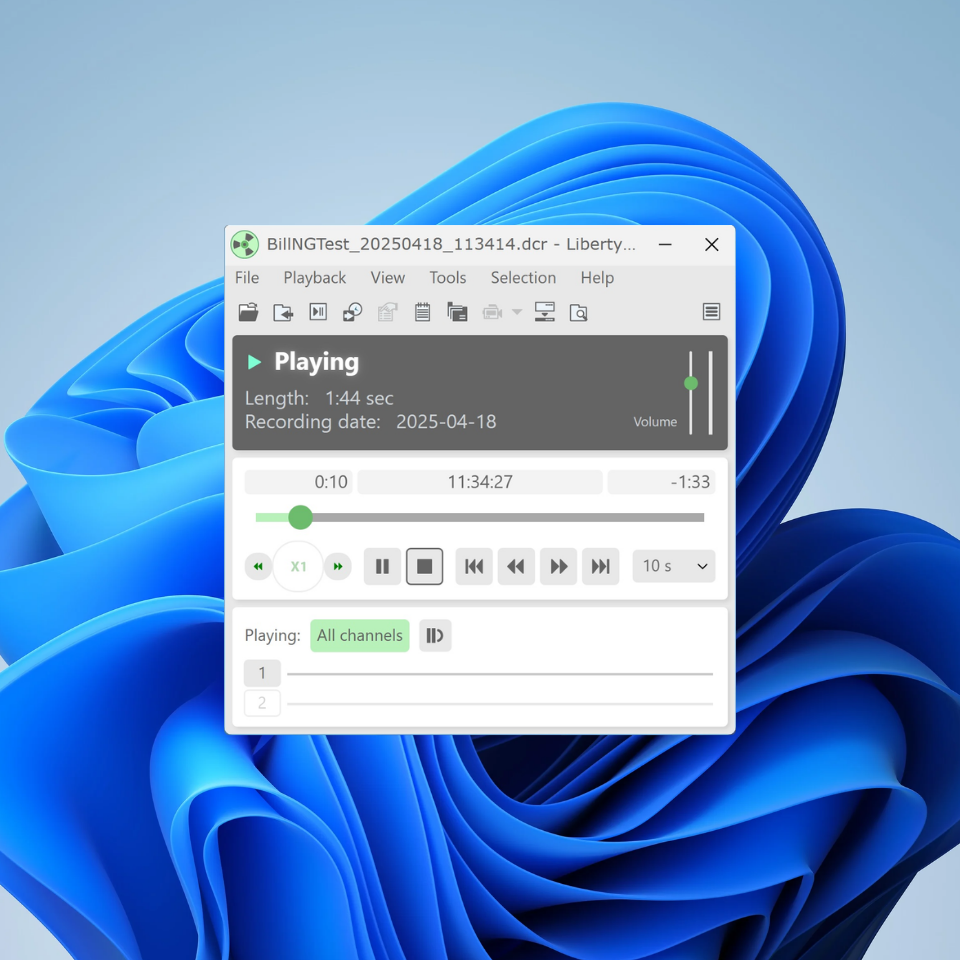
Для длительного чтения расшифровки полезен режим Thin View: проигрыватель занимает меньше экрана и работает поверх других окон. Это не отдельная версия и не режим выгрузки; он уменьшает рабочее окно, чтобы редактор текста или материалы дела помещались рядом. Существуют также Assistive View для доступности и система назначаемых горячих клавиш. Они позволяют адаптировать взаимодействие с программой под рабочее место, не изменяя исходный файл.
Панель Playing Channels и проблема смешанной дорожки
Под транспортными кнопками располагается выбор воспроизводимых аудиоканалов. Команда All channels объединяет доступные источники. В режиме выбора одного канала можно сосредоточиться на отдельном микрофоне; Mixed Mode позволяет слушать произвольную комбинацию. Количество отображаемых каналов зависит от содержимого записи, а список умеет прокручиваться, когда каналов больше восьми. Сочетания Ctrl+Click и Shift+Click предназначены для группового выбора.
Смешивание существенно влияет на восприятие: тихий вопрос свидетель может быть различим по одному каналу, но скрываться под шуршанием соседнего микрофона в общей дорожке. Регулировка громкости, в том числе индивидуальными ползунками каналов в режиме View → Changing Level, и включение обработки речи помогают слушателю, но не исправляют исходное содержание доказательства. Усилитель способен повысить слышимость вместе с шумом; шумоподавление способно изменить характер звуков. Для спорных фрагментов необходимо сопоставлять обработанное воспроизведение с исходным.
Bookmarks, File Notes и карточки отдельных дел
Окно Bookmarks отделено от транспортной панели. В нём представлены отметки начала записи, границы событий, ручные закладки, сведения о выступающих и другие элементы, привязанные ко времени. Для судебных записей предусмотрены особые отметки Docket/Case: они разделяют случаи или дела внутри одного DCR и хранят структурированные поля карточки. В версии 3.1 количество настраиваемых полей карточки доведено до шестнадцати. Это количество полей описания, а не предел аудиоканалов.
Окно File Notes содержит сведения ко всей записи, а не к одной реплике. Оно предназначено для общего комментария, реквизитов или описания обработанной копии. Ручные закладки допускают заметку и отдельное поле private notes для материалов, созданных Liberty Court Recorder. Название «private» здесь означает отдельную категорию информации, которую можно исключить при экспорте, а не обещание автоматического шифрования любых текстов. Перед выдачей файла решение о включении таких полей нужно проверять отдельно.
К закладке можно присоединить файл, например документ из материалов дела. Это удобный способ держать сопутствующую информацию рядом с нужным временным пунктом, однако вложение расширяет состав данных DCR. При передаче стороннему получателю наличие приложений не следует оценивать по одному видимому списку событий: в экспорте существует отдельный параметр включения приложений. Нельзя считать, что анонимизация текста закладки автоматически анонимизирует и прикреплённый документ.
Окна видеопотоков и визуального представления звука
Если запись содержит видео, Liberty Player открывает Video Window и позволяет выбирать видеопотоки. Для совещаний с несколькими камерами такой просмотр связывает слышимую речь с происходящим в кадре; для чисто аудиофайла видеокадров, разумеется, нет. Отдельное окно Sound Image показывает структуру звукового материала, помогает ориентироваться в активных и тихих участках. Оно не является редактором спектра и не предназначено для спектрального восстановления дефектов записи.
На длинной временной шкале важна разница между визуальным маркером и подтверждённым событием. Громкий шум, возня с бумагами и открытая дверь дают акустическую активность, но не обязательно речь. Наоборот, тихий голос может не образовать заметного пика. Поэтому поиск по форме сигнала и автоматическое обнаружение активности — вспомогательные функции первичного ориентирования, а не замена внимательного прослушивания.
Панель выделения и отдельные диалоги вывода
Selection Panel задаёт левую и правую границы временного отрезка. Она полезна потому, что выдача копии часто ограничивается несколькими минутами внутри многочасового слушания. Панель отображает абсолютное и относительное начало и конец, а также длительность выделения. Границы можно подправить по одной секунде, не сдвигая основную позицию воспроизведения. Само выделение не вырезает данные из оригинального DCR: это указание программе, какую часть использовать в последующей операции.
В диалоге экспорта выбираются целевой файл, формат, временной диапазон, содержание копии, каналы и способ обработки закрытых и редактированных участков. Разделение между «что слышно сейчас» и «что попадёт в выданный файл» принципиально: текущая комбинация каналов не должна подменять явную проверку Change Inclusions. Привычка оценивать только звуковой результат, не открывая диалога параметров, опасна при наличии конфиденциальных закладок или нескольких дорожек.
Возможности Liberty Player: что программа делает с записью
Воспроизведение с выбором источника звука
Главная функция — точное перемещение по исходной временной структуре DCR при сохранении многоканальности. Доступны изменение скорости, переход на заданное время и переключение источников без предварительного объединения файла. Поддержка ножной педали особенно уместна для расшифровщика: руки остаются на клавиатуре текстового редактора, а пауза и перемотка управляются отдельно. Для обычного читателя достаточно стандартных клавиш и кнопок. Переключение каналов и скорости не создаёт нового файла; результатом является только другой способ услышать ту же запись.
В отличие от плееров с единственной стереодорожкой, здесь оператор может сопоставлять сразу несколько источников. Например, запись, снятая с отдельных микрофонов в зале суда, полезна и слушателю, и лицу, составляющему стенограмму. Если передать только сведённый MP3, возможность независимо отключить шумный микрофон в будущем пропадёт. Поэтому DCR разумно рассматривать как исходный рабочий носитель, а обычное аудио — как производный материал для конкретной задачи.
Закладки, текстовые примечания и поиск
Навигация по закладкам экономит время в тех сценариях, где известно событие, но неизвестна точная минута. Названия, временные поля, комментарии, разделы Docket/Case образуют дополнительный слой к записи. Внутри открытого файла выполняется поиск по тексту заметок и закладок, в том числе с настройкой точного совпадения фразы; отдельный инструмент Tools → Find in Files ищет по коллекции DCR, включая поля дел и дату. Он предназначен для текстовых метаданных и названий, не для распознавания слов внутри аудиоволны.
Поиск по множеству файлов опирается на Windows Search при соответствующей настройке индексации. Это означает, что скорость и полнота результатов зависят от доступных каталогов и содержимого индексируемых записей. Поиск без индекса предусмотрен как альтернатива; он помогает отличить проблему индекса от отсутствующего совпадения. Инструменты для серверной библиотеки Liberty Web Access существуют отдельно и требуют настроенного источника данных. Наличие пункта поиска ещё не означает, что у посетителя автоматически есть доступ ко всем заседаниям организации.
Для переноса разметки существует отдельный формат BMR, который создают Liberty Notes и Liberty Word-Notes. Он содержит данные заметок и закладок, но не заменяет саму звуковую запись DCR. При импорте нужно различать режимы добавления к существующему списку и перезаписи: последняя операция может удалить ранее созданные метки из рабочей копии. Текст закладок допускается также выгружать самостоятельно без аудиодорожки, в виде обычного текстового файла или содержимого буфера обмена.
Обработка речи и обнаружение активности каналов
В Tools → Speech Enhancements предусмотрены инструменты, направленные на разборчивость речи: автоматическая регулировка усиления (AGC), подавление шума, управление тоном и фильтрация низкочастотного фона. Это изменения воспроизведения, а не доказательство того, что запись стала более точной. Особенно осторожно нужно обращаться с фрагментами, в которых важны тембр, шум на фоне или разборчивость очень тихой реплики. Для расшифровки обычно полезно сравнить звук при отключённой и включённой обработке.
Tools → Channel Activity Detector оценивает активность отдельных дорожек, позволяет настроить чувствительность и минимальный интервал, формирует дополнительные метки. Автоматические CAD-закладки служат картой возможных выступлений. Они не содержат готовых имен говорящих, стенограммы или семантического анализа содержания. Более высокая чувствительность способна найти тихий фрагмент вместе с посторонним шумом; низкая — оставить часть слабой речи без отметки. Итог этого инструмента нуждается в прослушивании, а не в безусловном принятии.
Работа с ограниченным доступом и редактурой сегментов
Для записей, созданных Liberty Court Recorder, предусмотрены защищённые участки sealed segments. Для их прослушивания нужен установленный владельцем пароль, а при формировании копии доступны разные варианты обращения с такими частями: оставить с защитой, назначить иной пароль, исключить из выдачи или вывести без защиты. Последние два варианта имеют принципиально разный смысл. Исключение убирает содержимое из производного файла; снятие защиты сохраняет звук, но меняет круг тех, кто сможет его слушать. Операция допустима только в рамках выданных полномочий.
Механизм Redaction задаёт специальные отрезки с правилами проигрывания и экспорта. Для видео предусмотрены искажение кадра, выделенной области, слежение за лицом, а для звука — приглушение либо преобразование голоса. Автоматическое определение лица — вычислительная функция поиска объекта в кадре, а не генеративная языковая модель. В документации отдельно разобраны потери лица при повороте головы и необходимость ручной коррекции интервалов. Это серьёзный сигнал: автоматическое закрытие лица не подходит в качестве единственного этапа проверки защиты персональных данных.
Особенно важно, что удаление самого маркера редактирования возвращает участок к обычному поведению при проигрывании: исходные байты таким действием не уничтожаются. И обратное тоже верно: «пропускать в плеере» не равнозначно «безвозвратно исключено из передаваемой копии». Правила для сегмента и настройки экспорта действуют в связке. При выпуске официального материала нужен независимый контроль результата вне исходного окна и сохранение неизменённого оригинала.
Экспорт как отдельная производная запись
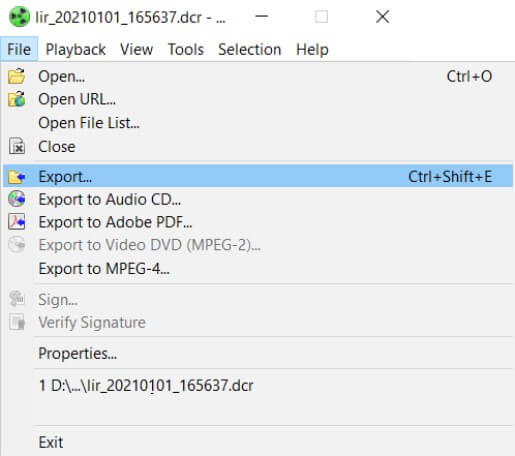
В Windows 3.1 используются несколько маршрутов вывода. Обычный File → Export охватывает новый DCR и распространённые аудио- или видеоформаты: WAV, MP3, WMA/WMV, AVI. Отдельный File → Export to MPEG-4 создаёт MP4 и может сформировать HTML-страницу с метаданными и папку Metadata. Есть File → Export to Adobe PDF, а также операции создания аудио-CD и видео-DVD MPEG-2. При этом разные маршруты не равнозначны по сохранности внутренней структуры и требованиям к системе.
Экспорт DCR позволяет оставить выборочно каналы, заметки, закладки, приложения и другие элементы. Кроме обычного производного DCR, предусмотрен режим Copy of complete DCR file — копия полного исходного файла без выборочного исключения содержимого. Это полезно для резервного экземпляра, но категорически не подходит там, где необходимо удалить закрытые сведения. В стандартных аудиофайлах нет штатной модели судебных закладок Liberty, поэтому даже слышимое совпадение не гарантирует совпадения доказательного контекста.
Путь MP4 интересен тем, что может сохранить для просмотра метаданные отдельно от видеопотока: HTML-интерфейс с навигацией создаётся вместе с MP4 и папкой Metadata. Однако отдельный MP4 не тождествен такому комплекту. Браузеры также по-разному работают с независимыми видеопотоками; документация прямо предупреждает, что переключение между ними поддерживается не везде. В PDF аудио/видео могут быть встроены либо размещены отдельно, а активные переходы на медиа зависят от программы, открывающей документ, и способа хранения связанного файла.
Инструменты аудио-CD и видео-DVD адресованы специальным процессам выдачи, а не пользователю без оптического привода. Для MPEG-2 предусмотрена зависимость от дополнительного программного компонента, распространяемого через High Criteria или поставщика Liberty. Производственный сценарий с таким форматом следует оценивать с учётом оборудования, сохранности метаданных и наличия необходимых программ, а не только наличия пункта меню.
Целостность, подписи и передача сопутствующих файлов
Меню содержит операции цифровой подписи и её проверки. Проверяемая подпись полезна для установления, соответствует ли файл определённому подписанному состоянию, но сама по себе не подтверждает полноту записи процесса, законность её получения и корректность содержания заметок. Также она не устраняет необходимость иметь доверенную цепочку сертификатов. На стороне получателя важно отличать ошибку проверки подписи от обычного отсутствия подписи — это два разных результата.
Вложения и заметки могут передаваться вместе с DCR, если соответствующие параметры включены. Письменное описание события, вложенный PDF и сама звуковая дорожка обладают разными рисками: запись может раскрывать голос, заметка — фамилию, приложение — номер дела или персональные данные. Поэтому целесообразность экспорта оценивается не одной галочкой «Include data», а конкретным составом материалов, который вправе получить адресат.
Карта форматов и совместимости: что остаётся при передаче
В отличие от программы монтажа, Liberty Player не строит проект на независимой шкале клипов. Исходный DCR служит одновременно контейнером записи и носителем служебного контекста. Поэтому выбор выходного формата определяет, сможет ли следующий участник процесса пересмотреть нужную дорожку, перейти к закладке и увидеть пояснения. Ниже — не перечень всех медиакодеков Windows, а практическая характеристика документированных путей вывода именно из Liberty Player 3.1.
| Формат или комплект | Что переносится | Потери и особенности открытия |
|---|---|---|
| Исходный DCR | Исходная многоканальная запись и связанный с ней служебный контекст. | Нужна программа, понимающая формат Liberty; универсальный плеер не заменяет её. |
| Полная копия DCR | Точное содержимое оригинала при выборе Copy of complete DCR file. | Не решает задачу выборочной выдачи или скрытия частных заметок; переносит и потенциально чувствительные сведения. |
| Выборочный DCR | Выбранный интервал, каналы, видео, закладки, заметки и приложения в зависимости от настроек. | Исключённая информация в производную копию не попадёт; редактура её состава требует контроля параметров. |
| BMR | Импорт готовых закладок и File Notes из файлов Liberty Notes или Liberty Word-Notes в рабочий DCR. | Не является самостоятельным медиафайлом; режим Overwrite способен заменить существующие заметки либо закладки. |
| WAV | Звуковая дорожка в выбранном варианте PCM, удобная для последующей расшифровки. | Нет полноценного слоя закладок и судебных карточек DCR; размер зависит от частоты, разрядности и длительности. |
| MP3 | Сжатая звуковая версия, пригодная для обычного прослушивания; добавлена в ветке Windows 3.1. | Сжатие с потерями, отсутствие исходного набора независимых каналов и большинства служебных полей DCR. |
| WMA, WMV, AVI | Производные медиафайлы для воспроизведения вне специализированного проигрывателя. | Возможности конкретного просмотра зависят от кодека и программы-получателя; не служат заменой полному DCR. |
| MP4 | Аудио и видео, выбранные видеопотоки; при отдельной опции — связанный с ними комплект метаданных. | Для навигации по закладкам нужен весь создаваемый комплект, а не только один MP4; независимые потоки поддерживаются не каждым браузером. |
| PDF с медиа | Представление заметок, закладок и медиаматериала, встроенного либо связанного отдельно. | Интерактивность зависит от PDF-просмотрщика и доступности внешних файлов, когда они выбраны. |
| Audio CD | Обычный звук для совместимого CD-плеера; при создании файлов на диске возможны WAV или MP3. | Дисковый формат не хранит полноценную интерактивную структуру DCR, зависит от носителя и привода. |
| Video DVD MPEG-2 | Видео для соответствующего проигрывателя и ограниченная навигация по событиям. | Требует оптического оборудования и дополнительного компонента кодирования; есть ограничения дискового меню. |
Выбор формата определяется адресатом. Для архивирования и повторной экспертизы важнее сохранить оригинал DCR. Для работы с текстовым редактором или автоматической сторонней системой транскрибации пригоден WAV или MP3, но это уже другая информационная единица. Для ознакомления с изображением и навигацией по отдельным меткам может подходить MP4 с сопровождающими данными. PDF полезен при передаче аннотированного материала, однако «файл открывается» и «в PDF нажимаются все медиа-ссылки» — не равнозначные проверки.
Есть ещё важная граница: Liberty Player на Windows выполняет экспорт DCR в другие форматы, но это не означает, что он обладает симметричным импортом любых WAV, MP3, AVI и PDF как исходных судебных дел. Основной воспроизводимый вход для приложения — DCR. Универсальная обратная конвертация обычного MP3 в полноценный DCR с делами, каналами и историческими метками в документации проигрывателя не предусмотрена. Метаданные, которых нет в источнике, невозможно получить простым переименованием расширения.
Платформы, актуальность и распространение
Windows: основная функциональная редакция
Для Windows распространяется пакет MSI x64. Ветка 3.1 — актуальная на 17 ноября 2026 года; обновлённый пакет датирован 4 августа 2026 года. Данное обозначение установщика не нужно путать с номером продукта: индекс сборки и название Liberty Player 3.1 решают разные задачи. Руководство Windows 3.1 документирует работу с DCR, обработку каналов, заметки, закрытие фрагментов, поиск, экспорт и печать. Это именно та конфигурация, к которой относятся большинство примеров команд в статье.
В руководстве среди минимальных ориентиров названы процессор 2 ГГц, 2 ГБ оперативной памяти, звуковое устройство Windows и Windows 7 или более поздняя версия. Однако минимальная строка в руководстве не заменяет проверку конкретного установщика на конкретной ОС. Windows 7 уже не получает обычные обновления безопасности Microsoft; использовать такую систему для материалов с ограниченным доступом нежелательно независимо от работоспособности плеера. Распространение текущего пакета x64 также означает, что организация с 32-разрядным компьютером не должна брать этот файл как универсальный установщик.
Опубликованных сопоставимых измерений скорости открытия многочасовых DCR, нагрузки на ЦП при нескольких видеоканалах или времени экспорта для разных кодеков нет. Важнее практическая конфигурация: производительность зависит от длительности и размера записи, числа потоков, кодирования, диска и качества сетевого подключения при удалённом воспроизведении. Отдельно следует предусмотреть место для временных и итоговых файлов при экспорте, особенно при формировании несжатого WAV, MP4 либо дискового образа.
macOS: две отдельные загрузки вместо единого Windows-установщика
В разделе загрузок для macOS размещены Liberty Court Player и Liberty Interview Player. Оба пакета обновлены 9 июля 2026 года, а совместимость указана для macOS 10.13 и новее. Это не прямые аналоги MSI по названию и набору подтверждённых команд. Применение конкретного Mac-выпуска логично связывать с происхождением записи: судебная система Liberty Court либо система Liberty Interview. Пользователю Mac не следует ожидать, что пункт меню или окно из руководства Windows 3.1 будут выглядеть идентично.
Mac-загрузки распространяются вне Mac App Store. macOS может предупреждать о приложении из внешнего источника; обход механизма проверки безопасности допустим только после проверки происхождения пакета и политик учреждения. Старую инструкцию, предлагающую отключить системную защиту целиком, для этой задачи использовать не требуется. Лучше сохранять предусмотренный Apple механизм индивидуального подтверждения приложения.
iPhone, iPad и Android: просмотр, а не вся настольная обработка
Мобильные приложения с названием Liberty Player публикуются от High Criteria Inc. в App Store и Google Play. Версия iOS/iPadOS 2.2.0 обновлялась в июне 2025 года; описание App Store относит приложение к iPhone и iPad и указывает английский язык интерфейса. Приложение Android обновлялось в июле 2025 года. Номера мобильных выпусков самостоятельны и не равны Windows 3.1: наличие «2.2» или «2.6» в телефоне не означает отсутствие обновлений настольной программы.
На iOS предусмотрена загрузка локального DCR через системные средства передачи и открытие файла внутри приложения; также имеется открытие записи по прямому URL. Для поездки или удалённого ознакомления это полезно, но не даёт оснований ожидать на смартфоне всех средств редакционной выдачи: функций наподобие экспорта в PDF, настройки редактированных сегментов или индексации большого архива нельзя приписывать мобильной версии без отдельного подтверждения. Для сложной подготовки доказательного материала ориентиром остаётся Windows-плеер.
Основной интерфейс и документация Windows приведены на английском, как и языковое обозначение приложения iOS. Проверенного полного русского интерфейса для актуальной Windows 3.1 нет, поэтому рабочие команды ниже сохранены на языке меню. В условиях юридической работы это даже полезно: локальный перевод термина sealed segment или redaction может скрыть существенную разницу между защитой доступом, пропуском при воспроизведении и физическим исключением данных из производного файла.
Приватность мобильных приложений
У мобильных выпусков есть отдельные декларации о данных. Для Android карточка приложения в Google Play содержит раздел Data safety: разработчик обозначил отсутствие передачи данных третьим сторонам, возможность сбора сведений об активности приложения, данных о его работе и идентификаторов устройства. Там же присутствуют отметки Data isn’t encrypted и Data can’t be deleted. Эти формулировки характеризуют предоставленные для магазина сведения о порядке обработки данных; они не доказывают, что каждый локально открытый DCR автоматически отправляется на сервер. Однако при работе с судебными материалами их нельзя игнорировать.
В раскрытии конфиденциальности App Store для iOS перечислены категории User Content, идентификаторы, сведения об использовании и диагностика, которые могут собираться и связываться с пользователем. Эти данные заявлены разработчиком, а не подтверждены независимым аудитом магазина. До установки мобильной версии в учреждении имеет смысл сопоставить разрешения приложения с внутренней политикой обработки материалов дела, возможностью работы офлайн и правилами использования личных устройств. Наличие бесплатной загрузки не означает автоматического разрешения переносить конфиденциальную запись в смартфон.
Стоимость владения, регистрация и внешние зависимости
Сам Liberty Player предлагается как бесплатный просмотрщик DCR; это не ограниченный демонстрационный проигрыватель с платной активацией базового прослушивания. Отдельные коммерческие системы Liberty Recorder, серверный Liberty Web Access, специализированные устройства и услуги внедрения — другая часть экосистемы, которую нельзя включать в стоимость бесплатного Player. Нет основания обещать бесплатные серверные права только потому, что свободно доступен проигрыватель для полученного файла.
Для открытия локального DCR не требуется обращаться к облачной модели распознавания речи или загружать судебный файл в сторонний сервис. Но сетевые функции — URL, поиск через Liberty Web Access, работа с зеркалируемой записью — зависят от предоставленного сервера, прав и канала связи. При необходимости получить текстовую расшифровку применяются отдельные средства и отдельные правила обращения с конфиденциальными материалами. Audacity для аудиомонтажа работает уже с привычными медиадорожками и решает иную задачу, чем исходный юридический контейнер.
Скрытая стоимость рабочего места связана не с оплатой кнопки Play, а с ответственным хранением оригиналов, резервным копированием, проверкой разрешений, возможным оборудованием для расшифровки, поддержкой старого архива и временем контроля экспортированных фрагментов. Отдельного внимания требуют юридические ограничения на передачу записей и приложений. Бесплатность программного файла не отменяет организационных расходов и правовых процедур доступа.
Что перестанет работать первым при изменении условий
Если нет исходного DCR или повреждена его структура
Без исходного контейнера Liberty Player теряет свою главную ценность — работу с несколькими дорожками и аннотациями. Выданный MP3 можно слушать в обычной программе, но выбрать из него микрофон свидетеля после сведения уже нельзя. При повреждении DCR сначала страдает доступ к части записанных данных или меткам, хотя отдельные участки звука могут ещё проигрываться. Перевод материала в WAV не восстанавливает нечитабельные исходные данные автоматически; необходим корректный экземпляр файла.
Если отключится интернет, сервер или изменятся права
Локальный файл остаётся самостоятельным объектом для просмотра на подходящем компьютере. А путь по URL или через библиотеку Liberty Web Access связан с работой сервера и назначенными разрешениями. Проблема сети отличается от отсутствия доступа к закрытому сегменту внутри файла: в первом случае плеер не получает нужный ресурс, во втором у пользователя может быть виден сам документ, но отсутствовать право расшифровать защищённую часть. Эти ситуации нельзя лечить одним и тем же действием.
Если закроется доступ к защищённым фрагментам
В sealed sections пароль — часть механизма разграничения доступа. Просмотр остальных частей записи и наличие защищённых частей — разные вещи. Утрата пароля не равнозначна техническому сбою звукового устройства, а подмена пароля наугад не должна рассматриваться как диагностика. Для материалов с ограничениями требуется штатный уполномоченный владелец записи. Экспорт без закрытых участков также не является способом получить утраченное содержание — это намеренное исключение части данных.
Если сменится ОС, пропадёт кодек или оборудование
При миграции Windows-станции способны пострадать драйверы звука, настройки устройства вывода, совместимость USB-педали и работа старых дисковых механизмов. Для экспорта видео-DVD отдельно нужен компонент MPEG-2, а для воспроизведения старых медиафайлов у получателя — соответствующая поддержка кодирования. Сами закладки DCR не превращаются от этого в текстовую стенограмму; задача администратора состоит в обеспечении среды, в которой исходные записи воспроизводятся без неожиданной обработки.
Если обновится версия плеера и изменится расположение меню
Новая оболочка версии 3.x и классический режим сохраняют функциональную преемственность, но обучающие скриншоты разных лет не совпадают пиксель в пиксель. Это проблема ориентирования, а не свидетельство утраты записей. Гораздо важнее проверить поддержку DCR, созданных новой версией Recorder, на всех местах выдачи: мобильная программа и настольный просмотрщик обновляются независимо. Архивная совместимость должна проверяться на копиях действительных файлов до массового обновления рабочих компьютеров.
Жизненный цикл Liberty Player
История продукта объясняет, почему в инструкциях встречаются разные названия. Ещё в 2000-х High Criteria выпускала отдельные компоненты проигрывания для собственной линейки записи судебных заседаний. На протяжении последующих лет плееры получили выбор каналов, обработку речи, выделение фрагментов, закладки и расширяющиеся варианты вывода. Такие возможности появлялись не одновременно во всех платформах, поэтому старые руководства корректно описывают свой выпуск, но не всегда подходят для сегодняшней установки.
В декабре 2019 года разработчик объединил Windows Court Player и Interview Player под именем Liberty Player. В 2025 году публиковались материалы о переработанном интерфейсе 3.0, который затем стал основой обновлённой ветки. В мае 2026 года актуальной для Windows стала версия 3.1 с экспортом MP3, доработками печати и полями Docket/Case; августовский пакет 2026 года остаётся официальной точкой загрузки текущего установщика. Это свидетельствует о продолжающемся распространении продукта, а не о снятии с поддержки.
У macOS история иная: названия Liberty Court Player и Liberty Interview Player на странице загрузок не исчезли даже после унификации Windows. Приложения iOS и Android также живут собственной последовательностью версий. Поэтому при обсуждении старого архива недостаточно фразы «последний Liberty Player»: требуется указывать операционную систему, конкретный установщик и происхождение DCR.
Плюсы, минусы и соответствие рабочим сценариям
Плюсы
- Бесплатный доступ к воспроизведению исходных DCR без приобретения программы записи.
- Отдельное управление каналами и их сочетаниями вместо одной неизменяемой сведённой дорожки.
- Привязанные к времени закладки, заметки и карточки дел, полезные при проверке длинных судебных материалов.
- Выделение точного интервала и выборочное включение каналов, текста и приложений при выпуске копии.
- Несколько путей экспорта для разных получателей: DCR, аудио, видео, MP4 с метаданными, PDF.
- Предусмотрены контроль закрытых сегментов, цифровые подписи, поиск по DCR и поддержка педали.
- Сохранён классический интерфейс, а отдельные мобильные приложения позволяют просматривать записи вне рабочего ПК.
Минусы
- Формат и ключевые функции привязаны к экосистеме Liberty: обычный MP3 не становится исходным многоканальным DCR.
- Настольная документация описывает больше возможностей, чем подтверждено для iOS и Android.
- Параметры редактирования и вывода закрытых сегментов требуют внимательного контроля: ошибка способна раскрыть чувствительное содержание.
- Множество окон, полей и вариантов экспорта создаёт заметный порог освоения для разового слушателя.
- Функции поиска не распознают аудио в текст; для стенограммы нужен отдельный процесс.
- Специальные варианты экспорта зависят от программного окружения, а часть сценариев — от оптического оборудования.
- Гарантий полной одинаковости интерфейса между Windows, macOS и смартфонами нет.
Кому подойдёт
Секретарю суда, сотруднику архивного отдела, судебному расшифровщику или уполномоченному участнику процесса, которому выдан исходный DCR и нужно различать микрофоны, работать с отметками и готовить документированную копию. Подходит и экспертам по аудио- или видеоматериалам в роли просмотрщика исходного контейнера, когда требуется отделять восприятие оригинала от результатов последующей обработки. Ножная педаль, быстрый переход к меткам и поиск по каталогам имеют смысл прежде всего при постоянной работе с большим количеством записей.
Уместен и разовый сценарий: получатель судебной записи открывает DCR, убеждается в продолжительности и номере материала, выбирает нужную дорожку и прослушивает отрезок. В этом случае расширенная разметка и экспорт не обязательны. Программа полезна именно благодаря сохранённой структуре, а не количеству эффектов, и не должна вынуждать получателя вносить изменения в официальный оригинал.
Кому не подойдёт
Тем, кому нужен музыкальный плеер, монтажная станция, создатель подкастов или универсальный конвертер произвольных файлов. Проигрыватель не заменит Liberty Recorder для записи слушания и не даст автоматически готовую стенограмму. Владельцу MP4 или WAV без исходного DCR намного логичнее выбрать обычный медиаплеер или звуковой редактор: специализированные панели здесь не добавят отсутствующих полей дела и независимых каналов.
Также это не лучший выбор для мобильной редакционной выдачи, где необходимы проверяемая анонимизация и настройка нескольких выходных форматов непосредственно на телефоне. Для таких операций основная документированная среда — Windows. При работе с чужими файловыми форматами цифровых судов требуется инструмент соответствующей системы, даже если название файла напоминает courtroom recording.
Как пользоваться программой — советы гика
Ниже приведены операции Windows Liberty Player 3.1. Названия команд сохранены так, как они обозначены в англоязычном интерфейсе; положение отдельных значков зависит от современного или классического вида. Для работы с материалом, подлежащим официальному хранению, необходима неизменяемая исходная копия. Экспортировать результат следует под новым именем в отдельную папку: это позволяет отличить оригинал от производной записи и вернуться к первоначальному состоянию без исправления уже распространённого файла.
Открыть DCR и установить, какой материал загружен
Цель: проверить, что получен именно файл Liberty, а не аудиоверсия без судебных меток. Подготовка: официальный Windows-пакет Liberty Player и доступный для чтения DCR; для ознакомления подойдёт демонстрационный файл, размещённый разработчиком в разделе загрузок.
- Запустите Liberty Player и выберите File → Open или нажмите Ctrl+O.
- Укажите локальный файл с расширением .dcr. Допускается также перетаскивание файла из Проводника в окно проигрывателя.
- Дождитесь появления длительности записи и сведений о временной позиции. Откройте File → Properties для просмотра характеристик файла.
- Сопоставьте имя файла, дату записи, длительность и наличие ожидаемых аудиоканалов с переданными реквизитами.
Проверка: шкала времени перемещается, а при запуске воспроизведения появляется осмысленный звук либо видео, если они включены в оригинал. Ошибка: файл иной системы или неполная загрузка не становится DCR после изменения расширения. Безопасный откат: закройте документ без правки заметок и вернитесь к доставленной копии; при повреждении получите новый экземпляр исходного файла.
Открыть сетевую DCR-запись по URL на Windows
Цель: просмотреть размещённый на доступном сервере DCR без предварительной передачи отдельной копии. Подготовка: корректная прямая ссылка на запись Liberty, разрешения для этого ресурса и работающее соединение; здесь имеется в виду сетевой файл DCR, а не обычная страница видеохостинга.
- В главном окне Windows-плеера выберите File → Open URL.
- В поле URL вставьте предоставленный адрес файла и подтвердите открытие.
- Сопоставьте отображаемую длительность, дату, доступные каналы и закладки с реквизитами материала.
- При работе с записью, которая ещё зеркалируется, учитывайте необходимость специальной серверной настройки IIS и модуля Liberty; обычная ссылка на незавершённый файл не обеспечивает такой режим сама по себе.
Проверка: воспроизведение начинается, а каналы и навигация соответствуют правам пользователя. Ошибка: страница доступа, недоступный сервер или адрес не полностью опубликованного DCR принимаются за ошибку аудиодекодера. Откат: закройте сетевой ресурс и вернитесь к разрешённой локальной копии; настройки сервера должен корректировать его администратор, а не получатель судебного материала.
Открыть DCR на iPhone или iPad
Цель: ознакомиться с полученным DCR в мобильном Liberty Player. Подготовка: официальное iOS/iPadOS-приложение High Criteria и файл, переданный через Files, Finder, iTunes или разрешённый прямой адрес.
- Для локального открытия сохраните DCR в папку Liberty Player через приложение Files либо передайте его из Finder/iTunes.
- В Liberty Player нажмите значок книг в верхнем левом углу, откройте File Open и вкладку File.
- Выберите нужный DCR из папки приложения и прослушайте доступную запись.
- Когда материал предоставлен прямым адресом, в том же окне используйте вкладку URL и вставьте ссылку.
Проверка: файл виден в соответствующей вкладке и воспроизводится. Ошибка: DCR остался в папке Downloads и не отображается в папке приложения, либо указанный URL ведёт не к файлу. Откат: сохраните исходный DCR в разрешённой папке, повторите открытие и не изменяйте имена или расширения файлов ради обхода ограничений. Настольные команды экспорта из Windows к этой мобильной операции не относятся.
Выбрать каналы, скорость и временную отметку
Цель: различить речь разных микрофонов и перейти к указанному времени слушания. Подготовка: открытый многоканальный DCR, наушники и известная ориентировочная отметка события.
- На панели Playing Channels сначала выберите All channels, чтобы услышать общую картину, затем переключитесь на отдельный номер.
- Для совместного прослушивания нескольких каналов включите смешанный режим через настройки Playback → Playing Channels; нужные номера можно выбирать с Ctrl+Click или Shift+Click.
- Отрегулируйте громкость и скорость стандартными элементами главного окна. Для независимой регулировки микрофонов откройте View → Changing Level; нейтральный уровень канала равен 100%. Для изменения шага ускорения откройте View → Options → Speed.
- Для расшифровки при необходимости включите Playback → Automatic Pauses (Ctrl+Q); в View → Options → Playback настраиваются Duration of continuous playback, Size of automatic pause и Size of step back after automatic pause.
- Выберите Playback → Jump to time, укажите Date и Time, затем Jump; при отсутствии точной отметки плеер предлагает ближайшую.
Проверка: индикатор находится у нужной даты, а включённые каналы соответствуют выбранной комбинации. Ошибка: выбранный микрофон молчит на данном отрезке, что не означает отсутствия звука в файле. Откат: верните All channels, нейтральную громкость каналов, нормальную скорость, выключите Automatic Pauses и восстановите прежнюю временную позицию; исходный DCR от переключения не изменяется.
Использовать закладки и добавить пояснение к событию
Цель: связать конкретную реплику или процессуальное событие с пометкой, не заменяя запись текстом. Подготовка: рабочая копия DCR с правами на редактирование метаданных и заранее определённая нейтральная формулировка.
- Откройте View → Bookmarks или нажмите Alt+F2.
- Найдите соответствующее место по временной шкале. Чтобы перейти к существующей закладке, дважды нажмите её строку в списке.
- Для новой отметки установите позицию ползунком и нажмите F2 либо выберите Edit → New Bookmark в окне Bookmarks.
- Заполните видимые поля, в том числе Note; не записывайте в общую заметку данные, доступ к которым должен быть ограничен.
- При ошибке используйте команды Undo/Redo окна закладок, прежде чем закрывать документ.
Проверка: закладка видна в списке с нужным временем, двойной щелчок возвращает к указанному месту. Ошибка: фиксация отметки на движущейся шкале без проверки даёт смещение. Откат: отмените ошибочную правку через Edit → Undo или восстановите исходную копию DCR.
Вести File Notes, карточку дела и связанные приложения
Цель: разделить комментарий ко всей записи, отметку отдельного дела и вложенный документ. Подготовка: рабочая копия записи, перечень разрешённых для хранения приложений и правила учреждения о личных данных.
- Откройте View → File Notes и внесите общий комментарий в свободное поле; для набора фиксированных полей используется Edit.
- В окне Bookmarks вызовите Edit → New Docket/Case или Ctrl+F2, заполните поля карточки и подтвердите OK.
- Для приложения к записи выберите в том же окне Edit → Attach File, укажите документ и при необходимости заполните поле пояснения.
- Проверьте, что приложение относится к правильной отметке и что чувствительная информация не вынесена в общедоступные поля.
Проверка: карточка появляется среди закладок, File Notes отображаются отдельно, а вложение присутствует в списке. Ошибка: добавление документа вместо комментария увеличивает состав и риски передаваемого DCR. Откат: отмените добавление через доступные команды окна Bookmarks или возобновите работу с неизменённой копией, не удаляя исходный файл.
Найти нужную запись по тексту и полям дела
Цель: обнаружить DCR среди нескольких файлов по имени участника, номеру дела, дате или примечанию. Подготовка: локальная папка с доступными DCR и текстовая информация, ранее внесённая в закладки либо реквизиты.
- Для поиска внутри открытого файла откройте Bookmarks → Find из главного окна либо Edit → Find в окне закладок.
- Введите текст в Find what, включите Find the exact phrase при необходимости и воспользуйтесь Find Next.
- Для нескольких файлов используйте Tools → Find in Files, определите Find what, маску *.dcr, каталог в поле In folder и настройку Include subfolders.
- Нажмите Search Now и сопоставьте списки подходящих файлов и дел с требуемыми реквизитами.
Проверка: совпадение относится к реально доступному DCR и ведёт на подходящие данные. Ошибка: поиск текста по записанному голосу не даёт результата, если эта фраза не присутствует в заметках; не путайте его с распознаванием речи. Откат: снимите чрезмерно строгие фильтры и проверьте каталог; при проблемах индексации используйте расширенные настройки поиска без Windows Search. Сами записи поиск не меняет.
Улучшить разборчивость и обнаружить активность на каналах
Цель: получить дополнительную акустическую подсказку для расшифровки и выделить области вероятной речи. Подготовка: файл с несколькими источниками звука, небольшой контрольный фрагмент и возможность сравнить звучание до обработки.
- Выберите Tools → Speech Enhancements, оцените отдельно AGC, подавление шума, фильтрацию низких частот и изменение тона.
- Повторно прослушайте тот же короткий отрезок с обработкой и без неё, прежде чем делать вывод о конкретных словах.
- Вызовите Tools → Channel Activity Detector, задайте Sensitivity и число секунд в поле Activity interval after detection.
- Нажмите Start Detection, затем проверьте появившиеся CAD-отметки прослушиванием в нескольких местах.
Проверка: найденные метки соответствуют акустической активности, а параметры обработки не мешают сравнению с оригиналом. Ошибка: завышенная чувствительность размечает шум; чрезмерное подавление делает часть речи менее естественной. Откат: выключите эффекты и не используйте ошибочную автоматическую разметку в выдаваемой копии; исходный звук остаётся доступен.
Отметить точный фрагмент без изменения оригинала
Цель: указать начало и конец отрезка для дальнейшей подготовки копии. Подготовка: известные границы события и рабочая копия DCR, открытая в проигрывателе.
- Откройте Selection → Show Selection Panel.
- Поставьте курсор на начало и используйте Selection → Set Beginning of Selection либо Ctrl+Shift+P.
- Перейдите к концу и выберите Selection → Set End of Selection либо Ctrl+Shift+T.
- Сверьте указанные на панели абсолютное время начала, время конца и вычисленную длительность; при необходимости сместите границу отдельными кнопками на одну секунду.
- Прослушайте точки перехода и убедитесь, что начало слова и завершение реплики не обрезаются.
Проверка: ограниченный интервал соответствует смысловому фрагменту и виден на временной шкале. Ошибка: при невнимательном перемещении границ в выдачу попадает чужой вопрос либо теряется ответ. Откат: Selection → Clear Selection удаляет только границы выбора, не удаляя аудио из DCR.
Выдать часть записи как DCR с нужными метаданными
Цель: сформировать производную запись, сохранив возможность просматривать каналы и разрешённые аннотации. Подготовка: проверенный временной интервал, папка выдачи и перечень информации, которую получатель вправе увидеть.
- Вызовите File → Export или Ctrl+Shift+E, в поле File type выберите выпуск DCR, а не «Copy of complete DCR file», когда нужен выборочный результат.
- Укажите Target file и проверьте Change Selection — именно он задаёт фактический диапазон в окне экспорта.
- Откройте Change Inclusions, определите аудиоканалы, видеопотоки, File notes, обычные и Private notes, приложения.
- Отдельно проверьте Change security и параметр Redaction для закрытых и редактированных отрезков.
- Нажмите Export, дождитесь завершения операции и откройте новый DCR как самостоятельный материал.
Проверка: продолжительность, каналы, заметки и приложения совпадают с перечнем выдачи, а защищённые данные ведут себя предусмотренным образом. Ошибка: выбор Copy of complete DCR file переносит весь оригинал вместо подготовленного фрагмента. Откат: не распространяйте неверную копию, удалите её из папки выдачи согласно правилам хранения и повторите экспорт из исходного сохранённого DCR.
Получить обычный WAV или MP3 для расшифровки
Цель: создать доступную сторонним программам звуковую копию. Подготовка: понятная комбинация каналов, требуемая длительность, проверенные требования получателя к кодированию.
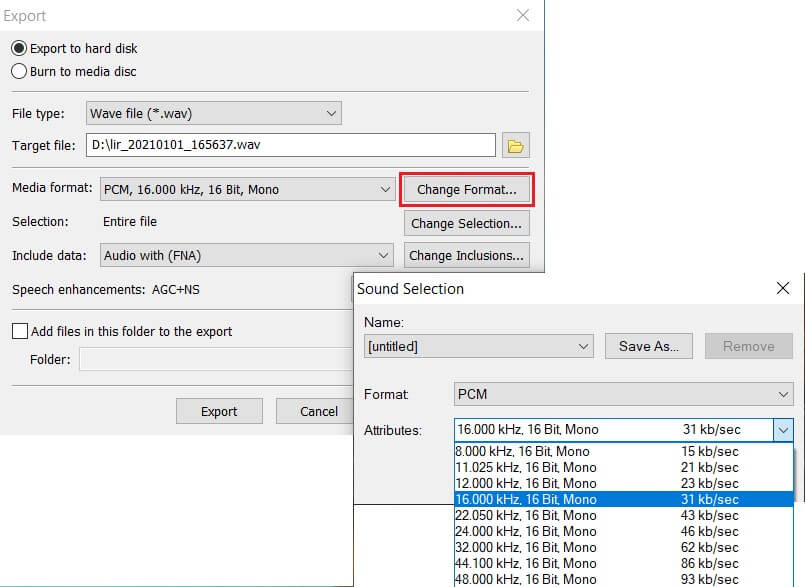
- Используйте File → Export, в File type выберите WAV либо MP3 и укажите новый Target file.
- Кнопкой Change Format задайте доступные атрибуты кодирования; для WAV оценивайте частоту дискретизации и количество каналов, для MP3 — настройки сжатия.
- Через Change Selection проверьте длительность, а через Change Inclusions — источники звука.
- В разделе Change Enhancements осознанно выберите AGC/NS. При необходимости сравнительного анализа создайте также копию без обработки.
- Завершите Export и воспроизведите полученный файл в независимом аудиоплеере, сверив начало и конец с DCR.
Проверка: WAV или MP3 открывается как обычное аудио, длительность соответствует выбранному фрагменту, в записи нет случайно исключённого микрофона. Ошибка: преобразование лишь одного канала создаёт впечатление пропавшей реплики. Откат: верните выбранные источники и настройки вывода; новый файл пересоздаётся, оригинал остаётся неизменным. Для монтажа такого результата пригоден отдельный аудиоредактор WavePad.
Подготовить MP4 с навигацией и PDF с отметками
Цель: предоставить человеку без DCR-плеера видео и сопровождающее описание. Подготовка: разрешение на передачу, проверенное содержимое кадров и понимание технических возможностей получателя.
- Для MP4 выберите File → Export to MPEG-4; задайте Target folder, временной диапазон и список видеопотоков через Select Video.
- Опция Create separate meta-data file (recommended) создаёт MP4, HTML-страницу и папку Metadata для навигации. Параметр Retain multiple independent video streams in MP4 file нужен лишь при поддержке получающего браузера.
- Для альтернативного представления выберите File → Export to Adobe PDF, определите Target file, какие заметки и медиа включать, а также Embed into PDF file либо отдельное хранение медиа.
- Для обоих вариантов просмотрите Security, Redaction, Change Selection и фактический состав включений, затем нажмите Export.
Проверка: MP4 играет, HTML открывается вместе с папкой Metadata; в PDF работают нужные переходы в реальной среде адресата. Ошибка: отправка одного MP4 без HTML и Metadata лишает получателя дополнительной навигации, а перемещение внешнего медиа нарушает связи PDF. Откат: пересоздайте единый комплект в новой папке из исходного DCR, не исправляя вручную имена файлов после выдачи.
Пометить закрываемые участки и проверить результат редактирования
Цель: подготовить санкционированную обезличенную копию фрагмента, не меняя хранение исходной записи. Подготовка: утверждённый перечень закрываемых интервалов и ответственный проверяющий, который не полагается только на автоматическую обработку.
- На Selection Panel выделите нужный интервал; в окне Bookmarks выберите Redaction → New Redaction.
- В параметрах During playback назначьте, как участок проигрывается, и при необходимости опишите назначение редакции в Notes.
- Для видео откройте View → Video Window; в параметрах редакции выберите Distort media in this segment, затем Settings и способ искажения: весь кадр, постоянная область либо слежение за лицом.
- При автоматическом слежении используйте Start Face Detection и Start Calculation; внимательно просмотрите интервалы с Object was lost, при необходимости скорректируйте их вручную.
- В диалоге экспорта выберите поведение Redaction, создайте производный файл и просмотрите его целиком в проблемных местах.
Проверка: личные данные не видны и не слышны в выданной версии, включая края интервалов и смену планов камеры. Ошибка: режим Ignored/Included при экспорте раскрывает то, что скрывалось при локальном просмотре; слежение иногда теряет лицо при повороте. Откат: остановите выдачу, вернитесь к сохранённому оригиналу и заново выполните редактирование и контроль. Не считайте удаление маркера Redaction удалением исходного звука.
Обработать sealed segments и проверить цифровую подпись
Цель: исключить случайное раскрытие защищённой части и отличить целостность файла от разрешения на просмотр. Подготовка: подтверждённые полномочия, официальный пароль доступа при наличии запечатанных сегментов и сведения о сертификате для подписанного документа.
- Откройте запись и определите, есть ли в ней участки, для которых программа предлагает пароль либо пропуск закрытого интервала.
- В File → Export используйте Change security и выберите документированный способ: оставить участки с защитой, изменить пароль доступа, исключить сегменты либо снять защиту при разрешённой процедуре.
- Выбор обработки согласуйте с правовым основанием выдачи; не выбирайте unseal для обычной публичной копии по умолчанию.
- Если файл подписан, используйте File → Verify Signature и разберите итог проверки отдельно от доступности его содержимого.
Проверка: получатель открывает ровно те участки, которые разрешены, а результат проверки подписи записан вместе с идентификатором файла. Ошибка: «Export and unseal» снимает защиту с содержимого, тогда как удаление закрытых сегментов имеет иной эффект. Откат: отложите ошибочную производную копию и повторите процесс из оригинала по согласованной схеме, не пытаясь обойти забытый пароль.
Настроить ножную педаль, горячие клавиши и вид интерфейса
Цель: уменьшить количество переключений между плеером и окном с расшифровкой. Подготовка: совместимая USB-педаль Infinity либо набор предпочтительных комбинаций клавиш; завершите редактирование метаданных до переустройства интерфейса.
- Подключите педаль и откройте View → Options → Foot Control, включите Enable Foot Control, выберите Device и число педалей.
- Запустите Foot Control Wizard, сопоставьте события нажатия и отпускания; затем Set pedal functions назначьте паузу, перемотку или переключение каналов.
- Без педали используйте View → Options → Hot Keys; в настройках скорости и воспроизведения задайте подходящие паузы.
- Для компактного вида выберите View → Thin View; для привычного старого расположения настройте View → Options → General → Advanced → Use classic interface.
Проверка: при нажатии педали срабатывает ожидаемая функция, клавиши не конфликтуют с текстовым редактором, а окно остаётся читаемым. Ошибка: неподдерживаемая педаль или неверная карта событий приводит к неожиданной перемотке. Откат: отключите Enable Foot Control и верните прежние параметры; редактировать исходный DCR для этого не требуется.
Импортировать закладки BMR и сохранить реестр событий текстом
Цель: перенести подготовленную разметку из Liberty Notes/Word-Notes в связанную судебную запись либо выдать отдельный список событий без аудиофайла. Подготовка: подходящий BMR и рабочая копия DCR, а также решение о сохранении существующих полей.
- Откройте рабочий DCR и его окно View → Bookmarks.
- В этом окне выберите File → Import from BMR file, укажите BMR и настройте для File Notes вариант Append или Overwrite, а для Bookmarks — Insert или Overwrite.
- Проверьте, в какую часть новой закладки импортируется текст: Notes или Private notes, и подтвердите Open.
- Для выдачи перечня событий отметьте нужные строки и выберите в окне Bookmarks File → Export to Text; в областях Where, What, Include data определите место, набор закладок и поля.
- При необходимости заполните параметры Header и Footer, нажмите Export; для бумажной копии в том же окне доступно File → Print.
Проверка: после импорта в списке находятся ожидаемые метки и их время; текстовый файл не содержит ненужных личных заметок. Ошибка: выбранный Overwrite заменяет прежний набор меток, а экспорт всех полей раскрывает Private notes. Откат: при ошибочном перезаписывании вернитесь к сохранённой до импорта копии DCR; ошибочный текстовый экземпляр не передавайте получателю.
Сформировать Audio CD или Video DVD при наличии оборудования
Цель: подготовить физический носитель для участника процесса, который работает с дисковым проигрывателем. Подготовка: совместимый пишущий привод и пустой диск; для видео-DVD необходим установленный дополнительный компонент MPEG-2.
- В Windows-плеере откройте исходный DCR и отметьте выдаваемую область на панели Selection.
- Для обычного звукового диска выберите File → Export to Audio CD, а затем режим Audio CD by burning либо создание WAV/MP3 на жёстком диске.
- Для видео используйте File → Export to Video DVD (MPEG-2), укажите Drive, Selection и при наличии нескольких камер Select Video.
- В обоих маршрутах проверьте Security, Redaction и параметры речевых улучшений до Burn.
- После записи воспроизведите диск или подготовленные файлы на устройстве того класса, для которого создавался носитель.
Проверка: получатель просматривает нужную часть записи, а закрытые материалы не раскрываются. Ошибка: отсутствующий кодировщик MPEG-2, неподходящий дисковод или носитель препятствуют созданию видео-DVD. Откат: не изменяйте оригинал; для повторной попытки используйте новый носитель или выберите поддерживаемый цифровой формат, согласованный с получателем.
Перенести настройки и создать ограниченную переносную сборку
Цель: сохранить конфигурацию рабочего места при замене компьютера или подготовке специального комплекта просмотра. Подготовка: доступ к установленной настольной версии и согласованное место хранения файлов настроек.
- На исходном ПК выберите Tools → Export Configuration Options и сохраните файл параметров отдельно от судебных записей.
- На новом ПК закройте DCR, выберите Tools → Import Configuration Options, укажите экспортированный файл и перезапустите Liberty Player.
- Когда необходим запуск без установки, используйте Tools → Create Portable Player, выберите целевую папку и настройте размещение параметров.
- Сопоставьте, что в папке PlayerProgram создан необходимый набор файлов; запуск переносной версии выполняется файлом Player.exe.
Проверка: в обычной установленной версии восстановлены выбранные параметры, в переносной — воспроизводится разрешённый тестовый DCR. Ошибка: переносная сборка не предоставляет всего набора возможностей: экспорт PDF и видео-DVD, ножная педаль, импорт/экспорт конфигурации и ускоренный индексированный поиск в ней недоступны. Откат: вернитесь к штатной установленной версии и сохранённому исходному файлу настроек. Для рабочих доказательных материалов не смешивайте переносную копию плеера с единственным экземпляром архива.
Сквозной сценарий: от полученного DCR до проверенного фрагмента
Цель: подготовить двухминутную копию речи из одного микрофона для расшифровки и сохранить отдельно исходный многоканальный материал. Подготовка: официальный учебный DCR либо разрешённая рабочая копия, достаточно свободного места для исходника и производных файлов, наушники, папки «Оригинал» и «Выдача».
- В Windows Liberty Player откройте DCR через File → Open; в File → Properties сопоставьте идентификатор и дату.
- Прослушайте All channels, затем отдельные микрофоны и выберите наиболее разборчивый источник.
- Через Playback → Jump to time найдите требуемое событие, сверившись с View → Bookmarks.
- Откройте Selection → Show Selection Panel и зафиксируйте начало и конец двухминутного интервала командами Ctrl+Shift+P и Ctrl+Shift+T.
- Запустите File → Export, выберите WAV, папку «Выдача», проверьте Change Selection, Change Format и Change Inclusions.
- При отсутствии необходимости в обработке отключите её в Change Enhancements; для записи с ограничениями обязательно проверьте Security и Redaction.
- Нажмите Export, затем откройте новый WAV в независимом плеере, сравните границы и убедитесь в присутствии нужного голоса.
- При необходимости второй копии для внутреннего архива вернитесь к исходному DCR и создайте выборочный DCR с разрешёнными заметками. Не формируйте архивный оригинал путём обратного импорта WAV.
Проверка: в папке «Оригинал» остаётся исходный DCR; в «Выдаче» — отдельный WAV с ожидаемой длительностью и содержанием. Ошибка: пропущен один канал либо расширена временная граница и в копию попало чужое содержание. Откат: удалите ошибочный производный файл по правилам учреждения и повторите экспорт. Сохранённый оригинал и новый результат должны оставаться в разных папках до завершения контроля.
Чек-лист контроля перед отправкой или публикацией
Цель: сделать последнюю проверку файла получателя независимой от настроек проигрывателя. Подготовка: завершённый экспорт, утверждённые требования к содержимому и место, где можно открыть копию без полномочий автора.
- Сверьте имя, дату и продолжительность копии с документом выдачи; для DCR дополнительно проверьте список каналов и закладок.
- Проверьте начало и конец каждого выданного отрезка; послушайте переходы между участками и оцените синхронизацию видео.
- Просмотрите список вложений и всю текстовую информацию, включая File Notes, заметки закладок и поля Private notes.
- Для redaction просмотрите кадры до, во время и после закрытого сегмента; проверьте звук и лицо человека в моменты поворота головы.
- Для PDF откройте документ у получателя; для MP4 передайте совместно HTML и папку Metadata, когда они необходимы.
- Убедитесь, что сведения о правах доступа, паролях, цифровой подписи и авторизованном получателе соответствуют реальному комплекту.
Проверка: копия открывается вне рабочего сеанса автора, не содержит лишних полей и сохраняет необходимые данные. Ошибка: успешное завершение полосы прогресса принимают за подтверждение юридически корректной выдачи. Откат: до публикации заблокируйте распространение и пересоздайте копию из оригинала; при уже состоявшейся ошибочной передаче действуйте по процедуре уведомления и отзыва доступа, принятой у владельца записи.
Сравнение с другими аналогами
Альтернативы отличаются прежде всего происхождением записи. Нет смысла сравнивать Liberty Player с VLC по числу визуальных эффектов, когда цель — открыть многоканальный протокол DCR с закрытыми сегментами. Для выбора ниже используются одни и те же критерии: назначение, платформа, порог освоения, входные и выходные форматы, автоматизация, модель оплаты, принципиальное ограничение и оптимальный сценарий. Совпадение части мультимедийных возможностей не означает совместимость закрытых контейнеров.
| Программа и задача | Платформа, освоение | Форматы | Автоматизация | Оплата и ограничения | Когда выбрать |
|---|---|---|---|---|---|
| Liberty Player
Проверка судебных и интервью-записей Liberty. |
Windows; отдельные Mac и мобильные приложения. Для простого просмотра порог умеренный, для полного экспорта — высокий. | Вход DCR; Windows-экспорт DCR, WAV, MP3, AVI, WMA/WMV, MP4, PDF. | Поиск по метаданным, CAD, командная строка, выбор каналов. | Бесплатно; узкая экосистема DCR, ответственность за закрытые сегменты. | Есть оригинальный DCR и нужны его независимые каналы, заметки или контроль выдачи. |
| FTR Player 7.7
Просмотр записей судебной системы For The Record. |
Windows 10/11, Windows Server 2022. Порог умеренный для получателя TRM, выше для сетевых и многоканальных сценариев. | Прежде всего фирменные TRM; также WAV, MP3, WMV, AVI, WMA и другие совместимые файлы. | Выбор и изоляция каналов, сетевые сценарии воспроизведения; обработка архива зависит от компонентов FTR. | Сам Player бесплатен; не является штатным проигрывателем DCR и не доступен для macOS. | Учреждение передало именно запись FTR, а не Liberty; важна совместимость с TRM. |
| Express Scribe
Управление диктовками и подготовка текстовой расшифровки. |
Windows и macOS; входной порог невысокий для набора текста, средний для настройки педалей и очереди файлов. | Базовая версия — WAV, MP3, WMA, AIFF, DCT; расширенная поддержка диктофонных и видеоданных в Pro. | Горячие клавиши, управление педалями; получение файлов по сети и из почты предусмотрено в профессиональном процессе. | Есть бесплатная версия и платная Pro; коммерческое применение и расширенные устройства/форматы зависят от лицензии. | Нужна стенограмма уже полученного WAV или MP3, а не навигация по исходным судебным метаданным DCR. |
| VLC media player
Универсальное воспроизведение распространённых медиа. |
Windows, macOS, Linux и мобильные платформы; низкий порог для обычного видео. | Большинство стандартных аудио- и видеоформатов, дисков и потоков; специализированная семантика DCR не заявлена. | Есть средства преобразования и потоковой работы; судебные карточки и CAD не являются его инструментами. | Бесплатная программа с открытым исходным кодом; не сохраняет контекст, отсутствующий в экспортированной дорожке. | На руках уже WAV, MP3 или MP4, и требуется обычное прослушивание без работы с делами. |
| Audacity
Редактирование и анализ отдельных аудиодорожек. |
Windows, macOS, Linux; средний порог, выше при сложной обработке. | WAV, MP3 и распространённые аудиоформаты; исходные DCR-метаданные не заменяет. | Монтаж звуковых дорожек, эффекты; экспорт отдельных дорожек или помеченных областей. | Бесплатная программа с открытым кодом; для судебного DCR сначала требуется санкционированный вывод аудио. | Необходимо подготовить звук для дальнейшей технической обработки после сохранения надёжного оригинала. |
Ключевое различие между Liberty Player и FTR Player — не цвет интерфейса, а контейнер, которым пользуется исходная система. FTR записывает собственные TRM и предоставляет для них свои инструменты; Liberty — DCR. Проблема «файл не открывается» не решается произвольным выбором другого судебного плеера. Наоборот, сначала следует установить производителя записи, затем использовать соответствующую программу и только после санкционированного экспорта переходить к универсальным инструментам.
Для стенографиста Express Scribe может быть удобнее, когда получен готовый аудиофайл и больше не нужны судебные метки. Для монтажёра Audacity интересен обработкой звуковой дорожки, а mpv для воспроизведения мультимедиа — независимым просмотром обычной медиакопии. Но ни один из этих сценариев не делает лишним хранение исходного DCR, если по регламенту требуется сохранить многоканальность и аннотации. Альтернатива должна выбираться на этапе жизненного цикла материала, а не по одному слову Player в названии.
Типичные проблемы и способы диагностики
1. Установщик Windows сообщает о несовместимой предыдущей программе
Симптом: новый Liberty Player не устанавливается поверх старого Court Player или Interview Player. Причина: объединённый Windows-плеер не предназначен для прямой установки поверх двух отдельных предшественников. Диагностика: сопоставьте названия в перечне установленных приложений и название загруженного MSI. Исправление: сохраните параметры прежнего рабочего места и удалите устаревшее приложение штатными средствами Windows до новой установки. Проверка: в системе работает актуальный Liberty Player, а нужный DCR открывается с корректными каналами и датами.
2. DCR не открывается либо показывает неполную запись
Симптом: загрузка прекращается с ошибкой, длительность отличается от ожидаемой или часть материала недоступна. Причина: файл мог быть скопирован неполностью, повреждён либо создан в неподдерживаемой для установленного выпуска системе. Диагностика: сравните размер и контрольную сумму с отправителем, имя и расширение, попробуйте эталонный учебный DCR. Исправление: получите новый экземпляр файла и используйте текущую совместимую редакцию плеера; не меняйте контейнер бинарным редактором. Проверка: совпадают реквизиты, длительность и доступные дорожки.
3. Шкала движется, но звука нет
Симптом: проигрыватель показывает ход воспроизведения, а в наушниках тишина. Причина: неверное устройство вывода, выключенная громкость, отключённые каналы либо отсутствие активности на выбранной дорожке. Диагностика: проверьте звук Windows другими приложениями, View → Options → Playback и устройство Wave device, а также состояние Playing Channels. Исправление: восстановите подходящий аудиовыход и прослушивание всех каналов. Проверка: слышен ожидаемый звук в тех временных областях, где в исходной записи присутствует сигнал.
4. В общем звуке неразборчива отдельная реплика
Симптом: на All channels один собеседник заглушает другого либо слышен сильный шум. Причина: запись содержит несколько источников, а общая смесь не равна самому информативному отдельному каналу. Диагностика: сопоставьте несколько дорожек на одном и том же отрезке, не меняя начало и конец. Исправление: используйте раздельный выбор и осторожную обработку речи для прослушивания; не делайте вывод по одной усиленной копии. Проверка: повторное прослушивание оригинала подтверждает слова и источник звука.
5. Поиск не находит заседание, которое есть в папке
Симптом: Tools → Find in Files возвращает пустую выдачу, хотя DCR физически существует. Причина: неиндексируемая папка Windows Search, слишком жёсткие фильтры или отсутствие нужной фразы в текстовых полях. Диагностика: отдельно сопоставьте маску *.dcr, пути папок, даты и содержимое закладок. Исправление: скорректируйте область поиска и настройки индексирования либо примените режим без Windows Search. Проверка: результат соответствует конкретному доступному файлу и его реквизитам, а не похожему названию.
6. Автоматические CAD-метки появляются на шорохах или пропускают тихую речь
Симптом: список активности заполнен нерелевантными интервалами либо в нём отсутствует нужное выступление. Причина: алгоритм реагирует на уровень сигнала, а не на смысл слов; на результат влияют Sensitivity и длина интервала. Диагностика: сравните несколько CAD-меток с реальным звучанием разных каналов. Исправление: пересмотрите чувствительность, интервал и область анализа; исправьте либо исключите сомнительные метки. Проверка: выборка из начала, середины и конца записи подтверждает пригодность новой карты активности.
7. Педаль не управляет проигрыванием или вызывает не ту команду
Симптом: физическая педаль подключена, но плеер её игнорирует или перематывает вместо паузы. Причина: не выбран совместимый Foot Control, неверно назначено число педалей или карта нажатий. Диагностика: сопоставьте модель с поддерживаемыми устройствами и назначение функций в настройках Foot Control. Исправление: перенастройте устройство и запустите штатный мастер сопоставления событий; альтернативно используйте горячие клавиши. Проверка: каждая педаль выполняет назначенное действие без непредвиденного изменения записи.
8. Запись видна, но закрытый участок нельзя прослушать
Симптом: часть материала пропускается или появляется требование пароля. Причина: в DCR присутствует sealed segment, для которого у текущего пользователя нет необходимого секрета доступа. Диагностика: установите, какая именно часть закрыта, и сопоставьте полномочия с владельцем документа. Исправление: получите разрешённый доступ по штатной процедуре; обход защиты к диагностике не относится. Проверка: уполномоченный пользователь видит разрешённую часть без раскрытия её посторонним лицам.
9. Экспортированный WAV или DCR имеет неправильную длительность
Симптом: у результата отсутствует начало, конец либо включена большая часть заседания, чем требовалось. Причина: границы Selection Panel и реальное значение Change Selection могли отличаться; при выборе полного файла выделение вообще не применяется. Диагностика: сопоставьте абсолютные временные позиции исходника, указанные в диалоге экспорта, и длительность готового результата. Исправление: подготовьте новый производный файл с корректными началом и концом, не переписывая исходный. Проверка: старт и окончание воспроизводятся без обрезанных слов и лишних соседних событий.
10. MP4 проигрывается, но закладки или выбор камер отсутствуют
Симптом: получатель видит видео, однако не может перейти к событию по отметке или сменить видеопоток. Причина: передан только MP4 без HTML и Metadata либо браузер не поддерживает независимые видеопотоки. Диагностика: проверьте состав экспортной папки и включённую опцию создания метаданных, затем проверьте тот же комплект в другом поддерживаемом браузере. Исправление: повторно создайте и передайте цельный комплект; при несовместимости отображения используйте понятный получателю вариант видео. Проверка: доступны нужные отметки и выбранные видеосцены на рабочем месте адресата.
11. PDF открывается, но не воспроизводит встроенное или связанное медиа
Симптом: закладки видны, а нажатие на медиапереход не запускает аудио или видео. Причина: функциональность PDF зависит от конкретной программы просмотра и доступности отдельного медиафайла. Диагностика: установите, создавался ли встроенный медиаобъект или внешняя ссылка, сохранена ли структура каталога и позволяет ли PDF-приложение запускать вложения. Исправление: используйте совместимый просмотрщик или предусмотренный формат выдачи с отдельным медиа, не подменяя юридический оригинал. Проверка: получатель способен перейти от нужной отметки к соответствующему фрагменту.
12. Скрытое лицо или секретная реплика всё ещё присутствует в копии
Симптом: на нескольких кадрах видно лицо, которое должно быть закрыто, либо в файле слышно исключённую реплику. Причина: автоматическое отслеживание потеряло объект, неверно задана граница интервала или при экспорте выбран режим включения редактированного участка. Диагностика: найдите точные кадры и секунды раскрытия, сопоставьте интервалы Object was lost и параметры Redaction на выходе. Исправление: прекратите распространение, вручную исправьте области и создайте новую санкционированную копию. Проверка: повторный полный контроль видео, звука и границ не обнаруживает раскрытия сведений.
Частые вопросы
Можно ли использовать Liberty Player как официальный архив судебных дел?
Плеер полезен для доступа к записи и её метаданным, но сам по себе не образует систему архивного хранения с регламентом сроков, ролями, резервными экземплярами и журналом выдачи. Для официального архива нужен организационный процесс вокруг исходных DCR. Наличие функции поиска или подписи не заменяет эти обязанности.
Почему запись состоит из нескольких микрофонов, а в стенограмме нет отдельных дорожек?
Текстовая стенограмма описывает содержание высказываний, но не хранит исходную акустическую структуру. Раздельные каналы в DCR служат дополнительным средством проверки слов, шумов и временных обстоятельств. При необходимости спорный текст сверяют с той дорожкой, на которой сигнал сохранился разборчивее.
Может ли PDF-выгрузка заменить оригинал DCR для повторной оценки?
Нет, это производное представление. Даже PDF с вложенным аудио удобен прежде всего для чтения заметок и навигации у получателя. Для повторного независимого выбора источников, оценки всех скрытых сегментов и проверки исходного контейнера требуется сохранённый DCR с предусмотренным доступом.
Достаточно ли подписи файла для удостоверения личности говорящего?
Цифровая подпись относится к целостности и установленному подписантом состоянию файла. Личность выступающего устанавливается иными данными процесса: отметками дела, материалами учреждения и содержанием записи. Подпись не превращает неверно заполненное поле Speaker в доказанный факт.
В чём разница между блокировкой участка паролем и его исключением из копии?
Защищённый участок остаётся частью носителя и доступен пользователю с разрешением. Исключённый из производного файла интервал не передаётся в таком результате. Обе операции требуют собственного правового основания; маскировка при проигрывании без изменения экспортных настроек не равнозначна ни одной из них.
Можно ли держать несколько дел в одном DCR?
Для этого существует специальный тип закладок Docket/Case, который разграничивает записи внутри общего файла и несёт поля описания. Однако один физический контейнер с несколькими карточками не означает, что все его разделы должны быть выданы каждому участнику процесса. Для адресной передачи важен временной диапазон и состав включённых данных.
Зачем проверять конвертированную запись другим плеером?
Проверка внутри Liberty Player может опираться на текущий выбор каналов и собственные средства интерпретации метаданных. Независимый просмотр WAV, MP3 или MP4 показывает, что увидит фактический адресат. Такой контроль особенно полезен для длительности, наличия звука и синхронизации изображения, хотя не заменяет проверку правомерности выдачи.
Что лучше передать для машинной обработки речи: WAV, MP3 или DCR?
Выбор зависит от принимающей системы. Для сохранения структуры и судебного контекста нужен DCR. Для обработки в программе, принимающей только звуковой поток, нужен санкционированный аудиоэкспорт; WAV позволяет избежать дополнительного сжатия с потерями, MP3 сокращает размер, но является производной дорожкой. Не следует передавать исходный судебный файл в облачный сервис без разрешения владельца и проверки условий обработки данных.
Вывод: какой результат оправдывает использование Liberty Player
Для разового ознакомления Liberty Player решает узкую, но существенную проблему: открывает исходную запись Liberty, сохраняя временную шкалу и доступные микрофоны. Получателю, которому уже выдали WAV либо MP4, специализированный плеер обычно не нужен. Для регулярной расшифровки важнее сочетание выбора каналов, скорости, переходов к событиям и педали; итоговый текст остаётся отдельной работой, требующей сверки с записью.
Для канцелярии и организации, выдающей официальные материалы, ценность сосредоточена в выборочном DCR, управлении метаданными, временными диапазонами и осознанном обращении с закрытыми отрезками. Именно здесь выше и риск ошибки: неверный режим Security или Redaction может оказаться важнее выбора между WAV и MP3. Для архивного хранения главной единицей остаётся исходный DCR, а не скопированный без дополнительных файлов MP4 и не PDF с потерянными медиа-ссылками.
Liberty Player стоит выбирать, когда важно не только услышать слова, но и сохранить возможность восстановить контекст того, когда и по какому каналу они были записаны. Это специализированный бесплатный инструмент для последующего просмотра, разметки и выдачи материалов экосистемы High Criteria, с полноценной рабочей редакцией Windows 3.1 и отличающимися платформенными версиями. Он не подменяет процедуру ведения судебного архива, не удостоверяет содержание речи автоматически и не снимает обязанность проверить каждую производную копию перед передачей.


