LibreOffice Draw: гайд от гика, возможности, форматы, PDF и границы применения
LibreOffice Draw — настольный редактор векторных рисунков, схем и многостраничных графических документов из свободного офисного пакета LibreOffice. В нём можно собрать план помещения без инженерных расчётов, блок-схему процесса, организационную диаграмму, иллюстрацию с подписями или макет для печати, а затем сохранить исходник в ODG и передать результат в PDF либо графическом формате. Важное отличие от обычного редактора картинок — отдельные линии, фигуры, надписи и соединители остаются объектами: их расположение, размеры, заливку и связи можно менять без перерисовки изображения целиком.
Draw не стоит путать ни с LibreOffice Writer и Impress, где тоже есть инструменты рисования, ни с Inkscape, ориентированным на работу с SVG, ни с инженерной САПР. Это самостоятельный модуль внутри единого пакета LibreOffice, а не отдельная коммерческая подписка и не браузерный конструктор. Его сильная сторона — сочетание офисной логики редактирования с инструментами векторной графики, размерами, слоями, страницами и экспортом. Главные ограничения обнаруживаются при сложной полиграфии, точной инженерной модели, автоматической раскладке больших графов и редактировании чужих PDF с нестандартным оформлением.
В обзоре рассматривается современная настольная ветка LibreOffice Draw. Названия команд приведены по англоязычному интерфейсу и официальному руководству Draw Guide 26.2; при русской локализации меню и подписи переведены, а при другой компоновке панелей те же функции находятся в соответствующих меню или боковой панели. Скриншоты показывают более ранние выпуски LibreOffice, поэтому их следует использовать для понимания рабочих зон, а не для сверки точного положения каждой кнопки с текущей версией.
LibreOffice Draw в цифрах и фактах
| Параметр | Что важно знать |
|---|---|
| Продукт | LibreOffice Draw — модуль векторного рисования офисного пакета LibreOffice |
| Разработка и управление проектом | Сообщество LibreOffice; инфраструктура и управление свободным проектом связаны с The Document Foundation |
| Тип | Настольное приложение для графических объектов, схем, иллюстраций и многостраничных рисунков |
| Платформы | Windows, macOS, Linux; системные требования зависят от выпуска и разрядности |
| Основной редактируемый формат | OpenDocument Graphics — ODG; шаблон рисунка ODF Drawing Template — OTG |
| Получение результата | Экспорт PDF, SVG и растровых изображений, печать, передача объектов в другие модули LibreOffice |
| Главные инструменты | Фигуры и линии, кривые Безье, соединители, точки приклеивания, текст, слои, размерные линии, страницы, изображения, ограниченные 3D-эффекты |
| Лицензия и цена | Свободное программное обеспечение; использование самого Draw не требует платной лицензии, подписки или пробного периода |
| Учётная запись | Для обычной локальной работы с рисунками не требуется |
| Интернет | Для создания, редактирования, сохранения и локального экспорта файлов не нужен |
| Актуальность | Поддерживаемая часть развивающегося LibreOffice; официальное руководство Draw обновлено для версии 26.2 в апреле 2026 года |
Назначение и место в LibreOffice
Draw находится между простым набором графических инструментов в офисном документе и специализированным векторным редактором. Он хранит не только видимую картинку, но и состав рисунка: текст, геометрические элементы, порядок наложения, оформление контуров, соединения, слои и страницы. Поэтому изменение подписи или перемещение блока не требует переработки остальных элементов. Когда схема должна регулярно обновляться, это важнее декоративных эффектов и большой библиотеки готовых шаблонов.
Другой характерный сценарий — подготовка иллюстраций для отчётов и методичек. LibreOffice использует общие механизмы работы с объектами, стилями и документами: рисунок можно скопировать из Draw в Writer, а элементы схем — в Impress. Однако копирование объекта между модулями не делает ODG универсальным форматом для сторонних редакторов. Для архива проекта предпочтительнее хранить исходный файл, а для читателя без LibreOffice готовить PDF или изображение.
Возможность открыть PDF — отдельная причина популярности Draw. Программа импортирует содержимое PDF в собственную графическую модель и позволяет изменять доступные объекты. Это не равнозначно полноценному восстановлению исходного проекта: разные фрагменты текста становятся отдельными блоками, изображения остаются изображениями, шрифты заменяются при отсутствии оригиналов, а сложные элементы страницы могут быть разобраны иначе. Иначе говоря, Draw полезен для выборочных исправлений доступного PDF, но выбор PDF в качестве основного формата хранения рисунка — ошибка.
Поддержка многостраничных рисунков отличает Draw от одностраничного иллюстратора в привычном смысле. Можно держать в одном файле несколько схем, видов процесса, рабочих черновиков или отдельных листов и управлять ими через панель страниц. При этом документ остаётся набором страниц с рисунками, а не презентацией со временем показа и анимацией слайдов; для выступления предназначен Impress. Отдельно стоит материал о возможностях всего пакета LibreOffice: он помогает понять, где заканчивается Draw и начинаются Writer, Calc и Impress.
Платформы, установка, локализация и модель распространения
LibreOffice Draw входит в обычную настольную установку LibreOffice. На Windows, macOS и Linux можно запускать нужный модуль из общего стартового окна пакета или системного меню. Приложение существует в виде установленной программы и не превращается в веб-сервис при сохранении документа в общий каталог. Название файла ODG и его структура остаются теми же независимо от того, где расположен каталог — на внутреннем диске, внешнем носителе или в синхронизируемой папке.
Требования необходимо проверять относительно конкретной сборки. Официальные пакеты для современных Windows ориентированы на Windows 10 и 11; для macOS требуется поддерживаемая версия системы, для Linux — совместимые системные библиотеки и архитектура процессора. На очень старых компьютерах препятствием может оказаться не сложность рисунка, а несовместимость текущего установщика с операционной системой. Официальные ориентиры для Windows и Linux составляют минимум 256 МБ оперативной памяти (рекомендуются 512 МБ), для macOS — 512 МБ; на всех трёх платформах указано разрешение экрана 1280 × 800. Для установки предусмотрено примерно до 1,5 ГБ дискового пространства на Windows, до 800 МБ на macOS и до 1,55 ГБ на Linux. Для поставляемых The Document Foundation Linux-сборок указаны ядро не ниже 4.18, glibc не ниже 2.27 и процессор x86-64-v2. Это минимальные требования установки, а не обещание одинаковой скорости: объём фотографий, число объектов, шрифты и настройки экспорта заметно влияют на нагрузку.
Интерфейс локализуется, в том числе на русский язык; названия некоторых команд в инструкциях ниже даны в исходном английском варианте, чтобы их было проще сопоставить со справкой. Подключение языка интерфейса и словарей относится к настройкам LibreOffice, а не к отдельному тарифу Draw. В программе нет разграничения функций между условными редакциями Free и Pro: это один свободный редактор. На коммерческой работе его разрешено использовать без покупки лицензии за рабочее место. Отдельно оплачиваемые услуги сторонних интеграторов, сопровождение организации или обучение не являются ограничением бесплатного Draw.
У LibreOffice есть и другие способы доступа к документам в экосистеме сторонних продуктов, однако их нельзя считать тождественным переносом всей настольной функциональности Draw на телефон или в браузер. В рассматриваемой программе нет собственного обязательного облачного аккаунта: обработка файла происходит на компьютере. Для совместного редактирования важна организация хранения и обмена версиями, а не наличие у Draw встроенного редакционного сервера.
Рабочая среда: что находится на экране
Страницы, холст и основные панели
Центральная область Workspace показывает текущую страницу с графическими объектами. Сверху находится главное меню, рядом — панели инструментов; состав панели меняется в зависимости от выделенного объекта и компоновки. Слева обычно расположена панель Pages с миниатюрами страниц одного документа. Она позволяет видеть структуру многостраничного рисунка, отличать последовательные версии схемы и ориентироваться в документе. Внизу находятся строка состояния, масштаб и вкладки слоёв. Рабочая область не тождественна экспорту: случайно вынесенный далеко за пределы листа объект может быть виден на холсте, но не попасть в PDF страницы.
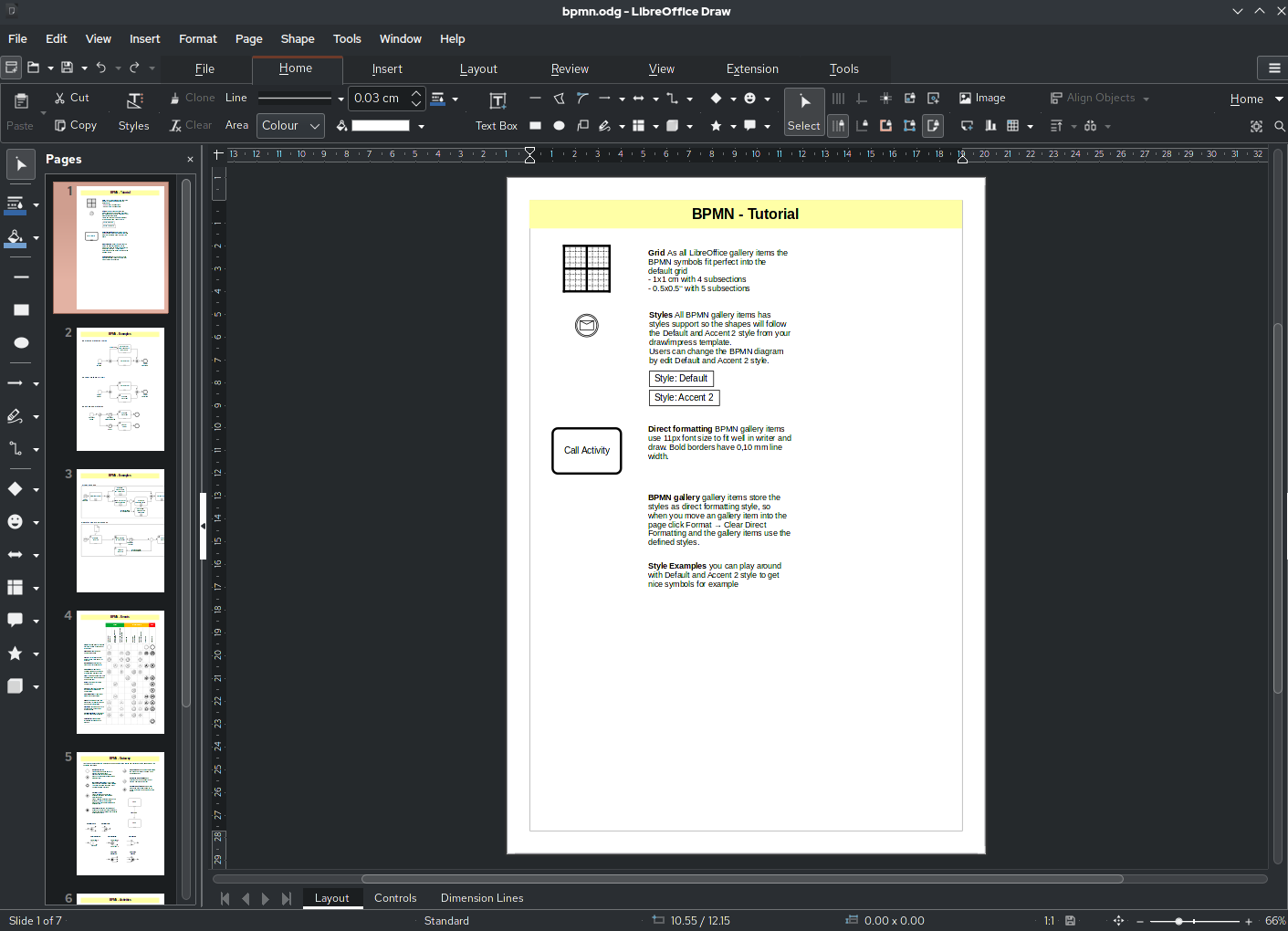
Строка состояния помогает отслеживать масштаб и параметры выделения, но не заменяет диалог точного позиционирования. Инструменты выбора определяют, работает ли пользователь с целой фигурой, её узлами или текстом внутри. Именно этим объясняется часть ошибок новичков: команда форматирования текста не изменяет геометрию рамки, а изменение размеров рамки не обязательно увеличивает текст. Draw визуально объединяет эти функции в одну рабочую среду, но внутри они относятся к разным объектным свойствам.
Боковая панель Properties, Styles, Gallery, Navigator и Shapes
Правая Sidebar организована в функциональные вкладки. Properties показывает свойства выбранного объекта: линию, заливку, размер и положение, шрифт, абзац или параметры изображения. Styles отвечает за графические стили и сокращает работу с повторяющимися объектами: исправление общего стиля обновляет все элементы, к которым он применён. Gallery предлагает тематические объекты и изображения. Navigator упрощает поиск страниц и объектов, особенно когда документ большой. Shapes группирует фигуры, стрелки, кривые, блок-схемы, выноски и соединители. Если боковая панель скрыта, это не означает исчезновения функций: они также доступны через меню и панели рисования.

Боковая панель рассчитана на контекстную работу. При выделении векторной фигуры актуальны толщина контура и заливка, для фотографии — изображение и обрезка, для надписи — параметры символов и абзаца. Поэтому отсутствие некоторой настройки в Properties нередко означает не ограничение Draw, а неподходящий тип выделенного объекта. Навигатор особенно полезен при повторяющихся однотипных названиях страниц: осмысленные имена превращают список в структуру документа вместо набора «Page 1», «Page 2».
Слои и порядок объектов
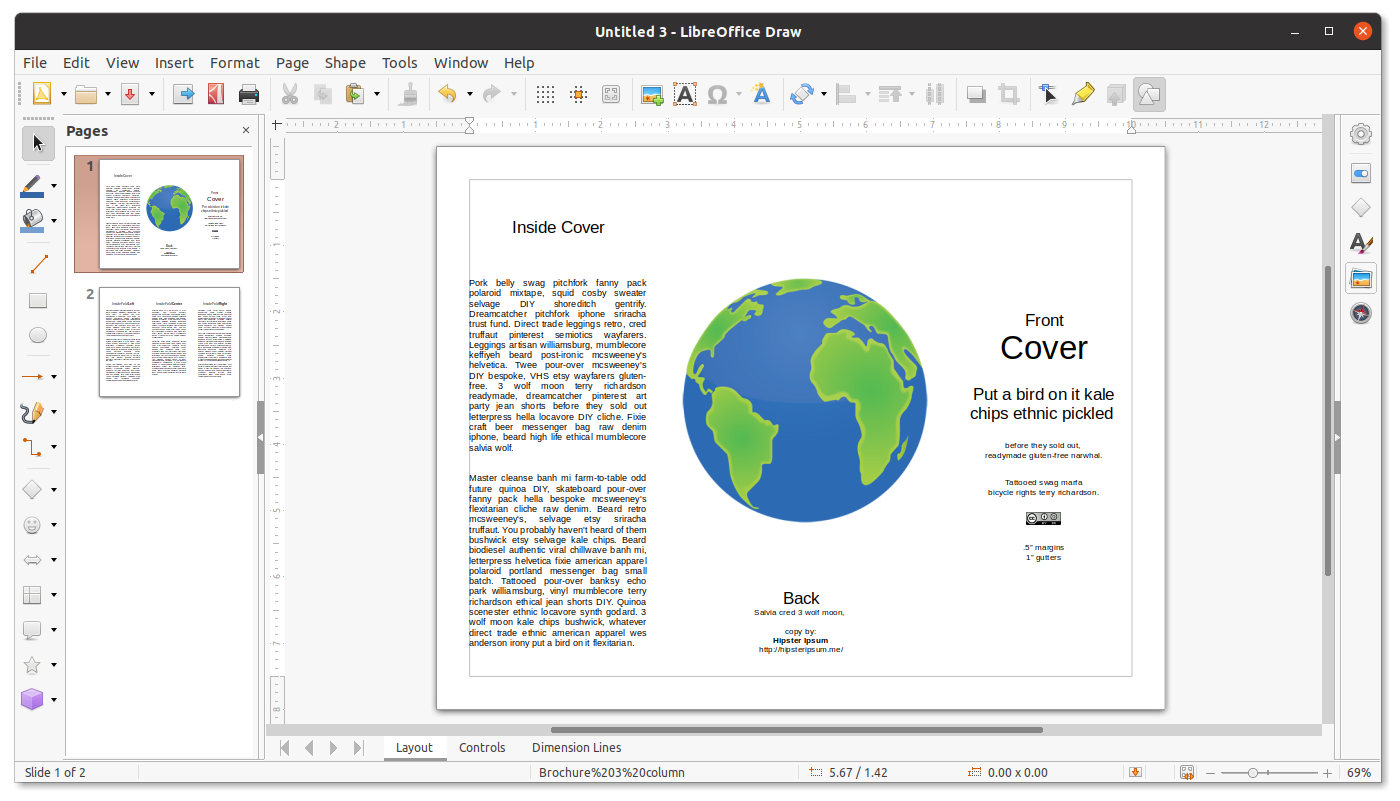
Слои помогают разделять основу рисунка и рабочие элементы. В обычном режиме есть системные слои Layout, Controls и Dimension Lines; пользовательские слои можно добавлять с собственными настройками видимости, печати и блокировки. Важная тонкость: созданный слой относится ко всем страницам документа, но добавленная на него фигура находится на определённой странице, если не помещена на мастер-страницу. Поэтому «общий слой» не означает автоматического повторения любого объекта на всех листах.
Наложение объектов и слои решают разные задачи. Изменение порядка Arrange определяет, какой объект перекрывает другой. Слой определяет логическую принадлежность, возможность выбора, показа и печати. Заблокированный базовый слой подходит для подложки плана, а отдельный редактируемый — для подписей и стрелок поверх неё. Скрытые и непечатаемые слои нельзя считать надёжным способом удалить конфиденциальные данные из передаваемого исходного ODG: объекты могут оставаться внутри документа.
Функциональность: из чего складывается рисунок
Векторные примитивы, кривые Безье и геометрия
Draw создаёт прямые и ломаные линии, прямоугольники, эллипсы, многоугольники, свободные и кривые линии. Есть наборы символов, стрелок, выносок и фигур блок-схем. Каждый объект имеет геометрию, которая масштабируется независимо от плотности пикселей экрана. Для уточнения контура предусмотрены операции с точками и кривыми Безье. Это удобно, когда простого прямоугольника недостаточно для изображения условного знака или элемента плана.
Точное расположение объектов обеспечивают параметры положения и размера, сетка, направляющие и привязки. Размерные линии позволяют показать расстояние на схеме, но такая подпись не превращает редактор в расчётную систему: реальная геометрическая точность зависит от установленного масштаба, единиц измерения и проверки исходных размеров. Не следует использовать Draw вместо САПР при подготовке чертежей, от которых зависят конструкции и допуски. Для инженерных задач уместнее отдельные классы программ, включая QCAD для двумерного черчения.
Соединители и схемы процессов
Соединители отличаются от обычных линий поведением: они прикрепляются к точкам соединения, или glue points, и продолжают связывать фигуры при перемещении. Это основа организационных диаграмм, блок-схем, карт действий и простых структурных рисунков. Доступны прямые, угловые и криволинейные варианты. Контур соединителя может пересекать другие элементы; Draw даёт возможность вручную настроить его положение, но не является специализированным движком автоматической раскладки больших графов.
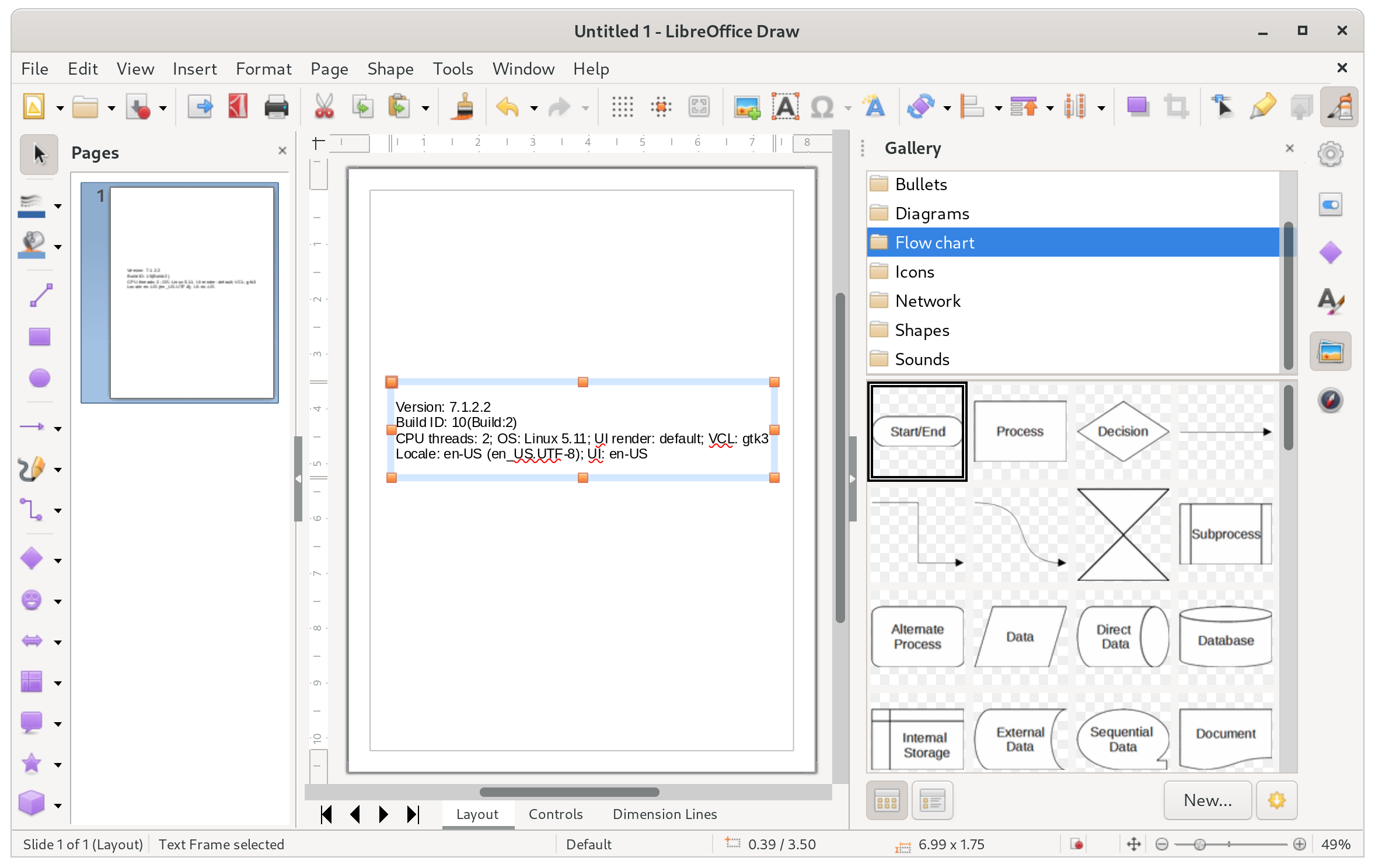
Структуру диаграммы здесь определяет человек: понятные подписи, одинаковые отступы, направление стрелок и порядок групп важнее выбора декоративного вида. Готовые наборы из Shapes и Gallery ускоряют создание схем, однако сами по себе не превращают геометрические блоки в семантическую модель бизнес-процесса. При необходимости автоматической раскладки большого графа, проверки зависимостей или обмена GraphML предпочтительнее специализированный графовый редактор.
Текст и единое оформление
Надписи в Draw представлены текстовыми объектами или текстом внутри фигуры. Управляются семейство шрифта, кегль, начертание, выравнивание и параметры абзаца. Это позволяет сделать подписи частью схемы, а не встраивать их в растровую картинку. Разница особенно заметна при правках: изменение формулировки не требует повторного создания фигуры. Однако замена отсутствующего шрифта на другой способна изменить ширину строки и переносы; при передаче редактируемого файла важно учитывать набор шрифтов на компьютере получателя.
Графические стили устраняют расхождения между множеством блоков: одна группа параметров оформления применяется к нескольким фигурам. Для схемы отдела это означает одинаковую толщину рамок и цвет блоков даже после последующего изменения палитры. С другой стороны, многообразие автоматических текстовых макетов и типографских возможностей здесь не равно возможностям редактора профессиональной многостраничной вёрстки. Для книг и журналов разумнее рассматривать Scribus как систему настольной издательской вёрстки.
Растровые изображения и составные композиции
Draw не ограничивается векторными элементами: в документ помещаются фотографии, сканы, логотипы в виде растровых файлов и другие графические материалы. Их можно масштабировать, поворачивать, обрезать и сочетать с векторными подписями. Есть базовые средства графических эффектов и настройки изображения. При этом исходный растр не превращается автоматически в редактируемые векторные контуры: крупное увеличение фотографии по-прежнему выявляет пиксели. Редактирование изображения внутри макета — не замена ретуши или восстановлению деталей фотографии.
Растр можно встроить в ODG или сохранить как внешнюю ссылку на файл. Встроенный вариант повышает переносимость: вложение следует вместе с документом. Связанный вариант не дублирует исходный файл, зато зависит от пути к нему; после переноса документа в другую папку или на чужой компьютер связь может перестать работать. Это не косметическая настройка, а решение о том, будет ли ODG самодостаточным при передаче и архивировании.
Группы, преобразование фигур и работа с несколькими объектами
Группировка объединяет несколько объектов для совместного перемещения и изменения масштаба, сохраняя их раздельную структуру. В отличие от неё, операция Combine превращает составные контуры в новый объект и может изменить интерпретацию перекрывающихся областей. Группа удобнее для блок-схемы, если отдельные подписи и стрелки ещё будут редактироваться. Объединённый контур уместнее для графической формы, когда важен единый силуэт. Равномерное распределение, выравнивание и точные координаты дополняют эти операции, но не заменяют анализ того, из каких объектов должен состоять результат.
Многостраничность, мастер-страницы и измерения
У Draw есть не только отдельные листы, но и мастер-страницы для повторяющихся элементов оформления: логотипа, фона и некоторых полей. Несколько страниц можно хранить в одном ODG, переносить их порядок и выводить в PDF одним файлом. Размерные линии помогают помечать расстояния, а отдельный системный слой Dimension Lines позволяет управлять их видимостью и печатью отдельно. Сохранение точных единиц на экране не гарантирует точности принтера: печать с параметром подгонки под лист изменяет фактический масштаб.
Объёмные эффекты без полноценного 3D-моделирования
Draw предлагает ограниченную работу с объёмными формами. Для поддерживаемых двумерных фигур доступна экструзия, а для отдельных трёхмерных объектов и сцен — параметры материала, освещения и геометрии. Это подходит для простых декоративных пиктограмм и объёмных акцентов в схемах. Но результат не становится инженерной 3D-моделью: здесь нет типичного конструкторского дерева деталей, параметрической сборки, анализа тел или производственных форматов для трёхмерной САПР. Не все 3D-команды одинаково применимы к обычной фигуре и к трёхмерной сцене.
PDF как входной и выходной документ
Экспорт PDF — один из наиболее практичных результатов Draw: вид страницы, подписи и иллюстрации можно передать человеку, который не установил LibreOffice. Доступны управляемый экспорт с настройками качества, диапазона страниц и других параметров PDF и прямой экспорт с настройками по умолчанию. После такого экспорта ODG остаётся основным редактируемым исходником. Повторное открытие PDF в Draw запускает импорт графических объектов, а не возвращает исходный ODG.
Когда PDF был создан чужим приложением, полезность импорта зависит от его внутреннего устройства. Векторная схема с отдельными текстовыми блоками обычно предоставляет больше возможностей для отдельных исправлений, чем отсканированный лист. PDF со сканом содержит картинку страницы: OCR не является основной подтверждённой функцией Draw. При юридически значимом скрытии информации наложение непрозрачного прямоугольника поверх текста опасно — скрытое содержимое может остаться в структуре PDF. Для специфических операций с PDF пригодится отдельный обзор PDF-XChange Editor, но требования к безопасному удалению данных следует проверять независимо от выбранного редактора.
Задача, инструмент, результат и контроль качества
При выборе редактора полезнее сопоставлять реальную цель с моделью объекта, чем ориентироваться на слово «графика» в названии. Таблица показывает, что именно получается средствами Draw и по какому признаку можно понять, что работа не свелась к красивой, но неудобной для правок картинке.
| Задача | Подходящий инструмент Draw | Ожидаемый результат | Что обязательно оценить |
|---|---|---|---|
| Нарисовать цикл согласования | Фигуры Flowchart, Connectors, текст | Блоки с сохраняющими связь стрелками | Понятно ли направление потока и не теряется ли связь при перемещении блока |
| Подготовить схему помещения для обсуждения | Прямоугольники, сетка, размерные линии | Наглядный план с подписями | Соответствуют ли условные размеры принятому масштабу и не принят ли эскиз за строительный чертёж |
| Сделать организационную схему | Соединители, выравнивание, группировка | Редактируемая иерархия | Едины ли отступы и уровни, различимы ли типы связи |
| Наложить пояснения на фотографию | Insert Image, Text Box, выноски, обрезка | Составная иллюстрация | Сохранена ли исходная картинка и читается ли текст при печатном размере |
| Собрать комплект схем | Pages, Layers, мастер-страница | Один ODG с несколькими листами | Верны ли последовательность страниц и видимость элементов на каждой |
| Внести небольшую правку в PDF | Импорт PDF, объектное редактирование | Изменённая визуальная страница | Не нарушены ли переносы, объекты и шрифты после повторного экспорта |
| Передать результат коллеге | ODG, PDF, SVG или PNG | Редактируемый исходник и файл для просмотра | Не перепутаны ли переносимость, возможность правок и размер растрового изображения |
Форматы файлов и реальная совместимость
ODG — рабочий формат Draw, рассчитанный на последующие изменения объектов. В нём сохраняются страницы, текстовые и графические элементы, их свойства, слои и другие сведения рисунка. Простой ориентир: когда результат нужно передать для дальнейшей работы в LibreOffice, нужен ODG, а когда важна предсказуемость внешнего вида у читателя, нужен дополнительный экспорт. Одного PDF недостаточно для надёжного возвращения к редактированию сложной схемы.
Повторяемые схемы можно начинать с собственных шаблонов OTG. Такой шаблон хранит оформление и заранее подготовленные элементы листа, а новый рисунок на его основе сохраняется как обычный ODG. Draw поддерживает также назначение пользовательского шаблона вариантом по умолчанию; готовых разнообразных шаблонов рисунков по умолчанию в комплекте не предусмотрено. Это отличается от набора готовых цветных изображений в Gallery: шаблон задаёт исходное устройство целого документа, а элемент галереи — один объект.
При импорте графики Draw работает с распространёнными растровыми файлами, включая PNG, JPEG, GIF, BMP и TIFF, а также с векторными данными, в том числе SVG. Изображение встраивается в рисунок как отдельный объект или остаётся связанным с внешним файлом. Поддержка формата при открытии не означает, что Draw превращает каждую его внутреннюю конструкцию в равнозначную структуру ODG: фильтры адаптируют данные к модели LibreOffice. Особенно заметны ограничения у PDF, сложных SVG и файлов с незнакомыми шрифтами.
Для передачи можно использовать PDF, SVG и растровые изображения; доступность дополнительных форматов в диалоге зависит от используемых фильтров установленного LibreOffice. PDF сохраняет страницу как документ для просмотра и печати. SVG удобен для дальнейшей векторной работы с графикой, но не обязан сохранять все особенности оформления и организацию страниц ODG. PNG поддерживает прозрачность и не содержит потерь от JPEG-сжатия; JPEG уместен прежде всего для фотографий, но не для мелких линий и подписей на однотонном фоне. В обоих растровых случаях отдельные фигуры после экспорта становятся пикселями.
Формат при экспорте надо выбирать под конкретного получателя. Веб-разработчику для значка без сложной структуры достаточно SVG или PNG с прозрачным фоном; заказчику печати — PDF с проверенным размером страницы; коллеге в LibreOffice — исходный ODG. Сохранённый ODG не гарантирует одинаковый вид на компьютерах с разными шрифтами и без внешних связанных файлов. Поэтому переносимость — свойство не только расширения, но и всей цепочки: объектов, ресурсов, шрифтов, параметров экспорта и программы получателя.
Draw также открывает многостраничные PDF, где доступное содержимое разбивается на редактируемые графические элементы. Это особенно полезно при замене отдельной подписи или небольшом изменении диаграммы. Но технически PDF — формат представления страниц, а не стандартный исходник Draw: абзац может оказаться несколькими независимыми строками, незнакомый шрифт — замениться, а эффекты — потерять точность. Для серьёзной переработки документа лучше получить исходный ODG или другой оригинальный редактируемый файл.
Автоматизация и пакетная обработка
Draw не ограничен только действиями мышью. Он участвует в общей системе LibreOffice: при наличии навыков разработки возможна автоматизация через UNO API и макросы LibreOffice, а командная строка поддерживает запуск модуля и конвертацию файлов. Параметры —headless, —convert-to и —outdir позволяют выстроить внешнюю процедуру экспорта без ручного открытия каждого файла. Это полезно при создании одинаково оформленных PDF из набора ODG, но не означает существования специальной кнопки «пакетно обработать рисунки» в основном окне Draw.
Автоматизированный экспорт подчиняется тем же ограничениям фильтров, что и ручной. Отсутствующий шрифт, связанная внешняя картинка, нестандартная структура PDF или ошибочный диапазон страниц не исправляются самим фактом запуска в фоновом режиме. Для производственных задач требуется отдельная проверка результатов, версий LibreOffice и прав доступа к пользовательскому профилю. Создание схем, редактирование кривых и экспорт в Draw не зависят от генеративного ИИ. Возможности сторонних расширений не следует приписывать базовой настольной программе.
Безопасность, приватность и ограничения среды
Локальная работа — преимущество для документов, которые нельзя отдавать стороннему веб-сервису: Draw не требует загрузки схемы на сервер для обычного рисования, печати и экспорта. Но сохранение на компьютере само по себе не шифрует файл и не защищает его от прочтения любым, кто имеет доступ к каталогу. Схема с персональными данными или внутренней инфраструктурой требует обычной защиты устройства, резервных копий и контроля прав доступа. Передача документа в облачную папку уже регулируется выбранной службой синхронизации, а не только настройками Draw.
Офисные файлы из недоверенного источника следует открывать с учётом ограничений макросов и расширений. Макросы LibreOffice способны автоматизировать действия, поэтому разрешение исполнять неизвестный код не является необходимым для просмотра типовой схемы. В свойствах файла могут храниться авторские и редакционные метаданные. Параметры безопасности LibreOffice позволяют предупреждать об их присутствии и удалять часть личных сведений при сохранении; для контролируемой публикации нужна также самостоятельная проверка состава экспортируемых страниц.
У Draw есть специализированный инструмент Redact, который формирует PDF с удалённым содержимым закрытых областей. Это важное исключение из правила о небезопасности визуальной «закраски». Обычный прямоугольник поверх текста сохраняет исходный объект под ним. Настоящее редактирование с удалением данных выполняется специальными инструментами Redact и завершается отдельным экспортом Redacted Export. Умение различить эти варианты принципиально для кадровых, юридических и финансовых материалов.
Что перестанет работать первым: зависимости и слабые места
Draw рассчитан на локальное выполнение основных операций. При временном отключении интернета сам установленный редактор продолжит создавать фигуры, сохранять ODG и экспортировать PDF в доступные каталоги. Это отличает его от браузерных редакторов, где критической зависимостью становится связь с сервером. Зато отключение интернета может остановить загрузку установщика, проверку обновлений и доступ к изображениям, которые пользователь хранит в сетевом расположении.
Файл внешней иллюстрации — более непосредственная зависимость, чем облачный аккаунт. Если в документе используется связанный растр, отсутствие исходного файла или перемещение каталога нарушает ссылку. Встроенные изображения переживают перенос исходника иначе: их данные находятся в документе. Это особенно существенно в проектах с логотипами и сканами, которые многократно передаются между сотрудниками.
Шрифты определяют не только эстетику, но и геометрию. Подстановка гарнитуры при открытии ODG на другом компьютере меняет ширину символов и разбиение текста на строки; подпись, которая помещалась в блок на одном устройстве, перестаёт помещаться на другом. В PDF часть этих рисков можно снизить соответствующими параметрами экспорта и контролем полученного файла, но ODG для дальнейшего редактирования всё равно чувствителен к окружению.
Система и профиль пользователя важнее наличия интернета при запуске. Неподдерживаемая ОС или архитектура не позволят установить актуальную сборку; проблемы профиля LibreOffice могут нарушить работу компонентов пакета сразу. Отдельные ограничения связаны с разрешениями папок, особенно при работе из защищённых корпоративных каталогов. Без права записи сохранение или временная обработка файла не смогут завершиться как обычно.
Доступность выбранного формата у получателя — последнее слабое звено. Файл с расширением SVG не обещает идентичного отображения сложных эффектов в каждом браузере или редакторе; PDF рассчитан на просмотр, но его дальнейшее редактирование ограничено; PNG воспроизводит внешний вид, но не сохраняет объектную структуру. Поэтому устойчивый архив важной схемы включает редактируемый оригинал и независимый формат результата. Программа не навязывает облако и подписку, зато возлагает организацию файлов и проверку передачи на самого пользователя.
Матрица сохранности результата
Многие затруднения связаны не с отсутствием функции, а с неверным ожиданием от неё. Ниже разделены операции, которые оставляют объектную структуру, и операции, создающие производный файл. Пункт «обратимость» относится к сохранённому документу, а не к возможности немедленно отменить последнее действие в текущем сеансе.
| Операция | Что остаётся | Что меняется или теряется | Обратимость и перенос |
|---|---|---|---|
| Сохранение как ODG | Страницы, слои, объекты, текст, стили | Не закрепляет одинаковый набор шрифтов и пути внешних картинок у получателя | Основной вариант для повторного редактирования Draw |
| Группировка нескольких объектов | Отдельные исходные элементы внутри группы | Меняется способ совместного выбора и трансформации | Группу можно разъединить; удобна для дальнейших правок |
| Объединение контуров через Combine | Результирующая составная геометрия | Прежняя независимость составляющих фигур | Не считать полноценной обратимой альтернативой группировке |
| Встраивание изображения | Пиксели изображения внутри файла ODG | Увеличивается размер документа, исчезает зависимость от отдельного пути | Удобно для переноса, исходную фотографию всё равно лучше хранить отдельно |
| Вставка изображения по ссылке | Ссылка на внешний растр и его отображение при доступности файла | Само изображение не становится автономной частью архива | Перенос требует сохранить исходник и доступный путь |
| Экспорт в обычный PDF | Вид страниц и их содержание для чтения/печати | Исходная логика групп, слоёв и редактируемых объектов ODG не гарантируется; для сохранения ODF внутри PDF есть отдельный гибридный вариант | Хорош для передачи; обратный импорт не равен открытию исходника |
| Экспорт в SVG | Векторные формы в совместимом графическом представлении | Не гарантирует всей специфики Draw и многостраничной структуры | Подходит для обмена векторной графикой после проверки в целевом редакторе |
| Экспорт в PNG или JPEG | Растровый вид выбранной области или рисунка | Раздельные фигуры, редактируемые надписи, векторное масштабирование | Легко открыть почти везде, но нельзя восстановить элементы без ODG |
| Специальный Redacted Export | PDF с опубликованной частью содержимого | Данные из отмеченных областей удаляются в результирующем PDF | Предназначен для публикации очищенной копии; исходник хранить отдельно и защищённо |
Принцип хранения прост: редактируемая версия, версия для просмотра и исходные внешние материалы отвечают на разные задачи. Замена одного файла другим уменьшает число артефактов, но одновременно повышает цену будущих исправлений. Для небольшого разового рисунка достаточно ODG и PDF; при работе с чужими фотографиями, нестандартными шрифтами и связанными ресурсами разумно хранить и эти составляющие, а не только конечную картинку.
Как пользоваться программой — советы гика
Ниже — практическая часть на основе команд Draw Guide 26.2. Для каждой операции сохранён безопасный вариант: изменяемая схема существует как ODG, а рискованное преобразование сначала выполняется на копии. Меню указаны в английском написании; в русской версии доступны соответствующие переводы. Расположение инструментов может отличаться при включённом интерфейсе с вкладками, поэтому надёжнее ориентироваться на названия функций, а не на координаты пиктограмм.
1. Создать документ и задать размер листа
Цель: получить рисунок с определённой областью печати, а не бесконечный холст с непредсказуемыми границами PDF. Подготовка: определить размер листа и ориентацию заранее; для обычной служебной схемы подойдёт лист формата A4, а для широкой диаграммы — альбомная ориентация.
- Откройте LibreOffice и выберите File > New > Drawing. Появится новый документ Draw.
- Вызовите Page > Page Properties. На вкладке Page задайте бумагу, ориентацию и необходимые поля; подтвердите изменения кнопкой OK.
- Убедитесь, что панель страниц видна через View > Page Pane, а справа доступна View > Sidebar. Эти области не меняют размер экспорта, но позволяют контролировать структуру.
- Выберите File > Save As, сохраните исходник с расширением .odg в рабочем каталоге и дайте файлу предметное название.
- Для повторяющегося макета вместо обычного сохранения выберите File > Templates > Save As Template, укажите имя и категорию. У такого шаблона формат OTG, а новые документы на его основе сохраняются отдельно в ODG.
Важный параметр: ориентация и размеры должны соответствовать способу передачи — экранному изображению, печатной странице или последовательности листов. Проверка: границы страницы хорошо видны, а после повторного открытия ODG совпадают размер и ориентация. Ошибка: путают масштаб отображения с размером листа и замечают обрезку только в PDF. Откат: вернитесь в Page Properties; до крупной переделки сохраните промежуточную копию с новым именем.
2. Построить геометрические фигуры и отредактировать кривую
Цель: создать элементы схемы, которые можно менять независимо. Подготовка: выбрать тип графики — простые блоки и стрелки или индивидуальный контур из кривых Безье. Начинающим лучше сначала работать с готовыми фигурами, а не создавать каждый прямоугольник четырьмя независимыми линиями.
- Включите View > Toolbars > Drawing либо откройте вкладку Shapes правой боковой панели.
- Выберите Rectangle, Ellipse или нужную фигуру в Flowchart; протяните мышью по листу, задавая размер. Для соблюдения пропорций используйте предусмотренное управление геометрией выбранной фигуры.
- Для нестандартного силуэта найдите в Curves and Polygons инструмент кривой Безье и создайте контур из опорных точек. В режиме Edit Points скорректируйте узлы и сегменты, наблюдая за формой контура.
- Переключитесь на инструмент Select, выделите полученную фигуру и убедитесь, что она перемещается как один объект, а не как набор случайно разрозненных линий.
Важный параметр: количество и положение узлов определяют плавность кривой, а тип фигуры — доступность некоторых специальных эффектов. Проверка: увеличение масштаба не превращает линии в крупные пиксели, у выбранной фигуры видны маркеры управления. Ошибка: чрезмерное число точек делает контур трудноисправимым. Откат: отмените ошибочную правку через Ctrl+Z или вернитесь к последней копии ODG; не объединяйте разные части силуэта до окончания редактирования.
3. Настроить контур, заливку и повторяемый стиль
Цель: отличить типы блоков на схеме и обеспечить одинаковый вид родственных элементов. Подготовка: выбрать небольшой набор толщин линий, цветов и начертаний; слишком похожие оттенки на обычном мониторе плохо различаются при чёрно-белой печати.
- Выделите объект инструментом Select; откройте справа Sidebar > Properties.
- Для цвета и структуры контура используйте панель Line или меню Format > Line. Настройте толщину, цвет и при необходимости тип линии.
- Для внутренней области выберите Area либо Format > Area. Определите однотонную заливку, градиент или отсутствие заливки согласно задаче.
- Перейдите на вкладку Styles, примените подходящий графический стиль к нескольким однотипным блокам и далее изменяйте их согласованно через свойства стиля.
Важный параметр: прозрачность заливки отличается от отсутствия заливки; в последнем случае через объект могут быть видны нижележащие элементы, но щелчок по пустой области фигуры может иметь иной эффект выбора. Проверка: одинаковые по смыслу блоки действительно имеют один вид, текст остаётся контрастным. Ошибка: после ручной настройки одного объекта дальнейшее изменение общего стиля не даёт ожидаемой единообразной картинки. Откат: отмените локальное форматирование и повторно примените выбранный стиль, сохранив предыдущее состояние в рабочем файле.
4. Выровнять, расположить и сгруппировать объекты
Цель: построить аккуратную композицию, в которой элементы сохраняют относительное положение при переносе. Подготовка: заранее определить, какие подписи должны перемещаться вместе с рамками, а какие являются самостоятельными примечаниями.
- Выделите несколько объектов при помощи Shift и инструмента Select. Убедитесь, что выбраны именно все нужные элементы.
- Используйте команды Align Objects и Distribute Selection в меню Shape либо доступной панели, чтобы выровнять края и расстояния. Для числовой точности откройте Position and Size клавишей F4.
- Для совместного перемещения выберите Shape > Group > Group или Ctrl+Shift+G. После этого вся группа выбирается одним щелчком.
- Для работы с элементом внутри группы используйте вход в группу F3, а для выхода — Ctrl+F3; для окончательного разделения служит Shape > Group > Ungroup.
Важный параметр: группа не равна операции Shape > Combine, которая меняет геометрическую структуру. Проверка: при перемещении группы расстояние между составными объектами сохраняется, а отдельная подпись остаётся доступной для правки. Ошибка: пользователь выбирает Combine и теряет удобство раздельного редактирования. Откат: немедленно примените отмену, затем используйте Group; для давно сохранённого объединённого контура восстановите исходные фигуры из копии файла.
5. Нарисовать блок-схему с прикреплёнными соединителями
Цель: сделать диаграмму, где перемещение блока не оставляет стрелку на прежнем месте. Подготовка: выписать этапы процесса, типы решений и направление стрелок; отдельная геометрическая стрелка не заменяет соединитель с привязкой.
- Разместите на странице фигуры из Sidebar > Shapes > Flowchart: начало процесса, действие, развилку. Добавьте внутри них краткие подписи.
- Откройте Sidebar > Shapes > Connectors или соответствующую группу панели рисования. Выберите прямой либо угловой тип линии.
- Протяните соединитель от точки приклеивания одного блока к точке другого. При наведении на фигуру контролируйте появление доступных точек соединения.
- Скорректируйте цвет, направление стрелки и промежуточные участки линии; для больших схем разделите смысловые направления визуально, не подменяя связь пересечением линий.
- Переместите один из блоков и убедитесь, что соединитель следует за ним. Повторите проверку для каждой развилки, у которой больше двух выходов.
Важный параметр: тип соединителя определяет форму маршрута, а точка приклеивания — место подключения. Проверка: связь остаётся прикреплённой после перемещения нескольких фигур. Ошибка: обычная Line визуально похожа на стрелку, но при переносе блока отрывается. Откат: удалите только неправильную линию и замените её Connectors; исходные блоки и текст сохраняйте.
6. Добавить надписи и проверить их переносы
Цель: сделать пояснения читаемыми в рабочем файле и в PDF. Подготовка: выбрать гарнитуру, которая доступна другим участникам проекта, и определить разумный кегль относительно реального размера печатного листа.
- Выберите Insert > Text Box либо нажмите F2 и обозначьте рамку для отдельного текстового объекта.
- Введите текст. Для надписи внутри фигуры выделите соответствующую фигуру и используйте её текстовый режим вместо размещения отдельной рамки поверх неё, когда это удобнее.
- Через Sidebar > Properties > Character и Paragraph задайте шрифт, размер, выравнивание и интервалы.
- Вернитесь в режим выбора объекта и оцените, не выходит ли надпись за рамку, не перекрывает ли соединитель и насколько она различима при обычном масштабе.
Важный параметр: размеры текстовой рамки и размеры символов независимы. Проверка: слова не обрезаны на границе блока, строки располагаются предсказуемо. Ошибка: длинный текст помещается только за счёт слишком мелкого кегля или использования нестандартной гарнитуры. Откат: восстановите читаемый кегль и увеличьте рамку либо сократите формулировку; исходный текст сохраните в отдельной заметке до сокращения.
7. Вставить фотографию, выбрать тип связи и кадрировать
Цель: дополнить векторный рисунок снимком или сканом так, чтобы итог можно было без сюрпризов передать другому человеку. Подготовка: сохранить исходную фотографию отдельно; при передаче ODG обычно удобнее встроенное изображение, а не ссылка на путь в личной папке.
- Выберите Insert > Image и укажите PNG, JPEG или другой поддерживаемый графический файл.
- В диалоге вставки проверьте опцию Insert as Link: отключённая опция встраивает файл в рисунок, включённая сохраняет внешнюю связь. Подтвердите вставку.
- Выделите изображение, откройте Format > Image > Crop либо инструмент Crop и ограничьте видимую область без предварительного изменения оригинальной фотографии.
- Измените размер и положение изображения как объекта Draw. Для текста поверх снимка добавьте отдельную подпись или выноску и оцените её контраст.
- Если применялась вставка по ссылке, проверьте состояние внешних связей через Edit > External Links и убедитесь, что исходный файл остаётся доступным.
Важный параметр: кадрирование не добавляет пиксели, а масштабирование вверх не восстанавливает детали скана. Проверка: после закрытия и повторного открытия ODG фото отображается в правильном месте; при переносе файла на другой компьютер встроенное фото остаётся доступным. Ошибка: ссылка ведёт в локальный каталог, которого нет у получателя. Откат: замените связанное изображение встроенным вариантом из сохранённого оригинала; не меняйте единственную копию фотографии ради обрезки макета.
8. Разнести рисунок по страницам и слоям
Цель: отделить фон, изменяемые элементы и пояснения, а также подготовить набор схем в одном ODG. Подготовка: определить, что является общим для всех страниц, а что относится только к конкретному листу. Например, фон с заголовком может быть общим, а содержимое блок-схемы — индивидуальным.
- Для нового листа используйте Page > New Page; для повторения текущего — Page > Duplicate Page. В панели Pages можно изменить порядок страниц перетаскиванием.
- Для нового логического слоя выберите Insert > Layer. В диалоге укажите Name и установите параметры Visible, Printable и Locked.
- Переключайте активный слой вкладками в нижней части Workspace. Поместите фоновую иллюстрацию на слой основы, а надписи — на отдельный редактируемый слой.
- Для изменения свойств слоя используйте Format > Layer или команду Modify Layer из контекстного меню его вкладки. При необходимости скрывайте черновой слой через Visible или отключайте его печать через Printable.
- Для объекта, повторяемого на каждом листе, используйте режим мастер-страницы View > Master, а не обычное размещение на странице в пользовательском слое.
Важный параметр: блокировка Locked предотвращает случайные изменения объектов слоя, а Printable управляет их выводом, не обязательно видимостью в редакторе. Проверка: при переключении листов на каждой странице остаются её элементы, а общие элементы мастер-страницы повторяются. Ошибка: пользователь принимает скрытый или заблокированный слой за исчезновение объектов. Откат: восстановите Visible либо снимите Locked; перед удалением слоя сохраните копию исходного ODG.
9. Добавить размерную линию и сверить измерение
Цель: показать расстояние между двумя элементами плана, не заставляя читателя самостоятельно измерять картинку. Подготовка: договориться о единицах и масштабе рисунка. Это обозначение на графической схеме, а не автоматическая проверка строительных допусков.
- Создайте геометрические элементы и задайте их размер через Position and Size, не ориентируясь исключительно на приблизительное положение курсора.
- В Sidebar > Shapes откройте Lines and Arrows и выберите инструмент Dimension Line, доступный также среди инструментов соответствующей панели рисования.
- Расположите размерную линию между нужными точками. Оцените направление выносных участков и место числовой подписи.
- Проверьте единицы измерения, параметры размерной линии и её слой Dimension Lines. При необходимости отредактируйте числовые параметры через свойства объекта.
Важный параметр: подпись расстояния имеет смысл только при согласованной геометрии и масштабе. Проверка: длина соответствует заданным размерам объектов, текст не перекрывает соседние линии и будет виден при печати. Ошибка: пользователь подгоняет изображение под формат печатного листа и воспринимает напечатанную длину как неизменённую физическую величину. Откат: верните параметры геометрии или печати из предыдущей версии ODG; для ответственных измерений используйте соответствующую САПР.
10. Добавить простой объёмный эффект
Цель: сделать декоративный объёмный акцент на простом символе, не создавая отдельную трёхмерную сцену. Подготовка: выбрать поддерживаемую двумерную фигуру из набора Basic Shapes, Flowchart, Callouts или Fontwork; для схемы с важными размерами такой эффект не использовать как замену настоящей 3D-геометрии.
- Создайте подходящую плоскую фигуру на свободной области листа и выделите её.
- На доступной панели найдите команду Toggle Extrusion и включите экструзию для поддерживаемого типа фигуры.
- Отрегулируйте доступные параметры глубины и направления объёмного вида в инструментах экструзии, контролируя читаемость контура.
- Для отдельного трёхмерного объекта изучите собственные параметры Format > 3D-Effects, не смешивая их с настройками простой экструзии.
Важный параметр: экструзия и трёхмерная сцена — разные механизмы Draw; команды для одного типа объекта не обязательно работают с другим. Проверка: выбранный эффект виден в ODG и не мешает разбору смысла схемы после PDF-экспорта. Ошибка: попытка включить экструзию на обычной текстовой рамке или ожидание параметрической 3D-модели. Откат: выключите Toggle Extrusion либо восстановите исходную плоскую фигуру из копии; исходные размеры и контуры остаются предпочтительным вариантом для технических схем.
11. Открыть PDF, исправить объект и безопасно удалить секретные данные
Цель: различить косметическую правку импортированной страницы и необратимое удаление конфиденциального содержимого. Подготовка: сделать копию исходного PDF и решить, требуется ли исправить подпись, добавить пояснение или подготовить очищенную версию для публикации. Эти три задачи имеют разные последствия.
- Выберите File > Open и откройте PDF в Draw. Осмотрите, как распределились страницы, текстовые блоки и изображения. Не считайте импорт точным воспроизведением исходной структуры.
- Для обычной правки выделите доступный текстовый или графический объект и внесите небольшое изменение. Сравните его положение с окружением и проверьте соседние строки, шрифты и переносы.
- Для удаления секретных сведений используйте специальный режим Tools > Redact и предусмотренные инструменты Rectangle Redaction или Freeform Redaction. Обычный закрашенный прямоугольник для этой цели непригоден.
- Проверьте области закрытия в Export Preview PDF. Предварительный файл предназначен для проверки и содержит неокончательный вид, поэтому его нельзя распространять как очищенный документ.
- Завершите защищённую публикацию отдельной командой Redacted Export (Black) либо Redacted Export (White), сохраните новый PDF и убедитесь, что закрытый текст не выделяется и не извлекается из этих областей.
Важный параметр: обычный экспорт PDF после визуальной накладки не заменяет Redacted Export. Проверка: исправленные страницы открываются без сдвигов; в очищенной копии отсутствует извлекаемое содержимое закрытых областей. Ошибка: скрытый текст всё ещё копируется, потому что использована фигура поверх исходного объекта. Откат: прекратите распространение небезопасной копии, вернитесь к исходному документу и повторите операцию через Redact; оригинал не перезаписывайте.
12. Сквозной сценарий: схема процесса от запуска до ODG, PDF и PNG
Цель: получить одновременно изменяемую схему для коллеги и самостоятельные файлы для просмотра и вставки в отчёт. Подготовка: сформулировать короткий процесс из четырёх этапов: «Поступила заявка», «Проверка», «Согласовано?», «Завершение»; предусмотреть два выхода у решения и заранее выбрать размер страницы.
- Запустите File > New > Drawing, настройте страницу через Page > Page Properties и сохраните рабочий файл как process.odg.
- Разместите четыре блока через Shapes > Flowchart; для решения выберите ромб. Задайте краткие надписи и единый стиль линий, чтобы диаграмма читалась без устного объяснения.
- Выделите блоки, используйте выравнивание и распределение, затем соедините их через Connectors. Подпишите ответвления решения «Да» и «Нет» и убедитесь, что каждая стрелка оканчивается на правильном объекте.
- Добавьте небольшой заголовок через Insert > Text Box, при необходимости поместите логотип через Insert > Image без внешней ссылки.
- Сохраните изменения в process.odg. Для версии, которую будут только читать, выберите File > Export As > Export as PDF, откройте диалог параметров PDF, определите нужные страницы и качество изображений, затем нажмите Export и сохраните process.pdf.
- Для отдельной картинки выделите только нужные графические элементы, вызовите File > Export, выберите формат PNG и проверьте настройки выбранной области, размера и разрешения перед сохранением process.png. Если выделение не сделано, экспорт относится к рисунку в целом.
- Откройте полученный PDF и PNG независимо от ODG. Проверьте, что ромб и выходящие стрелки присутствуют, страницы не обрезаны, подписи читаются, а растровое изображение не оказалось неожиданно маленьким.
Важные параметры: PDF требует верного размера страницы, PNG — достаточного числа пикселей, ODG — сохранённых объектов и связанных материалов. Для регулярной конвертации подготовленных ODG допускается использовать командную строку LibreOffice, например soffice —headless —convert-to pdf —outdir export process.odg; каталог export должен существовать, а имя бинарного файла и путь до него зависят от ОС и установки. Эта команда создаёт производный PDF и не гарантирует качество без визуального контроля.
Проверка: в папке находятся три разных файла; ODG снова открывается с выделяемыми фигурами, PDF показывает готовую страницу, PNG открывается как самостоятельная картинка. Ошибка: сохранён только PDF и потеряна удобная для правок схема либо выбран слишком низкий размер PNG. Безопасный откат: вернитесь к сохранённому process.odg, исправьте исходную композицию и повторите нужный экспорт, не редактируя конечный PDF как замену оригиналу.
Плюсы и минусы LibreOffice Draw
Плюсы
- Полный локальный редактор без платы за функции: создание, изменение и экспорт рисунков доступны без подписки и обязательного аккаунта.
- Редактируемая структура: фигуры, надписи, кривые, слои, соединители и страницы сохраняются в ODG, а не сводятся сразу к одному изображению.
- Связи между блоками: коннекторы с точками приклеивания остаются полезными при повторном расположении элементов диаграммы.
- Совместимость с офисной работой: рисунки можно использовать в Writer и Impress, а PDF готовить для просмотра независимо от установленного пакета.
- Гибкий вывод: PDF для распространения, SVG для отдельных векторных задач и растровая графика для вставки в отчёты и страницы.
- Контроль над макетом: страницы, системные и собственные слои, мастер-страница, точное положение объектов и размерные линии закрывают многие задачи технического оформления.
Минусы
- Импорт PDF не восстанавливает исходную вёрстку без потерь: текст и геометрия способны распасться на отдельные элементы, а чужие шрифты изменят расположение содержимого.
- Это не узкоспециализированный графовый редактор: при больших автоматических схемах маршрутизация и раскладка требуют больше ручной работы, чем в yEd.
- Это не полноценная САПР: размерная линия помогает оформить эскиз, но не добавляет параметрическое проектирование и расчёты.
- Необходим контроль внешних ресурсов: связанные изображения и отсутствующие шрифты способны испортить результат после переноса ODG.
- Ограниченная растровая обработка: Draw удобен для размещения и кадрирования фото, но не заменяет инструментов глубокой коррекции снимков.
- Гибкий, но неоднородный интерфейс: доступность команд зависит от выделенного объекта, активной панели и используемой компоновки, что требует освоения.
Кому подойдёт и кому не подойдёт
Кому подойдёт
Draw хорошо соответствует задачам офисного специалиста, преподавателя, аналитика или инженера, который составляет наглядные, но не расчётные схемы. Здесь важны возможность самостоятельно изменить блок, подвинуть подпись, выпустить новую версию PDF и передать коллегам редактируемый исходник. Продукт подходит для локальной работы без учётной записи, а также для небольших команд, которые уже используют документы LibreOffice и договорились хранить общие ODG в доступном каталоге.
Ещё один подходящий сценарий — подготовка графических приложений к документам: схем оборудования для инструкции, картинки с выносками, схемы последовательностей и учебные иллюстрации. Draw позволяет разместить на листе векторную геометрию и растровую подложку, а затем получить отдельный файл для вставки в презентацию. В таких задачах не требуется весь инструментарий профессионального дизайна, зато важна воспроизводимость простых правок.
Кому не подойдёт
Продукт не лучший выбор для дизайнера, который создаёт сложные логотипы, готовит SVG с тонким контролем узлов и эффектов, строит художественные иллюстрации или зависит от специфических инструментов допечатной подготовки. В этих случаях Inkscape или полиграфическая система дают более подходящую модель работы. Draw также не следует использовать как главный инструмент архитектурного или машиностроительного черчения, где требуются размеры с допусками, конструктивные зависимости и инженерные стандарты.
Большие организационные сети со множеством пересечений и часто меняющейся структурой логичнее собирать в редакторе, который специализируется на алгоритмической раскладке графа. Для массового исправления PDF, сложной работы с формами, юридически контролируемого документооборота или полного распознавания сканов тоже нужен другой профиль программ. Draw в таких случаях может выступить вспомогательным просмотрщиком и редактором графики, но не должен становиться единственным звеном ответственного процесса.
Сравнение с другими аналогами
Для честного сравнения важна одинаковая постановка задачи: редактор должен создавать или изменять двумерные графические объекты, а не только показывать картинку. Ниже сопоставлены три реальных решения, каждое из которых заменяет Draw в собственном сценарии. «Порог освоения» — редакционная оценка сложности именно указанного типа задач, а не измеренная скорость обучения конкретного пользователя.
| Программа | Основная задача | Платформы | Освоение | Форматы | Автоматизация | Оплата | Ограничение и лучший сценарий |
|---|---|---|---|---|---|---|---|
| LibreOffice Draw | Офисные рисунки, эскизы, схемы, PDF-правки | Windows, macOS, Linux | Невысокий для простых блоков; средний для слоёв и узлов | ODG, PDF, SVG, PNG и другие графические форматы | UNO, макросы, командная конвертация | Бесплатно, открытый код | Меньше средств специализированной графовой компоновки; удобно вести схему рядом с офисными документами |
| Inkscape | Векторная иллюстрация и детальная работа с контурами | Windows, macOS, Linux | Средний; кривая Безье и SVG требуют внимания | Основной SVG, экспорт PDF, PNG и другие | Командная строка, операции с объектами | Бесплатно, открытый код | Не ориентирован на многостраничные офисные схемы и PDF-правки; предпочтителен для значков, логотипов и точной SVG-графики |
| draw.io Desktop (diagrams.net) | Блок-схемы, архитектурные и организационные диаграммы | Windows, macOS, Linux; отдельно существует веб-редактор | Невысокий для блоков и стрелок | Редактируемые диаграммы .drawio, экспорт SVG, PNG, PDF | Функции автоматической раскладки и настройки диаграмм, но не система инженерных расчётов | Бесплатное настольное приложение | Ориентация на диаграммы, а не на свободную художественную векторную иллюстрацию; выбирать для структурных схем |
| yEd Graph Editor | Графы с большим числом узлов и связей | Windows, macOS, Linux | Средний; терминология графов сложнее простого рисования | GraphML, импорт графовых данных; экспорт SVG, PDF и растровых изображений | Алгоритмические раскладки графов — сильная сторона | Бесплатен для использования, но код не открыт | Не заменяет свободный иллюстратор или офисный редактор PDF; лучше для сетевых, иерархических и плотных диаграмм |
Стратегия выбора зависит от структуры результата. Когда главные объекты — прямоугольники, связи, подписи и страницы, Draw уже даёт достаточный набор. Когда главным становится сам векторный контур, удобнее редактор SVG Inkscape. При доминировании связей и необходимости автоматически расположить сотни элементов преимущества смещаются к yEd; если требуется быстро собирать типовые технологические диаграммы и обмениваться собственным форматом схем, предпочтение переходит к draw.io Desktop. Это не шкала качества вообще, а различия в модели данных и типовых операциях.
Нельзя автоматически переносить особенности браузерного diagrams.net на бесплатное настольное draw.io Desktop: локальная и веб-версии работают в разных условиях хранения. Аналогично наличие редактора PDF в Draw не делает его конкурентом всех профессиональных PDF-инструментов.
Типичные проблемы: диагностика и исправление
Следующие ситуации связаны с реальной архитектурой Draw: локальной установкой, объектной моделью, форматами, слоями и экспортом. Диагностика начинается с самого дешёвого проверяемого признака; исправление не должно уничтожать оригинал. Раздел посвящён поиску причин, а не повторяет рабочие последовательности из практической части.
1. LibreOffice Draw не устанавливается на компьютер
Симптом: установщик сообщает о несовместимой системе или завершает установку без запуска Draw. Возможная причина: операционная система, разрядность или архитектура не соответствуют требованиям выбранной сборки; в Linux также важны версии ядра, glibc и архитектура пакета. Диагностика: сопоставление версии ОС и процессора с требованиями официального установщика, проверка журналов пакетного менеджера. Исправление: использование совместимой сборки из поддерживаемого канала распространения либо обновление ОС. Проверка: LibreOffice открывает стартовое окно и создаёт новый документ Draw без ошибки.
2. Программа запускается нестабильно или закрывается при открытии
Симптом: окно Draw исчезает или зависает ещё до появления страниц. Возможная причина: повреждённые настройки пользовательского профиля LibreOffice или конфликт конфигурации; неисправный конкретный документ — отдельный случай. Диагностика: сравнение работы с пустым рисунком и проблемным файлом, затем запуск LibreOffice в режиме —safe-mode, который временно использует новый профиль. Исправление: восстановление настроек профиля через штатные инструменты безопасного режима вместо немедленного удаления всех личных данных. Проверка: новый ODG сохраняется и повторно открывается в обычном режиме.
3. ODG открывается, но нельзя сохранить изменения
Симптом: файл отображается, но сохранение отклоняется либо объект недоступен для правки. Возможная причина: открытие только для чтения, права каталога, блокировка файла другим процессом или нехватка доступного места. Диагностика: проверка статуса документа, прав записи в папку и возможности сохранить новый файл с другим именем в доступном расположении. Исправление: работа с собственной копией в каталоге с правом записи без снятия системных ограничений чужого файла. Проверка: после закрытия и повторного открытия сохранённые изменения остались на месте.
4. После импорта PDF текст смещён или изменён
Симптом: отдельные строки налезают друг на друга, абзацы разбиты на фрагменты, а подписи имеют другой размер. Возможная причина: структура PDF при импорте преобразуется в графические объекты Draw, а оригинальные шрифты отсутствуют или заменены. Диагностика: визуальное сравнение с PDF в независимом просмотрщике и проверка доступных шрифтов. Исправление: ограничение правок локальными элементами, установка разрешённых исходных шрифтов или получение редактируемого оригинала. Проверка: страницы экспортированного PDF совпадают по смыслу и расположению со сверенным оригиналом, кроме нужных изменений.
5. Скан PDF не позволяет выделить текст как текст
Симптом: вся страница выбирается как единое изображение, хотя визуально на ней много букв. Возможная причина: PDF содержит скан растра, а не редактируемые текстовые объекты. Диагностика: проверка поведения выделения в просмотрщике PDF и наличия текстового слоя. Исправление: применение отдельного OCR-инструмента при необходимости распознать текст; Draw использовать для графических пометок и размещения результата. Проверка: распознанные строки выделяются в текстовом документе, а графический лист остаётся раздельным объектом в Draw.
6. После переноса ODG исчезла фотография
Симптом: вместо снимка виден пустой объект либо программа больше не находит внешний файл. Возможная причина: изображение было вставлено как ссылка, а путь на другом компьютере отсутствует. Диагностика: проверка Edit > External Links и доступности оригинала изображения. Исправление: восстановление файла по ожидаемому пути либо замена привязки встроенным изображением из оригинала. Проверка: копия ODG открывается из новой папки вместе с иллюстрацией при отключённом доступе к старому каталогу.
7. Стрелка перестала следовать за фигурой
Симптом: перемещение блока оставляет стрелку на исходном месте или её конец оказывается в стороне. Возможная причина: использована обычная линия вместо соединителя, либо конец соединителя не привязан к точке приклеивания. Диагностика: определение типа выбранной линии и проверка привязки при минимальном перемещении узла. Исправление: восстановление нужной связи средствами Connectors и glue points. Проверка: при повторном перемещении обоих блоков концы стрелки остаются прикреплёнными к фигурам.
8. Фигура видна, но её нельзя изменить
Симптом: щелчок не выбирает объект или изменение параметров не применяется к ожидаемой фигуре. Возможная причина: заблокированный слой, неверный активный слой, группа объектов или выбранная не та часть композиции. Диагностика: просмотр вкладок слоёв и признаков Locked, проверка группировки и имени объекта через Navigator. Исправление: возвращение доступа к нужному слою или редактирование элемента внутри группы без разрушения всей композиции. Проверка: нужная фигура выделяется и меняется, а фон и остальные слои не затронуты.
9. Растровое изображение стало размытым
Симптом: на экране иллюстрация приемлема, но после увеличения в PDF или PNG заметны крупные пиксели. Возможная причина: недостаточное исходное разрешение изображения или слишком малый размер экспорта. Диагностика: сопоставление реальных пиксельных размеров исходного фото с размером использования, а для PNG — с выходными размерами. Исправление: замена исходника на изображение с достаточной детализацией либо повышение пиксельных размеров экспорта без ожидания появления новых деталей. Проверка: результат читается в целевом масштабе просмотра и печати.
10. На PDF обрезаны края схемы
Симптом: элементы видны за белым листом в редакторе, но исчезают на экспортированной странице. Возможная причина: объекты расположены вне размера страницы, неверна ориентация или ожидается иной масштаб, чем задан в параметрах документа. Диагностика: сравнение границ страницы Draw, фактического размера PDF и положения крайних объектов. Исправление: согласование размера листа с композицией или возвращение важных объектов внутрь страницы; случайное масштабирование при печати исключается из контрольной копии. Проверка: все элементы полностью видны в независимом просмотрщике PDF.
11. Объект пропал только из печатной версии
Симптом: на холсте присутствуют вспомогательные линии или подписи, но в PDF либо распечатке их нет. Возможная причина: у пользовательского слоя отключён параметр Printable либо используются параметры печати, ограничивающие диапазон. Диагностика: сравнение настроек Visible и Printable у нужного слоя и диапазона экспорта. Исправление: включение печати для содержимого, которое должно быть опубликовано, либо явное исключение черновых направляющих. Проверка: в конечном PDF присутствуют только требуемые элементы всех выбранных страниц.
12. Закрашенный текст PDF всё ещё копируется
Симптом: после наложения непрозрачной фигуры закрытые слова выделяются или находятся поиском в PDF. Возможная причина: закрашивание изменило только внешний вид, а сам текст сохранился внутри документа. Диагностика: поиск и копирование содержимого в независимом просмотрщике; проверка способа экспорта. Исправление: использование отдельной функции Redact и специального Redacted Export, а не обычного экспорта рисунка с наложенным прямоугольником. Проверка: в очищенной копии в закрытых областях нет извлекаемого текста; при особо чувствительных данных нужна дополнительная проверка всей публикации.
FAQ: уточнения, которые влияют на выбор
Можно ли сделать PDF одновременно читабельным и редактируемым в LibreOffice?
Да, для этого в параметрах PDF существует вариант Hybrid PDF (embed ODF file). Он хранит в одном PDF и представление страницы, и встроенный документ OpenDocument: обычный просмотрщик показывает страницу, а LibreOffice использует встроенные данные для редактирования. Это исключение из ситуации с обычным PDF, который при повторном открытии приходится разбирать на объекты. Гибридный файл может быть крупнее и содержит дополнительную редактируемую информацию; его нельзя считать средством сокрытия внутреннего содержимого.
Что лучше передавать типографии: PDF или ODG?
Для передачи зафиксированного вида страницы в типичном случае уместнее PDF. Но само расширение не гарантирует пригодности к печати: значение имеют размер страницы, качество встроенной растровой графики, свойства шрифтов, цветовая модель и требования конкретного производства. ODG полезен как рабочий оригинал внутри команды, однако типография, не использующая LibreOffice, не обязана принимать его как производственный макет. Для сложной предпечатной обработки подходит профильное DTP-приложение.
Чем отличается рисование в Writer от отдельного Draw?
В Writer графические элементы подчиняются структуре текстового документа: абзацам, обтеканию и расположению на страницах текста. В Draw центр документа — самостоятельная графическая страница с объектами, слоями и инструментами редактирования контура. Простую стрелку удобно оставить внутри документа Writer. Когда иллюстрация содержит десятки связанных блоков и требует многократных правок, отдельный ODG обеспечивает более понятную организацию.
Обладает ли Draw правами на логотипы и изображения, которые пользователь в него вставил?
Нет. Лицензия свободного редактора регулирует распространение и использование программы, а права на импортированную фотографию, чужой логотип, иллюстрацию из каталога или готовый графический ресурс определяются отдельно. Свобода использования LibreOffice не превращает чужую картинку в общественное достояние. Перед публикацией важно установить происхождение графики и допустимый способ её использования, особенно для коммерческих макетов.
Достаточно ли одних размерных линий для промышленного чертежа?
Нет. Размерные линии в Draw служат для графического обозначения измерений, но не создают полноценной параметрической геометрической модели. Инженерный чертёж включает требования к масштабу, точности, допускам, условным обозначениям, единицам и стандартам вывода. Простому плану размещения объектов Draw подходит; документ, по которому будут изготовлены или рассчитаны детали, требует специализированных средств и предусмотренной проверочной процедуры.
Почему рисунок из нескольких векторов может занимать много места?
Размер ODG определяется не только числом линий. Внутри могут находиться встроенные фотографии, сканы, элементы оформления, страницы и связанные с ними данные документа. Поэтому два листа с большими растровыми фонами иногда тяжелее многослойной схемы из сотен простых геометрических блоков. Уменьшение только числа фигур не устраняет основную причину: важнее оценить растровые вложения и действительно ли каждый из них нужен в рабочем архиве.
Чем связанный объект отличается от объекта на заблокированном слое?
Связанный растр ссылается на внешний графический файл, поэтому его доступность зависит от расположения исходника. Заблокированный слой, напротив, содержит объекты внутри рисунка, но запрещает их изменение до снятия блокировки. Похожий внешний симптом «не могу исправить картинку» имеет две разные технические причины. Путаница особенно заметна, когда на одном слое собрана подложка из связанного фото и поверх неё размещены независимые выноски.
Можно ли обойтись без установки дополнительных шрифтов?
Для личной локальной работы — да, при использовании доступных системных гарнитур. При обмене редактируемым ODG проблема возникает не из-за механизма Draw, а из-за различий шрифтового окружения. Если внешнее оформление критично, текст нуждается в контрольном просмотре на целевом компьютере или в передаче согласованного PDF. Замена гарнитуры на случайную альтернативу может изменить интервалы, переносы и границы подписей даже при неизменной геометрии фигур.
Итог: когда LibreOffice Draw рационален
LibreOffice Draw стоит выбирать, когда рабочий результат — редактируемая офисная схема, эскиз с подписями, комплект страниц с иллюстрациями или графическая поправка в документе. Он совмещает векторные объекты, коннекторы, слои, простые измерения и удобный переход к PDF без платной лицензии и обязательного облачного сервиса. Максимальную пользу он даёт тогда, когда исходник сохраняют как ODG, а формат для просмотра выбирают отдельно.
Для сложной SVG-иллюстрации целесообразнее Inkscape; для сетей и графов с автоматической раскладкой — yEd; для типовых блок-схем со своим графическим форматом — draw.io Desktop. При профессиональной полиграфии, инженерных допусках и интенсивной редактуре чужих PDF Draw лучше оставить дополнительным инструментом. Эти границы не делают его слабым редактором: они показывают, какой тип данных и какие операции он действительно обслуживает.
Главное правило для ответственных материалов — различать редактируемый документ, готовое представление страницы и исходные вложения. ODG сохраняет структуру, PDF закрепляет вид, PNG превращает рисунок в изображение; специальное удаление сведений требует Redact, а не закрашивания фигурами. С таким разделением Draw становится предсказуемым способом создавать и поддерживать графические документы без зависимости от подписки.


