LibreSprite: гайд от гика, создание спрайтов, покадровая анимация и экспорт для игр
LibreSprite — свободный редактор пиксельной графики, в котором игровой персонаж, иконка или небольшая текстура создаются на уровне отдельных пикселей, а движение собирается из кадров. Программа сочетает инструменты рисования с временной шкалой: разные части изображения можно расположить по слоям, изменить только нужные элементы в следующем кадре, просмотреть цикл и вывести его как анимированный GIF либо атлас спрайтов для игрового движка. Это не универсальный фоторедактор и не генератор картинок: точное расположение пикселей, ограниченная палитра и сохранность кадров здесь важнее фотореалистичных эффектов.
У LibreSprite необычная история. Он возник из последней версии Aseprite, распространявшейся по GPL, и продолжает развиваться как отдельный общественный проект. Поэтому сходство двух интерфейсов не означает совпадения современных функций и совместимости любых проектов. Ниже рассматривается именно LibreSprite, прежде всего настольный выпуск 1.3, отмеченный в официальном репозитории как актуальный на ноябрь 2026 года. Отдельно разобраны различия форматов, возможности анимации и ситуации, в которых бесплатность не компенсирует ограничений.
LibreSprite: основные параметры
| Параметр | Что важно знать |
|---|---|
| Тип | Настольный растровый редактор пиксельной графики и покадровой анимации. |
| Развитие | Независимый проект сообщества LibreSprite; историческая основа — открытая GPL-версия Aseprite. |
| Актуальный выпуск | v1.3 от 2 октября 2026 года; последняя версия отмечена на странице выпусков проекта. |
| Платформы | Windows, macOS, Linux; отдельно существуют сборки для Android и браузерный вариант, не тождественные настольному выпуску. |
| Лицензия и оплата | GNU GPL v2, исходный код открыт. Официальная программа распространяется бесплатно, без подписки и пробного периода. |
| Язык интерфейса | В настройках доступен русский; перевод был представлен как предварительный и не гарантирует единообразных терминов. |
| Рабочая модель | Пиксельный холст, палитра, инструменты рисования, слои, кадры, временная шкала, предварительный просмотр. |
| Проектные форматы | .ase и .aseprite; в них сохраняются редактируемые слои, кадры, длительности и теги. |
| Обмен результатами | PNG, GIF, графические форматы BMP, JPEG, TGA, PCX, ICO, QOI, WebP; экспорт листа спрайтов с данными JSON. |
| Автоматизация | Командная строка и JavaScript-сценарии; их функциональность отличается от Lua-сценариев Aseprite. |
| Интернет и учётная запись | Для основных функций настольного редактора не требуются ни постоянное подключение, ни регистрация. |
Что представляет собой LibreSprite и каков его статус
Название LibreSprite относится к самостоятельному приложению с исходным кодом в репозитории организации LibreSprite. Официальное описание определяет его как программу для создания и анимации спрайтов. Слово sprite здесь обозначает небольшое растровое изображение, применяемое в двухмерной игре, интерфейсе или анимации. Редактор подходит для статических предметов, тайлов, пиктограмм, кадров ходьбы, простых эффектов и повторяемых текстур; создание законченной игры или монтаж ролика в его назначение не входят.
В 2016 году Aseprite перешёл на иную модель лицензирования. LibreSprite сохранил линию разработки, основанную на последнем GPLv2-коммите прежнего проекта. Позднее команда независимых участников развивала редактор собственными выпусками. Версия 1.3 получила исправления безопасности, улучшения масштабирования интерфейса, расширенные варианты симметрии, увеличенный предел размера кисти, изменения работы с путями файлов и совместимость при открытии некоторых сложных файлов .ase. Эти сведения важны не как повод обновляться без подготовки, а как признак того, что программа не является заброшенной копией Aseprite образца 2016 года.
У нынешнего Aseprite и LibreSprite общие исторические привычки: вкладки документов, мелкопиксельный холст, панель инструментов, слои-строки и кадры-столбцы. Но одинаковые названия форматов не обещают сохранения всех объектов. Например, при чтении файла Aseprite с группами слоёв LibreSprite 1.3 превращает вложенные слои в обычные, теряя структуру групп; современные тайловые слои и некоторые данные срезов также не переносятся полноценно. Перед обменом сложным проектом это принципиальное различие.
Системы, сборки и устройство рабочего места
Настольные выпуски предназначены для Windows, macOS и Linux; Linux-пользователь может встретить сборки AppImage и пакеты репозиториев дистрибутивов. Номер пакета в дистрибутиве не обязательно равен номеру последнего релиза на GitHub: проверять нужно источник конкретной установки. На macOS отдельно учитываются архитектура процессора и ограничения системы на запуск приложений. В Windows доступны варианты установки и переносимого распространения; переносимый архив особенно полезен, когда нельзя менять системную установку, но он не заменяет проверку происхождения файла.
Android присутствует в истории официальных выпусков начиная с поддержки планшетов. Сенсорный интерфейс и особенности пера имеют собственные ограничения, поэтому описанные здесь клавиатурные сочетания относятся прежде всего к настольным сборкам. На мобильной версии нельзя автоматически ожидать полного соответствия интерфейсу 1.3. У проекта также есть работающий в браузере вариант, однако он не превращает настольное приложение в облачное хранилище и не означает, что любой файл будет синхронизирован между устройствами.
Жёсткий универсальный список минимальных требований к процессору и объёму ОЗУ для всех вариантов распространения не нужен для выбора такого редактора: фактическая отзывчивость зависит от площади холста, числа кадров и слоёв, размера истории отмен и драйвера вывода. Для значительных анимированных полотен важнее заранее оценивать общую сложность проекта, чем переносить на LibreSprite требования большого редактора живописи. Проверять следует также свободное место для проектов, временных файлов и резервных копий.
Интерфейс: где рисовать, менять цвет и собирать анимацию
Холст, вкладки и меню
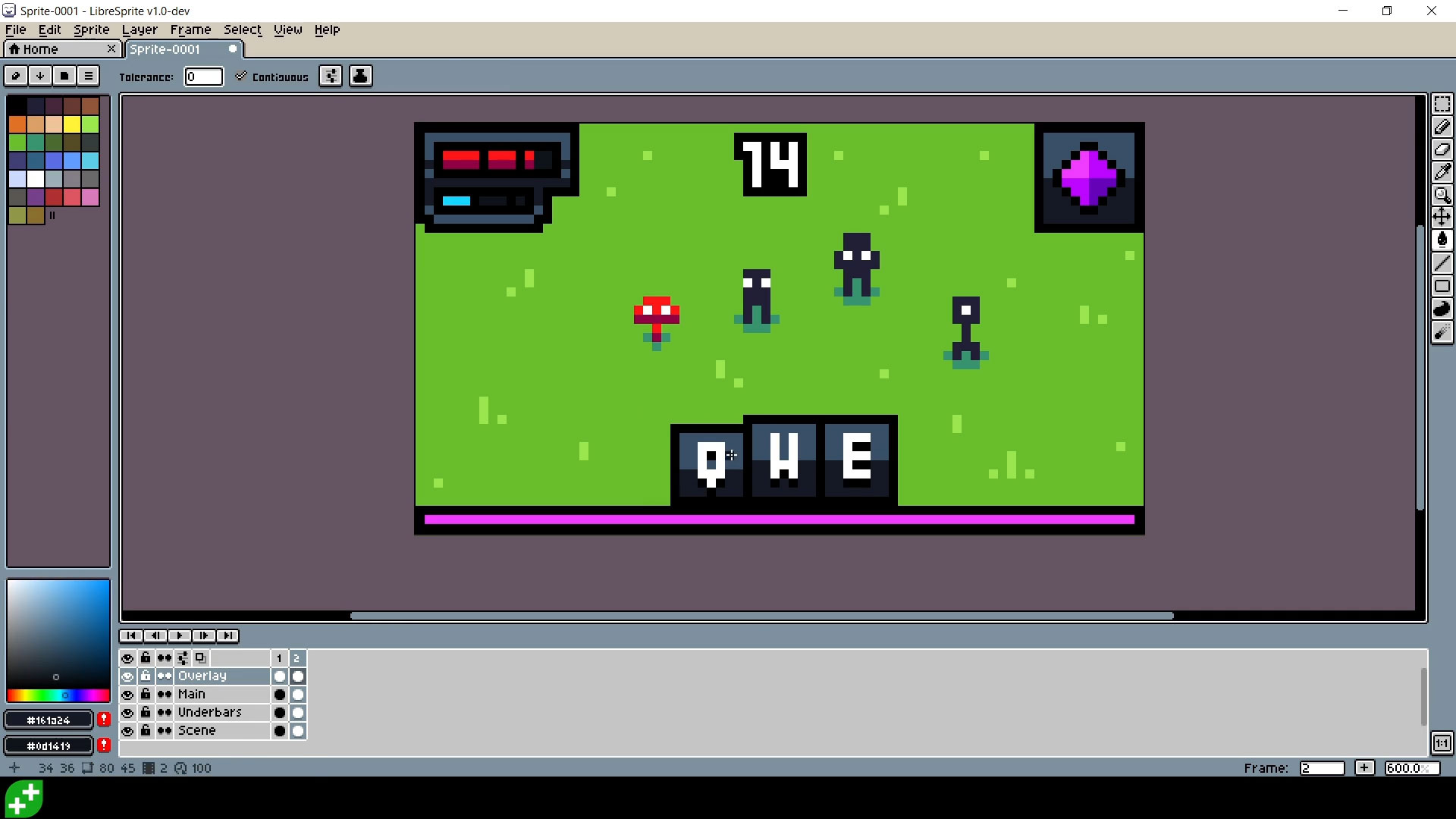
Центральная область — холст открытого спрайта. Сама картинка нередко занимает только небольшой квадрат: рабочий масштаб намеренно увеличивается, чтобы контролировать отдельные пиксели. Серо-белая шахматная подложка обозначает прозрачность, а не реальные серые квадраты изображения. Вкладки позволяют держать открытыми несколько спрайтов; начальная вкладка Home предоставляет создание нового файла, открытие существующего и историю недавних документов. Верхняя строка меню содержит File, Edit, Sprite, Layer, Frame, Select, View, Scripts и Help.
Разделение команд соответствует структуре результата. Sprite меняет параметры всего изображения, Layer относится к слоям, Frame — ко времени и отдельным кадрам, Select — к выделению, а File — к загрузке, сохранению и выгрузке. Это уменьшает путаницу между геометрическим изменением холста и экспортным масштабированием: первое влияет на содержимое проекта, второе — только на создаваемую копию.
Палитра и инструменты по краям окна
Слева размещаются образцы цветов, выбор оттенка, поля переднего и фонового цвета. Для рисунка из 16–32 цветов такая панель полезнее большого свободного цветового круга: художник видит, каким именно тоном пользуется и не создаёт случайно десятки почти одинаковых пикселей. Палитру можно выбрать из встроенных наборов, изменить вручную или импортировать из отдельного файла. Редактор палитры открывает параметры компонентов цвета и прозрачности.
Вертикальная полоса справа содержит группы инструментов. Помимо Pencil и Eraser, здесь представлены Paint Bucket, Line, геометрические фигуры, пипетка, средства выделения, перемещения и другие операции. Внешний вид одной пиктограммы не отражает всей группы: связанные инструменты раскрываются через ту же кнопку. Верхняя контекстная панель меняется вместе с выбранным инструментом, показывая размер кисти, режим рисования и доступные настройки. Для пиксельной линии особенно важен флажок Pixel-perfect — он убирает лишние угловые утолщения при рисовании от руки.
Временная шкала: кадры пересекаются со слоями
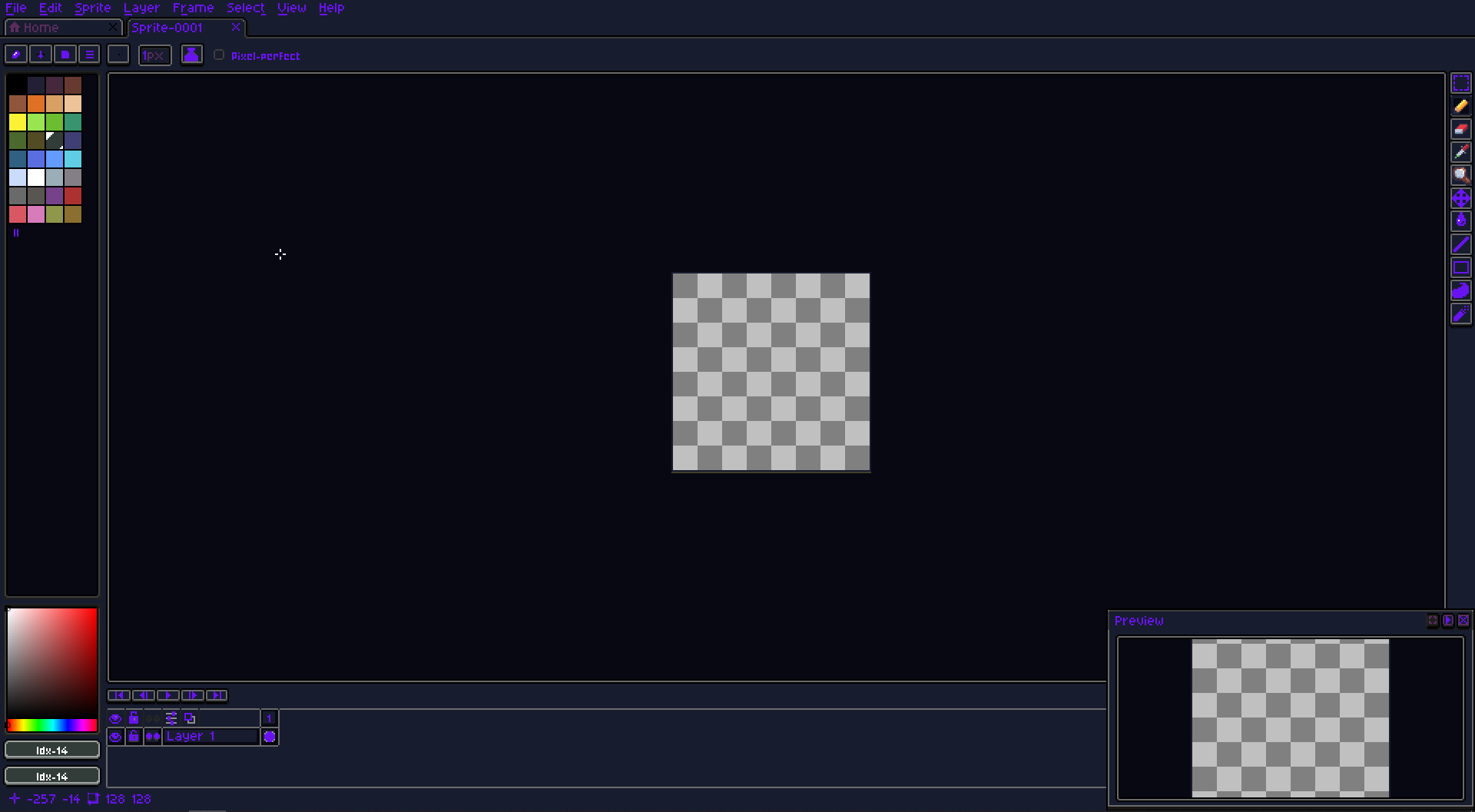
Временная шкала расположена в нижней области и показывает слои по вертикали, кадры по горизонтали, а на пересечении — ячейки содержимого, или cels. Такая модель позволяет оставить фон неизменным и анимировать только руку персонажа, свет или глаза. У слоя есть видимость и блокировка; у кадра — продолжительность. Над последовательностью могут находиться теги, обозначающие, например, участки «idle» и «walk» одного проекта.
Временная шкала может быть скрыта, поэтому отсутствие кадров в окне не означает отсутствия анимационных функций. Предпросмотр отделён от рабочего увеличения: Preview показывает читаемый результат, когда основной холст увеличен до сотен процентов ради точных контуров. Режим onion skinning отображает соседние кадры полупрозрачно, помогая оценивать перемещение деталей, но эти призрачные изображения не становятся пикселями текущего кадра.
Сетка, масштаб и индивидуальная компоновка
У редактора есть обычная сетка и отдельная пиксельная сетка. Первая уместна при размещении тайлов или элементов интерфейса на шаге 8 либо 16 пикселей; вторая нужна, чтобы видеть границы каждого пикселя при крупном увеличении. Наличие режима привязки позволяет не сдвигать блоки на один пиксель случайным движением мыши. Рабочие панели можно скрывать, использовать альтернативное расположение временной шкалы или панели инструментов, менять размер элементов интерфейса и выбирать тему.
В настройках имеются Screen Scaling и UI Elements Scaling. Они решают разные задачи: масштаб экрана затрагивает изображение приложения целиком, тогда как размер элементов интерфейса меняет читаемость меню и кнопок. Это существенно на дисплеях с высокой плотностью пикселей, где сами пиксели спрайта должны оставаться резкими, а управление — достаточно крупным. Для дальнейшего знакомства с разницей между точечным пиксельным рисунком и обычной цифровой живописью полезна рубрика редакторов пиксель-арта.
Главные возможности и их практическая роль
Рисование пиксельных контуров и заливок
Pencil работает с жёсткими границами и подходит для силуэтов объектов 16×16, 32×32 или 64×64 пикселя. Режим Pixel-perfect устраняет характерные двойные пиксели на поворотах свободной линии. Rectangle, Filled Rectangle, Line, Ellipse и другие фигуры позволяют сначала определить геометрию предмета, а затем вручную уточнить диагонали. Paint Bucket заменяет область определённого цвета, ускоряя перекраску крупных однородных зон. Пипетка снимает уже использованный оттенок с холста, что сохраняет единство освещения и теней.
Полезность этих средств определяется не количеством эффектов, а контролем результата: отдельная точка рисунка имеет предсказуемый цвет, прозрачность и место. Эффекты сглаживания здесь не должны бесконтрольно добавлять промежуточные оттенки. Это особенно заметно при создании читаемых силуэтов оружия, предметов инвентаря и символов интерфейса. Универсальный GIMP имеет существенно более широкий набор растровой обработки, однако для ограниченной палитры и небольшой анимации специализированная логика LibreSprite зачастую уместнее.
Выделения, перестановка деталей и контроль пропорций
Инструменты выделения отделяют локальную правку от всего изображения. Можно перемещать фрагмент, менять его расположение и работать с конкретной областью, не трогая соседние пиксели. В пиксель-арте это важнее, чем кажется: перестановка глаза персонажа на один пиксель может изменить выражение лица, а небольшая ошибка на границе тайла делает стык заметным. Для повторяющихся деталей полезны копирование и вставка, а для пересмотра композиции — независимое изменение Canvas Size и Sprite Size.
Canvas Size меняет границы рабочей области; Sprite Size масштабирует само изображение. При увеличении маленького спрайта для показа требуется метод ближайшего соседа, иначе промежуточные цвета размягчат контуры. Операции геометрического преобразования меняют проект и требуют сохранения редактируемой копии. Экспорт с увеличением отличается тем, что оставляет исходные 32×32 пикселя нетронутыми.
Слои, прозрачность и повторное использование содержимого
Слои разделяют части рисунка: неподвижный фон, тело, передний план, оружие, свет, декоративную рамку. На временной шкале слой встречается с каждым кадром; так можно изменить одно движение, не рисуя заново всю сцену. Видимость временно исключает слой из композиции, блокировка предотвращает случайные изменения. Непрозрачность и режимы смешивания отдельных слоёв полезны при световых деталях, но возможности LibreSprite не следует приравнивать к многослойной обработке фотографий в профессиональном редакторе.
Формат .ase сохраняет эту структуру. PNG показывает собранный кадр, а GIF объединяет видимые слои для каждого момента анимации. Это не разные способы записи одного и того же проекта: в первом случае остаётся редактируемая организация, во втором — только итоговые пиксели. Слияние слоёв экономит сложности при передаче, но лишает возможности независимо исправлять предметы и фон.
Покадровая анимация, onion skin и теги
Анимация строится не алгоритмом движения объекта, а последовательностью изменяемых изображений. Новый кадр может продолжать предыдущий, поэтому маленький цикл ходьбы создаётся через поправки положения ног и рук. Onion skin показывает расхождения с соседними кадрами, а встроенное воспроизведение позволяет увидеть скачки в движении до выгрузки. Для каждого кадра предусмотрена длительность в миллисекундах: один рисунок может задерживаться дольше, чем следующий, без вставки нескольких одинаковых кадров.
Теги отмечают логические диапазоны кадров. Они особенно полезны, когда в одном файле хранятся несколько состояний одного персонажа: ожидание, перемещение, прыжок или попадание. Сам по себе тег не запускает игровой код и не задаёт физику. Он служит организацией внутри редактора и может учитываться при подготовке атласа или метаданных. Просмотр в LibreSprite позволяет оценить визуальный ритм, но не подменяет проверку уже импортированной анимации в игровом движке.
Палитры, RGB и индексированный цвет
LibreSprite поддерживает режимы RGB, Grayscale и Indexed. В RGB пиксель хранит собственное цветовое значение, в индексированном режиме — ссылку на позицию в палитре. Поэтому замена одного образца палитры в индексированном изображении меняет все пиксели, использующие его индекс; в обычном RGB-проекте загрузка новой палитры сама по себе не перекрашивает нарисованные области. Это важная разница при проектировании ретро-игр с жёстким пределом оттенков.
Палитры могут поступать из GIMP GPL, JASC PAL, Animator Pro COL и изображения. Для внешних сборников цветов удобно пользоваться PNG-полоской или файлом GPL. Не всякий файл с расширением .ase является проектом LibreSprite: в Adobe то же расширение употребляется для формата палитр Swatch Exchange, который нельзя считать совместимым с форматом спрайта. Отдельно стоит учитывать прозрачный индекс в Indexed: он ведёт себя не так, как произвольный полупрозрачный RGBA-пиксель.
Повторяемые текстуры, сетка и симметрия
Tiled Mode повторяет содержимое спрайта вокруг оригинального холста. Это удобно для проверки бесшовности узоров, половиц, травы, воды и декоративных плиток: дефект на левой кромке становится виден рядом с правой. Сетка помогает соблюдать общий размер ячейки, а зеркальное рисование — строить симметричный объект без ручного сравнения каждой стороны. В выпуске 1.3 расширены варианты симметрии, что пригодится для геометрических орнаментов и пиктограмм.
Важно отличать повторяемый рисунок от полноценной карты игрового уровня. LibreSprite создаёт исходную растровую текстуру и набор кадров, но не заменяет сценовый редактор, систему коллизий или инструмент проектирования больших тайлмапов движка. Когда задача связана именно с построением уровней и специализированными tilemap layers, альтернативный пиксельный редактор с такой моделью данных может быть рациональнее.
Форматы, импорт и экспорт: что сохранится
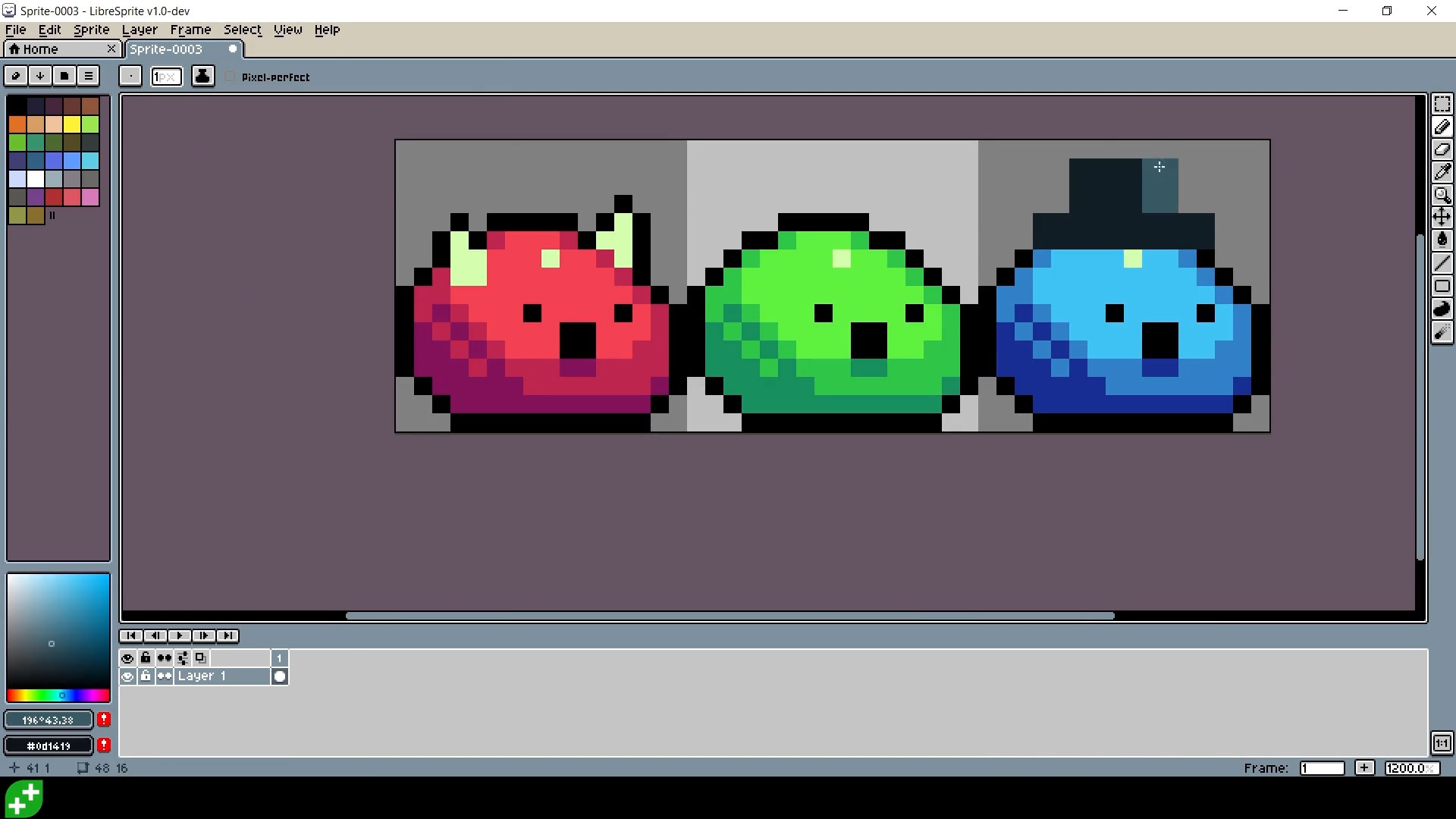
Для LibreSprite существует принципиальная граница между проектом и публикуемым результатом. Проект нужен для правки кадров, слоёв и палитры. Публикуемая графика предназначена для сайта, игрового движка или коллеги, которому требуется готовая картинка. Открытие JPEG, PNG или GIF не означает, что в исходнике автоматически появятся слои, которые существовали у автора до экспорта.
| Формат | Что передаётся | Ограничение для последующей правки |
|---|---|---|
| .ase, .aseprite | Слои, кадры, длительности, теги и цветовой режим. | Новые возможности Aseprite не гарантируют обратную совместимость; сложные группы и тайловые слои требуют внимания. |
| .png | Статичная прозрачная графика; для анимации — последовательность файлов. | Слои объединяются, длительности кадров не описаны самими PNG. |
| .gif | Кадры и длительности в одном анимированном файле. | Слои и теги не сохраняются; прозрачность ограничена возможностями GIF. |
| .webp, .qoi | Растровое изображение; для многокадровый проекта — отдельный файл на кадр. | Не стоит рассчитывать на анимированный WebP и на восстановление слоёв. |
| .jpg, .jpeg | Сведённое изображение без прозрачности. | Сжатие с потерями может изменить оттенки и края отдельных пикселей. |
| .bmp, .tga, .pcx, .ico | Растровый обмен для отдельных прикладных задач. | Возможности прозрачности и чтения частных вариантов файлов неодинаковы. |
| Атлас PNG + JSON | Несколько кадров на одной текстуре и информация об их границах и длительностях. | Это пакет для игрового движка, а не полная замена .ase. |
При импорте отдельной картинки LibreSprite открывает растровое изображение, а не воссоздаёт исходный редакционный проект. Импорт готового атласа отличается: потребуется определить способ размещения ячеек, их ширину, высоту и отступы. Ошибки в этих значениях приводят к кадрам, срезанным посередине. Для файла GIF содержимое времени доступно, но цветовые ограничения уже могли быть наложены при его первоначальном создании.
Собственный атлас может располагать кадры горизонтально, вертикально, в строках или столбцах, а также использовать плотную упаковку. Простая горизонтальная полоса удобна для ручного импорта в небольшие проекты. Упакованный вариант лучше использует площадь текстуры, но требует считывать координаты из метаданных. JSON необходимо рассматривать вместе с соответствующим PNG; переставить изображение без обновления координат означает нарушить анимацию.
Автоматизация, сценарии и интернет-зависимость
Редактор рассчитан на ручную отрисовку, однако не ограничен действиями мыши. Командная строка поддерживает пакетную обработку файлов: можно загрузить .ase, создать лист спрайтов через параметр —sheet, вывести JSON через —data или сохранить результат с новым расширением через —save-as. Параметры —sheet-type, —sheet-width и —sheet-height отвечают за способ укладки и размеры. Это полезно в сборочном процессе игры, когда художник обновляет исходник, а разработчик получает новый атлас одинакового формата.
В составе LibreSprite также есть JavaScript-сценарии и консоль Scripts. Сценарий способен работать с документом, палитрой, слоями или пикселями, но это не то же самое, что расширения современных версий Aseprite на Lua: код оттуда не переносится без адаптации. В старых выпусках встречаются упоминания поддержки Lua, поэтому инструкции для конкретной версии необходимо соотносить с установленной сборкой. Автоматизация не делает приложение специализированной системой для генерации сотен вариантов ассетов: результат сценария зависит от написанной логики и исходного качества пиксельной графики.
В стандартном рабочем окне выпуска 1.3 нет самостоятельной генерации по текстовому описанию; примеры подключений к ИИ требуют внешнего сервера и настройки сценария. Для основного рисования, анимации и сохранения в настольном приложении интернет не нужен. Сетевое подключение понадобится для скачивания установщика, проверки новых выпусков, получения внешних палитр и скриптов либо использования браузерной версии. Нет и обязательного аккаунта, в котором хранилась бы вся история рисунков. Сохранность проектов зависит прежде всего от организации локальных файлов и резервного копирования пользователем.
Стоимость, приватность и ограничения безопасного использования
LibreSprite распространяется как свободное ПО под GNU GPL v2. За обычный официальный настольный выпуск не требуется оплачивать лицензию, переходить на Pro, оформлять подписку или ждать окончания пробного срока. Исходный код доступен для аудита и самостоятельной сборки. Лицензия программы не забирает у художника права на созданные изображения: коммерческое использование собственных спрайтов допустимо, хотя лицензии сторонних изображений, шрифтов и палитр остаются отдельным вопросом.
Безопасность открытого кода нельзя сводить к формуле «раз код открыт — опасности нет». В выпуск 1.3 включены исправления для обработки архивов, передачи команд оболочке, декодирования изображений и ограничений выполнения сценариев. Это показывает, что входные графические файлы и скрипты являются возможной поверхностью риска. Установщик лучше получать из официальных выпусков, проверять цифровую подпись или контрольную сумму, когда она опубликована, и не открывать непонятные внешние сценарии как безобидные «пресеты». По той же причине старые сборки из каталогов загрузок не стоит выбирать только ради знакомого интерфейса.
Для локальной работы над рисунком изображения не требуется отправлять на сервер. Но запущенный пользователем JavaScript-сценарий способен обращаться к дополнительным ресурсам согласно возможностям соответствующей версии, а сторонние инструменты для публикации и хранения файлов имеют собственную политику данных. Открытый репозиторий — преимущество для изучения кода, но не замена регулярным резервным копиям, осторожной работе с неизвестными файлами и защите учётной записи операционной системы.
Что перестанет работать первым при изменении условий
Отсутствие постоянной сетевой авторизации — важное отличие LibreSprite от браузерного редактора. Отключение интернета не останавливает установленную программу и не закрывает локальные документы. Однако исчезает доступ к новым сборкам, внешним ресурсам и веб-варианту. Если пользователь привык хранить проекты только в папке облачной синхронизации, именно сторонняя синхронизация, а не механизм LibreSprite, станет зависимостью.
При смене операционной системы первым ограничением окажется совместимость исполняемой сборки: установщик Windows не запускается в Linux как родное приложение, а сборку для одного процессорного семейства нельзя считать универсальной. При обмене файлами с новой версией Aseprite риску подвергается не сам факт открытия пиксельного холста, а структура новых типов слоёв, групп и метаданных. При удалении программы остаётся вопрос наличия читаемого .ase и отдельно сохранённого PNG/GIF: наличие только последнего обычно означает потерю редактируемой структуры.
Наконец, доступность скрипта зависит от API конкретного выпуска. Сценарий, привязанный к новой команде или сторонней библиотеке, может перестать выполняться раньше, чем базовые Pencil, палитра или экспорт GIF. В проекте с автоматизированной сборкой следует поэтому отдельно контролировать версию LibreSprite и формат выходных данных, не связывая жизнь игровых ассетов с единственным экземпляром установленной программы.
Матрица сохранности результата
| Действие | Что сохраняется | Что теряется или изменяется | Обратимость и переносимость |
|---|---|---|---|
| Сохранить исходник в .ase | Редактируемая структура спрайта, слои, кадры, длительности, палитра. | Ничего намеренно не сводится в плоскую картинку. | Подходит для продолжения работы; обмен с современным Aseprite требует проверки сложных типов данных. |
| Экспортировать отдельный PNG | Видимые пиксели и прозрачные области одного кадра. | Отдельные слои и структура временной шкалы. | Распространённый обменный формат; восстановить исходные слои из него нельзя. |
| Экспортировать GIF | Последовательность кадров и их отображаемые длительности. | Слои, теги, частичная прозрачность; цвет ограничен палитрой GIF. | Подходит для демонстрации движения, не для дальнейшего послойного редактирования. |
| Подготовить PNG-атлас и JSON | Пиксели всех выбранных кадров, их расположение и дополнительные сведения для импорта. | Исходная структура художественных слоёв. | Переносится в движок при согласованной интерпретации схемы данных. |
| Увеличить исходник через Sprite Size | Увеличенную картинку в рабочем проекте. | Первоначальная плотность сетки изменяется, а при неправильном алгоритме могут возникнуть новые оттенки. | История отмен ограничена; надёжнее хранить отдельный исходный файл. |
| Открыть файл с современными группами Aseprite | Основное изображение и поддерживаемые данные. | Вложенность групп и некоторые современные сущности могут быть преобразованы или опущены. | Проверка нужна до перезаписи; оригинал лучше не заменять. |
Матрица показывает, что сохранность не определяется одним словом «экспорт». Для публикации важны корректные пиксели, прозрачность и воспроизведение кадров; для дальнейшей работы — доступ к слоям и метаданным. Надёжная передача проекта включает и редактируемый источник, и готовый результат, причём каждый файл проверяется отдельно.
Скрытая стоимость владения
Нулевая цена лицензии не равна нулевым затратам на производство спрайтов. Художник тратит время на подбор последовательной палитры, выравнивание контуров, коррекцию кадров и проверку результата в игровом движке. В LibreSprite такие действия выполняются вручную либо с помощью созданных пользователем сценариев. Для единичного персонажа это естественный процесс; для сотен анимаций существенной статьёй расходов станет организация файлов, именование кадров и поддержка одинаковых параметров атласа.
Дополнительных платных форматов, подписочных уровней или обязательного облака в официальной модели LibreSprite нет. Косвенные расходы проявляются при переносе существующих проектов Aseprite с современными типами слоёв, переобучении команды с другого редактора, настройке автоматизированного экспорта и замене сложных расширений. Именно поэтому сравнивать приложения следует не только по цене загрузки, но и по цене повторного выполнения уже настроенной работы.
Для редких пиксельных задач набор LibreSprite экономически понятен. Но для студии, где требуется тесная интеграция нового формата тайлмапов или многочисленные Lua-расширения, платный Aseprite может дать меньшие организационные потери. Наоборот, при обучении рисованию и коротким игровым циклам отсутствие платного барьера позволяет держать исходники в открытом формате без расходов на рабочее место.
Как пользоваться программой — советы гика
Последовательности ниже ориентированы на английские названия команд настольной LibreSprite 1.3. В переводах формулировки могут отличаться; сочетания Ctrl приведены для Windows и Linux. Во время работы полезно разделять исходный файл .ase, в котором остаётся возможность исправлений, и экспортные PNG, GIF либо атлас, которые предназначены для дальнейшего использования.
Создать прозрачный спрайт и открыть существующий рисунок
Цель: получить холст с определёнными размерами и прозрачностью. Подготовка: выбрать назначение изображения и исходный размер в пикселях. Для тренировочного предмета удобно начать с 32×32, чтобы каждый пиксель был частью осознанной формы.
- В Home выбрать New File… либо открыть File → New (Ctrl+N).
- Указать Width и Height по 32 px, режим RGBA и фон Transparent; подтвердить кнопкой OK.
- Увеличить рабочий масштаб колесом мыши или клавишей 4, сохранив реальные размеры проекта 32×32.
- При работе с готовым изображением вместо нового файла выбрать File → Open (Ctrl+O) и указать PNG либо .ase.
Проверка: в центре видна прозрачная шахматная подложка, а в параметрах документа — размер 32×32. Типичная ошибка: непрозрачный фоновый слой принимают за прозрачный холст или путают экранное увеличение с количеством пикселей. Безопасный откат: закрыть ещё пустой документ без сохранения и создать новый с нужными настройками; уже начатую работу сначала сохранить в .ase, затем изменить размер осознанно.
Нарисовать контур, использовать фигуры и заливку
Цель: собрать узнаваемый силуэт без размытых границ. Подготовка: выбрать два-три контрастных цвета на левой палитре и рабочий слой, на котором разрешено рисование.
- Выбрать Pencil на правой панели либо нажать B. В верхней строке инструмента установить размер 1 px и включить Pixel-perfect.
- Левой кнопкой мыши выстроить контур; для прямых фрагментов выбрать Line (L), для простых прямоугольных частей — Rectangle (U).
- Выбрать Paint Bucket (G), назначить цвет заливки и нажать внутри замкнутой области. Для ошибки одного пикселя использовать Eraser (E).
- Временно удерживать Alt для Eyedropper и брать цвет с уже нарисованной детали, не увеличивая палитру случайными оттенками.
Проверка: при большом увеличении контур имеет ступенчатые, но чистые края без отдельных цветных точек за его пределами. Типичная ошибка: незамкнутый контур позволяет заливке захватить фон или соседнюю область. Безопасный откат: Ctrl+Z возвращает предыдущую операцию; после этого закрыть щель одним пикселем и повторить заливку. Не пытаться исправлять большую ошибку длинной серией закрашиваний поверх исходника.
Загрузить палитру и выбрать RGB либо Indexed
Цель: создать изображение с управляемым числом оттенков и заранее понятной прозрачностью. Подготовка: выбрать палитру из встроенных наборов или файл формата .gpl, .pal, .col либо графическую PNG-полоску.
- Нажать кнопку Options над левым блоком образцов цветов и выбрать Load Palette; для стандартного набора использовать Load Default Palette.
- Выбрать образец основного цвета; дополнительные свойства конкретного образца открыть через Palette Editor (F4).
- Для проекта с ограниченной индексной палитрой открыть Sprite → Color Mode → Indexed; для рисунка с частичной прозрачностью и свободным выбором оттенков оставить RGB Color.
- Проверить, как изменение одного образца отражается на холсте, прежде чем массово заменять цвета.
Проверка: образцы доступны слева, цвет контуров соответствует выбранной палитре; в Indexed их массовая смена предсказуема. Типичная ошибка: пользователь ожидает, что одна загрузка палитры перекрасит уже готовый RGB-рисунок, хотя она меняет набор доступных образцов. Безопасный откат: сохранить исходную RGB-версию как отдельный .ase до конвертации и вернуться к ней, если индексирование изменило полутона или прозрачность.
Выделить деталь и переместить её без порчи окружения
Цель: поправить расположение предмета или части персонажа. Подготовка: активировать нужный слой и остановить воспроизведение анимации, чтобы знать, какой кадр изменяется.
- Выбрать инструмент Rectangular Marquee в группе выделений на правой панели и обвести требуемые пиксели.
- Использовать средство Move для сдвига выделенной части холста на целое число пикселей; альтернативно скопировать выделение Ctrl+C и вставить Ctrl+V в нужном месте.
- Оценить границы выделения и проверить соседние слои, чтобы случайно не удалить часть фона.
- Снять выделение командой Select → Deselect (Ctrl+D), когда результат принят.
Проверка: новое положение не оставляет лишних пикселей и не задевает неподвижные части. Типичная ошибка: перемещается только содержимое активного слоя, тогда как видимый объект состоит из нескольких слоёв; из-за этого его части расходятся. Безопасный откат: Ctrl+Z, затем корректно выбрать слой или перенести целиком нужные элементы. Для серьёзной перестройки использовать копию проекта, а не необратимое сведение всех слоёв.
Разделить изображение по слоям и управлять видимостью
Цель: независимо редактировать фон, тело персонажа и анимируемую деталь. Подготовка: открыть временную шкалу клавишей Tab, чтобы видеть активный слой и его ячейки.
- Открыть Layer → New Layer (Ctrl+Shift+N) и создать слой поверх существующего.
- В списке слоёв на временной шкале выбрать новый слой; двойным нажатием на его название открыть свойства и дать ему предметное имя.
- Нарисовать отдельную деталь и переключить значок видимости слоя, оценивая вклад в композицию.
- Заблокировать законченный слой значком замка, чтобы редактирование затрагивало только выбранную рабочую часть.
Проверка: скрытие слоя убирает только соответствующие пиксели, не меняя остальные. Типичная ошибка: Pencil ничего не рисует, потому что активен заблокированный слой либо выбран другой кадр. Безопасный откат: снять блокировку лишь с нужной строки, проверить выделенную ячейку и отменить ошибочный штрих Ctrl+Z. Не объединять слои ради устранения проблемы выбора.
Добавить кадры анимации и включить onion skin
Цель: подготовить короткий цикл из нескольких поз. Подготовка: создать основной силуэт на первом кадре и разнести неподвижные и движущиеся детали по слоям.
- Показать временную шкалу клавишей Tab либо командой View → Timeline.
- Нажать Frame → New Frame (Alt+N): созданный кадр продолжает содержимое предыдущего. Для пустого кадра предусмотрен Frame → New Empty Frame (Alt+B).
- Перейти на новую ячейку нужного слоя и изменить положение движущейся детали; повторить для остальных поз.
- Включить View → Show Onion Skin (F3), чтобы видеть полупрозрачные соседние позы, затем запустить Play Animation клавишей Enter.
Проверка: воспроизведение показывает движение, а не один неизменный рисунок; крайние положения не выходят за заданные границы. Типичная ошибка: автор меняет только первый кадр либо создаёт пустой вместо копии, поэтому предмет исчезает на следующих позициях. Безопасный откат: остановить просмотр, отменить неверную операцию и восстановить исходный кадр из сохранённой версии .ase; отдельный пустой кадр можно удалить через Frame → Remove Frame, предварительно убедившись, что выбран именно он.
Настроить длительность кадров и разметить анимации тегами
Цель: управлять ритмом движения и отделить разные циклы одного персонажа. Подготовка: иметь хотя бы три кадра, между которыми заметны различия.
- Выбрать номер нужного кадра на временной шкале и открыть Frame → Frame Properties (P).
- Установить длительность в миллисекундах: например, 100 мс означает 10 смен кадров в секунду при одинаковых значениях.
- Для отдельного диапазона использовать Frame → Tags → New Tag, задать имя действия и начальный/конечный кадры.
- Просмотреть движение клавишей Enter и оценить переход от последнего кадра к первому.
Проверка: замедленные кадры действительно удерживаются дольше, а тег соответствует нужному диапазону, не захватывая лишние позы. Типичная ошибка: скорость анимации принимают за одно глобальное число FPS и забывают о разных длительностях отдельных кадров. Безопасный откат: вернуть прежнее значение Frame Properties и исправить диапазон тега; пиксельный рисунок ради изменения времени перерисовывать не требуется.
Проверить бесшовную текстуру, сетку и симметрию
Цель: исключить заметные стыки на повторяемой плитке. Подготовка: создать небольшую текстуру с фиксированной шириной и высотой, например 16×16 пикселей.
- Открыть View → Tiled Mode → Tiled in Both Axes либо использовать Shift+T.
- Оценить соединение левой границы с правой и верхней с нижней: повторяющаяся картинка показывается вокруг исходной ячейки.
- Включить показ сетки клавишей Shift+G; при необходимости настроить её размер через View → Grid → Grid Settings и привязку Snap to Grid (Shift+S).
- Для симметричного предмета включить подходящий режим Symmetry в параметрах рисования и контролировать отражённую сторону, не путая зеркальную пару с полноценным тайлмапом.
Проверка: на стыках копий нет разрыва линии и контрастных одиночных пикселей. Типичная ошибка: исправляют видимое повторение как самостоятельный второй холст, забывая, что это только отображение одного изображения. Безопасный откат: выключить Tiled Mode, отменить неудачный штрих Ctrl+Z и поправить исходные края; повторное включение режима покажет реальную бесшовность.
Изменить размер холста или масштаб самого изображения
Цель: подготовить ассет другого разрешения без случайного сглаживания. Подготовка: сохранить первоначальный .ase отдельно, особенно когда в документе много кадров.
- Чтобы добавить пространство вокруг рисунка, открыть Sprite → Canvas Size и указать новые Width, Height и положение содержимого.
- Чтобы изменить число пикселей самого рисунка, открыть Sprite → Sprite Size и выбрать желаемые размеры.
- Для увеличения пиксель-арта использовать Nearest-neighbor и целочисленный коэффициент, например 2 или 4, вместо сглаживающей интерполяции.
- Просмотреть крайние кадры и все значимые слои после преобразования.
Проверка: размер спрайта изменён так, как было задумано; пиксельные блоки остались чёткими, а контуры не потеряли пропорции. Типичная ошибка: меняют Sprite Size, хотя хотели лишь увеличить область вокруг персонажа, или сглаживают картинку при четырёхкратном размере. Безопасный откат: отменить преобразование и вернуться к отдельной копии исходника. Если цель только крупная картинка для показа, безопаснее масштабировать экспорт, не переписывая проект.
Импортировать изображение или готовый лист спрайтов
Цель: использовать существующую графику как отдельный документ либо восстановить последовательность кадров из атласа. Подготовка: для атласа узнать реальную ширину и высоту клетки, отступы и порядок расположения кадров.
- Открыть File → Open и указать PNG или GIF, если нужен обычный импорт графики.
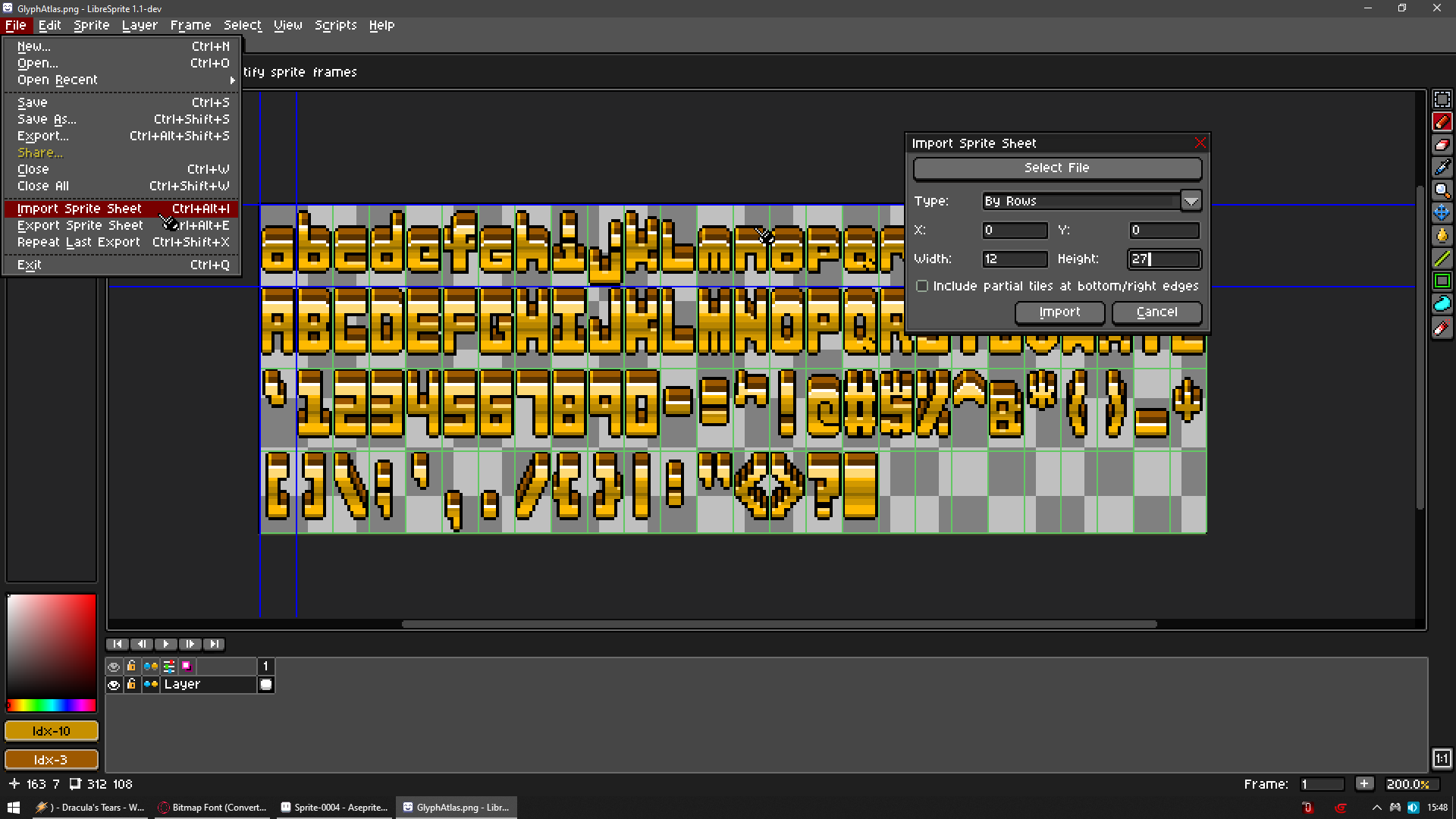
- Для атласа сначала открыть сам лист как изображение; затем выбрать File → Import Sprite Sheet (Ctrl+Alt+I).
- В окне импорта выбрать способ размещения и задать X, Y, Width и Height так, чтобы одна область точно соответствовала одному кадру. Учитывать промежутки между ячейками, если они есть.
- Подтвердить импорт и проверить количество и содержимое кадров на временной шкале.
Проверка: каждый кадр содержит цельный объект и не включает часть соседнего. Типичная ошибка: за размер кадра принимают полную ширину листа либо забывают о внутренних отступах, из-за чего спрайт разрезается по неверным границам. Безопасный откат: закрыть ошибочно импортированный документ без перезаписи исходного PNG и повторить импорт с правильными параметрами.
Сохранить редактируемый исходник и экспортировать PNG или GIF
Цель: получить одновременно проект для будущих исправлений и файл, который можно передать другим. Подготовка: проверить видимость слоёв, кадры и прозрачность фона.
- Открыть File → Save As (Ctrl+Shift+S) и сохранить редактируемый документ с расширением .ase под новым именем.
- Для отдельной картинки выбрать File → Export (Ctrl+Alt+Shift+S), в имени выходного файла указать .png. Для документа из нескольких кадров учитывать создание пронумерованной последовательности PNG.
- Для одной анимированной публикации повторить File → Export, указать .gif и при необходимости настроить Resize, например 400 %.
- Открыть готовые файлы в просмотрщике и убедиться, что прозрачность, границы и движение выглядят правильно.
Проверка: .ase открывается с прежним количеством кадров и слоёв; GIF воспроизводит нужный цикл, а PNG не содержит сглаживания от случайного экспорта JPEG. Типичная ошибка: пользователь сохраняет только GIF и позже не может отредактировать отдельные слои. Безопасный откат: вернуться к .ase и выполнить экспорт заново; не переименовывать готовую GIF-картинку в .ase в надежде вернуть исходную структуру.
Экспортировать атлас и метаданные для игрового движка
Цель: собрать кадры в текстуру вместе с информацией об их расположении. Подготовка: проверить диапазон анимации и способ импорта ассетов, используемый в игре.
- Открыть File → Export Sprite Sheet (Ctrl+Alt+E).
- В поле Sheet Type выбрать Horizontal Strip для простого ряда либо другой поддерживаемый вариант укладки. В параметрах Layers и Frames указать нужные видимые слои и кадры.
- Активировать Output File и назначить имя PNG, при необходимости включить JSON Data с отдельным именем файла метаданных.
- Нажать Export и проверить текстуру вместе с JSON, сопоставив первый и последний кадры.
Проверка: пиксели не обрезаны, интервалы между кадрами согласуются со схемой данных, а временные метки доступны при импорте. Типичная ошибка: движок читает горизонтальную полосу как равные клетки, тогда как экспорт использовал плотную упаковку; координаты не совпадают. Безопасный откат: повторно сформировать атлас из .ase с подходящим Sheet Type и заменить одновременно оба выходных файла, не перезаписывая исходный проект.
Запустить пакетный экспорт и собственный JavaScript-сценарий
Цель: получать одинаково организованные файлы без повторения всех действий в графическом окне. Подготовка: сделать копию .ase, выяснить путь к исполняемому файлу и использовать только проверенный .js-сценарий, понятный по содержимому.
- Для обычного экспорта из командной строки применить libresprite -b walk.ase —sheet walk.png —data walk.json, указав существующий файл и нужные имена результата.
- Для независимой конвертации использовать libresprite -b walk.ase —save-as walk.gif; при пакетной обработке сначала проверить один проект, а не всю папку сразу.
- Для собственного сценария открыть Scripts → Open Folder, поместить в каталог проверенный .js-файл, затем выполнить Scripts → Rescan scripts и выбрать сценарий в меню Scripts.
- Сверить выходную папку, размер атласа, наличие JSON и целостность исходного .ase.
Проверка: программа создала ожидаемые файлы, а текущий исходник не был перезаписан. Типичная ошибка: путь относится к другой рабочей папке либо сценарий предназначен для Lua API Aseprite, несовместимого с JavaScript LibreSprite. Безопасный откат: завершить пакетную операцию, удалить только ошибочные выходные копии, сохранить оригинальный проект и исправить команду или сценарий на тестовом файле. Не запускать сценарии неизвестного происхождения с доступом к личным папкам.
Чек-лист перед сохранением, экспортом и публикацией
Цель: не передать испорченную анимацию или не потерять слои. Подготовка: исходник .ase уже существует, а конечное назначение графики определено — сайт, чат или игровой движок.
- Проверить размеры в пикселях и убедиться, что экранное увеличение не принято за реальное разрешение.
- Просмотреть видимость всех необходимых слоёв и убедиться, что черновые отметки скрыты.
- Воспроизвести анимацию целиком, уделив внимание переходу последнего кадра к первому и различной длительности поз.
- Проверить цветовой режим и прозрачность, особенно при GIF либо Indexed.
- Убедиться, что .ase сохранён отдельно, а имена PNG, GIF и JSON не совпадают с единственной резервной копией.
- Для атласа проверить размер кадров, порядок, отступы и соответствие метаданных реальному PNG.
Проверка: выходные файлы открываются независимо от редактора и содержат ровно предполагаемые кадры. Типичная ошибка: контроль ограничивается изображением на холсте, тогда как неправильный слой или экспортный масштаб обнаруживается только в готовом файле. Безопасный откат: оставить исходник неизменным, удалить неудачную экспортную копию и выполнить операцию заново с исправленными настройками.
Сквозной сценарий: анимированная иконка 32×32 от начала до выгрузки
Цель: создать небольшой индикатор состояния — светящийся кристалл, который слегка пульсирует. Подготовка: нужны установленная LibreSprite, папка для проекта, четыре оттенка одного цвета и контрастный оттенок контура. Исходные размеры составляют 32×32, а итог — .ase, GIF и PNG-атлас.
- В File → New создать RGBA-спрайт 32×32 с Transparent. Установить сильное рабочее увеличение, чтобы различать границы пикселей.
- Выбрать на палитре тёмный тон для контура, светлый для центра и два промежуточных. Pencil (B) размером 1 px нарисовать симметричный ромб, затем Paint Bucket (G) заполнить основные области.
- Добавить через Layer → New Layer второй слой с бликом: так яркий пиксель можно двигать независимо от силуэта.
- Показать Timeline (Tab), создать последовательно три новых кадра через Frame → New Frame (Alt+N). На втором кадре сдвинуть блик на один пиксель, на третьем сделать его самым ярким, на четвёртом приблизить к исходному положению.
- Включить Show Onion Skin (F3) для контроля перемещения; задать Frame Properties (P) по 120 мс каждому кадру и воспроизвести результат Enter.
- Сохранить проект как crystal-pulse.ase. Затем выполнить File → Export в crystal-pulse.gif, увеличив вывод до 400 %, и File → Export Sprite Sheet с Horizontal Strip в crystal-pulse.png и данными crystal-pulse.json.
- Проверить отдельно все три результата: в .ase доступны два слоя и четыре кадра, в GIF кристалл пульсирует, в PNG находятся четыре последовательных изображения.
Проверка: при воспроизведении нет резкого скачка блика, фон остаётся прозрачным и все кадры помещаются в размер 32×32. Типичная ошибка: блик меняется на одном слое, но на другом остаётся его старая копия, образуя двойное пятно; в конечном GIF это заметнее, чем на увеличенном холсте. Безопасный откат: исправить конкретную ячейку слоя в сохранённом .ase, затем заново экспортировать GIF и атлас. Уже переданные выходные файлы не использовать как новый редактируемый источник.
Плюсы и минусы LibreSprite
Плюсы
- Свободная лицензия и бесплатный официальный выпуск: нет ограниченного числа кадров, пробного периода или оплаты за экспорт готового спрайта.
- Единая модель слоёв, кадров и ячеек делает понятным разделение неподвижной графики и анимируемых элементов.
- Pixel-perfect, индексированная палитра, tiled drawing и onion skin закрывают основные задачи пиксель-арта без тяжёлого графического пакета.
- Поддержка .ase, GIF, PNG-атласов и JSON облегчает разделение редактируемого исходника и игровых ресурсов.
- Командная строка и JavaScript дают способ автоматизировать повторяемый экспорт и часть обработки.
- Существуют сборки для основных настольных систем, а исходный код и история исправлений доступны публично.
Минусы
- Совместимость с актуальным Aseprite неполная: группы слоёв преобразуются, а некоторые современные сущности проекта теряются.
- Отсутствуют штатные группы слоёв и развитая модель tilemap layers, что ограничивает сложные наборы игровых уровней.
- Сценарии JavaScript не совместимы напрямую с Lua-расширениями Aseprite; перенос автоматизации требует изменений кода.
- GIF ограничивает цвет и полупрозрачность, а форматы обычных изображений не сохраняют редактируемую структуру проекта.
- Интерфейс мелкопиксельный и требует привыкания к контекстным группам инструментов, различию кадров и слоёв, настройкам масштаба.
- Отдельные платформенные и браузерные варианты не следует считать полностью одинаковыми по версии и способу управления.
Кому подойдёт и кому не подойдёт
Кому подойдёт
Начинающему художнику пиксель-арта. Понятная зависимость результата от каждого пикселя и отсутствие платного барьера позволяют изучать силуэт, цветовые рампы, контраст и движение. Особенно хорошо подходят небольшие персонажи, предметы инвентаря, иконки и игровые эффекты из нескольких кадров. Одной рабочей области достаточно, чтобы видеть одновременно рисунок, палитру и анимацию.
Разработчику 2D-игры с компактным набором ассетов. Возможность сохранять исходник отдельно от PNG-атласа и JSON помогает держать игровую сборку воспроизводимой. При использовании повторяемой текстуры полезен Tiled Mode, а при подготовке нескольких состояний персонажа — теги кадров. Выгруженный результат остаётся обычной текстурой и может использоваться в движках, которые принимают такие файлы.
Преподавателю или участнику небольшого открытого проекта. Исходный код доступен, локальный редактор не требует аккаунта, а результаты можно хранить вместе с другим учебным материалом. Главное условие — объяснить разницу между проектным файлом и итоговой анимацией: иначе ученик быстро теряет свои слои, случайно оставив только GIF.
Кому не подойдёт
Художнику больших иллюстраций, ретушёру и дизайнеру печатных макетов. LibreSprite не предоставляет полноценный набор задач композиции больших фотографий, текстовых макетов, векторных контуров и подготовки полиграфического CMYK. Для живописи со сложными кистями и большими полотнами логичнее рассмотреть Krita, а для общего редактирования изображений — более широкий растровый инструмент. Отличие пиксельной графики от таких задач обсуждается и в разделе цифровой живописи.
Команде со сложной структурой исходников Aseprite. Если рабочие файлы содержат группы, срезы, тайлмап-слои и расширения, простое открытие через LibreSprite не обеспечивает полностью обратимый перенос. Потенциальная экономия на лицензиях уменьшается, когда приходится вручную восстанавливать устройство проекта. Редактор также не заменит инструменты анимации, которым нужны скелетные деформации, система сцен, звук или большая таймлайн-композиция.
Сравнение с другими аналогами
Сопоставление выполняется по одинаковым критериям: основная задача, платформы, сложность начала, рабочие и экспортные форматы, автоматизация, модель оплаты, ограничения и типичный подходящий сценарий. Здесь важен не рейтинг, а различие между специализированным пиксельным редактором, браузерным инструментом и универсальной цифровой живописью.
| Редактор | Задача | Платформы | Освоение | Форматы | Автоматизация | Оплата | Ограничения и лучший сценарий |
|---|---|---|---|---|---|---|---|
| LibreSprite | Пиксельные спрайты, тайлы, кадровые циклы. | Windows, macOS, Linux; отдельные Android и веб-сборки. | Невысокий для простого рисунка, средний для слоёв и кадров. | .ase, PNG, GIF, атлас PNG+JSON и другие растровые. | CLI, JavaScript. | Свободный бесплатный выпуск. | Нет современных групп и tilemap layers; оптимален для небольших ассетов и независимых игр. |
| Aseprite | Спрайты и производственный процесс пиксельной анимации. | Windows, macOS, Linux. | Сопоставимая логика рисования, сложнее расширенные возможности. | .aseprite, .ase, PNG, GIF, атласы и JSON. | Командная строка, Lua-сценарии. | Готовые официальные сборки платные. | Расширенные функции и Lua не переносятся автоматически в LibreSprite; подходящий выбор для студий, уже работающих в Aseprite. |
| Pixelorama | Пиксельная графика, анимация, создание тайлмапов. | Windows, Linux, macOS, веб-вариант. | Средний: много специализированных панелей и инструментов. | Собственный .pxo, растровые экспорты, анимационные ресурсы. | Система эффектов, расширений и средств работы с последовательностями. | Свободные сборки доступны бесплатно; способы распространения различаются. | Другой проектный формат; удачен, когда нужны tilemap layers и развитые инструменты уровня, а не прямая совместимость с .ase. |
| Piskel | Быстрое создание небольшой анимации в браузере. | Современный браузер; также существуют офлайн-сборки Windows, macOS, Linux. | Низкий: можно начать без установки. | .piskel для работы, GIF, PNG и листы спрайтов. | Основной акцент на интерактивное рисование, а не на CLI-пайплайн. | Бесплатный веб-сервис и свободный редактор. | Офлайн-сборки поддерживаются по мере возможности; подходит для занятий и быстрых прототипов. |
| Krita | Цифровая живопись и более сложная иллюстрация, в том числе кадровая анимация. | Windows, macOS, Linux. | Выше: больше типов кистей, панелей и художественных режимов. | .kra, PNG и другие форматы изображений и анимационной работы. | Инструменты художественного процесса и расширений; не прямой аналог CLI-экспорта LibreSprite. | Официальная бесплатная версия; отдельные магазинные сборки могут продаваться. | Не специализирован только на маленьких спрайтах; рационален для сложной рисованной графики и кистевой работы. |
Если нужен максимальный обмен с производственным Aseprite, исходный Aseprite уменьшает риск несовпадения функций. Если важны тайлмапы, эффекты и собственная система уровней, Pixelorama заслуживает первоочередного рассмотрения. Если важен старт с чужого компьютера, Piskel проще благодаря браузеру, хотя сохранение локальных копий становится обязательной дисциплиной. Если помимо пиксельных спрайтов рисуют крупные иллюстрации, Krita закрывает другой класс художественных задач.
LibreSprite занимает промежуточное положение: он ближе к Aseprite по рабочей модели, чем к живописному редактору, но не требует покупки готового выпуска. Сравнивать его с графическими пакетами только по количеству кистей некорректно: выигрыш определяется тем, насколько быстро удаётся править конкретный пиксель и воспроизвести короткий цикл без изменения проекта движка.
Типичные проблемы и способы диагностики
1. Windows предупреждает о неизвестном приложении
Симптом: защитный экран препятствует запуску скачанной сборки. Возможная причина: Windows SmartScreen оценивает репутацию и подпись распространяемого исполняемого файла, а не художественные функции редактора. Диагностика: сравнивают название и версию файла с официальной страницей Releases, проверяют источник, подпись и опубликованную контрольную сумму, когда она доступна. Исправление: сомнительный установщик удаляют и получают официальный; разрешение запуска рассматривают только после проверки происхождения, без отключения системной защиты. Проверка: запускается ожидаемая версия LibreSprite, а не переименованный посторонний пакет.
2. macOS не разрешает открыть загруженную программу
Симптом: Gatekeeper сообщает, что приложению нельзя доверять или его невозможно открыть. Возможная причина: правила проверки и нотариального удостоверения macOS не совпадают с тем, как подписана конкретная DMG-сборка. Диагностика: проверяют архитектуру Mac, точное имя приложения, источник DMG и формулировку системного предупреждения. Исправление: использовать официальный файл под нужную архитектуру и штатные средства macOS для исключения проверенного приложения, не отключая защиту для всей системы. Проверка: программа запускается повторно, а параметры безопасности компьютера остаются включёнными.
3. AppImage в Linux не запускается ожидаемым образом
Симптом: файл не выполняется двойным нажатием либо терминал сообщает о недоступном fusermount. Возможная причина: у AppImage отсутствует разрешение на выполнение или в системе недоступен механизм FUSE; некоторые сборки переходят к распаковке во временный каталог. Диагностика: различают ошибку разрешений, сообщение FUSE и реальный отказ программы открыться. Исправление: использовать режим выполнения AppImage, предусмотренный дистрибутивом, либо подходящий официальный пакет. Проверка: появляется рабочее окно LibreSprite, а не только сообщение об операции в терминале.
4. Меню и кнопки слишком крупные, мелкие или нечёткие
Симптом: холст занимает мало места, текст интерфейса трудно читать либо изображение кажется увеличенным не тем способом. Возможная причина: Screen Scaling и UI Elements Scaling задают разные масштабы, а настройки могут не соответствовать плотности дисплея. Диагностика: смотрят значения Edit → Preferences → General и отличают качество изображения в рабочем холсте от читаемости надписей. Исправление: корректируют масштаб элементов интерфейса и выполняют предусмотренный приложением перезапуск. Проверка: меню остаются читаемыми, а пиксели исходной картинки не сглаживаются.
5. Пропала временная шкала или окно предпросмотра
Симптом: внизу отсутствуют кадры и слои либо исчезла миниатюра Preview. Возможная причина: соответствующие панели скрыты настройкой вида, а не удалены из документа. Диагностика: проверяют View → Timeline и режим показа Preview; отдельно учитывают режим F11, скрывающий части интерфейса. Исправление: вернуть показ временной шкалы клавишей Tab, Preview — F7 и обычный режим панелей — F11. Проверка: все строки слоёв и последовательности кадров доступны, содержимое документа не изменилось.
6. Карандаш не рисует или штрих появляется не там
Симптом: рисование ничего не меняет либо касается другой части анимации. Возможная причина: активен заблокированный или скрытый слой, выбран неверный кадр, сохраняется ограничивающее выделение. Диагностика: сопоставляют подсвеченную ячейку временной шкалы, значок замка и границу выделения с ожидаемым местом правки. Исправление: использовать правильный незаблокированный слой и текущий кадр; ненужное выделение убрать через Select → Deselect. Проверка: один новый пиксель появляется в нужной ячейке и не изменяет соседние кадры.
7. Холст чёрный, курсор запаздывает или интерфейс дёргается
Симптом: графическая область некорректно отображается либо перемещение курсора выглядит медленным. Возможная причина: конфликт конкретного графического драйвера с режимом GPU acceleration или способом рисования курсора. Диагностика: сравнивают поведение на маленьком чистом файле и на большом проекте, отдельно оценивают скорость курсора и скорость самих операций. Исправление: в Edit → Preferences → General проверить режим ускорения, а в Preferences → Cursors — использование системного курсора. Проверка: корректно рисуется и маленький, и исходный рабочий документ; изменённые настройки не ухудшили другие операции.
8. Экспорт PNG неожиданно создаёт много файлов
Симптом: вместо одного sprite.png рядом появляются sprite1.png, sprite2.png и следующие номера. Возможная причина: многокадровый проект сохраняется как последовательность отдельных растровых изображений: PNG сам по себе не контейнер для всей временной шкалы LibreSprite. Диагностика: сопоставляют количество файлов с количеством кадров. Исправление: для одной текстуры используют Export Sprite Sheet, для одного анимированного файла — GIF, для рабочего проекта — .ase. Проверка: выходной набор соответствует целевому движку или способу публикации.
9. GIF отличается по цветам и краям прозрачности
Симптом: полупрозрачные края становятся резкими, а близкие оттенки сливаются. Возможная причина: GIF ограничивает палитру и не передаёт произвольную частичную прозрачность RGBA. Диагностика: сравнивают исходник .ase и отдельный экспорт PNG с итоговым GIF, особенно на местах мягких теней. Исправление: упростить палитру и использовать жёсткие границы там, где GIF обязателен; для статичного изображения с альфа-каналом сохранять PNG. Проверка: выходная версия выглядит предсказуемо на светлом и тёмном фоне.
10. Импорт атласа обрезает персонажей по частям
Симптом: в кадрах видны половины разных фигур либо пустые промежутки. Возможная причина: в Import Sprite Sheet выбрана ошибочная ширина, высота, начальный отступ или схема разрезания. Диагностика: измеряют физический размер одной ячейки и сравнивают его с настройками импортного диалога и количеством полученных кадров. Исправление: повторный импорт исходного PNG с правильным X, Y, Width, Height и порядком листа. Проверка: первая, средняя и последняя ячейки целиком совпадают с рисунками на исходном атласе.
11. Файл Aseprite открылся, но структура слоёв изменилась
Симптом: после открытия проекта .aseprite слои остаются видимыми, но прежние группы исчезают; некоторые специальные сущности не представлены. Возможная причина: различия поддержки формата между LibreSprite 1.3 и новыми Aseprite: группы преобразуются в плоскую иерархию, tilemap layers и slices не переносятся как равнозначные объекты. Диагностика: сравнивают дерево слоёв и число кадров с оригиналом в исходной программе. Исправление: сохранять отдельную копию и переносить неподдерживаемые элементы через согласованные растровые экспорты. Проверка: игровой результат совпадает визуально, а исходный Aseprite-файл не был безвозвратно перезаписан.
12. Пакетная операция или сценарий не создаёт ожидаемый файл
Симптом: программа завершает выполнение без нужного PNG/JSON либо сценарий выдаёт ошибку. Возможная причина: неверный путь к исходнику, опции —sheet/—data заданы в неподходящем контексте или скрипт использует API другой версии, например Lua от Aseprite. Диагностика: проверяют код завершения, вывод команды, существование исходного .ase, текущую папку и отдельную работу сценария на тестовом проекте. Исправление: исправить параметры и адаптировать JavaScript для установленного выпуска; для команды с графическим диалогом не предполагать её работу в —batch. Проверка: выходные файлы действительно открываются, а автоматизация не меняет оригинал без резервной копии.
Частые вопросы о LibreSprite
Можно ли открыть PSD, SVG или проект Krita как набор редактируемых слоёв?
Нет, LibreSprite не является универсальным конвертером многослойных форматов. Для переноса из таких редакторов нужен заранее подготовленный обычный растровый файл, чаще PNG. При этом послойная структура чужого проекта не восстановится. Для изображения, которое принципиально должно оставаться векторным, уместнее Inkscape.
Можно ли менять сочетания клавиш под собственную привычку?
Да, предусмотрен пункт Edit → Keyboard Shortcuts. Это полезно, когда художник переходит с другого редактора, но сохранять собственные настройки нужно отдельно от .ase: комбинации относятся к конфигурации приложения, а не к конкретному спрайту. Перенос такого набора на другое устройство не сводится к копированию одного PNG.
Поддерживает ли программа графический планшет и силу нажатия?
Начиная с ветки 1.2 добавлена начальная поддержка чувствительности пера на совместимых планшетах и системах. Размер кисти может зависеть от давления. Это не гарантия одинаковой работы каждого драйвера, модели и Android-устройства; для покупки планшета именно под LibreSprite важна проверка совместимости конкретной системы ввода.
Подходит ли LibreSprite для вывода больших плакатов?
Исходный спрайт — растр с фиксированным числом пикселей. Кратное увеличение методом ближайшего соседа сохраняет выразительные квадратные блоки, но не добавляет новую детализацию. Для иллюстрации, которой нужны тонкие векторные линии при любой печатной величине, лучше использовать редактор векторных объектов. Для плаката в эстетике крупного пикселя масштабирование, напротив, может быть сознательным художественным приёмом.
Можно ли добавить надпись непосредственно к спрайту?
В программе есть команда Edit → Insert Text и текстовый инструмент; для сохранения пиксельной стилистики важны подходящий шрифт и отключение сглаживания. Полученный текст следует рассматривать как часть растра в выбранной ячейке, а не как сложный макет с полноценной системой типографики. Для многостраничной верстки этот редактор не предназначен.
Как меняется действие правой кнопки мыши?
В Edit → Preferences → Editor предусмотрены варианты поведения правого нажатия: рисование фоновым цветом, выбор цвета, стирание или прокрутка. Для художника, привыкшего стирать правой кнопкой, это снижает частоту переключения на Eraser. Но перед совместной работой или записью урока стоит помнить, что действие правой кнопки зависит от пользовательской конфигурации.
Чем связанная ячейка отличается от обычной копии кадра?
Linked cel позволяет нескольким кадрам использовать общее содержимое отдельной ячейки слоя: изменение рисунка в одной связанной ячейке затронет остальные участки этой связи. Обычное дублирование создаёт независимую основу для нового положения персонажа. Связанные ячейки полезны для неизменных элементов одежды или фоновых деталей, но плохо подходят для объекта, который должен заметно менять форму на каждом кадре.
Есть ли восстановление после аварийного завершения?
В Preferences предусмотрено автоматическое сохранение данных для аварийного восстановления; служебные сеансы хранятся отдельно от обычных файлов проекта. Это повышает шанс вернуть незаконченную работу после сбоя, но не гарантирует сохранения последнего штриха и не заменяет постоянный .ase в выбранной папке. После восстановления важно отличать временную копию от основного файла и не перезаписывать исправный оригинал без сравнения.
Вывод: когда LibreSprite разумный выбор
Для небольшого игрового проекта LibreSprite закрывает целый цикл производства: пиксельный рисунок, разнесение деталей по слоям, короткую анимацию и подготовку форматов, которые понимают игровые движки. Его основное достоинство — не перечень художественных эффектов, а прямой контроль отдельных пикселей при доступной, полностью бесплатной модели распространения.
В обучении и независимой разработке редактор особенно уместен, когда исходники компактны, движения создаются покадрово, а команда умеет различать .ase и публикуемые PNG/GIF. Для сложных производственных проектов выбор зависит от совместимости: новые возможности Aseprite, специальные тайлмапы, расширения и требования к рабочему процессу способны оказаться важнее цены лицензии. LibreSprite остаётся актуальной альтернативой, но не является универсальной бесплатной копией всех функций Aseprite.