Logo Maker Plus: руководство от гика, функции, интерфейс, экспорт и ограничения приложения
Logo Maker Plus — приложение Logopit для создания логотипов, аватаров, обложек, постеров и другой графики непосредственно на Android. В нём собирают композицию из готовых знаков, надписей и собственных фотографий, меняют заливки и эффекты, сохраняют черновик либо выгружают готовую картинку. Его принципиальная особенность — не автоматическая выдача единственного логотипа по названию компании, а ручное редактирование отдельных элементов на холсте. Это позволяет работать с композицией, но требует самостоятельно проверять читаемость, оригинальность знака и пригодность результата для конкретного носителя.
Обзор относится к Logo Maker Plus — Logo Creator разработчика Logopit, идентификатор пакета Android — com.logopit.logoplus. На сайте разработчика используется также название Logopit Plus. Эта привязка существенна: в магазинах и поиске встречаются другие генераторы логотипов со сходными названиями, но их каталоги, покупки, разрешения и интерфейсы не относятся к рассматриваемому приложению. По состоянию на ноябрь 2026 года продукт представлен в Google Play; последняя обнаруженная версия — 1.4.1.0, опубликованная 19 августа 2026 года.
Далее отдельно рассмотрены сильные и слабые стороны мобильного рабочего процесса: где заканчивается свобода оформления и начинаются ограничения растрового файла, что именно сохраняет черновик, как отличить платный графический элемент от бесплатного, какие сведения о данных раскрывает приложение и в каких случаях логотип удобнее сразу создавать в векторном редакторе.
Logo Maker Plus: основные параметры
| Параметр | Проверенная характеристика |
|---|---|
| Название | Logo Maker Plus — Logo Creator; на сайте разработчика — Logopit Plus |
| Разработчик | Logopit; в сведениях о разработчике Google Play указано имя Fatih Ödünç |
| Тип | Мобильный графический редактор и конструктор логотипов |
| Идентификатор Android | com.logopit.logoplus |
| Подтверждённая платформа | Android; карточка Google Play также показывает совместимость с отдельными Chromebook |
| Текущий статус | Приложение доступно в Google Play; обновление 19 августа 2026 года |
| Версия в актуальной карточке | 1.4.1.0 |
| Распространение | Бесплатная установка, реклама и встроенные покупки |
| Основные элементы | Значки, символы, монограммы, текст, пользовательские фотографии, заливки, тени, обводки, эффекты глубины |
| Типовые носители | Логотипы, аватары, публикации и обложки социальных сетей, постеры, листовки, миниатюры видео |
| Подтверждённый импорт | Добавление собственных изображений из галереи устройства |
| Подтверждённый экспорт | Растровые JPG и PNG, в том числе PNG с прозрачным фоном |
| Продолжение работы | Сохранение редактируемого черновика внутри приложения |
| Аккаунт и сеть | Политика конфиденциальности описывает регистрацию как необязательную; реклама, покупки и обработка некоторых данных предполагают сетевые взаимодействия |
Категория приложения в Google Play — «Фотография», хотя его основные сценарии ближе к прикладному графическому дизайну. Такое размещение в каталоге не означает, что Logo Maker Plus заменяет специализированный редактор векторных кривых или систему управления фирменным стилем. Здесь важнее быстро собрать изображение нужных пропорций и сохранить его как готовый графический файл.
Какой именно продукт рассматривается и зачем он нужен
Название, разработчик и реальное назначение
Официальная запись в Google Play содержит название Logo Maker Plus — Logo Creator и имя Logopit. В материалах того же разработчика встречается Logopit Plus: это не основание выделять вторую независимую программу. Проверяемый идентификатор com.logopit.logoplus связывает название, мобильное приложение и карточку магазина. Словосочетания «Logo Maker» и «Logo Creator» сами по себе слишком общие для надёжной идентификации: их используют многие разработчики, предлагающие похожий результат через совершенно другие механизмы.
Содержательно это конструктор композиции. Основной материал — готовые графические символы по категориям, один или несколько текстовых объектов, фон и импортируемые фотографии. На каждом объекте можно менять оформление. Программа предназначена не только для эмблемы компании: те же инструменты применимы к иконке сообщества, заставке ролика, изображению для поста, приглашению или простой листовке. Важно, что разные задачи требуют разных размеров холста и разных проверок результата, даже когда графические элементы одинаковые.
Создание логотипа здесь нельзя приравнивать к разработке полноценной айдентики. Единичный растровый файл не определяет правила расположения фирменного знака, охранное поле, версии для светлого и тёмного фона, минимальные размеры, способы печати или права на исходные элементы. Для личного канала, временного проекта и внутреннего события такого результата часто достаточно. Для товарного знака и длительного коммерческого использования понадобится отдельная проверка уникальности и требований к исходным материалам.
Мобильное приложение вместо браузерного сервиса и настольного редактора
Рабочая среда Logo Maker Plus — установленное Android-приложение. Сайт Logopit содержит описание, демонстрации и переходы к мобильному распространению, но не является подтверждённым отдельным браузерным редактором, в котором можно полноценно собирать те же проекты. Для Windows и macOS не подтверждена самостоятельная настольная редакция этого продукта. Наличие Android-приложений на совместимых Chromebook не превращает его в нативную программу для ПК.
Мобильный формат влияет на рабочие привычки. Положение элемента меняют на сенсорном холсте, видят оформление сразу поверх композиции, а итоговое изображение используют в мобильных каналах публикации. Для небольших задач это сокращает путь между идеей и размещением файла. Для сложной многостраничной системы или точной подготовки к полиграфии площадь экрана, растровый экспорт и ограниченность проверенных форматов передачи становятся весомыми аргументами в пользу другого инструмента.
Числовых измерений времени запуска, расхода оперативной памяти или скорости выгрузки для разных телефонов здесь нет. Простой знак из нескольких объектов и постер с несколькими фотографиями различаются по сложности, поэтому субъективное ощущение скорости на одном устройстве не является характеристикой всего приложения. Для ответственной работы важнее убедиться, что на конкретном телефоне хватает свободного места для файла и сохранения черновика, чем ориентироваться на неподтверждённые рекламные оценки производительности.
Точный минимальный номер Android не следует определять по старому установщику или чужой карточке с тем же названием. Совместимость установки зависит от конкретного устройства и текущей публикации в Google Play. Для планшета с Android принцип работы тот же, но расположение панелей может изменяться с ориентацией и размером экрана. Поддержку iOS, отдельной Windows-версии и универсальной синхронизации между платформами у Logo Maker Plus считать подтверждённой нельзя.
Жизнеспособность приложения на текущий момент
Продукт не относится к архивным программам, о которых остались только старые APK: Google Play содержит действующую карточку, а версия 1.4.1.0 датирована 19 августа 2026 года. Для этой версии опубликовано сообщение об исправлении небольшой ошибки. Из короткой заметки об обновлении нельзя делать вывод, что изменились редактор, каталог объектов или правила покупки. Снимки интерфейса ниже опубликованы самим разработчиком и показывают реальные рабочие экраны; их следует читать как иллюстрации устройства приложения, а не как обещание пиксельного совпадения каждой кнопки с любой будущей сборкой.
Установка через Google Play предпочтительна для получения подходящего пакета и штатных обновлений. Сторонние каталоги с похожим заголовком могут показывать старую версию или модифицированный установочный файл. Для редактора, получающего доступ к изображениям устройства и взаимодействующего с платёжной системой, происхождение установщика — не формальность: изменённый пакет усложняет проверку прав доступа, источника рекламы и безопасности учётных данных.
Интерфейс: холст, объекты и панели оформления
Рабочая область и выбор объекта
Редактирование организовано вокруг холста. На опубликованных экранах заметна сетка с шахматной областью прозрачности, а выбранная эмблема обведена рамкой. Рядом расположены маркеры изменения размеров и контекстные элементы. Такой интерфейс отражает объектный подход: программа работает не только с одним готовым изображением целиком, но и с отдельными надписями, символами и добавленными фотографиями. Это принципиально для композиции, в которой знак должен оставаться отдельно от подписи.
В верхней части видны элементы перехода к слоям, цветовой образец, увеличение, стрелки отмены и возврата изменения, а также меню. Внизу раскрывается панель параметров текущего объекта: она меняется в зависимости от того, выбран значок, текст или режим сохранения. Отсюда возникает важное ограничение навигации: отсутствие нужной настройки в текущем нижнем блоке не обязательно означает отсутствие функции — сначала важно понимать, какой тип объекта выделен.
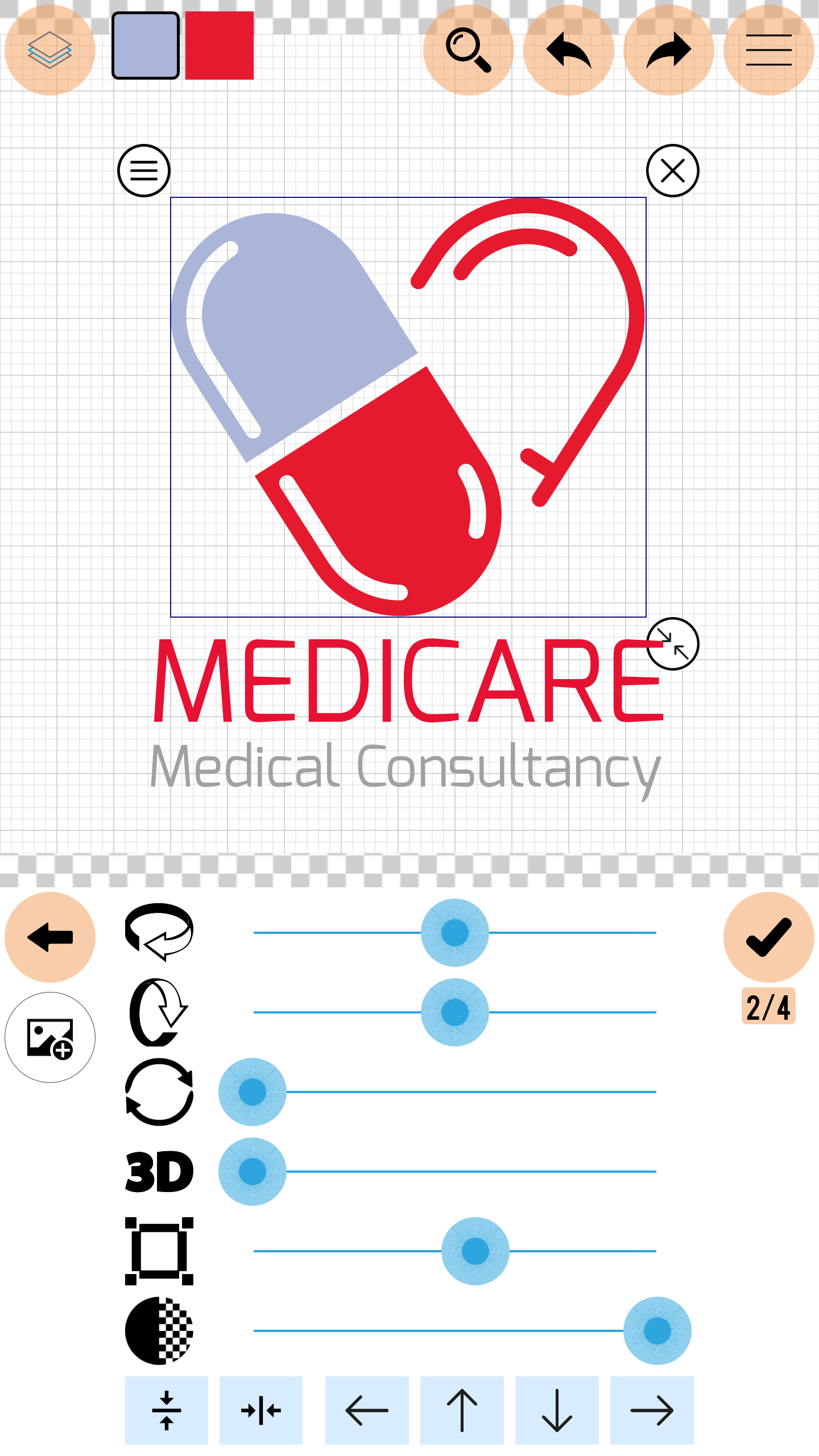
Сетка помогает оценивать расположение и соотношение объектов, но не заменяет проверку пиксельного результата. Даже ровное изображение на увеличенном холсте может стать неразборчивым в маленьком аватаре или оказаться слишком детальным для печати одним цветом. Принципиален размер самого символа относительно свободного поля, а не только его координаты на экране телефона.
Слои и порядок наложения
На экране редактора есть список объектов с иконками типов и элементами выбора. Такая структура позволяет отделить базовый знак, строку названия и подпись, не превращая всё изображение в одну фотографию до экспорта. Панель слоёв особенно важна, когда несколько фигур перекрываются: видимый результат зависит не только от цвета, но и от того, какая из них находится спереди. Подпись, помещённая за сплошным фоном, может казаться исчезнувшей, хотя её объект остаётся в композиции.
Одновременно большое количество наложений усложняет исправления. Для простого фирменного знака разумнее использовать небольшое число самостоятельных элементов: одну доминирующую форму, название и при необходимости короткое уточнение. Градиенты, тени, текстуры и декоративные фигуры увеличивают выразительность на экране, но плохо переносятся в малый масштаб. Возможность добавлять несколько объектов не делает каждый из них необходимым.
Текстовая панель и настройка начертания
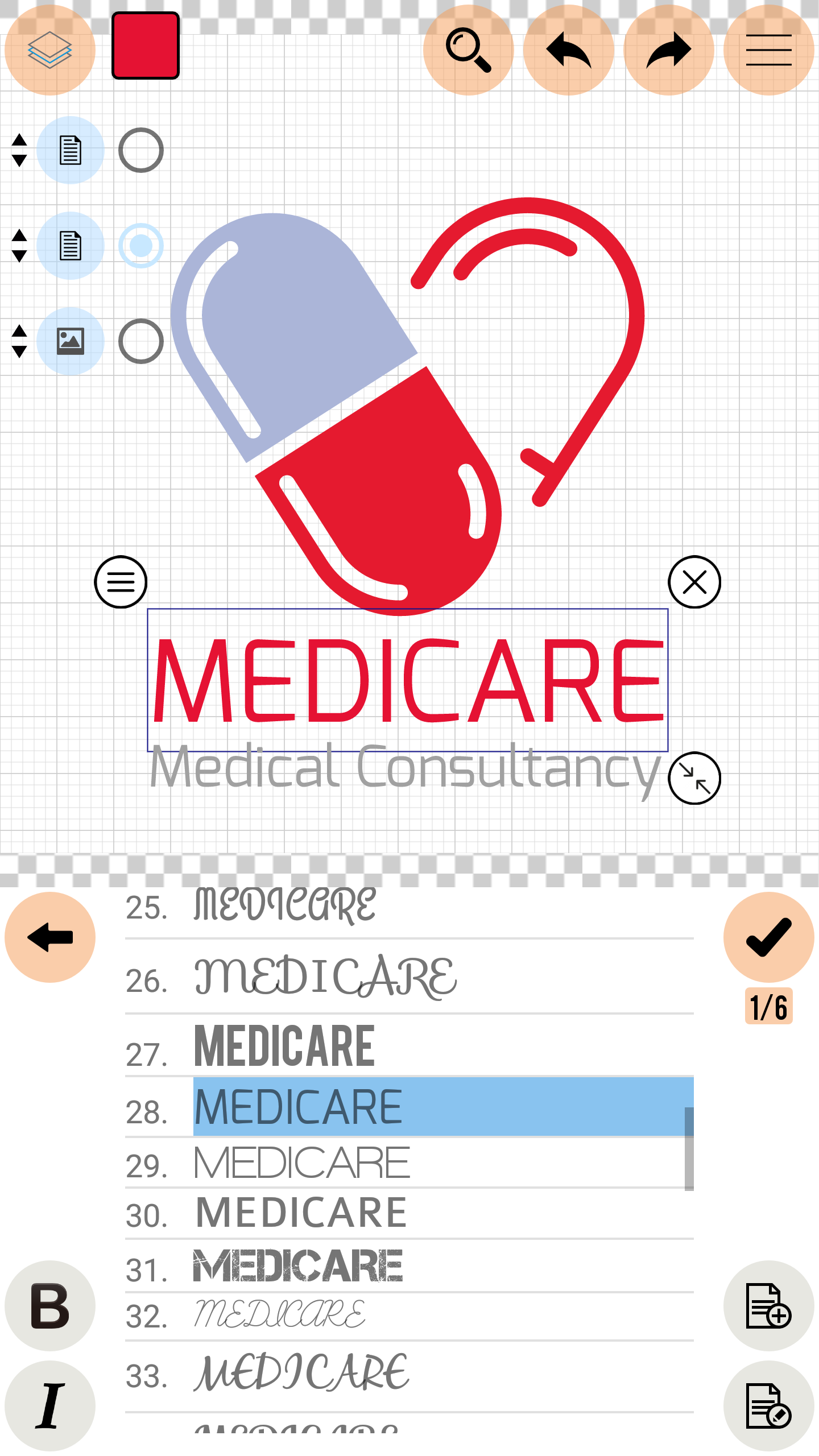
Для надписей предусмотрен выбор семейства шрифта, жирного и наклонного начертания, а также детальная настройка геометрии. Функция Fonts+ добавляет около 700 шрифтовых семейств и охватывает разные письменности, включая кириллицу. Это полезно русскоязычному пользователю именно для набора текста, но не доказывает наличие русской локализации всех кнопок и меню. Язык набираемых букв и язык интерфейса — разные свойства приложения.
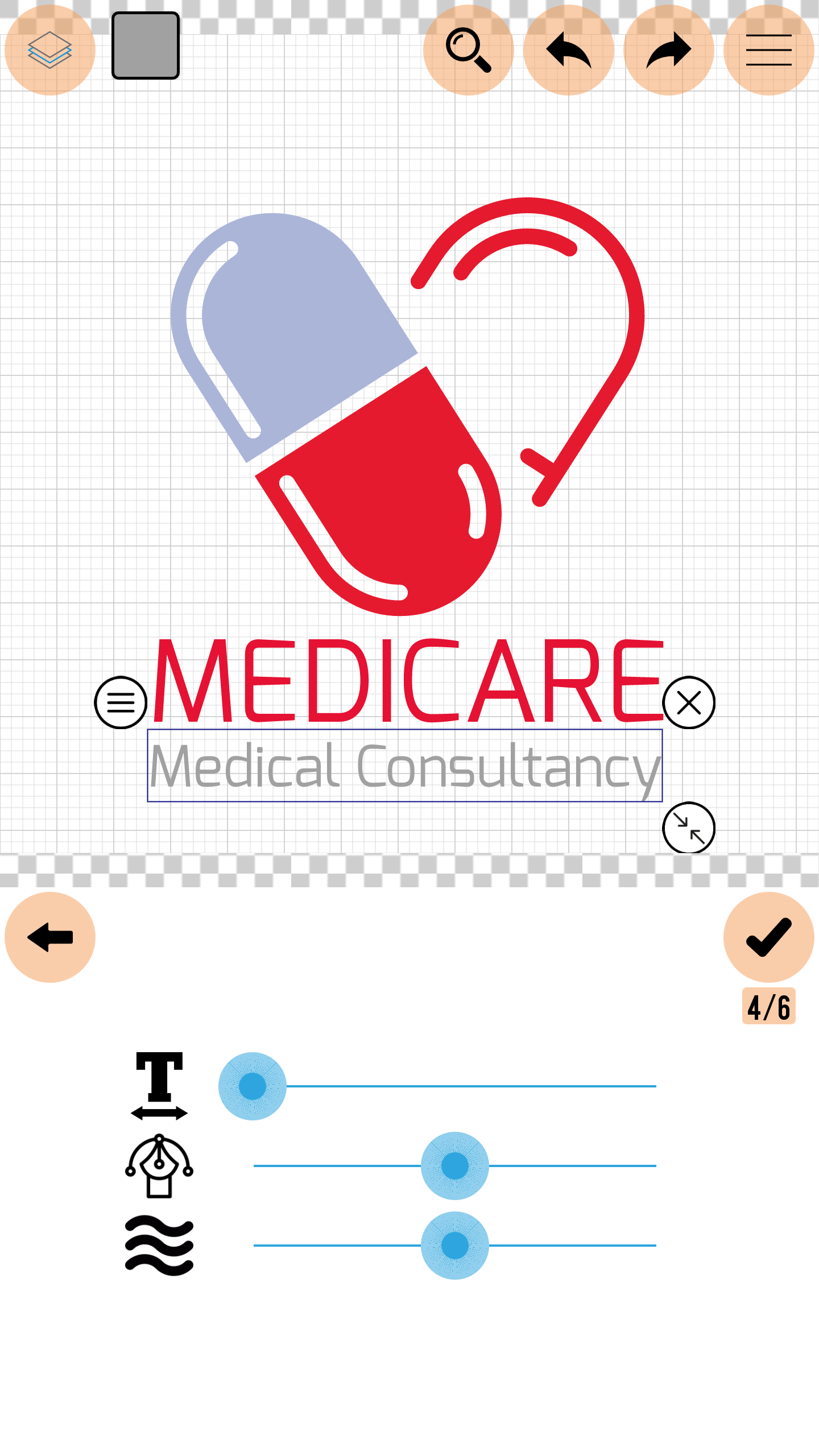
Настройки текста включают изгиб по дуге, волнообразную форму, расстояние между символами и межстрочный интервал. Такие эффекты важны для круглой эмблемы, обложки или декоративной подписи; при оформлении длинного юридического названия они обычно ухудшают читаемость. Кроме того, важны реальные очертания выбранного шрифта: две гарнитуры с одинаковым размером могут занимать различную ширину, поэтому оценивают композицию целиком, а не только положение ползунка.
Панель сохранения и различие результата и исходника
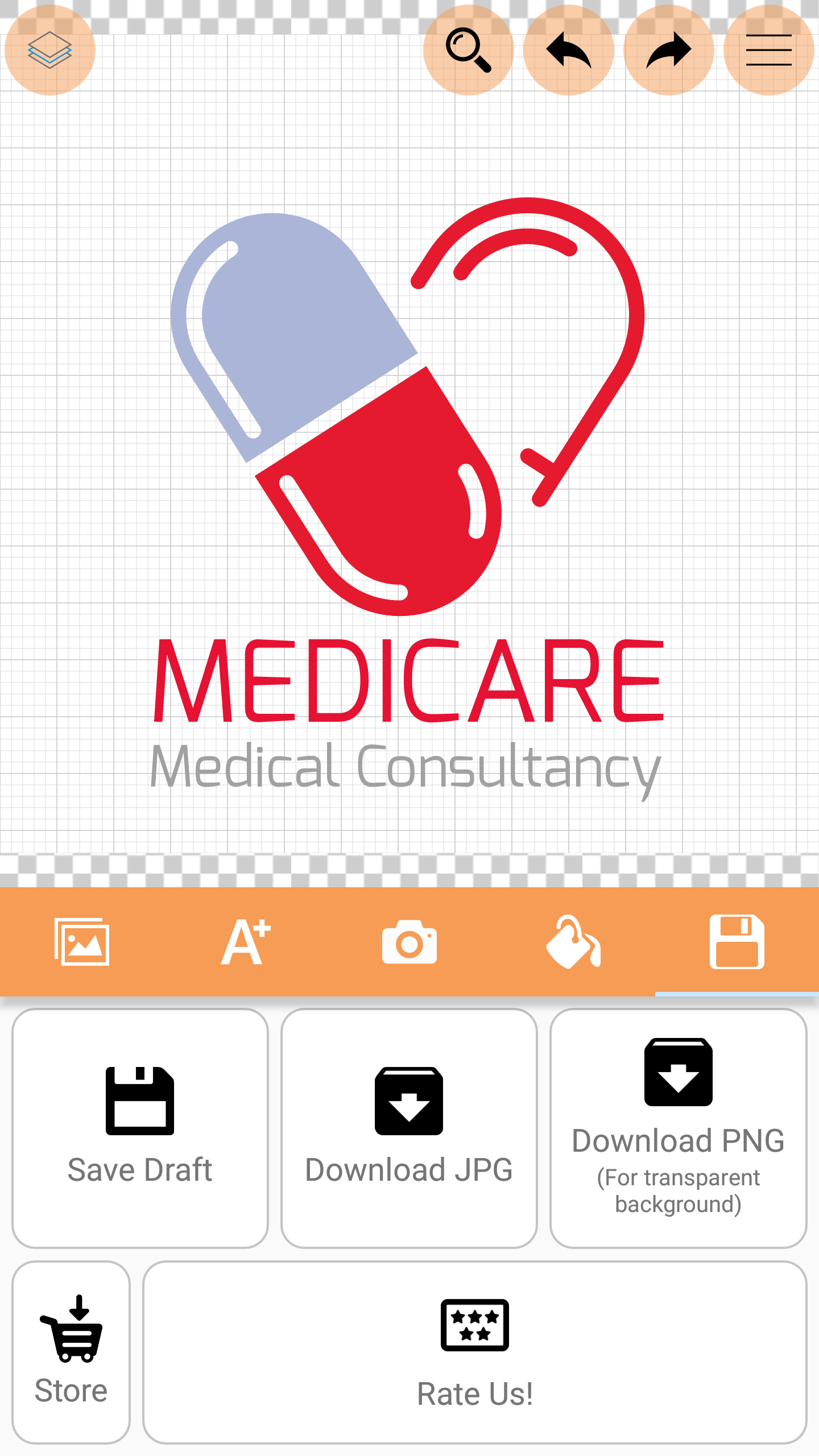
Опубликованный экран сохранения показывает три понятных действия: Save Draft, Download JPG и Download PNG. Первое относится к продолжению редактирования, два других — к созданию графического файла для использования вне приложения. В описании PNG прямо указана прозрачность фона. Наличие сразу двух способов сохранения важно: итоговая картинка нужна для публикации, а черновик — для исправления надписи, замены значка или адаптации композиции к новому размеру.
Файл JPG хранит плоское изображение без прозрачного фона. PNG также представляет собой растровую картинку, хотя допускает прозрачные области. Ни один из этих экспортов не следует путать с переносимым проектом, где другой редактор получает отдельные исходные символы и текстовые слои. Именно поэтому после готового экспорта полезно оставлять исходный черновик, а не считать файл из галереи полноценной копией проекта.
Функции Logo Maker Plus и их практическая роль
Библиотека символов, иконок и монограмм
В приложении доступна библиотека готовых знаков, сгруппированных по темам и отраслям. Разработчик выделяет как бесплатные элементы, так и наборы Premium и Exclusive. Каталог включает однокрасочные и многоцветные эмблемы, знаки и монограммы; отдельно упоминаются варианты, созданные с применением пропорций золотого сечения. Последнее — принцип конструирования отдельных образцов, а не гарантия гармоничности каждой композиции, которую пользователь составит из этих образцов.
Готовая фигура полезна как отправная точка, когда проекту нужен понятный визуальный символ. У цветочного магазина, канала о технологиях и спортивной команды будут разные критерии узнаваемости. Библиотека облегчает поиск темы, но повышает риск повторения чужого популярного шаблона. Подобранный значок лучше оценивать не по красочности в списке, а по форме без эффектов и по тому, читается ли он отдельно от названия.
Различие между бесплатной и платной частью библиотеки существенно ещё до оформления. Покупка дополнительного набора даёт доступ к соответствующему оформлению, но не удостоверяет юридическую уникальность символа для конкретного бренда. Для коммерческой эмблемы требуется самостоятельная проверка прав на графику и отсутствия конфликтующих обозначений; в описании приложения нет оснований считать каждую стандартную пиктограмму эксклюзивным товарным знаком покупателя.
Заливки, градиенты, текстуры, обводки и тени
Каждый графический элемент можно стилизовать цветом, градиентом, фактурой, границей и тенью. Это не отдельные программы внутри приложения, а взаимосвязанные параметры оформления объекта. Одноцветная фигура подходит для строгого знака, градиент делает переход между оттенками, фактура заменяет ровную поверхность изображением, а обводка отделяет объект от соседнего фона. Тень и эффекты объёмной глубины повышают контраст и ощущение рельефа, но одновременно добавляют детали.
Особенно важен режим наложения текстуры: фактура меняет воспринимаемую светлоту внутри исходного силуэта. Если она неоднородна, часть контура может потеряться на тёмном фоне. То же происходит при применении нескольких эффектов к тонкому шрифту. Это не проблема производительности или качества генерации — это свойство визуальной композиции. Перед публикацией необходимо рассмотреть не только увеличенную картинку, но и маленькое изображение того размера, в котором его увидят другие.
Приложение поддерживает имитацию трёхмерной глубины у значков и текста. Это визуальный эффект оформления, а не подтверждённое создание объёмной сцены, трёхмерной сетки или экспорт 3D-модели. Формула «3D-логотип» в данном контексте означает стилизованную плоскую графику с глубиной, сохраняемую в обычном изображении.
Надписи, шрифты и декоративная типографика
Название бренда, лозунг и дополнительные пояснения создаются как текстовые объекты. Программа допускает однотонное и градиентное оформление текста, узоры, обводку, тень и объёмный эффект. С помощью Fonts+ можно подбирать семейства для разных языков. Дуга, волна, интервалы между буквами и строками расширяют варианты компоновки без рисования каждой буквы вручную.
С практической стороны типографика часто важнее иконки. Неудачный шрифт делает название трудноразличимым даже при удачно подобранном символе. Чрезмерный межбуквенный интервал превращает короткое слово в длинную полосу; слишком сильный изгиб усложняет чтение снизу вверх; декоративный шрифт может терять читаемость кириллицы. Для фирменного знака разумно сначала получить понятный текст без эффектов и только затем решать, нужна ли стилизация.
Само наличие обширной библиотеки шрифтов не решает вопрос прав на каждую гарнитуру. При публикации логотипа в коммерческих материалах следует проверять лицензионные условия применённых шрифтов, прежде всего если требуется передача исходных материалов подрядчику или регистрация обозначения. Logo Maker Plus предназначен для создания изображения, а не для подтверждения правового статуса каждого графического компонента.
Собственные изображения, фотографические фильтры и смешивание
Редактор позволяет импортировать изображение из галереи Android и включить его в композицию. Для фотографии предусмотрены многочисленные фильтры — в описании фигурирует набор из 50 вариантов — и смешивание с другими изображениями или подготовленными узорами. Кроме того, изображение можно использовать внутри иконки как источник заполнения. Такой подход сближает приложение с простым мобильным фотодизайном и объясняет, почему оно подходит для постеров, обложек и баннеров, а не только для традиционных логотипов.
Растровый снимок ведёт себя иначе, чем стандартный геометрический символ. Избыточная детализация, шум и мелкие контрастные участки на фото могут мешать наложенной надписи. При увеличении небольшого снимка появляется пикселизация, которую не устранить сменой цветового фильтра. Применение узора в качестве заливки удобно для личных проектов, однако при разработке знака с высокой повторяемостью на разных носителях лучше уделить больше внимания силуэту и контрасту, чем декоративной фактуре.
Импорт из галереи нельзя автоматически трактовать как поддержку всех графических расширений. Набор исходных форматов, включая редкие RAW, SVG или файлы многослойных проектов других редакторов, отдельно не подтверждён. Для рабочих задач ориентиром служит поддерживаемое системной галереей изображение; исходники из сторонних программ лучше предварительно переводить в распространённое растровое представление, сохраняя оригинал отдельно.
Социальные обложки, постеры и дизайн не только логотипов
Среди заявленных сценариев есть обложки Facebook, публикации и заголовки Twitter/X, графика Pinterest, постеры, миниатюры и шапки YouTube. Для некоторых форматов доступны готовые шаблоны. Это помогает использовать одни и те же исходные объекты в разных пропорциях: квадратный аватар, широкий баннер, вертикальная афиша. Основная польза не в количестве названий социальных сетей, а в том, что пользователь может менять композицию под тип поверхности публикации.
При переносе квадратной эмблемы в широкий формат главная трудность — свободное пространство. Центрированный знак в квадрате не всегда хорошо занимает панорамную обложку; текст и иллюстрация нуждаются в новой расстановке. Механическое растягивание готового JPG исправляет пропорции холста, но одновременно искажает сам знак. Конструктор с отдельными объектами удобнее до стадии экспорта: фон и элементы можно располагать относительно новой формы документа.
Logo Maker Plus не следует путать с системой автоматического ведения соцсетей. Подтверждены инструменты подготовки изображений и шаблоны графики, но не функции отложенной публикации, массового создания сотен вариантов по таблице или аналитики охвата. Автоматизация в этом приложении ограничивается предложенными элементами и готовыми оформительскими приёмами, а не полноценным производственным конвейером.
Черновики и продолжение редактирования
Сохранение проекта как Draft позволяет возвращаться к отдельным объектам. Это наиболее ценная форма сохранности для человека, который изменяет название, контактную подпись или цветовую версию логотипа. В отличие от экспортированной картинки, такой материал сохраняет возможность продолжить работу средствами самого приложения. Однако механизм переноса черновика на другое устройство или восстановление после удаления приложения не подтверждён. На практике нельзя приравнивать кнопку Save Draft к резервной копии на независимом носителе.
Для разовой публикации достаточно PNG или JPG. Для регулярного обновления графики нужны и черновик, и отдельный результат экспорта. При этом даже удачное сохранение черновика не гарантирует доступность использованного платного элемента после изменений в лицензии, магазине или учётной записи; такую зависимость следует учитывать при долгосрочном использовании дизайна.
Карта форматов и совместимости
Для Logo Maker Plus важнее различать не названия файлов сами по себе, а три состояния дизайна: исходные объекты в редакторе, сохранённый редактируемый черновик и готовое растровое изображение. Форматы JPG и PNG действительно присутствуют на экране экспорта. Для многослойных документов PSD, масштабируемого SVG, типографского PDF и обменных векторных форматов подтверждённого экспорта нет; полагаться на них при выборе рабочего процесса нельзя.
| Операция или формат | Что получается | Что остаётся редактируемым | Потери и переносимость |
|---|---|---|---|
| Добавление изображения из галереи | Изображение становится объектом композиции | Размещение и доступные эффекты объекта | Сам импорт не переводит растровую фотографию в векторные контуры |
| Save Draft | Черновик для работы внутри приложения | Композиция в среде Logo Maker Plus | Внешний универсальный формат проекта и способ миграции не подтверждены |
| Download JPG | Готовое растровое изображение | Независимые слои уже не передаются | Непрозрачный фон, потери JPEG-сжатия; широко открывается в просмотрщиках |
| Download PNG | Готовое растровое изображение, включая прозрачный фон | Отдельные значки и текст не передаются как объекты | Подходит для наложения на фон; увеличение сверх исходного разрешения не добавляет деталей |
| SVG, PDF, PSD и 3D-файлы | Не относятся к подтверждённым вариантам экспорта | Нет подтверждения передачи слоёв или кривых | Для требований к таким файлам потребуется другой инструмент |
PNG не равен векторному изображению. Прозрачность и чёткий край позволяют использовать его поверх другой картинки, но графика всё равно состоит из пикселей. При сильном увеличении обнаруживается конечное разрешение. JPG рационален для непрозрачной обложки с фотографией; PNG — для знака без фона и деталей с резкими границами. Для вывески, плоттерной резки и полиграфии с масштабированием исходный SVG из векторного редактора Inkscape решает другую задачу, чем экспорт из Logo Maker Plus.
При переносе результата в другой графический редактор остаётся возможность обрезать, масштабировать, корректировать цвет и накладывать изображения. Но замена одной буквы в готовом JPG не становится обычным редактированием текста: потребуется восстановить подложку или заново набрать надпись поверх неё. Это самое заметное практическое отличие между файлом, который можно «открыть», и проектом, который можно «продолжить редактировать».
При подготовке аватара проверяется квадратная область и запас вокруг значка, при подготовке обложки — безопасное размещение текста внутри широкой композиции, а для печати — разрешение и требования конкретной типографии. Программа помогает собрать графику; она не гарантирует, что один экспортный файл автоматически соответствует всем техническим спецификациям площадок.
Цена, бесплатный режим и скрытая стоимость использования
Что действительно означает бесплатная установка
Приложение доступно для установки без начального платежа, но карточка Google Play прямо обозначает рекламу и встроенные покупки. В библиотеке выделены бесплатные символы и дополнительные пакеты Premium и Exclusive. Следовательно, бесплатное получение программы не равно неограниченному праву использовать любой элемент каталога. Цена конкретного набора, валюта, условия отдельных предложений и способ списания зависят от актуального экрана покупки; фиксировать их по старой рекламе или стороннему APK-каталогу было бы некорректно.
Подтверждённого универсального прайс-листа всех дополнений, единой подписки или бессрочной полной лицензии для Logo Maker Plus нет. Поэтому нельзя обещать определённую стоимость «профессиональной версии» или безусловное наличие пробного периода. Перед оплатой важнее увидеть, какой объект или набор открывается, как он привязан к учётной записи магазина и предусмотрено ли его восстановление при смене устройства. Видеоматериалы и скриншоты старых выпусков не являются действующими условиями покупки.
На что уходит бюджет помимо покупки набора
Первая скрытая издержка — время подбора оригинальной композиции. Чем больше элементов выбирается из общей библиотеки, тем внимательнее нужно отсекать похожие решения и проверять читаемость в малом размере. Вторая — повторная подготовка графики для разных площадок. Логотип на прозрачном фоне, вертикальная афиша и широкая обложка обычно требуют разных полей и иногда разных версий текста; одно растянутое изображение не закрывает все случаи.
Третья издержка — переход к исходникам другого уровня. Когда заказчик просит SVG, кривые для вывески, печатные цветоделения или редактируемый макет, растровый экспорт из мобильного конструктора не заменяет работу в соответствующем редакторе. Отдельный специалист может заново воссоздать знак в векторах. Это затраты не потому, что приложение «плохое», а потому, что формат результата и требования к производству не совпадают.
Четвёртая — юридическая проверка. Покупка доступа к значку не доказывает исключительных прав на его форму, а использование чужой фотографии или шрифта добавляет собственные условия. Для личной обложки цена ошибки невелика; для зарегистрированного фирменного обозначения важнее права, уникальность и воспроизводимость графики, чем скорость первого экспорта.
Что перестанет работать первым: зависимости и риски
Магазин, покупки и обновления
Google Play отвечает за доступность официального дистрибутива и встроенные покупки на поддерживаемых устройствах. При проблемах с магазином пользователь может столкнуться с невозможностью установить новую сборку или приобрести платный набор, даже когда уже созданный JPG остаётся обычным файлом. Это различные уровни зависимости. Экспортированное изображение не нуждается в запуске редактора для просмотра, а доступ к ещё не купленному контенту зависит от магазина и соответствующей операции покупки.
Обновление Android меняет системные разрешения, поведение медиатеки и правила доступа к файлам. Поэтому нельзя считать старую последовательность выбора фото или сохранения полностью универсальной для всех версий ОС. До обновления имеет значение наличие независимых экземпляров уже готовой графики. Обновлять приложение ради одной кнопки и обнаруживать отсутствие исходника после непредвиденного сбоя — ненужный риск.
Интернет и границы автономности
Приложение связано с сетевыми компонентами: реклама, покупки и описанные в политике аналитические взаимодействия используют передачу данных. Однако документы не устанавливают жёсткий режим, при котором все инструменты редактора всегда работают только онлайн, равно как и не обещают полноценную автономную работу всей библиотеки. Отсюда практический вывод: не планировать критическую публикацию с расчётом на гарантированную доступность всех платных элементов и сервисных операций без сети.
Итоговые JPG и PNG можно использовать отдельно от приложения после успешного сохранения. Они не требуют постоянного обращения к серверу Logopit для обычного просмотра в совместимой программе. Черновик — другое дело: гарантированного межустройственного облачного хранения, экспорта проекта или восстановления через аккаунт материалы не подтверждают. Наличие интернет-соединения само по себе не означает наличие резервной копии композиции.
Безопасность и конфиденциальность
Карточка Google Play относит к потенциально передаваемым третьим сторонам данным сведения о местоположении, активности приложения, приложении и его работе. В собираемых категориях названы личные данные и идентификаторы устройства. Указаны шифрование передаваемых данных и возможность обратиться с просьбой об удалении информации. Это раскрытия о работе приложения, а не подтверждение того, что каждый локальный логотип загружается на удалённый сервер для обработки. Передачи всех пользовательских изображений источники не доказывают.
Политика Logopit описывает необязательную регистрацию, автоматический сбор технических сведений, работу с аналитическими и рекламными партнёрами и связь через contact@logopit.net по вопросам данных. Политику и карточку Google Play следует рассматривать вместе: одно описание широкое и относится к практике обработки данных, другое перечисляет актуальные категории, заявленные в магазине. Нельзя автоматически считать приложение офлайн-редактором с нулевой телеметрией только потому, что рисование происходит на телефоне.
Для чувствительной коммерческой графики разумнее отделять конфиденциальные исходные фотографии от тестовых материалов и не предоставлять избыточные системные разрешения. Доступ к галерее необходим лишь тогда, когда пользователь добавляет собственные картинки. Если задача требует договорного запрета сетевой обработки файлов или корпоративных гарантий хранения, обычная потребительская карточка приложения не заменяет таких условий.
Лицензирование элементов и право на окончательный знак
Готовый значок и уникальный логотип — не одно и то же. В редакторе можно менять форму восприятия изображения посредством цвета, фактуры и подписи, но результат может оставаться похожим на эмблемы других пользователей библиотеки. Кроме того, коммерческое использование импортированного фото, шаблона и шрифта требует разрешений от их правообладателей. Встроенная покупка разблокирует контент в приложении; условия передачи исключительных прав на конкретный знак следует проверять отдельно.
Если изображение предназначено для официального бренда, самый надёжный критерий качества — не число эффектов, а способность использовать знак на малом носителе, в одном цвете и в разной среде без потери узнаваемости. Экспорт мобильного конструктора помогает оценить идею и быстро подготовить цифровые материалы. Регистрационную проверку обозначения, графическую стандартизацию и права на использование он не подменяет.
Плюсы и минусы
Плюсы
- Объектное редактирование знаков, текста и фотографий: композицию можно менять до стадии окончательного экспорта.
- Каталог значков и монограмм по темам ускоряет создание первого эскиза без самостоятельного рисования каждого символа.
- Поддержка кириллицы в шрифтовом наборе Fonts+ и настройка интервалов, дуги и волны позволяют оформлять русскоязычные надписи.
- Градиенты, фактуры, обводка, тень и визуальная 3D-глубина дают несколько вариантов одного знака без смены исходной фигуры.
- Импорт собственных изображений, фильтры и смешивание расширяют задачи от эмблемы до обложки или постера.
- Раздельные Save Draft, Download JPG и Download PNG дают возможность и сохранить рабочую композицию, и получить растровый файл с прозрачностью.
- Бесплатная установка и бесплатные элементы каталога позволяют начать не покупая весь набор дополнений.
Минусы
- Подтверждённый результат экспорта ограничен JPG и PNG: потребности в передаваемых векторных исходниках не закрыты.
- Программа содержит рекламу, а некоторые коллекции символов относятся к платным Premium и Exclusive.
- Мобильный экран и сенсорное управление менее подходящи для точной многоэлементной полиграфической композиции, чем рабочая область настольного редактора.
- Наличие значков из общей библиотеки не гарантирует уникальность фирменного знака или наличие исключительных коммерческих прав.
- Облачный перенос черновиков и открытый формат редактируемого проекта не подтверждены; удалять приложение до независимого сохранения готовой графики рискованно.
- В карточке приложения раскрыты сбор и передача некоторых категорий пользовательских и технических данных, поэтому назвать его полностью автономным и не собирающим данные нельзя.
Кому подойдёт и кому не подойдёт
Кому подойдёт
Автору небольшого канала или сообщества. Такому пользователю нужны узнаваемая аватарка, картинка для публикации и простой баннер, причём часто с одним и тем же названием. Каталог символов, редактирование текста и шаблоны социальных форматов позволяют собрать эти носители на телефоне. Обязательные проверки — читаемость в миниатюре, отсутствие тесной обрезки по краям и различимость элементов на светлом и тёмном фоне.
Организатору события, учителю или волонтёрской команде. Для временного проекта обычно важнее оформить афишу или значок группы, чем готовить полный брендбук. Поддержка фотографий, декоративного текста и постерных форматов здесь полезнее векторных кривых. При таком применении следует помнить о разрешениях на чужие фотографии и о том, что набор шаблонов не делает макет автоматически пригодным для любого способа печати.
Владельцу малого проекта на стадии визуальных проб. Мобильный редактор подходит для сравнения нескольких вариантов эмблемы: изменить знак, цвет, шрифт и расположение текста можно без заказа большого комплекта материалов. Его разумно использовать для проверки гипотезы — например, как название выглядит рядом с геометрическим символом. Если выбранный вариант станет постоянным товарным обозначением, следующим этапом будут проверка оригинальности и подготовка переносимого векторного исходника.
Человеку, который делает обложки без компьютера. Именно мобильность, импорт фото и растровый экспорт являются здесь преимуществами. Для этой аудитории важно получить законченный файл, который открывается в галерее телефона и отправляется в приложение публикации, а не освоить профессиональные форматы. Избыточные эффекты при этом не обязательны: качество обложки зависит от контраста, размеров текста и композиции.
Кому не подойдёт
Дизайнеру, обязанному сдавать исходники в SVG, PDF с векторными объектами или другом монтажном формате. Подтверждённого экспорта таких исходников у рассматриваемого Android-приложения нет. Для профессиональной передачи и масштабирования рациональнее работать непосредственно с векторными формами и контролировать типографику на уровне кривых, а не растрового снимка.
Команде с централизованным управлением брендом. Не подтверждены корпоративная библиотека компонентов, версии для нескольких редакторов, контроль прав участников и согласование изменений. Хранение одного черновика на телефоне — не то же самое, что общее пространство, где сотрудники используют один набор фирменных правил и контролируют публикацию.
Организации с повышенными требованиями к конфиденциальности и автономности. Если политика безопасности запрещает рекламу, идентификаторы, сетевую аналитику или потребительские покупки, опубликованные условия Logo Maker Plus не позволяют считать его подходящим без отдельной проверки. Для таких задач нужен инструмент с подтверждёнными условиями хранения, изоляции и поставки.
Пользователю, которому необходимо автоматизировать массовую выдачу дизайнов. Пакетная генерация по таблице, серверный API, централизованный экспорт сотен вариантов и автоматическое размещение публикаций не относятся к подтверждённым функциям этого приложения. При регулярном выпуске серии материалов важнее выбрать редактор или производственный процесс, который поддерживает автоматизацию требуемого уровня.
Сравнение с другими аналогами
У Logo Maker Plus есть несколько принципиально разных альтернатив. Одни остаются конструкторами с шаблонами, другие предоставляют полный контроль над векторными объектами. Сравнивать их только по количеству иконок бесполезно: более существенны платформа, формат сдачи результата, порог освоения и предел автоматизации. Ниже все четыре варианта рассмотрены по одним и тем же восьми критериям.
| Аналог | Задача и платформа | Освоение | Форматы | Автоматизация | Оплата | Ограничение | Когда выбирать |
|---|---|---|---|---|---|---|---|
| Canva | Логотипы и связанный контент; веб-редактор и мобильные приложения | Низкий порог: шаблоны и перетаскивание | Экспорт графических изображений, в том числе PNG; дополнительные варианты зависят от доступа | Шаблоны, инструменты Canva AI и совместная работа | Бесплатный доступ и платные планы | Часть ресурсов и функций зависит от плана; работа ориентирована на экосистему сервиса | Когда важны множество носителей и совместная работа, а не только одиночная эмблема |
| DesignEvo | Специализированное создание логотипов; прежде всего веб | Низкий: выбор шаблона и замена элементов | JPG/PNG; SVG и PDF предусмотрены в пакете Plus | Готовые шаблоны, но не подтверждён массовый выпуск по данным | Бесплатное получение ограниченного файла; разовые платные пакеты за логотип | Бесплатная загрузка до 300 × 300 пикселей с указанием авторства; векторные файлы платные | Когда нужен типовой знак и заранее понятен комплект файлов при покупке |
| Adobe Express | Генерация логотипов и оформление публикаций; веб-редактор | Низкий для генератора, выше для полного редактирования | PNG и JPG; для полного редактора также описаны другие графические выгрузки | Генератор вариантов, шаблоны, инструменты Firefly в доступных регионах | Бесплатный план и платные возможности | Не все расширенные функции входят в бесплатный план; генератор и полный редактор — разные этапы | Когда нужен быстрый набор идей с дальнейшим дизайном материалов |
| Inkscape | Рисование и редактирование векторов; Windows, macOS, Linux | Выше: кривые, узлы, контуры и типографика | Основной SVG; вывод в PNG, PDF и другие совместимые форматы | Расширения и повторяемые операции требуют навыка | Свободное ПО с открытым исходным кодом | Нет такого же сценария мгновенного выбора мобильного шаблона; нужно конструировать формы | Когда логотип должен масштабироваться и передаваться как редактируемый вектор |
Canva лучше рассматривать как среду для серии материалов: к логотипу сразу добавляются презентация, пост и оформление команды. Logo Maker Plus сосредоточен на мобильном редактировании графики из отдельных знаков и текста, поэтому для одиночной эмблемы его сценарий уже. DesignEvo сопоставим по задаче создания знака, но сильнее разграничивает комплекты скачиваемых файлов: наличие платных SVG и PDF меняет возможности передачи результата.
Adobe Express интересен пользователю, которому нужны предварительные варианты, сгенерированные по описанию, и редактирование материалов в браузере. У Logo Maker Plus основой остаётся ручной выбор и оформление элементов; ИИ-генерацию логотипов на основе текстового описания ему приписывать нельзя. Inkscape, напротив, не пытается снять работу по построению формы: он подходит, когда заказчик требует точные контуры и полноценный векторный исходник.
Отдельный мобильный сценарий — работа с надписями на фотографиях. Для него стоит также рассмотреть PixelLab: выбор между программами определяется тем, важнее ли текстовое оформление, каталожные знаки или обложки с собственными снимками. Если задача состоит в создании вывески или визитной карточки, полезно заранее определить размер и композиционную иерархию; подробности о подготовке носителя разобраны в материале о макете визитки.
Как пользоваться программой — советы гика
Ниже описаны основные рабочие операции по элементам интерфейса, представленным в материалах Logopit и в описании текущей карточки приложения. Надписи отдельных кнопок приведены в английском виде, как на опубликованных скриншотах; размещение значков в новых сборках Android может отличаться. Для всех операций общий принцип безопасности один: исходную фотографию хранить отдельно, а значимые изменения делать в черновике до финального JPG или PNG.
Создание нового холста для логотипа
Цель и подготовка. Получить рабочее поле с подходящей формой для эмблемы или аватара. Перед началом определите, будет ли итоговым носителем квадратная иконка либо широкий баннер; это влияет на композицию сильнее, чем выбор первого эффекта. Проверьте, что приложение установлено из Google Play и открывается на Android-устройстве.
- Откройте Logo Maker Plus и перейдите к созданию нового дизайна; в экране редактора для добавления знака используется действие Add New Logo.
- При появлении выбора типа работы What do you need? укажите Logo для квадратной эмблемы. В этом же окне могут предлагаться обложки, миниатюры и постеры.
- Оцените рабочий холст: значок должен помещаться внутри выбранной области с запасом, особенно по краям предполагаемого аватара.
- Не добавляйте длинные надписи до определения пропорций: сначала зафиксируйте форму носителя и основную площадь символа.
Проверка. Холст доступен для размещения объектов, а границы не заставляют обрезать основную форму. Типичная ошибка. Выбран постерный формат вместо квадратного и значок оказывается не в той композиции. Безопасный откат. Вернитесь к выбору типа работы либо создайте отдельный новый дизайн, не стирая уже подготовленный черновик.
Выбор символа из каталога и построение основы
Цель и подготовка. Подобрать читаемый центральный знак. До входа в каталог сформулируйте одну визуальную идею: например, движение, образование, растения или звук. Это помогает не выбирать случайный эффектный символ без связи с содержанием проекта.
- На холсте откройте добавление символа через Add New Logo или соответствующий элемент меню графики.
- Просмотрите отраслевые категории и режим Free; наборы Premium и Exclusive рассматривайте отдельно от бесплатных.
- Добавьте нужный символ на холст и выделите его касанием. Ориентируйтесь на появление рамки выделения вокруг отдельной фигуры.
- Подберите размер и положение с помощью экранных маркеров. Оставьте место для названия и необязательной подписи.
Проверка. Контур узнаётся без градиента и не упирается в границу холста. Типичная ошибка. Выбран значок из платного набора, а пользователь ожидает бесплатное использование всей коллекции. Безопасный откат. Откажитесь от покупки и замените объект бесплатным символом, сохранив предыдущую композицию в черновике.
Настройка цвета, градиента, фактуры и глубины
Цель и подготовка. Получить две осмысленные версии символа — строгую одноцветную и оформленную декоративно. Работа начинается с выделенного графического объекта; без этого параметры могут относиться к другому элементу или оставаться недоступными.
- Коснитесь символа и проверьте рамку выделения.
- Откройте доступные параметры цвета и выберите сплошную заливку Solid как базовый вариант.
- При необходимости переключитесь на градиент, настройте цвета и направление перехода; отдельные эффекты могут обозначаться Gradient.
- Проверьте фактуру, обводку, тень и эффект глубины 3D по одному, оценивая, не исчезает ли основной контур.
- Для малой иконки уменьшите выраженность теней и декоративных текстур, чтобы тонкие детали не сливались.
Проверка. Значок отличается от фона по светлоте и не распадается на мелкие части в уменьшенном виде. Типичная ошибка. Сразу применены несколько сильных эффектов, и форма потеряла узнаваемость. Безопасный откат. Используйте верхнюю стрелку отмены действия либо верните сплошную заливку, сохранив более сложный вариант отдельным черновиком.
Добавление названия и подбор шрифта
Цель и подготовка. Создать основной текстовый объект с названием, который можно оформить отдельно от значка. Подготовьте окончательное написание слова и проверьте, нужны ли в нём кириллические буквы, цифры и знаки препинания.
- На нижней панели выберите добавление текста по обозначению A+.
- Введите название и подтвердите создание объекта экранной галочкой, когда она представлена в используемом окне.
- Выделите надпись и откройте список шрифтов. При выборе семейства обратите внимание на набор Fonts+ с поддержкой кириллицы.
- Оцените обычное начертание до выбора декоративного. На экране выбора доступны стили, а на опубликованных снимках также видны переключатели B и I.
- Настройте цвет так, чтобы он сочетался с символом, но сохранял читаемость на предполагаемом фоне публикации.
Проверка. Все буквы написаны правильно, название узнаётся с первого взгляда и не распадается при уменьшении. Типичная ошибка. Шрифт красиво выглядит на латинице, но нужные кириллические глифы отличаются или отсутствуют. Безопасный откат. Вернитесь к шрифту с корректным набором символов; не удаляйте текст ради исправления одной гарнитуры.
Оформление надписи по дуге и настройка интервалов
Цель и подготовка. Согласовать форму текста с круглой эмблемой или декоративной обложкой. Эта операция полезна для коротких слов и слоганов; длинный адрес или юридическое название лучше оставлять прямой строкой.
- Коснитесь уже добавленного текстового объекта, а не графического значка рядом с ним.
- В контекстной панели текста найдите регулировки геометрии и оцените изгиб по дуге и волнообразную форму.
- Изменяйте параметры постепенно, сохраняя базовую линию читаемой. Для строгого логотипа обычно достаточно небольшого изгиба либо прямого текста.
- Настройте межбуквенное расстояние и при нескольких строках — высоту строки. Проверьте, что буквы не пересекаются и не выходят за рамку.
- Сопоставьте новый текст со знаком на целом холсте, а не только в режиме увеличения.
Проверка. Наклон и расстояние между символами не меняют прочтение слова, а подпись не касается внешнего края эмблемы. Типичная ошибка. Сильная волна делает часть букв разной высоты и затрудняет распознавание. Безопасный откат. Уменьшите параметр деформации либо воспользуйтесь отменой; исходная строка должна остаться отдельным текстовым объектом.
Импорт собственной фотографии из галереи
Цель и подготовка. Добавить своё изображение как самостоятельный компонент обложки или постера. Используйте фото, на которое есть право публикации; оставьте оригинал в галерее, чтобы не зависеть от последующих правок в редакторе.
- Откройте рабочий холст и выберите на нижней панели кнопку с изображением фотографии.
- В системном выборе Android перейдите к нужному файлу в галерее и разрешите доступ к выбранному материалу в пределах возможностей устройства.
- После вставки выделите фотографию и измените размер и расположение относительно символа и надписи.
- Оцените, подходит ли пропорция снимка для вашего холста. Не растягивайте лицо или предмет непропорционально ради заполнения всей площади.
Проверка. Изображение видно в композиции, его важный объект не обрезан, а текст не теряется на деталях снимка. Типичная ошибка. Фотография слишком маленькая и выглядит размытой после увеличения. Безопасный откат. Отмените масштабирование и возьмите исходник большего разрешения, оставив предыдущий вариант проекта в сохранённом черновике.
Применение фотофильтров и смешивание изображений
Цель и подготовка. Привести собственное фото или текстурный фон к единой цветовой атмосфере с надписью. Перед редактированием проверьте, какой объект активен: фильтр применяют не к случайно выделенной строке, а к изображению.
- Выделите импортированное фото на холсте.
- Откройте доступные средства фотооформления и выберите один из фильтров. В приложении описан набор из 50 вариантов.
- Для композиции из нескольких изображений используйте предусмотренное смешивание Blend; сравнивайте наложение с исходным фото, а не только эффекты между собой.
- При работе с узором или фактурой проверьте, как он влияет на читаемость расположенного поверх текста.
- Оставьте достаточно спокойный участок фона под важную надпись или измените расположение объектов.
Проверка. Сюжет фото различим, логотип не теряется на изображении и нет случайных слишком тёмных или слишком светлых областей. Типичная ошибка. Смешивание создаёт визуальный шум и делает буквы непрочитываемыми. Безопасный откат. Верните исходную фотографию или отмените последнюю обработку, а эксперимент сохраняйте как отдельный вариант.
Расположение объектов, слои и исправление композиции
Цель и подготовка. Привести символ, основную надпись и дополнительный текст к ясной иерархии. Подготовка — выделение нужного элемента и определение, какой из объектов должен находиться на переднем плане.
- Откройте список слоёв через значок стопки в верхней области экрана.
- Выберите объект в списке и убедитесь, что на холсте выделен именно он.
- Измените положение элемента и его размер с помощью рамки и доступных управляющих маркеров.
- При перекрытии объектов проверьте их порядок; разделяйте символ, название и подпись вместо объединения их в одно изображение на раннем этапе.
- Если изменение ухудшило композицию, используйте верхние стрелки отмены и повторения действий для сопоставления вариантов.
Проверка. Основной символ и название заметны первыми, а второстепенная подпись не конфликтует с ними. Типичная ошибка. Текст закрывается другим объектом и кажется удалённым. Безопасный откат. Восстановите порядок объектов или отмените изменение, не удаляя спрятанный слой без проверки.
Подготовка постера и обложки для социальной сети
Цель и подготовка. Получить альтернативный носитель уже найденного графического стиля. Сначала определите место публикации: квадратный пост, широкая шапка канала и вертикальная афиша требуют разных пропорций, поэтому удобнее работать в отдельных вариантах проекта.
- При создании нового дизайна выберите нужный тип холста в окне What do you need?: среди показанных вариантов есть YouTube Thumbnail, Poster, Flyer и социальные обложки.
- Добавьте основной символ, название и при необходимости фото; используйте одинаковую цветовую схему для связанных материалов.
- Распределите элементы относительно вытянутого или вертикального поля: оставьте дополнительное свободное пространство там, где интерфейс площадки перекрывает изображение.
- Сравните размер надписи с предполагаемым просмотром на телефоне. Для обложки важнее читаемый заголовок, чем большое число декоративных деталей.
Проверка. Готовая композиция не выглядит растянутым квадратным логотипом, текст отделён от краёв и находит место в заданных пропорциях. Типичная ошибка. Использование одного и того же JPG во всех форматах с принудительным растяжением. Безопасный откат. Вернитесь к объектному черновику и соберите отдельный макет под новый носитель.
Сохранение редактируемого черновика
Цель и подготовка. Оставить композицию для будущего исправления, не ограничиваясь готовой картинкой. Перед сохранением полезно определить, какие варианты потребуются: светлая и тёмная версии, знак с подписью и без неё, квадратная и широкая композиции.
- На рабочем экране откройте область сохранения через кнопку с изображением дискеты.
- Выберите Save Draft, а не загрузку готового JPG или PNG.
- Вернитесь к списку доступных черновиков в самом приложении и убедитесь, что нужный вариант присутствует.
- Для существенного изменения композиции сохраняйте отдельную рабочую версию, чтобы не потерять пригодный вариант.
Проверка. Черновик можно открыть для дальнейшего редактирования отдельных объектов. Типичная ошибка. Пользователь считает JPG полной резервной копией и теряет отдельные надписи. Безопасный откат. Не удаляйте проект сразу после экспорта; пока черновик доступен, сохраните нужные окончательные изображения отдельно. Универсальный экспорт черновика для восстановления на другом устройстве не подтверждён.
Экспорт JPG и PNG с нужным фоном
Цель и подготовка. Получить окончательный файл под выбранный сценарий. Используйте JPG для непрозрачной композиции с фоном и PNG для эмблемы, которую требуется накладывать на разные фоны. До экспорта сохраните черновик.
- Откройте сохранение с рабочего холста через значок дискеты.
- Для непрозрачного результата выберите Download JPG. Для знака без фона выберите Download PNG, рядом с которым в интерфейсе указано назначение прозрачности.
- При появлении диалога имени и размера укажите понятное имя и проверьте выбранное разрешение. Не принимайте маленькое значение автоматически для будущей печати.
- Дождитесь завершения сохранения, затем найдите результат среди изображений или файлов Android, используя выбранное имя.
- Откройте сохранённую графику вне редактора и проверьте её на фоне, отличающемся от исходного холста.
Проверка. JPG открывается без неожиданных краёв, PNG действительно отображает нужные прозрачные области, а надписи не обрезаны. Типичная ошибка. Ожидание прозрачности от JPG либо впечатление, что PNG сохраняет редактируемые векторные слои. Безопасный откат. Не перезаписывайте черновик; повторите экспорт в подходящем формате и с нужным размером.
Чек-лист перед окончательным сохранением или публикацией
Цель и подготовка. Исключить наиболее дорогие ошибки в уже готовом изображении. Откройте итоговую композицию в редакторе и держите рядом требования площадки, для которой предназначен файл. Контроль проводится до передачи изображения в печать, клиенту или социальную сеть.
- Проверьте написание названия, согласование регистра и наличие всех нужных символов кириллицы.
- Оцените знак в малом масштабе: центральный контур должен отличаться от второстепенных деталей.
- Убедитесь, что надпись не касается границ и не перекрыта фотографией либо другим слоем.
- Сопоставьте цвета с реальным светлым и тёмным фоном использования, особенно для PNG с прозрачностью.
- Сверьте формат носителя: квадратный аватар, широкий баннер и вертикальная афиша не взаимозаменяемы.
- Проверьте права на фотографии и внешние шрифты, а при фирменном использовании — оригинальность символа.
- Убедитесь, что черновик сохранён отдельно от опубликованного JPG или PNG.
- Откройте экспортированный файл другим просмотрщиком и убедитесь в правильности размеров, фона и текста.
Проверка. Все пункты выполнены на итоговом файле, а не только в редакторе. Типичная ошибка. Предположение, что успешное нажатие Download означает готовность к печати или юридическую уникальность. Безопасный откат. Остановите публикацию, вернитесь к черновику и исправьте конкретное замечание; не пытайтесь устранять его разрушительным редактированием единственной копии JPG.
Сквозной сценарий: от пустого холста до двух файлов логотипа
Цель и подготовка. Собрать эмблему небольшого проекта «Северный сад» для аватара и наложения на фотографию. Для примера нужны Android-устройство, установленный Logo Maker Plus и заранее выбранное русское название. Сценарий основан на реальных категориях инструментов, а не на вымышленном результате установки или личном тесте.
- Откройте приложение, создайте дизайн типа Logo и оставьте квадратный холст.
- Через Add New Logo откройте раздел Free и выберите простой растительный символ. Не используйте Premium или Exclusive ради этого учебного примера.
- Выделите фигуру, выберите однотонное зелёное оформление Solid и поставьте знак в верхней части композиции.
- Нажмите A+, введите «Северный сад» и подберите через список шрифтов начертание, корректно отображающее кириллицу.
- Отрегулируйте размер символа и текста как двух отдельных объектов; оставьте свободное поле вокруг внешнего контура.
- Сохраните редактируемую версию через Save Draft, чтобы сохранить возможность заменить цвет, текст и знак.
- Экспортируйте вариант с прозрачным фоном через Download PNG, затем подготовьте непрозрачную версию и выберите Download JPG.
- Откройте оба файла в галерее: PNG оцените на светлой и тёмной подложке, JPG — как законченную квадратную картинку.
Проверка. Есть редактируемый черновик и два самостоятельных изображения, которые решают разные задачи. Типичная ошибка. Изменение исходного оформления после первой выгрузки без сохранения рабочего варианта. Безопасный откат. Возвращайтесь к сохранённому черновику, а экспортные файлы оставляйте как контрольные экземпляры; новый носитель собирайте как отдельную версию, а не растягивайте уже экспортированную картинку.
Типичные проблемы: симптом, причина, проверка и решение
Ниже описаны не результаты лабораторного тестирования и не перечень официально признанных ошибок Logo Maker Plus, а практические диагностические ситуации, вытекающие из устройства Android, доступных функций приложения и свойств выходных форматов. Для каждой важна последовательная проверка конкретного симптома: одинаковая внешняя картина может возникнуть из-за разных причин, и удаление приложения без сохранённого результата не должно быть первым действием.
1. Logo Maker Plus не предлагается к установке
Симптом: карточка открывается, но установка недоступна, либо устройство не видит приложение в поиске. Возможная причина: ограничения совместимости устройства или доступности публикации в конкретном магазине, а не отсутствие продукта как такового. Диагностика: сравните название разработчика Logopit и пакет com.logopit.logoplus, затем посмотрите сообщение о совместимости в Google Play на целевом Android-устройстве. Исправление: используйте поддерживаемое устройство и официальный канал распространения; не подменяйте отсутствующую установку произвольным APK с тем же названием. Проверка: приложение появляется в списке установленных и запускается под правильным названием.
2. Приложение закрывается при запуске
Симптом: редактор исчезает сразу после открытия, не показывая холст. Возможная причина: повреждённое состояние установки, несовместимость актуальной сборки с конкретным устройством или нехватка системных ресурсов; по одному закрытию нельзя определить истинный источник сбоя. Диагностика: проверьте наличие обновления в Google Play, свободное место и воспроизводимость проблемы после обычного перезапуска устройства. Исправление: применяйте штатное обновление и освобождайте место безопасными методами. Не очищайте данные приложения до оценки сохранности черновиков. Проверка: редактор открывает стартовый экран и позволяет выделить объект без аварийного закрытия.
3. Нужный значок отсутствует в каталоге
Симптом: поиск визуального символа затягивается, хотя в описании заявлены тысячи элементов. Возможная причина: выбран не тот раздел категорий либо пользователь смешивает бесплатную и платную библиотеки. Диагностика: посмотрите текущую категорию и разграничение Free, Premium, Exclusive; отдельно проверьте наличие сетевого соединения, не делая вывод, что конкретная коллекция обязательно загружается с сервера. Исправление: используйте другую тематическую группу или близкую по смыслу свободную форму. Проверка: новый знак добавляется как редактируемый объект, а не остаётся только картинкой предпросмотра каталога.
4. Выбранная иконка требует покупки
Симптом: после выбора привлекательного символа появляется предложение оплатить доступ. Возможная причина: элемент входит в дополнительный пакет Premium либо Exclusive, поскольку приложение распространяется с встроенными покупками. Диагностика: уточните категорию объекта и содержание предложения на платёжном экране Google Play. Исправление: для бесплатного проекта замените символ вариантом из Free, не ожидая бесплатной разблокировки всего каталога. Если покупка действительно необходима, оценивайте её условия до подтверждения платежа. Проверка: окончательная композиция не зависит от недоступного пакета либо приобретённый элемент отображается в редакторе.
5. Собственное фото не добавляется на холст
Симптом: пользователь открывает выбор картинки, но нужный снимок не появляется в композиции. Возможная причина: изображение не доступно системному выбору Android, не предоставлено разрешение на нужный материал или тип исходного файла не соответствует поддерживаемому пути импорта. Диагностика: проверьте наличие снимка в галерее, его открытие штатным просмотрщиком и предоставленные приложению разрешения. Исправление: выберите доступную локальную копию изображения обычного растрового типа и повторите добавление, не удаляя оригинал. Проверка: фото отображается как отдельный объект и реагирует на изменение масштаба.
6. Вместо значка меняется текст или фон
Симптом: цвет, размер либо эффект применяется не к тому элементу. Возможная причина: активен другой объект; нижняя панель Logo Maker Plus зависит от текущего выделения. Диагностика: сопоставьте рамку на холсте со списком слоёв и убедитесь, что выбран нужный значок, а не надпись. Исправление: смените выделенный объект через холст либо панель слоёв и откройте его параметры. Проверка: изменения затрагивают только выбранную фигуру. Если уже испорчено оформление соседнего объекта, верхняя стрелка отмены позволяет вернуть предыдущее состояние.
7. Кириллическая надпись отображается некорректно
Симптом: часть русских букв отсутствует, заменена другим начертанием или выглядит непропорционально. Возможная причина: конкретная гарнитура не содержит подходящего набора глифов, хотя функция Fonts+ в целом поддерживает кириллицу. Диагностика: сравните одну и ту же надпись в нескольких шрифтах, временно отключив сильные деформации и эффекты. Исправление: используйте семейство, где все нужные символы отображаются последовательно, затем заново оцените межбуквенные интервалы. Проверка: имя читается на холсте и в экспортированном изображении без пропусков и чужеродных замен.
8. После скачивания пропал прозрачный фон
Симптом: вместо свободного фона вокруг знака отображается сплошной прямоугольник. Возможная причина: выбран JPEG, который не хранит альфа-канал, либо прозрачный PNG показывается на белом фоне просмотрщика. Диагностика: выясните фактическое расширение файла и проверьте его в приложении, умеющем показывать прозрачность поверх контрастной подложки. Исправление: для наложения логотипа используйте Download PNG и не конвертируйте результат в JPG. Проверка: на цветной подложке виден только сам знак без непрозрачной прямоугольной рамки.
9. Готовый логотип выглядит размытым в большом размере
Симптом: на телефоне изображение кажется резким, но при значительном увеличении границы становятся пиксельными. Возможная причина: окончательный JPG или PNG — растр с конечным числом пикселей; маленький исходный файл нельзя превратить в полноценный вектор простым масштабированием. Диагностика: узнайте реальные размеры изображения и требования площадки либо печатного подрядчика. Исправление: экспортируйте в достаточном разрешении, если соответствующий размер доступен, либо перестройте знак в векторном редакторе для масштабируемого результата. Проверка: файл читается в необходимом физическом или экранном размере без заметного ухудшения контура.
10. Сохранённое изображение не видно в галерее
Симптом: редактор завершил экспорт, а фотоальбом не показывает новый файл. Возможная причина: просмотрщик ещё не обновил медиатеку, файл сохранён в другой доступной папке либо операция экспорта не завершилась. Диагностика: посмотрите файловый менеджер и папки загрузки по указанному имени, затем проверьте сообщения приложения и доступное место. Исправление: откройте файл напрямую из файлового менеджера либо повторите выгрузку с другим понятным именем после сохранения черновика. Проверка: изображение действительно открывается вне Logo Maker Plus; одного сообщения об успешной операции недостаточно.
11. Черновик не находится после смены устройства
Симптом: готовые картинки сохранились, но прежняя редактируемая композиция недоступна на другом телефоне. Возможная причина: Save Draft относится к внутреннему проекту приложения, а гарантированная облачная синхронизация и переносимый файл проекта не подтверждены. Диагностика: проверьте, остался ли черновик на исходном устройстве и есть ли сохранённые окончательные версии. Исправление: используйте оригинальный телефон для правок, пока проект доступен; не рассчитывайте, что обычный PNG можно превратить обратно в слой с текстом. Проверка: новая работа либо открывается как черновик, либо её повторное создание планируется по сохранённым экспортам без выдуманных средств восстановления.
12. Реклама мешает редактированию или вызывает опасения за данные
Симптом: пользователь замечает рекламные элементы или не готов предоставлять приложению дополнительные сведения. Возможная причина: распространяемая версия содержит рекламу и предусматривает обработку указанных в Google Play категорий данных. Диагностика: ознакомьтесь с разделом безопасности данных, разрешениями Android и политикой Logopit, разделив необходимый доступ к выбранной фотографии и необязательные действия. Исправление: используйте минимально достаточные разрешения, не добавляйте в тестовый проект конфиденциальные материалы и при несоответствии требованиям организации выбирайте инструмент с подходящими условиями. Проверка: требуемые функции работают в пределах принятых пользователем разрешений и условий обработки данных.
Частые вопросы о Logo Maker Plus
Можно ли сделать одну эмблему и применять её на разных цветных фонах?
Для этого важны контрастная форма, чистые внешние поля и версия PNG с прозрачностью. Но один набор цветов не всегда одинаково читается на тёмном и светлом фоне: белая тонкая надпись пропадёт на белой подложке, даже если альфа-канал сохранён идеально. Для бренда имеет смысл предусмотреть светлый и тёмный варианты знака в отдельных черновиках.
Почему у логотипа на разных площадках различается видимая область?
Сервисы могут обрезать или маскировать загруженное изображение по собственным правилам. Квадратный файл в круглом аватаре теряет углы, а широкая обложка на мобильном устройстве может иметь меньшую видимую центральную область. Поэтому важный текст и центральный символ не должны опираться на край документа. Нормы безопасной зоны лучше брать из действующих требований самой площадки.
Подойдёт ли декоративная тень для тиснения или одноцветной печати?
Не как универсальное решение. При тиснении, гравировке и ряде способов одноцветной печати важен читаемый контур. Градиентная тень и полупрозрачные переходы имеют смысл в экранной картинке, но при переносе на физический носитель могут потребовать переработки. Нужна самостоятельная монохромная версия, в которой форма узнаётся без фотографии, бликов и мелкой текстуры.
Что проверять в русскоязычном названии при выборе декоративного шрифта?
Особенно заметны форма букв «д», «л», «б», «я» и сходство русских и латинских символов. В одной надписи нежелательно случайно смешивать идентичные по виду, но разные по кодировке буквы: это усложняет последующее использование названия в поиске, документах и исходных текстах. При подборе гарнитуры проверяют полную строку, а не только несколько красивых заглавных букв.
Нужен ли отдельный вариант логотипа без подписи?
Для небольшого аватара короткая эмблема часто работает лучше полного названия со слоганом. Подпись, хорошо различимая в постере, на иконке может превратиться в тонкую полосу. Поэтому полезно оценивать два композиционных решения: полное для обложек и сокращённое для маленьких мест размещения. Оба следует воспринимать как части одной идеи, но экспортировать по своему назначению.
Почему картинка может выглядеть иначе после загрузки в мессенджер?
Мессенджер или социальная сеть может создать уменьшенную копию, сжать изображение или показать его на собственной подложке. Эти преобразования происходят уже после экспорта и не обязательно свидетельствуют о неисправности Logo Maker Plus. Критерием проверки служат отдельно исходный файл в памяти устройства и файл, полученный после отправки через конкретную площадку.
Какие материалы полезно передать дизайнеру для дальнейшей переработки?
Помимо итогового PNG полезны согласованные варианты знака, оригинальные фотографии, точное написание названия, выбранные цвета, требования к минимальному размеру и примеры удачного применения. Такой комплект облегчает последующее воссоздание логотипа в векторах. При этом передачу редактируемого файла Logo Maker Plus в другую программу обещать нельзя: подтверждены черновики внутри приложения и растровый экспорт.
Как оценивать оригинальность эмблемы из большого каталога?
Самостоятельно сравнивают не только название, но и силуэт: распространённый символ дерева, молнии или щита не становится уникальным только после изменения оттенка. Для коммерческой работы требуется отдельная проверка сходных обозначений в соответствующей сфере и юрисдикции. Каталог помогает создавать композиции, однако не заменяет исследование прав и уникальности будущего фирменного знака.
Чем отличается качество файла для экрана от пригодности для полиграфии?
Для экрана достаточно проверить отображение в фактических пиксельных размерах. Для печати добавляются требования к физическим размерам, цветопередаче, способу нанесения и исходному формату. Высокое число пикселей в PNG ещё не гарантирует, что подрядчик примет файл для резки, штампа или крупной вывески. Техническое задание производства следует получать до подготовки окончательного носителя.
Вывод: когда Logo Maker Plus рационален
Logo Maker Plus целесообразен, когда результат нужен в виде готового JPG или PNG, работа ведётся на Android, а композиция состоит из знака, нескольких надписей и при необходимости фотографии. Для аватара, простого логотипа группы, афиши события или обложки это самостоятельный рабочий инструмент: символы, типографика, оформление, черновик и прозрачный экспорт находятся в одном мобильном приложении. Его использование не требует превращать короткую задачу в отдельный настольный проект.
Если цель — долговечный коммерческий бренд, приоритеты меняются. Векторный мастер-файл, права на исходные элементы, проверка уникальности, версии для печати и управляемая передача проекта важнее количества эффектов. В таком сценарии Logo Maker Plus полезнее как средство поиска и согласования визуальной идеи, а окончательный комплект разумнее готовить в специализированном векторном редакторе.
При регулярной публикации разнообразных материалов выбор зависит от масштаба: одиночные мобильные изображения остаются сильной стороной Logopit, а командные библиотеки, автоматизация, многоформатные исходники и контроль производственного процесса требуют иной среды. Главное практическое правило не связано с рекламными обещаниями программы: сохраняйте черновик до экспорта, проверяйте окончательный файл вне редактора и заранее определяйте, требуется ли кому-то после вас менять изображение по слоям.


