macOS для Mac: руководство от гика, интерфейс, инструменты, совместимость и практические сценарии
macOS — операционная система компьютеров Mac, а не отдельная программа, которую устанавливают поверх Windows. Она управляет файлами, приложениями, учётными записями, подключением устройств и защитой данных; Finder, Safari, «Фото», «Просмотр», «Пароли» и «Команды» работают в её общей среде. В актуальном поколении macOS 27 Golden Gate Apple пересмотрела оформление Liquid Glass, развила поиск и функции Apple Intelligence, но одновременно завершила переход на процессоры Apple silicon: установить macOS 27 на Intel Mac нельзя. Поэтому выбор версии, совместимость профессионального ПО и способ хранения результатов важнее перечня визуальных новшеств.
Обзор охватывает именно настольную macOS компании Apple по состоянию на ноябрь 2026 года. Названия команд приводятся преимущественно в английском варианте интерфейса — рядом с русским пояснением, поскольку локализация и расположение отдельных пунктов могут различаться. Для повседневных функций отдельно указано, что сохраняется локально, что передаётся через iCloud и что требует подходящего Mac или подключения к интернету.
Что такое macOS и чем актуальная версия отличается от прежних
macOS — настольная операционная система Apple для MacBook, iMac, Mac mini, Mac Studio и совместимых компьютеров Mac. Прежние обозначения Mac OS X и OS X относятся к историческим поколениям той же линии, а не к конкурирующим продуктам. iOS и iPadOS используют родственные технологии Apple, однако являются самостоятельными системами для iPhone и iPad: способ запуска приложений, файловая модель и набор системных настроек не совпадают. Название macOS также нельзя смешивать с отдельными приложениями «Фото», Safari или с облачным сервисом iCloud.
| Параметр | Состояние и значение |
|---|---|
| Полное название | Apple macOS; актуальное основное поколение — macOS 27 Golden Gate. |
| Разработчик и тип | Apple; проприетарная настольная операционная система с системными утилитами и приложениями. |
| Назначение | Рабочий стол Mac: документы, веб, связь, мультимедиа, разработка, устройства, настройки и безопасность. |
| Поддерживаемое оборудование macOS 27 | Совместимые Mac с Apple silicon, включая поддерживаемые Mac на процессорах серии M и MacBook Neo с A18 Pro. Intel Mac в перечень macOS 27 не входит. |
| Распространение | Поставляется с компьютерами Mac; поддерживаемые обновления macOS доступны без отдельной покупки лицензии на систему. |
| Редакции | Нет отдельных потребительских пакетов macOS Home и Pro или подписки для доступа к рабочему столу. |
| Работа без интернета | Локальные файлы и многие встроенные приложения доступны автономно; обновления, облако, онлайн-сервисы и часть ИИ требуют сети. |
| Интерфейс | Рабочий стол, строка меню, Dock, Finder, Spotlight, Mission Control, Центр управления, Системные настройки. |
| Приложения | Программы для Mac, в том числе из Mac App Store и от разработчиков; совместимость зависит от версии ОС, архитектуры и требований приложения. |
| Важные форматы | APFS для системного накопителя; PDF, JPEG, PNG, HEIC, MOV и другие форматы через встроенные или сторонние приложения. |
| Облако и обмен | iCloud Drive, «Фото iCloud», AirDrop и функции взаимодействия с устройствами Apple — при выполнении отдельных условий. |
| Защита | FileVault, Gatekeeper, разграничение разрешений приложений, системные обновления безопасности. |
| ИИ | Apple Intelligence и Siri AI — не равнозначны базовой macOS и имеют требования к устройству, языку, региону и использованию. |
| Стоимость владения | Цена совместимого Mac; дополнительные расходы возникают на приложения, внешние носители, сервисное обслуживание и выбранное облачное хранилище. |
Публичный выпуск Golden Gate начался 14 сентября 2026 года. При этом число 27 обозначает семейство системы, а не одинаковый набор возможностей у всех владельцев Mac. Дополнительные исправления поступают через обновления, а часть функций Apple Intelligence развёртывается поэтапно. Описание macOS 26 Tahoe в старом обзоре не следует воспринимать как перечень команд macOS 27: изменения затронули оформление боковых панелей, поиск и новые интеллектуальные инструменты.
Основная несовместимость здесь аппаратная. Компьютер с процессором Intel не становится пригодным для macOS 27 после замены SSD или увеличения оперативной памяти. Он продолжает использовать последнее поддерживаемое для его модели поколение системы. На Mac с Apple silicon отдельно проверяется совместимость старых расширений, драйверов оборудования, виртуальных машин и профессиональных приложений. Для читателя, выбирающего подержанный Mac, именно модель и год выпуска важнее общего слова «Mac» в объявлении.
Интерфейс: рабочие зоны, окна и правила навигации
Рабочий стол, Dock и строка меню
Верхняя строка меню принадлежит активному приложению: после переключения из Finder в «Просмотр» меняются пункты File, Edit, View и собственные команды программы. Системное меню Apple остаётся слева; справа размещаются индикаторы и элементы быстрого доступа. Такой принцип отличается от Windows, где меню чаще находится внутри каждого окна. На Mac особенно важно знать, какая программа сейчас активна: закрытое окно не всегда означает завершённое приложение.
Dock хранит закреплённые программы, запущенные приложения, некоторые недавние элементы и Корзину. Через него удобно переходить между окнами и запускать Finder, однако он не заменяет файловую структуру. Контекстное меню значка приложения позволяет обращаться к доступным окнам. Рабочий стол отображает файлы и подключаемые объекты в зависимости от настроек Finder; держать на нём весь архив документов не обязательно и не всегда удобно при синхронизации с iCloud.
Finder — центр работы с документами и носителями
Finder отображает папки, сетевые ресурсы, внешние накопители и содержимое iCloud Drive. В левой панели находятся Favorites, Locations и теги, справа — список либо сетка объектов. Режимы просмотра различаются: иконки удобны для изображений, список показывает даты и размеры, колонки помогают проследить путь по вложенным папкам, галерея — оценить содержимое файла. Быстрый просмотр позволяет оценить поддерживаемый документ без отдельного открытия редактора.

Finder не является базой данных с обязательным импортом: обычный файл остаётся файлом в папке, а не проектом программы. Теги добавляют дополнительный признак поиска, но не меняют путь и не превращают папку в отдельный архив. Смарт-папка — сохранённое условие поиска: она показывает найденные объекты, а не обязательно копирует их. Это важное различие, когда пользователь удаляет объект из исходного каталога, рассчитывая оставить его в результатах поисковой выборки.
Окна, пространства и поиск
Кнопки окна слева имеют три привычных роли: закрыть, свернуть, изменить размер или перейти в полноэкранный режим. Mission Control даёт общий вид открытых окон и рабочих пространств Spaces. Это помогает отделить браузер, переписку и редактор, не создавая копий файлов. Spotlight предназначен для быстрого поиска приложений, документов и других доступных категорий, а Finder — для просмотра путей, фильтров, свойств и перемещения объектов. Разные способы поиска дополняют, но не заменяют друг друга.
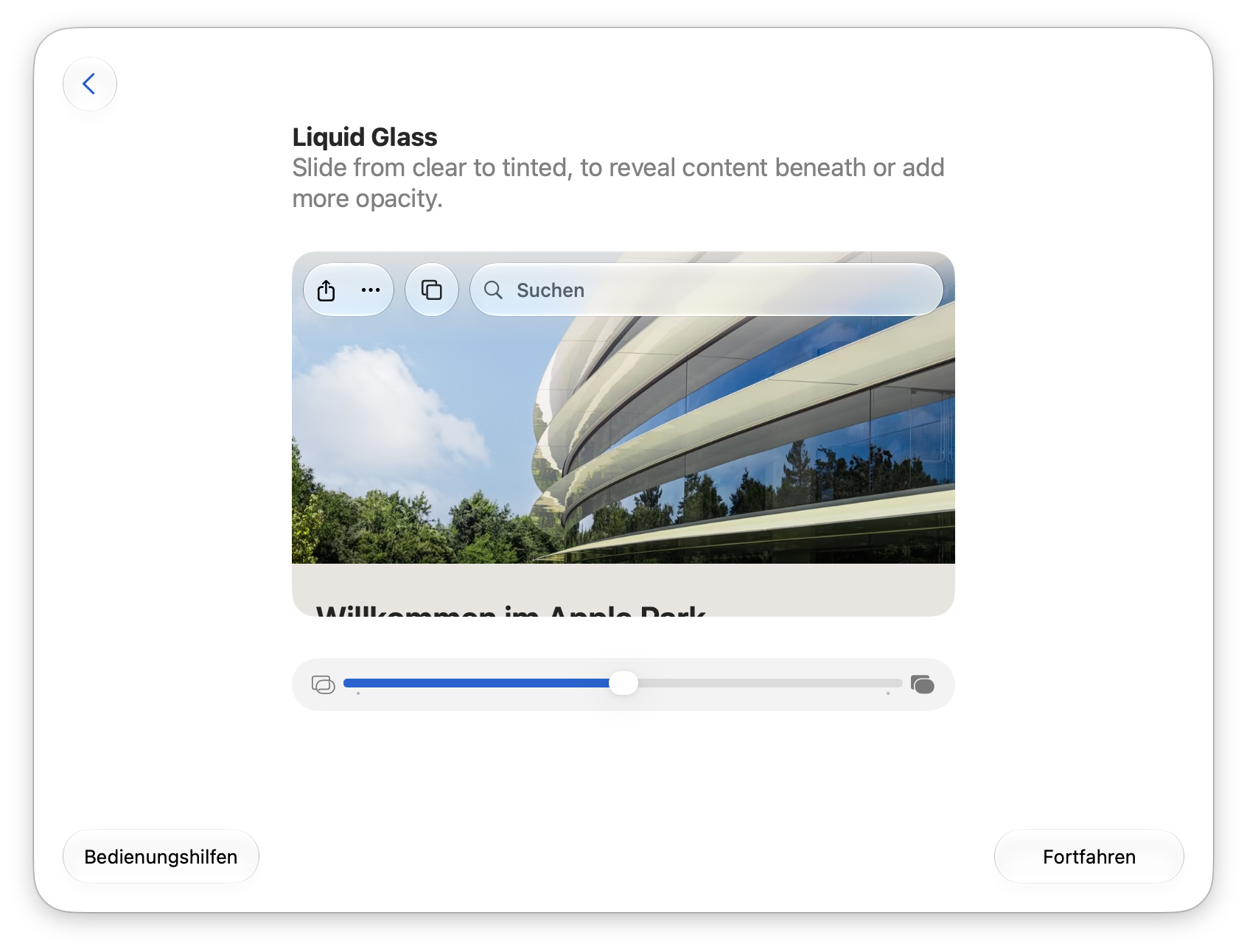
В macOS 27 боковые панели и панели инструментов стали визуально заметнее по сравнению с первоначальным Liquid Glass в Tahoe. Регулировка степени прозрачности влияет на читаемость элементов, а не на файловую структуру или сохранность проектов. Понижение прозрачности особенно уместно при длительной работе с документами и разными фонами окон. Размер шрифтов, контрастность, управление с клавиатуры и другие параметры доступности настраиваются отдельно от декоративного оформления.
Safari, системные диалоги и загрузки
Safari использует собственную панель вкладок, боковую колонку закладок и групп и общесистемные диалоги открытия и сохранения. Поэтому содержимое папок, видимое при прикреплении файла к письму или загрузке на сайт, опирается на те же механизмы Finder. При загрузке документа браузер сохраняет файл в выбранном месте, а последующее изменение в «Просмотре» не меняет автоматически оригинал на сервере, с которого он получен.
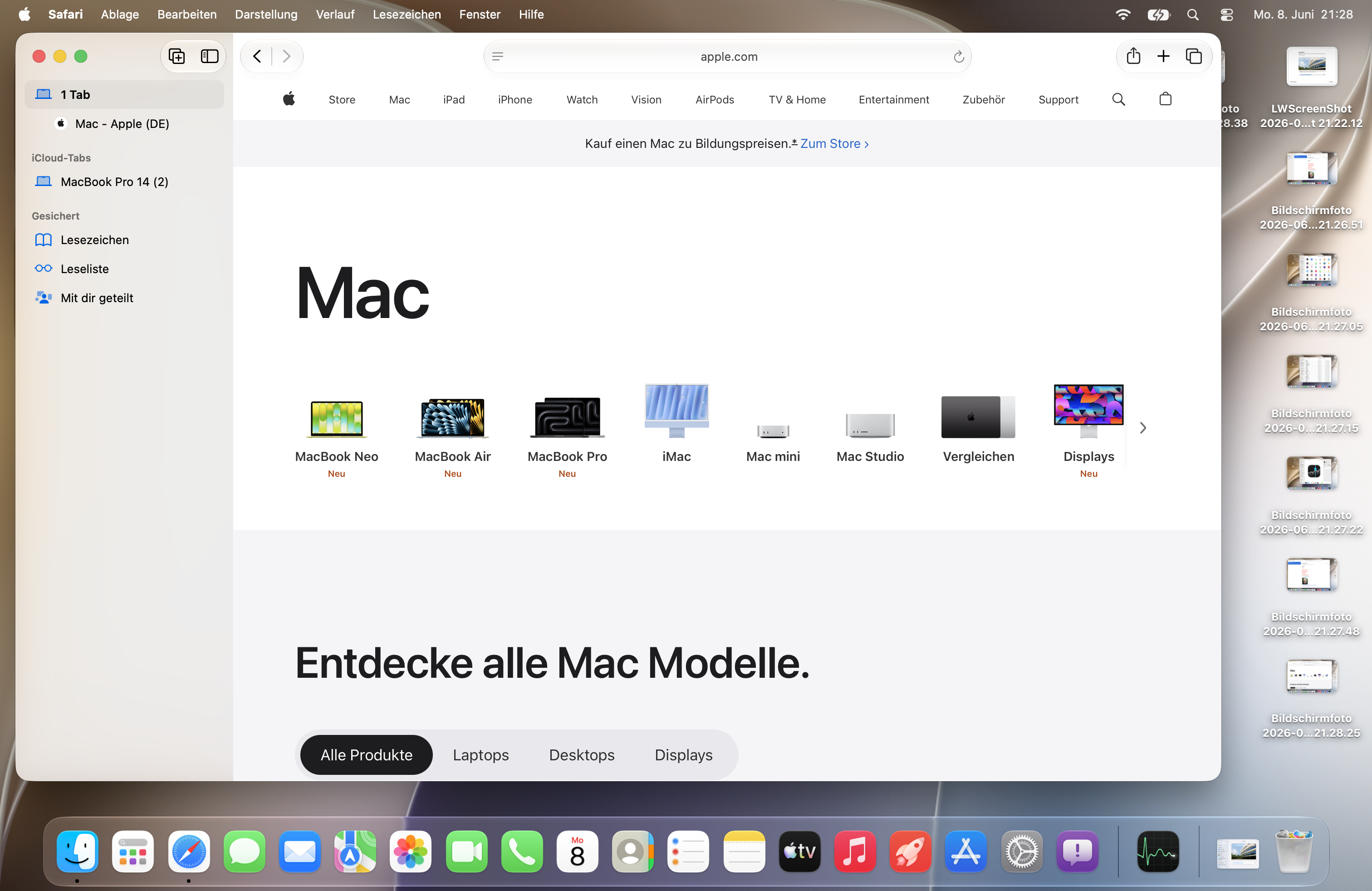
Новые функции Safari в Golden Gate включают группировку связанных вкладок по темам и Notify Me для наблюдения за изменениями на веб-страницах. Это функции браузера, а не универсальная подписка на любые сайты: результат определяется тем, способен ли механизм распознать нужное изменение. Для обычного скачивания файлов, чтения материалов и работы с веб-приложениями они не обязательны. Системное приложение «Пароли» хранит поддерживаемые учётные данные и помогает выявлять слабые или скомпрометированные сочетания; автоматическое исправление пароля зависит от конкретного сайта.
Встроенные приложения и основные возможности macOS
Документы, PDF и изображения: «Просмотр»
«Просмотр» (Preview) служит для открытия PDF и распространённых изображений, выделения фрагментов, добавления подписей, фигур и комментариев, а также экспорта в поддерживаемый формат. Его сильная сторона — быстрые правки без отдельной подписки на офисный пакет. Ограничение принципиально: обычный PDF не превращается в свободно редактируемый исходный макет с полноценной заменой каждого текстового блока. Аннотация поверх страницы и изменение исходного текстового слоя — разные операции. Подробности особенностей инструмента раскрывает обзор Apple Preview.
Редактируемость зависит и от того, каким способом результат сохранён. Добавленная аннотация в экземпляре PDF и напечатанная в PDF визуальная страница могут выглядеть одинаково, но их дальнейшая обработка отличается. Поэтому при передаче документа другому человеку важно решить, требуется ли сохранить возможность изменять пометки или нужен только стабильный вид готового файла. Для оригиналов договоров и сканов разумно хранить отдельную неизменённую копию.
Фотоархив: «Фото» и импорт медиа
Приложение «Фото» организует библиотеку снимков, альбомы, избранное и доступные инструменты коррекции. Изображения можно получать из файлов, подключённого устройства и включённых облачных источников, затем экспортировать обработанную версию или оригинал. Это не аналог обычной папки Finder: медиа могут находиться внутри библиотеки Photos, а пользовательские альбомы описывают наборы объектов без дополнительных физических копий каждого снимка. Отличия систематизации и внешнего редактирования подробнее разобраны в материале об Apple Photos.
Для обмена важен формат результата: JPEG удобен для сайтов и офисных документов, HEIC сохраняет современные возможности сжатия, исходный RAW нужен для дальнейшей обработки в совместимом фоторедакторе. Экспорт оригинала сохраняет исходную версию медиа, а экспорт обработанного файла формирует другой результат с применёнными изменениями. Новые интеллектуальные операции с композиционной перестройкой снимка относятся к Apple Intelligence: они могут создавать детали, которых не было на фотографии. Для документальной фотографии это вопрос достоверности изображения, а не только качества обработки.
Снимки экрана, видео и мультимедиа
Штатная утилита Screenshot («Снимок экрана») захватывает весь дисплей, окно или выделенную область, а также записывает экран. Типовой снимок — PNG, экранная запись — видеофайл MOV; при включённых HDR-режимах на подходящем оборудовании способ сохранения снимка отличается. Пункты Options определяют место назначения, таймер, указатель и другие параметры. Наличие кнопки записи не означает автоматического захвата внутреннего звука любого приложения или разрешения снимать защищённый видеоконтент.
Встроенные «Музыка», QuickTime Player и другие компоненты закрывают базовые сценарии воспроизведения, но профессиональный монтаж, пакетное перекодирование и работа с редкими кодеками остаются задачами специализированных инструментов. В контексте демонстрационных роликов полезно сравнить штатные средства с программами записи экрана для macOS: выбор зависит от необходимости захвата системного аудио, нескольких источников и постобработки.
Почта, календарь, заметки, поиск и устройства Apple
Mail, «Календарь», «Напоминания» и «Заметки» используют системные аккаунты и в поддерживаемых сценариях синхронизируются между устройствами. Они не создают единую неразрывную базу: почта может размещаться на сервере почтового провайдера, календарные события — в одном из настроенных аккаунтов, а локальные заметки имеют собственный режим хранения. При передаче рабочего места важно проверять источник данных каждого приложения, а не считать вход в Apple Account достаточной копией всего содержимого Mac.
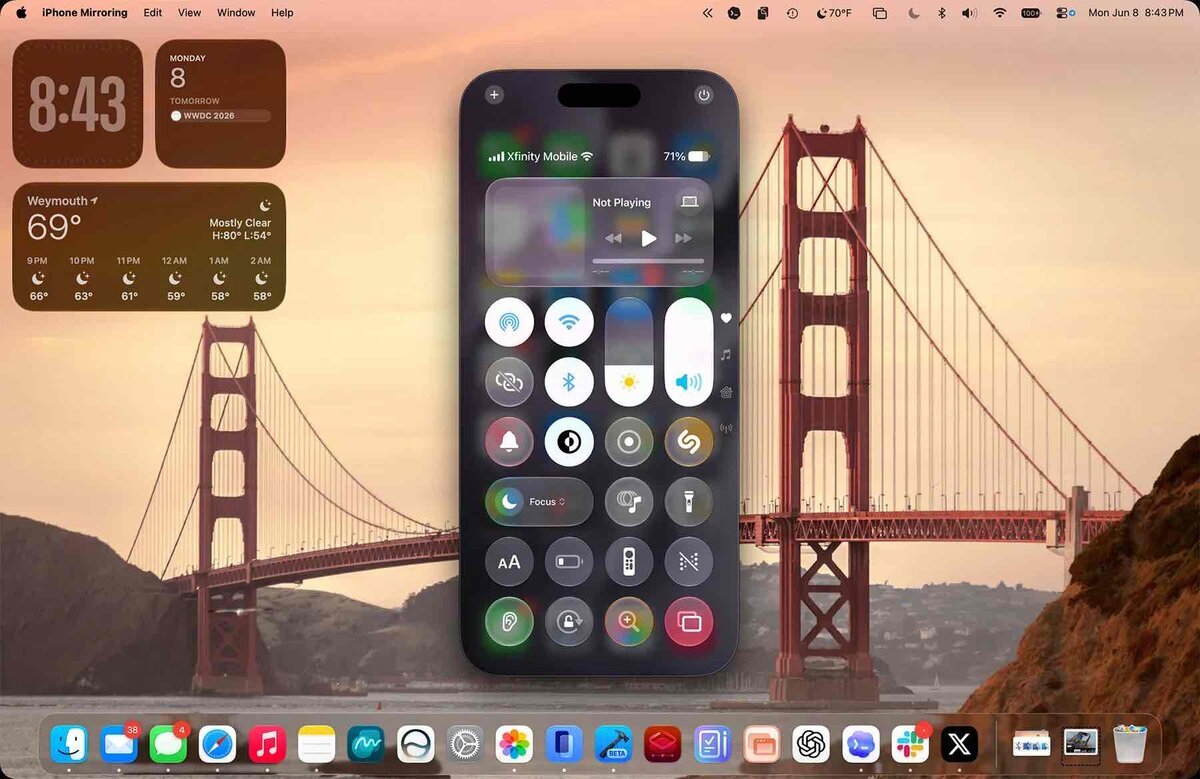
AirDrop переносит выбранные файлы между близкими устройствами Apple, используя локальное беспроводное взаимодействие. Handoff, универсальный буфер обмена и другие Continuity-возможности связывают поддерживаемые Mac, iPhone и iPad, но предъявляют требования к моделям, настройкам аккаунта и радиосвязи. «Повтор экрана iPhone» даёт отдельное окно с интерфейсом смартфона на Mac; это не дубликат файловой системы iPhone и не способ снять ограничения доступа к приложениям. Для сопряжения аудиоустройств пригодится отдельное руководство по подключению AirPods к MacBook.
«Команды», Automator и Apple Intelligence
«Команды» (Shortcuts) выполняют последовательности действий: получают входные данные, обращаются к поддерживаемым приложениям, обрабатывают результат и передают его дальше. Сценарий полезен для повторяемых операций над файлами, текстом и ежедневными задачами, но не гарантирует наличие действия для любой установленной программы. Automator остаётся отдельным средством автоматизации и не должен смешиваться с Shortcuts. Автоматическую обработку новых файлов стоит отделять от системных механизмов и правил папок; смежные подходы описаны в материале об автоматизации папок на Mac.
Apple Intelligence и Siri AI не равны обычной строке поиска. Возможности зависят от совместимости устройства, языка системы и Siri, страны, включённых параметров и текущих ограничений обслуживания. В Golden Gate Siri AI стала глубже работать с экранным контекстом, а интеллектуальные инструменты расширились в Safari и других приложениях. Некоторые ИИ-операции обрабатываются не только на самом устройстве; для функций с серверными моделями предусмотрены ограничения использования. Слепо переносить конфиденциальный текст в интеллектуальные функции или считать сгенерированный ответ доказанным фактом не стоит.
Карта форматов и совместимости
В macOS нет универсальной операции «импортировать всё». Система открывает том, приложение интерпретирует файл, а формат экспорта определяется функцией конкретной программы. Один и тот же объект можно сохранить как рабочий файл приложения, как обменную копию и как завершённый документ для чтения. Эти разновидности следует различать при совместной работе с Windows и Linux.
| Объект | Чтение и обработка в macOS | Результат и переносимость | Что рискует потеряться |
|---|---|---|---|
| Локальный накопитель APFS | Системный формат Mac; поддержка снапшотов и служебных функций системы. | Оптимален для рабочего диска Mac и системных операций. | Чтение такого тома в другой ОС без специального ПО не гарантируется. |
| Внешний накопитель exFAT | Используется для обмена с совместимыми устройствами и ПК. | Файлы переносятся между системами без конвертации содержимого. | Не передаёт весь набор возможностей APFS и не заменяет резервную копию. |
| Изображения JPEG / PNG | Открываются системными инструментами; допускают экспорт в подходящие форматы. | Удобны для публикации, документов и обмена. | При преобразовании растрового файла теряются отдельные исходные возможности редактирования и метаданные. |
| Фотографии HEIC / исходные RAW | «Фото» и совместимые программы работают с соответствующими разновидностями медиа. | Для максимальной совместимости часто выпускается дополнительный JPEG. | JPEG не хранит все данные оригинального RAW; разные приложения по-разному понимают метаданные. |
| «Просмотр» открывает, показывает страницы и добавляет поддерживаемые пометки. | PDF переносим как документ с фиксированным представлением. | Не гарантировано исходное редактирование содержимого и сохранение интерактивных пометок при печати в PDF. | |
| Видео MOV / MP4 | Поддержка воспроизведения определяется кодеками и встроенными компонентами. | Контейнер совместим только при поддержке аудио- и видеодорожек на другом устройстве. | Простая смена расширения не перекодирует видео, а экспорт способен изменить качество. |
| Приложение .app, образ .dmg, установщик .pkg | Типичные способы доставки программ и пакетов для Mac. | Это не формат проекта и не исполняемый файл Windows. | Перенос на Windows не делает приложение запускаемым; права и архитектура имеют значение. |
| Библиотека Photos и альбомы | Сохраняют внутреннюю структуру каталога и не сводятся к набору JPEG. | Для независимого переноса необходимы экспортированные оригиналы или совместимые копии. | Альбомы, история изменений и часть организации не равны содержимому экспортированных снимков. |
Совместимость по расширению — недостаточная проверка. Файл с именем .mov не обязательно воспроизводится везде: внутри контейнера может находиться видеопоток, которого не понимает целевой плеер. PDF с заполненными полями способен корректно выглядеть на экране, но изменить поведение при другом способе сохранения. RAW разных камер также требует поддержки конкретного варианта формата. Поэтому качество переноса оценивают не по появлению нового имени файла, а по содержимому, метаданным и возможности открыть результат в целевой программе.
При обмене с внешним диском существенна не только файловая система, но и сценарий отключения устройства: неподтверждённая запись и внезапное извлечение создают риск повреждения данных. Сочетание APFS для внутреннего диска и подходящего переносимого формата для обмена зачастую практичнее, чем попытка заставить всю среду работать через одну файловую систему. Более сложное управление резервами, разделами и диагностикой накопителей следует оставлять «Дисковой утилите» и системным средствам, а не случайным программам очистки.
Безопасность, приватность и ограничения интернета
Шифрование, установка приложений и разрешения
FileVault защищает доступ к зашифрованным данным, связывая разблокировку с учётными данными пользователя и выбранным механизмом восстановления. На современных Mac с Apple silicon данные накопителя и так шифруются аппаратно, однако FileVault добавляет защиту доступа при запуске. Главный риск не снижение скорости, а потеря данных из-за утраченного пароля и способа восстановления. Код восстановления нельзя держать единственным экземпляром в документе на том же заблокированном диске.
Gatekeeper и проверка происхождения приложений затрудняют запуск неподписанных или изменённых программ. Системные разрешения отдельно регулируют доступ к «Документам», «Рабочему столу», камере, микрофону, записям экрана и другим ресурсам. Такое разграничение не превращает все приложения из интернета в безопасные и не исключает фишинг. Прежде чем разрешать программе доступ ко всему диску либо записывать экран, важно понять, зачем ей такие права и есть ли у разработчика понятная документация.
Обновления ОС закрывают ошибки безопасности, но одновременно меняют драйверы, API и требования сторонних компонентов. Компьютер Mac с неподдерживаемой версией системы не становится автоматически защищённым из-за наличия FileVault; состояние обновлений и жизненный цикл системы нужно рассматривать отдельно. На рабочем компьютере с критически важным оборудованием разумно оценивать выпуск обновления вместе с поддержкой драйверов производителя.
iCloud — синхронизация, но не полная копия диска
iCloud Drive синхронизирует выбранные файлы и папки между устройствами одной учётной записи. Включённые Desktop & Documents Folders включают в этот обмен «Рабочий стол» и «Документы»; при этом правила другого облачного клиента, работающего с теми же папками, способны конфликтовать. Файл может быть представлен в Finder как облачный объект, которому требуется загрузка содержимого. Это влияет на доступ без сети и требует внимания перед поездкой или передачей устройства.
Удаление синхронизированного файла — не то же самое, что удаление исключительно локальной временной копии. Синхронизация распространяет изменения, включая удаления, на другие устройства, тогда как резервная копия предназначена для восстановления более раннего состояния. Time Machine решает другую задачу: создаёт резервные экземпляры данных на выбранном накопителе. Поэтому считать свободное облачное место эквивалентом резервного диска нельзя.
Язык, локальные функции и интеллектуальная обработка
Для базовой навигации macOS доступна локализация интерфейса, включая русский язык. При этом Siri AI в macOS 27 запускалась прежде всего на английском: включение русского интерфейса не является подтверждением доступности всех новейших ИИ-команд по-русски. У Apple Intelligence также есть отдельный перечень поддерживаемых языков и регионов. Функция, показанная на презентации Golden Gate, не обязательно появляется на каждой установке в тот же день или без новой версии системы.
Офлайн остаются доступны Finder, местные документы, просмотр изображений и часть операций встроенных программ. Сеть потребуется для загрузки обновления, App Store, синхронизации iCloud, многих функций Siri AI и сторонних облачных программ. AirDrop использует беспроводные интерфейсы ближайших устройств и не равен отправке файла через удалённое облачное хранилище. Для переноса чувствительной информации важно понимать, где именно находится оригинал, существует ли внешняя копия и каким образом осуществляется обмен.
Стоимость, оборудование и производительность
macOS не продаётся как отдельный потребительский установочный комплект для произвольного ПК: стоимость платформы связана с Mac. Обновление до совместимого выпуска системы не требует самостоятельной подписки «macOS Pro», отдельной покупки «полной версии» или оплаты пробного периода. Невозможно сэкономить на оборудовании, просто установив лицензию macOS на стандартный Windows-ноутбук: официальная поддержка привязана к компьютерам Apple. Для старого Intel Mac стоимость перехода на macOS 27 фактически включает замену компьютера.
При оценке требований важнее точно определить модель Mac, версию операционной системы и потребности рабочих приложений, чем искать универсальный минимальный объём памяти для всех машин Apple. Большие библиотеки «Фото», монтажные проекты, виртуальные машины, инструменты разработки и локальные модели ИИ нагружают разные ресурсы. Скорость зависит от процессора, памяти, свободного пространства SSD, объёма фоновой синхронизации и конкретной задачи. Обещать одинаковое ускорение после обновления для всех моделей macOS некорректно.
Дополнительные расходы возникают на объём iCloud+, коммерческие приложения, подписки на сервисы, внешние SSD и накопители резервирования, переходники, периферию и обслуживание. Объём встроенного хранилища Mac особенно важен для больших проектов: добавленная позднее сетевая папка не полностью заменит быстрый локальный диск. Сценарий владения следует рассчитывать на несколько лет: насколько долго поддерживается выбранная модель, обновляются ли нужные программы и существует ли путь переноса данных в не-Apple-форматы.
Для организаций отдельный вопрос — управление устройствами, разрешениями, сетевыми профилями, сертификатами и обновлениями. macOS поддерживает корпоративное администрирование, но это не означает, что административные действия доступны обычному пользователю без согласования. Локальная учётная запись сотрудника и Apple Account, входящий в iCloud, играют разные роли. Покупка Mac также не включает лицензии для любого профессионального программного обеспечения, которое когда-либо выпускалось для этой платформы.
Что перестанет работать первым при сбоях и ограничениях
Систему полезно оценивать по зависимостям: локальное действие, облачная операция и аппаратно привязанная функция по-разному реагируют на отключение сети, окончание поддержки или смену компьютера. Это не прогноз поломок, а карта того, какую часть рабочего процесса необходимо обеспечить резервным вариантом.
| Условие | Что затрагивается раньше | Что остаётся доступным | Практический риск |
|---|---|---|---|
| Отключён интернет | iCloud, загрузка обновлений и облачных данных, веб-приложения, серверные сценарии ИИ. | Локальный Finder, доступные на диске документы, автономные приложения. | Файл, выгруженный из локального хранилища, может не открыться без предварительной загрузки. |
| Нет доступа к Apple Account | Синхронизация, часть покупок и связанных сервисов, перенос облачных данных. | Существующие локальные учётные записи и файлы при сохранённом доступе к Mac. | Восстановить данные лишь по самому факту входа в систему не получится. |
| Недоступен внешний накопитель | История Time Machine или работа с проектом на внешнем SSD. | Файлы на внутреннем диске. | Резервирование перестаёт пополняться; вторая копия остаётся отделена от рабочего места. |
| Устарел Mac или драйвер | Обновление до нового поколения, новые версии приложения, поддержка устройства. | Последняя совместимая версия системы и установленный софт, пока он функционирует. | Новые форматы и компоненты могут потребовать оборудования другого поколения. |
| Недоступна ИИ-функция | Siri AI, отдельные операции генерации, контекстное распознавание. | Обычный поиск, ручная обработка файлов, стандартные программы. | Построенный целиком вокруг облачного ИИ процесс лишается автоматического этапа. |
Критичность зависит от задачи. Для редактора, работающего с PDF на внутреннем диске, временный обрыв сети неприятен, но не блокирует основную правку. Для человека, открывающего выгруженные в облако документы или использующего серверный ИИ для каждой операции, ситуация иная. Для администратора опаснее отсутствие доступа к рабочей резервной копии и совместимому установщику перед обновлением. Такие риски дешевле выявить до переноса всего архива.
Матрица сохранности результата
В macOS команда «Сохранить» не во всех приложениях означает одно и то же. Иногда сохраняется новая копия обычного файла, иногда обновляется запись в медиатеке, а иногда пользователь видит представление объекта, физически размещённого в облаке. Матрица показывает результат и обратимость без подмены резервного копирования синхронизацией.
| Действие | Что сохраняется | Что не гарантировано | Обратимость и открытие вне macOS |
|---|---|---|---|
| Копирование файла через Finder | Байты копируемого файла, его имя в выбранной папке. | Не автоматически весь контекст приложения, аккаунты и связи между проектами. | Исходник сохраняется; переносимость определяется форматом файла. |
| Перемещение в iCloud Drive | Документ в синхронизируемом расположении после завершённой загрузки. | Постоянная локальная офлайн-копия и независимая история резервирования. | Изменения синхронизируются; для независимости нужна отдельная копия. |
| Экспорт оригинала из Photos | Исходный фото- или видеофайл, при выбранных опциях — часть служебных данных. | Полная структура альбомов и все недеструктивные правки медиатеки. | Оригинал открывается в совместимом ПО; библиотека Photos остаётся отдельно. |
| Экспорт обработанного изображения | Видимый результат коррекции в выбранном формате и размере. | Возможность заново управлять каждым исходным параметром редактора. | Оригинал сохраняют отдельно; JPEG пригоден для широкого обмена. |
| Сохранение PDF с пометками | Документ с выполненными поддерживаемыми аннотациями. | Равнозначное редактирование текста и одинаковое поведение всех PDF-просмотрщиков. | Для проверки нужна повторная загрузка PDF в другом просмотрщике. |
| Запись экрана | Видеофайл с захваченным изображением и выбранными входными источниками. | Любой защищённый видеопоток и внутренний звук приложений без предусмотренного доступа. | Файл переносим при поддержке контейнера и кодека. |
| Резервная копия Time Machine | Данные из включённых в резервирование расположений на резервном диске. | Мгновенное облачное дублирование и восстановление без самого резервного носителя. | Восстановление зависит от наличия копии и доступа к совместимому Mac. |
Самое ценное свойство этой матрицы — возможность отделить готовый результат от возможности его изменить. Отправленная фотография в JPEG может выглядеть безупречно и одновременно потерять запас данных RAW для нового цветокорректирования. Снимок экрана фиксирует интерфейс в пикселях, но не сохраняет ссылки и структуру страницы. Экспортированный PDF позволяет прочитать отчёт, но не всегда повторить его исходную вёрстку. Это нормальная плата за универсальность формата, а не обязательно ошибка macOS.
Как пользоваться программой — советы гика
Ниже приведены действия для совместимого Mac с macOS 27. Названия на английском соответствуют пунктам, встречающимся в руководствах Apple; в русском интерфейсе они отображаются локализованно. Операции с файлами выполняются сначала на копиях, а операции с облаком и обновлениями требуют отдельной проверки состояния. Все шаги рассчитаны на обычные системные средства без сторонних утилит.
Проверить версию Mac, подготовить резерв и получить совместимое обновление
Цель: понять, можно ли обновить именно этот компьютер, и не потерять документы при изменении версии. Подготовка: подключение к питанию, свободное место, стабильная сеть, отдельный резервный носитель и список критических программ.
- Откройте меню Apple и пункт About This Mac («Об этом Mac»). Запишите модель, процессор и текущую версию системы. Для macOS 27 необходим совместимый Mac с Apple silicon; Intel Mac не следует пытаться обновлять неофициальным установщиком.
- Подключите резервный диск. В System Settings → General → Time Machine выберите Add Backup Disk, настройте диск и при необходимости включите шифрование копии. Дождитесь завершения первого резервирования и проверьте дату.
- Откройте System Settings → General → Software Update. Оцените доступный вариант, прочитайте условия совместимости и сверьте требования рабочих программ. Не путайте стабильное обновление с бета-каналом.
- Только после подтверждённой копии и проверки совместимости запускайте предложенное системой обновление. Не отключайте питание во время установки и последующей настройки.
Проверка: новая версия отображается в About This Mac, папки доступны, основные приложения открываются, резервный диск виден. Типичная ошибка: обновление не показывается на Intel Mac либо отсутствует место; это не решается переименованием установщика. Безопасный откат: при сбое используйте поддерживаемый режим восстановления macOS и заранее созданную копию, а не удаляйте системные тома вручную. Обратный переход к прежней версии не является простым переключателем в настройках.
Скопировать документ в Finder, организовать папку и поставить тег
Цель: получить контролируемый локальный архив, который можно передать другому человеку. Подготовка: тестовый PDF либо изображение на флешке или в Downloads, папка назначения и место для независимой копии.
- Откройте Finder через Dock и выберите в боковой панели Downloads либо подключённый диск в Locations. При отсутствии диска проверьте подключение и список мест в настройках Finder.
- Для новой папки используйте File → New Folder. Назовите её по содержанию, а не общим словом «Новое».
- Выделите исходный файл, нажмите Command-C, перейдите в папку назначения и нажмите Command-V. Не используйте перемещение как первую операцию с единственным экземпляром документа.
- Переключите Finder на List View, посмотрите расширение и размер. Через контекстное меню Tags назначьте цветной тег, если нужен второй способ отбора.
- При необходимости сформировать переносимый набор выделите файлы и используйте контекстное действие Compress; результатом станет ZIP-архив.
Проверка: файлы открываются из новой папки, архив распаковывается, исходник остался на месте. Типичная ошибка: пользователь переносит документ в облачную папку, думая, что создал резерв; эта папка синхронизируется. Откат: удаляйте лишь созданные копии после проверки оригиналов, а ошибочное переименование отменяйте через Command-Z, пока операция доступна в Finder.
Найти файлы через Spotlight и сохранить подборку Finder
Цель: быстро открыть нужный документ и получить повторяемую поисковую подборку без физического копирования всех совпадений. Подготовка: несколько файлов с понятными названиями, доступ к папке, в которой они хранятся.
- Нажмите Command-Space для Spotlight и введите часть имени документа. Проверьте тип результата и расположение, прежде чем открывать одноимённый файл.
- Для поиска по папке откройте Finder, перейдите в нужный каталог и используйте его поле поиска. Ограничьте область текущей папкой, если Finder предлагает поиск по всему Mac.
- Выберите File → New Smart Folder. Добавьте критерий через кнопку + в правой части поисковой области, например вид файла или дату изменения.
- Нажмите Save, назовите смарт-папку и при желании добавьте её в боковую панель Finder.
Проверка: подборка показывает соответствующие условиям документы; изменение критериев меняет список без создания новых копий. Типичная ошибка: пустая выдача из-за неверной области или ещё не обработанного индекса Spotlight. Откат: удалите саму сохранённую смарт-папку, а не найденные исходные файлы; оригиналы останутся в своих каталогах.
Развести рабочие окна по Spaces и вернуть исходную раскладку
Цель: отделить материал, переписку и заметки при работе на одном дисплее. Подготовка: открытые Finder, Safari и «Заметки» без несохранённых изменений.
- Откройте Mission Control клавишей Control-стрелка вверх либо доступным системным жестом. Убедитесь, что видны окна и полоса рабочих столов.
- Добавьте рабочее пространство кнопкой + в панели Spaces, затем перенесите в него нужное окно из обзора Mission Control.
- Переключайтесь между соседними пространствами с помощью Control-стрелка влево/вправо или жеста трекпада. Для возвращения к документу используйте его окно, а не открывайте дополнительный экземпляр файла.
- Для более тесного размещения двух окон используйте штатные команды окна через зелёную кнопку управления полноэкранным режимом или доступный пункт упорядочения окон.
Проверка: приложения остались запущенными, окна находятся в ожидаемых пространствах и не перекрывают нужный материал. Типичная ошибка: закрытое окно путают с завершением приложения либо переключают не то Space. Откат: верните окно в исходное пространство через Mission Control и удалите лишнее пустое Space; несохранённые документы перед этим сохраните отдельно.
Разметить PDF в «Просмотре» и выпустить отдельную копию
Цель: добавить комментарий или выделение в документ, сохранив неизменённый оригинал. Подготовка: копия PDF без запрета на аннотации, папка для результата и понятное имя файла.
- Откройте копию PDF в Preview («Просмотр»). При открытии в другой программе используйте в Finder Open With → Preview.
- Включите Markup Toolbar — панель инструментов разметки. Выберите подходящий инструмент: текстовое поле, фигуру, выделение, подпись или заметку.
- Разместите пометку на странице, проверьте её видимость при обычном масштабе и убедитесь, что не закрыли основной текст.
- Используйте File → Save для рабочей версии или File → Export, если требуется отдельный файл и доступен соответствующий экспорт. Задайте новое имя, не перезаписывая оригинал.
- Закройте документ и вновь откройте созданную копию, чтобы проверить страницы и аннотации.
Проверка: пометки видны после повторного открытия, оригинал находится в отдельной папке. Типичная ошибка: попытка заменить существующий текст PDF, как в Word; Markup не является полноценным редактором исходной структуры. Откат: отмените последнюю пометку через Edit → Undo до сохранения или вернитесь к исходному PDF; не считайте «печать в PDF» гарантией сохранения редактируемых аннотаций.
Импортировать фотографии и выбрать между обработанным файлом и оригиналом
Цель: включить снимки в медиатеку и получить переносимые файлы для другой программы. Подготовка: фотографии в локальном каталоге, резервная копия исходников и достаточное место в библиотеке.
- Откройте Photos («Фото»). Для файлов на диске используйте File → Import, выберите нужные изображения и подтвердите импорт в библиотеку.
- Откройте фотографию, примените доступные настройки редактирования и оцените результат на полном размере, не полагаясь только на миниатюру.
- Для готовой копии выделите снимок и выберите File → Export → Export [number] Photos. В меню Photo Kind укажите JPEG или другой доступный вариант, затем размер, имя и папку.
- Для исходного материала используйте отдельный пункт File → Export → Export Unmodified Original. При необходимости включите экспорт IPTC в XMP и выберите именование с подкаталогами.
- Сравните готовый файл, исходник и запись в медиатеке: они служат разным целям.
Проверка: оба экспортированных файла читаются вне Photos, и понятно, какой является оригиналом. Типичная ошибка: экспорт обработанного JPEG принимают за полную архивную копию библиотеки с альбомами и историей изменений. Откат: вернитесь к сохранённому оригиналу; при ошибочном экспорте удалите только созданный файл, не очищая саму медиатеку.
Сделать снимок или запись экрана с контролем места сохранения
Цель: получить иллюстрацию либо короткий ролик, не раскрывая личные сведения. Подготовка: открытое окно с тестовым содержимым; уведомления и конфиденциальные вкладки закрыты.
- Нажмите Shift-Command-5, чтобы открыть панель Screenshot. Для статичного результата выберите захват всего экрана, окна либо выделенной области.
- Через Options укажите Save To и папку назначения, таймер и другие нужные параметры. Для приватного контента используйте захват отдельного окна, а не полного рабочего стола.
- Для ролика выберите Record Entire Screen либо Record Selected Portion. При необходимости укажите микрофон в Options, затем начните запись.
- Остановите запись кнопкой в строке меню или предусмотренной системной командой. Найдите созданный файл по выбранному пути и проверьте его воспроизведение.
- При подготовке статьи дополнительно сверьте размеры изображения, чёткость подписей и наличие случайно попавших в кадр уведомлений.
Проверка: у снимка есть читаемое изображение, у записи — корректное видео и выбранный звук; конечный файл открыт из Finder. Типичная ошибка: отсутствие аудио, поскольку нужный источник не выбран или приложение ограничивает захват. Откат: удалите пробный файл и повторите запись после настройки разрешений; не пытайтесь обходить защиту чужого контента.
Работать с вкладками Safari и сохранять веб-файлы
Цель: собрать материалы в браузере и отделить локальные скачанные документы от веб-страниц. Подготовка: адрес доверенного сайта, папка Downloads и понятная тема просмотра.
- Откройте Safari из Dock и используйте адресную строку для перехода на нужный сайт. Новую вкладку создавайте через File → New Tab либо кнопку +.
- Через боковую панель Safari просмотрите вкладки, закладки и группы. Сохраните важные страницы в закладки, если нужна ссылка, а не автономная копия содержания.
- Для скачивания документа используйте доступную ссылку на сайте и затем откройте список загрузок Safari. Найдите результат в папке Downloads через Finder.
- Проверьте расширение файла и его происхождение перед запуском или отправкой в другое приложение. Встроенные интеллектуальные функции Notify Me и группировки вкладок используйте отдельно от процедуры обычной загрузки.
Проверка: веб-страница доступна как вкладка или закладка, а скачанный файл действительно присутствует на диске. Типичная ошибка: считать закладку резервной копией динамической страницы. Откат: закройте лишнюю вкладку и удалите сомнительный файл до запуска; сведения о том, где Safari сохраняет загрузки, сохраняются в его настройках.
Включить iCloud Drive и определить, что доступно автономно
Цель: синхронизировать выбранные документы, не принять общий облачный каталог за независимый резерв. Подготовка: Apple Account, сеть, свободное место в хранилище и локальная копия важных файлов.
- Откройте System Settings из меню Apple и перейдите к имени пользователя, затем в iCloud.
- В разделе Saved to iCloud → Drive включите Sync this Mac и подтвердите параметры.
- Решите отдельно, включать ли Desktop & Documents Folders. При другом облачном клиенте, синхронизирующем те же папки, сначала устраните конфликт путей и сохраните копию данных.
- Через Finder → iCloud Drive поместите тестовый документ в облачную папку. Проверьте состояние загрузки и доступность на другом подключённом устройстве или в iCloud.com.
- Для критичного офлайн-сценария убедитесь, что нужный файл фактически скачан на Mac, а не представлен только облачным объектом.
Проверка: файл появился на втором устройстве, а локальная копия открывается в нужном режиме. Типичная ошибка: удаление в iCloud Drive ради освобождения места без понимания синхронизации — удаление распространяется на устройства. Откат: восстановите документ из независимой копии; изменение режима Desktop & Documents выполняйте после фиксации расположения текущих данных.
Передать файл по AirDrop и отличить обмен от повтора экрана iPhone
Цель: отправить документ на близкий iPhone или другой Mac, не создавая облачную публикацию. Подготовка: совместимые устройства, включённые Wi‑Fi и Bluetooth, видимость AirDrop у получателя.
- На Mac откройте нужный файл в Finder и нажмите кнопку Share или выберите Share в контекстном меню.
- Выберите AirDrop, затем конкретное устройство получателя. При необходимости проверьте настройки видимости в Control Center → AirDrop.
- На втором устройстве подтвердите получение, если оно требует согласия. Найдите полученный файл в приложении, соответствующем его типу, либо в Downloads.
- Для совместимого iPhone можно использовать отдельно приложение iPhone Mirroring: оно показывает интерфейс смартфона в окне Mac и не заменяет передачу исходного файла через AirDrop.
Проверка: получатель открывает полноценный документ, размер и содержимое не изменились без предупреждения. Типичная ошибка: устройство не обнаруживается из-за режима Contacts Only, Bluetooth, Wi‑Fi или несовместимого состояния устройств. Откат: отмените отправку до принятия, если выбран неверный адресат; после получения удалять копию следует уже на устройстве получателя.
Собрать простую цепочку в «Командах» и не полагаться на ИИ без проверки
Цель: автоматизировать повторяемое действие над текстом или файлом и контролировать его результат. Подготовка: тестовая папка с копиями документов, понимание желаемого результата и разрешений используемых приложений.
- Запустите Shortcuts («Команды»). Создайте новую команду кнопкой + и дайте ей имя по результату, например «Открыть папку отчётов».
- Через каталог действий найдите действие для открытия файла или папки и задайте конкретный объект. Добавляйте последующие действия только после проверки каждого этапа.
- Запустите команду кнопкой Run и убедитесь, что она выполняет ожидаемую операцию. Для потенциально изменяющих файлы действий выбирайте копии, а не оригиналы.
- Для Siri AI на совместимом устройстве с поддерживаемым языком доступен разговорный ввод и работа с экранным контекстом. Прежде чем принимать его предложение, сверьте имена файлов, адресатов и факты; поддержка некоторых ИИ-действий и автоматического описания команд зависит от текущей версии и условий.
Проверка: действие воспроизводимо вручную и через Run, результат не требует догадок, а оригиналы не затронуты. Типичная ошибка: команда получает пустой ввод, не имеет разрешения на папку или ИИ выбирает неверный объект. Откат: остановите выполнение и удалите ошибочный шаг; по незапланированным изменениям вернитесь к отдельной копии. Такая команда выполняется по явному запуску; её не следует путать с фоновым правилом обработки новых файлов.
Сквозной сценарий: от внешнего PDF до проверенного результата и резервной копии
Цель: повторить полный рабочий цикл без пропуска этапов хранения. Подготовка: учебный PDF на флешке, папка «Отчёт», подключённый резервный диск, возможность проверить файл в другой программе.
- Откройте внешний том в Finder, скопируйте PDF в новую локальную папку «Отчёт» и убедитесь, что исходник остался на накопителе.
- Откройте копию PDF в Preview, добавьте одну текстовую пометку и выпустите отдельный файл с названием «Отчёт-с-пометками.pdf», не перезаписывая исходную версию.
- Закройте Preview. Через Finder заново откройте созданный PDF, оцените разметку и число страниц; если есть другой PDF-просмотрщик, сравните отображение в нём.
- Создайте через Screenshot снимок нужной страницы или окна в отдельной папке, предварительно исключив приватную информацию из кадра.
- После проверки результата дайте Time Machine завершить резервирование, затем отключайте внешний носитель штатно. Для передачи коллеге выберите готовый PDF, а не системный файл библиотеки или единственный исходник.
Проверка: имеются три осмысленно различимых результата — нетронутый оригинал, PDF с пометкой и PNG-снимок; их расположение известно, резервная копия завершена. Типичная ошибка: экспорт попал не в ту папку, а созданный PNG оказался единственным «сохранённым» результатом. Откат: работайте от исходного PDF, исправляйте имя у копии и не стирайте внешний источник, пока результаты и резерв не подтверждены.
Плюсы и минусы macOS
Плюсы
- Единая настольная среда: Finder, Preview, Screenshot, системный поиск и диалоги обмена используют согласованные механизмы работы с файлами.
- Понятная связь с устройствами Apple: AirDrop, iCloud Drive и Continuity решают разные задачи передачи, синхронизации и продолжения работы.
- Штатные средства защиты: FileVault, Gatekeeper и системные разрешения позволяют разграничить доступ к данным без отдельной лицензии на базовые функции ОС.
- Встроенный маршрут от документа к результату: изображения, PDF, фотоархив и запись экрана обслуживаются системными приложениями.
- Автоматизация в нескольких слоях: Shortcuts, сценарии и возможности приложений дают варианты как для простых, так и для повторяемых процессов.
- Без отдельной платы за обновление системы: поддерживаемая версия macOS включена в экосистему оборудования Apple.
Минусы
- Привязка к устройствам Apple: macOS 27 не поддерживает Intel Mac и не предназначена для обычной установки на произвольные ПК.
- Ограничения стороннего ПО: не всякий Windows-исполняемый файл, драйвер, игра или профессиональный плагин доступен как родная программа для Mac.
- Дополнительная стоимость хранения: большие библиотеки требуют места на SSD и резервном носителе; расширенное облако и сторонние приложения оплачиваются отдельно.
- Риски облачной синхронизации: iCloud Drive удобен, но удаление данных синхронизируется, а доступность офлайн зависит от загруженной копии.
- Неодинаковая доступность ИИ: Siri AI, обработка фото и интеллектуальные команды зависят от языка, региона, устройства и лимитов.
- Разные понятия сохранения: библиотека Photos, пометки PDF и экспортированный JPEG требуют отдельной стратегии переносимости.
- Системные обновления меняют совместимость: старые драйверы и расширения следует оценивать до перехода на новое поколение.
Кому подойдёт и кому не подойдёт
Кому подойдёт
macOS подходит тем, кто уже использует совместимый Mac и хочет выполнять большую часть ежедневных задач без сложного набора системных утилит. Файлы, PDF, фотографии, браузер, заметки и снимки экрана связаны стандартными диалогами. Наиболее предсказуем этот сценарий, когда документы хранятся в обычных папках или в понятной структуре iCloud, а обязательные приложения выпускаются для актуальной версии платформы.
Система уместна в рабочих процессах, связанных с iPhone и iPad: передача файлов через AirDrop, общий буфер обмена и синхронизация поддерживаемых данных сокращают число промежуточных операций. Для разработчиков, авторов, аналитиков и работников образования важна возможность сочетать графические программы, Terminal, автоматизацию и резервное копирование на одном устройстве. Конкретный выигрыш зависит от набора программ и оборудования, а не от логотипа на корпусе.
Кому не подойдёт
macOS неудачный выбор, если критически важная программа существует только под Windows, зависит от уникального драйвера или требует аппаратной функции, для которой нет совместимого решения на Mac. В таких условиях экономия времени на интерфейсе не компенсирует потерю профессионального рабочего инструмента. То же касается ситуаций, когда требуется легальная установка основной системы на бюджетный ПК произвольного производителя либо сохранение поддержки Intel Mac на последнем поколении macOS.
Тем, кто полностью завязан на браузерные приложения и стремится продлить жизнь обычному ноутбуку, может не требоваться покупка Mac. При выборе платформы для публичного киоска, лаборатории или школы также учитываются стоимость парка устройств, восстановление после поломки, централизованное управление и наличие совместимого ПО. Технические предпочтения уступают фактическим ограничениям каждого сценария.
Сравнение с другими аналогами
Прямые аналоги macOS — другие настольные операционные системы, а не программы наподобие Finder или Preview. Сравнение строится по одинаковым параметрам и не предполагает, что одна система безусловно лучше остальных. Формат конкретного документа и возможность переноса проекта в любом случае зависят от используемого приложения.
| Система | Основная задача | Платформа | Порог освоения | Форматы | Автоматизация | Оплата | Ограничения и подходящий сценарий |
|---|---|---|---|---|---|---|---|
| macOS 27 | Документы, коммуникации, мультимедиа, разработка и связь с iPhone. | Совместимый Mac с Apple silicon. | Низкий для базовых задач, средний для системных сценариев. | PDF, JPEG, PNG, HEIC, MOV и форматы приложений; APFS. | Shortcuts, Automator, Terminal, приложения. | С системой на Mac; дополнительные программы и облако отдельно. | Выбор при наличии Mac и совместимого профессионального ПО. |
| Windows 11 | Широкий набор ПК-приложений, игры, офис и периферия. | Поддерживаемые компьютеры разных производителей. | Низкий для пользователей Windows, средний для администрирования. | NTFS, обычные офисные и медиаданные, собственные форматы Windows-программ. | PowerShell, Планировщик заданий и поддерживаемые инструменты. | Лицензия отдельно либо в цене ПК; отдельные подписки по необходимости. | Предпочтительна при обязательных Windows-программах; совместимость оборудования и выпусков нужно сверять. |
| Ubuntu Desktop | Универсальный Linux-рабочий стол, разработка и свободное ПО. | Совместимые ПК x86-64 и ARM64. | Средний; для терминала и драйверов выше. | Открытые форматы, PDF и медиа через приложения; файловые системы Linux. | Shell, cron/systemd и инструменты разработчика. | Бесплатная система; расширенная поддержка опциональна. | Подходит для открытых рабочих процессов; часть коммерческих приложений macOS и Windows отсутствует нативно. |
| ChromeOS Flex | Браузерные задачи и обновление назначения старого ПК. | Совместимые и сертифицированные модели ПК и Mac. | Низкий в веб-сценариях. | Веб-документы, скачанные PDF и обычные файлы в пределах поддерживаемых приложений. | Веб-инструменты и политики управления устройствами. | Бесплатная установка; корпоративное управление может требовать лицензий. | Подходит для облачной работы, но не заменяет полный набор настольных программ Mac. |
При переносе с macOS на Windows системные .app и библиотеки приложений не превращаются в Windows-проекты; переносят общие файлы и затем проверяют совместимость нужного редактора. На Ubuntu чаще проще сохранить переносимые PDF, JPEG, видео и текстовые материалы, чем перенести настройки проприетарной экосистемы. ChromeOS Flex разумен там, где браузер действительно является основной рабочей средой, а не временной заменой тяжёлого видео- или графического ПО. Для выбора полезнее провести аудит конкретных задач, нежели сравнивать число встроенных приложений.
Типичные проблемы и способы диагностики
Ниже собраны сбои разных уровней: система, приложение, доступ к файлам и сеть. Последовательности исправления здесь не заменяют инструкции выше: для каждого случая дан признак, причина, проверяемое состояние и безопасное направление решения. Исправление на копиях особенно важно, когда затронуты библиотека Photos или системный накопитель.
Обновление macOS 27 не предлагается
Симптом: В настройках Software Update отсутствует Golden Gate. Возможная причина: Модель Mac не входит в список совместимых, на компьютере установлен Intel-процессор либо политика управления ограничивает обновления. Диагностика: Сверить чип в About This Mac, модель и администраторские ограничения. Исправление: Для неподдерживаемого Mac оставаться на доступном выпуске macOS и получать предусмотренные обновления; для управляемого устройства обратиться к администратору. Проверка результата: Software Update отображает обновления, предназначенные именно для этой модели, а рабочие приложения функционируют.
Обновление не загружается или не завершается
Симптом: Загрузка останавливается, установка не проходит проверку или завершается ошибкой. Возможная причина: Недостаточно свободного места, нестабильная сеть, неполная загрузка либо неполадка установочного процесса. Диагностика: Оценить доступный объём SSD, состояние подключения и системное уведомление об ошибке. Исправление: Освободить пространство без удаления единственных копий, восстановить устойчивое подключение и использовать штатное средство Software Update; при повторном сбое обратиться к режиму восстановления. Проверка результата: Компьютер загружается, корректно сообщает установленную версию и открывает документы.
Приложение не запускается после обновления
Симптом: Значок приложения появляется ненадолго либо выдаётся сообщение о несовместимости. Возможная причина: У приложения устаревший компонент, версия для другой архитектуры или отсутствие нужного разрешения. Диагностика: Проверить требования и актуальный выпуск на странице разработчика; сопоставить текст системного сообщения. Исправление: Установить совместимую версию из проверенного источника или сохранить работу в старой совместимой среде до замены программы. Проверка результата: Приложение открывает тестовый документ и сохраняет копию без изменения исходника.
Gatekeeper блокирует подозрительный установщик
Симптом: Система предупреждает, что приложение нельзя проверить или открыть. Возможная причина: Отсутствует требуемая подпись, обнаружено изменение пакета либо источник не соответствует системной политике. Диагностика: Установить происхождение файла, репутацию разработчика и корректность его официальной публикации. Исправление: Предпочесть подписанный, обновлённый вариант приложения; не отключать защиту всего Mac ради неизвестного файла. Проверка результата: Новая доверенная версия запускается без небезопасного изменения глобальных параметров.
Spotlight не находит существующий файл
Симптом: Файл виден в Finder, но поиск по имени не возвращает ожидаемый результат. Возможная причина: Индекс ещё формируется, часть расположений исключена или область поиска выбрана неверно. Диагностика: Найти файл вручную, проверить путь, расширение и параметры Spotlight. Исправление: Исправить область и исключения, дать системе завершить индексирование; до этого использовать прямой путь через Finder. Проверка результата: Поиск возвращает тот же документ и показывает ожидаемое расположение.
Файл iCloud Drive не открывается без сети
Симптом: В Finder отображается документ, но его содержимое не загружается. Возможная причина: Локальный экземпляр выгружен для экономии места либо не завершена синхронизация. Диагностика: Проверить сетевое состояние, место в облаке и индикатор доступности файла. Исправление: Восстановить соединение, дождаться загрузки и заранее обеспечить локальную копию для офлайн-периода. Проверка результата: Документ открывается при отключённой сети и его версия согласована с нужной копией.
AirDrop не видит получателя
Симптом: Другое устройство отсутствует в окне выбора. Возможная причина: У получателя не включена обнаружимость, соединение Wi‑Fi или Bluetooth; режим Contacts Only не соответствует участникам. Диагностика: Сопоставить видимость устройства, настройки радиосвязи и физическую близость. Исправление: Использовать предусмотренный режим AirDrop и надёжное соединение, не переводя устройство постоянно в максимально открытое состояние. Проверка результата: Отправленный небольшой файл принят адресатом и открывается без повреждений.
Снимок экрана сохранился не там
Симптом: В ожидаемой папке нет PNG, а изображение найдено в другом месте или лишь в буфере. Возможная причина: В Screenshot выбрано другое Save To либо использовался модификатор Control для буфера обмена. Диагностика: Посмотреть место назначения в Options и проверить последний созданный файл через Finder. Исправление: Указать постоянную папку сохранения в Screenshot и повторить тестовый захват без лишних модификаторов. Проверка результата: Новый файл появляется именно в нужной папке, при этом содержимое читаемо.
Запись экрана не содержит нужного звука
Симптом: Видео воспроизводится без голоса или с неполным аудиосопровождением. Возможная причина: Микрофон не был выбран, приложению не предоставлен доступ или источники звука ограничены. Диагностика: Сравнить настройки Microphone в Options, разрешения записи и возможность записи внутри конкретного приложения. Исправление: Разрешить только необходимый источник и повторить тест; для захвата сложных аудиомаршрутов использовать подходящий инструмент без обхода защиты контента. Проверка результата: Пробное видео содержит ожидаемый голос и не включает посторонние уведомления.
PDF с пометками выглядит иначе у получателя
Симптом: Разметка исчезла, изменилась позиция или PDF перестал допускать редактирование пометок. Возможная причина: Использовался другой способ экспорта либо сторонний просмотрщик по-иному интерпретирует аннотации. Диагностика: Открыть оригинал и переданный вариант, определить, сохранялись ли пометки или был создан печатный PDF. Исправление: Сохранить рабочий оригинал отдельно и отправить формат, поведение которого заранее проверено на целевом просмотрщике. Проверка результата: Получатель видит все существенные пометки на тех же страницах.
Фото не удаётся экспортировать или открыть в другой программе
Симптом: Экспорт не завершён либо файл не воспроизводится на другой платформе. Возможная причина: Не загружен облачный оригинал, нет свободного места либо целевое приложение не понимает HEIC, RAW или отдельный кодек. Диагностика: Проверить состояние исходника в Photos, формат экспорта и возможности программы получателя. Исправление: Получить полную локальную копию, выбрать совместимый формат JPEG или другой реально поддерживаемый вариант, сохранить исходный материал отдельно. Проверка результата: Готовый файл открывается в программе адресата, а исходная фотография не удалена.
Резерв Time Machine недоступен
Симптом: История копий не пополняется или нужный файл нельзя восстановить. Возможная причина: Резервный диск отключён, не хватает места либо выбран не тот диск. Диагностика: Проверить подключение и состояние диска в Time Machine, дату последней успешной копии. Исправление: Восстановить доступ к правильному носителю, решить проблему ёмкости и запустить штатное резервирование, не форматируя диск до проверки его содержимого. Проверка результата: Появилась новая подтверждённая копия, и выборочный тестовый документ доступен для восстановления.
Частые вопросы о macOS
Нужен ли Apple Account, чтобы пользоваться Mac локально?
Для работы с локальной учётной записью, документами Finder и частью предустановленных программ обязательного постоянного входа в Apple Account нет. Но App Store, iCloud, синхронизация поддерживаемых данных и отдельные сервисы привязаны к учётной записи. Следовательно, наличие доступа к компьютеру и наличие доступа к облачным материалам — два отдельных условия. Это важно при продаже устройства, смене сотрудника и передаче семейного Mac.
Можно ли запускать на macOS файлы .exe и все игры для Windows?
Файл .exe является типичным исполняемым форматом Windows, а не приложением macOS. Переименование расширения не делает его совместимым. Иногда доступны отдельная Mac-версия программы, веб-аналог, совместимая виртуальная среда либо удалённый доступ к Windows-компьютеру. Для игр дополнительно имеют значение графический API, античит и требования издателя; совместимость выясняют по конкретной игре и версии.
Почему Finder иногда не показывает расширение файла?
По умолчанию часть расширений может скрываться независимо от того, что файл имеет определённый тип. Видимость регулируется в настройках Finder и не меняет содержимое документа. Из-за скрытого расширения пользователь иногда принимает изображение HEIC за JPEG либо не замечает сомнительное двойное расширение. Для передачи критичных файлов полезно сверять тип объекта, приложение для открытия и фактическое содержимое, а не только значок.
Сохраняются ли документы при удалении приложения?
Зависит от того, где хранились документы: обычные файлы в папке пользователя не тождественны внутренним данным программы или содержимому облачного аккаунта. Удаление .app само по себе не гарантирует сохранения специализированного проекта, шаблонов, пресетов и настроек. До прекращения использования приложения важнее определить, какие данные принадлежат ему, и получить переносимые копии в поддерживаемых форматах.
Поддерживается ли Boot Camp для загрузки Windows на современном Mac с Apple silicon?
Нет. Apple Boot Camp Assistant предназначен для установки Windows 10 на совместимые Intel Mac и не обеспечивает аналогичную нативную загрузку на Mac с процессором серии M. Для отдельных Windows-программ рассматривают поддерживаемые варианты виртуализации, удалённый Windows-компьютер или альтернативное приложение для macOS. Совместимость Windows ARM, устройств и лицензий в этих решениях проверяют отдельно; это не прямая замена Boot Camp.
Можно ли организовать на одном Mac отдельные рабочие пространства для нескольких людей?
macOS поддерживает несколько локальных пользовательских учётных записей с отдельными домашними каталогами и пользовательскими настройками. Для семейного устройства это принципиально отличается от передачи одного пароля всем участникам. Общие файлы, разделяемые папки, облачные аккаунты и доступ администратора требуют отдельного решения; создание второго профиля само по себе не означает автоматическую передачу ему документов первого пользователя.
Насколько необходим Terminal обычному пользователю?
Для Finder, Safari, приложений «Фото» и «Просмотр», обмена через AirDrop и большинства системных настроек Terminal не нужен. Терминал востребован при разработке, управлении пакетами и расширенной автоматизации. Команды из старых инструкций следует рассматривать осторожно: формат параметров и поведение утилит меняются между поколениями macOS. Особенно рискованно выполнять непонятные команды с правами администратора над рабочим диском.
Как соотносятся автоматическое сохранение, версии документа и резервная копия?
Автоматическое сохранение зависит от конкретного приложения и не доказывает наличие независимого архива. История версий помогает вернуться к состоянию документа при поддержке со стороны программы и системы, но не заменяет внешний резерв, если потерян сам накопитель или доступ к учётной записи. Time Machine и отдельная копия критичных результатов решают задачу восстановления шире, чем кнопка Save.
Подходит ли macOS для работы с внешними SSD и файлами Windows?
Да, при совпадении форматов накопителя и данных с поддерживаемыми возможностями. Для обмена обычно выбирают совместимую файловую систему вроде exFAT, а для внутреннего системного диска Mac предпочтителен APFS. Наличие файла на внешнем SSD не означает, что его содержимое понимает нужное приложение. Разрешения доступа, состояние кабеля и безопасное извлечение также влияют на рабочий процесс.
Можно ли считать Apple Intelligence полностью локальной функцией?
Нет. Часть интеллектуальных операций выполняется на устройстве, а отдельные функции используют серверные модели и соответствующую инфраструктуру. Это важно как для работы без интернета, так и для оценки приватности. Кроме того, Siri AI и интеллектуальные редакторы имеют требования к устройству и языку и могут вводить ограничения на частоту использования. Итоговый контент нуждается в человеческой проверке независимо от места вычислений.
Итоги: когда macOS оправданна
Для владельца совместимого Mac, чья работа состоит из документов, веб-сервисов, фотографий, переписки и обмена файлами, macOS предлагает целостный набор системных средств. Польза заключается не в одном эффекте Liquid Glass, а в согласованной работе Finder, встроенных приложений, разрешений, обмена и резервирования. Условие надёжного результата — не путать экспорт с исходником и не считать синхронизацию полной страховкой от удаления.
Для создателя медиаконтента и разработчика решающим становится список конкретных инструментов, качество их поддержки на Apple silicon и требования к периферии. Специализированная программа может сделать Mac удачным рабочим местом, а отсутствие одного критического драйвера — свести это преимущество на нет. Для старого Intel Mac обновление до Golden Gate официально закрыто, поэтому дальнейшая стратегия начинается с оценки установленной системы и оборудования, а не попытки обойти ограничение.
Для пользователя нескольких устройств Apple особенно ценны AirDrop, iCloud Drive и Continuity — при условии, что понятны границы каждой функции и сохранён локальный доступ к важным документам. Siri AI и новые инструменты Apple Intelligence стоит рассматривать как дополнительный слой, а не как замену обычному поиску или самостоятельной проверке результата. В этом смысле сильная сторона macOS — управляемая рабочая среда, а её главный компромисс — стоимость и ограничения аппаратной экосистемы.


