MakeACopy для Android: руководство от гика, возможности, ограничения и работа со сканами без облака
MakeACopy превращает камеру Android-смартфона в сканер бумажных документов: определяет границы листа, выправляет перспективу, распознаёт печатный текст на самом устройстве и формирует PDF, в котором можно искать слова. Это не настольный копировальный центр и не веб-сервис для загрузки фотографий. Главное отличие приложения от многих облачных сканеров — локальный процесс от снимка до OCR и готового файла. При этом качество результата определяется не только алгоритмом: важны геометрия съёмки, разборчивость исходника, выбранная языковая группа и параметры экспорта.
Что представляет собой MakeACopy и какой продукт рассматривается
Обзор посвящён свободному приложению MakeACopy разработчика Christian Kierdorf, публикуемому под именем egdels. Идентификатор основной Android-версии — de.schliweb.makeacopy, облегчённой — de.schliweb.makeacopy.light. Исходный код доступен в репозитории egdels/makeacopy и распространяется по лицензии Apache License 2.0. Приложение предназначено для оцифровки договоров, квитанций, записей, писем, страниц книг и других бумажных материалов, которые требуется сохранить, отправить либо поместить в электронный архив.
Разграничение названий здесь важно: в Google Play существует и другое приложение с названием MakeACopy, идентификатором com.makeacopy.app и разработчиком Renu. Это самостоятельный продукт; его интерфейс, модель распространения и функциональность нельзя автоматически приписывать приложению Christian Kierdorf. Название без идентификатора пакета недостаточно для выбора правильной страницы установки или безопасного обновления.
По состоянию на 17 ноября 2026 года MakeACopy Christian Kierdorf — действующий проект. В GitHub опубликован стабильный выпуск 4.9.2 от 9 ноября 2026 года, а в F-Droid версия 4.9.2 появилась 13 ноября. В магазине Google Play следует ориентироваться на идентификатор de.schliweb.makeacopy, а не на совпадение названия: дата появления обновлений в разных каналах может отличаться. Изменения версии 4.9.2 касаются, в частности, расхода памяти при обработке снимков высокого разрешения и устойчивости просмотра больших изображений; численных измерений скорости или объёма оперативной памяти для конкретных устройств здесь нет.
| Параметр | Характеристика |
|---|---|
| Продукт | MakeACopy, открытый мобильный сканер документов с OCR |
| Разработчик | Christian Kierdorf (egdels) |
| Система | Android 10 и новее; отдельного приложения для Windows, macOS и iOS у этого проекта нет |
| Актуальный проверенный выпуск | 4.9.2; ноябрь 2026 года |
| Редакции | Full со всеми встроенными языковыми группами PaddleOCR и Light с латинской группой |
| Установка | F-Droid, Google Play для основной версии, GitHub Releases для основной и Light |
| Исходные материалы | Снимки с камеры, изображения и страницы импортируемых PDF |
| Результат | PDF с изображениями страниц и при OCR невидимым текстовым слоем; JPEG; отдельный TXT с распознанным текстом; упаковка нескольких JPEG в ZIP |
| Распознавание | Локальный PaddleOCR; для Full предусмотрена группа East Slavic для русского текста |
| Интернет и учётная запись | Для сканирования, обработки и экспорта не требуются |
| Стоимость | Бесплатно, без подписки на основные функции; лицензия Apache 2.0, поддержка автора пожертвованиями |
| Хранение | Локальные сканы и сохранение через системный механизм выбора файлов Android |
Платформа, редакции и актуальный статус
Почему приложение рассчитано именно на Android
Основной сценарий MakeACopy строится вокруг CameraX/Camera2, Android-диалогов доступа к файлам и локального механизма создания документов. На компьютере можно открыть экспортированный PDF, но это не делает MakeACopy приложением для Windows или macOS. Переносимого рабочего проекта, который бы открывался в настольном редакторе со всеми внутренними настройками сканирования, программа не обещает. Рабочая единица обмена между устройствами — законченный PDF, JPEG либо текстовый файл, а не собственный универсальный формат проекта.
Нижняя граница совместимости в опубликованных пакетах F-Droid — Android 10. Выпуски GitHub содержат APK под несколько архитектур, включая arm64-v8a и варианты x86 для соответствующих устройств. Значение имеет не только версия операционной системы: приложению нужна работающая камера для нового снимка, а OCR и обработка крупных страниц расходуют память и место в хранилище. Эти требования нельзя свести к одному гарантированному объёму ОЗУ для всех моделей телефонов.
Full и Light: разница не в цене, а в языковых моделях
Full включает локальные модели распознавания для нескольких письменностей и языковых групп. В частности, имеются английская, Latin для ряда европейских языков, East Slavic для русского, китайская, арабская, деванагари, тайская и греческая группы. Light рассчитана на латинскую письменность. В обеих редакциях остаются захват страниц, определение границ, исправление перспективы, обработка изображений и офлайн-принцип работы. Выбирать Light ради небольшого APK нерационально, когда основной поток документов написан кириллицей.
Размер установочных файлов различается заметно: для версии 4.9.2 на GitHub выпуск Light под arm64-v8a занимает около 40,5 МБ, Full — около 103 МБ. Это размер APK, а не обязательный объём внутренней памяти после установки и накопления сканов. Разница объясняется прежде всего набором встроенных моделей OCR. Для Full их не приходится получать с удалённого сервера при первом распознавании, поэтому возможность работать без сети сохраняется даже на чистом устройстве.
Ранее проект распространял варианты на основе Tesseract. В выпуске 4.9.0 эта ветка прекращена: в актуальной линии 4.9.2 используется PaddleOCR. Старые страницы, описания APK и инструкции по установке дополнительных Tesseract-моделей не относятся к текущим редакциям Full и Light. Это существенное различие поколений, а не небольшая смена настроек.
Установка, права доступа и обновление
F-Droid публикует свободную сборку, для которой компоненты собираются из исходников; в списке разрешений присутствуют доступ к камере и вибрация. Для открытия и записи внешних файлов используется системный выбор документов и каталогов Android, поэтому постоянное широкое разрешение на всё хранилище приложению не требуется. При установке из APK вне магазина необходимо учитывать подпись пакета и архитектуру. У GitHub/F-Droid и Google Play используются разные сертификаты подписи, хотя основной идентификатор приложения совпадает; Android не считает разные подписи взаимозаменяемыми при обновлении поверх установленной версии.
Работа с конфиденциальными документами не требует создания аккаунта. Не возникает обязательной регистрации, активации платной лицензии или запрета на OCR после определённого количества страниц. С другой стороны, отсутствие облачного аккаунта означает и отсутствие встроенной облачной истории, из которой можно восстановить удалённые локальные исходники. Ответственность за сохранение экспортов лежит на выбранной пользователем системе хранения.
Интерфейс: четыре связанных этапа вместо сложного редактора
Камера и выбор исходного материала
Первый экран ориентирован на фотографирование бумаги. Центральная область показывает изображение камеры, поверх которого при включённом анализе появляется контур обнаруженного документа. Внизу находятся Load для открытия готового файла и Scan для съёмки. На панели также видны управление фокусом, индикатор качества фокусировки, масштаб, переход к списку документов и кнопка настроек. Это не галерея фотоснимков: рабочие элементы подчинены получению читаемой страницы с правильной геометрией.
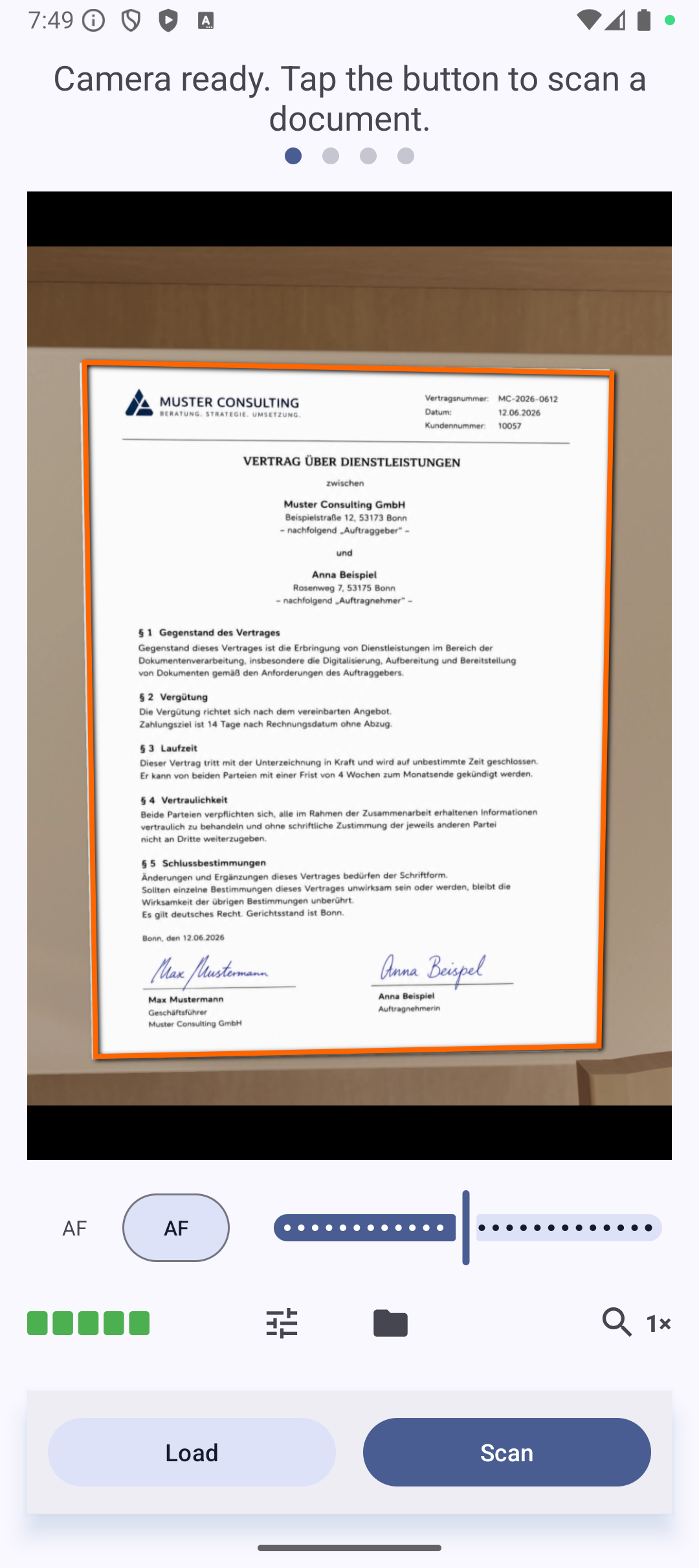
Живой контур не обещает идеального кадрирования: модель оценивает четыре угла и отображает границу, только когда результат достаточно определённый. Этим полезен предварительный анализ, но он не заменяет визуальную проверку после съёмки. Наклон стола, складки бумаги, тень от телефона и декоративная рамка внутри самого документа могут создавать неоднозначные линии; приложение сохраняет возможность ручной коррекции.
Панель Options и разделение автоматических операций
Панель Options открывается поверх видоискателя. Отдельные переключатели управляют пропуском OCR (Skip OCR (export only)), обрезки (Skip cropping) и определения границ (Skip edge detection). Флажок Preview corner detection относится к предварительному отображению контура, а не к обязательной процедуре выпрямления уже полученного снимка. В этом же окне доступны Accessibility Mode, Exposure compensation, Manual focus, Focus quality indicator; выбор подтверждается кнопкой Confirm.
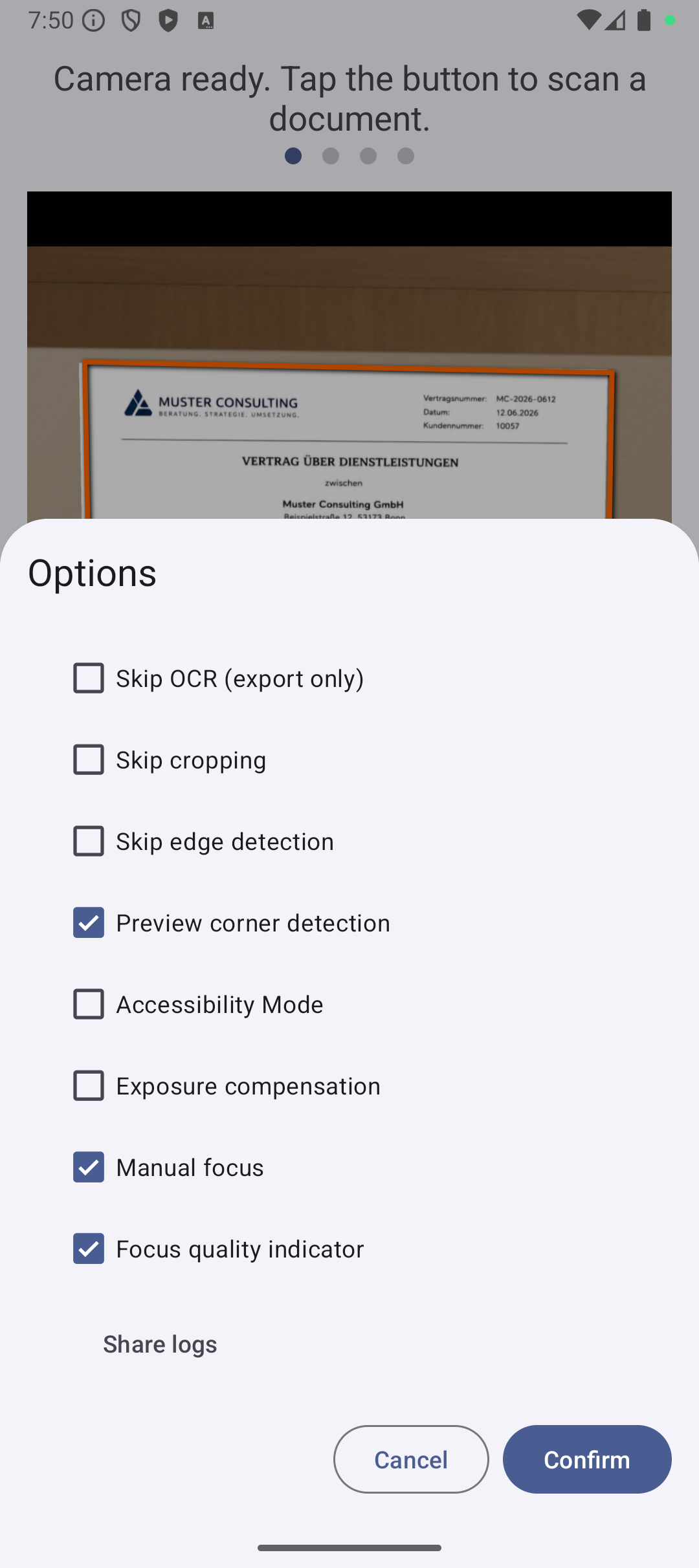
Переключатели особенно важны при смешанных заданиях. Для страницы, которую нужно только передать как фотографию, распознавание не даёт обязательной пользы. Для документа, подготавливаемого к поиску и архивированию, пропуск OCR лишит PDF текстового слоя. В настройках нет оснований искать «секретный режим» улучшения рукописи: параметры управляют уже известными операциями, но не превращают алгоритм распознавания печатного текста в полноценную систему интеллектуального чтения любых почерков.
Кадрирование и восстановление прямоугольной страницы
Следующая рабочая зона показывает исходный кадр с выделенным четырёхугольником. Оранжевые угловые и боковые маркеры дают возможность поправить границы, не перерисовывая снимок. Нижние инструменты относятся к ориентации и геометрии, а основной переход завершается кнопкой Crop. Исправление перспективы здесь принципиально отличается от обычного обрезания прямоугольной фотографии: углы листа преобразуются в геометрию плоской страницы, благодаря чему строки меньше расходятся к дальнему краю кадра.
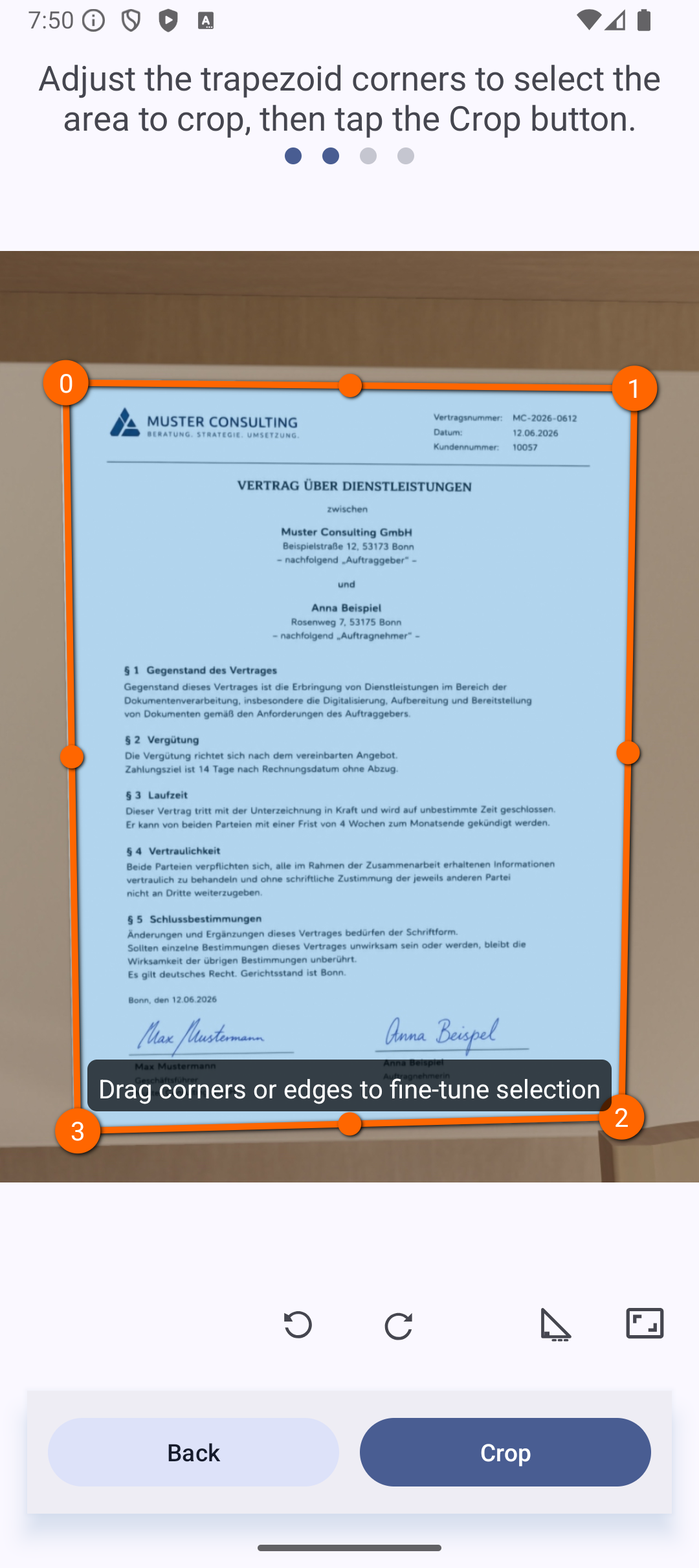
В последних выпусках добавлена обработка изогнутых книжных страниц — ручное выпрямление, выходящее за рамки простой трапеции. У неё иной предел полезности: кривизну разворота можно компенсировать геометрически, но буквы, скрытые в сгибе, не восстанавливаются. При серьёзно повреждённом снимке повторная съёмка нередко сохранит больше фактической информации, чем длительная настройка деформации.
Распознавание и редактор OCR Review
Экран OCR отделён от камеры и кадрирования. Он показывает выбранную языковую группу, результат распознавания и управление переходом к экспорту. Для европейского документа на примере выбран Latin script (Paddle). Доступна кнопка Next, а значок карандаша ведёт к Review. Это позволяет не смешивать изображение страницы и машинную расшифровку: внешне удачный скан всё ещё способен содержать ошибки в цифрах, фамилиях, реквизитах и многоколонных фрагментах.
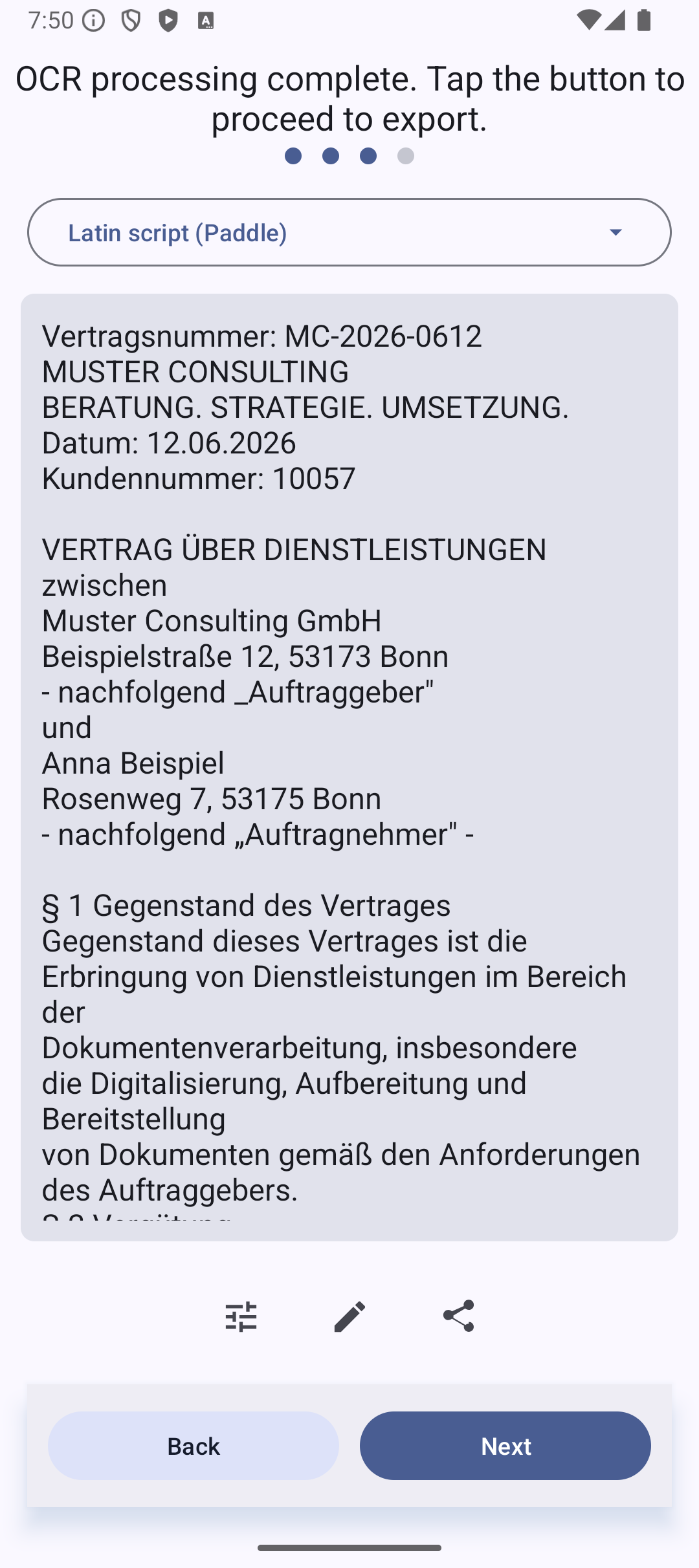
Внутри OCR Review предусмотрены три представления: Layout — текстовые блоки и слова с оценкой уверенности на нейтральном фоне; Document — наложение этих областей на сам скан; Text — редактирование текста целиком. Уверенные слова подсвечиваются зелёным или бирюзовым, неуверенные — красным, выбранное слово — жёлтым. Долгое нажатие предоставляет действия Edit…, Merge with next, Split, Delete, Case и Language…; отдельное слово можно повторно распознать через Re-OCR. Система подсказок к словам не является грамматической проверкой всего документа и не гарантирует юридическую точность сведений.
Рабочая зона нескольких страниц и локальная библиотека
Для многостраничного документа приложение объединяет отдельные снимки в одну последовательность. В ней страницы можно переставлять и удалять, повторно корректировать их кадрирование из исходного изображения, а также добавлять материал из уже имеющихся файлов. Выпуск 4.7.0 расширил этот маршрут импортом нескольких страниц PDF и пакетной обработкой OCR. Это пакетность на уровне текущего документа, а не серверный движок для круглосуточной массовой обработки тысяч поступающих файлов.
Локальный список последних сканов решает иную задачу: вернуться к готовому документу, найти его и открыть без поиска исходного снимка в общей галерее. С версии 4.6.0 доступен полнотекстовый поиск по библиотеке, включая распознанный текст. Библиотека не заменяет резервное хранилище; в более новых выпусках разработчик отдельно исключил сканы из стандартного резервного копирования и переноса устройства. Поэтому наличие записи в списке и наличие независимой экспортированной копии — разные вещи.
Основные функции и границы их применения
Определение бумаги на фоне и перспектива
Модель DocQuadNet ищет геометрию четырёх углов и уточняет края по изображению. В актуальной линии используется ONNX Runtime, а обрезка и улучшение выполняются средствами Java. Автоматическое выделение помогает при аккуратной фотографии на контрастном фоне; узкие чеки, листы с полями, страницы с печатной рамкой и неплоская бумага требуют дополнительного внимания. В отличие от простого выравнивания поворота на 90 градусов, перспективная коррекция работает с разницей в масштабе ближней и дальней стороны листа.
Математическое выпрямление не увеличивает реальное разрешение мелких букв. Когда нижний угол попал в тень или камера сфокусировалась на столе, экспорт не получит отсутствующие детали. Поэтому критерий качества — читаемость строк во всей площади страницы, а не только прямоугольный вид полученной картинки.
Обработка цвета и читаемость
Результат можно сохранять цветным, в оттенках серого или чёрно-белым. Отдельно действует очистка Original либо Enhanced. В релизе 4.9.0 эти настройки были упрощены: единый цветовой режим применяется к PDF и JPEG, а прежние ветвящиеся параметры обработки заменены указанной парой. Чёрно-белое представление полезно для контрастного печатного текста, но может уничтожить цветовые отметки, тонкие карандашные линии, бледные печати и разные цвета исправлений.
Улучшение влияет на изображение, а не на смысл документа. Если на листе есть диаграмма с несколькими серыми оттенками, цветной оригинал надёжнее для смыслового архива; когда приоритет — компактный файл с чётким текстом, монохромный результат часто достаточен. В версии 4.9.0 отдельно оптимизировано создание чёрно-белых PDF, но объявленный разработчиком выигрыш в размере не следует трактовать как универсальную экономию для любого набора документов.
Локальный OCR и выбор языка
PaddleOCR распознаёт текст внутри приложения и создаёт представление, которое используется при формировании поискового слоя PDF либо отдельного TXT. Выбор языка относится к системе письма: например, для немецкого подходит Latin, для русского — East Slavic. При документах со смешанными языками точность одного прохода не тождественна отдельной проверке каждого фрагмента; важные поля остаются предметом контроля человеком. Отдельная редакция Light ограничивает доступные группы латиницей.
Распознавание — вычислительная операция, но она не отправляет страницу на удалённый сервер. По сравнению с облачным OCR пользователь получает предсказуемость офлайн-работы, но несёт локальные затраты процессорного времени, памяти и хранилища моделей. Ускорение одного алгоритма не означает, что плохо снятый чек станет читаемым: источником ошибок остаются шум, мелкий размер шрифта и неоднозначная верстка.
Контроль текста и различие между изображением и словами
Изменения в OCR Review корректируют распознанные данные, а не переписывают печатные символы на фотографии. Это существенное различие при передаче PDF третьим лицам. На экране скан может содержать правильную сумму, тогда как поиск по PDF или копирование текста вернёт ошибочно распознанное число. Редактор позволяет снять это противоречие для выбранных мест, однако при большом количестве таблиц остаётся необходимым выборочный контроль итогового поискового слоя.
У слоя OCR нет полноценной структуры исходного офисного документа: абзацы могут копироваться с разрывами строк, колонки — в неожиданном порядке, а печатные таблицы — как последовательность отдельных текстовых объектов. Сохранение поискового PDF не равнозначно восстановлению оригинального DOCX с редактируемыми таблицами, полями и стилями.
Отправка и автоматизация архива
Приложение поддерживает обычное сохранение через Android и Inbox Mode — назначенный пользователем каталог, в который экспорт поступает без повторного выбора места. Такой каталог может отслеживаться другими программами: например, Syncthing, Nextcloud либо средствами передачи на NAS и в paperless-ngx. Сетевое перемещение при этом выполняет не MakeACopy, а отдельно установленный синхронизатор, которому необходимо доверять на собственных условиях.
Сценарий без аккаунта и сервера удобно масштабировать на личные архивы, но он не является системой коллективной маршрутизации документов. Встроенных механизмов выдачи задач сотрудникам, аудита доступа, общих ролей или согласования договоров в подтверждённом наборе функций нет. Для этих процессов требуется отдельное ПО, а сканер остаётся источником подготовленных PDF.
Форматы, импорт, экспорт и совместимость
На вход подаются страницы с камеры, изображения через системный выбор файлов и документы PDF, из которых приложение открывает страницы для последующей обработки. Работа с существующим PDF в этом сценарии не равна редактированию его внутренних векторных объектов: страница используется как визуальный материал, который можно заново обработать и распознать. Это важно при работе с цифровыми счетами и чертежами, в которых уже существовал чистый текстовый слой.
Для выхода предусмотрен PDF, содержащий изображение страницы и при включённом OCR невидимый текстовый слой; JPEG с настройкой качества; отдельный TXT с распознанным текстом. При экспорте нескольких страниц в JPEG изображения могут собираться в архив ZIP. Для PDF объединяются последовательные страницы одного документа. Универсальный экспорт DOCX, XLSX, редактируемого SVG или подписанного PDF/A не входит в подтверждённый перечень основных результатов.
PDF и JPEG — варианты с разной целью. PDF удобен для договора из нескольких листов, печати, хранения последовательности страниц и текстового поиска. JPEG подходит, когда получателю нужна только картинка, но в нём нет слоя распознанных слов. TXT легче использовать для цитирования, индексирования или переноса текста в редактор, однако он не сохраняет графическое оформление, подписи и взаимное положение блоков. ZIP — это контейнер для группы изображений, а не эквивалент PDF с поиском.
После экспорта готовый поисковый PDF открывается в обычных PDF-просмотрщиках; качество найденного текста зависит от исходного OCR. Для задач последующего улучшения поискового слоя на компьютере пригоден отдельный инструмент OCRmyPDF, однако он не заменяет исправление неверной геометрии и не возвращает сведения, которых не было в исходном кадре. Для организованного архива документов на собственном сервере тематически близок paperless-ngx: это отдельная система хранения, а не скрытая функция MakeACopy.
Что перестанет работать первым при изменении условий
Нет интернета. Съёмка, обрезка, распознавание и локальный экспорт остаются рабочими: приложению не нужен удалённый API. Перестаёт выполняться только то, что добавлено снаружи, например пересылка результата в облачный каталог или на удалённый NAS через другую программу. Такая граница полезна для отделения сбоя сети от сбоя распознавания.
Недоступен выбранный каталог. В Inbox Mode теряется автоматическая запись по прежнему пути: это может произойти из-за удаления папки или отзыва предоставленного ей Android-доступа. Документация предусматривает сообщение об ошибке, отключение Inbox Mode и возврат к системному выбору места сохранения. Это не неисправность OCR, и она не должна требовать повторного фотографирования уже подготовленного документа.
Мало свободного места. APK с моделями OCR, исходные изображения, локальная библиотека и экспортируемые PDF используют память устройства. Когда заполнено хранилище, особенно уязвим этап создания и сохранения нового файла. Приложение не заменяет стратегию очистки и архивирования: удаление сканов без независимой копии способно привести к потере результата.
Операционная система или подпись не подходят. На Android ниже 10 установка поддерживаемого выпуска не предусмотрена. При смене канала распространения с несовпадающим сертификатом попытка обновления поверх установленного APK может быть отклонена системой. Этот отказ не доказывает, что файл APK заражён или программа больше не поддерживается; диагностировать следует версии, идентификатор пакета и подпись.
Нет доступа к облачному провайдеру. Сам MakeACopy продолжает создавать PDF. Но выбранная синхронизация через другой сервис зависит от его аккаунта, квоты, соединения и настроек. Поэтому локально экспортированный документ и действительно доставленная в архив копия должны учитываться раздельно.
Матрица сохранности результата
В оцифровке легко смешать пять различных сущностей: исходную бумагу, исходный цифровой кадр, обработанную страницу, распознанный текст и конечный файл. Следующая матрица показывает, какую информацию переносит каждый результат. Она описывает смысловые свойства форматов и операций, а не обещает идентичное представление в любом стороннем приложении.
| Действие или результат | Что сохраняется | Что теряется или меняется | Обратимость и переносимость |
|---|---|---|---|
| Обрезка и исправление перспективы | Выделенная область документа и визуальный порядок символов | Участки за границей обрезки; исходная геометрия отображается иначе | Безопаснее сохранять доступ к исходному кадру; финальный JPEG не восстанавливает отрезанные поля |
| Чёрно-белая обработка | Контрастные формы букв и линий | Цвет, полутона, слабые отметки | Вернуть реальные цвета из монохромного JPEG нельзя; исходник нужен отдельно |
| PDF с OCR | Изображение каждой страницы, порядок листов, поисковый текстовый слой | Семантика исходных таблиц и полей не воссоздаётся автоматически | Открывается в PDF-просмотрщиках; распознанный текст можно искать и копировать |
| Экспорт JPEG | Внешний вид отдельной страницы | Текстовый слой и удобство многостраничного документа | Открывается как изображение; повторная OCR-обработка доступна в другом ПО |
| Экспорт TXT | Буквы и исправления, попавшие в результат OCR | Структура изображений, печати, подписи, точная верстка | Открывается текстовыми редакторами; изображение страницы из TXT не получить |
| Сохранение в Inbox | Содержимое выбранного формата плюс систематическое имя файла | Редактируемая история внутри приложения не становится частью PDF | Файл переносим; внешняя синхронизация зависит от отдельного сервиса |
Главный практический вывод этой матрицы — окончательный экспорт и возможность дальнейшей доработки не тождественны. PDF подходит для передачи и архива, но после агрессивного усиления контраста уже не удастся получить из него исчезнувшую бледную печать. Для документов, которые ещё могут понадобиться в более качественном виде, ценнее сохранить исходное фото наряду с исправленной версией.
Как пользоваться программой — советы гика
Сквозной сценарий: превратить бумажный договор в поисковый PDF
Цель. Получить на телефоне файл с изображением одной страницы договора и распознанным текстом, который затем откроется в стороннем PDF-просмотрщике. Подготовка. Нужен Android 10 или новее, установленная основная редакция de.schliweb.makeacopy, доступ к камере и ровно освещённая страница. Для договора на русском необходима редакция Full; Light предназначена для латинской группы. В качестве контрольного образца лучше выбрать страницу без персональных данных и со строкой, которую нетрудно найти после сохранения.
- Откройте MakeACopy и разрешите доступ к камере. Разместите бумагу на матовом контрастном фоне так, чтобы четыре угла оставались в кадре. Проверьте чёткость букв на предварительном изображении.
- Нажмите Scan. На экране выравнивания убедитесь, что оранжевые маркеры проходят по реальным границам бумаги, а не по печатной рамке внутри неё. При необходимости скорректируйте четыре угла.
- Подтвердите геометрию кнопкой Crop. Изучите полученную страницу: строки должны оставаться целыми, а номер договора — читаемым.
- На экране OCR выберите соответствующую группу: для русского текста — East Slavic, для английского — English, для большинства западноевропейских языков — Latin. Дождитесь завершения распознавания.
- Сравните несколько строк OCR с оригиналом. Особое внимание уделите сумме, датам и именам. Продолжите через Next к сохранению.
- В параметрах экспорта сохраните документ как PDF с текстовым слоем и выберите каталог через системный диалог Android. После сохранения откройте PDF в независимом просмотрщике и найдите заранее выбранное слово.
Проверка. Файл должен содержать видимую страницу, а поиск по слову должен находить соответствующий фрагмент. Успешное сохранение без поисковых совпадений означает, что PDF создан, но OCR либо не был включён, либо не распознал нужную строку. Типичная ошибка. Читатель принимает внешне ровный кадр за гарантию точного распознавания. Безопасный откат. Исходную бумагу не удаляют и не выбрасывают до проверки; при неверной геометрии возвращаются через Back к корректировке, а при дефекте OCR сохраняют сначала исправленный текст, не заменяя единственную копию документа.
Настроить захват: фокус, подсветка и предварительный анализ границ
Цель. Снизить вероятность нечёткого исходного кадра ещё до обработки. Подготовка. Телефон держат над обычным печатным листом при стабильном свете; на глянцевой бумаге лучше избегать прямого блика от вспышки. Нужен доступ к экрану камеры, а не к уже экспортированному PDF.
- На экране камеры откройте Options через кнопку настройки в нижней панели.
- Оставьте Preview corner detection включённым, когда нужна визуальная рамка для контроля краёв. Для оценки фокуса включите Focus quality indicator; при необходимости используйте Manual focus.
- Не включайте Skip cropping и Skip edge detection в сценарии, где лист снят под углом. Параметр Skip OCR (export only) оставляйте выключенным, когда нужен поиск по тексту.
- При пересвете либо слишком тёмном кадре рассмотрите Exposure compensation. Нажмите Confirm, вернитесь к видоискателю и сравните читаемость тонких букв на разных участках.
Проверка. Контур листа появляется при уверенном обнаружении, а текст выглядит резким по всей странице, не только в центре. Типичная ошибка. Включённая подсветка даёт белое отражение на чеке и скрывает цифры: дополнительные инструменты OCR их не восстановят. Безопасный откат. Снова откройте Options и возвратите параметры фокуса и экспозиции к прежнему состоянию; до фиксации нового снимка старый экспортированный файл остаётся нетронутым.
Импортировать готовое изображение или страницы PDF
Цель. Обработать документ, уже находящийся в памяти телефона, без повторной съёмки бумажного оригинала. Подготовка. Нужны существующий снимок или доступный через системный выбор файлов PDF. Для PDF важно помнить, что страница будет обработана как визуальный материал: редактирование исходной структуры векторного PDF не входит в этот режим.
- В стартовом окне нажмите Load, а затем выберите файл в системном диалоге Android.
- Для изображения оцените, не обрезаны ли углы и нет ли сильных бликов. Для многостраничного PDF используйте предусмотренный импорт страниц документа; в версии 4.7 и новее несколько страниц могут входить в один рабочий набор.
- При переходе к геометрической обработке следите, чтобы приложение распознавало именно нужную границу документа. После правки обрезки можно перейти к OCR, не фотографируя страницу заново.
- Для поступившего через Android «Поделиться» файла версия 4.9.2 поддерживает открытие в уже запущенном MakeACopy; при открытом документе приложение позволяет добавить материал к нему либо начать другой документ.
Проверка. В рабочей области отображается тот же документ и ожидаемое количество страниц, а текст не повреждён на входе. Типичная ошибка. Импортируется цифровой PDF с уже пригодным текстовым слоем, который затем повторно превращают в изображение и распознают: полезная исходная структура теряется. Безопасный откат. Исходный PDF оставляют без изменений; новую версию экспортируют отдельно и сравнивают обе копии до удаления промежуточных файлов.
Уточнить углы, поворот и геометрию страницы
Цель. Из наклонного кадра получить прямоугольную страницу с сохранёнными полями и подписями. Подготовка. Исходный снимок должен полностью содержать документ; для изогнутой книги отдельно учитывают изгиб у корешка. Сначала полезно определить, где расположены реальные границы бумаги, а где заканчивается печатное содержимое.
- На экране коррекции посмотрите на четыре оранжевых маркера. Переместите их на углы листа, при необходимости поправив средние точки сторон.
- Если ориентация кадра неверна, используйте значки поворота в нижней панели, прежде чем окончательно применять обрезку. Убедитесь, что верх и низ листа определены правильно.
- При сканировании сильно изогнутого разворота используйте предусмотренную в актуальных выпусках ручную коррекцию кривизны. Не пытайтесь растянуть текст, ушедший глубоко в переплёт, до видимости, которой на снимке нет.
- Нажмите Crop, изучите внутренние и внешние поля на полученной странице. Для страницы с подписью важно, чтобы её нижний штрих не оказался за пределами выделенной области.
Проверка. Края листа не образуют заметной трапеции, а строки по обе стороны читаются без сильной растяжки. Типичная ошибка. Маркеры ставят на внутреннюю рамку бланка, отчего теряется внешняя часть страницы с печатью или номером. Безопасный откат. Используйте Back для возврата в редактор границ; у многостраничного документа доступна повторная обрезка из исходного кадра, поэтому лучше изменить область, чем пытаться дорисовать отрезанное после экспорта.
Выбрать письменность и получить корректный OCR
Цель. Получить текст, пригодный для поиска и копирования, а не просто красивую фотографию. Подготовка. Подберите редакцию с нужными моделями, расправьте лист, обеспечьте достаточное разрешение букв и проверьте, что OCR не пропущен в Options.
- Завершив кадрирование, на экране OCR раскройте селектор языка над текстовой областью.
- Выберите English для английского, Latin для немецкого, французского и других перечисленных латинских языков, East Slavic для русского. Другие письменности выбираются по одноимённым группам Full.
- Оцените распознанную страницу, включая числа, сокращения и строки у самых краёв. Не ориентируйтесь только на объём полученного текста: длинный результат может содержать множество ошибочных символов.
- При неверной ориентации проверьте настройку OCR auto-rotate (also apply to export). Она разрешает анализ поворотов с шагом 90 градусов и применение выбранного поворота к итоговой странице; при выключении OCR работает в текущей ориентации.
Проверка. Печатная строка представлена теми же буквами, что и на бумаге, особенно в словах с кириллицей, диакритикой или специфическими символами. Типичная ошибка. Пользователь устанавливает Light, ожидает русское распознавание и не находит нужной группы. Безопасный откат. Исходное изображение сохраняют и переходят на официальную Full, не импортируя неподтверждённые языковые APK старого Tesseract; ошибочные слова затем корректируют в OCR Review.
Исправить конкретные слова и структуру текста в OCR Review
Цель. Устранить ошибки распознавания, которые особенно критичны в фамилиях, денежных суммах, номерах и цитатах. Подготовка. OCR должен уже выдать текст, а изображение оригинала остаётся доступным для сравнения.
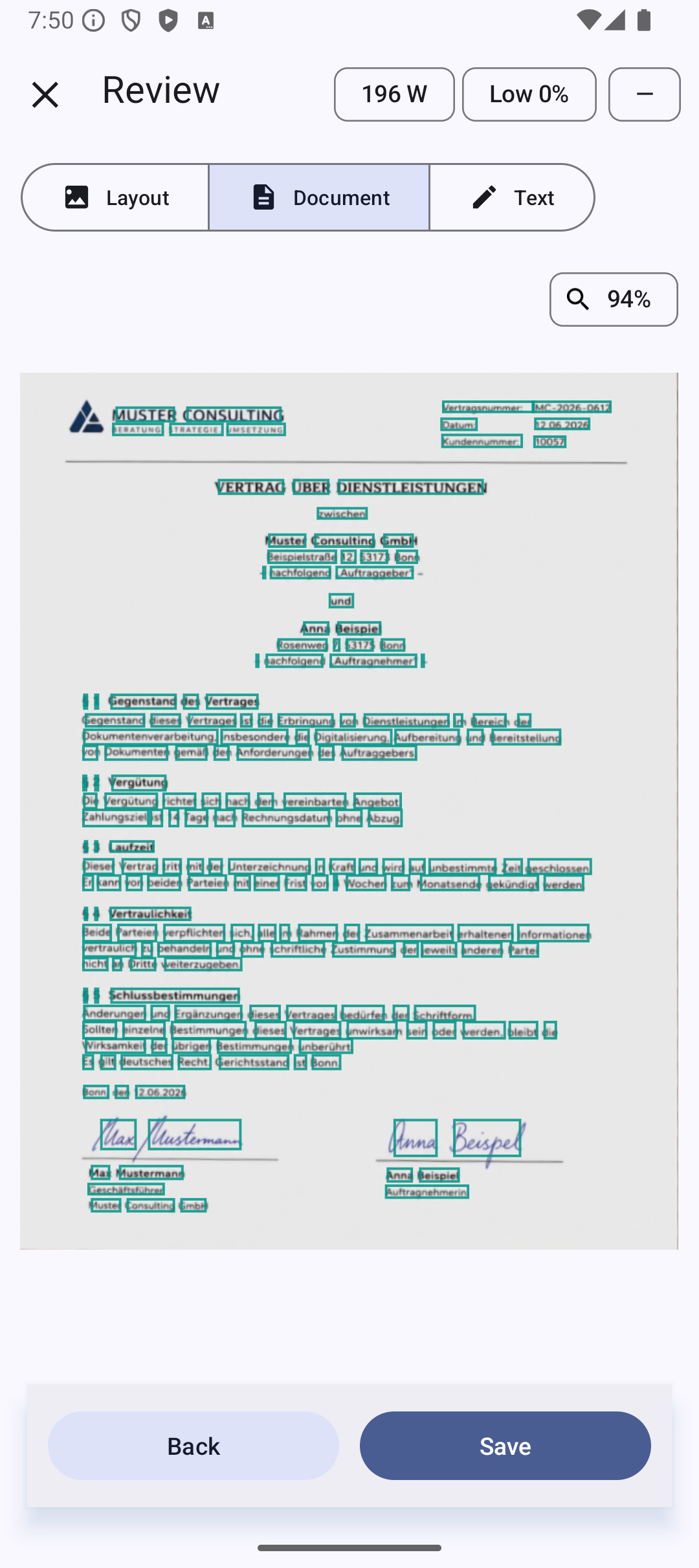
- На экране OCR нажмите значок карандаша Review. Для сверки с изображением используйте вкладку Document, для обзора границ слов — Layout, для редактирования большого текста — Text.
- Коснитесь слова с подозрительным распознаванием. В открывшемся редакторе исправьте буквы или примените подходящую словарную подсказку. Красная рамка означает низкую уверенность OCR, но и зелёные фрагменты стоит сверять, когда ошибка дорого обойдётся.
- Долгое нажатие на слово открывает Edit…, Merge with next, Split, Delete, Case и Language…. При смешанном письме через Language… укажите язык конкретного слова и используйте Re-OCR.
- После окончания исправлений нажмите Save внизу экрана Review. Проверьте исправленный участок в общей OCR-области до перехода к экспорту.
Проверка. Исправленное слово можно найти после создания PDF; видимое изображение оригинала при этом не подменяется новым наборным текстом. Типичная ошибка. Пользователь закрывает экран через Back или крестик, не сохранив исправления. Безопасный откат. При предупреждении о несохранённых правках выбирают сохранение либо осознанный отказ; для спорной правки текст сверяют с фотографией и возвращают исходные буквы до окончательного Save.
Собрать многостраничный документ и изменить порядок листов
Цель. Получить один PDF из нескольких страниц, а не набор разрозненных фотографий. Подготовка. Бумажный комплект заранее располагают в верном порядке; для загрузки PDF проверяют число исходных страниц. Нужна достаточно свободная память телефона для хранения и подготовки всех изображений.
- Получите первую страницу штатным способом и в рабочей области документа используйте Add Page для следующего листа.
- Добавьте остальные страницы снимками или предусмотренным импортом. Для каждой страницы скорректируйте геометрию и проверьте её ориентацию, пока исходный кадр ещё доступен.
- В списке страниц уточните последовательность; ошибочно добавленные страницы удаляются, страницы с неверной границей могут быть обработаны повторно.
- Дождитесь завершения OCR для страниц, где нужен поиск. В актуальных версиях сохранение учитывает продолжающееся распознавание и не должно пропускать текст ещё обрабатываемой страницы.
- Выберите формат PDF при экспорте, чтобы результат представлял собой один документ с заданным порядком листов.
Проверка. Итоговый PDF содержит столько страниц, сколько предполагалось, и они открываются последовательно; контрольные слова находятся на нужных листах. Типичная ошибка. Пользователь выбирает JPEG и ожидает получить один многостраничный файл изображения. Безопасный откат. Для исправления формата или порядка возвращаются к рабочему документу, не удаляя его до успешного нового экспорта; JPEG-страницы, в отличие от PDF, могут быть упакованы в ZIP.
Сохранить PDF, JPEG или отдельный текст без потери нужных свойств
Цель. Отдать адресату подходящий результат: поисковый PDF для договора, изображение для иллюстрации, TXT для дальнейшего текстового анализа. Подготовка. Визуально проверьте все страницы и OCR Review; заранее определите, нужен ли цвет и будет ли получатель искать слова.
- На заключительном экране откройте параметры экспорта через значок Export Options.
- Укажите PDF или JPEG, при JPEG выберите качество. Параметр цвета задаёт цветной, серый либо чёрно-белый результат; обработка Original сохраняет исходную подачу, Enhanced применяет очистку.
- Для отдельного файла с текстом включите Include OCR text. Эта опция создаёт TXT наряду с основным экспортом, когда OCR обнаружил текст; поисковый слой PDF не требует наличия отдельного TXT.
- Подтвердите параметры, затем используйте Export для сохранения или Share для передачи через системные механизмы Android. Выберите место назначения, если не активирован Inbox Mode.
- Откройте полученный документ в независимом приложении. Для PDF сравните число страниц и поиск; для JPEG — размер и читаемость изображения; для TXT — корректность букв и переносов строк.
Проверка. Получатель может открыть файл и получить именно то, для чего выбран формат. Типичная ошибка. Чёрно-белая обработка сделала незаметной слабую цветную отметку или не включён OCR, хотя PDF выглядит нормально. Безопасный откат. Экспортируйте новую версию с режимом Original и нужным цветом, не перезаписывая ранее проверенный файл; исходный цвет нельзя восстановить из уже монохромного JPEG.
Настроить Inbox Mode для последовательного сохранения сканов
Цель. Убрать повторяющийся выбор каталога при обработке потока документов. Подготовка. На Android нужна доступная папка для конечных файлов и понимание того, кто получит доступ к ней через другие программы. Для примера подходит локальный каталог, наблюдаемый отдельно настроенным синхронизатором.
- На экране экспорта коснитесь значка шестерёнки Export Options.
- Отметьте Enable default export directory, затем нажмите Select folder и предоставьте доступ к выбранному каталогу через системный диалог Android.
- Выберите шаблон имени: YYYY-MM-DD_scan, YYYY-MM-DD_HHmmss_scan либо YYYY-MM-DD. При совпадении имени приложение добавляет суффикс, чтобы файлы не конфликтовали.
- Для непрерывного рабочего потока при необходимости включите Start new scan automatically after export. Подтвердите выбор кнопкой Confirm.
- Сохраните подготовленный документ и проверьте появление сообщения Saved to Inbox и файла в назначенной папке; затем отдельно убедитесь, что внешняя программа доставила его на сервер, когда такая синхронизация требуется.
Проверка. Файл оказывается в назначенном каталоге без повторного диалога, а его имя не перезаписывает одноимённый предыдущий документ. Типичная ошибка. Папка удалена либо право доступа к ней было отозвано, поэтому автоматическое сохранение прекращается. Безопасный откат. Приложение отключает недоступный Inbox и возвращает обычный выбор файла; в Export Options можно отключить режим или заново выбрать действующий каталог, сохранив рабочий документ.
Найти готовый скан в библиотеке и проверить его OCR
Цель. Вернуться к уже обработанному материалу, когда известна только фраза из документа, а не имя PDF. Подготовка. Нужны ранее созданные сканы с распознанным содержимым. Полнотекстовый поиск по OCR введён в версии 4.6.0 и доступен в актуальной ветке; отсутствие текста у конкретного изображения ограничивает поиск по его содержимому.
- В камере откройте локальную библиотеку через пиктограмму папки в нижней панели, соответствующую разделу Last Scans.
- В списке сканов откройте поиск и введите характерное слово из документа — например, редкое имя контрагента вместо распространённого названия «договор».
- Оцените найденные записи и подсвеченные совпадения. Учтите, что поиск опирается на сохранённое распознавание: слово, которое OCR прочитал неверно, может отсутствовать в выдаче даже при наличии на фотографии.
- Откройте нужную запись и сопоставьте её изображение с поисковой фразой. Для повторной передачи используйте уже проверенный файл или сформируйте новую экспортированную копию, не удаляя рабочий оригинал.
Проверка. Нужный скан находится по фразе из распознанного текста, а при открытии совпадают дата, визуальные признаки и содержание. Типичная ошибка. Отсутствие результата принимают за удаление страницы, хотя причина — ошибочное распознавание слова. Безопасный откат. Очистите поле поиска и вернитесь к общему списку; эта операция не удаляет документы. Не выполняйте массовое удаление библиотеки ради исправления индекса, пока экспортированные копии не сохранены отдельно.
Включить Accessibility Mode и снимать страницу с аппаратной кнопки
Цель. Выполнить съёмку при ограниченной возможности ориентироваться на визуальный контур экрана. Подготовка. Для речевых подсказок должен работать системный экранный диктор, например TalkBack. Без него остаются звуковые сигналы и вибрация, но не полноценное озвучивание текста указаний.
- В камере откройте Options, включите Accessibility Mode и нажмите Confirm.
- Ориентируйтесь на объявления состояния: Camera ready, подсказки перемещения и Document detected – ready to capture. Дождитесь стабильного обнаружения листа.
- Для съёмки дважды активируйте Scan средствами экранного диктора либо нажмите аппаратную кнопку увеличения или уменьшения громкости. В этом режиме кнопки громкости работают как спуск затвора.
- При сообщении о недостаточном освещении используйте доступное управление Flash, учитывая риск отражений на глянцевом листе. После съёмки проверьте подтверждение захвата и перейдите к проверке геометрии документа.
Проверка. Слышны сообщения о состоянии кадра либо ощущается предусмотренный тактильный отклик; созданный снимок появляется для дальнейшей обработки. Типичная ошибка. Речевых инструкций нет, хотя режим приложения включён. Безопасный откат. Проверьте системный TalkBack, а затем отключите Accessibility Mode в Options для возврата к обычному захвату; изменение этого режима не удаляет ранее сохранённые PDF.
Задача, инструмент, результат и контроль качества
Ценность мобильного сканера проявляется не в количестве пунктов меню, а в соответствии формата результата будущему использованию. Одна и та же бумажная страница может понадобиться как читаемое изображение, доказуемо точная копия оформления или текст для полнотекстового поиска. Эти задачи требуют разного контроля: корректная геометрия не гарантирует верного OCR, а идеальный OCR не гарантирует сохранности мелких деталей исходного бланка.
| Задача | Подходящий инструмент MakeACopy | Получаемый результат | Что проверить независимо |
|---|---|---|---|
| Сфотографировать расписку с неровной перспективой | Обнаружение краёв, ручные углы и выправление перспективы | Прямоугольная страница без постороннего фона | Четыре края, подписи в углах, отсутствие растянутых букв |
| Найти фамилию в архивном письме | Полная редакция, East Slavic, OCR Review, PDF | Изображение плюс индексируемый текстовый слой | Поиск редкой фамилии и совпадение результата с изображением |
| Собрать комплект заявлений | Add Page, управление страницами, экспорт PDF | Один многостраничный файл | Число листов, порядок и отсутствие повторных страниц |
| Переслать фотографию схемы | Original, цветной JPEG | Растровое изображение | Различимость цветовых обозначений и размер итогового файла |
| Получить черновик текста для правки | PaddleOCR, вкладка Text, отдельный TXT | Текстовый файл без изображения бумаги | Даты, числа, абзацы и таблицы, которые OCR распознаёт неточно |
| Передавать бумажные акты в контролируемый локальный каталог | Inbox Mode с выбранной папкой и шаблоном имени | Последовательность файлов в одной директории | Наличие каждого документа, уникальность имён, права доступа |
Такая карта помогает обнаружить ошибки постановки задачи ещё до экспорта. Для финансового документа допустимое качество определяется разборчивостью суммы и реквизитов, для художественного эскиза — фактурой исходника, для поискового архива — точностью индекса. Автоматическое улучшение не универсально: оно может увеличить контраст печатного текста, но одновременно уничтожить едва заметные карандашные примечания. Поэтому Original и Enhanced здесь не «хуже» и «лучше» вообще, а два варианта результата с разными потерями.
Жизненный цикл продукта: почему важна версия 4.9
MakeACopy — не безымянный APK из каталога программ. Его развитие прослеживается по открытым выпускам, а изменения последних версий влияют непосредственно на инструкции по распознаванию и экспорту. Для обзоров сканеров это существенно: название приложения сохраняется, но состав OCR-движков, экранов и доступных настроек может меняться.
От нескольких OCR-вариантов к PaddleOCR
В предшествующих выпусках проект поддерживал конфигурации с Tesseract. С 4.9.0, опубликованной 30 октября 2026 года, действующая линейка перешла на PaddleOCR как единственный движок распознавания; сборка Tesseract прекращена. Это значит, что руководства по старому переключателю между движками и скачиванию Tesseract-моделей не подходят к MakeACopy 4.9.2. Облегчённая редакция при этом использует PaddleOCR для латинской письменности, а не отдельный устаревший способ чтения текста.
То же обновление объединило управление выходным цветом для PDF и JPEG и выделило два режима очистки — Original и Enhanced. Обработка изображений в этой линейке больше не зависит от OpenCV. Для владельца телефона практическое следствие — меньше путаницы между настройками, изменившимися после обновления; для редактора обзора — необходимость не переносить описания из старых версий без уточнения.
Исправления восстановления документа и сохранения
После ветки 4.9.0 опубликованы корректировки поведения незавершённых документов. В предварительном выпуске 4.9.1 исправлялись повторное предложение уже сохранённой работы после перезапуска и поведение при неудачном сохранении в Inbox: документ должен оставаться открытым с сообщением об ошибке, а не теряться из рабочего контекста при автоматическом начале следующего скана. Это важный момент для архивирования: подтверждение сохранения и физическое наличие файла — не одно и то же событие.
4.9.2 от 9 ноября 2026 года уменьшает потребление памяти при обработке фотографий высокого разрешения, включая снимки с 50-мегапиксельных камер. В этом же выпуске исправлена потенциальная авария просмотра очень больших изображений, а изменения параметров вывода применяются без повторного входа в окно настроек. Исправления не означают, что любая комбинация устройства, объёма ОЗУ и многостраничного PDF будет обработана за фиксированное время: таких гарантий в релизе нет.
Что это означает для обновлений
При выборе сборки важны номер выпуска, редакция и источник подписи APK. Основная версия размещается в F-Droid и Google Play, Light — среди релизов GitHub. Нельзя заменять один пакет другим как обычный апдейт без понимания идентификатора и подписи: Android не принимает обновление, которое не соответствует установленному приложению по правилам системы. Отдельный проект Renu с таким же названием — тем более не средство обновить приложение Christian Kierdorf. Наличие открытого исходного кода облегчает аудит и долгосрочный доступ к сборкам, но не отменяет необходимости хранить собственные документы независимо от приложения.
Стоимость владения, приватность и ограничения
За что пользователь платит и не платит
MakeACopy распространяется бесплатно. Функции съёмки, корректировки перспективы, локального распознавания и создания PDF не разделены на бесплатный и платный тарифы с месячной квотой сканирований. Основная и облегчённая редакции различаются включёнными моделями OCR, а не уровнем подписки. В исходном проекте предусмотрена возможность добровольно поддержать автора; пожертвование не является активацией скрытых инструментов.
Экономическая цена всё же не равна нулю для любой рабочей среды. Полный пакет занимает заметное место из-за встроенных моделей, а множество исходных фотографий и PDF потребляет память телефона. Резервное копирование, шифрование архива, централизованная выдача доступа, синхронизация между устройствами и хранение юридически значимых документов относятся к инфраструктуре вокруг сканера. За сторонний облачный сервис, защищённое хранилище либо корпоративную систему документооборота могут взиматься отдельные платежи; эти условия не являются тарифом MakeACopy.
Приватность без преувеличенных обещаний
Обработка и OCR выполняются локально. Программа не требует передавать изображения серверу разработчика для получения распознанного текста. В опубликованном пакете F-Droid указаны разрешения камеры и вибрации, а для импорта и экспорта применяется системный выбор документов и каталогов Android. Это уменьшает объём данных, доступных приложению по сравнению с полным доступом ко всем файлам, но не превращает сохранённые документы в автоматически зашифрованный архив.
Конфиденциальность зависит от дальнейшего маршрута файла. Экспорт через Share передаёт копию выбранному приложению, Inbox Mode помещает результат в выбранную папку, а сторонний синхронизатор может отправить содержимое в сеть. После такого действия политику хранения и разграничение прав определяет уже получатель. Для паспорта, медицинской справки и банковской выписки важны защита хранилища, блокировка смартфона, проверка получателей и собственные правила обработки персональных данных.
Технологические ограничения
Печатный текст на чистом контрастном листе — естественный сценарий PaddleOCR. Сложная рукопись, необычные шрифты, бледные штампы и таблицы с объединёнными ячейками требуют ручной сверки. Наличие функции OCR Review облегчает исправление результата, но не превращает распознавание в удостоверение подлинности документа. PDF с текстовым слоем остаётся сканом: редактирование содержимого как исходного DOCX, восстановление формул, расчётных таблиц или семантической структуры не является задачей MakeACopy.
У программы нет настольной версии, встроенной многопользовательской системы согласования, корпоративных журналов аудита и самостоятельного сервера хранения документов. Не следует приписывать ей автоматическую пересылку во внешние облака: Inbox Mode лишь позволяет сохранять файлы в каталог, который может использовать отдельная программа. Это осознанные границы инструмента, а не поломки конкретного устройства.
Плюсы
- Полностью локальный маршрут обработки. Камера, кадрирование, OCR и создание итогового файла работают без обязательной учётной записи и облачного сервера.
- Открытый исходный код и бесплатное распространение. Лицензия Apache 2.0 позволяет изучать реализацию; основные операции не привязаны к подписке.
- Понятное разделение визуального скана и текста. Поисковый PDF сохраняет изображение, OCR Review позволяет исправить ошибки в его текстовом представлении.
- Работа с несколькими страницами. Документы из нескольких листов объединяются в один PDF с проверяемым порядком.
- Выбор результата под назначение. PDF, JPEG и TXT решают разные задачи, а Original и Enhanced помогают сохранить нужные детали либо улучшить читаемость.
- Развитие доступности. Accessibility Mode предусматривает озвучиваемые подсказки с TalkBack, звуковой и тактильный отклик, а также аппаратный спуск затвора.
- Контролируемая локальная автоматизация. Inbox Mode и шаблоны имён сокращают рутинные действия при потоке однотипных сканов.
Минусы
- Одна целевая мобильная платформа. Для iOS, Windows и macOS приложения этой разработки нет, поэтому нужен Android-смартфон или совместимое устройство.
- Заметный размер полной сборки. Модели распознавания упакованы внутрь APK; экономия места в Light достигается ограничением письменностей.
- Ошибки OCR остаются ответственностью пользователя. Важные имена, суммы и реквизиты требуют сопоставления с изображением даже после автоматической обработки.
- Нет встроенной инфраструктуры совместной работы. Передачу другим людям и архивирование на сервере обеспечивают внешние средства, а не единая система MakeACopy.
- Экспорт — не обратимый проект редактора. Потери цвета, обрезанные края и ошибочный порядок листов нельзя без последствий исправить только в готовом JPEG или TXT.
- Рукопись и сложная верстка не становятся структурированными документами. Для юридически точной расшифровки, таблиц или специализированного распознавания понадобится дополнительная проверка и, нередко, другое ПО.
Кому подойдёт
MakeACopy полезен владельцу Android, которому нужны регулярные сканы личных документов, чеков, писем, конспектов и бумажных приложений к заявлению без обязательной загрузки на удалённый сервер. Подходящая единица работы — один лист или небольшой комплект страниц, который важно быстро превратить в аккуратный PDF и сохранить в понятном месте. В отличие от простой фотографии, результат допускает исправление геометрии и поиск по распознанному тексту.
Приложение представляет особый интерес для пользователя, который принципиально выбирает открытое ПО, хочет контролировать границы доступа к файлам и готов отдельно организовать резервное копирование. Для русскоязычной печатной документации нужна Full-редакция с соответствующей OCR-группой. Специалистам, формирующим локальный архив из большого числа однотипных актов, пригодятся шаблоны имён Inbox Mode; для аудитории со специальными потребностями — Accessibility Mode вместе с TalkBack.
Кому не подойдёт
Пользователям iPhone и iPad нужен другой сканер: проект Christian Kierdorf не предоставляет приложения для iOS. Командам, ожидающим совместного доступа к документам, маршрутов согласования, ролей, политик хранения и автоматической синхронизации между несколькими сотрудниками, потребуется система электронного архива, а не только приложение камеры. То же относится к задачам, где скан должен сразу попадать в CRM с контролем статуса, электронными подписями и протоколированием событий.
MakeACopy также не заменяет профессиональную процедуру оцифровки редких книг и больших тиражей, включая серийную подачу листов, калибровку цвета и технический контроль сканирующего оборудования. Пользователь, который хочет преобразовать сложный PDF в редактируемый DOCX с точным сохранением таблиц, выберет специализированный конвертер. Бухгалтеру и юристу, которым требуется безошибочное распознавание сотен числовых полей без ручной сверки, одного мобильного OCR недостаточно: неверно распознанный символ может остаться незаметным при внешне качественном изображении.
Сравнение с другими аналогами
Сравнивать мобильные сканеры корректнее по результату и зависимости от внешней инфраструктуры, а не по количеству рекламируемых «интеллектуальных» функций. Ниже сопоставлены четыре самостоятельных продукта, доступных для задач оцифровки. В столбце стоимости приведён тип модели распространения, а не универсальная цена: условия платных планов и региональная доступность меняются и должны уточняться перед оплатой.
| Продукт | Задача | Платформа и порог освоения | Форматы результата | Автоматизация | Оплата | Ограничение и подходящий сценарий |
|---|---|---|---|---|---|---|
| MakeACopy | Офлайн-скан и редактирование OCR до передачи файла | Android 10+; средний порог для глубокого OCR Review, низкий для разового скана | PDF, JPEG, TXT; несколько JPEG в ZIP | Определение краёв, OCR, именование и локальный Inbox | Бесплатно, открытый код; Full и Light без подписки | Нет собственной облачной библиотеки; подходит для приватных локальных документов |
| Adobe Scan | Сканирование и включение документа в экосистему Acrobat | Android, iOS; низкий порог для захвата и PDF | PDF и JPEG, распознаваемый текст в PDF | Автоматические границы, OCR, функции обработки и совместное использование с Acrobat | Бесплатная загрузка, расширенные функции через платные планы Acrobat | Рабочий процесс тесно связан с аккаунтом и сервисами Adobe; подходит тем, кто уже использует Acrobat и совместную работу |
| Google Drive | Быстрое сканирование сразу в облачную файловую библиотеку | Android и iOS; низкий порог при знакомстве с Drive | PDF и JPEG с возможностью сохранить в Google Drive | Захват нескольких страниц, коррекция изображения и сохранение в облачную папку | Функция в сервисе с бесплатным объёмом хранения и платным расширением Google One/Workspace | Для рабочего маршрута нужен аккаунт и интернет при синхронизации; подходит для семейных или командных папок, уже организованных в Drive |
| Genius Scan | Мобильный архив документов с тегами и передачей в разные сервисы | Android, iOS; низкий порог базового сканирования, выше при организации коллекции | PDF с текстовым слоем, изображение/JPG | Автоматические границы, создание многостраничных PDF, сортировка, экспорт, подключаемая синхронизация | Бесплатная базовая редакция и платные уровни функций и Genius Cloud | Облачное резервирование относится к отдельным возможностям; подходит для мобильного делового архива, тегов и регулярного экспорта |
| OSS Document Scanner | Открытая альтернатива для сканирования и локальной обработки | Android, iOS; средний порог из-за набора параметров | PDF, изображения; извлечение текста | Обнаружение границ, обработка документов, OCR | Бесплатно, открытый код MIT; пожертвования добровольны | Другое приложение, другой OCR-движок и интерфейс; подходит желающим сравнить открытые сканеры на нескольких мобильных платформах |
Для читателя, привыкшего к инструментам Adobe, полезен отдельный материал про Adobe Scan: его преимущество проявляется при последующей работе в Acrobat, а не в принципиальной автономности. Владельцам общего облачного каталога стоит сопоставить MakeACopy со сканированием через Google Drive. При необходимости мобильной библиотеки с метками и маршрутом экспорта можно изучить Genius Scan. Для выбора свободного решения с исходным кодом существует отдельный обзор OSS Document Scanner; одинаковое понятие «открытый сканер» не делает его вариантом MakeACopy или совместимым с его внутренним состоянием.
Победителя по качеству OCR объявлять нельзя без воспроизводимого теста на одной выборке документов и одинаковых устройствах. Условие сравнения должно учитывать письменность, дефекты бумаги, цвет, скорость проверки человеком и пригодность результата для последующей работы. По назначению преимущество MakeACopy — локальный PDF с возможностью отредактировать OCR ещё до экспорта. Это конкретный выигрыш в контроле над данными, а не доказательство превосходства по каждой метрике сканирования.
Типичные проблемы: диагностика без потери исходников
Ниже приведены диагностические ветви для предсказуемых ограничений камеры, Android-доступа, геометрии, распознавания и экспорта. Причина в каждом случае проверяется по симптому, а не объявляется единственно возможной неисправностью. Упоминание исправления в журнале обновлений не означает, что ошибка воспроизводится на актуальной версии 4.9.2. Главный принцип — сохранять исходный кадр и текущий рабочий документ до получения и независимого открытия конечного файла.
Камера не показывает изображение или спуск недоступен
Симптом. Экран захвата остаётся пустым либо камера не позволяет сделать снимок. Возможная причина. Android не предоставил программе доступ к камере, камера занята другим приложением или отсутствует на устройстве. Диагностика. Состояние разрешения камеры в настройках Android и работоспособность штатного приложения камеры позволяют разделить проблемы доступа и оборудования. Исправление. Предоставьте разрешение съёмки официальному MakeACopy, освободите камеру от другой программы; при отсутствии работающего модуля используйте импорт готового изображения. Проверка. В предпросмотре отображается реальная сцена, а новый кадр открывается на следующем этапе.
Автоматическая рамка не находится на листе
Симптом. Контур страницы не появляется, хотя текст виден в кадре. Возможная причина. Края бумаги сливаются с фоном, часть листа вышла из кадра, мешают тени или отражения. Диагностика. Сравните контраст четырёх сторон на исходной фотографии и убедитесь, что весь лист помещается в поле зрения. Исправление. Используйте однотонный фон, равномерный свет и ручную корректировку углов на этапе Crop. Проверка. Все четыре вершины соответствуют фактическим углам бумаги, в том числе рядом с корешком или загибом.
После исправления перспективы исчезла подпись на краю
Симптом. Подпись, печать или пометка возле поля не видна на обработанной странице. Возможная причина. Граница обрезки была установлена внутри реального листа или изображение было снято с недостаточным полем. Диагностика. Сверьте исходный кадр с четырьмя углами Crop и проверьте проблемную сторону. Исправление. Расширьте контур до физической кромки бумаги; когда недостающая область отсутствует на оригинальном снимке, потребуется новая фотография листа. Проверка. Содержимое полей видно полностью на итоговом изображении, без растяжения и случайного включения постороннего фона.
Результат читается хуже исходной фотографии
Симптом. Мелкий текст выглядит размытым, штамп стал слабее или цветные отметки исчезли. Возможная причина. Исходный снимок был нерезким, выбран Enhanced с неподходящей очисткой или монохромный экспорт удалил важные полутона. Диагностика. Раздельно сравните исходную фотографию, обработанный предпросмотр и конечный файл на одном масштабе. Исправление. Для сохранности деталей выберите Original и цветной режим; при исходной нерезкости требуется повторная съёмка, а не дальнейшее увеличение контраста. Проверка. Контрольная надпись, слабая печать и цветовые обозначения остаются различимыми после экспорта.
Русский текст превращается в набор латинских символов
Симптом. В OCR-области появляются неправильные буквы при относительно чёткой кириллице на снимке. Возможная причина. Выбрана Latin или English либо установлена Light-редакция без группы East Slavic. Диагностика. Сопоставьте выбранную OCR-группу с письменностью документа и проверьте редакцию пакета. Исправление. Используйте официальную Full и East Slavic; для смешанных слов доступно уточнение языка и повторное OCR конкретного слова. Проверка. Не только общие слова, но и фамилии, окончания, цифры и буквенно-цифровые коды совпадают с бумажным оригиналом.
PDF отображается, но поиск по нему не находит слова
Симптом. Получатель видит изображение листа, но стандартный поиск по PDF не возвращает очевидное слово. Возможная причина. OCR не выполнялся или слой текста не сформирован; другой вариант — искомое слово распознано с ошибкой. Диагностика. Проверьте наличие текста в OCR Review и сравните написание слова с тем, что видит PDF-просмотрщик при выделении или поиске. Исправление. Завершите распознавание, исправьте ошибки и снова экспортируйте PDF, сохраняя первый файл для сравнения. Проверка. Редкое контрольное слово находится независимым приложением, а сам видимый скан остался неизменным.
Распознанный текст меняет порядок колонок
Симптом. Слова в OCR Review присутствуют, но читаются в неправильной последовательности; таблица превращается в несвязный текст. Возможная причина. Алгоритм анализа разметки интерпретировал две колонки или ячейки как одну линию. Диагностика. Сверьте вкладки Layout, Document и Text с физическим расположением строк. Исправление. Исправляйте явно ошибочные словесные блоки и сохраняйте изображение как эталон; для передачи таблицы в структурированный вид используйте специализированное извлечение данных вне MakeACopy. Проверка. Важные значения соотносятся с правильными полями бумажного оригинала, даже если TXT не сохраняет исходную табличную сетку.
Многостраничный результат содержит пропущенную или повторную страницу
Симптом. Итоговый PDF имеет неверное число листов или порядок отличается от бумажного комплекта. Возможная причина. Один снимок не добавлен, дважды добавлен через импорт либо последовательность страниц была изменена перед сохранением. Диагностика. Сравните число страниц в рабочем документе и итоговом PDF с количеством исходных листов, используя характерные заголовки. Исправление. Корректируйте состав и порядок страниц в рабочем документе, затем создайте отдельный файл с новой версией. Проверка. Каждая страница комплекта встречается ровно один раз и находится на ожидаемом месте.
Большой кадр открывается с задержкой или приложение закрывается
Симптом. При просмотре крупной фотографии работа замедляется или приложение неожиданно прекращает работу. Возможная причина. Обработка изображения высокого разрешения требует больше памяти, чем доступно в данный момент. Диагностика. Сравните поведение с меньшим исходником и убедитесь, что установлена актуальная версия; в 4.9.2 специально улучшены расход памяти для кадров высокого разрешения и просмотр крупных файлов. Исправление. Обновитесь из доверенного канала с сохранением своих документов, освободите ресурсы устройства и используйте подходящее разрешение снимка. Проверка. Контрольная страница открывается, проходит OCR и сохраняется в конечный файл без прерывания.
Сохранение в Inbox не создаёт файл
Симптом. Автоматическое сохранение завершается ошибкой либо файл не появляется в целевом каталоге. Возможная причина. Выбранная директория удалена, перенесена или Android отозвал доступ, предоставленный через системный механизм работы с документами. Диагностика. Проверьте доступность каталога в системном файловом менеджере, сообщение об ошибке и параметры Inbox; не путайте отсутствие файла с задержкой внешней синхронизации. Исправление. Укажите существующий каталог и заново предоставьте доступ или временно вернитесь к обычному сохранению. Проверка. Документ реально присутствует в выбранной папке, корректно открывается и не потерян из рабочего состояния при неудаче.
Android отказывает в установке обновления
Симптом. Установщик не принимает новый APK поверх имеющегося MakeACopy. Возможная причина. Несовместимые подписи сборок, не та редакция или ошибочно выбранное одноимённое приложение с другим идентификатором. Диагностика. Сравните идентификатор пакета, канал установки, версию Android и архитектуру APK; для проекта Christian Kierdorf важны de.schliweb.makeacopy и de.schliweb.makeacopy.light, а не название под иконкой. Исправление. Используйте совместимое обновление того же канала. Перед любой переустановкой обеспечьте отдельные копии экспортированных PDF и JPEG, поскольку удаление приложения может затронуть его локальные данные. Проверка. В системе отображается нужная версия, сохранённые документы доступны, приложение запускается и открывает тестовый скан.
Вопросы и ответы о MakeACopy
Является ли PDF из MakeACopy цифровой копией с юридической силой?
Это электронный файл, воспроизводящий внешний вид бумажного документа. Сам по себе факт сканирования не заменяет требования к заверению, квалифицированной электронной подписи, хранению оригиналов и формату подачи в конкретную организацию. Возможность искать текст в PDF ничего не говорит о юридическом статусе подписи на бумаге.
Почему исправленное слово в OCR Review не меняет изображение листа?
Изображение и распознанное содержимое представляют собой разные слои результата. Правка OCR уточняет текст для поиска и извлечения, а не стирает старые буквы с фотографии и не печатает на их месте новые. Это полезно для точности архива: визуальная копия документа не теряет первоначальный вид из-за редакторского исправления.
Можно ли использовать приложение как фотосканер для рисунков?
MakeACopy позволяет оцифровать рисунок в JPEG или PDF, но оптимальный режим отличается от режима для чёрно-белого договора. При художественных работах критичны цветные линии, фактура и слабые оттенки, которые могут пострадать от усиленной очистки. MakeACopy не предоставляет калиброванное управление цветовыми профилями профессионального планшетного сканера.
Сохранит ли экспорт TXT расположение текста на бумажном бланке?
TXT — последовательность символов и переводов строк, без геометрии страницы, шрифтов, встроенных изображений и табличной разметки PDF. Для чтения содержания он удобнее изображения, а для доказательного сохранения формы бланка — нет. В этих случаях PDF со сканом выполняет другую задачу, чем чистый текст.
Почему размер полного приложения выше, чем у обычного фоторедактора?
В Full упакованы модели OCR для нескольких письменностей, необходимые для автономной работы. В Light состав моделей меньше, что уменьшает пакет, но исключает соответствующие языковые группы. Отсутствие постоянного скачивания моделей с удалённого сервера — одна из причин объёма автономной версии.
Что важнее при выборе телефона для сканирования: мегапиксели или память?
Высокое разрешение помогает передать мелкие буквы лишь при правильной фокусировке и достаточном освещении. Одновременно обработка больших исходников увеличивает нагрузку на память и накопитель. В версии 4.9.2 оптимизирована работа с фотографиями высокого разрешения, но эта оптимизация не заменяет качественный кадр и не устанавливает универсальный минимум ОЗУ.
Создаёт ли MakeACopy архив с поиском и управлением сроками хранения?
Приложение содержит список созданных сканов и возможности поиска по тексту, но не является полноценной системой управления документами с политиками уничтожения, ролями, журналом операций и централизованным сервером. Для домашнего каталога этого может быть достаточно; для регулируемого корпоративного архива потребуется дополнительная система.
Подходит ли OCR для автоматического распознавания платёжных реквизитов?
Полученный текст можно использовать как черновик, однако программа не позиционируется как валидатор банковских счётов, налоговых идентификаторов и сумм по правилам бухгалтерии. Одна неверная цифра способна изменить смысл записи. Перед переносом в платёжную систему все реквизиты должны быть независимо сверены с бумажным документом.
Обязательно ли пользоваться облаком, чтобы передать PDF коллегам?
Нет. Android предоставляет системные способы передачи и локального сохранения, включая копирование на компьютер или отправку по выбранному каналу. При этом выбранное стороннее приложение и способ передачи определяют дальнейшую обработку файла: автономный OCR в MakeACopy не делает любую последующую пересылку приватной.
Можно ли считать F-Droid, Google Play и APK из GitHub тремя отдельными редакциями?
Это каналы распространения, а не три набора функций. Содержательное различие редакций — Full и Light с разным набором OCR-моделей. Канал имеет значение для подписи, обновлений и проверки происхождения файла, но не должен смешиваться с названием функций. Для оценки установленной копии нужны идентификатор приложения и номер версии.
Итог: когда выбирать MakeACopy
Для разовых личных документов MakeACopy закрывает полный базовый цикл: получить снимок или открыть существующий файл, исправить геометрию, при необходимости распознать текст и сохранить читаемый PDF. Польза здесь в том, что исходный лист не приходится передавать неизвестному онлайн-конвертеру ради поискового слоя. Стоит выбирать Full, когда документы содержат русский текст, и заранее сверять имена, даты и суммы.
Для регулярного локального архива смысл имеют многостраничный PDF, поиск и Inbox Mode с предсказуемыми именами файлов. Эти средства организуют поток, но не заменяют резервные копии и правила доступа. Ответственность за наличие второй копии, защищённое хранение и доставку адресату остаётся за владельцем архива. Качество OCR проверяется на репрезентативных документах, а не оценивается по одному удачному листу.
Для корпоративного документооборота MakeACopy разумно рассматривать как устройство ввода, а не как платформу согласования. Когда требуются централизованная синхронизация, электронные подписи, маршруты утверждения, аудит или сложное извлечение структурированных данных, нужен следующий программный слой. Если приоритет — мобильный скан без аккаунта и облачной обработки, MakeACopy остаётся осмысленным выбором; если главным требованием является совместная библиотека на разных ОС, в сравнении лучше подойдут специализированные облачные или кроссплатформенные решения.


