MarkEdit: руководство от гика, редактор Markdown для Mac с локальным хранением документов
MarkEdit открывает исходный Markdown как текстовый документ, в котором видны заголовки, маркеры списков, адреса ссылок и границы блоков кода. Его задача — не заменить офисный пакет и не построить за пользователя базу знаний, а дать владельцу Mac специализированный инструмент для написания и правки файлов с разметкой. Редактор подходит для README, технических руководств, конспектов, черновиков статей и материалов, которые впоследствии будут обработаны генератором сайта или другой программой.
Здесь не нужно помещать каждый новый текст во внутреннюю библиотеку приложения. Исходник остается обычным файлом, а форматирование задается символами Markdown. При этом MarkEdit предоставляет средства, которых недостает простому блокноту: выделение элементов разметки цветом, переходы по заголовкам, сворачивание блоков, одновременное редактирование нескольких фрагментов, статистику и интеграцию с системными средствами обработки текста.
Обозреваем именно проект MarkEdit из репозитория организации MarkEdit-app. Проект сопровождает команда MarkEdit-app; Ying Zhong ведет его документацию. Это самостоятельное настольное приложение для macOS, а не компонент Microsoft Word, веб-конструктор страниц или расширение браузера. Программа распространяется бесплатно по лицензии MIT. На 27 ноября 2026 года актуальный стабильный выпуск — 1.37.1, опубликованный 4 ноября; он содержит исправления и доработки быстрого поиска, появившегося в версии 1.37.0.
Основные параметры
| Параметр | Характеристика |
|---|---|
| Название и разработка | MarkEdit, открытый проект MarkEdit-app |
| Назначение | Редактирование документов Markdown и обычного текста |
| Актуальная стабильная версия | 1.37.1, 4 ноября 2026 года |
| Операционная система | macOS 26.0 и новее; для macOS 12–15 предусмотрены отдельные старые сборки |
| Процессоры | Выпускаются обычный дистрибутив и отдельная сборка для Apple silicon |
| Распространение | DMG из GitHub Releases; установка через Homebrew Cask |
| Лицензия и цена | MIT, бесплатно, без обязательной подписки |
| Интерфейс | Окна документов, меню macOS, панель инструментов; английская локализация и переводы на упрощенный и традиционный китайский |
| Разметка | GitHub Flavored Markdown (GFM) как основной диалект; отдельные инструменты для формул и диаграмм |
| Рабочие файлы | Markdown (.md, .markdown и родственные расширения), обычный текст; зарегистрирована поддержка пакетов .textbundle |
| Полный предварительный просмотр | Через расширение Markdown View Modes; локальные предварительные просмотры отдельных элементов есть в базовом редакторе |
| Экспорт | Сохранение исходника; HTML через расширение; преобразование в PDF, DOCX и другие форматы через внешние средства, в том числе Pandoc |
| Автоматизация | Shortcuts, AppleScript, системные службы, JavaScript API и расширения |
| Хранение | Файлы в выбранных пользователем папках; собственное облачное хранилище не требуется |
Что отличает MarkEdit от других текстовых редакторов
Разметка как рабочий формат
Главное отличие заключается в том, где проходит граница между содержанием документа и его внешним видом. В текстовом процессоре заголовок может быть обычной строкой, которой вручную назначили крупный шрифт. В Markdown заголовок обозначается структурно: количество символов решетки в начале строки определяет уровень. Другой редактор или генератор HTML интерпретирует эти символы независимо от того, как была настроена тема оформления в MarkEdit.
Для технической документации это существенно. Одинаковый исходник может стать страницей справки, фрагментом README в Git-репозитории или материалом для сборки печатного руководства. Автор работает с текстом и логической иерархией разделов, а оформление конечной публикации определяется на следующем этапе. Если сайт меняет гарнитуру шрифта или отступы, редактировать каждую Markdown-статью ради этого не требуется.
Основной синтаксис опирается на GFM. Он предусматривает привычные заголовки, ссылки, выделение, списки, цитаты и блоки кода, а также такие распространенные конструкции, как таблицы с вертикальными чертами, зачеркнутый текст и списки задач. Понимание синтаксиса полезнее заучивания отдельных кнопок: файл остается читаемым даже при отключенной подсветке. При этом принадлежность редактора к экосистеме GFM не гарантирует, что любой сайт одинаково обработает формулы, пользовательские HTML-теги или дополнительные конструкции из других диалектов.
MarkEdit не превращает заметку в объект с обязательным уникальным идентификатором и не привязывает текст к специальному аккаунту. Для рабочего каталога из десяти файлов и папки с тысячами документов действует одна и та же логика: имена, пути и доступность файлов контролирует файловая система. У такого решения есть цена: порядок хранения, правила именования, архивирование и межфайловые связи пользователь определяет самостоятельно. При проектировании большой базы знаний эта ответственность гораздо заметнее, чем при редактировании двух страниц документации.
Технологии редактора и интеграция с Mac
Приложение сочетает нативную оболочку macOS с редактором на CodeMirror 6. Окна, меню, системные диалоги, работа с документами и ряд текстовых служб относятся к платформенному интерфейсу. Обработка исходного текста, выделений и разметки строится на движке редактирования. Благодаря такому разделению разработчики не ограничены возможностями стандартного поля ввода macOS, но сохраняют привычный способ взаимодействия с операционной системой.
Размер установщика — около 4 МБ, в зависимости от конкретной сборки. Однако маленький установщик — характеристика поставки, а не показатель фактического потребления памяти на любом документе. Ресурсные требования зависят от открытых файлов, объема синтаксического анализа, используемых дополнений и системных служб. Для больших журналов, экспортированных заметок и длинных справочников целесообразно оценивать отзывчивость поиска, выделения, прокрутки и вставки непосредственно на типичных рабочих данных, а не только по скорости открытия короткого README.
Смысл выбора CodeMirror особенно хорошо раскрывается на тексте, где служебные символы имеют значение. Открывающие и закрывающие маркеры блока кода влияют на разбор последующего содержимого. Выделение цветом дает автору визуальный ориентир, хотя окончательное соответствие требованиям целевого обработчика разметки все равно нуждается в контроле. Сам редактор не выполняет команды, написанные внутри обычного Markdown-блока, как терминал или среда исполнения языка программирования.
Интерфейс и организация рабочего пространства
Окно документа
Верхняя часть окна содержит название открытого файла и компактные элементы панели инструментов. Центральную область занимает сам текст. При работе в исходном режиме Markdown остается видимым: например, символы вокруг полужирного фрагмента не исчезают из документа. Программа использует цветовое и типографическое выделение элементов, помогая отличать разметку от содержимого. Это облегчает чтение технических примеров с адресами, командами и именами файлов, где каждый символ существенен.
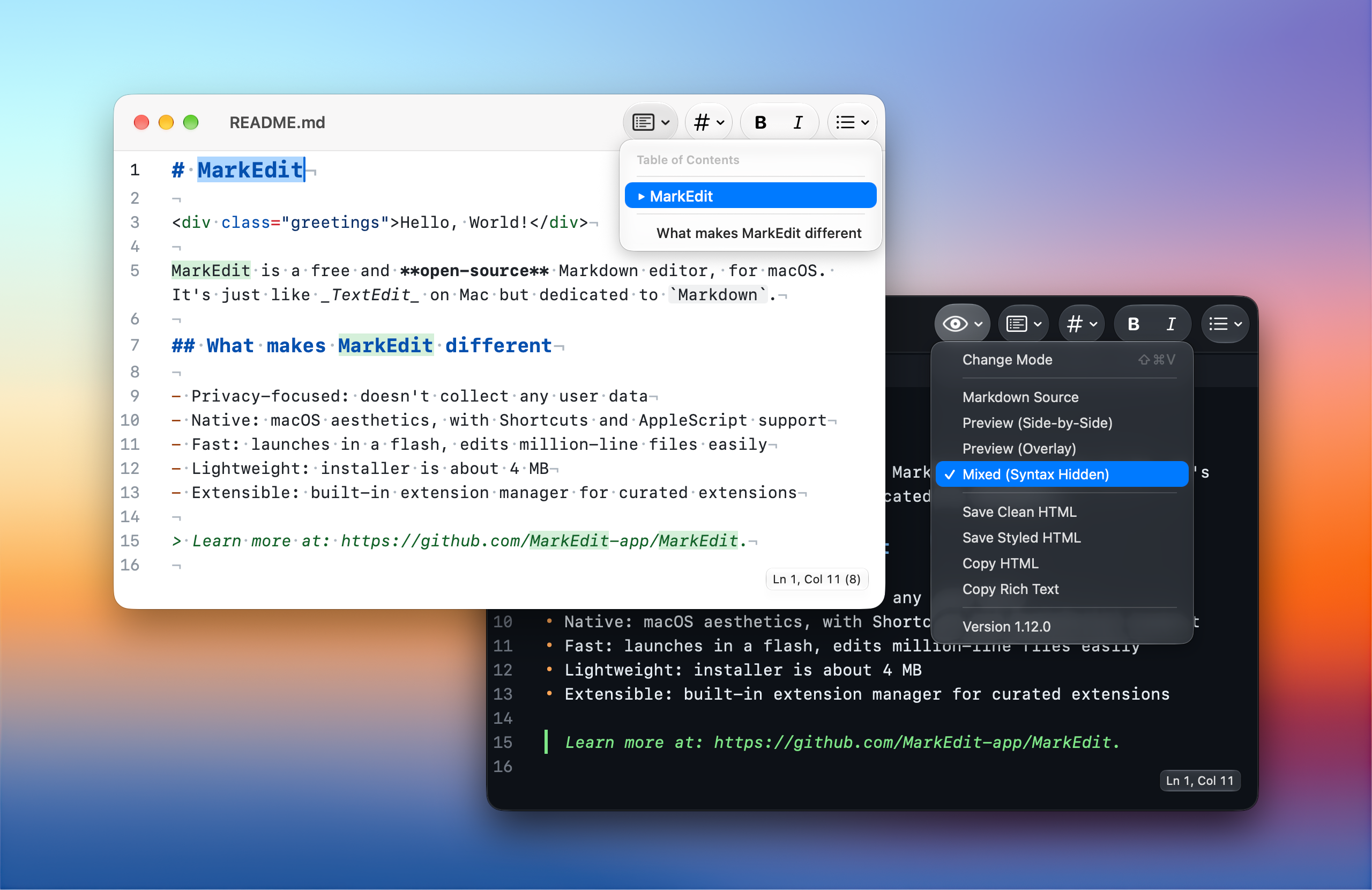
Слева от текста размещается область нумерации строк, когда соответствующая настройка включена. Номера полезны для обсуждения правок: коллега может сослаться на конкретную строку исходника, а не описывать ее местоположение по приблизительному номеру страницы. Они не записываются в текст файла и не являются частью списка Markdown. В той же области располагаются элементы сворачивания структурных фрагментов.
Состояние выделения и позиция курсора отображаются в компактном индикаторе. Для автора это дополнительная информация, а не отдельный редакционный инструмент с собственным набором документов. При изменении ширины окна длинная строка может переноситься визуально, не разбиваясь на несколько реальных строк исходника. Это различие особенно важно для кода, путей, таблиц и текстов, которые затем будут сравниваться построчно.
Панель инструментов позволяет держать под рукой оглавление и команды оформления. В остальном управление сосредоточено в стандартной верхней строке меню macOS. Такой подход экономит вертикальное пространство: при открытии двух документов рядом в каждом остается большая область набора текста. Вместо постоянного дерева проекта базовый редактор ориентирован на отдельные открытые документы, недавние файлы и поиск. Дополнения способны изменить этот сценарий: например, в каталоге существует File Explorer с боковым деревом файлов.
Меню и команды редактирования
В меню File объединены операции с документами и файловой системой. Edit охватывает не только стандартные действия буфера обмена и отмену, но и навигацию, поиск, выделения, перемещение строк и системные средства работы с текстом. Форматирование вынесено в Format: там находятся уровни заголовков, полужирное начертание, курсив, ссылки, изображения, списки, таблицы и блоки кода. Extensions выделяет дополнительную функциональность в отдельную группу, поэтому базовые средства редактирования и установленные надстройки не смешиваются в одной длинной ленте.
Отдельного стиля страницы, рамок и секций колонтитулов, характерных для офисных текстовых процессоров, в рабочей области нет. Редактирование через Format меняет разметку или текст, а не набор свойств будущего листа A4. Пользователю, который привык к визуальной верстке, понадобится различать операции над структурой и оформление итоговой страницы.
В меню Edit доступны Read Only Mode и Typewriter Mode. Первая полезна, когда исходник нужен как справочный материал во время работы над соседним файлом: случайное изменение текста нежелательно. Вторая удерживает фокус работы около текущей позиции. Смена режима чтения или поведения прокрутки не делает документ другим форматом и не заменяет права доступа к файлу. Для защиты от записи со стороны другого приложения нужны средства файловой системы, а не редакторский режим.
Настройки внешнего вида и ввода
В настройках MarkEdit разделяет оформление редактора, средства помощи при вводе, общие параметры и поведение окон. Это позволяет настроить текст отдельно от оформления самого приложения. Светлая и темная темы подсветки выбираются независимо; изменение внешнего вида не меняет содержимое Markdown. Для работы с длинными строками предусмотрены настройки переноса и межстрочного интервала. Моноширинная гарнитура помогает оценивать отступы и выравнивание символов таблиц, а пропорциональная удобнее для литературного текста, где выравнивание колонок исходника не является основной задачей.
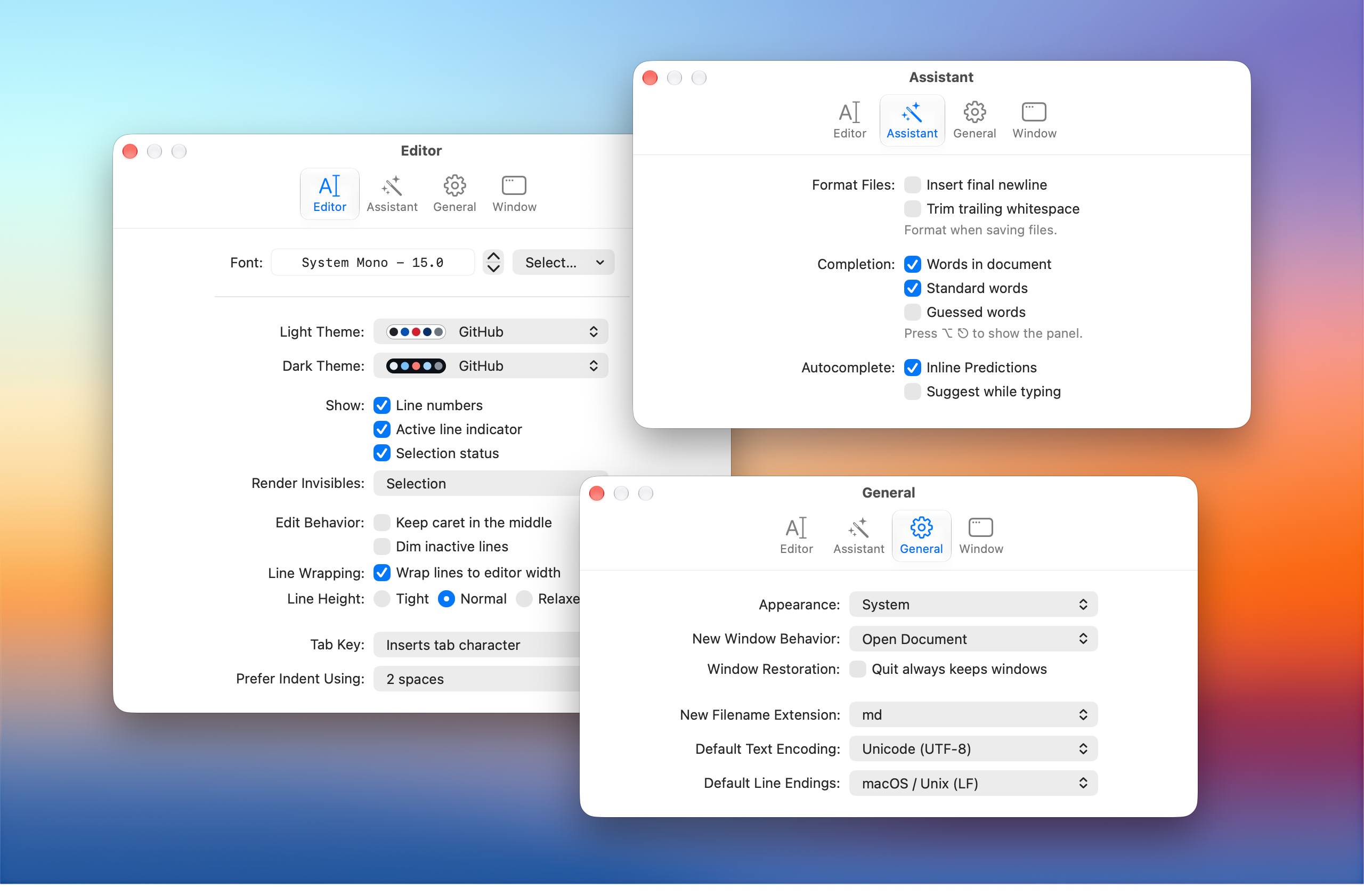
Render Invisibles регулирует показ пробелов и других невидимых символов. Ненужные пробелы обычно незаметны в прозе, но в Markdown два пробела в конце строки могут обозначать принудительный перенос. Не все виды пробельных символов равнозначны: табуляция, последовательность обычных пробелов и неразрывный пробел выглядят похоже, однако интерпретируются по-разному. Включенная визуализация помогает обнаружить такие различия без специального редактора двоичных данных.
В разделе Assistant есть параметры обработки текста при сохранении, в том числе вставка завершающего перевода строки и очистка пробелов в конце строк. Для программных репозиториев это может уменьшить количество случайных расхождений. Для Markdown автоматическая очистка требует осознанного решения: она способна изменить намеренно заданные принудительные переносы. Наличие автоматического форматирования не означает, что его полезно включать для каждого проекта.
Инструменты для повседневной работы
Заголовки, блоки и навигация
Длинный документ в MarkEdit остается плоским текстом, но редактор выделяет его логические блоки. Оглавление формируется из заголовков и служит для переходов между разделами. Оно отличается от опубликованного оглавления: навигационная панель помогает автору внутри приложения, а не дописывает ссылки и список разделов в исходник. Поэтому изменение заголовка отражается в структуре редактора без необходимости вручную пересобирать меню документа.
Сворачивание позволяет оставить на экране только нужную часть текста. В руководстве из нескольких глав имеет смысл скрыть уже согласованные разделы и развернуть тот, который сейчас редактируется. В файле с примерами программирования аналогично можно временно свернуть длинный блок кода. Скрытый фрагмент остается в исходнике; его отсутствие на экране не является удалением. Особое внимание требуется при выделении большого диапазона: границы выделения важнее видимого количества строк.
Quick Search добавляет поиску масштаб, выходящий за пределы активного абзаца. Панель объединяет результаты из открывавшихся ранее и добавленных в закладки файлов, заголовков и текста текущего документа, а также доступных команд меню. Это экономит время при переходе между часто используемыми заметками. Тем не менее поиск по содержимому активного файла нельзя считать полноценным глобальным индексированием каждого документа на диске. Утилита не подменяет поисковую систему базы знаний и не предоставляет неограниченный доступ к папкам за пределами песочницы.
Форматирование и сложные элементы
Команды Markdown в Format подходят и тем, кто помнит синтаксис, и тем, кто только переходит с обычного текстового редактора. Операция над выделенным словом избавляет от ручной расстановки парных маркеров. Для длинного текста это не только экономия нажатий: меньше риск оставить незакрытое выделение или ошибиться в количестве символов. Однако результат остается текстовым и доступен для ручной коррекции.
Поддержка ссылок и изображений не означает, что изображения встраиваются непосредственно в байты обычного .md. Стандартный Markdown хранит ссылку на ресурс, а файл изображения существует отдельно. Локальный относительный путь обеспечивает переносимость, когда документ перемещается вместе с папкой ресурсов; абсолютный путь к домашнему каталогу конкретного пользователя почти наверняка потребует правки на другом компьютере. Для веб-публикации нужно учитывать еще один уровень: доступность картинки в среде сборки или по адресу сайта.
Работа с таблицами в базовом приложении строится на Markdown-разметке, а для визуального изменения ячеек предусмотрено отдельное расширение Interactive Tables. Это разграничение полезно для команд, которые проверяют изменения через Git. В таблице с несколькими строками обычный текст остается обозримым, тогда как в широком наборе данных с переносами, длинными адресами и сложными значениями редактирование разделителей становится трудоемким. Для больших числовых таблиц электронная таблица остается более подходящим первичным форматом.
В редакторе предусмотрены средства для предварительного просмотра отдельных таблиц, математических формул и Mermaid-диаграмм. Эти элементы требуют различной интерпретации: таблица GFM относится к расширению Markdown, формула зависит от математического обработчика, а Mermaid описывает графическое представление связей. Способность редактора показать такой фрагмент не означает, что весь документ с этими элементами без дополнительных настроек преобразуется в идентичный PDF или HTML на сторонней площадке.
Поиск, выделения и редактирование строк
Обычный поиск и замена дополняются командами выбора следующего либо всех совпадений. Разница заключается в масштабе операции. При поиске автор последовательно просматривает контексты, при замене задает новую строку, а при множественном выделении получает несколько редактируемых участков. Для исправления одинаковой опечатки во всем файле подходит массовая замена; для изменения только нескольких идентификаторов безопаснее ограничить набор выделений.
Редактор также позволяет расширять и сокращать выделение, выбирать строку, перемещать или дублировать строки. Такие операции удобны при перестройке перечней требований, changelog и пунктов инструкции. Вложенные списки и блоки разметки требуют внимания к отступам: перестановка строки вместе с содержимым сама по себе не гарантирует корректной вложенности в принимающем парсере. Здесь важно проверять границы именно структуры, а не только грамматику получившегося предложения.
Дополнение слов, орфография и статистика
Помощники ввода относятся к разным уровням. Обычное дополнение предлагает варианты слов, в том числе из текущего документа; встроенные в macOS механизмы проверяют орфографию, грамматику и подстановки. Для ссылок MarkEdit также предлагает контекстное дополнение якорей, сносок и путей. Это ускоряет работу с повторяющейся терминологией: после появления длинного имени компонента в тексте его не приходится каждый раз набирать с нуля.
Такая помощь не равнозначна проверке фактов или валидатору технической документации. Например, неизвестное словарю название функции может быть правильным, тогда как грамматически корректное предложение способно содержать ошибочное значение параметра. В документах со смешанным русским и английским текстом разумно различать сообщения системного словаря и требования к написанию имен API, путей и идентификаторов.
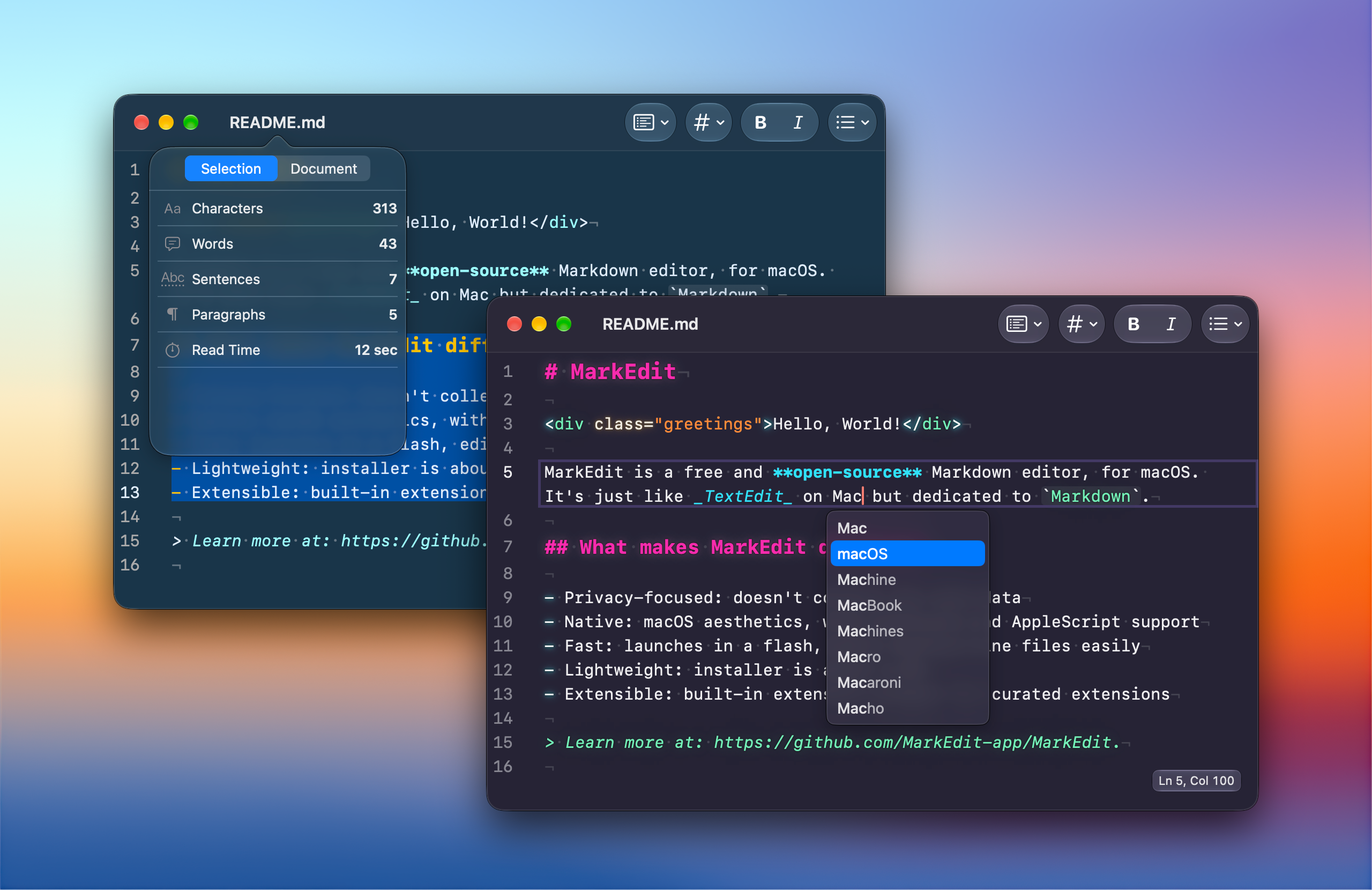
Статистика разделяет сведения о выделении и обо всем документе. Количество символов, слов, предложений, абзацев и ориентировочное время чтения помогают оценивать текст без отдельного счетчика. При подготовке материала с жестким лимитом символов требуется определить метод подсчета: редакторский показатель для исходного Markdown и объем видимого текста готовой страницы не обязательно совпадают. Маркеры форматирования, адреса ссылок и служебные блоки присутствуют в исходнике, даже когда их не увидит читатель.
Продвинутый сценарий — дополнительные правила статистики, задаваемые регулярными выражениями. Например, редакции бывает полезно отдельно считать в документе записи определенного вида. Правило не меняет сам текст и не устраняет найденные конструкции; оно лишь выводит числовой ориентир. Такой счетчик полезен для проверки договоренностей внутри проекта, но не заменяет разбор синтаксиса, особенно при обработке вложенных структур.
Расширения, автоматизация и искусственный интеллект
Что добавляет менеджер Extensions
MarkEdit намеренно ограничивает число встроенных возможностей, поэтому расширения определяют, насколько далеко программа уйдет от роли текстового редактора. Встроенный менеджер разделяет доступные дополнения, уже установленные пакеты и обновления. В каталоге представлены как проекты MarkEdit-app, так и разработки сообщества. Установка большого числа пакетов сразу не является обязательным условием полноценной работы: минимальная конфигурация сохраняет все основные команды Markdown.
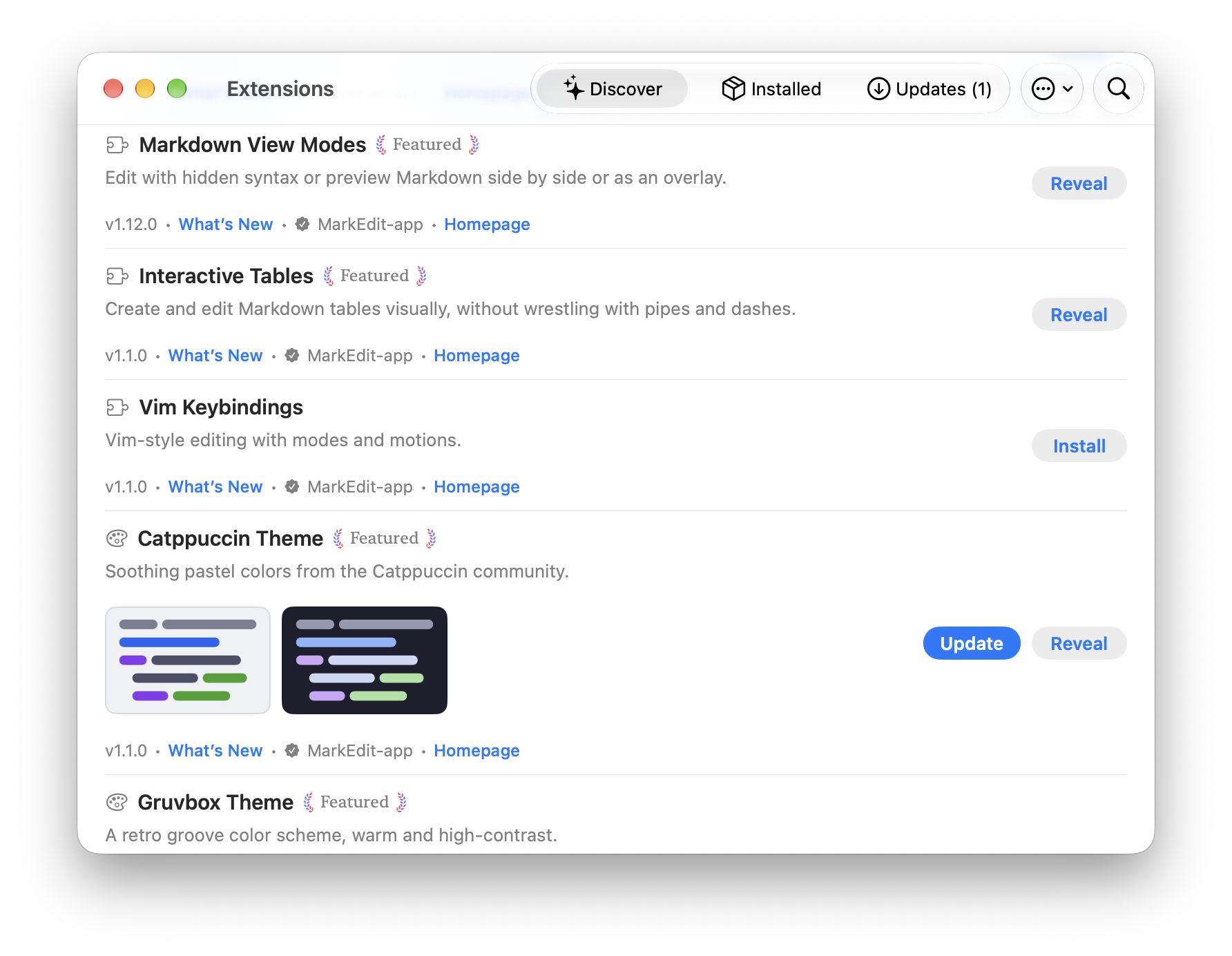
Markdown View Modes — официальный модуль для полного визуального представления исходника, в том числе в двух соседних областях, поверх редактора или в смешанном режиме со скрываемыми символами разметки. Дополнение также дает команды получения HTML и форматированного текста. Это другой уровень по сравнению с Quick Look, предназначенным для просмотра файлов из Finder. Пользователь получает отдельное средство интерпретации разметки, не утрачивая возможность вернуться к исходным символам.
Enhanced Paste преобразует содержимое буфера обмена, включая HTML, в Markdown. Эта функция особенно ценна при переносе статей из браузера или черновиков, уже содержащих форматирование. Конвертация неизбежно ограничивается выразительностью целевого формата: например, сложные свойства CSS или многоуровневая верстка веб-страницы не имеют прямого текстового аналога. Для последующего редактирования важнее сохранить иерархию и содержимое, чем воспроизвести оформление с точностью до пикселя.
Другие дополнения закрывают узкие задачи: Language Data добавляет подсветку языков программирования и встроенного HTML, Smart List расширяет обработку нумерации и отступов, Prettier Formatter унифицирует стиль исходника, а Readable Width ограничивает ширину колонки в широком окне. Установка форматтера влияет на текст, а изменение ширины колонки — только на представление. Это различие нужно учитывать при оценке действий новых модулей и их влияния на результаты сравнения файлов.
Каталог включает варианты расширений, рассчитанные на специальные диалекты Markdown. Например, существует отдельная версия Markdown View Modes с конструкциями Obsidian. Она предназначена для замены обычного модуля просмотра, а не параллельной установки двух реализаций. Такой вариант целесообразен при работе с уже существующим набором заметок, но дополнительные конструкции могут не отображаться в стандартном GFM-обработчике. Для общедоступной документации собственный формат проекта остается более важным требованием, чем набор эффектов внутри редактора.
Автоматизация без внутренней среды проектов
У приложения есть несколько точек интеграции, и их полезно различать. Системные службы обрабатывают выделенный текст, Shortcuts связывает действия нескольких программ, AppleScript обращается к открытым документам, а JavaScript API взаимодействует непосредственно с редактором. Эти механизмы рассчитаны на локальную автоматизацию. Они не превращают MarkEdit в сервер пакетной обработки с очередью заданий и мониторингом выполнения.
Простой пример использования — извлечение выделенной части документа для другой утилиты или преобразование регистра, когда операция нужна многократно. Более сложные задачи требуют контроля входного диапазона и выходного значения. В сценарии AppleScript поддерживаются получение содержимого и выделения, изменение выделенного текста, создание нового документа и присваивание ему текста. Такой подход подходит для подготовки однотипных черновиков, но скрипт обязан явно различать документы: обработка первого открытого файла вместо нужного является ошибкой сценария, а не особенностью формата Markdown.
Через системную команду open приложение можно использовать как редактор, запускаемый из Terminal. Собственной полноценной консольной команды для неинтерактивной конвертации текстов у MarkEdit нет. Есть также схема адресов markedit для открытия файлов, создания новых документов и установки расширений. Она полезна для ярлыков и интеграций, но при передаче содержимого в параметрах адреса требуется корректное кодирование специальных символов. Схема адреса не предназначена для скрытой отправки приватных данных в сторонние сервисы.
Дополнительные настройки и расширения работают через CSS, JavaScript и API CodeMirror. CSS управляет визуальным представлением, JavaScript способен менять поведение редактора и взаимодействовать с текстом. Это сильный механизм для опытных пользователей, но самостоятельная разработка дополнений выходит далеко за пределы навыков написания Markdown. Для большинства рабочих документов стандартных настроек, команд и нескольких выбранных модулей достаточно.
Где действительно применяется ИИ
MarkEdit интегрируется с Apple Writing Tools — системными средствами работы с текстом. Их доступность определяется поддержкой Apple Intelligence на конкретном Mac, конфигурацией системы и доступностью функции, а не платным уровнем самого редактора. В каталоге есть также официальное расширение AI Writer, использующее Apple Foundation Models. Для него необходим MarkEdit не ниже 1.27.0 и доступная, включенная Apple Intelligence на macOS Tahoe. Это два разных пути: системная служба и дополнение, использующее платформенный механизм работы с моделями.
Разработчик документа может связать приложение и с внешним ИИ через Shortcuts. В этом случае источник данных, сеть, условия обработки и оплата относятся к выбранному внешнему инструменту. Бесплатность MarkEdit не дает бесплатных обращений к сторонним API. Для конфиденциального руководства или неопубликованного текста важно знать, на каком этапе его содержимое покидает компьютер. Отсутствие телеметрии в самом редакторе не распространяется автоматически на любой установленный модуль или сценарий.
Файлы, переносимость и сохранность результата
Что именно остается на диске
Обычный документ Markdown не требует сложной процедуры импорта: MarkEdit открывает сам файл. Расширения .md, .markdown, .mdown, .mdwn, .mkdn, .mkd, .mdoc, .mdtext, .mdtxt и .mdx зарегистрированы в macOS как разновидности документов, с которыми приложение работает. Поддерживается обычный текст, а в списке типов зарегистрирован и пакет TextBundle (.textbundle). Последний отличается от одиночного текстового файла тем, что объединяет содержимое и ресурсы в пакете. При работе с таким документом важна целостность пакета, а не только текст внутри него.
Регистрация расширения файла и полнота его семантической поддержки — разные вещи. Например, возможность открыть .mdx еще не означает наличие компилятора JSX, необходимого для сборки MDX-сайта. Похожая ситуация с текстовыми файлами Mermaid и TeX: редактирование исходника не тождественно выполнению внешнего движка. В проектах, использующих специализированные языки и плагины, конечный результат определяется инструментом сборки.
Для обычного Markdown выбор кодировки и окончания строк влияет на совместимость между системами. UTF-8 подходит для текстов, в которых русский язык сочетается с английским, символами математических выражений и другими письменностями. LF является типичным окончанием строк для macOS и Unix-подобных систем, CRLF — для Windows. Преобразование всего файла между LF и CRLF может привести к большому количеству изменений в системе контроля версий, даже когда визуально содержание не изменилось.
MarkEdit позволяет заново прочитать текст с другой кодировкой. Для исторического архива это существенно: рабочая копия в UTF-8 создается после корректного чтения исходника, а не путем замены уже искаженных символов.
Матрица сохранности результата
| Действие или результат | Что остается доступным | Что не переносится автоматически | Обратимость и открытие в другой программе |
|---|---|---|---|
| Сохранение .md | Текст, символы разметки, записанные ссылки | Тема интерфейса, состояние свернутых блоков и открытых окон, сами внешние вложения | Файл редактируется любым подходящим текстовым редактором |
| Копирование Markdown вместе с папкой ресурсов | Исходник и локальные изображения, сохраненные по тем же относительным путям | Внешние сетевые ресурсы и настройки исходного приложения | Переносим при соблюдении структуры каталогов и кодировки |
| Перенос пакета TextBundle | Содержимое пакета в полном составе | Совместимость с программами, которые не понимают формат пакета | Для просмотра и изменения нужен редактор, работающий с TextBundle, либо извлечение исходных файлов |
| Копирование HTML через Markdown View Modes | Интерпретированная структура и элементы, обработанные расширением | Некоторые исходные соглашения Markdown, комментарии и визуальные настройки среды | Редактируется как HTML, но обратная конвертация не гарантирует идентичный исходник |
| Сохранение HTML с оформлением через дополнение | Разметка и предусмотренные экспортом стили | Привязка к настройкам исходного редактора как к редактируемому проекту | Отдельный HTML-файл читается браузером; внешние ресурсы остаются отдельной зависимостью |
| Преобразование Pandoc в DOCX | Структурные элементы, распознанные конвертером и представимые в Word | Точная форма исходной разметки и неподдержанные расширения диалекта | DOCX редактируем в офисном ПО; для продолжения работы в MarkEdit предпочтителен оригинал .md |
| Преобразование Pandoc в PDF | Зафиксированный результат верстки средствами выбранного движка | Удобное редактирование исходной структуры Markdown | PDF — публикационная копия, а не замена редактируемого оригинала |
| Смена темы, режима просмотра, масштаба | Тот же исходный текст | Гарантия такого же визуального представления в другом редакторе | Обратимо средствами интерфейса; формат файла не меняется |
Доступность, требования, стоимость и приватность
Установка и совместимость с системой
Ветки для старых macOS опубликованы отдельно от текущего выпуска. Для систем Monterey, Ventura, Sonoma и Sequoia доступны исторические сборки с тегами macos-12, macos-13, macos-14 и macos-15 соответственно. Их не следует считать актуальными релизами с полным набором новых функций. Например, при использовании старой версии нельзя переносить на нее описание Quick Search из выпуска 1.37 без проверки соответствующей версии. При обновлении ОС и редактора возможен переход на более свежие возможности приложения, но доступность конкретной сборки зависит от версии системы.
Для установки предусмотрен DMG: в актуальном выпуске доступны MarkEdit-1.37.1.dmg и MarkEdit-1.37.1-apple-silicon.dmg. Второй вариант предназначен для Mac с процессорами Apple. Разработчики также предусмотрели установку через Homebrew Cask. Для базовой работы редактор не требует отдельного установленного Pandoc, внешнего серверного JavaScript-компонента или учетной записи GitHub. Эти компоненты нужны только в соответствующих дополнительных сценариях — например, для запуска конвертера или размещения исходников на GitHub.
Покупать новый компьютер исключительно ради небольшого текстового редактора нерационально: при несовместимой системе историческая сборка или другой редактор способны решить задачу без миграции всей рабочей станции. Но для организации, где политика безопасности требует поддержки актуальных версий программ и ОС, использование старого выпуска нужно согласовывать отдельно. Открытая лицензия сама по себе не гарантирует выпуск исправлений для старых веток.
Скрытая стоимость владения
Лицензионная стоимость основного приложения равна нулю; схема с оплачиваемыми редакторскими функциями, ограниченным пробным периодом или лимитом сохраняемых документов не является частью модели MarkEdit. MIT допускает использование, распространение и изменение программы при соблюдении условий лицензии. Это удобно для небольшой команды, которая не хочет учитывать число лицензий редактора при расширении штата. Вместе с тем затраты на организацию документооборота не исчезают.
| Статья затрат | Когда возникает | Что учитывать при выборе |
|---|---|---|
| Поддержка оборудования и ОС | Текущая версия не совместима со старым Mac | Стоимость обновления системы, доступность старой сборки и требования внутренней политики поддержки |
| Публикационная сборка | Нужен DOCX, PDF, специальный HTML или EPUB | Настройка Pandoc, подходящего движка PDF, шаблонов и шрифтов; проверка результата при смене версии инструментов |
| Хранение и синхронизация | Документы редактируются на нескольких устройствах | Условия выбранного облачного сервиса или инфраструктуры Git, разрешение конфликтов и резервное копирование |
| Расширения и автоматизация | Требуются нестандартные режимы просмотра, обработка текста и публикация | Сопровождение настроек, совместимость версий, аудит сторонних скриптов и время на восстановление рабочей конфигурации |
| Внешние ИИ-сервисы | Вместо системных инструментов применяется сетевой API | Условия сервиса, оплата обращений, ограничения передачи данных и качество обработки |
| Переход с офисного формата | Архив содержит DOCX или сложные оформленные документы | Проверка таблиц, изображений, комментариев, ссылок и метаданных после конвертации |
Локальная работа, сеть и разрешения
MarkEdit не использует собственный сервер для хранения пользовательских документов и не собирает пользовательскую телеметрию. Сетевое взаимодействие базового приложения включает проверку обновлений через GitHub. Редактирование доступного локального файла не требует постоянного соединения. Скачивание выпуска, установка и обновление дополнений, обращения к сетевым ссылкам, а также синхронизация через стороннее хранилище, напротив, зависят от соответствующего подключения.
Песочница macOS ограничивает доступ приложения к файлам. Закладки дают MarkEdit возможность запоминать разрешения на выбранные файлы и каталоги. Широкие разрешения не нужны для разовой правки одного README. Предоставление доступа к папке с несколькими связанными документами имеет смысл при работе с локальными ресурсами, но не стоит включать в область доступа посторонние каталоги только ради удобства поиска. Отзыв закладки меняет разрешение приложения, а не уничтожает документы.
Отдельного внимания требуют расширения. Для хранения учетных данных предусмотрен системный Keychain: записи привязаны к идентификатору дополнения, а их чтение требует разрешения пользователя. Это снижает необходимость размещать токены в обычном текстовом файле настроек, но не делает скрипт доверенным автоматически. Расширение, получившее учетные данные или содержимое документа, способно воспользоваться ими в своих операциях. Безопасность сетевых интеграций зависит от того, какой код установлен и какие разрешения он получает.
Локальность не исключает появления копий текста на компьютере. В служебной папке debug MarkEdit хранит last-edited.md с последним синхронизированным состоянием редактируемого текста, снимок настроек user-settings.xml и при некоторых сбоях last-crash.log. Эти файлы остаются на устройстве, но могут содержать фрагменты неопубликованного текста, личные пути или настройки. Файл восстановления общий для открываемых документов, поэтому не является архивом всех изменений. Удаление исходного .md само по себе не очищает такую копию. В защищенной среде стоит учитывать ее наравне с резервными копиями, локальной историей и содержимым буфера обмена.
Синхронизация через iCloud Drive или другую папку, обслуживаемую облачным клиентом, возможна благодаря обычной файловой модели. MarkEdit при этом не управляет очередью загрузки и не разрешает конфликты между удаленными редакциями по правилам собственного сервиса. Файлы могут временно существовать в нескольких вариантах, если два участника одновременно внесли несовместимые изменения. Система контроля версий дает дополнительные средства сравнения и согласования, но требует самостоятельной дисциплины работы с версиями.
Как пользоваться программой — советы гика
Ниже приведены воспроизводимые сценарии для версии 1.37.1. Английские названия команд используются так, как они представлены в приложении. Для проверки подойдет отдельный каталог с учебными файлами без рабочих паролей, персональных сведений и неопубликованных материалов. Дополнительные модули в примерах устанавливаются отдельно; отсутствие их команд в чистой установке не является неисправностью.
Установка, создание и сохранение первого документа
Цель: получить переносимый файл с заголовками и списком задач, а не документ, доступный только внутри программы. Подготовьте Mac с совместимой macOS, свободное место для дистрибутива и отдельную папку MarkEdit-demo в домашнем каталоге.
- В разделе Releases официального репозитория MarkEdit-app/MarkEdit загрузите DMG текущего стабильного выпуска. Для Mac с Apple silicon можно выбрать отдельный файл с суффиксом apple-silicon. Откройте образ и перенесите MarkEdit.app в Applications. Альтернативный путь при уже установленном Homebrew — команда brew install —cask markedit в Terminal.
- Запустите MarkEdit из Applications. Выберите File → New (Command-N). Для существующего исходника доступно File → Open…, а для текста, предварительно скопированного в буфер, — File → New File from Clipboard. Введите на первой строке # План выпуска, оставьте пустую строку и добавьте строку ## Проверки. Следующими строками введите — [ ] Проверить ссылки и — [ ] Согласовать изменения.
- Добавьте обычный абзац «Версия документа: 1.0». Выполните File → Save… (Command-S), укажите имя release-plan.md и ранее созданную папку. Если панель сохранения добавляет расширение самостоятельно, убедитесь, что оно не продублировалось.
- Закройте документ и откройте его снова через File → Open… (Command-O). Проверьте наличие заголовков, обеих задач и заключительного абзаца. Через Finder убедитесь, что файл действительно находится в выбранном каталоге, а не существует только как несохраненное окно.
Контроль и откат: исходник должен содержать именно текстовые маркеры, даже если часть из них отображается особым стилем. Типичная ошибка — сохранить копию под похожим именем в другом каталоге и затем редактировать не тот вариант. Сверяйте путь через File → Reveal in Finder. Ошибочную пробную копию можно удалить после закрытия, предварительно убедившись, что нужный файл остается на месте.
Настройка шрифта, переносов, кодировки и поведения сохранения
Цель: согласовать параметры редактора с обычным Markdown-репозиторием. Подготовьте копию файла, содержащего длинную строку, строку с табуляцией и абзац с двумя намеренными пробелами в конце.
- Откройте настройки приложения сочетанием Command-запятая. На вкладке Editor проверьте Font, Light Theme и Dark Theme. Для технического текста выберите моноширинный шрифт; включите Line numbers и Selection status, если важен контроль позиции.
- В параметре Render Invisibles выберите режим Selection, чтобы проверять пробелы при выделении. Параметр Wrap lines to editor width в группе Line Wrapping определяет визуальный перенос длинных строк. Оставьте его включенным для чтения прозы или отключите для анализа длинных строк исходника.
- На вкладке General проверьте New Filename Extension, Default Text Encoding и Default Line Endings. Для нового типового Markdown-документа используйте md, Unicode (UTF-8) и macOS / Unix (LF), если проект не требует иного соглашения.
- На вкладке Assistant изучите Format Files. Insert final newline подходит для проектов, требующих завершающего перевода строки. Не включайте Trim trailing whitespace без проверки: два пробела перед переводом строки могут быть частью разметки. Сохраните пробную копию и сравните исходные строки.
Контроль и откат: изменение темы и переноса должно изменить представление, а не содержание. Настройки обработки при сохранении проверяются по самому тексту. Если исчезли намеренные пробелы, отключите Trim trailing whitespace и верните исходник из копии или отмените изменения, пока они доступны в истории. Для существующего файла предназначена отдельная команда File → Reopen with Encoding; не перезаписывайте документ до правильного декодирования. Пункт File → Line Endings позволяет изменить окончания строк текущего документа, а не только стандарт для новых файлов.
Заголовки, списки, выделения и команды Format
Цель: привести небольшой текст к логической структуре Markdown без ручного набора всех разделителей. Подготовьте копию release-plan.md с дополнительными строками «Подготовка», «Результаты» и «Важное замечание».
- Поместите курсор на строку «Подготовка» и примените Format → Headers → Heading 2. Аналогично оформите «Результаты». Заголовок первого уровня оставьте для названия документа. Вложенные подразделы оформляйте Heading 3, а не выбирайте их по желаемому размеру шрифта.
- Выделите слова «Важное замечание», примените Format → Bold. Для логического акцента меньшей силы используйте Format → Italic, а для отмененного условия, которое требуется оставить читаемым, — Format → Strikethrough.
- Выделите две строки перечня и используйте Format → List либо Format → Ordered List. Для отметок о выполнении предусмотрена команда Format → Todo. Проверьте, что маркеры находятся в начале соответствующих строк и элементы не слились с предыдущим абзацем.
- Для отдельной цитаты используйте Format → Quote. Команда Horizontal Rule разделяет блоки; отделяйте ее пустыми строками, чтобы последовательность дефисов не была интерпретирована как часть заголовка другого типа.
Контроль и откат: оцените итоговую иерархию в оглавлении, а в исходнике — парные символы выделения и отступы списков. Ошибка при работе с вложенными пунктами часто связана не с уровнем заголовка, а с пробелами в начале строк. Отмена Edit → Undo (Command-Z) возвращает недавнюю правку; для локального исправления достаточно убрать ошибочные маркеры, не переформатируя весь документ.
Ссылки, изображения, таблицы, код и формулы
Цель: дополнить текст техническими материалами, которые можно передать вместе с исходником. Подготовьте в папке проекта каталог images и небольшую нейтральную картинку sample.png. Создайте рядом второй Markdown-файл notes.md.
- Выделите слова «Примечания» и используйте Format → Insert Link. Укажите относительный путь notes.md в конструкции Markdown, получившейся после команды. Для ссылки внутри документа примените синтаксис якоря, проверив его соответствие заголовку.
- В отдельном абзаце выполните Format → Insert Image. Отредактируйте текстовое описание и путь к файлу: например, . В обычном .md изображение остается ссылкой, поэтому сохраните исходник рядом с папкой images.
- Используйте Format → Table для вставки таблицы или наберите структуру вручную. Для примера первая строка — | Этап | Состояние |, строка-разделитель — | — | — |, строка данных — | Проверка | Готово |. Не переносите содержимое отдельной ячейки на новую строку как обычный абзац.
- Для текстового имени команды примените Format → Code, для многострочного примера — Format → Code Block. Проверьте наличие обеих границ блока. Для формул предусмотрены Format → Math и Math Block; используйте короткую формулу, например x^2 + y^2, а не данные, которые нельзя отдавать внешнему обработчику.
Контроль и откат: переход по ссылке должен вести к нужному локальному документу; изображение должно существовать по указанному пути. Скопируйте пробную папку в другое место и проверьте переносимость ссылок, не перемещая единственный оригинал. Ошибка при создании таблицы — отсутствующая строка-разделитель или дополнительная вертикальная черта внутри значения без экранирования. Исправляйте конкретную строку; удаление всего блока ради исправления одного символа не требуется. Встроенный просмотр отдельного элемента служит проверкой, но опубликованный результат проверяется в целевом обработчике.
Оглавление, Quick Search, закладки и сворачивание
Цель: работать с документами, которые не помещаются на одном экране, и переходить между несколькими часто используемыми файлами. Подготовьте учебный каталог с release-plan.md и notes.md, добавьте в первый файл не менее трех разделов.
- Щелкните правой кнопкой мыши по панели инструментов и выберите Customize Toolbar… при отсутствии Table of Contents. Добавьте этот элемент на панель. Откройте оглавление и выберите нужный заголовок. Для вызова меню доступно Option-Command-O, а для переходов между разделами — Option-Command-стрелка вверх или вниз.
- Наведите указатель на область номеров строк около заголовка или блока кода. Используйте появившийся элемент сворачивания, чтобы временно скрыть содержимое. Разверните блок тем же элементом; убедитесь, что строки остались в документе.
- В File → Bookmarks → Add Bookmarks… выберите учебную папку. Это даст редактору запомненный доступ к выбранному ресурсу, необходимый для поиска и работы с файлами за пределами его контейнера.
- Вызовите File → Quick Search… сочетанием Shift-Command-O. Введите часть имени notes.md, уточните категорию фильтром при необходимости, выберите результат стрелками и нажмите Return. Для перехода к разделу вернитесь к исходному файлу и найдите часть его заголовка; Esc закрывает панель без выполнения выбранного действия.
Контроль и откат: нужные файлы и заголовки должны находиться в соответствующих категориях. Если строка встречается в другом документе, а не в активном, поиск по тексту текущего файла не обязан ее находить. Разрешение на доступ к папке можно отозвать через File → Bookmarks и Revoke Bookmark для соответствующей записи; Revoke All отзывает весь набор закладок. При этом файлы не удаляются. Сворачивание обратимо простым разворачиванием блока.
Поиск и замена, несколько кареток и перестановка строк
Цель: изменить несколько вхождений названия продукта и переставить строки в списке, не затрагивая остальные части файла. Подготовьте копию документа, где трижды встречается слово Beta, в том числе один раз в примере кода, который должен остаться неизменным.
- Вызовите Edit → Find → Find… и введите Beta. Просмотрите контексты через Find Next и Find Previous. Для точечной замены используйте Find and Replace…; массовую замену выполняйте только тогда, когда менять следует каждое вхождение, включая код.
- Для выборочной правки выделите первое нужное вхождение и, удерживая Command, выделите второе. Введите новое название в этих диапазонах. Для всех совпадений существует команда Select All Occurrences, доступная также из контекстного меню.
- На участке, где нужно редактировать одинаковые колонки в нескольких строках, используйте прямоугольное выделение с удержанием Option. Помните, что одинаковая позиция в строках имеет смысл только при сопоставимой структуре текста.
- Поместите курсор в пункт списка и примените Edit → Commands → Move Line Up или Move Line Down. Для дублирования подходят Copy Line Up и Copy Line Down. Сверьте отступы и последовательность пунктов после перемещения.
Контроль и откат: в примере кода Beta должно остаться неизменным, если оно не было выделено. Если обнаружено лишнее изменение, отмените его до следующей серии правок, затем сузьте область выделения. В многострочном списке отдельно проверьте, что строка с продолжением абзаца не осталась без родительского элемента. Массовое изменение сложного документа лучше сравнить с сохраненной копией, а не полагаться только на визуальный просмотр.
Автодополнение, орфография и статистика текста
Цель: сократить число повторных вводов и оценить объем черновика, не позволяя автокоррекции менять значимые символы. Подготовьте несколько предложений с повторяющимся техническим термином, фрагментом кода и обычной прозой.
- Введите начало длинного слова, которое уже есть в документе. Вызовите дополнение Option-Esc либо Fn-F5. Выберите подходящий вариант стрелками, подтвердите Return или Tab, закройте список через Esc, когда нужного варианта нет.
- Для автоматического появления предложений проверьте Suggest while typing на вкладке Assistant. Оцените отдельно обычный текст и код: слишком частые подсказки при вводе имен файлов не обязательно помогают.
- В Edit → Spelling and Grammar установите Check Spelling While Typing для проверки прозы. Correct Spelling Automatically включайте только для текста, где автоматические подстановки уместны. В Edit → Substitutions проверьте Smart Quotes и Smart Dashes: типографические символы не должны заменять обычные ASCII-символы в примерах команд.
- Выделите один законченный абзац, нажмите Shift-Command-I или воспользуйтесь командой Statistics. Сравните данные в Selection и Document. Ориентировочное время чтения воспринимайте как оценку для текста, а не норматив продолжительности его изучения. Для собственного счетчика в расширенной конфигурации предусмотрен statistics-rules.json (папка Documents приложения): правило содержит название title, имя SF Symbol в icon и регулярное выражение pattern. Например, выражение для совпадения слова TODO позволяет считать такие пометки; правила без совпадений скрываются. Сохраните копию настроек и проверьте счетчик на документе с заранее известным числом пометок.
Контроль и откат: после принятия подсказки должно появиться нужное слово, а не похожий системный вариант. Переключение статистики между выделением и целым документом должно менять масштаб подсчета без изменения исходника. Если автозамена исказила кавычки в команде, отключите соответствующую подстановку и верните ASCII-символы. Настройки дополнения можно снова отключить без удаления текста.
Установка расширений и визуальная работа с Markdown
Цель: добавить полный предварительный просмотр, сохранив оригинальный файл. Подготовьте доступ к сети и учебный Markdown с несколькими заголовками, таблицей и локальным изображением.
- Выберите Extensions → Manage Extensions…. На вкладке Discover найдите Markdown View Modes от MarkEdit-app. Обратите внимание на автора и назначение: вариант с поддержкой Obsidian — отдельное дополнение.
- Используйте Install у выбранного расширения, затем перезапустите MarkEdit. Проверьте, что установленный пакет появился в Installed. Для таблиц таким же способом доступно Interactive Tables, для вставки из HTML — Enhanced Paste. Не устанавливайте все расширения каталога одновременно ради проверки одной функции.
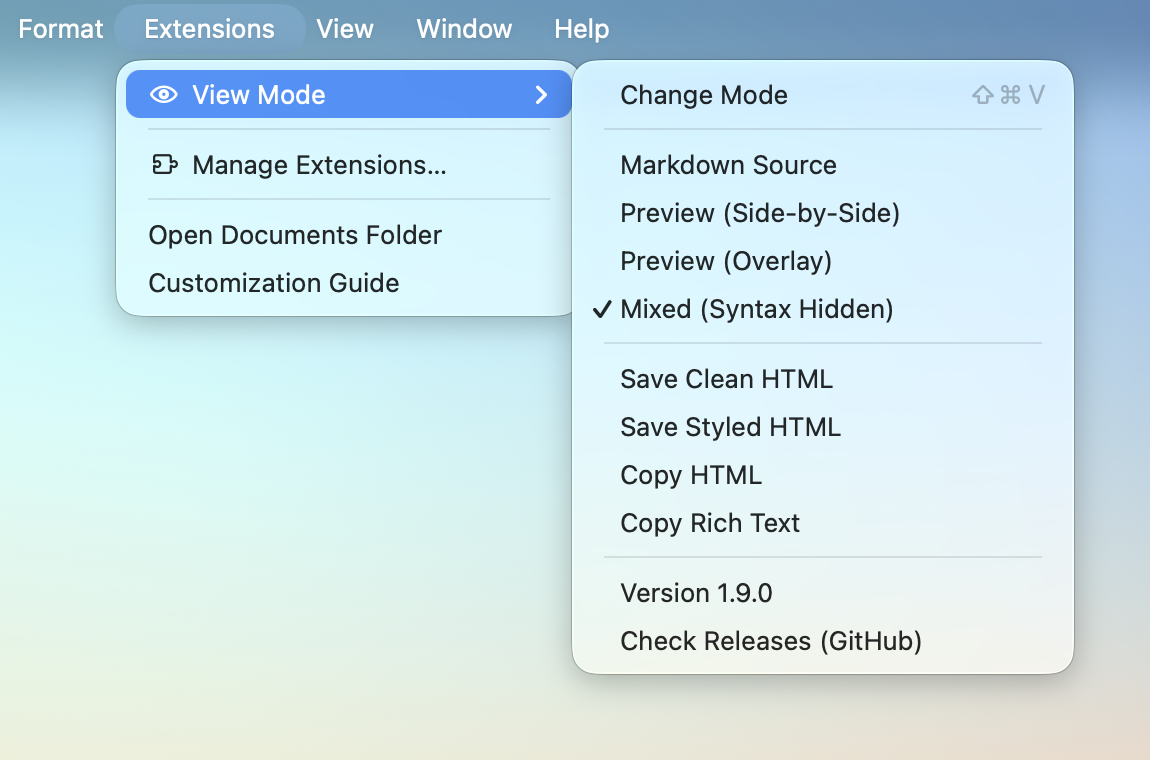
- В Extensions → View Mode выберите Markdown Source, затем Preview (Side-by-Side), чтобы сопоставить исходный текст и представление. Preview (Overlay) переключает вид на просмотр, а Mixed (Syntax Hidden) частично скрывает синтаксис. Сочетание Shift-Command-V предназначено для смены режима при стандартной конфигурации.
- Для локального изображения предоставьте доступ к папке ресурсов через закладки, если он еще не предоставлен. Сверьте фактическое изображение, таблицу и ссылки. Для отдельной копии результата используйте Save Clean HTML или Save Styled HTML из меню View Mode. Copy HTML и Copy Rich Text помещают соответствующее представление в буфер обмена.
Контроль и откат: после просмотра исходный .md должен по-прежнему содержать разметку, а сохраненный HTML должен быть отдельным файлом. Откройте его в браузере и проверьте, не остались ли изображения недоступными из нового местоположения. При неожиданном поведении вернитесь в Markdown Source и удалите либо отключите проблемный пакет через менеджер установленных расширений, затем перезапустите программу. Наличие двух несовместимых модулей просмотра — причина проверять конфигурацию прежде, чем менять исходный текст.
Системная интеграция Finder и режимы работы с окнами
Цель: связать Markdown-файлы с редактором и просматривать их до открытия. Подготовьте несколько .md и убедитесь, что выбор приложения по умолчанию не нарушит действующие правила вашей рабочей среды.
- Выберите один .md в Finder, нажмите Command-I, в блоке Open with: выберите MarkEdit. Кнопка Change All… применит изменение ко всем файлам соответствующего типа после подтверждения. Для открытия только одного документа достаточно выбрать приложение в этом блоке без глобальной смены ассоциации.
- В System Settings → General → Login Items & Extensions проверьте включение расширения Quick Look от MarkEdit. Выберите учебный Markdown в Finder и вызовите быстрый просмотр пробелом. Quick Look не обязан воспроизводить все темы и возможности основного редактора.
- При работе с несколькими документами используйте File → New Tab, если нужен новый документ во вкладке, либо открывайте отдельные окна. Для возврата к недавно закрытой вкладке предусмотрена команда File → Reopen Closed Tab.
- Для справочного файла включите Edit → Read Only Mode, а для набора длинного текста в отдельном окне оцените Edit → Typewriter Mode и View → Enter Full Screen.
Контроль и откат: после настройки двойной щелчок по .md должен открывать выбранный редактор. Если ассоциация мешает основной работе, верните прежнее приложение через Finder и Change All…. В случае конфликта обработчиков Quick Look проверяйте системное расширение и назначенный обработчик Markdown. Наличие нескольких обработчиков объясняет, почему результат просмотра отличается от ожидаемого даже при включенном расширении. Режим чтения и полноэкранное представление отключаются без изменения исходного документа. Расширение Finder для создания пустых файлов устаревает и будет удалено; на него не стоит завязывать постоянный рабочий сценарий.
Подготовка DOCX, HTML и PDF через Pandoc
Цель: передать читателю документ в другом формате, не превращая его в единственный редактируемый оригинал. Подготовьте сохраненный release-plan.md, установите Pandoc отдельно от MarkEdit и убедитесь, что в Terminal команда pandoc —version показывает версию утилиты.
- Откройте сохраненный Markdown в MarkEdit. Выберите File → Copy Pandoc Command → Export to Word Docx. Команда предназначена для использования внешнего конвертера, а не для получения DOCX силами самого редактора.
- Вставьте скопированную строку в Terminal, не запускайте ее автоматически до проверки. Сверьте входной файл, путь результата и дополнительные параметры. Для самостоятельного варианта сначала перейдите в учебную папку командой cd «$HOME/MarkEdit-demo», затем выполните: pandoc -f gfm release-plan.md -o release-plan.docx.
- Для отдельного HTML-документа пригодна команда pandoc -f gfm -s release-plan.md -o release-plan.html. Для PDF используйте Export to PDF из Copy Pandoc Command и проверьте, какой движок установлен для выбранного способа формирования PDF. Установленный Pandoc сам по себе не гарантирует наличие нужного движка и шрифтов.
- В случае повторяющейся сборки используйте отдельный файл pandoc.yaml в папке Documents приложения для настроек Pandoc. Не изменяйте его без копии текущей конфигурации; шаблоны, параметры форматов и используемый движок влияют на результат.
- Откройте полученный DOCX в офисной программе, HTML в браузере или PDF в просмотрщике. Проверьте не только наличие всех абзацев, но и таблицы, списки задач, локальные картинки, кириллицу и границы блоков кода.
Контроль и откат: выходной файл должен существовать отдельно от исходника, который остается открываемым в MarkEdit. Если Terminal сообщает, что команда pandoc не найдена, исправьте установку или PATH вместо переустановки редактора. Если PDF не строится, сначала разберите сообщение о движке и шрифтах; не изменяйте наугад Markdown. Для отката удалите неудачную производную копию или сохраните ее под другим именем, не заменяя первоначальный .md.
Автоматизация через Shortcuts, Terminal и AppleScript
Цель: открывать Markdown из другого инструмента и выполнять ограниченное текстовое преобразование. Подготовьте отдельный несекретный документ и проверьте, что именно он активен перед запуском сценариев.
- В Terminal выполните команду open -a MarkEdit с путем к сохраненному .md в кавычках. Например, для учебного каталога в домашней папке можно указать open -a MarkEdit «$HOME/MarkEdit-demo/release-plan.md». Команда open передает файл графическому приложению; она не конвертирует текст.
- Откройте Shortcuts и создайте простую команду, принимающую Text в качестве входа. Добавьте действие Change Case с верхним регистром. В настройках использования как быстрой команды включите Service Menu и Provide Output, чтобы обработанный текст мог возвращаться в редактор.
- В MarkEdit выделите одно учебное слово. Запустите созданную быструю команду из Services в контекстном или основном меню. Убедитесь, что преобразование ограничено нужным фрагментом.
- Для работы с открытыми документами MarkEdit предоставляет действия Shortcuts, среди которых Create New Document и Evaluate JavaScript. Для безопасной проверки AppleScript откройте системный Script Editor и выполните выражение tell application «MarkEdit» to get source of document 1 при единственном открытом учебном файле. Оно читает содержимое первого документа; сохранять полученный текст в сетевой сервис для этого не нужно.
Контроль и откат: результат первой команды — открытое окно нужного файла, а не новая копия на диске. При проверке Shortcuts изменяться должен только выделенный текст. Если быстрая команда заменила больше, чем ожидалось, отмените правку и проверьте параметры входа. Ошибку в разрешениях автоматизации устраняйте через системные настройки только для доверенного сценария. Операция чтения AppleScript не требует исправления содержимого; модифицирующие сценарии сначала проверяются на копии.
Системные Writing Tools и расширение AI Writer
Цель: проверить работу ИИ на одном абзаце без повреждения окружающей разметки. Подготовьте нейтральный текст на языке, поддерживаемом активной конфигурацией Apple Intelligence, и Mac, на котором доступна соответствующая системная функция.
- Выделите абзац обычной прозы без таблиц, адресов, кода и служебных параметров. Воспользуйтесь Writing Tools через системное меню Edit либо доступный элемент интерфейса macOS. Если команда не отображается, сначала проверьте поддержку и включение Apple Intelligence в системе.
- Выберите системную операцию вычитки или переформулировки для короткого фрагмента. Сравните предложение с оригиналом по смыслу; отдельно проверьте термины, числа и названия.
- Для другого сценария откройте Extensions → Manage Extensions…, найдите AI Writer от MarkEdit-app, установите дополнение и перезапустите редактор. Выделите учебный абзац и вызовите AI Writer сочетанием Option-Command-/ (стандартное сочетание). Сопоставьте результат обработки с оригиналом. Наличие расширения в каталоге не означает, что модель доступна на любом Mac.
- Оставьте подтвержденный результат только в копии документа. Не используйте внешние Shortcuts со сторонними ИИ без изучения их действий и условий передачи данных.
Контроль и откат: заголовки и разметка за пределами выделения должны сохраниться. Типичная ошибка — оценивать только гладкость стиля и не замечать изменения значения технического параметра. При несоответствии откажитесь от предложения или верните исходное содержимое. Отсутствие Apple Intelligence на устройстве не препятствует обычному локальному редактированию Markdown.
Дополнительные параметры, локальная история и контроль служебных копий
Цель: изменить отдельную расширенную настройку с возможностью вернуться к исходному состоянию. Подготовьте копию важного Markdown-файла и существующих пользовательских конфигураций.
- Выберите Extensions → Open Documents Folder. Найдите settings.json, editor.css, editor.js и другие пользовательские файлы, которые существуют в конкретной установке. Скопируйте их в отдельный каталог до изменений. В папке debug также могут быть служебные данные; не переносите их автоматически в общедоступный архив.
- Откройте settings.json в текстовом редакторе. Например, параметр editor.restoreLastSelection регулирует восстановление предыдущего выделения; допустимы логические значения true и false. При изменении существующего файла соблюдайте синтаксис JSON и не дублируйте имя свойства.
- Для изменения правил хранения диагностических файлов предусмотрен параметр general.disableDebugFiles. Значение true отключает их дальнейшую запись. Оно не является командой очистки уже существующих файлов. При необходимости работы с конфиденциальными документами отдельно оцените остаточные данные и требования к восстановлению.
- Перезапустите MarkEdit. Проверьте измененный параметр на учебном файле. Для настройки оформления через editor.css и поведения через editor.js действует то же правило перезапуска; не изменяйте обе конфигурации и несколько расширений одновременно, иначе причину нового поведения труднее определить.
- Для простого просмотра локальной истории используйте команды версий документа, доступные через File. Не применяйте Purge History Versions к рабочим файлам ради освобождения места до отдельного резервного копирования. При подозрении на потерю текста скопируйте last-edited.md из debug в безопасное место до следующего редактирования: эта копия может быть перезаписана.
Контроль и откат: ошибка в одном свойстве settings.json делает конфигурацию недействительной целиком, поэтому при сбое сначала восстановите ее сохраненную копию. Если нужна полная отмена обычных пользовательских предпочтений, в официальном руководстве предусмотрена команда defaults delete app.cyan.markedit с последующим перезапуском. Она сбрасывает предпочтения приложения, а не пользовательские Markdown-файлы; дополнительные конфигурации в Documents требуют отдельной проверки. Не используйте сброс как первое средство при проблеме с одним документом.
Плюсы
- Свободная лицензия и отсутствие платы за основное редактирование. Это позволяет использовать одну и ту же программу для личных заметок и документов организации без покупки дополнительных редакторских мест.
- Файловая модель без обязательного хранилища приложения. Оригиналы .md доступны другим инструментам, системам контроля версий и конвертерам.
- Специализация на структуре Markdown. Оглавление, сворачивание, команды Format и контекстные подсказки учитывают синтаксис документа, а не только последовательность символов.
- Множественные выделения и каретки. Выборочная параллельная правка уменьшает необходимость применять глобальную замену к техническим документам.
- Интеграция с функциями macOS: Quick Look, стандартными текстовыми службами и средствами автоматизации. Редактор хорошо вписывается в процесс, где другие задачи уже выполняются на Mac.
- Разделение базовых функций и расширений. Возможность добавить визуальные таблицы, просмотр Markdown или собственный способ обработки текста не обязывает пользователя содержать все эти компоненты в минимальной конфигурации.
- Возможность проверять и изменять исходный код приложения, самостоятельно сопровождая модификации в пределах условий лицензии.
Минусы
- Текущий выпуск требует macOS 26.0 или новее. Пользователям старых Mac доступны старые версии, но переносить на них описание современной функциональности нельзя.
- Нет собственной версии редактора для Windows, Linux, iPhone или iPad. Общий Markdown-файл переносим, однако набор команд, настройки и дополнения на других платформах не сохраняются.
- Базовое приложение не дает полного HTML-просмотра документа и не содержит универсального конвертера форматов. Для визуального режима, PDF или Word требуется дополнительный компонент либо внешняя утилита.
- Нет собственной базы знаний, полноценного управления взаимосвязями заметок и серверного совместного редактирования. Доступ к одним файлам через облачную папку не равнозначен коллективному редактированию в реальном времени.
- Сложные пользовательские настройки находятся в отдельных файлах конфигурации. Ошибки JSON, JavaScript и несовместимость дополнений требуют более высокой технической грамотности, чем обычная смена темы.
- Английские названия специальных команд и отсутствие русской локализации собственных меню затрудняют первое знакомство тем, кто не работает с англоязычными приложениями.
Кому подойдёт
Разработчикам, сопровождающим технические проекты. README, CONTRIBUTING, changelog и описание команд часто уже находятся в репозитории. Для их редактирования необязательно запускать всю среду разработки. При необходимости проверка результата и фиксация изменений остаются задачами Git и принимающей платформы.
Техническим писателям и редакторам документации. Для статей с четкой структурой, ссылками, таблицами и примерами кода полезна видимость исходных конструкций. Разделение черновика и публикационного оформления особенно уместно при наличии существующего генератора сайта.
Авторам личных текстов и конспектов. Программа подходит тем, кто сознательно предпочитает хранить небольшие документы в папках и не нуждается в отдельной системе учета заметок. При наличии устоявшихся правил именования и поиска это дает минимальное число зависимостей от конкретного редактора.
Пользователям, которые строят локальные сценарии автоматизации. MarkEdit полезен как точка ручного редактирования в цепочке из системных команд, конвертеров и средств публикации. В таких условиях его не нужно превращать в замену всех остальных инструментов.
Кому не подойдёт
Командам, для которых обязательны комментарии, правки с согласованием и сложная верстка DOCX. Здесь первичный объект работы — офисный документ, а не исходник Markdown. Преобразование из одного формата в другой добавит работу по сохранению элементов согласования и верстки.
Пользователям, которым нужна единая база взаимосвязанных заметок на компьютере и телефоне. MarkEdit не управляет всей жизнью базы знаний. При использовании множества файлов, тегов, двусторонних связей и ежедневных записей специализированная система заметок предпочтительнее.
Людям, предпочитающим визуальное редактирование без изучения разметки. Дополнение Markdown View Modes облегчает чтение и работу с синтаксисом, но основная идея приложения не меняется. Если нужен редактор, в котором визуальное представление является стандартным рабочим режимом, стоит оценить Typora.
Командам с разными настольными ОС. Формат Markdown можно согласовать между участниками, но стандартизация именно MarkEdit невозможна для всех устройств. Если важно единое меню, одинаковые команды и расширения, практичнее выбрать кроссплатформенный инструмент.
Сравнение с другими аналогами
Для сравнения выбраны три подхода к редактированию исходников: универсальный нативный текстовый редактор, визуальный Markdown-редактор и среда разработки с поддержкой Markdown. Они решают пересекающиеся задачи, но отличаются по тому, где заканчиваются средства редактирования и начинается обработка или публикация. Порог освоения в таблице — качественная оценка для человека, уже знакомого с базовым синтаксисом Markdown, а не результат измерения времени обучения.
| Программа | Задача и платформа | Порог освоения | Форматы и представление | Автоматизация | Модель оплаты | Ограничение и подходящий сценарий |
|---|---|---|---|---|---|---|
| MarkEdit | Специализированное редактирование Markdown; macOS | Низкий для базового редактирования, выше для конфигураций и скриптов | Markdown, текст; HTML через дополнение; прочие форматы через внешнюю конвертацию | Shortcuts, AppleScript, JS и расширения | Бесплатный, MIT | Нет встроенного полного визуального режима и универсального экспорта; подходит для исходников и локальной документации |
| CotEditor | Универсальный текстовый редактор; macOS | Низкий для текстовых задач | Обычный текст и подсветка многих языков, включая Markdown, HTML и Python | Сценарии на AppleScript, JavaScript, Python, shell и других языках | Бесплатный, открытый проект | Основной акцент на текстовых файлах, а не на полном цикле подготовки Markdown-публикаций; подходит для смешанного архива текстов и конфигураций |
| Typora | Написание и чтение Markdown с визуализацией; macOS, Windows, Linux | Низкий для авторов, привыкших к визуальному оформлению | Markdown, живое представление, экспорт в PDF и работа с другими форматами, включая DOCX | Автопары символов, автоматизация оформления с CSS, интеграции импорта и экспорта | Платная лицензия, 14,99 USD без налогов; 15-дневный пробный период, до трех устройств на лицензию | Требуется оплата после пробного периода; подходит авторам, которым важно видеть оформленный текст непосредственно в редакторе |
| Visual Studio Code | Редактирование файлов в программных проектах; macOS, Windows, Linux | Средний для пользователя, не знакомого с рабочими областями и палитрой команд | Markdown с встроенным HTML-просмотром, языки программирования, конфигурации | Сниппеты, расширения и интеграция с инструментами разработки | Базовый редактор бесплатный; отдельные сервисы и расширения имеют собственные условия | Более обширная рабочая среда, чем необходимо для одиночной заметки; подходит для документации вместе с исходным кодом |
CotEditor представляет ближайшую альтернативу по платформенной логике. Он поддерживает множество синтаксисов, разделение окна и инспекцию символов Unicode, поэтому лучше подходит для пользователя, который регулярно чередует файлы разных типов. MarkEdit выигрывает по специализированным Markdown-командам и системе расширений, ориентированных на эту разметку. Для редактирования CSV, скриптов и конфигураций специализация уже не дает такого же преимущества.
Typora меняет главное условие работы: автор взаимодействует с оформленным представлением, не отвлекаясь на все символы синтаксиса. Это полезно при подготовке длинных текстов и таблиц; наоборот, при контроле точного исходника и согласовании стиля разметки с генератором сайта может быть предпочтителен MarkEdit. Цена Typora здесь приведена для сравнения модели распространения на дату обзора, а не как обещание доступности оплаты во всех странах.
Visual Studio Code имеет встроенные средства навигации по заголовкам, проверки локальных ссылок и предварительного просмотра Markdown. Он особенно полезен, когда документация связана с большим количеством исходников и нужно видеть контекст всего проекта. MarkEdit разумнее как отдельный редактор при работе с одним или несколькими документами, если открытие полноценной среды разработки не дает дополнительных преимуществ. Выбор зависит не от числа функций в меню, а от частоты переходов между текстом, кодом и публикационными средствами.
Типичные проблемы и способы диагностики
Диагностика ниже опирается на устройство приложения и зависимости его функций, а не на статистику обращений пользователей. Сначала следует определить, к чему относится симптом: к исходному файлу, системному разрешению, редактору, расширению или отдельному конвертеру. Не нужно начинать с удаления приложения и его контейнера — это затруднит поиск причины и может уничтожить полезные данные.
1. Свежая сборка не запускается на старом Mac
Симптом: macOS сообщает о несовместимой версии программы. Причина: выпуск 1.37.1 требует macOS 26.0 или новее. Диагностика: сравните версию ОС в About This Mac с требованиями выбранного выпуска и проверьте, не скачана ли сборка Apple silicon для Intel Mac. Исправление: используйте подходящую официальную сборку, при старой системе — соответствующую историческую версию. Не обходите системные проверки безопасности. Проверка: приложение открывается, а сведения About MarkEdit соответствуют выбранному выпуску.
2. Markdown открывается в другой программе
Симптом: двойной щелчок по .md запускает прежний редактор. Причина: MarkEdit работает в песочнице и не назначает себя обработчиком файлов автоматически. Диагностика: проверьте свойства файла в Finder и отдельно откройте его через меню самого MarkEdit. Исправление: назначьте нужный обработчик для соответствующего типа файла через свойства Finder. Проверка: повторное открытие того же файла и другого документа того же типа запускает выбранное приложение; исходник остается неизменным.
3. Вместо русских букв отображаются посторонние символы
Симптом: текст похож на набор букв из другой письменности. Причина: файл интерпретирован в неподходящей кодировке, что особенно актуально для старых текстовых архивов. Диагностика: сопоставьте исходный файл с копией, которую корректно читает другое приложение, и выясните исходную кодировку. Исправление: переоткройте исходник с правильной кодировкой и только после этого сохраняйте отдельную рабочую копию. Проверка: кириллица читается после повторного открытия, а последовательности адресов и знаков препинания не повреждены. При уже записанном искажении используйте сохранившийся оригинал.
4. Быстрый поиск не находит ожидаемую заметку
Симптом: по характерному слову не отображается документ из отдельной папки. Причина: Quick Search не является полным индексом всех файлов: область поиска зависит от категории и доступных закладок. Диагностика: проверьте, ищется ли имя файла, заголовок или текст текущего документа; оцените наличие папки в списке закладок. Исправление: ограничьте фильтр подходящей категорией, предоставьте доступ к целевой папке или откройте документ для поиска по его содержимому. Проверка: ожидаемый файл находится по части имени, а слово внутри активного документа — по соответствующей категории.
5. В предварительном просмотре не видно локального изображения
Симптом: Markdown показывает адрес картинки, но изображение не отображается. Причина: неверный относительный путь либо отсутствие сохраненного разрешения песочницы на каталог ресурсов. Диагностика: определите реальное местоположение .md и изображения; проверьте регистр имени, расширение и наличие доступа. Исправление: восстановите корректный относительный путь и предоставьте MarkEdit доступ только к нужной папке. Проверка: картинка отображается в Markdown View Modes, а при переносе папки вместе с документом ссылка остается корректной.
6. Исчезли команды полного предпросмотра
Симптом: нет меню View Mode, а видна лишь разметка. Причина: Markdown View Modes не относится к встроенному набору функций или изменения после установки еще не вступили в силу. Диагностика: проверьте список Installed, наличие несовместимого варианта расширения для Obsidian и состояние после перезапуска. Исправление: оставьте подходящий модуль просмотра, примените изменения и заново запустите приложение. Проверка: меню расширения появляется, исходник остается доступен, а представление переключается на учебном документе.
7. После сохранения изменилось отображение переносов строк
Симптом: на сайте пропал принудительный перенос внутри абзаца, хотя текст визуально не менялся. Причина: включено удаление пробелов в конце строк; для Markdown два завершающих пробела могут обозначать перенос. Диагностика: сравните рабочую и предыдущую версии файла с отображением пробельных символов. Исправление: отключите соответствующее правило очистки и восстановите только намеренные пробелы. Проверка: новое сохранение не удаляет их, а целевой обработчик разметки снова формирует перенос.
8. Конвертация в Word или PDF не создает выходной файл
Симптом: команда экспорта не дает готового документа либо Terminal сообщает об ошибке. Причина: Copy Pandoc Command обращается к внешнему конвертеру; для PDF дополнительно требуется подходящий механизм верстки. Диагностика: выясните, есть ли скопированная команда, распознается ли pandoc, существуют ли указанные входной файл и папка результата, доступен ли требуемый движок. Исправление: устраните конкретную зависимость или ошибку пути, оставляя исходник неизменным. Проверка: полученный файл существует по указанному адресу и открывается в соответствующем просмотрщике.
9. Пользовательский JSON не влияет на работу программы
Симптом: после изменения нескольких расширенных параметров ожидаемое поведение не появилось. Причина: строгая проверка настроек отвергает весь settings.json при неверном типе или недопустимом значении. Диагностика: проверьте синтаксис и типы данных, сопоставьте содержимое с последней рабочей копией. Исправление: восстановите корректную конфигурацию и внесите изменение одного свойства, затем перезапустите редактор. Проверка: выбранная функция реагирует на новое значение без исчезновения остальных пользовательских настроек.
10. После сбоя потерян несохраненный фрагмент текста
Симптом: последний абзац отсутствует в открытом файле. Причина: последние изменения не оказались в сохраненной версии, а служебная копия MarkEdit обновляется только при соответствующих событиях синхронизации и является общей для документов. Диагностика: до дальнейшей правки проверьте версию файла на диске, локальную историю и наличие last-edited.md в папке debug. Исправление: скопируйте найденную служебную копию отдельно, сравните ее с исходником и перенесите только сохранившиеся нужные фрагменты. Проверка: восстановленный документ содержит полный согласованный текст, открывается после сохранения и имеет независимую резервную копию. Возврат всех несохраненных данных не гарантирован.
FAQ
Можно ли открыть DOCX, просто заменив его расширение на .md?
Нет. DOCX содержит структурированный пакет офисного документа, а Markdown — текст. Смена имени файла не преобразует содержимое. Для перехода требуется конвертер; при этом сложные элементы офисного документа, включая поля, комментарии и часть верстки, могут не получить эквивалента в Markdown. Оригинал DOCX остается необходимым для проверки переноса.
Зачем сохранять пустые строки между абзацами?
Для многих конструкций Markdown пустая строка отделяет логические блоки. Две соседние строки без такой границы способны образовать один абзац в результирующем HTML. Это особенно заметно после копирования текста из редактора, где каждая строка визуально расположена отдельно. Привычка отделять самостоятельные абзацы пустой строкой повышает переносимость между обработчиками.
Подходит ли MarkEdit для перевода документации, если рядом с русским текстом остаются английские команды?
Да, для Markdown-исходников. Текстовое представление позволяет отличать переводимую прозу от имен параметров, путей и кода. Важное организационное условие — правила локализации проекта: якоря, имена файлов и служебные данные не всегда должны переводиться. Системная проверка орфографии ориентирована на язык текста, а не на требования конкретного репозитория; терминологическое согласование остается обязанностью переводчика.
Означает ли поддержка GFM, что приложение проверяет каждую внешнюю ссылку?
Нет. Поддержка диалекта определяет интерпретацию разметки, а не доступность сетевого адреса, корректность содержимого сторонней страницы или актуальность ее сведений. Подсветка корректно записанной ссылки не подтверждает доступность ресурса. Для крупного сайта проверки ссылок выполняются соответствующими средствами сборки и тестирования; редактор помогает исправлять найденные проблемы в исходнике.
Поддерживается ли использование MarkEdit в коммерческом проекте?
Лицензия MIT разрешает коммерческое использование. При распространении копий программы или значительных частей ее исходного кода необходимо соблюдать условия лицензии, в частности сохранять предусмотренные уведомления. Для документов, созданных с помощью редактора, сама лицензия приложения не устанавливает обязательства публиковать их исходники. У сторонних расширений и материалов могут действовать отдельные лицензионные условия.
Что делать с метаданными в начале файла статического сайта?
Поля front matter, например заголовок статьи, дата и адрес страницы, относятся к соглашениям конкретного генератора сайта. В текстовом редакторе они доступны как часть исходника. Их смысл, обязательность и допустимые значения определяются системой публикации, а не настройками MarkEdit. Поэтому изменение названий полей или разделителей ради визуального оформления может нарушить сборку.
Скрыты ли от читателя комментарии в исходнике Markdown?
HTML-комментарии в Markdown могут не отображаться на опубликованной странице, но они по-прежнему содержатся в исходном файле и могут остаться в сформированном HTML. Невидимость комментария на экране не обеспечивает конфиденциальность. Закрытые сведения не следует хранить в тексте, который затем отправляется в публичный репозиторий или издательскую систему.
Итог: когда MarkEdit оправдан
MarkEdit стоит выбрать, когда главным результатом работы является корректный Markdown-файл, а не готовый печатный документ. На Mac он особенно уместен для технического автора и разработчика, которые хранят исходники в обычных каталогах, согласуют изменения через Git или передают текст генератору сайта.
При регулярном выпуске PDF и DOCX решение зависит от наличия уже настроенной публикационной цепочки. С отдельным конвертером MarkEdit выполняет свою роль; без такой инфраструктуры выгоднее редактор с интегрированным экспортом. Для совместной офисной верстки, мобильного доступа и большой базы взаимосвязанных заметок нужен другой класс программ.