Marknote: гайд от гика, локальные записные книжки с визуальным редактором и экспортом
Marknote — приложение сообщества KDE для ведения заметок, которое совмещает две привычки работы с текстом: визуальное форматирование без ручной расстановки служебных символов и хранение результата в обычных файлах Markdown. Записная книжка с конспектами, журнал домашних проектов или подборка технических рецептов здесь не превращается в закрытый архив, доступный только после запуска определённой программы. Текст заметок остаётся на диске пользователя в файлах с расширением .md, а Marknote предоставляет над ними интерфейс управления, редактирования и поиска.
Такой подход подходит тем, кому не хватает организации в текстовом редакторе, но не нужен отдельный облачный сервис для личных записей. К ноябрю 2026 года программа заметно отошла от своего первоначального формата простого блокнота: появились исходный режим Markdown, оглавление, внутренние ссылки, поиск с заменой и вложенные папки. При этом её возможности остаются ближе к индивидуальному электронному блокноту, чем к корпоративной системе управления знаниями. В частности, поддержка подкаталогов в выпуске 1.6.0 ещё не означает полноценного встроенного файлового менеджера.
Что представляет собой Marknote
Речь идёт о приложении KDE с идентификатором org.kde.marknote, исходным кодом в проекте office/marknote и лицензией GPL-2.0-or-later. Название относится именно к этому редактору, а не к другим приложениям для заметок со схожим названием. В создании и развитии программы участвуют, среди прочих, Mathis Brüchert и Carl Schwan. Графический интерфейс основан на Qt, KDE Frameworks и компонентах Kirigami, характерных для адаптивных приложений KDE.
На 25 ноября 2026 года последний стабильный выпуск в официальном каталоге KDE и на Flathub — 1.6.0 от 30 мая 2026 года. Продукт остаётся доступным: есть стабильный релиз, каналы обратной связи, исходники и отдельно распространяемые сборки из ветки разработки. Версия пакета в конкретном дистрибутиве Linux определяется его собственным циклом обновлений.
| Параметр | Характеристика |
|---|---|
| Название | Marknote |
| Разработчик | Сообщество KDE |
| Тип | Локальный менеджер записных книжек и визуальный редактор Markdown |
| Стабильный выпуск | 1.6.0 от 30 мая 2026 года |
| Основная платформа | Linux; стабильный Flatpak для x86_64 и AArch64 |
| Другие платформы | Ночные сборки Windows и macOS (ARM и Intel); адаптация интерфейса для Plasma Mobile |
| Лицензия и цена | GPL-2.0-or-later; бесплатное приложение с открытым исходным кодом |
| Язык | Включая русский; перевод отдельных новых элементов зависит от сборки |
| Хранение | Файлы .md в папках записных книжек; по умолчанию Notes внутри системной папки «Документы» |
| Редактирование | Визуальный режим и Source View с исходной разметкой |
| Импорт | KNotes, Maildir; открытие существующих Markdown-файлов |
| Экспорт отдельных заметок | HTML, PDF, ODT; исходный Markdown уже находится на диске |
| Организация | Записные книжки, значки и цвета, вложенные каталоги, сортировка, поиск и вики-ссылки |
| Сохранение | Автоматическая запись изменений в файл |
| Интернет | Не требуется для локального редактирования и сохранения; нужен для загрузки пакетов и обращения к внешним сетевым ресурсам |
Место между блокнотом и текстовым процессором
В простом текстовом редакторе можно организовать коллекцию из сотни файлов, однако названия, каталоги и навигацию между записями приходится обслуживать средствами операционной системы. Marknote переносит часть этой работы в одно окно: активная книжка определяет контекст, список заметок помогает быстро переключаться, а оглавление отображает структуру выбранного текста. В отличие от редактора с единым длинным документом, здесь каждая заметка является самостоятельной единицей хранения.
Сходство с текстовым процессором ограничено назначением панели форматирования. Формат Markdown описывает структуру и смысл элементов текста, а не физическое размещение на странице заданного размера. Полужирное выделение, заголовок и список подходят для конспекта, но работа с колонтитулами, издательскими стилями и точной типографикой относится к другому классу программ. Поэтому наличие экспорта в PDF не следует трактовать как наличие полноценной системы вёрстки: печатное представление является производным от заметки.
Файловая организация полезна и тогда, когда электронные записи создаются не только внутри Marknote. Например, локальная техническая документация уже содержит Markdown, а пользователь хочет дополнить её личными пояснениями. В режиме открытия отдельного файла не обязательно превращать весь проект в новую записную книжку. Это отличает Marknote от менеджеров, в которых каждую запись необходимо сначала занести во внутреннюю базу данных.
Платформы, установка, требования и стоимость
Где использовать стабильную версию
Для обычного пользователя наиболее ясный маршрут получения Marknote проходит через Linux. KDE предлагает установку через AppStream-совместимый центр приложений, например Discover, и пакетный менеджер дистрибутива. Универсальный вариант — Flatpak с Flathub. В каталоге Flathub сборка доступна для 64-разрядных архитектур x86_64 и AArch64. Это важно для ноутбуков с ARM: совместимость определяется конкретной операционной системой и сборкой, а не одним лишь названием процессора.
Наличие Marknote в экосистеме KDE не требует, чтобы весь рабочий процесс пользователя был построен на Plasma. Для запуска в другом графическом окружении Linux требуются совместимый пакет и необходимые библиотеки. Однако отдельная интеграция KRunner имеет смысл именно в Plasma. Она расширяет доступ к коллекции заметок с рабочего стола и не является обязательным условием обычного редактирования.
Карточка Flathub обозначает приложение как бесплатное и показывает размер загрузки самого пакета порядка 5 МиБ. Это не оценка полного места на диске: впервые установленная среда выполнения KDE и зависимости Flatpak занимают дополнительное пространство. На системе с другими KDE-приложениями часть этих компонентов уже используется. Поэтому сравнивать размер одного пакета с полным размером установленного редактора некорректно.
Windows, macOS и телефоны
Для Windows и macOS KDE размещает ночные сборки, предназначенные для проверки развивающегося кода. На macOS есть отдельные варианты для Apple Silicon и Intel. Важно не приравнивать такую доступность к выпуску стабильных установщиков для всех трёх настольных ОС. Перечень загрузок на официальной карточке разделяет стабильный маршрут Linux и тестовые пакеты. Для единственного рабочего архива важнее предсказуемость поведения, чем возможность поставить свежую сборку на любой компьютер.
Kirigami обеспечивает адаптивную компоновку; Marknote рассчитан в том числе на Plasma Mobile. На узком экране области интерфейса последовательно сменяют друг друга, а панель форматирования можно скрыть ради места для текста. Это не доказывает наличие официального приложения Marknote в магазинах Android или iOS. Смартфон с одной из этих систем и телефон с Plasma Mobile — разные сценарии эксплуатации. Учитывать поддержку малого экрана полезно при использовании Linux-планшета, но для обязательного доступа с iPhone разумнее выбирать продукт с подтверждённым клиентом iOS.
Технические зависимости и нагрузка
В конфигурации сборки исходного кода 1.6.0 определены Qt версии не ниже 6.9, KDE Frameworks 6.21, Kirigami Addons 1.11.0 и CMake 3.20. Также предусмотрены зависимости для чтения почтовых данных и дополнительная библиотека md4c, улучшающая преобразование Markdown в HTML. Это требования сборки, а не инструкция вручную устанавливать каждую библиотеку при использовании Flatpak. Дистрибутивный пакет и готовая среда выполнения решают задачу согласования зависимостей иначе.
Редактирование текстовой заметки не предполагает сложного рендеринга видео, трёхмерных сцен или локальной нейросети. При этом объём и тип содержимого влияют на работу: текст занимает сравнительно мало места, фотографии и рисунки увеличивают размер хранилища, а длинный документ требует больше операций при загрузке, поиске, построении оглавления и преобразовании в PDF. В версии 1.5.1 отдельно оптимизировали загрузку изображений. Это факт об изменениях в программе, а не обещание определённого времени открытия на произвольном компьютере. Численные минимумы по ОЗУ и процессору не стоит выводить из размера Flatpak-пакета.
Лицензия без платной разблокировки
Marknote распространяется как свободное ПО. Для обычной работы с локальными заметками не требуется приобретать подписку, оплачивать число записных книжек или регистрировать аккаунт KDE. Пожертвования сообществу добровольны. Модель распространения отличается от условно-бесплатных облачных приложений: нет отдельного бесплатного режима, после окончания которого встроенный экспорт становится платным.
Лицензия GPL регулирует использование и распространение программного кода. Она не переводит автоматически авторские заметки пользователя под ту же лицензию. Собственный учебный конспект, служебный текст или черновик книги сохраняют тот правовой режим, который относится к их содержимому. Открытый код приложения и конфиденциальность созданных в нём документов — отдельные вопросы.
Интерфейс: записная книжка, список и редактор
Два уровня навигации
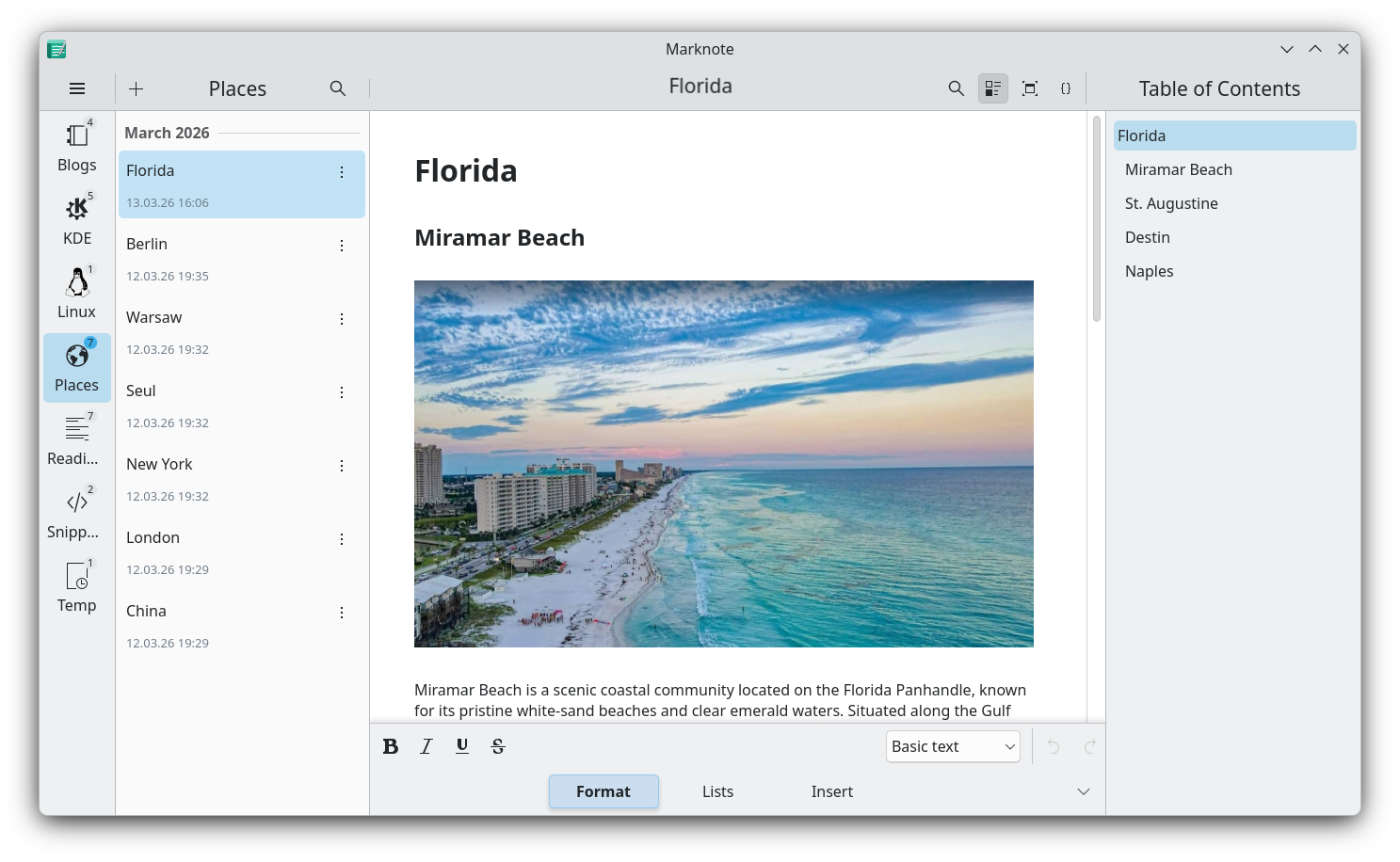
В левой части широкого окна расположена панель записных книжек. Это не список всех отдельных документов, а переключатель тематических коллекций. Значок позволяет различить их даже при свёрнутой боковой панели, цвет используется как визуальный ориентир, рядом показывается количество заметок. Для учебного архива подходят книжки по предметам, для бытового — по областям ответственности, для работы — по проектам. У каждой из этих групп остаётся собственное содержимое.
Следующая колонка отображает записи выбранной книжки. В верхней части находятся её название, действие добавления заметки и поиск. У отдельной строки есть контекстное меню с операциями над файлом. Такой интерфейс избавляет от необходимости выводить на экран сразу все документы коллекции, но накладывает и дисциплину: заметка, находящаяся не в той книжке, не будет видна в текущем списке.
Версия 1.6.0 расширяет эту структуру вложенными папками. В пределах книжки можно отделить, например, завершённые проекты от текущих, не размножая верхнеуровневые категории. Папки раскрываются как ветви дерева. При этом создание самих подкаталогов пока оставлено внешнему файловому менеджеру. Поэтому новый уровень организации полезен прежде всего тем, кто уже поддерживает понятную структуру каталогов на диске.
Текст и оглавление
Основная рабочая область предназначена для содержимого одной заметки. В визуальном режиме текст читается в оформленном виде: заголовки отличаются размером, изображения показываются непосредственно в документе, а списки и флажки задач выглядят как элементы заметки. Внизу расположены переключатели Format, Lists и Insert, объединяющие операции форматирования, организации перечислений и вставки объектов. Такое размещение инструментов позволяет не заполнять верхнюю часть окна длинной лентой команд.
Дополнительная панель Table of Contents справа отображает иерархию заголовков выбранного документа. Это особенно полезно для страниц с несколькими самостоятельными темами: дневника экспериментов, перечня настроек компьютера, конспекта лекции. Оглавление формируется из структуры текста, а не из произвольных жирных строк. В актуальной ветке оно учитывает активный абзац при перемещении по документу. Таким образом, размер заголовка и смысловая роль абзаца связаны с навигацией.
Ширина колонок на настольном экране изменяется разделителем. Режим Focus Mode освобождает больше места для заметки, а полноэкранное отображение убирает дополнительные границы рабочего окна. Это разные возможности: один режим меняет внутреннее распределение пространства, второй — взаимодействие с оконной системой. Пользователь с большим экраном может держать оглавление открытым, а на небольшом дисплее оставить только текст. Переключение представления не изменяет файл заметки.
Настройки рабочего пространства
Настройки включают выбор каталога хранения и параметров шрифта редактора, а также цветовую схему. В 1.6.0 добавлено опциональное полупрозрачное оформление фона с эффектом размытия. Оно влияет на отображение приложения, а не на разметку сохранённой записи. Для рабочего компьютера с разными темами окружения KDE полезно отделять читаемость интерфейса от результата экспорта: оформление окна не является настройкой цвета бумажного документа.
В исходниках выпуска 1.6.0 присутствует русская локализация. Команды ниже приводятся в английском оригинале, чтобы их было проще соотнести с иллюстрациями и с неполностью переведёнными сборками. Для нескольких действий есть однозначные русские соответствия: New Notebook — создание записной книжки, New Note — создание заметки, Import from KNotes — импорт из KNotes. На мобильном и компактном экране часть команд представлена только значками, поэтому дополнительно важна их роль в интерфейсе.
Возможности Marknote и модель работы с данными
Одна папка соответствует книжке, один файл — заметке
Организация коллекции в Marknote связана с реальной файловой системой. Корневое хранилище по умолчанию — Notes внутри системного каталога документов. На Linux имя родительской папки зависит от локализации и настройки пользовательских каталогов. Внутри хранилища находятся директории отдельных записных книжек, а в них — документы .md. Имя файла служит для идентификации записи в списке. Изменение имени файла и редактирование первого заголовка относятся к разным уровням.
Пользовательские свойства книжки, в частности значок и цвет, хранятся отдельно от текста в файле .directory. На Linux имя с начальной точкой по умолчанию скрыто в файловых менеджерах. Поэтому копирование только видимых .md сохраняет основную информацию, но не обязательно воспроизводит весь внешний вид коллекции. Читаемость отдельных заметок не зависит от оформления книжки.
Список заметок позволяет переименовывать, перемещать, копировать и удалять файлы. Для заметки команда Duplicate создаёт ещё один файл Markdown, добавляя к имени Copy, а при совпадениях — дополнительный номер. Это хороший механизм для однотипных записей: отчётов по встречам, итогов учебных занятий, карточек прочитанных книг. У него нет семантики базы шаблонов с динамическими полями. Новый файл является независимой текстовой копией, а не экземпляром, который обновится при последующем изменении образца.
Два представления Markdown
Визуальный режим WYSIWYG позволяет оформлять абзацы и выделенные слова через графические инструменты. Пользователь видит заголовок вместо начального символа решётки и жирное слово вместо парных звёздочек. В результате можно вести структурированные записи, не изучая синтаксис до начала работы. Панель предлагает полужирное начертание, курсив, подчёркивание, зачёркивание и шесть уровней заголовков; доступны маркированные и нумерованные списки с изменением вложенности.
Markdown не равен полноценному формату форматированного офисного документа. Например, подчёркивание не относится к базовому синтаксису Markdown, хотя редактор предлагает соответствующую кнопку. Совпадение визуального вида с другим приложением нельзя считать гарантированным даже при успешной записи файла. В исходном режиме Source View видно, что именно оказалось в текстовом представлении, а не только то, как редактор рисует документ на экране. Визуальный обработчик Marknote преобразует документ с помощью Markdown-диалекта Qt, поэтому запись после редактирования не обязана побайтно совпадать с исходным текстом другого редактора.

Исходное представление получило подсветку синтаксиса в 1.5.1. Оно подходит для проверки адреса ссылки, уточнения уровня заголовка или исправления структуры списка. Однако переключатель не превращает Marknote в IDE с исполнением блоков кода. Кодовые фрагменты остаются текстом для чтения и дальнейшего использования вне заметочника. Подсветку Markdown также нельзя автоматически приравнивать к полноценной поддержке синтаксиса всех языков программирования внутри блоков кода.
Списки задач, таблицы и технические записи
Флажки задач предназначены для визуального контроля завершённых пунктов. Например, в заметке о настройке домашнего сервера можно держать последовательность подготовительных работ и отметить то, что уже выполнено. В отличие от календаря и диспетчера задач, такая запись живёт внутри документа. В ней уместно сочетать флажки с описанием, почему действие было необходимо, и с замечаниями о результате. Сам по себе отмеченный пункт не является расписанием уведомлений.
Таблицы подходят для компактных справочных данных: названий устройств, параметров настройки, результатов наблюдения или сравнения вариантов. Они редактируются как ячейки, а не как вручную выровненные пробелами столбцы. Табличное представление Markdown не является электронной таблицей: смысл инструмента в аккуратном размещении записей, а не в пересчёте формул и хранении финансовой модели. Для длинных значений полезнее несколько коротких колонок и отдельные пояснения за пределами сетки.
В техническом блокноте удобно отделять команды от пояснений блоками кода. Тогда обычные знаки Markdown внутри примера не смешиваются с оформлением основного повествования. Запись с фрагментом конфигурации ценна, когда содержит название программы, контекст применения и наблюдаемый результат. Это помогает не использовать устаревший рецепт просто потому, что его текст сохранился. Marknote обеспечивает хранение такого материала, а актуальность команды остаётся ответственностью автора.
Ссылки, рисунки и изображения
Вставка обычной гиперссылки задаёт отображаемый текст и адрес назначения. Для связанной коллекции заметок предусмотрено отдельное действие Insert note link: вики-ссылки могут вести к заметке из другой книжки. Это снимает необходимость копировать один и тот же справочный фрагмент в несколько мест. Например, карточки нескольких проектов могут ссылаться на одну запись с правилами именования файлов.
Важное отличие внутренней ссылки от обычного веб-адреса заключается в разрешении цели внутри локальной коллекции. Доступ к заметке зависит от её имени и расположения среди доступных книжек. Два файла с одинаковым именем в разных каталогах создают неоднозначность для человека и для системы ссылок, основанной на названиях. Уникальные содержательные имена здесь полезнее коротких повторяющихся обозначений вроде «План» и «Итоги». После перемещения и переименования важные переходы заслуживают отдельной проверки.
В диалоге выбора изображения предусмотрен фильтр JPG, JPEG, PNG, SVG и WebP. Визуальный редактор также умеет принимать изображения из буфера обмена и поддерживает перетаскивание файлов. Способ вставки имеет значение для переносимости: при выборе существующей картинки Marknote может записать ссылку на её исходное местоположение, а не отдельный управляемый вложенный объект. Вставка изображения из буфера и быстрый набросок создают файлы, необходимые для последующего отображения. Таким образом, полноценная коллекция заметок с иллюстрациями не всегда ограничивается Markdown-файлами.
Инструмент быстрого наброска — Insert sketch — предназначен для ручного рисования с сохранением изображения. Цвет и толщина линии, ластик, отмена, повтор и очистка холста позволяют добавить схему подключения, расположение деталей или условный рисунок. На выходе получается PNG, связанный с заметкой. Это принципиально отличается от сохранения редактируемых объектов в векторном проекте: штрихи становятся частью растрового изображения, а после закрытия диалога история рисования сбрасывается. Для точных чертежей нужен отдельный графический инструмент.
Поиск на трёх уровнях
Поиск по списку заметок решает задачу отбора документов в выбранной книжке. Поиск внутри открытой записи предназначен для нахождения фрагмента в её содержимом; результат подсвечивается, а счётчик помогает видеть номер текущего совпадения. Доступна замена текста, включая обработку всех совпадений. Это важно для однотипных исправлений, например обновления обозначения устаревшего параметра в технической памятке.
Третий уровень — командная панель Open Command Bar. Она служит для быстрого доступа к действиям приложения, а начиная с 1.6.0 ещё и для поиска заметок по всем записным книжкам. Такой механизм нужен, когда пользователь помнит название записи, но не её расположение. У реализации 1.6.0 есть два существенных ограничения: командная панель создаёт не более 200 действий для заметок и перебирает только .md непосредственно в папках книжек, без рекурсивного обхода вложенных каталогов. Поэтому она не заменяет полный индекс большой библиотеки. Поиск с заменой внутри редактора также не является массовой заменой во всех Markdown-файлах.
Интеграция KRunner предоставляет ещё один вход в коллекцию с рабочего стола Plasma. Она зависит от наличия соответствующего модуля в сборке и работающего KRunner; обычный запуск Marknote от неё не зависит. Различие важно для тех, кто постоянно переключается между терминалом, браузером и техническими заметками: встроенная командная панель помогает из уже открытого приложения, а KRunner способен направить к записи непосредственно из окружения рабочего стола.
Обмен информацией с другими программами
Marknote работает с существующими Markdown-файлами без обязательного преобразования в особый контейнер. Отдельное открытие файла отличается от добавления его в хранилище: пользователь редактирует документ там, где он лежит. Для заметок из KNotes и записей в формате Maildir предусмотрены команды импорта. Maildir — файловый способ организации почтовых сообщений, а не универсальный формат обмена между любыми заметочниками. Импорт не подключается к почтовому серверу: он читает файлы из подкаталогов tmp, cur и new. Имя создаваемого .md выводится из темы сообщения, содержимое — из декодированного тела. Важно учитывать, что сообщения с совпадающими темами после нормализации имени способны попасть в один и тот же выходной файл. Импортёр записывает тело сообщения, а не полностью воспроизводит структуру почтового сообщения с вложениями и служебными метаданными.
В списке заметок есть два различных способа передать результат наружу. Copy помещает содержимое записи в буфер обмена, включая представление Markdown и HTML; программа-получатель выбирает подходящее представление. Export создаёт самостоятельный документ выбранного формата. Для переписки или быстрого переноса в редактор сайта полезен буфер обмена, для согласования с коллегой — файл, который он откроет независимо от Marknote. В обоих случаях результат является снимком текста, а не удалённой ссылкой для совместной правки.
Экспорт в HTML выполняется посредством библиотеки md4c, когда она присутствует в сборке; в противном случае используется преобразователь Qt. Поэтому HTML-файлы из двух сборок могут отличаться структурой. PDF и ODT создаются из сохранённого Markdown. При экспорте PDF и ODT код ограничивает ширину изображений значением 620 в разметке документа, не изменяя разрешение исходного графического файла на диске. Соответственно, Marknote подходит для передачи читаемых записей, но не для гарантированного пиксельного совпадения печатной копии с областью редактирования.
Матрица сохранности результата
При выборе формата главный вопрос — не только откроется ли файл у адресата, но и останется ли возможность продолжить работу без восстановления структуры вручную. В Marknote полезно различать текущую заметку, её файловую копию и вторичные представления для чтения. Эта матрица помогает оценить именно сохранность исходных данных, а не количество поддерживаемых расширений.
| Операция | Что остаётся | Что не переносится автоматически | Обратимость и независимое открытие |
|---|---|---|---|
| Обычное сохранение Markdown | Текст, поддерживаемая разметка, адреса связанных ресурсов | Точная геометрия окна, выбранная тема, история набора | Файл редактируется текстовыми и Markdown-редакторами; прежние редакции требуют отдельной копии |
| Копирование каталога книжки целиком | Заметки, внутренние файлы, подкаталоги и скрытые свойства книжки | Ресурсы, находящиеся за пределами скопированного дерева | Содержание доступно независимо от Marknote; оформление книжки рассчитано на совместимое приложение |
| Duplicate | Сам Markdown-файл под новым именем | Новые независимые копии изображений, на которые ссылается исходный текст | Копия редактируема; дублирование записи не дублирует все внешние зависимости |
| Copy | Представления текста в буфере обмена | Организация книжек, набор файлов и долговременная копия | Приёмник выбирает формат вставки; последующее редактирование независимо от оригинала |
| HTML | Разметка для браузера или последующего веб-редактирования | Внешний вид коллекции, логика внутренних переходов Marknote, гарантированное включение локальных картинок | HTML можно редактировать отдельно; обратный импорт в книжку не является симметричной операцией |
| Представление документа для чтения и печати | Исходная структура Markdown и навигация по коллекции как объектам приложения | Удобен для просмотра; не заменяет исходный файл для дальнейшего редактирования | |
| ODT | Документ для текстового процессора | Привязка к книжке и специализированные механизмы заметочника | Редактируем в офисных программах; не обеспечивает автоматическую обратную сборку коллекции |
Поддержка front matter, то есть начального блока метаданных Markdown-документа, расширяет пригодность Marknote для заметок, связанных с генераторами сайтов. Однако совпадение общего расширения не гарантирует одинакового понимания всех дополнительных конструкций: шаблоны сайта, нестандартные директивы и пользовательские метаданные необходимо рассматривать как содержимое конкретного проекта. Сохранность сложного исходника оценивается по тексту файла после правки, а не только по красивому отображению абзацев.
Приватность, автономность и скрытая стоимость владения
Главное преимущество локального подхода в том, что чтение и редактирование не зависят от обязательной передачи заметки на сервер. Marknote сохраняет документы в выбранном каталоге компьютера; для создания и изменения обычной записи не нужна авторизация в удалённом сервисе. При отсутствии интернета доступны уже находящиеся на диске текст и локальные иллюстрации. Удалённые страницы, ссылки и сетевые каталоги подчиняются доступности соответствующих ресурсов. Это свойство способа хранения, а не абсолютная гарантия отсутствия любой сетевой активности системы.
Локальный файл Markdown не становится зашифрованным из-за того, что его показывает приложение KDE. Текст доступен процессам и пользователям, у которых есть права чтения этого файла. Цвет книжки, скрытая боковая панель и отсутствие окна на экране не являются средствами ограничения доступа. Для чувствительных заметок существенны отдельная учётная запись ОС, подходящие разрешения файлов, шифрование накопителя и безопасное хранение копий. Для паролей и кодов восстановления предпочтителен специализированный защищённый менеджер, а не текстовый каталог.
Приложение не требует собственной облачной подписки для локальной работы. Каталог заметок допускает использование внешнего механизма синхронизации файлов, но такой подход не стоит путать с реализованной внутри Marknote системой совместного редактирования. Ответственность за передачу данных, версии, разрешение конфликтов и восстановление копий остаётся на выбранном внешнем инструменте. При независимом автосохранении на двух устройствах внешняя синхронизация без корректного объединения изменений создаёт риск перезаписи одного из вариантов файла. Даже на одном компьютере избегайте одновременной правки одного .md из разных редакторов.
Автоматизация внутри Marknote относится прежде всего к сохранению, построению списков и оглавления, форматированию части Markdown при вводе и быстрому открытию заметок. Автодополнение эмодзи в 1.6.0 — обычная помощь при вводе: редактор подбирает символы по тексту после двоеточия, а не генерирует содержимое заметки. Marknote не требует ИИ для выполнения редакторских операций. Ручное составление записей и управление файлами позволяют оценить результат без расходов на вычислительные сервисы.
Затраты, которых нет в цене загрузки
Нулевая стоимость лицензии не означает отсутствия затрат на обслуживание коллекции. Важно оценить, кто поддерживает работоспособность системы и в каком месте находится результат. Для одного домашнего компьютера достаточно небольшого локального каталога, а для архива, который хранится годами и открывается на нескольких машинах, организационные издержки становятся заметнее.
- Дисковое пространство. Текст сам по себе компактен, но снимки экрана и быстрые наброски увеличивают размер папок. Системный Flatpak-runtime также занимает место независимо от количества заметок.
- Совместимость рабочих мест. Стабильный релиз на Linux и тестовая сборка на другой ОС имеют различный уровень предсказуемости. В неоднородном парке компьютеров часть затрат связана с проверкой доступа к архиву в другом редакторе.
- Сохранность. Обычные файлы упрощают резервирование, однако локальная папка не предоставляет отдельный удалённый архив по факту создания заметки. Носитель, внешнее хранилище и поддержание нескольких версий — отдельная статья расходов и времени.
- Миграция. Чистый Markdown обычно требует меньше преобразований, чем форматированный текст из закрытой системы, но связи, таблицы, рисунки и имена файлов всё равно нуждаются в проверке. Объём ручной работы зависит от структуры старого архива.
- Подготовка публикаций. HTML, PDF и ODT дают подходящую основу, однако окончательный вид внешнего документа проверяется в целевой среде. Для материалов со сложной вёрсткой нужен дополнительный редактор.
Как пользоваться программой — советы гика
Инструкции ниже рассчитаны на стабильный Marknote 1.6.0 в настольном окружении Linux. Названия основных действий соответствуют английским строкам интерфейса этой версии. В локализованной сборке ориентиром служат перевод и указанная роль кнопки. Для учебных операций используйте отдельную книжку, не связанную с рабочими документами. Это особенно важно при автоматической записи и действиях над файлами.
Установка и создание записной книжки
Цель и подготовка: получить постоянное место для заметок. На Linux с настроенным Flathub можно использовать графический центр приложений или терминал. Не требуется подготавливать аккаунт для хранения данных. До запуска определите, где будет находиться коллекция, и проверьте, что у текущего пользователя есть право записи в эту папку.
- Откройте Discover или другой центр программ с подключённым Flathub, найдите Marknote от KDE и установите стабильный пакет. Альтернативная команда при уже подключённом репозитории: flatpak install flathub org.kde.marknote.
- Запустите Marknote из меню приложений. Нажмите кнопку Show Menu с тремя горизонтальными полосами и выберите New Notebook (Ctrl+Shift+N).
- В диалоге New Notebook введите в поле Name название «Проекты дома». Выберите значок и цвет, не совпадающие с другими тематическими книжками. Нажмите Save.
- Убедитесь, что книжка появилась в левой панели. В файловом менеджере проверьте наличие соответствующего подкаталога в Notes внутри системной папки документов, либо в выбранном ранее каталоге хранения.
Параметры и контроль: название должно быть пригодно для имени папки. Для совместимости с другими ОС избегайте зарезервированных символов и слишком длинных имён. Цвет — визуальный ориентир; на содержимое файла он не влияет. Если создание произошло не в том хранилище, не удаляйте всю папку Notes: исправьте назначение на пустой коллекции и удалите лишь ошибочно созданную учебную книжку, предварительно удостоверившись, что в ней нет нужных файлов.
Создание и визуальное оформление заметки
Цель и подготовка: получить заметку, которую можно читать как небольшой документ. Откройте книжку «Проекты дома». Заранее определите имя, отличающееся от остальных документов этой папки: команда создания обращается к файлу с этим именем и не должна использоваться как способ открыть существующую запись.
- Нажмите кнопку с плюсом около названия активной книжки или выберите New Note (Ctrl+N).
- В диалоге создания заполните Name значением «Настройка сети» без расширения .md и нажмите Save. Программа создаёт Markdown-файл с первоначальным заголовком. Механизм создания записывает файл с заданным именем без отдельной проверки совпадения, поэтому не используйте имя существующей заметки.
- После заголовка внесите обычный текст. Добавьте строку «Состояние оборудования», поставьте в неё курсор и в группе Format выберите в раскрывающемся списке Subtitle. Это второй уровень заголовка; Title соответствует первому, Section — третьему.
- Выделите слово «Важно» в поясняющем абзаце. Нажмите Bold (кнопка B). Для отдельного уточнения используйте Italic (I); подлежащую пересмотру фразу можно обозначить Strikethrough. Для возвращения текущего абзаца к обычному представлению выберите Basic text. Для эмодзи введите двоеточие и начало его текстового обозначения, затем выберите предложенный символ в появившемся списке. Ошибочную вставку отменяет Undo.
- Остановите набор на несколько секунд: автосохранение в редакторе срабатывает после паузы ввода, в коде 1.6.0 интервал таймера составляет 1000 мс. Откройте другую заметку либо закройте и повторно откройте текущую, убедившись, что изменения сохранились.
Проверка и откат: в файловом менеджере должен появиться документ «Настройка сети.md» с введённым текстом. Визуальная структура должна отличаться от обычного набора размером заголовка и начертанием выделения. При случайном изменении оформления используйте Undo (стрелка назад), пока документ открыт. Закрытие окна не служит отказом от правки: уже выполненное автосохранение остаётся на диске.
Списки, флажки и таблицы
Цель и подготовка: отделить план работ от параметров оборудования. В учебной заметке добавьте абзац «План проверки» и оставьте свободные строки ниже него. Для примера достаточно трёх пунктов и таблицы из двух столбцов.
- В нижней панели перейдите в Lists. Для простого перечисления выберите Unordered list, для последовательности — Ordered list. Введите пункты на отдельных строках. Increase List Level и Decrease List Level изменяют уровень вложенности в списке.
- В группе Insert воспользуйтесь Insert checkbox и создайте отдельный пункт задачи. Отметьте выполненный пункт в визуальном представлении. Для последующих действий с флажками оставляйте достаточно поясняющего текста, чтобы было понятно, что именно считается завершённым.
- Перейдите к свободному абзацу и нажмите Insert table. В диалоге Insert Table выберите три строки и два столбца по сетке, затем подтвердите выбор кнопкой OK.
- В ячейки первой строки внесите «Компонент» и «Состояние», в следующие — «Маршрутизатор / проверен» и «Резервная копия / нужна». Храните значение каждой пары в отдельной ячейке, не имитируйте выравнивание добавлением пробелов.
Параметры и контроль: переключение стиля списка применяется к соответствующему абзацу или выделенному фрагменту, а не ко всей книжке. Визуально проверьте нумерацию, уровень вложенности и наличие всех ячеек. При неправильном размере таблицы лучше отменить вставку до её заполнения. После заполнения используйте Undo для последнего ошибочного изменения или восстановите текст из отдельно подготовленной копии, чтобы не потерять введённые значения.
Исходный Markdown и оглавление
Цель и подготовка: понять, как визуальное оформление записывается в файл, и поправить структуру без вмешательства в другие заметки. Для проверки сложной разметки используйте копию исходного Markdown, поскольку переключение редактора само по себе выполняет сохранение текущего представления.
- В правой части верхней панели редактора нажмите Source View со значком фигурных скобок; при наведении доступна подсказка Switch editor mode.
- В исходном представлении найдите заголовок второго уровня. Он записан двумя символами # перед названием. Добавьте ниже ещё один раздел второго уровня, например строку «## Результаты» и обычный абзац с пояснениями.
- Отделите заголовки от соседнего текста пустыми строками. Для проверки полужирного начертания используйте парные двойные звёздочки вокруг слова. Не экспериментируйте с произвольными конструкциями на единственной копии важной записи.
- Нажмите переключатель режима повторно. В визуальном редакторе откройте Table of Contents соответствующим значком в верхней панели или сочетанием Ctrl+T и выберите новый раздел в оглавлении.
Проверка и откат: заголовок «Результаты» должен появиться как отдельная позиция в оглавлении и отображаться оформленным, а не обычной строкой со знаками решётки. Отсутствующий пункт часто связан с некорректной разметкой или тем, что текст оформлен жирным вместо заголовка. Исправьте синтаксис на учебном файле. Если при смене режима изменились нестандартные конструкции, сохраните ошибочный вариант под отдельным именем вне коллекции и восстановите исходную копию при закрытом редакторе.
Внешние ссылки и связи между заметками
Цель и подготовка: связать план проверки оборудования с подробной справкой, не копируя её полностью. Создайте вторую заметку с уникальным именем «Сетевые параметры»; она может находиться в другой записной книжке. Убедитесь, что целевой файл сохранён.
- В первой записи поставьте курсор туда, где должна появиться ссылка, и в разделе Insert выберите Insert note link.
- В диалоге Insert Note Link заполните Note Name названием целевой записи, используя поиск по заметкам. В поле Display Text укажите понятную подпись, например «Параметры подключения». Подтвердите OK.
- Для обычного адреса используйте Insert link. В диалоге Insert Link поля Link Text и Link URL предназначены соответственно для видимого текста и адреса. Введите известную ссылку на нужный ресурс, подтвердите OK.
- Проверьте переходы в визуальном редакторе: Ctrl с щелчком по ссылке открывает назначение. У локальной ссылки должна открываться ожидаемая заметка, у веб-ссылки — соответствующий внешний адрес.
Параметры и контроль: текст ссылки не обязан совпадать с её целью. Это позволяет дать читаемое название ссылке, не изменяя имени файла. Если открылась другая одноимённая заметка, устраните неоднозначность именования, затем скорректируйте связь. Для отмены ошибочной вставки используйте Undo или измените разметку в Source View. Не переименовывайте сразу всю коллекцию ради исправления одной ссылки.
Вставка изображения и создание быстрого наброска
Цель и подготовка: дополнить текст визуальным материалом, не превращая заметку в графический проект. Подготовьте небольшой PNG со схемой и разместите его в постоянной папке, входящей в архив книжки. Это важно для последующего копирования заметки вместе с ресурсом.
- В визуальном режиме откройте Insert и нажмите Insert image. В диалоге Select an image выберите подготовленный PNG. Фильтр также включает JPG, JPEG, SVG и WebP.
- Проверьте появление изображения в тексте. Для быстрого добавления доступно перетаскивание изображения из файлового менеджера в область редактора, а для снимка из буфера — стандартное действие вставки.
- Установите курсор в новом абзаце и выберите Insert sketch. В диалоге наброска нарисуйте условную схему из нескольких линий. Установите подходящую толщину штриха и цвет; для исправления воспользуйтесь Eraser или стрелками отмены и повтора.
- Нажмите кнопку Save со значком галочки. Marknote формирует PNG-файл с именем, основанным на пути заметки и временной метке, и добавляет изображение в документ. Cancel закрывает диалог без сохранения текущего наброска.
- Проверьте не только картинку в визуальном редакторе, но и ссылку на неё в исходном Markdown. Убедитесь, что оба изображения доступны с диска и открываются после повторного запуска.
Проверка и откат: удаление вставленного элемента из текста и удаление графического файла — разные действия. При ошибке отмените вставку в редакторе, а лишний PNG удаляйте только после проверки, что никакая другая запись на него не ссылается. Уже сохранённый набросок нельзя считать набором редактируемых линий: для существенной переработки создайте новый рисунок, сохранив прежний до сравнения.
Сортировка, дублирование, перемещение и подкаталоги
Цель и подготовка: организовать растущую коллекцию, сохранив возможность найти исходник. Для упражнений подготовьте две книжки и простую текстовую заметку без зависимостей от внешних файлов. Убедитесь, что в целевой папке нет одноимённого документа.
- Откройте главное меню и подменю Sort Notes List. Выберите by Name для каталога справочников или by Date для журнала недавних изменений. Проверьте порядок заметок в текущей книжке.
- Откройте меню с тремя точками у нужной записи. Команда Duplicate создаёт копию с добавлением Copy к имени. Rename изменяет имя файла, а Copy помещает весь текст записи в буфер обмена. Для создания повторяемого образца продублируйте запись и переименуйте только новый экземпляр. При использовании Copy проверьте вставку в целевом приложении: текстовый редактор и редактор форматированного текста используют разные представления буфера.
- Для переноса между книжками перетащите строку заметки на целевую книжку. Убедитесь, что документ переместился, а не исчез из обеих коллекций. При необходимости обратного переноса выполните его лишь после проверки отсутствия файла с таким же именем в исходной папке.
- Для вложенной структуры откройте каталог книжки в Dolphin или другом файловом менеджере и создайте в нём папку «Архив». Это внешняя операция, поскольку встроенного создания подкаталога в 1.6.0 нет. Поместите туда сохранённый учебный .md при закрытой заметке. Вернитесь к коллекции и раскройте ветку папки; для навигации по дереву доступны Expand All и Collapse All.
Проверка и откат: при перестановке файлов проверьте путь, количество записей и наличие текста в новом расположении. Прерванное перетаскивание не стоит повторять вслепую: сначала установите, где лежит исходный файл. Для проверки удаления используйте только ненужный дубликат. Команда Delete с подтверждением Delete Note удаляет файл окончательно, а не просто убирает запись из списка. Контекстное меню книжки содержит Edit Notebook и Delete Notebook; последнее затрагивает весь её каталог. Важные данные до удаления должны иметь отдельную копию.
Поиск заметок и замена фрагментов текста
Цель и подготовка: найти одну запись и исправить повторяющееся обозначение. В учебном документе внесите два одинаковых упоминания «старое имя», а в названии используйте отличительный термин. Для замены во всей заметке предпочтительна предварительная копия — у команды Replace All нет ограничения одним видимым абзацем.
- В выбранной записной книжке нажмите кнопку Search notes рядом с её названием либо Ctrl+E. Введите часть имени заметки. Это поиск по списку, не замена в тексте.
- Для перехода к заметке из другой книжки откройте главное меню и выберите Open Command Bar. Введите имя нужного документа и выберите результат, сверяя книжку. При отсутствии результата у заметки во вложенной папке найдите её в дереве нужной книжки; командная панель 1.6.0 не обходит все уровни дерева.
- После открытия документа нажмите Search in Note в верхней панели или Ctrl+F. В поле Find text… введите «старое имя». Next и Previous переключают найденные совпадения; рядом отображается их количество.
- Раскройте Replace, укажите «новое имя» в поле Replace with… и сначала примените Replace к одному совпадению. При необходимости воспользуйтесь Replace All для всех оставшихся совпадений в этой записи.
Контроль: повторный поиск прежнего обозначения должен дать ожидаемое количество совпадений либо No matches. Просмотрите контекст изменённых фрагментов: одинаковая строка в поясняющем абзаце и в адресе ссылки может иметь разное назначение. При ошибочной массовой замене отмените изменение в текущем редакторе и сравните содержимое с копией до правки. Для поиска из окружения Plasma используйте KRunner, когда в вашей сборке установлен и включён соответствующий модуль Marknote; результат должен открыть требуемую запись, а не только основное окно.
Импорт KNotes, Maildir и открытие готового Markdown
Цель и подготовка: перенести несколько существующих заметок, не затрагивая их оригиналы. Для Maildir нужна локальная папка источника, доступная приложению. Для KNotes требуется наличие данных прежней программы. Перед переносом сохраните исходный набор отдельно; одной лишь похожей структуры имён файлов недостаточно для распознавания другого формата.
- В меню Show Menu откройте Import. Для данных KNotes выберите Import from KNotes, для Maildir — Import from Maildir.
- В диалоге введите новое имя книжки в Name и выберите значок и цвет. В режиме Maildir используйте Maildir location и диалог Select a Maildir location для выбора исходной папки. В режиме KNotes используется предусмотренное приложением местоположение данных.
- Нажмите Import. Сопоставьте полученные файлы с оригиналами по заголовку, тексту и структуре. Для Maildir уделите внимание одинаковым темам сообщений: несколько записей могут получить одинаковое имя .md. В таком случае не повторяйте импорт поверх существующей книжки, а подготовьте отдельный набор источников с уникальными темами либо извлеките недостающие записи вручную из сохранённого исходника.
- Для самостоятельного .md не используйте почтовый импорт. В Linux откройте копию файла через контекстную команду открытия с помощью Marknote либо из терминала передайте ему путь. Для Flatpak команда имеет вид flatpak run org.kde.marknote /путь/к/заметке.md при доступном для приложения пути.
Проверка и откат: при самостоятельном открытии файла важно определить, где он сохранён: редактирование существующего файла не обязательно создаёт копию в стандартном Notes. При импорте сверяйте число ожидаемых записей и проверьте несходные примеры — пустую, длинную, с кириллицей. Некорректный результат удаляйте только из отдельной импортной книжки, сохранив исходный каталог. Не подменяйте расширение DOCX, EML или PDF на .md в надежде превратить документ в Markdown.
Настройка представления и хранилища
Цель и подготовка: освободить пространство для текста и отделить настройки отображения от местоположения данных. Перед выбором другого каталога установите текущий путь и не переносите активные рабочие файлы одновременно с редактированием. Для опыта используйте пустую папку.
- Откройте настройки через Configure Marknote в главном меню. На странице General в группе Editor Settings проверьте Notes Directory, Font family и Font size, а в General theme — Color theme. При смене каталога указывайте постоянное местоположение, доступное текущему пользователю.
- Для разового сосредоточенного чтения активируйте Focus Mode кнопкой в верхней части редактора. На широком экране верните привычную компоновку тем же переключателем. Для изменения размеров колонок используйте разделитель между списком и областью редактирования.
- В главном меню команда Expand Sidebar или Collapse Sidebar переключает расширенное и компактное представление книжек. На Linux полноэкранный режим в актуальной ветке включается сочетанием Ctrl+Shift+F; из него можно выйти командой Exit Full Screen.
- В General theme переключатель Use transparent editor page включает полупрозрачное оформление. Параметр Background opacity задаёт непрозрачность в пределах 75–95% (по умолчанию 85%). При ухудшении контраста верните непрозрачный фон, отключив переключатель.
Проверка и откат: изменение темы, шрифта или представления окна не должно менять текст .md. При возврате прежнего пути должны снова отображаться соответствующие книжки. Пустой список после выбора новой папки не доказывает удаление данных. Не выполняйте повторный импорт до проверки старого пути и наличия файлов.
Сквозной сценарий: памятка от записи до передачи в PDF
Рассмотрим законченный результат — краткую памятку по проверке домашней сети, которую нужно оставить в локальной коллекции для дальнейшего изменения и передать другому человеку для чтения. Для воспроизводимости используйте обычный текст, небольшую таблицу и один локальный PNG. Желательно, чтобы файл для передачи находился вне папки записной книжки: так исходники и производные документы не смешиваются.
- Запустите установленный Marknote и создайте книжку «Проверка оборудования» через New Notebook. В ней создайте New Note с именем «Памятка сети».
- Запишите краткую цель проверки и сформируйте разделы «Подготовка», «Результаты» и «Дальнейшие действия». В Format назначьте им Subtitle. Внесите два пункта плана с помощью Lists или Insert checkbox. В разделе результатов добавьте таблицу компонентов и их состояния.
- Добавьте локальную схему через Insert image. Откройте Table of Contents и убедитесь, что три раздела представлены отдельно. В Source View проверьте текстовые ссылки и после возврата в визуальный режим дождитесь сохранения.
- В меню с тремя точками у заметки откройте Export. Выберите Export to PDF. В системном диалоге сохранения задайте имя «Памятка сети.pdf» и каталог результата. Не выбирайте существующий важный PDF в качестве цели.
- Откройте созданный PDF в просмотрщике. Проверьте заголовки, таблицу, состояние флажков, переносы строк, иллюстрацию и наличие последнего раздела. При необходимости внесите правку именно в .md и создайте новую экспортную версию.
Для той же памятки доступны Export to HTML и Export to ODT из подменю Export. HTML лучше проверять в отдельном браузере, включая картинки и ссылки, ODT — в совместимом текстовом процессоре. Выбор формата диктуется дальнейшей задачей: PDF для распространения читаемой копии, ODT для редактирования офисного документа, HTML для последующего веб-использования. Исходник .md остаётся в коллекции. При ошибочном экспорте удалите лишь неподходящий производный файл, не трогая оригинал.
Чек-лист перед сохранением и передачей заметки
- Убедитесь, что в активной книжке выбран нужный документ, особенно если есть одинаковые названия в разных разделах.
- Проверьте окончание записи на диске после автосохранения: откройте Markdown для чтения и убедитесь в наличии последних изменений.
- Сверьте изображения с реально существующими файлами, проверьте расположение внешних ресурсов и отсутствие путей к временным папкам.
- При экспорте с внутренними ссылками решите, как получатель будет читать недоступные ему локальные заметки; не полагайтесь на механизм разрешения вики-ссылок другого приложения.
- В производном файле проверьте все страницы, последнюю строку, ширину таблиц и переносы длинных значений. Сообщение об успешном экспорте не заменяет открытие результата.
- Перед передачей исключите закрытые сведения, локальные адреса и имена папок, которые не должны оказаться у получателя. Для HTML учитывайте, что скрытые от визуального просмотра детали могут остаться в разметке.
- Оставьте исходную заметку и связанные ресурсы, даже когда передача PDF завершена. Производный файл предназначен для другой задачи, а не для замены рабочего архива.
Жизненный цикл продукта
Развитие Marknote полезно учитывать при чтении старых руководств и выборе пакета в Linux. В течение 2024 года редактор приобрёл основные возможности обмена и управления файлами, а в 2026 году акцент сместился на связанность коллекции и контроль представления Markdown. Старые скриншоты могут оставаться узнаваемыми, хотя многие действия появились позднее.
| Выпуск | Изменение, существенное для пользователя |
|---|---|
| 1.0.0, 29.03.2024 | Первый стабильный релиз: визуальное форматирование и организация файлов по книжкам. |
| 1.1.0, 01.04.2024 | Расширение поддержки изображений и списков задач, появление HTML, PDF и ODT в экспорте, командной панели. |
| 1.2.0, 17.05.2024 | Пользовательский каталог, сортировка, таблицы, наброски, открытие отдельных Markdown-файлов и поддержка front matter. |
| 1.3.0, 28.06.2024 | Импорт KNotes и Maildir, изменения компоновки и взаимодействия с редактором на небольших экранах. |
| 1.4.0, 19.01.2026 | Перетаскивание изображений, исправления диалогов и работы боковых панелей. |
| 1.5.0, 13.03.2026 | Редактор исходной разметки, вики-ссылки, дублирование, перемещение заметок, KRunner и поиск с заменой. |
| 1.5.1 и 1.5.2, март 2026 | Исправления вставки, сортировки и удаления книжек, подсветка разметки и улучшение загрузки документов. |
| 1.6.0, 30.05.2026 | Отображение вложенных папок, поиск заметок в командной панели, автодополнение эмодзи и полупрозрачное оформление. |
Плюсы и минусы
Плюсы
- Файловая модель снижает зависимость от конкретного приложения: текст можно прочитать без установленного Marknote.
- Визуальное форматирование не требует запоминать синтаксис Markdown до начала работы, но исходное представление остаётся доступным.
- Цветовые обозначения, значки и счётчики позволяют ориентироваться в нескольких коллекциях, не читая список каждого документа.
- Встроенное оглавление и переходы между заметками подходят для локальных справочников с взаимосвязанными материалами.
- Дублирование заметок позволяет использовать повторяемую структуру без построения отдельной системы шаблонов.
- Выходные HTML, PDF и ODT создаются непосредственно из сохранённого документа без обязательного онлайн-конвертера.
- Импорт KNotes полезен при переходе с прежнего приложения экосистемы KDE.
- Свободная лицензия и отсутствие подписки позволяют использовать локальный архив без регулярных платежей.
Минусы
- В 1.6.0 вложенные папки отображаются, но создаются средствами файлового менеджера, а не командой внутри редактора. Поиск в командной панели не охватывает вложенные заметки и ограничен первыми 200 записями верхнего уровня.
- Стабильный маршрут распространения ориентирован на Linux; доступные через KDE Windows- и macOS-сборки относятся к тестовым.
- Результат визуального редактирования не рассчитан на безусловное сохранение произвольного диалекта Markdown и всех его расширений.
- Вставленные изображения могут зависеть от внешних файлов; копирование заметки не равнозначно копированию всех ресурсов.
- Окончательное удаление заметки работает на уровне файла, поэтому случайное подтверждение несёт реальный риск потери данных.
- Экспорт выполняется для отдельной записи; он не является комплектом для переноса всей интерактивной базы с книжками и связями.
- При необходимости совместной работы, управления доступом и истории редакций файловую схему придётся дополнять другими инструментами.
Кому подойдёт Marknote
В первую очередь — пользователям Linux, которые регулярно создают и читают личные записи и предпочитают контролировать их расположение на накопителе. Для такой аудитории выбор Marknote связан не столько с числом инструментов форматирования, сколько с простой архитектурой хранения. Переустановка системы или выбор нового редактора не вынуждают извлекать каждый текст из недоступной программы.
- Студенты и преподаватели. Отдельные книжки по дисциплинам, заголовки и оглавление позволяют организовать учебный материал. Таблицы подходят для кратких сравнений, а PDF — для передачи конспекта без установки заметочника у получателя.
- Системные администраторы и разработчики. Локальные инструкции, описания решений, примеры конфигураций и связанные справки сохраняются в Markdown. Исходный режим особенно уместен для человека, привыкшего проверять текст на уровне файла.
- Авторы личных проектов. План, журнал решений и черновые идеи можно разнести по независимым заметкам. Графический редактор снижает количество служебных символов при наборе.
- Пользователи KDE, переходящие с KNotes. Специальный импорт избавляет от необходимости перепечатывать каждую запись вручную, хотя результаты преобразования требуют проверки.
- Владельцы небольших автономных архивов. Для заметок о ремонте, путешествиях и домашних устройствах сочетание изображений, списков и обычных файлов даёт достаточно выразительный формат.
Кому не подойдёт Marknote
- Командам, которым требуются централизованные права, журнал изменений, одновременное редактирование и общие рабочие пространства в одной системе.
- Пользователям, для которых наличие стабильного клиента Android или iOS — обязательное условие.
- Авторам сложных документов с точной пагинацией, колонтитулами, библиографическими стилями и строгими шаблонами оформления.
- Тем, кто строит рабочую систему на расширениях Markdown, специальных свойствах заметок, автоматических отчётах и развитом графе связей: простая организация по книжкам решает не все эти задачи.
- Пользователям, которым требуется защищённое хранилище секретов с собственным механизмом шифрования, а не доступные ОС текстовые файлы.
Сравнение с другими аналогами
Сравнивать Marknote разумно с редакторами Markdown и менеджерами локальных заметок, а не со всеми офисными пакетами одновременно. Ниже — четыре программы, которые частично решают те же задачи, но иначе организуют данные и дополнительные возможности. Порог освоения в таблице представляет редакционную оценку числа новых понятий и настроек, которые нужны для указанного сценария, а не результат измерения времени работы пользователей.
| Критерий | Marknote | Joplin | Obsidian | QOwnNotes | ghostwriter |
|---|---|---|---|---|---|
| Основная задача | Локальные книжки с визуальным Markdown | Личные заметки и задачи с синхронизацией | Связанная персональная база знаний | Управление обычными Markdown-файлами с расширенной настройкой | Написание отдельных Markdown-документов |
| Платформа | Linux; тестовые Windows и macOS | Windows, macOS, Linux, Android, iOS; терминальный клиент | Windows, macOS, Linux, Android, iOS | Настольные Linux, Windows, macOS | Windows, Linux, macOS |
| Порог освоения | Низкий для базового набора текста | Умеренный при настройке синхронизации и редакторов | Умеренный при работе с графом, хранилищами и расширениями | Умеренный из-за конфигурируемых панелей и сценариев | Низкий для знающего Markdown, выше при освоении синтаксиса |
| Форматы и хранение | .md, HTML, PDF, ODT; каталог книжек | Markdown, импорт ENEX, экспорт Markdown и JEX | Локальные Markdown-файлы, ссылки и дополнительные файлы хранилища | Обычные текстовые файлы Markdown, работа с существующими каталогами | Markdown, HTML-предпросмотр, экспорт через поддерживаемые преобразователи |
| Автоматизация | Автосохранение, навигация через командную панель и KRunner | Синхронизация, веб-клиппер, плагины и Extension API | Плагины, API расширений, автоматизируемые способы представления заметок | Скрипты и репозиторий сценариев, интеграция Nextcloud/ownCloud | Автосохранение, резервные копии файла, статистика документа |
| Оплата | Бесплатное свободное ПО | Приложение с открытым кодом; Joplin Cloud — платная услуга | Основное приложение бесплатно; Sync и Publish — платные услуги | Бесплатное свободное ПО | Бесплатное свободное ПО |
| Ограничение в сравнении | Файловая организация требует внешних средств для части операций и распределённого доступа | Переход на другие системы требует учёта внутреннего представления, ресурсов и форматов экспорта | Расширения и специальные конструкции повышают требования к переносимости базы | Более насыщенная конфигурация панелей; исходный Markdown и его предпросмотр вместо простого WYSIWYG-подхода | Ориентация на отдельный документ, а не на менеджер книжек |
| Подходящий сценарий | Личные конспекты и технические справки на Linux | Записи между компьютером и телефоном | Исследования с большим количеством связанных идей | Автоматизируемая локальная коллекция | Длинный текст с контролем Markdown и статистики |
Joplin: когда важны устройства и вложения
Например, исследователь, который фотографирует материалы телефоном и продолжает работу за компьютером, получает от Joplin больше пользы, чем от простого переноса файлов Marknote. А человеку, который ведёт исключительно локальный Markdown-архив и редактирует его разными приложениями, важнее оценить различия файловой организации: Joplin предлагает процедуры экспорта, тогда как отдельные заметки Marknote уже лежат в обычных каталогах.
Obsidian: когда заметки образуют сеть
Obsidian предлагает граф связей и холст Canvas — инструменты для исследовательского архива, где отношения между идеями представляют самостоятельную ценность. Для обычного списка покупок они не обязательны. Дополнительные компоненты и специальные способы представления информации требуют оценки при миграции. Наличие Markdown в обеих программах не гарантирует, что специализированный материал Obsidian будет одинаково отображаться в Marknote.
QOwnNotes: когда важны скрипты и собственные каталоги
Marknote выигрывает в ясности для пользователя, которому достаточно тематических книжек и видимого форматирования. QOwnNotes предлагает больше контроля над средой, но этот контроль связан с большим числом решений о рабочем представлении. Для коллекции из обычных .md переносимость основы у обоих подходов сходная, пока не задействованы специфические функции приложений.
ghostwriter: когда главное — один текст
Для автора статьи, который ведёт большой самостоятельный файл и следит за количеством слов, ghostwriter предлагает более подходящие специализированные средства. Для человека с десятками коротких справок и заметок о нескольких проектах Marknote полезнее именно как менеджер коллекции. Это не взаимоисключающие продукты: оба работают с Markdown, но решают разные задачи вокруг одного формата.
Типичные проблемы и диагностика
Ниже рассмотрены характерные затруднения, вытекающие из подтверждённой файловой модели, структуры интерфейса и известных исправлений. Это не статистика частоты сбоев. Причину в каждом случае необходимо подтверждать по конкретному симптому, не удаляя рабочий архив и не сбрасывая настройки раньше диагностики.
1. Flatpak не устанавливается или не запускается
Симптом: пакет не находится или центр приложений сообщает об ошибке разрешения зависимостей. Причина: отсутствие подключённого источника Flathub, неподходящая архитектура или недоступная среда выполнения. Диагностика: выясните архитектуру системы, наличие Flathub среди источников и точный текст ошибки менеджера пакетов. Исправление: используйте корректный источник пакета и установите требуемую среду через тот же менеджер. Не смешивайте библиотеки из разных выпусков KDE вручную. Проверка: Marknote отображается в списке установленных приложений и запускает главное окно без сообщения об отсутствующей зависимости.
2. При создании первой книжки приложение закрывается
Симптом: окно исчезает непосредственно после создания первой записной книжки. Причина: в ранней ветке 1.5 существовал сбой этого сценария, исправленный выпуском 1.5.2. Диагностика: сопоставьте версию приложения и момент падения, проверьте, успела ли появиться папка. Исправление: перейдите на актуальный стабильный пакет; при наличии частично созданного каталога не уничтожайте его до проверки содержимого. Проверка: в отдельном тестовом хранилище книжка создаётся, открывается и остаётся доступной после перезапуска.
3. Все книжки пропали после изменения настроек
Симптом: после выбора папки хранения отображается пустая коллекция. Причина: новый путь указывает на другой корень, не содержащий прежних подкаталогов. Диагностика: сопоставьте текущий каталог и прежний Notes внутри «Документов», проверьте наличие там .md. Исправление: верните настройку на корректный корень коллекции, не создавая новые одноимённые каталоги поверх старых. Проверка: появляются ожидаемые книжки и открывается последний известный текст.
4. Новая заметка не появляется или не записывается
Симптом: создание записи заканчивается без ожидаемого файла либо внесённый текст не сохраняется на диске. Причина: недоступность каталога для записи, неподдерживаемое имя или отсутствие свободного места; модель хранения требует реальной файловой операции. Диагностика: проверьте доступ от обычного пользователя, свободное пространство и наличие файла с совпадающим именем. Для Flatpak учитывайте разрешения изолированного приложения. Исправление: перенесите работу в разрешённую папку с достаточным пространством, выберите уникальное простое имя. Не запускайте заметочник от суперпользователя ради обхода проблемы. Проверка: файл открывается обычным текстовым редактором и содержит последнюю внесённую строку.
5. Переименование или перенос завершается ошибкой
Симптом: документ остаётся на прежнем месте. Причина: конфликт имени в каталоге назначения или невозможность файловой операции; модель перемещения также запрещает перенос папки внутрь неё самой. Диагностика: проверьте существование источника, назначение и одноимённые элементы. Исправление: устраните конфликт с помощью уникального имени и используйте доступное место назначения. Не соглашайтесь на замену файла, содержимое которого не изучено. Проверка: документ существует в ожидаемой папке, его текст не изменился и прежний путь не используется важной ссылкой.
6. Поиск не находит слово, которое точно есть в тексте
Симптом: список заметок пуст при вводе слова из абзаца. Причина: перепутан поиск по названиям заметок и поиск внутри документа. Диагностика: определите, открыто поле в заголовке списка или строка Find text… редактора. Исправление: для содержимого используйте поиск внутри выбранной записи, для перехода между книжками — командную панель. Проверка: совпадение выделяется в тексте нужной заметки, а не просто отображается имя файла.
7. Изображение исчезло после перемещения коллекции
Симптом: Markdown сохранился, но иллюстрация больше не показывается. Причина: путь к внешнему графическому файлу остался прежним либо относительное расположение ресурса изменилось. Диагностика: сравните адрес изображения в Source View с фактическим путём на диске. Исправление: восстановите недостающий ресурс из копии и скорректируйте ссылку; не создавайте пустой файл под старым именем. Проверка: рисунок отображается после повторного открытия заметки и доступен непосредственно из файлового менеджера.
8. Часть разметки выглядит иначе после перехода между режимами
Симптом: необычный элемент Markdown меняет вид либо запись в файле отличается от исходной. Причина: визуальный документ преобразуется через набор поддерживаемых конструкций Qt, а не сохраняет без изменений произвольный диалект разметки. Диагностика: сравните файл после редактирования с исходной копией и выделите конкретную конструкцию. Исправление: восстановите исходный текст из копии и используйте редактор, поддерживающий нужное расширение, либо ограничьте документ совместимыми элементами. Проверка: текстовая структура и необходимые метаданные остаются читаемыми в целевой программе.
9. Импорт из Maildir создаёт не все ожидаемые записи
Симптом: новая книжка появилась, но часть содержимого отсутствует. Причина: выбран не тот локальный каталог, исходные файлы не находятся в tmp, cur или new либо совпадают имена, построенные из тем сообщений. Диагностика: сравните исходный набор с полученными документами и убедитесь, что выбран именно Maildir, а не произвольная папка с экспортированными файлами. Исправление: повторите импорт корректного источника в отдельную книжку; при совпадении тем перенесите пропущенные записи отдельно. Не перезаписывайте оригиналы и не объединяйте неполные наборы без проверки. Проверка: число результатов соответствует ожидаемым сообщениям, а несколько разных записей совпадают по содержанию с источником.
10. PDF или ODT создан, но иллюстрации и таблицы выглядят неправильно
Симптом: в производном документе картинка отсутствует или широкая таблица не укладывается в представление. Причина: экспорт заново интерпретирует сохранённый Markdown и обрабатывает изображения отдельно; он не копирует визуальную область экрана пиксель в пиксель. Диагностика: проверьте фактическое состояние исходника и адреса картинок, сравните результат с текстом в Marknote. Исправление: используйте доступные локальные изображения, сократите чрезмерно широкую таблицу в исходнике или доработайте ODT в текстовом процессоре. Проверка: новый документ открывается в независимом просмотрщике, содержит все разделы и не теряет значимую информацию на границах страницы.
11. KRunner не показывает заметки
Симптом: обычный редактор работает, но в поиске рабочего стола записи отсутствуют. Причина: KRunner — отдельная интеграция, включаемая при сборке и зависящая от Plasma; в ранней 1.5 были проблемы этой функции внутри Flatpak. Диагностика: проверьте окружение рабочего стола, версию пакета и наличие модуля в настройках KRunner. Исправление: воспользуйтесь стабильным пакетом с нужной интеграцией или используйте встроенную панель команд Marknote. Проверка: искомая запись открывается по названию хотя бы через внутреннюю навигацию, а при работающем модуле — и через поиск рабочего стола.
Часто задаваемые вопросы
Почему при сортировке по дате заметка находится не там, где ожидалось?
Дата в списке связана с файловыми отметками времени. Копирование коллекции или замена файла другим экземпляром способно изменить эти отметки независимо от даты события, описанного внутри заметки. Для дневников полезно хранить дату события непосредственно в заголовке или тексте, а не использовать порядок файлов как единственный календарный индекс.
Нужно ли превращать каждый небольшой абзац в отдельную заметку?
Нет. Оглавление позволяет держать несколько логически связанных разделов в одном файле. Разделение особенно полезно, когда фрагменты используются независимо, относятся к разным срокам или на один из них регулярно ссылаются из других записей. Иначе слишком мелкое дробление увеличивает число переключений и затрудняет чтение общей мысли.
Может ли каталог Markdown использоваться вместе с Git?
Обычные текстовые файлы пригодны для внешнего контроля версий, в том числе Git. Это свойство формата и файловой организации, а не встроенная интеграция Marknote с Git. При визуальном редактировании преобразователь разметки может менять её текстовое представление, поэтому в сравнении редакций следует отделять смысловую правку от изменений оформления исходного Markdown. Графические файлы требуют отдельного учёта в репозитории.
Почему файлы с расширением .markdown не появляются в списке книжки?
В файловой модели Marknote 1.6.0 задан фильтр *.md. Поэтому расширение .markdown, несмотря на то что в нём тоже бывает Markdown-текст, не следует считать равнозначным .md для автоматического отображения в книжке. При переносе архива сначала нужна копия с согласованным расширением; переименование не преобразует содержимое файла из другого формата.
Можно ли считать число рядом со значком книжки показателем размера архива?
Нет: число относится к заметкам, а не к объёму их текста или изображений. Размер одного .md с адресами нескольких фотографий не включает размер самих изображений, поэтому счётчик записей не отражает нагрузку на накопитель. Размер архива оценивается по каталогу вместе с зависимостями, а не по счётчику записей.
Итог
Marknote особенно оправдан там, где необходимо уменьшить расстояние между быстрым набором текста и долгосрочным хранением заметки. Для владельца Linux-компьютера, который не хочет связывать личную библиотеку с облачной подпиской, сочетание Markdown-файлов и визуального редактора представляет практичный компромисс. Не нужно выбирать между изучением синтаксиса до начала работы и переносом всех материалов в закрытую систему.
Для технической коллекции ценность Marknote выше при использовании простых и проверяемых элементов Markdown. В этом случае справки остаются пригодными к чтению из других редакторов, а оглавление и ссылки помогают работать с ними внутри коллекции. Сложная пользовательская разметка и автоматизация на уровне всей базы, напротив, делают важнее проверку совместимости и выбор более специализированного инструмента.
Для распределённой работы с нескольких ОС и совместной базы знаний предпочтительнее решение, в котором необходимые клиенты, синхронизация и управление доступом образуют единый рабочий процесс. Marknote стоит выбирать как самостоятельный локальный заметочник с предсказуемыми файловыми исходниками, а не как замену всей инфраструктуры для публикации, редактирования и хранения документов.