MegaConvert.io: руководство от гика, что умеет конвертер файлов и когда его стоит использовать
MegaConvert — браузерный сервис для преобразования документов, изображений, звука, видео и других типов файлов. Здесь можно получить PDF из DOCX, сделать JPG из HEIC, извлечь MP3 из MP4, объединить несколько PDF либо подготовить изображение в WebP. В этом обзоре рассматривается именно MegaConvert.io — сервис, с которым связаны оператор RP Net Media SRL, программный API и интеграция Make. Это принципиально: в интернете работает другой конвертер с тем же названием, но на домене MegaConvert.net, с иными условиями хранения файлов и иной организацией сервиса.
Основной сценарий MegaConvert.io — разовая серверная конвертация без установки настольного ПО. Для небольшого файла предусмотрен бесплатный режим, но он не безлимитен: тарифная страница устанавливает три операции в сутки и ограничение 25 МБ. Более крупные задания оплачиваются отдельно или выполняются в рамках плана на шесть либо двенадцать месяцев. Неприятная особенность сервиса — расхождения между рекламными тезисами, тарифами, условиями использования и справкой API. Их важно учитывать до передачи конфиденциальных документов или оплаты.
Что такое MegaConvert и в каком состоянии находится сервис
MegaConvert.io — не видеоредактор, не просмотрщик файлов и не универсальная настольная программа. Сервис принимает готовый исходник, запускает операцию на удалённом сервере и выдаёт файл заданного назначения. Операции над PDF и изображениями расширяют этот подход: результатом бывает не смена расширения, а сжатый документ, набор выбранных страниц, объединённый PDF или графический файл новых размеров. Сохранять исходный проект приложения, из которого был создан документ или ролик, MegaConvert не предназначен.
Платформа работает через современный браузер на Windows, macOS, Linux, Android и iOS. Установка Windows-приложения для основных функций не требуется. На страницах сервиса присутствует предложение установить ярлык веб-приложения, однако это не отдельный автономный движок конвертации: для отправки исходника и получения результата необходимо соединение с сервером. Публично доступные сайт, тарифный раздел, каталог направлений и документация API подтверждают, что онлайн-сервис продолжает работу; наличие работающего сайта не следует путать с гарантией доступности каждой операции в конкретный момент.
| Параметр | Сведения о MegaConvert.io |
|---|---|
| Название | MegaConvert; рассматриваемый продукт — MegaConvert.io |
| Оператор | RP Net Media SRL; сервис действует из Румынии, обработка файлов описана для серверов в Германии |
| Тип | Онлайн-конвертер и набор веб-инструментов для обработки файлов |
| Платформы | Браузеры на компьютерах и мобильных устройствах; отдельный установщик для работы сайта не нужен |
| Основные задачи | Конвертация форматов, операции с PDF и изображениями, извлечение звука, автоматизация через API |
| Примеры форматов | DOCX, PDF, JPG, PNG, WebP, HEIC, MP4, MP3, EPUB, CSV, JSON, SVG, ZIP, SRT |
| Бесплатный веб-режим | До 3 операций за сутки; исходный файл до 25 МБ; регистрация для базовых операций не обязательна |
| Разовая оплата | Уровни $2, $7 и $15 за операцию при размерах до 100 МБ, 500 МБ и 2 ГБ соответственно |
| Доступ по планам | 6 месяцев — $49 и 50 операций/сутки; 12 месяцев — $79 и 100 операций/сутки |
| Хранение результата | Бесплатно — 1 час; разовая оплата — 6 часов по тарифной странице; планы — 48 часов или 7 дней |
| API | REST API с синхронными и асинхронными задачами; условия получения доступа в разделах сайта противоречат друг другу |
| Русский интерфейс | В опубликованном перечне языковых версий русский не представлен |
| Текущий статус | Работающий веб-сервис; старое расширение для Chrome не следует считать актуальным способом установки |
Числа в таблице относятся к указанному варианту MegaConvert.io и к правилам на дату подготовки обзора. На его главной странице по-прежнему встречается подпись «Max 100 MB per file», а в разделе условий, тарифов и на страницах конвертации бесплатный предел составляет 25 МБ. Для планирования бесплатной операции разумно применять именно последнее, более строгое значение. Также домашняя страница оперирует формулой «500+ formats», тогда как техническая документация говорит о «500+ conversion pairs». Эти величины не равнозначны: пара PNG → JPG и обратная JPG → PNG — два направления, а не два дополнительных уникальных формата.
Как отличить одноимённые продукты
Название MegaConvert не уникально. MegaConvert.net представляет собой другой бесплатный конвертер: он перечисляет 113 форматов и 1265 направлений, работает без аккаунта, финансируется рекламой и описывает истечение ссылок на скачивание через час. Эти сведения не относятся к тарифам, API, юридическим документам и кабинету MegaConvert.io. Совпадение названия и тематики не означает общего владельца или общего набора функций. В дальнейшем под MegaConvert понимается исключительно версия на домене .io.
Существовало также расширение «MegaConvert — File Converter», связанное с доменом .io. Архивная карточка Chrome-Stats фиксирует версию 1.0.1 и удаление из Chrome Web Store 14 августа 2026 года. Оно включало операции из контекстного меню, создание скриншотов и разрешения на взаимодействие со вкладками браузера. Веб-конвертер не исчез вместе с расширением. Использовать сторонние архивы CRX вместо официального сайта ради старых функций небезопасно: у расширения были чувствительные разрешения, а подтверждения действующей поддержки после удаления нет.
Интерфейс и логика работы
Главная страница: выбор исходного и конечного формата
Центральная зона главной страницы называется «What do you want to convert?». Она предлагает начать с исходного типа файла: PDF, DOCX, JPG, PNG, MP4, MP3 и других распространённых форматов. Затем появляется контекст «Convert to:», в котором выбирается поддерживаемый результат. Такая навигация снимает часть ошибок: пользователь не просматривает единый список тысяч сочетаний, а сначала ограничивает их форматом исходника. В соседних блоках расположены готовые переходы «PDF to Word», «Word to PDF», «JPG to PNG» и «MP4 to MP3».
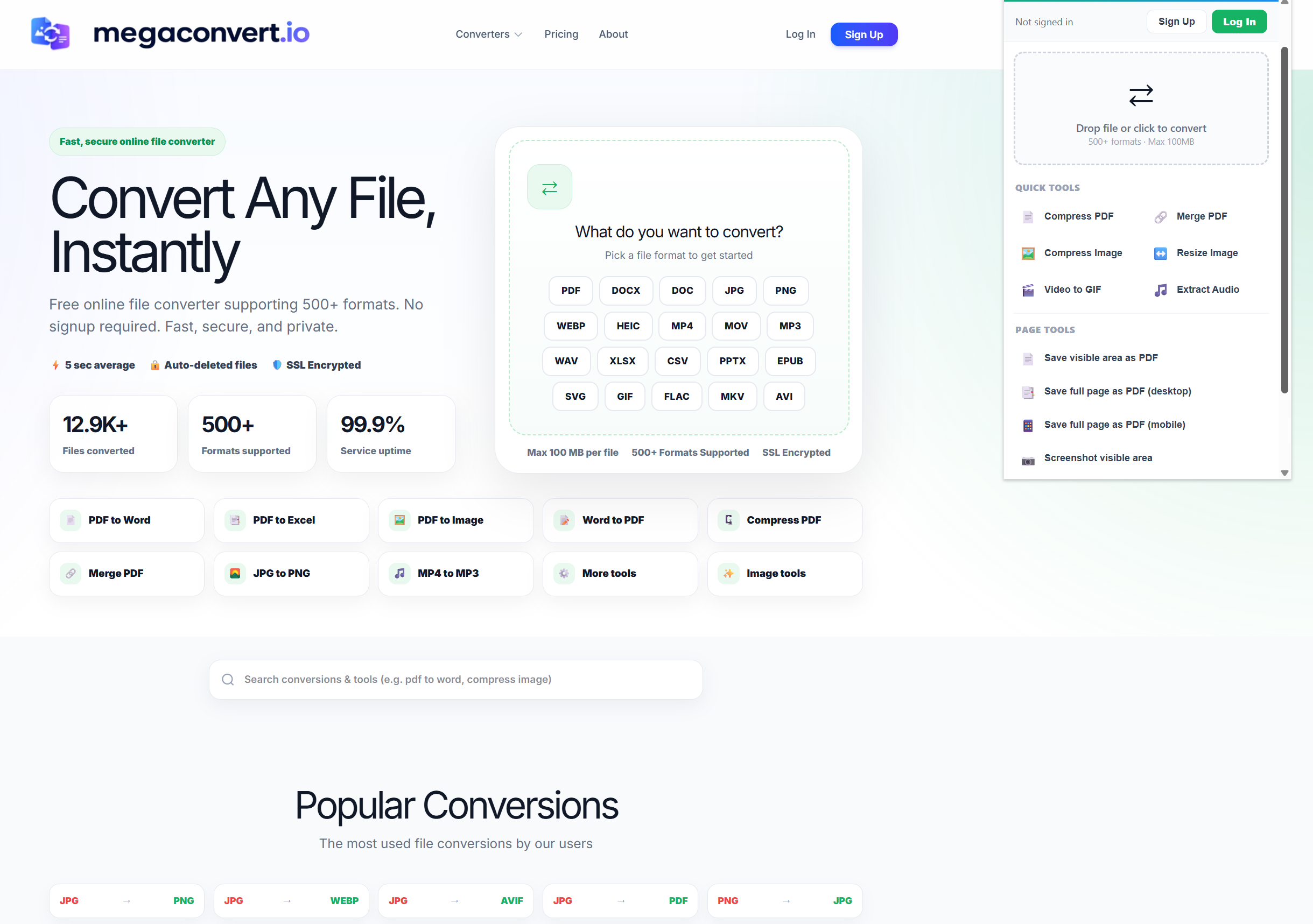
Ниже располагается поисковое поле «Search conversions & tools». Оно полезно, когда известно конечное направление, например нужно сразу найти PNG → WebP, а не изучать весь каталог. Отдельные секции «Popular Conversions» и «All Categories» ведут на тематические страницы. Выбор направления и непосредственная обработка разделены: страница каталога показывает существующие пары, а специализированная страница принимает файл и возвращает результат. Это отличается от приложений, где все операции выполняются в одном настольном окне.
Страницы преобразования: одно направление — одна задача
Для конкретных пар предусмотрены самостоятельные страницы вида «JPG to PDF Converter» или «HTML to DOCX Converter». Их общая структура включает заголовок операции, область «Drop your file here / or click to browse», элемент «Choose File», информацию о принимаемом исходном типе, ход обработки и блок результата. На странице одной пары выходной формат уже выбран. Поэтому пользователю не нужно наугад менять расширение в имени скачиваемого файла: при конвертации содержимое действительно перерабатывается в формат назначения.
Для файла, превышающего бесплатный предел, конвертер может показать предложение оплатить скачивание готового результата и варианты платного доступа. Предусмотрено уведомление о длительной обработке через электронную почту. Это не означает, что каждую операцию можно выполнить бесплатно с большим файлом; показанная плата относится к условиям веб-сервиса. Поле уведомлений следует отличать от регистрации: для базового короткого задания аккаунт не нужен, а для получения программного доступа и хранения истории уже используются средства личного кабинета.
Панели инструментов PDF и изображений
Меню «PDF Tools» собирает не только конвертеры. Там представлены «Compress PDF», «Merge PDF», «Split PDF», «Rotate PDF», «Protect PDF», «Unlock PDF», а также операции с водяными знаками, оттенками серого, удалением и извлечением страниц, нумерацией и уплощением интерактивных элементов. Практическое различие важно: объединение PDF сохраняет последовательность страниц нескольких документов, разделение выделяет нужные листы, а сжатие меняет внутренние ресурсы файла и влияет на размер и иногда на качество изображений.
Раздел изображений организован вокруг направлений PNG, JPG, WebP, AVIF, HEIC, GIF, SVG и других типов. В наборе веб-инструментов отдельно представлены изменение размера и сжатие графики. Конвертация формата и оптимизация файла — разные операции. Замена PNG на JPG убирает поддержку прозрачности и создаёт новый способ кодирования пикселей, тогда как уменьшение ширины и высоты изменяет число пикселей. Обе операции способны уменьшить итоговый объём, но с разными последствиями для качества и пригодности макета.
Личный кабинет, платёжная часть и технический доступ
В верхней части веб-сервиса есть «Log In» и «Sign Up», рядом — «Pricing» и «About». Оплата разовой операции выбирается в рамках задания, более длительный план — в разделе тарифов. Документация API описывает кабинет с разделом «Dashboard → API Keys», где создаётся идентификатор для авторизованных обращений. Интеграция Make подтверждает наличие действий для запуска конвертации, просмотра статуса и загрузки результата; API позволяет объединить MegaConvert с системами хранения и автоматическими процессами. Это отдельный уровень продукта: он требует управления доступом и лимитами, а не только наличия браузера.
На страницах указаны интерфейсы на нескольких языках, в том числе английском, испанском, французском, немецком и румынском. Русский отсутствует в доступном списке локализаций. Для обычной конвертации объём текста невелик, но названия действий, платёжные условия и сообщения об ошибках придётся читать на выбранном доступном языке. Мобильная адаптация позволяет работать на телефоне и планшете; она не устраняет необходимость загрузки данных по сети и не превращает сервис в офлайн-приложение.
Основные функции: что меняется в файле и ради чего
Документы, таблицы и презентации
Одна из наиболее полезных групп — преобразование офисных документов: DOCX → PDF для отправки или печати, PDF → DOCX для дальнейшего редактирования, XLSX → CSV для передачи табличных данных, PPTX → PDF для стабильного показа слайдов. В каталоге также перечислены ODT, RTF, TXT, HTML, Markdown и направления с PDF. Наличие пары означает способность выполнить конвертацию, но не обещание точного восстановления исходной структуры: текстовые блоки, таблицы, переносы строк, шрифты и встроенные объекты различаются от формата к формату.
Особенно заметна асимметрия DOCX и PDF. DOCX рассчитан на изменение структуры документа, а PDF — на представление страниц. При экспорте DOCX → PDF в приоритете читаемость и внешний вид готовых страниц. Обратное преобразование PDF → DOCX реконструирует текстовые потоки и элементы из уже свёрстанной страницы, поэтому колонки, формулы и сложные таблицы требуют контроля. Конвертация не равна распознаванию текста с фотографии: изображение страницы не становится достоверно редактируемым документом автоматически только от изменения расширения.
Фотографии, векторная графика и изображения устройств
Для снимков iPhone востребована пара HEIC → JPG. Для сайтов — PNG → WebP или JPG → AVIF, для совместимости с программами — WebP → PNG. SVG → PNG превращает масштабируемые векторные контуры в сетку пикселей, поэтому качество после увеличения ограничено выбранным разрешением. Для PSD перечислен экспорт в JPG, PNG и PDF: это удобно для предпросмотра, но не подразумевает сохранение редактируемых слоёв Photoshop. В категории также присутствуют отдельные направления для CR2, NEF, DNG и других RAW-расширений.
Практическая ценность MegaConvert здесь — быстрый обмен файлом между несовместимыми приложениями. Нужная проверка зависит от цели: для карточки товара важно разрешение, для иконки — альфа-канал, для фотографий — детализация и цвет, для документа — корректный размер страницы. Ошибка «файл открылся, значит преобразование идеально» особенно опасна с WebP, AVIF, JPEG и растеризацией SVG: сведения могли быть потеряны без сообщения об ошибке.
Видео и аудио
Сервис предлагает MP4 → MP3 для извлечения аудиодорожки, MOV → MP4 для совместимости, MP4 → GIF для короткой анимации, AVI → MP4 и MKV → MP4 для перехода между контейнерами. В аудиоразделе представлены WAV → MP3, FLAC → MP3, M4A → MP3, OGG → MP3 и AAC → MP3. Задачи двух типов объединены интерфейсом: извлечение отдельного медиапотока и перекодирование в другой контейнер или кодек. При этом MP4 — контейнер, а не название единственного способа сжатия; результат на устройстве назначения зависит и от внутреннего кодека.
Онлайн-обработка особенно чувствительна к объёму видео. Полноразмерные ролики часто не укладываются в бесплатные 25 МБ, а время передачи зависит от скорости соединения, продолжительности ролика и серверной очереди. Сервис не предоставляет оснований обещать одинаковую скорость на всех устройствах. Если ролик содержит несколько звуковых дорожек, субтитры или особенности временных меток, конечный файл нужно оценивать отдельно: само успешное завершение задачи не доказывает сохранение каждого потока.
PDF как набор объектов, а не просто картинка
Помимо преобразования форматов MegaConvert занимается структурными операциями над PDF. «Merge PDF» объединяет файлы с сохранением порядка их страниц; в инструменте предусмотрена перестановка добавленных документов и лимит до 20 PDF в одном объединении. «Split PDF» принимает номера отдельных страниц и диапазоны. «Protect PDF» добавляет пароль для открытия документа, «Unlock PDF» предназначен для снятия защиты при известном пароле. Такие инструменты полезны для договоров, приложений, выписок и печатных пакетов, но имеют ограничения: действия с защищёнными документами требуют законного доступа, а сжатие способно ухудшать отсканированные страницы.
В группе PDF также встречаются «Flatten PDF» и добавление нумерации. Уплощение превращает интерактивные элементы в статичное представление; оно уместно при передаче окончательной копии, но не заменяет сохранение рабочего экземпляра с полями. Нанесение водяных знаков и удаление страниц не создают систему контроля доступа. Например, визуально перечёркнутый секретный текст нельзя считать надёжно удалённым, пока не проверено, что соответствующие данные действительно отсутствуют в PDF.
Автоматизация без собственного конвертирующего движка
REST API позволяет передавать файл как multipart/form-data, задавать целевой формат через «output_format» и получать результат двумя способами. Синхронное обращение к «/api/v1/convert/sync» при быстром завершении возвращает готовые байты. Асинхронная операция «/api/v1/convert» создаёт идентификатор задания «job_id»; состояние узнают через «/status/{id}», результат получают через «/download/{id}». Для длительных сценариев предусмотрен «webhook_url» — адрес, на который передаются сведения о завершении. Такой интерфейс полезен для обработки вложений и загрузок внутри уже существующего бизнес-процесса.
Интеграция Make включает действия «Convert a file», «Get job status», «Download result», «Get API usage» и «Make an API call». Сам Make отвечает за последовательность и передачу данных между приложениями, а обработку выполняет MegaConvert. Это не локальное пакетное преобразование и не отдельная нейросетевая функция. Программная автоматизация может упрощать поток однотипных документов, но создаёт дополнительные точки отказа: авторизация, дневной лимит, доставка уведомления, срок жизни результата и сеть. Подтверждённой необходимости ИИ для конвертации в сервисе нет; упоминание «AI assistants» в документации относится к вызову обычного API из внешнего помощника.
Карта форматов и совместимости
У MegaConvert широкий каталог, но поддержка направлений не является симметричной. Наличие SVG → PNG не означает сохранения векторности после экспорта, а наличие PDF → XLSX не гарантирует структуру исходной таблицы. Ниже — прикладная карта реальных пар и типичных свойств самих форматов, которые важно учитывать при принятии результата.
| Исходник → результат | Для какой задачи | Что остаётся редактируемым | Что подлежит контролю |
|---|---|---|---|
| DOCX → PDF | Стабильная передача документа | PDF допускает комментарии и отдельные изменения, но не сохраняет структуру DOCX как проект Word | Переносы, шрифты, гиперссылки, размер страниц |
| PDF → DOCX | Повторное использование текста | Текст и элементы в DOCX редактируются после реконструкции | Таблицы, колонки, изображения, текст со сканов |
| XLSX → CSV | Импорт в базу данных или сервис | Табличные значения как строки и поля | Формулы, оформление, несколько листов, разделитель и кодировка |
| HEIC → JPG | Совместимость фотографии | Пиксели новой фотографии | Цвета, прозрачность, метаданные и потери JPEG |
| PNG → WebP | Графика для сайта | Растровое изображение, в том числе прозрачность при подходящем кодировании | Режим сжатия, альфа-канал и читаемость мелкого текста |
| SVG → PNG | Вставка схемы в неподдерживающий SVG редактор | Только растр, контуры SVG уже не редактируются как вектор | Размер в пикселях, края тонких линий, прозрачность |
| MOV → MP4 | Обмен роликом между устройствами | Готовое видео, не исходный монтажный проект | Дорожки, кодеки, частота кадров, синхронность |
| MP4 → MP3 | Получение аудиофайла | Звуковая дорожка без изображения | Полнота фрагмента, громкость, качество и задержки |
| EPUB → PDF | Документ с фиксированными страницами | Содержание как страницы, не гибкая книжная вёрстка | Сноски, иллюстрации, оглавление, переносы |
| SRT → VTT | Субтитры для веб-плеера | Текст и таймкоды в новом текстовом формате | Точные интервалы, стилизация и кодировка |
| CSV → JSON | Передача таблицы в приложение | Структурированные поля и значения | Типы данных, пустые ячейки, кавычки, вложенность |
| ZIP → 7Z | Упаковка в другой контейнер архива | Распаковываемые файлы после переноса | Права доступа, имена, даты и совместимость распаковщика |
Таблица не обещает конкретного поведения движка в каждом документе: она показывает, какие свойства нужно оценивать из-за различий стандартов. В частности, смена расширения не восстанавливает информацию, потерянную при предыдущем сжатии, а преобразование растра в SVG не делает обычную фотографию настоящим векторным рисунком. Для серийной подготовки изображений с детальными пресетами и контролем метаданных уместно рассмотреть отдельный обзор XnConvert. MegaConvert же сокращает путь к одному готовому формату без локальной настройки пайплайна.
Что перестанет работать первым при сбоях и ограничениях
Без интернета перестанут выполняться новые серверные задания. Ранее скачанный результат останется обычным локальным файлом, но недоступная страница конвертации, оборвавшаяся загрузка или закрытая вкладка не заменяют файл на диске. Даже веб-приложение, закреплённое как значок на рабочем столе, зависит от доступности удалённой инфраструктуры.
При исчерпании бесплатного лимита проблема будет не в типе исходника, а в правах на операцию. Три бесплатных преобразования за сутки и ограничение 25 МБ касаются базового веб-режима; дневное использование и объём — два независимых барьера. Дополнительная оплата не устраняет объективную несовместимость форматов, повреждение файла и наличие DRM.
После истечения срока хранения недоступной станет ссылка на готовый результат. За бесплатным заданием закреплён один час, за разовой оплатой на текущей тарифной странице — шесть часов, за шестимесячным планом — 48 часов, за годовым — семь дней. В юридических условиях для оплаты за разовую операцию фигурирует другой срок — 24 часа. Поэтому рассчитывать на сервер как на архив документов нельзя. Сохранённая локальная копия не зависит от этих таймеров.
При проблеме с аккаунтом или API прервётся автоматический процесс, даже если веб-форма для анонимной конвертации остаётся доступной. Программные обращения требуют «X-API-Key», у них есть ограничения частоты и размера, а асинхронные задания требуют дополнительного получения результата. Не следует создавать интеграцию вокруг конкретного бесплатного API-плана без проверки: справка API описывает 10 обращений в день и помесячные планы, тогда как актуальная публичная тарифная таблица закрепляет API за двенадцатимесячным доступом.
При несовместимости содержимого сбой возникает уже после загрузки: защищённая DRM книга, повреждённый архив, PDF с некорректной структурой или видео с нестандартным кодеком могут не преобразоваться. Это не устраняется простым переименованием файла. Для сложного медиапроизводства вместо браузерного конвертера полезнее отдельный локальный движок — например, FFmpeg, где доступны явные параметры потоков и кодеков, хотя освоение требует технических знаний.
Матрица сохранности результата
Успешное скачивание не доказывает сохранение всего, что было в исходнике. Важно различать обратимую замену файла новым вариантом и необратимую потерю деталей при изменении формата. Контрольную копию исходника необходимо хранить отдельно от скачанного результата, особенно если входной формат содержит структуру, которую нельзя выразить в выходном.
| Операция | Что переносится | Что теряется или изменяется | Обратимость и перенос в другое ПО |
|---|---|---|---|
| DOCX → PDF | Текст и изображение страниц | Структура редактирования, часть объектов Word | Из PDF можно извлечь текст, но точный DOCX не восстановится |
| PDF → DOCX | Распознанные текстовые блоки и изображения | Изначальная структура документа неизвестна | DOCX открывается редакторами, но требует сверки |
| PNG → JPG | Видимые цвета растровой картинки | Альфа-канал и часть качества после JPEG-сжатия | Преобразование JPG обратно в PNG не вернёт прозрачность |
| SVG → PNG | Видимый рисунок заданного размера | Масштабируемые векторные объекты и узлы | PNG широко совместим, но контуры остаются растром |
| MP4 → MP3 | Аудиосодержание одного выходного потока | Видеоряд, структура контейнера | MP3 воспроизводится отдельно; видео по нему не восстановить |
| Merge PDF | Страницы всех выбранных PDF | Разделение на исходные файлы в одном документе | Разделить позже можно, но лучше хранить оригиналы |
| Split PDF | Выбранные страницы | Не включённые страницы в выходном файле | Потери нет при наличии исходного PDF |
| Protect PDF | Страницы и содержание документа | Свободный доступ без пароля | Обратимость зависит от наличия правильного пароля |
| Compress PDF | Общий документ и его страницы | Детали изображения могут уменьшиться | Повторное увеличение размера не вернёт утраченное разрешение |
Это особенно важно при работе с подписями, юридически значимыми документами и отчётами. Модификация PDF может сделать прежнюю цифровую подпись недействительной; объединение страниц нескольких подписанных файлов не следует считать эквивалентом сохранения подписанных оригиналов. Для задач, связанных с перестановкой и извлечением страниц при локальной обработке, существует отдельный обзор PDFsam.
Цена, дополнительные затраты и условия оплаты
Бесплатный режим имеет конкретные пределы: три операции за сутки, файл до 25 МБ и ограниченный срок скачивания. Для эпизодических небольших преобразований этого достаточно, чтобы оценить читаемость и формат результата до расходов. Однако значительная доля типичных видеороликов и сканов больших документов превышает 25 МБ; тогда возникает выбор разового платежа или временного плана, и цена может оказаться больше стоимости другой программы при регулярной работе.
Разовые операции разделены по исходному размеру: $2 до 100 МБ, $7 до 500 МБ, $15 до 2 ГБ. За полугодовой план назначено $49, 50 операций в сутки, 500 МБ на файл и хранение до 48 часов. За двенадцатимесячный — $79, 100 операций в сутки, до 2 ГБ на файл, хранение до семи дней и доступ к API. Сопоставлять эти суммы с «безлимитом» некорректно: в тарифной таблице явно стоят дневные квоты. Стоимость здесь привязана не к сложности изображения или числу страниц, а прежде всего к режиму доступа и объёму файла.
На странице цен подписки описаны как разовые платежи без автоматического продления. При этом юридический раздел «Terms of Service» содержит пункт об автоматическом продлении планов и упоминает неограниченное количество операций. Это существенное расхождение, а не мелкая стилистическая неточность. Покупателю нужно ориентироваться на условия, показываемые в момент подтверждения конкретного платежа, сохранять их для учёта и при необходимости запросить письменное разъяснение оператора. Обещать отсутствие повторных списаний или безлимитность на основании одной страницы нельзя.
Отдельная неопределённость касается API. Раздел документации описывает бесплатную квоту 10 обращений в сутки и помесячные тарифы Developer, Pro и Business, но основная таблица цен указывает API только для двенадцатимесячного плана. Кроме того, главная страница обещает загрузку до 100 МБ, а лимиты бесплатной обработки в тарифах и юридических условиях — до 25 МБ. Эти несогласованные числа делают MegaConvert менее предсказуемым для автоматического сценария с заранее рассчитанной себестоимостью.
Скрытая стоимость владения складывается не только из платной операции: это время передачи крупных файлов, проверка вёрстки после конвертации, хранение оригиналов, повторная обработка при несовместимости, отдельная подписка или использование Make для автоматизации, а также подготовка локального резервного сценария на случай истечения ссылки. Наличие рекламных утверждений о высокой скорости и безопасности не устраняет эти расходы. Для задач, где документы содержат персональные данные, к стоимости следует прибавить организационную оценку допустимости передачи файла стороннему обработчику.
Приватность, безопасность и зависимость от облака
При работе через MegaConvert.io исходный файл передаётся на сервер; онлайн-конвертация не является локальной обработкой в браузере. Политика приватности описывает инфраструктуру в Германии, защищённое соединение TLS, шифрованные дисковые тома, изолированные задания и антивирусную проверку загрузок. Это сведения об устройстве сервиса, а не гарантия отсутствия любого риска. Для документов с коммерческой тайной, паспортными данными, медицинской информацией или неопубликованными материалами сначала требуется проверить внутренние правила организации по использованию внешних обработчиков.
Помимо содержимого файлов обрабатываются технические данные: IP-адрес, браузер, страницы и действия, размеры файлов, пары конвертации и время выполнения. При регистрации добавляется электронная почта и хеш пароля, при оплате — данные транзакции. Политика упоминает Cloudflare для доставки и защиты трафика, PayPal для платежей и маркетинговый пиксель Microsoft Bing UET после согласия на соответствующие cookie. Утверждение «без регистрации» не следует понимать как «без сбора технических данных».
Сроки хранения варьируются в зависимости от оплаты. В политике отдельно отмечено, что после неудачной бесплатной обработки с указанной почтой исправленный файл могут хранить до 24 часов с момента успешного восстановления, чтобы успеть доставить уведомление. Пользователю доступно удаление результата со страницы завершённого задания. Обработка через HTTP API требует дополнительно беречь токен доступа: попадание «X-API-Key» в публичный репозиторий, журнал браузера или общую переписку открывает риск несанкционированных вызовов.
При передаче незашифрованного договора в облако безопасность канала не равна контролю над содержанием. Защита PDF паролем, выполненная уже после загрузки, не отменяет факта передачи исходного документа на сервер. Если неприемлем сам вынос файла из локальной среды, следует использовать локальную альтернативу, а не рассчитывать на удаление через час как на эквивалент отсутствия обработки третьей стороной.
Как пользоваться программой — советы гика
Ниже собраны операции, для которых в MegaConvert.io подтверждены названия направлений, переходы по каталогу или параметры инструмента. Все задания с личными документами следует выполнять только с разрешёнными к передаче файлами. Для каждой операции исходник сохраняется отдельно: скачанный результат может не содержать всех свойств оригинала, а ссылка на серверную копию имеет ограниченный срок.
Сквозной сценарий: из DOCX получить PDF и сохранить локальный результат
Цель. Создать готовую к передаче копию документа с фиксированной вёрсткой. Подготовка. Нужен открываемый файл DOCX до 25 МБ, доступ в интернет и известная папка для скачивания. Желательно иметь возможность открыть результат в PDF-просмотрщике. Исходный DOCX оставляют неизменным.
- Откройте MegaConvert.io в браузере. На главной странице используйте быстрый переход «Word to PDF» или каталог «Documents» и направление «DOCX → PDF».
- На специализированной странице обратите внимание на исходный и выходной форматы. Для этой пары результат PDF выбран заранее; переименование DOCX вручную не требуется.
- Перетащите документ в поле «Drop your file here» либо воспользуйтесь «Choose File». После выбора сверьте имя и размер исходника, особенно если в папке несколько его редакций.
- Запустите обработку действием «Convert». Для небольшого бесплатного задания дождитесь готовности результата; для платного случая проверьте размер и показанную стоимость до подтверждения платежа.
- На экране завершённой задачи воспользуйтесь «Download File» или ссылкой «Download», сохраните PDF в отдельную папку и присвойте ему понятное имя без удаления DOCX.
- Откройте скачанный документ в другом просмотрщике: сравните число страниц, начало и конец, таблицы, колонтитулы, переносы и наличие изображений. Именно скачанный файл, а не предварительное сообщение «Conversion Complete», является результатом для передачи.
Типичная ошибка. Исходный DOCX содержит нестандартные шрифты или сложные блоки, которые после экспорта изменили положение. Безопасный откат. Удалите только неудачный PDF, отредактируйте его исходный DOCX в текстовом редакторе и сделайте новый экспорт, сохраняя предыдущую версию. Не превращайте PDF обратно в DOCX ради восстановления уже имевшегося оригинала: обратная конвертация не гарантирует той же структуры.
Совместимость фото с iPhone: HEIC в JPG
Цель. Получить снимок в формате, который принимают редактор, сайт или получатель. Подготовка. Сохраните исходный HEIC и оцените, не содержит ли он важные дополнительные данные, которые потребуются в дальнейшем. Для публикации обычно нужен именно новый JPG, а не переименование файла.
- В каталоге «Images» найдите «HEIC → JPG». На странице выбранного направления убедитесь, что загрузка принимает HEIC, а результат обозначен JPG.
- Выберите снимок через «Choose File» либо область перетаскивания. Не загружайте автоматически всю галерею, когда требуется один кадр.
- Запустите преобразование «Convert» и скачайте готовый JPG. Сохраните его под другим именем, например с обозначением формата результата.
- Сравните фотографию с исходником по ориентации, цветам кожи, теням, размерам и корректности открытия в приложении получателя.
Типичная ошибка. Цветовой вид отличается из-за особенностей профиля или повторного сжатия, либо отсутствует часть сопроводительных метаданных. Откат. Вернитесь к сохранённому HEIC; конвертация JPG обратно в HEIC не восстановит утраченную информацию. Для архивного хранения первичный снимок лучше оставить вместе с производной копией.
Подготовка веб-графики: PNG в WebP
Цель. Создать современный растровый файл для веб-страницы, не потеряв визуально важные границы и прозрачность. Подготовка. Возьмите одну PNG-картинку с характерными полупрозрачными участками, мелким текстом и несколькими ровными цветами. Она покажет нежелательные изменения точнее, чем простое однотонное изображение.
- Откройте «Images» и направление «PNG → WebP» либо найдите его строкой «Search conversions & tools».
- Проверьте, что указана именно пара PNG и WebP; загрузите исходник через «Choose File».
- Выполните «Convert» и сохраните WebP рядом с PNG под отдельным именем. Не заменяйте опубликованную картинку до просмотра нового файла.
- Откройте результат в браузере, проверьте прозрачность на светлом и тёмном фоне, края букв и размеры в пикселях. После этого оценивайте выигрыш по размеру, а не наоборот.
Ошибка. Размер файла уменьшился, но возле контрастных линий появились артефакты, либо исчезла прозрачность. Откат. Оставьте исходный PNG для публикации или выберите иной вариант кодирования в специализированном инструменте, не перезаписывая оригинал. Увеличение качества повторным преобразованием уже сжатого WebP не восстановит уничтоженные детали.
Смена видеоконтейнера: MOV в MP4
Цель. Подготовить ролик к загрузке в среду, где удобнее использовать MP4. Подготовка. Сохраните исходный MOV, узнайте его продолжительность, размер кадра и наличие звуковой дорожки. Учитывайте, что бесплатный веб-лимит 25 МБ делает операцию подходящей прежде всего для коротких роликов.
- В разделе «Video» выберите направление «MOV → MP4» из каталога.
- Загрузите MOV в область выбора файла. Для большого исходника сравните размер с лимитом выбранного способа оплаты до старта.
- Запустите «Convert» и получите MP4 через скачивание результата. Не удаляйте MOV даже после сообщения об успешной операции.
- Проверьте MP4 во внешнем видеоплеере: кадры в начале, середине и конце, плавность движения, наличие и синхронность звука, соответствие ожидаемой длительности.
Ошибка. Видео открывается, но пропущена дорожка или нарушилась синхронизация. Откат. Используйте неизменённый MOV и конвертер с явными настройками кодеков и потоков. Повторная конвертация дефектного MP4 не возвращает данные, не вошедшие в него при первом преобразовании.
Извлечение звука из видеоролика: MP4 в MP3
Цель. Получить аудиофайл для прослушивания без изображения. Подготовка. Убедитесь, что правообладатель разрешает необходимое использование материала, а исходное видео действительно содержит нужную дорожку. Выберите небольшой фрагмент, если задача — проверить совместимость.
- На главной странице используйте быстрый переход «MP4 to MP3».
- В области «Drop your file here» выберите MP4; выходной формат MP3 закреплён названием направления.
- Нажмите «Convert» и после завершения сохраните MP3. Не путайте скачивание аудиодорожки с сохранением оригинального видео.
- Прослушайте файл в обычном аудиоплеере, сравните длительность с роликом и проверьте начало, места тишины и конец записи.
Ошибка. Итог короче, звучит тише или содержит не ту звуковую дорожку. Откат. Вернитесь к MP4. Для выбора конкретной аудиодорожки или детального управления битрейтом используйте приложение, где доступны параметры потоков; в базовом веб-интерфейсе не следует рассчитывать на неподтверждённые профессиональные настройки.
Преобразование данных: CSV в JSON
Цель. Подготовить табличный набор для программной загрузки и обмена данными. Подготовка. Нужен CSV с заголовками колонок, известной кодировкой и согласованным разделителем; оригинальный файл и смысл пустых значений должны быть сохранены.
- Выберите направление «CSV → JSON» из группы «Web & Data».
- Добавьте CSV через поле выбора файла, проверьте, что исходный формат распознан верно.
- Выполните «Convert» и скачайте результат. Откройте его в текстовом редакторе или программе, которая умеет читать JSON.
- Сверьте количество записей, имена полей, символы национальных алфавитов, пустые значения и числа, записанные как строки. Именно структура, а не только расширение JSON, определяет пригодность для импорта.
Ошибка. Вместо нескольких столбцов получился один длинный столбец либо значения с запятыми разрушили структуру. Откат. Проверьте разделитель, кавычки и кодировку исходного CSV во внешнем табличном редакторе; не исправляйте повреждённые данные вручную без сверки с оригиналом. Повторное преобразование проводите с исходным набором.
Перенос субтитров: SRT в VTT
Цель. Подготовить текстовые субтитры для среды с поддержкой WebVTT. Подготовка. Проверьте на исходном SRT порядок реплик, интервалы времени и отображение букв. Субтитры можно тестировать без публикации видеоматериала.
- Откройте направление «SRT → VTT» в группе «Subtitles».
- Загрузите файл SRT, выполните «Convert» и скачайте результат VTT, оставив исходник.
- Откройте VTT как текст и убедитесь, что заголовок, интервалы и переносы строк корректны; затем проверьте показ на целевом видеоплеере.
Ошибка. Реплики появляются не вовремя либо не выводятся из-за синтаксиса или кодировки. Откат. Сравните таймкоды и порядок блоков с SRT и вернитесь к исходной версии для исправления. Конвертация формата не исправляет смысловые ошибки расшифровки речи.
Книга из EPUB в PDF
Цель. Получить фиксированные страницы для обмена или печатного просмотра. Подготовка. Используйте EPUB без DRM, который открывается в обычном ридере и разрешён для переработки. В книге проверьте наличие оглавления, иллюстраций и сложной вёрстки.
- В группе «E-Books» найдите «EPUB → PDF», откройте страницу этой пары.
- Загрузите EPUB через «Choose File», запустите «Convert» и сохраните PDF под новым именем.
- Просмотрите начало, несколько средних глав и заключительную часть. Сопоставьте оглавление, подписи рисунков, сноски и переносы текста.
Ошибка. Главы получили неожиданные разрывы страниц или исчезли интерактивные элементы. Откат. Оставьте EPUB основным экземпляром; для профессиональной печатной вёрстки лучше пользоваться редактором электронных книг с настройкой страницы. Зашифрованная DRM-книга не превращается в доступный PDF только от выбора направления.
Сжатие PDF с контролем читаемости
Цель. Уменьшить размер готового PDF для пересылки, не сделав скан нечитаемым. Подготовка. Нужна копия оригинала и понимание того, что в документе занимает место: фотографии, изображения отсканированных страниц или встроенные элементы. Выбирайте степень обработки исходя из назначения файла.
- Перейдите в «PDF Tools» и выберите «Compress PDF».
- Загрузите PDF в область «Drop your file here». Для выбора компромисса используйте доступные режимы «High Quality», «Balanced» и «Maximum».
- Начните с «Balanced», если файл нужен и для чтения, и для пересылки. Выберите более бережный «High Quality» для важной мелкой графики; «Maximum» используйте только при допустимом ухудшении растровых фрагментов.
- Запустите «Compress» и скачайте результат. Сопоставьте размер до и после, проверьте несколько страниц при масштабе 100% и увеличении, особенно мелкий текст, штрихкоды и изображения печатей.
Ошибка. Итог стал меньше, но буквы отсканированных страниц размылись. Откат. Откажитесь от сжатой копии и вернитесь к исходному PDF, затем выберите более мягкий режим. Повторное увеличение размера уже сжатой копии не возвращает исчезнувшие детали.
Объединение PDF в один документ
Цель. Сформировать единый комплект из отдельных PDF: титульный лист, основной документ, приложения. Подготовка. Соберите исходники, согласуйте правильный порядок, проверьте их право на обработку и отсутствие конфликтующих ограничений доступа. В инструменте заявлено объединение до 20 файлов.
- Откройте «PDF Tools → Merge PDF».
- В область «Drop your file here» добавьте два или более PDF. Включите в набор только окончательные версии, чтобы не смешать черновики с подписанными документами.
- Расположите загруженные документы в нужном порядке перетаскиванием их элементов. Внутренний порядок страниц каждого исходного файла при этом остаётся его собственной последовательностью.
- Нажмите «Merge PDF» и сохраните объединённый файл через выдаваемое скачивание.
- Сверьте итоговое число страниц с суммой страниц исходников, а также первую и последнюю страницу каждого вложенного документа.
Ошибка. Приложения оказались до основного договора или были добавлены два одинаковых экземпляра. Откат. Не редактируйте единственную объединённую копию как источник истины. Вернитесь к исходным PDF, скорректируйте набор и последовательность и повторите объединение.
Выделение страниц из PDF по диапазонам
Цель. Получить отдельный PDF только с нужными листами. Подготовка. Заранее установите реальные номера страниц в просмотрщике, не путайте нумерацию в колонтитулах с позицией листа в PDF. Например, обложка иногда считается страницей файла, но не имеет напечатанного номера.
- Выберите «PDF Tools → Split PDF».
- Загрузите документ в форму «Drop your file here».
- В поле «Page Range» укажите выражение, например «1-3, 5, 8-10». Для разбиения на отдельные страницы инструмент описывает значение «all».
- Нажмите «Split PDF» и скачайте выделенные листы. Откройте результат и проверьте фактические страницы, их порядок и ориентацию.
Ошибка. Вместо главного раздела получились приложения из-за несоответствия печатных и фактических номеров. Откат. Уточните диапазон по позициям листов в исходном PDF и повторите операцию; исходник не нужно заменять сокращённым файлом.
Защита PDF паролем
Цель. Выдать отдельный PDF, который запрашивает пароль при открытии. Подготовка. Нужен исходный PDF без повреждений и безопасное место для записи нового пароля. Этот инструмент не заменяет защищённый канал передачи: до установки ограничения документ загружается на сервер сервиса в исходном виде.
- В блоке «PDF Tools» выберите «Protect PDF». На странице инструмента добавьте исходный документ в область «Drop your file here».
- Введите в поле «Password» новый пароль. В форме установлен минимум четыре символа, но для конфиденциальных документов используйте длинную непредсказуемую последовательность; храните её отдельно от файла.
- Запустите «Protect PDF». Когда обработка завершится, скачайте защищённый экземпляр, не подменяя им исходник.
- Откройте результат в другом PDF-просмотрщике и убедитесь, что при попытке прочитать содержимое появляется запрос пароля. Проверьте корректность страниц после его ввода.
Ошибка. Созданный пароль утерян или файл не удаётся открыть. Откат. Вернитесь к незатронутому исходному PDF; восстановите пароль из менеджера паролей либо повторно выпустите защищённую копию с новым паролем. Не удаляйте оригинал до независимой проверки.
Снятие известного пароля с PDF
Цель. Получить обычную копию документа, для открытия которого пользователь знает разрешённый пароль. Подготовка. Сохраните исходную защищённую версию. Функция предназначена для законного доступа к собственному файлу и не является способом обходить неизвестные пароли.
- В «PDF Tools» откройте страницу «Unlock PDF» и добавьте защищённый PDF через область загрузки файла.
- Введите действующий пароль в поле «Password». Проверьте регистр символов и раскладку клавиатуры.
- Нажмите «Unlock PDF». После успешной обработки скачайте копию с изменённым режимом открытия.
- Откройте скачанный файл в независимом PDF-просмотрщике: он должен отображать страницы без запроса прежнего пароля. Сверьте число страниц, текст и вложенные элементы с защищённым оригиналом.
Ошибка. «Unlock PDF» отклоняет пароль либо файл по-прежнему требует его при открытии. Откат. Оставьте исходный защищённый PDF нетронутым, проверьте пароль в штатном PDF-просмотрщике и повторите операцию только после подтверждения доступа; отказ от защиты не отменяет другие способы ограничения документа.
Изменение размеров изображения
Цель. Подготовить фотографию или картинку к ограничению по ширине и высоте. Подготовка. Получите требования получателя к разрешению и соотношению сторон; сохраните оригинал. Изменение числа пикселей само по себе не восстанавливает отсутствующие детали изображения.
- На главной странице откройте раздел «Image Tools», затем инструмент «Resize Image».
- Добавьте файл в область загрузки и посмотрите, какие параметры размера доступны в конкретной форме. Выберите ширину и высоту под назначение результата, не искажая пропорции предметов.
- Запустите обработку через действие инструмента, получите и скачайте отдельную копию.
- Проверьте фактическую ширину и высоту в свойствах скачанного изображения и посмотрите края надписей и мелких деталей при масштабе 100%.
Ошибка. Изображение растянуто или после увеличения выглядит размытым. Откат. Используйте исходник, а не уже изменённую копию; пересчитайте размер с сохранением исходных пропорций. Для печати оценивайте не только количество пикселей, но и необходимую плотность изображения при заданном физическом размере.
Сжатие изображения без смены задачи
Цель. Сократить размер графического файла для отправки или размещения там, где ограничен объём вложения. Подготовка. Узнайте предельный размер файла, требуемые размеры в пикселях и допустимый вид артефактов; оставьте оригинал для последующего редактирования.
- В «Image Tools» выберите «Compress Image», а не «Resize Image»: первая операция предназначена для уменьшения объёма файла, вторая — для изменения геометрии картинки.
- Загрузите изображение через форму инструмента. Настройте имеющиеся параметры сжатия с учётом требований назначения; избегайте избыточного уменьшения качества.
- Запустите сжатие, дождитесь готового результата и сохраните его под новым именем.
- Сравните объём копии с ограничением получателя, затем проверьте мелкий текст, градиенты и контуры на заметные артефакты. Пригодность изображения определяет не только достигнутый объём.
Ошибка. Файл стал компактнее, но тонкие детали испортились или после сжатия он всё ещё слишком велик. Откат. Вернитесь к исходному изображению и выберите менее разрушительное сжатие либо отдельно решите задачу изменения разрешения. Повторно сжимать уже деградировавшую копию нежелательно.
Программная конвертация через REST API
Цель. Передавать файлы в MegaConvert из сценария автоматизации и получать результат без ручного выбора на сайте. Подготовка. Нужен аккаунт с подтверждённым правом на API, секретный токен, файл, допустимый по условиям тарифного доступа, и система, умеющая отправлять multipart/form-data. Справка и тарифы не согласованы по доступности бесплатного API, поэтому наличие права на обращения проверяется в кабинете до внедрения.
- В личном кабинете найдите «Dashboard → API Keys» и создайте токен через «Create API Key». Скопируйте его в защищённое хранилище секретов: на странице он показывается один раз.
- Для быстрого задания отправьте POST на путь «/api/v1/convert/sync» с заголовком «X-API-Key», файлом в поле «file» и форматом назначения в поле «output_format», например «pdf» для DOCX.
- При ответе HTTP 200 сохраните тело как двоичный файл и проверьте «Content-Type». При ответе 202 конвертация продолжается: используйте полученный «status_url», а не сохраняйте ответ JSON под расширением PDF.
- Для больших или длительных заданий используйте POST «/api/v1/convert», получите «job_id» и проверяйте «GET /api/v1/status/{id}». По завершении скачайте результат через «GET /api/v1/download/{id}» с тем же авторизованным заголовком.
- Проверяйте ответ на коды 400 (неподдерживаемое направление), 401 (отсутствующий или неверный токен), 413 (слишком крупный файл), 422 (неудачная обработка) и 429 (исчерпание лимита), прежде чем передавать файл дальше по цепочке.
Ошибка. Сценарий принимает JSON со статусом за готовый файл, выходит за дневной лимит или публикует секрет в журнале. Откат. Остановите автоматическую отправку, отмените раскрытый токен в кабинете, проверьте используемый тариф и восстановите исходный файл из локального хранилища. Нельзя считать демонстрационный «YOUR_API_KEY» рабочим токеном или публиковать действующий токен в клиентском JavaScript.
Автоматическая обработка через Make и контроль обратного уведомления
Цель. Передавать входящие вложения в конвертер и помещать готовый результат в хранилище без постоянного ручного управления. Подготовка. Понадобятся подключённый Make, авторизованный доступ MegaConvert и отдельное место для оригиналов. Для каждой записи важно сохранить идентификатор задания, чтобы исключить потерю результата при задержке обработки.
- В Make выберите интеграцию «MegaConvert» и действие «Convert a file» для отправки исходного файла. Сохраните возвращённый идентификатор задания.
- Используйте «Get job status», чтобы различать «pending», «processing», «completed» и «failed». Не направляйте промежуточный ответ в конечное хранилище как готовый документ.
- После статуса «completed» вызовите «Download result» и передайте фактическое содержимое в подключённое хранилище. Для наблюдения за квотой существует действие «Get API usage».
- При собственном API-процессе допустимо использовать «webhook_url» для уведомления о завершении. Документация предупреждает, что webhook не имеет HMAC-подписи и не повторяется автоматически при ошибке доставки; поэтому принимающая система должна самостоятельно проверять право доступа и уметь сверять состояние задания.
Ошибка. Уведомление не дошло или закончилась квота, а автоматический поток потерял исходник. Откат. Сохраняйте оригинал независимо от Make, фиксируйте «job_id» и возобновляйте только незавершённые элементы. При несогласованных условиях API не запускайте массовую обработку на предположении о бесплатном безлимите.
Чек-лист перед сохранением и публикацией результата
Перед тем как считать конвертацию законченной, выполните короткий контроль именно итогового файла, а не только записи о выполненной операции. Это особенно важно при перезаписи файлов в команде или автоматическом обмене с внешними системами.
- Сверьте расширение с содержимым: PDF открывается как документ, JPG — как фотография, MP3 — как звук, а JSON читается парсером.
- Проверьте количество страниц или кадров, длительность, размер изображения, читаемость таблиц и наличие важных символов.
- Убедитесь, что поля, вложенные объекты, альфа-канал, ссылки, метаданные и подписи сохранились в объёме, необходимом для вашей задачи.
- Сохраните результат в постоянное локальное либо корпоративное хранилище до истечения времени выдачи и убедитесь, что файл открывается без доступа к странице MegaConvert.
- Не удаляйте первичный документ, пока получатель или принимающая система не подтвердили пригодность нового формата.
Распространённая ошибка. Файл успешно скачан, но проверен только его размер. Откат. Оставьте результат как черновой, откройте первичный файл и проведите повторную конвертацию с иным направлением или инструментом, если смысл и качество не сохранились. Чек-лист завершает сквозной сценарий: от исходника через серверную операцию к проверяемому экземпляру на устройстве.
Плюсы и минусы MegaConvert
Плюсы
- Один веб-интерфейс для разных классов файлов. В каталоге собраны документы, фотографии, видео, аудио, книги, архивы, данные, субтитры и векторная графика. Разовую задачу не приходится предварительно распределять между несколькими установленными утилитами.
- Базовая работа без регистрации. Бесплатная конвертация небольшого файла не требует создания аккаунта и установки отдельной настольной программы; достаточно браузера и соединения с сетью.
- Отдельные средства работы с PDF. Помимо смены формата есть объединение, выделение страниц, сжатие и защита паролем. Это закрывает несколько частых задач подготовки деловых документов.
- Предсказуемый выбор направлений. Каталог показывает исходный и целевой типы, а страницы конкретных пар фиксируют результат. Это уменьшает риск принять простое переименование расширения за реальную конвертацию.
- Программный интерфейс и интеграция Make. Синхронные и асинхронные операции позволяют встроить преобразование в существующий процесс; названия действий и коды ошибок документированы.
- Описаны сроки хранения и процедуры обработки данных. Для пользователя доступны правила удаления, сведения о временной обработке и технических данных, а не только рекламный лозунг о приватности.
Минусы
- Малый бесплатный предел для медиаконтента. 25 МБ и три операции в сутки особенно ограничивают видео, большие сканы и наборы фотографий.
- Необходимость передавать файлы внешнему обработчику. Конфиденциальные, регулируемые или неопубликованные материалы нельзя считать локальными только потому, что сервис открывается в браузере.
- Противоречия в опубликованных коммерческих условиях. Главная страница, прайс-лист, договор и API-справка различаются по предельным объёмам, квотам и правилам доступа; отдельно расходятся заявления о продлении оплаченных периодов.
- Отсутствие гарантии сохранения структуры при сложном преобразовании. При работе с PDF, макетами, архивами и потоковыми медиа неизбежен контроль конечного файла; исходный проект нельзя подменять экспортом.
- Срок жизни ссылки на результат ограничен. Это не долговременное хранилище, а временный сервис выдачи после обработки.
- Удалено ранее выпускавшееся расширение Chrome. Функции старого браузерного дополнения нельзя считать частью поддерживаемой веб-версии или основанием скачивать сторонние CRX.
- Русский не представлен в опубликованном списке языков. Интерфейс и особенно финансовые условия нужно читать на одном из доступных языков.
Кому подойдёт
Редактору, преподавателю и офисному сотруднику, который периодически передаёт DOCX или презентации в PDF, MegaConvert позволяет решить небольшой форматный конфликт без установки дополнительного пакета. Здесь важен не уровень профессиональной подготовки, а предсказуемость исходного файла: чем меньше сложных объектов и нестандартных шрифтов, тем проще оценить результат. При единичном задании на одну-две страницы бесплатная квота может оказаться достаточной.
Владельцу сайта, контент-менеджеру и фотографу полезны простые направления HEIC → JPG, PNG → WebP и SVG → PNG. Для публикации одной иллюстрации веб-конвертер сокращает число действий. Для масштабной фотоколлекции, где нужны единые цветовые настройки, контроль EXIF, массовое переименование и гарантированная повторяемость, он уже не заменяет полноценный рабочий процесс обработки изображений.
Разработчику или специалисту по автоматизации MegaConvert имеет смысл при наличии подтверждённого коммерческого доступа к API, корректной обработке ошибок и учёте каждого файла. Вебхуки и сценарии Make применимы там, где файлы приходят от разных внешних систем. Экономический эффект появляется только после проверки реальных квот и затрат; техническая доступность HTTP-вызова сама по себе не делает платформу выгодной для потока из сотен документов.
Кому не подойдёт
Организациям, запрещающим внешний перенос исходников, не подойдёт серверная модель обработки. Даже при шифровании канала договор или фотография загружается в чужую инфраструктуру. Для этой аудитории важнее локальные средства конвертации, собственная политика хранения, журналирование и управление правами доступа.
Видеомонтажёрам и аудиоинженерам сервис не заменяет инструменты с явным выбором кодека, битрейта, цветового пространства, дорожек и очередей рендеринга. Для однократного MOV → MP4 он может помочь, но в сценарии обработки длинных 4K-файлов плата за объём и повторная передача данных становятся препятствием. Наличие MP4 в списке допустимых расширений ничего не говорит о полноте настроек кодирования.
Тем, кто рассчитывает на архивное хранение и точное восстановление проекта, MegaConvert тоже не подходит. Результаты удаляются по сроку, а PDF, JPG или MP3 не заменяют редактируемый исходник с формулами, слоями или монтажной временной шкалой. Отдельная проблема — документы с юридической электронной подписью: после изменения байтов подписанного файла её действительность подлежит новой проверке.
Сравнение с другими аналогами
Для сравнения полезны три разных модели: облачный конвертер с развитой системой кредитов, массовый онлайн-сервис с возможностью обмена файлами по почте и бесплатная локальная утилита Windows. Они не одинаковы по назначению, поэтому оценивать их следует по одной сетке критериев, а не по числу форматов в рекламной строке.
| Продукт | Основная задача | Платформа | Порог освоения | Форматы | Автоматизация | Оплата | Ограничения | Подходящий сценарий |
|---|---|---|---|---|---|---|---|---|
| MegaConvert.io | Разовая и программная конвертация разных типов, операции PDF | Веб на ПК и телефоне | Низкий в веб-форме; средний для API | Документы, изображения, аудио, видео, данные и другие категории; только перечисленные направления | REST API, Make, асинхронные задания | Бесплатный режим, разовый платёж, периоды 6/12 месяцев | 25 МБ и 3 операции/сутки бесплатно; неоднозначные опубликованные условия API | Небольшие нерегулярные файлы либо интеграция после согласования квот |
| CloudConvert | Универсальные облачные конвертации с управляемыми заданиями | Веб и API | Низкий для формы, выше для потоков | Документы, изображения, аудио, видео, архивы и другие классы | API и инструменты обработки задания | 10 бесплатных кредитов в сутки, пакеты кредитов и подписка | На бесплатном уровне до 1 ГБ и 5 минут обработки задания | Когда нужна понятная модель кредитов и автоматизация разных типов файлов |
| Zamzar | Конвертация файлов через веб и электронную почту | Веб, почта и отдельные настольные клиенты | Низкий для типовых направлений | Большой каталог документов и медиа | Платный API; преобразование вложений по почте | Бесплатный веб-режим и платные планы | Бесплатно до 2 преобразований за 24 часа и обычно до 50 МБ на файл, с исключениями для некоторых пар | Получение результата без освоения технического API, в том числе из письма |
| File Converter | Локальная конвертация через контекстное меню Проводника | Windows 7/8/10/11, 64-разрядная актуальная редакция | Низкий для готовых профилей, средний для настройки | Аудио, видео, изображения; PDF как выходной формат документов | Настраиваемые пресеты из Проводника | Бесплатная GPLv3-программа | Только Windows; для конвертации Office-документов нужен установленный и активированный Microsoft Office | Когда исходники должны оставаться на компьютере и операции повторяются |
CloudConvert уместнее для потока с требованиями к контролю затрат, поскольку базовые лимиты, пакетные кредиты и доступ API сведены в тарифную модель. Веб-версия MegaConvert проще по концепции разового платежа за размер, но её финансовую предсказуемость ухудшают расхождения между страницами. За счёт бесплатных 10 кредитов CloudConvert может быть удобнее для разных пробных направлений, но кредит не всегда эквивалентен одному файлу: при выборе нужно учитывать модель списания времени обработки.
Zamzar интересен способом передачи исходника через письмо и набором способов загрузки, включая облачные источники в своей веб-форме. При этом ограничение двух бесплатных конвертаций за 24 часа строже по числу операций, чем у MegaConvert, а для некоторых форматов размерный предел ниже общего значения 50 МБ. Его преимущество определяется рабочим процессом, а не арифметическим сравнением «2 против 3» без учёта типа файла.
File Converter решает другую часть проблемы: переносит конвертацию в контекстное меню Windows и не требует загружать каждый исходник на сторонний сервер. Это особенно важно для изображений и медиа, которые регулярно обрабатываются на одной машине. Однако поддержка офисных форматов зависит от установленного Microsoft Office, а пользователи macOS и Linux не смогут просто перенести такой интерфейс на свою систему. MegaConvert выигрывает там, где задача возникает на разном оборудовании и нет желания устанавливать локальные инструменты.
Типичные проблемы и способы диагностики
1. Главная страница открывается, но обработка не стартует
Симптом: каталог виден, а загрузка или конвертация зависает. Возможная причина: нарушено сетевое соединение, страница потеряла сессию либо серверное задание недоступно. Диагностика: сопоставьте работу других сайтов и доступность разделов «Pricing» и «PDF Tools», проверьте, завершилась ли передача исходного файла. Исправление: не запускайте одновременно несколько одинаковых платных заданий; восстановите стабильное подключение и повторите только незавершённую попытку с исходника. Проверка: есть скачанный результат, который открывается локально, а не только изменившийся индикатор страницы.
2. Файл до 100 МБ не проходит как бесплатный
Симптом: интерфейс показывает платежное предложение либо отклоняет исходник, хотя на главной упомянуты 100 МБ. Причина: опубликованное бесплатное ограничение для конвертации — 25 МБ; 100 МБ является уровнем разовой оплаты и одновременно фигурирует в рекламной части сайта без уточнения. Диагностика: сравните реальный размер файла на диске с 25 МБ и проверьте экран оплаты конкретной операции. Исправление: уменьшите исходник локальными средствами без потери важных данных или выберите подходящий оплачиваемый уровень. Проверка: операция перешла в разрешённый режим без неожиданной транзакции.
3. Бесплатная квота закончилась раньше ожидаемого
Симптом: небольшой файл не удаётся обработать без оплаты после нескольких конвертаций. Причина: бесплатная веб-квота включает не только предел размера, но и три операции в сутки. Диагностика: отделите сообщения об исчерпании количества заданий от сообщений о превышении 25 МБ. Исправление: дождитесь восстановления квоты либо выберите отдельную оплату, предварительно проверив стоимость; повторные попытки без исправления причины не помогают. Проверка: следующее задание запускается в явно показанном режиме доступа без дублирующей оплаты.
4. Расширение есть в каталоге, но нужного направления нет
Симптом: сервис знает форматы по отдельности, но не предлагает требуемое преобразование. Причина: конвертируются конкретные направления, а не все математически возможные сочетания расширений. Диагностика: найдите исходный тип в «All Categories» и просмотрите перечисленные конечные типы. Исправление: выберите явно поддерживаемый путь с минимальным числом промежуточных этапов либо иной инструмент; не переименовывайте файл вручную. Проверка: итог открывается в целевой программе и содержит нужные сведения, а не просто носит желаемое расширение.
5. После PDF → DOCX разъехались таблицы и текстовые блоки
Симптом: текст читается, но переставлены колонки, шрифты или размеры таблиц. Причина: PDF хранит страницу иначе, чем DOCX, а восстановить первоначальные параметры редактора из внешнего вида не всегда возможно. Диагностика: сравните проблемные страницы в исходном PDF и открытом DOCX, проверьте нераспознанные шрифты и ячейки. Исправление: редактируйте восстановленный DOCX как новый рабочий документ либо получите исходный редактируемый файл от автора. Проверка: после повторного экспорта в PDF структура страниц соответствует задаче.
6. Текст из PDF не стал редактируемым
Симптом: полученный DOCX содержит изображение страницы или не позволяет выделить обычный текст. Причина: исходный PDF мог содержать сканы вместо текстового слоя. Диагностика: проверьте возможность выделить конкретное слово в оригинальном PDF и наличие текстового слоя. Исправление: сначала примените специализированное OCR для выбранного языка и качества скана, затем работайте с распознанным текстом; сам факт поддержки PDF → DOCX не обещает универсальное распознавание. Проверка: текст редактируется и смысл выборочно совпадает со сканом, включая цифры и фамилии.
7. У картинки исчезла прозрачность или испортился текст
Симптом: бывший PNG после JPG имеет фон, а мелкие буквы — цветные ореолы. Причина: JPEG не хранит альфа-канал и применяет сжатие с потерями. Диагностика: посмотрите исходник на шахматном фоне и сравните увеличенные контрастные края. Исправление: для прозрачной графики выбирайте PNG или подходящий вариант WebP; не преобразуйте последовательные JPEG в надежде улучшить качество. Проверка: файл корректно накладывается на нужный фон и остаётся читаемым при реальном размере публикации.
8. MP4 или MP3 открылся, но дорожка пропала или звук отстаёт
Симптом: видео проигрывается без ожидаемой речи, либо звук и изображение не совпадают. Причина: контейнеры допускают разные кодеки, несколько потоков и временные метки; смена формата не гарантирует сохранение всех дорожек. Диагностика: воспроизведите первичный медиафайл, сопоставьте длительность, найдите нужную дорожку в приложении с просмотром свойств потоков. Исправление: для сложного случая используйте конвертер с ручным выбором аудио- и видеопотоков; сохраняйте исходник без повторной потери качества. Проверка: совпадают начало, середина, конец и параметры воспроизведения.
9. Защищённый PDF не открывается или Unlock PDF не помогает
Симптом: PDF требует пароль, а снимающий защиту инструмент не завершает работу. Причина: файл действительно зашифрован, пароль неизвестен либо документ повреждён. Диагностика: попробуйте открыть исходник в обычном PDF-просмотрщике с известным правильным паролем и проверьте, что файл принадлежит вам или доступ разрешён. Исправление: получите пароль у владельца или исходную незащищённую копию; не используйте непроверенные сайты для обхода ограничений. Проверка: законно полученный документ открывается, страницы читаются и не исчезли после конвертации.
10. Ссылка на готовый файл больше не работает
Симптом: после успешной операции страница результата не выдаёт скачивание. Причина: временная выдача истекла или ссылка была потеряна при закрытии сессии. Диагностика: сопоставьте время выполнения с правилом хранения своего режима: час для бесплатного, шесть часов для разовой оплаты по тарифной странице, более длинные сроки для планов. Исправление: сначала проверьте папку загрузок, затем повторите операцию с сохранённого исходника только при необходимости; не считайте серверную историю резервной копией. Проверка: новый файл физически находится на устройстве и доступен без браузера.
11. REST API возвращает ошибку, а автоматизация останавливается
Симптом: вместо файла получен код 401, 413, 422 или 429 либо HTTP 202 с JSON. Причина: некорректный или отсутствующий токен, размер больше допустимого, ошибка движка, исчерпание квоты или ещё не завершённая работа. Диагностика: прочитайте HTTP-статус и машинный код ответа, проверьте права API, тип операции и «GET /api/v1/usage». Исправление: устраните конкретный барьер, а 202 обрабатывайте через ожидание статуса, не переименовывая JSON в результат. Проверка: интеграция получает успешный двоичный ответ или завершённый «job_id» и сохраняет файл корректного типа.
12. Make не получает результат после запуска задания
Симптом: действие «Convert a file» прошло, но конечное хранилище осталось без документа. Причина: обработка была асинхронной, потерян «job_id», отсутствовал повторный опрос или внешний webhook не был принят. Диагностика: сопоставьте идентификатор задачи и её состояние через «Get job status», а также убедитесь, что завершающее действие «Download result» вообще было вызвано. Исправление: добавьте проверку завершения, обработку ошибок и резервный опрос; не полагайтесь на единственный webhook, поскольку документация не обещает его повторную доставку. Проверка: после статуса «completed» в хранилище присутствует открываемый бинарный файл, а не метаданные задания.
FAQ: вопросы, которые остаются после выбора конвертера
Нужно ли заранее устанавливать на компьютер кодеки для MegaConvert.io?
Для серверной обработки в веб-форме собственный комплект FFmpeg или иной локальный конвертирующий движок не требуется. Но это не отменяет возможной необходимости подходящего декодера на устройстве получателя: преобразование в MP4 само по себе не гарантирует воспроизведения любого внутреннего кодека старым плеером.
Можно ли передавать результат прямо в облачную систему без скачивания на компьютер?
Для такого обмена предусмотрен интеграционный путь через API и Make. Веб-форма в первую очередь ориентирована на выбор исходника и скачивание результата. Сценарии без локального ручного сохранения требуют отдельной настройки внешних подключений и учёта срока хранения на сервере, а не переключения одного пункта в меню обычного конвертера.
Сохранится ли цифровая подпись при преобразовании или объединении PDF?
Изменение содержимого подписанного PDF способно нарушить проверку подписи, поскольку та связана с состоянием конкретного документа. Конвертация в иной формат не является переносом юридической подписи. Для договорного документооборота следует хранить подписанный оригинал и отдельно проверять юридический статус получившегося файла.
Почему ZIP → 7Z и DOCX → PDF нельзя оценивать одной мерой качества?
Архивная операция должна обеспечивать извлечение самих файлов и по возможности их метаданных, а документная — передавать визуальное и семантическое содержание страниц. Для архивов основной контроль — сравнение имён, числа и контрольных сумм распакованных элементов; для документов — корректность вёрстки, текста, ссылок и печатного результата.
Подходит ли MegaConvert для подготовки макета в типографию?
Как вспомогательное средство получения PDF или изображения — да, если принимающая сторона согласовала такой способ подготовки. Для окончательной печатной подготовки важно дополнительно проверить цветовую модель, разрешение, вылеты, шрифты и требуемый профиль PDF. Простой конвертер не заменяет допечатную проверку и не гарантирует соответствия конкретному стандарту полиграфии.
Можно ли использовать преобразование CSV → JSON для сложных вложенных объектов?
Простой CSV описывает плоские строки и столбцы. JSON может хранить вложенные массивы и объекты, но плоская таблица сама по себе не содержит правил их построения. Для сложной схемы данных нужно отдельно определить структуру и преобразования полей в программном коде; конвертация расширения не создаёт бизнес-логику.
Почему файл, перенесённый с телефона, может отличаться по цвету от оригинала?
Мобильная фотография может включать особенности HDR, цветового профиля и многокадровой обработки. При переходе из HEIC в JPG часть представления может измениться из-за возможностей нового формата и метода кодирования. Оценивать цвет следует в приложении с подходящей поддержкой профилей и на том устройстве, где фотография будет использоваться.
Когда имеет смысл хранить и исходный файл, и несколько экспортов?
Когда разные получатели требуют несовместимых свойств. Например, исходный SVG нужен для будущего изменения логотипа, PNG с прозрачностью — для макета, JPG — для среды без альфа-канала. Папка с явно названными производными файлами экономит время и исключает случайное использование сжатой копии как мастер-версии.
Итог: выбор по сценарию, а не по числу форматов
Для эпизодического перевода небольшого изображения, документа или короткой записи в совместимый формат MegaConvert.io выполняет роль единого браузерного конвертера. Решающее преимущество здесь — простая организация направлений и отсутствие установки, а не неподтверждённая «идеальная» сохранность качества. Бесплатных трёх операций и 25 МБ на исходник хватит для оценки конкретной небольшой задачи, но недостаточно для многих медиапроцессов.
Для систематического обмена документами, массовой обработки и автоматизации продукт интереснее своим API и подключением Make, однако до выбора коммерческого сценария нужно урегулировать расхождения в тарифах, квотах API и правилах продления. Эти противоречия ограничивают предсказуемость расходов сильнее, чем сама техническая сложность преобразования. Сервис не заменяет редактор исходного проекта, архивное хранилище и специализированную проверку содержимого.
Для конфиденциальных материалов, точной медиаконвертации и задач с воспроизводимыми параметрами надёжнее локальный инструмент. MegaConvert разумен там, где допустима передача файла на внешний сервер, результат легко проверить, а исходник остаётся у владельца. В остальных случаях выбор определяется не количеством поддерживаемых расширений, а управляемостью обработки, правами на данные и возможностью получить проверяемый результат повторно.


