Melodus: инструкция от гика, как устроен браузерный нотный редактор и кому он подходит
Melodus — браузерный нотный редактор для записи короткой мелодии на нотном стане. Его рабочее пространство объединяет линейки нотного письма, палитру длительностей, музыкальные ключи, знаки альтерации, виртуальное пианино и воспроизведение введённых звуков. Произведение можно назвать, сохранить в учётной записи и предоставить другим людям ссылку или код для размещения на веб-странице. Это узкая задача: перенести придуманный мотив из головы на нотный стан и услышать, насколько точно он записан. Для сложной партитуры с партиями нескольких инструментов Melodus не предназначен.
У названия есть одноимённые музыкальные коллективы, исполнители и даже прототип ритм-игры. В этом обзоре рассматривается именно MELODUS, веб-сервис на домене melod.us с разделом «Нотный редактор», а не какое-либо другое приложение. В ноябре 2026 года сайт и страница редактора представлены в интернете; интерфейс сайта по-прежнему помечен как beta. Из этого не следует, что вышел новый релиз или что каждая операция безошибочно работает в любом браузере. Поэтому обзор отделяет документированные возможности от вещей, для которых нет надёжно описанного экспорта или официальных условий хранения данных.
Что представляет собой Melodus
Продукт создавался как доступный способ учиться нотному письму, не устанавливая программу для профессиональной партитурной вёрстки. Здесь основной объект — последовательность нот и пауз, а не набор звуковых дорожек, аудиоклипов и эффектов. Редактор показывает высоту каждой ноты относительно пяти линий стана, её длительность и выбранные знаки. При воспроизведении нотная последовательность превращается в слышимую мелодию. Такое представление особенно полезно, когда автор умеет напеть музыкальную фразу, но ещё проверяет, как ритм и высоты выражаются в записи.
На странице MELODUS в каталоге проектов Spark представителем значится Emin Huseynov. Это идентифицирует публично указанное лицо проекта, но само по себе не устанавливает юридического владельца сервиса и не позволяет приписать ему единоличную разработку. Сайт использует название MELODUS и собственную документацию; публичное описание команды не равно данным о компании, поэтому корректнее говорить о команде проекта, а не придумывать разработчика-организацию.
Программа существует как веб-приложение с технологией HTML5. Её не нужно приравнивать к отдельным сборкам для Windows, macOS или Linux: эти системы здесь выступают средой для браузера. В англоязычном описании проекта упомянут замысел одинакового поведения в Chrome для Windows и Android, а также работа на iOS, но это описание не служит современной таблицей протестированной совместимости. Самостоятельного настольного установщика и отдельной подписки на мобильное приложение для изучаемого веб-редактора не требуется.
Пометка beta имеет прикладной смысл. На странице вопросов разработчики прямо допускают дефекты и предлагают сообщать об ошибках. Дата в нижней части страницы «© 2011–2026» указывает на период, обозначенный в копирайте, а не подтверждает дату каждой версии. В интерфейсе можно встретить демонстрационные записи со старыми временными отметками; их также нельзя принимать за дату обновления программы. Для пользователя правильный статус — доступный веб-проект с сохраняющейся отметкой бета-версии и без публичного хронологического перечня релизов, на который можно было бы опираться при выборе долгосрочной системы нотной записи.
Основные параметры Melodus
| Параметр | Подтверждённая характеристика | Что это означает |
|---|---|---|
| Название | MELODUS | Браузерный редактор нот на melod.us; не одноимённая игра и не исполнитель. |
| Назначение | Составление простых мелодий в нотной записи | Главный результат — нотный текст и его проигрывание, а не многодорожечная звукозапись. |
| Тип | Веб-приложение на HTML5 | Нужен совместимый браузер и доступ к страницам сервиса. |
| Разработчик | Проект MELODUS; публичный представитель — Emin Huseynov | Название юридического разработчика по открытой документации не установлено. |
| Язык интерфейса | Русские надписи, предусмотрен переход к English | Названия основных разделов доступны по-русски. |
| Ввод | Мышь на стане, экранное пианино и клавиатура | Высоту можно задавать разными способами. |
| Нотные элементы | Ноты, паузы, выбор длительностей, ключи и альтерация | Небольшой мотив может включать ноты различной продолжительности и изменения высоты. |
| Темп | Настраивается; начальное значение — 120 | Скорость воспроизведения не обязана совпадать с настройкой по умолчанию. |
| Прослушивание | Кнопки запуска и остановки | Записанную мелодию можно оценить на слух. |
| Сохранение | Команды «Файл» → «Сохранить» и «Открыть»; список Saved Music | Учётная запись нужна для сохранения собственных работ. |
| Передача результата | Ссылка на произведение и код встраивания | Предусмотрено представление музыки на другой веб-странице. |
| Стоимость | На страницах сервиса функции обозначены как бесплатные | Оформление платного тарифа не заявлено для описанного редактора. |
| Статус | Страницы открыты; в шапке используется отметка beta | Не стоит подменять действующий веб-адрес обещанием полноценного стабильного релиза. |
Интерфейс: где находится каждая рабочая зона
Нотный стан и область произведения
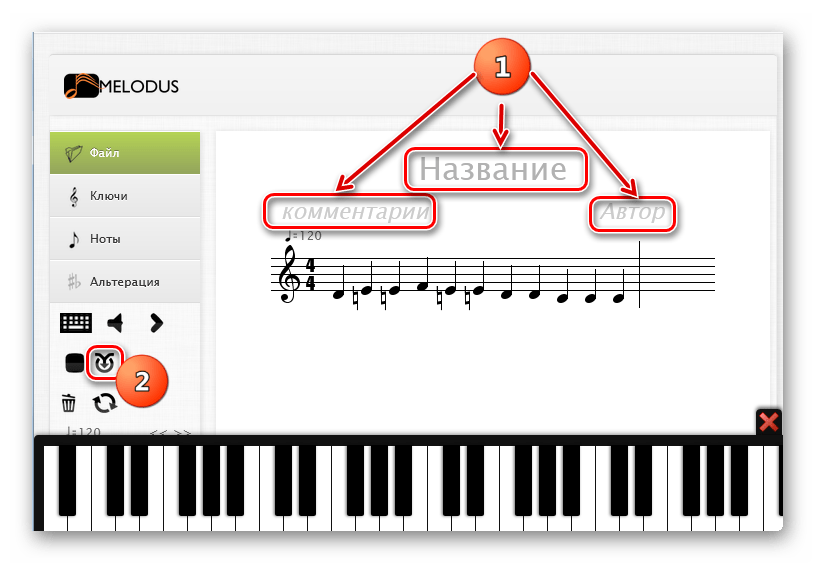
В центре расположен лист с нотным станом. Его пять линий и промежутки определяют высоту звука; перед первой нотой находятся ключ и тактовый размер, рядом с началом записи видна отметка темпа. Положение символов здесь не декоративное: ошибка даже на один промежуток меняет ноту, а неправильная длительность меняет весь ритм. Пользователь оценивает не только отдельный знак, но и мелодический контур — направление движения вверх, вниз и повторение высоты. Когда в одном мотиве встречаются паузы, полезно читать запись как чередование звуков и тишины, а не как непрерывную цепочку клавиш.
Над станом есть поля «Название», «Автор» и «комментарии». Они помогают отличать собственные эскизы, особенно когда в хранилище уже имеется несколько похожих музыкальных фраз. Название имеет и техническую роль: документация называет его идентификатором при сохранении и последующем открытии. Поэтому безымянные упражнения хуже подходят для длительной работы с архивом, даже если на самой партитуре различие по нотам очевидно.
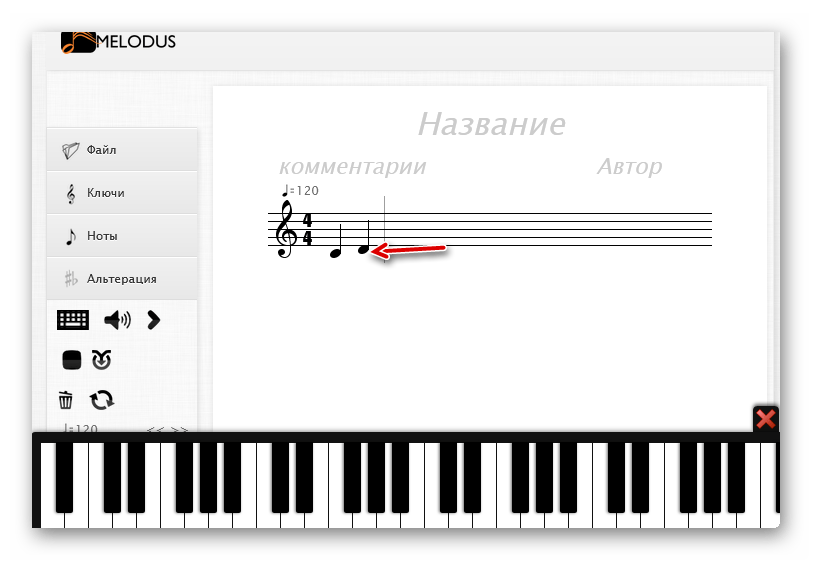
Поле партитуры — рабочий холст, а не изображение, которое пользователь лишь просматривает. Документация описывает прямое размещение ноты щелчком в нужной точке; после вставки позиция ввода перемещается к следующему месту. Это ускоряет последовательный набор, но превращает случайный клик в новое событие. Учитывать перемещение курсора особенно важно при повторяющихся нотах одинаковой высоты: визуально один и тот же уровень линии не означает, что редактор остался на прежней позиции во времени.
Левая панель инструментов
Слева сгруппированы четыре предметных раздела: «Файл», «Ключи», «Ноты» и «Альтерация». Вместо сложной панели профессионального нотатора пользователь получает отдельные группы решений: как управлять произведением, как читать высоту, какую длительность записывать и нужен ли знак изменения звука. Эта структура делает редактор понятнее для начинающего, но не заменяет знание основ нотного письма. Например, выбор половинной ноты отвечает на вопрос о длительности, а не о том, какую высоту следует петь или играть.
Под разделами находятся небольшие кнопки с пиктограммами: экранная клавиатура, управление звуком, воспроизведение, остановка, удаление элемента и обновление области. Несколько пиктограмм лишены длинных пояснений внутри самой рабочей зоны, поэтому их смысл лучше сверять с назначением действия, а не нажимать подряд. Особенно это относится к корзине и значку сброса: в отличие от кнопки запуска, они затрагивают сам нотный текст.
Виртуальное пианино и связь звука с записью
В нижней части окна появляется фортепианная клавиатура. Она решает другую задачу, чем щелчок по нотному стану: вместо определения положения по линейкам можно исходить из знакомой клавиши фортепиано. Такой ввод ближе человеку, который подбирает мелодию на слух или знает расположение клавиш, но ещё путается в названиях нот. Напротив, щелчок по стану удобнее при переписывании уже существующей последовательности высот с бумажного черновика.
Экранное пианино не нужно считать записью микрофона или автоматическим распознаванием исполнения. Нажатия клавиш создают нотные события в редакторе; нет основания приравнивать их к импорту аудиофайла или полноценной MIDI-сессии. Документация также допускает ввод с обычной компьютерной клавиатуры. Это три варианта работы с одной моделью мелодии, а не три независимых проекта с отдельным форматом вывода.
Знаки альтерации как отдельный выбор
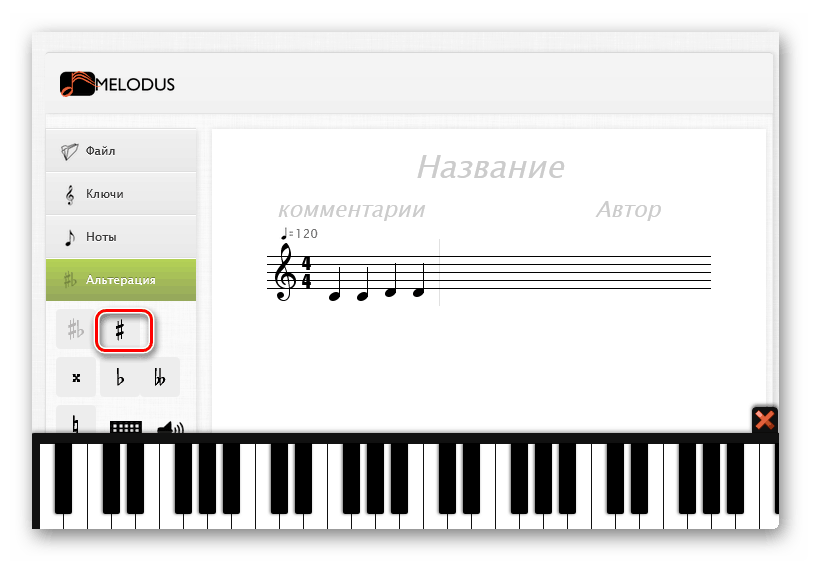
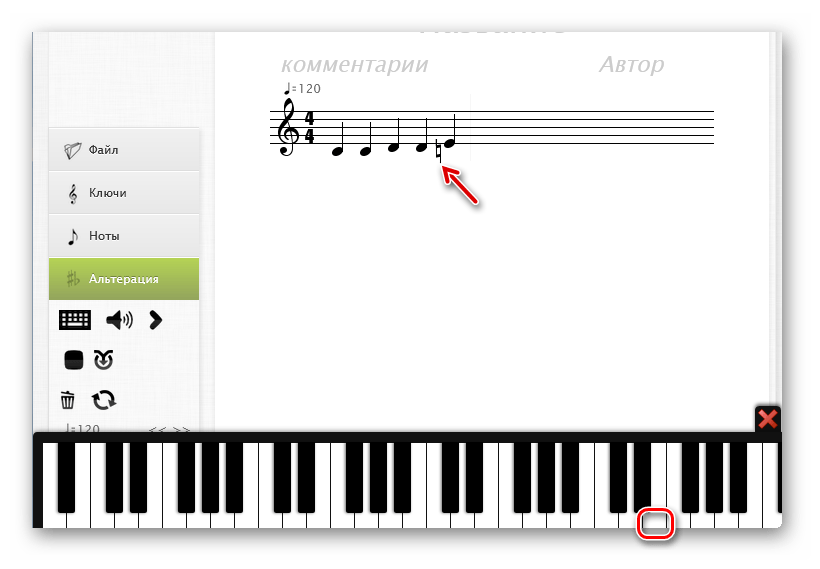
Раздел «Альтерация» содержит диез, бемоль, бекар и двойные знаки. Когда в мотиве возникает звук вне ожидаемой ступени, здесь выбирается обозначение изменения высоты. Нужно отличать знак перед отдельной нотой от ключевых знаков в начале нотного стана: музыкальная теория трактует их по-разному, и изменение одной ноты не равно автоматическому переносу всей пьесы в другую тональность. Для вводимого материала важно, чтобы видимый символ точно отражал задуманное звучание.
Список Saved Music и встроенный просмотр
В области работы с сохранёнными произведениями используется список Saved Music. У его записей видны название, дата создания и дата изменения, а также действия Open и Delete. Это внутренняя библиотека произведений, не отдельная папка компьютера. Её удобство — в быстром возвращении к ранее созданной мелодии. Её ограничение — зависимость от учётной записи и от того, сможет ли пользователь позднее обратиться к серверу.
Ещё одна зона озаглавлена «Код для отображения музыки на других страницах» и содержит параметры «Ширина» и «Высота». Она предназначена для внедрения произведения в страницу сайта. Эти размеры относятся к представлению встроенного блока, а не к разрешению аудиофайла или размеру печатной страницы. Внешняя публикация с кодом вставки остаётся зависимой от работы веб-сервиса, потому что код не тождественен автономной копии партитуры.
Функции и рабочая модель
Редактирование высоты и порядка нот
Для простой мелодии важны высота, длительность и последовательность. Размещение символов на стане отвечает за высоту и порядок появления; выбор нотной длительности — за распределение событий во времени. По этой причине неверно оценивать запись только по числу нот. Восемь четвертных и четыре половинных могут обозначать разные ритмические рисунки, несмотря на то, что оба примера содержат знакомые звуки. Melodus предоставляет визуальную модель для проверки этих различий без перехода к аудиодорожкам.
После ввода знак можно изменить либо удалить. Это позволяет исправить локальную ошибку, не переписывая весь мотив. Однако документированный сценарий последовательного ввода рассчитан на линейный поток символов; нельзя автоматически приписывать ему функции многоголосного аранжировщика, партитурного менеджера или средства корректировки сложной ритмической сетки. Для набора одной фразы это приемлемый компромисс; для оркестровки он становится ограничением.
Длительности нот и пауз
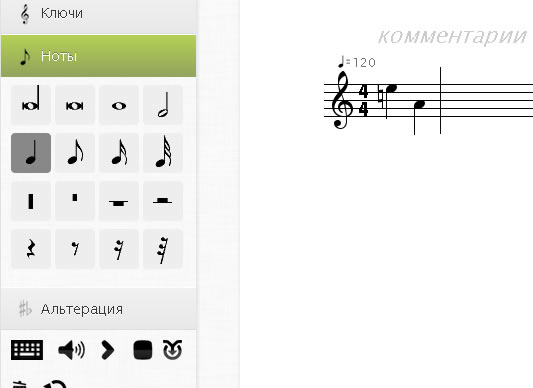
В палитре присутствуют длительности от целой и половинной до более коротких, а также соответствующие знаки пауз. Нота означает, что в течение выбранного времени звучит определённая высота; пауза означает отсутствие звука в этот интервал. Отличие принципиально для музыкального упражнения: паузу нельзя заменить тихой нотой без изменения самой записи. В простейшем ритмическом этюде чередование четвертных и пауз формирует фразу даже при одной выбранной высоте.
Значки разной длительности легко спутать при мелком масштабе, особенно когда рядом находятся восьмые и шестнадцатые. Поэтому оценка записи включает чтение визуальной формы нот, а не только прослушивание. В каталоге GeekHow есть отдельная тема про преобразование аудио в MIDI и нотные события; Melodus решает противоположную учебную задачу — человек сам вводит музыкальные знаки.
Ключи и ориентация по высоте
Меню «Ключи» отвечает за точку отсчёта высоты в партитуре. Для пользователя это не эстетическая настройка: одинаковое положение кружка на пяти линиях означает разные звуки в разных ключах. Скрипичный ключ привычен для многих мелодий, басовый — для низкого регистра, альтовый и теноровый применяются в других партиях. Документированные инструменты Melodus позволяют выбирать музыкальный ключ, а обучающий материал о сервисе показывает четыре этих варианта. Сам по себе выбор ключа не создаёт ещё одну инструментальную партию.
Наиболее распространённая ошибка при освоении — понимать ключ как переключатель тембра. Музыкальный ключ определяет, как читается нотная высота; он не доказывает, что редактор располагает набором оркестровых библиотек. Для многолинейных партитур сама страница вопросов Melodus сообщает об отсутствии соответствующей функции. Поэтому изменение ключа полезно для правильного чтения одного стана, но не отменяет ограничений редактора по сложности структуры.
Прослушивание как контроль записи
Управление воспроизведением позволяет сравнить звучащий результат с мысленно задуманной мелодией. Это не замена исполнителю: последовательность воспроизводится по записанным символам и выбранной скорости. Пользователь слышит, достаточно ли длинна пауза, не оказался ли диез на неверной высоте и соблюдены ли направления мелодии. Если мотив звучит иначе, причину следует искать в материале нотного стана и его настройках, а не сразу в громкости устройства.
Значение темпа по умолчанию — 120; оно изменяется в редакторе. Музыкально темп регулирует плотность событий во времени, а не относительную высоту нот. При ускорении мотив остаётся тем же по интервалам, но короткие длительности и паузы становятся труднее различимы. Для занятия по сольфеджио, где важнее проверить каждую ступень, медленное проигрывание нередко информативнее эффектного быстрого результата.
Название, авторство, сохранённая библиотека и публикация
После создания короткой последовательности она становится осмысленным объектом архива только при наличии различимого имени. Поля автора и комментария дают контекст: музыкальная тема для урока, набросок припева, вариант упражнения. Команда сохранения связывает эту запись с аккаунтом. Отдельно поддерживается передача ссылки и встраивание результата на стороннюю веб-страницу; это способ показать ноты другим, а не обещание, что получатель сможет импортировать их в любой профессиональный редактор.
На странице сервиса предусмотрен словарь музыкальных терминов и материалы по основам нотного письма. Это полезная связка для обучения: редактор позволяет поставить знак, а справка объясняет, почему он записывается именно так. Словарь не следует считать расширением функций редактирования: чтение определения «фермата» не означает, что соответствующий символ уже реализован в рабочем инструментарии нотатора.
Как пользоваться программой — советы гика
Открыть рабочее поле и создать новый нотный эскиз
Цель. Получить чистый нотный стан, не затронув ранее сохранённую работу. Подготовка. Нужны браузер с поддержкой HTML5 и соединение с сайтом; сохранённые произведения следует предварительно открыть и удостовериться, что важный вариант уже находится в библиотеке. На главной странице Melodus выберите верхнюю ссылку «Нотный редактор». В открывшемся интерфейсе раскройте «Файл» и нажмите «Новый» для чистой записи. Ориентир результата — пустой стан с ключом, размером и показателем темпа, а не старый мотив.
Параметры и проверка. Перед набором различите рабочую область, левое меню и нижнюю экранную клавиатуру. Не меняйте ключ и темп без задачи: исходные значения позволяют сравнивать версии упражнения. Ошибка. Попытка начать новый эскиз, когда предыдущий не сохранён, приводит к риску потери изменений. Безопасный откат. Не используйте команду «Новый» как средство исправления одной ноты; для возврата к предыдущей работе предусмотрено «Файл» → «Открыть» после её предварительного сохранения.
Вписать ноты непосредственно на нотном стане
Цель. Перевести известную последовательность высот в видимую нотацию. Подготовка. Возьмите простой мотив из трёх–четырёх звуков и определите их порядок, не смешивая его пока с ритмическими усложнениями. Убедитесь, что выбран нужный ключ в разделе «Ключи», и откройте «Ноты», чтобы видеть текущую длительность. Наведите указатель на линию или промежуток нотного стана, соответствующий первой высоте, и сделайте один щелчок. Для следующего звука выбирайте новое положение в следующей позиции ввода; после размещения знак переносит курсор вперёд.
Контроль. Количество головок нот должно совпадать с количеством предусмотренных звуков, а направление мелодии — с исходным замыслом. Ошибка. Повторный щелчок по той же области добавляет лишний символ, а щелчок на соседней линии меняет высоту. Откат. Для ошибочного символа используйте удаление отдельной ноты, а не сброс всей записи; затем восстановите только нужную позицию. В сомнительном месте сверяйте высоту с экранным фортепиано.
Набрать мелодию через экранное пианино и обычную клавиатуру
Цель. Перенести в запись звуки, найденные на клавишах. Подготовка. Сначала определите регистр и проверьте, что текущая длительность подходит для каждой вводимой ноты. Кнопка с пиктограммой клавиатуры под левой панелью раскрывает или скрывает виртуальное пианино. Выбирайте последовательно нужные клавиши на нём; в нотном поле будут появляться соответствующие символы. В документации также описан ввод с обычной клавиатуры компьютера, но не следует переносить на него без проверки раскладки горячие клавиши из других нотаторов.
Контроль. Сопоставьте последовательность клавиш со знаками на стане и убедитесь, что каждый ввод добавил ровно одну ноту в нужную позицию. Ошибка. При наборе только по слуху легко сохранить верную высоту, но неверную длительность — пианино не заменяет палитру ритма. Откат. Остановите ввод, удалите неверный знак и восстановите его после уточнения длительности. Не применяйте общую очистку, если ошибка касается одного события.
Выбрать длительность и добавить паузу
Цель. Превратить цепочку высот в ритмически определённую фразу. Подготовка. Разделите мотив на длительные и короткие звуки, отдельно обозначьте места тишины. Раскройте раздел «Ноты»: в палитре находятся значки целой, половинной, четвертной и меньших длительностей, а также символы пауз. Щёлкните по нужной длительности до следующего ввода звука. Для места тишины выберите соответствующий знак паузы и разместите его в последовательности, вместо того чтобы рисовать дополнительную ноту.
Проверка. При прослушивании длительные звуки должны сохраняться дольше коротких, а пауза — создавать перерыв. При чтении нот убедитесь, что выбран именно знак нужной длительности: половинная с незакрашенной головкой не тождественна четвертной. Ошибка. Новая длительность применяется к последующим событиям, поэтому забытый выбор повторяется на нескольких нотах. Откат. Исправляйте неправильно записанные события по отдельности, сохраняя остальные символы и исходное название работы.
Сменить музыкальный ключ
Цель. Использовать подходящую точку отсчёта высоты при нотной записи. Подготовка. Определите диапазон мелодии; для упражнения с обычным высоким регистром чаще понятен скрипичный ключ, для низких звуков — басовый. Откройте левый раздел «Ключи» и выберите нужное обозначение. Убедитесь, что символ нового ключа виден перед записью, а введённые ноты читаются относительно него. Редактор позволяет выбрать ключ, но эта операция не добавляет вторую инструментальную строку.
Проверка. Назовите хотя бы две высоты по положениям на стане и убедитесь, что они соответствуют выбранному ключу. Ошибка. После смены ключа визуально те же линии начинают обозначать другие высоты, из-за чего знакомый мотив кажется неправильным. Откат. Вернитесь в «Ключи», восстановите прежний выбор и сравните нотные названия; не исправляйте поочерёдно все звуки, пока не исключили ошибку самого ключа.
Поставить диез, бемоль или знак отмены
Цель. Обозначить изменённую ступень в мелодии. Подготовка. Уточните, нужен диез, бемоль или бекар, и где именно в последовательности расположен изменённый звук. Раскройте «Альтерация» в левой панели. Выберите нужную пиктограмму: среди вариантов есть одинарные и двойные повышения и понижения, а также отменяющий знак. После выбора добавьте соответствующую ноту на стане или через допустимый способ ввода. Знак появляется рядом с ней.
Контроль. Проверяйте сразу два параметра — изображение знака перед нужной нотой и высоту при воспроизведении. Ошибка. Выбранная альтерация относится к вводимому событию и не означает, что надо менять уже стоящую ноту в другой позиции. Откат. При неправильном знаке используйте удаление ошибочной ноты и повторное добавление с нужной альтерацией. Не удаляйте целую фразу ради одного полутонового изменения.
Настроить темп и прослушать мотив
Цель. Проверить ритмическое движение и высоты на слух. Подготовка. Запишите достаточно короткую фразу, чтобы при прослушивании легко указать место ошибки. В рабочей области найдите темповую отметку со значением 120 по умолчанию и используйте предусмотренную редактором настройку темпа для другой скорости. Для запуска нажмите кнопку воспроизведения с треугольником вправо в левой группе значков. Прослушивание можно прекратить кнопкой с чёрным квадратом.
Контроль. Сравнивайте начало и конец фразы, паузы и одинаковые повторяющиеся высоты; оцените, не изменился ли из-за темпа смысл упражнения. Ошибка. Избыточно высокая скорость маскирует короткие нотные неточности; отсутствие слышимого звука не обязательно означает, что партитура пуста. Откат. Остановите проигрывание, верните исходное значение 120 или известный темп упражнения и проверьте громкость браузера отдельно от нотного текста. Удаление нот проблему звука не исправит.
Исправить единичную ноту и не потерять остальной материал
Цель. Устранить один ошибочно добавленный символ. Подготовка. Найдите место, где количество событий или высота отклоняется от задуманного мотива. Поместите позицию ввода непосредственно после ошибочного символа и выберите пиктограмму корзины на левой панели: описанный сценарий удаляет соответствующую ноту. Затем при необходимости выберите верную длительность, высоту или альтерацию и заново введите этот звук.
Проверка. После исправления сравните соседние события — нота до исправленного места и нота после него должны остаться прежними. Ошибка. Корзина рядом с курсором может удалить другой элемент при неверной позиции, а пиктограмма общей очистки опаснее локальной операции. Откат. Не продолжайте массовое удаление; восстановите конкретно исчезнувший элемент по исходной записи. Для более крупных правок сначала сохраните текущий вариант под различимым названием.
Назвать произведение и сохранить его в аккаунте
Цель. Вернуться к нотному эскизу после закрытия страницы. Подготовка. Убедитесь, что у вас есть учётная запись MELODUS и выполнен вход через элемент «войти»; создание и прослушивание мелодии не следует путать с возможностью сохранять её в библиотеку. В рабочем пространстве заполните «Название» — идентификатор работы. При необходимости дополните поля «Автор» и «комментарии». В разделе «Файл» выберите «Сохранить» либо соответствующую пиктограмму сохранения, если она отображается.
Проверка. Обратитесь к «Файл» → «Открыть» и проверьте, присутствует ли запись под вашим названием в Saved Music. Ошибка. Попытка сохранить работу без авторизации не соответствует документированному сценарию и может закончиться отсутствием записи в аккаунте. Откат. Не закрывайте вкладку до подтверждения сохранения; повторная авторизация безопаснее удаления или создания нового пустого проекта поверх незавершённой работы.
Открыть сохранённую мелодию
Цель. Продолжить уже существующую запись, а не создавать её заново. Подготовка. Войдите в тот аккаунт, где сохраняли произведение, и вспомните точное название или ориентировочное время создания. Раскройте «Файл» и «Открыть». В окне Saved Music выберите строку с нужным Title, при необходимости сверяя Create и Changed. Нажмите Open у найденной работы; команда Delete в той же строке предназначена не для открытия и не для редактирования.
Проверка. На стане должны появиться ожидаемые ноты и описание выбранного произведения. Ошибка. Совпадающие названия затрудняют различение нескольких вариантов, а неверная учётная запись показывает не тот набор сохранений. Откат. Вернитесь к списку без удаления записей и выберите нужную строку. Перед значительной переделкой исходника создайте отдельную именованную версию.
Поделиться мелодией и получить код встраивания
Цель. Показать нотный фрагмент вне собственного рабочего окна. Подготовка. Сохраните законченную запись с понятным названием и проверьте её воспроизведение. Для передачи используйте предусмотренную MELODUS возможность ссылки на произведение. Для размещения на странице обращайтесь к разделу «Код для отображения музыки на других страницах», где есть параметры «Ширина» и «Высота». Эти величины описывают размеры встраиваемого блока; они не являются способом экспортировать файл с определённым разрешением.
Проверка. Просмотрите ссылку или встроенный блок в обычном браузерном окне и убедитесь, что видна нужная мелодия, а не пустая страница. Ошибка. Наличие HTML-кода для вставки легко спутать с автономным файлом партитуры: при отключении сайта встроенное представление перестанет быть независимым. Откат. Уберите код только из черновика внешней публикации, оставив исходную сохранённую композицию нетронутой; не удаляйте её из Saved Music ради корректировки ширины.
Сквозной сценарий: короткое упражнение от чистого стана до сохранения
Задача. Подготовить элементарную учебную мелодию с короткой паузой и одним изменённым звуком. Подготовка. Определите четыре высоты и длительности, например четвертная — четвертная — пауза четвертной длительности — половинная; изменённый звук должен быть выбран заранее. Этот набор — пример для самостоятельной работы, а не готовый файл проекта. Откройте «Нотный редактор», выберите «Файл» → «Новый» и проверьте нужный ключ. В «Ноты» установите четвертную длительность, введите первые два звука на стане. Затем выберите четвертную паузу, разместите её в следующей позиции и переключитесь на половинную длительность.
Для последнего звука при необходимости выберите нужный знак в «Альтерация», затем поставьте ноту в нужном месте. Установите темп, близкий к скорости исполнения учебного задания, и запустите воспроизведение кнопкой-треугольником. Сверьте число событий, слышимую паузу и изменённую ступень. Заполните «Название», «Автор» и при желании «комментарии», войдите в учётную запись и сохраните запись через «Файл». Для итоговой проверки откройте её заново из Saved Music и сопоставьте с исходным мотивом.
Ошибка и откат. Если при проверке отсутствует пауза, вернитесь к нужной позиции и исправьте её локально; если произведение не появилось в списке, не закрывайте исходную вкладку и повторно удостоверьтесь в авторизации. Сохранение в аккаунте — конечная подтверждённая операция этого сценария. Обещать последующую загрузку в MusicXML, WAV или PDF без проверенного средства выгрузки Melodus нельзя.
Форматы, сохранение и границы совместимости
У Melodus нужно различать четыре уровня результата: то, что пользователь вводит на экране; то, что воспроизводит браузер; то, что сохраняется в аккаунте; и то, что читатель видит после перехода по ссылке или через вставленный код. Эти уровни связаны, но не взаимозаменяемы. Мелодия в интерфейсе является редактируемой записью, пока доступен соответствующий редактор. Воспроизведение не доказывает, что появился звуковой файл. Ссылка не равна архиву с проектом. А HTML-код встраивания не означает присутствия независимой копии нот на другом сайте.
Документация точно описывает сохранение и открытие произведения внутри сервиса. Отдельная методическая публикация упоминает пиктограмму скачивания, но не определяет расширение файла. Поэтому нельзя считать подтверждёнными импорт и экспорт форматов MusicXML, MIDI, PDF, PNG, WAV и MP3: принадлежность этих форматов индустрии нотных редакторов ещё не говорит об их реализации в MELODUS. Равным образом не следует указывать собственное расширение проекта, если оно не раскрыто в доступной спецификации.
При переносе музыки в другой редактор важнее исходить из полученного артефакта, чем из общего слова «сохранить». Отсутствие опубликованной таблицы совместимости означает, что Melodus не стоит выбирать единственным хранилищем важной партитуры. Для музыкального материала, который должен открываться у учителя, аранжировщика или издателя без обращения к сайту, удобнее платформа с явно документированными MusicXML, MIDI или PDF. Пример более сложного нотатора с отдельными требованиями к партитурам — Sibelius и его редакции для нотного набора.
Сколько стоит Melodus и от чего зависит доступ
На главной странице сервиса весь функционал обозначен как бесплатный. Здесь нет основания публиковать выдуманную стоимость лицензии, срок платного пробного периода или несуществующее разделение на Free и Pro. При этом «бесплатно» не следует смешивать с «без аккаунта для всех операций». Произведение можно создавать в открытой среде браузера, а сохранение в собственной библиотеке по описанной схеме требует регистрации и входа. Пользователь, которому нужен только короткий черновик для разового прослушивания, решает одну задачу; пользователь, который хочет вернуться к нему завтра, уже зависит от учётной записи.
Минимально подтверждённые требования — современный браузер с HTML5 и рабочее подключение к веб-ресурсу. Поскольку графика нотного стана, ввод и воспроизведение реализованы на странице, производительность зависит от браузера и устройства. Публиковать замеры задержки звука, число одновременно обрабатываемых нот, лимит записей, объём сервера или обещания автономной работы без тестовых данных нельзя. Для урока или публичной презентации такой неопределённости достаточно, чтобы заранее подготовить резервный способ показать материал.
Текст интерфейса и справки представлен по-русски, отдельно есть переход к английской версии. Это уменьшает языковой барьер для знакомства с обозначениями, но профессиональная нотация всё равно подчиняется музыкальной грамматике: название «Альтерация» не объясняет автоматически, почему диез и бекар используются в конкретном такте. Терминология сама по себе не является системой проверки корректности гармонии или учебных ответов.
Безопасность, учётная запись и приватность
Данные, с которыми работает Melodus, отличаются от обычного локального текстового файла. Пока ноты находятся только в открытом сеансе браузера, их сохранность зависит от состояния текущей страницы. При сохранении через аккаунт появляется серверная копия произведения: для владельца это возможность вернуться к работе, но одновременно и зависимость от правил хранения на стороне сервиса. В доступном описании не приведены проверяемые сроки хранения, модель резервирования данных или гарантии восстановления удалённого проекта. Поэтому не стоит воспринимать имя в списке Saved Music как доказательство наличия долговременного независимого архива.
Отдельное решение касается публикации. Ссылка и код встраивания предназначены для показа мелодии другим людям; их разумно использовать для материала, который действительно подготовлен к распространению. Поля «Автор» и «комментарии» сами по себе не являются настройками доступа: указание автора не означает, что произведение закрыто от посторонних, а пояснение не устанавливает лицензию на дальнейшее использование. Для черновиков, содержащих чужие неопубликованные идеи, лучше заранее согласовать право публикации с правообладателем и не подменять проверку доступа наличием адреса страницы.
Для работы выбирайте официальный HTTPS-адрес melod.us, не вводите пароль в копиях интерфейса и не храните доступ к аккаунту в общедоступном рабочем месте. Сам факт открытия сайта по HTTPS защищает соединение с веб-сервером на транспортном уровне, но не доказывает ни шифрование сохранённых нот на сервере, ни наличие процедур экспорта персональных данных. MELODUS — учебный нотный инструмент, а не система хранения конфиденциальных документов с опубликованными корпоративными гарантиями. При выборе для школы или организации эти различия имеют значение независимо от того, что базовые функции бесплатны.
Что перестанет работать первым при сбое
Главная зависимость Melodus — доступность веб-сайта. Когда сеть или домен недоступны, пользователь не сможет рассчитывать на загрузку новой страницы редактора и на вызов серверных материалов. Сохранённые ранее ноты на стороне аккаунта при этом не становятся гарантированно доступными офлайн: документированное сохранение не равно локальной резервной копии. Для показов в классе этот риск выше, чем при спокойном домашнем редактировании, поскольку преподаватель не контролирует качество соединения всех учеников.
Вторая зависимость — действительность авторизации. Даже при открытом редакторе список личных произведений связан с аккаунтом. Если вход не выполнен, доступ к библиотеке может отсутствовать; это не повод удалять браузерные данные или стирать текущий нотный текст. У многих облачных инструментов потеря сессии лечится повторным входом, но конкретный механизм восстановления доступа у Melodus нельзя приписывать без соответствующей документации.
Третья зависимость — особенности локальной среды. Звук может быть заблокирован режимом беззвучного воспроизведения устройства, вкладка может оказаться заглушенной, а браузер — устаревшим для HTML5. Эти обстоятельства отличаются от ошибки музыкальной записи: правильные ноты на экране не гарантируют, что звук поступает в динамики. При этом ни объём оперативной памяти, ни модель процессора в официальных требованиях не названы, поэтому конкретный «минимальный ПК» для сервиса был бы выдумкой.
Наконец, встраивание композиции на сторонний сайт означает инфраструктурную зависимость: чужая страница показывает живой ресурс, а не обязательно автономное изображение или звук. Если просмотр нужно сохранить на годы, необходимо заранее продумать более переносимое представление произведения. Встроенный код не заменяет исходные ноты при смене сервиса или владельца веб-страницы.
Матрица сохранности результата
| Действие | Что остаётся | Что не гарантирует действие | Обратимость и переносимость |
|---|---|---|---|
| Ввод новой ноты | Редактируемый знак в текущем нотном поле | Автоматического архивирования вне сеанса | Локальное исправление возможно; внешнего файла пока нет. |
| Удаление ноты корзиной | Остальные элементы мелодии | Восстановления ошибочно удалённого символа одной гарантированной командой | Практический откат — заново ввести только нужное событие. |
| Воспроизведение | Звучание из нотной последовательности в браузере | Создания WAV, MP3 либо MIDI на диске | Позволяет проверить слуховой результат; не создаёт универсальный обменный артефакт. |
| «Файл» → «Сохранить» | Произведение в библиотеке аккаунта | Автономной копии, открываемой любой программой | Доступно через Saved Music при доступе к сервису и аккаунту. |
| Передача ссылки | Адрес веб-представления произведения | Независимого файла для архивного хранения | Работоспособность зависит от веб-ресурса. |
| Встраивание кода | Блок отображения на другом сайте | Прав на хостинг самостоятельной копии партитуры | Можно удалить из внешней страницы, не стирая исходную работу. |
Эта матрица нужна не для перечисления кнопок, а для оценки реальных последствий. Сохранить в аккаунте — это обеспечить возврат в рамках веб-проекта, а не подтвердить долговременную совместимость. Удалить ноту — это изменить исходную последовательность; удалить вставку на сайте — это убрать отображение, сохранив саму мелодию. Такие различия важнее общих слов о наличии облака.
Скрытая стоимость владения
Денежная цена, заявленная для возможностей Melodus, равна нулю. Но при выборе редактора для важного курса возникают неденежные затраты. Преподаватель должен удостовериться, что каждому ученику доступен нужный браузер, что учетные записи созданы и что записи можно без путаницы найти по названиям. Композитор тратит время на повторный набор, когда перенос в другой нотатор нельзя осуществить через согласованный формат. Автор сайта принимает зависимость от встраиваемого блока, который должен загружаться у читателя.
Такие расходы не обязательно делают сервис невыгодным. Для одной мелодии из нескольких тактов ввод вручную занимает мало организационных действий, тогда как установка большой системы партитурной вёрстки может оказаться избыточной. Для курса с многими упражнениями или для совместной работы цена переключения выше. Выбор здесь определяется не тарифом, а длиной жизненного цикла результата: разовое упражнение и архив на несколько лет предъявляют совершенно разные требования.
Отдельно нужно оценить степень зависимости от интерфейса. При отсутствии документированного экспорта MusicXML нельзя обещать, что накопленная библиотека переносится в другую систему без потери редактируемой структуры. Для пользователя, который меняет инструмент раз в несколько месяцев, эта неопределённость имеет больший вес, чем стоимость бесплатной подписки. Близкая, но отличная по цели категория — онлайн-сервисы обработки аудио; готовая аудиозапись не равна переносимому нотному проекту.
Плюсы
- Браузерный доступ. Не требуется устанавливать отдельный настольный нотатор для короткого упражнения.
- Русская навигация. Основные разделы «Файл», «Ключи», «Ноты» и «Альтерация» понятны без перевода.
- Несколько способов ввода. Высоту можно задавать через стан, экранное пианино и обычную клавиатуру.
- Базовые нотные средства. Есть длительности, паузы, ключи, альтерации и настройка темпа.
- Проверка на слух. Результат можно прослушивать непосредственно в редакторе.
- Хранение и представление. Предусмотрены библиотека Saved Music, ссылка на мелодию и код встраивания.
- Бесплатный доступ. Для описанных возможностей сервис не предусматривает отдельной заявленной платы.
Минусы
- Отсутствует многопартийная партитура. Это ограничение прямо названо в разделе вопросов проекта.
- Неопределённая файловая совместимость. Документация не даёт подтверждённой таблицы импорта и экспорта MusicXML, MIDI или PDF.
- Зависимость сохранения от аккаунта. Хранение и повторное открытие работ завязаны на серверную библиотеку.
- Долгосрочная устойчивость не гарантирована. В оформлении присутствует пометка beta, а доступный журнал релизов не описывает темпы развития сервиса.
- Ограниченная подготовка к публикации. Ссылка и код вставки не заменяют полноценную печатную вёрстку нотных партий.
- Пределы автоматизации. Подтверждён ручной ввод; нет оснований обещать распознавание аудио, пакетный импорт или ИИ-аранжировку.
Кому подойдёт
Новичку в нотном письме. Он может сразу увидеть связь между высотой на стане, длительностью значка и звучанием. Особенно полезны короткие упражнения, где требуется проверить четыре–восемь событий, а не готовить сборник партитур. Наличие русского интерфейса снижает препятствие для первого занятия, но понимание музыкальных размеров и пауз остаётся частью обучения.
Преподавателю на занятии по музыкальной грамоте. Веб-редактор подходит для демонстрации того, чем четвертная отличается от половинной, где расположена нота и как слышится пауза. При показе целесообразно учитывать зависимость звука от оборудования класса и необходимость аккаунта для хранения результата. Это демонстрационная среда, а не система проверки домашних заданий со встроенным журналом оценок.
Автору короткого музыкального наброска. Для фиксации идеи важно быстро получить читаемую строку нот, затем послушать её и дать название. Сервис уместен, когда сам нотный текст ценнее сложной обработки звука. Если задача — создать окончательный аранжировочный проект, такой эскиз лучше рассматривать как предварительный этап. Сведение и полноценная многодорожечная музыкальная работа относятся к другому классу ПО, например FL Studio и подобным рабочим станциям.
Автору образовательного веб-материала. Ссылка и код для вставки позволяют иллюстрировать объяснение нотной последовательностью. При этом следует отличать публикацию живого веб-блока от распространения файла: читатель зависит от доступности сервиса, а возможность дальнейшего редактирования для него не подтверждена самим фактом просмотра.
Кому не подойдёт
Композитору, который пишет для ансамбля. Отсутствие нескольких инструментальных партий исключает использование Melodus как основной среды оркестровки. Даже если в редакторе есть разные ключи, это не создаёт полноценную систему отдельных голосов, групп струнных или партитур для хора. Здесь разумнее редактор, способный работать с многолинейной структурой и партиями для каждого исполнителя.
Нотному издателю или учебному центру с требованиями к печати. Если нужны повторяемые шаблоны, точное управление страницами, отдельные партии, перенос в MusicXML и архивное PDF, подтвердить их наличие в Melodus нельзя. Риск касается не красоты изображения, а возможности продолжить работу и передать её другим специалистам без повторного набора.
Пользователю без постоянного доступа к сети. Запуск нового редактора, авторизация и серверная библиотека не рассчитаны как подтверждённая полностью автономная система. Даже временная доступность открытой страницы в браузере не гарантирует офлайн-работы. Для поездок, репетиций и занятий без связи целесообразнее программа с локальным хранением.
Тем, кто хочет загрузить песню и получить ноты автоматически. Melodus ориентирован на ввод знаков, а не на распознавание MP3, выделение мелодии из записи или преобразование живого исполнения в партитуру. Такие задачи описаны в отдельном классе инструментов преобразования звука в MIDI; их результат тоже обычно требует музыкальной проверки.
Сравнение с другими аналогами
Все четыре варианта ниже решают задачу нотного набора, но отличаются уровнем детализации и способом хранения. Порог освоения — редакционная оценка количества концепций, с которыми придётся познакомиться для первого результата, а не измеренный показатель скорости конкретного пользователя. Таблица сохраняет одинаковые критерии: задача, платформа, сложность, форматы, автоматизация, оплата, ограничение и подходящий сценарий.
| Продукт | Основная задача и платформа | Освоение | Форматы и автоматизация | Оплата и существенные пределы | Когда выбирать |
|---|---|---|---|---|---|
| Melodus | Простая мелодия на нотном стане; браузер с HTML5. | Низкий порог для короткой фразы, но требуется нотная грамота. | Сохранение в аккаунт, ссылка, встраивание; файловые форматы и автоматический импорт не подтверждены. | Бесплатно; beta; нет многопартийной партитуры. | Разовое упражнение, демонстрация ритма и высоты. |
| Noteflight | Создание и совместное представление партитур в браузере. | Средний: больше инструментов редактирования и публикации. | Импорт MusicXML и MIDI; экспорт PDF, MIDI и некоторых аудиоформатов с ограничениями по плану; облачная среда. | Basic бесплатно до 10 партитур; Premium платный, часть функций экспорта ограничена. | Учебный обмен партитурами и работа с файлами других нотаторов. |
| Flat | Онлайн-нотация и совместное редактирование на разных устройствах. | Средний: нужны навыки работы с партитурами и настройками доступа. | Импорт MusicXML/MIDI, коллаборация; расширенный экспорт в платном плане. | Basic бесплатно до 15 партитур, экспорт с маркировкой Flat; Power — платный. | Групповая учебная работа и перенос нотных файлов. |
| MuseScore Studio | Подготовка полноценных партитур; Windows, macOS, Linux. | Средний или высокий при сложной оркестровке. | MusicXML и MIDI; MIDI-клавиатура; локальная работа и открытый код. | Настольный редактор бесплатный; установка и ресурсы устройства необходимы. | Многопартийная партитура, долгосрочный архив и профессиональный обмен. |
| Sibelius | Расширенная запись и подготовка нот; настольные и мобильные редакции. | Средний или высокий, особенно в Ultimate. | MusicXML и MIDI; набор расширенных инструментов зависит от редакции. | First бесплатно с ограничением до восьми станов, Artist и Ultimate — платные редакции. | Партии исполнителей, издательская подготовка и большие нотные проекты. |
Сравнение показывает, что бесплатность сама по себе не является отличием Melodus: бесплатная версия есть и у других продуктов. Его особенность — минимальная модель задачи. Если на первом месте короткий мелодический набросок, большой нотатор может требовать лишних решений об инструментах и структуре. Если же потребуются оркестровые партии, гарантированный обмен форматами или совместное редактирование, эти дополнительные настройки уже становятся необходимыми возможностями, а не осложнением.
Типичные проблемы и их диагностика
1. Страница редактора не открывается
Симптом: доступна главная страница или в браузере появляется ошибка загрузки вместо нотного стана. Возможная причина: недоступность интернет-соединения, самого ресурса или несовместимость браузерной среды с требованиями HTML5. Диагностика: отделите общую сетевую ошибку от ситуации, когда открываются другие страницы сайта, но не раздел «Нотный редактор». Исправление: восстановите доступ к сети и используйте современный браузер с поддержкой HTML5; не меняйте настройки аккаунта ради сетевой ошибки. Проверка: рабочая область со станом и левым меню загружается без сообщения об ошибке.
2. Щелчок не даёт ожидаемую ноту
Симптом: знак отсутствует в нужной позиции либо появляется на другой линии. Возможная причина: щелчок вне точки размещения или неверно определённая высота относительно текущего ключа. Диагностика: сравните указатель с линиями и промежутками, затем проверьте символ ключа и фактическое положение последней ноты. Исправление: исправьте только ошибочный элемент, выбрав верную позицию; не стирайте всю фразу. Проверка: положение головки и слышимая высота согласуются с замыслом.
3. Ноты стали слишком короткими или длинными
Симптом: последовательность верна по высоте, но ритм не совпадает. Возможная причина: в палитре «Ноты» осталась другая длительность. Диагностика: сравните форму головки и наличие штиля или флажка с ожидаемыми длительностями; обратите внимание, с какого события возникло расхождение. Исправление: восстановите нужный выбор в палитре и исправьте затронутые события. Проверка: при прослушивании ритм стал соответствовать записанному упражнению.
4. Пропала нужная пауза
Симптом: звуки следуют без ожидаемого промежутка тишины. Возможная причина: была введена нота вместо знака паузы или выбрана неверная длительность перерыва. Диагностика: прочитайте соответствующую позицию в нотной последовательности и сверьте её с ритмической схемой. Исправление: замените неправильное событие нужной паузой из палитры «Ноты». Проверка: разрыв слышен и обозначен соответствующим нотным символом.
5. Диез или бемоль относится не к тому звуку
Симптом: знак появился рядом с соседней нотой либо мелодия звучит неожиданно. Возможная причина: альтерация была выбрана перед вводом другого события или ошибочно определена позиция ноты. Диагностика: сопоставьте знак на стане с конкретным событием и проверьте, не перепутаны ли диез, бемоль и бекар. Исправление: локально восстановите нужное событие после правильного выбора знака. Проверка: изображённая альтерация и слышимый интервал соответствуют исходной мелодии.
6. После изменения ключа ноты кажутся неверными
Симптом: знакомая запись выглядит похожей, но высоты читаются иначе. Возможная причина: музыкальный ключ задаёт другую систему отсчёта по нотному стану. Диагностика: посмотрите символ в начале линейки и назовите высоту одной устойчивой опорной ноты. Исправление: верните нужный ключ или осознанно скорректируйте музыкальную запись для нового регистра. Проверка: нотные названия согласуются с реальной мелодией; смена ключа не трактуется как смена тембра.
7. Воспроизведение не слышно
Симптом: при нажатии на треугольник звуков нет. Возможная причина: вкладка, устройство или браузер заглушены; также следует исключить незаполненный нотный стан. Диагностика: проверьте наличие нот, уровень звука на компьютере и состояние заглушения вкладки, не меняя саму партитуру. Исправление: восстановите разрешённый вывод звука в системе или браузере. Проверка: короткий записанный мотив слышен, а его ноты остаются неизменными.
8. Прослушивание идёт не с той скоростью
Симптом: последовательность узнаваема, но слишком тороплива или растянута. Возможная причина: значение темпа отличается от требуемого; исходная настройка редактора равна 120. Диагностика: посмотрите темповую отметку и сравните длительность одного такта с упражнением. Исправление: измените темп, не переставляя ноты и паузы. Проверка: при повторном воспроизведении фраза звучит с нужным темповым характером.
9. Произведение не сохраняется
Симптом: после выбора сохранения не удаётся подтвердить запись в Saved Music. Возможная причина: отсутствует вход в учётную запись — сохранение описано как операция авторизованного пользователя. Диагностика: проверьте, используется ли нужный аккаунт, заполнено ли поле «Название», и доступна ли библиотека личных произведений. Исправление: выполните авторизацию и повторите сохранение, не закрывая текущую работу. Проверка: запись появляется в списке и открывается под заданным названием.
10. В списке нет нужной мелодии
Симптом: Saved Music отображается, но искомая композиция не находится. Возможная причина: использован другой аккаунт или произведению присвоено незнакомое название. Диагностика: сравните строки Title и временные отметки Create и Changed, а также активную авторизацию. Исправление: восстановите контекст нужного аккаунта и выберите запись по сочетанию имени и дат; не применяйте Delete в попытке обновить список. Проверка: открытая партитура содержит ожидаемые события.
11. Не удаётся подготовить несколько инструментальных партий
Симптом: необходимо добавить самостоятельные станы для ансамбля, но в редакторе нет соответствующей возможности. Причина: раздел вопросов MELODUS прямо относит создание партитуры для нескольких инструментов к нереализованным задачам. Диагностика: определите, действительно ли проект требует нескольких независимых партий, а не одной мелодии с другим ключом. Исправление: используйте редактор, поддерживающий несколько станов, вместо поиска скрытой кнопки в Melodus. Проверка: в выбранном инструменте каждая партия редактируется отдельно.
12. Нельзя перенести запись в привычный нотатор как MusicXML
Симптом: нужен редактируемый обменный файл, но в описании функций Melodus нет надёжно указанной команды MusicXML. Возможная причина: форматы экспорта не документированы с той же определённостью, что сохранение в аккаунте и встраивание. Диагностика: различите ссылку, код публикации, внутреннюю запись и настоящий файл с расширением и структурой. Исправление: не переименовывайте ссылку в файл, а выбирайте для обязательного обмена систему с подтверждённым MusicXML. Проверка: полученный файл действительно открывается для редактирования в целевом приложении.
Частые вопросы о Melodus
Можно ли обучать детей по одной нотной строке без установки ПО?
Да, учебная модель Melodus построена на одном визуальном стане, простом вводе и прослушивании. Для групповой работы нужно отдельно учитывать доступ к браузеру, звук на устройстве и организацию учётных записей: программа не заменяет классный журнал и систему проверки выполнения заданий.
Заменяет ли виртуальная клавиатура музыкальный слух?
Нет. Клавиатура задаёт высоту через знакомое расположение клавиш, но ученик по-прежнему должен выбрать ритм, распознать паузу и проверить запись. Иначе получится правильная цепочка высот с неверным музыкальным временем.
Переименует ли авторство в Melodus владельца авторских прав?
Поле «Автор» служит метаданными музыкального эскиза. Само заполнение такого поля не подтверждает юридическое возникновение прав, лицензионное соглашение или защиту произведения от копирования. Эти вопросы существуют независимо от интерфейса нотатора.
Почему ссылка на нотную запись не считается резервной копией?
Потому что ссылка приводит к веб-ресурсу. Когда ресурс недоступен, сам адрес не содержит читаемой и редактируемой музыки. Для долгосрочного архива нужен переносимый результат в документированном формате; наличие такой функции в Melodus не следует считать установленным.
Может ли программа исправить музыкальные ошибки автоматически?
Подтверждены ручной выбор нот, пауз, ключей, знаков и темпа, а также воспроизведение. Нет оснований ожидать полноценную автоматическую гармонизацию или музыкального ассистента, который самостоятельно исправляет неверные интервалы. Прослушивание даёт обратную связь, а музыкальное решение остаётся за автором.
Будет ли код встраивания работать без доступа к Melodus?
Код размещает представление произведения на другой странице, а не переносит всё приложение вместе с нотным материалом. Поэтому для автономной презентации следует иметь отдельный способ показать результат, не зависящий от загрузки внешнего содержимого.
Стоит ли переключаться на платный нотатор из-за одной мелодии?
Не обязательно. При короткой последовательности без отдельных инструментальных партий удобство Melodus заключается в небольшом числе решений. Переход оправдан прежде всего требованиями к партитуре, совместной работе и документированным форматам, а не ценой самой по себе.
Что отличает нотный редактор от секвенсора?
Нотный редактор описывает музыку символами высоты и длительности, тогда как секвенсор обычно строит работу вокруг событий и дорожек, а аудиоредактор — вокруг звукового сигнала. В некоторых программах подходы объединены, но Melodus в данном обзоре оценивается именно по нотации и простому прослушиванию.
Вывод: подходящий инструмент для небольшого нотного эскиза
Melodus оправдан там, где важна непосредственная связь между записанной нотой и услышанной фразой. Для начального упражнения, короткого мотива или объяснения альтерации он даёт необходимую цепочку: нотный стан, длительность, пауза, воспроизведение и сохранённая запись. Браузерная форма и русский интерфейс помогают сосредоточиться на музыке, а не на установке большой программы.
Решение меняется, когда результат должен выйти за пределы одного онлайн-проекта. Несколько инструментальных партий не поддерживаются; описанные способы публикации не доказывают универсальный экспорт; библиотека зависит от аккаунта и сервиса, остающегося в статусе beta. Поэтому Melodus разумен как учебный или черновой инструмент, но не как единственный архив партитур, предназначенных для редактирования, печати и передачи между разными системами. Лучший выбор определяется тем, что понадобится с музыкой после первого успешного прослушивания.


