Metatogger: руководство от гика, как устроена массовая обработка музыкальных тегов и кому она подходит
Metatogger решает конкретную задачу: приводит метаданные локальной музыкальной коллекции в порядок, даже когда треки разбросаны по папкам, названы «track01» и не содержат сведений об исполнителе или альбоме. Это настольный редактор тегов для Windows, созданный Сильвеном Ружо (Sylvain Rougeaux) и распространяемый через Luminescence Software, также использующий название Lumisoft. Программа работает не со звуковой дорожкой как аудиоредактор, а с окружающими её данными: названиями композиций, именами исполнителей, номерами треков, обложками и путями к файлам.
Главное отличие Metatogger от ручного редактирования свойств в проводнике — единое рабочее пространство для множества аудиофайлов. Здесь можно исправить общий альбом у десятков записей, извлечь теги из существующих имён, сопоставить треки с базой MusicBrainz, распознать неизвестную композицию по акустическому отпечатку, а затем переименовать и разложить файлы по каталогам. Изменения тегов сначала накапливаются в рабочей области и записываются в сами аудиофайлы только после отдельной команды сохранения. Это полезное разграничение, но оно не освобождает от необходимости проверять выбор файлов и делать копии исходной коллекции.
Что такое Metatogger и в каком состоянии программа
Metatogger — самостоятельное приложение, а не расширение браузера, облачный каталог музыки или мобильный проигрыватель. Историческое написание MetatOGGer встречается в каталогах загрузок: сочетание OGG отражает первоначальную ориентацию программы на открытые аудиоформаты. В актуальных материалах разработчика используется написание Metatogger. Речь идёт об одном редакторе, а не о разных платных и бесплатных продуктах.
В ноябре 2026 года продукт продолжает распространяться и поддерживаться. Его официальный раздел загрузки предлагает установщики EXE и MSI, а также установку через Windows Package Manager. В 2026 году выпускалась ветка 7.7; изменения этой ветки затронули читаемость таблицы, выбор сразу нескольких папок и поддержку просмотра обложек WebP и AVIF при наличии соответствующих компонентов Windows. Обозначение «последняя версия» лучше сверять непосредственно перед установкой: в сторонних каталогах номера выпусков обновляются не одновременно с журналом разработчика.
Автор предоставляет Metatogger бесплатно для личных и коммерческих задач. Обязательной подписки и платной редакции с разблокировкой пакетных действий нет. Проект поддерживается добровольными пожертвованиями; исходный код самой программы не предоставляется на условиях открытой лицензии. Отдельные применяемые ею технологии, включая библиотеку TagLib и скрипты в публичном репозитории, не превращают приложение целиком в open-source.
| Параметр | Metatogger |
| Назначение | Чтение, изменение, дополнение и очистка тегов, поиск повторяющихся записей, организация музыкальных файлов |
| Разработчик | Sylvain Rougeaux; сайт Luminescence Software / Lumisoft |
| Тип | Локальная настольная программа с сетевыми функциями поиска информации |
| Поддерживаемая ОС | Windows 10 и новее, 64-разрядные версии |
| Форматы аудио | MP3, FLAC, Ogg Vorbis, Opus, M4A с AAC или ALAC, WMA, включая варианты WMA Professional и Lossless |
| Обработка | Отдельные файлы и группы файлов; ручные поля, шаблоны, база альбомов, AcoustID, сценарии C# |
| Получение информации | Локальная база на данных MusicBrainz, сетевое распознавание AcoustID, загрузка обложек |
| Импорт и выдача данных | Файлы, папки, список M3U; запись тегов в исходные файлы, Excel XLSX, CSV, сеанс JMS |
| Язык интерфейса | В том числе русский; также английский, французский, итальянский, испанский, немецкий, нидерландский и китайский |
| Распространение | Бесплатная пользовательская лицензия; установщик EXE, пакет MSI, winget |
| Критическая особенность | В таблице есть выделенные строки и отмеченные флажками файлы: для разных операций эти множества не совпадают |
Metatogger не нужно путать с конвертером музыки или средством улучшения звучания. Формат MP3 в этом контексте означает носитель метаданных, а не обещание перекодирования MP3 в FLAC. Показатели частоты дискретизации, битрейта и длительности отображаются для контроля, однако наличие этих колонок не превращает редактор тегов в транскодер. Для изучения технических свойств разных контейнеров полезны возможности MediaInfo, а задачи изменения самого аудиопотока относятся к другой категории программ.
Интерфейс: не проводник, а таблица управляемых изменений
Главное окно устроено вокруг таблицы аудиофайлов — workspace. Вверху расположена лента с вкладками File, Home и Tools и командами загрузки, изменения тегов, отмены, сохранения, поиска, проигрывания и управления колонками. В центре находятся строки аудиозаписей с флажками и редактируемыми полями: Artist, Title, Album, Track number, Date, Genre и другими найденными тегами. Интерфейс напоминает таблицу с сортировкой и группировкой, но его строки связаны с конкретными файлами на диске.
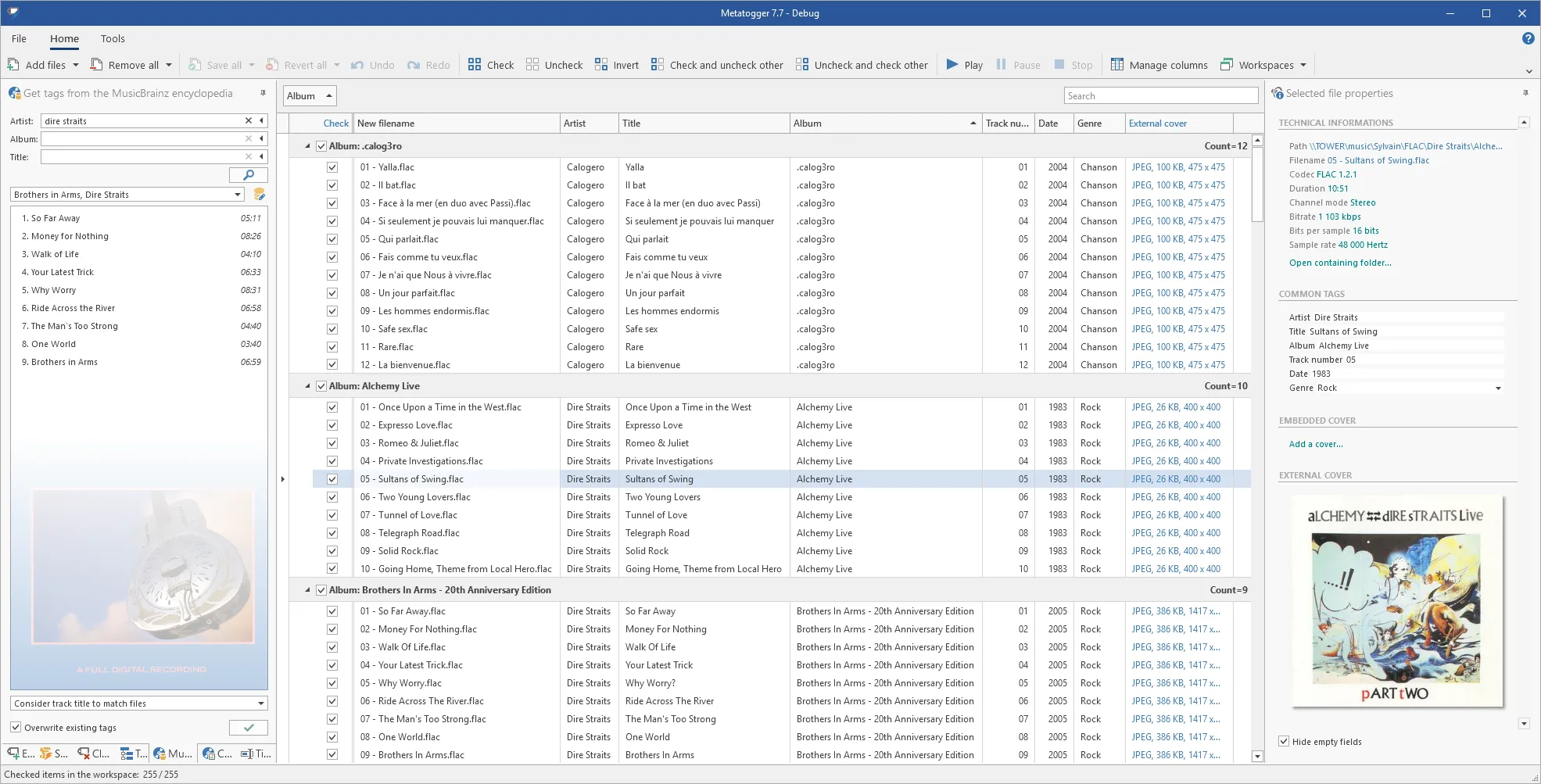
Лента и боковые области
На ленте команды разбиты по характеру задачи. File отвечает, в частности, за настройки, работу с сеансами, обновление базы и выгрузку данных. Home содержит действия над рабочим пространством, выбором строк и сохранением изменений. Tools объединяет более содержательные операции: обработку тегов, поиск сведений, обложек и повторяющихся аудиозаписей. Такое разделение существенно при работе с большими коллекциями: пользователь выбирает не отдельный файл, а действие над заранее определённой группой.
Правая панель свойств показывает информацию о выделенном треке. Технические значения — кодек, длительность, каналы, частота дискретизации, битрейт — отделены от редактируемых текстовых тегов. Здесь же отображаются встроенная и внешняя обложки. Для многострочных значений панель свойств важнее таблицы: в ячейке обычно видна только первая строка, а в свойствах — полное содержимое. Так сохраняется плотность списка без потери доступа к развёрнутому полю.
Рабочая область не привязана к одному каталогу. В ней можно совместно показывать треки из разных папок и дисков. Это даёт преимущество при наведении порядка в сборниках, когда альбом физически разбит на несколько директорий. Одновременно возникает риск случайно изменить непохожие записи одним действием; поэтому фильтры, группировки и флажки здесь не косметика, а механизм ограничения области обработки.
Выделение и флажки — два разных понятия
Это наиболее важная особенность интерфейса. Выделенные строки используются для части прямых действий, в том числе редактирования значения через F2 и отдельных команд сохранения или удаления из рабочего списка. Отмеченные флажками файлы обрабатываются инструментами редактирования тегов, автоматического поиска и переименования. Выделение нескольких строк с помощью Ctrl или Shift не означает, что флажки на остальных файлах автоматически сняты.
Из-за этой разницы ошибка с одним альбомом способна затронуть другой. Например, пользователь выделяет десять строк и исправляет Artist через F2, а затем открывает инструмент обработки и обнаруживает, что флажками помечено гораздо больше позиций. Рабочий механизм для безопасного ограниченного изменения — явное согласование выбора строк и набора отмеченных элементов. В ленте есть команды Check, Uncheck, Check And Uncheck Other, Uncheck And Check Other и Invert.
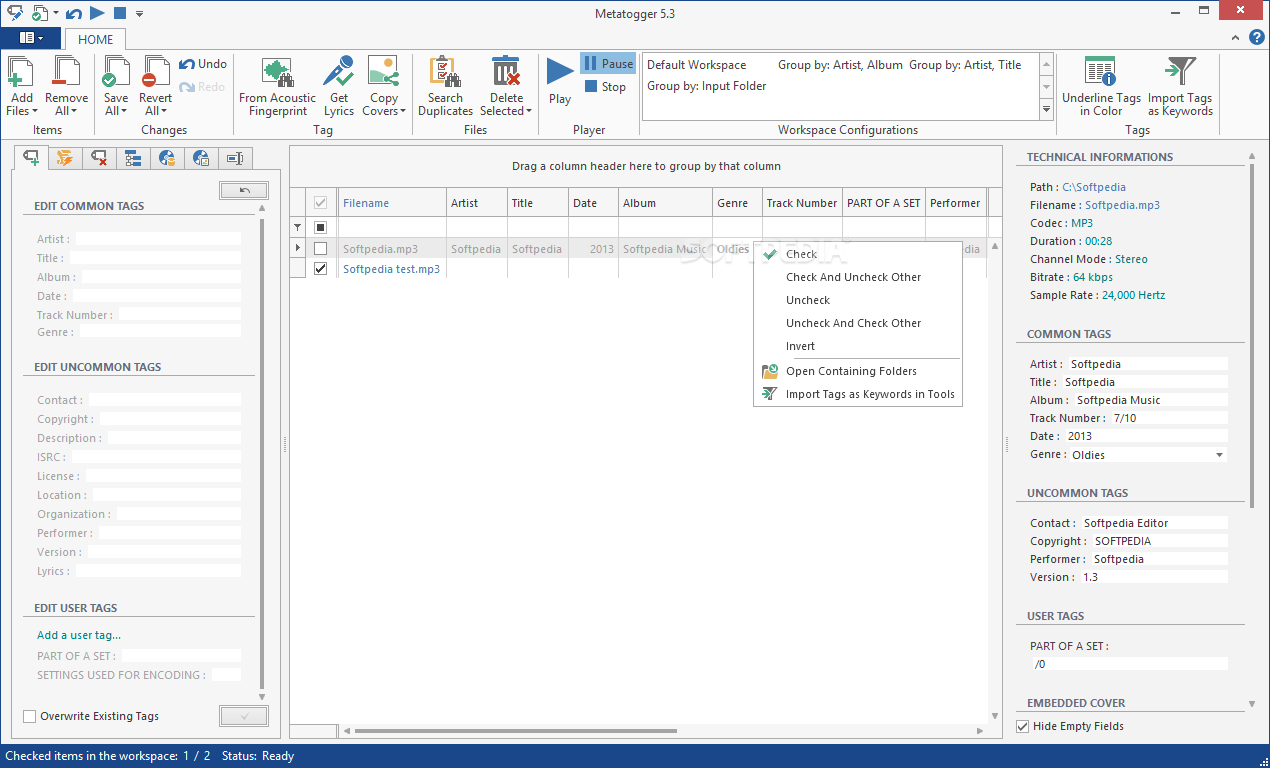
Настраиваемые колонки, поиск и цветовые признаки
Заголовки таблицы служат для сортировки; с Shift доступна сортировка сразу по нескольким полям. Колонку можно перетащить в область группировки, сформировав группы по исполнителю, альбому или другому признаку. В результате у альбома появляется собственный блок строк, а повторяющиеся значения Artist и Album легче сравнивать. Доступны закрепление колонок по краям, изменение их порядка и набора, автоматическая подгонка ширины.
Поиск Ctrl+F фильтрует строки по значениям колонок, не различая регистр. Более точные условия задаются через Filter editor… из контекстного меню заголовка. Невидимые из-за фильтра позиции по умолчанию защищены от действия массовых инструментов параметром ProtectFilteredItems. Это не замена явному выбору, но дополнительный барьер при работе с тематическими группами — например, только с одним жанром или форматом.
Редактируемые значения и техническая информация в таблице имеют разное цветовое оформление; неактивные строки показываются серым, воспроизводимая композиция выделяется отдельной цветной полосой. Несохранённое изменение тега отображается полужирным. При наведении курсора на исправленное поле можно увидеть прежнее значение. Такая визуальная обратная связь позволяет отличать исходное состояние файла от того, что пока существует только внутри рабочего пространства.
Несколько конфигураций рабочего пространства
Metatogger сохраняет пользовательские конфигурации колонок, их ширины, позиции, сортировки и группировки. Для проверки альбомов одни столбцы важнее других: исполнитель, альбом, номер трека и год. Для контроля технической однородности полезны кодек, битрейт и частота. Вместо постоянной перестройки таблицы можно держать несколько представлений под разные задачи.
Сохранённая конфигурация интерфейса — не сохранённые теги и не копия музыки. Эта разница особенно значима при переносе работы на другой компьютер: оформление списка, незаписанные значения полей, итоговые теги в аудиофайлах и сами звуковые данные относятся к разным объектам. Metatogger позволяет хранить ещё и сеанс JMS, содержащий список загруженных файлов и отложенные изменения, но сеанс не заменяет физические аудиофайлы.
Функции Metatogger и их практические границы
Массовое редактирование текстовых полей
Программа поддерживает текстовые теги, включая пользовательские поля, несколько значений одного тега и многострочные значения. Массовое заполнение Artist, Album, Genre и Date устраняет несогласованность внутри релиза. Например, разница между «The Example Band» и «Example Band, The» разбивает альбом на разные группы в некоторых музыкальных библиотеках. Обработка группы позволяет привести одинаковые значения к одной форме; названия отдельных песен при этом должны оставаться индивидуальными.
В инструменте Add or modify tags каждое редактируемое поле нужно явно включить. Особенность интерфейса: включённое поле с пустым значением означает удаление этого тега. Схема подходит как для заполнения, так и для очистки; именно поэтому отсутствие значения нельзя автоматически считать командой «ничего не менять». Для дополнения исключительно пустующих тегов предусмотрен флажок Overwrite Existing Tags: отключённый параметр сохраняет имеющуюся информацию при таком способе заполнения.
В полях Metatogger умеет использовать обозначения вида |artist| — ссылка на текущее значение другого тега в том же файле. Это полезно для переноса сведений между полями без индивидуального копирования. Поле Artist также может содержать несколько авторов; значения вводятся через точку с запятой и сохраняются как несколько одноимённых тегов. Поведение при последующем показе в плеере зависит от формата тегов и самого проигрывателя, поэтому объединённая строка в Metatogger не гарантирует тождественный вид во всех программах.
Получение тегов из названий и путей
Когда имена уже содержат сведения, Metatogger преобразует их в структурированные поля. Маска |tracknumber| — |artist| — |title| соответствует типу названия «01 — Исполнитель — Песня.flac». Программа интерпретирует текст между разделителями как значения полей; для пути к папкам используют обратную косую черту. По сравнению с угадыванием информации по акустике это детерминированный способ: при правильной структуре имени он не зависит от существования альбома в музыкальной базе.
У метода есть принципиальное ограничение: шаблон должен отражать реальный порядок данных и разделители. Дефис в названии песни, нестандартная вложенность папок или неполный набор полей нарушают разбор. В масках предусмотрено обозначение |fake| для части имени, которую нужно проигнорировать, а предварительный просмотр даёт возможность увидеть расшифровку до внесения изменений.
Музыкальная энциклопедия и акустические отпечатки
Metatogger использует два разных механизма идентификации. Локальная база альбомов MusicBrainz помогает восстановить названия записей и номера треков, когда известен хотя бы исполнитель, альбом или одна песня. База содержит миллионы альбомов, загружается отдельно и периодически обновляется. После установки поиск по ней работает без постоянного соединения с интернетом. Это привлекательно для большой дискотечной коллекции и нестабильного подключения, хотя первоначальная загрузка занимает дополнительные ресурсы хранения и сети.
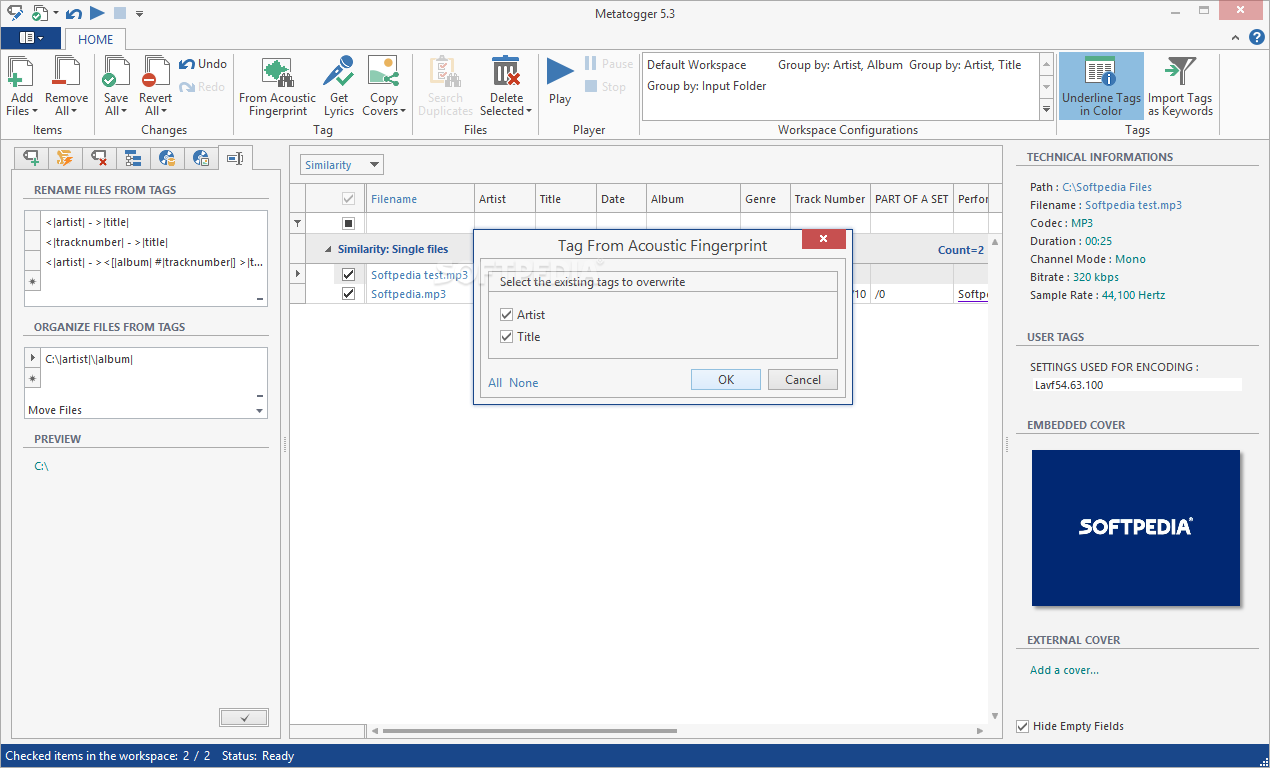
AcoustID решает другую задачу: помогает определить неизвестную запись по акустическому отпечатку, даже когда файл называется «audio001» и его теги пусты. Результат такого распознавания ограничен именем исполнителя и названием песни; данные о конкретном альбоме, издании и номере дорожки не выводятся однозначно из совпадения записи. Одну и ту же композицию издают на оригинальном диске, в сборнике, ремастере и концертной подборке, поэтому сопоставление с нужным релизом остаётся отдельным редакторским решением.
При сопоставлении альбома с файлами программа учитывает порядок, длительность или название, обнаруженное в имени. Метод по времени допускает небольшие расхождения, но не исправляет различие между радиоверсией и удлинённой записью. Для неполного альбома предусмотрено исключение отсутствующих дорожек из сопоставления. Это уменьшает риск присвоить последнему файлу неправильное название только потому, что несколько композиций не были скопированы.
Обложки: внутри трека или отдельным файлом
Обложку можно встроить в аудиофайл как бинарный тег либо хранить рядом с треками как внешний файл. По умолчанию для внешнего оформления используется имя folder.jpg, а само имя настраивается. Metatogger умеет переносить обложку между встроенным и внешним вариантами и получать изображения из каталога обложек, связанного с MusicBrainz. Можно выбрать уже имеющуюся картинку с диска, не прибегая к онлайн-поиску.
Различие важно для переносимости. Встроенное изображение едет вместе с файлом, но увеличивает размер каждого трека, если одна и та же картинка повторяется в десяти записях. Внешняя обложка экономит место и проще заменяется в папке альбома, зато при копировании отдельной песни теряется связь с картинкой. Поддержка визуализации зависит ещё и от проигрывателя. В ветке 7.7.1 добавлено чтение WebP и AVIF для обложек при наличии расширений Microsoft; это не означает, что Metatogger способен перекодировать или сохранять обложки в эти форматы.
C#-сценарии и исправление систематических ошибок
Инструмент Edit tags with C# scripts предназначен для повторяемых преобразований: замены текста, изменения регистра, удаления нежелательных пробелов, приведения однозначных номеров дорожек к двум цифрам и транслитерации. В комплекте есть сценарии Search & Replace, Use sentence case capitalization, Use Title Case Capitalization, MAKE UPPERCASE, make lowercase, Use two digits for track number и другие. Собственные сценарии работают с объектами аудиофайлов, поэтому требуют понимания того, какие поля они меняют.
Гибкость скриптов одновременно является причиной более высокого порога входа. Неправильно выбранное поле, чрезмерно широкая замена или ошибка логики способны затронуть сотни записей. Встроенный редактор C# не предназначен для полноценной разработки; для программирования предлагается внешний редактор с подсказками синтаксиса, а API сценариев документирован отдельно. Для разовой правки исполнителя скрипт избыточен, для регулярной унификации каталогов — оправдан.
Переименование, сортировка и поиск похожих записей
Из готовых тегов Metatogger формирует новые имена и структуру папок. Простейший результат — «01 — Название.flac» внутри «Исполнитель\Альбом». Предусмотрены копирование, перемещение и создание символических ссылок. При необходимости программа создаёт подкаталоги. Работу с физическими файлами нужно отделять от редактирования тегов: новое значение Album само по себе не переносит запись в другой каталог, а перемещение не является эквивалентом сохранения отложенных изменений тегов.
Поиск похожих аудиозаписей использует акустические отпечатки и группирует потенциальные дубликаты даже при различиях формата или параметров кодирования. Это не автоматическое доказательство, что одна копия лишняя. Две версии могут содержать одну музыку, но отличаться качеством, динамическим диапазоном, мастерингом, длиной, обложкой или заполненными тегами. Средство поиска дубликатов полезно как фильтр кандидатов для проверки, а не как безусловная команда удаления.
Для удаления есть два независимых понятия: убрать запись из рабочей области или удалить сам файл с диска. Физическое удаление через команды Tools переносит файл в корзину Windows, однако обычная очистка таблицы не удаляет аудио. Отдельные средства поиска музыкальных дубликатов имеет смысл рассматривать, когда задача шире тегов и требуется самостоятельная стратегия сравнения качества.
Форматы и карта совместимости: что именно можно изменить
Поддержка аудиоформата и поддержка отдельного типа тега — не одно и то же. MP3 обычно хранит сведения в ID3, FLAC и Ogg используют семейство текстовых комментариев Vorbis, M4A содержит поля метаданных контейнера MP4, а WMA — собственный формат Windows Media. Metatogger абстрагирует эту разницу в единой таблице, но не устраняет ограничения конкретного контейнера и проигрывателя. Поэтому одинаковое поле в окне редактора ещё не гарантирует, что другой программный плеер прочитает его тем же способом.
| Исходный тип | Редактирование в Metatogger | Что остаётся переносимым | На что обратить внимание |
| MP3 | Текстовые ID3, в том числе пользовательские поля; встроенная обложка | Основные поля Artist, Title, Album, Track number; ID3v2 | Различия ID3v2.3 и ID3v2.4, отображение редких полей в старых устройствах |
| FLAC | Текстовые теги, несколько значений и картинка обложки | Базовые поля и часть расширенных значений на совместимых проигрывателях | Нестандартные поля могут интерпретироваться библиотеками по-разному |
| Ogg Vorbis и Opus | Текстовые поля и доступные обложки | Стандартные текстовые комментарии | Совместимость конкретного устройства с Ogg или Opus и показом картинок |
| M4A: AAC, ALAC | Поля аудиофайлов семейства MP4 и изображения | Исполнитель, композиция, альбом и распространённые поля | Полнота отображения пользовательских тегов различается у приложений |
| WMA, включая Professional и Lossless | Метаданные семейства Windows Media | Стандартные музыкальные сведения в совместимом ПО | Поддержка самого кодека и его вариантов вне Windows ограничивает использование |
| M3U | Входной список путей, а не аудиоформат для редактирования тегов | Ссылки на музыкальные файлы | Перенос списка не переносит сами треки и не исправляет старые пути |
| JMS | Сеанс Metatogger с рабочим списком, представлением и отложенными правками | Состояние работы внутри Metatogger | Не музыкальный контейнер и не универсальный формат обмена тегами |
| XLSX и CSV | Выгрузка табличных данных рабочей области | Текстовая ведомость для проверки, сортировки или архива | Нельзя считать такую таблицу резервной копией звуковых данных |
Список поддерживаемых форматов важно читать буквально. В актуальной документации перечислены MP3, нативный FLAC, Ogg Vorbis, Opus, M4A и WMA. Поддержку WAV, AIFF, APE, WavPack или DSF нельзя автоматически переносить на Metatogger из описаний других редакторов или исторических агрегаторов. Для коллекций с такими файлами выбор альтернативы потребуется ещё до планирования массовой обработки.
Версии ID3 требуют отдельного внимания. Metatogger считывает ID3v1, а также работает на чтение и запись с ID3v2.2, v2.3 и v2.4. При сохранении MP3 старые теги ID3v1 переводятся в семейство ID3v2. Параметры MinId3Version и MaxId3Version ограничивают используемые версии, но некоторые современные поля относятся только к ID3v2.4, и приложение не жертвует такими сведениями ради механического соблюдения верхней границы. Для библиотеки, рассчитанной на устаревшие плееры, значение версии тегов должно быть частью проверки совместимости, а не скрытой настройкой «на всякий случай».
Внутри Metatogger допустимы текстовые значения в UTF-8; ограничения установлены для имён пользовательских тегов. В названиях нельзя использовать точку, кавычки, квадратные и круглые скобки, косую черту, знак равенства, знак ^. Это техническое условие самого редактора. Для названия песни, содержащего кавычки или скобки, такого же запрета нет: содержание поля и имя поля — разные сущности.
Физический импорт отличается от информационного экспорта. Add Files собирает выбранные аудиофайлы, Add Folders — содержимое каталогов; при наличии подпапок программа уточняет, нужно ли включать их. Открытие M3U загружает элементы плейлиста как пути к уже существующим файлам. При экспорте Excel сохраняет группировки и фильтры таблицы, CSV удобен для последующей обработки вне программы. Обмен сведениями в XLSX и CSV не даёт возможности восстановить потерянную аудиодорожку или все бинарные метаданные.
Задача, инструмент, результат и контроль качества
Каждый из основных инструментов Metatogger рассчитан на свой тип непорядка. Не имеет смысла включать все механизмы подряд: для одного альбома достаточно ручного изменения общих полей, для другого требуется восстановление названий по базе, а в третьем ошибки содержатся не в тегах, а в расположении файлов. Правильная диагностика задачи сокращает число операций с исходной коллекцией.
| Исходная задача | Инструмент | Предполагаемый результат | Контроль до записи |
| У всех песен разные варианты написания исполнителя | Add or modify tags или прямое F2 для выделенных строк | Одинаковое значение Artist у соответствующей группы | Нет чужих релизов в выбранном наборе, индивидуальные Title не затронуты |
| В файлах нет сведений, но названия уже структурированы | Get tags from file name or its path | Заполненные Title, Artist и Track number | Маска подходит каждому типу имени и правильно выделяет разделители |
| В известном альбоме отсутствуют названия дорожек | Get tags from the MusicBrainz encyclopedia | Поля из выбранного релиза, включая нумерацию | Правильное издание, число треков, порядок и сопоставление с файлами |
| Неизвестный файл вообще не имеет описания | Tag From Fingerprint | Предложение Artist и Title по AcoustID | Не перепутана запись со сходным кавером; альбом ещё не определён |
| Для папки альбома отсутствует оформление | Get covers from the MusicBrainz encyclopedia или Copy Covers | Встроенная либо внешняя обложка | Изображение соответствует конкретному релизу и отобразится в целевом плеере |
| В сотнях тегов одинаковая опечатка или неправильный регистр | Edit tags with C# scripts | Единообразное правило преобразования | Ничего не изменилось в идентификаторах и названиях, где замена не нужна |
| Имена файлов не отражают исправленные метаданные | Rename and sort files according to their tags | Новые названия и каталоги с заданной иерархией | Нет совпадающих путей, пустых частей шаблона и незаполненных полей |
| В медиатеке несколько похожих копий записи | Search Duplicates | Группы кандидатов на повтор | Сравнены длительность, параметры звука и необходимость сохранения каждой версии |
Эта карта описывает области применения, а не последовательность нажатий. Особое место занимает контроль качества: ожидаемая надпись в колонке ещё не означает, что найден правильный релиз, а совпадение акустических отпечатков не доказывает одинаковый исходный мастер. Метаданные становятся полезными только после сопоставления с реальным музыкальным содержимым и сценарием воспроизведения.
Что перестанет работать первым при отсутствии сети и внешних сервисов
Обычная правка остаётся локальной
Редактирование уже загруженных тегов, операции над строками и сохранение результатов в доступные аудиофайлы не требуют облачного аккаунта. Работа с названиями и каталогами также использует локальные пути. Metatogger не является сервисом, в котором музыка хранится на удалённом диске под личной учётной записью. Для автономной организации коллекции это означает отсутствие зависимости от длительной подписки и веб-интерфейса.
Однако слово «локальный» нельзя понимать как «никогда не соединяется с интернетом». Программа имеет функции проверки обновлений, получения базы, обложек и акустической идентификации. В расширенных настройках имеются параметры управления телеметрией и отчётами о сбоях, а также сетевым прокси. Наличие такой конфигурации означает, что перед использованием в корпоративной или приватной среде необходимо согласовать политику сетевого обмена с конкретными задачами.
Автономная база не равна автономным обложкам
База альбомов MusicBrainz загружается на диск и используется при отсутствии подключения. Но локальное хранилище содержит сведения об обложках и ссылки на изображения, а не все сами картинки. Поэтому поиск метаданных по уже установленной базе продолжит работать, а загрузка новой обложки из сети — нет. Ранее сохранённый локальный рисунок остаётся доступен без интернет-соединения; размещение его в файле или рядом с альбомом не нуждается в облачном каталоге.
Акустическое распознавание AcoustID привязано к обращению к внешней системе идентификации и при проблемах сети не даст обычного результата поиска. Даже при доступном сервисе незнакомая запись, редкое концертное исполнение или некорректно сопоставленная версия требуют ручной проверки. Программа не превращает локальный акустический отпечаток в универсальное знание обо всей истории релизов.
Изменения Windows и репутационные предупреждения
Metatogger работает на Windows 10 x64 и более новых системах, а не на Linux или macOS. На старых версиях Windows его актуальную совместимость переносить нельзя. Установка зависит от подходящей разрядности системы и компонентов Visual C++ 2015–2022; дистрибутив EXE устанавливает нужные зависимости, тогда как MSI предполагает, что они уже присутствуют.
Автор отказался от регулярного подписывания выпускаемых бинарных файлов цифровым сертификатом. Поэтому Windows SmartScreen или антивирус способны показывать предупреждение об установщике с низкой репутацией, особенно после обновления. Предупреждение само по себе не доказывает вредоносность, но и наличие программы на известном сайте не доказывает безопасность конкретного скачанного экземпляра. Вопрос решается проверкой происхождения и целостности файла, а не бездумным отключением защиты Windows.
Матрица сохранности: что остаётся после каждого действия
Главный риск редактора тегов — подмена одного вида сохранения другим. Рабочее пространство, аудиофайл, внешняя картинка и файл отчёта имеют разные жизненные циклы. Для небольшой коллекции ошибка незаметна; для тысячи треков она приводит к потерянным часам ручной проверки. Таблица разделяет распространённые действия по их фактическому результату.
| Действие | Что сохраняется | Что не сохраняется | Обратимость и перенос |
| Правка ячейки до команды Save | Новое значение в текущем workspace и, при записи сеанса, в JMS | Новый тег ещё не записан в аудиофайл | Revert возвращает прежние данные в незаписанном состоянии |
| Save Selected / Save Checked / Save All Items | Теги в соответствующих аудиофайлах | Независимая копия исходных тегов не создаётся автоматически | После записи гарантированный откат — через отдельную резервную копию |
| Save As сеанса JMS | Состав рабочего списка, отложенные изменения, конфигурация | Музыкальные данные и уже физически отсутствующие файлы | Сеанс имеет смысл при сохранении доступных путей к аудио |
| Export Data в XLSX или CSV | Ведомость отображаемых сведений и значений колонок | Аудиопоток, полноценный двусторонний проект, содержимое обложки | Таблица читается вне Metatogger, но не восстанавливает исходную коллекцию |
| Создание внешнего folder.jpg | Отдельный файл изображения в каталоге | Обложка не обязана оказаться внутри каждой песни | Переносится вместе с папкой, может потеряться при копировании одиночного файла |
| Встраивание изображения в Cover | Обложка как часть метаданных выбранного аудиофайла | Не создаётся общий файл картинки для всего альбома без отдельного действия | Обложка следует за музыкой, но повышает размер каждого файла |
| Копирование при переименовании и сортировке | Файлы в новом месте и прежние экземпляры | Связь с внешней медиатекой другого приложения не перенастраивается | Наименее рискованное действие для проверки новой структуры |
| Перемещение | Содержимое в новом каталоге | Старый путь, на который могли ссылаться плейлисты и библиотеки | Вернуть исходную иерархию можно только при наличии схемы прежних путей |
| Физическое удаление из Tools | Файл попадает в корзину Windows | Он уже недоступен по прежнему пути | Восстановление зависит от состояния корзины и места хранения |
Отдельная важная граница касается вспомогательных файлов — sidecar. С версии 7.6.4 Metatogger умеет переименовывать, копировать и перемещать рядом с аудио файлы с тем же базовым именем и другим расширением, например субтитры или текст песни в LRC. Соответствующий параметр ProcessSidecarFiles включён по умолчанию. Это помогает сохранить связанные материалы при перестройке папок, но не устраняет ссылочные зависимости в произвольных внешних базах данных медиаплееров.
Установка, ограничения, приватность и стоимость владения
Требования без вымышленных цифр производительности
Для текущего Metatogger нужна 64-разрядная Windows 10 или Windows 11 и компоненты Visual C++ 2015–2022 x64. Установщик EXE предназначен для обычного сценария установки с автоматическим добавлением зависимостей; MSI применяется там, где такие компоненты уже подготовлены. Поддерживается управление через winget. Достоверных универсальных замеров обработки «тысяч треков за минуту» нет: скорость зависит от типа хранения, размера коллекции, числа записываемых обложек и сетевых операций.
В настройках доступны MaxConcurrentConnections и MaxConcurrentComputes — ограничения числа одновременных сетевых обращений и вычислительных задач. Для акустического поиска задаётся FingerprintSecondsLength, для сравнения похожих записей — порог SimilarityLevel. Это технические параметры работы алгоритмов, а не обещание линейного ускорения при увеличении чисел. На слабом накопителе больше параллельных задач не обязательно означает более удобную работу, а более мягкий порог сходства увеличивает число кандидатов на ручную проверку.
Интернет нужен не для каждого нажатия, а для отдельных источников данных и обновлений. Поэтому рабочая коллекция может находиться на локальном диске, а поиск новых обложек и распознавание по отпечаткам оставаться сетевыми операциями. Работа с NAS или синхронизируемыми папками требует дополнительной дисциплины: при одновременной правке одного файла в разных программах внешние процессы способны перезаписать теги или переместить исходник раньше завершения сохранения.
Что передаёт программа и какие настройки доступны
Метаданные, которые отображаются в редакторе, находятся внутри локальных файлов. Вместе с тем настроечный параметр DisableTelemetry отключает передачу номера версии Metatogger, версии Windows и языка системы при запуске. Отдельный DisableCrashReporting управляет автоматической отправкой отчётов об ошибках. Оба параметра имеют значение false по умолчанию, то есть соответствующие механизмы не выключены. CheckUpdatesOnStartup также включён в стандартной конфигурации.
Это не основание заявлять, что все музыкальные файлы автоматически загружаются на сервер. Для распознавания используется AcoustID, а для получения оформлений — внешние веб-ресурсы; сам каталог пользователь просматривает локально. При наличии конфиденциальных записей важно различать работу с уже известными тегами без сети и обращение к сервису идентификации. Лицензия также предусматривает сетевой обмен для проверки обновлений и сведений о сбоях.
Расширенные параметры хранятся в JSON-файле, доступном из File через Edit advanced settings…. Там же находятся сетевой прокси и его учётные данные, параметры версии ID3, защиты от действий над отфильтрованными записями и обработки sidecar-файлов. Неаккуратная правка такого файла способна изменить объём массовых операций, поэтому его следует рассматривать как конфигурацию программы, а не как обычный текстовый тег.
Оплата, лицензия и скрытые издержки
Плата за установку, коммерческое использование и основной набор инструментов Metatogger не взимается. Редакции Free/Pro и пробный период для этих функций отсутствуют. Основные затраты здесь не лицензионные: дополнительное место для копии коллекции и локальной MusicBrainz-базы, время на её загрузку, проверку предлагаемых соответствий, обработку конфликтующих имён и контроль результатов в целевом проигрывателе.
Число поддерживаемых аудиоформатов ограничено перечисленным набором. При смешанной библиотеке с WAV, AIFF, APE или DSF может понадобиться дополнительный редактор тегов; сама Metatogger не заменяет его и не предоставляет заявленной функции конвертирования аудио. Для музыки, хранящейся только в потоковом сервисе без локальных файлов, приложение также не создаёт управляемую автономную библиотеку автоматически.
Разработчик распространяет программу по собственной бесплатной пользовательской лицензии без гарантии результата и рекомендует работать с резервными копиями. Право бесплатного коммерческого использования не тождественно праву модифицировать или распространять исполняемые файлы: лицензия ограничивает обратную разработку и передачу дистрибутива без согласия автора. Для компаний это имеет значение при создании внутренних пакетов развёртывания и автоматизированных рабочих мест.
Как пользоваться программой — советы гика
Ниже названия элементов даны в английском варианте интерфейса Metatogger; при выборе русской локализации подписи переводятся. Все операции с рабочими файлами целесообразно начинать с копии небольшого альбома. Особое правило: F2 изменяет выделенные строки, а инструменты обработки действуют на отмеченные флажками файлы. Перед сохранением проверяйте и содержимое ячеек, и область применения выбранной команды.
Загрузить альбом и ограничить обрабатываемую группу
Цель и подготовка. Собрать песни одного релиза в таблице, не задев другие альбомы. Для воспроизводимой проверки подготовьте копию папки с несколькими MP3 или FLAC, где названия и часть тегов уже известны. Исходные экземпляры пока остаются вне экспериментальной папки.
- Откройте Metatogger. Перетащите файлы из проводника в центральную таблицу или используйте Add Files на ленте; целую папку удобно добавить через Add Folders. При необходимости загрузки всего дерева подтвердите включение вложенных каталогов.
- Если аудиофайлы перечислены в плейлисте, используйте открытие M3U как способ собрать связанные пути в рабочем пространстве.
- Выделите нужные строки с Ctrl или Shift; команда Check And Uncheck Other оставит отмеченными только выбранные позиции. Сверьте флажки по всей видимой группе.
- Отсортируйте записи по имени файла или номеру дорожки, чтобы порядок можно было проверить визуально; при необходимости воспользуйтесь Ctrl+F.
Проверка. В таблице перечислены ожидаемые композиции, их число совпадает с исходной папкой, ненужные записи не отмечены. Типичная ошибка: в рабочую область попадают похожие альбомы из подпапок. Откат: используйте Remove Selected Items или Remove Checked Items для удаления лишних строк только из таблицы, не команды физического удаления из Tools; после этого повторно проверьте флажки.
Исправить общие теги Artist и Album без изменения названий песен
Цель и подготовка. Привести метаданные альбома к одной форме. Убедитесь, что на экране находится один релиз, а значения Title различаются от строки к строке — это защищает индивидуальные названия при массовой правке.
- Выделите треки альбома с Ctrl или Shift и поставьте фокус на колонку Artist.
- Нажмите F2, введите единое имя исполнителя и подтвердите: значение будет применено ко всем выделенным строкам независимо от состояния их флажков.
- Повторите при необходимости операцию в колонке Album. Поля Title и Track number для разных песен не заменяйте одним общим значением.
- Для нескольких одновременно редактируемых тегов откройте Add or modify tags, включите только нужные поля и заполните значения. При желании сохранить непустые старые поля снимите Overwrite Existing Tags.
- Оцените полужирные несохранённые значения и при корректном результате нажмите Save Selected для выбранных строк либо Save Checked для явно отмеченного набора.
Проверка. У релиза один Artist и Album, названия каждой дорожки остались своими, а повторное чтение файла показывает новые теги. Типичная ошибка: включённое поле Add or modify tags оказалось пустым, что удаляет существующий тег. Откат: до сохранения — Revert Selected либо Revert Checked; после записи — восстановление копий и повторное редактирование корректных полей.
Добавить пользовательское поле и несколько исполнителей
Цель и подготовка. Уточнить метаданные, которых нет среди стандартных колонок, и сохранить отдельных участников записи. Заранее определите имя пользовательского текстового поля без запрещённых символов и проверьте, поддерживает ли его медиаплеер, для которого готовится библиотека.
- В контекстном меню заголовка таблицы выберите Add a user tag… или используйте одноимённую ссылку в Add or modify tags. Добавьте поле с допустимым названием.
- Отметьте композиции, к которым относится новое поле, откройте Add or modify tags и активируйте его редактирование.
- Введите текст. Для нескольких Artist применяйте разделитель точка с запятой, например «Автор А;Автор Б», если запись действительно имеет двух исполнителей.
- Проверьте полное значение в Properties: несколько текстовых значений в таблице также отображаются строкой с точками с запятой, а многострочный текст разворачивается в боковой панели.
- Зафиксируйте результат через подходящую команду Save, затем откройте один файл в целевом проигрывателе.
Проверка. Поле видно в таблице, в файле оно сохранено, а проигрыватель интерпретирует его ожидаемым образом. Типичная ошибка: имя тега содержит скобки, знак равенства или запрещённый символ. Откат: удалите неподходящую пользовательскую колонку до записи, а при ошибочно добавленном сохранённом теге используйте Remove unwanted tags на копии файла.
Восстановить последовательную нумерацию дорожек
Цель и подготовка. Заполнить Track number у альбома, сохранив установленную последовательность композиций. Нужен точный порядок, желательно подтверждённый треклистом релиза. Для многодискового выпуска сначала разделите дорожки по соответствующим альбомным группам.
- Отсортируйте файлы по колонке Filename или другому полю, в котором явно отражён правильный порядок. Посмотрите, не смешались ли диски и бонус-треки.
- Отметьте только файлы текущего альбома. Откройте Add or modify tags.
- В поле Track number выберите значение Automatic. Нумерация идёт в порядке отображения файлов и начинается заново для каждого распознанного альбома.
- Проверьте присвоенные номера в таблице, особенно первый и последний трек, затем сохраните изменения для отмеченных файлов.
Проверка. Нумерация последовательна и соответствует треклисту, а название второго трека не оказалось у первого. Типичная ошибка: таблица отсортирована по исполнителю или длительности, из-за чего номера назначены в неправильном порядке. Откат: пока значения не записаны, отмените отложенные изменения и верните верную сортировку; после сохранения восстановите исходные файлы либо перенумеруйте проверенный набор на копиях.
Извлечь Artist, Title и номер из имени файла
Цель и подготовка. Заполнить пустые теги по уже структурированным названиям, например «01 — Group — Track.flac». Подготовьте несколько файлов с одинаковым расположением разделителей; отдельные варианты названий обрабатываются самостоятельными наборами.
- Отметьте нужные записи и откройте Get tags from file name or its path.
- В поле маски имени файла укажите |tracknumber| — |artist| — |title| без расширения .flac или .mp3. Символы между идентификаторами должны точно соответствовать реальным разделителям.
- Выберите первый файл в области просмотра, затем несколько других и сравните, какие фрагменты имени попадают в поля.
- При необходимости вместо имени используйте структуру каталогов: между компонентами пути ставится обратная косая черта. Ненужный фрагмент можно обозначить |fake|.
- Примените извлечение к отмеченным файлам, изучите полужирные результаты и выполните Save Checked после проверки.
Проверка. Название композиции не содержит лишний номер и дефис, а имя исполнителя не обрезано на первой пунктуации. Типичная ошибка: один из файлов имеет иной порядок элементов. Откат: Revert Checked до записи; спорные файлы исключаются из группы и обрабатываются своей маской.
Подобрать теги альбома из MusicBrainz
Цель и подготовка. Восстановить полный треклист, когда известен релиз, но файлы малоинформативны. Для первого использования понадобится локальная база; лучше иметь название альбома и исполнителя либо хотя бы одну песню.
- На вкладке File вызовите Update Database и дождитесь завершения загрузки и установки локальной базы MusicBrainz; при уже установленной базе этот этап пропускается.
- Отметьте треки одного релиза, затем откройте Get tags from the MusicBrainz encyclopedia.
- Укажите Artist, Album или Title. Поисковые условия объединяются, поэтому при отсутствии нужного результата разумно убрать избыточно узкий критерий.
- Выберите релиз, сопоставимый по числу композиций, порядку и названиям. Если на диске сохранена только часть альбома, исключите отсутствующие дорожки щелчком по их названиям в результате поиска.
- Выберите метод соответствия: Consider order to match files для заранее отсортированных track01, track02 и так далее; Consider duration to match files или Consider track title to match files — когда эти признаки надёжнее.
- Изучите соответствия строк и дорожек, примените предложенные теги и сохраните только после просмотра результата.
Проверка. Первая и последняя песни совпадают с выбранным изданием, нет пропусков и сдвигов номеров. Типичная ошибка: выбран сборник или переиздание с другим треклистом. Откат: до записи — Revert Checked и повторный выбор релиза; после — возврат к резервной копии и контрольное сопоставление.
Распознать неизвестную запись через AcoustID
Цель и подготовка. Получить Artist и Title для записи, где нельзя использовать ни теги, ни имя файла. Требуется доступ к интернету для механизма идентификации; на неизвестный релиз не следует заранее назначать Album.
- Отметьте один или несколько действительно неизвестных файлов.
- На вкладке Tools выберите Tag From Fingerprint. Дождитесь получения результата; текущую операцию можно прервать ссылкой Cancel в строке состояния.
- Сравните предложенные Artist и Title с содержимым и продолжительностью записи. Для сомнительных вариантов используйте доступное воспроизведение Play и оцените отличия от кавера или концертной версии.
- После принятия Artist и Title при необходимости установите принадлежность к конкретному альбому отдельным поиском MusicBrainz. Не переносите номер дорожки из случайного похожего релиза.
- Сохраните проверенные поля выбранных записей.
Проверка. Композиция опознаётся ожидаемым названием, а поле Album не заполнено без подтверждения выпуска. Типичная ошибка: найденная запись принадлежит другому изданию или исполнитель определён ошибочно. Откат: Revert Checked до сохранения либо восстановление копии после записи; сомнительные значения не используются для массового переименования.
Добавить обложку и выбрать место её хранения
Цель и подготовка. Обеспечить отображение оформления альбома в нужном плеере. Нужна установленная база MusicBrainz для онлайн-поиска через соответствующий инструмент либо локальный файл картинки, уже разрешённый к использованию.
- Отметьте композиции одного релиза и откройте Get covers from the MusicBrainz encyclopedia.
- Найдите исполнительский и альбомный вариант. При наличии собственной картинки используйте Open covers… или перенесите изображение в соответствующий инструмент перетаскиванием.
- Выберите встроенную обложку для переносимости отдельной песни либо внешний файл для папки альбома. Имя внешней картинки по умолчанию — folder.jpg, и его можно изменить в настройках File.
- Сравните изображение с конкретным выпуском. Для встроенной обложки подтвердите запись тегов через Save Checked. При внешнем варианте удостоверьтесь, что соответствующий файл действительно создан в нужном каталоге.
- Проверьте оформление в плеере, для которого готовится медиатека.
Проверка. Картинка соответствует релизу и показывается либо как embedded cover, либо как external cover в свойствах Metatogger. Типичная ошибка: папка содержит разные альбомы, а общий folder.jpg подходит только одному. Откат: до сохранения отложенную встроенную обложку отменяют, а созданную внешнюю картинку заменяют исходным файлом из копии; для отдельных релизов выбирают разные папки или имена.
Применить готовый C#-сценарий для унификации тегов
Цель и подготовка. Исправить повторяемую проблему, например сделать двухзначный Track number или убрать систематическую ошибку регистра. Подготовьте копии нескольких разнотипных файлов и заранее определите, какие поля должны остаться без изменений.
- Отметьте небольшой проверочный набор, а не всю коллекцию.
- Откройте Edit tags with C# scripts в Tools и выберите встроенный сценарий — например, Use two digits for track number либо Search & Replace.
- В сценарии с параметрами ограничьте поле и искомую строку, чтобы не заменить часть непохожих названий. Для собственного кода используйте кнопку + и подготовленный C#-сценарий.
- Примените обработку к отмеченным элементам, сравните все изменённые поля с прежними значениями и только после проверки выполните команду сохранения.
Проверка. Однотипные номера или строки приведены к выбранному виду, остальные значения остались прежними. Типичная ошибка: слишком общее правило, например удаление всех дефисов независимо от контекста. Откат: Revert Checked до записи. При ошибке в изменённом встроенном сценарии его можно восстановить через Reset; после записи тегов восстановление самих файлов производится из резервных копий.
Переименовать файлы и разложить по папкам без потери исходной структуры
Цель и подготовка. Превратить набор «audio001.flac» в каталог с логичной иерархией, не рискуя сразу исходной коллекцией. У файлов должны быть проверенные Artist, Album, Title и Track number, а целевая папка должна быть доступна для записи и достаточно вместительна.
- Отметьте подготовленные треки и откройте Rename and sort files according to their tags.
- Для имени файла задайте маску |tracknumber| — |title|; для иерархии каталогов — |artist|\|album|.
- Выберите в таблице несколько строк и изучите предварительный просмотр нового имени и полного пути. Проверьте символы, пустые поля и совпадения будущих имён.
- Выберите Copy, чтобы сначала получить вторую структуру и сохранить старую. Move используйте только после проверки шаблонов; символические ссылки — когда они действительно требуются сценарию хранения.
- Примените операцию и проверьте новый каталог, соответствие числа треков и наличие сопутствующих файлов с теми же базовыми именами.
Проверка. В целевой папке нет перезаписанных файлов и пропущенных треков, старый источник сохранён при Copy. Типичная ошибка: у нескольких записей одинаковые Title или пустой Track number, поэтому возникают совпадающие имена. Откат: при Copy просто удаляют неудачную копию после сравнения; для Move возврат к исходной иерархии надёжнее выполнять по заранее сохранённой копии и списку путей, а не пытаться угадать старые имена.
Найти потенциальные дубликаты и безопасно их разобрать
Цель и подготовка. Сократить число повторов, не удалив более качественный вариант записи. Нужен набор уже сохранённых копий или резервный архив, а также возможность послушать кандидатов.
- Загрузите интересующую коллекцию, затем используйте Search Duplicates на ленте Tools. Программа сгруппирует записи по степени сходства акустических отпечатков.
- Внутри каждой группы сравните длительность, формат, битрейт, заполненность тегов и назначение записей. Отдельно разберите концертные версии, ремастеры и варианты с другой динамикой.
- Если поиск нужен только по совпадению названий, сгруппируйте таблицу сначала по Artist, затем по Title и используйте Collapse Groups With One Item, чтобы выделить группы с несколькими позициями.
- Для удаления кандидатов из списка без стирания файлов применяйте Remove Selected Items. Физическое удаление через Delete Selected Items или Delete Checked Items из Tools используйте лишь после ручной проверки каждой позиции.
Проверка. Удалены только признанные лишними экземпляры, нужные версии остаются в библиотеке; физически удалённые файлы находятся в корзине Windows. Типичная ошибка: две одинаково называемые композиции трактуются как одинаковые по содержимому. Откат: отмена удаления строк из таблицы через повторную загрузку файлов; для физически удалённых — восстановление из корзины или резервного архива до её очистки.
Сохранить таблицу, сеанс работы и проверить записанные теги
Цель и подготовка. Завершить обработку так, чтобы результаты оказались внутри аудиофайлов, а сведения о процессе можно было независимо посмотреть или продолжить позже. Подготовьте папку для ведомостей и, при длительной работе, для файла сеанса.
- Оцените полужирные ячейки и наведите на них курсор для сравнения с прежними значениями. Save All Items записывает все отложенные изменения; Save Selected и Save Checked — только соответствующие множества.
- Для промежуточного состояния в File используйте Save As: рабочий сеанс сохранится с расширением JMS. Load восстанавливает такой сеанс.
- Для проверочной ведомости используйте File → Export Data и выберите XLSX или CSV. XLSX сохраняет группировки и фильтры таблицы.
- Закройте обработанные файлы в Metatogger, затем вновь загрузите один или два исходных аудиофайла и сравните фактически записанные теги с ожидаемыми.
- Если основная задача касалась переименования, дополнительно проверьте новые пути и сохранность ссылок в используемом плеере.
Проверка. Теги отображаются после повторного открытия, таблица XLSX/CSV содержит нужные сведения, JMS восстанавливает незавершённую работу. Типичная ошибка: пользователь сохранил JMS и решил, что аудиофайлы уже обновлены. Откат: пока значения находятся только в сеансе, доступна Revert; после записи возвращают файл из копии. Автоматический файл восстановления после сбоя размещается в %LOCALAPPDATA%\Metatogger\Metatogger_recovery.jms и помогает восстановить несохранённое рабочее состояние, но не исчезнувший оригинал музыки.
Сквозной сценарий: от неупорядоченного альбома до проверенной папки
Цель и подготовка. Получить аккуратный альбом с правильными Artist, Album, Title, Track number и обложкой, не теряя исходные записи. Для примера подойдёт собственная копия альбома из пяти–десяти файлов FLAC, имена которых начинаются с номера дорожки, а в тегах отсутствует название альбома.
- Откройте Metatogger, добавьте через Add Folders только копию выбранного альбома, уточните включение подпапок и проверьте число загруженных строк.
- Выделите группу, согласуйте флажки через Check And Uncheck Other и исправьте общий Album. Если Artist одинаков для всего выпуска, задайте его через F2, сохранив индивидуальные Title.
- При наличии шаблонных имён извлеките номер и название по Get tags from file name or its path; если имена неинформативны, используйте установленную базу MusicBrainz, выберите верный релиз и метод сопоставления.
- Для оставшихся неизвестными файлов при наличии сети примените Tag From Fingerprint и вручную подтвердите Artist/Title. Не считайте результат распознавания подтверждением номера альбома.
- Проверьте порядок, заполните Track number через Automatic при необходимости, а затем подберите обложку: локальную через Open covers… или из каталога связанных изображений.
- Изучите все полужирные изменения и запишите их через Save Checked; повторно откройте несколько файлов, удостоверившись, что новая информация действительно сохранилась.
- Используйте Rename and sort files according to their tags с масками имени и каталогов; в первом проходе выберите Copy, изучите новую структуру и сравните количество песен с исходной папкой.
- Выполните Export Data в XLSX для ведомости, сохраните при необходимости JMS и откройте новую коллекцию в целевом проигрывателе, проверив порядок и оформление.
Проверка. Каждый аудиофайл читается, относится к ожидаемому альбому, имеет правильную дорожку и имя, а исходные копии остаются доступными для сравнения. Типичная ошибка: автоматическая идентификация или неверная сортировка сдвинула соответствия между дорожками. Безопасный откат: удалить неудачную копию итогового каталога и вернуться к сохранённому исходному альбому; при ошибке до Save достаточно соответствующей команды Revert.
Плюсы и минусы Metatogger
Плюсы
- Бесплатное использование без искусственного разделения на Free и Pro. Массовое редактирование, локальная база, скрипты и организация файлов входят в основную программу; разрешены личные и коммерческие задачи.
- Одна таблица для файлов из разных папок. Это позволяет привести к единому виду альбомы, которые раньше хранились в разных каталогах, не перенося их на подготовительном этапе.
- Изменения тегов видны до записи. Полужирные поля, отображение старого значения и отдельные Save/Revert уменьшают число необдуманных правок; при этом пользователь управляет моментом фиксации.
- Несколько независимых способов получить информацию. Ручные поля, маски имени, автономная база альбомов MusicBrainz и AcoustID решают разные виды недостающих метаданных.
- Унификация повторяемых задач через C#. Встроенные сценарии для регистра, строковых замен и нумерации дополняются собственным кодом, что полезно при регулярной обработке коллекции.
- Работа не заканчивается тегами. Поддерживаются обложки, перемещение, копирование, символические ссылки, побочные файлы с тем же базовым именем и группировка потенциальных дубликатов.
- Русская локализация и выгрузка ведомостей. Результаты можно представить в XLSX или CSV, а длинную работу продолжить из сохранённого сеанса JMS.
Минусы
- Только 64-разрядная Windows 10 и новее. Для macOS, Linux, Android и iOS нет соответствующих нативных редакций Metatogger.
- Форматы ограничены конкретным перечнем. В отличие от некоторых альтернатив, программа не заявляет редактирование WAV, AIFF, APE, DSF или Matroska как часть актуального основного набора.
- Смешение выделенных строк и отмеченных флажков требует внимания. F2 и массовые инструменты используют разные множества файлов; неверная область применения опасна при работе с несколькими альбомами.
- Распознавание не определяет всю дискографию. AcoustID возвращает Artist и Title, но конкретный альбом, издание и номер трека требуют отдельного подтверждения.
- Обложки из каталога и распознавание зависят от сети. Локальная база MusicBrainz не включает сами изображения, а онлайн-сервисы не гарантируют информацию для редкой записи.
- Нужна осознанная работа с копиями. Запись тегов и перемещение файлов изменяют физическую коллекцию; откат после сохранения не равен Revert для ещё не зафиксированных правок.
- Для сложной автоматизации требуется C#. Пользовательские сценарии дают гибкость, но без проверки могут повредить одинаковым правилом множество разных записей.
- Проприетарная лицензия и сетевые механизмы по умолчанию. Бесплатная программа не становится свободным ПО; отчёты об ошибках и телеметрия управляются отдельными настройками.
Кому подойдёт и кому не подойдёт
Кому подойдёт
Metatogger имеет смысл для владельцев локальных коллекций на Windows, у которых одна и та же песня разными способами записана в Artist, альбомы разбиты по папкам, а названия файлов не совпадают с тегами. Особенно хорошо продукт вписывается в работу с MP3 и FLAC: редактор даёт единые колонки, контроль групп, источники музыкальных сведений и организацию папок без необходимости менять формат звука.
Он также подходит для подготовки внешнего музыкального архива, копируемого на телефон, портативный плеер или домашний медиасервер, если поддерживаемые аудиоформаты совместимы с конечным устройством. Здесь важна не мобильная версия Metatogger, которой нет, а правильность метаданных в переносимых локальных файлах. Отдельные требования к обложкам и отображению полей проверяются в используемом проигрывателе; например, описание foobar2000 полезно при выборе настольного способа прослушивания и контроля библиотеки.
Библиотекарям, архивистам и специалистам по подготовке медиаконтента программа будет полезна там, где допустима Windows-среда, а записи не требуют преобразования аудиоформата. Наличие C#-сценариев позволяет оформлять повторяемые правила, но не снимает требования документировать их действие и проверять результат на небольшой выборке.
Кому не подойдёт
Пользователю macOS, Linux или мобильной ОС потребуется другая программа. Неудачен Metatogger и для коллекции, основанной главным образом на WAV, AIFF, APE, WavPack, DSF или Matroska: эти расширения не входят в подтверждённый актуальный перечень аудиоформатов редактора. В таком случае широта поддержки файлов важнее привычного интерфейса.
Для потоковой библиотеки без физических аудиофайлов нужен не редактор локальных тегов, а функциональность самого сервиса. Для выравнивания громкости, очистки шума, нарезки, изменения битрейта и кодирования аудиопотока Metatogger также не является подходящим средством. Наличие акустического отпечатка не означает восстановления плохой записи и не подменяет аудиоанализатор или специализированную обработку звука.
Если единственная задача состоит в переименовании вообще любых файлов по общим правилам, а не по музыкальным тегам, разумнее посмотреть инструменты массового переименования. Они не зависят от MusicBrainz, но и не предоставляют специфический контекст музыкального альбома. При требовании полностью открытого кода Metatogger следует заменить открытой альтернативой.
Сравнение с другими аналогами
Прямые альтернативы лучше сравнивать не по количеству кнопок, а по восьми одинаковым критериям. В таблице рассматриваются Mp3tag, MusicBrainz Picard и Kid3. Все три существуют как самостоятельные редакторы метаданных и могут выполнять часть задач Metatogger, но они имеют другую модель управления библиотекой и разные акценты автоматизации.
| Критерий | Mp3tag | MusicBrainz Picard | Kid3 |
| Основная задача | Ручная и пакетная очистка тегов, маски, массовые действия, онлайн-каталоги и списки | Сопоставление записей с выпусками MusicBrainz, AcoustID и сохранение полученных метаданных | Широкоформатное редактирование тегов, версии ID3, автоматизация и работа с папками |
| Платформы | Windows; отдельное приложение для macOS | Windows, macOS, Linux | Windows, macOS, Linux, Android |
| Порог освоения | Средний: интерфейс таблицы, шаблоны и регулярные выражения осваиваются постепенно | Средний: требуется понять сопоставление кластеров файлов с конкретными релизами | Средний или повышенный: много форматов и режимов редактирования, сценарии и командная строка |
| Поддерживаемые форматы | MP3, FLAC, M4A, Ogg, Opus, WMA, WAV, AIFF, APE, DSF, Matroska и другие | MP3, FLAC, M4A, WAV, AIFF, WMA, Ogg, Opus, APE, DSF и ряд иных | MP3, FLAC, Ogg, Opus, WMA, M4A, WAV, AIFF, APE, WavPack, Matroska/WebM и другие |
| Автоматизация | Пакетные действия, выражения и шаблоны, сервисы Discogs и MusicBrainz | AcoustID, сопоставление по MusicBrainz, сценарии именования, плагины | Шаблоны, изменение регистра, импорт с нескольких ресурсов, QML/JavaScript, D-Bus и CLI |
| Модель оплаты | Windows-версия бесплатна; macOS-версия оплачивается отдельно после пробного периода | Бесплатное открытое программное обеспечение | Бесплатное открытое ПО под GPL |
| Существенные ограничения | На macOS другая модель распространения; расширенные массовые операции требуют аккуратного определения правил | Автоматическое заполнение зависит от полноты каталога; Picard не предназначен для безусловного удаления всех дубликатов | Обилие функций и интеграций выше потребностей пользователя, которому достаточно исправить пару тегов в MP3 |
| Наиболее подходящий сценарий | Ручная подготовка смешанной библиотеки и мощные операции замены без пользовательского C# | Восстановление дискографии и привязка треков к верным релизам MusicBrainz | Коллекция с широким набором форматов, разными ОС и необходимостью скриптовой обработки |
Mp3tag ближе всего к Metatogger при ежедневной правке большого массива однотипных полей. Оба редактора работают с файлами и шаблонами, но Mp3tag официально поддерживает больше контейнеров, включая WAV и AIFF, а также регулярные выражения для замены. Его сильный сценарий — импорт сведений из разных музыкальных каталогов, формирование имён и отчётов, когда пользователю не нужен C#. При переходе на Mac важно не перенести автоматически бесплатность Windows-редакции на отдельный продукт для macOS.
MusicBrainz Picard предпочтителен там, где решающий этап — найти правильный релиз по записям, а не вручную довести каждое поле до редакционного стандарта. Picard является официальным теггером MusicBrainz, использует AcoustID, имеет плагины и поддерживает несколько настольных систем. В отличие от локальной базы альбомов Metatogger, онлайн-сопоставление Picard может ощущаться более зависимым от состояния внешнего каталога и сети. Оба требуют подтверждать неоднозначные соответствия.
Kid3 уместен, если каталог состоит не только из MP3, FLAC и M4A. Он поддерживает большой перечень форматов, умеет преобразовывать версии ID3, работать с синхронизированными текстами, экспортировать метаданные и автоматизировать операции через JavaScript/QML или командную строку. Взамен начинающему приходится освоить более широкий набор параметров. Открытая лицензия и наличие Linux- и Android-версий принципиальны для организации смешанной инфраструктуры.
Итог сравнения не сводится к «один продукт лучше другого». Для Windows-коллекции из MP3 и FLAC, где важны отложенная запись, локальная база MusicBrainz, AcoustID и C#-обработка, Metatogger остаётся самостоятельным разумным выбором. Если на первом месте максимальная совместимость форматов — убедительнее Mp3tag или Kid3; если основная проблема в идентификации конкретных релизов — Picard.
Типичные проблемы и диагностика
Ниже рассматриваются характерные ситуации, вытекающие из устройства Metatogger и заявленных зависимостей. Это не статистика сбоев и не результаты лабораторного теста: каждый случай представляет проверяемую цепочку «симптом — причина — диагностика — исправление — контроль». При массовой работе сохраняйте исходные файлы, особенно перед экспериментами с масками, сценариями и физическим перемещением.
1. Установщик не запускается или установка прерывается
Симптом: система отказывает в запуске или установка не доходит до запуска редактора. Возможная причина: используется 32-разрядная Windows, устаревшая версия ОС или отсутствует Visual C++ runtime 2015–2022 x64 при установке MSI. Диагностика: проверить версию и разрядность Windows, тип скачанного пакета и установленные компоненты. Исправление: применять поддерживаемую Windows 10/11 x64 и штатный EXE с автоматической установкой зависимостей либо подготовленную MSI-среду. Проверка: программа открывается и позволяет загрузить тестовый MP3 без ошибки компонентов.
2. SmartScreen сообщает о неизвестном издателе
Симптом: Windows показывает предупреждение о репутации скачанного файла. Возможная причина: у выпуска Metatogger нет обычной цифровой подписи, и репутация нового установщика ещё не установлена. Диагностика: уточнить происхождение файла, его имя, соответствие официальному каналу загрузки и результаты независимой антивирусной проверки. Исправление: получать дистрибутив от автора или через официальный пакет winget; не выключать защиту без проверки. Проверка: выбран именно ожидаемый установщик, после установки запускается Metatogger, а не сторонняя оболочка.
3. Аудиофайлы не появляются в таблице
Симптом: после добавления папки workspace остаётся пустым или часть записей пропущена. Возможная причина: выбран неподдерживаемый формат, при добавлении не включены подпапки либо в M3U записаны недоступные пути. Диагностика: сопоставить расширения с подтверждённым списком MP3/FLAC/Ogg/Opus/M4A/WMA, проверить наличие реального файла и его расположение. Исправление: корректно определить исходный каталог, включить вложенные папки или использовать другой редактор для неподдерживаемого контейнера. Проверка: число строк соответствует ожидаемому набору и отображаются технические сведения.
4. Изменения не затронули выбранный альбом
Симптом: инструмент не изменил видимые выделенные строки, зато обновил другие записи. Возможная причина: пользователь перепутал выделение строк с отмеченными флажками элементами. Диагностика: сравнить фактически отмеченные позиции со строками, которые должны были обрабатываться; посмотреть, не скрыты ли другие группы. Исправление: согласовать флажки с нужным набором через Check And Uncheck Other и проверить ProtectFilteredItems. Проверка: пробная операция меняет только отмеченную группу, а значения соседнего альбома остаются прежними.
5. Тег неожиданно исчез или оказался пустым
Симптом: Artist, Album либо другое поле стало пустым после массового изменения. Возможная причина: в Add or modify tags поле было включено для записи, но его значение оставили пустым; такое сочетание означает удаление. Диагностика: определить, какие поля активированы в инструменте, и сравнить прежние значения по всплывающей подсказке. Исправление: исключить пустые поля из операции, использовать режим без перезаписи имеющихся тегов для дополнения отсутствующих данных. Проверка: существующие значения сохранены, а заполнились только требуемые поля.
6. Из имени извлекаются неправильные исполнитель и название
Симптом: часть названия трека попала в Artist либо номер сохранился вместе с Title. Возможная причина: разделители и порядок элементов в маске не совпадают с файловым именем; некоторые записи имеют другой шаблон. Диагностика: сравнить реальное имя без расширения с маской и её результатом предварительного просмотра на нескольких файлах. Исправление: уточнить разделители, изолировать нестандартные записи и применить к ним отдельную маску; для ненужных частей имени подходит |fake|. Проверка: контрольные файлы имеют корректные отдельные теги без лишней пунктуации.
7. MusicBrainz ничего не находит или предлагает чужой релиз
Симптом: список альбомов пуст либо в нём нет нужного треклиста. Возможная причина: база не установлена, поисковые критерии чрезмерно узки, выбран другой выпуск, а для редкого материала отсутствует запись в каталоге. Диагностика: установить состояние локальной базы через File и сравнить известные Artist/Album/Title с доступными вариантами. Исправление: обновить базу, уменьшить число одновременно заданных критериев и исключить отсутствующие треки из сопоставления. Проверка: выбранный альбом соответствует реальному количеству, названиям и порядку песен.
8. AcoustID не распознаёт неизвестную композицию
Симптом: Tag From Fingerprint не возвращает пригодных Artist и Title либо подставляет похожую запись. Возможная причина: нет доступа к внешнему сервису, запись отсутствует в каталоге отпечатков либо отличается от известного варианта. Диагностика: проверить интернет-соединение, настройки прокси и возможность воспроизведения файла, а результат сопоставить с фактическим содержимым. Исправление: восстановить сетевую доступность или заполнить сведения вручную; для известного альбома использовать другой механизм MusicBrainz. Проверка: новые теги действительно соответствуют звучащей записи, а не просто были приняты автоматически.
9. Обложка есть в Metatogger, но отсутствует в плеере
Симптом: картинка видна в панели свойств, однако проигрыватель её не показывает. Возможная причина: обложка хранится как внешний folder.jpg и не была перенесена с отдельным файлом; не записан встроенный тег либо целевой плеер иначе обрабатывает изображение. Диагностика: установить, где находится картинка, записаны ли изменения и поддерживает ли плеер выбранный способ оформления. Исправление: использовать встроенное изображение для одиночных переносимых файлов или сохранить внешний файл в нужной папке. Проверка: оформление видно после повторного открытия файла в используемом проигрывателе.
10. После массового переименования сломались пути или обнаружились совпадающие имена
Симптом: плейлист не находит песню, новая папка имеет неполное имя либо несколько файлов претендуют на один путь. Возможная причина: маска |artist|\|album| использовала пустые поля, несколько файлов имеют одинаковое сочетание номеров и названий или выполнен Move вместо Copy. Диагностика: сравнить предварительные пути, наличие обязательных тегов и содержимое исходного каталога; отдельно проверить M3U и связанные приложения. Исправление: устранить пустые и повторяющиеся значения, для контроля предпочесть копирование и только потом менять основное расположение музыки. Проверка: число файлов совпадает, имена уникальны, файлы открываются в целевой медиатеке по актуальным путям.
11. Обработка закончилась, но новые теги не видны после перезапуска
Симптом: исправления были в таблице и даже сохранён сеанс, но повторно загруженный MP3 показывает прежний Artist. Возможная причина: сохранён только JMS или экспортирована CSV-таблица, а команда Save Selected, Save Checked либо Save All Items не выполнилась. Диагностика: сравнить состояние рабочего сеанса, наличие полужирных незаписанных значений и фактические поля файла. Исправление: применить команду записи тегов к нужному множеству и убедиться в доступности файла для записи. Проверка: обновлённые значения остаются после полного закрытия и повторного открытия аудиофайла.
12. После смены настроек исчезло рабочее оформление или обработка затронула скрытые файлы
Симптом: потеряны пользовательские группы и колонки либо массовая операция действует шире видимого списка. Возможная причина: выполнен Reset settings с потерей персонализации либо изменено значение ProtectFilteredItems на false в расширенном JSON. Диагностика: сравнить сохранённые конфигурации пространства, набор видимых файлов и значение защитного параметра. Исправление: восстановить ранее сохранённое представление и значение ProtectFilteredItems=true; к сбросу настроек обращаться только при действительной необходимости. Проверка: фильтр снова ограничивает отображаемую группу, скрытые элементы не затрагиваются массовыми инструментами.
FAQ: вопросы, возникающие при планировании музыкального архива
Портит ли сохранение тегов качество MP3 или FLAC?
Назначение Metatogger — изменить метаданные аудиофайла, а не выполнить перекодирование звуковой дорожки. Это разные задачи. Вместе с тем любая запись в файл остаётся операцией над данными; поэтому наличие надёжной исходной копии важно независимо от того, изменяется ли сам звук.
Подходит ли Metatogger для музыки, размещённой на NAS?
Программа работает с доступными файловыми путями. При обращении к сетевому хранилищу на надёжность влияют права доступа, стабильность соединения и сторонние процессы, которые используют те же файлы. До массовой правки библиотеку на NAS разумно рассматривать как общий ресурс с риском параллельных изменений, а не как полностью изолированный рабочий каталог.
Можно ли заранее создать список всех исправленных треков?
Рабочая область выгружается в XLSX или CSV через Export Data, а в Excel сохраняются группировки и фильтры. Такая ведомость подходит для редакционной сверки исполнителей, альбомов, номеров и путей. При этом табличные поля не являются универсальным способом обратного импорта звука и картинок.
Поможет ли Metatogger с двойными CD и многодисковыми изданиями?
Метаданные могут содержать Disc number и Track number, а C#-сценарии включают операции с номером диска. Главная сложность не в существовании полей, а в соответствии треклиста выбранному изданию: одинаковые номера дорожек на дисках 1 и 2 требуют корректного определения диска и понятной структуры папок.
Нужно ли хранить обложку внутри каждого файла?
Нет. Metatogger поддерживает встроенные и внешние изображения. Выбор определяется тем, будут ли песни покидать папку альбома и умеет ли целевой проигрыватель читать внешний файл. Единый folder.jpg удобен для каталога; встроенная картинка надёжнее сопровождает отдельную композицию при копировании.
Есть ли в программе ИИ, генерирующий новые теги и тексты песен?
Подтверждённые автоматические механизмы основаны на масках, базе MusicBrainz, AcoustID и пользовательских C#-сценариях. Эти технологии не равны генеративной нейросети: совпадение акустического отпечатка и получение данных из энциклопедии не означают сочинения новых описаний, биографий или текстов песен.
Может ли одна только выгрузка XLSX служить архивом медиатеки?
Нет. В таблице нет самого аудиопотока, а сохранённый в JMS сеанс тоже содержит рабочие ссылки и отложенные правки, а не полную копию музыкальных файлов. Для сохранности требуются отдельно доступные аудиофайлы и связанные с ними внешние изображения, плейлисты и прочие материалы.
Что делать, если в другом плеере теги выглядят иначе?
Один и тот же стандартный тег может иметь разные способы представления в разных программах. Особенно заметны различия у нескольких исполнителей, пользовательских полей, многострочного текста и ID3v2.3/v2.4. При расхождениях полезно отличать фактическое содержимое файла от способа отображения в библиотеке плеера. Для диагностики звуковых параметров отдельно существуют анализаторы медиафайлов, но они не заменяют проверку чтения конкретного тега целевым приложением.
Нужно ли запускать программу от имени администратора?
Для обычного редактирования файлов в доступной пользовательской папке особых административных прав не требуется. Дополнительные условия касаются создания символических ссылок в Windows: возможность обойтись без повышенных прав зависит от версии ОС и соответствующих настроек. Для проверки путей к защищённым системным каталогам также следует учитывать обычные права файловой системы.
Вывод: когда выбирать Metatogger
Metatogger наиболее убедителен в задаче «превратить разрозненную коллекцию MP3, FLAC, Ogg, Opus, M4A и WMA в предсказуемый набор музыкальных файлов». У него достаточно способов получить исходные данные: точная маска, ручная правка, MusicBrainz и AcoustID. Отдельный слой C#-сценариев решает повторяющиеся ошибки, а предварительный просмотр, отложенное сохранение тегов и копирование вместо немедленного перемещения дают пространство для контроля.
Для нескольких альбомов основное преимущество — массовое исправление полей и видимый результат до записи. Для большой библиотеки — возможность комбинировать локальную базу, правила именования и структурирование каталогов. Для редких изданий решающим становится ручное подтверждение соответствия музыки и метаданных: ни отпечаток, ни энциклопедия не должны автоматически подменять редакционную проверку конкретного релиза.
Выбирать другой редактор разумно при необходимости поддерживать больше аудиоформатов, работать на Linux/macOS или применять иной подход к автоматическому сопоставлению изданий. Независимо от инструмента, хорошая музыкальная библиотека определяется не эффектностью команды Rename, а тем, сохраняются ли исходные записи, верно ли заполнены теги и можно ли без потерь открыть результат в нужном плеере.


