Microsoft Store для Windows: руководство от гика, возможности, интерфейс, установка программ и управление библиотекой
Microsoft Store — встроенный магазин программ и игр для Windows 11 и Windows 10. Через него находят приложения, изучают карточки издателей, получают бесплатные продукты, оформляют покупки, устанавливают программы и управляют их обновлениями. В отличие от файлового менеджера или универсального установщика, магазин работает с каталогом Microsoft и привязанными к учётной записи правами на цифровые продукты. Его сильная сторона — единая точка получения совместимого ПО; главный нюанс — не каждое приложение из каталога устанавливается и обновляется одинаково.
Этот обзор посвящён именно приложению Microsoft Store в Windows и связанному с ним каталогу apps.microsoft.com. Он не смешивает его с коммерческим интернет-магазином устройств Microsoft, интерфейсом Store на Xbox, утилитой App Installer или консольным пакетным менеджером WinGet. Рассмотрим, где заканчиваются функции магазина, почему приложение иногда не видно в поиске, что происходит с ранее купленными программами и какие ограничения важны на домашнем и рабочем компьютере.
Что такое Microsoft Store и каков его статус
Microsoft Store выпускает Microsoft Corporation. Это одновременно клиентское приложение Windows и сервис распространения программного обеспечения: клиент отображает витрину, а серверная часть обслуживает каталог, сведения о продуктах, приобретения и доставку доступных пакетов. Магазин существует и развивается: в течение 2025 года обновлялись персонализированные рекомендации, поиск, библиотека, инструменты управления приложениями и разделы с ИИ-продуктами; в конце года появился раздел Themes с темами оформления. Функции развёртываются поэтапно, поэтому экран двух компьютеров с разными версиями Windows, региональными настройками и сборками магазина не обязан совпадать.
Здесь приобретают не саму Windows и не универсальную лицензию на всё программное обеспечение. Отдельные позиции бесплатны, другие требуют разовой оплаты, подписки или покупки внутри приложения. Устанавливаемая через магазин программа остаётся самостоятельным продуктом со своими возможностями, лицензией, учётной записью издателя и условиями обработки данных. Например, утилиты PowerToys расширяют возможности Windows, а магазин предоставляет путь к получению совместимых версий, но не выполняет задачи этих утилит вместо них.
Важна и граница между цифровым и аппаратным магазином. На сайте microsoft.com/store представлены в том числе устройства и другие предложения Microsoft, но для поиска приложений и игр используется каталог apps.microsoft.com. Учётная запись и история заказов связывают эти направления, однако устройство Surface, приложение из Store и игровая подписка — разные типы приобретений. Не следует переносить их правила возврата, доставки и обновления друг на друга.
Основные параметры
| Название | Microsoft Store |
| Разработчик | Microsoft Corporation |
| Тип | Магазин и менеджер получения, установки и обновления приложений и игр |
| Основные платформы | Клиент Microsoft Store в Windows 11 и Windows 10; веб-каталог apps.microsoft.com; отдельная витрина Store на Xbox |
| Распространение | Компонент Windows на поддерживаемых конфигурациях; обновляется через инфраструктуру Microsoft Store |
| Стоимость клиента | Без отдельной платы; товары в каталоге бывают бесплатными и платными |
| Учётная запись | Microsoft account для привязки покупок, библиотеки и установки в сценариях, требующих авторизации |
| Основные зоны | Home, Apps, Gaming, карточки товаров, Library, Updates & downloads, профиль и Store Settings; дополнительные разделы зависят от версии и региона |
| Установка и обновление | Пакеты MSIX и приложения с собственными EXE/MSI-установщиками; механизм последующих обновлений определяется способом публикации |
| Импорт и экспорт проектов | Не являются функциями магазина: он не редактирует файлы пользователя и не конвертирует документы |
| Интернет | Нужен для работы с каталогом, получения пакетов, покупок и проверки новых версий |
| Язык | Локализованный интерфейс, зависящий от языка Windows и доступности материалов издателя; далее используются также официальные англоязычные названия команд |
| Поддержка | Действующий продукт; наличие разделов и конкретных предложений зависит от версии, страны, устройства и политики организации |
Интерфейс: как устроена витрина и управление программами
Главная страница и тематические разделы
После открытия магазина пользователь попадает на Home — ленту продуктов, тематических подборок и рекомендаций. В ней соседствуют бесплатные предложения, платные позиции, отдельные категории программ и игр. С середины 2025 года Microsoft развивает персонализацию: набор рекомендаций зависит от интересов, региональных тенденций и предложений, а настройки персонализации находятся в Store Settings. Такая витрина полезна для знакомства с категориями, но не заменяет точный поиск известной программы. Рекламно выделенная карточка не доказывает совместимость, а положение в подборке не является независимой оценкой безопасности.
Боковая панель обеспечивает переход между Home, Apps и Gaming, а на некоторых сборках — Arcade, Entertainment, AI Hub, Themes и What’s New. Названия дополнительных разделов отличаются в зависимости от распространения обновлений. Apps ориентирован на рабочие и повседневные приложения, Gaming — на игры и связанные предложения. При сравнении игр важно учитывать платформу выпуска: присутствие проекта в экосистеме Xbox не означает, что конкретная лицензия или версия рассчитана на ПК.

Поиск и карточка продукта
Поле Search apps, games, movies, and more расположено в верхней части окна. Результаты ведут к карточкам, где название связывается с издателем, категорией, описанием, оценками, скриншотами и вариантом получения. В зависимости от продукта видны действия Get, Install, Open или покупка за указанную цену. Карточка — не просто кнопка загрузки: по ней можно выяснить назначение приложения, проверить издателя, доступные возможности и ограничения, прежде чем предоставить программе доступ к устройству.
В обновлённом представлении продукта используется блок Discover more с похожими предложениями. Для совместимых карточек показываются отметки об ИИ-функциях и оптимизации для Copilot+ PC, а также сведения о последнем обновлении. Дата обновления помогает отличать поддерживаемый продукт от заброшенного, но сама по себе не свидетельствует о качестве. Оценки отражают обратную связь пользователей, а не результат обязательной проверки всех заявленных возможностей.

Для сложных программ полезно различать информацию о самом магазине и сведения, предоставленные издателем. Microsoft организует публикацию и сертификацию, но условия подписки, функции приложения после запуска и совместимость с пользовательскими файлами определяются конкретным продуктом. Магазин не гарантирует, что редактор изображений распознает каждый формат, а видеопрограмма откроет любой кодек: такие детали проверяются в документации соответствующего приложения.
Library: приобретённые и доступные для повторной установки продукты
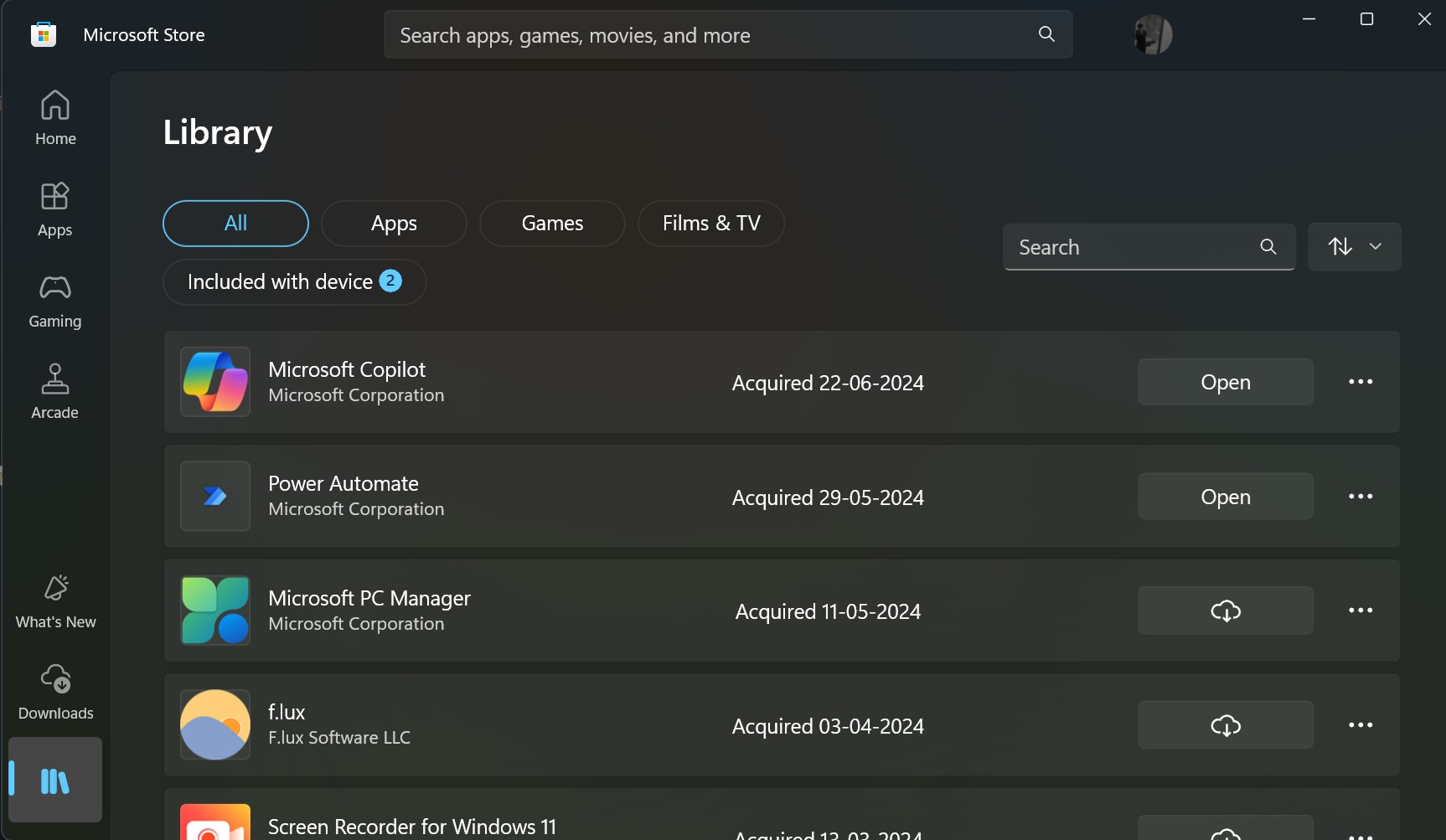
Library содержит продукты, связанные с учётной записью, включая полученные ранее программы, а не только установленные в текущий момент. Список дополняют фильтры по типу содержимого и поиск по названию или издателю. Это важно при переустановке Windows или смене компьютера: библиотека помогает найти приобретённый продукт без повторного поиска по всему каталогу. Однако наличие позиции в истории ещё не гарантирует, что конкретная версия будет доступна на новом устройстве: учитываются регион, архитектура, версия Windows и условия распространения.
В актуальной библиотеке доступно контекстное меню с дополнительными действиями над установленной программой. С конца 2025 года Microsoft добавила удаление через пункт Uninstall в меню с тремя точками. Оно относится к установленному приложению, а не к отказу от покупки или удалению права на продукт из истории аккаунта. Для человека, который управляет десятками программ, раздел становится местом ревизии установленного ПО, хотя детальная работа с данными приложения по-прежнему происходит вне магазина.
Updates & downloads: отдельный контроль доставки
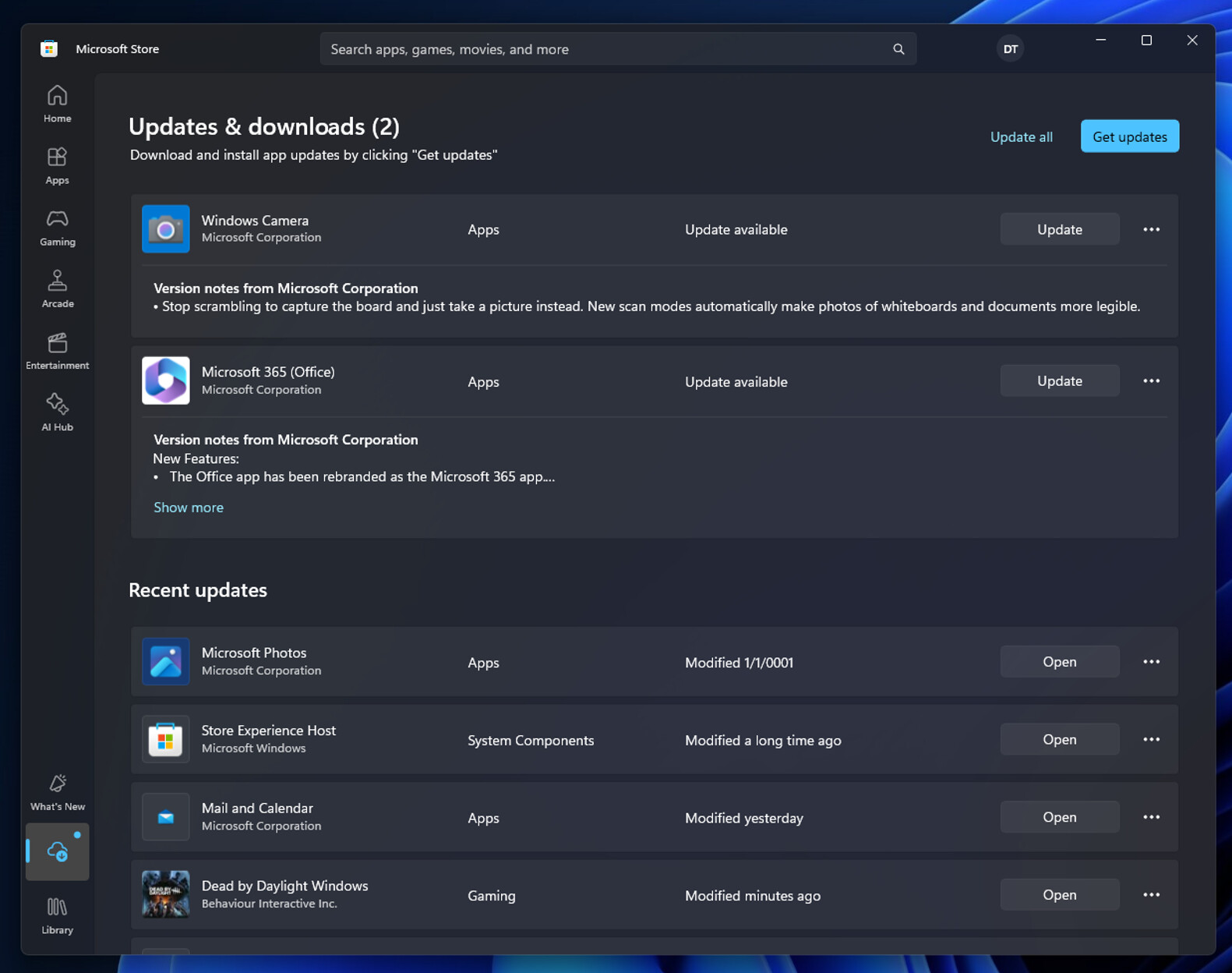
Раздел Updates & downloads показывает активные загрузки, ожидающие обновления и недавние установки. Он был отделён от библиотеки, чтобы не смешивать историю приобретений с состоянием очереди. Для ожидающих пакетов отображаются сведения об обновлении, а для загрузок — их текущий статус. В карточке отдельного продукта также можно увидеть ход получения и отменить случайно начатую операцию; для больших игр такая обратная связь особенно важна, потому что процесс может включать загрузку и последующую установку.
Смысл этой страницы не в ручном управлении каждым файлом пакета. Microsoft Store использует установочные механизмы Windows, поэтому пользователь обычно видит не путь к архиву, а процесс подготовки приложения. Большой размер пакета, свободное место на диске, качество соединения и действия стороннего установщика отражаются на длительности операции. Отсутствие точного процента в конкретном состоянии не означает, что программа полностью остановилась; прежде всего важны статус очереди и сообщения Windows.
Профиль, параметры и тематические витрины
Меню профиля связано с авторизацией и переходом в Store Settings. Там находятся параметры автоматических обновлений и персонализации, а в зависимости от сборки — воспроизведения видеоматериалов на карточках. В новейшем механизме App updates обычное бессрочное отключение автоматического обновления заменено временной паузой продолжительностью от одной до пяти недель; затем обновления возобновляются. Это особенно важно для ограниченного трафика: контроль имеет срок, и пользователь должен учитывать его при планировании работы.
Раздел AI Hub представляет каталог программ с функциями искусственного интеллекта, а не встроенный редактор текстов, изображений или кода. В США Microsoft дополнила отдельные карточки помощником Copilot: с ним можно уточнять свойства продукта и сопоставлять предложения прямо в процессе просмотра. Эта возможность зависит от рынка; её отсутствие не является ошибкой установки. Отметка Uses AI Features означает заявленное наличие ИИ в приложении, но не даёт магазину доступа к пользовательским документам для самостоятельного редактирования.
Раздел Themes появился в конце 2025 года для поиска тем оформления Windows. Тематические витрины усиливают привычную роль магазина — находить и устанавливать содержимое, меняющее возможности или вид компьютера. Это не превращает Microsoft Store в полноценный инструмент персонализации системы: применение и дальнейшая настройка темы зависят от компонентов Windows.
Как работает получение, лицензирование и обновление приложений
Почему две программы из одного магазина устанавливаются по-разному
Microsoft Store поддерживает пакетные приложения, для которых используется модель MSIX, и обычные настольные программы Win32, публикуемые с собственным установщиком MSI или EXE. Для MSIX-публикации Microsoft подписывает и распространяет пакет, обеспечивает доставку обновлений и интеграцию с механизмами установки Windows. Для программы с EXE/MSI издатель размещает установщик на собственном сервере; Store предлагает его в каталоге и запускает установку, но регулярное обновление затем остаётся задачей программы или издателя.
Это различие объясняет, почему часть приложений централизованно обновляется в Downloads, а другая часть сообщает о новой версии внутри своего окна. Оно же влияет на удаление, разрешения, размещение файлов и поведение резервных копий. Установка из магазина не означает, что вся программа находится в едином защищённом контейнере. Обычные настольные приложения могут иметь широкие права на файловую систему и реестр; возможности изоляции зависят от модели приложения.
Форматы MSIX, MSI и EXE здесь относятся к доставке программ, а не к содержимому, которое пользователь загружает в магазин для обработки. Microsoft Store не предоставляет диалог «Импортировать проект» для фотографий, PDF или видео; не открывает редакторский проект и не сохраняет результат в PNG, MP4 либо DOCX. После установки эти операции доступны только в соответствующем редакторе. Также не следует отождествлять каталог с отдельным приложением App Installer: последнее служит для установки поддерживаемых пакетов, в том числе вне витрины.
Лицензия, библиотека и смена устройства
Получение бесплатного продукта и покупка платного могут создавать запись о приобретении, связанную с Microsoft account. При смене компьютера эта запись помогает повторно найти приложение в Library, а история заказов позволяет подтвердить операцию. Но переносится не всё содержимое старой системы: локальные документы, кэши, игровые сохранения, пользовательские профили и настройки сторонних программ зависят от их собственных механизмов синхронизации и резервного копирования. Библиотека не заменяет образ диска.
Особенно важно различать право на продукт и доступ к конкретному предложению. Приложение может исчезнуть из каталога после прекращения публикации, оказаться недоступным в другой стране или потерять совместимость с обновлённой ОС. Microsoft Store способен скрывать или блокировать действие покупки на неподходящем устройстве. Даже ранее приобретённый товар следует проверять по платформе, региону и условиям издателя, а не считать повторную установку безусловной.
Обновления и ограниченная пауза
В нормальном режиме Store автоматически доставляет обновления тех приложений, для которых он отвечает за обновление. Пользователь может вручную проверить их наличие, просмотреть историю и временно приостановить автоматику. Срок паузы ограничен пятью неделями, после чего обновления возвращаются к обычному режиму. Магазин также допускает ручное получение новых версий во время паузы; она не блокирует отдельные решения пользователя.
Такой режим удобен там, где важны расход трафика и предсказуемость изменений, но его нельзя понимать как полноценную корпоративную систему фиксации версий. В организациях настройки определяются политиками администраторов. У программы с собственным обновлятором ограничения Store вообще не обязаны управлять действиями издателя. Следовательно, для воспроизводимой программной среды одного переключателя App updates недостаточно.
Покупки, история платежей и возвраты
Карточка платного продукта отображает стоимость для доступного рынка и предоставляет переход к оформлению приобретения. После успешной операции её запись отражается в истории заказов Microsoft account. Там доступны сведения об оплате и статусе, а для подходящих операций — подробности и печать документа. Для цифровых игр, подписок и физических товаров применяются разные механизмы возврата; сам факт покупки в Microsoft Store не обещает автоматический возврат любого цифрового продукта.
Владелец нескольких учётных записей особенно легко путает права: приобретение в одном профиле не должно отображаться как собственность другого. Кроме того, оплаченная подписка конкретного приложения может управляться на стороне издателя. В такой ситуации отсутствие соответствующего пункта в истории магазина означает необходимость выяснить, через какую платёжную систему оформлялась услуга, а не повторять оплату вслепую.
Платформы, совместимость, безопасность и приватность
Windows, веб-каталог и Xbox — разные поверхности одного бренда
Основной предмет обзора — десктопный клиент Microsoft Store для Windows 11 и Windows 10. Он встроен в потребительские конфигурации Windows, однако на управляемом рабочем компьютере доступ к магазину может быть ограничен администратором. Сведения о Windows 10 не означают, что все её выпуски имеют одинаковый жизненный цикл поддержки: решение о работе на старой ОС следует принимать с учётом обновлений безопасности самой Windows, а не только наличия Store.
Веб-каталог apps.microsoft.com позволяет знакомиться с товарами в браузере. Он дополняет клиент, но не является независимой платформой для запуска Windows-программ на macOS, Linux, Android или iOS. На Xbox есть своя витрина Store и собственные условия запуска игр и приложений. Упоминание Xbox в документации Microsoft относится к экосистеме магазина, а не к тому, что приложение Windows можно произвольно устанавливать на консоль.
Отдельный важный крайний случай — Windows 11 SE и учебные управляемые устройства. На Windows 11 SE самостоятельное скачивание приложений из Store ограничено: установкой распоряжается ИТ-администратор. В корпоративной среде также применяются политики закупок и доставки программ через специализированные средства управления. Магазин для домашнего пользователя и управляемая инфраструктура организации решают разные задачи.
Интернет, оборудование и фактические системные требования
Для просмотра актуальной витрины, получения установочных файлов, проверки лицензии при приобретении и скачивания обновлений требуется доступ к соответствующим сервисам. После установки часть программ работает локально, а часть зависит от собственных онлайн-серверов. Microsoft Store не устанавливает единое требование к объёму оперативной памяти или графике для всех продуктов: конкретная игра может требовать мощный GPU и большой объём диска, а небольшая утилита — минимальные ресурсы.
Показатель производительности магазина нельзя свести к одному времени запуска. Работа зависит от версии Windows, обновлённости клиента, скорости сети, состояния накопителя и механизма доставки конкретного приложения. Цифры, опубликованные Microsoft по внутренним сравнениям сборок, не следует трактовать как измерения на любом пользовательском ПК. Полезнее оценивать наличие зависаний, предсказуемость статусов установки и возможность восстановить работу после ошибки.
Что проверяет Microsoft и где остаётся ответственность пользователя
Публикация приложений сопровождается проверками соответствия политике магазина, в том числе сканированием на вредоносное ПО и проверкой установщика. Для MSIX предусмотрена подпись пакета средствами Microsoft; для EXE/MSI действуют собственные требования к установочному файлу и издателю. Эти процедуры снижают риск очевидно вредоносной публикации, но не равны независимому аудиту бизнес-логики, финансовой модели и обработки личных данных каждого приложения.
Карточки могут перечислять разрешения на камеру, микрофон, местоположение, файлы и другие функции. В Windows 11 ими управляют через Settings — Privacy & security для тех типов приложений, на которые распространяются соответствующие переключатели. Для обычных десктопных Win32-программ такой контроль ограничен: они могут получать доступ к гораздо более широкому кругу системных ресурсов. Поэтому один и тот же значок Microsoft Store в цепочке установки не гарантирует одинаковую модель песочницы для двух программ.
При выборе программы разумно учитывать издателя, назначение, запрошенные разрешения, политику конфиденциальности и то, где фактически хранятся данные. Магазин не предоставляет пользователю готовой оценки, сколько файлов будет отправлено на серверы стороннего разработчика. Для облачного редактора этот вопрос решается на уровне самого редактора, а не страницы покупки. Разделение ответственности особенно важно для рабочих документов, медицинской информации и материалов с коммерческой тайной.
Что перестанет работать первым при сбое связи, аккаунта или лицензии
Зависимости Microsoft Store удобно разделить по уровню. При отсутствии сети раньше всего теряются актуальный каталог, новые загрузки, онлайн-оплата и проверка обновлений. Уже установленная локальная утилита при этом не обязана прекращать работу: её автономность определяется её собственным устройством. И наоборот, игра с обязательной проверкой лицензии или сервисной авторизацией может оказаться недоступной даже тогда, когда файл приложения физически остаётся на компьютере. Статус «Installed» не является обещанием автономной работы.
Когда недоступна учётная запись, основная проблема возникает не с отображением ярлыков Windows, а с восстановлением приобретений и подтверждением прав на цифровой товар. Именно поэтому история заказов и правильный Microsoft account важнее привычки запоминать названия установленных программ. При двух личных аккаунтах или сочетании личного и рабочего профилей сбой нередко выглядит как «оплата пропала», хотя пользователь просто просматривает другую библиотеку.
При смене региона первыми меняются условия витрины: видимость отдельных приложений, доступность покупки и способы оплаты. Географическая настройка не превращает неподдерживаемую архитектуру в совместимую и не восстанавливает снятый с продажи продукт. Microsoft отдельно предупреждает, что изменение страны влияет на цифровые приобретения и баланс аккаунта. Поэтому изменение региона не следует воспринимать как обычную кнопку устранения любой ошибки установки.
Если издатель прекратил распространение или перестал поддерживать свой установщик, возможна ситуация, когда карточка или запись о покупке сохранилась, а повторная установка больше недоступна. У MSI/EXE-приложения добавляется собственная инфраструктура издателя: загрузка из Store запускает установщик с внешнего сервера, а обновление обычно проводится вне централизованного механизма магазина. Это отдельный риск при планировании перехода на новый компьютер или переустановки Windows.
Наконец, корпоративные политики могут отключать магазин или ограничивать установку приложений. В таком окружении неисправность для домашнего пользователя и штатный запрет для сотрудника внешне похожи, но требуют разных решений. Администратор управляет распространением программ и обновлениями в масштабе организации; обход таких политик средствами удаления системных служб не является корректной диагностикой.
Цена, платежи и скрытая стоимость владения
Отдельной подписки «на Microsoft Store» для доступа к базовому клиенту не требуется. Платёж относится к выбранному цифровому продукту, дополнительному содержимому или подписке. Бесплатная карточка может вести к приложению, где уже после запуска предлагаются платные функции: слово Free описывает возможность первоначального получения, а не обязательно весь дальнейший функционал. Для финансового решения важнее сравнить набор доступных функций, модель лицензирования и цену конкретного издателя, чем оценивать стоимость самой витрины.
Первый непрямой расход — дисковое пространство и трафик. Игры и крупные программы занимают место не только после установки, но и во время загрузки и распаковки; обновления тоже требуют передачи данных. На мобильном подключении с лимитом трафика автоматические обновления могут быть экономически чувствительными. Временная пауза App updates решает вопрос планирования на ближайшие недели, но не выключает независимо работающие обновляторы MSI/EXE-программ.
Второй расход связан с подписками и дополнительными покупками. Магазин удобен как точка оформления, но не гарантирует, что все платежи за приложение будут идти через Microsoft. Установленный продукт может применять собственный аккаунт и стороннюю платёжную систему. Поэтому оценка владения включает не только цену в карточке, но и условия продления, доступность нужных функций после окончания тарифа, правила возврата и возможность продолжить работу с уже созданными файлами.
Третий расход — перенос. Библиотека восстанавливает сведения о приобретённых продуктах, но настройка нового компьютера потребует отдельного переноса рабочих документов, настроек редакторов и некоторых локальных сохранений. Для небольших бесплатных инструментов это почти несущественно, а для программы с объёмной пользовательской базой, платными расширениями или корпоративной авторизацией стоимость миграции может превысить цену самого приложения.
Четвёртый аспект — условия региона и доступность оплаты. Стоимость и ассортимент зависят от рынка, а использование личного аккаунта на рабочей машине осложняет последующее управление лицензиями. Microsoft Store не является заменой учёту договоров, закупок и лицензий организации. Для небольшого домашнего набора программ встроенный клиент снижает количество ручных операций; для большого парка компьютеров требуется отдельный процесс управления программным обеспечением.
Задача, инструмент, результат и контроль
Разные элементы магазина решают разные задачи. Следующая карта помогает не искать несуществующую универсальную команду, когда результат зависит от конкретной страницы, механизма распространения или аккаунта.
| Задача | Инструмент | Результат | Что проверить |
| Найти программу по назначению | Apps, категории, верхнее поле поиска | Список подходящих карточек | Издатель, актуальность, описание и версия для Windows |
| Получить бесплатный продукт | Карточка и Get или Install | Установка на компьютер и запись в библиотеке при привязке к аккаунту | Статус установленного приложения и возможность запуска |
| Приобрести платную программу | Карточка товара и форма оплаты | Приобретение по условиям продукта | Правильный профиль, итоговая сумма, запись в истории |
| Восстановить ранее полученную программу | Library и фильтры | Повторная установка доступного товара | Устройство, регион и сохранность пользовательских данных |
| Разобраться с очередью | Updates & downloads | Статус загрузки, установки и доступных обновлений | Не является ли продукт MSI/EXE с собственным обновлением |
| Уменьшить непредвиденный трафик | Store Settings — App updates | Временная пауза автоматики | Дата возобновления через одну–пять недель |
| Найти приложения с ИИ | AI Hub, отметки на карточках | Подбор специализированных продуктов | Поддерживаемый регион и условия самого приложения |
| Удалить ненужную программу | Library, контекстное меню Uninstall | Удаление установленного приложения | Остались ли ценные файлы, лицензия и связанные сервисы |
Как пользоваться программой — советы гика
Ниже приведены операции для современного Microsoft Store в Windows 11. Поскольку магазин постоянно обновляется и локализуется, рядом с русскими названиями даны англоязычные подписи, встречающиеся в документации и интерфейсе Microsoft. Перед операциями, затрагивающими платёж, удаление или изменение режима обновлений, полезно убедиться, что выбран личный либо разрешённый рабочий профиль и что на диске есть место. В отличие от графического редактора, здесь результатом выступает установленная программа, право на неё либо обновлённая библиотека, а не экспортированный документ.
Поиск приложения и проверка карточки до установки
Цель: получить именно нужную программу, не спутать её с аналогом и не столкнуться с несовместимостью после оплаты. Подготовка: знать точное название или назначение, определить свою версию Windows и при необходимости узнать издателя.
- Откройте Start и запустите Microsoft Store. Для поиска известного продукта используйте верхнее поле Search apps, games, movies, and more; для тематического просмотра — Apps или Gaming.
- Выберите результат по названию и издателю. Откройте его карточку, а не используйте только короткое описание из поисковой выдачи.
- Прочитайте сведения о назначении, разрешениях, цене и платформе; изучите скриншоты. Для приложений с несколькими похожими названиями сверяйте издателя и точное написание продукта.
- Оцените, доступно ли действие Get, Install или покупка. Отсутствующая либо недоступная кнопка — повод проверить совместимость и регион до попытки обхода ограничений.
Проверка: на экране открыта карточка нужного издателя с понятными условиями получения. Ошибка: первая позиция в выдаче оказывается другой программой, а рядом с названием указан неизвестный издатель. Безопасный откат: закройте карточку и уточните название через поиск; до нажатия Get или оплаты изменений на компьютере не происходит.
Получение бесплатной программы и первый запуск
Цель: установить бесплатное приложение из каталога. Подготовка: рабочее подключение к интернету, доступное место на диске и правильная учётная запись Microsoft, если магазин требует авторизацию.
- На карточке выбранной бесплатной программы нажмите Get или Install — подпись зависит от продукта и того, было ли право на него уже получено.
- При появлении формы входа используйте свой Microsoft account. Если приложение запрашивает дополнительные права Windows, прочитайте назначение разрешений, прежде чем продолжать.
- Откройте Updates & downloads и проследите за состоянием загрузки; не путайте сетевую передачу с последующей установкой.
- После завершения воспользуйтесь Open в Store либо найдите установленную программу через Start. Оцените работу уже самого приложения и сохранение его тестового результата в предусмотренном им месте.
Проверка: программа запускается из меню Start или из карточки, а Store не показывает незавершённую установку. Ошибка: загрузка закончилась, но в приложении появляется требование оплаты расширенных функций: бесплатное получение не отменяет внутренних тарифов. Безопасный откат: закройте приложение и удалите его обычным способом через Library либо Windows Settings; до отказа от программы сохраните созданные данные.
Покупка платного приложения без путаницы между аккаунтами
Цель: приобрести конкретное приложение и сохранить подтверждение платежа. Подготовка: убедиться в совместимости и цене, проверить регион и профиль Microsoft, иметь разрешённый способ оплаты.
- Откройте карточку выбранного платного продукта и прочитайте условия лицензирования, включая наличие покупок внутри приложения и подписок.
- Выберите действие покупки с отображаемой ценой. В платёжной форме проверьте итоговую сумму и аккаунт; подтверждайте операцию только после просмотра этих данных.
- Дождитесь подтверждения заказа и затем выполните установку через предоставленное действие в карточке.
- Проверьте приобретение в Microsoft account: Payment & billing — Order history. Убедитесь, что заказ относится к нужному продукту и личному профилю, который планируется использовать дальше.
Проверка: приобретение отражено в истории, а полученный продукт запускается согласно условиям лицензии. Ошибка: пользователь повторяет оплату, потому что покупка не видна в другом аккаунте. Безопасный откат: не оформляйте второй заказ до сверки учётных записей и статуса первого платежа; вопросы отмены и возврата решайте средствами истории заказа и поддержки Microsoft по правилам конкретной категории продукта.
Библиотека и повторная установка на другом компьютере
Цель: вернуть доступ к ранее полученным приложениям без поиска по всему магазину. Подготовка: войти под Microsoft account, с которым связано приобретение, и заранее сохранить файлы пользователя со старого компьютера отдельно.
- Откройте Microsoft Store и перейдите в Library.
- Используйте фильтр All либо Apps/Games, а затем строку поиска библиотеки по названию или издателю. Это особенно полезно для длинного списка ранее полученных приложений.
- Найдите нужный продукт. Для доступного, но не установленного приложения используйте кнопку установки или значок загрузки рядом с его записью.
- После завершения откройте программу. При необходимости восстановите собственные документы из независимой резервной копии либо войдите в облачный сервис самого приложения.
Проверка: программа запускается на новом устройстве и лицензия распознаётся там, где требуется. Ошибка: элемент виден в Library, но недоступен для установки из-за региональной или системной несовместимости. Безопасный откат: не удаляйте работающую копию со старого ПК до проверки нового; вместо изменения региона наугад уточните поддерживаемую версию и статус публикации.
Просмотр очереди, ручная проверка и установка обновлений
Цель: понять, что скачивается, и обновить обслуживаемые Store приложения. Подготовка: подключение к сети и свободное место на системном накопителе.
- Запустите Microsoft Store и откройте Updates & downloads. На сборках, где раздел называется Downloads, ориентируйтесь на список текущих и ожидающих загрузок.
- Проверьте, какие приложения ожидают обновления, какие загружаются, а какие недавно обновились. Прочитайте Version notes там, где издатель их добавил.
- Выберите Get updates, Check for updates или доступное действие обновления в интерфейсе вашей сборки. Для отдельного продукта можно открыть его карточку и посмотреть текущий статус.
- Дождитесь завершения операции и запустите обновлённую программу. Для приложения с собственным EXE/MSI-обновлятором дополнительно учитывайте механизм, предусмотренный издателем.
Проверка: нужный пункт перестал отображаться как ожидающий обновления, программа запускается и показывает ожидаемую версию в своём разделе About, если он предусмотрен. Ошибка: Store не предлагает новую версию программы, обновляемой самим издателем. Безопасный откат: не пытайтесь принудительно переустанавливать неизвестный пакет; сохраните рабочие файлы и проверьте официальный способ обновления данной программы.
Временная остановка автоматических обновлений
Цель: уменьшить фоновые загрузки на ограниченном соединении или в период критической работы. Подготовка: определить срок паузы, учесть, что независимо обновляемые приложения ей не подчиняются.
- Откройте меню профиля в Microsoft Store и выберите Store Settings.
- Найдите App updates. В актуальном интерфейсе используйте Pause updates либо соответствующий вариант временной приостановки.
- Выберите длительность от одной до пяти недель. Учитывайте дату, когда автоматическая доставка возобновится без дополнительного действия.
- Для важного исправления безопасности при необходимости используйте ручную проверку в Downloads: временная пауза не запрещает ручную установку обновлений.
Проверка: в Store Settings виден выбранный режим и срок паузы. Ошибка: пользователь ожидает бессрочного отключения и считает возобновление через пять недель сбоем. Безопасный откат: завершите паузу доступной командой возобновления или дождитесь её окончания; затем убедитесь, что необходимые обновления установлены. На управляемом ПК этот параметр может контролироваться ИТ-отделом.
Удаление приложения из Library
Цель: убрать больше не используемую установленную программу. Подготовка: выяснить, где она хранит документы, локальные базы или игровые сохранения, а затем сделать независимую копию действительно нужных данных.
- В Microsoft Store перейдите в Library и найдите установленный продукт по названию.
- Откройте меню с тремя точками рядом с записью. В актуальной библиотеке у поддерживаемых установленных программ доступна команда Uninstall.
- Выберите Uninstall и подтвердите операцию в появившемся интерфейсе удаления Windows или установщика, если это требуется.
- После завершения проверьте отсутствие программы в списке установленных приложений Windows. Не путайте это с исчезновением записи о приобретении из аккаунта.
Проверка: приложение больше не установлено, а его лицензия при необходимости остаётся связанной с правильным профилем. Ошибка: пользователь ожидает, что удаление одновременно отменит подписку и очистит все облачные файлы. Безопасный откат: для повторной установки используйте доступный товар в Library, а данные верните из резервной копии; подписку при необходимости отменяйте отдельно по её условиям.
Управление персонализацией и автозапуском видео в Store Settings
Цель: уменьшить количество навязанных рекомендаций и непредвиденного воспроизведения видео. Подготовка: определить, какая часть поведения относится к витрине Microsoft Store, а какая — к самой программе или браузеру.
- В окне магазина откройте профиль и перейдите в Store Settings.
- Найдите настройку персонализированных рекомендаций. Измените предпочтение в соответствии с тем, нужны ли вам предложения на основе интересов и активности.
- Если в вашей сборке имеется Video autoplay, отключите автоматическое воспроизведение видеоматериалов на страницах товаров.
- Вернитесь на Home и откройте карточку с видеоматериалом, чтобы оценить изменённое поведение. Персонализация не означает исчезновения всего рекламного и тематического содержимого.
Проверка: выбранные параметры сохранены в Store Settings, а автозапуск видео соответствует настройке. Ошибка: пользователь ищет эти переключатели в Windows Settings — Privacy & security, где регулируются прежде всего системные разрешения приложений. Безопасный откат: верните предыдущие значения в Store Settings; изменение предпочтений не удаляет установленные программы и оплаченные права.
Поиск ИИ-приложений и использование помощника на карточке
Цель: подобрать ПО с ИИ-функциями и отличить их от возможностей самого магазина. Подготовка: знать нужный тип задачи и учитывать региональную доступность AI Hub и Copilot.
- Откройте раздел AI Hub, если он присутствует в навигации, либо используйте поиск по названию нужной ИИ-программы.
- В карточке изучите назначение программы, издателя и отметки Uses AI Features или Built for Copilot+ PC, когда они отображаются. Не принимайте такую отметку за гарантию бесплатного доступа к модели.
- В поддерживаемом регионе на карточке доступен Ask Copilot about this product. Используйте его для вопросов о возможностях приложения или сопоставления двух продуктов.
- Перед установкой вернитесь к информации об условиях оплаты и обработке данных уже в самом приложении. Сопоставьте ИИ-возможности с необходимой вам задачей.
Проверка: выбран продукт, чьи заявленные функции отвечают поставленной задаче, а не просто позиция с ИИ-значком. Ошибка: отсутствие Ask Copilot или агентов на домашнем экране принимается за неисправность. Безопасный откат: не меняйте страну аккаунта ради одной витрины; продолжайте обычный поиск по каталогу или изучите документацию конкретного издателя.
Поиск и применение темы оформления Windows
Цель: сменить оформление системы через специализированный раздел магазина. Подготовка: сохранить текущие персональные настройки оформления, если их потребуется восстановить.
- В навигации Microsoft Store найдите Themes, доступный в новых сборках по мере развёртывания раздела.
- Откройте подходящую тему и изучите, какие элементы оформления она меняет. Учитывайте данные карточки и выбранную версию Windows.
- Используйте действие получения или применения темы, которое доступно на её карточке, и дождитесь завершения операции.
- Проверьте результат в Windows: изменение фона и оформления относится к настройкам ОС, а не к библиотеке пользовательских документов.
Проверка: система использует выбранную тему, а в персонализации Windows её можно отличить от прежней. Ошибка: пользователь ожидает изменения всех элементов интерфейса сторонних программ. Безопасный откат: восстановите прежнюю тему в настройках персонализации Windows; при этом оплаченные приложения и их файлы не затрагиваются.
История приобретений, сведения о заказе и документ об оплате
Цель: подтвердить цифровую покупку, найти чек или разобраться с неожиданным платежом. Подготовка: знать, какой Microsoft account использовался при покупке, и примерный период операции.
- Откройте страницу учётной записи Microsoft и войдите в профиль, с которым совершалось приобретение.
- Перейдите в Payment & billing — Order history. Выберите подходящий временной диапазон и найдите продукт.
- Откройте Order details, чтобы увидеть сведения о заказе. Там, где доступно, используйте функцию печати или получения налогового документа.
- Сверьте дату, название товара, статус Completed или Redeemed и сумму с банковской выпиской. Для операции In progress не считайте платёж окончательно проведённым.
Проверка: подтверждающий документ относится к верному товару и аккаунту. Ошибка: в списке нет оплаты, сделанной напрямую издателю через его собственную платёжную систему. Безопасный откат: завершите проверку без повторной покупки, уточните исходный способ оплаты и обратитесь к ответственному продавцу; не пересылайте пароль или платёжные реквизиты при обращении за помощью.
Сквозной сценарий: от поиска программы до сохранённого файла
Цель: пройти полный путь, в котором результатом Microsoft Store становится установленный редактор, а конечный пользовательский файл создаётся уже в редакторе. Подготовка: Windows 11, доступ к Microsoft Store, разрешённая учётная запись и папка Documents для тестового документа. Для примера используется Windows Notepad — текстовый редактор Microsoft, присутствующий в каталоге.
- Откройте Microsoft Store из Start и введите Windows Notepad в поле поиска. Удостоверьтесь, что издатель в карточке — Microsoft Corporation.
- Если редактор ещё не установлен, нажмите Get или Install. Если программа уже присутствует в Windows, используйте Open; повторно скачивать её ради проверки магазина не нужно.
- Проследите за установкой через Updates & downloads, затем запустите Windows Notepad. Этим заканчивается задача магазина и начинается работа редактора.
- Создайте новый текстовый документ, введите строку «Проверка установки через Microsoft Store» и сохраните её через File — Save или сочетание Ctrl+S под именем MS-Store-check.txt в Documents.
- Откройте созданный TXT в проводнике и проверьте точность содержимого. Обратите внимание: TXT создал Notepad, а Microsoft Store лишь обеспечил его получение или запуск.
Проверка: Windows Notepad открывается, в Documents лежит читаемый файл, а путь до сохранения известен. Ошибка: пользователь ищет кнопку Export в самом Microsoft Store, хотя там нет редакторского проекта. Безопасный откат: удалите только тестовый MS-Store-check.txt; установленный Notepad сохраняйте либо удаляйте отдельно по собственным потребностям. Для рабочих файлов перед экспериментами используйте копию, а не оригинал.
Плюсы Microsoft Store
- Встроенная витрина Windows объединяет поиск программ, карточки издателей, получение продуктов и сведения о приобретениях.
- Библиотека позволяет возвращаться к ранее полученным приложениям и искать их по названию или издателю без полного повторного изучения каталога.
- Для пакетных MSIX-приложений доступна централизованная доставка обновлений через механизмы Microsoft Store и Windows.
- Отдельная страница Updates & downloads помогает увидеть очередь и историю недавних установок, не смешивая её с историей приобретений.
- Существует временная пауза автоматических обновлений на определённый пользователем период от одной до пяти недель.
- Публикация приложений сопровождается проверками безопасности и соответствия правилам каталога; доступность разрешений можно изучать до установки.
- Разделы Apps, Gaming, AI Hub и Themes упрощают поиск программ под разные задачи на совместимом устройстве.
- Для части приложений доступно удаление непосредственно из актуальной Library, без необходимости искать ту же запись в отдельном списке Windows Settings.
Минусы Microsoft Store
- Каталог неполон: часть программ распространяется только напрямую издателями либо отсутствует в конкретной стране.
- Обновления EXE/MSI-программ могут оставаться под управлением самого приложения, поэтому единого центра обновлений абсолютно всего установленного ПО нет.
- Доступ к загрузкам и приобретениям зависит от подключения, настроек региона, учётной записи и состояния сервисов.
- Наличие приобретения в Library не переносит автоматически локальные документы, настройки и данные каждого приложения на новый компьютер.
- Автоматические обновления нельзя считать бессрочно отключёнными через обычную временную паузу; она завершается максимум через пять недель.
- Некоторые новые разделы и ИИ-возможности доступны не на каждом рынке или не одновременно на всех сборках Windows.
- Из магазина нельзя экспортировать редакторские проекты, создавать резервные копии пользовательских каталогов или управлять конфигурацией обычных Win32-программ.
- Даже успешно опубликованная программа требует самостоятельной оценки условий использования, доступа к данным и внутренней платной функциональности.
Кому подойдёт
Домашнему пользователю Windows
Microsoft Store подходит для поиска распространённых утилит, получения бесплатных приложений и установки продуктов, уже присутствующих в библиотеке. Здесь полезны ясная карточка с издателем, единый экран обновлений и связь приобретений с аккаунтом. Порог освоения невысок: не нужно знать формат установочного пакета и подбирать командную строку. При этом решение о выборе программы всё равно остаётся за пользователем, особенно когда одна задача решается разными приложениями и тарифами.
Владельцу нескольких совместимых ПК
Библиотека полезна как перечень ранее полученных программ при замене устройства. Она уменьшает потребность хранить отдельные ссылки на скачивание и подтверждения некоторых покупок. Но реалистичная схема переноса состоит из двух независимых частей: восстановить доступное ПО и вернуть рабочие файлы через резервные копии или предусмотренную приложением синхронизацию. Без второй части успешная установка на новом компьютере не означает восстановленной рабочей среды.
Пользователю, который ценит контроль за обновлениями
Отдельная очередь и возможность временной паузы помогают отслеживать изменения на машине, где установлено много приложений из каталога. Особая польза проявляется, когда установка занимает значительный объём диска или доступен только лимитированный интернет. Для важных программ необходимо помнить о разделении MSIX и собственных обновляторов издателя.
Кому не подойдёт
Системному администратору, которому нужна полная автоматизация парка
Само графическое приложение Store не предоставляет замену пакетным сценариям установки с воспроизводимым набором версий, контролем зависимостей и журналами развёртывания на десятках машин. Для такой задачи лучше оценивать WinGet и средства централизованного управления Windows, а не пытаться превратить потребительскую витрину в корпоративный оркестратор. Политики организации также могут ограничивать самостоятельное использование клиента.
Пользователю macOS, Linux или телефона
Веб-каталог можно открыть в браузере, но это не делает настольные Windows-приложения кроссплатформенными. Для установки и запуска на другой ОС потребуются соответствующие версии программ и совместимый магазин либо система пакетного управления. Витрина Xbox также не заменяет клиент Windows из этого обзора.
Тем, кому нужен файловый редактор или архив установщиков
Microsoft Store не является конвертером документов, монтажной программой и менеджером локальных образов. Он не рассчитан на передачу собственной папки с EXE-файлами в облако как пользовательского архива, редактирование PDF или экспорт проектов. Если основная потребность — обработка данных, сначала выбирают подходящее приложение, а магазин рассматривают только как возможный канал его получения.
Сравнение с другими аналогами
Альтернативу Microsoft Store выбирают по назначению, а не по сходству иконок. Витрина магазина рассчитана на повседневное получение приложений и игр; командные пакетные менеджеры решают задачу автоматизации; игровые клиенты сосредоточены на конкретной библиотеке развлечений. В таблице сравниваются одинаковые критерии: задача, платформа, порог освоения, виды установочных пакетов, автоматизация, модель оплаты, ограничения и наиболее подходящий сценарий.
| Решение | Задача | Платформа и освоение | Пакеты и автоматизация | Оплата | Главное ограничение и сценарий |
| Microsoft Store | Поиск, покупка, установка и библиотека приложений и игр | Windows 10/11; невысокий порог, графический интерфейс | MSIX и публикации с EXE/MSI; централизованные обновления для поддерживаемых пакетов | Клиент бесплатный; цена определяется продуктом | Не весь Windows-софт и не все регионы; удобен для домашнего использования и повторной установки покупок |
| WinGet | Поиск, установка, обновление и удаление программ по командам | Современные Windows 10/11; требуется освоить терминал | Работает с источниками, включая msstore и winget; команды, сценарии и массовые операции | Пакетный менеджер Microsoft доступен без отдельной покупки; лицензии приложений самостоятельны | Не заменяет визуальную карточку и условия покупки; подходит для повторяемой настройки ПК |
| Ninite | Быстро установить набор популярных повседневных программ | Windows; низкий порог: выбор приложений на сайте и запуск установщика | Формирует общий установщик для выбранных программ, загружает пакеты издателей, пропускает актуальные версии; повторный запуск обновляет | Бесплатно для домашнего использования; Ninite Pro — коммерческий вариант | Ограничен собственным списком поддерживаемых программ; удобен для начальной настройки компьютера |
| Chocolatey | Управление Windows-пакетами, включая автоматизированное развёртывание | Windows и PowerShell; порог выше из-за команд и репозиториев | Пакеты и сценарии, установка и обновление через Chocolatey CLI; собственные и общественные источники | Open Source бесплатен; Pro и Business платные | Требует оценки происхождения пакета и навыков сопровождения; подходит администратору и технически подготовленному пользователю |
| Steam | Игры, их обновление и игровая библиотека | Windows, macOS и Linux; невысокий порог для игрового сценария | Собственный каталог игр и автоматические обновления через клиент; не общий менеджер системных утилит | Клиент бесплатный, игры бывают платными и бесплатными | Не предназначен для установки всего рабочего ПО Windows; предпочтителен там, где важны игры, сообщество и функции Steam |
WinGet ближе всего к Microsoft Store по экосистеме: источник msstore входит в его стандартный набор наряду с каталогом winget. При этом WinGet — отдельный инструмент командной строки, поэтому его использование не делает GUI магазина пакетным скриптовым движком. Там, где важны установка нескольких одинаково настроенных ПК, проверяемый перечень пакетов и повторяемость, терминал рациональнее визуального выбора каждой карточки. Для лицензионной программы наличие записи в каталоге WinGet по-прежнему не означает освобождения от оплаты.
Ninite сокращает число диалогов при установке привычного набора приложений. Он выбирает актуальные дистрибутивы и запускает их с минимальным вмешательством, но не предлагает такой же универсальной истории цифровых приобретений и платной витрины, как Microsoft Store. Ограниченный список продуктов может оказаться преимуществом для простой домашней установки и недостатком для редкого профессионального ПО.
Chocolatey полезен, когда программная среда описывается пакетами и автоматизируется скриптами. За это приходится платить большим количеством решений об источниках, зависимостях, правах запуска и обслуживании пакетов. Бесплатный Open Source не равен коммерческим редакциям с управлением парком машин и дополнительными защитными механизмами. В выборе между Chocolatey и Store решающим обычно становится не количество каталогов, а требование к автоматизированному обслуживанию.
Steam — не прямой заменитель Microsoft Store для офисных или системных программ. Он выигрывает по глубине игрового сценария: клиент, библиотека, обновления и сообщество образуют специализированную среду. Microsoft Store, напротив, совмещает разные категории Windows-приложений и игр. Платная игра, присутствующая в обоих магазинах, не должна рассматриваться как единая лицензия между площадками без прямого подтверждения от издателя.
Типичные проблемы и способы диагностики
Ошибки Microsoft Store лучше разбирать по типу симптома. Одни связаны с самим клиентом, другие — с лицензией, третьи — с конкретным установщиком или политикой устройства. Ниже для каждой ситуации указаны возможная причина, диагностический признак, корректное исправление и способ убедиться в результате. Названия системных разделов приведены для Windows 11; в Windows 10 расположение некоторых настроек отличается.
1. Microsoft Store исчез из Start или поиска Windows
Симптом: плитки нет на панели задач, а пользователь считает магазин удалённым. Возможная причина: ярлык был откреплён; на рабочем компьютере приложение ограничено политикой организации; для некоторых конфигураций влияет вход с локальной учётной записью. Диагностика: поиск по полному названию Microsoft Store в Start, проверка типа учётной записи Windows и статуса управляемого устройства. Исправление: восстановление ярлыка через Start либо обращение к администратору, если это служебный ПК; не скачивайте «исправленный Microsoft Store» с неизвестного сайта. Проверка: приложение открывается и видно в списке Windows.
2. Магазин не открывается или появляется 0x80131500
Симптом: окно закрывается, зависает при запуске или показывает Try that again с кодом 0x80131500. Возможная причина: нарушенные данные кэша Store, устаревшие обновления Windows либо некорректные время и регион. Диагностика: оцените подключение, сравните системные дату и время с текущими, проверьте доступность Windows Update и повторяемость кода ошибки. Исправление: стандартная очистка кэша через wsreset.exe и установка актуальных обновлений Windows; только затем более глубокое восстановление компонента штатными средствами. Проверка: магазин снова показывает каталог и открывает карточки товаров. Очистка кэша не должна рассматриваться как удаление уже купленных лицензий.
3. Окно загрузилось, но каталог не подключается
Симптом: виден интерфейс, но карточки пусты, поиск не отвечает или магазин сообщает о невозможности соединения. Возможная причина: сетевой сбой, прокси или фильтрация, неверные параметры системы. Диагностика: отдельно выясните, доступны ли другие сайты, корректны ли системные часы и работает ли соединение вне Store. Исправление: восстановите сеть, проверьте настройки прокси в соответствии с правилами своей сети, исправьте часы и повторите открытие клиента. Проверка: результаты поиска и карточки загружаются, а установка не прекращается из-за отсутствия связи. Для связанных ошибок сети можно сопоставить признаки с материалом об ошибке 0x80072EFD.
4. Нужной программы нет в результатах поиска
Симптом: известное название не находится, хотя приложение существует или ранее продавалось. Возможная причина: ограничение страны, снятие с публикации, несовместимость устройства или семейная фильтрация. Диагностика: сопоставьте точное название и издателя с доступным описанием товара, уточните Windows и возрастные ограничения аккаунта, проверьте текущий регион без его изменения. Исправление: выбирайте подходящую для устройства официальную версию или разрешённый канал издателя; ограничения семейной группы корректирует её администратор. Проверка: доступна правильная карточка продукта, а не одноимённая замена. Произвольное изменение страны может ухудшить доступ к уже приобретённому содержимому.
5. Get или Install неактивна либо отсутствует
Симптом: пользователь видит товар, но не может начать получение. Возможная причина: неподдерживаемая версия Windows, ограничения устройства, удалённое предложение либо необходимость авторизации. Диагностика: сопоставьте требования карточки с текущей конфигурацией; проверьте аккаунт и признак совместимости, а также отсутствие системного запрета. Исправление: используйте поддерживаемую сборку Windows, нужный профиль или официальную альтернативу для своей платформы; обход архитектурных требований не устраняет проблему. Проверка: действие получения становится доступным, а программа впоследствии запускается, а не просто появляется в библиотеке.
6. Приложение зависает на Pending или загрузка не заканчивается
Симптом: очередь не переходит к завершённой установке. Возможная причина: сетевой обрыв, недостаток места, незавершённое системное обновление либо проблема обслуживающего установщика. Диагностика: изучите статус в Updates & downloads, свободное место и состояние Windows Update, затем определите, относится ли продукт к MSIX или использует отдельный установщик. Исправление: освободите необходимое место безопасными средствами Windows, восстановите соединение и завершите ожидающие обновления; не удаляйте системные каталоги вручную. Проверка: запись исчезает из ожидающих или показывает установленное приложение. При ошибках создания пакета полезен отдельный разбор 0x80073CF9.
7. Купленное приложение отсутствует в Library
Симптом: в библиотеке нет оплаченного продукта или доступна повторная покупка. Возможная причина: используется другой Microsoft account; покупка оформлена у самого издателя; товар имеет региональные ограничения. Диагностика: сопоставьте аккаунт клиента с профилем истории заказов, проверьте название и дату операции, убедитесь в статусе платежа. Исправление: вернитесь к учётной записи, которой принадлежит приобретение, либо обращайтесь к соответствующему продавцу. Проверка: нужное право отражается в библиотеке или подтверждено продавцом; повторная оплата не произведена без необходимости. Для отдельных лицензионных ситуаций смежен разбор ошибки 0x803F8001.
8. Обновления не появляются для установленной программы
Симптом: приложение сообщает о новой версии, а раздел загрузок Store ничего не предлагает. Возможная причина: программа с EXE/MSI-установщиком обслуживается собственным обновлятором издателя. Диагностика: определите способ распространения программы и сравните версию, которую показывает её собственное меню About, с доступной у разработчика. Исправление: используйте поддерживаемый издателем способ обновления и сохраните рабочие данные перед заменой версии. Проверка: установленная программа отображает ожидаемую версию и запускает созданные ранее файлы. Настройка App updates в Store не должна приниматься за универсальный переключатель всех Win32-программ.
9. Автоматическое обновление снова включилось после паузы
Симптом: приложения начали обновляться, хотя ранее был выбран режим без фоновых обновлений. Возможная причина: срок паузы закончился; в актуальном Store она ограничена промежутком от одной до пяти недель. Диагностика: проверьте App updates в Store Settings, дату установленной паузы и наличие корпоративного управления политикой. Исправление: используйте допустимую временную паузу с учётом срока или согласуйте политику с администратором; не блокируйте обновляющие службы системы без понимания последствий. Проверка: отображается нужный разрешённый режим, при этом доступна ручная установка важных исправлений.
10. Установка не завершается после обновления Windows
Симптом: ранее работавшая операция получения перестала завершаться сразу после установки системных обновлений. Возможная причина: Windows ожидает перезапуска, а компонент установки работает в промежуточном состоянии. Диагностика: проверьте Windows Update и наличие уведомления о необходимой перезагрузке. Исправление: штатно завершите цикл обновления системы и повторите установку без удаления системных служб и ручной правки реестра. Проверка: продукт появляется в списке установленных программ и успешно запускается. В этой ситуации полезно отличать ошибку самой ОС от ошибки магазина: их сообщения могут внешне совпадать.
11. Приложение из магазина требует широкий доступ к системе
Симптом: программа просит камеру, микрофон, файловую систему или другие разрешения, хотя была скачана через Microsoft Store. Возможная причина: сам продукт использует соответствующие функции либо относится к обычным Win32-приложениям с более широкими возможностями доступа. Диагностика: изучите описание прав в карточке, тип приложения, политику конфиденциальности издателя и системные настройки Privacy & security. Исправление: не предоставляйте ненужные разрешения; для критически важной информации выбирайте ПО с подходящей моделью доступа. Проверка: приложение работает с минимально необходимыми правами или не используется, если выполнить задачу без риска нельзя. Наличие в магазине не равнозначно изоляции.
12. Ошибка 0x80240438 или другие сбои доставки
Симптом: магазин выдаёт код при получении приложения или обновления, хотя интерфейс запускается. Возможная причина: сбой связи с сервисом, проблемные параметры сетевого окружения или состояние служб обновления Windows; точная причина определяется контекстом кода. Диагностика: зафиксируйте полный код, этап возникновения, состояние сети и Windows Update; сопоставьте симптомы с разбором ошибки 0x80240438 в Windows Store. Исправление: начните с документированных безопасных методов восстановления соединения и стандартной очистки кэша, затем используйте диагностику Windows. Проверка: повторная загрузка завершается и приложение запускается; отсутствие кода без завершённой установки недостаточно для подтверждения успеха.
FAQ: вопросы о покупке, установке и статусе программ
Что означают Get, Install, Open и Owned в разных карточках?
Эти обозначения описывают разные состояния товара. Get связано с получением продукта, Install — с установкой, Open — с запуском установленного приложения, а Owned означает наличие права на соответствующее предложение в рамках текущего профиля. Точная подпись определяется карточкой, вариантом распространения и состоянием продукта. Прежде чем воспринимать Owned как свидетельство готовой программы, нужно различать право на получение и наличие работающей копии на компьютере.
Можно ли выбрать любую папку для установки каждого приложения?
У Microsoft Store нет универсального диалога выбора произвольного пути для всех программ. Пакетные приложения размещаются по правилам Windows, а обычные Win32-установщики используют собственную логику каталогов и могут показывать собственные параметры. Перемещение установленного продукта зависит от его типа и доступных возможностей операционной системы. Для программы с большим объёмом данных требования к размещению следует изучать до покупки, а не рассчитывать на ручное копирование её системных каталогов после установки.
Можно ли рассчитывать на пробный период у любой платной программы?
Нет единого пробного срока, который Microsoft Store предоставляет всему платному каталогу. Возможности знакомства с продуктом задаются конкретным предложением издателя: бесплатная базовая версия, ограниченный демонстрационный вариант, отдельная пробная подписка или покупка без предварительного доступа — разные коммерческие схемы. Их нельзя вывести только из названия платформы распространения. Отдельно проверяются правила отмены продления, если пробный доступ связан с подпиской.
Как трактовать отметку Built for Copilot+ PC?
Это маркер специализации или оптимизации приложения для соответствующего класса компьютеров. Он не означает, что любое действие программы выполняется локальной нейросетью, бесплатно или без интернета. Реальные вычислительные требования и используемые облачные сервисы определяются самим приложением. Для решения о покупке требуется техническая совместимость и понимание, какую конкретную функцию даёт наличие Copilot+ PC.
Влияют ли пользовательские оценки на сертификацию безопасности?
Рейтинг и отзывы помогают оценить восприятие продукта, но не заменяют технические проверки Microsoft и независимое изучение приватности. Публикация включает контроль на соответствие правилам и проверку вредоносного поведения, тогда как мнение пользователей отражает удобство, качество поддержки и другие впечатления. Высокая оценка не доказывает отсутствие доступа к чувствительным файлам, а низкая оценка не обязательно означает вредоносное ПО. Для выбора важна совокупность издателя, разрешений и назначения.
Почему приложение после удаления всё ещё видно в Library?
Удаление установленной копии и история приобретений — разные сущности. Библиотека хранит связь аккаунта с полученными продуктами, поэтому удалённая программа может оставаться доступной для повторной установки. Это полезно при смене устройства, но не подтверждает сохранность всех локальных данных. Аналогично удаление значка из Start не означает, что лицензия была отменена или серверная подписка прекращена.
Означает ли наличие игры в Microsoft Store такую же лицензию в Steam или на Xbox?
Нет. Сервисы распространяют продукты на собственных условиях, а между платформами бывают разные редакции, совместимость и правила владения. Совпадающее название игры или учётная запись Microsoft не создают автоматически право на её получение в другом магазине. Для игровых подписок действует дополнительное разделение: доступ по подписке и отдельная покупка — разные основания использования продукта.
Что важнее хранить при спорной покупке: скриншот карточки или данные заказа?
Для подтверждения конкретной оплаты важнее идентифицируемая запись в истории заказов, сумма, дата, статус и документы, доступные из аккаунта. Скриншот витрины фиксирует условия, которые пользователь видел в определённый момент, но не подтверждает завершение банковской операции. Для продукта со сторонней платёжной системой доказательства нужно получать у соответствующего продавца. Хранение такого подтверждения отдельно от компьютера полезнее, чем сохранение одного установочного ярлыка.
Итог: в каких сценариях выбирать Microsoft Store
Для домашнего компьютера с Windows 11 Microsoft Store остаётся логичным первым местом поиска распространённой программы: он объединяет каталог, сведения об издателе, получение товара и поддерживаемые обновления. Особенно оправдан такой выбор, когда пользователь планирует позднее повторно установить приобретённые приложения и хочет видеть их в одной библиотеке. Однако перед оплатой необходима проверка конкретной карточки, а перед удалением старой системы — отдельное сохранение рабочих данных.
Для игр магазин имеет смысл как часть экосистемы Windows и Xbox, но его следует сравнивать с игровыми клиентами по ассортименту, условиям владения и платформенной совместимости. Для программ, использующих собственные EXE/MSI-установщики, привычная витрина не устраняет необходимость следить за обновлениями у издателя. Для строгой автоматизации Windows рациональнее WinGet или специализированное средство управления пакетами.
Главная граница продукта проста: Microsoft Store отвечает за выбор, получение, оплату и доставку совместимого программного обеспечения, но не за внутреннюю работу каждого приложения и не за полное восстановление его пользовательских данных. Если задача состоит в удобной установке и поддержании обычного набора приложений, это подходящий инструмент. Если нужны воспроизводимые корпоративные развёртывания, полный контроль файлов и независимость от каталога, следует использовать дополнительные средства, не приписывая магазину функций, для которых он не создан.


