Micstream: инструкция от гика, передача звука с Android и iPhone на Windows и Linux
Micstream превращает микрофон смартфона в источник звука для компьютерных приложений. На телефоне работает приложение захвата, на компьютере — приёмник; Windows получает виртуальное устройство записи «Micstream», а Linux — источник через PipeWire. Поэтому голос со смартфона можно использовать в видеозвонке, Discord, OBS Studio, диктовке или программе звукозаписи без отдельного USB-микрофона. Здесь важна точная граница возможностей: Micstream передаёт живой звук, но сам не является редактором аудиофайлов, подкаст-студией или облачным хранилищем записей.
Продукт разработал Andreas Toth; выпуском занимается StreamDev Technologies OÜ из Эстонии. В ноябре 2026 года доступны приложения для Android и iPhone, клиент Windows 10/11 и клиент Linux. Связь по локальной сети предусмотрена для обеих мобильных платформ; USB-подключение документировано для Android в паре с Windows. Нейросетевая очистка DeepFilterNet выполняется на компьютере, а не в облаке. Бесплатный режим имеет существенное ограничение: просмотр рекламы открывает один час доступа, причём этот час уменьшается и во время паузы в передаче.
Micstream имеет смысл оценивать как комплект из двух устройств и их аудиотракта. Качество слышимого голоса зависит не только от параметров виртуального устройства, но и от микрофона телефона, помещения, расстояния до говорящего, радиосети, настройки приложения-получателя и вмешательства других фильтров. Числа 48 кГц и 32-битный float описывают представление звука на стороне компьютера, а не гарантируют, что исходный смартфон записал акустическую информацию с такой же точностью.
Что такое Micstream и чем он отличается от других решений
| Параметр | Значение |
| Официальное название | Micstream; в магазинах мобильные названия дополнены уточнением «PC Mic» или «Microphone for PC» |
| Разработчик и издатель | Andreas Toth; StreamDev Technologies OÜ, Таллин, Эстония |
| Тип | Комплект «смартфон — компьютер»: передатчик аудио на телефоне и приёмник с виртуальным микрофоном на ПК |
| Мобильные платформы | Android 8.0+; iPhone с iOS 18+ |
| Компьютер | Windows 10/11, 64-разрядные версии; Linux x86-64 с PipeWire и systemd |
| macOS | Компьютерный клиент находится в разработке; готовую поддержку macOS считать доступной нельзя |
| Соединения | Wi-Fi в одной локальной сети; USB tethering для Android с Windows (Linux-инструкция описывает Wi-Fi) |
| Аудиотракт | Opus, UDP, коррекция потери пакетов FEC; вывод виртуального микрофона — 48 кГц, 32-битный float |
| Шумоподавление | DeepFilterNet на Windows/Linux; включено по умолчанию, доступно без Pro |
| Формат результата | Живой системный аудиовход; запись и экспорт файлов выполняют сторонние приложения |
| Регистрация | Для начала работы учётная запись Micstream не нужна |
| Оплата | Бесплатный доступ через рекламное вознаграждение на один час; Pro с подпиской либо разовой покупкой без рекламы и ограничения времени |
| Статус | Действующее приложение с доступными официальными дистрибутивами и мобильными карточками |
Не потоковый сервер и не приложение для трансляций с телефона
Название легко ошибочно интерпретировать как программу для прямой трансляции видео или потокового радио. Micstream решает более узкую задачу: забирает сигнал с микрофона мобильного устройства и создаёт на ПК вход, похожий на физически подключённый микрофон. Поток звука существует, пока работает связка телефона, транспорта и клиента. Чтобы сохранить речь в файл, нужен диктофон компьютера или программа записи, а чтобы отправить её зрителям — приложение видеоконференции либо трансляции.
Это также не проект с названием micstream из репозитория blacklight на GitHub: там речь идёт о передаче аудиоустройства по HTTP как MP3 с использованием других программных компонентов. Совпадение слова в названии не означает совпадения разработчиков, сетевого протокола или интерфейса. Рассматриваемый здесь продукт идентифицируется по издателю StreamDev Technologies OÜ и мобильному приложению, работающему вместе с его клиентами Windows и Linux.
Как устроен путь сигнала
Микрофон смартфона захватывает голос, телефон подготавливает цифровые блоки звука, кодек Opus упаковывает их для передачи, а клиент компьютера принимает и декодирует поток. В беспроводной сети используется UDP и автоматическое обнаружение ПК; в документации указаны порты 37718–37720. Коррекция FEC предназначена для смягчения последствий пропущенных сетевых пакетов. Она не превращает нестабильную сеть в надёжный кабель: длительные потери данных всё равно способны вызвать обрывы, заикания или временную задержку.
На Windows обязательным звеном служит устанавливаемый вместе с клиентом аудиодрайвер. Он регистрирует устройство ввода Micstream, которое можно выбрать стандартными средствами операционной системы. На Linux специальный драйвер ядра не устанавливается: работающий в пользовательском сеансе сервис публикует виртуальный источник PipeWire. Такое различие влияет на обслуживание: на Windows первым делом имеет значение состояние драйвера, на Linux — доступность PipeWire, systemd-сервиса и соответствующих аудиоплагинов.
Что означают 48 кГц, 32-bit float и малая задержка
Частота 48 кГц соответствует привычному аудиопроцессу видеосвязи и видеопроизводства. Формат с плавающей точкой 32 бита даёт компьютерной программе широкий числовой диапазон представления полученных сэмплов. Однако он не «восстанавливает» искажения, которые возникли на физическом капсюле, при перегрузке входа телефона или вследствие алгоритмов мобильной ОС. Передача кодеком Opus сжатая; название формата системного входа не следует путать с несжатым звуковым файлом, который Micstream якобы создаёт автоматически.
У Opus малая алгоритмическая задержка, в материалах продукта приведён ориентир 5–10 мс именно для кодека. Полный путь включает захват на мобильной ОС, буферизацию, Wi-Fi либо USB, декодирование, нейросетевой фильтр, виртуальный вход и само приложение связи. Поэтому обещание неизменной сквозной задержки в 5–10 мс было бы некорректным. Для разговоров задержка обычно менее чувствительна, чем для мониторинга своего голоса или одновременной игры на инструменте; последнее требует отдельной проверки конкретной конфигурации.
Интерфейс: что находится на телефоне и компьютере
Windows: Connection, Driver Status и Network Statistics
Главное окно настольного клиента организовано вокруг состояния связки. Раздел Connection содержит поле Status с текущим состоянием ожидания или подключения, раскрываемую область Device Information, состояние Driver Status и диагностическую секцию Network Statistics. Это не микшер на несколько дорожек. Он прежде всего позволяет увидеть, установлено ли устройство, появился ли телефон и происходит ли обмен пакетами. На боковой панели находятся переход к соединению и значок шестерёнки для настроек.
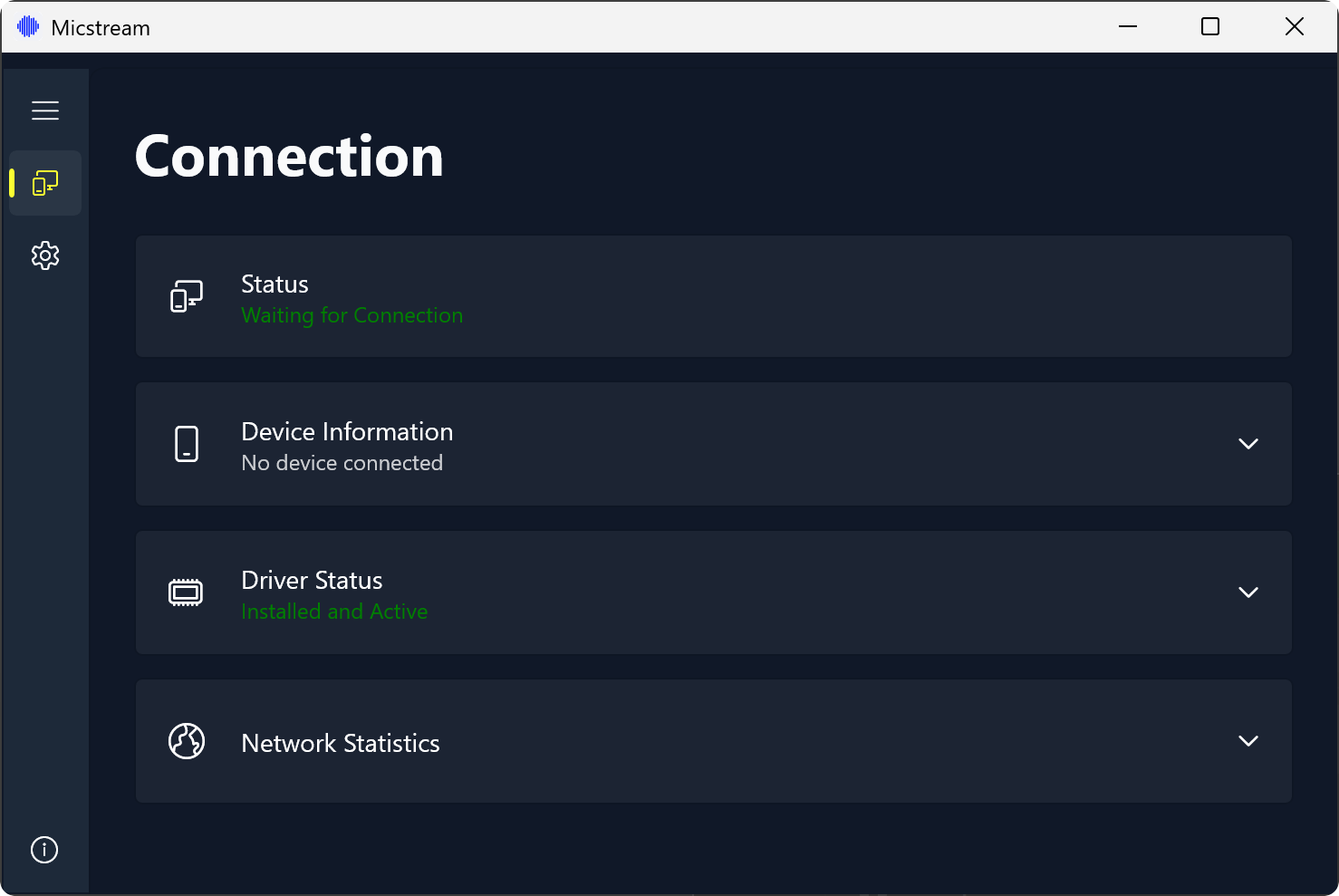
Статус Installed and Active в области драйвера означает, что виртуальный компонент Windows работает. Это ещё не равнозначно поступлению речи: телефон может оставаться отключённым. И наоборот, отображение подключённого смартфона не доказывает, что Discord или OBS выбрали правильный источник. В такой архитектуре полезно различать три уровня: работа клиента, существование системного микрофона и показания индикатора в приложении-получателе.
Настройки компьютера: очистка сигнала и состояние обработки
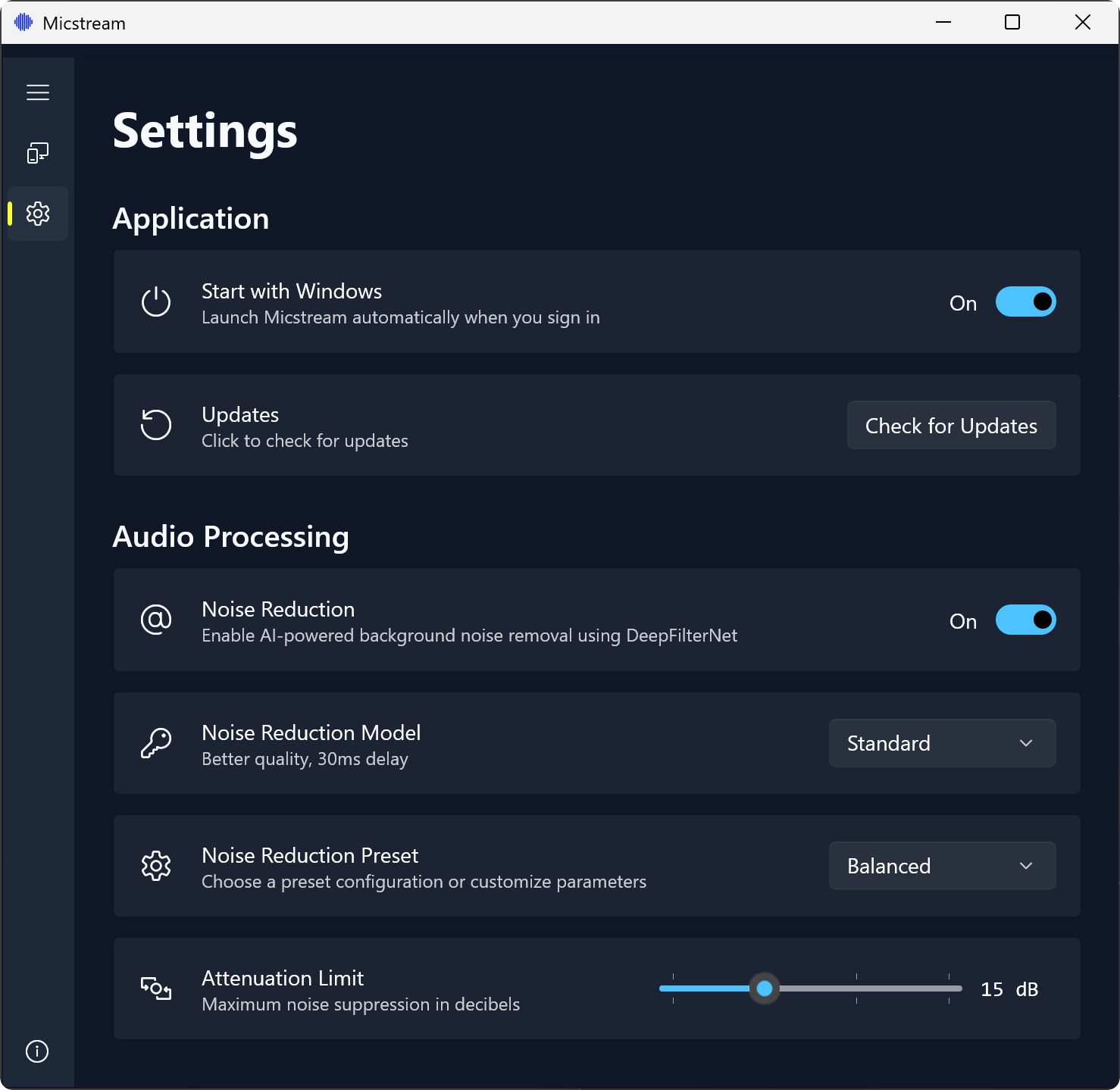
Раздел Settings в Windows связан, в частности, с Noise Reduction. Фильтр DeepFilterNet включён по умолчанию; предусмотрено отключение и выбор интенсивности в диапазоне пресетов от Quality до Maximum. На практике крайний режим направлен на более сильное подавление мешающего фона, а не на увеличение детализации голоса. Вторая сторона обработки — возможное изменение тембра, когда алгоритм принимает часть тихой речи за шум.
Android: обнаружение ПК, соединение и управление во время разговора
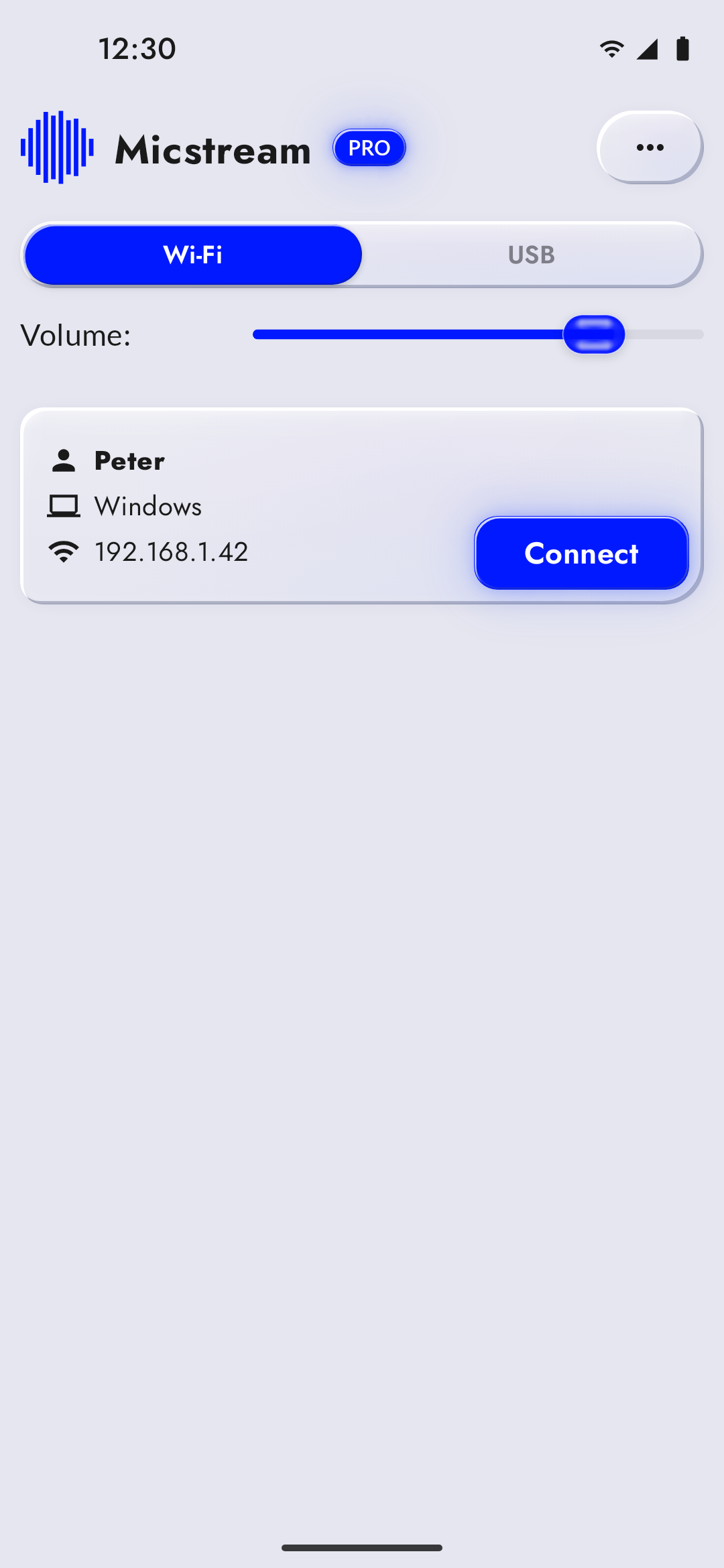
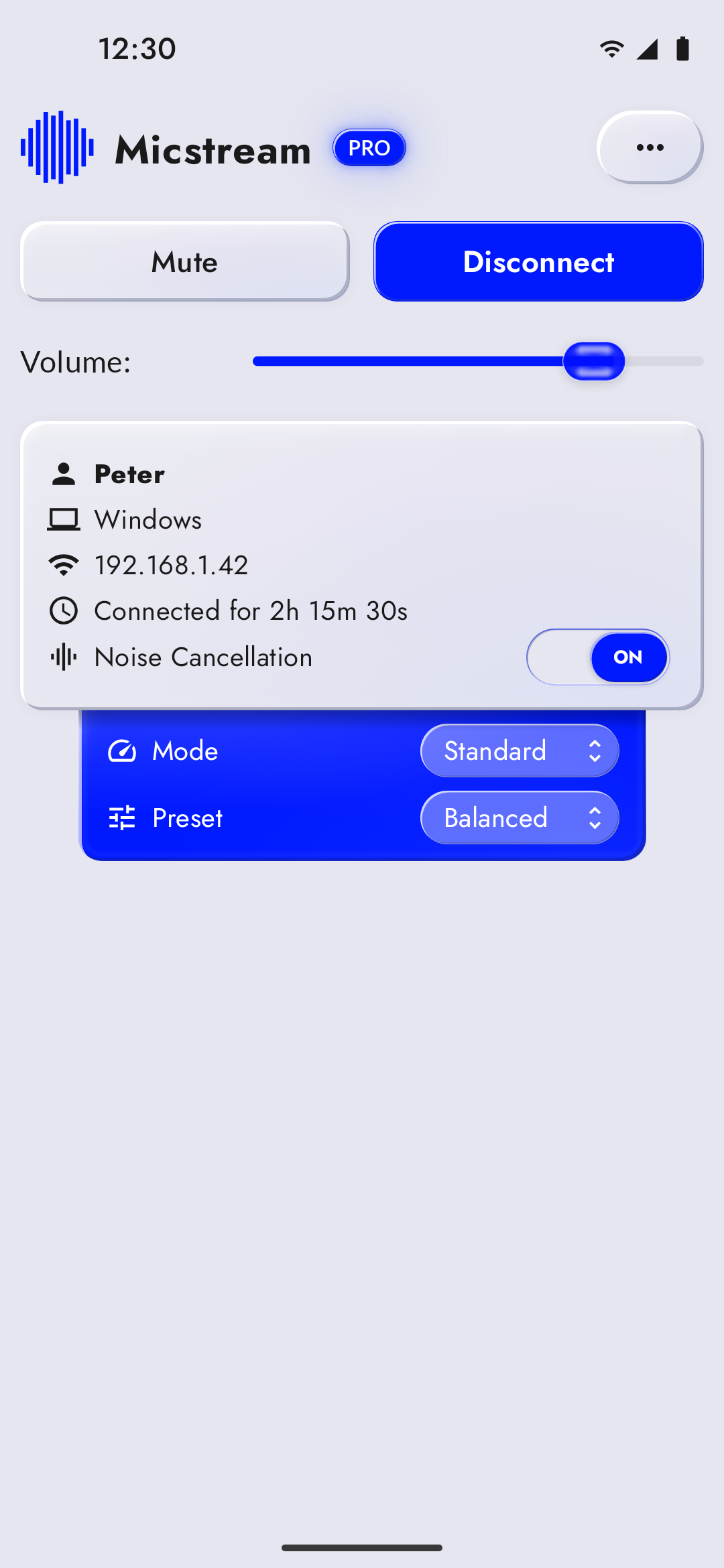
Телефонное приложение ориентировано на одну активную задачу. В режиме Wi-Fi оно показывает найденный компьютер, предлагает соединение и далее отображает текущую передачу. Отдельные представления посвящены подключению по USB, состоянию шумоподавления и отключению микрофона кнопкой Mute. Снимки разных экранов важнее рекламных карточек магазина: на них можно отличить стадию обнаружения от уже установленного сеанса и увидеть, что отключение микрофона не совпадает с окончательной остановкой соединения.
USB на Android и iPhone по Wi-Fi — разные режимы
Для Android USB — отдельный способ передать данные, а не просто возможность зарядить телефон от компьютера. Используется USB tethering: телефону нужен кабель с поддержкой передачи данных, а функция модемного соединения должна оставаться активной. Соединение может обеспечить более предсказуемую задержку, чем перегруженная Wi-Fi-сеть. В iPhone-версии проводной режим Micstream отсутствует, даже если сам iPhone подключён к Windows кабелем USB-C или Lightning.
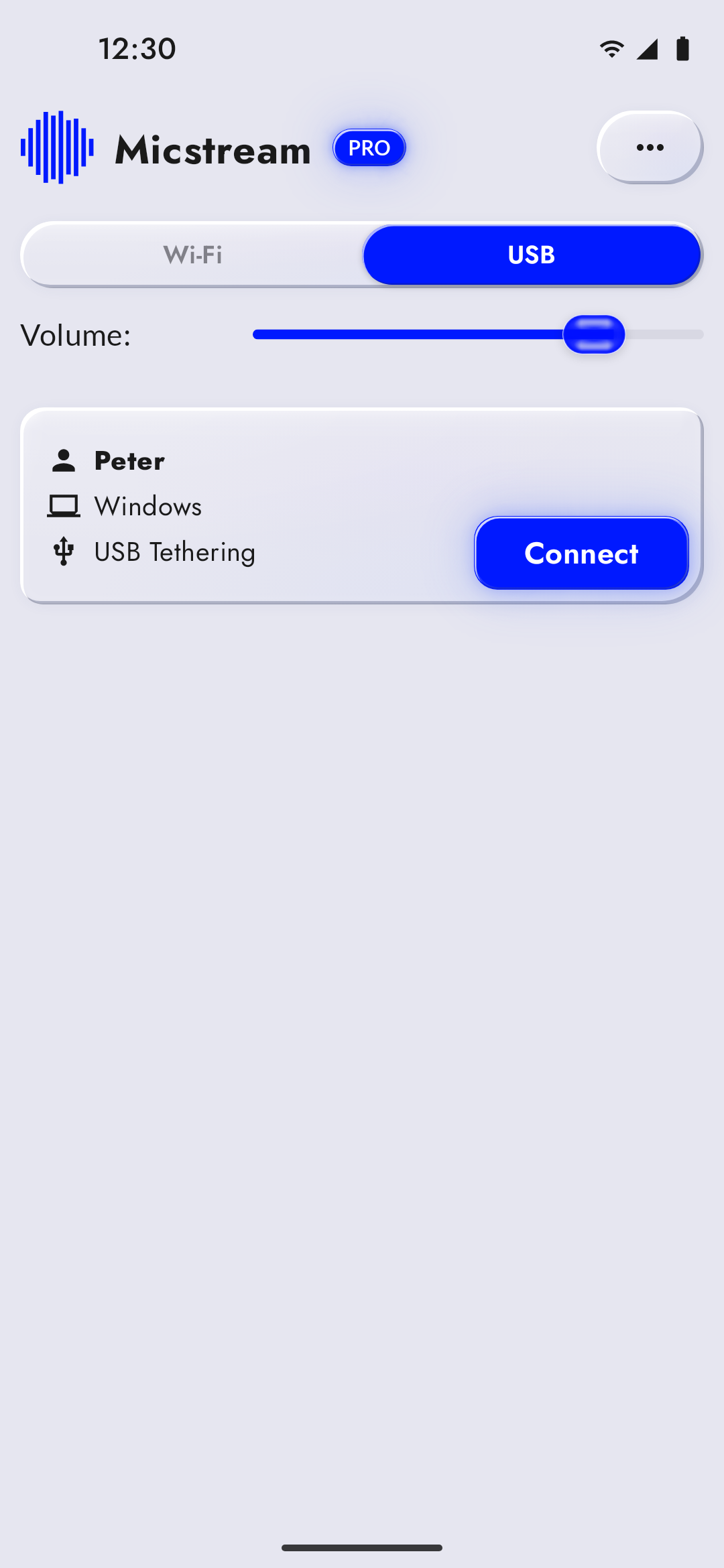
На iPhone получение списка компьютеров зависит от разрешения Local Network, а отправка голоса — от доступа Microphone. После подключения приложение может работать при заблокированном экране, но телефонный вызов, Siri или сигнал будильника забирают микрофон в системном приоритете. После такого прерывания соединение не возобновляется незаметно само: пользователь снова запускает передачу. В настройках iPhone-версии есть Settings → Microphone для использования поддерживаемого внешнего микрофона вместо встроенного; для многих Bluetooth-гарнитур качество ограничено режимом телефонной связи.
Linux: отсутствие графического окна — осознанная особенность
У Linux-клиента нет собственного окна или иконки в системном трее. Он запускается как пользовательский сервис systemd, публикует устройство в PipeWire и выводит состояние через команду micstream status. В диагностике видны подключённый телефон, активность виртуального микрофона, работа фильтра, объём буфера и количество пропущенных либо восстановленных пакетов. Графические приложения затем используют этот источник так же, как любой иной микрофон, но сама настройка Micstream остаётся преимущественно текстовой.
Функции Micstream: от голоса до системного входа
Один микрофон для разных приложений
Главная ценность системного устройства — независимость от интерфейса конкретного мессенджера. После подключения к Micstream Windows видит обычный вход, пригодный для Zoom, Google Meet, Teams, Discord, OBS Studio, игр и программ распознавания речи. Это избавляет от необходимости искать отдельный способ передать звук для каждой программы. Однако выбор источника остаётся задачей приложения: некоторые программы хранят собственную настройку и игнорируют микрофон, выбранный в Windows по умолчанию.
Wi-Fi: свобода расположения с зависимостью от радиосети
Беспроводной режим позволяет поставить смартфон там, где голос слышен лучше, а не рядом с системным блоком. Например, телефон можно расположить на столе ближе к участникам разговора, а компьютер оставить у монитора. Автоматическое обнаружение избавляет от ручного ввода IP-адреса. Цена удобства — чувствительность к особенностям локальной сети: гостевой режим роутера, сегментация устройств, слабый сигнал и фильтрация UDP мешают обнаружению или самой передаче.
USB: резерв для Android при перегруженном Wi-Fi
Проводное соединение снижает влияние внешней загрузки радиоэфира на аудиопоток. Его удобно использовать для продолжительной записи, работы в шумном офисе с насыщенной сетью или стрима, где неожиданные пропуски слогов недопустимы. Возможность заряжать телефон от ПК во время работы дополнительно помогает в длительном сеансе. Но проводной режим не сводится к одному кабелю: должен работать USB tethering, а некоторые кабели конструктивно предназначены только для зарядки.
Локальное шумоподавление DeepFilterNet
Нейросетевой фильтр обрабатывает поток до появления звука в приложении-получателе. Его назначение — уменьшать клавиатурные щелчки, вентиляторы и фоновую обстановку. Он доступен бесплатно, активен при штатной конфигурации и допускает отключение. На Android во время передачи можно менять состояние шумоподавления со смартфона, но вычисления при этом происходят на компьютере.
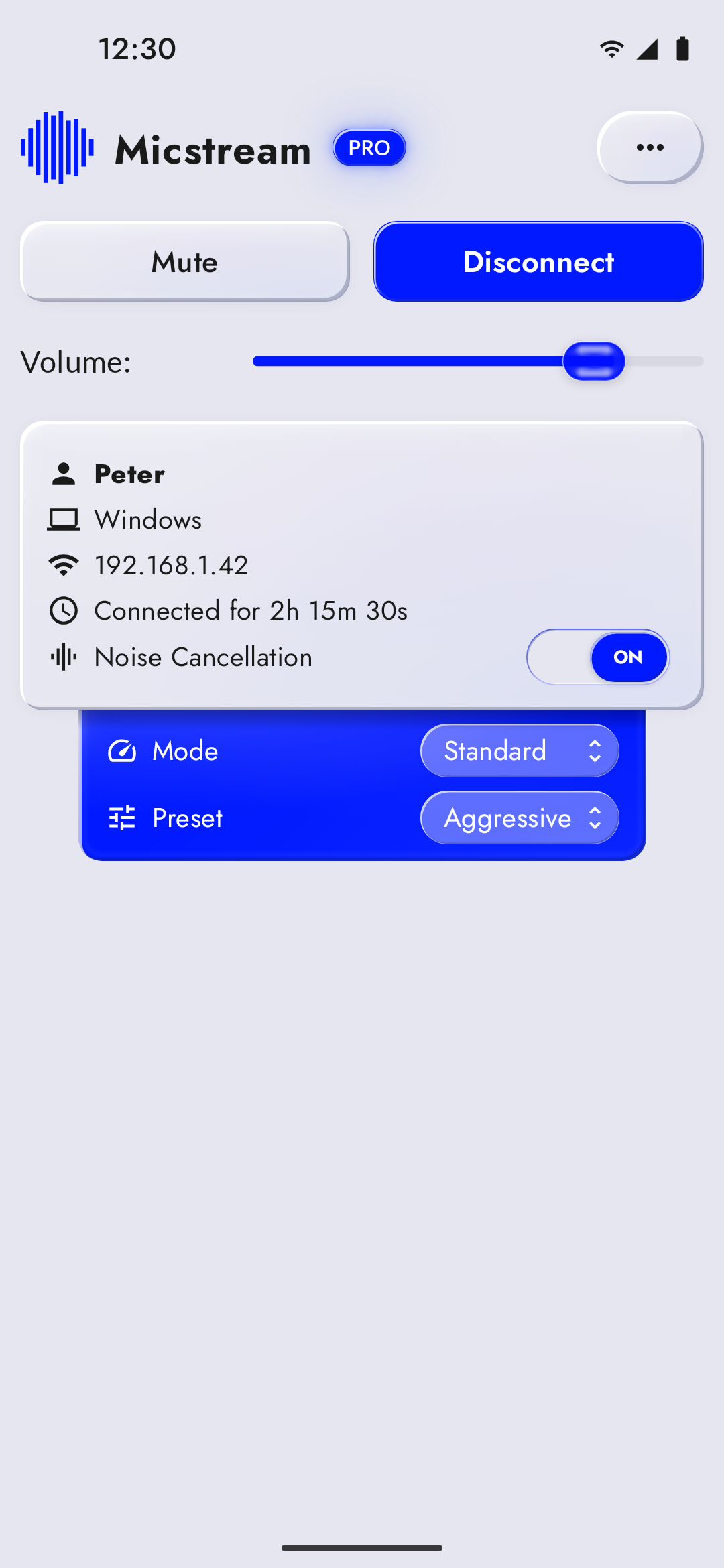
Фильтр полезен для голоса, но это не акустическая обработка всех случаев жизни. При записи гитары, комнатной атмосферы или тихого голоса сильное подавление способно уничтожить нужную часть сигнала. Дополнительная обработка в Discord или OBS может наложиться на DeepFilterNet и дать чрезмерно зажатый, «водянистый» звук. Micstream не обещает разделение участников беседы на отдельные дорожки, автоматическую расшифровку речи или генерацию аудио искусственным интеллектом.
Mute и фоновая работа
Микрофон с телефона можно временно заглушить, не завершив всю сетевую связку. Это практично во время созвона, когда пользователь хочет исключить передачу личной реплики, а затем вернуться к разговору. Но для чувствительной ситуации лучше воспринимать Mute как управление приложением, а не как универсальную гарантию отсутствия доступа других программ к микрофону смартфона. Системные разрешения и индикаторы операционной системы остаются независимым уровнем контроля.
Диагностика соединения вместо отдельной студии записи
В Micstream предусмотрены инструменты контроля транспорта: Windows показывает Network Statistics, Linux — числовые показатели через micstream status. С их помощью можно отличить проблемы связи от ошибки выбора устройства. Например, нормальный сетевой статус при нулевом индикаторе в OBS направляет внимание к настройкам источника и Mute, а рост ошибок пакетов при рывках речи — к маршруту передачи. Такие показатели не заменяют прослушивания записи, но дают более предметную отправную точку, чем бесконечная переустановка приложения.
Сам Micstream не предлагает монтаж на временной шкале, запись многодорожечного проекта, экспорт мастер-файла или синхронизацию библиотеки через учётную запись. Для этого предназначены программы, получающие виртуальный микрофон. Например, OBS Studio добавляет источник захвата и записывает либо транслирует его, а программа-диктофон фиксирует готовый звук в своём формате. Такое разделение задач одновременно повышает совместимость и означает, что настройки экспорта зависят не от Micstream.
Форматы, совместимость и границы импорта и экспорта
Звуковые данные, сетевой протокол и системный формат — не одно и то же
У Micstream есть как минимум три различных представления звука. Первое — сигнал физического микрофона смартфона, параметры которого определяют аппаратная часть и мобильная система. Второе — сетевые пакеты с аудио, сжатым кодеком Opus, которые отправляются по UDP. Третье — виртуальное аудиоустройство в Windows или Linux, отдающее совместимым программам поток с частотой 48 кГц и 32-битной плавающей точкой. Эти уровни нельзя объединить в утверждение «программа записывает WAV в 32 бита»: WAV здесь не является подтверждённым форматом собственного экспорта.
Стерео зависит от исходного устройства
Компьютерный интерфейс рассчитан на передачу двух каналов, а стереозахват зависит от возможностей телефона. Для речи одного человека обычно достаточно моно, и отдельная запись в два канала не делает голос автоматически чётче. Если приложение-получатель записывает один голос как стереодорожку, разумно проверить, нет ли неожиданного пространственного перекоса. В OBS предусмотрен флажок Mono в расширенных свойствах аудио; это преобразование на стороне OBS, а не изменение транспортного протокола Micstream.
Никакой пакетной конвертации, облачной медиатеки и монтажа
Micstream не принимает в очередь звуковые файлы, не перекодирует их по расписанию, не объединяет записи и не экспортирует несколько результатов одним заданием. Это не недостаток недоделанного файлового редактора, а следствие назначения: здесь передаётся сигнал в реальном времени. Управление передачей автоматизировано частично — обнаружение компьютера, появление виртуального устройства и фоновая работа упрощают использование, но реальный конечный файл создаёт подключённая программа.
Задача → инструмент → результат → что проверить
| Задача | Инструмент | Результат | Контроль |
| Голос в видеоконференции | Виртуальный Micstream и настройки микрофона приложения связи | Участники слышат речь с телефона | Индикатор входа движется в используемой конференции, а не только в Windows |
| Звук для стрима | Источник Audio Input Capture в OBS Studio | Поток попадает в отдельный канал микшера | Голос не дублируется глобальным входом и источником сцены |
| Запись голосовых заметок | Micstream как системный вход и приложение-диктофон | Файл создаёт диктофон, а не телефонный передатчик | Записанный файл воспроизводится после завершения соединения Micstream |
| Минимизация фонового гула | DeepFilterNet в клиенте компьютера | В виртуальный вход приходит обработанный голос | Слова не обрезаны, тембр не повреждён чрезмерной фильтрацией |
| Стабильная работа с Android | USB tethering вместо беспроводного транспорта | Звуковой поток меньше зависит от Wi-Fi | Нет разрывов от нагрузки домашней беспроводной сети |
| Диагностика Linux | Сервис systemd, PipeWire и micstream status | Видны состояние связи, буфера и пакетов | Источник присутствует в настройках звука и активен у получателя |
Требования, стабильность и практические ограничения
Поддерживаемые системы и установки
Для Windows нужен компьютер с 64-разрядной Windows 10 или 11; клиент и виртуальный драйвер входят в один установщик. Для Linux — компьютер архитектуры x86-64, системный сеанс с systemd и действующий PipeWire. Предусмотрены пакеты .deb для Debian/Ubuntu/Mint, .rpm для Fedora и .tar.gz для Arch и других дистрибутивов. В случае Arch может понадобиться пакет pipewire-audio. Сервис запускается под пользователем, а не как драйвер ядра.
Производительность нельзя измерить одной цифрой
Алгоритмическая задержка Opus не равна полной задержке между произнесённым словом и звуком, записанным сторонним приложением. На неё влияют аудиобуферы, текущая нагрузка компьютера, выбранная модель шумоподавления и сетевой транспорт. Проводное Android-соединение при благоприятных условиях рассчитано на очень малую задержку; Wi-Fi сильнее реагирует на стену, удалённую точку доступа, ретранслятор и одновременные загрузки. Универсальные замеры нагрузки процессора, памяти или аккумулятора для всех поддерживаемых смартфонов приводить некорректно: их не подтверждают доступные технические данные.
Язык и степень доступности интерфейса
Карточка App Store перечисляет английский, немецкий, португальский и испанский языки интерфейса iPhone-приложения. Русский в этом перечне отсутствует. На Android отдельные обновления также добавили испанский и бразильский португальский. Поэтому в инструкциях ниже используются проверенные английские названия элементов; обещать полную русификацию всех редакций было бы неправильно. Названия системных пунктов Windows и iOS могут отображаться на русском в зависимости от языка самой ОС.
Безопасность, конфиденциальность и интернет-зависимость
Звуковой поток локальный, но телеметрия существует
Рабочее аудио передаётся непосредственно между телефоном и компьютером по локальной сети и не записывается на серверы Micstream. Это важное свойство для тех, кто не хочет отправлять голос в отдельное облако ради создания виртуального микрофона. Вместе с тем приложение собирает техническую информацию: характеристики устройства и версии ОС, способ соединения, локальные параметры сети, длительность сеансов, события ошибок, счётчики буферизации и потерь пакетов. Часть показателей сопровождается псевдонимными идентификаторами. Формулировка «приложение вообще ничего не отправляет» не соответствует политике обработки данных.
Политика конфиденциальности обновлена 1 ноября 2026 года. Она различает собственную диагностическую инфраструктуру в ЕС, журналы доступа к серверам и сторонние службы мобильных приложений. Для Windows предусмотрен постоянный случайный идентификатор установки для анализа устойчивости драйвера; Linux тоже хранит отдельный локальный идентификатор. В технических событиях описаны сведения об аудиосостоянии, но не содержимое произнесённых слов. IP-адреса в журнале доступа к сайту и локальные адреса устройств для диагностики сети — разные виды данных, хотя оба требуют осмысленного отношения к приватности.
Сторонние службы в мобильных версиях
Рекламная модель использует Google AdMob, а покупки и статусы подписки обслуживаются через RevenueCat. На Android задействованы также сервисы Firebase: аналитика автоматически собираемых событий, отчёты о сбоях и производительности, push-уведомления. Для iOS Firebase в политике не указан. В карточке App Store отдельно перечислены идентификаторы и данные использования, способные применяться для межсервисного отслеживания в рекламных целях. При этом пользовательское согласие на персонализированную рекламу — отдельный вопрос от собственных технических отчётов Micstream.
Отказ от персонализированных объявлений не означает выключения диагностики стабильности на всех платформах. На Linux присутствует параметр telemetry=off для соответствующих отчётов клиента; он не даёт оснований приписывать всей экосистеме один общий переключатель отключения аналитики. Профессиональным командам с жёсткой политикой исходящего трафика следует оценивать не только отсутствие облачной передачи голоса, но и допустимость внешних соединений для рекламы, покупок, отчётов и обновлений.
Разрешения и границы доверия
Доступ к микрофону необходим мобильному приложению непосредственно для его главной функции; на iPhone дополнительно требуется Local Network. Разрешение брандмауэра Windows на частных сетях помогает обнаружению клиента. Предоставлять доступ всей общедоступной сети ради проверки связи не требуется, если устройства находятся в контролируемой домашней LAN. Сама установка виртуального аудиодрайвера Windows изменяет состав системных устройств и должна выполняться только из официального установщика; для Linux предусмотрены опубликованные контрольные суммы SHA-256 дистрибутивов.
Дальнейшая судьба звука зависит от программы, которая считывает Micstream. Браузерная конференция может отправлять речь организатору встречи, OBS — включать её в запись, игра — передавать участникам сети. Локальность участка «телефон — Micstream — ПК» не даёт гарантии локальности всей последующей обработки. Перед конфиденциальным разговором нужно учитывать настройки записи и правила сервиса-получателя, а не только заявления поставщика виртуального микрофона.
Что перестанет работать первым
| Зависимость | Первый заметный сбой | Что сохраняется |
| Разрешение телефона на микрофон | Подключение есть, но речь не поступает либо передача запрещена ОС | Настольный клиент может оставаться установленным и видимым |
| Общая локальная сеть, обнаружение и UDP | Компьютер исчезает из списка или звук идёт рывками | Настройки виртуального устройства и установленный клиент |
| Аудиодрайвер Windows | Источник Micstream пропадает из системного списка записи | Мобильное приложение и его разрешения, другие микрофоны ПК |
| PipeWire либо пользовательский сервис Linux | Виртуальный источник не публикуется или перестаёт принимать поток | Файл конфигурации и установочный пакет, если они сохранены |
| Доступ к рекламе и подтверждение покупки | Нельзя продлить бесплатное время либо проверить право на Pro | Установленный программный комплект; локальный транспорт как техническая возможность |
| Приоритет системного аудио iOS | После телефонного вызова, Siri или будильника поток прекращается | Настройки источника на ПК; сам разговор не записывается Micstream автоматически |
Бесплатный режим, Micstream Pro и скрытая стоимость владения
Как устроена оплата
Сам настольный клиент распространяется без отдельной покупки. В мобильном бесплатном режиме короткое рекламное видео открывает один час использования, и обратный отсчёт продолжается независимо от того, идёт ли сейчас разговор. Это не бесплатная бессрочная работа с редкими объявлениями, а доступ по времени. Для эпизодических звонков модель способна оказаться достаточной; для рабочего дня из нескольких встреч может потребоваться повторное открытие доступа.
Micstream Pro убирает объявления и ограничение времени. Официальные варианты включают месячную и годовую подписки и покупку с бессрочным сроком действия права Pro. Например, американская карточка App Store показывает $2,99 за месяц, $14,99 за год и $29,99 за Lifetime. Эти суммы относятся к конкретному магазину и региону: они не являются универсальными ценами для Android или всех стран. Перед оплатой важно сверять экран покупки на собственном устройстве и условия автоматического продления подписки.
Пробный период в виде отдельной гарантированной подписки на несколько дней среди подтверждённых условий не описан. Поэтому не следует строить рабочий сценарий на обещании «неделя бесплатно без рекламы». Бесплатный доступ с просмотром рекламы не равен пробной лицензии Pro. Регистрация в отдельной учётной записи Micstream для начала работы не требуется, но право на мобильную покупку связано с механизмом соответствующего магазина и сервиса управления подпиской.
Скрытая стоимость владения
Главный нефинансовый расход — время на доступ и поддержку связки. Реклама открывает час вне зависимости от активности; если посмотреть её задолго до созвона, оставшийся интервал будет короче. На Wi-Fi придётся поддерживать общую сеть и контролировать случайные переходы телефона на другую точку доступа. Для Android USB может понадобиться отдельный исправный кабель данных, а для беспроводного использования — место рядом с источником питания или запас батареи телефона.
Плата за Pro не улучшает физический микрофон и не устраняет шумы помещения. В случае монтажа подкаста оплаченный доступ не заменит редактор, рабочие наушники, стойку и акустически разумное размещение смартфона. Стоимость смены рабочего процесса тоже существенна: настройка виртуального входа в Discord, OBS и других приложениях остаётся локальной конфигурацией, которую при переходе на физический микрофон придётся пересмотреть. На Linux добавляется обслуживание пользовательского сервиса, в том числе ручное обновление клиента.
Как пользоваться программой — советы гика
Ниже собраны рабочие маршруты для реальных возможностей Micstream. Названия элементов оставлены такими, как они приведены в документации и официальных экранах. Для всех сценариев действует единый принцип безопасности: прежде чем менять системный микрофон или фильтры, сохраните рабочий вариант настройки в приложении-получателе и оставьте возможность вернуться к прежнему устройству. Micstream сам не создаёт резервную копию разговора; контроль результата выполняется на стороне Windows, Linux либо программы записи.
Установка Windows-клиента и появление виртуального микрофона
Цель. Подготовить Windows к получению аудио со смартфона. Подготовка. Нужны 64-разрядная Windows 10/11, возможность запустить обычный установщик и официальный дистрибутив Micstream для Windows. Перед изменением системного аудиовхода полезно знать название прежнего микрофона — оно понадобится для отката.
- Откройте страницу загрузок Micstream и выберите Download for Windows.
- Запустите полученный установщик; вместе с клиентом устанавливается аудиодрайвер виртуального устройства.
- Откройте клиент Micstream. В разделе Connection проверьте область Driver Status; нормальное состояние рабочего драйвера обозначается Installed and Active.
- В Windows 11 перейдите в Settings → System → Sound → Input; в Windows 10 используйте ту же страницу и список Choose your input device. Найдите там Micstream.
Проверка. Новое устройство существует в списке входов, даже когда в Connection ещё показано Waiting for Connection. Типичная ошибка. Выбран только телефонный установщик либо установка драйвера не завершилась, поэтому звукового устройства нет. Исправление и откат. Повторно запустите официальный установщик для восстановления драйвера; не удаляйте другие аудиоустройства. Если комплект пока не нужен, оставьте микрофон ноутбука или гарнитуры выбранным по умолчанию. Откат здесь означает возврат прежнего устройства, а не удаление аудиодрайверов Windows вручную.
Подключение Android по Wi-Fi через автоматически найденный ПК
Цель. Начать беспроводную передачу голоса. Подготовка. Клиент ПК должен работать, телефон иметь Android 8+ и доступ к той же локальной сети, где доступен компьютер. Гостевую Wi-Fi-сеть лучше не использовать для проверки обнаружения устройств.
- Установите мобильное приложение Micstream из Google Play и откройте его.
- Разрешите доступ к микрофону, когда Android предъявит системный диалог.
- В мобильном интерфейсе используйте режим Wi-Fi; дождитесь появления компьютера в списке найденных устройств.
- Нажмите на найденный компьютер для подключения. На ПК проверьте изменение Status в разделе Connection.
- Произнесите короткую фразу и убедитесь, что системный или прикладной индикатор Micstream реагирует на голос.
Параметры. Ручной IP-адрес и код сопряжения для обычного обнаружения вводить не требуется. Проверка. Телефон показывает активный сеанс, на компьютере — подключённое устройство, а принимающая программа видит входящий сигнал. Типичная ошибка. Телефон использует мобильные данные, гостевую Wi-Fi-сеть или изолированный сегмент роутера. Откат. Разъедините сеанс на телефоне; в Windows верните прежний вход. Не переводите сеть в общедоступный режим ради временной проверки.
Подключение iPhone по Wi-Fi с разрешением Local Network
Цель. Использовать встроенный микрофон iPhone в Windows или Linux. Подготовка. Требуются iOS 18+ и Wi-Fi-соединение с сетью компьютера; для этого режима USB в Micstream не используется. Разрешения микрофона и локальной сети — независимые.
- Установите Micstream: Microphone for PC из App Store.
- При первом открытии подтвердите системное разрешение Local Network, позволяющее приложению обнаружить ПК.
- При начале передачи предоставьте разрешение Microphone.
- Откройте работающий клиент на компьютере и выберите найденный ПК на экране iPhone.
- Выберите виртуальный микрофон Micstream в нужном приложении и проверьте тестовую запись голоса.
Параметры. Для изменения ранее отклонённых разрешений используется Settings → Apps → Micstream; право Local Network также доступно через системный раздел Privacy & Security → Local Network. Проверка. Компьютер появляется в списке, звук достигает прикладного индикатора и не требует Bluetooth-пары. Типичная ошибка. Разрешение Local Network выключено: интерфейс не находит компьютер, хотя оба устройства работают. Откат. Завершите передачу, верните микрофон гарнитуры в принимающей программе; отказ от Local Network вновь отключит обнаружение, но не повредит другие устройства.
Подключение Android по USB и USB tethering
Цель. Получить более предсказуемый транспорт в паре Android и Windows. Подготовка. Нужен кабель, поддерживающий не только зарядку, но и данные, работающий Windows-клиент и смартфон Android. Этот сценарий не переносится на iPhone; отдельная поддержка USB-схемы на Linux не установлена инструкцией Linux-клиента.
- Подключите смартфон к ПК исправным USB-кабелем данных.
- В приложении Micstream для Android выберите соединение USB.
- При приглашении включите USB tethering. Мобильное приложение открывает соответствующий системный раздел Android; типовой путь — Settings → Network & internet → Hotspot & tethering.
- Вернитесь в Micstream и подключитесь к компьютеру; на ПК контролируйте поле Connection → Status.
- Проверьте входящий сигнал и отсутствие заметных провалов речи на короткой записи.
Параметры. USB tethering должен оставаться включённым во время сеанса. Типичная ошибка. Кабель только заряжает телефон либо режим модема выключился после перезагрузки Android. Исправление. Используйте кабель данных и восстановите USB tethering вместо изменения настроек Opus. Откат. Остановите аудиопоток, выключите USB tethering и верните прежний микрофон Windows; этот путь не требует вмешательства в драйверы других USB-устройств.
Выбор Micstream в Windows и приложении для видеосвязи
Цель. Сделать передаваемую речь слышимой в программе, которой пользуется собеседник. Подготовка. Телефон уже соединён с клиентом, виртуальный вход присутствует в Windows, а приложение видеосвязи имеет право захватывать микрофон.
- В Windows 11 откройте Settings → System → Sound → Input и выберите Micstream как нужный системный источник. В Windows 10 используйте Choose your input device.
- Альтернативный путь на обеих системах: сочетание Win + R, команда mmsys.cpl, вкладка Recording, устройство Micstream и кнопка Set Default.
- Внутри Zoom, Teams, браузерной конференции либо другой программы откройте собственные настройки аудиовхода и выберите устройство с именем Micstream.
- Используйте встроенный тест микрофона программы или её индикатор уровня, затем воспроизведите короткий контрольный фрагмент там, где такая возможность предусмотрена.
Важный параметр. «Микрофон по умолчанию» в Windows не гарантирует смену уже запущенного приложения. Проверка. Входной индикатор движется именно в целевой программе, а собеседник слышит голос со смартфона. Типичная ошибка. Программа сохранила прежний вход или определила устройства до установки драйвера. Исправление и откат. Выберите Micstream вручную и перезапустите принимающее приложение; после проверки верните прежний вход в том же меню без изменения других звуковых настроек.
Использование Micstream в Discord с контролем обработки речи
Цель. Передавать голос без лишней фильтрации и случайного выбора микрофона ноутбука. Подготовка. Смартфон подключён, микрофон виден системе, Discord запущен; используйте наушники, если собираетесь прослушивать собственную речь.
- Откройте в Discord User Settings → Voice & Video.
- В поле Input Device выберите именно Micstream, а не абстрактный вариант Default.
- Запустите Mic Test; произнесите обычную фразу и прослушайте результат.
- Сравните звучание при встроенном подавлении шума Discord и без него, поскольку DeepFilterNet уже обрабатывает звук на ПК.
- При использовании наушников оцените необходимость Echo Cancellation; если звук выводится через динамики, учитывайте вероятность акустического эха.
Параметры. В Discord есть чувствительность входа; слишком высокий порог отрезает начало слов, слишком низкий пропускает фоновый шум. Проверка. В тесте слышен чистый голос без обрыва первых слогов и без «подводного» тембра. Типичная ошибка. Одновременная агрессивная обработка Discord и Micstream. Откат. Верните прежние настройки шумоподавления Discord и его исходный Input Device; не следует случайно менять параметры системного вывода на наушники.
Добавление Micstream в OBS Studio и сохранение контрольной записи
Цель. Получить итоговый файл, подтверждающий, что виртуальный микрофон годится для записи или стрима. Подготовка. Установлен OBS Studio, Micstream передаёт речь, в сцене пока нет двух копий одного и того же микрофона. На странице программ для записи подкастов можно отдельно подобрать полноценный рабочий инструмент; здесь OBS используется как программа-получатель звука.
- В панели Sources нажмите + и выберите Audio Input Capture.
- Присвойте источнику различимое имя, например «Телефон Micstream».
- В поле Device выберите Micstream и подтвердите OK.
- В Audio Mixer проконтролируйте уровень речи; разумный ориентир для обычной речи — пики около −12…−6 dB.
- Если нужна одна центральная голосовая дорожка, откройте Advanced Audio Properties и отметьте Mono для источника. Для прослушивания через наушники используйте Audio Monitoring, а после контроля верните Monitor Off.
- Начните короткую контрольную запись средствами OBS и остановите её штатной командой записи. Найдите сохранённый OBS файл в папке, настроенной в OBS, и прослушайте его отдельно от живого потока.
Параметры. Не добавляйте тот же Micstream одновременно как Audio Input Capture и глобальный Mic/Auxiliary Audio в Settings → Audio → Global Audio Devices; голос попадёт в микшер дважды. Для коррекции рассинхронизации видео и речи используется Sync Offset в миллисекундах, но его значение определяется конкретной записью, а не вымышленной универсальной цифрой. Проверка. После остановки сеанса отдельный файл OBS воспроизводит голос без удвоения. Ошибка и откат. При двойном голосе уберите один из дублей источника; при неудачной фильтрации отключите соответствующий фильтр OBS и сохраните исходный файл контрольной записи отдельно.
Управление DeepFilterNet в Windows и с телефона
Цель. Ослабить вентилятор, щелчки клавиатуры и типичный фоновый шум без потери разборчивости. Подготовка. Подключён телефон, а в программе-получателе можно прослушивать или записать контрольный фрагмент. Для оценки полезно сравнить речь в одинаковой точке комнаты при неизменной громкости.
- На ПК откройте Micstream и перейдите в Settings.
- Найдите Noise Reduction. Для исходного варианта оставьте обработку включённой.
- Выберите пресет в диапазоне от Quality до Maximum; начните с менее агрессивного, когда фон умеренный.
- Во время передачи при необходимости включите или выключите шумоподавление из мобильного приложения, если элемент управления доступен в текущем экране сеанса.
- Прослушайте одинаковую фразу, уделяя внимание шипящим звукам, окончаниям слов и звукам помещения.
Параметры. Более сильное подавление убирает больше окружения, но не чинит сетевые потери. Проверка. Шум стал менее заметен, речь осталась разборчивой. Типичная ошибка. Применение Maximum к тихой речи либо к музыкальному инструменту приводит к повреждению полезного сигнала. Откат. Верните предыдущий пресет либо отключите Noise Reduction; файл, уже записанный с применённой обработкой, не восстанавливает отброшенные алгоритмом детали.
Временное отключение Mute и работа приложения в фоне
Цель. Контролировать передачу во время звонка без переустановки соединения. Подготовка. Телефон подключён, а принимающая программа показывает уровень. На Android дополнительно проверьте возможность видеть уведомление активного сеанса.
- В активном мобильном сеансе Micstream используйте управление Mute, когда голос не должен передаваться.
- Проследите, что приложение-получатель перестало получать речевой сигнал; затем снимите Mute для продолжения разговора.
- На Android можно свернуть приложение или погасить экран. Если именно на данном телефоне появляются искажения при блокировке, откройте Settings → Keep Screen On.
- На iPhone допускается блокировка экрана после старта передачи, но после вызова, Siri или будильника нужно снова открыть приложение и выбрать компьютер для возобновления.
- При полном завершении работы остановите поток на телефоне; на Android это также доступно из уведомления работающего приложения.
Проверка. Mute гасит голос, снятие Mute возвращает его, а после остановки сеанса компьютер больше не получает новые блоки аудио. Типичная ошибка. Пользователь принимает прекращение iOS-сеанса после звонка за обычный Mute; снятие заглушения не создаёт повторное соединение автоматически. Откат. Полностью завершите передачу и выберите локальный микрофон в конференции; для приватного разговора дополнительно можно убрать системное разрешение на микрофон у приложения.
Установка клиента Linux и публикация источника PipeWire
Цель. Подключить смартфон к Linux без драйвера ядра. Подготовка. Нужны x86-64, PipeWire, systemd в пользовательском сеансе и общий Wi-Fi с телефоном. Указанные команды относятся к штатным пакетам; вручную редактировать системные аудиофайлы для типового запуска Micstream не требуется.
- Выберите в загрузках пакет по системе: micstream-amd64.deb для Debian/Ubuntu/Mint, micstream-x86_64.rpm для Fedora либо micstream-linux-x64.tar.gz для установки из архива.
- На Debian/Ubuntu/Mint после загрузки используйте команду sudo apt install ~/Downloads/micstream-amd64.deb; на Fedora — sudo dnf install ~/Downloads/micstream-x86_64.rpm.
- Для архива используется включённый install.sh, который размещает Micstream в домашнем каталоге без root. На Arch предварительно требуется доступный pipewire-audio.
- Активируйте пользовательский сервис командой systemctl —user enable —now micstream, если способ установки не сделал этого автоматически.
- Откройте приложение телефона и подключитесь по общей Wi-Fi-сети; затем выберите вход Micstream в GNOME Settings → Sound → Input либо в настройках звука KDE.
Проверка. Команда micstream status показывает соединение, а PipeWire — виртуальный вход. Типичная ошибка. Linux продолжает работать через несовместимую схему PulseAudio без PipeWire, либо отсутствуют аудиоплагины PipeWire. Откат. Пользовательский сервис можно остановить командой systemctl —user stop micstream; затем в настройках звука вернуть предыдущий вход. Не заменяйте системный аудиосервер без отдельной необходимости и резервного плана.
Диагностика Linux, настройка подавления и безопасный возврат
Цель. Узнать, на каком участке аудио теряется, и регулировать обработку без графического интерфейса. Подготовка. Linux-клиент уже установлен; у пользователя есть доступ к терминалу, а в случае изменения конфигурации — копия текущего файла ~/.config/micstream/micstream.conf.
- Запустите micstream status и прочитайте поля phone, virtual mic, noise, buffer и показатели пакетов.
- Для оперативного отключения обработки выполните micstream set noise-suppression=off; для возврата — micstream set noise-suppression=on.
- При необходимости измените максимальное ослабление командой micstream set attenuation-limit=20; допустимый конфигурационный диапазон — 10–25 dB, исходное значение — 15 dB.
- Для долговременной настройки используйте файл ~/.config/micstream/micstream.conf. После редактирования параметров, меняющихся не на лету, выполните systemctl —user restart micstream.
- Проверьте состояние службы командой systemctl —user status micstream; для анализа событий используйте journalctl —user -u micstream -f.
Проверка. Статус показывает требуемый режим фильтра, в программе звук слышен без прерываний. Типичная ошибка. Попытка изменить параметр noise-model как обычный встроенный пресет: дополнительная low-latency-модель не включена в стандартный пакет. Откат. Верните значение attenuation-limit=15, noise-suppression=on, восстановите копию файла конфигурации и перезапустите пользовательский сервис. При ошибках сети не изменяйте одновременно десятки аудиопараметров — так невозможно установить, какое исправление сработало.
Сквозной сценарий: от запуска до сохранённого голосового фрагмента
Цель. Получить воспроизводимый конечный результат, а не просто надпись Connected. Подготовка. Windows 10/11, Android-смартфон или iPhone, общая сеть, клиент Micstream и OBS Studio; для Android вместо Wi-Fi допустим USB с модемным режимом. Сначала выберите спокойное место, расположите телефон на устойчивой поверхности и определите папку для контрольного файла OBS.
- Запустите Windows-клиент Micstream и убедитесь, что виртуальный драйвер активен.
- Откройте Micstream на телефоне, предоставьте нужные разрешения и соединитесь с обнаруженным компьютером по Wi-Fi либо по USB на Android.
- Удостоверьтесь, что в Windows существует системное устройство записи Micstream; в OBS добавьте один источник Audio Input Capture с тем же устройством.
- Включите DeepFilterNet с умеренной обработкой, произнесите обычную фразу и несколько более громких слов. В микшере OBS должны двигаться индикаторы уровня, но не возникать два отдельных канала с одним и тем же голосом.
- Запишите короткий фрагмент через штатную функцию записи OBS. После остановки откройте полученный файл в плеере независимо от подключения Micstream; оцените голос, отсутствие треска и совпадение с видео, если оно записывалось.
- Для завершения сеанса остановите поток в мобильном приложении. Убедитесь, что сохранённый ранее файл остаётся доступен, затем верните прежний микрофон по умолчанию, если телефон больше не будет использоваться как источник.
Критерий успеха. Приёмник видит телефон, Windows предоставляет вход, OBS фиксирует отдельный результат, который воспроизводится после разъединения. Типичная ошибка. Статус клиента положительный, но OBS записывает тишину: его собственный выбор микрофона не совпадает с Micstream или включён Mute. Безопасный откат. Не удаляйте неудачную запись поверх единственного оригинала; остановите поток, восстановите предыдущий источник OBS и сохраните файл контрольного дубля отдельно от рабочей записи. Такой сценарий проверяет всю цепочку без заявления о выполненном лабораторном тестировании.
Плюсы и минусы Micstream
Плюсы
- Стандартный системный вход. На Windows создаётся виртуальный микрофон, который выбирают приложения записи, видеосвязи и трансляций; на Linux ту же роль выполняет источник PipeWire.
- Два транспорта на Android. Wi-Fi удобен для свободного размещения телефона, а USB tethering даёт другой путь передачи при проблемах беспроводной сети.
- Локальная обработка голоса. DeepFilterNet работает на стороне компьютера и доступен без покупки Pro; голосовой поток не требуется отправлять на внешний сервер Micstream.
- Диагностическая прозрачность. Windows показывает состояние драйвера и сети, Linux — сведения о буферизации и пакетах через команду status.
- Доступность для разных систем. Поддерживаются Android, iPhone, Windows и Linux, причём для Linux предусмотрены отдельные установочные форматы.
- Без собственной регистрации. Для начала работы не требуется отдельный аккаунт Micstream, а обнаружение ПК в локальной сети автоматическое.
Минусы
- Неограниченный бесплатный режим отсутствует. Одно рекламное вознаграждение открывает лишь час, который истекает даже без активного потока.
- iPhone не поддерживает USB-подключение Micstream. При нестабильном Wi-Fi проводной вариант, предусмотренный для Android, недоступен.
- Нет готового клиента macOS. Пользователям Mac нельзя рассчитывать на тот же системный вход, что на Windows и Linux.
- Зависимость от телефона и сети. Разрешения мобильной ОС, вызовы на iPhone, изоляция сетевых устройств и Wi-Fi-помехи влияют на сеанс.
- Нет встроенной записи и редактирования файла. Для записи, монтажа, экспорта и многодорожечного проекта требуется отдельное приложение.
- Приватность сложнее формулы «только локально». Аудио передаётся внутри сети, но техническая диагностика и службы рекламы либо покупок подразумевают внешние соединения.
- Linux требует настройки аудиостека. Сервис без графического окна удобен для опытных пользователей, но предъявляет требования к PipeWire и systemd.
Кому подойдёт
Для удалённой работы. Micstream полезен, когда микрофон ноутбука расположен далеко от говорящего или отсутствует работоспособная гарнитура. Смартфон можно поставить ближе к себе, а в приложении конференции выбрать единый виртуальный вход. Целесообразность особенно высока при стабильной домашней LAN, коротких встречах или необходимости быстро заменить отказавшую аудиопериферию.
Для стримов и голосового общения. Связка с OBS Studio подходит для комментирования экрана, демонстрации приложений и разговора во время эфира. Пользователи Android получают возможность уйти от ненадёжной радиосети на USB; у владельцев iPhone основной упор приходится на устойчивость Wi-Fi. Для ведущего, которому нужны независимые аудиоканалы гостей, Micstream может быть лишь одним из источников, но не всей студией.
Для технических энтузиастов Linux. Сервис PipeWire позволяет пользоваться микрофоном телефона в системе без установки драйвера ядра. Он интересен тем, кто понимает, как устроены пользовательские службы и выбор входа в конкретном приложении. Наличие статистики пакетов и буфера помогает разбирать нестабильный звук предметно.
Кому не подойдёт
Владельцам компьютеров macOS. Отдельный клиент ещё не выпущен. Покупать Pro в надежде, что смартфон начнёт работать как системный микрофон macOS, преждевременно. Для этой платформы нужен продукт с уже действующим компьютерным приёмником.
Тем, кому необходима полностью автономная запись с телефона. Micstream не заменяет диктофон смартфона и не создаёт файл сам по себе. Если задача — записать интервью в дороге без компьютера, обработать аудио и экспортировать его, потребуется приложение записи. В GeekHow есть отдельный раздел программ для записи звука; это иная категория задач, чем создание виртуального микрофона.
Музыкантам с жёсткими требованиями к мониторингу и синхронизации. Приложение использует кодек, сеть или USB-транспорт и буферизацию; общая задержка зависит от всего тракта, а не только от Opus. Для мониторинга инструмента в реальном времени и многоканальной записи разумнее специализированный аудиоинтерфейс и предсказуемый проводной тракт. Сильное шумоподавление DeepFilterNet также не является универсальным средством для музыкального материала.
Организациям с запретом на рекламу, внешнюю диагностику и сторонние SDK. Даже при локальном маршруте голоса мобильный продукт использует инфраструктуру для рекламного вознаграждения и покупок, а диагностика описана отдельно. Решение о развёртывании зависит от внутренних требований к обработке технических событий и программным компонентам.
Сравнение с другими аналогами
Для сопоставления выбраны три реальных продукта, решающих близкую задачу, но разными способами: AudioRelay, WO Mic и DroidCam. По отношению к Micstream это не рейтинг качества звука, поскольку объективных сравнительных замеров в одинаковых условиях нет. Ниже одинаково оцениваются назначение, рабочие платформы, освоение, форматы, автоматизация, оплата, ограничения и подходящий сценарий. Слово «форматы» означает характер принимаемого аудиопотока, а не вымышленный экспорт файла с микрофона.
| Критерий | Micstream | AudioRelay | WO Mic | DroidCam |
| Основная задача | Сделать смартфон микрофоном ПК | Передавать аудио между устройствами, в том числе использовать телефон как микрофон | Использовать телефон как виртуальный микрофон компьютера | Использовать телефон как веб-камеру; аудио доступно вместе с видеовозможностями |
| Платформы | Android/iPhone; Windows 10/11 и Linux PipeWire | Основной описанный микрофонный сценарий: Android, Windows 10+, Linux; настольные загрузки также для macOS | Android/iPhone и клиент Windows | Android/iPhone, клиент Windows и Linux, интеграция с OBS |
| Порог освоения | На Windows — выбор виртуального входа; на Linux — сервис и терминал | Потребуется различать режимы Server/Player и выбрать virtual mic; в Linux — отдельный виртуальный источник | Нужны приложение, настольный клиент и драйвер; для Wi-Fi предусмотрен адрес телефона | Нужна связка мобильного приложения и компьютерного клиента, особенно если используются видеонастройки |
| Форматы и тип потока | Opus по сети, виртуальный вход 48 кГц/32-bit float; собственного экспорта нет | Передача звука в виртуальный микрофон; запись файла выполняет внешняя программа | Микрофонный поток 48 кГц, 16 бит, моно; не файловый редактор | Аудио и видео в связке с виртуальной камерой или OBS; конечный файл сохраняет приложение-получатель |
| Соединение и автоматизация | Автообнаружение ПК по Wi-Fi; USB на Android/Windows; DeepFilterNet на компьютере | Wi-Fi и USB; передача аудио между устройствами и выбор режима микрофона | USB, Bluetooth, Wi-Fi, Wi-Fi Direct на Android; iPhone использует Wi-Fi; доступно автоматическое переподключение | Wi-Fi и USB; отдельные средства управления камерой и интеграция с OBS |
| Оплата | Час после рекламы; Pro по подписке или Lifetime | Бесплатные возможности и Premium для расширенных функций | Базовый продукт представлен как бесплатный | Бесплатные основные возможности; дополнительные функции Pro |
| Основное ограничение | Ограниченное время бесплатно, нет Mac-клиента, USB на iPhone | Больше маршрутов и режимов, в Linux настройка виртуального аудио требует дополнительных действий | Windows-ориентированный клиент и отдельный драйвер; 16-битный моносигнал | Основной акцент — камера, а не исключительно микрофон; часть удалённого управления платная |
| Когда выбирать | Нужен локальный микрофон телефона с системным входом, фильтром DeepFilterNet и поддержкой Linux | Нужна не только функция микрофона, но и передача звука компьютера на телефон | Важны альтернативные способы соединения на Android и простая задача микрофона в Windows | Вместе с микрофоном требуется изображение смартфона как веб-камеры |
AudioRelay: когда нужно передавать аудио в обе стороны
AudioRelay не ограничивается превращением телефона в микрофон: он также отправляет компьютерный звук на смартфон, позволяя использовать его как беспроводной динамик или звуковой клиент. В Windows микрофонный сценарий задействует виртуальный вход, на Linux документирован отдельный путь с созданием виртуального устройства аудиосистемы. Для пользователя, которому нужен именно обратный вывод музыки и звука ПК на телефон, эта универсальность важнее того, что Micstream делает один путь более специализированным.
При сопоставлении важно не смешивать версии и ранний доступ AudioRelay с его стабильной документацией: наличие настольного приложения macOS не означает автоматической одинаковости всех мобильных функций на каждой версии. В Micstream такого двунаправленного аудиомаршрута нет. AudioRelay — более подходящий выбор для домашнего переноса звука между устройствами, Micstream — для организации одного входа голоса на компьютер.
WO Mic: альтернатива с несколькими транспортами
WO Mic предоставляет виртуальный микрофон Windows и отдельные приложения Android/iPhone. Поддержка соединений различается: Android-версия использует Wi-Fi, Bluetooth, USB и Wi-Fi Direct, а на iPhone доступен Wi-Fi. В беспроводном сценарии предусмотрен явный выбор транспорта и адреса телефона на стороне клиента. Сигнал описан как 48 кГц, 16 бит, моно. Выбор между ним и Micstream зависит от нужного способа связи и отношения к программному драйверу, а не от декларации о «профессиональном качестве» в рекламном сравнении.
DroidCam: когда кроме речи требуется веб-камера
DroidCam прежде всего превращает смартфон в веб-камеру и одновременно поддерживает захват аудио. Актуальный клиент рассчитан на Windows 10/11, предусмотрены Linux и непосредственная интеграция с OBS. Бесплатные основные функции включают использование стандартного разрешения видео; расширенные возможности камеры относятся к платному уровню. Для онлайн-урока или трансляции, где нужны и изображение, и звук телефона, такой объединённый продукт может сократить количество разных компонентов.
Если камера уже есть и требуется только заменить плохой микрофон, видеочасть DroidCam становится лишней конфигурацией. Тем, кому важны студийные инструменты изображения, стоит дополнительно рассмотреть ManyCam как отдельную систему эффектов и видеоввода, но не считать её прямой заменой аудиотранспорта Micstream. Сам DroidCam также не следует путать с архивной Classic-веткой: редакции отличаются приложениями и установкой.
Матрица сохранности результата: что останется после отключения Micstream
Micstream не работает с собственным редактируемым проектом. Поэтому критичен вопрос не «где лежит проект Micstream», а «кто успел принять и сохранить аудио». Матрица помогает оценить последствия остановки телефона, закрытия приложения-получателя или смены микрофона. Открываемость в другом ПО определяется форматом, который создаёт рекордер, а не параметром 32-bit float виртуального устройства.
| Действие | Что сохраняется | Что теряется или меняется | Обратимость и переносимость |
| Остановить поток со смартфона | Установленный клиент, виртуальный вход и ранее сохранённые сторонние записи | Новые речевые данные перестают поступать | Связь можно начать заново; прошлый незаписанный разговор восстановить нельзя |
| Включить Mute во время встречи | Соединение и уже переданные фрагменты | Голос не поступает к получателю в период заглушения | Снятие Mute возвращает дальнейшую передачу, но не пропущенную речь |
| Изменить Noise Reduction | Системный вход и будущая возможность записи | Характер обработки последующих звуковых блоков | Пресет можно вернуть; ранее отфильтрованные детали записанного звука автоматически не восстановятся |
| Завершить запись в OBS | Созданный OBS файл на диске компьютера | Живой сигнал больше не добавляется в завершённый файл | Файл открывают программы, поддерживающие выбранный в OBS контейнер и кодеки |
| Сменить системный микрофон Windows | Приложение Micstream, локальные настройки связи и сохранённые файлы | Новые сеансы программ с системным входом используют другое устройство | Выбор можно вернуть в настройках звука и конкретных приложениях |
| Остановить сервис Linux | Файл конфигурации, дистрибутив и записи внешних программ | Источник PipeWire перестаёт публиковать новое аудио | После восстановления службы поток снова доступен; экспорта проекта Micstream не требуется |
Типичные проблемы и диагностика: 12 сценариев
1. Windows не показывает устройство записи Micstream
Симптом: виртуального микрофона нет ни в списке системных входов, ни в Discord или OBS. Причина: установка Windows-драйвера не завершилась либо компонент не работает. Диагностика: сопоставьте список входов Windows с Connection → Driver Status; проблема общего устройства отличается от проблемы выбора в одном приложении. Исправление: восстановите клиент и драйвер официальным установщиком. Проверка: Micstream появляется в системном списке до запуска видеозвонка, а Driver Status показывает рабочее состояние.
2. Смартфон подключён, но целевая программа пишет тишину
Симптом: мобильный сеанс активен, но индикатор входа в приложении не реагирует. Причина: Micstream не выбран как источник, включён Mute или отсутствует разрешение на микрофон. Диагностика: различайте три признака: активность транспорта в Connection, уровень в системном входе и уровень в самой программе. Исправление: восстановите разрешение и передачу на телефоне, снимите заглушение, выберите виртуальный вход в нужном приложении. Проверка: индикатор реагирует на короткую фразу именно там, где проводится звонок или запись.
3. Android не находит компьютер по Wi-Fi
Симптом: список доступных ПК пуст, хотя Windows-клиент открыт. Причина: телефон в мобильной сети, сегмент гостевого Wi-Fi запрещает взаимное обнаружение, либо брандмауэр блокирует локальное взаимодействие. Диагностика: сравните локальные сети двух устройств и проверьте частный профиль сети Windows; для Linux важны UDP-порты 37718–37720. Исправление: используйте общий доверенный сегмент LAN и разрешите Micstream в брандмауэре только для необходимого профиля. Проверка: компьютер появляется в мобильном списке без ручного ввода адреса.
4. iPhone видит Wi-Fi, но Micstream не обнаруживает ПК
Симптом: интернет на iPhone работает, а в приложении нет доступного компьютера или появляется предупреждение о локальной сети. Причина: iOS не выдала Local Network. Диагностика: наличие обычного подключения к Wi-Fi не показывает статус отдельного системного разрешения. Исправление: разрешите локальную сеть приложению Micstream в настройках iOS и исключите гостевую сеть. Проверка: компьютер обнаруживается и даёт возможность начать поток; разрешение Microphone проверяется отдельно после соединения.
5. USB на Android заряжает телефон, но звук не передаётся
Симптом: Android подключён к Windows проводом, однако компьютер не появляется для USB-передачи. Причина: кабель не поддерживает передачу данных или выключен USB tethering. Диагностика: функция зарядки сама по себе ничего не подтверждает; важен доступ к режиму модема Android. Исправление: используйте исправный кабель данных и включённый USB tethering. Проверка: появляется USB-сеанс Micstream, а уровень речи в принимающем приложении реагирует без обращения к Wi-Fi.
6. Голос перегружен или слишком тихий
Симптом: речь искажена, уровень постоянно близок к максимуму либо теряется на фоне комнаты. Причина: расположение телефона, громкость входа и обработка в получателе не соответствуют реальному голосу. Диагностика: сравните звук при обычной речи и громкой фразе, наблюдая пик уровня в приложении записи; сетевая статистика может оставаться нормальной. Исправление: скорректируйте расстояние до микрофона и системную громкость, исключите лишнее усиление в OBS. Проверка: обычные слова остаются разборчивыми, громкие не становятся слышимо искажёнными.
7. Wi-Fi-соединение активно, но речь заикается
Симптом: слышны пропуски слогов или краткие остановки, особенно при загрузках сети. Причина: пакетные потери и колебания задержки беспроводного канала. Диагностика: сопоставьте момент сбоя с Network Statistics либо полями packet/buffer в Linux и текущей нагрузкой роутера. Исправление: уменьшите расстояние до точки доступа, исключите перегрузку и по возможности подключите ПК по Ethernet; на Android/Windows допустим переход на USB. Проверка: в контрольной записи исчезают пропуски, а показатели сетевых ошибок не растут при обычной речи.
8. Discord делает голос неестественно «подводным»
Симптом: собеседники слышат роботизированные окончания или странное исчезновение тихих слов. Причина: шумоподавление Discord накладывается на DeepFilterNet либо чувствительность входа слишком высоко отсекает тихие части. Диагностика: используйте результат Mic Test и сравните голос с разными комбинациями обработки; не путайте этот дефект с сетевыми пропусками. Исправление: оставьте только необходимую фильтрацию и корректный порог чувствительности. Проверка: тихие окончания не пропадают, а шум остаётся приемлемым.
9. В OBS голос звучит дважды
Симптом: при записи слышно эхо, удвоение или два одинаковых канала. Причина: Micstream добавлен и как источник сцены Audio Input Capture, и как глобальное устройство Mic/Auxiliary Audio; второй вариант — аудиомониторинг попадает обратно в запись. Диагностика: наблюдайте, реагируют ли сразу два канала микшера на одну реплику. Исправление: оставьте одну схему захвата, а после проверки отключите мониторинг. Проверка: запись содержит один голос без задержанного дубля.
10. iPhone прекратил передачу после звонка или Siri
Симптом: ранее работавший поток оборвался после системного события. Причина: iOS временно предоставила микрофон вызову, Siri или будильнику и не возвращает его Micstream без действия пользователя. Диагностика: сопоставьте момент остановки со звонком или активацией голосового помощника; это другой сценарий, чем устойчивое соединение с пустым индикатором. Исправление: после завершения системного события повторно активируйте подключение из iPhone-приложения. Проверка: компьютер снова получает живую речь; само по себе переключение Mute без переподключения не считается успешным восстановлением.
11. Linux-клиент запущен, но PipeWire не создаёт вход
Симптом: в настройках звука GNOME/KDE нет Micstream. Причина: служба systemd остановлена, PipeWire недоступен или отсутствуют плагины аудиопотока, например в Arch. Диагностика: состояние пользовательского сервиса и журнал способны показать PipeWire unreachable либо pw_stream_connect failed. Исправление: восстановите PipeWire, установите требуемый pipewire-audio и верните рабочее состояние сервиса. Проверка: системный список входов содержит Micstream, а команда status показывает активный виртуальный микрофон при его использовании.
12. Бесплатный поток перестаёт быть доступен или не продлевается
Симптом: приложение предлагает заново получить доступ либо рекламный ролик не начислил ожидаемое время. Причина: истёк выделенный час, учитываемый также во время простоя, либо рекламное вознаграждение не завершилось корректно. Диагностика: сравните экран бесплатного доступа с состоянием покупки Pro и фактом завершения рекламы; это не признак неисправного аудиодрайвера. Исправление: используйте штатную процедуру получения нового интервала либо оформленное право Pro, а при ошибке покупки проверьте его восстановление через приложение и магазин. Проверка: мобильное приложение показывает активное право на передачу, после чего аудио снова поступает на компьютер.
Частые вопросы о Micstream
Обязательно ли устанавливать отдельный аудиодрайвер на телефон?
Нет. На смартфоне работает приложение захвата с разрешением микрофона. Виртуальный драйвер предназначен для Windows-компьютера; на Linux вход создаёт сервис PipeWire. Это существенно при выборе между обновлением мобильного приложения и устранением отсутствующего системного устройства на ПК.
Можно ли использовать Micstream в браузерной встрече?
Да, браузер получает виртуальный вход как обычный микрофон при наличии системного устройства. Но сайт видеоконференции имеет собственные настройки ввода и диалог разрешения браузера. Появление Micstream в Windows не означает, что любой открытый сайт уже получил доступ к записи.
Является ли Micstream устройством вывода звука на телефон?
Нет, основное назначение комплекта — аудиовход на компьютере из микрофона смартфона. Для переноса музыки или звука фильма с компьютера в телефон предназначены другие программные маршруты, включая AudioRelay. При выборе средства для гарнитуры, где нужны одновременно и микрофон, и наушники, эти два направления следует рассматривать отдельно.
Может ли покупка Pro повысить частоту дискретизации?
Подтверждённые преимущества Pro относятся к рекламе и отсутствию лимита времени. Разделения формата 48 кГц/32-bit float и DeepFilterNet на бесплатное низкое качество и платное высокое в актуальном описании Micstream нет. За дополнительные деньги приобретается непрерывность доступа, а не новый физический микрофон.
Что изменится, если использовать iPad вместо iPhone?
Приложение рассчитано на iPhone; на iPad оно работает в режиме iPhone. Поэтому не следует ожидать специально разработанного планшетного интерфейса и дополнительных режимов соединения. Для выбора подходящего устройства важнее наличие iOS-совместимой сборки, локального Wi-Fi и необходимых разрешений.
Нужен ли Bluetooth для подключения к компьютеру?
В Micstream стандартная передача звука осуществляется по локальному Wi-Fi, а на Android/Windows также по USB. Bluetooth-сопряжение с ПК не является условием настройки этой программы. При этом iPhone способен принимать микрофон Bluetooth-гарнитуры как отдельный источник через настройки приложения; такой маршрут не меняет транспорта между iPhone и компьютером.
Почему вход называется Micstream даже при отключённом смартфоне?
Название принадлежит виртуальному устройству, созданному компьютерной частью. Оно существует отдельно от текущего сетевого сеанса. Пока телефон не передаёт блоки аудио, наличие такого входа означает готовность системы к приёму, а не записываемый голос.
Что лучше подготовить для долгой трансляции?
Надёжность важнее рекламных показателей битности: продумайте питание телефона, состояние Wi-Fi либо USB-транспорта, положение микрофона, запасной локальный вход и допустимую продолжительность бесплатного доступа. Для эфира с несколькими сценами важна также настройка самого вещательного приложения. Если рассматривается вариант с другой студией трансляций, на GeekHow есть отдельный обзор Streamlabs Desktop; Micstream остаётся поставщиком входного сигнала, а не заменой вещательного приложения.
Вывод: стоит ли использовать Micstream
Micstream решает конкретную прикладную проблему — предоставляет компьютеру микрофон уже имеющегося телефона. При наличии Windows или Linux, совместимого смартфона и устойчивой локальной сети это рабочая альтернатива отдельному устройству ввода для созвонов, комментариев в играх, диктовки и простых озвучек. Сильные стороны здесь в системной совместимости, локальном аудиомаршруте, диагностике транспорта и бесплатном DeepFilterNet, а не в обещании автоматически улучшить любой голос.
Для разовых звонков приемлем бесплатный интервал с рекламой. Для регулярных встреч или эфирной работы важнее непрерывность доступа Pro, устойчивость транспорта и возможность быстро переключиться на запасной микрофон. Android с Windows предоставляет дополнительный проводной путь; на iPhone приходится учитывать Wi-Fi и системные прерывания. На Linux решение наиболее уместно у пользователя, готового поддерживать PipeWire и пользовательский сервис.
Micstream не следует выбирать вместо диктофона или аудиоредактора, если требуется обрабатывать файлы, готовить многодорожечный выпуск или хранить историю записей. Он даёт качественно определённый вход для таких задач, но конечный результат создаёт другая программа. Если смартфон регулярно нужен для звонков, а стабильность важнее мобильности, практичнее рассмотреть отдельное физическое устройство; отличия типов микрофонов раскрыты в материале GeekHow о микрофонах для стрима. Итоговый критерий прост: Micstream оправдан, когда удобно получить звук с телефона прямо в системный микрофон ПК и пользователь принимает связанные с этим ограничения.


