MidiCo: инструкция от гика, возможности караоке-программы для macOS, форматы, цена и ограничения
MidiCo решает сразу три задачи, которые обычно приходится разделять между разными программами: воспроизводит караоке с подсветкой слов, помогает создать собственную синхронизацию текста с фонограммой и управляет очередью выступающих. Важная особенность — работа не только с MP3+CDG, но и с MIDI/KAR, где можно менять инструменты и параметры отдельных партий. Это настольная программа для Mac, а не каталог песен по подписке и не универсальный музыкальный секвенсор. Для владельца домашней коллекции караоке такой набор полезен; для организатора вечера решающее значение имеют библиотека, второй экран и ротация певцов.
У MidiCo есть существенные оговорки: демонстрационный режим прерывает воспроизведение каждой композиции через две минуты, создание сложных видеороликов зависит от отдельно оплачиваемых модулей, а условия лицензии требуют внимательного прочтения перед коммерческим мероприятием. Кроме того, опубликованные разработчиком страницы расходятся в номерах актуальной сборки. Ниже возможности продукта разделены по реальным задачам — от открытия файла до экспорта результата, с обозначением того, что сохраняет редактируемость и какие операции не стоит путать.
Что такое MidiCo и кто его выпускает
MidiCo, также встречающийся под названием MidiCo Karaoke, — специализированное приложение для Apple macOS. Разработчик и правообладатель — Gianrocco Giaquinta. Продукт существует с 2012 года: в первых выпусках основной акцент приходился на караоке-плеер, затем появились редактор синхронизации, библиотека, управление исполнителями, работа с CD+G и средства создания видео. Сегодня это единый пакет с разделами Player, Maker, Live Show, Library, CDG Creator, CDG Ripper и Midi to Mp3. Они дополняют друг друга, но не являются отдельными редакциями по типу «Free/Pro».
Название MidiCo не означает «конвертер MIDI в MP3». Конвертация здесь — только один инструмент в большем рабочем процессе. Нельзя также отождествлять его с музыкальной рабочей станцией: программа не предназначена для многодорожечной звукозаписи с набором виртуальных инструментов и полноценным монтажом аудиодорожек. MIDI-дорожки в ней настраиваются для воспроизведения и подготовки аккомпанемента, а Maker связывает текст с моментами звучания. В отличие от стримингового караоке-сервиса, MidiCo ориентирован на пользовательские файлы и локально организованную коллекцию.
Типичный результат зависит от исходной задачи. Для домашнего пения достаточно открытого файла и окна с текстом; для зала нужен отдельный экран и очередь; для подготовки репертуара — сохранённый файл с синхронизацией; для публикации ролика — видеоэкспорт с учётом лицензии соответствующего модуля. Все четыре результата имеют разную переносимость, поэтому правильный выбор формата важнее перечня кнопок.
Основные параметры MidiCo
| Параметр | Состояние и значение |
|---|---|
| Продукт | MidiCo / MidiCo Karaoke, настольное караоке-приложение |
| Разработчик | Gianrocco Giaquinta, Италия |
| Операционная система | Apple macOS; существуют сборки для Intel и Apple Silicon, а также отдельные варианты для старых версий OS X |
| Основное назначение | Проигрывание караоке, синхронизация текста, ведение очереди певцов, подготовка MIDI-аккомпанемента и экспорт |
| Основной ввод | MDC, MID, KAR, MP3, MP3 с SYLT/LYR, MP3+CDG, ZIP с MP3+CDG, караоке-видео |
| Ввод текста | Ручной Lyrics Editor и импорт LRC для редактирования и синхронизации |
| Результаты | MDC, MIDI или MP3 с караоке-данными; MP3+CDG; MIDI в MP3; XML для списков; видео через Movie Export |
| Организация коллекции | Music Finder, Library Editor, поиск по названию/исполнителю, данные выступающих |
| Показ слов | Отдельное окно, второй монитор, настраиваемое оформление, режим телесуфлёра |
| Демо | Функции доступны для ознакомления, но каждую композицию можно воспроизводить не более двух минут |
| Базовая лицензия | €29,90, включая год бесплатных обновлений |
| Дополнения | Платный Movie Export (€9,90), Advanced Video Karaoke Maker (€59); ограниченный видеоэкспорт встроен |
| Интерфейс и справка | Англоязычные названия основных команд; документация в основном на английском и итальянском |
| Интернет | Для локальной работы с файлами потоковый каталог не требуется; сеть участвует в покупке, получении кода, обновлениях и поиске CDDB |
Таблица разделяет подтверждённые форматы проигрывания и способы выдачи результата. В частности, факт открытия видео не означает, что любое видео можно экспортировать без дополнительного модуля. Поддержка MIDI не означает распознавание нот по готовому MP3, а возможность добавить фоновую картинку в MDC не превращает этот формат в широко поддерживаемый видеоконтейнер.
Платформы, установка, текущий статус и лицензия
MidiCo остаётся доступным к приобретению и загрузке. Современный пакет рассчитан на macOS Big Sur и более новые системы; отдельные сборки Intel предлагаются для macOS 10.13–10.15 и OS X 10.9–10.12. Совместимость с Apple Silicon реализована нативно, как и с Intel. Универсальный минимум «macOS 10.9» следует понимать как минимальную версию для исторической ветки, а не как обещание запуска актуальной универсальной сборки на Mavericks. Выбор дистрибутива определяется одновременно версией системы и архитектурой Mac.
По состоянию на 17 ноября 2026 года номера версий в официальных материалах не согласованы: главная страница обозначает выпуск 2.87, страница загрузки предлагает универсальную сборку 2.86, а детальная история изменений заканчивает перечень более ранними версиями. Поэтому номер, взятый из нижнего колонтитула одной страницы, не следует считать бесспорной версией скачиваемого приложения. При оценке новой функции важнее проверить конкретную установленную сборку и её совместимость с модулем, чем полагаться на общий номер из поисковой выдачи. Документация по интерфейсу местами относится к ветке 2.20; описанные в ней названия базовых элементов полезны, но расположение отдельных команд в современных сборках может отличаться.
Базовая лицензия стоит €29,90, в стоимость включён один год бесплатных обновлений. Это отдельная покупка, а не обозначенный как обязательный ежемесячный тариф. В незарегистрированной версии воспроизведение каждой песни ограничено двумя минутами — принципиальное препятствие для полноценного выступления, но достаточное окно для ознакомления с управлением и точностью подсветки. После покупки демонстрационная установка разблокируется кодом, без переустановки приложения. Для доставки кода используется адрес электронной почты.
Лицензионные условия разрешают установку одним человеком максимум на два компьютера, одновременно использовать программу на двух машинах нельзя. Формулировки требуют особого внимания организаторов платных мероприятий: в договоре одновременно упомянуты частное или публичное использование и запрет на коммерческую эксплуатацию программы. Нельзя автоматически приравнивать рекламируемое «профессиональное караоке-шоу» к неограниченному праву использовать лицензию в оплачиваемом бизнесе. Правовой режим публичного исполнения музыкальных произведений — отдельный вопрос, не решаемый покупкой самого плеера.
Установка использует DMG-пакет и обычную папку Applications. Для старого Mac более актуальна архитектурная совместимость выбранной ветки, чем размер установщика; для новой системы — проверка того, что запущен именно универсальный выпуск. Приложение имеет механизм обновления, но при использовании MIDI-устройств, внешних дисков и дополнительных модулей обновление разумно рассматривать как изменение рабочего окружения. Подробный порядок без потери готовых материалов приведён в специальном разделе ниже.
Устройство интерфейса: рабочие зоны и связь между ними
Player и главное окно
Player — операционный центр. Здесь находятся навигация по композициям, запуск и остановка, общий уровень звука, кнопки отображения караоке-экрана, консоли, MIDI Controls, Playlist/Rotation и поиска. Рядом представлены транспонирование, темп и переключатели, влияющие на показ изображения или поведение MIDI-партии. Для быстрой работы это удобнее, чем единый диалог с десятками настроек: ведущий может менять тональность перед следующим номером и следить за очередью, не перенося окно со словами на зрительский дисплей.
Для зрителя важны две разные сущности — звук и текст. Звуковая часть воспроизводится Player, а отображение слов может жить в отдельном окне. При локальной репетиции всё помещается на экран ноутбука; на площадке текст выводится на проектор, в то время как хозяин сцены видит управление. Структура рассчитана на два дисплея, а не на трансляцию интерфейса оператора целиком.
Karaoke Display и параметры показа
Окно Karaoke Display поддерживает изменение размера, полноэкранный режим, отдельный монитор и режим телесуфлёра. Заданы настройки фонового изображения или цвета, шрифта, размера, основного цвета текста, цвета подсветки и предельного числа строк. Для дуэтов предусмотрено визуальное разделение партий. Отображение CDG имеет историческое соотношение сторон 4:3; сохранение оригинальных пропорций на широком экране приводит к боковым полям, а не к неполадке видеоадаптера.
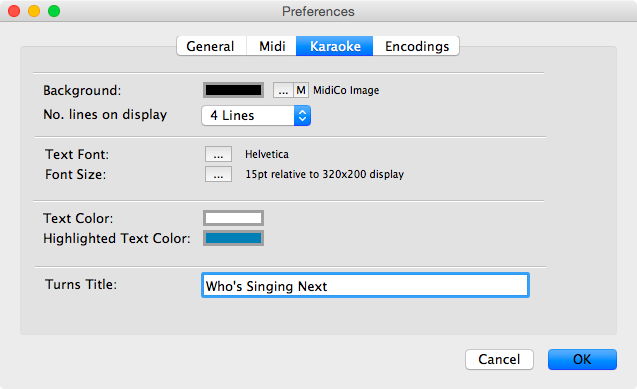
Раздел Preferences содержит вкладки General, Midi, Karaoke и Encodings. Последняя важна для старых KAR/MIDI с текстом в разных наборах символов: искажённая кириллица часто связана не с отсутствием шрифта, а с декодированием текстовых событий. Предусмотрено до четырёх заранее заданных вариантов кодировки с переключением в плеере. Настройка локальна для отображения; она не делает исходный файл автоматически перекодированным.
MIDI Controls и звуковой тракт
При воспроизведении MID и KAR появляется отдельный уровень контроля, недоступный обычной MP3-записи: музыкальные партии существуют как управляющие события. MIDI Controls работает как компактный микшер: дорожкам назначаются инструменты, регулируются уровень, панорама, реверберация и хорус, поддерживаются Mute/Solo. Это помогает, например, приглушить линию имитации ведущего голоса в аккомпанементе или изменить баланс баса и аккордов. Однако MIDI-файл содержит команды для синтезатора, а не гарантированно одинаковое звучание на каждом устройстве.
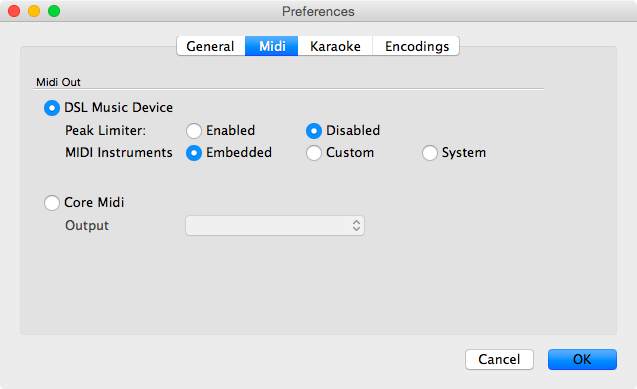
Варианты озвучивания включают встроенный синтезатор Apple DLS, поставляемые звуковые банки, собственный DLS/SoundFont и внешнее MIDI-оборудование через Core MIDI. Поэтому один и тот же файл можно интерпретировать разными звуками; качество и совместимость задаются выбранным звуковым источником. Регуляторы MIDI Controls не заменяют аудиоэквалайзер для готового MP3: это редактирование управления синтезатором, а не работа с волновой формой.
Library, Music Finder и поиск репертуара
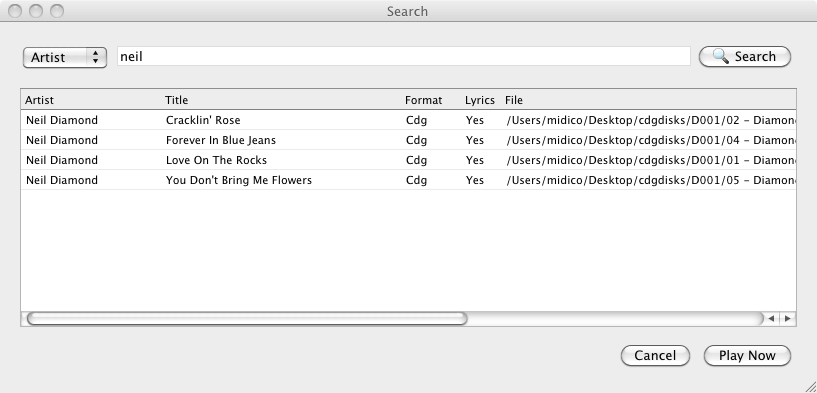
Music Finder сканирует выбранные папки, накопители или диск и формирует индекс песен. Сканирование может учитывать или исключать караоке-видео и файлы без текста. Library Editor служит для корректировки исполнителей и названий, а Parser — для извлечения информации из имён файлов. Это важно для сборников, в которых рядом встречаются аккуратные теги и файлы вида «track_008.cdg»: без нормализации ведущему приходится искать композицию по папкам.
Индекс использует идентификацию файлов, позволяющую избегать дубликатов и переносить исправленные сведения в другую установленную среду. Это не отменяет необходимости сохранить сами медиаданные: запись в каталоге не является копией MP3, MIDI, CDG или фильма. Профиль исполнителя содержит отображаемый псевдоним, личные сведения и избранные песни с предпочитаемой тональностью. Удалённое взаимодействие относится к отдельным плагинам; без такого расширения локальный каталог не следует называть облачным аккаунтом для певцов.
Playlist/Rotation и управление очередью
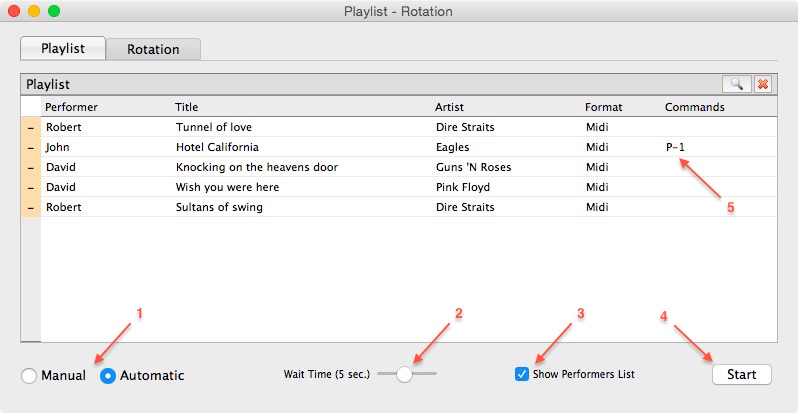
Список Playlist задаёт последовательность треков. Режим Rotation дополнительно привязывает песни к исполнителям и чередует их автоматически. Ведущий может выбрать ручной или автоматический запуск, задержку перед следующим номером, отображение списка следующих участников и индивидуальные команды исполнения. Короткие обозначения P, T и M относятся соответственно к транспонированию, темпу и отключению MIDI-партии. Это не художественные пометки: неверно поставленная команда меняет именно следующий выход певца.
Personal Playlists применяются для постоянного репертуара, Live Show Queue — для конкретного мероприятия. Списки можно экспортировать и импортировать как XML, но XML не является архивом музыкальных файлов. Даже если очередь восстановилась без ошибок, дорожки должны оставаться доступными по существующим путям. Это особенно заметно при переезде между внешними дисками или компьютерами.
Maker, Lyrics Editor и TimeBoard
Maker создаёт временную разметку слов поверх уже имеющегося аккомпанемента. Lyrics Editor предназначен для набора и форматирования текста с предварительным просмотром переноса строк. В режиме синхронизации момент появления и продолжительность каждого слова связываются с проигрыванием. TimeBoard отображает полученные интервалы на шкале времени и даёт править отдельное слово, группу или целую строку. Такой способ точнее подхода «одна строка в одну секунду»: подсветка может двигаться с реальным слоговым ритмом.
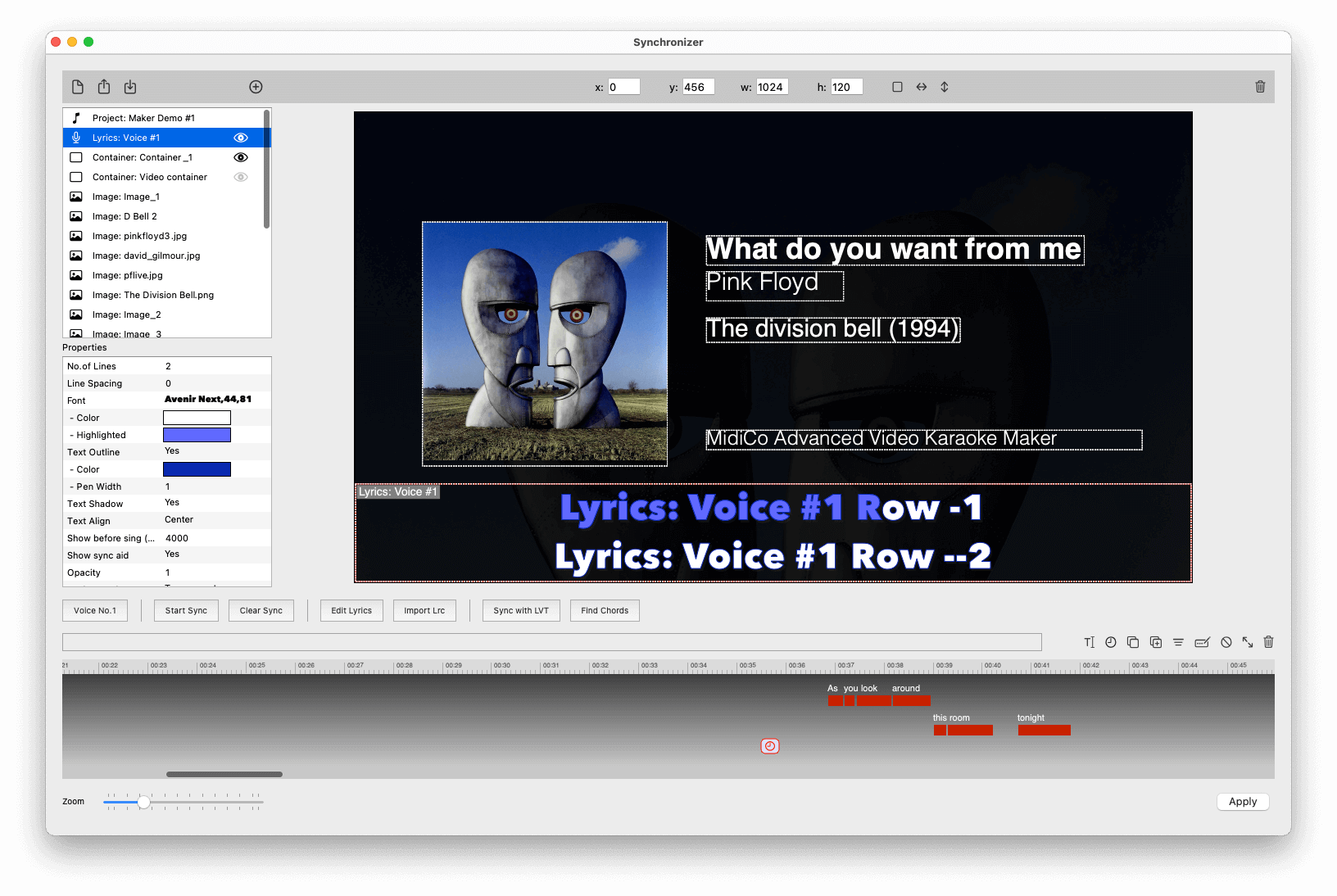
Для дуэта доступны две независимые текстовые дорожки; при использовании MIDI предусмотрена синхронизация по Lead Vocals Track (LVT), если такая партия присутствует и действительно содержит мелодию ведущего голоса. Автоматическое сопоставление нот и слов полезно как исходная разметка, однако число нот и слов часто различается. Поэтому результат LVT нужно контролировать на TimeBoard, а не принимать за распознанное из песни пение. Для аккомпанемента в MP3 этой MIDI-дорожки нет.
Что именно делает MidiCo: оценка основных функций
Воспроизведение собственной коллекции
Сильная сторона плеера — сочетание форматов. KAR — разновидность MIDI с данными для показа слов; MP3+CDG хранит звук и низкоуровневую графическую дорожку раздельно; MP3 с SYLT/LYR включает текстовые метаданные; MDC объединяет специальные данные MidiCo и медиаресурсы. Программа умеет открывать также видео с уже подготовленными словами. Для владельца разнородного архива это снижает потребность в нескольких проигрывателях, но не гарантирует одинакового качества графики и одинаковой доступности изменения темпа для каждого типа файла.
Транспонирование доступно на уровне воспроизведения, а темп поддерживается для MIDI и в современной функциональности распространяется на другие медиаформаты. Различия особенно важны для фонограмм с вокальными сэмплами и записанной музыкой: механизмы изменения высоты тона и скорости у аудио не идентичны переназначению MIDI-нот. Использовать максимальную коррекцию как стандартную настройку нежелательно: звук может перестать соответствовать исходному замыслу, даже если программа позволяет получить нужную высоту.
Оформление слов и работа с дуэтами
Сценический экран предназначен для читаемых строк, а не для полноценного монтажа видеозаставок. Для стандартного сценария можно выбрать цвет фона, контрастный текст, число строк, поведение подсветки и отображение двух голосов. В MDC предусмотрены фоновые изображения, размещаемые в определённые моменты композиции. Устойчивость такого решения состоит в том, что не нужно просчитывать отдельное видео при каждой правке текста. Обратная сторона — зависимость расширенных средств воспроизведения от поддержки формата MDC.
Для заранее изготовленных MP3+CDG эстетика и пропорции исходного CDG сохраняют ограничения формата. Добавление шрифта в окно воспроизведения не способно пересоздать пиксельную графику CDG на произвольном разрешении. Когда задача состоит в качественных титрах для публикации на видеохостинге, нужен видеоэкспорт или расширенный видеоредактор, а не только оформление Karaoke Display.
Создание песен и переиспользование разметки
В новой композиции текст синхронизируется вручную или импортируется из LRC; старую разметку можно исправлять по отдельным словам. Отдельные ресурсы изображений привязаны к TimeBoard и сохраняются в MDC. Порядок открытия исходника имеет значение: Maker может брать только звуковую дорожку у загруженного файла, поэтому редактирование уже готовых слов и создание новой разметки не эквивалентны. Это особенность модели данных, а не произвольный каприз интерфейса.
Формат LRC полезен как исходная расшифровка со временем строк, но не заменяет точную покадровую работу с каждым словом. В MIDI LVT может ускорить сопоставление мелодии и слогов, при этом сложные распевы, паузы и вокальные украшения требуют ручной доводки. Отдельный редактор Apple Logic Pro уместен для полноценного производства музыкальной дорожки до переноса её в MidiCo, а не вместо временной разметки караоке.
Ведение мероприятия и масштабирование коллекции
Live Show решает типовую организационную проблему: кто следующий, какие версии песен выбраны и нужна ли коррекция для конкретного исполнителя. Сцена получает предсказуемый порядок, а оператор не ведёт разрозненные текстовые списки. При равномерной ротации участник с длинным набором заказанных песен не вытесняет из очереди других участников до исчерпания их репертуара. При этом владелец программы управляет приоритетами вручную, а не подчиняется жёсткому алгоритму.
Библиотека рациональна для нескольких сотен и тысяч локально накопленных караоке-файлов, поскольку предоставляет индекс вместо просмотра папок. Конкретные пределы скорости сканирования и отклика интерфейса зависят от оборудования и размера коллекции; измеренных результатов для определённых конфигураций нет. Имеет смысл отделить системный SSD, внешний носитель с фонограммами и экран для зрителей как разные элементы инфраструктуры: отказ любого из них влияет на разные части программы.
CDG Ripper, CDG Creator и MIDI-конвертер
CDG Ripper извлекает с совместимого оригинального CD+G диска весь набор песен или выбранные треки в MP3+CDG. Есть обработка ошибок графики и получение метаданных через CDDB при наличии записи в базе. Это отдельный сценарий от импорта ZIP с MP3+CDG: архив распаковывается логически для воспроизведения, а настоящий CD+G диск требует поддерживающего такой режим оптического устройства. Не каждый USB-привод, умеющий читать аудиодиски, гарантированно читает графический субканал CD+G.
CDG Creator создаёт пару звукового MP3 и графических данных для караоке; можно настраивать фон, цвета, шрифт и разбиение слов по страницам. Когда источником служит MIDI, перед этим необходимо получить MP3 через встроенный Midi to Mp3 Converter. Он использует выбранный синтезатор и параметры MIDI-дорожек; метроном при включении попадает в экспортируемое MP3. Это полезно для учебного аккомпанемента, но нежелательно для финальной песни, если клики требовались только музыканту.
Видеофайлы и граница базовой лицензии
Встроенный ограниченный Movie Export формирует ролики с водяным знаком MidiCo, фиксированными 640×360 пикселями и 25 кадрами в секунду. Отдельная коммерческая лицензия Movie Export снимает обязательный фирменный знак, допускает собственный знак и видео вплоть до 3840×2160 с указанными наборами кадровой частоты. Advanced Video Karaoke Maker добавляет редактирование элементов WYSIWYG, анимацию текста и изображений, видеослои и наложение слов на фоновые видеоматериалы. Последний модуль включает платный функционал обычного Movie Export, поэтому покупать оба без проверки состава не нужно.
Ограничение экспорта по типу исходника существенно: для Movie Export явно перечислены MP3, CDG и MDC с MP3-саундтреком. Отсюда нельзя сделать вывод, что любая импортированная MIDI-фонограмма напрямую выходит в готовый MP4 без промежуточного аудиорендера. Утверждение о «4K в MidiCo» относится к оплачиваемому пути и заданным условиям экспорта, а не ко всякому файлу в бесплатной установке. Для отдельной обработки готового видео можно использовать FFmpeg, однако такой внешний инструмент не заменит внутреннюю разметку текста по словам.
Карта форматов и совместимости
Слово «караоке» объединяет несколько совершенно разных схем хранения данных. Для переноса библиотеки важны четыре вопроса: откуда берутся слова, где находится звук, можно ли снова изменить привязку слов ко времени и какой плеер откроет результат. Ниже приведены практические различия, а не просто перечень расширений.
| Формат | Что открывается и редактируется | Какой результат предусмотрен | Основное ограничение переносимости |
|---|---|---|---|
| MID / KAR | MIDI-события, инструменты, управляющие дорожки; в KAR — данные текста караоке | Исправленный MIDI, синхронизация, рендеринг MIDI в MP3 | Звук зависит от DLS/SoundFont или внешнего синтезатора; одинаковые тембры не гарантированы |
| MP3 без разметки | Готовая звуковая дорожка, пригодная как основа новой песни | Разметка слов через Maker и сохраняемый караоке-результат | Сам MP3 без добавленных слов не является караоке-файлом |
| MP3 ID3/SYLT/LYR | Звуковая дорожка и текстовые данные в метаданных | Воспроизведение и подготовка песен средствами Maker | Разные плееры по-разному трактуют SYLT/LYR; поддержка обычного MP3 не означает показ слов |
| MP3 + CDG, в том числе ZIP | Звук и отдельная графическая информация, в ZIP — упакованная пара | Воспроизведение, создание CDG и резервная копия с диска CD+G | Необходимо сохранять соответствие файлов звука и графики; CDG не является полноценным видео |
| MDC | Родной формат MidiCo с текстом, синхронизацией и ресурсами изображений | Редактируемая для MidiCo композиция с расширенными элементами | Понадобится совместимый с MDC плеер; это не универсальный обменный проект |
| LRC | Временные метки текста, импортируемые в Lyrics Editor | Исходные строки для последующей доработки внутри Maker | Обычный LRC не сохраняет все возможности компоновки MDC или видеоредактора |
| AVI / MP4 и другие караоке-видео | Готовое видео с изображением и звуком | Воспроизведение; отдельные функции видеовывода для поддерживаемых исходников | В готовом видеоролике подсветка слов уже часть изображения, её нельзя отредактировать как текст без исходной разметки |
| XML очереди | Порядок песен и параметры плейлиста/ротации | Экспорт и импорт списков MidiCo | XML содержит организационные данные, а не копии фонограмм |
В MP3+CDG звуковой файл и CDG должны оставаться одной логической парой. Если перенести только MP3, караоке-плеер услышит музыку, но графическая разметка пропадёт; если оставить только CDG, не будет звукового сопровождения. ZIP решает задачу хранения пары вместе, но не делает графику редактируемым текстовым документом. Для длительного архива разумно хранить одновременно исходную фонограмму, редакционный вариант MDC и совместимую с целевым оборудованием копию MP3+CDG или видео.
Экспорт MIDI в MP3 — не простое переименование расширения. Сначала события MIDI исполняются синтезатором и превращаются в аудиосигнал; значит, тембры, мьюты, уровни и выбранный звуковой банк влияют на конечный звук. Обратное преобразование обычного MP3 в MIDI — отдельная технологическая задача. В контексте такой работы полезен обзор IntelliScore Ensemble MP3 to MIDI Converter, но его назначение нельзя приписывать MidiCo.
Для законченного выступления выбор обычно таков: MDC — когда важна возможность вернуться к деталям синхронизации в том же приложении; MP3+CDG — когда требуется совместимость с аппаратурой и плеерами, рассчитанными на графический CDG; видео — когда материал нужно показать без запуска исходного редактора. Правильный формат определяется оборудованием получателя, а не тем, что в исходной работе выглядело ярче на экране Mac.
Что перестанет работать первым: зависимости от системы, устройств и сети
Без действующей лицензии для полного вечера первым ограничителем станет длительность композиции. Демо открывает функции, но ограничение двух минут для каждой песни делает его непригодным для полноценного сценария выступления. Это именно ограничение длительности проигрывания трека, а не отсутствие Maker или библиотеки в ознакомительной установке.
Без доступа к файлам коллекции в первую очередь пострадают поиск, очередь и запланированные номера. База может помнить исполнителя, название и параметры песни, однако ей нужен доступный музыкальный файл. При отключённом внешнем накопителе программная карточка не заменяет фонограмму. Поэтому резервирование библиотеки и резервирование медиафайлов — разные обязанности.
Без дополнительного видеомодуля не получится использовать полноценный экспорт без водяного знака и расширенный монтаж сцен так, как он представлен в демонстрациях Advanced Video Karaoke Maker. При этом базовый проигрыватель, стандартный Maker и организационная очередь остаются самостоятельными функциями. Отсутствие плагина не следует путать с отсутствием лицензии на всё приложение.
Без совместимого оптического привода из комплекта действий выпадает CDG Ripper, но не воспроизведение ранее извлечённых MP3+CDG. Без внешнего MIDI-модуля не требуется отказываться от MIDI-файлов: существует внутренний DLS-синтезатор. Без интернета локальные файлы по-прежнему являются исходным материалом для плеера и редактора; однако получение кода, обновлений и метаданных CDDB связано с внешними сервисами. Возможность расширений с удалённым управлением не делает интернет обязательным условием обычной локальной сессии.
После несовместимого системного обновления первыми потребуют внимания драйверы MIDI-интерфейса, графический вывод и совместимость конкретной сборки со старым Mac. Действующий установщик предоставляется по веткам macOS, поэтому принцип «чем новее файл, тем лучше для любого устройства» здесь не работает. Это не прогноз прекращения поддержки; это граница, продиктованная сочетанием операционной системы, архитектуры, звукового оборудования и плагинов.
Скрытая стоимость владения
Базовая цена MidiCo покрывает воспроизведение, работу с библиотекой, стандартную синхронизацию и управление караоке, но не все способы профессиональной визуальной выдачи. Минимальная доплата за Movie Export без обязательного водяного знака составляет €9,90. Advanced Video Karaoke Maker стоит €59 и включает функции Movie Export; при наличии ранее оплаченного обычного Movie Export цена дополнения при оформлении указана как €49,10. Таким образом, стандартный сценарий «петь на экране Mac» и сценарий «выпускать оформленные 4K-ролики» относятся к разным бюджетам.
Встроенная бесплатная версия Movie Export ограничена 640×360, 25 fps и фирменным водяным знаком. Платный Movie Export расширяет разрешение до 3840×2160 и позволяет выбирать 25, 27, 30, 50 или 60 кадров в секунду, а также убрать или заменить водяной знак. Advanced Video Karaoke Maker нужен не просто ради разрешения: его назначение — составлять кадр из перемещаемых текстовых, графических и видеокомпонентов. Пользователь, которому нужны только песни на втором экране, не обязан включать стоимость этого модуля в расчёт.
Год бесплатных обновлений в цене базовой лицензии следует учитывать отдельно от срока фактического использования. В доступных условиях нет необходимости делать вывод о ежемесячном списании за само приложение, но и нельзя автоматически обещать бесплатные крупные обновления навсегда. Аналогично цена установки не включает покупку прав на музыкальные произведения, подготовку собственных фонограмм, проектор, аудиоинтерфейс, внешний MIDI-синтезатор или дисковод CD+G. Это самостоятельные затраты, возникающие только в соответствующем сценарии.
Скрытые издержки иногда измеряются не деньгами, а трудом. Для большого разнородного архива придётся приводить к порядку названия песен, источники файлов, кодировки и состояние графических пар MP3+CDG. Для собственных песен затратен ручной тайминг каждой фразы. Для видеороликов отдельной проверке подлежат читаемость текста после сжатия и наличие разрешённых материалов на фоне. Эти задачи не исчезают после покупки лицензии, потому что зависят от качества исходников и ответственности создателя контента.
Матрица сохранности результата
Сохранение в «любом поддерживаемом формате» не гарантирует одинаковую возможность возврата к монтажу. У музыкального файла, очереди и готового видео различается набор данных. Матрица помогает отделить безопасно обратимые действия от превращения редактируемого проекта в конечный медиапродукт.
| Действие | Что сохраняется | Что может потеряться | Обратимость и открытие в другой программе |
|---|---|---|---|
| Работа с исходным MP3 или MIDI без перезаписи | Исходная фонограмма и оригинальные данные дорожек | Ничего в исходном файле при сохранении отдельной копии | Полностью обратима; исходник остаётся пригодным для других редакторов |
| Сохранение разметки в MDC | Текст, тайминг, дополнительные ресурсы, поддерживаемые MidiCo | Ничего из композиции MidiCo при штатном сохранении | Лучшая основа для дальнейшей правки в MidiCo, но переносимость ограничена |
| Экспорт MIDI в MP3 | Звучание выбранного синтезатора в момент рендеринга | Редактируемые MIDI-события и управление отдельными инструментами как данными MP3 | Звук открыт в обычных проигрывателях; восстановить исходные партии из MP3 как есть нельзя |
| Создание MP3+CDG | Совместимая звуковая и графическая дорожка караоке | Часть гибкости текстовых объектов и фоновых ресурсов MDC | Удобно для совместимого оборудования; для глубокой правки хранить исходный MDC |
| Экспорт видео | Сведённое изображение и звук, пригодные для обычного видеоплеера | Редактируемые отдельно слова, интервалы, расположение элементов исходного проекта | Видео переносимо, но изменение подсветки требует исходного проекта и нового рендера |
| Экспорт XML очереди | Состав и параметры списка выступлений | Сами музыкальные и графические файлы | Список переносим в MidiCo, но потребует доступной медиатеки |
| Очистка дублей в Library | Структура индекса без повторяющихся записей | Не заменяет архив исходных файлов | Отдельная копия медиатеки и данных каталога необходима для безопасной миграции |
Практическое следствие: для повторного монтажа нужны не только файл, который зритель увидел на экране, но и исходная аудиодорожка, разметка, изображения и перечень использованных ресурсов. Готовое MP4 решает задачу доставки, но плохо подходит как единственный архив. Так же и экспортированный XML с перечнем вечерних выступлений не может заменить весь караоке-архив.
Плюсы и минусы
Плюсы
- Сочетание плеера, синхронизатора текста, локальной библиотеки и управления выступлением в одном приложении для macOS.
- Поддержка MIDI/KAR, MP3+CDG, MDC и ряда способов хранения текста без привязки к единственному каталогу караоке.
- Два независимых текста для дуэтов, редактирование точного тайминга слов и возможность использовать Lead Vocals Track в MIDI.
- Поддержка отдельного дисплея для зрителей и автоматизированной Rotation с персональными командами к песням.
- Настройка инструментов MIDI, внутренний DLS/SoundFont и возможность работы с внешним Core MIDI.
- Предусмотрены создание MP3+CDG, резервное извлечение CD+G и преобразование MIDI в MP3.
- Возможность предварительно оценить практически весь рабочий интерфейс до покупки, несмотря на лимит по времени песен.
Минусы
- Версия для Windows, Linux или мобильных устройств не является частью текущей настольной линейки MidiCo.
- Двухминутное ограничение деморежима препятствует полноценному вечернему использованию без лицензии.
- Профессиональный видеоэкспорт и расширенный WYSIWYG-монтаж оплачиваются отдельно от базовой лицензии.
- Несогласованные номера сборок на официальных страницах затрудняют быстрое установление актуальной версии.
- Справочные страницы по отдельным кнопкам основаны на прежних поколениях интерфейса, поэтому не весь обучающий материал отражает современное расположение элементов.
- Родной MDC удобен для монтажа внутри MidiCo, но не универсален для обмена проектами с чужими караоке-редакторами.
- Различающиеся пункты EULA о публичном использовании и коммерческой эксплуатации требуют юридического уточнения для платного мероприятия.
Кому подойдёт MidiCo и кому разумнее выбрать другой инструмент
Кому подойдёт
Владельцу Mac с локальным архивом MID, KAR и CDG. Ему полезна способность воспроизводить разнородные файлы без ручного перекодирования каждого альбома, исправлять теги в библиотеке и быстро искать песню. Программа особенно уместна там, где коллекция уже существует и не требуется покупать ежемесячный доступ к чужому музыкальному каталогу.
Ведущему регулярных караоке-встреч. Дополнительная ценность — разделение окна оператора и зрительского экрана, память о предпочтениях исполнителей и чередование очереди. При этом нужно заранее разобраться с лицензией на способ использования, правами на музыку и подключением необходимых устройств. Техническая пригодность для сцены не заменяет проверку договорных условий.
Автору собственных караоке-версий. Maker и TimeBoard поддерживают точную привязку текста, дуэты и фоновые изображения, а CDG Creator выдаёт переносимую пару MP3+CDG. Разработчику нотного аккомпанемента пригодятся DLS/SoundFont, MIDI Controls и MIDI to MP3. Для подготовки минуса из исходной песни отдельным этапом может использоваться инструмент удаления вокала — например, VocalRemover; не нужно приписывать такое аудиоразделение самому MidiCo.
Кому не подойдёт
Пользователю, которому нужен готовый лицензионный каталог популярных песен. MidiCo не заменяет доступ к музыкальному репертуару по подписке; программа рассчитана на файлы, которыми уже располагает пользователь. Владельцу Windows или Linux. Ему требуется другой плеер, а не неподтверждённый «порт» MidiCo. Человеку, которому важна оценка попадания в ноты с микрофона. Документированные возможности MidiCo сфокусированы на показе слов и управлении воспроизведением, а не на музыкальной игре с начислением очков.
Звукорежиссёру, которому нужна полноценная DAW. Тонкая запись голоса, многодорожечный монтаж, коррекция динамики и сведение мастер-трека относятся к специализированным аудиоредакторам. Например, Audacity применим для монтажа волновой дорожки, но сам по себе не заменяет сценическую очередь MidiCo. Видеомонтажёру, который не готов приобретать плагины. Бесплатный Movie Export имеет ограниченное разрешение и водяной знак; это не равнозначно полноценной редакции для публикации видео.
Сравнение с другими аналогами
Для сравнения важны не общие баллы качества, а одинаковые критерии: основная задача, поддерживаемая платформа, порог освоения, характер форматов, автоматизация, модель оплаты, ограничение и наиболее подходящий сценарий. Ниже четыре реальных продукта, чьи приоритеты отличаются от MidiCo. Уровень освоения — редакционная оценка сложности соответствующего процесса, а не результат измеренного теста новичков.
KaraFun
Задача: быстро проводить караоке с большим готовым каталогом. Платформа: macOS, Windows, веб и мобильные устройства; современная версия для Mac требует macOS 14 и новее. Порог освоения: сравнительно низкий для выбора и запуска песен, поскольку основное содержание уже предоставляется сервисом. Форматы: акцент на песни из каталога KaraFun и их воспроизведение, а не на редактируемые проекты MIDI/MDC. Автоматизация: очередь гостей, удалённое добавление песен, офлайн-синхронизация и управление вокальными партиями. Модель оплаты: подписка для доступа к полному репертуару. Ограничения: содержимое каталога и офлайн-файлы связаны с условиями подписки; это не полный аналог Maker. Подходящий сценарий: организатор хочет петь уже сегодня без самостоятельной подготовки CDG и синхронизации слов.
kJams
Задача: сценическое караоке, работа с CD+G и управление певцами. Платформы: macOS и Windows. Порог освоения: средний, особенно для расширенных настроек разных площадок и удалённого управления. Форматы: CD+G, MP3+G и другие распространённые медиа; собственные функции импорта и записи дисков. Автоматизация: в NightClub — Rotation, профили певцов, история, веб-доступ к очереди и управление с устройств участников. Модель оплаты: HomeParty от $8 в месяц или $80 в год; NightClub от $16 в месяц или $160 в год, дополнительный Producer оплачивается отдельно. Ограничения: важные сценические функции закреплены за старшей редакцией; не все приводы совместимы с чтением CD+G. Подходящий сценарий: мобильный караоке-ведущий с разными площадками и необходимостью расширенного управления исполнителями.
Kanto Karaoke для Mac
Задача: воспроизводить локальные караоке-файлы и вести выступления. Платформа: отдельные версии для macOS и Windows; условия лицензий отличаются. Порог освоения: умеренный для базовой очереди и второго экрана. Форматы: MID, KAR, MP3, CDG, MP4 и другие медиа. Автоматизация: плейлисты, режим выступления, очередь певцов, запись голоса и конвертация MIDI в MP3. Модель оплаты: для Mac бесплатный режим и платная версия за $59,99 на один Mac со сроком лицензии три года. Ограничения: бесплатный плейлист ограничен пятью песнями, запись и MIDI-конвертация — одной минутой. Подходящий сценарий: пользователь предпочитает простой проигрыватель с отдельным экраном и базовым набором сценических функций, но без углубления в Maker и MDC.
UltraStar Deluxe
Задача: игровой формат караоке с оценкой попадания в ноты и ритм. Платформы: Windows, macOS и Linux. Порог освоения: низкий для самой игры и заметно выше для подготовки совместимых песен с нотной разметкой. Форматы: песни UltraStar с текстовыми данными о нотах, звуковыми дорожками и дополнительными медиаресурсами; это не прямая замена MIDI/CDG-редактору. Автоматизация: подсчёт очков и игровые режимы для нескольких участников, а не сценическая ротация платного клуба. Модель оплаты: бесплатный проект с открытым исходным кодом. Ограничения: для полноценной игры требуется подходящий контент и микрофон, а администрирование очереди отличается от профессиональных KJ-систем. Подходящий сценарий: домашнее соревнование с оценкой исполнения вместо обычного показа слов.
У MidiCo есть ясная ниша между этими решениями: он сочетает локальный многоформатный плеер, собственный синхронизатор и управление сценой на Mac. KaraFun выигрывает там, где важнее готовый репертуар; kJams — при сложной KJ-инфраструктуре; Kanto — при более простой организации локальных песен; UltraStar Deluxe — когда оценка точности пения составляет смысл вечера. Отношение к MIDI-разметке и необходимости монтажа собственных песен в этой развилке важнее числа объявленных функций.
Как пользоваться программой — советы гика
Этот раздел объединяет рабочие последовательности; остальные части обзора объясняют назначение функций, различия форматов и ограничения. Названия команд сохранены по англоязычному интерфейсу и документации MidiCo. В старых и новых сборках могут различаться расположение панели или пунктов меню, поэтому для критической работы сначала нужна короткая проверка конкретной установки. Во всех сценариях исходные музыкальные файлы лучше оставлять нетронутыми и сохранять изменённый результат отдельно.
Запустить MidiCo и подготовить Player к воспроизведению
Установка и регистрация
Цель и подготовка. Получить рабочее приложение, соответствующее Mac, и заранее отделить ограничения демо от неисправности воспроизведения. Перед установкой нужны архитектура компьютера, версия macOS и дистрибутив из подходящей ветки. Не следует выбирать исторический DMG только потому, что его название встречается в ранней справке.
- Загрузите подходящий DMG для своей архитектуры и версии системы. Откройте образ диска, перенесите значок MidiCo в Applications, затем извлеките DMG из Finder.
- Запустите приложение через Applications или Launchpad. В главном Player откройте короткий тестовый файл и убедитесь, что окно Karaoke Display и обычное воспроизведение работают.
- Для платной версии активируйте окно Player и откройте команду Register…. Введите адрес электронной почты, использованный при покупке, и нажмите Get Code.
- Полученный одноразовый код внесите в поле разблокировки, нажмите Validate и перезапустите MidiCo. При повторной установке новый код можно снова запросить через Get Code.
Что проверить. Программа запускается под вашей учётной записью macOS, а лицензированная установка не обрывает обычную песню на двухминутной отметке. Типичная ошибка. Считать такое ограничение повреждением MP3 или причиной для переустановки. Безопасный откат. Не удаляйте медиатеку и профили из-за сбоя регистрации; сохраните сведения о покупке, верните ранее исправную сборку и обратитесь к механизму получения нового одноразового кода. Для проверки установки достаточно короткой тестовой композиции без личных файлов.
Воспроизведение и коррекция тональности
Цель и подготовка. Воспроизвести один проверенный MID, KAR, MP3+CDG, MDC или караоке-видеофайл и подобрать тональность для конкретного певца. Для пары MP3+CDG оба компонента должны оставаться в одной папке; в случае ZIP используйте цельный архив.
- Перетащите файл в окно Player или выберите File → Open… и найдите композицию. Для MP3+CDG в окно допустимо перетаскивать как MP3, так и CDG из согласованной пары.
- Нажмите Play либо пробел для начала воспроизведения; для паузы используйте команду Suspend / Resume, для которой в справке указана клавиша S.
- В главной панели выберите нужный Pitch Transpose и при необходимости отрегулируйте Tempo и Master Volume. Сначала пробуйте небольшой сдвиг и оценивайте удобство диапазона на нескольких фразах, а не по одной ноте.
- Откройте Karaoke Display и проверьте совпадение подсветки слов с фонограммой. Для дальнейшей работы возвращайтесь к Player, не закрывая окно со словами.
Что проверить. Звук идёт через нужное устройство, голосу подходит тональность, а отдельные слова не отстают от музыкального рисунка. Типичная ошибка. Включить новый трек прямо из результатов поиска во время работающего плейлиста: согласно логике Player, такой выбор прерывает текущую очередь. Безопасный откат. Верните изменения Pitch и Tempo к исходным значениям, восстановите прежнюю громкость, затем заново запустите очередь из Playlist. Изменение параметров воспроизведения не требует уничтожать исходный файл.
Настроить зрительский экран, графику CDG и читаемую кириллицу
Цель и подготовка. Получить отчётливый текст на телевизоре или проекторе, не показывая зрителям рабочие окна оператора. Потребуются подключённый второй дисплей и короткие примеры CDG и караоке с кириллическими словами.
- Откройте меню MidiCo → Preferences. На вкладке Karaoke задайте фон, число строк, шрифт, его размер, основной и выделяемый цвета текста.
- Откройте окно Karaoke Display через соответствующий переключатель Player. Перенесите его на внешний дисплей и разверните на весь экран; панель управления оставьте на основном мониторе.
- Для CDG проверьте в General настройку соотношения сторон. При сохранении оригинальных 4:3 на широком экране появятся поля — это штатная геометрия материала.
- Если на старом KAR видны неправильные символы, перейдите на Encodings, задайте подходящие наборы символов в доступных ячейках. В Player можно переключаться между четырьмя кодировками комбинациями Command + номер.
Что проверить. Сцена видит только нужный текст, кириллица читается целиком, строки не выходят за границы кадра и подсветка имеет достаточный контраст. Типичная ошибка. Растянуть CDG в пропорции 16:9, считая боковые поля дефектом исходного трека, или менять шрифты вместо кодировки. Безопасный откат. Верните исходную пропорцию 4:3, прежний профиль Encodings и оформление Karaoke, не пересохраняя медиаданные; оконное положение дисплея можно восстановить без перезаписи караоке-файла.
Проиндексировать папки в Music Finder и исправить сведения о песнях
Цель и подготовка. Сделать разрозненный набор файлов пригодным для поиска во время выступления. До сканирования определите, какие папки содержат рабочие версии композиций; старые дубликаты и временные копии лучше физически отделить от основного репертуара.
- Откройте инструменты Library и выберите Music Finder. Добавьте пути к папкам с караоке-файлами и нажмите Start.
- При необходимости настройте включение караоке-видео и файлов без слов. Эта настройка определяет состав будущего каталога и не должна незаметно исключать нужные песни.
- Откройте Library Editor: исправьте неточные поля Artist и Title. Для имён файлов, которые содержат полезную структуру, используйте Parser.
- Перейдите в Song Search и проверьте поиск одной песни по исполнителю, затем другой — по названию. Результат поиска должен открывать реальный доступный файл, а не только карточку.
Что проверить. Каталог не раздут видимыми дублями, названия пригодны для поиска и выбранный номер воспроизводится с действующего диска. Типичная ошибка. Просканировать только часть папок или исключить файлы без лирики, а затем решить, что программа не поддерживает их формат. Безопасный откат. Верните исключённую папку в Music Finder и перестройте индекс; не удаляйте исходники ради исправления каталога. Перед массовым изменением названий полезно сохранить оригинальную структуру папок отдельно.
Собрать Playlist и организовать автоматическое чередование певцов
Цель и подготовка. Подготовить воспроизводимую очередь, где изменение тональности для одного номера не влияет на следующий. Нужны заполненная библиотека и имена выступающих; список на один вечер не должен подменять постоянный архив их любимых песен.
- Откройте Playlist / Rotation. На вкладке Playlist добавьте треки перетаскиванием или выбором из библиотеки. Двойным нажатием на строку откройте её параметры, а порядок меняйте перетаскиванием строки.
- Для отдельного номера задайте при необходимости команду P-1 (сдвиг тональности на один полутон вниз), T для темпа или M с номером отключаемой MIDI-дорожки. Несколько команд допускается разделять запятой.
- Для полноценного чередования перейдите на вкладку Rotation, добавьте исполнителя через Performers Manager и назначьте ему песни. Переставляйте песни внутри персональной части Rotation, а не пытайтесь произвольно менять автоматически рассчитанную общую последовательность.
- Укажите режим Manual либо Automatic и время ожидания перед следующим треком. Проверьте опцию показа списка следующих участников на сценическом дисплее.
- Для сохранения организационного состояния откройте контекстное меню списка и используйте Export playlist. Полученный XML держите вместе с копией списка медиафайлов; для возврата есть Import playlist.
Что проверить. Порядок ротации справедлив для разных участников, автоматический запуск не начинается неожиданно и персональные настройки применяются к нужной песне. Типичная ошибка. Вписать неподходящую команду P/T/M или ошибочно включить автоматический переход без паузы на объявление певца. Безопасный откат. Остановите воспроизведение списка, удалите ошибочную команду из конкретной строки, верните Manual и при необходимости восстановите ранее экспортированный XML. Музыкальные файлы при этом не редактируются.
Настроить MIDI-партии и получить MP3 из MIDI
Цель и подготовка. Отрегулировать звучание MIDI-аккомпанемента для конкретного выступления или перевести его в обычный звук. Нужен исходный MID/KAR, а при работе с внешним оборудованием — уже подключённый и доступный в системе MIDI-интерфейс.
- Откройте MIDI-файл в Player и включите MIDI Controls. Для каждой дорожки отрегулируйте уровень ползунком, а Pan, Reverb и Chorus — регуляторами канала. Название инструмента открывает смену тембра по нажатию второй кнопкой мыши.
- В MidiCo → Preferences → Midi выберите встроенный DLS Music Device со звуковым банком Embedded/Custom или Core MIDI и нужный внешний выход. После изменения вида MIDI-выхода перезапустите MidiCo.
- Для проверки удалите из аккомпанемента ненужную имитацию ведущего голоса через Mute соответствующей партии и прослушайте все вступления и проигрыши. Не отключайте наугад дорожку, название которой непонятно.
- Откройте Midi to Mp3 Converter и подготовьте аудиорендер с выбранными параметрами синтезатора. Если нужен только ритмический ориентир, проверьте Metronome до экспорта: активные клики входят в получаемый MP3.
Что проверить. Новое MP3 воспроизводится обычным аудиоплеером, содержит все нужные инструменты, не имеет неожиданного метронома и сопоставимо по длительности с MIDI-оригиналом. Типичная ошибка. Менять звуковой выход без перезапуска либо забывать, что отключённая партия останется неслышной в рендере. Безопасный откат. Храните исходный MIDI отдельно; снимите Mute, восстановите старый SoundFont или DLS и создайте новую аудиокопию. Если нужен более сложный монтаж звука, сначала работайте с отдельной копией в профильной DAW, а не перезаписывайте единственный MIDI-файл.
Создать новую караоке-композицию с помощью Lyrics Editor и Start Sync
Цель и подготовка. Синхронизировать собственный текст с уже имеющейся инструментальной дорожкой. Понадобятся легально используемая фонограмма MP3 или MIDI и очищенный от ошибок текст, разделённый на понятные певцу строки.
- Для нового проекта откройте Maker, затем загрузите нужную фонограмму. Это отличается от редактирования готового караоке: в режиме создания Maker получает основу для новой разметки.
- Выберите Lyrics Editor, введите слова, проверьте строки в правой области предпросмотра и нажмите Save. Вместо ручного ввода используйте Lrc Import, если имеется соответствующий LRC.
- Укажите название и исполнителя в Song Info. Выберите Voice no. 1 и нажмите Start Sync.
- Во время воспроизведения нажимайте пробел в моменты начала слов. Удерживание пробела задаёт продолжительность слова. В спорном месте завершите текущий проход и сравните подсветку с фактическим звучанием.
- Нажмите Apply либо включите Play для просмотра синхронизации. Для дальнейшей правки оставьте рабочий вариант внутри MidiCo до окончательного экспорта.
Что проверить. Первый слог начинается вовремя, длинные слова не исчезают раньше конца ноты, паузы не подсвечиваются как пропетый текст. Типичная ошибка. Загрузить уже готовое караоке при открытом Maker и ожидать, что вся существующая текстовая разметка обязательно импортируется. Безопасный откат. Для исправления готового файла закройте Maker, загрузите готовую композицию в Player, затем снова откройте Maker; для новой композиции можно использовать Clear sync, чтобы снять временные метки, сохранив сам текст. Рабочую копию сохраните под отдельным именем.
Уточнить тайминг в TimeBoard и создать две партии для дуэта
Цель и подготовка. Исправить несколько поздних слов без новой записи всей песни и разделить реплики двух исполнителей. В проекте уже должны быть текст и хотя бы черновая синхронизация.
- Перейдите в TimeBoard внутри Maker и используйте ползунок Zoom, чтобы увидеть расстояния между словами. Выберите фразу, которая звучит раньше или позже подсветки.
- Перемещайте на шкале одну фразу, отдельное слово либо выделенную группу; у длинных слов изменяйте границы длительности. Для переноса на другую партию предусмотрены инструменты перемещения или копирования выделенных слов между голосами.
- Выберите Voice no. 2, внесите второго исполнителя в Song Info, отредактируйте его текст и синхронизируйте отдельно. Визуальное разделение двух голосов оцените в Karaoke Display.
- При MIDI с явно присутствующей ведущей мелодией укажите соответствующий канал Lead Vocals Track и нажмите Sync with LVT. Полученная разметка сопоставляет слова с нотами; расхождения в числе слов и нот исправляются в TimeBoard.
- Используйте Apply и прослушайте переходы между голосами, включая совместные строки. При повторном редактировании текста LVT-сопоставление нужно обновлять.
Что проверить. Реплики двух певцов выделяются на своих дорожках, общие слова не теряются, быстрые фразы остаются разборчивыми, а границы подсветки совпадают с реальным темпом. Типичная ошибка. Применить LVT к случайной инструментальной партии либо удалить слова инструментом TimeBoard вместо снятия их синхронизации. Безопасный откат. Верните предыдущую копию MDC или отмените правку текущего отрезка; для полной переразметки используйте Clear sync на нужном голосе, сохраняя исходный текст.
Добавить изображения и сохранить редактируемый MDC
Цель и подготовка. Оформить текст меняющимися иллюстрациями и сохранить результат так, чтобы его можно было продолжать редактировать в MidiCo. Используйте собственные изображения или материалы, на применение которых есть разрешение; важно заранее понимать, что фоновые ресурсы сохраняются в MDC.
- В окне Maker перетащите изображение в область Resources, затем перенесите его на TimeBoard. Допускается непосредственное перетаскивание изображения на временную шкалу.
- Найдите синий маркер ресурса с номером и расположите его на нужном времени. Для соседних иллюстраций проверьте порядок появления относительно подсветки слов.
- Примените изменения командой Apply и посмотрите сочетание текста и изображения в Karaoke Display. Особое внимание уделите контрасту на светлых участках фона.
- Сохраните рабочий результат в формате MDC, который поддерживает изображения и расширенные данные MidiCo. Держите рядом оригинальную музыку и сами использованные иллюстрации для дальнейшей переработки вне приложения.
Что проверить. При повторном открытии MDC сохраняются синхронизация, содержимое двух голосов и изображения в заданные моменты. Типичная ошибка. Сохранить только MP3 и ожидать увидеть в нём ресурсы изображения. Безопасный откат. В TimeBoard можно убрать отдельный маркер из последовательности, не стирая весь текст; для возврата к оформлению используйте предыдущий вариант MDC. Изменённый фон лучше сохранять в новой редакции, а не поверх единственного файла.
Подготовить MP3+CDG в CDG Creator и проверить совместимость
Цель и подготовка. Получить пару файлов для караоке-проигрывателей, поддерживающих MP3+G, сохранив при этом исходный редактируемый проект. Нужна завершённая синхронизация и звуковая дорожка MP3. Если проект основан на MIDI, заранее используется встроенный преобразователь MIDI в MP3.
- В Maker убедитесь, что слова синхронизированы, затем откройте средство экспорта MP3+G / CDG Creator.
- В параметрах CDG Creator задайте цвет фона, обычный цвет текста, цвет подсветки и шрифт. При необходимости настройте границы страниц и число строк на одном экране.
- Создайте MP3+CDG из проекта с MP3-саундтреком. Сохраните полученные аудиоданные и CDG как согласованный комплект; не разносите части по разным каталогам.
- Откройте получившийся MP3 либо CDG в Player и просмотрите начало, середину и конец. Если итог нужен на другом устройстве, проверьте именно его способность воспроизводить связку MP3+CDG.
Что проверить. Графическая подсветка появляется одновременно со звуком, строки не обрезаются, а отдельная графическая дорожка не потеряна при передаче. Типичная ошибка. Передать только MP3 или попытаться экспортировать MIDI-саундтрек напрямую в CDG, минуя аудиорендер. Безопасный откат. Вернитесь к сохранённому MDC, восстановите MP3-основу и повторите только финальный экспорт. Исходные дорожки и временная разметка при этом не затрагиваются.
Получить видеоверсию через Movie Export или Advanced Video Karaoke Maker
Цель и подготовка. Создать готовый ролик, воспроизводимый вне MidiCo. Перед началом должен существовать пригодный исходник для видеовывода — MP3, CDG либо MDC с MP3-звуком. Уточните наличие лицензии на Movie Export или Advanced Video Karaoke Maker.
- Откройте модуль Movie Export для текущей караоке-композиции. В ограниченном встроенном варианте доступны фиксированные 640×360 при 25 fps с водяным знаком MidiCo.
- При наличии коммерческой версии Movie Export задайте поддерживаемое разрешение до 3840×2160 и подходящую частоту из доступного набора. Отдельно проверьте настройку фирменного либо собственного водяного знака.
- Для сложной композиции используйте Advanced Video Karaoke Maker: разместите текстовые и графические элементы в WYSIWYG-редакторе, при необходимости добавьте видеослой и анимационные события. Не смешивайте этот этап с обычной правкой текста Lyrics Editor.
- Создайте видеофайл и оцените его в независимом проигрывателе: читаемость текста, совпадение подсветки с музыкой, соотношение сторон, наличие звука и отсутствие лишних маркеров.
Что проверить. Результат воспроизводится без исходного проекта и не содержит неожиданного обязательного знака, если приобретён соответствующий модуль. Типичная ошибка. Принять доступность команды экспорта в демо за право на 4K без покупки или пытаться экспортировать неподходящий MIDI-проект непосредственно как видео. Безопасный откат. Не редактируйте финальный MP4 вместо проекта: вернитесь к MDC, проверьте звуковую основу и выбранную лицензию, затем создайте новую версию видео.
Извлечь CD+G с диска с помощью CDG Ripper
Цель и подготовка. Перенести уже имеющийся дисковый караоке-архив в локальную библиотеку, сохраняя звуковую и графическую части. Нужны оригинальный CD+G и оптический привод, действительно способный читать графические данные CD+G; права на копирование должны соответствовать применимым условиям использования.
- Подключите поддерживаемый CD+G-привод и вставьте диск. Откройте CDG Ripper в составе MidiCo.
- Выберите резервирование всего диска либо только нужных дорожек. Для выхода используйте формат MP3+CDG и отдельную папку назначения, чтобы не смешивать новые файлы с исходными версиями.
- При наличии подключения и записей в базе используйте метаданные CDDB. Не считайте отсутствующее название диска показателем повреждения музыкальных дорожек.
- После извлечения откройте несколько результатов в Player и сравните качество подсветки с дисковым источником. Исправление графических ошибок предусмотрено в CDG Ripper, но тяжёлые физические дефекты диска могут остаться заметными.
Что проверить. Каждая выбранная дорожка имеет и звук, и графику; длительность и названия соответствуют оригиналу. Типичная ошибка. Использовать привод, который читает обычные аудио-CD, но не CD+G, и получить звук без корректных слов. Безопасный откат. Сохраните диск и предыдущий архив, не удаляйте уже проверенные версии; при ошибках извлечения смените совместимое устройство или источник, а не применяйте разрушительное редактирование к единственному файлу.
Сквозной сценарий: от первой фонограммы до выдачи результата
Цель и подготовка. Подготовить одну новую караоке-композицию для выступления и отдельную копию для другого плеера. Для воспроизводимого сценария достаточно MP3-инструментала, текстового файла с лирикой и свободной рабочей папки. Успешный итог состоит из редактируемого MDC и проверенной пары MP3+CDG; видеоролик является дополнительной, а не обязательной выдачей.
- Запустите MidiCo, выберите короткую тестовую композицию через File → Open… и убедитесь, что выход звука и Karaoke Display работают без технических дефектов.
- Создайте рабочую копию инструментальной фонограммы и подготовьте текст с понятными переносами; откройте Maker и загрузите эту дорожку для новой синхронизации.
- В Lyrics Editor внесите слова либо используйте Lrc Import. Привяжите их к музыке через Start Sync, после чего доведите сдвиги слов на TimeBoard.
- Проверьте результат в Player, оцените зрительский экран, затем сохраните редактируемую версию MDC. Эта копия остаётся основным материалом для исправлений.
- Для совместимого караоке-плеера создайте MP3+CDG, проверьте наличие обеих частей и откройте результат независимо от редактируемого MDC.
- Добавьте файл в Library через Music Finder, найдите песню по названию и поставьте её в Playlist. При планировании сценического выступления назначьте певца через Rotation.
- Сохраните XML очереди отдельно от музыкальных файлов. Если требуется распространение видео, используйте Movie Export с той лицензией и параметрами, которые соответствуют проекту, и проверьте итоговый ролик в обычном видеоплеере.
Что проверить. Исходный MP3 не затёрт, MDC открывается с текстом и таймингом, MP3+CDG воспроизводится согласованно, а запись в библиотеке ведёт к существующему файлу. Типичная ошибка. Сохранить только конечный MP4 или XML и считать работу полностью архивированной. Безопасный откат. Если последний экспорт некорректен, вернитесь к исходнику и MDC; не исправляйте неподходящий готовый формат за счёт утраты редактируемой версии. Этот маршрут позволяет отделить создание композиции, доставку файла и организацию выступления.
Типичные проблемы: признаки, диагностика и исправление
Симптомы ниже сгруппированы по реальному механизму работы MidiCo. Для каждого случая указаны возможная причина, способ отличить её от других неисправностей, безопасное исправление и проверяемый признак восстановления. Это не протокол испытания на конкретном компьютере: речь о диагностических сценариях, связанных с описанными функциями, ограничениями и настройками.
1. Воспроизведение останавливается на двух минутах
Симптом: разные композиции обрываются приблизительно на одной и той же отметке. Причина: в незарегистрированной версии воспроизведение каждого трека ограничено двумя минутами. Диагностика: одинаковое поведение на исправных MIDI, MP3 и CDG при отсутствии активированной лицензии отличает режим демо от повреждения отдельного файла. Исправление: используйте приобретённую лицензию через Register и Validate; замена кодека не отменит это ограничение. Проверка: обычная песня воспроизводится после второй минуты без прерывания.
2. Приложение не запускается после загрузки
Симптом: установщик открывается, но программа не стартует или не подходит для установленной macOS. Причина: выбран пакет другой архитектурной или системной ветки; у MidiCo существуют отдельные сборки для современного macOS и старых Intel-систем. Диагностика: сопоставьте тип процессора, версию OS X/macOS и обозначение загруженного пакета, не ориентируясь только на название приложения. Исправление: используйте соответствующую официальную сборку, не заменяя системные библиотеки случайными файлами. Проверка: Player открывается штатно и воспроизводит тестовый материал.
3. MIDI играет другими инструментами, чем ожидалось
Симптом: ноты и ритм совпадают, но звучание инструментов заметно отличается от привычного. Причина: MIDI хранит события управления, а фактический тембр создаёт выбранный DLS/SoundFont или внешнее устройство. Диагностика: сравните текущий MIDI Out, выбранный банк звуков и назначения инструментов отдельных каналов. Исправление: верните предполагаемый SoundFont либо исправьте Instrument в MIDI Controls; для воспроизводимого MP3 рендеринг должен использовать именно утверждённый комплект. Проверка: контрольный фрагмент и экспортированный звук совпадают по тембрам.
4. После смены Core MIDI звук не перешёл на нужное устройство
Симптом: внешняя клавиатура или MIDI-модуль выбран в настройках, но вывод остался прежним либо исчез. Причина: переключение между внутренним DLS Music Device и Core MIDI требует перезапуска MidiCo. Диагностика: проверьте доступность устройства в macOS и выбранный выход на вкладке Midi. Исправление: восстановите правильное значение выхода, перезапустите приложение с уже подключённым интерфейсом. Проверка: контрольная MIDI-партия звучит на нужном устройстве, а обычный MP3 продолжает воспроизводиться через ожидаемый аудиотракт.
5. Вместо русских слов отображаются неправильные символы
Симптом: караоке синхронизировано, но кириллица отображается набором чужих букв или знаков. Причина: старые MIDI/KAR могут использовать кодировки, отличающиеся от текущего профиля отображения текста. Диагностика: сравните файл с латиницей и файл с кириллицей, затем доступные варианты Encodings. Исправление: выберите корректный набор символов в Preferences и переключите его в Player; простая смена шрифта не устраняет неверное декодирование. Проверка: слова остаются осмысленными от первой до последней строки, а временные метки не изменились.
6. CDG имеет поля на широком экране или окно тормозит
Симптом: графика CDG занимает центральную область с чёрными полями; отдельно встречаются рывки или проблемы отрисовки. Причины: исходное соотношение CDG 4:3 не совпадает с 16:9, а аппаратное графическое ускорение иногда требует изменения режима. Диагностика: отделите стабильное изображение с полями от реально нестабильной отрисовки; проверьте General и поведение без второго дисплея. Исправление: сохраняйте 4:3 для точной геометрии; при неисправности ускорения предусмотрено его отключение с последующим перезапуском. Проверка: текст не деформирован, не исчезает и остаётся плавным во время контрольной песни.
7. Известная песня не находится в библиотеке
Симптом: файл существует в Finder, но Music Finder или Song Search не показывает нужную запись. Причины: путь не включён в сканирование, выбран фильтр «без текста/с текстом», изменилось расположение внешнего диска или неправильно заполнены поля Artist/Title. Диагностика: сопоставьте физический путь, настройки Music Finder и поиск по имени файла. Исправление: повторно включите нужную папку, скорректируйте индекс и данные через Library Editor; не удаляйте оригинал, полагаясь на индекс. Проверка: найденная запись реально открывает звучащую композицию.
8. В Maker исчезли слова ранее готового караоке
Симптом: при подготовке изменений в уже синхронизированной песне видна только фонограмма, а текст приходится вводить повторно. Причина: режим загрузки при открытом Maker предназначен для новой разметки и может загружать только soundtrack. Диагностика: проверьте, был ли Maker открыт в момент загрузки готового файла. Исправление: верните исходный документ и откройте его при закрытом Maker, а затем активируйте редактор. Проверка: прежняя текстовая дорожка и её временные позиции доступны для корректировки. Это не повод восстанавливать текст из аудио.
9. Автоматическая синхронизация LVT смещает слова
Симптом: часть фраз попадает на соседние ноты, хотя мелодия в MIDI правильная. Причины: выбран не тот Lead Vocals Track либо число нот не соответствует числу слов и слогов. Диагностика: посмотрите выбранный MIDI-канал, видимые ноты на TimeBoard и количество текстовых сегментов. Исправление: выберите подходящую партию, повторите Sync with LVT после правки текста, а несовпадающие сегменты сдвиньте вручную. Проверка: начало и конец каждого слова соответствуют исполнению, особенно в протяжных и быстрых местах.
10. После передачи MP3+CDG слышна музыка, но нет подсветки
Симптом: на другом плеере воспроизводится только аудиодорожка. Причина: потерян или не распознан CDG-компонент, либо получатель не поддерживает MP3+G. Диагностика: сравните комплект переданных файлов и возможность открыть ту же пару в MidiCo. Исправление: держите MP3 и CDG вместе либо используйте ZIP с согласованной парой; для устройства без поддержки CDG потребуется иной целевой формат. Проверка: слова подсвечиваются на стороне получателя синхронно с фонограммой.
11. Экспортированный ролик маленький и с логотипом MidiCo
Симптом: видео имеет 640×360, 25 fps и обязательный водяной знак, хотя исходное окно выглядело крупнее. Причина: используется встроенный бесплатный вариант Movie Export. Диагностика: отделите разрешение конечного файла от размера окна Karaoke Display и проверьте статус соответствующего видеомодуля. Исправление: для выдачи высокого разрешения нужен лицензированный Movie Export либо Advanced Video Karaoke Maker; просто масштабировать готовый ролик бессмысленно. Проверка: свойства нового файла соответствуют доступным параметрам купленного модуля.
12. CDG Ripper извлекает музыку без корректной графики
Симптом: звук с CD+G есть, но строки пропадают, портятся или отсутствуют. Причины: привод не читает субканальные данные CD+G либо диск имеет физические ошибки. Диагностика: сравните разные диски и конкретный оптический привод, оцените, связана ли проблема с одной повреждённой дорожкой. Исправление: используйте совместимый привод; в CDG Ripper предусмотрен алгоритм коррекции графических ошибок, но он не восстанавливает несуществующие считанные данные. Проверка: на извлечённой MP3+CDG-паре текст и звук совпадают на нескольких участках композиции.
FAQ: вопросы, которые остаются перед выбором MidiCo
Можно ли превратить любой MP3 в караоке с точными словами одним нажатием?
Обычный MP3 сам по себе не содержит нотных событий и необходимых временных меток слов. В Maker есть импорт текста, ручная синхронизация и инструмент LVT для подходящего MIDI. LVT работает с уже существующей MIDI-партией, а не распознаёт вокал в произвольной аудиозаписи. Поэтому объём подготовки зависит от наличия качественного текста и разметки, а не только от расширения исходника.
Почему сохранённый MDC выглядит иначе в стороннем проигрывателе?
MDC — собственный контейнер данных MidiCo, который способен содержать дополнительные ресурсы и настройки. Чужой проигрыватель может не поддерживать его расширения или формат полностью. Для передачи на независимое оборудование предпочтительны проверенные совместимые MP3+CDG либо видеоролик; сам MDC разумно оставлять редакционной копией.
Чем отличаются настоящий CD+G-диск и файл с расширением CDG?
CD+G-диск — физический носитель, у которого графическая информация записана вместе с аудиоданными в предназначенных для этого субканалах. CDG-файл — цифровое представление графической части, обычно используемое с отдельным MP3 в паре MP3+G. Поэтому воспроизведение уже подготовленной пары и извлечение из оригинального диска имеют различные аппаратные требования.
Поддерживает ли MidiCo внешнюю MIDI-клавиатуру как устройство для записи выступления?
Подтверждённый сценарий Core MIDI связан с выводом MIDI-событий на внешний инструмент или экспандер. Из этого нельзя выводить наличие полноценного редактора записи исполненных на клавиатуре нот, аналогичного DAW. Для создания и аранжировки MIDI-композиции перед использованием MidiCo нужен специализированный музыкальный редактор.
Означает ли надпись «Professional Karaoke Software» право использовать музыку в клубе?
Нет. Это описание функционального назначения программы, а не разрешение на публичное исполнение чужих произведений. Лицензия самого MidiCo и права на музыку регулируют разные объекты; кроме того, в EULA есть ограничения коммерческой эксплуатации программы, требующие отдельного толкования для оплачиваемых мероприятий.
Нужен ли постоянный аккаунт для каждой песни и каждого исполнителя?
Обычная модель работы основана на локальной библиотеке и профилях выступающих. Адрес электронной почты используется для приобретения и получения кода регистрации; отдельные удалённые плагины могут обращаться к информации профилей. Это не эквивалентно подписному онлайн-каталогу с обязательным входом для каждого прослушивания.
Может ли MIDI-файл звучать одинаково на двух разных Mac?
Результат зависит от синтезатора и используемого набора инструментов. При одинаковых MIDI-событиях разные DLS/SoundFont способны дать различный звук и баланс. Для выступления на другом компьютере практический контрольный вариант — заранее подготовленная аудиоверсия нужного звучания; она сохраняет звук рендера, хотя уже не даёт менять отдельные партии как MIDI.
Можно ли показывать аккорды вместе с текстом песни?
В состав возможностей Maker входит создание караоке с аккордами. В истории обновлений отдельно отмечены отображение и синхронизация аккордов, а также их автоматическое обнаружение по MIDI. Это работа с данными музыкальных событий, а не подтверждённый универсальный способ определить гармонию по любому MP3. При сложной аранжировке правильность аккордов нужно оценивать по музыке и исходному нотному материалу, а не только по автоматической разметке.
Вывод: для какого сценария стоит выбирать MidiCo
MidiCo имеет смысл рассматривать как локальную караоке-станцию для Mac: наиболее убедительно он выглядит у владельца коллекции MID/KAR и MP3+CDG, которому нужно не только включить песню, но и привести архив в порядок, отредактировать подсветку и управлять очередью певцов. В таком сценарии полезнее всего совместная работа Player, Maker, Library и Rotation — именно она отличает продукт от одиночного музыкального проигрывателя.
Для подготовки нескольких собственных караоке-композиций главное преимущество — точная работа с текстом, TimeBoard и двумя голосами при сохранении MDC; для совместимости с чужой аппаратурой полезнее MP3+CDG. Для выпуска роликов решение уже зависит от бюджета на Movie Export или Advanced Video Karaoke Maker. Если первостепенны готовый каталог песен, игровая оценка попадания в ноты или полноценное аудиопроизводство, другой класс программ окажется логичнее.
Перед покупкой наибольший риск связан не с количеством функций, а с практическим окружением: нужной веткой macOS, источниками песен, MIDI-оборудованием, наличием оригиналов файлов, ограничениями демонстрационного режима и лицензией на конкретный способ использования. Под эти условия MidiCo предоставляет достаточно самостоятельных инструментов для домашнего караоке и подготовки сценического репертуара, но не отменяет проверку форматов и прав на содержимое.


