Miniconda: гайд от гика, установка Python, управление пакетами и воспроизводимость проектов
Два проекта на Python нередко требуют несовместимых версий интерпретатора и библиотек. Один скрипт рассчитан на Python 3.11, другой использует зависимости для Python 3.13, а третьему необходимы нативные библиотеки, которых нет в стандартной установке языка. Miniconda позволяет содержать такие наборы программ на одном компьютере, переключаться между ними и передавать описание рабочего окружения коллеге. Вместо установки обширного комплекта инструментов для анализа данных пользователь получает минимальную основу и сам определяет состав каждого проекта.
Miniconda — дистрибутив компании Anaconda, Inc. В его базовый набор входят Python, менеджер пакетов и окружений conda и необходимые для их работы зависимости. Сам дистрибутив не является редактором кода, средой визуального анализа данных или облачной платформой машинного обучения. Он подготавливает программную инфраструктуру для этих задач. Отдельно установленные библиотеки, интерпретаторы, консольные утилиты и приложения используют созданные с помощью conda окружения.
Главная причина выбрать Miniconda вместо обычного установщика Python — необходимость согласовывать не только версии модулей языка, но и двоичные зависимости, а также поддерживать несколько самостоятельных сред исполнения. Обратная сторона такого подхода — дополнительный уровень управления: помимо кода проекта появляются настройки каналов, ограничения совместимости, каталоги окружений и собственный механизм обновления.
Основные характеристики и актуальные версии
| Параметр | Характеристика |
|---|---|
| Название и разработчик | Miniconda, Anaconda, Inc.; установщики для Python 3 обозначаются Miniconda3 |
| Тип | Минимальный локальный дистрибутив Python с менеджером conda |
| Статус на 27 ноября 2026 года | Действующий продукт; в официальном архиве опубликованы установщики от 10 ноября 2026 года с conda 26.9.4 (ревизия установщика 1) |
| Актуальные платформы | Windows x86-64 и ARM64, macOS на Apple Silicon, Linux x86-64 и aarch64 |
| Поддерживаемые ОС | Windows 11 24H2 и новее, macOS 12.1 и новее на Apple Silicon, Linux с glibc 2.28 и новее |
| Минимум дискового пространства | 400 МБ для загрузки и установки; дополнительное место требуется для окружений, архивов и временных файлов |
| Интерфейс | Командная строка; на Windows и macOS есть графические варианты установщика |
| Управление зависимостями | Создание, активация, клонирование и удаление окружений, поиск, установка, обновление и удаление пакетов, выбор каналов |
| Перенос конфигураций | YAML, JSON, текстовые спецификации, файлы блокировки conda-lock.yaml и pixi.lock в современных версиях conda |
| Подключение к интернету | Для получения отсутствующих пакетов и обновления индексов репозиториев; локальное выполнение уже установленного ПО зависит от самого ПО |
| Оплата | Отдельная плата за установщик не требуется; использование сервисов и репозиториев Anaconda регулируется отдельными условиями |
Обозначения версий имеют особый смысл. Например, в имени Miniconda3-py314_26.9.4-1-Windows-x86_64.exe число 314 относится к Python 3.14 в исходном окружении, 26.9.4 — к выпуску conda, а цифра после дефиса — к ревизии сборки установщика. Это не требование использовать Python 3.14 во всех проектах. Версия интерпретатора для нового окружения выбирается независимо от той, с которой работает сам менеджер.
К ноябрьскому выпуску установщики с пометкой latest для актуальных архитектур соответствуют сборкам на Python 3.14. В каталоге также представлены варианты на более ранних ветках Python. Их наличие полезно при развёртывании инструментария с определённой исходной версией интерпретатора. Но наличие файла в архиве не равнозначно продолжению поддержки соответствующей операционной системы, архитектуры или поколения Python.
Особенно важно различать актуальные и архивные версии на Intel Mac. Файлы Miniconda для macOS x86-64 остались доступны, однако последние из них под именами latest датированы августом 2025 года. Нынешние системные требования ориентированы на Apple Silicon. Аналогичным образом старые установщики для 32-разрядной Windows или отдельных архитектур Linux не следует воспринимать как новые выпуски только из-за слова latest в названии.
Чем Miniconda отличается от Anaconda Distribution и conda
В названиях продуктов легко запутаться, поскольку команда conda выглядит одинаково в нескольких дистрибутивах. В действительности здесь существуют три разных уровня. Miniconda — способ установить исходную среду с Python и conda. Conda — менеджер, который выполняет операции над пакетами и средами исполнения. Anaconda Distribution — другой установщик того же разработчика, в котором заранее собраны сотни библиотек для научных вычислений, анализа данных и смежных задач, а также графический менеджер Anaconda Navigator.
Уменьшенная комплектация не означает, что Miniconda использует специальный урезанный Python или ограниченную по функциям редакцию conda. Оба установщика дают доступ к общему механизму управления средами. Различается стартовая наполненность. Например, возможность запускать Jupyter Notebook с первого дня относится к преимуществам комплектации Anaconda Distribution, а не к стандартному составу Miniconda. В минимальном дистрибутиве такие инструменты добавляются как дополнительные пакеты.
Инструкции для conda применимы к Miniconda, но руководства по Navigator — только после отдельной установки этой оболочки. Различия существуют и между программой и источником её пакетов. Репозиторий хранит индекс доступных сборок и файлы для скачивания, менеджер читает этот индекс, разрешает зависимости и устанавливает выбранные компоненты. Miniconda по умолчанию ориентирована на каналы Anaconda. При этом сама архитектура conda предусматривает другие каналы, в том числе независимый проект conda-forge. Именно разделение клиента и источника пакетов позволяет строить собственную политику развёртывания.
Интерфейс: что видно в терминале и что находится на диске
Командная оболочка и активная среда
После установки главный интерфейс Miniconda — обычная текстовая консоль. В Windows доступны Anaconda Prompt и Anaconda PowerShell Prompt; в Linux и macOS используется системный терминал с подходящей инициализацией оболочки. Miniconda не создаёт рабочее полотно, проектную ленту, дерево документов или собственный редактор. Пользователь вводит подкоманду conda, получает информацию о состоянии установки и при необходимости подтверждает изменения.
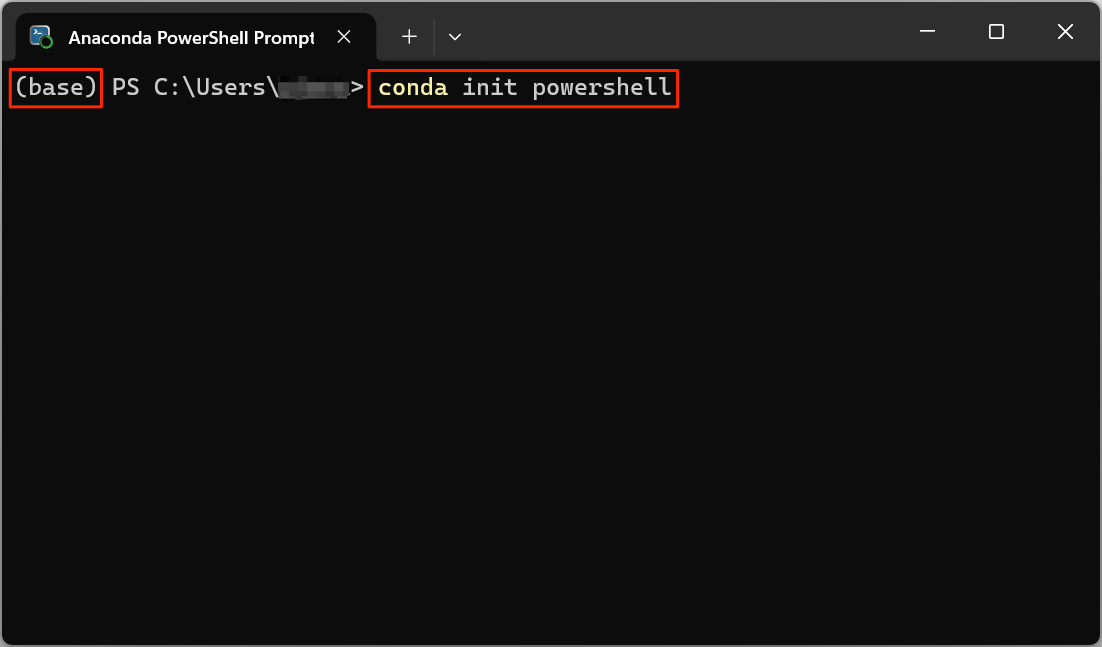
При стандартной настройке перед приглашением оболочки показывается имя активного окружения в круглых скобках. Надпись (base) говорит о том, что в текущей сессии активирована исходная среда Miniconda. Имя вроде (research) обозначает отдельное окружение. Само приглашение редактируемое: внешний вид зависит от настроек оболочки и параметров conda. Поэтому надпись удобна как ориентир, но путь к реально запущенному Python даёт более надёжную информацию.
Активация меняет переменные окружения текущей командной оболочки, прежде всего порядок каталогов, в которых система ищет исполняемые файлы. Она также запускает предусмотренные пакетами сценарии активации. Эта особенность особенно важна для Windows с её механизмом поиска DLL. Отдельно запущенный редактор кода не обязательно наследует изменения, сделанные в терминале, который открыли позже. Выбор интерпретатора в редакторе и состояние интерактивной консоли — два разных контекста.
Текстовые отчёты и подтверждения операций
Вместо отдельных окон для параметров используются аргументы команд. Один и тот же менеджер содержит подкоманды для создания среды, изменения её состава, получения сведений о пакетах и экспорта. Режим справки показывает доступные параметры конкретной операции. Для повседневной работы не требуется запоминать весь набор: достаточно понимать разницу между операциями чтения состояния и командами, меняющими файлы.
Список установленных пакетов представлен строками с именами, версиями, обозначениями сборок и каналами. Версия библиотеки не всегда полностью определяет содержимое пакета: одна версия NumPy, например, способна иметь несколько сборок с различным окружением исполнения. При решении проблем важны все поля, а не только привычный номер релиза.
Перед установкой или обновлением conda формирует план транзакции. В нём фигурируют компоненты, которые предстоит добавить, удалить или заменить. Это полезнее, чем безусловное автоматическое скачивание, потому что изменение одной зависимости может затронуть несколько других. Пользователь видит не только размер загрузки, но и последствия для уже собранной среды. Подтверждение обычно запрашивается текстом, а не диалоговой кнопкой.
Базовое окружение, пользовательские среды и кэш
В файловой системе Miniconda занимает каталог установки. Базовое окружение base находится в корне этой структуры; в нём сосредоточены рабочий Python самого менеджера и его зависимости. Именованные среды обычно хранятся в каталогах envs, а пакетный кэш — в pkgs. Путь не жёстко задан на всех компьютерах: его определяют параметры установки и конфигурация. Существуют также окружения в произвольных каталогах, которые идентифицируются полным путём.
Кэш хранит скачанные и извлечённые пакеты для повторного использования. Conda может применять жёсткие ссылки между кэшем и средами на поддерживающей их файловой системе, уменьшая дублирование. Это объясняет, почему сумма размеров файлов, показанная для нескольких каталогов, не всегда равна реально занятому пространству. При размещении окружений и кэша на разных томах файлы чаще приходится копировать, поэтому экономия зависит от конкретной организации хранилища.
Проектный каталог с программным кодом, документами или исходными данными не обязан находиться внутри Miniconda. Обычно их разумнее отделять от установленного программного обеспечения. Удаление среды в таком случае не означает удаление ноутбуков Jupyter и скриптов, хотя лишает их прежнего интерпретатора и библиотек. Это свойство полезно при замене среды, но опасно для проектов, по ошибке сохранённых внутри самого каталога окружения.
Конфигурация менеджера
Постоянные параметры conda хранятся, в частности, в файлах .condarc. Это конфигурация в формате YAML, которая влияет на выбор каналов, сетевые настройки, поведение менеджера и расположение каталогов. Настройки могут приходить из нескольких мест, поэтому одно лишь содержимое пользовательского файла не всегда объясняет итоговое поведение корпоративной установки. Для анализа доступны команды просмотра конфигурации и её источников.
Рабочий процесс в целом строится вокруг двух форм описания: конфигурации самого менеджера и спецификации окружения. Первая отвечает на вопрос, откуда и при каких правилах брать пакеты; вторая — какой набор программ требуется проекту. Смешивание этих уровней усложняет перенос: файл environment.yml не обязан воспроизводить все настройки компьютера отправителя и не заменяет политику доступа к сети.
Основные возможности и ограничения модели окружений
Несколько версий Python и независимые комплекты библиотек
Conda позволяет установить Python как обычный пакет внутри среды. Это принципиально отличается от схемы, где виртуальное окружение создаётся только на базе уже имеющегося интерпретатора. Разработчик способен сохранить один проект на прежней версии языка и отдельно собирать следующий проект на новой. Между ними не требуется переустанавливать системный Python или заменять библиотеки в общей папке site-packages.
Окружение служит единицей управления составом программ. В него включаются зависимости конкретного приложения, тестовые инструменты и вспомогательные консольные программы. Для проекта, который должен работать с двумя версиями Python, уместны две среды и один набор исходников. Для эксперимента с обновлением библиотеки — третья среда с изменённым набором зависимостей. Это существенно упрощает локальное сравнение результатов без вмешательства в другие проекты.
Однако термин «изолированная среда» здесь не означает полноценную виртуальную машину. Процессы по-прежнему выполняются в основной операционной системе под учётной записью пользователя, имеют доступ к разрешённым ей файлам, сети и оборудованию. Conda не разделяет системные драйверы, ядро ОС и права доступа. Для запуска недоверенного приложения нужна дополнительная изоляция, а не просто отдельное имя окружения.
Пакеты не ограничиваются модулями Python
Conda способен управлять пакетами, содержащими исполняемые программы и нативные библиотеки, а не только исходным кодом на Python. Для научных и инженерных задач это важно: Python-модуль может использовать скомпилированный код на C, C++ или Fortran, математические библиотеки и сторонние утилиты. Они участвуют в общей схеме зависимостей conda, когда опубликованы в соответствующем формате.
Для обычных веб-приложений разница часто менее заметна: многие зависимости Python уже распространяются в готовых колёсах wheel и устанавливаются через pip без отдельного компилятора. Но в геоинформационных системах, обработке изображений и численных расчётах удобно учитывать библиотеку Python и её двоичное окружение в одной транзакции. Пользователь работает со сборками для конкретной платформы, а не собирает все внешние компоненты вручную.
Conda не является заменой системным пакетным менеджерам во всех задачах. Установка пакета в собственный каталог не обновляет ядро Linux, не устанавливает драйвер видеокарты и не превращает среду в общесистемную службу. Для приложения с GPU по-прежнему имеют значение возможности устройства и драйвер, для Linux — совместимость с системными библиотеками, для macOS — архитектура и версия системы.
Решение зависимостей и подбор совместимых сборок
Когда пользователь задаёт набор пакетов, conda анализирует их зависимости и ограничения версий. Решатель учитывает платформу, доступные сборки и уже установленный состав целевой среды. Установка новой библиотеки представляет собой поиск согласованного набора, а не простое копирование архива. Поэтому результатом операции иногда становится изменение версии ранее установленного пакета, даже когда его имя в исходной команде отсутствует.
Узкие ограничения увеличивают риск того, что подходящей комбинации не окажется. Например, старой версии библиотеки нужен один диапазон Python, а новой версии другого компонента — несовместимый диапазон. Программа не может корректно удовлетворить оба требования одновременно. Эта ошибка отличается от отсутствия интернета: дополнительная попытка загрузки не создаст совместимую сборку, которой нет в выбранных каналах.
Обратная крайность — отсутствие каких-либо ограничений. Оно облегчает поиск решения, но позволяет новым установкам получать различающиеся версии. Для одноразового исследования это допустимо, для повторения расчёта через год — уже проблема. Miniconda не определяет необходимый уровень фиксации за пользователя: выбор между гибкостью и точностью зависит от срока жизни и назначения проекта.
Каналы, приоритеты и происхождение пакетов
Канал — коллекция пакетов и их метаданных. Имя пакета в разных каналах может совпадать, но сборки, набор зависимостей и правила обновления различаются. Подключение ещё одного источника расширяет выбор и одновременно меняет входные данные для решателя. Поэтому проект, успешно собранный из одного канала, не обязательно даст тот же результат при другом порядке источников.
Строгий приоритет каналов уменьшает вероятность случайно выбрать одноимённый пакет из источника с более низким приоритетом. Это не делает все пакеты верхнего канала безопасными и не гарантирует успех решения. Зато правило позволяет последовательно использовать выбранную экосистему сборок, а при возникновении несовместимости искать причину в конкретном наборе источников.
Miniconda не ограничивает пользователя только пакетом из собственного установщика. Доступны поиск, установка нескольких пакетов одной командой, фильтрация по версии и выбор конкретного канала. При выборе библиотек для команды важна не максимальная ширина каталога, а согласованность происхождения, лицензий и архитектур. Особенно это относится к проектам, где кроме Python используются нативные библиотеки.
Установка дополнительных приложений и машинное обучение
Саму Miniconda нельзя оценивать по скорости обработки таблиц, точности распознавания текста или качеству генерации изображений. Она не предоставляет такие алгоритмы. Например, NumPy, pandas и JupyterLab — самостоятельные инструменты, которые устанавливают для численных расчётов, табличного анализа или интерактивной разработки. Их интерфейсы, возможности, лицензии и системные требования не становятся свойствами Miniconda.
При подготовке среды машинного обучения минимальный дистрибутив помогает разделить наборы зависимостей между экспериментами. Различие версий Python, вычислительных библиотек и ускорителей описывается в параметрах пакетов. При этом доступность совместимой сборки ML-библиотеки и способность запустить вычисления на GPU определяются внешними компонентами. В Miniconda нет встроенного ИИ-ассистента, модели генерации кода или облачного вычислителя.
Графическое управление также возможно через отдельно установленный Anaconda Navigator. Это дополнительное приложение, а не платная функция Miniconda, которую требуется разблокировать. Для задач, где на первом месте интерфейс с визуальным списком пакетов и ярлыками приложений, разумно сопоставлять этот вариант с полной Anaconda Distribution, а не ожидать появления вкладок в окне терминала.
Лицензирование, стоимость и зависимость от внешней инфраструктуры
Miniconda распространяется по собственному лицензионному соглашению Miniconda EULA. Оно допускает использование и распространение исходных и двоичных форм при соблюдении оговорённых условий, но отдельно запрещает пользоваться установщиком для обхода требований Anaconda к платному доступу к репозиториям. Поэтому наличие свободно скачиваемого файла не означает безусловного права получать любые пакеты из любого канала. Условия использования самого conda как менеджера и лицензионные условия Miniconda также не следует отождествлять.
По состоянию на ноябрь 2026 года условия Anaconda предусматривают бесплатное использование платформы для личных некоммерческих задач, для организаций коммерческого сектора с суммарной численностью не более 200 сотрудников и подрядчиков с учётом аффилированных организаций, а также для академических, некоммерческих и исследовательских организаций, отвечающих критериям соответствующих политик. Для академического использования предусмотрено принятие отдельного соглашения. Anaconda оставляет за собой право проверять соответствие условиям бесплатного доступа.
Коммерческим организациям с численностью свыше 200 сотрудников и подрядчиков, включая аффилированные организации, при использовании платформы требуется Business Plan, если не применяется предусмотренное условиями исключение. Это не означает, что каждая организация, на компьютере которой установлен Miniconda, обязана оплатить лицензию за сам файл установщика. Важно фактическое использование сервисов Anaconda. В частности, стандартная конфигурация Miniconda направляет менеджер к репозиториям Anaconda за новыми пакетами и обновлениями.
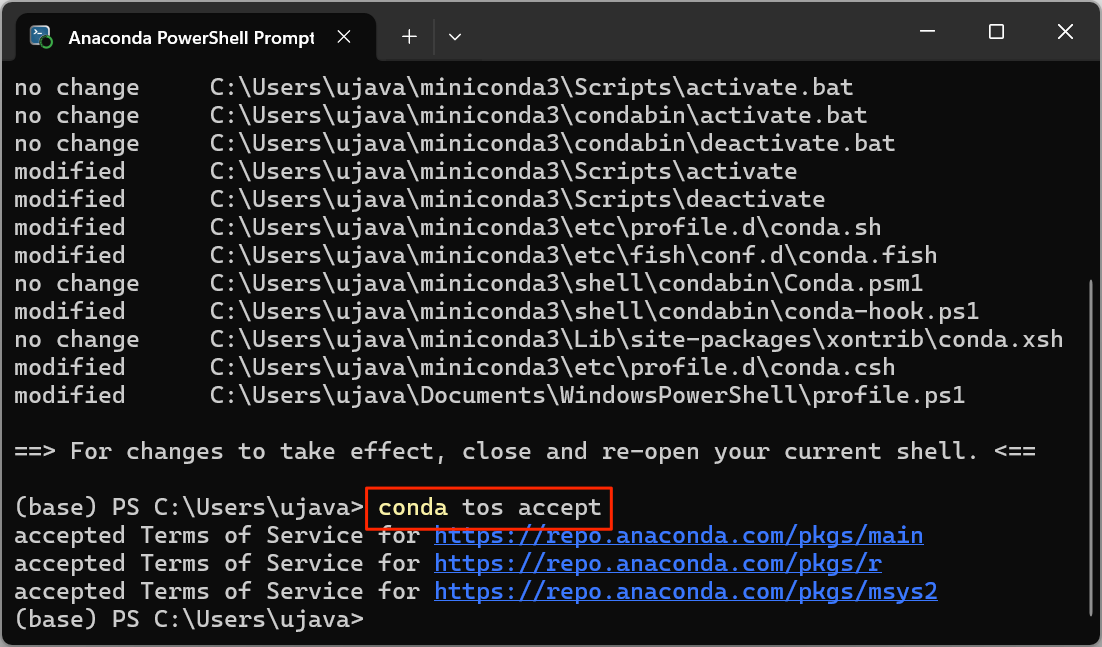
У стандартного установщика Miniconda нет разделения базовых команд conda на редакции Free и Pro; доступ к предложениям Anaconda регулируется отдельно. Базовый дистрибутив доступен через официальный каталог установщиков с контрольными суммами; веб-маршрут через страницу загрузки предусматривает регистрацию. Для обычного локального управления установленной средой не требуется сеанс работы в облачной панели. При первом обращении к определённым каналам Anaconda современные сборки запрашивают принятие условий их использования в консоли.
Наличие отдельного канала conda-forge расширяет выбор источников, но не меняет лицензии отдельных библиотек и не даёт права обходить корпоративные ограничения или правила доступа к сервисам. Организации, которым нужна исключительно независимая экосистема conda-forge, стоит оценить Miniforge: этот установщик ориентирован на неё изначально. Выбор источника пакетов желательно согласовывать с ответственными за закупки, безопасность и соблюдение лицензий до настройки рабочих компьютеров и серверов.
Скрытая стоимость владения
- Место на диске. Каждая новая комбинация Python и библиотек требует своего набора файлов. Общий кэш сокращает дублирование, но модели машинного обучения, крупные наборы данных и пакеты с нативным кодом занимают пространство независимо от размера Miniconda.
- Время сопровождения. Для команды с разнородными компьютерами возникают отдельные затраты на проверку сборок под x86-64 и ARM64, совместимости драйверов и сроков обновления ОС.
- Сетевой доступ. Частный репозиторий, зеркало, хранение архивов и прокси требуют администрирования. Это не покупка функции Miniconda, а стоимость инфраструктуры вокруг неё.
- Контроль зависимостей. Фиксация версий ускоряет поиск причин регрессии, но требует поддерживать и проверять спецификации. Бесконтрольное замораживание старых версий приводит к накоплению устаревших компонентов.
- Лицензионные обязательства. Бесплатность установщика, стоимость доступа к платформе и права на конкретный пакет — три отдельные статьи проверки. Для сотрудников одной организации недостаточно ориентироваться на то, что у коллеги загрузка технически работает.
Сравнивать Miniconda с полной Anaconda только по первому скачиванию имеет смысл при ограниченном канале связи или создании минимального серверного образа. В длительном проекте реальную экономию даёт контролируемый набор зависимостей: в среду не попадают инструменты, которыми команда не пользуется. Чем больше проектов и компьютеров, тем выше ценность общего соглашения о названиях сред, источниках пакетов и формате описания зависимостей.
Системные требования, производительность и безопасность
Совместимость с компьютерами и операционными системами
Для актуальных выпусков в Windows требуется версия 11 24H2 или новее. Установщики x86-64 предназначены для обычных компьютеров с совместимыми процессорами Intel и AMD, варианты ARM64 — для Windows on Arm. Совпадение архитектуры ОС и установщика особенно важно для нативных пакетов: их файлы нельзя считать взаимозаменяемыми с пакетами другой архитектуры.
В Linux подходят, в частности, Ubuntu 20.04, Red Hat Enterprise Linux 8, AlmaLinux 8 и Rocky Linux 8 и более новые совместимые версии. Ограничение glibc 2.28 исключает стандартные актуальные установщики на CentOS 7, Ubuntu 18.04, Debian 9 и Amazon Linux 2. Установка в домашний каталог не устраняет несовместимость системной библиотеки: пользовательское окружение не заменяет все компоненты операционной системы.
Сборки для Linux aarch64 ориентированы на серверные процессоры, в том числе AWS Graviton2. Не каждый компьютер с ARM-процессором автоматически совместим с ними. В частности, определённые конфигурации Raspberry Pi не соответствуют целевой микроархитектуре используемых сборок. Поэтому выбор платформы должен учитывать не только разрядность, но и системную библиотеку, возможности процессора и фактическую поддержку требуемых пакетов.
Минимальные требования установщика не описывают потребность будущего проекта в видеопамяти или числе ядер процессора. Небольшому консольному скрипту достаточно существенно меньших ресурсов, чем среде с обработкой больших изображений или обучением нейросети. При планировании рабочего компьютера требования целевого приложения важнее минимального порога самого установщика.
Из чего складывается время установки
Операция получения пакета включает чтение метаданных, решение зависимостей, скачивание архивов, извлечение файлов и создание среды. Сетевые задержки, объём индексов, свободное место, количество пакетов и состояние кэша влияют на разные фазы. На быстром соединении ограничением иногда становится обработка множества небольших файлов, а на медленном — загрузка большого двоичного архива. Сравнивать время двух установок без учёта этих различий некорректно.
Установка нескольких заранее известных основных библиотек за одну транзакцию даёт решателю возможность подбирать их совместно. Последовательное добавление несовместимых требований в уже заполненное окружение затрудняет подбор. Это не утверждение, что одна команда всегда выполняется быстрее любой другой, а причина уменьшить число промежуточных состояний и повторных изменений.
Скорость собственно вычислений после установки определяется выбранной сборкой библиотеки, параметрами приложения, размером данных и аппаратными ресурсами. Miniconda не обещает автоматического ускорения кода по сравнению с тем же Python, использующим совместимый набор библиотек из другого источника.
Приватность и модель доверия
Установка и выполнение пакетов происходят локально. Для поиска и скачивания conda обращается к заданным репозиториям, которые получают обычные сетевые сведения о соединении и обращения к метаданным и пакетам. Входные CSV, изображения, модели и исходный код не требуется загружать на платформу Anaconda для того, чтобы создать окружение. Но из этого не следует, что отдельно установленное приложение никогда не передаёт данные по сети. Его поведение регулируется собственной архитектурой и настройками.
Экспортированные спецификации требуют проверки перед публикацией. Они способны содержать абсолютный путь к исходной установке, имена приватных каналов и сохранённые переменные окружения. В явных спецификациях встречаются адреса архивов. В корпоративном проекте даже адрес внутреннего репозитория может считаться закрытой информацией. Секреты приложений лучше хранить в предназначенной для этого системе и передавать их процессу отдельно от общедоступного описания зависимостей.
Проверка SHA-256 установщика позволяет сравнить скачанный файл с контрольным значением официального каталога. Она защищает от использования отличающегося файла при условии доверия самому источнику хеша. TLS при скачивании обеспечивает проверку подлинности соединения; отключение проверки сертификатов ради устранения ошибки повышает риск подмены кода. Для сети с собственным удостоверяющим центром предпочтительнее корректное доверенное хранилище сертификатов.
Окружение conda может включать код, запускаемый при активации, и произвольные исполняемые файлы. Поэтому спецификация от неизвестного отправителя не равнозначна пассивному документу: её импорт способен привести к установке постороннего программного обеспечения. Проверка источника зависимостей и прав доступа важнее формального разделения каталогов.
Что перестанет работать первым без доступа к сети
Для Miniconda потеря соединения не равнозначна прекращению работы всего продукта. Уже установленный Python и локальные библиотеки продолжают выполнять операции, не зависящие от удалённых сервисов. В первую очередь затрагиваются действия, требующие свежих метаданных и новых файлов пакетов. Этот порядок особенно важен при подготовке среды для закрытой лаборатории, производственной площадки или вычислительного узла без прямого выхода в интернет.
| Ситуация | Что ограничивается | Что остаётся доступно |
|---|---|---|
| Недоступен внешний канал | Поиск новых сборок и загрузка недостающих пакетов из этого канала | Работа существующих локальных сред |
| На компьютере нет необходимых архивов и метаданных | Восстановление среды из одной текстовой спецификации в автономном режиме | Просмотр и редактирование спецификации, работа с уже установленными пакетами |
| Репозиторий убрал конкретную сборку | Точное восстановление среды, ссылающейся на отсутствующий архив | Установленная копия и повторная сборка с другими допустимыми версиями |
| ОС или драйвер перестали соответствовать требованиям | Запуск затронутых нативных пакетов и новых установщиков | Не затронутые несовместимостью средства; перенос исходного кода и описания зависимостей |
Режим offline ограничивает обращение менеджера к сетевым источникам; он не генерирует недостающие пакеты. Поэтому спецификация среды и фактическое наличие всех её архивов — разные вещи. Для длительной автономной эксплуатации нужен заранее подготовленный доступный набор файлов, а не только результат экспорта. Если архив хранится на внутреннем сервере, важно учитывать разрешённые условия его использования и распространения.
Карта форматов и совместимости
Miniconda не импортирует проекты как офисный редактор: она принимает описания программного окружения. Сами исходники и результаты вычислений находятся вне этих файлов. Для переноса проекта важно выбрать, что именно следует зафиксировать — намерение установить определённые библиотеки, состояние уже готовой среды или точные сборки для воспроизведения на определённых платформах.
| Формат | Назначение и содержимое | Редактируемость и переносимость | Ограничение |
|---|---|---|---|
| .conda, .tar.bz2 | Архивы отдельных пакетов conda с программными файлами и метаданными | Установка подходящей сборки средствами conda; не формат передачи проекта | Архитектура, зависимости и условия лицензии пакета остаются в силе |
| environment.yml или environment.yaml | Имя среды, каналы, зависимости и при соответствующем экспорте раздел pip | Текстовое описание для редактирования и повторного решения зависимостей | Полный экспорт может содержать платформенные сборки и путь prefix |
| environment.json | Структурированная спецификация среды в JSON | Удобна для обработки внешними программами и современных версий conda | Для импорта требуется версия менеджера с поддержкой этого формата |
| Текстовая спецификация requirements | Строки спецификаций пакетов conda | Подходит для обработки как списка требований менеджера | Не равнозначна файлу requirements.txt, предназначенному для pip |
| Explicit, обычно .txt | Перечень конкретных архивов с маркером @EXPLICIT | Воссоздание выбранных сборок на совместимой платформе без обычного поиска решения | Не переносит установленные через pip пакеты как полный снимок и зависит от доступности архивов |
| conda-lock.yaml, pixi.lock | Файлы блокировки с зафиксированными пакетами, версиями, сборками и источниками | Поддержка в conda 26.5 и новее; возможна фиксация решений для нескольких платформ | Целевые платформы должны быть включены в файл; наличие подходящих архивов и системная совместимость всё равно обязательны |
Файл блокировки решает несколько иную задачу: хранит заранее подобранные точные зависимости, в том числе для обозначенных целевых платформ. Это уменьшает неопределённость при повторной установке, но не означает, что один и тот же архив станет работать в каждой ОС. Для многоплатформенной команды существенна проверка результата на каждой предусмотренной архитектуре. Для продолжительного исследования целесообразно хранить вместе и описание исходных требований, и фиксированное решение, поскольку первое понадобится при обновлении второго.
У conda есть давняя форма экспорта conda env export и более новый механизм conda export с несколькими форматами. При обмене с пользователями старых установок надёжнее учитывать, какие подкоманды и форматы доступны на принимающей стороне. Совместимость инструмента импорта с форматом файла не менее важна, чем совместимость его содержимого с платформой.
Как пользоваться программой — советы гика
Примеры рассчитаны на обычный актуальный установщик Miniconda и работу через conda в терминале. Команды вводятся по одной, без символов приглашения оболочки и без копирования поясняющего текста. Для демонстрационных сред используются разные имена; перед созданием каждой убедитесь, что оно не занято существующим проектом. Скачивание пакетов выполняйте только из разрешённых для вашей организации источников.
Установка в Windows: выбор архитектуры и регистрация Python
Цель и подготовка. Получить отдельный менеджер conda, не заменяя имеющиеся системные настройки Python. Узнайте архитектуру компьютера в системных параметрах Windows. Для x86-64 подходит Miniconda3-latest-Windows-x86_64.exe, для ARM64 — Miniconda3-latest-Windows-arm64.exe. Скачайте файл из официального каталога Miniconda либо через кнопку Get Started with Miniconda на странице загрузки Anaconda.
- В PowerShell, открытом в папке скачивания, вычислите контрольную сумму командой Get-FileHash .\Miniconda3-latest-Windows-x86_64.exe -Algorithm SHA256. Для ARM64 укажите соответствующее имя. Сравните результат со значением SHA256 у точно такого же файла в архиве. При несовпадении не запускайте установщик.
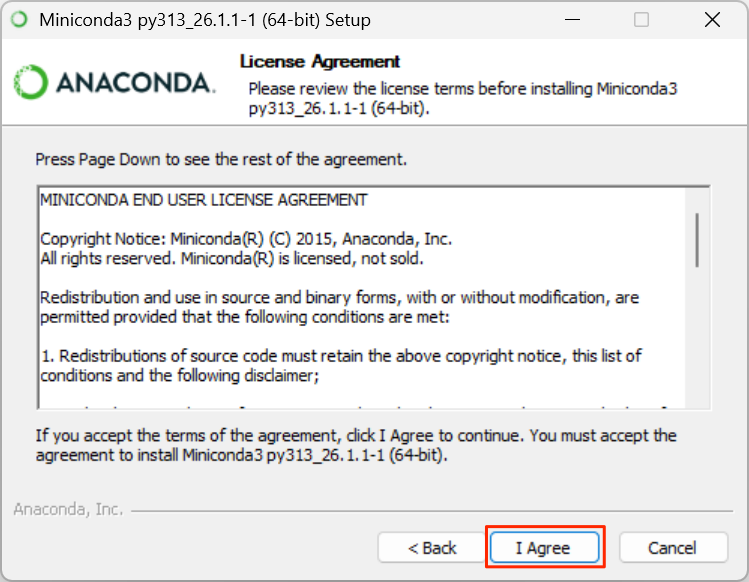
- Запустите файл двойным щелчком. На странице License Agreement прочтите условия и нажмите I Agree, только если согласны с ними.
- На этапе выбора типа установки отметьте Just Me, если дистрибутив предназначен для вашей учётной записи. Вариант All Users предназначен для общего использования и требует административных прав.
- После Next выберите Destination Folder, по возможности без пробелов и специальных символов, с правом записи для вашей учётной записи. Не указывайте каталог действующего Python или другого дистрибутива conda.
- На странице Advanced Installation Options оставьте Create shortcuts для удобного запуска консоли. Не отмечайте добавление Miniconda в общий PATH. Снимите Register Miniconda3 as my default Python, если хотите сохранить прежнюю системную ассоциацию Python. Номер версии в названии этого пункта зависит от установщика. Опция Clear the package cache upon completion очищает пакетный кэш после установки; для повторной автономной установки его лучше сохранить.
- Нажмите Install. По завершении пройдите оставшиеся страницы через Next и Finish.
Для работы в обычном PowerShell откройте Anaconda PowerShell Prompt и выполните conda init powershell, затем перезапустите PowerShell. Отмена этой настройки — conda init —reverse powershell с последующим перезапуском. При наличии организационного запрета на изменение профиля оболочки используйте штатный разрешённый ярлык.
Контроль и откат. В меню «Пуск» найдите Anaconda Prompt. Выполните conda —version и conda info. Менеджер должен сообщить номер версии и путь к базовому окружению новой установки. Если установщик был запущен не для той учётной записи, исправьте это штатным удалением именно Miniconda через список установленных приложений Windows и повторной установкой Just Me. Не удаляйте старые дистрибутивы и каталоги с проектами в качестве универсального решения.
Развёртывание в Linux и macOS
Цель и подготовка. Установить Miniconda в собственный каталог с возможностью работать из системного терминала. Проверьте платформу через uname -m. Для Linux дополнительно выполните ldd —version, чтобы сопоставить версию glibc с требованиями. Примеры рассчитаны на Bash и Zsh; на Apple Silicon можно использовать как .sh, так и графический .pkg.
- Скачайте из каталога Miniconda подходящий .sh: Miniconda3-latest-Linux-x86_64.sh, Miniconda3-latest-Linux-aarch64.sh либо Miniconda3-latest-MacOSX-arm64.sh.
- Откройте терминал в папке с файлом. В Linux проверьте его командой sha256sum Miniconda3-latest-Linux-x86_64.sh (замените имя для aarch64), в macOS — shasum -a 256 Miniconda3-latest-MacOSX-arm64.sh. Сверьте хеш с официальным значением.
- Запустите установку, например bash Miniconda3-latest-Linux-x86_64.sh. На Apple Silicon используйте bash Miniconda3-latest-MacOSX-arm64.sh. Не добавляйте sudo для обычной установки в домашний каталог.
- После приглашения к чтению лицензии нажмите Enter, прочитайте текст. Ответьте yes при согласии. Введите новый путь установки или примите предложенный. Для примера ниже предполагается каталог ~/miniconda3.
- При предложении инициализировать conda согласитесь, если хотите, чтобы команды распознавались в новых терминалах. Закройте и откройте оболочку заново. Для Bash и Zsh результат отражается в настройках запуска соответствующей оболочки.
Графический вариант на macOS запускается открытием файла Miniconda3-latest-MacOSX-arm64.pkg. Пройдите экран Continue, прочтите и примите соглашение через Agree, выберите место установки и завершите установку. Этот вариант подходит пользователю, которому проще пройти системный мастер macOS, но дальнейшее управление средами остаётся консольным.
Контроль и откат. Команда conda list в новом терминале должна показать таблицу базовых пакетов. При отказе от автоматической инициализации можно использовать ~/miniconda3/bin/conda init bash для Bash или ~/miniconda3/bin/conda init zsh для Zsh, подставив реальный путь установки. Для отмены именно этой интеграции используется conda init —reverse bash или соответствующий вариант для Zsh; затем требуется новый терминал. Не очищайте домашний каталог и не удаляйте системный Python при сбое установки.
Создание отдельной среды и переключение интерпретатора
Цель и подготовка. Изолировать библиотечный набор нового проекта от base. Выберите версию Python, указанную в документации целевого приложения. Для учебного примера подойдёт Python 3.12. В терминале conda убедитесь, что имя lesson312 свободно, с помощью conda env list.
- Выполните conda create —name lesson312 python=3.12. В результате Python устанавливается в отдельный каталог, а не в исходную среду.
- Оцените предложенный список пакетов. При обращении к каналу, требующему принятия условий, прочтите их и подтвердите только при наличии права на использование. При необходимости принять условия вручную в консоли с установленным плагином условий доступна команда conda tos accept; используйте её только после ознакомления с условиями всех затронутых каналов и подтверждения права доступа. Затем подтвердите план установки.
- Введите conda activate lesson312. При стандартном оформлении терминала появится имя lesson312 вместо base.
- Проверьте версию языка командой python —version и путь командой python -c «import sys; print(sys.executable)». Интерпретатор должен находиться в новой среде, а не в каталоге другого проекта.
- После работы выполните conda deactivate. Эта команда завершает активацию среды в текущем терминале, но оставляет установленные файлы.
Для привязки к каталогу проекта вместо общего имени используется conda create —prefix ./env-local python=3.12 и затем conda activate ./env-local из каталога проекта. Этот подход подходит для локальной разработки, однако директория env-local не должна попадать в систему контроля версий. Передавайте описание состава, а не все двоичные файлы.
Ошибка и откат. Если в выводе python —version указана другая версия, определите фактический исполняемый файл через sys.executable. Не изменяйте системные переменные вслепую: сначала устраните расхождение активной среды. Для удаления ошибочно созданной и уже деактивированной пустой учебной среды используйте conda env remove —name lesson312. Убедитесь, что другие среды остались в списке.
Поиск пакета и установка нескольких зависимостей
Цель и подготовка. Подобрать совместимую сборку и установить нужные библиотеки, не меняя base. В этом примере используется уже созданное окружение lesson312. Для доступа к репозиториям необходимы интернет или настроенное зеркало и право использовать выбранный канал.
- Выполните conda search numpy —info, чтобы увидеть доступные сборки и сведения о зависимостях. Для ограничения диапазона версий используйте conda search «numpy=2.*».
- Получите предварительный план через conda install —name lesson312 numpy pandas —dry-run. Параметр —dry-run позволяет посмотреть предполагаемые изменения без установки пакетов.
- Оцените план: обратите внимание на версии Python и других уже установленных компонентов. Для установки выполните conda install —name lesson312 numpy pandas и подтвердите предложенную транзакцию.
- Проверьте состав через conda list —name lesson312 —show-channel-urls. После активации lesson312 выполните python -c «import numpy, pandas; print(numpy.__version__, pandas.__version__)». Отсутствие ошибки импорта и вывод двух версий подтверждают, что Python способен загрузить обе библиотеки.
Ограничение одной версии можно записать как numpy=2.2, диапазона — как «numpy>=2,<3». Кавычки важны: символы сравнения без них оболочка способна интерпретировать как перенаправление вывода. Не фиксируйте произвольные номера сборок там, где для задачи достаточно диапазона. Для проектов с длительным сроком поддержки отдельная фиксация точных сборок рассматривается при экспорте.
Ошибка и откат. Если предложенная транзакция меняет критичные версии, откажитесь от подтверждения, измените требования или создайте другую среду. Если установка уже выполнена, для изменений, проведённых через conda, предусмотрена история ревизий; подробный способ восстановления приведён ниже. При сбое импорта важен не только список пакетов, но и факт их успешного запуска в целевом интерпретаторе.
Настройка каналов и правил выбора пакетов
Цель и подготовка. Проверить происхождение зависимостей и не смешивать без необходимости сборки из разных экосистем. Перед редактированием настроек сохраните копии собственных файлов .condarc в отдельную папку. Не изменяйте системную или управляемую администратором конфигурацию самостоятельно.
- Посмотрите эффективный список источников командой conda config —show channels и местоположение конфигурационных файлов командой conda config —show-sources.
- Чтобы использовать один явно разрешённый источник в демонстрационной среде, выполните conda create —name forge-demo —override-channels —channel conda-forge python=3.12 numpy. Здесь —override-channels отключает стандартный список каналов для конкретной команды; выбор conda-forge не даёт прав доступа к закрытым ресурсам.
- При постоянной работе с согласованным порядком нескольких каналов используйте строгий приоритет: conda config —set channel_priority strict. Это изменение пользовательской конфигурации, а не настройка одной транзакции. Каналы при необходимости добавляются командой conda config —add channels conda-forge, но добавление не удаляет defaults. Для работы исключительно с conda-forge сохраняйте явно заданный набор источников или выбирайте Miniforge.
- Проверьте conda config —show channel_priority. Для проверки происхождения установленных компонентов используйте conda list —name forge-demo —show-channel-urls.
Ошибка и откат. Добавление канала в произвольную среду не заменяет прежние установленные сборки автоматически и не гарантирует совместимости. Если после изменения глобальных параметров перестали собираться другие проекты, восстановите сохранённую пользовательскую конфигурацию и сопоставьте эффективный результат с первоначальным. Не удаляйте целиком .condarc без понимания, какие параметры доступа, корпоративного прокси и путей там хранятся.
Изменение версии библиотеки, обновление и удаление пакетов
Цель и подготовка. Обновить выбранную зависимость в рабочем окружении, сохранив контроль над сопутствующими изменениями. Для примера понадобится lesson312 с NumPy и pandas. Перед изменением важного проекта предпочтительна отдельная копия среды.
- Уточните текущую версию командой conda list —name lesson312 numpy.
- Оцените план обновления через conda update —name lesson312 numpy —dry-run. Проверьте, какие другие пакеты подлежат обновлению, замене или удалению.
- При приемлемом плане выполните conda update —name lesson312 numpy. Если нужна определённая ветка версии, вместо общего обновления примените установку с ограничением, например conda install —name lesson312 «numpy=2.*».
- Для удаления больше не нужного пакета оцените conda remove —name lesson312 pandas —dry-run. Затем, если план подходит, выполните conda remove —name lesson312 pandas.
- Активируйте среду и повторите проверку импорта оставшихся библиотек. Обновление считается принятым в рабочем проекте после успешного запуска его собственных проверок, а не просто завершения транзакции.
Ошибка и откат. Обновление пакета способно затронуть зависимые от него программы. Не используйте принудительное удаление с игнорированием зависимостей для исправления конфликта. Откажитесь от операции до подтверждения или восстановите предыдущее состояние по истории ревизий. Обновление всех пакетов через conda update —all — более широкая операция; в стабильном проекте её лучше рассматривать как отдельную миграцию, а не как еженедельное обслуживание.
Подключение пакетов pip в окружении conda
Цель и подготовка. Добавить Python-библиотеку из PyPI, которая не входит в выбранный набор conda-пакетов. Для примера создаётся отдельное окружение mixed-demo. Согласуйте использование обоих источников и заранее определите, какие зависимости будут обслуживаться каждым менеджером.
- Создайте среду сразу с Python и pip: conda create —name mixed-demo python=3.12 pip. При необходимости добавьте в эту же транзакцию библиотеки, доступные через разрешённый канал conda.
- Выполните conda activate mixed-demo и python -m pip —version. Путь в выводе должен относиться к mixed-demo.
- В качестве примера установки через pip используйте python -m pip install requests. Библиотека выбрана для демонстрации синтаксиса, а не потому, что она отсутствует в conda.
- Проверьте зависимости командой python -m pip check и доступность библиотеки через python -c «import requests; print(requests.__version__)».
- Сохраните перечень зависимостей среды с помощью conda export —name mixed-demo —format=environment-yaml —file mixed-demo.yml, убедившись, что файл с таким именем не содержит ранее сохранённой важной информации. Проверьте наличие секции pip в экспортированном YAML.
Ошибка и откат. Параметр pip —user нарушает задуманный принцип изоляции, поскольку отправляет пакеты в пользовательскую область Python. Не применяйте его в этом сценарии. После изменений через pip история conda не является полным механизмом отката. При несовместимости надёжнее создать новую среду из проверенного списка требований и заново установить оставшиеся зависимости через pip после conda. Старую среду сохраняйте до проверки новой.
Экспорт, импорт и фиксация точных сборок
Цель и подготовка. Получить описание окружения для передачи другому разработчику и отдельно зафиксировать его двоичный состав. Используйте непустую рабочую среду lesson312. Откройте терминал в каталоге, где должны находиться файлы описания. Убедитесь, что не перезапишете существующие документы.
- Для обычного экспорта в YAML выполните conda export —name lesson312 —format=environment-yaml —file lesson312-full.yml. Сохранённый файл включает более подробные сведения о текущей среде, чем список непосредственных требований.
- Чтобы передать только явно заданные зависимости и повысить переносимость между платформами, используйте conda export —name lesson312 —from-history —format=environment-yaml —file lesson312-portable.yml. Не полагайтесь на этот файл как на полный перечень зависимостей pip.
- Для точного списка сборок conda на текущей платформе выполните conda export —name lesson312 —format=explicit —file lesson312-explicit.txt. В этом файле должен быть маркер @EXPLICIT. Не отправляйте его на другую архитектуру без проверки совместимости.
- В conda 26.5 и новее доступен собственный экспорт lock-файлов. Например, команда conda export —name lesson312 —file conda-lock.yaml сохраняет зафиксированный состав. Для нескольких целевых платформ повторите параметр —platform; например, добавьте —platform linux-64 —platform win-64 —platform osx-arm64. Подбор решения для каждой из них требует наличия соответствующих сборок.
- Просмотрите сохранённые файлы в текстовом редакторе, проверив источники пакетов, версии, наличие абсолютных путей и закрытых сведений. В переносимом YAML при необходимости удалите необязательную строку prefix и исправьте поле name. Сохраните отдельную копию оригинального экспорта.
- Воссоздайте окружение с новым именем: conda env create —name lesson312-imported —file lesson312-portable.yml. Для точной спецификации вместо YAML применяется conda create —name lesson312-exact —file lesson312-explicit.txt, а для файла блокировки — conda create —name lesson312-locked —file conda-lock.yaml. Это независимые варианты; необязательно выполнять все три.
Контроль и откат. Сопоставьте результат conda list для исходной и новой среды. При переносимом описании различия непрямых зависимостей допустимы, при явном списке ожидается сохранение указанных сборок. При воспроизведении проекта одного сравнения перечней мало: выполните его контрольный сценарий. Если импорт завершился ошибкой, исходное окружение и экспорт остаются независимыми от новой среды. Удалите только неудачный эксперимент после проверки его имени; не заменяйте существующее рабочее окружение до устранения причины.
Для обмена с прежними версиями conda пригоден обычный YAML. Традиционная команда conda env export —name lesson312 —file environment.yml сохраняет его напрямую; используйте свободное имя или отдельную папку. Формат JSON можно получить через conda export —name lesson312 —format=environment-json —file lesson312.json, когда спецификацию необходимо разобрать программно. Назначение этих вариантов различается, поэтому не присваивайте им одинаковое имя и не смешивайте содержимое в одном файле.
Клонирование окружения и восстановление ревизии
Цель и подготовка. Проверить новую версию зависимости на копии существующего проекта. Убедитесь, что lesson312 существует и что имя lesson312-candidate ещё не занято. На диске должно быть достаточно места для изменений и необходимых архивов.
- Выполните conda create —name lesson312-candidate —clone lesson312. Эта операция создаёт самостоятельное окружение, которое можно изменять отдельно от исходного.
- Сверьте список пакетов двух сред. В копии проверьте выполнение тестового скрипта, прежде чем изменять зависимости.
- Посмотрите историю операций в копии через conda list —name lesson312-candidate —revisions. Запишите номер последнего стабильного состояния.
- Проведите намеченное обновление в копии, затем повторите проверку проекта. При регрессии снова откройте историю, чтобы убедиться, какой номер соответствует состоянию до изменения.
- Для восстановления примените conda install —name lesson312-candidate —revision 0, заменив 0 фактическим номером нужной ревизии. Просмотрите предложенный план до подтверждения.
Копию с неудачным рабочим названием можно переименовать после деактивации: conda rename —name lesson312-candidate lesson312-review. Перед этим проверьте, что новое имя свободно, и завершите процессы, использующие старый путь. В списке сред должно появиться lesson312-review вместо lesson312-candidate. При необходимости обратное переименование выполняется тем же способом с переставленными именами; настройки редактора кода, привязанные к старому абсолютному пути, потребуют отдельной корректировки.
Контроль и откат. Проверьте состав среды и повторите тестовый запуск после восстановления. Ревизии учитывают операции conda, но не возвращают удалённые исходники, содержимое рабочих документов или все изменения стороннего менеджера pip. При отсутствии нужных архивов восстановление конкретной ревизии тоже может завершиться ошибкой. В этом случае нет необходимости рисковать исходной средой: используйте её как стабильный вариант, а копию оставьте для диагностики либо удалите после сохранения нужных сведений.
Управление переменными окружения и автоматический запуск
Цель и подготовка. Сохранить параметр, который должен действовать только в конкретной среде, и запустить программу в этой среде без ручного переключения в каждой автоматической задаче. Выберите демонстрационный параметр, не содержащий паролей или токенов.
- Активируйте lesson312 и выполните conda env config vars set PROJECT_MODE=demo.
- Деактивируйте и повторно активируйте среду. Команда conda env config vars list должна показать записанное значение.
- Проверьте его из Python: python -c «import os; print(os.environ.get(‘PROJECT_MODE’))». Ожидаемый вывод — demo.
- Для вызова программы в заданной среде используйте conda run —name lesson312 python -c «import sys; print(sys.executable)». Эта форма позволяет выбрать среду из сценария автоматизации без изменения состояния вызывающего терминала.
- Когда тестовый параметр больше не нужен, выполните conda env config vars unset PROJECT_MODE в активном окружении. Деактивируйте и снова активируйте его для применения изменений.
Ошибка и откат. Значение, заданное в одной оболочке, не обязательно доступно независимому процессу. Для проверки запуска автоматической задачи сравнивайте имя среды и путь интерпретатора из самого процесса, а не из соседнего терминала. Команда unset удаляет настройку среды; если значение до эксперимента существовало, восстановите его вместо удаления. Не помещайте секреты в переменные, сохранённые conda, когда описание среды будет передаваться другим пользователям: такие переменные могут попасть в экспорт.
В CI/CD (автоматизированной сборке и проверке проекта) команды установки допустимо выполнять с —yes после того, как состав и источники уже согласованы. Файлы окружения позволяют передавать намерение или точное решение без ручной установки каждой библиотеки. Параметр —yes подтверждает операции менеджера и не даёт прав на коммерческое использование платформы. Для пакетного исполнения нескольких программ управляющий сценарий должен обрабатывать код завершения каждой команды, а не продолжать работу после ошибки создания среды.
Обновление самого conda, удаление сред и очистка кэша
Цель и подготовка. Поддерживать установку Miniconda в работоспособном состоянии и освобождать диск от действительно ненужных файлов. Эти операции затрагивают разные объекты: base с менеджером, пользовательскую среду и пакетный кэш. Экспортируйте описания важных сред и сохраните исходники проектов отдельно.
- Выполните conda —version и conda info, чтобы идентифицировать текущую установку. Для обновления менеджера оцените conda update —name base conda —dry-run. При приемлемом плане выполните conda update —name base conda.
- После обновления откройте новую консоль и проверьте доступность менеджера, список сред и возможность запустить Python в ранее созданном окружении. Обновление base не следует путать с обновлением Python во всех проектах.
- Для удаления экспериментального окружения завершите все процессы, которые его используют, деактивируйте его и убедитесь по conda env list, что выбрано нужное имя. Выполните conda env remove —name forge-demo только в том случае, когда созданный ранее forge-demo больше не нужен.
- Для оценки потенциального освобождения места выполните conda clean —all —dry-run. Просмотрите список, учитывая предстоящую автономную работу и необходимость восстановления старых сборок.
- Для удаления именно скачанных архивов из кэша подходит conda clean —tarballs. Общая очистка conda clean —all затрагивает больше категорий ненужных файлов. Не добавляйте —force-pkgs-dirs: этот параметр способен нарушить работу окружений, которые используют символические ссылки на кэш. Даже при обычной очистке пакетов стоит учитывать среды, отсутствующие в списке известных conda окружений.
Ошибка и откат. Если после обновления самого менеджера возникла несовместимость, прежде всего проверьте, что новая консоль обращается к той же установке. При работоспособном conda можно оценить возврат к прежней ревизии base. При полностью неработающем менеджере безопаснее рассмотреть новую отдельную установку с восстановлением сред из сохранённых описаний, а не переписывать файлы действующих проектов. Удаление архивов кэша не имеет встроенной корзины: восстановление требует снова получить необходимые пакеты. Не используйте очистку кэша как регулярный способ разрешения логических конфликтов версий.
Сквозной сценарий: от новой среды до воспроизводимого отчёта CSV
Цель и подготовка. На установленной Miniconda создайте отдельную среду для небольшого проекта анализа данных, получите файл результата и сохраните описание зависимостей для повторного запуска. Не требуется скачивать набор данных: скрипт сам сформирует небольшой набор значений. Пример предназначен для актуальной платформы, на которой доступны сборки Python 3.12 и pandas из согласованного канала. Имена report-demo и report-demo-copy должны быть свободны.
- Откройте Anaconda Prompt или инициализированный системный терминал. Создайте отдельную рабочую папку командой mkdir report-project и перейдите в неё: cd report-project. Если папка уже существует, используйте другую, чтобы не перезаписать файлы.
- Создайте среду командой conda create —name report-demo python=3.12 pandas. Проверьте план и подтвердите его при наличии разрешения на доступ к указанным каналам.
- Выполните conda activate report-demo. Проверьте версию pandas: python -c «import pandas; print(pandas.__version__)».
- В любом текстовом редакторе сохраните UTF-8 файл report.py в папке report-project. Вставьте три приведённые ниже строки без дополнительных символов и без отступов перед началом каждой строки.
import pandas as pd
data = pd.DataFrame({‘category’: [‘A’, ‘A’, ‘B’], ‘value’: [10, 15, 7]})
data.groupby(‘category’)[‘value’].sum().to_csv(‘summary.csv’)
- Запустите python report.py. В текущем каталоге должен появиться summary.csv. Откройте его как текст: ожидаются заголовки category,value и две строки A,25 и B,7. Числа получаются суммированием значений внутри каждой категории.
- Сохраните описание среды командой conda export —name report-demo —from-history —file environment.yml. Для точного повторения conda-состава на той же платформе сохраните также conda export —name report-demo —format=explicit —file explicit.txt. Проверьте содержание обоих файлов, в том числе пути и каналы.
- Выйдите из среды командой conda deactivate. Создайте независимую проверочную среду из YAML: conda env create —name report-demo-copy —file environment.yml. Выполните conda run —name report-demo-copy python report.py в том же каталоге, предварительно сохранив исходный summary.csv под другим именем. Сравните содержимое двух результатов.
Итог и безопасный откат. Результатом являются четыре полезных артефакта: код report.py, файл summary.csv и две разные спецификации. Важно, что CSV создаёт pandas, а не менеджер пакетов; Miniconda обеспечивает среду запуска. При неудаче воспроизведения сохраните исходную среду report-demo и её отчёт. После завершения эксперимента удалите только копию report-demo-copy, если она больше не нужна. Рабочая папка с кодом и отчётом должна находиться вне каталога удаляемой среды. Передавать коллеге нужно код, спецификацию и сведения о целевой платформе, а не всю установку Miniconda.
Плюсы
- Небольшой исходный набор по сравнению с полной Anaconda Distribution: проект не получает сотни лишних библиотек сразу после установки.
- Интерпретатор Python входит в модель управляемых зависимостей, поэтому версии языка можно менять между проектами без замены системной установки.
- Менеджер учитывает нативные компоненты, а не только модули Python, что полезно в вычислительных и инженерных задачах.
- Происхождение пакетов контролируется через каналы и отображается в инвентаризации среды; решение о подключении внешних источников остаётся за владельцем системы.
- Предварительный план транзакции показывает сопутствующие изменения до подтверждения установки.
- Есть разные уровни воспроизводимости: от переносимого YAML до конкретных сборок и многоплатформенных lock-файлов в современных версиях.
- Консольные команды позволяют автоматизировать создание среды и запуск задач на сервере без графического сеанса.
- Клонирование и история ревизий дают способы проверять изменения, не затрагивая единственную рабочую копию.
Минусы
- Нет предустановленной графической оболочки управления пакетами и редактора кода; начинающему пользователю требуется освоить команды и концепцию активного окружения.
- Пакеты conda зависят от платформы и доступности сборок в выбранных каналах; существующий список для Windows не равнозначен комплекту для Linux.
- Смешивание pip и conda требует дисциплины: разные менеджеры не образуют единый надёжный механизм отката.
- Независимые окружения, кэш и временные файлы увеличивают использование диска; точный итог заранее не определяется объёмом установщика.
- Стандартные каналы Anaconda имеют собственные условия коммерческого доступа, которые необходимо учитывать отдельно от установки.
- Новые установщики предъявляют требования к ОС и архитектуре, поэтому актуальная Miniconda не подходит для ряда старых компьютеров.
- Воспроизводимость зависит от хранения спецификаций и доступности необходимых архивов. Нельзя гарантировать восстановление среды только по списку названий пакетов.
- Изоляция зависимостей не является границей безопасности операционной системы; для запуска недоверенного кода нужны дополнительные средства.
Кому подойдёт
Разработчикам, которым нужны разные версии Python. Miniconda особенно полезна при сопровождении нескольких проектов с независимыми циклами обновления. Смена интерпретатора и библиотеки не требует переустановки основной рабочей системы.
Аналитикам данных и исследователям. Минимальная комплектация удобна, когда методика эксперимента требует фиксировать состав библиотеки, а коллеги выполняют расчёты на разных рабочих станциях. Передаваемая спецификация становится частью документации исследования, хотя результаты всё равно нуждаются в проверке.
Инженерам и разработчикам вычислительного ПО. Для проектов с двоичными зависимостями conda предлагает общую модель пакетного управления. Это сокращает количество ручных действий с системными библиотеками там, где нужные компоненты доступны в каналах.
Администраторам CI/CD и вычислительных серверов. Минимальная база и текстовый интерфейс позволяют явно описывать сборку среды, запускать программу без графического рабочего стола и сохранять сведения о её составе. На сервере с несколькими пользователями требуется отдельно организовать разрешения и источники пакетов.
Опытным пользователям Anaconda Distribution. Для тех, кто освоил conda и знает зависимости своих проектов переход к Miniconda уменьшает стартовую комплектацию без отказа от привычной модели среды. Это особенно полезно при повторной установке на новую машину.
Кому не подойдёт
Для первого знакомства с Python, когда человеку ещё предстоит разобраться с редактором, ноутбуками и основными библиотеками, Miniconda добавляет уровень сложности. Anaconda Distribution или обычный Python с редактором кода в таком случае дают более понятную отправную точку в зависимости от учебной программы.
Проектам, использующим только стандартный стек PyPI и уже организованным вокруг pyproject.toml, Miniconda не всегда даёт достаточное преимущество перед Python-ориентированными менеджерами. Если в команде принят один формат фиксации зависимостей и отсутствуют дополнительные нативные пакеты conda, второй менеджер может лишь усложнить обслуживание.
В организациях, где запрещено обращение к стандартному репозиторию Anaconda и необходимо сразу пользоваться conda-forge, проще рассмотреть Miniforge. Пользователям устаревших ОС, несовместимых с актуальными установщиками, также следует учитывать другие варианты, а не рассчитывать на безопасность старой архивной сборки как постоянного решения.
Тем, кому нужен инструмент запуска приложений с недоверенным кодом в отдельной среде безопасности, требуется контейнеризация, виртуальная машина или другой механизм ограничения доступа. Miniconda не решает эту задачу самостоятельно.
Сравнение с другими аналогами
Ниже сопоставлены не интерфейсы редакторов кода, а способы развёртывания зависимостей. Anaconda Distribution и Miniforge близки к Miniconda по модели conda; Pixi развивает управление проектами с зависимостями conda и PyPI; uv ориентирован на Python. Порог освоения — редакционная оценка числа новых концепций, а не измеренная продолжительность обучения. Платформы указаны без гарантии наличия каждой библиотеки для каждой архитектуры.
| Решение | Задача и платформы | Порог освоения | Форматы зависимостей | Автоматизация | Модель оплаты | Ограничение и подходящий сценарий |
|---|---|---|---|---|---|---|
| Miniconda | Минимальная база Python и conda; Windows, Linux, macOS | Средний: терминал, среды, каналы | YAML, JSON, явные списки, lock-файлы современных conda | CLI, выполнение команд в выбранной среде | Установщик бесплатен; доступ к платформе Anaconda регулируется отдельными условиями | Начальный состав требует самостоятельного подбора; проекты с известными зависимостями |
| Anaconda Distribution | Готовая среда анализа данных; Windows, Linux, macOS на поддерживаемых платформах | Ниже при использовании Navigator; CLI также доступен | Форматы conda | Тот же менеджер conda плюс графическое управление | Условия Anaconda, включая требования к коммерческому использованию | Большой стартовый комплект; обучение и исследование уже собранного стека |
| Miniforge | Лёгкий дистрибутив экосистемы conda-forge; Windows, Linux, macOS | Средний: знакомые команды conda, также mamba | Спецификации conda | Консольное управление пакетами и средами | Свободный установщик с BSD 3-Clause; условия конкретных пакетов и каналов отдельно | Нет готовой большой коллекции приложений; проекты, ориентированные на conda-forge |
| Pixi | Управление проектом, средами conda и PyPI; Windows, Linux, macOS и другие поддерживаемые платформы | Средний или выше: манифесты, задачи, несколько сред | pixi.toml, pyproject.toml, pixi.lock | Встроенный запуск описанных задач и управление зависимостями проекта | Свободно распространяемый инструмент; сторонние сервисы оплачиваются на своих условиях | Другая модель рабочего процесса, не прямая замена всех команд conda; командные проекты с несколькими платформами |
| uv | Управление Python, пакетами и проектами; Windows, Linux, macOS | Средний: проектная модель Python и CLI | pyproject.toml, uv.lock, требования pip | Создание среды, синхронизация, запуск скриптов и инструментов | Свободно распространяемый инструмент; платные внешние ресурсы не включены | Не менеджер conda-пакетов; Python-проекты, работающие преимущественно с PyPI |
Самая близкая по возможностям альтернатива — Miniforge. Здесь различие прежде всего касается стартовой конфигурации каналов, состава установщика и набора поддерживаемых архитектур. Miniforge имеет смысл, когда вся команда стандартизировала зависимости на conda-forge и хочет получать их без дополнительных изменений начального списка источников.
Pixi интересен в проектах, где важны не только окружения, но и определённые в манифесте команды сборки, проверки и запуска. Конфигурация описывает рабочее пространство, а не просто текущее состояние отдельной именованной среды. При переходе предстоит переработать привычную схему автоматизации. Возможность современного conda читать pixi.lock облегчает совместимость на уровне среды, но не переносит все задачи и настройки рабочего пространства.
uv конкурирует с Miniconda прежде всего в проектах на Python, а не во всех вычислительных стэках. Для кода, который использует зависимости из PyPI и уже описывается стандартными Python-манифестами, отдельная система conda может быть лишней. Напротив, при потребности в нативных библиотеках, распространяемых через conda их нельзя заменить одним лишь переходом на uv. Понадобится другая схема поставки этих компонентов.
Полная Anaconda остаётся вариантом для человека, которому нужна заранее составленная среда с набором распространённых инструментов. Плата за сокращение стартовой настройки — дополнительные файлы и более широкий исходный состав. У Miniconda преимущество проявляется после того, как требования проекта уже понятны и не нужно угадывать, какие пакеты потребуется добавить.
Типичные проблемы Miniconda и их диагностика
Сообщение об ошибке conda не всегда относится к установщику Miniconda. Оно может исходить от командной оболочки, сетевой подсистемы, механизма подбора пакетов, самой файловой системы или запущенного Python. Способ исправления определяется тем, на какой стадии произошёл сбой. Ниже приведены характерные случаи; команды диагностики не предполагают удаления рабочих данных.
1. Терминал сообщает, что conda не найдена
Симптом. В новой консоли появляется command not found: conda либо сообщение Windows о неизвестной команде.
Причина. Оболочка не инициализирована для данной установки, либо запущена не та консоль, для которой настроена интеграция. В Windows отказ от добавления Miniconda в глобальный PATH сам по себе не является ошибкой установки.
Диагностика. Проверьте, работает ли Anaconda Prompt в Windows и существует ли каталог установки, выбранный в мастере. В Linux и macOS уточните, используется Bash или Zsh, и существует ли исполняемый файл bin/conda внутри установленного дистрибутива.
Исправление. Используйте штатную консоль или инициализируйте конкретную оболочку с помощью conda из фактического каталога установки. После изменения конфигурации потребуется открыть новый терминал. Не добавляйте в системный PATH все библиотеки Miniconda.
Проверка. Команда conda info в новой сессии возвращает сведения о нужной установке. Другая программа на компьютере продолжает находить свои обычные исполняемые файлы.
2. Python запускается не из выбранной среды
Симптом. Команда активации выполнена, но редактор кода или терминал показывает другую версию Python, а импорт установленного пакета завершается ошибкой ModuleNotFoundError.
Причина. Проект запущен другим интерпретатором, например из системного Python, отдельной виртуальной среды или другой установки conda.
Диагностика. Сопоставьте путь из sys.executable в проблемном процессе с путём из conda env list. В редакторе кода выясните, какой интерпретатор назначен проекту; одного индикатора в соседней консоли недостаточно.
Исправление. Назначьте проекту интерпретатор действительно нужной среды или исправьте параметры запуска задачи. Не устанавливайте одну и ту же библиотеку во все обнаруженные версии Python в попытке скрыть проблему.
Проверка. Путь запущенного интерпретатора соответствует каталогу среды, а целевой пакет импортируется в том же процессе, где будет работать приложение.
3. Установщик не работает на Linux или macOS
Симптом. Сценарий установки завершается сообщением о несовместимой архитектуре или требуемой версии glibc; на Intel Mac выбран актуальный файл для Apple Silicon.
Причина. Двоичные файлы установщика рассчитаны на другую платформу, либо системная библиотека Linux старше поддерживаемой.
Диагностика. Сверьте архитектуру системы и обозначение файла; в Linux уточните версию glibc. Для старых систем сравните требования конкретного выпуска с текущими требованиями Miniconda.
Исправление. Скачайте соответствующий поддерживаемый установщик. При несовместимой старой ОС предпочтительнее перейти на поддерживаемую платформу. Архивная версия оправдана только как осознанное решение для отдельной устаревшей среды с учётом риска прекращения обновлений.
Проверка. Новый установщик завершается без сообщений о несовместимом формате, а локальные команды conda и Python выполняются на целевой машине.
4. Ошибка прав доступа при создании или обновлении среды
Симптом. Появляется PermissionError, EnvironmentNotWritableError либо сообщение о невозможности записать файлы в каталог установки.
Причина. Пользователь пытается изменить среду, принадлежащую другой учётной записи, или использует каталог без необходимых прав записи. Общая установка может управляться администратором.
Диагностика. По conda info и conda env list определите целевой путь и места хранения кэша. Сопоставьте их с правами текущей учётной записи и проверьте, не создана ли среда ранее от имени администратора.
Исправление. Используйте разрешённую персональную среду или поручите администратору обслуживание общей. Не меняйте права на все системные каталоги и не запускайте каждый пользовательский скрипт через sudo или от имени администратора.
Проверка. Обычная учётная запись успешно создаёт отдельную тестовую среду в собственном каталоге без изменения прав существующих общих установок.
5. Пакет не обнаружен в доступных каналах
Симптом. Conda выдаёт PackagesNotFoundError для библиотеки, о которой известно, что она существует.
Причина. В эффективном наборе каналов отсутствует сборка с требуемым именем, версией или платформой. Имя проекта в PyPI и имя его conda-пакета не обязаны совпадать.
Диагностика. Проверьте написание имени, поле platform в conda info и результаты поиска с учётом используемых каналов. Исключите неверное предположение, что найденный в браузере пакет предназначен для вашей архитектуры.
Исправление. Выберите доступную совместимую версию или разрешённый канал, в котором опубликована нужная сборка. Для зависимости, поставляемой только через PyPI, предусмотрите отдельную установку pip после conda с учётом рекомендаций о смешанных средах.
Проверка. Поиск показывает подходящую сборку, а план установки соответствует нужной платформе. После завершения пакет находится в целевой среде.
6. Решатель не находит совместимый набор версий
Симптом. Вывод содержит UnsatisfiableError или LibMambaUnsatisfiableError и цепочки зависимостей с противоречивыми ограничениями.
Причина. Заданные диапазоны версий, особенности платформы и существующие пакеты не образуют доступного согласованного набора.
Диагностика. Определите по сообщению, какие именно два требования пересекаются несовместимым образом. Сопоставьте конфликт с версиями Python и нативных компонентов, а также с порядком каналов. Отдельный предварительный план создания чистой среды помогает отличить конфликт уже установленного состава от принципиального отсутствия решения.
Исправление. Ослабьте только те ограничения, которые не обязательны для проекта, или разделите несовместимые приложения на разные среды. Не принуждайте conda игнорировать требования зависимостей ради успешного завершения установки.
Проверка. Решатель строит транзакцию без несовместимостей, а после установки проходит контрольный сценарий приложения с допустимыми версиями всех основных библиотек.
7. Не удаётся установить HTTPS-соединение
Симптом. При чтении метаданных возникают HTTP 000 CONNECTION FAILED или CERTIFICATE_VERIFY_FAILED.
Причина. Возможны недоступность сети, прокси с собственным удостоверяющим центром, некорректная цепочка сертификатов. В Windows сообщение о том, что SSL module is not available, может указывать на проблему поиска библиотек OpenSSL из-за неправильного контекста активации.
Диагностика. Изучите вложенную причину ошибки, а не только HTTP 000. Сопоставьте настройки прокси и ssl_verify с политикой сети. Для диагностики самого Python полезна команда python -c «import ssl; print(ssl.OPENSSL_VERSION)» в надлежащей среде.
Исправление. Для корпоративной сети согласуйте с администратором корректный сертификат. В поддерживаемых версиях conda можно использовать системное хранилище командой conda config —set ssl_verify truststore либо путь к выданной администратором цепочке сертификатов. При проблеме с DLL исправьте активацию среды и конфликты путей. Не выключайте проверку TLS.
Проверка. Conda получает метаданные разрешённого канала с включённой проверкой сертификата; импорт ssl проходит без ошибки.
8. Conda требует принять Terms of Service
Симптом. Инсталляция пакета останавливается на сообщении об условиях использования канала или не выполняется в неинтерактивной сборке.
Причина. Современные сборки Miniconda проверяют принятие условий для соответствующих репозиториев Anaconda. Неинтерактивный запуск не предоставляет обычной возможности ответить на приглашение.
Диагностика. Уточните, к каким каналам обращается conda, и определите, имеет ли ваша организация право на бесплатный доступ или действующий платный план. Техническая ошибка согласия и правовое основание использования — разные вопросы.
Исправление. При наличии права на использование прочтите и примите актуальные условия по предусмотренному приглашению. Для управляемых сборок порядок согласия определяет ответственное лицо организации. При отсутствии разрешения остановите загрузку и согласуйте другой допустимый источник пакетов.
Проверка. Плановая операция выполняется только с разрешёнными источниками; принятое согласие соответствует правилам организации и условиям сервиса.
9. Не хватает места или нельзя создать временный файл
Симптом. В ходе извлечения пакетов появляется No space left on device, Read-only file system или ошибка записи во временную папку.
Причина. Недостаточно места на томе кэша, целевой среды или временного каталога, либо выбранный временный каталог доступен только для чтения.
Диагностика. Определите путь из сообщения об ошибке и проверьте свободное пространство именно на соответствующем томе. Свободное место на диске проекта не говорит о состоянии диска, где хранится кэш или временные файлы.
Исправление. Освободите место от ненужных данных либо выделите доступный временный каталог через подходящую для системы переменную TMPDIR, TEMP или TMP. При необходимости согласуйте перемещение кэша и сред. Не удаляйте принудительно используемые файлы из pkgs в процессе активной транзакции.
Проверка. Установка завершается без ошибки записи, среда присутствует в списке и проходит тестовый запуск. Свободного места хватает не только для скачивания, но и для извлечения архивов.
10. Экспортированная среда не восстанавливается на другом компьютере
Симптом. YAML или explicit-файл, созданный в Windows, не устанавливается на Linux или macOS; conda пытается найти недоступные сборки.
Причина. Полный экспорт содержит специфичные для платформы зависимости либо точные архивы; возможны также недоступные каналы или файл блокировки без целевой платформы.
Диагностика. Определите формат спецификации, изучите обозначение платформы и разделы channels и dependencies. Для explicit-файла проверьте, совпадает ли архитектура новой системы с исходной. Для многоплатформенного lock-файла проверьте присутствие нужной платформы.
Исправление. Для другой ОС используйте переносимое описание прямых зависимостей или подготовленное решение для этой платформы. Отдельно учтите требования pip и системные компоненты. Не удаляйте произвольно ограничения проекта, пока не понятно, какую совместимость они обеспечивают.
Проверка. Новая среда создаётся под нужную архитектуру, а исходный код проходит проверку на обеих машинах. Для переносимого описания точное совпадение всех двоичных сборок не является требованием.
FAQ — вопросы о Miniconda
Можно ли разместить Miniconda и Anaconda Distribution на одном компьютере?
Технически это отдельные установки в разных каталогах. Их базовые окружения не должны пересекаться. Основной риск такого соседства — неоднозначность запуска команды conda: настройки оболочки и ярлыки могут направлять пользователя к одной из установок. У одного проекта должен быть однозначно определённый интерпретатор. Постоянное содержание двух дистрибутивов оправдано, когда они действительно обслуживают разные процессы или требуется сравнить миграцию.
Обязателен ли Python в каждом окружении?
Нет. Conda управляет не только Python-модулями. Можно создавать пустую среду и добавлять компоненты, необходимые для конкретной задачи; Python будет установлен по явному требованию или как зависимость другого пакета. Наличие Python в base не означает, что он автоматически доступен как управляемый пакет в каждой новой среде.
Есть ли у Miniconda русскоязычное меню и мобильная версия?
Стандартная работа основана на англоязычных командах и текстовых сообщениях. Понятия русификации меню здесь в значительной степени неприменимы: отдельной графической рабочей оболочки в поставке нет. Перечень актуальных установщиков относится к настольным и серверным ОС, а не к Android или iOS. Подключение с телефона к удалённому терминалу сервера не является мобильной версией Miniconda.
Является ли имя среды уникальным идентификатором для всей команды?
Нет. Имя служит локальным обозначением для conda, а реальное состояние определяется каталогом и установленными пакетами. Две среды с названием research на разных компьютерах могут иметь совершенно разные версии библиотек. Для надёжной идентификации полезны имя вместе со спецификацией и обозначением целевой платформы.
Меняется ли папка, из которой запускается скрипт, при активации?
Нет: активация меняет контекст поиска программ, а не сама по себе рабочий каталог. Относительные пути в скрипте разрешаются относительно текущей рабочей папки процесса, поэтому один и тот же код, запущенный из разных каталогов, может читать разные файлы или записывать результаты в неожиданное место. У conda run рабочую папку можно задать отдельно от имени среды; без этого используется текущая папка вызывающей оболочки.
Означает ли одинаковый lock-файл одинаковые результаты вычислений на всех компьютерах?
Нет. Файл фиксирует пакетный состав для обозначенных платформ, но не состояние входных данных, параметры случайных чисел, различия аппаратного оборудования и внешних драйверов. Для научной воспроизводимости важно сохранять также данные, код, методику и параметры запуска. Даже точное совпадение версий библиотек — необходимая часть контроля, но не достаточное условие идентичности результата.
Вывод: когда выбор Miniconda оправдан
Для разработчика нескольких проектов Miniconda полезна прежде всего как основа независимых сред с разными версиями Python и управляемыми нативными библиотеками. Ценность заключается не в экономии каждого мегабайта, а в возможности не связывать цикл обновления одного приложения с другим. При наличии уже принятого процесса conda такой дистрибутив позволяет начать с чистой, минимально необходимой установки.
Для исследователя и инженера более весомым аргументом становится воспроизводимость окружения. Передача спецификации и проверка результата на другой платформе повышают прозрачность эксперимента, но должны сопровождать документацию к самому исследованию, а не заменять её. Для долгоживущего проекта важно сохранять как требования, так и точные решения зависимостей.
В корпоративной среде выбор начинается с разрешённых источников пакетов и поддерживаемых систем. Когда организация уже использует платформу Anaconda, Miniconda даёт компактный способ развернуть локальный клиент. При стандартизации на conda-forge прямой альтернативой выступает Miniforge. Для проектов с Python-зависимостями из PyPI и собственным форматом фиксации состава имеет смысл оценить uv, а для многоязычных рабочих пространств с описанными задачами — Pixi.
Miniconda лучше всего работает как инфраструктурный инструмент, когда требования проекта сформулированы заранее. Её не стоит устанавливать исключительно ради предполагаемого ускорения Python или ожидания готовой среды анализа данных с графическими инструментами. При понятном составе зависимостей, совместимой платформе и согласованном доступе к пакетам это гибкая основа для локального, серверного и автоматизированного развёртывания.


