MiniTool System Booster: инструкция от гика, возможности, ограничения и безопасная настройка ПК
MiniTool System Booster — настольный набор утилит для обслуживания Windows, в котором объединены удаление временных файлов, управление автозагрузкой, поиск ресурсоёмких процессов, настройка распределения ресурсов и несколько инструментов для работы с данными. Его особенность не в одной «кнопке ускорения», а в сочетании фоновой диагностики ActiveCare, последовательной очистки Deepclean, настройки LiveBoost и отдельного Toolbox. В том же интерфейсе находятся как относительно безобидные операции с кэшем, так и необратимое стирание накопителя. Это принципиальная разница для выбора режима работы.
Программа существует как самостоятельный продукт MiniTool Software Limited и доступна через отдельный официальный сайт System Booster. Её не следует путать с MiniTool Partition Wizard для разделов диска, MiniTool Power Data Recovery для восстановления файлов или MiniTool ShadowMaker для резервного копирования. Некоторые задачи пересекаются, однако System Booster не заменяет полноценное средство создания образов системы. Обзор посвящён именно Windows-приложению MiniTool System Booster, а не функции «ускорения» внутри другой программы.
Главный вопрос при выборе такого ПО — не сколько «ошибок» оно способно посчитать, а что конкретно будет изменено, удастся ли сравнить состояние до и после и можно ли вернуть прежние настройки. Ниже функции разделены по этим критериям. Отдельное внимание уделено сохранности браузерных данных, ограничениям восстановления, особенностям SSD и границе между уборкой компьютера и реальным лечением аппаратных неисправностей.
MiniTool System Booster: основные параметры
| Параметр | Сведения |
|---|---|
| Официальное название | MiniTool System Booster |
| Разработчик | MiniTool Software Limited |
| Тип | Локальная Windows-утилита для обслуживания и настройки производительности |
| Системы | Windows 11 (64-разрядная), Windows 10, 8.1, 8 и 7 (32- и 64-разрядные редакции) |
| Минимальный процессор | 1 ГГц |
| Оперативная память | От 1 ГБ |
| Свободное место для программы | От 150 МБ |
| Главная панель | Performance Home с ActiveCare |
| Очистка | Deepclean: семь последовательно запускаемых задач |
| Дополнительные средства | Toolbox: управление программами, процессами, автозапуском, сетью, восстановлением и стиранием |
| Ресурсная настройка | LiveBoost: OptiCore, RAMJet, AcceleWrite, PowerSense |
| Автоматизация | Фоновая ActiveCare и настраиваемые задания; работа неактивного ПК |
| Файловый результат | Восстановленные Search & Recover файлы сохраняются в выбранную папку; обычного формата проекта или универсального экспорта настроек не предусмотрено в описании интерфейса |
| Распространение | Скачивание без предварительной покупки, ознакомительный режим и платная годовая лицензия |
| Лицензия на сайте продажи | 24,50 доллара США в год по отображаемой скидке, базовая цена 49 долларов; одна лицензия для 10 домашних ПК |
Статус продукта, версии и совместимость
MiniTool System Booster не является вымышленным названием, заброшенной страницей загрузки или переименованным элементом меню. Для него действуют собственные продуктовая страница, руководство, магазин, загрузка и журнал изменений. В официальной истории обновлений последней обозначена сборка V2.0.2.0 от 19 сентября 2023 года. Эта запись не доказывает, что каждый файл установщика и любая рекламная публикация используют тот же внутренний номер версии; при обновлении важно ориентироваться на сведения, которые показывает установленный экземпляр. Отдельных подтверждённых выпусков для macOS, Linux, Android или iOS у этого приложения нет.
Поддержка Windows 7 и Windows 8 в перечне совместимости означает совместимость, предусмотренную автором утилиты, но не поддержку этих систем их создателем. На старых Windows уязвимости самой операционной системы не исчезнут после очистки реестра или кэша. В 2026 году особенно важно не путать способность программы запуститься и наличие исправлений безопасности для ОС. Для рабочего компьютера, на котором используются персональные или платёжные данные, состояние обновлений Windows важнее любого рейтинга в панели оптимизатора.
Требования в 1 ГБ ОЗУ и 1 ГГц описывают порог запуска приложения, а не гарантию приемлемой скорости современного браузера, редактора видео или игры. Программа не создаёт новые аппаратные ресурсы. Освобождение дискового места может помочь переполненному разделу, уменьшение автозагрузки — сократить конкуренцию задач после входа в систему, а остановка процесса — временно снизить нагрузку. Ни одно из этих действий не устраняет износ SSD, дефект оперативной памяти, перегрев, медленный тариф интернета или недостаток физической памяти в сложной программе.
Редакции, ознакомительный режим и оплата
Официальная продуктовая страница предлагает скачать System Booster и перейти на Standard; в материалах по использованию этой же программы описан 15-дневный ознакомительный период. Он предназначен для предварительной оценки функций, но не равен бессрочной бесплатной лицензии на все возможности. Точный полный перечень действий, остающихся доступными после окончания ознакомления, в открытом описании не разложен по функциям, поэтому при выборе платной версии надёжнее ориентироваться на фактически доступные элементы в установленной программе и условия покупки, а не на слово Freeware рядом с кнопкой загрузки.
На дату подготовки материала, 17 ноября 2026 года, в магазине продукта показана годовая цена 24,50 доллара США со снижением с 49 долларов. Указано использование на десяти компьютерах одного домохозяйства. Такая лицензия подходит семье с несколькими Windows-ПК, но не означает право установить продукт на десяток офисных машин, принадлежащих разным людям. Покупка оформляется электронно: подтверждение, ссылка на установщик и регистрационные данные передаются по электронной почте. Налоги, конвертация валюты, последующее продление и условия отказа от подписки следует оценивать по финальному оформлению заказа; предполагать одинаковую скидку при будущих продлениях нельзя.
Доступность платных модулей влияет на сценарий выбора: временная диагностика перед переустановкой системы и постоянная работа ActiveCare — разные потребности. Для единичной уборки диска не всегда рационально оформлять годовой доступ. Если важны многокомпьютерное обслуживание и регулярная настройка автозапуска, срок лицензии и ограничения использования становятся частью общей стоимости владения.
Как устроен интерфейс
Верхняя панель и навигация
Главное окно делится на три области: верхнее меню, левую боковую панель и центральную рабочую область. Верхняя строка содержит сведения о лицензии и справочное меню. Через справочное меню доступны Get Help Online, Super Control Panel, What’s New, Contact Us и Check for updates. Лицензионные сведения не спрятаны в системном реестре: оставшийся срок отображается в самом окне. Это помогает понять, почему ранее доступный модуль перестал выполнять действие.
Слева находятся Performance и Settings. Под Performance сгруппированы четыре рабочих раздела: Performance Home, Deepclean, Toolbox и LiveBoost. Название текущего раздела отображается в выпадающем меню над центральной частью. Переключение не открывает отдельную программу; меняется назначение основного поля. У Settings своя внутренняя структура: General settings, Performance Settings и History. Разделение полезно при поиске причины: разовый результат нужно искать в выбранном инструменте, а частоту повторения операции — в настройках.
Performance Home: состояние ПК и предложения
Начальный экран ориентирован на ActiveCare. На нём показаны статус системы, результаты последнего сканирования, количество найденных проблем и системные рекомендации. Отдельные показатели ISSUES FOUND и SYSTEM RECOMMENDATIONS открывают более подробную информацию. Значение найденных пунктов — это счётчик проверок утилиты, а не универсальная оценка здоровья Windows. Сотни записей о браузерном кэше не равнозначны одной ошибке диска, а «нулевой» результат после уборки не доказывает исправность оборудования.
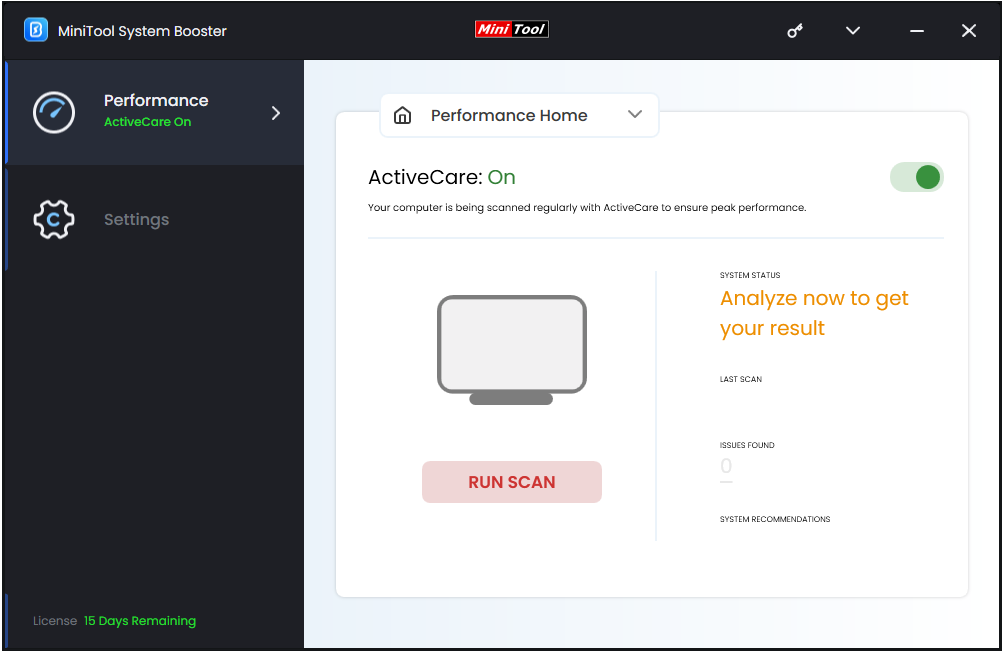
Важное различие двух режимов: вручную инициированное сканирование даёт результат здесь и сейчас, тогда как включённая ActiveCare обслуживает компьютер в периоды простоя. Для разовой оценки после установки достаточно первого режима. Постоянное автоматическое исправление затрагивает уже другую модель контроля — часть решений приложение принимает без просмотра каждого пункта пользователем.
Settings: параметры, периодичность, история
В General settings собраны уведомления, подсказки, язык интерфейса, обновления программных компонентов и определений защитных проверок, плановые задания и параметры подключения через прокси. Наличие переключателя языка не следует воспринимать как подтверждение русской локализации: конкретный список языков зависит от установленной сборки и не закреплён в доступном перечне системы. Performance Settings позволяет задавать частоту задач ActiveCare, способ удаления файлов и шаблоны очищаемого мусора. History содержит хронологию недавних событий по типу операции.

История — журнал действий оптимизатора, но не гарантированный механизм отката любой очистки. Отображение события не восстанавливает стёртый документ или удалённые данные браузера. Кроме того, резервная копия реестра, которую ActiveCare предусматривает с периодичностью 14 дней, не является полной резервной копией Windows. Она не содержит пользовательские фотографии, документы, пароли и образы системных разделов.
Функции и границы их полезности
ActiveCare: фоновая диагностика без постоянного вмешательства
ActiveCare объединяет очистку системного мусора, исправление некорректных записей реестра, настройку запускаемых компонентов, оптимизацию файлов программ и дисков, проверку отдельных ошибок и сетевых параметров, обслуживание ярлыков и памяти. В перечне автоматизируемых операций присутствуют резервирование реестра и обновление определений оптимизации. Когда ПК включён, но пользователь не работает, модуль выполняет только необходимые с его точки зрения действия; при возвращении за компьютер работу можно остановить или продолжить.
Преимущество этого подхода проявляется на машинах, которые регулярно заполняются временными данными. Недостаток — более широкая область воздействия. Например, исправление реестра после удаления программы и очистка кэша браузера имеют разную ценность и разные риски. Запускать всё по умолчанию на компьютере со специализированным ПО, редкими драйверами, бухгалтерскими компонентами или нестандартными сетевыми настройками неразумно без предварительного понимания проверок. Автоматическая оптимизация также не должна мешать диагностике: если после изменения перестала запускаться программа, необходимо иметь возможность установить, какая операция произошла первой.
Deepclean: семь разных операций под одной последовательностью
Deepclean работает не как единая корзина, а как цепочка из семи задач. При входе виден список ожидаемых действий, после общей команды запуска каждый блок выполняет проверку и предлагает соответствующее решение. Пользователь может пропускать ненужные этапы. Именно эта последовательность отличает Deepclean от режима, в котором заранее выделяется один универсальный тип файлов и удаляется всё выбранное.
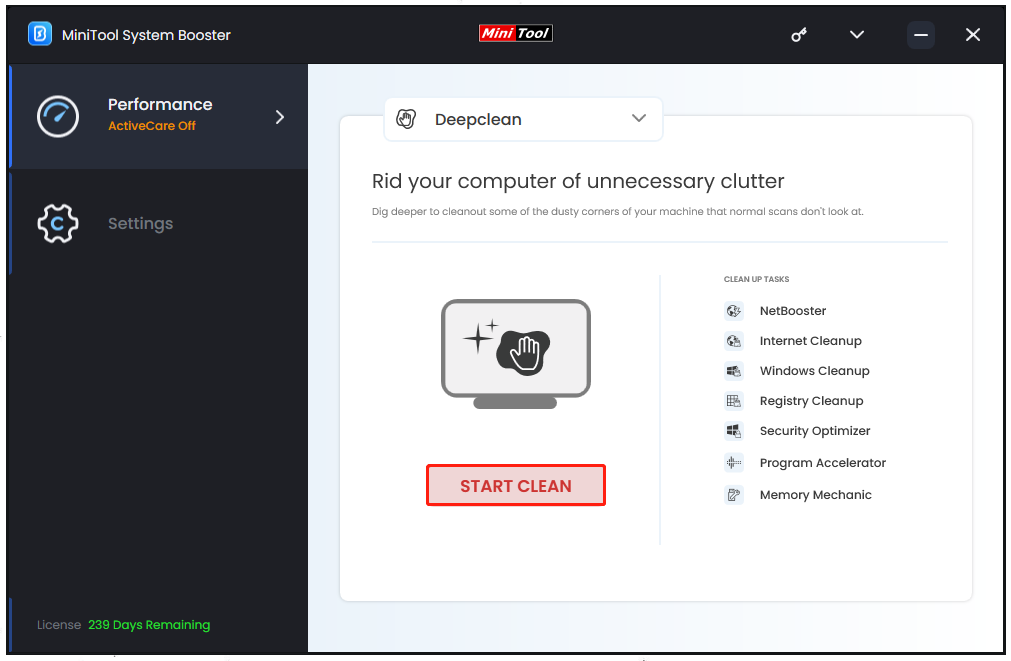
NetBooster обслуживает скрытые сетевые параметры Windows, позволяет оптимизировать настройки и вернуть их к исходным значениям. Это не увеличение скорости интернет-тарифа. Сетевые изменения способны временно разорвать активное соединение, поэтому модуль нежелателен во время удалённого сеанса, выгрузки большого файла и работы через корпоративный VPN.
Internet Cleanup обнаруживает временные данные веб-приложений, кэш, cookies и сведения браузера, включая отдельные элементы автозаполнения и сохранённых учётных данных. Здесь «очистка» пересекается с приватностью и сохранностью входа на сайты. Очистка браузерной базы иногда освободит место, но одновременно разлогинит пользователя, изменит его привычные настройки или удалит сведения, которые больше нигде не сохранились.
Windows Cleanup охватывает временные файлы системы, списки недавних документов, повреждённые ярлыки и содержимое корзины. Удаление журнала диагностики или дампа памяти может усложнить разбор следующего сбоя, даже если освободит немного места. Встроенную альтернативу для этих задач представляет «Очистка диска» Windows; отдельная программа требуется далеко не для всех категорий мусора.
Registry Cleanup ищет недействительные и устаревшие ссылки реестра. Принципиально важно не приравнивать найденные остатки установщика к замедлению компьютера: множество неиспользуемых записей не участвует в ежедневной работе приложений. Автоматическое удаление такого пункта имеет смысл лишь при ясной причине — например, после некорректной деинсталляции, когда сохранился конкретный конфликтующий элемент.
Security Optimizer предназначен для проверки и коррекции отдельных настроек безопасности Windows. Он не заменяет поддержку ОС, регулярное обновление приложений, антивирусную защиту и контроль прав доступа. Изменение системных параметров безопасности иногда конфликтует с требованиями рабочей сети, поэтому без разбора деталей критически важных изменений лучше не проводить.
Program Accelerator перестраивает расположение программных данных, в том числе через дефрагментацию. На классическом HDD фрагментация файлов действительно связана с дополнительными перемещениями головки; на SSD устройство доступа устроено иначе. Для SSD следует отдавать приоритет штатной оптимизации Windows и избегать принудительной сторонней дефрагментации ради рекламируемого ускорения. Наличие этого модуля не гарантирует ускорения игры, которая ограничена видеокартой или процессором.
Memory Mechanic пытается увеличить доступную оперативную память, освобождая ресурсы от старых задач. Свободная оперативная память сама по себе не показатель производительности: Windows использует ОЗУ для кэша, ускоряющего повторные обращения к данным. Поэтому уменьшение показателя занятой памяти не всегда полезно. Результат имеет смысл оценивать по отсутствию зависаний нужной программы, а не по красивому числу мегабайт.
LiveBoost: перераспределение имеющихся ресурсов
LiveBoost направлен на оперативную настройку поведения ПК под конкретную нагрузку. OptiCore повышает приоритет вычислительных ресурсов для активного приложения; RAMJet освобождает ресурсы памяти, которые приложения более не используют; AcceleWrite оптимизирует характер операций записи на накопитель, особенно работу с HDD; PowerSense предлагает профили электропитания под тип задачи. Профили перечислены для игр, производства музыки и видео, проектирования графики/3D/CAD, программирования, экономии батареи, офисной работы и просмотра веб-страниц.
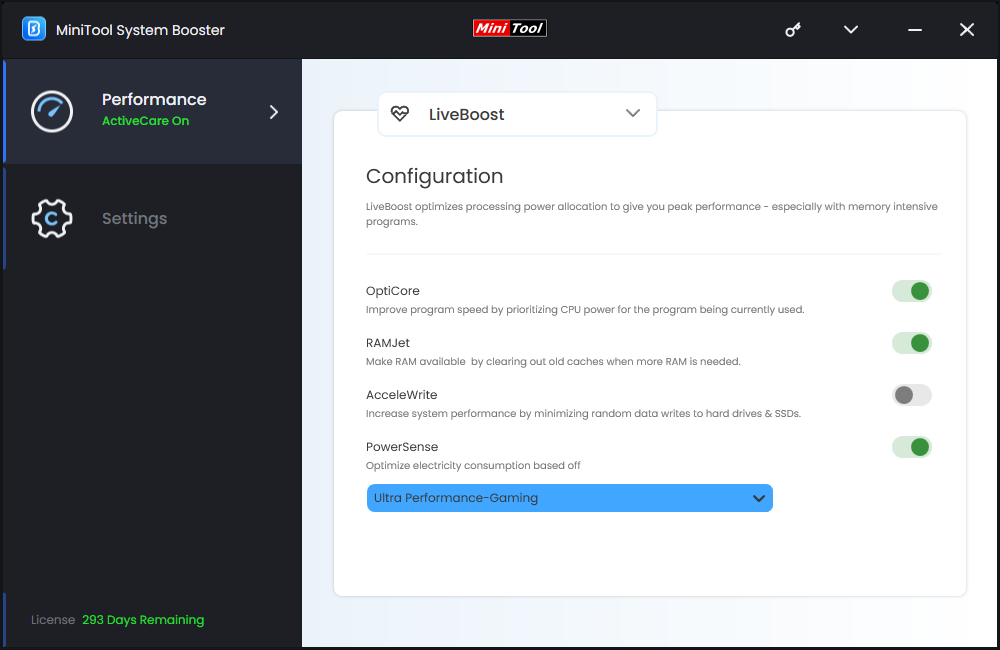
Такие настройки хорошо показывают характер всего продукта: это менеджер ресурсов, а не аппаратный апгрейд. Приоритет активного приложения способен снизить отзывчивость фоновых задач, а высокопроизводительный режим питания увеличивает расход энергии и тепловую нагрузку. Для ноутбука в поездке часто лучше профиль Maximize Battery, чем максимальная игровая производительность. Автоматическую реакцию на нагрузку нужно оценивать с учётом конкретной работы — например, фонового экспорта видео, где «активное окно» не всегда является самой важной задачей.
Toolbox: управление данными, программами и системой
Toolbox разделён на File Management и System Management. В первой группе собраны Advanced Uninstaller, Bootable USB, Search & Recover, Drive Scrubber и Incinerator Extension. Во второй — Process Scanner, Startup Optimizer, Network Scanner и Deceptive Programs. Названия достаточно точные, чтобы различить диагностику, управление запуском и необратимое удаление, однако действовать со всеми инструментами по одному шаблону нельзя.
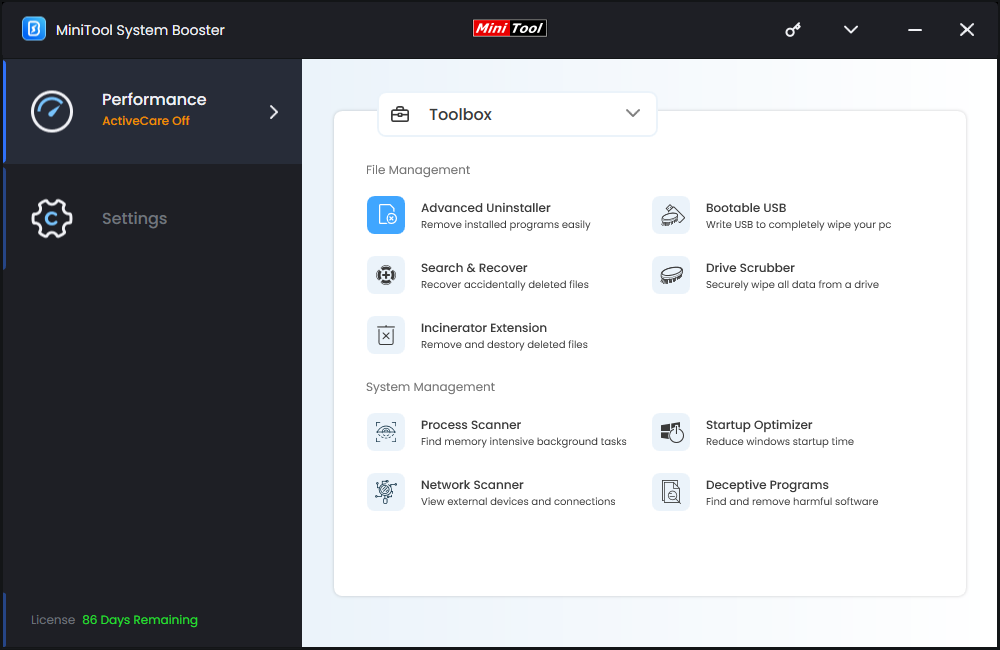
Advanced Uninstaller запускает удаление установленных программ. Это альтернатива стандартному списку приложений Windows, но не средство для случайного удаления неизвестных служб. Сложные программы могут хранить собственные базы и документы вне каталога установки; деинсталляция сама по себе не гарантирует, что связанные данные больше не понадобятся.
Bootable USB формирует загрузочный USB-носитель для полного стирания ПК, включая системный раздел. Drive Scrubber стирает выбранный несистемный том; отдельно оговорено, что удалять диск C: этим инструментом нельзя. Incinerator Extension создаёт специальную область для файлов, которые затем уничтожаются командой Incinerate. До её выполнения элементы можно восстановить из этой области; после уничтожения обычный откат не предусмотрен. Для современных SSD и накопителей с аппаратным шифрованием гарантии физической недоступности всех копий зависят также от контроллера, wear leveling и механизма безопасного стирания устройства.
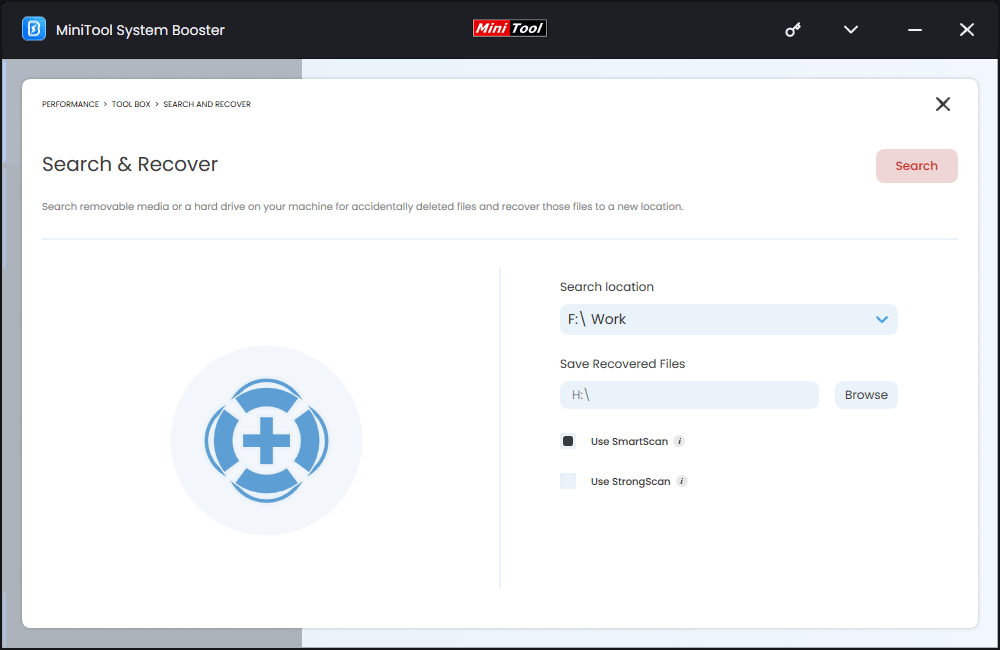
Search & Recover ищет удалённые файлы на выбранном диске, поддерживает режимы SmartScan и StrongScan и сохраняет отмеченные объекты в указанное место. В отличие от системного очистителя, здесь появляется настоящий переносимый результат — восстановленные файлы. Но вероятность успеха зависит от перезаписи исходных блоков, поведения SSD с TRIM и состояния файловой системы. Программа не обещает восстановление любого удалённого документа.
Process Scanner показывает запущенные процессы и потребление ресурсов с возможностью завершить выбранный процесс. Startup Optimizer управляет автоматическим запуском приложений и служб: приложение можно включить, отключить или задержать его старт; задержку системной службы интерфейс не предлагает. Для точечной диагностики автозагрузки существует специализированная Autoruns, тогда как System Booster ориентирован на объединение этой задачи с уборкой и настройкой производительности.
Network Scanner выводит сведения об устройствах и соединениях в локальной сети и позволяет убрать неактуальные записи. Это инструмент первичного обзора сети, а не замена настройкам маршрутизатора или сетевому межсетевому экрану. Deceptive Programs ищет потенциально нежелательное ПО и помогает удалить отмеченные объекты. Подобная проверка полезна для выявления навязанных утилит, но по охвату угроз она не тождественна полноценному антивирусному сканированию.
Карта форматов, переноса и совместимости
MiniTool System Booster нельзя оценивать по списку JPG, DOCX или MP4 так, как оценивают конвертер. Основной объект его работы — состояние установленной Windows: временные каталоги, элементы автозагрузки, параметры сети, реестр и процессы. Для большинства операций здесь отсутствует входной «документ» и нет команды сохранения отдельного проекта. Результат применяется к операционной системе или её файлам непосредственно. Это объясняет, почему история операций важнее расширения итогового файла.
| Область | Что поступает на вход | Что получается | Редактируемость и перенос |
|---|---|---|---|
| ActiveCare | Локальные параметры и данные обслуживания Windows | Исправления и записи в истории проверки | Проект для переноса на другой компьютер не формируется |
| Deepclean | Кэш, временные файлы, устаревшие ссылки, параметры сети и диска | Удаление выбранных данных либо изменение системных настроек | Не экспортируется как самостоятельный документ; откат зависит от типа операции |
| LiveBoost | Текущее распределение ресурсов и профиль нагрузки | Изменение поведения системы при работе | Не является файлом пресета, который подтверждённо переносится на другие ПК |
| Startup Optimizer | Список автозапуска приложений и служб | Включение, отключение или задержка запуска | Есть возврат исходной конфигурации через Restore original settings; общий экспорт списка не описан |
| Search & Recover | Данные на выбранном носителе после удаления или быстрого форматирования | Восстановленные обычные файлы в указанной папке | Дальнейшая переносимость определяется исходным форматом файла и успешностью восстановления |
| Incinerator и Drive Scrubber | Файлы либо выбранный том | Уничтожение выбранного содержимого | Обратимого файла результата нет; требуется заранее созданная независимая копия |
| History | События работы самого оптимизатора | Хронология обслуживания | Подтверждён просмотр; универсальный экспорт журнала в CSV/PDF в руководстве не описан |
Слово «восстановление» в Search & Recover означает попытку вернуть обычный файл, а не восстановить состояние Windows до всей серии действий оптимизатора. Успешно найденный документ можно открыть другой программой, умеющей читать его исходный тип, и сохранить на внешний носитель. Но даже корректное имя и размер не гарантируют целостность содержимого. Особое внимание нужно уделять архивам, видео и базам данных: повреждение небольшого участка способно повлиять на пригодность всего результата.
У установленного System Booster нет концепции импорта коллекции пресетов с другой платформы или синхронизации рабочего пространства между Windows и телефоном. Настройки ПК привязаны к конкретной ОС и конфигурации драйверов. Покупка лицензии на несколько домашних устройств упрощает доступ к продукту, но не превращает изменения реестра, сетевых интерфейсов и служб в одинаковый переносимый профиль для всех компьютеров.
Для практического сравнения итогов наиболее значимы четыре независимых показателя: занятое место на томе, перечень активных элементов автозагрузки, реальная нагрузка ЦП/памяти и работоспособность критичных приложений. Число исправленных записей не является ни форматом экспорта, ни доказательством ускорения. Для примера, удаление нескольких гигабайт временных файлов действительно освобождает соответствующее место, но работа программы, ограниченной мощностью видеокарты, от этого ускориться не обязана.
Производительность, приватность и безопасность
Что означает «ускорение» без синтетического теста
На продуктовом сайте перечислены тысячи потенциальных системных проблем и десятки категорий мусора, однако эти числа описывают охват проверок, а не измеренный прирост скорости. Чтобы оценить эффект, важна исходная причина медленной работы. Недостаток места на системном томе, перегруженная автозагрузка и неиспользуемые тяжёлые фоновые процессы — случаи, где вмешательство может повлиять на конкретный ограничивающий фактор. Перегрев, низкая скорость диска из-за аппаратной неисправности и неподходящие системные требования тяжёлой программы — совершенно другой класс причин.
Изменение приоритетов CPU не равно разгону процессора, а свободная ОЗУ после очистки не всегда означает, что Windows стала лучше управлять памятью. Нельзя использовать одну и ту же оценку для ноутбука с SSD, слабого офисного ПК с HDD и игрового компьютера. На первом важны фоновая активность и энергопотребление, на втором — очереди чтения данных и автозагрузка, на третьем — конкуренция процессов во время игры. Самое содержательное подтверждение улучшения — устранение исходного симптома без появления новых ошибок и без потери нужных данных.
Очистка браузера и персональная информация
В Internet Cleanup есть данные, которые пользователь осознанно хранил: cookies, сведения форм, иногда данные для входа. Удаление таких категорий влияет не только на место, но и на доступ к сервисам. На рабочем ПК сохранённый сеанс может быть связан с устройством, корпоративной двухфакторной проверкой и временными пропусками. При смешении обычного кэша и сведений авторизации не всегда рационально выбирать «всё». Для проверки следов веб-активности полезно различать кэш загрузки страниц, cookies с состоянием входа, историю посещений и сохранённые учётные данные.
System Booster изучает ряд сведений о работе компьютера и предлагает настройки подключения для обновлений. Из наличия локальной очистки нельзя сделать вывод, что какие-либо данные никогда не отправляются по сети. Не следует также приписывать программе обязательное облачное хранение результатов: оно не подтверждено руководством. На устройствах организации правила обработки истории браузера, диагностики приложений и удаления информации должны согласовываться с внутренней политикой. Для домашних пользователей основной контроль — перечень отмеченных данных и понимание последствий их удаления.
Реестр, системные файлы и сохранение точки возврата
Изменения реестра способны повлиять на ассоциации файлов, конфигурацию приложений и запуск служб. Программа предлагает автоматическую коррекцию и периодическое резервирование реестра, но это не аналог снимка системного диска. При редкой ошибке более безопасен точечный разбор конкретной записи, чем массовая очистка по степени «устарелости». Отдельная копия важных файлов и восстановимый образ системы дают существенно более надёжную защиту, чем история найденных проблем в очистителе.
Риски усиливаются при использовании Security Optimizer и инструментария для дисков. Программа может изменить параметры защиты Windows и стереть выбранное содержимое. Права администратора дают таким операциям большой радиус действия, но не гарантируют правильность решения. Нельзя считать предложенную оптимизацию обязательной только потому, что она появилась в отчёте. Для нестандартного VPN, специальной службы или подключённого накопителя с чужими данными отсутствие вмешательства часто предпочтительнее профилактической правки.
SSD, HDD и необратимое уничтожение
Дефрагментация на HDD связана с физическим расположением фрагментов файла и характером движения головки. На SSD нет механической головки, зато есть контроллер, TRIM, резервные блоки и ограничения ресурса записи. Принудительные операции перестановки файлов там не являются универсальным способом ускорения. В Windows уже существует плановая оптимизация накопителей с учётом их типа; для SSD это обычно предпочтительная отправная точка. Даже если интерфейс Program Accelerator позволяет выбирать такой диск, технический смысл операции нужно проверять отдельно.
Стирание в Drive Scrubber и Incinerator относится к отдельной категории риска. Для HDD перезапись данных и для SSD команда безопасного стирания не тождественны простому удалению файла. Отсутствие элемента в Проводнике не доказывает невозможность восстановления на физическом носителе, а успешное уничтожение не доказывает, что копии отсутствуют в синхронизации, резервных архивных каталогах или снимках диска. На устройстве, которое планируется передать другому человеку, важна подходящая процедура удаления данных именно для его типа накопителя и настроек шифрования.
Что перестанет работать первым при изменении условий
Окончание ознакомительного доступа или лицензии. Самая очевидная зависимость — платные функции. Сайт продукта предлагает платный Standard, а установленный интерфейс показывает срок действия лицензии. После истечения доступа нельзя автоматически считать доступными все действия по обслуживанию. При этом изменения, уже внесённые в Windows, не превращаются обратно в прежние: отключённая автозагрузка не включится сама по себе только из-за окончания оплаты, а удалённые данные не вернутся.
Отсутствие интернета. Загрузка установщика, получение новых версий и определений для проверок предполагают сетевую связь. Некоторые действия направлены на локальные файлы и службы Windows, однако полная офлайн-матрица возможностей не опубликована. По этой причине на изолированной машине не следует рассчитывать на свежие определения потенциально нежелательных программ или восстановление связности средствами NetBooster при физически отключённой сети. Настройки прокси предусмотрены, но они не исправляют блокировки со стороны сервера или корпоративной политики.
Недостаток административных прав. Очистка защищённых областей, управление службами, изменение сетевых параметров и работа с дисками закономерно требуют полномочий в системе. Отсутствие такого доступа ограничивает результат, даже когда само окно приложения открывается. Для управляемого корпоративного ПК это не неисправность продукта: права делегируются администратором, а не обходятся ускорителем.
Переход на другую ОС или изменение аппаратной платформы. В перечне поддерживаемых систем находятся редакции Windows, а не macOS и Linux. Замена компьютера на Mac не создаёт совместимости с этой программой. Миграция на новый Windows-ПК также не переносит автоматически оптимизированные службы, профили питания и историю событий: они отражают состояние старой установки.
Матрица сохранности результата
| Действие | Что остаётся | Что исчезает или меняется | Обратимость | Что проверить до решения |
|---|---|---|---|---|
| Очистка временных файлов Windows | Установленные программы и основные пользовательские документы | Выбранные временные данные, при включении — содержимое корзины и диагностические файлы | Не все удалённые категории восстанавливаются | Нет ли нужного элемента в корзине или журнала для разбора сбоя |
| Очистка данных браузера | Сам браузер и его установленные компоненты | Отмеченные cookies, кэш, история и иные выбранные сведения | Кэш может загрузиться заново, но удалённые учётные данные и локальные состояния — не всегда | Есть ли альтернативный способ входа на нужные сайты |
| Отключение автозагрузки | Установленная программа, её файлы и настройки | Автоматический запуск конкретного компонента | Обычно обратимо переключением; предусмотрен Restore original settings | Не нужен ли компонент VPN, резервного копирования, безопасности или драйвера |
| Изменение PowerSense | Данные приложений | Профиль энергопотребления и рабочие приоритеты | Можно выбрать другой режим | Скорость вентилятора, расход батареи, стабильность задач |
| Регистровая и защитная оптимизация | Файлы документов, не выбранные для удаления | Некоторые параметры Windows и реестра | Зависит от конкретного изменения и наличия резервной копии | Работу особых приложений и сетевых политик |
| Search & Recover | Исходный носитель при корректном чтении и отдельном месте сохранения | На другом диске появляются скопированные восстановленные объекты | Можно удалить копию, но сам факт восстановления не возвращает данные в исходную структуру | Открываются ли результаты и не совпадает ли место записи с местом поиска |
| Drive Scrubber или Incinerate | Только независимые копии за пределами области уничтожения | Выбранные файлы или содержимое тома | Без надёжного отката; выполнение считают необратимым | Верно ли определён накопитель, завершено ли резервирование |
Матрица подчёркивает различие между обратимой настройкой и уничтожением. Переключить питание или вернуть приложение в автозагрузку обычно проще, чем вернуть очищенные учётные данные. Даже обычное освобождение места не гарантирует восстановимость: после удаления система продолжает записывать новые данные, и прежние блоки могут быть перезаписаны. Поэтому критерий безопасности — не надпись «очистка», а тип затрагиваемого объекта.
Скрытая стоимость владения
Годовая цена лицензии — только одна составляющая. Первая скрытая затрата — время на проверку каждого типа найденных элементов. Для стандартного домашнего компьютера обычно несложно решить, удалять ли временные файлы; значительно труднее оценить влияние Registry Cleanup, Security Optimizer и сторонней дефрагментации. Ошибка здесь оплачивается не подпиской, а поиском причины сбоя, восстановлением конфигурации или повторной авторизацией в сервисах.
Вторая затрата связана с длительным применением. При активной фоновой очистке меняется количество уведомлений и характер обслуживания, а список исключений приходится пересматривать после установки специализированных приложений. Если программой пользуются на нескольких ПК, одинаковое решение для всех устройств не всегда оправданно: на ноутбуке важнее батарея, на компьютере со старым HDD — автозагрузка и свободное место, на рабочей станции — отсутствие вмешательства в долгие фоновые вычисления.
Третья затрата — восстановление информации. Search & Recover не отменяет необходимость отдельного резервного копирования, Incinerator не избавляет от копий в резервных системах, а удаление старых cookies создаёт новую процедуру входа на сайты. Фактическая цена одной ошибочной уборки нередко выше стоимости всего набора оптимизаторов. Заранее подготовленный образ системы и проверенная копия личных документов снижают этот риск, но их создание, хранение и периодическая проверка тоже требуют ресурса.
Наконец, платная редакция рассчитана на регулярное обслуживание, а не только на разовую диагностику. Если задачей является удаление временных файлов раз в несколько месяцев, более узкие инструменты оптимизации Windows и штатные средства системы позволяют избежать части расходов и сложности. Если же ценность представляет единая консоль для диагностики, восстановления, управления ресурсами и нескольких компьютеров, широкая функциональность обоснованнее. Выбор зависит от частоты нужных операций, а не от количества кнопок.
Как пользоваться программой — советы гика
Ни одна очистка не должна начинаться с попытки убрать все предупреждения. В System Booster есть безопасные для большинства пользователей обзорные проверки и действия, меняющие конфигурацию Windows или уничтожающие файлы. Здесь они разделены по инструментам, чтобы итог каждого действия был понятен заранее. Названия элементов приводятся в английском виде, соответствующем интерфейсу руководства; при иной локализации ориентируйтесь на назначение и расположение элемента.
Подготовка Windows и установка без лишних изменений
Цель: получить исходное состояние для сравнения и избежать случайного удаления важных данных. Подготовка: требуется совместимый Windows-ПК, доступ к официальному установщику, свободное место и права, необходимые для выбранных операций.
- Сохраните открытые документы, отдельно скопируйте ценные файлы на другой носитель и обеспечьте возможность восстановления Windows штатными средствами.
- Загрузите установщик MiniTool System Booster с продуктовой страницы разработчика, выполните обычную установку и откройте приложение. Не используйте установщик стороннего оптимизатора с похожим названием.
- На Performance Home зафиксируйте свободное место системного раздела в Проводнике, перечень наиболее нагруженных процессов и поведение важного приложения. Это будет исходным ориентиром.
- Откройте Settings и оцените состояние запланированных заданий, автоматических обновлений и уведомлений до включения ActiveCare.
Проверка: в главном окне открывается Performance Home, лицензионный статус виден, критичные приложения работают в прежнем режиме. Ошибка: запуск программы путают с разрешением на автоматическое исправление всех найденных пунктов. Безопасный откат: пока ничего не удалено, достаточно закрыть приложение либо отключить фоновые задания; исходные пользовательские данные остаются на месте.
ActiveCare: разовое сканирование и фоновый контроль
Цель: увидеть категории найденных проблем и по необходимости включить автоматическую работу в простое. Подготовка: важные документы сохранены, настройка фоновых операций известна.
- Откройте Performance → Performance Home. Для ручной проверки нажмите RUN SCAN.
- После завершения изучите показатели ISSUES FOUND и SYSTEM RECOMMENDATIONS; нажатие на число раскрывает детали.
- Для одобренных пунктов используйте соответствующее действие в деталях. Общая команда FIX ISSUES применяет предлагаемые исправления сразу ко всему найденному набору, поэтому её лучше оставлять для уже понятных категорий.
- Для обслуживания в простое включите переключатель ActiveCare на Performance Home; при необходимости измените периодичность в Settings → Performance Settings. При нежелательной фоновой работе выключите тот же переключатель.
Проверка: результат сканирования и список рекомендаций обновлены, исходный симптом больше не наблюдается. Ошибка: считать большое число пунктов доказательством вирусного заражения. Откат: отключение ActiveCare прекращает дальнейшую автоматизацию; уже внесённые изменения реестра, сети или удаления файлов требуют собственных средств восстановления.
NetBooster: сетевая настройка без потери доступа
Цель: разобрать предложенные оптимизации интернет-параметров Windows. Подготовка: сохраните сетевые параметры корпоративного подключения и завершите удалённые сеансы, требующие непрерывной связи.
- Откройте Performance → Deepclean и нажмите START CLEAN.
- Первым этапом идёт NetBooster. Если система предлагает оптимизацию, оцените назначение сетевых параметров и нажмите OPTIMIZE NOW только при осознанном выборе; подтвердите системное уведомление.
- Для сохранения текущих сетевых настроек используйте Skip и продолжите остальные этапы очистки.
Проверка: вновь открываются локальный шлюз, корпоративные ресурсы и нужные сайты; проверяйте не только скорость, но и факт подключения. Ошибка: ожидать улучшения интернета, ограниченного маршрутизатором или провайдером. Откат: в NetBooster предусмотрено восстановление сетевых параметров по умолчанию, но нестандартные VPN- и прокси-настройки после этого придётся вернуть отдельно.
Internet Cleanup: очистка браузера с сохранением входов
Цель: освободить место за счёт веб-кэша, не удалить нужные cookies и данные форм. Подготовка: убедитесь, что доступ к важным аккаунтам не зависит исключительно от сохранённого браузером состояния.
- В Deepclean пройдите после NetBooster к этапу Internet Cleanup; ненужный первый этап можно пропустить через Skip.
- После анализа проверьте категории браузерных данных. Выделите только кэш и временные элементы, которые действительно не нужны; оставьте снятым выбор для сохранённых паролей, автозаполнения и cookies активных сеансов.
- Нажмите CLEAN SELECTED. Если программа сообщает о заблокированных данных, закройте соответствующий браузер после сохранения вкладок и повторите только необходимую очистку.
Проверка: браузер запускается, открывает нужные страницы, авторизация и настройки сайтов сохранены там, где это было важно. Ошибка: использовать Select all по умолчанию на компьютере со многими учётными записями. Откат: кэш загрузится повторно, но удалённые сведения входа восстанавливаются только из ранее сохранённого безопасного источника.
Windows Cleanup: временные файлы, ярлыки и корзина
Цель: убрать ненужные системные остатки без удаления материалов для диагностики. Подготовка: проверьте корзину, папку загрузок, наличие открытых установщиков и текущего сбоя Windows.
- Продолжите Deepclean до этапа Windows Cleanup.
- Изучите категории найденных данных: временные файлы, журналы, повреждённые ярлыки, недавние документы, корзину. Исключите диагностические файлы, нужные для расследования ошибки, и элементы, которые ещё планируется восстановить из корзины.
- Подтвердите удаление только отобранных категорий через CLEAN SELECTED, когда эта команда появится после анализа.
Проверка: изменилось свободное место на диске, необходимые документы и ярлыки продолжают открываться. Ошибка: считать корзину частью безопасного мусора независимо от её содержимого. Откат: файлы, удалённые из корзины, не возвращаются обычной отменой; восстановить их можно только из резервной копии или отдельными средствами поиска уцелевших данных.
Registry Cleanup: только понятные записи
Цель: устранить конкретные устаревшие ссылки после изменения набора программ, а не «разгрузить реестр любой ценой». Подготовка: сохраните актуальную конфигурацию системы и сведения о приложении, ради которого выполняется обслуживание.
- Дойдите в Deepclean до Registry Cleanup — четвёртого этапа.
- Откройте перечень найденных категорий и изучите их связь с удалёнными приложениями. Неизвестные записи служб и активных программ оставьте без изменений.
- Примените удаление только к заведомо лишним элементам; при отсутствии конкретной проблемы пропустите этот этап.
Проверка: приложение, для которого исправлялась конфигурация, запускается и выполняет нужное действие. Ошибка: массово удалять записи по одному лишь общему количеству «ошибок». Откат: используется заранее подготовленная копия соответствующей конфигурации или штатное восстановление Windows; периодическое резервирование реестра ActiveCare не заменяет полный образ ОС.
Security Optimizer: проверка без отключения необходимой защиты
Цель: оценить обнаруженные недостатки системной конфигурации безопасности. Подготовка: уточните действующую политику защитника Windows, сетевого экрана и управляемых настроек организации.
- На пятом этапе Deepclean откройте Security Optimizer и дождитесь результатов проверки.
- Сопоставьте каждый предложенный пункт с назначением настройки в вашей Windows. Для изменений, затрагивающих управляемую организацией защиту, не применяйте автоматическое исправление без согласования.
- Исправляйте только понятные несоответствия в интерфейсе этапа; остальные пропустите.
Проверка: необходимые компоненты защиты остаются включены, рабочее подключение и прикладные службы не нарушены. Ошибка: рассматривать Security Optimizer как замену антивируса или источника обновлений ОС. Откат: возвращается прежнее значение системного параметра из сохранённой конфигурации или политики администратора.
Program Accelerator: отделить HDD от SSD
Цель: оценить необходимость перестройки файлов программы на механическом диске. Подготовка: установите тип накопителя штатными средствами Windows и убедитесь, что длительные операции с диском не совпадают с важной работой.
- В Deepclean перейдите к Program Accelerator.
- Проверьте, к какому носителю относится предлагаемая операция. Для механического HDD при наличии причины подтвердите действие кнопкой OPTIMIZE NOW.
- Для SSD не применяйте стороннюю дефрагментацию ради свободного места или номинального ускорения; используйте возможности Windows, соответствующие этому типу накопителя.
Проверка: нужная программа открывается без ошибок, дисковая активность стабилизировалась, исходная задержка уменьшилась, если она действительно была связана с размещением файлов. Ошибка: ожидать ускорения процессорозависимой задачи от перестановки файлов. Откат: дефрагментация не предусматривает обычной отмены после завершения; поэтому излишнее выполнение лучше исключить заранее.
Memory Mechanic: освобождение ОЗУ без погони за цифрами
Цель: снизить конкуренцию памяти со стороны неиспользуемых задач. Подготовка: сохраните содержимое приложений, у которых много открытых документов, и определите, какой процесс действительно создаёт проблему.
- В заключительном этапе Deepclean откройте Memory Mechanic.
- Оцените отображаемые используемый и доступный объём памяти. Когда освобождение необходимо, нажмите RUN MEMORY MECHANIC.
- После завершения вернитесь к приложению, которое испытывало нехватку памяти, и проверьте его работу с реальными файлами.
Проверка: исчезла конкретная задержка или ошибка нехватки памяти, а не просто уменьшилась цифра занятой ОЗУ. Ошибка: регулярно сбрасывать полезный кэш без наблюдаемой проблемы. Откат: выключение соответствующей фоновой очистки и обычная работа Windows вновь создадут необходимые кэши; несохранённые данные закрытых процессов этим не вернуть.
LiveBoost: OptiCore, RAMJet, AcceleWrite и PowerSense
Цель: настроить приоритеты ресурсов под конкретное приложение. Подготовка: определите, важно ли в первую очередь быстродействие активного окна, спокойная работа фоновых задач или экономия батареи.
- В меню Performance выберите LiveBoost.
- Включите нужные переключатели OptiCore, RAMJet и AcceleWrite по одному, контролируя эффект. Не изменяйте сразу весь набор: иначе трудно связать изменение поведения ПК с конкретной опцией.
- В PowerSense откройте список профилей и выберите режим, соответствующий задаче: например, Maximize Battery для автономной работы или профиль для игры при подключённом питании.
- Сравните реакцию основной и фоновой программы, а на ноутбуке — энергопотребление и нагрев.
Проверка: основная задача выполняется стабильно, фоновые операции не прекращены и батарея расходуется ожидаемо. Ошибка: считать профиль высокой производительности универсально лучшим. Откат: выключите каждый изменённый переключатель или верните прежний профиль PowerSense; файлы пользователя от такого изменения не удаляются.
Advanced Uninstaller: удалить ненужное приложение
Цель: освободить место от программы, которая действительно больше не используется. Подготовка: сохраните созданные этой программой документы, настройки проекта и сведения о лицензии.
- Перейдите в Performance → Toolbox → File Management → Advanced Uninstaller.
- Найдите приложение по названию, удостоверьтесь, что оно не относится к драйверу, средству резервирования или нужной службе.
- Нажмите Uninstall рядом с выбранной программой и завершите предложенную деинсталляцию.
- Оцените результат в списке установленных приложений Windows и проверьте сохранённые документы.
Проверка: ненужное приложение отсутствует в установленном списке, связанные с ним документы не затронуты. Ошибка: удалять вспомогательный компонент, не установив, какой продукт от него зависит. Откат: при необходимости переустановите программу из доверенного источника и верните заранее сохранённые данные.
Search & Recover: сохранить восстановленные файлы отдельно
Цель: восстановить данные после случайного удаления или быстрого форматирования. Подготовка: прекратите запись новых файлов на исходный накопитель. Потребуется второй диск либо отдельное безопасное место назначения.
- Откройте Performance → Toolbox → File Management → Search & Recover.
- Укажите Search location с потерянными данными и иную папку или диск в поле сохранения восстановленного результата. Исходное и целевое места не должны совпадать.
- Для поиска выберите Use SmartScan или Use StrongScan исходя из характера потери, затем нажмите Search.
- По итогам проверки отметьте нужные файлы и нажмите Recover selected files.
- Откройте несколько восстановленных документов в профильных приложениях и убедитесь, что их содержимое читается.
Проверка: файлы доступны в выбранной папке на другом носителе и открываются без повреждений. Ошибка: сохранять результат на сканируемый диск, перезаписывая другие ещё не восстановленные данные. Откат: удаление неудачной копии безопасно только после того, как сохраняется исходный носитель; повторные попытки не должны выполнять на нём запись.
Drive Scrubber: стирание отдельного тома
Цель: удалить содержимое выбранного несистемного накопителя перед дальнейшим использованием. Подготовка: проверьте физический носитель, букву тома и наличие полноценной внешней копии. Эта процедура не подходит для удаления отдельных временных файлов.
- Откройте Toolbox → File Management → Drive Scrubber.
- Сопоставьте выбранный том с его объёмом и содержимым; системный C: приложение этим способом стирать не позволяет.
- Выберите предложенный способ стирания только после завершения независимого резервирования.
- Нажмите WIPE SELECTED DRIVE исключительно для нужного носителя и дождитесь завершения операции.
Проверка: выбранный том более не содержит прежних доступных файлов, а остальные накопители продолжают работать. Ошибка: ориентироваться только на букву диска, которая может измениться при подключении USB-устройств. Откат: стандартного отката нет; данные возвращаются только из заранее сделанной копии. Для SSD нельзя автоматически приравнивать такую процедуру к аппаратному Secure Erase.
Bootable USB: подготовка носителя для полной очистки компьютера
Цель: сформировать загрузочный носитель для отдельной процедуры стирания системы. Подготовка: нужно понимать, что дальнейшая загрузка с него предназначена для уничтожения содержимого компьютера, включая Windows. Это не установочная флешка для обычного ремонта ОС.
- Сохраните системный образ и пользовательские документы вне стираемого компьютера; подготовьте USB-накопитель без нужных файлов.
- Подключите USB-носитель и откройте Toolbox → File Management → Bootable USB.
- В списке устройств точно укажите подготовленную флешку и нажмите WRITE USB для её создания.
- Не выполняйте загрузку целевого ПК с такого носителя, пока нет отдельного осознанного решения о полном уничтожении его содержимого.
Проверка: загрузочный USB-носитель создан и распознаётся как подготовленный инструмент; сам компьютер при этом не должен быть стёрт на этапе изготовления носителя. Ошибка: считать создание Bootable USB безобидной процедурой резервирования. Откат: запись на выбранную флешку и последующее стирание ПК уничтожают данные; вернуть их без заранее созданных копий невозможно.
Incinerator Extension: уничтожение выбранных файлов
Цель: отделить подготовку к удалению от окончательного уничтожения. Подготовка: найдите и сохраните все нужные версии документа, проверьте синхронизируемые копии и путь файла.
- Откройте Toolbox → File Management → Incinerator Extension и включите Incinerator.
- Перетащите подлежащие удалению файлы или папки в появившуюся область Incinerator на рабочем столе.
- До окончательного удаления содержимое можно вернуть командами Restore или Restore the selected items. Убедитесь, что ничего нужного не осталось в очереди.
- Только после этого выберите элементы и вызовите контекстную команду Incinerate; Incinerate all items предназначена для уничтожения всего подготовленного списка.
Проверка: выбранные объекты больше не доступны по прежним путям, остальные документы сохранены. Ошибка: путать помещение файла в Incinerator и его окончательное уничтожение. Откат: Restore доступен до Incinerate; после выполнения уничтожения возврат из этой области не предусмотрен.
Process Scanner: найти процесс с высокой нагрузкой
Цель: временно прекратить работу приложения, которое мешает основной задаче. Подготовка: сохраните несохранённые документы и определите имя процесса, не относящегося к системным службам.
- В Toolbox → System Management откройте Process Scanner.
- Нажмите Scan now и изучите список процессов с используемыми ресурсами.
- Для действительно ненужного процесса выберите Terminate Process. Не завершайте неизвестные компоненты защиты, драйверов и файловой системы.
Проверка: выбранная задача завершилась, а требуемая программа продолжает работать. Ошибка: останавливать процесс только по высокой цифре CPU во время штатного экспорта или установки обновления. Откат: приложение обычно можно запустить снова, но не сохранённые им данные способны потеряться без возможности восстановления.
Startup Optimizer: убрать необязательное из запуска Windows
Цель: снизить нагрузку сразу после входа в систему без удаления программ. Подготовка: выясните назначение приложения и нужны ли его фоновые уведомления.
- Откройте Toolbox → System Management → Startup Optimizer и дождитесь анализа автозапуска.
- Для необязательной программы выберите отключение или задержку запуска; режим задержки применим к приложениям, а не к службам.
- Проверьте разные представления списка, включая Expert view (all items), чтобы понимать, какие элементы не попали в краткую выдачу.
- Для восстановления состояния до установки текущей версии утилиты предусмотрена команда Restore original settings в правой верхней части экрана.
Проверка: после следующего штатного запуска Windows нужные приложения доступны, а ненужный процесс не появляется немедленно. Ошибка: отключить VPN, синхронизацию или резервирование, полагая их необязательной нагрузкой. Откат: снова включите конкретный элемент или примените Restore original settings, если требуется вернуть исходную конфигурацию автозагрузки.
Network Scanner: обзор устройств и соединений
Цель: получить список сетевых объектов, связанных с текущим подключением. Подготовка: подключитесь к той сети, которую имеете право администрировать, и определите собственный маршрутизатор.
- Откройте Toolbox → System Management → Network Scanner.
- Нажмите Scan now и дождитесь найденных устройств и соединений.
- Сопоставьте отображаемые объекты с известными устройствами. Неактуальные или неактивные записи можно удалить из результатов, если их назначение установлено.
Проверка: список соответствует известным устройствам и сетевой доступ не нарушен. Ошибка: считать появление неизвестного названия доказательством взлома или думать, что удаление записи из списка автоматически блокирует физическое устройство в роутере. Откат: повторное сканирование восстановит представление сети; фактические ограничения доступа регулируются отдельно в сетевой инфраструктуре.
Deceptive Programs: разбор потенциально нежелательных компонентов
Цель: выявить навязанные приложения или ресурсоёмкие компоненты. Подготовка: сохраните данные приложений и проверьте происхождение программ, которые могут быть распознаны как нежелательные.
- Откройте Toolbox → System Management → Deceptive Programs; начнётся проверка установленных компонентов.
- Просмотрите названия и пути найденных объектов. Сопоставьте их с установленными программами и назначением устройства.
- Для однозначно ненужного компонента используйте предлагаемое удаление, не затрагивая проверенные корпоративные средства и драйверы.
Проверка: нежелательный компонент больше не запускается, критичные приложения сохранили работоспособность. Ошибка: удалять весь список как подтверждённые вредоносные программы без проверки. Откат: ошибочно удалённое легитимное приложение восстанавливается штатной установкой и возвратом его настроек из независимой копии.
Settings и History: ограничить автоматизацию и увидеть последствия
Цель: зафиксировать правила фонового обслуживания и получить хронологию изменений. Подготовка: определите желаемую частоту проверки и наличие прокси в сети.
- Выберите Settings → General settings. Настройте уведомления, язык из доступных в меню вариантов, автоматическую проверку обновлений, расписание задач и параметры подключения.
- Откройте Settings → Performance Settings и задайте частоту ActiveCare, способ удаления файлов и допустимые шаблоны очистки.
- В Settings → History просмотрите события по типу операции и сопоставьте время изменения конфигурации с появлением наблюдаемой проблемы.
Проверка: уведомления соответствуют предпочтениям, ненужные фоновые действия не запускаются, события отображаются по времени. Ошибка: отключить обновления и затем считать старые определения безопасности актуальными. Откат: верните прежние настройки вручную; History полезен для диагностики, но не является общей кнопкой Undo.
Сквозной сценарий: от первого запуска до проверяемого результата
Цель: выполнить одну воспроизводимую задачу — освободить место на диске C: без ненужного вмешательства в систему. Подготовка: нужны копия важных файлов, известный объём свободного места и работающий браузер.
- Откройте MiniTool System Booster и Performance Home; запомните показания системного тома в Проводнике до изменений.
- Для диагностической сводки запустите RUN SCAN и просмотрите ISSUES FOUND, но не применяйте FIX ISSUES ко всем категориям автоматически.
- В Deepclean нажмите START CLEAN; на NetBooster выберите Skip, если сеть исправна.
- На Internet Cleanup выделите временные файлы и кэш без cookies и сохранённых данных входа, затем используйте CLEAN SELECTED.
- На Windows Cleanup удалите только подтверждённо ненужные временные файлы. Пропустите Registry Cleanup, Security Optimizer и Program Accelerator, если нет конкретной проблемы для их решения; Memory Mechanic при отсутствии дефицита ОЗУ также не требуется.
- После завершения проверьте в Проводнике свободное место, откройте браузер и рабочий документ. Затем изучите Settings → History, чтобы соотнести результат с выполненными действиями.
Проверка: на системном разделе стало больше свободного места, браузер не потерял необходимую авторизацию, рабочие файлы открываются. Это и есть результат: изменений состояния системы достаточно, отдельный экспорт или «сохранение проекта» не нужен. Ошибка: измерять успех только количеством устранённых пунктов в ActiveCare. Откат: автоматизацию можно отключить, настройки вернуть по сохранённым значениям, но удалённый кэш восстановится только повторной загрузкой, а пользовательские файлы — из резервных копий.
Плюсы и минусы MiniTool System Booster
Плюсы
- Четыре логически разделённых рабочих режима: фоновый контроль, последовательная очистка, управление ресурсами и отдельный набор инструментов.
- ActiveCare допускает как ручную проверку с деталями, так и обслуживание в простое; пользователь не обязан держать окно постоянно открытым.
- Deepclean разбивает обслуживание на семь задач, которые можно пропускать, а не требует удаления всех категорий разом.
- Startup Optimizer позволяет не только отключать запуск приложений, но и откладывать его; предусмотрен возврат исходной конфигурации.
- Search & Recover сохраняет найденные файлы в другую папку, расширяя возможности комплекса за пределы обычного удаления мусора.
- История событий и настройки частоты операций помогают соотносить фоновую активность с состоянием компьютера.
- Годовая домашняя лицензия распространяется на несколько ПК одного домохозяйства, что значимо при обслуживании семейных компьютеров.
Минусы
- В том же интерфейсе, что и обычная очистка кэша, находятся Drive Scrubber и средство создания загрузочного носителя для уничтожения системы; цена ошибки высока.
- Функции Registry Cleanup и Security Optimizer меняют системные параметры, при этом обычная оценка «найденных проблем» не доказывает полезность каждого изменения.
- Program Accelerator и Memory Mechanic не обеспечивают универсального ускорения; особенности SSD и полезного кэша Windows требуют отдельных решений.
- Общий переносимый проект, подтверждённый экспорт настроек и централизованное управление несколькими ПК в открытом руководстве не описаны.
- Обозначения Freeware, Trial и Standard в материалах о продукте не дают ясной полной таблицы ограничений после окончания ознакомительного периода.
- Платный годовой доступ не всегда экономически оправдан для разового удаления временных файлов.
- Встроенные проверки потенциально нежелательных программ не заменяют полноценной защиты от вредоносного ПО и обновления операционной системы.
Кому подойдёт и кому не подойдёт
Кому подойдёт
Владельцу нескольких домашних Windows-ПК, которому нужен один интерфейс для наблюдения за автозагрузкой, периодического удаления мусора и настройки ресурсоёмких приложений. Здесь ценны единый набор инструментов и условия домашней лицензии, а не обещание гарантированного ускорения каждого компьютера.
Пользователю старого компьютера с механическим HDD, у которого есть конкретные симптомы — переполненный системный раздел, десятки лишних программ автозапуска, большие временные каталоги. Возможности очистки и управления службами имеют смысл после выявления причины и с контролем результата.
Опытному пользователю Windows, которому важна возможность просматривать найденные записи, отдельно включать LiveBoost, выбирать режим поиска удалённых файлов и управлять расписанием обслуживания. Такой человек отличит лишний кэш от нужных данных браузера и понимает, что операция стирания тома принципиально не равна очистке временных файлов.
Кому не подойдёт
Пользователю Mac, Linux, Android или iOS, которому нужен именно этот продукт: подтверждена настольная Windows-версия. Для Linux среди вариантов очистки есть другие утилиты, а для Mac нужен отдельный инструмент с собственной совместимостью и набором функций.
Человеку, ожидающему аппаратного ускорения при нехватке ОЗУ, слабом GPU, перегреве или нестабильном диске. System Booster может уменьшить сопутствующую нагрузку, но не увеличивает характеристики процессора и не исправляет физические дефекты накопителя.
Администратору управляемого офисного парка, которому необходимы документированные централизованное развёртывание, аудит политик, контроль полномочий и общие шаблоны конфигурации. Лицензия для десяти домашних устройств не равнозначна корпоративной консоли управления.
Владельцу компьютера без проверенной резервной копии, который намерен использовать весь комплекс без разбора. Необратимое стирание и изменение системной конфигурации делают такой подход неоправданно рискованным. Для одной цели, например удаления некорректно установленной программы, профильный деинсталлятор Revo Uninstaller даёт более узкий набор действий.
Сравнение с другими аналогами
Сравнивать MiniTool System Booster с конкурентами корректно по реальной задаче, а не по обещанным процентам ускорения. Ниже для каждого варианта применены одинаковые критерии: назначение, платформа, сложность освоения, типы обрабатываемых данных и результат, автоматизация, модель оплаты, ограничения и подходящий сценарий.
Storage Sense: штатная уборка Windows
Задача: освобождение места за счёт временных файлов и содержимого корзины. Платформа: Windows 10 и 11. Освоение: низкий порог, потому что функция встроена в системные параметры. Форматы: системные категории файлов; отдельного проекта и экспорта нет. Автоматизация: очистка при недостатке места или по настроенному расписанию. Оплата: дополнительная лицензия не требуется. Ограничения: действие относится прежде всего к системному диску и не включает комплекс LiveBoost или Search & Recover. Лучший сценарий: регулярная безопасная уборка Windows без отдельного пакета оптимизации.
BleachBit: прозрачная очистка Windows и Linux
Задача: удаление кэша, журналов, cookies и других следов работы приложений с возможностью предварительного просмотра. Платформа: Windows и Linux. Освоение: средний порог: нужно понимать категории очистки и последствия выбранных чекбоксов. Форматы: системные и прикладные файлы, правила очистки CleanerML; общего документа проекта нет. Автоматизация: командная строка и пользовательские правила. Оплата: свободное ПО с открытым исходным кодом, без обязательной покупки. Ограничения: это прежде всего очиститель, а не менеджер профилей энергопитания или средство перераспределения CPU. Лучший сценарий: детальный контроль категорий удаления и повторяемая очистка с помощью BleachBit.
CCleaner для Windows: очистка с платной автоматизацией
Задача: удаление ненужных файлов и следов браузеров, обслуживание приложений и отдельных параметров Windows. Платформа: Windows; здесь сравнивается именно настольная Windows-редакция, а не мобильный и Mac-варианты. Освоение: низкий или средний порог в зависимости от глубины выбранной очистки. Форматы: временные данные ОС и приложений, история и cookies; не редактор пользовательских документов. Автоматизация: функции постоянного мониторинга и плановой очистки шире в Professional, чем в Free. Оплата: бесплатная базовая редакция и платные тарифы. Ограничения: некоторые оптимизационные и автоматические инструменты закрыты платным уровнем; основной фокус — уборка, а не полный набор Bootable USB и профиль PowerSense. Лучший сценарий: обслуживание мусорных файлов с привычным интерфейсом CCleaner и выбором глубины автоматизации.
Glary Utilities: широкий набор модулей для Windows
Задача: единое обслуживание Windows, включая временные файлы, реестр, автозагрузку и деинсталляцию приложений. Платформа: Windows. Освоение: средний порог: много самостоятельных инструментов, а не только одно общее сканирование. Форматы: системные данные и результаты обслуживания; стандартного монтажного или текстового проекта нет. Автоматизация: одноразовое One-click Maintenance доступно в семействе продукта, плановое обслуживание и автоматическое обновление входят в Pro. Оплата: Free для домашнего использования и платная Pro с дополнительными возможностями. Ограничения: коммерческое использование и часть автоматизации зависят от редакции. Лучший сценарий: пользователь Windows, предпочитающий множество небольших диагностических модулей в Glary Utilities и возможность начать с бесплатной редакции.
По этой сетке MiniTool System Booster занимает нишу комплексного средства: он связывает фоновую заботу о системе с механизмами восстановления и уничтожения данных. Storage Sense минималистичнее и встроен в ОС, BleachBit отличается открытостью и сценарной очисткой, CCleaner специализируется на чистке и регулярном обслуживании, Glary Utilities близок по широте Windows-инструментов. Для задачи «освободить гигабайт» широта System Booster может оказаться лишней; для совместной настройки нескольких характеристик — удобной, но требующей дисциплины.
Типичные проблемы и диагностика
Ниже приведены не результаты лабораторного испытания конкретного ПК, а диагностические ситуации, связанные с подтверждёнными функциями System Booster и поведением Windows. В каждом случае отделены симптом, обоснованная причина, проверка, исправление и критерий успеха. Отсутствие нужной кнопки не означает поломку: иногда пункт относится к другому модулю или недоступен при текущих правах и лицензии.
1. Установщик запускается, но программа не появляется в Windows
Симптом: после загрузки нет рабочего окна и ярлыка. Возможная причина: установка была прервана, файл не соответствует системе либо действие ограничено политикой Windows. Диагностика: наличие программы в списке установленных приложений, системные сообщения о блокировке и достаточность места на диске. Исправление: завершить зависшие процессы установки, использовать официальный установщик для поддерживаемой ОС и согласовать установку с администратором на управляемом компьютере. Проверка результата: MiniTool System Booster значится среди установленных программ и открывает Performance Home.
2. После окончания ознакомления не удаётся применить выбранную функцию
Симптом: интерфейс доступен, но действие ограничено либо предлагает платную редакцию. Возможная причина: завершился 15-дневный ознакомительный срок или срок лицензии. Диагностика: оставшиеся дни и сведения о редакции в верхней части приложения. Исправление: использовать доступные средства без обхода ограничения или оформить подходящую лицензию, предварительно изучив её срок и условия. Проверка результата: нужная команда становится доступной на зарегистрированной редакции без сообщений об истечении срока.
3. ActiveCare включена, но компьютер не проходит проверку сразу
Симптом: переключатель показывает активный режим, а пользователь не видит немедленного исправления. Возможная причина: фоновая ActiveCare предназначена для работы в период простоя, а не для непрерывного вмешательства в занятую систему; частота операций настраивается. Диагностика: состояние переключателя, параметры Performance Settings и недавние события History. Исправление: для немедленной диагностики предназначен ручной RUN SCAN, для регулярной — корректная периодичность обслуживания. Проверка результата: новое сканирование отражено на Performance Home или в истории.
4. Internet Cleanup сообщает, что часть файлов занята
Симптом: не все выбранные кэши удаляются, появляется сообщение о заблокированных данных. Возможная причина: браузер или его фоновый процесс держит открытыми файлы профиля. Диагностика: название процесса в уведомлении, открытые вкладки и фоновые приложения. Исправление: штатное закрытие браузера после сохранения нужного и повторная очистка только необходимых элементов. Проверка результата: уведомление о блокировке больше не появляется, браузерный профиль открывается без повреждений.
5. После очистки браузера пропал вход на сайты
Симптом: сервис требует повторную авторизацию, формы не содержат прежние значения. Возможная причина: были удалены cookies, данные автозаполнения или сохранённые сведения для входа, входящие в возможности Internet Cleanup. Диагностика: категории, отмеченные при очистке, и наличие сохранённых регистрационных данных в независимом менеджере паролей. Исправление: штатная повторная авторизация и восстановление данных из собственных резервных источников; исключение таких категорий при следующей уборке. Проверка результата: вход на нужные сайты восстановлен, а выбранные исключения больше не очищаются.
6. Windows Cleanup не освобождает ожидаемый объём
Симптом: после уборки свободного места стало меньше, чем предлагалось в предварительном списке. Возможная причина: часть данных используется системой, часть была пропущена или после удаления появились новые временные файлы. Диагностика: сравнение свободного места Проводника, отмеченных категорий и сообщений об ошибках доступа. Исправление: ограничить очистку подтверждёнными категориями, не удалять вручную содержимое системных каталогов и проверить причину быстрого заполнения раздела отдельно. Проверка результата: ёмкость системного тома стабилизируется после обычной работы Windows.
7. После NetBooster перестало работать корпоративное подключение
Симптом: обычные сайты открываются, но VPN, прокси или внутренний ресурс недоступен. Возможная причина: изменены сетевые параметры, которые ранее были настроены под организацию. Диагностика: сравнение сетевых профилей и параметров прокси до и после операции, состояние клиента VPN и доступ к локальному шлюзу. Исправление: возврат согласованной конфигурации подключения либо восстановление сетевых параметров и последующая настройка необходимых корпоративных значений. Проверка результата: работают и обычная сеть, и закрытые ресурсы без повторяющихся разрывов.
8. После Startup Optimizer не стартует нужное приложение
Симптом: после входа в Windows пропали уведомления, синхронизация или фоновое резервирование. Возможная причина: компонент был отключён либо его запуск задержан. Диагностика: состояние соответствующего элемента в Startup Optimizer и его назначение, а также факт работы приложения при ручном запуске. Исправление: возвращение необходимых элементов в автозагрузку либо применение Restore original settings в пределах предусмотренного восстановления. Проверка результата: после перезагрузки нужная служба выполняет свою обычную функцию, а загрузка системы остаётся стабильной.
9. Search & Recover находит название, но файл не открывается
Симптом: восстановленный документ или архив сохранён, но содержит ошибки. Возможная причина: данные частично перезаписаны, файловая система повреждена или накопитель уже удалил физические блоки после TRIM. Диагностика: размер и структура восстановленного объекта, доступность других файлов того же типа, наличие независимой резервной копии. Исправление: исключить запись на исходный носитель, искать более раннюю резервную версию и не считать выбор StrongScan гарантией целостности. Проверка результата: файл открывается профильным приложением и содержит ожидаемые данные, а не только правильное расширение.
10. Drive Scrubber не предлагает системный диск C:
Симптом: системный раздел отсутствует среди доступных для стирания. Возможная причина: встроенное ограничение инструмента запрещает стирать C: из запущенной Windows. Диагностика: сопоставление выбранного тома с системным разделом, а также назначение Bootable USB. Исправление: не пытаться обойти запрет: для полного уничтожения системы предназначен отдельный загрузочный сценарий после резервного копирования, а для простой уборки — Windows Cleanup. Проверка результата: выбран подходящий инструмент без случайного стирания работающего системного раздела.
11. После Memory Mechanic свободной памяти больше, но ускорения нет
Симптом: счётчик доступной ОЗУ улучшился, а приложение запускается с прежней скоростью либо медленнее. Возможная причина: был очищен полезный кэш Windows, который затем потребовал повторного чтения файлов с накопителя. Диагностика: характер нагрузки, использование файла подкачки, повторяемость задержки, объём памяти, необходимый основной программе. Исправление: отказаться от лишней частой очистки памяти и устранить истинный дефицит ресурса — закрыть действительно ненужные задачи или пересмотреть требования приложения. Проверка результата: реальные операции выполняются стабильно без постоянного повторного заполнения кэша.
FAQ: вопросы об использовании и ограничениях
MiniTool System Booster — это то же самое, что Microsoft PC Manager?
Нет. Microsoft PC Manager — отдельное средство обслуживания Windows; MiniTool System Booster выпускается другой компанией и имеет собственные ActiveCare, Deepclean, Toolbox и LiveBoost. Совпадение задачи по освобождению места не означает совпадения возможностей восстановления, профилей энергопитания или условий лицензирования.
Нужна ли подписка для одного запуска диагностики?
Программу можно получить до покупки, а в справочных материалах MiniTool описан 15-дневный ознакомительный режим. Однако открытое описание не даёт исчерпывающей матрицы ограничений каждой команды после завершения этого срока. Перед планированием регулярного использования стоит отделить доступ к отчёту от права применять платные исправления.
Есть ли смысл использовать программу вместе с антивирусом?
Да, задачи пересекаются лишь частично. Deceptive Programs предназначен для поиска потенциально нежелательных компонентов, а Security Optimizer — для отдельных параметров защиты. Антивирус остаётся ответственным за обнаружение и блокирование вредоносной активности в рамках своих механизмов; обновления Windows и резервное копирование решают другие задачи. Заменять их одним оптимизатором нельзя.
Сможет ли System Booster починить компьютер, который не загружается?
Обычный интерфейс рассчитан на работающую Windows. Наличие Bootable USB не делает его средством восстановления загрузчика: подготовленный носитель предназначен для стирания компьютера. Для не загружающейся системы нужны средства восстановления Windows, проверка накопителя и доступная копия данных, а не оптимизация, требующая входа в рабочую ОС.
Как оценить пользу PowerSense на ноутбуке, не сравнивая условные баллы?
Полезный критерий зависит от сценария: для автономной работы — время работы и температура, для тяжёлого вычисления — отсутствие задержек при допустимом нагреве, для офисных задач — стабильность фоновых процессов. Повышение мощности одного приложения ценой резко сокращённой автономности не является безусловной оптимизацией.
Десять разрешённых компьютеров означают общую панель администратора?
Нет оснований так считать. Условие лицензии относится к числу домашних устройств, на которых разрешено использовать программу. В описании System Booster не подтверждены единая удалённая консоль, централизованное развёртывание политик и синхронизация истории обслуживания между этими компьютерами.
Поможет ли Search & Recover после полного стирания Drive Scrubber?
Рассчитывать на это нельзя. Drive Scrubber предназначен для уничтожения содержимого накопителя; Search & Recover — для попыток найти данные, которые ещё сохранились после удаления или быстрого форматирования. Чем полнее перезапись или аппаратное удаление блоков, тем меньше оснований ожидать успешного восстановления. Только независимая резервная копия надёжно сохраняет результат.
Почему после очистки ПК через несколько дней снова находится мусор?
Новые временные файлы возникают во время обычной работы браузера, установки обновлений, запуска приложений и диагностики Windows. Их повторное появление не означает неудачное удаление старых экземпляров. Значение имеет устойчивый дефицит места или конкретная неисправность, а не стремление поддерживать количество временных файлов на абсолютном нуле.
Стоит ли пользоваться программой на компьютере с SSD и 32 ГБ ОЗУ?
Наличие SSD и большого объёма памяти сокращает смысл применения инструментов, нацеленных на дефрагментацию и искусственное освобождение кэша. Но диагностика автозагрузки, поиск ненужных приложений и уборка временных файлов могут оставаться полезными при соответствующей проблеме. Использовать широкий комплекс только ради номинального «ускорения» технических оснований нет.
Можно ли гарантировать конфиденциальность очисткой браузерных данных?
Нет. Удаление локального кэша и cookies не стирает журналы на стороне сайта, резервные копии, синхронизированные профили или данные, сохранённые другими устройствами. Средства удаления локальных следов решают ограниченную задачу. Конфиденциальность дополнительно зависит от настроек аккаунта, операционной системы, шифрования и политики хранения данных внешнего сервиса.
Итог: когда MiniTool System Booster действительно нужен
MiniTool System Booster оправдан как единая Windows-консоль обслуживания, когда пользователь регулярно сталкивается с переполненным диском, избыточной автозагрузкой или необходимостью разбираться в ресурсах нескольких домашних ПК. Самые предсказуемые результаты связаны с конкретными действиями: удалены выбранные временные файлы, отключена лишняя программа автозапуска, восстановлен читаемый файл на другом носителе. Такие результаты можно проверить независимо от внутренней оценки «состояния системы».
Для компьютера, который уже работает стабильно, широкое автоматическое исправление реестра, параметров безопасности, памяти и дисков не является обязательным обслуживанием. Разумный сценарий — ограничить вмешательство задачами с понятным эффектом и сохранить отдельную возможность возврата. Для простой очистки достаточно встроенных Windows-средств или узкого очистителя; для централизованного администрирования, аппаратной диагностики и резервного копирования нужны другие классы программ.
Главный компромисс System Booster — много функций за одной лицензией при неодинаковом риске каждого действия. ActiveCare и LiveBoost дают автоматизацию, Deepclean — последовательную очистку с выбором, Toolbox — полезные специализированные средства и одновременно опасные операции стирания. Покупать такой набор стоит за конкретно нужные функции, а применять — по состоянию системы, не подменяя диагностику автоматическим устранением всех найденных пунктов.


