Morph Age: инструкция от гика, возможности редактора превращения изображений, ограничения и рабочие сценарии
Morph Age превращает одну фотографию в другую не простым растворением кадров, а управляемой деформацией контуров. В двух портретах пользователь сопоставляет глаза, нос, рот и границы лица кривыми Безье; программа рассчитывает промежуточные формы, смешивает фактуру изображений и выводит анимацию в видеофайл. На одном снимке те же инструменты работают для изменения формы объекта, например движения брови или преувеличения мимики. Такой подход предназначен для заставок, коротких визуальных эффектов, экспериментов с фотографиями и подготовки материала для видеомонтажа. Его принципиальное ограничение — качество перехода зависит не только от алгоритма, но и от точности расставленных соответствий.
На ноябрь 2026 года Morph Age — действующее платное приложение бельгийской компании Creaceed SRL для компьютеров Mac. Актуальная версия 5.3 вышла в январе 2026 года и рассчитана на macOS 13.2 и новее. Это важно уточнить: в старых описаниях всё ещё встречаются системные требования предыдущих выпусков и отдельное название Morph Age Pro. Профессиональная редакция с импортом видеоклипов больше не продаётся; обычный Morph Age создаёт морфинг из неподвижных изображений, хотя результат можно вывести в видеоролик. Далее рассматривается именно доступная редакция Morph Age, а не снятый с продажи Pro и не другие продукты со словом Morph в названии.
Что такое Morph Age и какие задачи он решает
Слово morphing означает непрерывное изменение одного изображения в другое. В обычном видеомонтаже переход между фотографиями часто устроен как смешивание прозрачности: первая картинка исчезает, вторая появляется, а геометрия лиц остаётся на прежних координатах. В Morph Age одновременно действуют две независимые составляющие: warp — изменение расположения пикселей по опорным кривым — и blend — смешивание цветов и текстур двух источников. Поэтому лицо в промежуточном кадре может принять форму второго человека раньше, чем его цвет кожи, причёска или другие визуальные признаки полностью заместят исходную фотографию.
Редактор рассчитан на контроль этой пары процессов. В отличие от приложения, предлагающего один готовый эффект по нажатию кнопки, Morph Age показывает соответствующие кривые поверх исходных изображений. Пользователь задаёт, какие участки считать одинаковыми по смыслу, и может уточнять каждый узел с субпиксельной точностью. Это полезно для непростых переходов — например, из человеческого лица в морду животного, где одних автоматически найденных точек недостаточно. За контроль приходится платить временем: большая разница в ракурсе, положении глаз и границах силуэта требует дополнительных контуров.
Вторая самостоятельная задача — warping одного кадра. Исходное изображение остаётся единственным источником, а его геометрия меняется во времени. Можно растянуть форму подбородка, поднять угол рта, сместить контур уха или создать карикатурный эффект. При такой работе программа не изобретает новые детали на невидимых участках: пиксели исходной фотографии перераспределяются. Сильная деформация неизбежно повышает риск растяжения текстуры и неестественных краёв. Для замены фона по смысловому описанию или генерации нового лица нужны инструменты другого типа.
Morph Age не следует путать с нейросетевыми «симуляторами возраста». Слово Age в названии не означает, что программа предсказывает внешность человека через двадцать лет: для перехода между возрастными портретами потребуются сами исходные изображения и работа с геометрией. Также Morph Age не является редактором 3D-персонажей и не вычисляет объёмную модель головы. Его результат — последовательность двумерных кадров, которая при воспроизведении выглядит как непрерывное превращение.
Основные параметры Morph Age
| Параметр | Фактическое значение |
|---|---|
| Официальное название | Morph Age; в Mac App Store — Morph Age › Photo Morphing |
| Разработчик | Creaceed SRL |
| Тип программы | Настольный редактор морфинга и деформации статичных изображений |
| Актуальный выпуск | 5.3, 14 января 2026 года |
| Платформа | macOS; компьютеры Mac на Intel и Apple Silicon |
| Требование для версии из Mac App Store | macOS 13.2 или новее |
| Входные изображения | JPEG, PNG, TIFF, GIF, PDF; выбор кадров из медиатеки Photos |
| Файл проекта | .morphage, с сохранением изображений внутри документа |
| Выходные данные | TIFF, GIF, JPEG, PNG; последовательность кадров; .mov с H.264 или Apple ProRes, в том числе 4K |
| Основная технология | Кривые Безье, соответствия контуров, анимация по временной шкале, графики движения и смешивания |
| Лицензия | Платная, разовая покупка; в американском Mac App Store — $79.99 |
| Языки | 24 языка, включая русский |
| Состояние Morph Age Pro | Снят с продажи в августе 2014 года; его видеовход не относится к обычному Morph Age |
Цена и требования относятся к конкретным каналам распространения. На странице Creaceed можно встретить цену 79,99 евро, тогда как американский Mac App Store показывает 79,99 доллара. Покупка вне App Store предусматривает ввод кода активации. Точный срок пробного использования и ограничения незарегистрированного выпуска для версии 5.3 публично не описаны достаточно последовательно, поэтому полагаться на старые сведения о демонстрационном режиме перед оплатой нельзя.
Интерфейс: где находятся исходники, управление формой и время
Три области изображения и интерактивный результат
Рабочее окно Morph Age организовано вокруг визуального сравнения. В одной области открывается исходная картинка Image A, в другой — Image B либо канал Warp, а область Preview показывает вычисленный результат. Под каждым редактором есть выбор канала и масштаб просмотра. Для морфинга двух лиц важно видеть оба исходных контура одновременно, а для деформации одного снимка — сопоставлять начальную форму с изменённой. Окна можно перестраивать: программа предоставляет команды показа первого редактора, предпросмотра, временной шкалы и информационной панели.
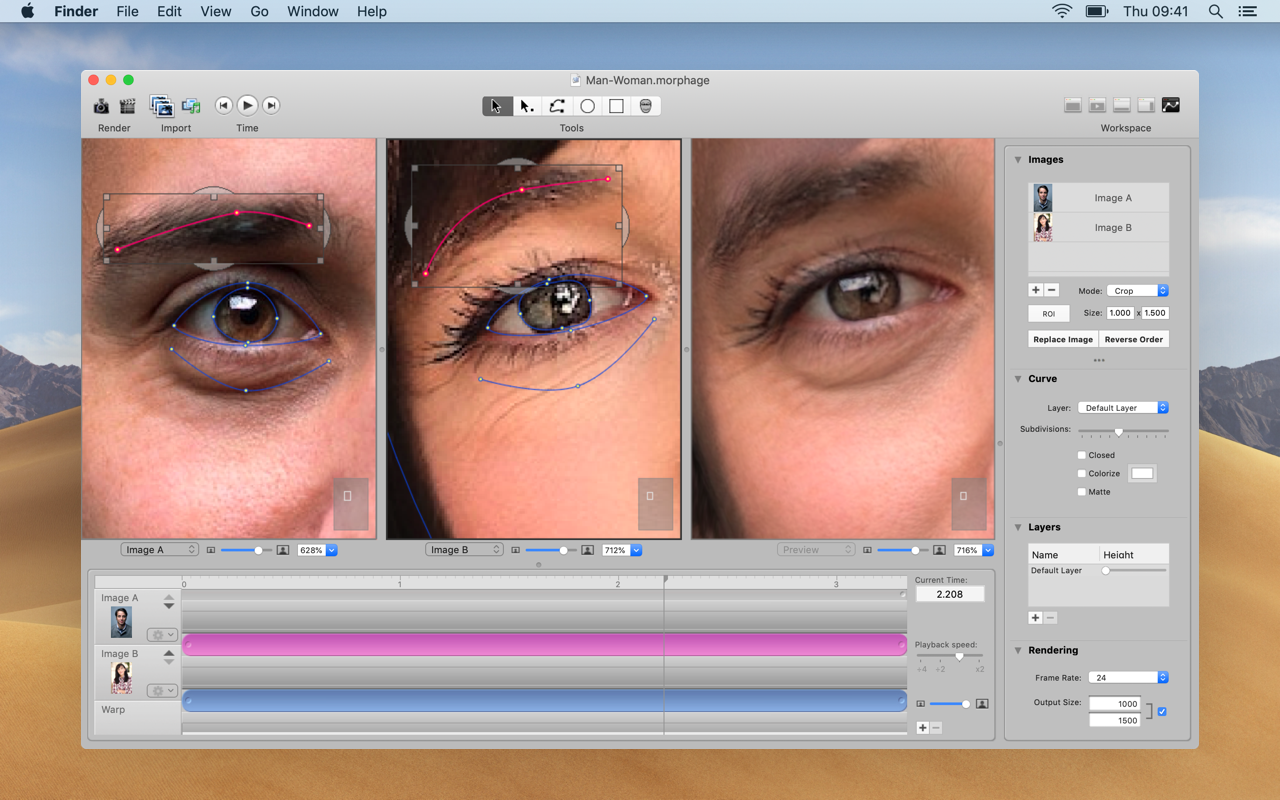
Кривые отображаются поверх фотографий, а выделенный объект показывает узлы и направляющие Безье. Каждая точка задаёт положение контура, каждая направляющая — плавность изгиба. Это не рисование по самой фотографии: изменяется карта геометрических соответствий. Цветовые линии и управляющие маркеры нужны редактору и не должны восприниматься как часть готового ролика. Команда просмотра результата позволяет заметить дефекты до запуска длительного рендеринга.
Ключевой элемент интерфейса — отдельная интерактивная область предпросмотра. Пока пользователь поправляет контуры на исходнике, программа пересчитывает деформацию и смешивание. Такая обратная связь особенно ценна при работе с глазами и губами: ошибка в несколько пикселей на крупном плане создаёт двойные веки или раздвоенный рот. Поддерживаются приближение и перемещение изображения; масштаб нужен для точного совмещения линий, но не меняет размер конечного файла.
Панель Tools и свойства кривой
В верхней панели находятся средства выделения, построения и редактирования контуров. Базовые примитивы — Bézier Curve, Circle, Square и Face. У круга и прямоугольника после построения остаются редактируемые точки Безье: это исходные формы, а не жёсткие геометрические ограничения. Инструмент Insert Point добавляет узел в уже созданную линию. Выделенную кривую можно перемещать, масштабировать и поворачивать через рамку; отдельную точку — сдвигать с сохранением остального контура. Для составных силуэтов комбинация нескольких линий обычно даёт предсказуемее результат, чем одна длинная линия с изломами.
Справа находится Info — инспектор, объединяющий параметры изображения, кривой, слоёв и рендеринга. В разделе Images доступны список источников, варианты приведения размеров, замена картинки, обратный порядок и ROI — область интереса. В Curve задаются слой кривой, количество разбиений Subdivisions, замыкание Closed, включение Colorize и матирование Matte. Раздел Layers отвечает за относительную высоту пересекающихся частей картинки. В Rendering находятся частота кадров, размеры вывода и цвет фона.
Настройка Subdivisions имеет отношение к вычислению деформации, а не к степени увеличения фото. При сложном контуре недостаточное число разбиений может оставлять заметные артефакты; увеличение детализации помогает алгоритму лучше описать границу. Однако бесконтрольное повышение этого параметра не заменяет правильно расставленных точек. Слишком сложная сетка без ясных соответствий может остаться неестественной даже при высоком качестве рендеринга.
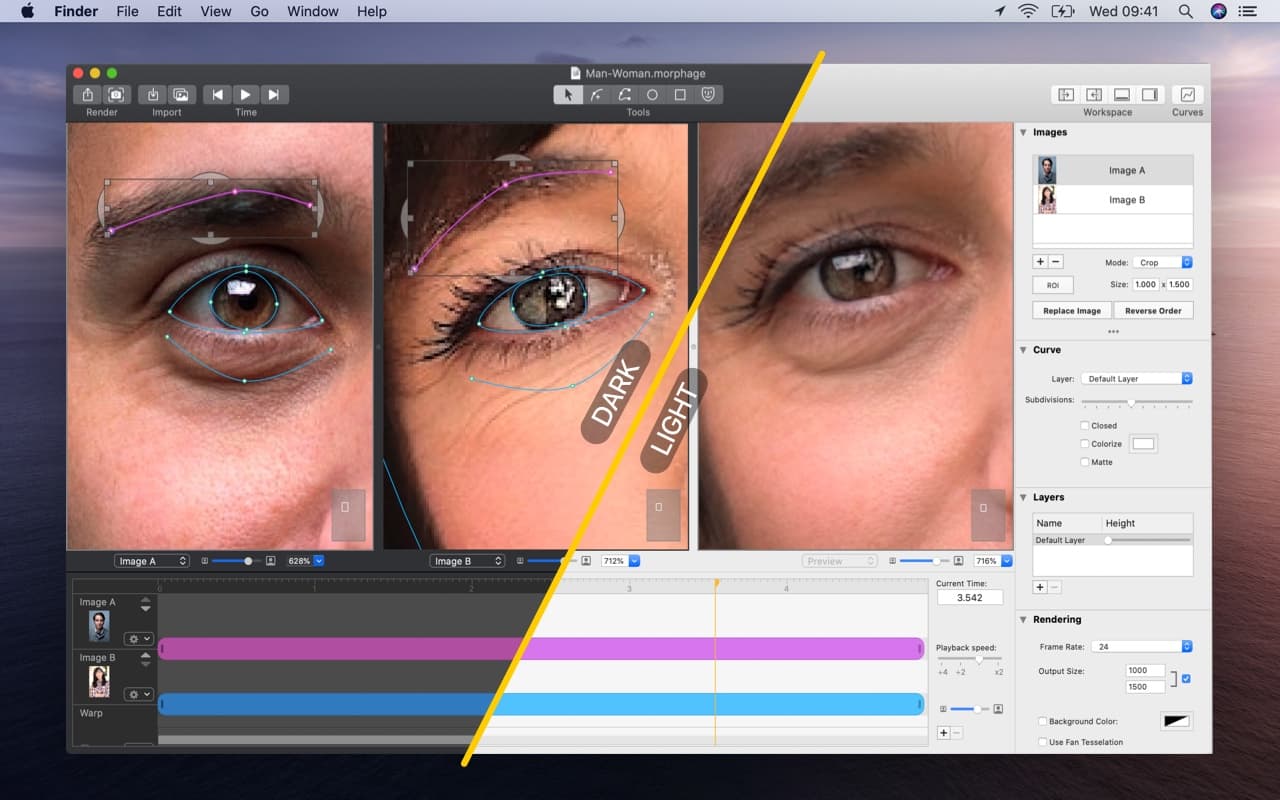
Временная шкала, каналы и графики анимации
Нижняя часть окна отвечает не за монтаж звука или многодорожечное видео, а за ход морфинга. На шкале отображаются morph target — участок общего превращения — и связанные с ним каналы изображений, переходы и Warp. Продолжительность целевой операции и отдельного перехода регулируются независимо. Поэтому цепочка A → B → C может иметь две разные скорости: например, лицо A превращается в B за две секунды, а B в C — за три. При добавлении нового целевого участка можно отделить две сцены, для которых требуются принципиально разные наборы кривых.
У редактора есть и окно Blending & Motion Curves. Здесь располагаются не контуры глаз и рта, а временные графики. График Blending определяет, насколько заметна фактура первого и второго изображений в каждый момент. График Motion определяет темп геометрического изменения: постоянный, замедляющийся, ускоряющийся, с выходом за конечное положение и возвратом. Разделение позволяет избежать эффекта механического «растворения» между портретами.
Внешний вид интерфейса менялся: пятая версия получила обновлённую панель инструментов, Retina-адаптацию и тёмную тему, а версия 5.3 изменила иконографию под macOS 26 Tahoe. Поэтому скриншоты и названия отдельных значков из руководства Morph Age 5 описывают логику работы, но физическое положение кнопок может отличаться от предыдущих выпусков. Для точных операций надёжнее ориентироваться на названия меню и инспектора.
Функции редактора и пределы их применимости
Морфинг нескольких неподвижных изображений
Главная функция Morph Age — преобразование двух или более картинок с синхронной деформацией и смешиванием. У каждой фотографии есть собственный набор кривых. Контур одного глаза на первом изображении сопоставляется с тем же глазом на втором, линия подбородка — с линией подбородка, силуэт головы — с силуэтом головы. Чем лучше пары описывают одинаковые смысловые элементы, тем меньше вероятность двойных контуров на промежуточных кадрах. Морфинг животных и предметов строится тем же способом; автоматическое определение лица не заменяет ручной разметки у объектов, не являющихся человеческими лицами.
Одного общего овала вокруг головы обычно недостаточно для убедительного перехода крупным планом. Без отдельных кривых глаза будут смещаться, но их веки останутся смешанными с соседними текстурами, а рот станет расплывчатой полосой. Редактор использует связки кривых как ограничения на перемещение частей изображения. При этом он не проводит семантическое распознавание каждого пикселя: степень естественности определяется визуальным соответствием границ и совместимостью исходных ракурсов.
Программа поддерживает несколько последовательных переходов. Цепочка из трёх изображений создаёт не один усреднённый кадр из A, B и C, а управляемые отрезки A → B и B → C. Для независимых эпизодов можно создавать отдельные morph targets. Это даёт гибкость при смене геометрии: после превращения лица человека в морду кошки линии глаз и носа ещё имеют смысл, но при переходе от кошки к автомобилю контурные соответствия придётся переопределить.
Warp-канал и анимация без второго исходника
При warping программа меняет форму одного снимка с помощью исходного и изменённого расположения кривых. Канал Warp служит дополнительной картой деформации и может использоваться не только отдельно, но и поверх обычного перехода A → B. Так формируются движения, не сводимые к простой интерполяции между портретами: бровь способна подняться в середине перехода и вернуться к исходной траектории к его концу.
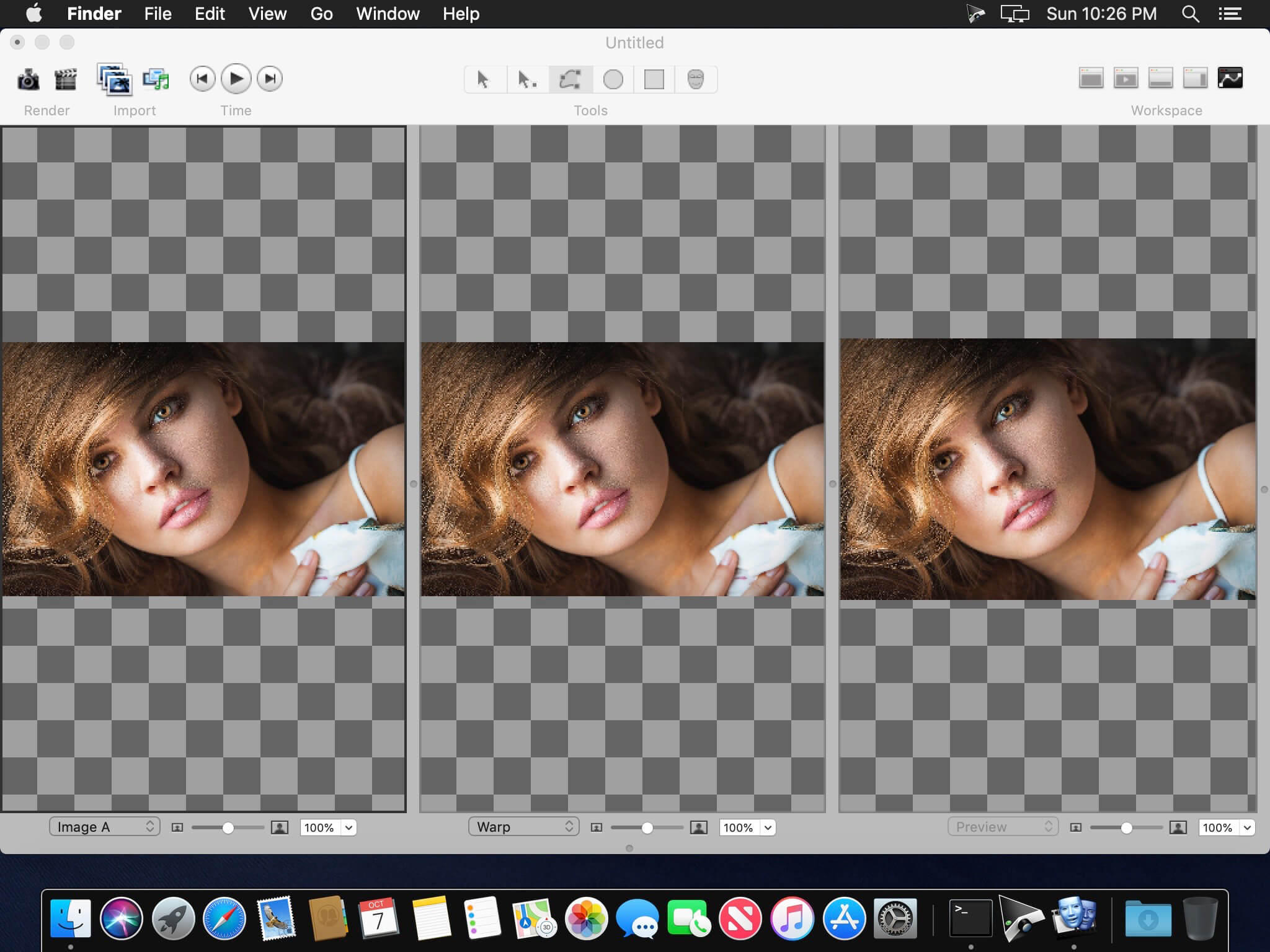
Уместность такого инструмента зависит от масштаба эффекта. Незначительное движение уголков губ или глаз даёт «оживление» портрета, но при резком растяжении подбородка рядом с воротником возникает проблема перекрытия. Здесь нужны замкнутые контуры, разделительные линии и слои. Важная особенность — время каждой деформации можно задавать опорными кадрами, а не ограничиваться автоматическим плавным движением на всю длину ролика.
Smart Assist, определение лица и ручная точность
Smart Assist помогает перенести взаимное расположение кривых с одного лица на другое. Когда пользователь фиксирует несколько характерных элементов, программа перестраивает остальные ещё не закреплённые контуры. У таких линий состояние «плавающей» или «закреплённой» разметки влияет на то, будут ли они смещаться вслед за редактируемыми соседями. Это ускоряет работу над похожими портретами, но не гарантирует совпадения сложных деталей, например очков или причёски.
Функция Detect Face определяет положение лица. В ветке 5.1 была обновлена её реализация с использованием машинного обучения. Это подтверждённая автоматизация, но не генеративная система: программа не восстанавливает скрытые части головы и не синтезирует новую личность. После определения лица пользователь по-прежнему отвечает за точное совмещение глаз, носа и рта. Инструменты Circle, Square, Face и Bézier Curve дополняют друг друга: автоматическое обнаружение задаёт ориентиры, а ручная геометрия определяет качество результата.
Слои, глубина, барьеры и локальная окраска
Слои в Morph Age не равнозначны слоям Photoshop, предназначенным для независимого рисования или хранения фотографий. Они описывают относительную высоту областей, задаваемых кривыми, и позволяют управлять характером их движения. При деформации подбородок должен проходить над одеждой, а не протягивать текстуру воротника вместе с кожей. Дополнительный слой с другой высотой помогает задать это перекрытие. Для охраны неподвижных деталей применяются барьерные кривые: например, линия над ртом ограничивает распространение деформации от глаз.
Параметр Colorize задаёт цвет, распространяющийся от выбранной кривой на соседнюю область. Он нужен для эффектов покраснения, изменения оттенка кожи или фантастического превращения, а не для точной цветокоррекции по слоям в обычном фоторедакторе. Распространение цвета зависит от окружающих контуров и барьеров, поэтому аккуратная локальная окраска требует геометрической подготовки изображения. Функция Matte связана с созданием маски областей, что помогает строить составные эффекты.
Эти средства особенно полезны там, где формальное совпадение лица недостаточно. В кадре с очками, широкими волосами и частично закрытым лицом геометрические ограничения должны учитывать порядок наложения. Morph Age предоставляет такой контроль, но не освобождает от предварительной оценки источников: большое различие в освещении, ракурсе и фокусном расстоянии усложняет совпадение фактур даже при хороших кривых.
Предпросмотр, параметры вывода и производительность
Программа использует гибридный движок CPU/GPU, предоставляет интерактивный предпросмотр и позволяет экспортировать до 4K. В интерфейсе есть ограничение максимального размера, зависящее от графического оборудования при аппаратном вычислении. Отдельная настройка Force Software Rendering переводит рендеринг в программный режим; он устраняет ограничение, связанное именно с текстурой GPU, но не отменяет физических пределов оперативной памяти и времени обработки. Ускорение зависит от машины и проекта, поэтому фиксированную скорость в кадрах за секунду для Morph Age корректно не обещать.
Видеовывод поддерживает контейнер QuickTime MOV, кодеки H.264 и Apple ProRes. Изображение с прозрачностью можно сочетать с другим материалом в дальнейшей обработке; при экспорте видео для сохранения альфа-канала выбирается Apple ProRes 4444. Для обычного видеоролика без прозрачности H.264 проще распространять благодаря меньшему типичному размеру файла. Настройки частоты кадров и выходного разрешения задаются независимо от масштаба просмотра в окне редактора.
Карта форматов и совместимости
В Morph Age важно различать три сущности: исходное изображение, редактируемый документ и результат расчёта. Они имеют разные свойства. Фотофайл содержит пиксели, документ Morph Age хранит соответствия кривых и параметры анимации, а готовый ролик или кадр содержит уже вычисленную последовательность цветов и деформаций. Открытие готового MOV не восстановит расстановку точек на глазах и губах. Это различие определяет, какой файл нужен для архивирования и передачи проекта другому редактору.
| Категория | Подтверждённые форматы | Что переносится | Ограничение |
|---|---|---|---|
| Исходные растровые изображения | TIFF, PNG, JPEG/JPG, GIF; также PDF в списке поддерживаемых типов импорта | Изображение как материал для кривых и деформации | Импорт графики не переносит уже готовую структуру морфинга из другой программы |
| Редактируемый проект | .morphage | Исходные картинки внутри документа, геометрия, время и свойства эффекта | Специфичный формат Morph Age, не универсальный проект видеоредактора |
| Один вычисленный кадр | TIFF, GIF, JPEG, PNG | Визуальный результат в выбранный момент | Не содержит кривых, временных переходов и редактируемых слоёв Morph Age |
| Последовательность кадров | Набор отдельных изображений | Каждая фаза превращения как самостоятельный кадр | Требуется правильно трактовать порядок файлов, частоту кадров и прозрачность в другом приложении |
| Готовая анимация | QuickTime .mov с H.264 или Apple ProRes, включая ProRes 4444 | Движение и смешивание как воспроизводимый видеопоток | Не превращается обратно в редактируемые кривые; альфа-канал требует подходящего кодека |
Поддержка PDF в импорте относится к использованию видимого изображения страницы как графического материала. Morph Age не служит редактором PDF-документов с сохранением текстовых блоков, шрифтов и структуры страниц. Аналогично импорт GIF не означает, что программа принимает GIF как отдельную монтажную дорожку: входная задача редактора — работа со статичными изображениями. Вариант экспорта GIF в окне отдельного кадра не следует смешивать с созданием самостоятельного многокадрового анимированного GIF без дополнительной обработки.
Самая важная для переноса часть — файл .morphage. В него встраиваются исходные изображения, поэтому после сохранения проект не должен ссылаться на первоначальные файлы в старой папке. Однако внешняя совместимость редакторских метаданных этим не появляется: FantaMorph и Morpheus Photo Morpher используют собственные структуры разметки. Для передачи результата в систему композитинга нужны MOV с пригодным кодеком или последовательность кадров, а не переименование расширения проекта. Более широкие принципы передачи промежуточной графики между инструментами разбираются в разделе деформации растровых изображений.
Размер выходного кадра — отдельная характеристика от размеров исходной фотографии. При увеличении результата до 4K редактор не создаёт отсутствующие детали: экспортёр размещает и деформирует имеющуюся растровую информацию в заданной сетке пикселей. Для крупного плана важнее качество и разрешение источников, точность геометрии и отсутствие пережатия на промежуточных этапах, чем одно лишь числовое значение Output Size.
Распространение, оплата, совместимость и конфиденциальность
Где доступно приложение и как устроена лицензия
Morph Age продаётся в Mac App Store и в магазине Creaceed. В американском App Store цена составляет 79,99 доллара США; прямая продажа Creaceed представлена ценой 79,99 евро. Эти значения относятся к разным магазинам и валютам. Итоговые налоги, региональная доступность и валюта списания зависят от места покупки. Важно различать их с историческими ценами: ранее Morph Age стоил иначе, а Morph Age Pro был отдельной редакцией, но не является текущим вариантом покупки.
Для версии, приобретённой напрямую у Creaceed, предусмотрен код активации в меню Morph Age → Register. На первом вводе такого кода требуется связь с сервером активации, поэтому перенос ранее купленной копии на другой компьютер не следует путать с полностью автономным запуском после новой установки. Покупка через Mac App Store управляется механизмом магазина Apple, а не полем для кода прямой поставки. Программа продаётся как приложение, а не как облачная подписка на количество превращений. Текущий точный срок ознакомительного периода и ограничения незарегистрированной копии не следует считать установленными только по старым справочным материалам.
Версия для Mac — единственный подтверждённый актуальный вариант Morph Age. Отдельных официальных клиентов Morph Age для iPhone, iPad, Android, Windows и браузера нет в перечне доступных редакций. Это ограничение важнее небольших различий в цене: владелец Windows не сможет использовать существующий установщик macOS как обычную программу для ПК. При этом уже готовый H.264-видеофайл можно воспроизводить и редактировать в других совместимых видеоприложениях; наличие кроссплатформенного ролика не означает кроссплатформенности исходного редактора.
Требования компьютера и скорость работы
Для актуального выпуска 5.3 в карточке приложения зафиксирована macOS 13.2 или новее. Поддерживаются Mac на процессорах Intel и Apple Silicon. Продукт 64-разрядный. Заявленная возможность экспорта 4K не равна обещанию комфортной скорости на любом подходящем компьютере: высокая детализация, число кривых, несколько переходов и программный расчёт увеличивают объём необходимых операций и данных. Верхний предел доступного выходного размера при аппаратном рендеринге связан с графическим оборудованием.
Встречающееся на старых страницах требование уровня macOS 10.12 относится к прошлым сборкам и не должно использоваться при оценке совместимости версии 5.3. Разница между поддержкой запуска и быстротой экспорта особенно заметна в длинных многокадровых проектах. Ускорение GPU выгодно, когда хватает ресурсов видеоподсистемы, а Force Software Rendering пригоден для обхода её конкретного ограничения, но не даёт автоматического прироста производительности.
Интернет, личные фотографии и модель обработки
Morph Age — настольный редактор, в котором разметка и расчёт кадров выполняются на компьютере Mac. Описание его основных функций не предусматривает отправку фотографий на сервер для построения морфинга. Интернет необходим для получения приложения и при первоначальной активации версии из магазина разработчика; превращение изображений в процессе обычной работы не описано как облачная услуга. Отсюда следует практическая разница: исходные портреты не нужно передавать стороннему веб-сервису ради выполнения стандартного перехода, но резервное хранение проекта остаётся обязанностью владельца.
В версии 5.3 исключена прежняя аналитика функций через Microsoft App Center; анонимные отчёты о сбоях переведены на штатный механизм macOS с добровольным согласием пользователя. В карточке Mac App Store для приложения показана категория Data Not Collected. Эта маркировка отражает сведения о конфиденциальности, предоставленные для магазина, а не независимый технический аудит всего сетевого взаимодействия. При работе с чужими лицами дополнительное значение имеют права на изображения и согласие людей на публикацию изменённых портретов — это вопрос правомерного использования результата, а не функция редактора.
Что перестанет работать первым: зависимости и ограничения
У Morph Age несколько разных границ работоспособности, и они проявляются не одновременно. Первой препятствием на новом компьютере станет версия системы: неподдерживаемая macOS не подходит для установки и запуска текущего релиза. Второй критической точкой может стать активация копии из прямого магазина при отсутствии интернета. Это не означает, что для каждого предпросмотра требуется постоянный онлайн-сеанс; активация и расчёт кадров — разные процессы.
Третий уровень зависит от графического оборудования и параметров проекта. Короткая анимация портретов небольшого размера обходится меньшим объёмом промежуточных вычислений, чем экспорт последовательности в 4K. Ограничение GPU при больших выходных размерах не равно прекращению поддержки программы: программный рендеринг предусмотрен как альтернативный путь. Наконец, совместимость результата определяется выбранным форматом. MOV с H.264 рассчитан на обычный просмотр, а проект с прозрачным фоном для последующего наложения требует сохранения альфа-канала, например через ProRes 4444.
Существуют и ограничения самой модели продукта. Утраченный исходный редактируемый документ нельзя восстановить из готового видео только средствами Morph Age. Снятая с продажи редакция Pro с импортом видеоматериала не становится доступной от обновления стандартной версии. А после изменения исходного лица алгоритм не сможет самостоятельно угадать, куда должны перейти нестандартные черты: корректная геометрия остаётся центральной частью авторского процесса. Эти факторы полезно оценивать ещё до покупки, особенно когда редактор включается в повторяемую производственную схему.
Жизненный цикл продукта: почему описание старых выпусков вводит в заблуждение
История Morph Age объясняет часть противоречий между старыми видеороликами, руководствами и современным магазином. В августе 2014 года прекращена продажа Morph Age Pro — редакции, которая могла принимать видеоклипы на вход. Это было отдельное решение по продуктовой линейке, а не закрытие Morph Age. Поэтому описание импорта MOV как исходника в старом руководстве относится к Pro, а экспорт MOV в актуальной обычной версии остался самостоятельной функцией.
В 2019 году редактор получил возможность вывода изображения в разрешении 4K. В 2020 году Morph Age 5 обновил визуальную оболочку, панель инструментов и таймлайн; появился интерфейс, адаптированный к Retina, с поддержкой тёмного оформления. Позже ветка 5.1 получила поддержку Apple Silicon и обновлённое определение лица, основанное на машинном обучении. Сама методика работы с соответствующими кривыми при этом не исчезла: обновление автоматической подсказки не превратило приложение в генератор готовых эффектов без разметки.
В 2025 году расширена локализация до 24 языков, что важно пользователям, изучавшим прежние англоязычные инструкции. 14 января 2026 года опубликован выпуск 5.3: обновлены элементы оформления под macOS Tahoe, пересмотрен сбор диагностических сведений и повышено минимальное требование к операционной системе. Наличие русского в перечне языков магазина не делает приведённые в англоязычном руководстве названия команд универсальными для любой локализации. Поэтому в практическом разделе ниже англоязычные обозначения служат точными ориентирами для соответствующей версии интерфейса.
Для оценки актуальности полезнее опираться на версию доступного установщика, чем на дату найденного видеоурока. Старые скриншоты нередко показывают другую структуру панели и иное расположение значков. Исторические функции Pro, отдельные цены и требования к macOS не следует механически переносить на современный Morph Age. В то же время материалы по кривым Безье, логике наложения слоёв и зависимости качества от соответствий сохраняют значение: основа деформационного алгоритма за это время не сменила назначение.
Матрица сохранности результата
С точки зрения сохранности важны не только расширения файлов, но и операции над самим проектом. Некоторые изменения касаются лишь настроек просмотра или будущего экспорта, другие затрагивают редактируемые кривые. Матрица ниже показывает, на каком этапе остаётся путь назад и зачем требуется отдельная версия .morphage, даже когда конечное видео уже вычислено.
| Действие в рабочем процессе | Что сохраняется | Что можно потерять | Как обеспечивается обратимость |
|---|---|---|---|
| Перемещение уже сохранённого .morphage в другую папку | Встроенные исходные изображения, наборы кривых, длительности и настройки документа | Старые ссылки на расположение файла у других пользователей или в собственном архиве | Документ остаётся редактируемым на совместимом Mac; важна копия файла, а не исходный путь фото в Finder |
| Правка кривых и временных переходов с последующим сохранением | Новый вариант геометрии, анимации и исходных изображений | Предыдущая конфигурация проекта, если файл был безвозвратно перезаписан | Undo полезен в открытом сеансе, отдельная версия .morphage позволяет вернуться к согласованному результату позже |
| Настройка Region of Interest | Полные исходные изображения внутри редактируемого документа и заданная область обработки | В готовом кадре — пиксели за пределами выбранной области интереса | ROI остаётся управляемой настройкой документа; прежнюю область можно вернуть без повторной съёмки |
| Включение Colorize и изменение относительной высоты слоя | Исходная фотография и параметры художественного преобразования | При выводе только плоского изображения — возможность отдельно двигать цветовую зону и слой | В .morphage настройки остаются редактируемыми; в экспортированном кадре они уже объединены с пикселями |
| Вывод только диапазона через Partial Rendering | В готовом файле — выбранный временной отрезок; в проекте — полная структура перехода | В отдельном коротком MOV отсутствуют кадры за пределами выбранного участка | Нужный диапазон пересчитывается из сохранённого проекта; удлинение короткого MOV не вернёт невыведенные фазы |
| Смена Output Size и Frame Rate для новой версии экспорта | Кривые и исходные картинки при сохранении .morphage | У конкретного экспортированного файла — прежняя плотность пикселей и прежняя временная дискретизация | Новая версия вычисляется из исходного проекта; простое увеличение готового видеокадра не добавляет деталей |
Матрица выявляет практический риск даже при кажущемся завершении работы: финальный MOV не служит историей редактирования. Сохранённый документ позволяет изменить одну бровь, продолжительность перехода или цвет фона без восстановления проекта с нуля; экспорт пригоден для распространения и монтажа. Эти два результата следует оценивать как разные объекты с разными сроками хранения и требованиями к совместимому программному обеспечению.
Как пользоваться программой — советы гика
Практическая часть опирается на подтверждённые обозначения англоязычного интерфейса Morph Age 5. В других локализациях подписи переводятся, а в выпуске 5.3 изменено оформление иконок. Ориентирами служат меню File, Target, Tools, инспектор Info, каналы Image A, Image B, Warp и Preview, а также шкала времени. В примерах используется пара неподвижных портретов с похожим ракурсом. Исходные фотографии сохраняются отдельно; изменения относятся к документу Morph Age и результату его рендеринга.
Создать документ, добавить исходные фотографии и сохранить черновик
Цель и подготовка. Получить проект с двумя изображениями, который впоследствии можно исправлять. Нужны два файла JPEG либо PNG, на которых лицо занимает сопоставимую часть кадра. Желательно сразу отвести отдельную папку для документа Morph Age и готовых медиафайлов: это упрощает различение редактируемого источника и финального экспорта.
- Откройте Morph Age и выберите File → New или сочетание ⌘N. Программа создаёт пустой документ с начальным morph target.
- Перетащите первую фотографию из Finder в область редактирования Image A. При желании используйте список изображений в инспекторе.
- Добавьте второй файл через Target → Add Image, кнопку + под списком Images или перетаскивание в рабочую область. Появится канал Image B.
- Убедитесь, что в редакторах можно выбрать Image A и Image B, а в третьей области доступен Preview.
- Выберите File → Save или ⌘S, укажите имя и расположение документа .morphage.
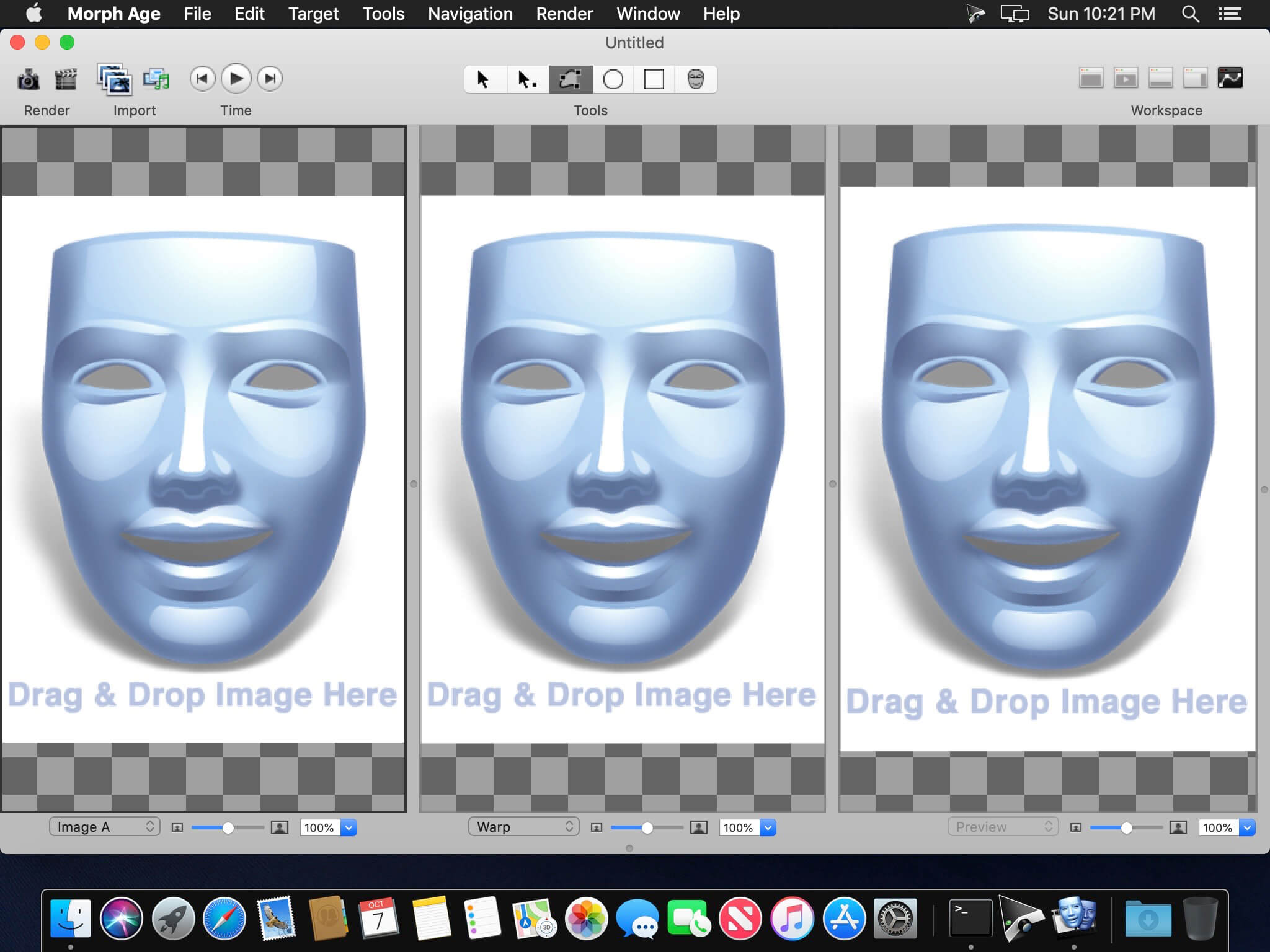
Проверка. В списке Images присутствуют два источника, документ сохранён в Finder и повторно открывается через File → Open. Типичная ошибка. Второй портрет был добавлен не к тому target и не участвует в ожидаемом переходе; это видно по нижней шкале. Безопасный откат. Используйте Edit → Undo или отмените последнее добавление в списке Images, сохраняя исходные файлы без изменений. Не удаляйте оригиналы, пока не убедитесь, что проект сохранился корректно.
Согласовать геометрию исходников и выделить Region of Interest
Цель и подготовка. Уравнять кадр двух фотографий до рисования контуров. Важно заранее определить, нужна ли вся фотография, либо в результат должна попасть только область лица. Первый добавленный источник устанавливает начальную геометрию документа, а для следующего изображения другого размера программа предлагает режим согласования.
- При добавлении второго изображения разного размера рассмотрите варианты Crop, Extend и Distort. Crop обрезает края, Extend добавляет поле вокруг, Distort растягивает пропорции.
- Для портретного превращения выбирайте Crop, когда у обоих снимков есть запас пространства по краям. Для объекта, который нельзя обрезать, предпочтительнее Extend с фоном нужного цвета. Distort используйте только при допустимой геометрической деформации.
- В инспекторе Info → Images найдите кнопку ROI. Откройте диалог области интереса, задайте прямоугольник, установите Use Region of Interest и подтвердите OK.
- Просмотрите границы на обеих фотографиях и оцените, не отрезаны ли волосы, подбородок или другие существенные части превращения.
Проверка. В Preview одинаково обрабатывается интересующая область обоих источников, а пропорции лица не искажены неожиданным растяжением. Типичная ошибка. ROI охватывает только глаза и нос, но не край подбородка, поэтому анимация обрывается посреди лица. Безопасный откат. Вернитесь в ROI и расширьте прямоугольник либо отключите Use Region of Interest; при ошибочном выборе Crop отмените добавление второго изображения и повторите импорт с другим режимом.
Нарисовать соответствующие кривые Безье вокруг лица
Цель и подготовка. Объяснить движку, какие контуры первой фотографии должны перейти в какие контуры второй. Подготовьте видимые Image A и Image B в редакторах и выберите умеренное увеличение, при котором полностью помещается лицо. Лучше начать с нескольких осмысленных линий, чем рисовать десятки случайных точек.
- Инструментом Circle создайте внешний овал лица на Image A; при необходимости используйте Face как исходную заготовку для лицевых контуров.
- Выберите Bézier Curve. Кликните на последовательных точках границы глаза и перетаскиванием при создании точки задайте касательные; закончите замкнутый контур нажатием на первый узел или используйте Closed в Info → Curve.
- Аналогично обведите второй глаз, нос и рот. Избегайте пересечений независимых замкнутых контуров и излишне острых изгибов.
- Переключитесь на Select/Move в редакторе Image B и совместите соответствующие линии с теми же анатомическими участками второго портрета. Целую кривую перемещают за линию, отдельную точку — за узел, касательную — за её ручку.
- При недостаточной детализации используйте Insert Point, добавляя узлы только там, где изгиб действительно меняется. Изменение ручки при удержании ⌘ позволяет редактировать её отдельно.
Проверка. Просмотрите средний момент Preview: у глаз, носа и губ должен прослеживаться один непрерывный контур, а не два смещённых контура. Типичная ошибка. На первом портрете кривая обозначает бровь, а на втором — верхнее веко; при анимации черты «разъезжаются». Безопасный откат. Отмените последнее перемещение через Edit → Undo или верните отдельный узел на соответствующую границу; не удаляйте весь набор линий, когда неправильно размещена только одна точка.
Ускорить выравнивание лица через Detect Face и Smart Assist
Цель и подготовка. Сократить количество повторяющихся ручных перемещений после того, как на одном портрете уже построены опорные линии. Автоматические средства применимы к фотографиям с распознаваемыми человеческими лицами; для животных и предметов лучше опираться на ручные контуры.
- Выберите нужную область изображения и команду Tools → Detect Face для определения положения лица. Рассматривайте обнаружение как стартовую геометрическую подсказку, а не как законченную разметку.
- После построения исходных соответствий включите Tools → Smart Assist или ⌘⇧A.
- На Image B переместите основной контур, например левый глаз, к его фактическому расположению. Остальные ещё не закреплённые линии переместятся вслед за ним; затем уточните правый глаз и рот.
- Для выбранного контура используйте меню канала Smart Assist: Set Fixed (клавиша X) или Smart Assist: Set Floating (клавиша T). Закреплённые линии перестают подстраиваться под последующие движения соседей.
Проверка. После коррекции одного главного ориентира остальные плавающие кривые приблизились к соответствующим чертам, а закреплённые сохранили свои позиции. Типичная ошибка. Пользователь ожидал, что Smart Assist самостоятельно расставит все контуры на лице, хотя это режим помощи при перемещении уже заданных линий. Безопасный откат. Отмените неудачное движение, выключите Tools → Smart Assist и завершите выравнивание ручным инструментом Select/Move.
Изменить выражение одного лица через канал Warp
Цель и подготовка. Получить короткую деформационную анимацию из одной фотографии без замены текстуры вторым источником. Пример — плавное поднятие брови или изменение линии рта. Исходное лицо должно содержать контуры вокруг изменяемой детали и хотя бы одну защитную границу вокруг соседней неподвижной области.
- Откройте документ с одним изображением в Image A и опорными кривыми. Во втором рабочем редакторе выберите канал Warp.
- Выберите Select/Move и сместите соответствующую кривую в Warp: например, поднимите её середину вместе с углом брови. В Preview отобразится деформация исходной текстуры.
- Для движения во времени откройте Timeline, найдите канал Warp и включите Anim.. Установите текущий момент на шкале.
- В меню канала Warp выберите Create Keys, чтобы создать опорное состояние. Для морфинга с двумя источниками применяйте Set from Morph Result, когда требуется инициализировать Warp текущими формами перехода; затем корректируйте выбранные кривые в нужных временных точках.
- Посмотрите промежуточные моменты с помощью маркера времени и воспроизведения, уделяя внимание окружению движущейся детали.
Проверка. Меняется выбранная форма, но не исчезает контур лица и не деформируется весь фон. Типичная ошибка. Бровь двигается вместе с большим участком лба или соседним глазом из-за недостатка сдерживающих кривых. Безопасный откат. Удалите ошибочный опорный кадр командой Delete Keys в меню Warp либо отмените последнее перемещение через Undo; после этого уточните локальные барьеры.
Добавить третий снимок и изменить длительность переходов
Цель и подготовка. Построить последовательность A → B → C в одном проекте, не теряя разметку первой пары. Нужны три изображения с понятными визуальными связями. Для двух разных сцен с несовместимыми опорными контурами лучше использовать два morph targets, а не объединять всё одним набором линий.
- В существующем target с Image A и Image B выберите Target → Add Image и добавьте третий источник; появится Image C. Настройте кривые на нём как продолжение соответствий.
- Откройте Timeline и посмотрите интервалы переходов A → B и B → C.
- Перетаскиванием правой границы сначала увеличьте продолжительность morph target, затем расширьте нужные transition до заданных значений. Например, настройте два и три секунды соответственно.
- Когда между B и C требуется принципиально другой набор кривых, нажмите + справа от Timeline для создания отдельного target. Используйте B как завершающее изображение первого target и стартовое изображение второго, а C — как его цель.
Проверка. Временная шкала показывает общую длительность, равную сумме целевых переходов, а просмотр не обрывается на середине второго участка. Типичная ошибка. Увеличен только morph target, но не длина соответствующего transition, и переход завершается раньше, чем ожидалось. Безопасный откат. Верните границу transition к предыдущему времени; ошибочно добавленный target удаляется кнопкой − в том же блоке Timeline, а не удалением исходного файла.
Раздельно настроить смешивание текстур и скорость деформации
Цель и подготовка. Изменить характер перехода без переделки кривых на фотографиях. Типичная художественная задача — добиться, чтобы форма второго лица проявилась раньше, чем его фактура, либо чтобы движение ускорилось в середине и мягко завершилось. В Preview сначала должна быть устранена грубая ошибка геометрии: временная кривая не исправляет неверные соответствия.
- Выберите Tools → Edit Blending & Motion Curves либо сочетание ⌘B, чтобы открыть окно Blending & Motion Curves.
- В списке Transition выберите редактируемый переход, например A → B.
- Перейдите на Blending. Измените кривую: задержка в нижней части графика сохраняет фактуру A дольше, а резкий подъём ускоряет её замену на фактуру B.
- Перейдите на Motion и выберите слой в поле Layer. В раскрывающемся Presets примените Overshoot или верните ровную линейную характеристику, если эффект выглядит слишком резким.
- Смотрите Preview во время изменения графика, сравнивая положение геометрии и фактуру в одни и те же временные точки.
Проверка. При переходе через одинаковые моменты времени форма и текстура изменяются с разными скоростями, но начальное и конечное изображения сохраняются. Типичная ошибка. Изменён Motion не того слоя, поэтому ожидаемая деталь двигается по-прежнему. Безопасный откат. Верните линейный preset в графике нужного слоя или отмените последнее изменение контрольной точки; не переписывайте исходные контуры ради коррекции темпа.
Ограничить деформацию барьерами и управлять перекрытием слоёв
Цель и подготовка. Предотвратить «затекание» текстуры подбородка на воротник, а движения глаза — на рот. Подготовьте контуры для отдельных анатомических зон. Метод особенно уместен на портретах с одеждой, очками, длинными волосами и выраженными границами между материалами.
- Инструментом Bézier Curve обозначьте границу зоны, которая должна оставаться относительно неподвижной: для защиты рта при движении глаз помогает линия над верхней губой. Замкнутый контур также ограничивает влияние соседних деформаций на внутреннюю область.
- Выделите кривую подбородка и раскройте в инспекторе Info → Layers список слоёв.
- Нажмите +, создайте отдельный слой, например Face Layer, и увеличьте его относительный параметр Height по сравнению с Default Layer.
- В разделе Info → Curve назначьте выделенной кривой новый Layer.
- После изменения линии подбородка оцените в Preview, как кожа перекрывает воротник и не тянет за собой его текстуру.
Проверка. Деформируемая область визуально находится впереди соседнего слоя, а барьер сохраняет неподвижные детали. Типичная ошибка. Новый слой создан, но кривая так и оставлена в Default Layer; параметр Height не влияет на нужный контур. Безопасный откат. Верните кривой предыдущий Layer и высоту или удалите пустой слой через −, не затрагивая исходные фотографии.
Добавить локальную окраску и сохранить прозрачные участки
Цель и подготовка. Создать цветовой эффект, который движется вместе с геометрией, либо сохранить прозрачность исходного PNG для композитинга. Подготовьте закрытый контур вокруг окрашиваемой области. Для прозрачного результата особенно важно не смешивать настройки фона с выбором кодека.
- Выделите нужную кривую, раскройте Info → Curve, включите Colorize и задайте цвет в появляющемся образце.
- Ограничьте зону окраски дополнительными соседними кривыми, если цвет распространяется слишком широко. Для работы с маской учитывайте параметр Matte в свойствах кривой.
- Для сохранения прозрачного фона найдите Info → Rendering → Background Color. В системной панели цвета используйте нулевую непрозрачность для прозрачного выхода; для непрозрачного фона установите нужный цвет.
- При выводе видео с альфа-каналом в настройке Render As используйте QuickTime Movie — Apple ProRes 4444, а не H.264.
Проверка. В Preview цвет ограничен выбранной областью, а результат с прозрачностью корректно накладывается на тестовый фон в совместимом приложении. Типичная ошибка. Пользователь оставил непрозрачный Background Color и получил цветной прямоугольник вместо прозрачного изображения либо выбрал H.264 для ролика, которому нужен альфа-канал. Безопасный откат. Выключите Colorize на экспериментальной кривой, верните предыдущий цвет фона и экспортируйте новую копию, сохранив .morphage.
Сохранить редактируемый проект и вывести один кадр
Цель и подготовка. Сохранить возможность дальнейшего изменения кривых и одновременно получить неподвижную иллюстрацию из конкретного этапа морфинга. Это разные операции: файл .morphage нужен редактору, а PNG или TIFF — для других программ.
- Установите текущую точку воспроизведения на Timeline, например на середину перехода A → B, и убедитесь в правильном отображении Preview.
- Сохраните рабочий документ через File → Save или ⌘S.
- Нажмите кнопку расчёта отдельного изображения на панели инструментов или ⌘R. Откроется окно с вычисленным кадром.
- В поле Format выберите PNG, TIFF, JPEG или GIF. Перетащите изображение из окна рендеринга в нужную папку Finder либо используйте Copy to Clipboard для вставки в другое приложение.
- Откройте полученный файл в программе просмотра и сравните его с кадром Preview.
Проверка. Два файла существуют независимо: .morphage содержит редактируемый документ, а выбранный графический формат — один внешний кадр. Типичная ошибка. Сохранён только JPEG, и позднее обнаруживается отсутствие контрольных кривых. Безопасный откат. Вернитесь к ещё открытому документу и сохраните .morphage отдельно; при закрытом без сохранения документе единственный готовый JPEG нельзя считать резервной копией разметки.
Экспортировать MOV и последовательность изображений
Цель и подготовка. Получить воспроизводимую анимацию или набор кадров для дополнительной обработки. Перед экспортом проверьте общую продолжительность Timeline и выходные Frame Rate, Output Size в разделе Info → Rendering. Большой размер вывода увеличивает время расчёта; сначала полезно убедиться, что сама геометрия не содержит грубых ошибок.
- Нажмите Export на панели инструментов или сочетание ⇧⌘R. Откроется окно параметров рендеринга.
- В поле Render As выберите QuickTime Movie — H.264 для обычного непрозрачного видео либо вариант Apple ProRes для дальнейшего монтажа. Для сохранения прозрачности используйте ProRes 4444.
- Проверьте Total Duration. Включайте Partial Rendering только для вывода выбранного участка, а Back and Forth — для воспроизведения перехода туда и обратно.
- Оцените возможность Use Hardware Acceleration. При аппаратном ограничении размера вернитесь к настройке Force Software Rendering в Preferences и пересчитайте документ программным способом.
- Нажмите Choose для задания выходного файла и папки, затем Render…. После завершения откройте полученный MOV в совместимом проигрывателе.
- Для покадровой обработки вместо видео выберите в параметрах экспорта вариант последовательности изображений и сохраняйте все кадры как самостоятельный комплект. Проверяйте, что сторонний видеоредактор интерпретирует их с выбранной частотой кадров.
Проверка. MOV воспроизводит полный переход с правильной длительностью, а последовательность кадров содержит все требуемые фазы без пропусков. Типичная ошибка. Активировано Partial Rendering, и экспортированный ролик короче Timeline; либо в обычном H.264 пропала прозрачность. Безопасный откат. Не перезаписывайте удачную предыдущую версию; отключите частичный вывод или смените кодек и сохраните новую копию под отдельным именем.
Проверить параметры после установки и вернуть рабочее состояние
Цель и подготовка. Избежать ошибок, возникающих из-за глобального оформления, скрытых панелей или старого ограничения рендеринга. Эти настройки изменяют поведение приложения в целом, поэтому проверять их полезно до ответственного проекта, а не в середине длительного экспорта.
- Откройте Morph Age → Preferences… или сочетание ⌘,.
- В разделе внешнего вида выберите системную, светлую либо тёмную тему; убедитесь, что используемая тема не мешает различать контрольные точки на фотографии.
- Настройте параметры отображения Timeline, Info Pane и Welcome Screen при запуске в соответствии с текущим рабочим процессом.
- Для задачи, не проходящей через лимит GPU, оцените параметр Force Software Rendering. После его изменения закройте и вновь откройте документ, поскольку он вступает в силу при повторном открытии.
- Если настройки стали противоречивыми, используйте Restore Defaults, затем повторно проверьте рабочие панели.
Проверка. После повторного открытия проекта доступны нужные области, а визуализация использует выбранный режим. Типичная ошибка. Изменён Force Software Rendering, но текущий открытый документ продолжает работать с прежним вариантом рендеринга. Безопасный откат. Перед закрытием сохраните .morphage; затем верните настройку или Restore Defaults, если изменения ухудшили поведение программы.
Сквозной сценарий: от двух портретов до готового перехода
Цель и подготовка. Сделать один законченный ролик без стороннего редактирования фотографий и не потерять проект. Для воспроизводимости возьмите два собственных портрета PNG или JPEG с похожим положением глаз, нейтральным фоном и достаточным запасом по краям. Выберите заранее понятный результат: примерно пятисекундный переход с кратким удержанием внимания на середине, без прозрачного фона.
- Создайте документ через File → New, загрузите Image A и через Target → Add Image добавьте Image B. При необходимости согласуйте их размеры с помощью Crop.
- Инструментами Circle и Bézier Curve обозначьте внешний овал лица, глаза, нос и рот. На втором изображении поправьте соответствия с помощью Select/Move и включаемого по необходимости Smart Assist.
- На Timeline задайте длительность morph target и transition примерно пять секунд. В Blending & Motion Curves оставьте линейный Motion, а Blending скорректируйте только при заметном двойном контуре в середине.
- Просмотрите первые, средние и последние моменты через Preview. Кадр посередине должен выглядеть как одно промежуточное лицо; при двоении уточните нужную кривую, а не меняйте параметры экспорта.
- Сохраните документ ⌘S в формате .morphage, затем откройте Export, выберите QuickTime Movie — H.264, проверьте Total Duration, задайте имя через Choose и выполните Render….
- Воспроизведите MOV целиком и убедитесь, что первая и последняя фотографии узнаваемы, длительность совпадает с заданной, а видеоплеер не показывает оборванного финала.
Проверка. В папке есть редактируемый .morphage и отдельный MOV; проект позволяет вернуться к линиям, а видео можно передавать без установки Morph Age. Типичная ошибка. Пользователь пытается устранить артефакты на лице повышением качества H.264; суть проблемы находится в соответствующих кривых, и более высокий битрейт её не исправляет. Безопасный откат. Сохраните копию проекта перед существенной правкой и повторно вычислите видео под новым именем, не удаляя предыдущий удачный экспорт.
Плюсы и минусы
Плюсы
- Точный контроль соответствий. Редактор не ограничивается автоматическим смешиванием двух изображений: контуры Bézier, отдельные точки и касательные позволяют управлять конкретными частями лица или предмета.
- Два независимых типа изменений. Смешивание фактуры и геометрическое перемещение регулируются разными временными графиками; это полезно для переходов, которые не должны выглядеть как обычный растворяющийся слайд.
- Многоступенчатый морфинг. В одном документе поддерживаются цепочки из нескольких изображений, отдельные morph targets и индивидуальная продолжительность переходов.
- Дополнительные средства работы с формой. Smart Assist, Detect Face, warp keyframes, барьерные линии, слои с относительной высотой и локальная окраска расширяют возможности за пределы простого A → B.
- Разные способы применения результата. Доступны редактируемый документ, отдельные статичные изображения, последовательность кадров и MOV в H.264 или Apple ProRes; прозрачность видео поддерживается при соответствующем экспорте.
- Развитие актуальной версии. Выпуск 5.3 обновил совместимость с современными macOS и убрал прежнюю аналитику функций; приложение остаётся доступным для покупки, несмотря на прекращение продажи Morph Age Pro.
Минусы
- Только macOS. Для Windows, Android и браузера нет актуальной редакции Morph Age; кроссплатформенный медиарезультат не компенсирует отсутствие редактора для других систем.
- Нет импорта видеоклипов в обычной редакции. Эта возможность относилась к исторической Pro, поэтому современная платная версия не заменит инструмент video-to-video morphing.
- Высокая доля ручной работы. Чистый результат на несхожих портретах требует точных кривых и раздельной проверки глаз, губ, границ волос и других объектов; Smart Assist не устраняет эту задачу.
- Специфичный формат проекта. Контуры и временные параметры остаются внутри .morphage и не переходят в другие приложения вместе с MOV либо PNG.
- Цена заметна для разовой задачи. Покупка ради одного короткого превращения может оказаться неоправданной по сравнению с бесплатным специализированным редактором, особенно для пользователя Windows.
- Требования актуального выпуска изменились. Для 5.3 нужна macOS не старше 13.2; сведения о совместимости старых версий не дают гарантии запуска нового релиза на прежнем Mac.
Кому подойдёт Morph Age и кому искать другой инструмент
Кому подойдёт
Редактор имеет смысл для владельца Mac, которому нужно изготовить короткую управляемую анимацию превращения между конкретными фотографиями. Это может быть заставка к фильму, титр с переходом между портретами, серия кадров для музыкального клипа или визуальный эксперимент, где важны именно промежуточные формы. Если результат должен впоследствии накладываться на сложный фон, поддержка ProRes 4444 добавляет полезный путь в видеокомпозитинг.
Второй подходящий сценарий — художник или монтажёр, предпочитающий менять положение выбранных черт самостоятельно. Ему нужны не автоматические шаблоны мимики, а кривые, управление скоростью, локальные деформации и возможность выдать отдельный кадр. В этой работе Morph Age ближе к специализированному графическому инструменту, чем к мобильному приложению с фильтрами. Понятная организация файлов имеет здесь большое значение: редактируемый .morphage и медиаэкспорт выполняют разные роли.
Третий сценарий — учебный или исследовательский показ геометрического морфинга. Раздельные Warp и Blending позволяют видеть, что «переход» состоит из нескольких преобразований. На простых геометрических фигурах и умеренно отличающихся лицах легче объяснить принцип контрольных линий, соответствия точек и временной интерполяции, чем в программе, скрывающей промежуточные вычисления.
Кому не подойдёт
Для человека, который обрабатывает фото исключительно на смартфоне или ПК с Windows, Morph Age не является подходящим рабочим инструментом. Если важнее получить готовый результат без ручной разметки, пользователь также столкнётся с несоответствием ожиданий: программа помогает построить переход, но не угадывает всю геометрию изображений автоматически. Отдельная категория неподходящих задач — массовая обработка сотен снимков с одинаковым эффектом; пакетный конвейер такого рода не входит в подтверждённые основные функции редактора.
Не стоит выбирать Morph Age 5.3 для непосредственного превращения одного видеоклипа в другой. Упоминание импортируемого видео в старых описаниях относится к снятой с продажи Pro. Для полноценной VFX-сцены с трекингом камеры, трёхмерным моделированием, монтажом звука и большим числом композиционных слоёв специализированный морфинг двухмерных изображений будет лишь частью более широкой схемы. Обзор средств морфинга изображений помогает различить программные классы до выбора инструмента.
Сравнение с другими аналогами
Ниже сопоставлены три самостоятельных редактора именно для превращения и деформации фотографий, а не универсальные нейросетевые генераторы роликов. Для каждого используются одинаковые критерии: главная задача, система, освоение, входные и выходные форматы, автоматизация, оплата, ограничения и подходящий сценарий. Это сравнение служит для определения границ Morph Age; оно не является рейтингом по субъективной оценке качества.
Abrosoft FantaMorph
Задача. Морфинг фотографий, соединение опорных точек и составление последовательных превращений. Платформа. Выпускаются редакции для Windows и Mac. Освоение. Основной принцип — расставить соответствующие key dots на двух изображениях; он понятен при небольшом числе ориентиров, но тонкая настройка сложной сцены потребует работы с линиями и последовательностями. В отличие от Morph Age, основная модель интерфейса строится вокруг точек и их связей, а не только кривых Bézier.
Форматы. Среди входных указаны BMP, JPEG, TIFF, PNG, PSD, GIF и AVI; среди выходных — изображения, AVI, QuickTime и анимированный GIF. Набор доступных вариантов зависит от редакции. Автоматизация. Есть автоматическое сопоставление некоторых точек и средства создания последовательного морфинга, но полнота автоматизации зависит от SE, Pro или Deluxe. Оплата. Разовые лицензии SE, Pro и Deluxe; заявлен 30-дневный ознакомительный режим. Ограничения. Возможности продвинутых функций распределены по редакциям, поэтому описание FantaMorph в целом нельзя механически приписывать самой дешёвой SE. Сценарий. Подходит тем, кому необходим морфинг фотографий в Windows или гибкий выбор форматов вывода. Подробности о продукте — в обзоре Abrosoft FantaMorph.
Morpheus Photo Morpher
Задача. Переходы между несколькими фотографиями на основе вручную сопоставленных точек. Платформа. Основная линейка v3.17 рассчитана на Windows, включая Windows 11; на сайте производителя отдельно перечислены продукты Morpheus для Mac, и их не следует путать с данной версией. Освоение. Встроенный мастер помогает начать работу, но для точного перехода требуется разметка изображений контрольными точками.
Форматы. Standard создаёт Animated GIF, Flash SWF и отдельные кадры JPEG, PNG, TIFF. Для вывода AVI требуется Professional, а импорт видео AVI, MPEG или WMV относится к Industrial. Автоматизация. Мастер создания проекта, организация нескольких фотографий и предпросмотр упрощают процесс, но не устраняют разметку; продвинутые keyframes доступны в Professional. Оплата. Отдельные коммерческие редакции Standard, Professional и Industrial с пробным режимом. Ограничения. Многие форматы и контрольные функции распределены по более дорогим выпускам; Flash SWF полезен преимущественно для совместимости с историческими проектами, а не для современного веб-плеера. Сценарий. Имеет смысл при уже сложившемся Windows-процессе с dot morphing. Дополнительные сведения содержит обзор Morpheus Photo Morpher.
WinMorph
Задача. Морфинг и геометрическая деформация изображений с возможностью работы как отдельной программы и как дополнения к видеоредактору Wax. Платформа. Windows. Освоение. Shape-based подход ближе к ручной работе с формой в Morph Age, но интерфейс относится к старому поколению программ; пользователю потребуется освоить набор инструментов и работу с опорными кадрами, а не рассчитывать на современный мастер с генеративным эффектом.
Форматы. На вход принимаются JPEG, BMP, PCX, PNG, PBM, TGA, TIFF, на выход — растровые JPEG, BMP, PNG, TGA, TIFF и видео AVI, MPEG, SWF. Автоматизация. Поддерживаются keyframing, blending, distortion и динамический морфинг, однако подтверждённой современной облачной обработки нет. Оплата. Freeware для личного и коммерческого использования; условия распространения копий оговорены отдельно. Ограничения. Актуальная публичная версия на сайте обозначена 3.01; технология и перечисленные форматы относятся к классическому настольному софту, а не к современному приложению macOS. Сценарий. Разумный вариант для владельца Windows, который согласен на более старый рабочий интерфейс ради бесплатного ручного morphing. Подробнее — обзор WinMorph.
В результате Morph Age занимает понятную нишу: настольный платный редактор для Mac, где акцент сделан на сложных Bézier-кривых, относительной высоте слоёв, непрерывном предпросмотре и ProRes-экспорте. FantaMorph предлагает отдельную систему точек и широкий диапазон форматов с существенными различиями между редакциями. Morpheus ориентирован на другую Windows-линейку, а WinMorph остаётся бесплатным вариантом с традиционным ручным управлением. Выбор определяется прежде всего операционной системой и требуемой структурой редактирования, а не количеством эффектов в описании продукта.
Типичные проблемы Morph Age: диагностика и исправления
Ошибки в Morph Age чаще связаны с одной из четырёх областей: совместимостью конкретного выпуска с macOS, входными файлами, геометрией контрольных кривых и параметрами вывода. Ниже каждая ситуация разобрана одинаково: симптом, обоснованная причина, способ диагностики, корректировка и критерий, по которому видно, что проблема действительно устранена. Эти случаи не означают, что все перечисленные сбои обязательно возникнут на каждой установке.
1. Приложение не устанавливается или не запускается на старом Mac
Симптом: магазин сообщает о несовместимости, либо новая сборка не запускается на прежней системе. Причина: версия Morph Age 5.3 рассчитана на macOS 13.2 и новее, а старые описания продукта ещё содержат прежние требования. Диагностика: сопоставление номера установленной macOS с номером актуального релиза. Исправление: использование поддерживаемой версии macOS и совместимого Mac, без попытки обойти проверку случайным установщиком. Проверка: приложение открывает новый документ и показывает основные редакторы.
2. Купленная напрямую лицензия не активируется
Симптом: после ввода кода программа остаётся в незарегистрированном состоянии. Причина: код прямого магазина требует корректного ввода, включая регистр и пробелы, а первоначальная активация — интернет-соединения; также нельзя смешивать лицензирование App Store и прямой поставки. Диагностика: происхождение покупки, доступность сети и точное совпадение введённых символов с полученным кодом. Исправление: повторная регистрация исходным кодом в соответствующей версии, при необходимости обращение в Creaceed с данными о покупке. Проверка: приложение принимает активацию и не возвращается к статусу незарегистрированного экземпляра.
3. Видео не удаётся добавить как входной материал
Симптом: MOV или другой видеоклип не появляется в обычном проекте как исходное изображение перехода. Причина: импорт видеоматериала относился к Morph Age Pro, а актуальная продаваемая редакция работает с неподвижными картинками. Диагностика: точное название версии и тип выбранного файла. Исправление: использовать отдельные статичные кадры в Morph Age либо программу с подтверждённым video-to-video morphing. Проверка: подготовленные кадры открываются как изображения, без ожидания встроенной обработки видеодорожки.
4. Второе фото обрезано или выглядит растянутым
Симптом: у изображения пропадают волосы и плечи либо лицо становится шире и уже исходного. Причина: несовпадающие размеры и пропорции исходных фотографий обработаны неподходящим режимом Crop, Extend или Distort. Диагностика: сравнение геометрии Image A и Image B до разметки, проверка выбранного Mode и ROI. Исправление: выбрать режим, не нарушающий нужные пропорции, и согласовать область интереса для обоих источников. Проверка: границы необходимых частей видны, а черты лица сохраняют естественное соотношение ширины и высоты.
5. Во время морфинга появляются две пары глаз или двойной рот
Симптом: промежуточное лицо содержит полупрозрачные дубли черт. Причина: геометрические соответствия указаны неточно либо отсутствуют кривые для важных частей лица. Диагностика: сопоставление каждой линии Image A с линией Image B и проверка среднего кадра в Preview. Исправление: уточнение существующих контуров, добавление нескольких осмысленных кривых и настройка положения их контрольных точек. Проверка: черты лица движутся по единой траектории, не расщепляясь на два расположенных рядом силуэта.
6. На контуре появляются разрывы, острые треугольники и складки
Симптом: изображение «рвётся» на пересечении линий или создаёт неестественные острые участки. Причина: пересекающиеся или чрезмерно вогнутые кривые; алгоритму может не хватать subdivisions либо дополнительных геометрических ограничений. Диагностика: просмотр пересечений на увеличенном изображении и значений Subdivisions в свойствах проблемных кривых. Исправление: устранение пересечений, смягчение изгиба и повышение детализации там, где это действительно требуется. Проверка: проблемная область остаётся непрерывной на соседних кадрах, не только в одной выбранной фазе анимации.
7. Не получается точно захватить маленькую точку или касательную
Симптом: вместо нужной ручки перемещается вся кривая, либо контрольная точка оказывается слишком мелкой. Причина: недостаточный масштаб редактирования и близкое расположение элементов управления. Диагностика: просмотр текущего процента увеличения и различие между захватом узла, касательной и участка линии. Исправление: увеличение изображения штатными средствами Zoom и использование выделения отдельной точки; касательные допускают индивидуальное редактирование при удержании ⌘. Проверка: изменяется только нужный изгиб, а внешний контур остаётся на месте.
8. Smart Assist неожиданно сдвигает соседние кривые
Симптом: перемещение одного глаза влияет на другой, хотя второй уже был точно размечен. Причина: у соседней кривой остаётся состояние floating, поэтому Smart Assist продолжает её перестраивать. Диагностика: различие между пунктирными и закреплёнными линиями, состояние Smart Assist для каждого канала. Исправление: фиксация уже согласованных контуров и ручная корректировка оставшихся плавающих элементов. Проверка: при следующем перемещении соседнего объекта закреплённая линия не меняет положения.
9. Экспортированный переход заканчивается раньше нужного момента
Симптом: общий ролик короче ожидаемого, хотя на Timeline виден длинный участок проекта. Причина: длительность morph target и вложенного transition изменяются отдельно; при экспорте также может остаться включённым Partial Rendering. Диагностика: сравнение окончания target, границ перехода и диапазона частичного вывода с итоговой длительностью MOV. Исправление: согласование длительностей и отключение ненужного диапазона частичного рендеринга. Проверка: последний кадр виден в ожидаемое время, а воспроизведение не обрывается до конца смены образа.
10. Окраска выходит за пределы нужной части лица
Симптом: оттенок от Colorize появляется на соседнем участке кожи или одежде. Причина: действие локального цвета ограничивается окружающими кривыми и барьерами, а граница области может быть задана слишком свободно. Диагностика: положение окрашенной линии относительно ближайших закрытых контуров, наличие защитных кривых и состояние Colorize. Исправление: уточнение границ геометрической зоны или дополнительный барьер; при необходимости отключение Colorize. Проверка: оттенок остаётся в требуемой области в начале, середине и конце движения.
11. Прозрачный объект выводится на сплошном фоне
Симптом: исходный PNG с альфа-каналом в экспортированном MOV имеет цветной или непрозрачный фон. Причина: Background Color задан как непрозрачный либо выбран кодек, не сохраняющий альфа-канал, например H.264. Диагностика: проверка непрозрачности фона в Rendering и настройки Render As. Исправление: использование прозрачного фона с нулевой непрозрачностью и видеовывода Apple ProRes 4444. Проверка: готовый файл в совместимом видеоредакторе корректно накладывается поверх другого изображения без прямоугольной подложки.
12. Экспорт большого изображения упирается в ограничение GPU
Симптом: высокое выходное разрешение недоступно при аппаратном рендеринге либо большой проект не проходит выбранный размер. Причина: предел текстуры или другого ресурса графического оборудования при расчёте кадра. Диагностика: сопоставление Output Size, доступных графических ресурсов и режима аппаратного вычисления. Исправление: уменьшение выходного размера до необходимого либо использование Force Software Rendering с повторным открытием документа. Проверка: требуемый кадр выводится без обрезки; время расчёта оценивается отдельно и не считается показателем качества геометрии.
Частые вопросы о Morph Age
Можно ли получить результат, который зацикливается без резкого скачка?
Для короткой петли подходит режим Back and Forth: последовательность разворачивается обратно после достижения второго изображения. Так начало и конец совпадают по смыслу, но скорость движения в точке разворота зависит от настроек Motion. Если важен не только совпадающий первый и последний кадр, но и плавная скорость, одного флажка недостаточно — имеет значение форма временной кривой.
Чем анимированный GIF отличается от выбора GIF в окне неподвижного кадра?
GIF — название файлового формата, а не гарантия наличия нескольких кадров. При сохранении отдельного вычисленного изображения в GIF получается один кадр. Для настоящей анимации необходим набор рассчитанных последовательных кадров или специально предназначенный для анимации способ сборки. Morph Age предоставляет экспорт последовательности кадров и видео; значение этого различия особенно заметно при публикации результата на сайтах, которые не проигрывают MOV непосредственно.
Чем Replace Image отличается от добавления ещё одного изображения?
Replace Image относится к замене источника в существующем канале, а Add Image формирует ещё одну стадию последовательного морфинга. При замене фотографии остаётся важная задача проверить прежние геометрические соответствия: расположение глаз, границы головы или силуэт нового источника не обязаны совпасть с предыдущими. Такая замена уместна при обновлении одной иллюстрации, тогда как добавление нужно для новой фазы A → B → C.
Есть ли готовые учебные материалы прямо в программе?
В приложении предусмотрен раздел Help → Examples с примерами проектов. Они полезны для понимания соотношения исходных каналов, Warp и итогового Preview: можно исследовать не только готовое изображение, но и структуру промежуточного эффекта. При этом пример не служит универсальным шаблоном: чужие кривые привязаны к геометрии использованных в нём фотографий.
Нужно ли заранее конвертировать JPG в PNG?
Нет, JPEG и PNG входят в подтверждённый перечень поддерживаемых статичных источников. Выбор зависит от исходной графики. Для обычного фотопортрета с непрозрачным фоном JPEG подходит как источник; PNG важен, когда на входе уже имеется прозрачность или нужно избежать дополнительного сжатия при подготовке промежуточных материалов. Само переименование JPG в PNG без реального перекодирования ничего не улучшит.
Можно ли встроить сделанный ролик в презентацию или монтаж?
Morph Age выводит MOV, который можно передавать в приложения с поддержкой соответствующего кодека. Для обычного видеопоказа разумна совместимость H.264, а для профессионального композитинга — ProRes и, при необходимости, альфа-канал ProRes 4444. Перед отправкой проекта стоит проверить воспроизведение на конечной платформе: поддержку расширения MOV определяет не только программа, но и доступный декодер.
Можно ли поменять местами первое и второе изображения без создания проекта заново?
В панели Images предусмотрена функция Reverse Order. Она меняет порядок изображений в существующей последовательности, а не превращает результат в независимый новый файл. Это полезно, когда художественная задача меняется с A → B на B → A. На уже размеченном проекте следует оценить, остаётся ли логика движения, выбранные Warp-keyframes и временные графики подходящей после разворота.
Можно ли пересчитать одну часть длинной анимации без вывода всего ролика?
Для этого предназначен Partial Rendering. Его назначение — ограничить диапазон результата; он не удаляет остальную часть timeline из редактируемого .morphage. Такая возможность особенно важна при согласовании небольшого проблемного эпизода: проверяется только интересующий участок, а полный ролик остаётся отдельной задачей вывода.
Вывод: когда выбор Morph Age оправдан
Morph Age стоит рассматривать как специализированную настольную систему управления двумерным превращением, а не как универсальный видеоредактор. Его сильная сторона проявляется там, где две фотографии имеют достаточно общего для осмысленного сопоставления, но простое растворение не передаёт нужного эффекта. Пользователь Mac получает контроль над геометрией, временем, локальными движениями и форматом вывода, не отправляя исходные изображения в обязательный облачный конвейер.
Для разовой шутки, автоматического «состаривания» без исходного второго лица или обработки видеоклипа как входного материала покупка не соответствует задаче. Для заставки, серии художественных трансформаций, работы с отдельными слоями и последующей передачи ProRes в монтажную систему преимущества становятся предметными. При этом творческий контроль не отменяет ручную разметку и необходимость сохранять .morphage наряду с экспортом.
Практический критерий решения прост: когда качество промежуточных кадров зависит от того, куда именно движутся глаза, рот, контур объекта и как смешиваются текстуры, Morph Age предлагает инструменты для такой точной настройки. Когда приоритет — минимальное время от фотографии до готового эффекта, кроссплатформенность или прямое преобразование видео в видео, разумнее использовать редактор иной категории. Окончательный результат в Morph Age определяется качеством исходных изображений, согласованностью кривых и выбранным способом сохранения — тремя факторами, которые нельзя заменить одним пресетом экспорта.


