MSI Center: гайд от гика, возможности, совместимость и ограничения центра управления MSI
MSI Center объединяет управление производительностью, охлаждением, подсветкой, состоянием компонентов и фирменными обновлениями на совместимых компьютерах и комплектующих MSI. В отличие от универсального мониторинга ПК, здесь настройки способны воздействовать на конкретное оборудование: переключать сценарий работы ноутбука, менять поведение вентиляторов материнской платы, синхронизировать RGB-устройства или ограничивать заряд аккумулятора. Состав команд не одинаков даже у двух устройств одного производителя. Поэтому оценивать MSI Center нужно не по перечню всех рекламируемых модулей, а по функциям, которые действительно поддерживает определённая модель.
Программа остаётся доступной для Windows, распространяется бесплатно и развивается как модульная оболочка. Её полезность особенно заметна там, где обычные средства Windows не предоставляют настройки фирменного контроллера. Обратная сторона такой специализации — зависимость от поколения устройства, службы MSI Center SDK, совместимости модулей и корректной инициализации после установки. Ниже разобраны реальные возможности настольной и ноутбучной веток, способы получить воспроизводимый результат и пределы, за которыми нужны другие инструменты.
MSI Center: основные параметры
| Параметр | Характеристика |
|---|---|
| Официальное название | MSI Center |
| Разработчик | Micro-Star International (MSI) |
| Тип программы | Настольная служебная программа для настройки и обслуживания совместимого оборудования MSI |
| Платформа | Windows 10 и Windows 11, 64-разрядные версии; наличие подходящей аппаратной платформы обязательно |
| Устройства | Поддерживаемые ноутбуки, готовые ПК, материнские платы, видеокарты и отдельная периферия MSI |
| Распространение | Бесплатно, через официальную поддержку MSI и Microsoft Store; список поддерживаемых устройств определяется моделью |
| Интерфейс | Hardware Monitoring, Features, Support; дополнительный каталог Feature Sets и настройки приложения |
| Характерные модули | User Scenario, Cooling Wizard, Mystic Light, System Diagnosis, True Color, Gaming Mode, Live Update, MSI Companion; доступность различается |
| Автоматизация | Сценарии производительности, Smart Priority, MSI AI Engine и управление вентиляторами на поддерживаемой конфигурации |
| Обмен данными | Экспорт сведений о системе в TXT; импорт папки изображений в Smart Image Finder; захват игровых фрагментов; отдельный сценарий восстановления системы на совместимых ноутбуках |
| Интернет | Нужен для загрузки приложения и компонентов SDK, каталога модулей и Live Update; локальные настройки оборудования не равны облачному веб-сервису |
| Особое ограничение | Наличие названия функции в общем описании MSI Center не означает её доступность на данном устройстве |
Что такое MSI Center и где он работает
Центр управления, а не универсальный ускоритель Windows
Задача MSI Center — связать фирменные аппаратные возможности MSI с понятными пользовательскими режимами. Настольному ПК с поддерживаемой платой он предоставляет доступ к мониторингу, профилям, регулировке охлаждения и подсветке. Ноутбуку — к балансу производительности, вентиляции, батарее, экрану и отдельным переключателям аппаратных функций. Оболочка не превращает обычную видеокарту или материнскую плату другого производителя в поддерживаемое устройство: для записи показаний достаточно стандартных интерфейсов ОС, а для изменения внутренних режимов нужны соответствующие аппаратные контроллеры и программные компоненты.
Это принципиально отличает MSI Center от программ для диагностики компьютера. Универсальный диагностический инструмент прежде всего измеряет состояние и выявляет неисправности. MSI Center дополнительно умеет отдавать команды поддерживаемому оборудованию, но охватывает гораздо меньше конфигураций. Отсутствующая кнопка здесь нередко означает аппаратное ограничение, а не неисправность приложения.
Совместимость задаёт конкретная модель
MSI выпускает инструкции MSI Center отдельно для ноутбуков и для материнских плат, настольных ПК и компонентов. В руководстве для последних указаны 64-разрядные Windows 10/11 и оборудование MSI. Для ноутбуков доступность модулей зависит от серии, модели и встроенных устройств. Например, Battery Master относится к компьютерам с аккумулятором, управление режимом дискретной графики — к моделям с подходящей графической архитектурой, а Mystic Light требует поддерживаемой подсветки. Аналогичная логика действует на настольном ПК: даже наличие разъёма RGB не гарантирует, что отдельный аксессуар будет обнаружен и управляться в интерфейсе.
Страницу поддержки точной модели следует считать основным критерием выбора установщика. Это важнее советов установить «самую новую версию для всех MSI»: программа и набор её модулей обновляются, но поддержка старого контроллера автоматически не появляется. Если в разделе Utility или Utility & Others нет MSI Center, такое устройство не следует объявлять совместимым по одной лишь марке. Для некоторых поколений предусмотрено другое фирменное приложение.
Почему нельзя смешивать MSI Center, Dragon Center, MSI Center Pro и MSI Center S
Названия относятся к связанным, но не тождественным решениям MSI. Dragon Center и Creator Center встречаются в документации старых устройств. MSI Center Pro фигурирует отдельно в поддержке бизнес-моделей; MSI Center S имеет собственную процедуру переустановки и предназначен для совместимых ноутбуков Business & Productivity. Обзор здесь посвящён именно MSI Center, а не переносит на него элементы и экранные команды этих приложений. Совпадение одной функции, например регулировки профиля или обновления драйверов, не делает их инсталляторы взаимозаменяемыми.
Сохранение старого Dragon Center одновременно с MSI Center также не является способом получить все модули сразу. Обе программы работают с фирменными сервисами и настройками, поэтому безопаснее руководствоваться утилитой, предусмотренной для модели. При переустановке Windows или замене накопителя сначала важна идентификация устройства, затем подбор совместимого пакета, а не попытка объединить возможности разных поколений.
Текущий статус и стоимость
MSI Center — действующий продукт: официальный раздел загрузки поддерживается, а в июле 2026 года MSI обновила руководство по чистой установке, описывающее пакет из Microsoft Store и инициализацию SDK. Microsoft Store относит MSI Center к бесплатным приложениям. Покупка отдельной лицензии, платный уровень функций или пробный период для обычного MSI Center не требуются. Наличие модулей ограничивается прежде всего совместимостью оборудования, а не оплатой подписки. При этом MSI Center Pro — название другого фирменного решения, а не платная ступень обозреваемой программы.
Интерфейс: как связаны рабочие области
Верхняя навигация и аппаратный монитор
Основные области интерфейса обычно обозначены Hardware Monitoring, Features и Support. Первая предназначена для наблюдения за состоянием компьютера. На поддерживаемых конфигурациях доступны показатели загрузки CPU и GPU, расхода оперативной памяти, температуры, частот и вращения вентиляторов. Вид панели зависит от датчиков: у ноутбука встречаются сведения о питании и графическом режиме, у настольной платы — показатели напряжений и скорости вентиляторов на разъёмах. Показания мониторинга важны как контроль при смене профиля: без них пользователь слышит шум или ощущает нагрев, но не видит поведения системы.
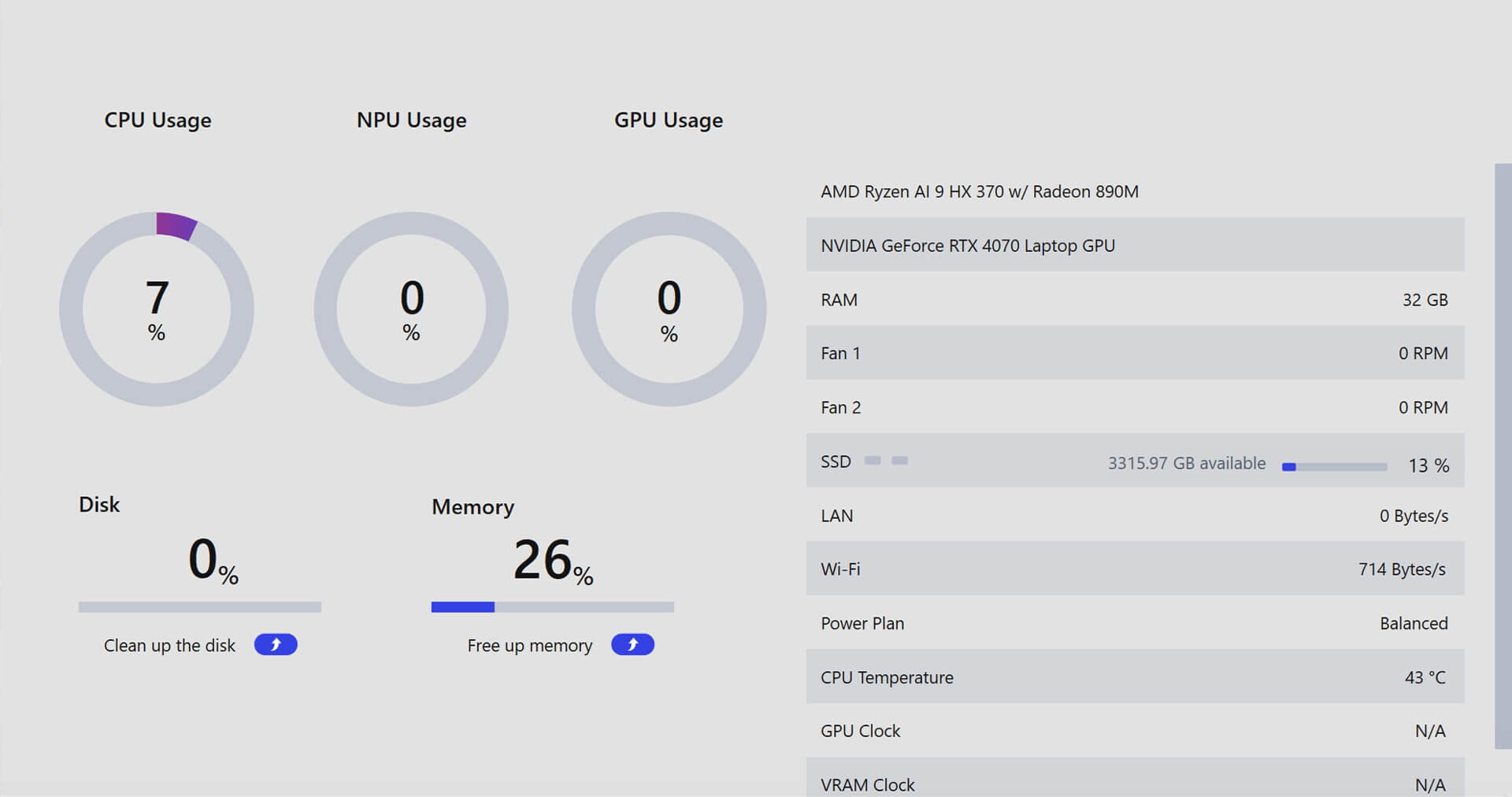
Отдельные элементы мониторинга реагируют на действия, например освобождение памяти, но это не замена диспетчеру задач, диагностике драйверов или измерению производительности под повторяемой нагрузкой. Одно значение температуры без сведений о характере нагрузки не доказывает проблемы с охлаждением. Отчёт для сравнения условий требует хотя бы одинакового режима, одинакового приложения и наблюдения за динамикой, а не случайного числа на виджете.
Features и каталог Feature Sets — не одно и то же
Область Features показывает установленные и доступные пользователю функции. Значок Feature Sets в верхней части окна открывает каталог фирменных модулей, где они разделены на установленные и доступные для установки. Управление составом помогает не держать ненужные дополнения на компьютере. Здесь же понятна модульная логика MSI Center: часть функций не появляется в рабочем меню, пока не установлена соответствующая надстройка, а некоторые недоступны для конкретной модели принципиально.
Установленный модуль может потребовать дополнительную зависимость: Game Highlights использует свой компонент захвата, MSI Companion связан с Xbox Game Bar, отдельные аудиофункции зависят от виртуальных устройств обработки звука. Поэтому формула «приложение поставилось — все опции обязаны работать» для MSI Center неверна. Сначала нужен корректный SDK, затем совместимое устройство и сам модуль. Каталог не служит магазином платных расширений: он управляет фирменными возможностями, разрешёнными для оборудования.
Support, обновления и сведения о системе
Вкладка Support объединяет обслуживание: Live Update ищет подходящие драйверы и утилиты, System Info показывает параметры системы и допускает текстовый экспорт, а в ноутбучной документации также присутствуют сервисные сведения и MSI Recovery на совместимых моделях. Это область, где результат выходит за рамки визуальных настроек: компьютер получает программное обновление, пользователь — текстовый отчёт или средство восстановления. Установку драйвера и сохранение диагностического TXT не следует смешивать: у них различный риск и разная обратимость.
Меню настроек приложения содержит оформление и выбор языка, а в документации ноутбуков также упоминаются автозапуск и параметры обновления. Можно переключать светлую и тёмную темы; наличие пункта Language не подтверждает конкретно русский перевод для каждой региональной сборки. Руководства MSI показывают английские подписи, поэтому далее использованы оригинальные названия элементов. Это точнее, чем подменять реальные команды предполагаемым русским переводом.
Функции MSI Center: что даёт каждая группа
User Scenario: поведение системы под задачу
В ноутбучной ветке User Scenario объединяет профили Extreme Performance, Balanced, Silent, Super Battery и на отдельных моделях MSI AI Engine или пользовательскую настройку. Они воздействуют на сочетание производительности, шума и энергопотребления, а не на одну абстрактную шкалу «быстрее — медленнее». Balanced — рациональная отправная точка для повседневной нагрузки. Silent имеет смысл при работе с документами и во время звонков. Extreme Performance ориентирован на тяжёлые игры и обработку контента с повышенными требованиями к охлаждению. Super Battery сокращает потребление ради автономности.
В приложении для материнских плат набор иначе оформлен: в руководстве показаны Extreme Performance, Balanced, Silent и Customize, а также доступные для определённых плат параметры CPU, DRAM, GPU и вентиляторов. Эти варианты нельзя механически сопоставлять с ноутбучной шкалой. Более того, изменение частот и напряжений на настольном ПК — отдельная область риска: MSI Center предоставляет органы управления, но их наличие не означает, что разгон безопасен для любой системы.
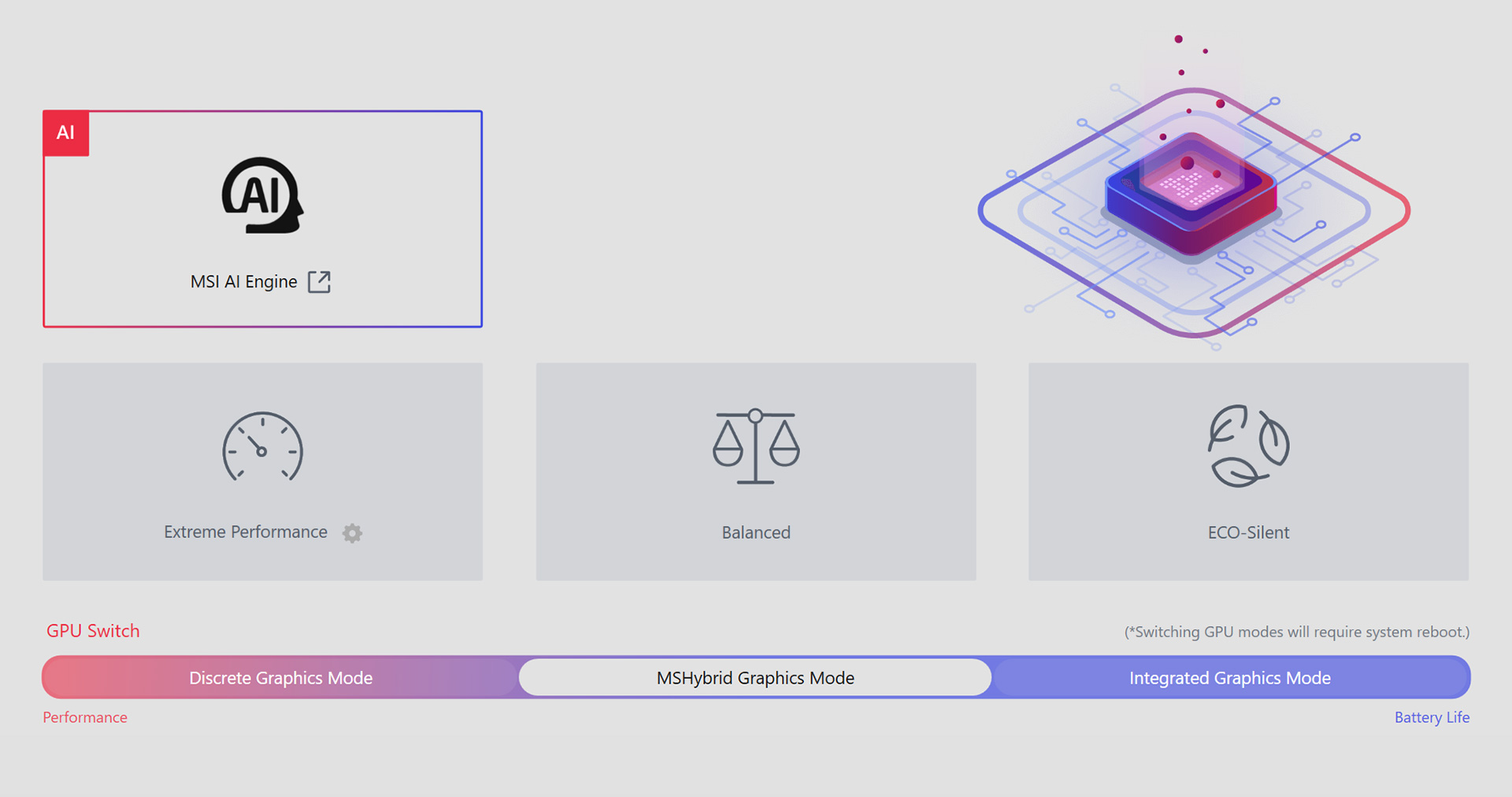
Для ноутбуков с переключаемой графикой имеется выбор MSHybrid Graphics Mode, Discrete Graphics Mode и иногда Integrated Graphics Mode. Переключатель влияет на баланс автономности и производительности, но не добавляет ноутбуку видеокарту и не заменяет установку драйвера. На части моделей для применения графического режима требуется перезапуск системы. Прежде чем связывать изменение FPS с выбором MSHybrid или дискретного GPU, важно учитывать, какой адаптер использует конкретная игра и работает ли ноутбук от сети.
Cooling Wizard и Graphics Fan Tool: охлаждение без вымышленных градусов
В подходящих системах Cooling Wizard объединяет регулировки вентиляторов платы и поддерживаемых устройств MSI. Режим Follow MSI Center Mode подчиняет управление выбранному общесистемному сценарию, BIOS Mode использует политику из BIOS, а Customize открывает отдельные настройки. В зависимости от контроллера вентилятор работает по кривой Smart Fan либо по фиксированному проценту Manual Fan. В некоторых конфигурациях предусмотрены до пяти профилей. Такой подход полезен, когда разные рабочие нагрузки требуют не одинаковой скорости, а разной реакции на нагрев.

Frozr AI Cooling анализирует температуру процессора и видеокарты и корректирует работу системных вентиляторов. В руководстве для одной ветки MSI оговорено конкретное условие совместимости: плата со слотами PCIe 4.0 и определённые поколения MSI NVIDIA/AMD. Это пример, почему нельзя объявлять функцию доступной на всех новых и старых платах. Graphics Fan Tool на поддерживаемых видеокартах отдельно описывает Zero Frozr и Cooler Boost. Первый допускает остановку вентилятора в предусмотренном температурном диапазоне; второй включает интенсивное охлаждение на короткий интервал. Инструменты работают с оборудованием, а не гарантируют фиксированное снижение температуры или прирост кадров.
Mystic Light: устройства, эффекты и профили RGB
Mystic Light управляет подсветкой совместимых компонентов MSI и партнёрских устройств. Выбор устройства, LED Style, цвета, скорости и яркости связан с системой профилей Profile 1–3. Поддерживаются синхронизация выбранных устройств и общий режим ALL SYNC; в других версиях интерфейса встречается название Device SYNC. У разных устройств набор эффектов различается: наличие цветового круга не гарантирует индивидуального управления каждым светодиодом. Наиболее предсказуемый результат даёт один совместимый контроллер с известным подключением подсветки.

Интеграция Ambient Link существует для совместимых сценариев внешнего освещения, включая поддерживаемые интеллектуальные светильники. Но она не делает MSI Center универсальной платформой для любой лампы или RGB-ленты. Для пользователя значимы три вида совместимости: наличие контроллера в устройстве, способ его подключения и возможность управления из конкретного выпуска MSI Center. Если одно из этих условий отсутствует, цифровая синхронизация всех устройств на экране результата не даст.
True Color и General Settings: экран и аппаратные переключатели
True Color предлагает готовые режимы цветопередачи и пользовательские регулировки гаммы, контрастности, яркости и цветового баланса на поддерживаемых дисплеях. Руководства показывают EyeRest, Gaming, Movie, Customize и Default; в ноутбучных сборках встречаются названия цветовых пространств sRGB, Adobe RGB, DCI-P3 и Display P3. Это интерфейс выбора профиля, а не гарантия профессиональной калибровки любого экрана. Режим профиля должен соответствовать конкретной панели: наличие ярлыка Adobe RGB само по себе не подтверждает соответствующий физический охват.

General Settings служит для аппаратных переключателей. В ноутбучной документации перечислены Windows Key, Switch Key, WebCam, GPU Switch, HDR, Display Power Saver, USB Power Share и поведение Hibernate/Sleep. Это разные по последствиям функции: отключение Windows Key полезно во время игры, блокировка WebCam связана с приватностью, а изменение GPU Switch затрагивает графический тракт. Их объединение в одной зоне не делает их взаимозаменяемыми. Расположение отдельных пунктов и их наличие зависят от ноутбука.
Gaming Mode, Game Highlights и MSI Companion
Gaming Mode создаёт правила для поддерживаемых игр, связывая запуск игры с настройками графики, аудио, охлаждения и подсветки. На странице модуля отображается перечень найденных приложений, а управление доступными эффектами осуществляется на уровне выбранной игры. Это не аналог Windows Game Mode: системный игровой режим Windows и фирменные профили MSI решают разные задачи. В руководстве для материнских плат отдельно сказано, что Gaming Mode не предусмотрен для PRO Series, а при установке MSI AI Engine одновременно с ним может быть недоступен.
Game Highlights предназначен для автоматического получения коротких видеомоментов из поддерживаемых игр. В ноутбучном руководстве описаны панель просмотра, список игр, миниатюры фрагментов, настройки захвата и удаление отдельных клипов. Функция требует собственного плагина и интеграции с MSI Companion; круг игр не универсален. В отличие от специализированного инструмента записи NVIDIA ShadowPlay, она сосредоточена на поддерживаемых сценариях и фирменной связке компонентов, а не на произвольном захвате любого окна.
MSI Companion — надстройка для Xbox Game Bar. Во время игры она предоставляет панель управления режимами и отдельный экран показателей; запуск виджета связан с сочетанием Windows + G. Рядом с настройками могут быть показатели CPU, GPU, DRAM и FPS. Этот механизм не заменяет полноценную видеозапись и не гарантирует, что виджет окажется доступен в каждой игре: требуется установленный Xbox Game Bar и поддержка соответствующего игрового окружения.
Диагностика, аккумулятор, драйверы и дополнительные алгоритмы
System Diagnosis в ноутбуке объединяет Battery Master и System Checker. Первый показывает состояние батареи, режимы зарядки и калибровку; второй — сведения о диске, памяти и SSD. Для сохранения ресурса батареи характерны пороги Balanced, при которых заряд начинается ниже 70% и прекращается на 80%, и Best for Battery — ниже 50% и до 60%. Best for Mobility допускает полный заряд. Это политика ограничения верхнего уровня заряда, а не устранение физического износа аккумулятора. Подробнее о факторах автономности рассказывает материал об увеличении времени работы ноутбука от батареи.
Live Update сопоставляет установленное ПО с доступными драйверами и утилитами MSI. На поддерживаемых устройствах часть пакетов устанавливается автоматически, для остальных открывается загруженная папка и требуется стандартная установка драйвера. Не стоит приравнивать такое обновление к перепрошивке BIOS: ошибка с драйвером и ошибка прошивки имеют различную тяжесть последствий. Информация о доступном пакете — повод проверить его соответствие модели, а не обязательство заменить рабочую конфигурацию немедленно.
На выбранных моделях MSI AI Engine автоматически определяет характер работы и сочетает настройку производительности, изображения, звука и подсветки. В руководстве для ноутбуков описаны интеллектуальные профили Gaming, Work, Meeting и Entertainment и привязка приложения к профилю. Smart Priority применяет другую логику: распределяет приоритет программ в ручном, приоритетном для активного окна или автоматическом режиме. Эти функции отличаются от аппаратного разгона, хотя способны влиять на отзывчивость системы. В одних ветках MSI AI Engine заменяет привычные Gaming Mode и Smart Priority, поэтому их одновременное наличие нельзя считать нормой.
Среди других модулей встречаются Noise Cancellation и AI Noise Cancellation Pro, AI LAN Manager, WiFi Analysis, Hardware Diagnosis, Performance Analysis и Smart Image Finder. У них специализированные назначения: обработка звука, сетевые приоритеты, обзор Wi-Fi, проверка оборудования и поиск фотографий по меткам. MSI использует обозначение AI для разных механизмов; отсюда не следует, что вся программа выполняет одинаковую облачную обработку или что каждый модуль доступен на всех компьютерах. Особенности импорта изображений и передачи данных рассмотрены отдельно.
Форматы, импорт и экспорт: какие данные остаются у пользователя
Настройки оборудования вместо проекта с расширением
MSI Center не является редактором с единым форматом документа или проекта. Основной результат — изменённое состояние устройства, выбранный сценарий, сохранённый профиль RGB или вентиляции, установленные компоненты и данные мониторинга. Поэтому вопрос об экспорте настроек принципиально отличается от аналогичного вопроса для графического редактора. Обычное переключение User Scenario не создаёт отдельный файл для переноса на другой компьютер; применяется конфигурация поддерживаемого оборудования. Профили Mystic Light находятся внутри соответствующей системы подсветки, а профиль Cooling Wizard относится к контроллеру вентиляции, не к универсальному межплатформенному формату.
В частности, не следует считать снимок экрана настройкой, которую другая программа сможет импортировать. Скриншот фиксирует вид панели, но не сохраняет карту обнаруженных вентиляторов, доступные световые зоны, привязку к BIOS или свойства SDK. Разные устройства MSI могут использовать одинаковое название профиля, но иметь несовместимое число вентиляторов, диапазоны оборотов и схему адресации светодиодов. Для документирования рабочего состояния полезны текстовые сведения о системе и собственные заметки о важных параметрах, а не обещание автоматического переноса пресета.
Подтверждённый текстовый экспорт и импорт каталога фотографий
В ноутбучном руководстве Support > System Info предусмотрена команда Export System Info с сохранением сведений в TXT. В отчёте могут фигурировать модель, BIOS, EC и версии компонентов MSI, а экран системной информации также показывает идентификаторы устройства. Такой файл пригоден для обращения в поддержку и сравнения двух состояний системы. Он не является резервной копией драйверов, BIOS или профилей производительности. Перед публикацией отчёта в открытом доступе нужно учитывать наличие серийного номера и других идентификационных данных.
Smart Image Finder получает на вход папку с изображениями, после чего формирует автоматические и пользовательские метки и позволяет фильтровать фотографии. В документации представлены фильтры по типу, размеру, дате и среднему цвету. Полный актуальный список расширений, доступных конкретной сборке, не следует выводить из стандартов Windows или из того, что приложение показывает миниатюры: это разные свойства. Smart Image Finder занимается поиском и маркировкой, а не пакетным экспортом обработанных изображений в PNG, JPEG или иной формат. Оригинальные файлы должны рассматриваться отдельно от созданного индекса и тегов.
Видео, резервные носители и важная граница подтверждения
Game Highlights работает с видеоклипами: их можно просматривать, открывать для дальнейшей работы, удалять и передавать в доступных сценариях. Однако конкретный кодек, контейнер, битрейт и возможность пакетной конвертации не являются универсальными характеристиками MSI Center. Вариант с игровыми фрагментами зависит от поддерживаемых игр и установленного плагина. Отдельная ноутбучная функция MSI Recovery может создавать носитель восстановления на USB и возвращать систему к предусмотренному состоянию. Это системное восстановление, а не экспорт пользовательского проекта; применять его без сохранения личных файлов опасно.
В MSI Center нет основания ожидать форматов PSD, ZIP-проекта, XML-конфигурации RGB для сторонней программы или общего файла миграции всей панели. Единственный документированный здесь универсально читаемый выход — текстовый отчёт System Info на поддерживаемой ветке. При выборе инструмента для длительного архива оборудования это имеет практическое значение: фотографии настроек и TXT помогают восстановить картину, но не заменяют проверенную резервную копию самой системы.
Требования, интернет, безопасность и приватность
Системная нагрузка и производительность
Приложение рассчитано на 64-разрядную Windows 10/11 и обслуживает совместимые устройства MSI. Часть модулей функционирует с фоновой инфраструктурой SDK, а каталог расширений позволяет ограничивать их количество. Из этого нельзя выводить конкретное потребление RAM, процессорного времени или процент прироста FPS: такие показатели зависят от конфигурации, активных дополнений, драйверов и выполняемой задачи. Даже одноимённый режим Extreme Performance не обещает одинаковый результат на настольном ПК и тонком ноутбуке.
Полезнее оценивать последствия включения режима, а не его название. Производительный профиль допускает больший шум и энергопотребление, тихий ограничивает доступную систему охлаждения согласно настройкам, автоматический распределяет поведение в зависимости от задачи. Для длительной обработки видео или игр контроль температуры и стабильности важнее отдельных пиковых частот. Корректность графической производительности оценивается вместе с выбранным GPU, драйвером, типом питания и фактической нагрузкой, а не только по сдвигу индикатора.
Что должно происходить локально, а что требует сети
Настройки подсветки, включение поддерживаемого аппаратного переключателя и чтение доступных датчиков относятся к работе с локальным оборудованием. Для первоначальной установки и SDK-инициализации MSI Center, напротив, требуется стабильный интернет: пакет подгружает компоненты и модули, подходящие модели. Также сеть необходима для поиска обновлений в Live Update и связанных онлайн-сервисов. После прерывания загрузки внешне установленное приложение может не получить работоспособный набор модулей, и простая переустановка оболочки без исправления подключения проблему не решит.
Сетевые функции сами по себе неоднородны. WiFi Analysis анализирует окружающие беспроводные сигналы, AI LAN Manager управляет приоритетами сетевого трафика в поддерживаемом окружении, а Live Update обращается к сервисам распространения обновлений. Нельзя переносить описание одной из этих функций на всю программу и называть MSI Center постоянно работающей облачной платформой. Для обычного использования локальных режимов не требуется веб-редактор или сервер хранения проектов, но это не устраняет зависимости от интернета при установке и обслуживании.
Полномочия, обновления и возможные конфликты
Инициализация MSI Center SDK по официальной процедуре выполняется после запуска MSI Center с повышенными полномочиями, а завершение установки может потребовать перезагрузки. Это ожидаемо для программы, управляющей аппаратными параметрами. По той же причине обращаться следует только к странице поддержки своей модели и официальному пакету Microsoft Store; «оптимизаторы» с чужими установщиками не нужны. Проверка цифровой подписи загруженного файла, модели ноутбука и происхождения драйвера важнее, чем попытки подавить предупреждения защитного ПО.
Конфликты реальны прежде всего там, где два приложения меняют один параметр: подсветку, кривую вентилятора, тактовые частоты или режим GPU. Настройка в BIOS, фирменной утилите видеокарты и MSI Center не обязана иметь единый приоритет. Для любой нестабильности первым ориентиром служит исходное состояние без разгона и со штатным профилем охлаждения. Подробные объяснения принципов повышенных частот вынесены в материал о программах для разгона процессоров AMD; переносить цифры и пресеты из него на конкретную плату без проверки нельзя.
Аккаунт, личные данные и функции с ИИ
В MSI Center имеется раздел входа и регистрации продуктов MSI, но сам факт существования Member Center не превращает все локальные настройки в платную подписку. Учётная запись относится к идентификации владельца, регистрации оборудования и сервисной поддержке. При работе с System Info возможен экспорт серийных и программных идентификаторов, поэтому отчёт для частного сервисного обращения и отчёт для публичного форума требуют разной осторожности. Полная очистка программы через Clean Center Master удаляет не только оболочку, но и связанные SDK-компоненты, конфигурационные файлы и кэш.
Отдельный вопрос — Smart Image Finder. Его документированная технология автоматических меток связана с Microsoft Azure. Из одного названия «умный поиск» нельзя делать вывод ни о полном отсутствии сетевой передачи, ни о конкретном сроке хранения фото. При работе с документами, содержащими персональные данные, лучше не включать такие изображения в индекс до оценки условий обработки и политики конфиденциальности. Для MSI AI Engine доказан другой сценарий: автоматическая подстройка режимов под приложение и характер работы. Эти два механизма не следует считать одним облачным сервисом.
Жизненный цикл MSI Center и развилка по поколениям
Документация MSI за 2023 год подробно описывает MSI Center для ноутбуков и материнских плат как модульный центр с User Scenario, Mystic Light и Live Update. Руководства последующих поколений добавляют в перечни MSI AI Engine, связанные аппаратные функции и новые варианты интерфейса. В 2026 году официальная процедура чистой установки по-прежнему относится к MSI Center (UWP), а в той же системе поддержки отдельно упоминаются Dragon Center, MSI Center Pro и MSI Center S. Это подтверждает действующий жизненный цикл обозреваемой программы, но не означает, что все прошлые модули сохранены в современных сборках без изменений.
Для пользователя важнее направление изменений: от монолитной панели к набору модулей и программной инициализации, зависящей от устройства. В старой инструкции могли быть названия «Balance» или «Customize», в современной ноутбучной — «Balanced», «ECO-Silent» или MSI AI Engine. Иногда меняются не только надписи, но и сама логика выбора. Следовательно, установка нового пакета не гарантирует сохранения точного расположения настройки, а скриншот из более раннего руководства полезен как объяснение назначения, но не как обещание идентичного экрана.
На этапе покупки или модернизации ПК этот жизненный цикл определяет выбор утилиты. Новый компьютер с поддержкой MSI Center может иметь предустановленную оболочку; старому устройству MSI может соответствовать Dragon Center либо иная фирменная программа. Искать совместимый пакет нужно по модели и операционной системе, а не по максимальному номеру версии в каталоге загрузок. Имеющаяся система профилей не становится переносимой между поколениями только потому, что обе программы содержат логотип MSI.
Что перестанет работать первым при изменении условий
Нет интернета на этапе установки. Слабым звеном становится инициализация SDK и получение модулей. Само присутствие ярлыка MSI Center не свидетельствует о готовности приложения. Live Update без связи также не получает список актуальных пакетов. На уже настроенном устройстве локальные регуляторы и датчики относятся к другому типу операций, поэтому не следует смешивать потерю доступа к загрузкам с повреждением оборудования.
Сменилась модель платы или ноутбука. Раньше других исчезают специализированные команды: Battery Master без батареи, расширенный GPU Switch без соответствующего мультиплексора, Mystic Light без поддерживаемого контроллера. Каталог функций подстраивается под оборудование. Совпадение названия модели процессора или графического чипа ещё не доказывает поддержку материнской платы или подсветки.
Изменена версия Windows либо SDK. Наиболее уязвимы запуск, загрузка дополнительных модулей и их взаимодействие с системными службами. MSI отдельно предлагает глубокую переустановку при зависании SDK Initialization и пропавших функциях. Это не равносильно ремонту BIOS: чистая установка работает с программными компонентами, а не с физической неисправностью вентилятора или аккумулятора.
Отключён Xbox Game Bar или удалён связанный плагин. В первую очередь нарушается MSI Companion и зависимые игровые функции. Основной мониторинг MSI Center при этом не обязан исчезать. Аналогично удаление модуля Mystic Light убирает доступ к настройке LED из оболочки, но не означает прекращения работы самих светодиодов. Разделение на независимые компоненты уменьшает ненужный состав программы, но требует понимать, какая надстройка обслуживает конкретную задачу.
Матрица сохранности результата
| Действие в MSI Center | Что реально сохраняется | Чего не содержит результат | Обратимость и перенос |
|---|---|---|---|
| Выбор User Scenario | Применённый режим производительности и охлаждения | Универсального файла проекта для других ПК | Обычно можно выбрать другой штатный режим; на чужую модель перенос не предусмотрен |
| Apply в Mystic Light | Параметры эффекта в доступном профиле подсветки | Совместимости с произвольным RGB-контроллером | Можно вернуть предыдущий профиль или эффект Off; внешний импорт не подтверждён |
| Apply в Cooling Wizard | Схема управления поддерживаемыми каналами вентиляции | Файла с независимой от материнской платы кривой | Доступен штатный режим BIOS Mode или Default, в зависимости от контроллера |
| Export System Info | Текстовый отчёт TXT с информацией об устройстве | Резервной копии драйверов, BIOS и профилей | Открывается обычным текстовым редактором; изменение текста не восстанавливает настройки |
| Импорт каталога в Smart Image Finder | Доступный для поиска список изображений и метки | Подтверждённой общей архивной копии оригиналов | Исходные фотографии нужно хранить отдельно; перенос индекса не обещан |
| Live Update | Установленное обновление или загруженный пакет | Автоматической полной точки отката всех драйверов | Восстановление зависит от типа пакета и средств Windows |
| Game Highlights | Полученные клипы поддерживаемых игр | Гарантированной совместимости с любым кодеком и игрой | Сохранившийся файл клипа пригоден для дальнейшей обработки при поддержке его формата |
Матрица разделяет три сущности, которые легко спутать: текущую аппаратную настройку, системный отчёт и пользовательский файл. Первые два могут подробно описывать результат, но не обязательно позволяют восстановить его на другой платформе. Для диагностики текстового файла достаточно, для миграции профилей его недостаточно, для сохранности фото- и видеоматериалов нужна отдельная обычная резервная копия. При обновлении или удалении MSI Center порядок приоритетов именно такой: сохранить личные файлы, зафиксировать настройки, затем работать с программной оболочкой.
Скрытая стоимость владения: не рубли, а обслуживание
Прямой платы за обычный MSI Center нет. Но эксплуатационные затраты проявляются иначе. Во-первых, пользователь зависит от совместимости устройства: неудачный выбор утилиты может потратить время на переустановки и не дать ни одной новой кнопки. Во-вторых, программа модульная — при устранении проблем приходится учитывать SDK, отдельные компоненты, Microsoft Store, наличие сети и обновления Windows. В-третьих, разные профили требуют осознанного контроля шума, нагрева и автономности; случайно выбранный Extreme Performance может сделать ноутбук заметно громче без пользы для офисной задачи.
Наиболее дорогими по последствиям бывают не интерфейсные операции, а изменения низкоуровневых параметров. Регулировка скорости системного вентилятора без наблюдения за температурой, ручной разгон или обновление критичного драйвера на рабочем компьютере создают потенциальное время простоя. MSI Center не отменяет общих правил обслуживания: рабочее сохранение, корректный источник пакета, понимание того, какое устройство изменяется, и способность вернуться к штатным значениям. Поэтому бесплатность оболочки не делает любые действия внутри неё безрисковыми.
Есть и информационная стоимость. Привязанные к MSI подсветка и сценарии могут быть удобнее универсальных программ именно потому, что знают особенности устройства. Но эти же возможности хуже переносятся при замене материнской платы или переходе к другому производителю. Для набора из комплектующих нескольких брендов нередко понадобится дополнительная утилита. Платёж за неё не является требованием MSI Center, но увеличение числа одновременно работающих управляющих приложений усложняет диагностику конфликтов.
Задача → инструмент → результат → что проверить
| Задача | Инструмент MSI Center | Ожидаемый результат | Контроль результата |
|---|---|---|---|
| Уменьшить шум при офисной работе | User Scenario: Silent / Balanced | Другая политика производительности и вентиляции | Обороты, температура и стабильность обычной работы |
| Управлять вентиляторами материнской платы | Cooling Wizard | Штатный BIOS Mode либо собственная кривая | Реакция RPM на изменение температуры |
| Согласовать подсветку компонентов | Mystic Light | Эффект в выбранном профиле и на выбранных устройствах | Реальное свечение каждого обнаруженного компонента |
| Ограничить верхний заряд ноутбука | System Diagnosis > Battery Master | Политика зарядки Balanced либо Best for Battery | Предельное значение заряда при подключённом адаптере |
| Подготовить информацию для поддержки | Support > System Info | Читаемый TXT с версиями и характеристиками | Содержимое файла и отсутствие лишних публичных идентификаторов |
| Проверить обновления устройства | Support > Live Update | Список подходящих драйверов и утилит | Точная модель и сведения о пакете перед установкой |
| Изменить профиль экрана | True Color | Выбранный режим изображения | Соответствие рабочего пространства реальной задаче и панели |
| Получать короткие игровые фрагменты | Game Highlights и MSI Companion | Список клипов поддерживаемой игры | Наличие файла, длительность и воспроизведение со звуком |
| Находить фотографии по смысловым меткам | Smart Image Finder | Индекс и результаты фильтрации импортированного каталога | Правильность найденных фотографий и сохранность оригиналов |
Эта карта полезна не как ещё один список функций, а как ограничитель ожиданий. У каждого действия есть наблюдаемый признак успеха. Например, выбранная плитка Silent не доказывает снижения шума, а сообщение «драйвер загружен» не подтверждает завершённую установку. Для такой проверки MSI Center сочетает управляющие и наблюдательные модули, но не заменяет независимую диагностику при аппаратной неисправности.
Как пользоваться программой — советы гика
Проверить совместимость и установить правильную сборку MSI Center
Цель и подготовка. Получить работоспособный MSI Center именно для установленного устройства, не смешав его с Dragon Center или MSI Center S. Нужны точная модель MSI, Windows 10/11 x64, стабильный интернет, сохранённые документы и возможность перезапуска. Для ноутбука особенно важно выбрать его собственную страницу поддержки, а не пакет для материнской платы с похожим чипсетом.
- В разделе поддержки MSI найдите точную модель устройства и откройте Utility либо Utility & Others для своей Windows.
- Убедитесь, что в списке доступен именно MSI Center. При переходе в Microsoft Store используйте кнопку Get или Install; при предоставленном MSI локальном установщике откройте официальный пакет.
- После установки найдите MSI Center в поиске Windows и запустите пункт Run as administrator, если он предусмотрен первичной инициализацией.
- Ознакомьтесь с Terms of Service и Privacy Policy перед подтверждением, дождитесь окончания установки MSI Center SDK и выполните предложенный Restart now.
- После запуска проверьте наличие Hardware Monitoring, Features и Support, затем доступных для модели функций в Feature Sets.
Проверка. В мониторинге отображаются реальные показатели, а каталог модулей открывается без сообщения о незавершённой инициализации. Ошибка. Вечное «Waiting for SDK initialization» либо пустой список функций обычно указывает на неготовую программную среду, прерванную загрузку или неподходящую модель. Безопасный откат. Не устанавливайте поверх несколько поколений центров MSI. Для неисправной установки используйте штатный сценарий Clean Center Master из поддержки MSI, предварительно сохранив работу: его операция Clean удаляет компоненты и вызывает перезапуск.
Собрать нужные модули в Feature Sets и настроить оболочку
Цель и подготовка. Оставить только требуемые компоненты и проверить удобство интерфейса. Полезно заранее определить одну задачу: например, контроль охлаждения, настройку подсветки или подготовку отчёта для поддержки. Важно различать отсутствие модуля и его неподдерживаемость: установка не создаёт отсутствующий аппаратный контроллер.
- Нажмите значок Feature Sets — пиктограмму с небольшими плитками в верхней части MSI Center.
- В блоках Installed и Installable items найдите нужный компонент. Для доступного дополнения используйте Install; для уже установленного — Open либо переход через Features.
- Откройте значок Settings в верхнем правом углу. Выберите Light Mode или Dark Mode, а в поле Language — доступный вариант языка.
- Проверьте параметры автозапуска и обновлений приложения; не включайте всё автоматически только ради первого знакомства.
Проверка. Нужный пункт появился в Features и открывается с рабочими командами, а выбранная тема сохранилась. Ошибка. Компонент не отображается в Installable items; установка посторонней версии не является исправлением, если функция не поддерживается моделью. Безопасный откат. Верните предыдущую тему и параметры автозапуска; ненужную надстройку можно удалить через Feature Sets, учитывая, что некоторые старые модули при смене ветки перестают распространяться.
Выбрать Balanced, Silent или Extreme Performance в User Scenario
Цель и подготовка. Настроить баланс скорости, шума и энергопотребления под конкретную работу. Перед сравнением режимов завершите несохранённые тяжёлые задачи; на ноутбуке запомните, подключено ли питание от сети. Для повседневной проверки предпочтителен исходный Balanced, а не немедленный выбор максимальных частот.
- Откройте Features > User Scenario.
- Выберите Balanced для обычной нагрузки, Silent для снижения шума или Extreme Performance для требовательной задачи. На совместимых ноутбуках доступен Super Battery.
- Если предусмотрен режим User либо Customize, пользуйтесь его регуляторами только после определения исходных значений. Не меняйте вручную напряжения CPU и DRAM ради демонстрации возможностей.
- Проверьте в Hardware Monitoring, как изменяются температура и обороты вентиляторов при одинаковой работе.
Проверка. Отмечен выбранный профиль; компьютер устойчиво выполняет привычную задачу без аномального нагрева. Ошибка. Не слышно изменения вентилятора, хотя переключена плитка: режим мог не затрагивать конкретный контроллер или его регулировка задана BIOS. Безопасный откат. Верните Balanced либо ранее выбранный штатный профиль и прекратите проверку при признаках нестабильности.
Настроить вентиляторы платы через Cooling Wizard
Цель и подготовка. Получить воспроизводимую политику охлаждения для конкретных вентиляторных разъёмов. Этот раздел относится только к системам, где доступен Cooling Wizard. Убедитесь, что вентиляторы физически подключены к соответствующим CPU Fan, SYS Fan или PUMP; насос жидкостного охлаждения нельзя воспринимать как обычный корпусный вентилятор.
- Откройте Features > Cooling Wizard и выберите доступный профиль.
- Сравните Follow MSI Center Mode, BIOS Mode и Customize. Для контроля настроек прошивки исходным вариантом служит BIOS Mode.
- При необходимости индивидуальной регулировки включите Customize и откройте значок шестерёнки рядом с нужным вентилятором.
- В Smart Fan корректируйте точки температурно-скоростной кривой; Manual Fan задаёт фиксированную долю скорости. Для первого изменения избегайте резкого снижения оборотов.
- Нажмите Apply и наблюдайте RPM вместе с температурой во время обычной нагрузки.
Проверка. Изменяется тот канал, который был выбран, а система охлаждения отвечает на нагрев без критических скачков температуры. Ошибка. Нулевые RPM у неподключённого разъёма не означают остановку всех вентиляторов, а неверно выбранный канал может быть причиной отсутствия эффекта. Безопасный откат. Используйте Default в панели кривой либо BIOS Mode, а для ноутбука — обычный режим вентиляции User Scenario. Профиль Frozr AI Cooling применим только при выполнении его аппаратных условий.
Сохранить профиль RGB в Mystic Light
Цель и подготовка. Согласовать подсветку только тех устройств, которые действительно обнаружены. Перед началом определите, где подключены светодиоды: к материнской плате, отдельному контроллеру или к интерфейсу самой периферии. Обратите внимание, что физически светящаяся деталь может отсутствовать в списке цифрово управляемых.
- В Features откройте Mystic Light и выберите один из вариантов Profile 1–3.
- В списке устройств укажите нужный компонент; для нескольких поддерживаемых устройств используйте Device SYNC либо ALL SYNC.
- В поле LED Style установите эффект, цвет, скорость и яркость из доступных для выбранного устройства параметров.
- Нажмите Apply, затем оцените свечение на реальном устройстве, а не только состояние цветовой плитки на экране.
Проверка. Цвет и эффект совпадают с выбранным профилем на всех включённых в группу устройствах. Ошибка. Элемент отсутствует или не синхронизируется — несовместимый контроллер, иной способ подключения либо воздействие второго приложения RGB. Безопасный откат. Переключитесь на ранее сохранённый профиль, отключите синхронизацию или используйте эффект Off для нужного устройства. Не меняйте одновременно параметры в нескольких RGB-утилитах.
Настроить изображение через True Color
Цель и подготовка. Подобрать дисплейный режим под конкретную задачу, не принимая яркую картинку за достоверную цветопередачу. Подготовьте знакомое изображение с нейтральными полутонами и убедитесь, что регулируется именно встроенная или поддерживаемая панель. Профиль цветового пространства имеет смысл только при соответствии возможностям экрана.
- Откройте Features > True Color.
- Выберите доступную плитку EyeRest, Gaming, Movie, Default либо профиль цветового пространства, представленный для вашей панели.
- Если нужен ручной контроль, откройте Customize и шестерёнку настройки, затем измените гамму, контрастность или цветовой баланс без экстремальных значений.
- Нажмите Apply для пользовательских значений; готовые пресеты в описанной версии применяются при выборе.
Проверка. Дисплей показывает ожидаемый оттенок и контраст, а привычные нейтральные области не приобрели заметный цветовой сдвиг. Ошибка. Сильно насыщенные цвета после включения режима для широкого охвата не означают «лучшую калибровку» обычной панели. Безопасный откат. Верните Default и восстановите исходные параметры Customize. Для работы с цветом, критичной к точности, используйте полноценное профилирование монитора.
Проверить Hardware Monitoring и System Diagnosis
Цель и подготовка. Разделить текущее потребление ресурсов и показатели состояния накопителя либо батареи. Откройте программу в обычном состоянии системы, закройте ненужные фоновые нагрузки и заранее определите, что именно измеряется: температура, частота, RPM, занятость памяти или состояние SSD.
- На вкладке Hardware Monitoring посмотрите CPU Usage, GPU Usage и другие показатели, предоставляемые оборудованием.
- На ноутбуке перейдите Features > System Diagnosis; найдите System Checker и доступные сведения о SSD и памяти.
- Для проверки заполненности диска сравните показатель в System Checker с разделом хранения Windows; для оценки температуры используйте показатели при одинаковой нагрузке.
- Если нужна очистка, проверьте, что команда Clean Up Disk вызывает штатную очистку Windows, а не произвольное удаление пользовательских папок.
Проверка. Значения меняются согласованно с реальной нагрузкой и не противоречат данным системы. Ошибка. Отсутствует температура или показание статично — отдельный датчик не предоставляется программному модулю; нельзя считать ноль безопасным значением. Безопасный откат. Измерение ничего не меняет; от операции очистки откажитесь до проверки списка файлов, а для состояния SSD используйте дополнительную диагностику.
Ограничить заряд аккумулятора через Battery Master
Цель и подготовка. Выбрать политику зарядки для ноутбука, который регулярно работает от сети. Подготовка — исправный адаптер питания и информация о текущем уровне заряда. Для длительного подключения к сети предпочтителен режим с ограничением верхней границы, если он доступен на данном ноутбуке.
- Перейдите Features > System Diagnosis и откройте Battery Master.
- Выберите Balanced с верхним порогом 80% либо Best for Battery с верхним порогом 60%, исходя из реальных требований к автономности.
- Перед поездкой выберите Best for Mobility для полного заряда; AI Charger используйте только при поддержке этой функции вашей моделью.
- После подключения питания проследите, останавливается ли заряд около выбранного порога; при необходимости наблюдайте его во время следующего цикла.
Проверка. Поведение зарядки соответствует указанному профилю. Ошибка. Аккумулятор уже заряжен выше выбранного предела, но процент не падает немедленно: ограничитель прекращает дальнейший заряд, а не разряжает батарею искусственно. Безопасный откат. Верните исходный режим зарядки; Battery Calibration не является способом ремонта деградировавшей батареи и требует отдельного времени и питания.
Переключить аппаратные опции в General Settings
Цель и подготовка. Изменить конкретный аппаратный переключатель, не затрагивая всю производительность. Подготовьте проверку одной функции — например, WebCam или Windows Key. Для смены GPU Switch сохраните приложения: модель может потребовать перезагрузку. Не переносите содержимое страницы General Settings из руководства одного ноутбука на другой.
- Откройте Features > General Settings.
- Для проверки клавиатуры переключите Windows Key и проверьте его работу; для камеры — WebCam, учитывая настройки приватности Windows.
- При наличии GPU Switch выберите MSHybrid Graphics Mode или Discrete Graphics Mode, затем выполните предлагаемую перезагрузку.
- Для работы от батареи оцените доступность Display Power Saver или USB Power Share, исходя из их назначения, а не включая все переключатели одновременно.
Проверка. Изменился именно выбранный аппаратный сценарий: камера доступна или недоступна, клавиша отрабатывает состояние, графический режим вступил в силу после перезапуска. Ошибка. Пользователь ожидает, что выключенная WebCam всё ещё будет видна программам видеосвязи, или пропускает перезагрузку GPU Switch. Безопасный откат. Возвратите исходный переключатель и при необходимости перезапустите компьютер.
Получить и установить драйверы через Live Update
Цель и подготовка. Найти обновления, соответствующие модели MSI, а не заменить все драйверы без анализа. Нужны подключение к сети и сохранённая работа. Для ноутбука перед потенциально длительной установкой рекомендуется питание от адаптера; для рабочего ПК важна возможность перезапуска в подходящее время.
- Откройте Support > Live Update.
- Нажмите Scan и дождитесь формирования списка доступных драйверов и утилит.
- Сопоставьте текущую и предлагаемую версии, выберите только нужные пункты и нажмите Download.
- Для пакета с автоматической установкой дождитесь окончания процесса; если открылась папка с файлами, используйте соответствующую инструкцию драйвера MSI.
- При требовании системы выполните перезапуск, а затем проверьте версию и работоспособность соответствующего устройства.
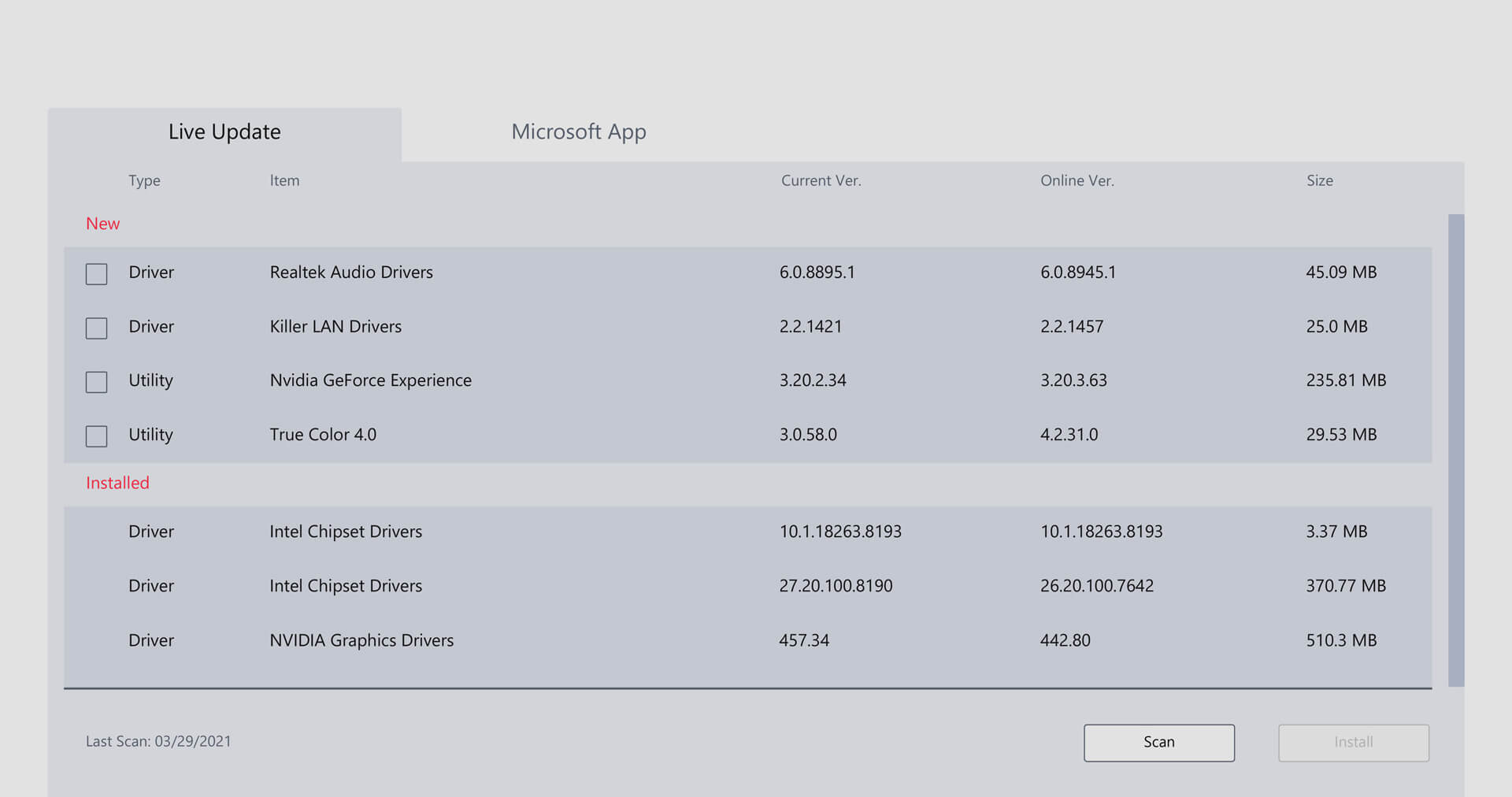
Проверка. Обновлённое устройство работает, а система показывает нужную установленную версию. Ошибка. Скачанный пакет принят за завершённую установку либо обновление прервано выключением компьютера. Безопасный откат. Для обычного драйвера используйте предусмотренный Windows вариант возврата предыдущей версии или пакет со страницы модели. Прошивку BIOS не откатывайте автоматически тем же методом: для неё требуется отдельный официальный порядок.
Добавить игру и управлять Gaming Mode
Цель и подготовка. Связать поддерживаемую игру с параметрами, которые предоставляет конкретная система MSI. Убедитесь, что нужная игра установлена, а модуль Gaming Mode присутствует в Feature Sets. Оптимизация отдельных игр не является гарантией роста FPS, поскольку часть команд касается подсветки, аудио и экрана.
- Откройте Features > Gaming Mode и проверьте список обнаруженных игр.
- Используйте Refresh для обновления списка; при наличии кнопки Add Game добавьте установленную игру через соответствующий диалог.
- Откройте настройки выбранной игры значком шестерёнки и оставьте включёнными только поддерживаемые необходимые эффекты.
- Переключите Gaming Mode в состояние On, запустите игру и сравните настройки изображения, света и аудио с исходными.
Проверка. Игра отображается в библиотеке и применяет доступные ей параметры. Ошибка. У игры нет определённого эффекта или модуль недоступен совместно с MSI AI Engine — это не повод искать скрытый универсальный переключатель. Безопасный откат. Выключите Gaming Mode, затем проверьте исходный User Scenario и пресет изображения; при необходимости удалите игру из перечня профилей, не удаляя саму игру.
Распределить приоритет приложений через Smart Priority
Цель и подготовка. Предоставить рабочему приложению предпочтение в распределении ресурсов на совместимой системе. Заранее выберите один понятный сценарий — например, видеоредактор и браузер — и убедитесь, что Smart Priority доступен. В руководстве для материнских плат этот модуль несовместим с одновременной установкой MSI AI Engine, а некоторые PRO Series его не поддерживают.
- Откройте Features > Smart Priority и включите главный переключатель.
- Выберите User Priority Mode для ручного порядка, Real-Time Mode для активного окна или Smart Priority Mode для автоматической оценки.
- В ручном варианте используйте список поддерживаемых программ и его команды добавления или перестановки приоритетов.
- Запустите необходимую программу после включения Smart Priority, поскольку в инструкции MSI порядок запуска имеет значение.
Проверка. Программа присутствует в списке и сохраняет отзывчивость при сопоставимой нагрузке. Ошибка. Приоритет включён уже после запуска приложения либо ожидается эффект на неподдерживаемой плате. Безопасный откат. Отключите главный переключатель и оставьте распределение задач операционной системе; сохранённые пользовательские файлы программы эта операция не удаляет.
Привязать программу к профилю MSI AI Engine
Цель и подготовка. Автоматизировать выбор режима на совместимом ноутбуке, где доступен MSI AI Engine. Для сочетания подсветки, звука и изображения нужны соответствующие установленные компоненты, включая Mystic Light, True Color и поддерживаемые аудиоэффекты. Не следует ожидать, что сам AI Engine создаст отсутствующую аппаратную функцию.
- Откройте Features > MSI AI Engine и включите переключатель AI Engine.
- Проверьте, какие направления доступны: Light, Audio, Visual и Performance; активируйте только нужные.
- Нажмите шестерёнку рядом с MSI AI Engine и найдите Intelligent Profile и Add APP.
- Добавьте исполняемый файл нужного приложения в категорию Gaming, Work, Meeting или Entertainment, где такая привязка поддерживается.
- Запустите приложение и посмотрите, какой профиль и связанные настройки стали активными.
Проверка. При запуске выбранного приложения задействуется ожидаемый интеллектуальный сценарий. Ошибка. Не работает автоматическая смена подсветки, потому что не установлен Mystic Light, либо выбранный модуль недоступен для модели. Безопасный откат. Отключите AI Engine и верните ручной Balanced или другой привычный User Scenario; привязку приложения исключите из персонального списка.
Настроить звук через Noise Cancellation и MSI Sound Tune
Цель и подготовка. Уменьшить фоновый шум во время разговора, не изменяя исходный микрофон без контроля. Подключите рабочую гарнитуру или микрофон, приготовьте короткую проверку записи и убедитесь, что модуль Noise Cancellation поддерживается. Наличие AI Noise Cancellation Pro в описании модельной линейки не означает идентичный интерфейс на каждом устройстве.
- Откройте Features > Noise Cancellation > MSI Sound Tune в ветке, где такой путь предусмотрен.
- Выберите устройство в списке микрофонов и активируйте Microphone Noise Cancellation; при необходимости отдельно настройте Speaker Noise Cancellation.
- В приложении связи выберите соответствующее устройство MSI Sound Tune, если модуль создаёт виртуальный аудиовход или выход.
- Сравните короткую запись речи при включённой и выключенной обработке, уделяя внимание окончаниям слов и громкости.
Проверка. Речь остаётся разборчивой, а ненужный фон подавляется. Ошибка. Активен переключатель в MSI Center, но программа видеосвязи продолжает использовать физический микрофон напрямую. Безопасный откат. Выберите исходное аудиоустройство в программе связи и выключите обработку; это возвращает обычную звуковую цепь без удаления драйвера.
Найти фото и поставить метки в Smart Image Finder
Цель и подготовка. Создать индекс для отдельной папки с неконфиденциальными фотографиями, не изменяя оригиналы на первом этапе. Доступность функции определяется моделью и установленным модулем. Автоматические метки связаны с технологией Microsoft Azure, поэтому для чувствительного архива предварительно нужно оценить условия обработки данных.
- Откройте Features > Smart Image Finder.
- Нажмите значок Folder и в окне Import New Folder укажите подготовленный каталог, затем подтвердите Select Folder.
- Дождитесь завершения анализа и проверьте отображение миниатюр.
- Для уточнения используйте строку поиска и Image Filter с параметрами Type, Size, Date или Average Color.
- При необходимости откройте изображение, воспользуйтесь значком «+» для собственной метки и подтвердите её добавление; удаление лишней метки предусмотрено отдельным действием Delete.
Проверка. В результате фильтрации остаются ожидаемые изображения, исходная папка существует отдельно от индекса. Ошибка. Ошибочная автоматическая метка или неподходящий фильтр дают пустую выдачу; это не доказательство исчезновения файлов. Безопасный откат. Сбросьте фильтры через Reset, уберите ошибочную пользовательскую метку и не удаляйте оригиналы ради очистки списка результатов.
Открыть MSI Companion и проверить игровые фрагменты
Цель и подготовка. Получить быстрый доступ к показателям и обработать автоматически сохранённый игровой момент при наличии поддерживаемой игры. Убедитесь, что установлены MSI Companion и необходимые компоненты Game Highlights, а Xbox Game Bar включён. Для самой записи потребуется игра из поддерживаемого списка.
- Найдите MSI Companion в Feature Sets и установите доступный модуль.
- Используйте Windows + G, затем откройте виджет MSI Companion в Xbox Game Bar.
- Во вкладке Control выберите доступный User Scenario либо True Color; во вкладке Display отметьте нужные показатели CPU, GPU или FPS.
- Перейдите Features > Game Highlights, выберите поддерживаемую игру и откройте список сохранённых фрагментов для воспроизведения.
- Проверьте файл клипа через предусмотренный элемент открытия или передачи, прежде чем удалять оригинальный фрагмент.
Проверка. Виджет показывает данные во время игры, а выбранный клип воспроизводится со звуком. Ошибка. Нет клипов при неподдерживаемой игре или отсутствующем плагине Game Highlights — это ограничение источника записи, а не ошибка экспорта. Безопасный откат. Закройте оверлей, отмените назначенный игровой профиль и сохраните оригинальный видеофайл вне операций удаления списка.
Экспортировать System Info в TXT для диагностики
Цель и подготовка. Получить отчёт о конфигурации без копирования скриншотов каждой страницы. Эта возможность подтверждена для описанной в руководстве ноутбучной ветки. Важно выбрать безопасное место сохранения и понимать, что экспортируемые системные сведения могут содержать идентификаторы оборудования.
- Откройте Support > System Info и просмотрите показанные модель, версии BIOS и SDK.
- Нажмите Export System Info и выберите каталог в стандартном окне Save As.
- Сохраните текстовый файл с расширением .txt, затем откройте его обычным текстовым редактором.
- Перед отправкой в публичный канал проверьте строки с Serial Number и другими идентификаторами; для обращения в официальную поддержку сохраняйте исходную полноту по требованиям специалистов.
Проверка. TXT читается и содержит актуальную информацию именно о нужном ПК. Ошибка. Вместо текстового отчёта пользователь сохраняет изображение вкладки и теряет часть строк, необходимых для диагностики. Безопасный откат. Экспорт ничего не меняет в аппаратных настройках; ошибочную копию файла можно удалить, а при необходимости создать новый отчёт в другом каталоге.
Сквозной сценарий: от запуска MSI Center до сохраняемого результата
Цель и подготовка. Получить сразу два проверяемых результата без рискованного разгона: корректный режим работы MSI-ноутбука или ПК и отдельный текстовый отчёт для дальнейшего анализа. Нужны установленный MSI Center с завершённой инициализацией, сохранённые документы и обычная рабочая нагрузка. При отсутствии экспорта System Info на конкретной ветке заключительный этап не подменяется выдуманной кнопкой: в таком случае аппаратный профиль остаётся результатом, а параметры фиксируются штатными средствами Windows.
- Запустите MSI Center и проверьте, что Hardware Monitoring отображает показатели CPU и GPU.
- Через Feature Sets убедитесь, что установлен модуль User Scenario; откройте Features > User Scenario.
- Выберите Balanced, если перед этим активен более шумный профиль, и проследите за оборотами и температурой без дополнительной тяжёлой нагрузки.
- При наличии Mystic Light сохраните привычный цвет подсветки через Profile 1 и Apply; при отсутствии RGB пропустите только этот дополнительный пункт.
- Откройте Support > System Info, используйте Export System Info и сохраните TXT в отдельной папке с понятным названием.
- Откройте TXT и убедитесь, что модель и версии соответствуют компьютеру; повторно посмотрите Hardware Monitoring, чтобы отделить сохранённый отчёт от текущего состояния.
Проверка. Рабочий профиль не вызывает нестабильности, а TXT открывается и содержит распознаваемую информацию о системе. Это и есть воспроизводимый итог: состояние оборудования плюс переносимый диагностический текст. Ошибка. Попытка считать PNG-скриншот или подсветочный профиль заменой TXT либо ожидание универсального файла всех настроек. Безопасный откат. Верните прежний режим User Scenario, восстановите исходную подсветку и удалите лишнюю копию диагностического отчёта; личные файлы и установленное ПО при этом не затрагиваются.
Плюсы MSI Center
- Управление аппаратными возможностями MSI из одного окна. Сценарии, датчики, охлаждение, RGB и сервисные функции связаны с конкретными поддерживаемыми компонентами, а не ограничиваются информационными карточками.
- Модульная структура. Через Feature Sets можно устанавливать нужные фирменные инструменты отдельно, не заполняя рабочую область всеми доступными названиями.
- Наличие контроля результата. Hardware Monitoring помогает сопоставлять режимы с наблюдаемыми температурами, оборотами и загрузкой компонентов.
- Профили для разных условий. В совместимых ноутбуках различаются режимы производительности и автономности, а в настольных системах предусмотрено управление охлаждением, в том числе через BIOS Mode.
- Интеграция с обслуживанием. Live Update ищет фирменные драйверы и утилиты, а System Info в подходящей ветке сохраняет текстовый диагностический отчёт.
- Бесплатная базовая программа. В обычном MSI Center нет обязательной покупки подписки для открытия фирменного управления поддерживаемым оборудованием.
Минусы MSI Center
- Сильная зависимость от модели. Один и тот же пункт может полностью отсутствовать на соседней линейке MSI, поэтому общая демонстрационная страница не служит списком функций конкретного компьютера.
- Сложная программная инициализация. Установка UWP-приложения, SDK и дополнительных модулей создаёт отдельные точки отказа; MSI предусматривает специальную процедуру глубокой очистки.
- Непереносимость большинства профилей. Настройки вентиляторов и RGB привязаны к оборудованию; универсальный экспорт конфигурации всей программы не подтверждён.
- Риски низкоуровневых изменений. Ручное управление вентиляторами и частотами требует контроля температур, а установка драйверов может менять стабильную рабочую среду.
- Зависимые игровые возможности. MSI Companion и Game Highlights используют дополнительные компоненты и поддерживаются не во всех игровых сценариях.
- Разные поколения фирменных центров. Dragon Center, MSI Center Pro и MSI Center S нельзя без проверки модели считать одним приложением с разными оформлениями.
Кому подойдёт MSI Center
Владельцу совместимого игрового ноутбука MSI программа полезна, когда нужно управлять шумом, энергопотреблением, зарядом батареи и особенностями встроенного экрана без постоянного переключения между BIOS, Windows и отдельными утилитами. Здесь важен не максимальный набор модулей, а несколько повседневных действий: профиль Silent для спокойной работы, Balanced для смешанной нагрузки, ограничение заряда при долгой работе от сети, проверка аппаратного состояния и получение обновлений по модели.
Сборщику ПК на совместимой плате MSI MSI Center подходит для управления каналами охлаждения и контроллерами подсветки, которые устройство предоставляет фирменному ПО. Пользователь получает понятную связь между системным сценарием, кривой вентиляторов и наблюдением за оборотами. Программа особенно уместна, если в системе достаточно устройств MSI, поддерживающих общее управление RGB, и нет необходимости держать несколько конфликтующих регуляторов подсветки.
Человеку, сопровождающему парк устройств MSI, полезны Live Update, System Info и понятная модельная диагностика. Но для массового администрирования нужно помнить, что MSI Center ориентирован на интерфейс конкретного ПК: ручной выбор драйверов и аппаратных сценариев не равен централизованной корпоративной системе развёртывания. Использование TXT как диагностического вложения разумнее, чем попытка сделать из него механизм тиражирования конфигураций.
Кому не подойдёт MSI Center
Владельцу ПК без поддерживаемого оборудования MSI. Даже при успешном запуске оболочки аппаратные функции могут не появиться. Для общесистемных показателей, независимого анализа температур или работы с драйверами других производителей лучше выбрать средство, рассчитанное на соответствующие устройства. Если цель — только запись игрового процесса на совместимой видеокарте, удобнее сравнить специализацию MSI с возможностями NVIDIA GeForce Experience либо другого программного обеспечения графического адаптера.
Пользователю Linux или macOS. MSI Center в рассматриваемой редакции предназначен для 64-разрядной Windows. Веб-панель, способная заменить программу целиком на этих системах, не входит в подтверждённые возможности продукта. Также не стоит выбирать MSI Center ради облачного каталога проектов, удалённой мобильной настройки ПК или готового универсального файла резервного копирования всех параметров: это не основная модель работы утилиты.
Тем, кому необходима независимая точная диагностика или безопасный автоматический разгон. MSI Center отображает доступные датчики и предлагает некоторые аппаратные регулировки, но не заменяет контроль стабильности, проверку охлаждения и оценку качества комплектующих. Отсутствующий датчик или режим не следует пытаться «разблокировать» случайной сборкой. Пользователь, которому требуется только инвентаризация компонентов, может обойтись более нейтральным средством без права изменять низкоуровневые настройки.
Сравнение с другими аналогами
Корректнее сравнивать MSI Center с фирменными центрами других производителей, а не с обычными ускорителями Windows. Условие сравнения едино: задачи, поддерживаемые системы, сложность, форматы и переносимость, автоматизация, схема оплаты, ограничения и наиболее подходящий сценарий. Все приведённые утилиты зависят от совместимого оборудования; установка «чужого» центра сама по себе не расширяет возможности платы или ноутбука MSI.
| Продукт | Задача | Платформа и освоение | Форматы и перенос | Автоматизация | Оплата | Главное ограничение | Кому лучше подходит |
|---|---|---|---|---|---|---|---|
| MSI Center | Профили, вентиляторы, RGB, диагностика и обновления MSI | Windows 10/11 x64, средний порог из-за модулей | TXT для System Info; аппаратные профили не универсальны | User Scenario, AI Engine, Smart Priority, Live Update | Бесплатное фирменное ПО | Жёсткая модельная совместимость, зависимость от SDK | Компьютер или сборка с поддерживаемыми компонентами MSI |
| ASUS Armoury Crate | Профили устройств ASUS, Aura Sync, управление охлаждением | Windows на совместимых ROG/TUF/ASUS; средний порог | Параметры устройств, не формат проекта для переноса между брендами | Scenario Profiles, Aura Sync, Fan Xpert на поддерживаемом оборудовании | Фирменное ПО вместе с поддерживаемыми устройствами | Действие зависит от поддержки конкретного продукта ASUS | Система ROG/TUF, для которой важны RGB и вентиляция |
| GIGABYTE Control Center | RGB Fusion, FAN Control, настройки устройств и обновления | Windows 10/11, средний порог | Настройки оборудования; общий межбрендовый проект не предусмотрен | Update Center и фирменные аппаратные настройки | Фирменная утилита для поддерживаемых продуктов | Ограничение конкретными платами, картами и ноутбуками GIGABYTE | Сборка GIGABYTE с несколькими совместимыми устройствами |
| Lenovo Vantage | Состояние ноутбука, настройки батареи и устройств, драйверы | Windows на совместимых компьютерах Lenovo; низкий или средний порог | Сервисные настройки, а не обмен проектами RGB с MSI | System Update и аппаратные политики по модели | Предустановленное приложение либо загрузка из Store | Функции различаются по линейкам Lenovo | Ноутбук Lenovo с приоритетом обслуживания и автономности |
| Acer PredatorSense | Мониторинг, скорость вентиляторов, подсветка и поддерживаемый разгон | Windows на совместимых игровых ноутбуках Predator; средний порог | Управляет локальными режимами, не универсальным файлом MSI | Фирменные режимы производительности и охлаждения | Поставляется с поддерживаемыми ноутбуками Predator | Не является центром управления материнской платой MSI | Владелец игрового ноутбука Acer Predator |
ASUS Armoury Crate: ближайший аналог для другой экосистемы
Armoury Crate решает сходные задачи: сценарии запуска игр, настройки поддерживаемых устройств, управление вентиляторами и световыми эффектами Aura Sync. Порог освоения сопоставим с MSI Center из-за множества компонентов и профилей. Разница не в универсальном преимуществе одной панели, а в соответствующей аппаратной экосистеме. Преимущество Armoury Crate проявляется при наличии ROG/TUF и совместимого охлаждения; для MSI его установка не заменяет поддержку фирменного контроллера. Форматы пользовательских графических проектов здесь не центральны: пользователь управляет аппаратными состояниями, а не редактирует файлы.
GIGABYTE Control Center: близкая логика для настольных сборок
GIGABYTE Control Center особенно сопоставим с веткой MSI Center для материнских плат. Он объединяет FAN Control, RGB Fusion и Update Center в одной среде, работает в Windows 10/11 и использует собственный список поддерживаемых плат, видеокарт и других устройств. Функции централизованного обновления и настройки подсветки делают программы функционально близкими. Но перенос установок на видеокарту или плату другого бренда невозможен по умолчанию: оборудование определяет границы обоих решений. Для смешанной сборки выбирать «единый центр» только по привлекательности интерфейса недостаточно.
Lenovo Vantage: ориентация на обслуживание ноутбука
Lenovo Vantage сопоставим прежде всего с ноутбучным MSI Center: предоставляет аппаратные настройки, сведения о состоянии, диагностику и обновления драйверов или прошивок на поддерживаемых моделях Lenovo. Его сильная сторона — сервисные действия и интеграция с конкретным ноутбуком, тогда как MSI Center подробно раскрывает игровую подсветку и Cooling Wizard в подходящих конфигурациях. Ни одно из приложений не является инструментом миграции между производителями. Для владельца Lenovo полезнее его штатная платформа обслуживания, чем более длинный перечень RGB-функций MSI.
Acer PredatorSense: узкая игровая специализация
PredatorSense рассчитан на совместимые игровые ноутбуки Acer Predator и соединяет мониторинг, режимы вентиляторов, подсветку и некоторые возможности разгона. Это близкий по назначению вариант для человека, которому важно видеть температурный режим и выбирать игровой профиль. Но область устройств уже, чем у MSI Center, имеющего ветку для материнских плат и компонентов. Сложность использования определяется доступным оборудованием, а не числом кнопок на изображении. Для Predator правильной отправной точкой остаётся собственная утилита, для MSI — MSI Center соответствующего поколения.
В сравнении не следует переоценивать слово «автоматизация». У каждой утилиты оно может обозначать выбор профильной политики, поиск драйвера, реакцию на приложение или изменение скорости вентилятора. Это разные механизмы и результаты. Более значимый критерий — наличие именно той функции, ради которой владелец покупал оборудование, и возможность получить проверяемый результат без конфликта с другими настройщиками.
Типичные проблемы MSI Center: симптомы, причины и решения
1. MSI Center отсутствует на странице загрузки устройства
Симптом: программа не перечислена среди утилит конкретной модели MSI, хотя для других устройств находится без труда. Причина: данное поколение может использовать Dragon Center, Creator Center, MSI Center S или другую предусмотренную производителем панель; поддержка MSI Center не распространяется автоматически на всю марку. Диагностика: совпадение полного номера модели и категории Utility в разделе поддержки, проверка установленной Windows. Исправление: ориентироваться на штатную утилиту указанной модели, не подменять её произвольной новой сборкой. Проверка: название программы в каталоге поддержки совпадает с доступным пакетом, а набор функций относится к реальному оборудованию.
2. Установка зависла на SDK Initialization
Симптом: MSI Center запускается, но долго показывает «Waiting for SDK initialization» и не переходит к рабочей панели. Причина: отсутствие связи с серверами MSI при подгрузке SDK и модельных модулей либо остатки конфликтующей установки. Диагностика: доступность интернета, завершённость установки из Microsoft Store и факт повторного запуска с требуемыми полномочиями. Исправление: восстановить соединение, завершить инициализацию с предусмотренным перезапуском; при устойчивой ошибке применима официальная Clean Center Master с последующей чистой установкой. Проверка: пропадает сообщение об инициализации и открываются аппаратные разделы; сохранённая работа после автоматического перезапуска не теряется.
3. Feature Sets показывает не все ожидаемые модули
Симптом: в общем описании MSI Center есть Cooling Wizard или Mystic Light, но в списке установленных и доступных модулей функции нет. Причина: совместимость определяется моделью, а в некоторых ветках установка MSI AI Engine исключает одновременную доступность Gaming Mode и Smart Priority. Диагностика: поддержка точной модели, установленные модули и поколение документации. Исправление: использовать предусмотренные для данной модели возможности и устранить конфликт только штатным способом, не пытаясь вручную подменять файлы модулей. Проверка: все доступные на этом устройстве компоненты открываются без ошибки, а отсутствующие не объявляются повреждёнными.
4. Mystic Light видит устройство, но подсветка не меняется
Симптом: выбранный цвет отображается на экране, а на клавиатуре, видеокарте или ленте остаётся старый эффект. Причина: не применён профиль Apply, выбран другой компонент, устройство не входит в группу синхронизации либо второй RGB-контроллер перезаписывает состояние. Диагностика: наличие устройства в списке, выбранный профиль, тип LED Style и фактическое подключение светодиодов. Исправление: привести управление к одному совместимому контроллеру и повторно применить допустимый эффект. Проверка: реальная подсветка совпадает с сохранённым профилем после смены активного окна; экранная палитра без изменения светодиодов успехом не считается.
5. Cooling Wizard меняет кривую, но вентилятор не реагирует
Симптом: после Apply не меняются RPM, несмотря на изменение точек Smart Fan. Причина: выбран другой разъём, активен BIOS Mode, устройство подчинено фирменному контроллеру либо физически подключено не к тому каналу, который открыт. Диагностика: название CPU Fan, SYS Fan или PUMP в панели и фактическая схема подключения. Исправление: вернуть безопасную штатную политику, выяснить назначение канала и изменять только вентилятор с подтверждённым соответствием. Проверка: обороты реагируют на нагрузку, температура остаётся стабильной. Отсутствие реакции не исправляют резким снижением всех скоростей до минимума.
6. Hardware Monitoring показывает ноль или не обновляет датчик
Симптом: GPU, вентилятор или отдельная температура постоянно отображаются как 0, хотя компьютер выполняет работу. Причина: конкретный датчик не передаёт показания этому модулю, дискретная графика неактивна в текущем режиме либо контроллер устройства не поддерживает доступный метод мониторинга. Диагностика: состояние GPU Switch, фактическая нагрузка и сравнение с диспетчером задач или аппаратной диагностикой. Исправление: восстановить подходящий драйвер и штатный профиль, не интерпретируя отсутствие измерения как нулевой нагрев. Проверка: показания становятся согласованными с реальной активностью или фиксируется объективное ограничение датчика.
7. User Scenario не меняется либо GPU Switch требует перезапуск
Симптом: выбранный сценарий не фиксируется, или после выбора Discrete Graphics Mode ноутбук продолжает использовать прежнюю конфигурацию. Причина: разные уровни управления: обычный профиль вступает в силу через настройки MSI Center, а графический переключатель на некоторых моделях требует перезапуска; при повреждённом SDK могут нарушаться оба механизма. Диагностика: точное название переключаемой функции, уведомление о Restart и состояние SDK. Исправление: корректное завершение предложенной перезагрузки либо восстановление рабочей установки. Проверка: выбранный режим отражён в интерфейсе после нового запуска и стабильно работает. Не следует отключать питание во время изменения графического режима.
8. Live Update не находит пакет либо не завершает установку
Симптом: Scan возвращает пустой список, Download зависает или версия драйвера остаётся прежней. Причина: отсутствие соединения, уже установленная подходящая версия, несовпадение модели с пакетом или необходимость ручной установки загруженного драйвера. Диагностика: интернет, перечень установленных версий, наличие распакованного пакета и страница поддержки оборудования. Исправление: использовать конкретный официальный драйвер для модели и предусмотренный им установщик, не заставляя MSI Center устанавливать неподходящий пакет. Проверка: устройство работает после перезагрузки, а установленная версия соответствует выбранной. Ошибка обновления драйвера сама по себе не подтверждает неисправность железа.
9. Battery Master не уменьшает процент заряда до 60 или 80
Симптом: выбран Best for Battery или Balanced, но индикатор сразу после смены всё ещё показывает высокий уровень. Причина: ограничение верхней границы применяется к дальнейшему процессу зарядки и не является механизмом принудительной разрядки. Диагностика: текущий процент, работа от адаптера и выбранная политика Battery Master. Исправление: оценивать поведение при последующем цикле, не запускать калибровку как средство мгновенного изменения уровня. Проверка: подзарядка прекращается около установленной верхней границы при нормальной работе аккумулятора. Если состояние батареи отмечено как изношенное, программная настройка не заменяет её диагностику.
10. True Color меняет оттенки не того дисплея
Симптом: выбор профиля заметен только на встроенном дисплее ноутбука либо делает изображение слишком насыщенным. Причина: поддержка True Color привязана к конкретной панели, а предлагаемые цветовые пространства не являются универсальной калибровкой всех внешних мониторов. Диагностика: выбранный экран в Windows, тип панели и исходный пресет Default. Исправление: вернуть подходящий режим отображения и использовать настройки или профиль самого внешнего монитора там, где MSI Center его не регулирует. Проверка: нейтральные цвета не искажены, а выбранная настройка влияет на нужное устройство.
11. Game Highlights не создаёт записи, MSI Companion не появляется
Симптом: выбранная игра не даёт ни одного фрагмента или отсутствует виджет MSI Companion при Windows + G. Причина: игра не входит в поддерживаемый перечень, отсутствует Game Highlights Plug-in, не установлен MSI Companion либо отключён Xbox Game Bar. Диагностика: состав Feature Sets, доступность виджета в Game Bar и перечень игр в Game Highlights. Исправление: восстановить необходимые штатные компоненты или использовать отдельную программу записи для неподдерживаемой игры. Проверка: клип реально открывается и воспроизводится. Если цель — захват всего экрана, ограниченный каталог игровых моментов не следует считать неисправностью MSI Center.
12. Smart Image Finder не находит фотографии по метке
Симптом: изображения видны в Проводнике, но поиск в Smart Image Finder возвращает пустой результат. Причина: каталог не был импортирован, анализ не закончен, фильтры сузили выборку или автоматические смысловые метки не совпали с ожиданиями. Диагностика: выбранная папка, наличие миниатюр, активные ограничения Type/Size/Date/Average Color и ручные теги. Исправление: устранить лишние условия фильтрации, дождаться анализа и уточнить пользовательские метки, сохраняя оригиналы без изменений. Проверка: известное изображение находится по корректной метке и остаётся в исходной папке. Пустая выдача не подтверждает удаление файлов с диска.
FAQ: дополнительные вопросы о MSI Center
Нужно ли использовать MSI Center, чтобы работала видеокарта MSI?
Нет: графический адаптер работает через собственный драйвер и систему Windows. MSI Center открывает совместимые дополнительные функции управления и наблюдения, например настройки RGB или фирменные сценарии. Отсутствие утилиты не означает, что видеокарта теряет базовые возможности вывода изображения.
Почему установка MSI Center на другую марку компьютера не даёт все функции?
MSI Center не является набором универсальных драйверов. Для аппаратных команд нужны контроллеры и программная поддержка определённых устройств. Даже видеокарта MSI внутри ПК с платой другого производителя не превращает функции управления материнской платой в доступные: совместимость определяется каждым устройством отдельно.
Чем отличаются Frozr AI Cooling и Zero Frozr?
Frozr AI Cooling — схема управления системными вентиляторами с учётом температур CPU и GPU на подходящей конфигурации. Zero Frozr — поведение вентилятора поддерживаемой видеокарты, допускающее его остановку при невысокой температуре. Первое относится к согласованному охлаждению системы, второе — к фирменной логике отдельного графического адаптера.
Переключает ли MSI Center BIOS в безопасный режим?
Нет самостоятельного универсального «безопасного BIOS MSI Center». В Cooling Wizard есть BIOS Mode, который использует политику управления вентилятором из BIOS в поддерживаемой системе. Он не восстанавливает прошивку, не сбрасывает аппаратные ошибки и не заменяет стандартные средства конфигурирования UEFI.
Влияет ли MSI Center на всё оборудование сразу?
Каждый модуль имеет собственную область применения. Настройка Mystic Light изменяет доступные световые устройства, True Color — соответствующий дисплей, Battery Master — заряд аккумулятора совместимого ноутбука. Изменение одной функции не доказывает изменения всех остальных. Для подбора конфигурации разумно связывать каждую настройку с наблюдаемым устройством.
Можно ли использовать MSI Center как удалённую панель с телефона?
Обозреваемый MSI Center предназначен для настольной Windows. Наличие мобильного приложения MSI с другим названием, сервисной учётной записи или веб-страницы производителя не подтверждает существование полной мобильной версии этой программы. Для удалённого управления компьютером потребуется отдельное совместимое решение и собственная оценка безопасности.
Заменит ли MSI Center отдельное приложение для записи и монтажа видео?
Game Highlights рассчитан на автоматическое создание игровых фрагментов из поддерживаемых игр и их последующее открытие или передачу. В нём нет подтверждённой роли универсального видеоредактора с многодорожечным монтажом, переходами и экспортом во множество кодеков. Если требуется полный процесс записи и монтажа, лучше использовать специализированные инструменты.
Можно ли оценить износ SSD или батареи только по индикатору MSI?
Индикация состояния полезна для первичной оценки, но не исчерпывает аппаратную диагностику. Система может показывать обобщённый статус накопителя или аккумулятора, не объясняя каждую причину деградации. Для важных данных требуется резервное копирование независимо от цвета индикатора, а для решения о замене — проверка реальных симптомов и дополнительная диагностика.
Почему одинаковые названия настроек встречаются в разных разделах?
MSI Center объединяет модули, каждый из которых может обращаться к одной аппаратной функции с другой точки зрения. Например, общесистемный User Scenario задаёт профиль нагрузки, Cooling Wizard — правила для вентиляторных каналов, а MSI AI Engine — автоматический выбор связанного сценария. Это не три независимые копии одного режима. Их совместимость и приоритеты следует определять для конкретной модели.
Какие сведения разумно хранить после обслуживания MSI Center?
Для последующего сравнения полезны полное обозначение модели, версия Windows, исходные и установленные версии драйверов, выбранные основные профили и TXT из System Info там, где он доступен. Эти данные помогают восстановить контекст изменений. Не нужно публично размещать полный серийный номер устройства и другие идентификаторы только ради проверки температуры или шума.
Итог: когда MSI Center стоит оставлять установленным
Для совместимого игрового ноутбука MSI Center оправдан, когда требуется регулярно менять профиль питания и охлаждения, управлять верхним уровнем зарядки, следить за состоянием компонентов и обслуживать драйверы. Для настольной сборки MSI он полезен прежде всего как связка Hardware Monitoring, Cooling Wizard и Mystic Light. В этих сценариях приложение не просто показывает информацию, а предоставляет доступ к аппаратным настройкам, специфичным для производителя.
Если нужен только универсальный мониторинг или компьютер не находится в списке совместимых устройств, преимущества такой специализации исчезают. При выборе программы следует исходить из модели оборудования, значения конкретной функции и возможности проверить итог. MSI Center бесплатен, но требует разумного обращения с SDK, обновлениями и аппаратными режимами; безопасный штатный профиль и сохранённые данные важнее любых обещаний автоматического ускорения.


