MusE: гайд от гика, возможности музыкального секвенсора, интерфейс и ограничения
MusE — настольная цифровая звуковая рабочая станция (DAW) для Linux, в которой MIDI-партии, запись живых инструментов, плагины и автоматизация объединены в одном проекте. В ней можно набросать ударный рисунок в Drum Editor, отредактировать мелодию в Piano Roll, записать голос на отдельную дорожку, настроить маршрутизацию и получить аудиосведение. При этом программа рассчитана на человека, готового разбираться с MIDI-портами и звуковой подсистемой Linux, а не на мгновенное создание трека из готовых облачных шаблонов.
Речь именно о MusE Sequencer, а не о нотном редакторе MuseScore, приложении для медитаций Muse или сервисах с похожими названиями. MusE первоначально создал Werner Schweer; сейчас её развивает сообщество MusE development team. Проект жив: 19 октября 2026 года вышла стабильная MusE 4.3. Программа распространяется с открытым исходным кодом по GNU GPL и не требует покупки лицензии для разблокировки функций.
MusE в краткой таблице
| Параметр | Что важно знать |
|---|---|
| Полное название | MusE, также MusE Sequencer; цифровая рабочая станция с MIDI- и аудиосеквенсором |
| Разработчик | Первоначально Werner Schweer, далее MusE development team |
| Актуальная стабильная версия | 4.3, опубликована 19 октября 2026 года; есть отдельные сборки ветки разработки |
| Основная платформа | Linux, обычное настольное приложение; не браузерный сервис и не мобильная DAW |
| Распространение | Пакеты дистрибутивов, исходный код, AppImage для Linux x86-64 |
| Цена и лицензия | Бесплатно, открытый исходный код, GNU General Public License |
| Рабочие данные | Файл проекта .med, внешние аудиофайлы, MIDI-события, конфигурация подключённых инструментов и эффектов |
| Музыкальные редакторы | Arranger, Piano Roll, Drum Editor, Event List и Score Editor |
| Звук и MIDI | JACK для аудио и MIDI, ALSA MIDI; через RtAudio доступен вариант работы без JACK |
| Плагины | LADSPA, LV2, DSSI и VST2 в соответствующих сборках; встроенные синтезаторы, включая инструмент с SoundFont SF2 |
| Обмен | Импорт и экспорт MIDI, работа с аудиофайлами, сохранение проекта, сведение звука в файл |
| Встроенная обработка в облаке | Основной проектный и звуковой процесс выполняется локально; подписка и облачный аккаунт для работы не нужны |
Версия из репозитория конкретного дистрибутива не обязана совпадать с последней стабильной версией проекта. Особенно это важно при чтении старых уроков: вид и расположение некоторых элементов менялись, а отдельные возможности и исправления появились позднее. Например, в выпуске 4.3 доработали работу с графическим представлением нот, редактирование высоты MIDI-событий, маршрутизацию и восстановление состояния некоторых плагинов.
Для чего создавалась MusE и чем она отличается от одноимённых программ
Исторически MusE выросла из MIDI-секвенсора для Linux. Поэтому её логика строится вокруг музыкальных событий, дорожек и устройств, а не вокруг единственной аудиоволны. MIDI описывает, какие ноты играть и с какой динамикой, а реальное звучание обеспечивает программный или аппаратный синтезатор. Такой подход позволяет изменить высоту, длительность, скорость и артикуляционную структуру партии без перезаписи исходного звука.
Аудиочасть решает другую задачу: она хранит и воспроизводит записанные сигналы, например вокал, гитару или ранее подготовленную фонограмму. Аудиодорожки поддерживают обработку цепочками эффектов; микшер сводит их с выходами синтезаторов, а маршрутизация связывает источники и назначения сигнала. Сочетание двух типов материала — принципиальная характеристика MusE, а не дополнительная опция при MIDI-редакторе.
Название «MusE» не следует автоматически соотносить с MuseScore: нотный набор и экспорт печатных партитур не являются основной моделью этой DAW. В MusE действительно есть Score Editor, но рядом с ним работают Piano Roll и событийный редактор — инструменты для исполнения и программирования музыкальных партий. Столь же неверно ожидать от MusE браузерный каталог звуков, генератор музыкальных композиций на основе текста или обязательную синхронизацию между смартфоном и компьютером.
Актуальность, установка и поддерживаемая среда
Версия 4.3 и состояние проекта
MusE 4.3 вышла после 4.2.1, опубликованной в 2023 году. Значительная часть изменений касается устойчивости и предсказуемости рабочих сессий: исправлялись сбои при внешнем редактировании WAV, ошибки сохранения состояния эффектов и синтезаторов, операции с плагинами, обработка UTF-8 в названиях, работа с панелью маршрутов. Для человека, переносящего старые проекты, эти изменения существеннее рекламного числа новых инструментов: отсутствие нужного эффекта или потеря маршрута может сделать сохранённую песню неполной.
Отдельно публикуется AppImage текущей ветки разработки; её нельзя путать со стабильным релизом 4.3. Файл AppImage упрощает пробный запуск на нескольких дистрибутивах Linux, но сам по себе не гарантирует, что установленный аудиосервер, звуковое устройство и все сторонние плагины совместимы. Для основного рабочего компьютера предпочтительна стабильная сборка, а эксперименты с nightly или master лучше отделять от важных проектов.
Операционная система и звуковой сервер
Основная поддерживаемая система — Linux. Windows и macOS не рассматриваются как штатные настольные платформы этого выпуска: программы для этих систем с похожими названиями не являются аналогичными сборками MusE. На смартфоне MusE не работает как нативная мобильная рабочая станция, а в браузере нет эквивалентного редактора проектов.
Для музыкальной записи имеет значение не только дистрибутив, но и организация аудиопотока. JACK обеспечивает межпрограммную коммутацию и работу с малыми задержками; ALSA предоставляет MIDI-доступ к устройствам. RtAudio позволяет использовать доступные в системе аудиобэкенды, включая PulseAudio. Вариант с PulseAudio полезен для редактирования и сведения, но при живом мониторинге документация предупреждает о более заметной задержке и отсутствии точной компенсации задержки в этом драйвере.
Формального универсального минимума в гигабайтах памяти или гигагерцах процессора для всех проектов нет: нагрузка определяется числом дорожек, частотой дискретизации, размером буфера, синтезаторами и эффектами. Поэтому обещания о фиксированном числе одновременно воспроизводимых каналов бессмысленны. При сложном проекте важны стабильность низколатентного аудиотракта и своевременная обработка звуковых буферов, а не только общая загрузка центрального процессора.
Интерфейс MusE: монтажная область, редакторы и микшер
Arranger — основной рабочий стол
Главное окно называется Arranger. Слева находится список дорожек (Track-pane) с их типом, названием и элементами управления. Справа расположено полотно композиции, где прямоугольные блоки (Parts) размещены на временной шкале. Границы этих блоков отвечают музыкальным тактам или позиции аудиофрагмента. Верхняя часть окна содержит меню, транспорт, параметры темпа, метр и инструменты редактирования, включая Arrow и Pencil.
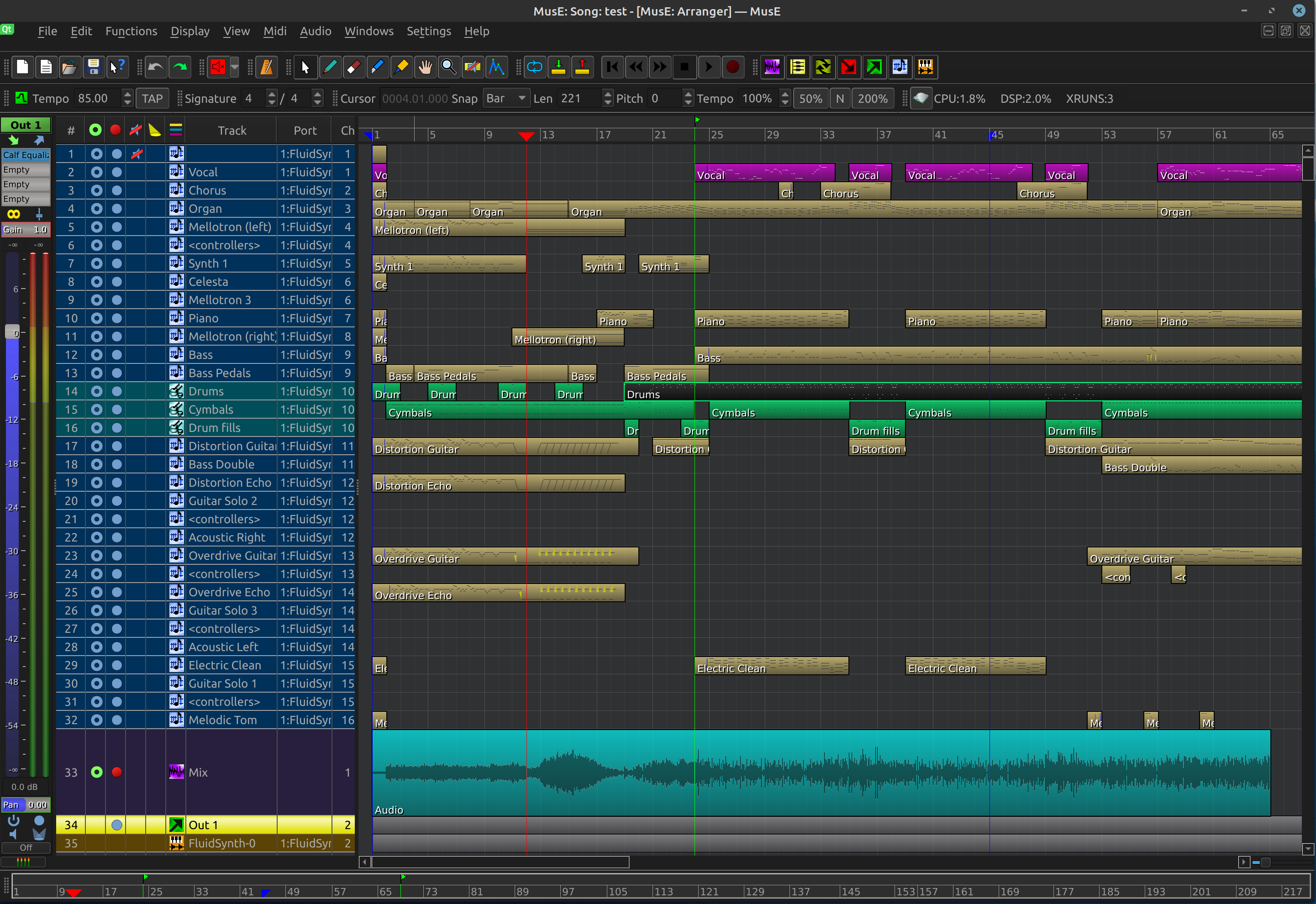
Отдельная Part — это единица монтажа. Её можно перемещать, копировать, клонировать и удалять независимо от соседних участков. Важна разница между копией и клоном: обычная копия отделяет последовательности событий для независимого изменения, а клонирование позволяет повторно использовать связанный музыкальный материал. Для аранжировки с многократным повторением одной партии это два разных способа организации проекта.
Панель дорожек показывает не просто названия. Здесь отображаются состояния Mute, Solo, Record, MIDI Port и Channel, а для аудиодорожек — доступ к графикам автоматизации. Благодаря этому проблема отсутствующего звука часто сводится не к «сломавшейся программе», а к конкретному звену: события есть, но не выбран MIDI-порт; синтезатор играет, но выходной трек не связан со звуковой системой.
Типы дорожек и смысл маршрутизации
MusE разделяет Midi Track и Drum Track для MIDI-событий, Wave Track для звуковых фрагментов, Audio Input и Audio Output для физических или логических входов и выходов, Audio Group для подгрупп и Aux для параллельной обработки. Synth Track представляет виртуальный инструмент, которому MIDI-дорожки передают ноты. Такое устройство даёт гибкую схему прохождения сигнала, но требует понимать разницу между «MIDI идёт в синтезатор» и «аудио синтезатора идёт в основной выход».
Group Track объединяет несколько аудиоисточников в одну точку регулировки, например для общей обработки группы ударных. Aux полезен для эффекта, которым пользуются сразу несколько дорожек: каждая регулирует долю посыла, не теряя собственную прямую цепь. Audio Input не равен аудиофайлу: это путь сигнала от устройства, а Wave Track — место, где находится записанный или импортированный материал. Эти названия не взаимозаменяемы.
Piano Roll, Drum Editor, Event List и Score Editor
Piano Roll показывает ноты как горизонтальные сегменты на сетке времени и высоты. Редактор удобен для мелодий, гармоний, длительностей и динамики. В нижней зоне доступны MIDI-контроллеры, в том числе velocity: партия может содержать одинаковые ноты, но разную атаку каждой из них. Сетка Snap помогает сохранять ритмическую точность, а при детальной обработке позволяет работать на более мелком делении.
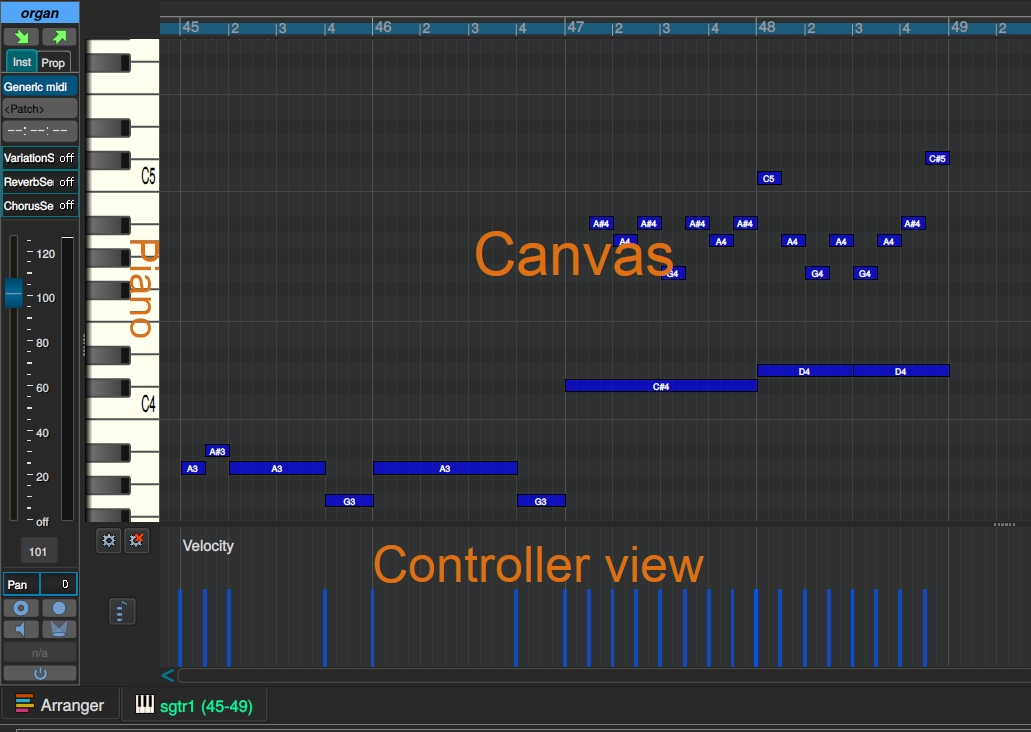
Drum Editor решает ритмическую задачу и представляет ноты согласно карте ударных. В отличие от обычного Piano Roll он удобен для изменения отдельных барабанов, перестановки строк карты и работы с несколькими ударными партиями. Event List обращается к MIDI как к перечню событий с точным временем и параметрами: там особенно уместны Program Change, контроллеры и события SysEx. Score Editor предлагает нотную форму представления, если музыкальная запись привычнее геометрических прямоугольников.
Сосуществование редакторов не означает, что MusE автоматически превращает произвольный WAV в нотную партитуру. Piano Roll и Drum Editor работают с MIDI-данными. Аудиоволна на Wave Track содержит иной тип информации, поэтому задачи MIDI-редактирования и аудиомонтажа требуют разных инструментов.
Микшер и боковая полоса дорожки
Микшер доступен в двух представлениях — Mixer A и Mixer B. Это не две отдельные системы сведения: они дают разные варианты компоновки полос каналов одного проекта. На полосе располагаются регулировки уровня, панорамы, состояние Mute/Solo, индикаторы сигнала, слоты эффектов и кнопки маршрутизации. Состав видимых каналов настраивается: длинная сессия не обязана постоянно показывать все входы, синтезаторы и подгруппы.
В левой боковой полосе выбранной дорожки также видны специфичные для её типа регуляторы. Для MIDI это, например, программа инструмента и параметры контроллеров; для аудиоканала — уровень, панорама и цепочка подключённых эффектов. Отдельного «волшебного» мастеринга здесь нет: качество результата зависит от решений по балансу, обработке, динамике и уровню выходного сигнала.
Автоматизация как часть аранжировки
На аудиодорожках доступна автоматизация громкости, панорамы и параметров эффектов. Она может отображаться кривой непосредственно в Arranger. У пользователя есть режимы OFF, READ, TOUCH, LATCH и WRITE. Между ними принципиальная разница: READ воспроизводит существующие данные, TOUCH позволяет временно вмешаться, а WRITE способен перезаписать автоматизацию на участке воспроизведения после изменения регулятора.
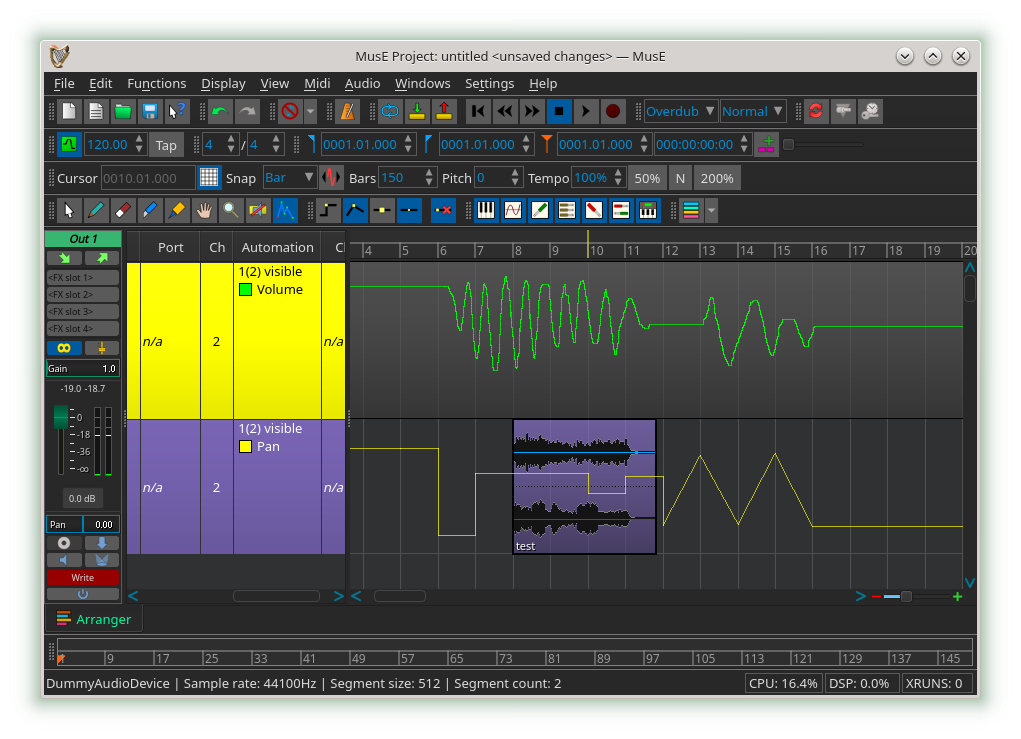
Для MIDI-контроллеров предусмотрена другая логика. Их события отражаются в редакторах Piano Roll и Drum Editor и привязаны к музыкальным данным. Поэтому аудиогромкость синтезаторного канала и MIDI Volume — не одно и то же: первая регулирует аудиотракт, вторая отправляет команду инструменту, который вправе интерпретировать её по-своему.
Основные функции и реальный результат работы
Создание и редактирование MIDI-партий
MusE поддерживает запись MIDI в реальном времени и ручную работу с нотами, длительностями и контроллерами. Материал организован в Parts, а не свален в один список событий на весь проект. Для типичной электронной композиции это означает, что бас, клавиши, ударные и повторяющиеся секции могут иметь самостоятельные редакции и собственные маршруты на инструменты. MIDI-трансформатор и инструменты обработки MIDI дополняют ручное редактирование, когда требуется массово изменить характеристики выделенных событий.
Встроенные возможности не сводятся к фортепианным нотам. Для инструментов с разными банками патчей существуют настройки программ и инструментальных определений, а для внешнего оборудования — работа с MIDI-портами и каналами. Это важно при подключении аппаратных синтезаторов: одинаковый канал и программа на двух устройствах ещё не гарантируют одинаковое звучание, поскольку итог зависит от банков и звукового движка.
Запись аудио и работа с фрагментами
Для вокала и живых инструментов используются Audio Input и Wave Track. Доступна запись и воспроизведение нескольких моно- и стереоканалов. При записи MusE создаёт файлы звуковых данных, а на монтажной шкале располагаются соответствующие фрагменты. Монтаж позволяет менять позицию, делить, объединять и переставлять части композиции; исходную фонограмму важно хранить отдельно от рабочей разметки.
Большое значение имеет место хранения файла проекта: записанное аудио по умолчанию организуется рядом с .med. В отличие от редакторов, которые собирают все медиа внутрь одного монолитного файла, MusE использует проектные ссылки на аудиоматериалы. Импортированное аудио сохраняет ссылку на исходное расположение. Поэтому внешняя флешка, переименованная папка или удалённая библиотека семплов способны нарушить воспроизведение даже при целостном файле песни.
Виртуальные инструменты и эффекты
Программа может использовать встроенные синтезаторы и сторонние модули. Среди встроенных инструментов есть FluidSynth с SoundFont SF2 и FM-синтезатор Deicsonze; официально поддерживается также семейство форматов LV2, DSSI, VST/VST2 и LADSPA в соответствующих ролях инструментов и эффектов. При этом название формата не гарантирует работу произвольного двоичного файла: архитектура процессора, Linux-сборка самого плагина, его зависимости и графический интерфейс также должны быть совместимы.
У аудиополос есть рэк эффектов, позволяющий выстроить цепь обработчиков. Документация описывает до восьми позиций на один такой рэк. Это реальное конструктивное ограничение, поэтому чрезмерно длинную цепочку следует проектировать с учётом групповых шин и посылов, а не ожидать бесконечного числа последовательных слотов. Для эффектов доступны как собственные окна управления, так и универсальный редактор параметров.
Микширование и сложные схемы сигнала
Входы, волновые дорожки, синтезаторы, группы, посылы и главный выход образуют связанный граф прохождения аудио. Например, один барабанный инструмент может формировать несколько каналов, которые сводятся через отдельные группы, получают разную панораму и эффекты. Однако многоканальные плагины требуют внимания к числу входов и выходов: часть каналов при несовпадающей конфигурации не попадает в следующий обработчик. Это техническое свойство цепочки, а не творческая особенность звучания.
На практике самое важное свойство микшера — наблюдаемость сигнала. Индикатор уровня на входе показывает, поступает ли звук от устройства; индикатор синтезатора — создаёт ли он сигнал; индикатор на выходе — дошёл ли поток до конечной точки. Разделение диагностики по этим звеньям полезнее глобального переключения настроек наугад.
Автоматизация и управление внешними контроллерами
Автоматизация позволяет удерживать музыкальные изменения в проекте: повышение громкости припева, движение панорамы, изменение параметра фильтра или динамического обработчика. Для графических кривых доступны дискретные и интерполированные участки, копирование и изменение контрольных точек. Отдельно предусмотрено назначение внешних MIDI-контроллеров на аудиорегуляторы с функцией Learn — без необходимости вручную запоминать номер каждого входного сообщения.
Различие между TOUCH, LATCH и WRITE влияет на безопасность редактирования. В режиме, который записывает значения поверх старого участка, неосторожное движение фейдера может стереть полезную огибающую. MusE предоставляет отмену изменений, но самостоятельное сохранение рабочей редакции остаётся важным, особенно при настройке плагинов со сложным состоянием.
Шаблоны, локальные сценарии и расширение
Файл проекта может служить основой для пользовательского шаблона: заранее заданные аудиовходы, маршруты, виртуальные инструменты и структура дорожек экономят работу при повторяющихся сессиях. MusE также поддерживает внешние сценарии и MIDI-обработчики; однако это инженерные функции, а не встроенная система автоматического сочинения музыки. Их полезность зависит от того, нужен ли пользователю воспроизводимый конвейер обработки, а не лишь удобные кнопки для одного трека.
Ни работа с сетью, ни аккаунт на облачном сервере не являются обязательной частью повседневного создания проекта. Это преимущество для локальных записей и одновременно ограничение для команды, которая ждёт одновременное редактирование одной сессии через веб-интерфейс. Для совместной работы обычно приходится передавать проект, медиафайлы и согласованный набор плагинов.
Карта форматов и совместимости
В MusE необходимо отделять формат композиции, данные исполнения и готовый звуковой результат. Совпадение расширений не означает совпадение содержимого. Файл MIDI способен перенести ноты, но не аудиозапись с эффектами; аудиофайл сохраняет звучание, но не исходные редактируемые ноты; проект .med связывает всё это в пределах конкретного окружения.
| Объект | Назначение в MusE | Что переносится | Критичная потеря или зависимость |
|---|---|---|---|
| .med | Сохранение и повторное открытие сессии | Структура песни, дорожки, MIDI, параметры, маршруты и ссылки на аудио | Сам по себе не содержит все импортированные WAV и двоичные файлы внешних плагинов |
| .mid | Импорт и экспорт стандартных MIDI-данных | Ноты и поддерживаемые сообщения MIDI | Звучание определяется синтезаторами на принимающей стороне; микс и записанный звук не передаются |
| WAV | Запись, импорт аудиоматериала, звуковой вывод | Звуковой сигнал как набор отсчётов | После сведения не остаётся независимых редактируемых дорожек и MIDI-партий |
| SF2 | Банк звуков для совместимого синтезатора, например FluidSynth | Семплы и настройки инструмента, читаемые соответствующим плеером | Не является файлом песни; при переносе требуется отдельно сохранить банк и инструмент |
| LV2, DSSI, LADSPA, VST2 | Форматы подключаемых инструментов или эффектов | Логика обработки и, при сохранении проекта, параметры экземпляра | На другой системе нужен соответствующий установленный совместимый плагин; универсального переноса бинарника в .med нет |
| Отдельная Part | Повторное использование части аранжировки, в том числе её импорт и экспорт | Данные выбранного фрагмента в поддерживаемом типе | Не заменяет полной сессии с шинами, другими дорожками и внешними ресурсами |
Импорт MIDI рационален, когда нужно редактировать ноты, ритм, контроллеры и инструментовку. Импорт WAV нужен для монтажа уже записанного исполнения. Даже если оба материала видны на одной шкале времени, их редактируемость различна. Для самостоятельного переноса композиции в другую DAW самый предсказуемый набор — экспортированные MIDI-дорожки и отдельно сведённые или индивидуально подготовленные звуковые материалы; их нельзя считать эквивалентом полного восстановления MusE-сессии.
SoundFont SF2 тоже не следует путать с MIDI: это источник тембров, а не описание того, какие ноты сыграны. Если в песне слышна партия FluidSynth, после передачи одного файла .mid другому музыканту появится только последовательность музыкальных событий. Получатель должен иметь пригодный звуковой банк и синтезатор либо получить аудиорендер этой партии.
В обзорах музыкального софта часто сопоставляют WAV и MP3 как равноправные варианты финального экспорта. Для MusE корректно опираться на подтверждённые сценарии WAV и Bounce to File; без проверки конкретной сборки не стоит обещать, что она кодирует все популярные сжатые форматы. Для подготовки релиза в другом контейнере готовое несжатое аудио можно передать специализированному конвертеру, например инструменту для конвертации аудиофайлов, не подменяя конвертирование процессом сведения.
Ограничения, производительность и связь с интернетом
Откуда берутся задержки и щелчки
Любая DAW обрабатывает звук порциями. Короткий буфер уменьшает задержку между нажатием клавиши и услышанным звуком, но увеличивает чувствительность к пикам нагрузки; более длинный буфер обычно надёжнее для тяжелого сведения, но хуже для мониторинга при живой игре. JACK предназначен для низколатентного обмена между приложениями. MusE способна работать и без него, но выбранный аудиобэкенд влияет на время отклика и на доступность некоторых способов коммутации.
Загрузка процессора — не единственное ограничение. Сложный SF2-банк занимает память; цепочка нескольких эффектов потребляет процессорное время на каждом аудиоблоке; большое число отдельных аудиопотоков увеличивает требования к дисковой подсистеме. Даже при умеренной средней загрузке система может пропустить срок обработки одного буфера. В таком случае слышен щелчок или кратковременное прерывание, которое не всегда связано с повреждением исходного WAV.
Совместимость плагинов
Плагин должен совпадать с хостом по поддерживаемому формату, платформе и архитектуре; отдельно полезно понимать разницу между типами VST-плагинов для аудио и совместимостью конкретного двоичного модуля. Само слово VST не означает, что Windows-файл .dll начнёт работать в Linux-версии MusE. Более того, внешний модуль может сохранять состояние собственной графической оболочки отдельно от параметров, которыми управляет MusE. В выпуске 4.3 отдельно исправлялись ошибки сохранения некоторых состояний LV2 и управления VST, поэтому при восстановлении старой сессии важна не только установленная версия MusE, но и версии самих модулей.
Встроенный рэк располагает ограниченным числом мест для эффектов, а многоканальные конфигурации имеют правила соответствия входов и выходов. Не стоит считать любую многоканальную обработку автоматически бесшовной. Если плагин выдаёт несколько каналов, аудиотракт проекта должен действительно использовать каждый нужный выход.
Интернет, аккаунты и искусственный интеллект
Редактирование MIDI, запись WAV, работа с локальными плагинами и сохранение .med не требуют постоянного соединения с интернетом. Подключение понадобится для первоначальной загрузки пакетов, обновлений, документации и получения сторонних звуковых банков. MusE не строится вокруг облачного аккаунта и не использует подписку как условие включения дорожек или инструментов.
В составе основных функций MusE нет подтверждённого встроенного генератора музыки по текстовому описанию, облачного мастеринга с оплатой за обработку или общей онлайн-сессии с одновременным изменением нот несколькими людьми. Это не недостаток в смысле неисправности: программа относится к локальной архитектуре DAW, а не к классу веб-сервисов с серверной генерацией. Скрипты и плагины расширяют рабочие операции, но не должны автоматически называться ИИ-функциями.
Приватность, безопасность и сохранность проектов
В основе MusE — локальные файлы, а не размещение исходных записей на стороне разработчика. Поэтому пользователь сам определяет, на каком диске лежат .med, WAV, банки звуков и резервные копии. Из этого не следует абсолютная конфиденциальность любой сессии: сторонние плагины, синхронизируемая папка или используемый репозиторий могут иметь собственные правила работы с данными. Открытый код уменьшает зависимость от закрытого поставщика, но не освобождает от проверки происхождения загружаемых модулей.
Главный практический риск для проекта — не внезапное окончание подписки, а нарушение связей с файлами. Сохранённая сессия может ссылаться на семпл в домашней папке, библиотеку на другом диске и плагин, установленный в пользовательском каталоге. При обмене компьютерами один .med поэтому не обеспечивает полный результат. Организация отдельной папки проекта и проверка расположения исходных аудиофайлов имеют здесь прямую ценность.
Для сторонних инструментов желательно использовать проверенные пакеты и репозитории. Особенно внимательно стоит относиться к непонятным двоичным плагинам, требующим необычных разрешений или обходных способов установки. MusE загружает код расширений в рабочее окружение, и их сбой способен нарушить текущую сессию. Полезно отличать повреждение конкретного проекта от проблемы всего приложения: для этого достаточно знать, открывается ли чистая сессия с базовым звуковым выходом.
Что перестанет работать первым при изменении окружения
При отключении интернета основной локальный секвенсор продолжает работать с уже установленными инструментами и файлами. Первыми становятся недоступны внешняя документация, сетевые загрузки и сервисы, которыми пользователь пользуется отдельно от MusE. Сам транспорт, MIDI-события и сохранённые WAV не нуждаются в авторизации на удалённом сервере.
При смене звукового сервера раньше всего нарушается текущая коммутация: существующие имена входов и выходов в проекте не обязаны совпадать с новым набором портов. Даже корректный файл песни не создаёт физически отсутствующее устройство и не включает автоматически нужный аудиобэкенд. Это особенно заметно при переносе с JACK на PulseAudio или при смене интерфейса записи.
При удалении плагина или SoundFont сохраняются ноты и структура песни, но пропадает ожидаемый инструмент или участок обработки. В новой MusE улучшена работа с отсутствующими эффектами, однако это не означает, что она может самостоятельно восстановить проприетарный модуль или его пресет. В звуковом рендере сохраняется прежнее звучание, а в редактируемом MIDI-проекте — зависимость от синтезатора.
При смене компьютера или каталога первым ломается доступ к импортированным аудиофайлам, если они лежали вне папки сессии. Следующей проблемой оказываются абсолютные пути, пресеты и несовместимые плагины. При обновлении ОС критичны работоспособность звукового драйвера, аудиобэкенда и модулей, собранных для предыдущего окружения; сам по себе выход новой версии Linux не гарантирует переносимости рабочего набора.
Матрица сохранности результата
| Событие | Что остаётся | Что нужно дополнительно сохранить | Обратимость и проверка |
|---|---|---|---|
| Обычное сохранение .med | Структура редактируемой сессии | Импортированные и записанные аудиофайлы; доступные синтезаторы и эффекты | Повторное открытие проверяет структуру, прослушивание — внешние зависимости |
| Экспорт MIDI | Музыкальные MIDI-события | Звуковые банки, параметры аудиомикса и все записанные WAV | Ноты редактируемы, но звук без тех же инструментов меняется |
| Bounce to File | Сведённая звуковая дорожка | Исходный .med и исходники, если нужны последующие правки | Готовый файл воспроизводится отдельно, но не раскладывается обратно на дорожки без потерь |
| Копирование только .med на другой ПК | Описание дорожек и часть параметров проекта | Все внешние WAV, SF2, эффекты и их совместимые версии | Восстанавливается после возврата ресурсов и исправления путей |
| Удаление исходного импортированного WAV | Файл проекта с ссылкой и информацией о размещении | Оригинальный WAV либо его идентичная копия | Без исходного файла нормальное воспроизведение соответствующего фрагмента не восстанавливается |
| Отключение внешнего MIDI-устройства | Записанные ноты и параметры дорожек | Совместимый виртуальный или аппаратный источник звука | Обратимо переназначением MIDI Port и выбором инструментального тембра |
Эта матрица помогает избежать распространённого смешения понятий «песня сохранена» и «песня полностью переносима». Формальное наличие .med подтверждает только один уровень сохранности. Отдельно должны существовать медиа, синтезаторы и ожидаемые выходы. Для независимого прослушивания третьим лицом наиболее простой артефакт — звуковой файл, но для продолжения работы он не заменяет исходную сессию.
Сколько стоит MusE и что ограничено
MusE — свободное программное обеспечение под GNU GPL. У неё нет платной редакции Pro, подписки для разблокировки дорожек, временной пробной лицензии или официальной схемы оплаты за экспорт. Доступные функции определяются кодом установленной версии и наличием совместимых компонентов в операционной системе, а не тарифным планом. Получить приложение можно из пакетов Linux-дистрибутивов, собрать из исходников или использовать опубликованную AppImage.
Нулевая цена лицензии не означает, что вся домашняя студия обойдётся бесплатно. Для записи могут потребоваться звуковой интерфейс, микрофон или MIDI-клавиатура; для конкретного тембра — звуковой банк или сторонний синтезатор. Впрочем, это расходы на выбранную аппаратную и программную конфигурацию, а не скрытые платежи MusE. Для сравнения цифровых рабочих станций полезнее учитывать совместимость уже имеющихся устройств и инструментов, чем лишь стартовую цену.
Плюсы и минусы MusE
Плюсы
- Единая MIDI- и аудиосессия: ноты, запись реального звука, эффекты и микширование связаны одной временной шкалой.
- Предметные MIDI-редакторы: Piano Roll, Drum Editor, Event List и Score Editor дают разные способы просмотра одних музыкальных задач.
- Точная маршрутизация: разделение входов, выходов, Wave Track, синтезаторов, групп и Aux позволяет создавать сложные схемы сигнала.
- Автоматизация аудиопараметров: доступны разные режимы чтения и записи движения регуляторов, графические кривые и MIDI Learn.
- Открытая лицензия: полнофункциональная программа бесплатна, её исходный код доступен, локальное редактирование не зависит от подписки.
- Шаблоны сессий: повторяемые схемы дорожек и маршрутов не нужно каждый раз собирать заново.
Минусы
- Ориентация прежде всего на Linux: нет равноценной официальной настольной версии для привычного рабочего процесса Windows или macOS.
- Порог знакомства с аудиосистемой: для записи и мониторинга приходится понимать JACK, ALSA, входные и выходные маршруты.
- Файловая зависимость проекта: .med содержит ссылки на часть внешнего аудио, поэтому перенос только одного файла небезопасен.
- Ограничение эффектного рэка: до восьми позиций на один аудиорэк, а сложные многоканальные плагины требуют специального внимания к маршрутам.
- Неодинаковая совместимость плагинов: формат VST сам по себе не гарантирует работу модуля, собранного для другой ОС и архитектуры.
- Не облачная система совместной работы: отсутствует основная модель совместного браузерного редактирования песни, привычная по облачным сервисам.
Кому подойдёт MusE
Музыканту с Linux-студией и MIDI-клавиатурой. Когда необходимо не только записать ноты, но и привязать их к аппаратным или программным инструментам, MusE даёт MIDI-порты, контроллеры, партии и мониторинг через общий музыкальный проект. Особенно полезна возможность держать рядом записанную гитару, виртуальные клавиши и барабаны.
Автору электронных аранжировок. Ритмические рисунки и инструментальные секции можно организовать в Parts, дублировать или связывать как клоны, а различающиеся редакторы подходят для гармоний, ритма и тонкой MIDI-коррекции. Такой формат удобен, когда музыка собирается из повторяющихся последовательностей с индивидуальными вариациями.
Человеку, который ценит контроль над локальным проектом. MusE не привязывает доступ к трекам к аккаунту и не превращает аудио в удалённую услугу. Пользователь управляет структурой каталогов, банками инструментов и цепочками обработки. Это плюс там, где важны автономность и воспроизводимость музыкальной среды.
Начинающему звукоинженеру, изучающему маршрутизацию. Раздельные типы входов, волн, выходов, групп и посылов делают аудиограф видимым. При достаточном терпении программа позволяет осмысленно разобраться, почему MIDI-событие и аудиосигнал требуют разных подключений.
Кому MusE не подойдёт
Тем, кто работает на Windows или macOS. Музыкальные проекты, построенные на гарантированной совместимости с этими системами, разумнее создавать в другом приложении. Наличие исходного кода MusE не делает неофициальные сборки полноценной заменой штатной версии Linux.
Тем, кто хочет отредактировать один WAV без погружения в DAW. В таком случае специализированный волновой редактор Audacity позволяет сосредоточиться на аудиомонтаже без отдельной настройки MIDI-портов, синтезаторов и многоканального графа. Это другой класс работы, а не прямое замещение всего секвенсора.
Авторам, ориентированным на готовые облачные проекты. Онлайн-коллаборация, серверные библиотеки и текстовая генерация треков не относятся к главной архитектуре MusE. Для удалённой команды с разными операционными системами потребуется либо дополнительный обмен файлами, либо другая DAW.
Продюсерам, чья студия опирается на определённые Windows-only инструменты. Если звук проекта полностью зависит от закрытого плагина, который не выпускается для Linux, открытый секвенсор не устранит эту несовместимость. Здесь важно проверять не только функции хоста, но и весь перечень плагинов и звуковых библиотек.
Сравнение с другими аналогами
MusE разумно сравнивать прежде всего с программами, которые работают с MIDI и аудио, а не с чисто нотными редакторами или сервисами автоматической генерации. Во всех вариантах ниже используются одинаковые критерии: основная задача, операционные системы, порог освоения, форматы, автоматизация, модель оплаты, ограничения и подходящий рабочий сценарий.
Ardour
Задача: запись, редактирование, сведение и мастеринг аудио и MIDI, в том числе больших многодорожечных сессий. Платформы: Linux, Windows, macOS. Порог освоения: высокий из-за развитых возможностей маршрутизации и обработки. Форматы: импорт аудио и MIDI, множество форматов записи и экспорта, современные стандарты плагинов. Автоматизация: развитые огибающие и управление параметрами эффектов, гибкая коммутация. Оплата: проект с открытым исходным кодом; условия получения готовых сборок нужно отличать от лицензии кода. Ограничения: многообразие режимов и настроек может затруднить освоение при небольшой MIDI-зарисовке. Подходит: для долгой записи и сведения многодорожечного материала, где управление студийным сигналом важнее лаконичности первоначальной MIDI-схемы. Дополнительные сведения — в обзоре Ardour.
Qtractor
Задача: классический многодорожечный аудио/MIDI-секвенсор для персональной Linux-студии. Платформа: Linux; приложение основано на Qt и использует JACK и ALSA. Порог освоения: средний для музыканта, знакомого с дорожками и традиционным секвенсором, но необходимо понимать аудиосистему. Форматы: MIDI 0/1; среди поддерживаемого аудио WAV, FLAC, OGG, AIFF, а MP3 указан для воспроизведения. Автоматизация: огибающие дорожек и плагинов, MIDI Learn, управление темпом. Оплата: свободная программа под GPL. Ограничения: рабочая конфигурация опирается на JACK/ALSA; это менее универсальный выбор для пользователей вне Linux. Подходит: тем, кто хочет классический монтаж клипов, аудиодорожек и Piano Roll с прямой связью со звуковой системой Linux.
REAPER
Задача: универсальное производство аудио и MIDI со сложным редактированием, обработкой и настройкой среды. Платформы: Windows, macOS и Linux. Порог освоения: средний для базового монтажа, высокий для глубокой индивидуальной настройки. Форматы: многочисленные форматы импорта и рендера; поддержка VST, VST3, LV2, CLAP и других плагинов. Автоматизация: огибающие, модульные цепи, макросы, скрипты и расширяемые действия. Оплата: коммерческая лицензия после 60-дневного полнофункционального ознакомительного периода. Ограничения: после оценки требуется покупка лицензии, а гибкость может создавать слишком много решений для начинающего пользователя. Подходит: для кроссплатформенной студии, скриптовой автоматизации и переноса рабочих привычек между разными ОС. См. обзор REAPER.
По сравнению с этими решениями MusE особенно привлекательна там, где уже настроена Linux-аудиосистема и приоритет отдан MIDI-секвенсору, виртуальным инструментам и локальным аудиодорожкам. Ardour логичнее для тяжёлой студийной записи, Qtractor — для близкой по архитектуре Qt/JACK-сессии, REAPER — при необходимости одинакового продукта на нескольких настольных ОС и расширяемого пользовательского процесса. Это выбор по рабочей среде и совместимости, а не соревнование абстрактных оценок.
Как пользоваться программой — советы гика
В MusE самые частые ошибки возникают на стыке MIDI, аудио и хранения проекта. Ниже приведены самостоятельные операции для версии 4.x; названия пунктов интерфейса оставлены по-английски. В каждом случае полезно сначала сохранить рабочую сессию, затем изменять один узел цепи за раз и проверять звук на соответствующем индикаторе, а не одновременно перенастраивать все дорожки.
Подготовить звуковой выход, создать сессию и пользовательский шаблон
Цель. Получить проект с предсказуемой папкой хранения и рабочим выходом, чтобы запись не остановилась из-за отсутствующего файла песни. Подготовка. Linux с установленной MusE 4.x, доступное звуковое устройство и выбранный способ работы с аудио: JACK для записи с мониторингом или доступный вариант RtAudio/PulseAudio для нетребовательного к задержке редактирования.
- Запустите MusE из меню приложений Linux либо командой muse4 в терминале. Для работы с PulseAudio без предварительного запуска JACK предусмотрена команда muse4 -t.
- Откройте новое окно проекта; готовую конфигурацию можно выбрать через File → New from Template…. Стандартный шаблон обычно уже содержит аудиовыход Out 1.
- Задайте имя проекта и место хранения файла .med. Для будущей записи включите Create project subfolder, чтобы звуковые файлы не оказались вперемешку с другими песнями.
- Выделите Out 1 и раскройте его кнопку Output routing — стрелку выхода на полосе канала. Выберите фактические выходы звукового устройства, присутствующие в текущей конфигурации.
- Для многократно повторяющейся схемы с подготовленными входами и инструментами используйте File → Save As Template. При необходимости соответствующий шаблон можно назначить в Settings → Global Settings на вкладке Application.
Проверка: основное окно открыто, Out 1 связан с системными выходами, а .med находится в специально выбранной папке. Типичная ошибка: проект создан, но звуковой сервер не предоставляет нужных портов; наличие Out 1 в списке дорожек не гарантирует слышимый сигнал. Безопасный откат: не меняйте системный драйвер во время незавершённой записи; сохраните .med, закройте текущий проект и вернитесь к прежнему аудиобэкенду или ранее работающему шаблону. Для установки пакетов в Linux есть отдельный материал об установке приложений.
Подключить программный синтезатор к MIDI-дорожке
Цель. Проверить всю цепочку «MIDI-событие → синтезатор → аудиовыход» без аппаратной клавиатуры. Подготовка. Проект с рабочим Out 1 и доступным встроенным синтезатором MusE; в учебном примере используется инструмент Vam из семейства MESS.
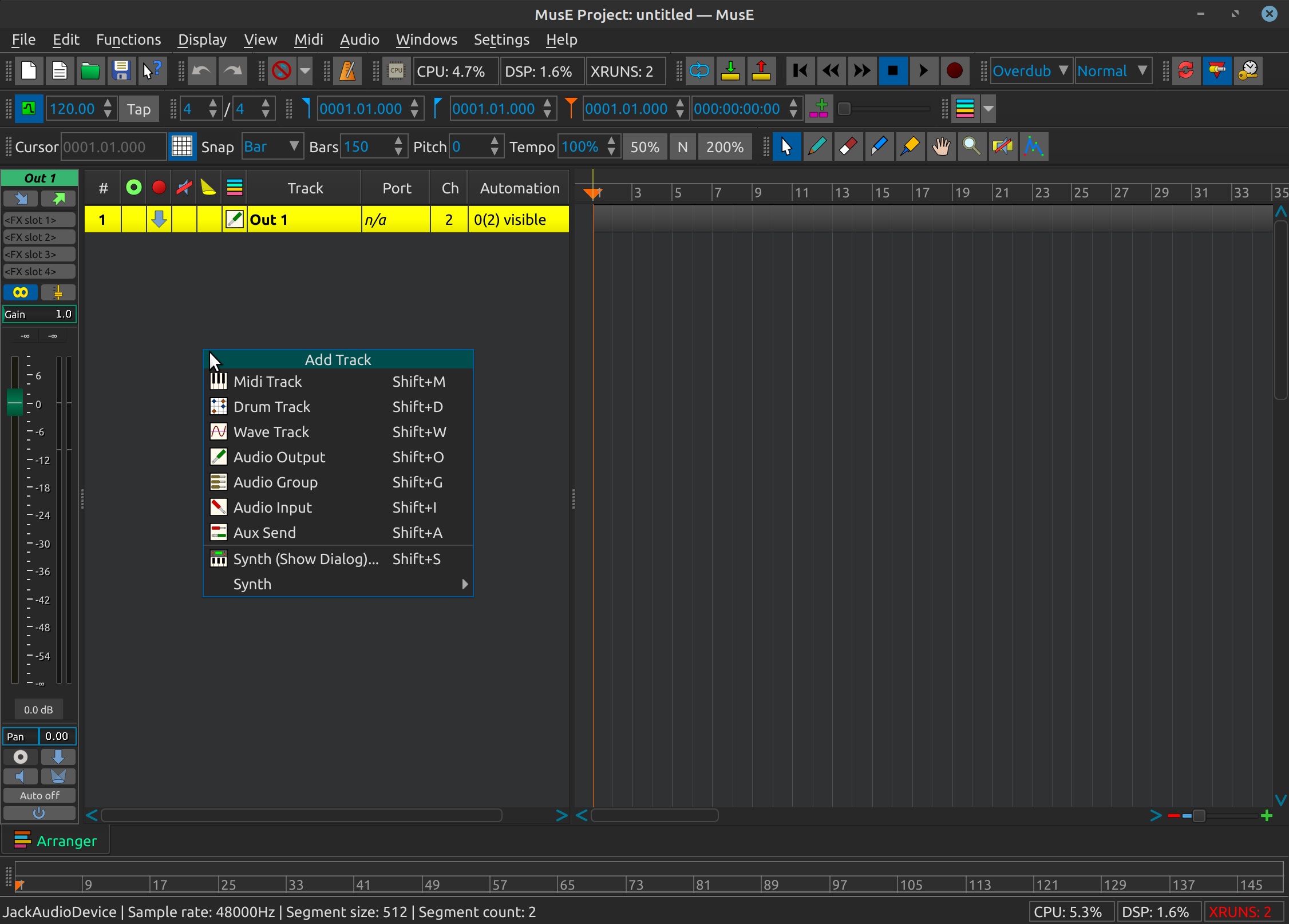
- Щёлкните правой кнопкой мыши в пустой части списка дорожек Arranger и выберите Synth → MESS → vam soft synth. В списке появится полоса синтезатора, обычно vam-0.
- Снова откройте контекстное меню списка дорожек и выберите Midi Track. В колонке Port для новой MIDI-дорожки должен быть выбран порт vam-0.
- Если порт не назначен автоматически, откройте контекстное меню ячейки Port и назначьте созданный синтезатор. У MIDI-дорожки проверьте также Channel.
- Выберите инструмент Pencil на верхней панели либо нажмите D, нарисуйте короткую Part на MIDI-дорожке и откройте её двойным щелчком.
- В окне Piano Roll нажмите одну из клавиш виртуального пианино. Через F10 откройте микшер и убедитесь, что индикатор синтезатора реагирует, а его выход соединён с Out 1.
Проверка: на виртуальной клавише возникает звук, индикатор синтезатора движется и сигнал доходит до аудиовыхода. Типичная ошибка: ноты видны, но MIDI Port направлен на внешнее устройство либо пустой порт. Безопасный откат: верните прежний Port в настройках дорожки; удаляйте только созданную для проверки дорожку и не стирайте инструменты из основной сессии. Для сравнения с аппаратной игрой полезен обзор MIDI-клавиатур.
Нарисовать мелодию и отредактировать параметры MIDI в Piano Roll
Цель. Создать короткий мотив, скорректировать длительности, ноты и динамику без физического ввода. Подготовка. MIDI-дорожка направлена на звучащий инструмент, в Arranger создана Part достаточной длины.
- Дважды щёлкните нужную Part, чтобы открыть Piano Roll. Слева находится клавиатура высот, сверху — музыкальная шкала тактов.
- Выберите Pencil и добавьте несколько нот на сетку. Начните с простого четырёхтактового рисунка, где ноты занимают разные доли такта.
- Используйте параметр Snap для нужной точности привязки. При перемещении нот контролируйте их высоту и положение относительно вертикальной сетки.
- Откройте нижний редактор контроллеров через Ctrl и выберите Velocity. Измените высоту столбцов у отдельных нот: это регулирует скорость нажатия, а не уровень мастер-выхода.
- Запустите воспроизведение кнопкой Play и сопоставьте изменение акцентов с видимыми значениями в нижней панели.
Точный контроль событий через Event List
В этом же MIDI-сценарии выделенная Part доступна не только как нотные прямоугольники. Для точной правки выберите Edit → Event List… либо нажмите Ctrl+L при выбранной MIDI- или Drum Part. В списке отображаются Note, Ctrl, Meta и SysEx с позицией события и параметрами. Двойной щелчок по событию открывает его значения для изменения; кнопка Delete удаляет выделенную запись. Проверка: изменённое событие отражается в исполнении или настройках контроллера. Ошибка: корректировка Program Change меняет тембр вместо ноты; откат: Undo либо восстановление предыдущих значений события. Для чтения нотного рисунка вместо таблицы событий служит отдельный Score Editor, который не следует путать с окном Event List.
Проверка: ноты звучат в заданном ритме, а изменённые значения velocity оказывают влияние на динамику синтезатора. Типичная ошибка: вместо изменения velocity редактируется другой MIDI-контроллер; некоторые инструменты слабо реагируют на различие velocity. Безопасный откат: отмените последние изменения командой Undo и восстановите первоначальные значения контроллера, не удаляя всю Part.
Запрограммировать ударный рисунок через Drum Track и Drum Editor
Цель. Создать ритм, в котором отдельные строки соответствуют элементам ударной установки. Подготовка. Нужен синтезатор с подходящей ударной картой или внешнее MIDI-устройство; проверено, какие ноты воспроизводят бочку, малый барабан и хай-хэт.
- В списке дорожек выберите Add Drum Track через контекстное меню. Для созданной дорожки задайте корректные Port и Channel, связанные с ударным инструментом.
- Нарисуйте Part инструментом Pencil на нужной длине музыкальной шкалы и откройте её двойным щелчком в ударном редакторе.
- В Drum Editor найдите строки нужных ударных звуков, ориентируясь на назначенную карту барабанов, а не только на общепринятые MIDI-номера.
- Добавьте события бочки на сильные доли, малого барабана — на выбранные акценты, хай-хэта — на более частые деления. При необходимости измените Snap.
- Оцените скорость отдельных ударов в контроллерной зоне и прослушайте рисунок в цикле, пока не станет слышна разница между механически одинаковыми и акцентированными нотами.
Проверка: каждая строка воспроизводит ожидаемый барабан, рисунок повторяется в пределах Part без пропусков. Типичная ошибка: карта барабанов не соответствует подключённому инструменту, поэтому вместо малого барабана звучит другой тембр. Безопасный откат: восстановите прежний Port/Channel или карту ударных; изменения нот можно отменить через Undo, не затрагивая остальные MIDI-дорожки.
Записать исполнение с внешней MIDI-клавиатуры
Цель. Получить редактируемые ноты и контроллеры в реальном времени. Подготовка. Клавиатура или MIDI-интерфейс подключены к Linux, синтезатор на дорожке воспроизводит звук от виртуальной клавиатуры Piano Roll, а входное устройство видно в MusE.
- Откройте конфигурацию MIDI-устройств и портов: в списке доступных устройств найдите клавиатуру либо USB–MIDI-интерфейс. В колонке Device name назначьте его свободному MIDI-порту.
- Проверьте состояние State у устройства: вместо Closed после назначения ожидается OK. Для входа должен быть разрешён индикатор I.
- На MIDI-дорожке направьте вход от этого устройства, а выход — к инструменту. Нажмите зелёный Input monitor; при игре на клавиатуре должен звучать синтезатор.
- Включите Metronome при необходимости ритмического ориентира и определите темп в верхней панели. Выделите нужную дорожку и активируйте на ней Record.
- В верхнем транспорте включите общую кнопку записи, затем Play. Сыграйте фразу и завершите кнопкой Stop. Полученные ноты доступны для последующего редактирования.
Проверка: MIDI-события появились в Part, а при повторном воспроизведении звучит записанное исполнение. Типичная ошибка: устройство видно в списке, но его состояние Closed, мониторинг выключен или включена запись не на той дорожке. Безопасный откат: выключите общий Record и arm на дорожке, верните прежний MIDI Port; не удаляйте существующие дубляжи до проверки полученного материала.
Записать голос или инструмент на Wave Track
Цель. Получить исходный звуковой файл и фрагмент на временной шкале. Подготовка. Файл .med уже сохранён, вход звукового интерфейса доступен, усиление микрофона выставлено безопасно, мониторинг не создаёт акустической обратной связи.
- Щёлкните правой кнопкой в Track-pane и добавьте Audio Input, затем Wave Track. По умолчанию они могут называться Input 1 и Track 1.
- Откройте Mixer A клавишей F10. На входе выберите нужный режим mono или stereo в соответствии с источником, снимите Mute и откройте кнопку Input routing.
- В Input routing соедините Audio Input с физическим входом звукового устройства. Затем через Output routing входной дорожки направьте сигнал на выбранный Wave Track; волновая дорожка должна быть связана с итоговым аудиовыходом.
- Убедитесь, что при звуке микрофона движется индикатор входа. Включите красную кнопку Record на Wave Track, затем общую запись в транспорте.
- Нажмите Play для начала записи. По завершении нажмите Stop; на Wave Track должен появиться фрагмент с отображением звуковой волны.
- Верните транспорт в начало записанного участка и прослушайте результат. Убедитесь, что файл аудио размещён в проектном каталоге и действительно доступен после сохранения.
Проверка: на дорожке появилась волна, а при повторном запуске звук воспроизводится через Out 1. Типичная ошибка: входной индикатор реагирует, но записывающая дорожка не подготовлена кнопкой Record или направление Audio Input → Wave Track отсутствует. Безопасный откат: остановите транспорт, отключите подготовку к записи, верните старую схему маршрутов и сохраните существующий WAV перед повторным дублем.
Импортировать MIDI и WAV без потери исходных файлов
Цель. Продолжить работу с готовой MIDI-партией или ранее записанным звуком. Подготовка. Для WAV известны частота дискретизации и число каналов, для MIDI имеется инструмент воспроизведения; оригиналы лежат в постоянной папке, желательно внутри каталога нового проекта.
- Откройте Arranger с нужной песней и сохраните текущую редакцию .med. Подготовьте Wave Track для звука или Midi Track для музыкальных событий.
- Перетащите WAV из файлового менеджера Linux в подходящую область Arranger. MusE поддерживает Drag & Drop аудиофайлов и частей, включая массовое добавление нескольких файлов.
- Перетащите MIDI-файл в композицию либо используйте предусмотренный импорт MIDI через меню File; после импорта проверьте, на каких MIDI-дорожках находятся события.
- Для MIDI назначьте каждой новой партии нужный Port и Channel, затем выберите реально доступные инструменты. Без этого импортированные ноты не обязаны издавать звук.
- Для WAV проверьте слышимость и положение на музыкальной шкале. Не перемещайте исходный файл в другую папку, пока MusE ссылается на его прежний путь.
Проверка: MIDI редактируется в Piano Roll, а WAV виден как аудиофрагмент и воспроизводится. Типичная ошибка: MIDI импортирован без необходимого синтезатора либо WAV находится на съёмном носителе, который затем отключили. Безопасный откат: отмените добавление ошибочного фрагмента через Undo; оригинал не удаляйте, а стабильное размещение исходника обеспечьте до повторного импорта.
Изменить структуру песни: копии, клоны и монтаж Parts
Цель. Собрать куплет, припев и переход из существующих партий, не изменяя звук исходных файлов. Подготовка. В Arranger имеются MIDI- и аудиофрагменты; известен размер повторяющегося музыкального блока и положение границ тактов.
- Выберите Arrow для выделения и перемещения Parts. Перетаскивайте блок по временной шкале, ориентируясь на начало нужного такта и настройки Snap.
- Для независимого повторения выделите Part и используйте Ctrl+C, затем Ctrl+V в нужной позиции. Новая копия пригодна для собственной мелодической правки.
- Для повторения связанной партии примените Ctrl+B: MusE вставляет clone. Такой вариант удобен, когда одинаковое MIDI-содержимое должно оставаться синхронным при изменениях.
- Для разбиения звукового материала используйте инструмент Cutter, для удаления ненужного фрагмента — Eraser либо выделение и Delete. Glue служит для объединения подходящих частей.
- Прослушайте участок перехода и отдельно удостоверьтесь, что при копировании сохранились нужные маршруты, а соседние части не были непреднамеренно затронуты.
Проверка: повторяющиеся секции находятся на нужных тактах, в местах стыка нет случайных пропусков, независимая копия и клон ведут себя согласно задаче. Типичная ошибка: вместо копии создаётся clone и последующая правка одной части отражается в повторе. Безопасный откат: немедленно используйте Undo и повторите операцию с нужным режимом вставки; исходные WAV на диске не редактируйте ради исправления монтажной позиции.
Настроить микшер, группы, посылы и цепь эффектов
Цель. Создать баланс нескольких источников и применить обработку на уровне дорожки или группы. Подготовка. Все инструменты и Wave Track воспроизводят сигнал, а основной выход Out 1 связан с устройством.
- Откройте View → Mixer A или используйте F10. Для второй пользовательской компоновки доступен View → Mixer B.
- На каждой нужной полосе сравните индикатор сигнала, положение фейдера и Pan. Прослушивание одной дорожки выполняется через Solo, временное отключение — через Mute.
- Для общего управления несколькими каналами создайте Audio Group в Track-pane и переключите маршруты соответствующих источников на эту группу, а выход группы — на основной Out 1.
- Для параллельного эффекта добавьте Aux и настройте уровень посыла от исходных дорожек. Не путайте Aux send с последовательным вставленным эффектом в рэке.
- На выбранном аудиоканале дважды щёлкните свободный слот в Effects rack, добавьте совместимый LADSPA, LV2, DSSI или VST2-эффект и настройте его параметры через собственное либо универсальное окно. Учитывайте предел в восемь слотов рэка.
- Включите воспроизведение и следите за уровнем до и после обработки; для сравнения исходного и обработанного звука используйте отключение эффекта, а не удаление его настроек.
Проверка: каналы звучат через нужную группу, посыл изменяет долю эффекта, основной выход не перегружается. Типичная ошибка: один и тот же сигнал попадает в мастер как напрямую, так и через группу, или у плагина несовместимо число каналов. Безопасный откат: верните сохранённую маршрутизацию и используйте Undo для изменений цепи; перед удалением эффекта сохраните его пресет и редакцию проекта.
Создать автоматизацию громкости и назначить MIDI-контроллер
Цель. Задать воспроизводимое изменение уровня на участке композиции и, при необходимости, управлять параметром аппаратной ручкой. Подготовка. В песне есть звучащая аудиодорожка, выполнено сохранение проекта до начала записи автоматизации.
- На дорожке Arranger откройте контекстное меню колонки Automation и включите показ параметра, например Volume или Pan.
- На панели инструментов выберите Edit Automation. В графике поставьте контрольные точки и определите тип изменения: дискретные ступени либо интерполированный переход.
- На полосе канала установите режим READ для безопасного прослушивания записанной огибающей; в режиме OFF автоматизация не применяется.
- Для записи движения регулятора используйте TOUCH или LATCH, предварительно определив желаемое поведение после отпускания фейдера. Режим WRITE применяйте только при осознанной перезаписи участка.
- Для привязки аппаратной ручки щёлкните нужный регулятор правой кнопкой, найдите Midi control → Assign, нажмите Learn, измените положение контроллера и подтвердите назначение через OK.
- Запустите Play и сравните изменение параметра с контрольными точками. Для MIDI-событий откройте Ctrl в Piano Roll, поскольку данные MIDI-контроллеров хранятся отдельно от режима аудиоавтоматизации.
Проверка: фейдер или параметр эффекта следует кривой в READ, а аппаратный контроллер изменяет назначенную величину. Типичная ошибка: в режиме WRITE перезаписывается полезная огибающая или MIDI-контроллер не поступает через активный вход. Безопасный откат: верните READ, отмените ошибочную запись через Undo; ненужную аппаратную привязку удалите через Midi control → Clear.
Экспортировать MIDI для редактирования в другой программе
Цель. Передать структуру нот и контроллеров без привязки к звуковому движку MusE. Подготовка. MIDI-дорожки подписаны, ненужные партии исключены из предполагаемого экспорта, сохраняется собственный .med со всеми эффектами.
- Откройте окончательную редакцию песни и оставьте видимыми нужные MIDI-дорожки. В выпусках начиная с 4.2 доступны отдельные варианты экспорта выбранных видимых дорожек и выбранных Parts.
- В главном меню используйте экспорт MIDI из File. Выберите подходящий вариант: всю предусмотренную MIDI-структуру либо ограниченную выборку из видимых и выделенных частей.
- Задайте имя и место хранения итогового файла .mid отдельно от рабочего .med, чтобы было понятно, где редактируемая копия, а где исходная сессия.
- Откройте полученный MIDI в другой совместимой программе и проверьте число дорожек, длительности нот и темп. Для прослушивания назначьте инструменты в принимающей программе.
Проверка: .mid читается сторонним секвенсором и содержит ожидаемые события. Типичная ошибка: выбран режим экспорта только выделенных частей, поэтому в итоговом файле отсутствует часть песни; другая распространённая ошибка — оценивать экспорт по звучанию другого синтезатора. Безопасный откат: исходный .med сохраняется без изменений; при ошибке заново экспортируйте правильный диапазон и переименуйте неудачную промежуточную копию.
Свести аудио в файл и проверить полный сценарий от старта до результата
Цель. Получить самостоятельную звуковую запись композиции, которую можно прослушать без MusE и её плагинов. Подготовка. MIDI-инструменты слышны через Out 1, записи WAV доступны, эффекты настроены, ненужные дорожки не находятся в Solo, а границы диапазона понятны.
- Установите левый и правый локаторы музыкального диапазона так, чтобы они охватывали нужную композицию вместе с хвостами эффектов. Прослушайте конец для исключения обрезанной реверберации.
- Убедитесь, что выходы нужных MIDI-синтезаторов, Wave Track и групп проходят через конечный аудиовыход. Проверьте уровень по индикаторам и состояния Mute/Solo.
- Откройте меню Audio → Bounce to File. Выберите путь для вывода, отличный от исходных записей, и задайте имя готового звукового файла.
- Запустите сведение выбранного диапазона. При таком способе создание файла связано с воспроизведением материала в реальном времени: это не простое копирование MIDI-данных в аудиоконтейнер.
- Проверьте готовый файл независимым аудиоплеером: начало, переходы, конец, соотношение каналов и отсутствие перегрузки. Не считайте удачным результат, который существует на диске, но содержит тишину.
Типичная ошибка: у конечного Out 1 отсутствует сигнал, установлен слишком короткий диапазон либо Solo исключил нужные источники. Безопасный откат: не перезаписывайте исходный WAV; при ошибке верните прежние локаторы и маршруты, измените имя результата и выполните новый Bounce. Сохранённый проект оставьте отдельно от звукового файла.
Сквозной воспроизводимый сценарий: MIDI-эскиз, аудиодубль и финальный WAV
Этот сценарий объединяет основные операции, но не требует внешних платных инструментов: один программный синтезатор, одна MIDI-дорожка и один аудиовход достаточны для проверки всей цепи.
- Запустите muse4 с работающим JACK либо используйте muse4 -t для подходящего сценария без JACK. Создайте проект из шаблона, сохраните .med с флажком Create project subfolder.
- Добавьте Synth → MESS → vam и Midi Track, направьте её в порт vam-0. Нарисуйте двухтактовую Part и внесите ноты в Piano Roll, задав различающиеся значения Velocity.
- Проверьте аудиовыход синтезатора и закрепите в Arranger повтор MIDI-партии через копирование. Убедитесь, что обе секции звучат и не попадают одновременно в нежелательные маршруты.
- Создайте Audio Input и Wave Track, соедините физический вход с волновой дорожкой. Подготовьте Wave Track к записи и сделайте короткий голосовой или инструментальный дубль через кнопки Record, Play и Stop.
- Откройте Mixer A, выставьте баланс аудиодубля и синтезатора, добавьте один совместимый эффект и убедитесь, что индикатор Out 1 не показывает перегрузки.
- При необходимости добавьте автоматизацию громкости через Automation → Volume и прослушайте её в режиме READ. Установите границы композиции и создайте результат через Audio → Bounce to File.
- Откройте результирующий WAV сторонним плеером, затем закройте и снова откройте .med. Две успешные проверки — готового WAV и целого редактируемого проекта — подтверждают разные стороны работы.
Проверка: звуковой файл воспроизводит MIDI-инструмент и аудиодубль, а повторно открытая сессия сохраняет структуру. Типичная ошибка: оригинальный аудиофайл остался вне проектной папки или при записи не был связан входной тракт. Безопасный откат: сохраните полученные рабочие файлы, отменяйте только ошибочные изменения маршрутов, а при повторной записи используйте отдельный дубль, не удаляя предыдущий до сравнения.
Типичные проблемы MusE и их диагностика
Сообщения об ошибках в музыкальном проекте обычно связаны с определённым звеном обработки: запуском аудиобэкенда, получением MIDI, маршрутизацией, наличием медиа или выводом результата. Ниже не универсальные «ускорители компьютера», а проверки, которые различают эти причины и не требуют стирать рабочую сессию.
1. MusE открывается с ошибкой звукового сервера
Симптом: приложение не получает пригодный звуковой выход при обычном запуске. Возможная причина: JACK не запущен либо его процесс доступен другому пользователю; это отдельно описанный сценарий запуска MusE. Диагностика: сопоставление режима запуска с состоянием JACK и списком доступных выходных портов показывает, существует ли нужный аудиотракт. Исправление: восстановление корректной работы JACK в пользовательской сессии или выбор поддерживаемого RtAudio/PulseAudio вместо ошибочной JACK-конфигурации. Проверка: окно Arranger загружается без сообщения о недоступном сервере, а Out 1 может быть соединён с реальными выходами.
2. MIDI-синтезатор показывает активность, но звука в динамиках нет
Симптом: при нажатии виртуальной клавиши индикатор Synth Track движется, однако ничего не слышно. Возможная причина: не назначен выход синтезатора или Out 1 не связан с системными каналами. Диагностика: сравнение индикаторов синтезатора, выходной полосы и состояния Output routing отличает отсутствие маршрута от сбоя самого инструмента. Исправление: приведение цепи синтезатор → Out 1 → физический выход к действующей конфигурации и устранение случайного Mute. Проверка: индикатор конечного канала реагирует и слышна та же клавиша.
3. Импортированный MIDI есть в Piano Roll, но партия молчит
Симптом: ноты и длительности присутствуют, транспорту доступно воспроизведение, а инструмент не звучит. Возможная причина: MIDI-файл не содержит аудио, а назначенный Port указывает на несуществующий или не тот синтезатор; иногда не совпадает Channel. Диагностика: наличие нот отделяется от настройки MIDI-выхода и от наличия звука на полосе Synth Track. Исправление: правильное назначение Port/Channel и доступного программного либо аппаратного инструмента. Проверка: партия начинает воспроизводиться; изменение тембра синтезатора не уничтожает MIDI-ноты.
4. Внешняя MIDI-клавиатура видна в Linux, но MusE не получает нажатия
Симптом: устройство подключено, но ноты не регистрируются на выбранной MIDI-дорожке. Возможная причина: устройство находится в состоянии Closed, не привязано к MIDI Port, выключен индикатор входа I или Input monitor на дорожке. Диагностика: состояние порта, признаки I/O и входной мониторинг уточняют, на каком участке прерывается сообщение. Исправление: корректное назначение устройства и входных каналов, включение нужного мониторинга. Проверка: при игре движется входная индикация и виртуальный инструмент отвечает на клавиши.
5. Микрофон подключён, а на Wave Track тишина
Симптом: запись не содержит звуковой волны либо отображает почти ровную линию. Возможная причина: Audio Input не связан с физическим входом, заблокирован Mute, не выбран Wave Track как назначение или не включён Record на нужной дорожке. Диагностика: уровень входного канала отдельно от индикатора Wave Track показывает, поступает ли звук в MusE и куда он направлен. Исправление: согласование входного порта, моно/стереоконфигурации, Audio Input → Wave Track и статуса записи. Проверка: на новом безопасно сохранённом дубле видны пики волны, а прослушивание подтверждает содержимое.
6. Запись аудио не начинается до сохранения проекта
Симптом: при попытке записать появляется диалог сохранения песни. Причина: MusE использует путь к .med для размещения создаваемых звуковых файлов и требует определить расположение проекта. Диагностика: у новой песни ещё нет собственного сохранённого .med и каталога записей. Исправление: задание имени сессии и проектной папки, желательно с Create project subfolder. Проверка: запись запускается, а новый аудиофайл находится в каталоге соответствующей песни.
7. При игре на MIDI-клавиатуре возникает задержка или щелчки
Симптом: нота звучит ощутимо позже нажатия либо звук периодически обрывается. Возможная причина: задержка используемого PulseAudio-бэкенда, слишком малый буфер для текущей нагрузки, тяжёлые эффекты или некорректная низколатентная конфигурация. Диагностика: важны аудиобэкенд, размер буфера, индикаторы DSP/CPU и связь появления прерываний с конкретным плагином. Исправление: подходящий для записи JACK-тракт, корректный размер буфера и снижение пиковой обработки; для сведения допустим менее требовательный к задержке режим. Проверка: продолжительное воспроизведение не сопровождается прерываниями, а живое нажатие даёт приемлемый отклик.
8. После переноса .med пропали записанные или импортированные фрагменты
Симптом: дорожки и монтажные блоки на месте, но часть аудио не открывается. Возможная причина: сессия хранит ссылки на внешние WAV, которых нет в новой файловой системе; импортированные файлы могли лежать вне папки проекта. Диагностика: существование оригиналов и фактические пути в проекте выявляют недостающие ресурсы. Исправление: восстановление звуковых файлов в доступных местах и согласование ссылок; для дальнейшего переноса — единая проектная папка со всеми медиа. Проверка: открытая после переноса песня полностью проигрывается и не обращается к отключённому диску.
9. Плагин не открывается или обработка нарушает стереоканалы
Симптом: эффект недоступен после обновления либо слышен только один канал. Возможная причина: отсутствующий плагин, несовпадение Linux-архитектуры, ошибки старого состояния модуля или несоответствие числа входных и выходных портов плагина параметрам дорожки. Диагностика: название и формат установленного эффекта, отображение слота в Effects rack и количество используемых каналов уточняют неисправность. Исправление: совместимая версия плагина, восстановление пресета и согласование моно/стереомаршрутов. Проверка: модуль воспроизводит нужный сигнал, его состояние сохраняется после повторного открытия проекта.
10. Автоматизация видна, но громкость не меняется ожидаемым образом
Симптом: линия Volume присутствует, однако фейдер остаётся на ручном значении или изменение исчезает после остановки. Возможная причина: включён OFF вместо READ, работа велась с MIDI Volume вместо аудиоконтроллера или в TOUCH/LATCH ожидалось иное поведение после отпускания регулятора. Диагностика: тип автоматизируемой дорожки, режим на полосе и расположение MIDI-событий в нижней панели редактора показывают, какой параметр реально управляется. Исправление: правильный режим воспроизведения огибающей и разделение MIDI-контроллера и аудиофейдера. Проверка: фейдер следует кривой в READ, а изменение слышно на нужном участке без новой записи.
11. Bounce to File создаёт тишину или отрезает завершение
Симптом: файл существует, но содержит пустой участок, не всю композицию или обрезанный хвост эффекта. Возможная причина: неверная пара локаторов, выключенная дорожка, ошибочная маршрутизация или отсутствие сигнала на выбранном выходе. Диагностика: сравнение временного диапазона с границами песни и уровнем Out 1 во время воспроизведения. Исправление: корректировка диапазона и активных маршрутов с повторным сведением в новый файл. Проверка: независимый плеер воспроизводит начало, основную часть и естественное затухание композиции.
Частые вопросы о MusE
Одинаковое ли содержимое у копии и клона MIDI-Part?
В момент создания оно выглядит одинаково, но способ дальнейшего редактирования различается. Обычная копия предназначена для самостоятельной вариации партии. Клон связывает повторяющийся материал с исходным и помогает поддерживать одну ритмическую или мелодическую основу в нескольких местах аранжировки. Поэтому выбор зависит от того, должны ли будущие правки распространяться на повторы.
Почему Score Editor не заменяет специализированный нотный редактор?
В MusE нотный редактор встроен в MIDI-производство. Для песни значимы MIDI-события, контроллеры, каналы, синтезаторы и музыкальная шкала. Нотное представление полезно при чтении мелодии, но редактор не превращает DAW в издательскую систему для подготовки академических партитур с отдельным процессом вёрстки печатных материалов.
Почему нельзя предсказать звучание экспортированного MIDI?
Файл содержит музыкальные события, но не фиксирует всю аудиоцепочку. Звуковой результат зависит от выбранного банка, синтезатора, программы инструмента, эффектов и MIDI-контроллеров на принимающей стороне. Даже когда последовательность нот и её ритм сохранились точно, тембр и уровень сигнала могут измениться. Для идентичного прослушивания подходит аудиосведение.
Что означает один MIDI Port для нескольких дорожек?
Port — абстракция устройства или виртуального инструмента, через который проходят события. Несколько MIDI-дорожек могут использовать один порт с разными каналами, если инструмент понимает многоканальную работу. Это не равнозначно одному общему звуковому потоку с возможностью независимо обрабатывать каждую ноту: для отдельных аудиоканалов требуется соответствующий синтезатор и схема маршрутизации.
Для чего нужны два микшера A и B?
Это два представления одной музыкальной сессии, которым можно задать различный набор видимых каналов. Например, один микшер способен показывать входы записи, а второй — синтезаторы и группы. Независимой второй копии аудиомикса при таком переключении не появляется; изменения регуляторов относятся к общему проекту.
Меняет ли отключение автоматизации значения в сохранённой огибающей?
Режим OFF отключает её воспроизведение и возвращает ручное значение параметра. Он не равнозначен удалению всех точек кривой. Для проверки аранжировки удобнее временно отключать чтение автоматизации, чем стирать огибающую и пытаться восстановить её после эксперимента.
Почему один и тот же эффект по-разному ведёт себя на моно- и стереодорожке?
MusE учитывает количество входов и выходов как самого плагина, так и аудиодорожки. В ряде конфигураций движок создаёт несколько экземпляров одно-канального обработчика, а при несовпадении портов часть каналов может не использоваться. Таким образом, стереодорожка не гарантирует корректного прохождения всех выходов многоканального модуля.
Насколько безопасно хранить долгосрочный архив только в .med?
Недостаточно безопасно для сессии с импортированным аудио или сторонними инструментами. Нужно сохранить связанные WAV, звуковые банки, сведения о версиях модулей и рабочем звуковом окружении. Формат проекта позволяет вернуться к структуре аранжировки, но сам не обеспечивает полную поставку всех зависимостей. Готовый аудиорендер полезно хранить рядом как независимый эталон звучания.
Итог: когда выбирать MusE
Для Linux-музыканта, которому нужны MIDI-секвенсор и реальная аудиозапись в одной сессии, MusE остаётся обоснованным выбором. Версия 4.3 поддерживает актуальный рабочий процесс с редактированием нот, дорожками живого звука, синтезаторами, эффектами и автоматизацией без покупки лицензии. Её сильная сторона — точный контроль над цепью от MIDI-события до аудиовыхода; цена этого контроля — необходимость понимать порты и пути файлов.
Для записи нескольких источников с большой сложностью аудиоинженерии стоит также рассматривать Ardour; для кроссплатформенной студии, расширяемой скриптами и широким набором инструментов, — REAPER; для близкого к MusE Linux-секвенсора — Qtractor. Если задача ограничена одной аудиоволной, достаточно более узкого редактора. В каждом случае решающими критериями становятся совместимость имеющегося оборудования и плагинов, способ хранения проектов и требуемый уровень MIDI-контроля, а не число эффектов в рекламном перечне.


