MZCacheView: гайд от гика, что показывает кэш Firefox и как сохранить нужные данные
MZCacheView помогает разобраться, какие ресурсы сохранились в дисковом кэше Firefox: изображения, HTML-страницы, таблицы стилей, скрипты и другие ответы веб-серверов. В отличие от обычной истории браузера, здесь видны отдельные объекты с адресами URL, типами содержимого, размерами, отметками времени и служебными характеристиками HTTP. Утилита полезна, когда требуется найти недавно полученный файл, изучить следы загрузки ресурсов или выгрузить их в отдельную папку. При этом она не восстанавливает всё, что когда-либо показывал браузер: доступно только содержимое, которое осталось в конкретном кэше и распознаётся программой.
Это реальная настольная утилита Nir Sofer из коллекции NirSoft. До переименования она называлась MozillaCacheView; нынешнее название — MZCacheView. На ноябрь 2026 года на официальной странице размещена версия 2.22, датируемая 2024 годом. Программа работает в Windows, не требует инсталлятора и распространяется бесплатно. Далее — разбор её структуры, ограничений, переносимости результатов и тех ситуаций, в которых просмотр кэша имеет смысл вместо обычного сохранения веб-страницы.
Что такое MZCacheView и для чего она нужна
Firefox использует кэш для хранения полученных из сети ресурсов, чтобы при повторном обращении не загружать каждый объект заново. Файлы на диске устроены не как аккуратный каталог с исходными именами картинок и документов. Поэтому ручной просмотр папки cache2 не даёт удобного соответствия между объектом, его веб-адресом и серверными атрибутами. MZCacheView читает данные кэша и формирует список записей, который можно исследовать, фильтровать, сортировать и сохранять отдельно.
Главная ценность программы — связь между содержимым и контекстом. Имя ресурса само по себе мало о чём говорит, особенно когда в кэше используются внутренние идентификаторы. Столбец URL показывает исходный адрес, Content Type — объявленный тип содержимого, File Size — размер, Last Fetched — время получения, а Cache Control и ETag помогают понять, как сервер описал правила повторного использования. Эти признаки не доказывают, что пользователь сознательно открывал каждый адрес: браузер загружает изображения, скрипты и сторонние ресурсы автоматически.
Продукт предназначен прежде всего для локального просмотра, выборочного извлечения и документирования содержимого кэша. Он не является расширением Firefox, прокси-сервером, сетевым перехватчиком, менеджером закладок или программой восстановления удалённых файлов с диска. В перечне смежных утилит NirSoft есть MZHistoryView, но у неё другая задача — история посещённых страниц, а не байты сохранённых веб-ресурсов. Похожесть названий и общее происхождение не делают эти инструменты взаимозаменяемыми.
Основные параметры
| Параметр | Подтверждённые сведения |
|---|---|
| Полное название | MZCacheView; прежнее название — MozillaCacheView |
| Автор и распространитель | Nir Sofer, NirSoft |
| Тип | Портативная программа для локального анализа дискового кэша браузера |
| Версия на официальной странице | 2.22, выпуск 2024 года |
| Операционная система | Windows, заявленный диапазон — от Windows 98 до Windows 11 |
| Источники данных | Кэш Firefox и совместимых браузеров семейства Mozilla; возможен выбор чужой папки кэша |
| Установка | Не требуется; запускаемый файл из ZIP-архива, без дополнительных DLL |
| Основные результаты | Таблица метаданных, извлечённые файлы, скопированные URL и отчёты |
| Экспорт сведений | TXT, текст с табуляцией, CSV, HTML, XML |
| Автоматизация | Параметры командной строки для экспорта отчётов и извлечения файлов |
| Предпросмотр | Изображения GIF, PNG, JPEG, WebP; текстовые ресурсы HTML, CSS, JSON, JavaScript |
| Язык | Английский интерфейс; отдельный русский языковой файл доступен для версии 2.21 |
| Цена и лицензия | Freeware, без платной редакции и пробного периода в официальной модели распространения |
| Облачная инфраструктура | Для локального просмотра кэша не требуются облачный аккаунт и загрузка файлов на сервер |
Платформы, поставка и актуальный статус
MZCacheView рассчитана на Windows. Официально заявлена работа с системами от Windows 98 до Windows 11, а для запуска не нужны инсталляция и дополнительные DLL. В опубликованной поставке используется ZIP-архив, внутри которого находится исполняемый файл MZCacheView.exe. Старые примеры команд в текстовой документации по-прежнему содержат имя MozillaCacheView.exe; это наследие прежнего названия, а не указание на вторую современную редакцию. Для актуального архива применяется имя запускаемого файла, реально присутствующее в его составе.
Лицензия freeware разрешает бесплатное использование и не предусматривает платного снятия ограничений. При распространении архива NirSoft требует передавать комплект файлов без изменений и не взимать плату за копию программы. Это не означает, что содержимое файлов кэша освобождено от авторских прав и условий сайтов: правила распространения инструмента и права на извлечённые ресурсы относятся к разным объектам.
Утилита может читать кэш и на компьютере, где Firefox не установлен. Для этого необходима полноценная папка кэша, сохранённая с другого устройства. Важно именно содержимое и его служебная структура, а не отдельный вытащенный файл: одно тело ответа без индексной информации не превращается в запись с восстановленным URL и временем обращения. Такой способ удобен для изучения копии профиля, но не заменяет специализированное криминалистическое ПО, фиксирующее целостность носителей, журналы доступа и происхождение каждого артефакта.
Мобильных сборок для Android и iOS, веб-версии, а также нативных выпусков для macOS и Linux разработчик не представляет. Запуск в среде совместимости не равен официальной поддержке другой операционной системы. Программа анализирует локальные данные Firefox, а не подключается к браузеру по аккаунту; на другом компьютере необходим сам каталог кэша или его копия, а не только данные синхронизации учётной записи Firefox.
Страница NirSoft продолжает предлагать скачивание 2.22. При этом дата последнего видимого релиза относится к 2024 году, поэтому программу корректно считать доступной, но не непрерывно обновляющейся. Для инструмента, тесно связанного с внутренним форматом Firefox, эта деталь важнее отсутствия красивого интерфейса: новые версии браузера меняют хранение кэша, и практическая совместимость должна оцениваться на нужном профиле. История обновлений MZCacheView уже содержит отдельные исправления распознавания URL, сроков действия и автоматического обнаружения папок.
Интерфейс: рабочие области и смысл столбцов
Таблица как главный экран
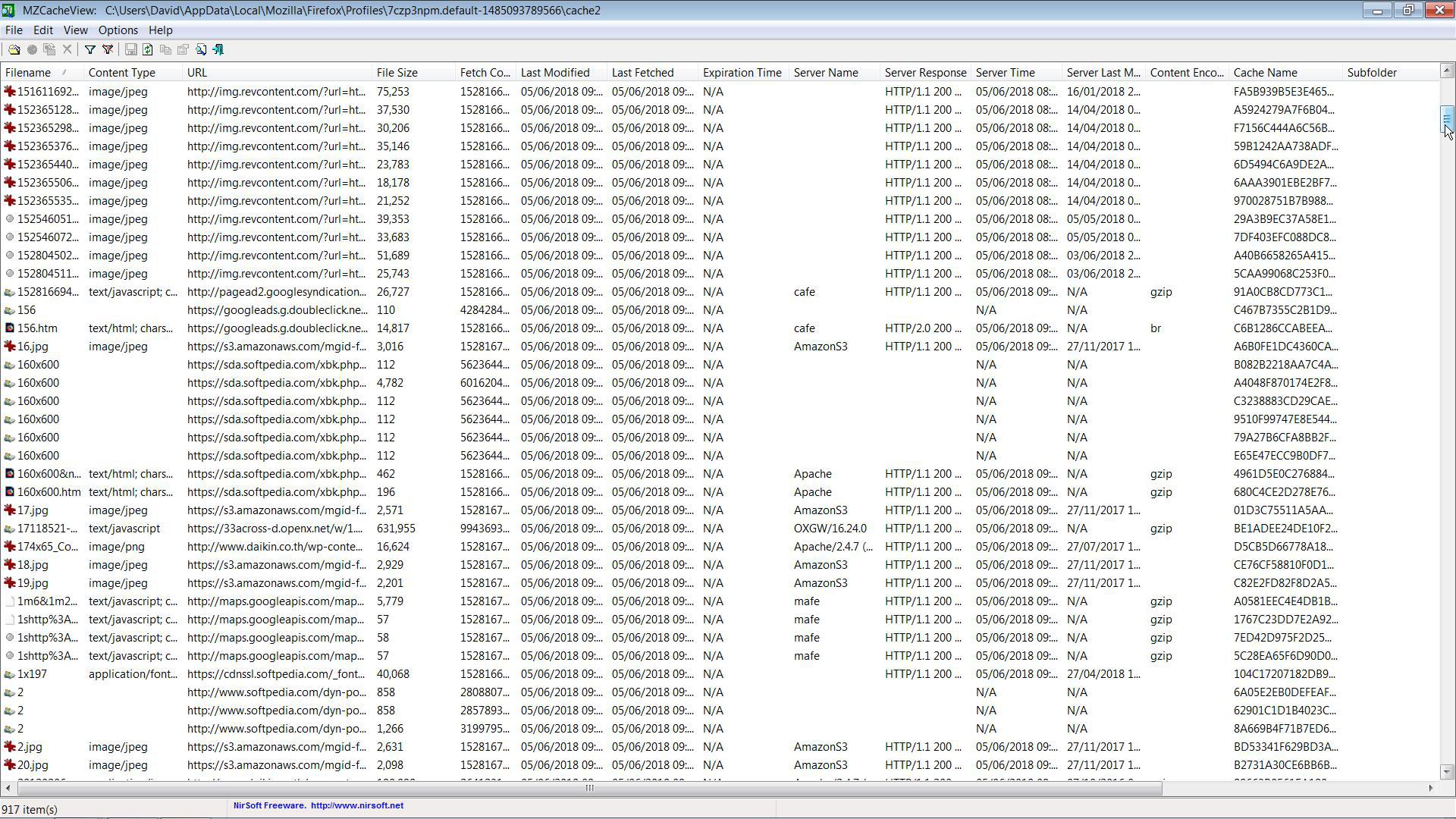
Основная часть окна занята таблицей записей кэша. В типичном представлении доступны Filename, Content Type, URL, File Size, Fetch Count, Last Modified, Last Fetched, Expiration Time и Server Name. Дополнительные столбцы охватывают Server Response, Server Time, Server Last Modified, Content Encoding, Cache Name, Subfolder, Missing File, Cache Control, ETag, URL Length, Web site и Content Disposition. Программа не подменяет эту информацию реконструированной историей посещений: строки описывают ресурс, который фигурирует в структуре дискового кэша.
Для анализа существенны разные группы полей. Filename и Content Type нужны, когда ищут изображения или скрипты; URL и Web site связывают объект с конкретным сетевым источником и страницей, загрузившей его. File Size показывает относительный объём. Last Modified и Last Fetched относятся к временной шкале кэша, а Server Last Modified — к времени, переданному сервером; смешивать эти значения неправильно. Expiration Time и Cache Control помогают изучать правила кэширования, но сами по себе не означают, что ресурс по-прежнему доступен в сети.
Нижняя строка состояния сообщает число элементов, а для выделения — суммарный размер существующих файлов. Последнее уточнение принципиально: запись может присутствовать в индексе, хотя соответствующий физический файл уже отсутствует. Колонка Missing File позволяет различить такую ситуацию и реально доступный для копирования объект. При оценке результатов следует считать строки и пригодные к извлечению файлы двумя разными величинами.
Меню, панель инструментов и контекстные действия
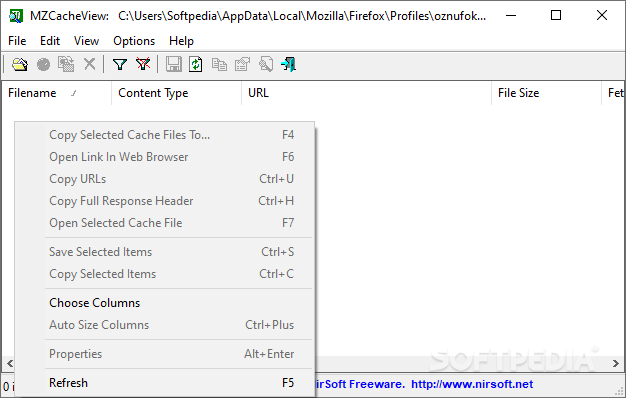
Над таблицей расположены меню File, Edit, View, Options и Help с компактными значками. Здесь сосредоточены выбор источника кэша, копирование ресурсов, экспорт списка, поиск, изменение порядка столбцов и обновление. Контекстное меню выбранной строки даёт доступ к наиболее частым операциям: Copy Selected Cache Files To, Open Link In Web Browser, Copy URLs, Copy Full Response Header, Open Selected Cache File, Save Selected Items, Copy Selected Items и Properties. Наличие отдельных команд для содержимого файла и записи о нём исключает важную путаницу: сохранить список файлов — не то же самое, что получить сами файлы.
Интерфейс следует традиции системных утилит NirSoft: плотная таблица, явные команды, минимум отвлекающих элементов. Он рассчитан на точные операции над набором записей, а не на визуальную галерею. Для группы изображений или документов приходится сначала определить подходящие строки по типу, адресу или времени, а затем смотреть предварительное содержимое. Вместо проектов, вкладок с рабочими пространствами и коллекций используются текущая папка кэша, фильтры, выделение и настройки программы.
Быстрый фильтр и отдельные критерии загрузки
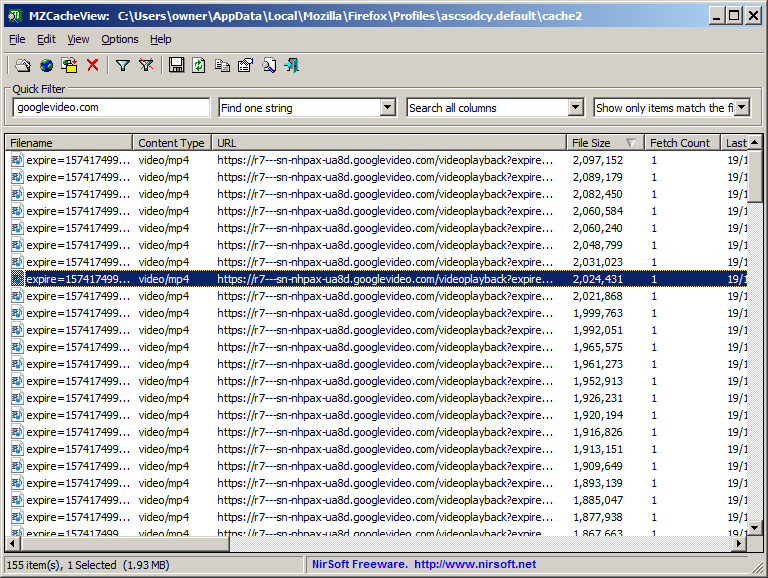
У MZCacheView два уровня сужения данных. Quick Filter показывает только строки, содержащие введённую строку, и работает непосредственно по загруженной таблице. Другие параметры определяют состав загрузки из папки кэша: временной диапазон, возраст объектов, минимальный и максимальный размер. Сохраняются также старые средства фильтрации по типу содержимого и видимости нулевых, ошибочных и отсутствующих файлов. Разница между фильтрацией списка и условиями сканирования полезна при больших каталогах: первая меняет видимую часть, вторая — сам набор прочитанных записей.
Панель предварительного просмотра
Начиная с версии 2.00 в View доступна панель Show Preview Pane. Она показывает содержимое выбранного объекта под таблицей, поэтому поиск изображения или фрагмента текстового файла не требует извлекать каждый кандидат в отдельный каталог. Первоначально поддерживались GIF, PNG, JPG и текстовые HTML, CSS, JSON, JavaScript; в 2.10 добавили просмотр WebP. Такой предпросмотр не является редактором и не означает поддержку воспроизведения всех видео- или аудиоформатов.
Предварительный просмотр зависит от того, остался ли на диске доступный файл и распознаётся ли его содержание. Ошибка отображения не всегда свидетельствует о повреждении самого кэша: объект может быть сжат, иметь неочевидный тип или состоять из фрагментов. Дополнительная команда Preview Copy переносит показанную картинку или текст в буфер обмена, а не формирует новый редактируемый документ с исходными HTTP-метаданными.
Функции и результаты: что анализируется, а что не восстанавливается
Просмотр исходных адресов и технической истории ресурса
MZCacheView строит сводную картину ресурсов, найденных в дисковом кэше выбранного профиля Firefox. Для каждого объекта можно сопоставить адрес, тип, размер, сервер и несколько отметок времени. Особенно полезны поля Fetch Count, ETag, Cache Control и Content Encoding: они помогают отличить один ресурс от другого даже при похожих именах. Веб-страница могла подключать файлы со сторонних CDN и рекламных доменов, поэтому список не следует интерпретировать как журнал намеренных переходов пользователя.
Поле Content Disposition появилось в версии 2.05. Это заголовок HTTP, который способен подсказать предлагаемое сервером имя вложения или режим выдачи, но программа не превращает его автоматически в достоверное исходное имя любого файла. Показатель Missing File дополняет картину доступности, а Cache Name и Subfolder ориентируют в физической структуре. В совокупности эти столбцы позволяют готовить технический отчёт, не вскрывая каждый сохранённый объект.
Извлечение содержимого и его границы
Команда Copy Selected Cache Files To переносит выбранные физические объекты в пользовательскую папку. Она поддерживает сохранение с иерархией каталогов сайта, обработку совпадающих имён и установку даты модификации копии по одному из четырёх полей: Server Last Modified, Server Time, Last Modified или Last Fetched. Это подходит для архива ресурсов, но выбранная система имён и времени не делает экспорт тождественным исходному серверному каталогу.
Извлечение работает с тем, что сохранилось в браузерном кэше. Оно не соединяет автоматически все сегменты потокового видео, не возвращает историю очищенного кэша и не скачивает содержимое по URL как отдельный загрузчик. Для медиафайлов, которые хранятся частями, полезнее специализированный VideoCacheView с функциями поиска видео в кэше нескольких браузеров. А для анализа изображений MZCacheView остаётся инструментом общего назначения: в нём видны и изображения, и множество не связанных с ними типов ресурсов.
Отчёты, буфер обмена и удобство дальнейшего анализа
Список метаданных экспортируется отдельно от самих файлов. В зависимости от выбранного формата результатом становится обычный текст, текст с разделителями, CSV, HTML-таблица или XML. CSV полезен для сортировки в электронной таблице, HTML — для читаемого просмотра, XML — для дальнейшей программной обработки. Отчёт не содержит бинарные изображения только потому, что в нём есть их имена и URL: для содержимого требуется отдельная операция копирования из кэша.
Для выборочного копирования предусмотрены Copy URLs, Copy Selected Items и Copy Clicked Cell. Первая команда формирует перечень адресов, вторая — выбранные строки, третья — содержимое одной ячейки. Возможность копировать полный HTTP-ответный заголовок работает при включённом Collect Full Response Headers. Такой текст отражает записанные данные ответа, но не заменяет полный HAR-журнал, поскольку просмотр кэша не фиксирует все сетевые обращения, тела ответов и временные параметры текущей сессии.
Открытие и удаление записей
Существуют два принципиально разных просмотра: Open Selected Cache File открывает извлечённую во временный каталог копию в приложении Windows, а Open Link In Web Browser обращается к адресу ресурса через браузер. Во втором случае результат уже зависит от доступности сайта, текущей авторизации и того, изменилось ли содержимое. Поэтому переход по ссылке нельзя считать проверкой того, что именно хранилось в старом кэше.
Delete Selected Cache Files — отдельная операция, меняющая исходные данные. NirSoft прямо предупреждает: программа удаляет файлы, но не ссылки на них из индекса кэша. Строка может остаться в списке со значением Missing File = Yes. Это объясняет, почему инструмент нельзя использовать как полноценный менеджер приватности: очистка индекса, истории, cookie, сетевых хранилищ и других данных браузера требует иных средств. Для общей очистки среды существует, например, BleachBit, но её назначение отличается от доказательного сохранения конкретных ресурсов.
Карта форматов и совместимости
В MZCacheView важно разделять формат внутреннего кэша, тип находящегося внутри веб-ресурса и формат отчёта. Это три разных слоя. Каталог cache2 нельзя считать архивом JPEG или HTML, даже когда в нём находятся такие объекты; обозначение Content Type относится к сетевому содержимому, а TXT, CSV и XML — к представлению метаданных. Программа не открывает произвольный CSV как исходный проект и не импортирует веб-страницу из HTML в кэш.
| Вход или выход | Что получает программа или читатель | Редактируемость и переносимость | Потери и границы |
|---|---|---|---|
| Папка дискового кэша Firefox | Записи ресурсов и серверные атрибуты | Просмотр независимо от установки Firefox при наличии полного каталога | Без индекса, очищенных данных и отсутствующих файлов часть сведений не восстанавливается |
| GIF, PNG, JPG/JPEG, WebP в кэше | Предпросмотр изображений, выборочное извлечение | Скопированное изображение читается другой подходящей программой | Отдельный сохранённый ресурс не равен полностью восстановленной веб-странице |
| HTML, CSS, JSON, JavaScript | Просмотр текстового содержимого и извлечение файла | Текст доступен стороннему редактору после копирования | Код сайта, зависимости и контекст выполнения не собираются в проект автоматически |
| Видео, аудио, прочие типы | Метаданные кэша; копирование доступного объекта | Зависит от реального кодека и целостности сохранённого содержимого | Ни полноценный проигрыватель, ни универсальная сборка потоковых сегментов не подтверждены |
| TXT, табулированный текст, CSV | Строки таблицы и выбранные столбцы | Открываются текстовыми и табличными редакторами | Нет бинарных тел; разделители и кодировка требуют внимания при импорте |
| HTML-отчёт | Горизонтальное или вертикальное представление списка | Читается в браузере и сохраняется как обычный файл | Это страница отчёта, а не локальная копия всего просматривавшегося сайта |
| XML-отчёт | Структурированные сведения о найденных записях | Разбирается XML-инструментами и скриптами | Не является переносимым индексом для восстановления кэша Firefox |
| Буфер обмена | URL, строки, отдельная ячейка или содержимое предпросмотра | Можно вставить в другой редактор | Временное хранение, без гарантии сохранения между сеансами |
Для переносимости полезнее два независимых результата: копия нужных файлов и отчёт, связывающий эти файлы с URL, временем и типом. Если сохранить только CSV, в нём останется описание уже исчезнувшего объекта. Если сохранить только изображение, позже будет сложнее отделить его исходный адрес от догадки по имени. Выбор всех строк таблицы не гарантирует, что все тела доступны: колонка Missing File и физический размер важны именно при подготовке полного набора.
Версия 1.95 добавила поддержку распаковки ресурсов с Content Encoding = br, а более ранние обновления улучшали обработку gzip. Это относится к корректному чтению поддерживаемых сохранённых данных, но не превращает программу в конвертер любых архивов. Название расширения на выходе и реальный формат файла не всегда совпадают, поэтому существенные для работы ресурсы следует проверять независимым просмотрщиком, а не оценивать по видимой строке таблицы.
Жизненный цикл продукта: почему версия и название имеют значение
Первая версия появилась в 2007 году как MozillaCacheView. Разработчик позже переименовал её в MZCacheView, чтобы не использовать товарный знак Mozilla в названии утилиты. В старых текстах и примерах команд прежнее имя сохранилось, поэтому поиск файла MozillaCacheView.exe в архиве актуальной сборки может завести в тупик. Одноимённые страницы загрузочных каталогов нередко продолжают использовать старый адрес продукта, хотя речь идёт об этой же программе NirSoft.
В 2014 году при изменении структуры кэша Firefox 32 был добавлен разбор нового формата. Затем появились фильтры по времени и размеру, настраиваемые действия по двойному щелчку, быстрый поиск, более точные HTTP-атрибуты и возможность сохранять файлы из командной строки. Эта эволюция показывает, что MZCacheView всегда зависела не от внешнего вида браузера, а от его внутреннего способа хранить ответы.
Версия 2.00 в мае 2020 года добавила нижнюю панель предпросмотра, копирование изображения или текста из неё и колонку Web site. В 2.05 появились Content Disposition и управление временными отметками копируемых файлов. В 2.10 был расширен предпросмотр на WebP; в 2.15 добавлено управление сортировкой через View → Sort By. В 2.20 обновили фильтрацию по секундам, минутам и часам, а в 2.21 — отображение миллисекунд в Last Modified и Last Fetched.
В опубликованной версии 2.22 появилась возможность изменять через аргументы командной строки значения настроек из файла .cfg. Это пригодно для воспроизводимых выгрузок, где важно явно включать заголовки CSV или одинаковые правила представления. Указание 2.22 в ноябре 2026 года не означает, что с момента выхода Firefox не менялся: стабильный номер версии приложения и успешное чтение любого свежего профиля — разные утверждения. Именно поэтому для аналитической работы полезно сохранять версию браузера и условия получения кэша вместе с результатами.
Автоматизация, сетевые зависимости и производительность
MZCacheView содержит параметры для пакетного вывода в текстовые отчёты и автоматического извлечения файлов. Поддерживаются /stext, /stab, /scomma, /stabular, /shtml, /sverhtml, /sxml, сортировка через /sort и /nosort, выбор исходной папки через -folder, а также /copycache с фильтрацией по URL и Content Type. Для размещения файлов предусмотрены /CopyFilesFolder, /UseWebSiteDirStructure, /NewNameIfExist и /UpdateModifiedTime. Это реальная автоматизация без сложного сценарного редактора и без внешней облачной службы.
Планировщика заданий, синхронизации между компьютерами, распознавания изображений искусственным интеллектом или анализа посещений в облаке в функциях MZCacheView нет. Пакетный режим означает, что уже имеющийся каталог можно обработать одной командой, а не то, что программа непрерывно следит за браузером и собирает все будущие ответы. Для повторного анализа важны одинаковый источник и неизменённая копия данных; иной набор кэшированных файлов после следующего запуска Firefox приводит к закономерно отличающемуся результату.
Чтение локальных файлов не требует подключения к интернету. Исключение — операции, которые сами открывают URL в браузере, и первоначальное скачивание ZIP-архива или переводов. NirSoft документирует исправления производительности при больших каталогах, но не приводит универсальных нормативов времени или потребления памяти. Количество записей, скорость носителя, выбранный временной интервал и отсутствие части файлов влияют на длительность обработки. Обещать конкретные секунды для чужого профиля нельзя.
Приватность, безопасность и достоверность результатов
Кэш содержит не только общедоступные изображения: там могут встречаться пути к личным документам, фрагменты страниц после авторизации, адреса с параметрами, сведения о внутренних сервисах и токены, если сайт включил их в URL. Поэтому выгрузка в CSV или HTML создаёт новый экземпляр чувствительных данных, зачастую легче читаемый, чем исходный каталог cache2. Это особенно важно перед передачей отчёта другому человеку или публикацией скриншота: URL и серверные поля могут раскрывать контекст работы пользователя.
Локальная архитектура снижает необходимость передавать кэш стороннему серверу, но не делает содержимое безопасным по определению. Открытие неизвестного сохранённого HTML или JavaScript через связанное приложение, равно как переход по старому URL, может инициировать новые действия системы или браузера. Для первичного осмотра достаточно таблицы и текстового предпросмотра; извлечённые исполняемые объекты не стоит запускать, а материалы из недоверенного источника лучше изучать в изолированной среде.
Встроенная команда удаления требует особого отношения. Она меняет исходный кэш, при этом индекс может продолжить указывать на исчезнувшие файлы. Для экспериментов и служебных расследований предпочтительно работать с отдельной копией каталога, а для бытового удаления данных — использовать штатные механизмы Firefox. Инструкция по очистке истории и cookie в браузерах относится к более широкому набору личных данных, чем один список файлов кэша.
Сведения из MZCacheView полезны как технические наблюдения, но не являются полным протоколом сетевой сессии. Fetch Count не равен количеству посещений сайта, Last Fetched не всегда равен времени просмотра страницы человеком, а сторонний URL в кэше не доказывает переход на этот домен. Сохраняемые серверные заголовки также не гарантируют, что исходный ресурс остаётся доступным и не изменился. Для работы, требующей строгой цепочки хранения доказательств, нужны фиксация исходного носителя, контрольные суммы и независимые средства анализа.
Как пользоваться программой — советы гика
Запуск портативной сборки и выбор языка
Цель: получить рабочее окно утилиты, не изменяя установку Firefox. Подготовка: Windows, архив mzcacheview.zip с официальной страницы NirSoft и папка с правами записи для настроек. Проверка содержимого архива важнее поиска стороннего установщика: для MZCacheView он не требуется.
- Распакуйте ZIP в отдельную папку и запустите MZCacheView.exe. Не ищите обязательный мастер установки.
- Для русского интерфейса скачайте Russian из таблицы переводов, распакуйте mzcacheview_lng.ini в каталог рядом с MZCacheView.exe и перезапустите утилиту.
- Оставьте английские подписи в этой инструкции как опорные: опубликованный русский перевод относится к 2.21, тогда как основная сборка имеет номер 2.22.
Проверка: открыто главное окно с меню File, Edit, View, Options, Help и таблицей. Типичная ошибка: в каталоге лежит файл перевода с другим именем или запуск идёт из старой копии приложения. Безопасный откат: удаление или переименование только языкового INI возвращает английский интерфейс; исходный кэш не затрагивается.
Подключение нужного профиля Firefox
Цель: исключить ситуацию, когда программа показывает пустой или чужой профиль. Подготовка: определите каталог кэша нужного пользователя, не путайте его с папкой установки браузера. В Windows 10 типичный путь расположен внутри C:\Users\имя_пользователя\AppData\Local\Mozilla\Firefox\Profiles\профиль\cache2; фактическое имя профиля индивидуально.
- Запустите программу и оцените имя папки в заголовке окна.
- Откройте File → Select Cache Folder либо нажмите F9.
- Выберите нужный каталог кэша; при анализе архивного профиля укажите папку подготовленной копии.
- Подтвердите выбор и дождитесь построения таблицы.
Проверка: в заголовке указан правильный путь, а URL и типы содержимого соответствуют анализируемому профилю. Ошибка: выбран корневой Profiles или отдельный файл без каталога cache2. Откат: вернитесь к прежней папке через тот же диалог; не перемещайте и не удаляйте исходные файлы для проверки пути.
Чтение свойств, выбор столбцов и сортировка
Цель: определить, откуда пришёл конкретный ресурс и когда его сохранял браузер. Подготовка: выбрана папка с непустым списком и известна интересующая группа объектов — например, изображения одного сайта.
- Найдите строку и откройте Properties через контекстное меню либо Alt+Enter.
- В таблице сопоставьте URL, Content Type, File Size, Last Fetched и Server Response; нужные поля добавляйте через View → Choose Columns.
- Отсортируйте по Last Fetched или File Size щелчком по заголовку. Для сортировки через меню используйте View → Sort By; повторный выбор того же поля меняет направление.
- Для вторичного критерия удерживайте Shift при выборе следующего поля сортировки.
Проверка: порядок строк соответствует выбранному полю, а Properties показывает сведения именно о выделенной записи. Ошибка: Server Last Modified ошибочно принимается за время последнего получения браузером. Откат: восстановите исходную сортировку и набор столбцов через меню представления, не изменяя сам кэш.
Поиск URL с Quick Filter и фильтр по типам
Цель: отделить ресурсы одного домена или формата от всего списка. Подготовка: сначала убедитесь, что исходная таблица содержит записи, иначе нулевой результат нельзя приписывать фильтру.
- Откройте View → Use Quick Filter или нажмите Ctrl+Q.
- Введите в поле под панелью инструментов отличительный фрагмент URL, имени либо типа, например image/png или название домена.
- При необходимости откройте Options → Cache Filter для более узкого отбора по строкам, затем используйте флажки отображения Application, Image, Text/HTML, Video и Audio.
- Для возвращения к общей таблице очистите введённый текст, отключите Quick Filter и снимите дополнительные ограничения типов.
Проверка: оставшиеся строки соответствуют условию, а исходные записи вновь появляются после сброса. Ошибка: отсутствие результатов из-за оставленного ранее фильтра ошибочно принимается за очистку кэша. Откат: Clear Cache Filter и отключение Quick Filter меняют только представление, не удаляя файлы.
Ограничение выборки по времени и размеру
Цель: сократить объём загрузки при поиске свежих или крупных ресурсов. Подготовка: определите, что важнее — дата последнего получения или размер; не оценивайте активность страницы только по одному временному полю.
- Откройте File → Select Cache Folder клавишей F9.
- В параметрах загрузки задайте Load only cache files from the last… либо диапазон времени; современные версии принимают секунды, минуты и часы.
- При необходимости включите Load only files larger than… или Load only files smaller than… и укажите границу.
- Подтвердите фильтрацию и сравните число элементов с исходной выборкой.
Проверка: отобранные строки соответствуют указанному диапазону и размеру, а изменение условий ожидаемо меняет количество записей. Ошибка: слишком узкий период исключает нужный файл, несмотря на его существование. Откат: снимите ограничения в F9 и повторно загрузите тот же каталог без фильтров.
Предпросмотр картинки или текстового ресурса
Цель: понять содержание кандидата до экспорта. Подготовка: выберите существующий файл с Content Type, соответствующим GIF, PNG, JPG, WebP, HTML, CSS, JSON или JavaScript.
- Включите View → Show Preview Pane либо нажмите F8.
- Выделите запись в верхней таблице и изучите изображение или текст в нижней панели.
- Для копии отображённого содержимого воспользуйтесь Preview Copy, Ctrl+P, и вставьте его в нужное приложение.
- Сопоставьте результат с URL и типом строки, прежде чем делать вывод о пригодности ресурса.
Проверка: содержимое появляется в нижней области, а копия вставляется в редактор без обращения к сети. Ошибка: попытка увидеть в этой панели произвольное видео, пакет скриптов или недостающий файл. Откат: отключите панель F8; исходные байты от просмотра не меняются.
Сохранение настоящих файлов из кэша
Цель: получить отдельные копии изображений, стилей или других сохранившихся объектов. Подготовка: создана пустая папка назначения; в выделении нет строк Missing File = Yes. Для важных данных работайте с копией исходного каталога.
- Выделите одну или несколько строк таблицы, предварительно оценив Content Type и File Size.
- Откройте File → Copy Selected Cache Files To либо нажмите F4.
- Укажите папку, режим сохранения в структуре сайта и правило для совпадающих имён, включая Copy as new name if filename already exists, когда оно необходимо.
- Выберите временное поле для даты копии, если это существенно для задачи: Server Last Modified, Server Time, Last Modified или Last Fetched.
- Подтвердите копирование и проверьте получившиеся файлы независимым приложением.
Проверка: в папке назначения есть файлы нужных типов, они открываются, а количество и размеры согласуются с доступными исходными объектами. Ошибка: перепутать отметку Server Time со временем создания файла или перезаписать одноимённый экспорт. Откат: удалите только ошибочные копии из новой папки и повторите выгрузку с другим правилом имён; исходный кэш не трогайте.
Сохранение таблицы как TXT, CSV, HTML или XML
Цель: получить читаемый или машинообрабатываемый отчёт со связью URL, времени и типов. Подготовка: определите, нужны все записи или отдельная выборка; для CSV заранее решите, требуется ли строка названий колонок.
- Выделите нужные элементы, например Ctrl+A для всей текущей таблицы.
- Выберите File → Save Selected Items или нажмите Ctrl+S.
- В диалоге сохранения установите тип: Text File, Tab delimited, Tabular Text, Comma delimited, HTML File — Horizontal/Vertical или XML File.
- Для CSV либо табулированного вывода включите Options → Add Header Line To CSV/Tab-Delimited File, если для последующего разбора нужны названия столбцов.
- Сохраните файл в отдельный каталог и откройте его соответствующей программой.
Проверка: строки и поля читаются, а количество записей согласуется с выделением. Ошибка: ожидание, что HTML-отчёт содержит сами картинки, либо неверное определение разделителя при импорте CSV. Откат: создайте новый отчёт в другом формате, оставив первый файл нетронутым.
Копирование URL, таблицы и HTTP-заголовков
Цель: перенести короткий набор адресов или сетевых атрибутов без отдельного отчёта. Подготовка: определите, требуется только URL, все поля строки или полный заголовок ответа.
- Выделите записи и примените Copy URLs через Ctrl+U для адресов.
- Используйте Copy Selected Items через Ctrl+C для строк таблицы; Copy Clicked Cell — для значения одной ячейки контекстного меню.
- Для HTTP-данных предварительно включите Options → Collect Full Response Headers и обновите список F5 при необходимости.
- Выделите нужную запись и используйте Copy Full Response Header, Ctrl+H.
Проверка: буфер содержит именно требуемые URL, таблицу или ответные заголовки, а не смесь форматов. Ошибка: перенос адреса с конфиденциальными параметрами в публичный чат или документ. Откат: удалите вставленные чувствительные строки из целевого документа и очистите буфер новым несекретным содержимым; сам исходный кэш не изменится.
Открытие содержимого локально и проверка исходного URL
Цель: отличить старую дисковую копию от текущего ответа сайта. Подготовка: выберите понятный тип ресурса; для неизвестных исполняемых вложений используйте только безопасный текстовый анализ.
- Для локальной копии выберите File → Open Selected Cache File или F7. Утилита извлекает ресурс во временную папку и передаёт его приложению по умолчанию.
- Для проверки текущего сетевого адреса примените Open Link In Web Browser или F6, осознавая, что браузер может получить уже другие байты.
- При несовпадении приложения-обработчика используйте Open With и подходящий безопасный просмотрщик.
- При необходимости настройте Options → Double-Click Action или Enter Key Action, чтобы случайное двойное нажатие не открывало ссылку.
Проверка: локальный файл распознаётся, а сетевой адрес оценивается отдельно и не подменяет сохранённый объект. Ошибка: принятие изменившейся онлайн-страницы за доказательство содержимого старого кэша. Откат: закройте временный просмотр и верните Double-Click Action к Properties Window; временные извлечённые файлы очищаются после закрытия MZCacheView.
Удаление отдельных файлов и контроль Missing File
Цель: убрать физический объект только в тех задачах, где изменение кэша допустимо. Подготовка: убедитесь, что нет требований сохранить оригинал; предварительно сделайте копию, поскольку удаление не заменяется простым возвратом настроек.
- Выделите строго нужные записи и изучите их URL, размеры и типы.
- Примените File → Delete Selected Cache Files или клавишу Delete только после проверки выделения.
- Включите Mark Missing Cache Files или отобразите колонку Missing File и обновите список.
- Проверьте, какие строки теперь отмечены как отсутствующие.
Проверка: физические объекты удалены, а оставшиеся ссылки в индексе объясняют наличие строк Missing File = Yes. Ошибка: ожидание полной очистки всех сведений Firefox или исчезновения записи из таблицы. Откат: автоматического возврата в программе нет; возможен только возврат из заранее подготовленной резервной копии, поэтому для первичного исследования удаление не подходит.
Командная строка для повторяемых отчётов и выборки файлов
Цель: одинаково выгружать метаданные нескольких заранее подготовленных каталогов. Подготовка: путь к MZCacheView.exe, существующая папка назначения и локальная копия кэша, не изменяемая браузером во время анализа.
- Для CSV используйте команду MZCacheView.exe -folder «C:\case\cache2» /scomma «C:\case\report.csv» /sort «Content Type» /sort «~URL» /AddExportHeaderLine 1.
- Для XML-отчёта замените /scomma на /sxml и задайте имя с расширением .xml.
- Для выгрузки только PNG примените MZCacheView.exe -folder «C:\case\cache2» /copycache «» «image/png» /CopyFilesFolder «C:\case\png» /UseWebSiteDirStructure 0 /NewNameIfExist 1.
- При повторном запуске сохраняйте разные отчёты под разными именами, если требуется сравнение двух состояний.
Проверка: появляются файл отчёта или каталог PNG, а состав экспорта соответствует значениям Content Type и заданной папке. Ошибка: использование старого имени MozillaCacheView.exe из исторических примеров либо отсутствие кавычек у путей с пробелами. Откат: удалите некорректный результат из папки назначения, исправьте аргументы и повторите чтение; исходная копия кэша остаётся неизменной.
Сквозной сценарий: найти и архивировать изображение с его происхождением
Цель: сохранить один ресурс так, чтобы у читателя отчёта оставались изображение, URL и время получения. Подготовка: закрыт Firefox, известен нужный профиль, создан пустой каталог для результатов.
- Откройте MZCacheView.exe и через F9 установите правильную папку cache2.
- Включите Ctrl+Q, введите фрагмент домена, а при необходимости оставьте только изображения.
- Выделите запись с подходящим Content Type, проверьте Missing File, URL и Last Fetched.
- Нажмите F8 для предварительного просмотра; убедитесь, что изображение относится к задаче.
- Сохраните копию через F4 в отдельную папку с защитой от совпадающих имён.
- Сохраните сведения о той же строке через Ctrl+S в CSV с заголовками.
- Откройте изображение и CSV независимо друг от друга, убедитесь в совпадении URL и имени записи, затем завершите работу без удаления исходного кэша.
Проверка: существуют два независимых файла результата: просматриваемое изображение и отчёт с его техническими атрибутами. Ошибка: экспорт всей таблицы после изменения фильтра вместо выбранной строки или сохранение только CSV без изображения. Откат: ошибочные файлы удаляются только из новой папки, затем выборка формируется заново из неизменённой копии.
Чек-лист перед экспортом, сохранением и передачей результата
Цель: не получить пустой файл, неправильный профиль или отчёт с раскрытыми личными URL. Подготовка: закончите отбор и определите, кому будет доступен результат.
- Сверьте путь к профилю и время последнего получения; для свежего кэша убедитесь, что Firefox закрыл запись индекса.
- Проверьте Quick Filter, фильтры типов и временной диапазон: они не должны случайно скрывать важные записи.
- Посмотрите Missing File и сумму реально существующих файлов, отдельно от числа строк.
- Выберите нужное назначение: F4 для самих объектов, Ctrl+S для метаданных, Ctrl+U для адресов.
- Проверьте правило имён, временные поля копий, наличие заголовков CSV и права записи в целевой каталог.
- Перед передачей удалите из копии отчёта конфиденциальные URL, параметры и пути, которые не нужны адресату, и откройте итоговые файлы повторно.
Проверка: содержимое и метаданные согласованы, документы открываются, чувствительные данные не передаются без необходимости. Ошибка: считать успешным сохранение только потому, что диалог закрылся без сообщения. Откат: пересоздайте копии с новым именем, сохранив первоначальный кэш и предыдущий отчёт для сравнения.
Что перестанет работать первым при изменении среды
Изменение формата кэша Firefox. Это главная техническая зависимость MZCacheView. Программа читает внутренние структуры, а не общедоступный стандарт обмена. Если новые версии браузера меняют размещение индекса, утилите может потребоваться обновление; в истории релизов есть исправления, вызванные такими изменениями. Наиболее заметные признаки — неправильный URL, отсутствие части полей или пустой список при существующей папке. Сохранённый ранее HTML-отчёт при этом остаётся обычным HTML и не зависит от новой версии браузера.
Очистка кэша или закрытие с удалением данных. Когда физические файлы исчезают, повторное извлечение становится невозможным, даже если когда-то они отображались в таблице. В Firefox индекс и сами данные могут обновляться не одновременно; NirSoft отдельно рекомендует закрывать все окна браузера перед просмотром последних записей. Поэтому идея «найду после очистки» ненадёжна: MZCacheView не является сканером свободного места и не восстанавливает перезаписанные блоки.
Изменение сетевого адреса. Список и извлечённый ресурс остаются локальными, но Open Link In Web Browser начинает зависеть от нынешнего сайта, сертификата, авторизации и подключения. HTTP-ответ 304 Not Modified тоже связан с логикой кэширования: его полезно отличать от отдельного файла новой страницы. Подробнее о механизме состояния ответа — в материале HTTP 304 Not Modified.
Замена ОС, переводов или настроек. Windows — заявленная платформа; на macOS и Linux нативная сборка не предусмотрена. Языковой INI управляет подписями и не меняет структуру содержимого. Конфигурация .cfg и параметры экспорта влияют на представление данных, поэтому при переносе утилиты на другой компьютер желательно различать фактическое изменение кэша и изменение пользовательских фильтров. Аккаунт NirSoft и облачная подписка не участвуют в локальном анализе.
Плюсы и минусы MZCacheView
Плюсы
- Портативная Windows-утилита без обязательного установщика и дополнительных DLL.
- Подробные сведения о кэшированных объектах: URL, типы, время, размер, HTTP-поля и признак отсутствующего файла.
- Выборочная выгрузка физического содержимого в отдельную папку с управлением именами и временем копий.
- Поддержка предпросмотра изображений, включая WebP, и распространённых текстовых форматов веба.
- Экспорт метаданных в несколько обычных форматов, удобных для таблиц, архивов и скриптов.
- Параметры командной строки, сортировка, фильтры по времени и размеру, отсутствие необходимости в облачном аккаунте.
Минусы
- Привязка к формату дискового кэша Firefox; обновления браузера могут потребовать адаптации анализатора.
- Нет нативной версии для macOS, Linux и мобильных устройств.
- Невозможно гарантированно получить ресурс, удалённый из кэша, или восстановить страницу со всеми зависимостями.
- Удаление не очищает индекс: записи с Missing File сохраняются в перечне.
- Общий просмотр кэша не означает сборку потоковых видео или воспроизведение каждого типа содержимого.
- Языковые пакеты имеют собственные версии: опубликованный русский перевод относится к 2.21, а текущая утилита — к 2.22.
Кому подойдёт и кому не подойдёт
Кому подойдёт
Разработчикам и администраторам веб-ресурсов MZCacheView пригодна как дополнительный способ проверить локальные кэшированные объекты, их время получения и серверные параметры. Это не замена вкладки Network в инструментах разработчика, но её таблица отвечает на другой вопрос: какие файлы доступны в каталоге после работы браузера, а не какие сетевые обращения видны в открытой отладочной сессии.
Пользователям, которым требуется найти недавнее изображение или файл ресурса, полезны фильтрация по домену, предпросмотр и выборочная выгрузка. Для архивирования важна возможность одновременно сохранять содержимое и сведения о URL. Специалистам по инвентаризации цифровых артефактов программа подходит для предварительного осмотра копии кэша, когда они понимают ограничения временных меток и не объявляют таблицу полным журналом действий человека.
Кому не подойдёт
Тем, кто хочет гарантированно восстановить удалённую веб-страницу после очистки браузера, MZCacheView не решит задачу. Ресурсы должны фактически сохраниться; временные файлы, сетевые фрагменты и сторонние зависимости могут отсутствовать. Для полного протокола сетевых обращений необходим анализ живой сетевой сессии, а для истории переходов — другой тип источников. Пользователям macOS и Linux придётся искать нативную альтернативу.
Программа также не подходит как основной инструмент систематического удаления следов работы в интернете. Команда Delete Selected Cache Files меняет только физические объекты выбранного кэша и оставляет индексные ссылки. Не стоит применять её без резервной копии в расследованиях, где сохранность оригинала важнее освобождения дискового пространства. Если цель — очистить браузер от всего набора личных данных, нужен штатный механизм Firefox либо специально предназначенное для этого средство.
Сравнение с другими аналогами
Для корректного сопоставления важен не общий ярлык «работа с кэшем», а объект анализа. Ниже четыре разных варианта: утилита для изображений, инструмент для видео, просмотрщик кэша другого браузера и кроссплатформенный обозреватель кешированных файлов. Критерии одинаковы: задача, ОС, порог освоения, форматы результата, автоматизация, оплата, ограничения и подходящий сценарий. Ни один из них не делает MZCacheView универсальным анализатором всех браузеров.
| Продукт | Задача и платформа | Порог освоения | Форматы и автоматизация | Оплата и ограничения | Когда выбирать |
|---|---|---|---|---|---|
| MZCacheView | Все распознаваемые ресурсы дискового кэша Firefox; Windows | Невысок для просмотра; средний для HTTP-анализа | Файлы кэша, TXT/CSV/HTML/XML; командная строка | Freeware; не читает универсально кэш всех браузеров | Нужны метаданные и извлечение сохранённых ресурсов Firefox |
| ImageCacheViewer (NirSoft) | Изображения из кэша Firefox, Chrome, Internet Explorer; Windows | Невысок, изображение показывается сразу | Копирование изображений, TXT/CSV/HTML/XML; экспорт списков из CLI | Freeware; не анализирует произвольный CSS, JS и другие объекты как основной набор | Нужна галерея картинок, а не полная таблица ресурсов |
| VideoCacheView (NirSoft) | Поиск сохранённых видео в кэше Firefox, Chrome и других браузеров; Windows | Средний из-за фрагментов видео | Извлечение видео; отдельные средства объединения сегментов, параметры автоматизации | Freeware; пригодность зависит от того, сохранились ли видеофайлы и их части | Интересуют прежде всего просмотренные ролики, а не HTTP-метаданные всех объектов |
| ChromeCacheView (NirSoft) | Анализ дискового кэша Google Chrome и ряда Chromium-браузеров; Windows | Невысок при знакомстве с таблицами NirSoft | Файлы из кэша, отчёты TXT/CSV/HTML/XML, CLI | Freeware; не заменяет инструмент для Firefox | Исходный профиль создан Chrome, а не Firefox |
| CacheMonkey | Просмотр, фильтрация и очистка кэшированных файлов настольных приложений; Windows и macOS | Невысок для визуального отбора | Просмотр и очистка объектов; сценарии CLI не заявлены на официальной странице | Свободно доступный проект; исходный репозиторий архивирован в 2024 году | Нужно изучать кэш разных приложений в более визуальном интерфейсе с пониманием архивного статуса |
ImageCacheViewer логичен для изображений, поскольку показывает их в нижней панели и умеет работать с несколькими браузерами. Он не превращается в полную замену MZCacheView при анализе кэшированных CSS, JSON и серверных заголовков. VideoCacheView ближе к задаче сохранения видео, у него есть операции с фрагментами, но он не нужен для простой таблицы всех ресурсов. ChromeCacheView полезен при другом браузерном движке и похож по организации вывода. CacheMonkey интересен более широким классом кэшей, однако архивный репозиторий — аргумент учитывать риск совместимости, а не обещание полноценной поддержки новых систем.
Для сетевой отладки в момент загрузки страницы существует ещё одна категория — Firefox DevTools Network Monitor. Она показывает сетевые обращения, вкладки Headers, Response и Cache и экспортирует HAR, то есть служит наблюдению за сетевой сессией. Это не тот же сценарий, что офлайн-чтение уже существующего дискового каталога. Выбор между инструментами следует делать по типу имеющегося материала: папка кэша, живой сайт, набор картинок или фрагменты видео.
Типичные проблемы: причины, диагностика и исправления
1. Таблица пустая сразу после запуска
Симптом: MZCacheView открывается, но отображает 0 элементов. Возможная причина: выбран неверный профиль Firefox, каталог пуст или установлен слишком строгий фильтр времени. Диагностика: сопоставьте путь заголовка окна с фактическим каталогом cache2 и проверьте активные ограничения загрузки. Исправление: используйте правильную папку и отмените фильтры. Проверка: без ограничений появляются строки с URL или подтверждается действительная пустота каталога.
2. Не видно самых свежих ресурсов
Симптом: недавняя картинка известна, но её нет в списке. Возможная причина: Firefox ещё не записал актуальный индекс на диск. Диагностика: сравните время Last Fetched видимых записей с ожидаемым периодом и состояние браузера. Исправление: завершите все окна Firefox и перечитайте каталог, не меняя исходные файлы. Проверка: новые записи отображаются при наличии их на диске.
3. URL выглядят неверно или не совпадают с содержимым
Симптом: адрес указывает на несвязанный объект или часть адреса не распознана. Возможная причина: несовместимость версии анализатора со структурой кэша Firefox; такие исправления есть в истории обновлений MZCacheView. Диагностика: сравните версию утилиты с 2.22 и сопоставьте несколько объектов по содержимому. Исправление: используйте актуальную официальную сборку и независимый способ проверки спорных данных. Проверка: адреса и типы становятся согласованными на нескольких записях.
4. Запись есть, а файл не копируется
Симптом: F4 не создаёт файл, несмотря на выделенную строку. Возможная причина: индекс кэша ещё содержит запись о физически отсутствующем ресурсе. Диагностика: изучите Missing File, Cache Name и суммарный размер существующих выделенных объектов. Исправление: исключите отсутствующие строки из выгрузки; для них нет гарантированного содержимого. Проверка: доступные объекты копируются, а отсутствующие не считаются успешно сохранёнными.
5. Предпросмотр остаётся пустым или показывает нечитаемый результат
Симптом: нижняя панель включена, но выбранный объект не визуализируется. Возможная причина: тип не относится к поддерживаемым, содержимое отсутствует либо имеет другое кодирование. Диагностика: сопоставьте Content Type, Content Encoding и Missing File с реальным назначением панели. Исправление: для доступного файла используйте внешнюю программу, подходящую к формату, вместо ожидания универсального предпросмотра. Проверка: поддерживаемая картинка или текст показываются корректно, а остальные типы изучаются отдельно.
6. В CSV отсутствуют заголовки или поля попали не в те столбцы
Симптом: импортируемая таблица начинается с данных либо целиком помещается в одну колонку. Возможная причина: отключена строка заголовков или приложение-получатель выбрало не тот разделитель. Диагностика: откройте CSV как обычный текст и оцените наличие первой строки и символы разделения. Исправление: включите Add Header Line To CSV/Tab-Delimited File и корректный режим импорта CSV. Проверка: заголовки и значения отображаются в отдельных колонках.
7. Русская локализация не применяется
Симптом: после добавления перевода меню остаются на английском. Возможная причина: INI помещён не рядом с действующим EXE или имя файла отличается от mzcacheview_lng.ini. Диагностика: сравните каталог запуска и имя языкового файла; учитывайте, что перевод датируется версией 2.21. Исправление: положите корректный INI рядом с исполняемым файлом и перезапустите приложение. Проверка: основные подписи меню изменились, а записи кэша остались прежними.
8. После удаления строки по-прежнему видны
Симптом: применено Delete Selected Cache Files, но список не стал пустым. Возможная причина: MZCacheView удаляет физические файлы, не очищая соответствующие ссылки в индексе Firefox. Диагностика: проверьте колонку Missing File. Исправление: считайте такие строки индексными следами, а не доступными файлами; для полной очистки используйте средства браузера. Проверка: значение Missing File переключилось в Yes для удалённого объекта.
9. Открытая ссылка показывает другой файл
Симптом: F6 приводит к ресурсу, который не совпадает с кэшированной копией. Возможная причина: сайт обновил контент, перенаправил адрес или требует текущую авторизацию. Диагностика: отличайте действие Open Link In Web Browser от Open Selected Cache File и сопоставляйте содержимое локально. Исправление: для анализа прежних байтов используйте сохранённый кэшированный объект. Проверка: в отчёте зафиксировано различие между архивным содержимым и текущим ответом сайта.
10. Повторный экспорт перезаписывает прежние файлы
Симптом: часть ранее выгруженных ресурсов исчезла или заменена новыми с теми же именами. Возможная причина: совпадающие имена в папке назначения и неподходящее правило копирования. Диагностика: проверьте имена файлов в каталоге и настройку NewNameIfExist. Исправление: используйте отдельные папки сеансов либо режим сохранения под новым именем при совпадении. Проверка: обе версии существуют независимо, а отчёты позволяют различить их происхождение.
11. Автоматическая выгрузка не создаёт отчёт
Симптом: командный запуск завершился, но ожидаемого CSV или XML нет. Возможная причина: выбран старый файл MozillaCacheView.exe, неверно оформлены кавычки в путях либо отсутствует папка назначения. Диагностика: сопоставьте используемый EXE и аргументы с современной MZCacheView.exe и проверьте доступность обоих каталогов. Исправление: исправьте имя исполняемого файла, путь и параметры /scomma или /sxml. Проверка: отчёт существует и содержит записи именно выбранного кэша.
12. Отчёт интерпретируется как история посещённых сайтов
Симптом: сторонние CDN и рекламные домены ошибочно включены в перечень сознательных переходов. Возможная причина: кэш учитывает элементы, загруженные страницами автоматически, а не только действия пользователя. Диагностика: сравните URL ресурса, Web site, тип содержимого и сетевой контекст. Исправление: отделите факты хранения ответов от реконструкции навигации; для истории применяйте профильные источники. Проверка: выводы не приписывают человеку посещение каждого домена из таблицы.
FAQ по MZCacheView
Можно ли с её помощью получить картинку, которую уже нельзя открыть по URL?
Да, когда полное содержимое картинки сохранилось в дисковом кэше и MZCacheView умеет его извлечь. Доступность старого URL для этого не обязательна. Но запись Missing File = Yes или частично сохранившийся ресурс не дают оснований обещать восстановление. Проверка должна опираться на отдельно скопированный файл, который открывается в подходящем просмотрщике.
Зачем нужны оба поля Last Modified и Last Fetched?
Они отвечают на разные вопросы о жизненном цикле объекта. Last Fetched относится к последнему получению ресурса браузером, Last Modified — к сохранённой информации об изменении; отдельные Server Time и Server Last Modified приходят от сервера. Использование только одного столбца для анализа времени без сверки других значений упрощает картину и может привести к неверной хронологии.
Почему имя в каталоге cache2 не совпадает с Filename в таблице?
Firefox применяет внутреннюю структуру хранения и технические имена, а MZCacheView реконструирует удобные обозначения и связывает их с URL и HTTP-полями. Наличие понятного Filename в таблице не означает, что исходный файл с таким же именем лежит на диске. При экспорте применяется отдельное правило формирования имён.
Можно ли сравнить два кэша, полученных в разное время?
Экспорт в CSV или XML позволяет сопоставить списки внешними табличными инструментами или скриптом. Сама MZCacheView не описана как система версионирования и сравнения нескольких снимков. Для осмысленного сопоставления нужны одинаковые столбцы, временная зона, исходный путь и правила фильтрации; различия в этих настройках не являются изменениями содержимого.
Что значит HTTP-статус 304 в данных кэша?
HTTP 304 Not Modified указывает на ситуацию, когда условное HTTP-обращение подтвердило актуальность ранее сохранённой версии ресурса. Это не отдельная новая копия всей страницы. В MZCacheView такие сведения помогают понимать кэширование, но полный ход сетевого обмена удобнее исследовать в Firefox Network Monitor, где доступны сведения об отдельных обращениях и вкладка Cache.
Нужно ли знать пароль от Firefox Account?
Для чтения доступного локального каталога — нет. MZCacheView работает с файлами, а не использует синхронизацию Firefox Account. Доступ к чужому профилю при этом определяется правами Windows и допустимостью такого анализа, а не функцией авторизации внутри самой программы.
Можно ли открыть старую папку после переустановки Firefox?
Можно изучать сохранённую полноценную папку кэша, даже когда Firefox больше не установлен. Для корректной интерпретации желательно сохранять каталог целиком с индексом и записывать версию браузера, сформировавшего данные. Одиночная картинка без индексного окружения открывается как файл, но не позволяет автоматически получить все связанные с ней атрибуты в таблице.
Чем MZCacheView отличается от сохранения страницы браузером?
Обычное сохранение страницы ориентировано на документ, который пользователь видит как единое целое; анализатор кэша показывает независимые сетевые объекты, сохранённые браузером. Поэтому результаты могут содержать множество вспомогательных файлов из разных доменов, не складывающихся автоматически в пригодную для автономного просмотра страницу.
Можно ли редактировать кэш через MZCacheView и записать изменённый файл обратно?
Документированные операции предназначены для просмотра, копирования, экспорта списков и выборочного удаления. Полноценный редактор внутреннего кэша с обратной записью изменённого ресурса не предусмотрен. Извлечённый файл можно изменять в сторонней программе, но такая копия не становится новой записью Firefox.
Что удобнее передавать коллеге: HTML, CSV или XML?
Для визуального чтения чаще выбирают HTML; для сортировки и фильтрации в электронной таблице — CSV; для машинного разбора — XML. Эти форматы описывают записи. Когда коллега должен изучить сами изображения или другие ресурсы, метаданные необходимо дополнить их отдельными копиями, иначе отчёт может содержать только адрес и техническую характеристику отсутствующего файла.
Есть ли ограничение на число извлекаемых объектов в бесплатной версии?
Разделения на пробную и полную коммерческую редакции у MZCacheView нет: утилита распространяется как freeware и поддерживает выбор нескольких записей. Реальные ограничения обусловлены содержимым кэша, условиями фильтрации, состоянием диска и доступностью файлов, а не тарифом.
Итог: где MZCacheView действительно полезна
Выбирать MZCacheView разумно, когда есть локальная папка Firefox и нужно не просто посмотреть историю, а увидеть структуру полученных веб-ресурсов, их серверные атрибуты и сохранить нужные файлы. Для одного изображения достаточно фильтра и предпросмотра; для технического отчёта важны CSV или XML и точное определение временных полей; для повторяемого анализа — командная строка и фиксированная копия исходного каталога.
Граница полезности проходит там, где начинается задача, которой в кэше нет решения: восстановление полностью удалённого содержимого, запись всех сетевых обращений, сборка любых потоковых видео или гарантированная очистка приватных данных браузера. В этих сценариях стоит выбирать специализированное средство. MZCacheView остаётся узкой, но содержательной утилитой: она объясняет, что сохранилось в кэше Firefox, и позволяет отделить подтверждённый файл от одной лишь ссылки на него.


