RegistryChangesView от NirSoft: инструкция от гика, что изменилось в реестре Windows и как это увидеть
После установки приложения или изменения параметра Windows бывает необходимо установить не просто факт изменения системных настроек, а конкретные пути и значения реестра, которые появились, исчезли или получили новое содержимое. NirSoft RegistryChangesView решает эту задачу сравнением двух состояний реестра: сохранённых снимков, текущей системы или данных из теневой копии Windows. Результатом становится таблица отличий с прежними и новыми значениями. Её можно сохранить для анализа либо превратить выбранные изменения в файл REG, который при импорте способен изменить реестр. Именно эта граница между безопасным просмотром и потенциально опасным применением изменений определяет правильный сценарий использования утилиты.
RegistryChangesView — самостоятельная портативная программа Nir Sofer для Windows, а не модуль редактора RegEdit, «чистильщик» реестра или средство непрерывной записи действий процессов. Её главное достоинство — сопоставление состояния «до» и «после»; главное ограничение — результат показывает отличия, но не устанавливает виновника каждой операции. В обзоре разобраны доступные источники сравнения, структура снимков, направления экспорта, ограничения резервного копирования, работа командной строки и критерии выбора альтернативы.
Что такое RegistryChangesView и в каком состоянии находится программа
Автор утилиты — Nir Sofer, разработчик набора небольших системных средств NirSoft. Название программы пишется слитно: RegistryChangesView. Приставка NirSoft обычно используется для указания разработчика, но отдельной редакции с названием «NirSoft RegistryChangesView Pro» нет. На ноябрь 2026 года в официальном каталоге доступна версия 1.31, для которой опубликованы отдельные архивы под 32- и 64-битную Windows. Версия 1.31 вышла в августе 2025 года; утилита не снята с официального распространения.
| Параметр | Подтверждённое значение | Практическое значение |
|---|---|---|
| Название и автор | RegistryChangesView, Nir Sofer / NirSoft | Отдельная утилита сравнения состояний реестра |
| Актуальная версия | 1.31 | Есть скрытие строк Ctrl+H и тёмный фон таблицы |
| Операционная система | Windows XP–Windows 11, 32 и 64 бита | Нативные сборки для двух разрядностей; не приложение для macOS или Linux |
| Установка | Портативный ZIP и исполняемый RegistryChangesView.exe | Инсталлятор и дополнительные DLL для обычного запуска не требуются |
| Принцип работы | Снимки ульев реестра и сравнение двух источников | На выходе отличия состояний, а не журнал обращений каждого процесса |
| Источники | Current Registry, Saved Registry Snapshot, Shadow Copy | Поддерживаются сохранённая, текущая и историческая копия реестра |
| Результат | Added Key, Removed Key, Added Value, Removed Value, Modified Value | Отдельно видны добавления, удаления и изменения данных |
| Форматы | Файлы ульев реестра в папке снимка; экспорт REG, TXT, CSV, TSV, HTML, XML | REG предназначен для применения изменений, остальные — преимущественно для отчёта |
| Автоматизация | Аргументы командной строки для создания снимков, сравнения и экспорта | Повторяемые задания можно включать в локальные сценарии Windows |
| Стоимость | Freeware | Нет подписки и лимита числа сравнений; условия перепубликации ограничены лицензией |
| Язык | Английская основа, отдельные файлы переводов, включая русский для 1.31 | Русификация подключается через языковой INI рядом с программой |
Разрядность архивов важна не только из-за запуска исполняемого файла. На 64-битной Windows есть отдельные представления частей реестра для 32- и 64-битных приложений, в частности ветви, связанные с Wow6432Node. Сравнивая результаты на разных машинах или после работы установщика, следует понимать, какая архитектура приложения и какая ветвь реестра исследуются. Наличие разных разрядностей RegistryChangesView само по себе не доказывает, что все данные любой программы обязаны появиться в одном определённом разделе.
Бесплатность здесь означает отсутствие платных редакций, демонстрационных ограничений и обязательной регистрации для обычной работы. Это не открытая лицензия на произвольную коммерческую перепродажу: автор разрешает бесплатное распространение только при соблюдении указанных условий, включая сохранение комплекта файлов без изменений. Программа распространяется без гарантий. Пожертвование разработчику не следует путать с оплатой доступа к отдельным функциям.
Что показывает сравнение — и что оно принципиально не показывает
Состояния реестра вместо лога событий
Основная модель RegistryChangesView — два независимых набора данных. Первый служит отправной точкой, второй — состоянием для сопоставления. Каждый набор представлен одним из трёх источников. После сравнения программа отмечает отличия между ними. Если значение изменили несколько раз, а к моменту второго снимка вернули исходное содержимое, в итоговом различии такого изменения не будет: инструмент не хранит промежуточную хронологию. По этой причине его некорректно использовать как доказательство того, что программа никогда не обращалась к определённому разделу реестра.
Отдельное значение имеет время между состояниями. На рабочем компьютере фоновые службы, обновления, защитное ПО и другие процессы пишут в реестр независимо от проверяемого приложения. Чем шире временной интервал, тем больше посторонних различий попадает в отчёт. RegistryChangesView не сопоставляет изменения с идентификаторами процессов и не доказывает, что запись произведена именно установщиком, запущенным между двумя снимками. Для установления связи с конкретным процессом нужны инструменты мониторинга событий, а не только сравнения итогового состояния.
Пять типов изменений
Added Key обозначает раздел, существующий во втором состоянии, но отсутствующий в первом при выбранном направлении сравнения. Removed Key — обратную ситуацию. Для значений внутри разделов используются Added Value и Removed Value. Modified Value означает, что имя значения осталось, но изменились данные или их тип. Такая классификация помогает отличить создание новой структуры от коррекции существующей настройки.
Слово «ключ» в английском интерфейсе Registry Key относится к пути раздела реестра, а Value Name — к имени значения внутри него. Их смешение приводит к ошибкам при оценке результата: создание раздела и изменение параметра в уже существующем разделе требуют разных последующих действий. Для изменённых значений программа показывает исходное содержимое в Value Data, а новое — в Value Data Changed To. Аналогичная пара полей предусмотрена для типов Value Type и Value Type Changed To.
Данные бывают строковыми, числовыми и двоичными; встречаются REG_SZ, REG_DWORD, REG_BINARY, REG_EXPAND_SZ и другие типы Windows. Поэтому текстовый вид в таблице не всегда раскрывает смысл записи. Двоичное значение, зашифрованные данные или служебный идентификатор требуют интерпретации в контексте приложения. Путь раздела и тип данных полезнее оценивать вместе, чем искать смысл только в длинной последовательности байтов.
Когда различия полезны
Первый рабочий сценарий — исследование установки ПО. Сохранённое исходное состояние и состояние после установки помогают выделить новые ассоциации файлов, сведения о приложении, параметры запуска, записи служб и настройки пользователя. При этом перечень изменений реестра не равен полному списку установленных файлов и не является готовым журналом действий установщика.
Второй сценарий — поиск параметра, соответствующего переключателю в интерфейсе Windows или отдельного приложения. Исследователь видит, какой раздел и какое значение отличаются после изменения настройки. Наиболее убедителен такой результат при небольшом временном интервале и ограниченной зоне поиска; даже тогда найденную связь нужно проверять на тестовой системе, а не применять вслепую к рабочим компьютерам.
Третий сценарий — сравнение сохранённых снимков или текущего реестра с существующей теневой копией. Это помогает изучить прошлое состояние после неудачной настройки, когда самостоятельный исходный снимок не был сделан. Теневая копия должна существовать и содержать необходимые данные. RegistryChangesView не создаёт историю задним числом, а сравнение с прошлой копией само по себе не восстанавливает повреждённый реестр.
Интерфейс: от диалога выбора источников до таблицы отличий
RegistryChangesView Options — центр настройки сравнения
При обычном запуске появляется диалог RegistryChangesView Options. Он организован вокруг двух областей Registry Data Source 1 и Registry Data Source 2. Для каждой выбирают источник: Current Registry, Saved Registry Snapshot или Shadow Copy. В зависимости от источника становятся важны поле Snapshot Folder для каталога сохранённых ульев либо Shadow Copy Path для теневой копии. Два сравниваемых источника не должны указывать на одно и то же состояние.
Ниже расположен параметр Direction, определяющий, какое состояние считается исходным, а какое целевым. В секции Hives to compare выбираются конкретные ульи: системные ветви SOFTWARE и SYSTEM, пользовательские NTUSER и UsrClass, ветвь DEFAULT, загрузочные данные BCD00000000, а также особо чувствительные SAM и SECURITY. Состав выбранных ветвей фактически определяет область поиска изменений: исключённая ветвь не попадает в результат независимо от того, насколько активно она менялась.
При открытии диалога из уже показанной таблицы настройки доступны повторно по F9. Это позволяет выполнять новое сравнение без ручного повторного запуска программы. Главное здесь не скорость переключения, а сохранение логики исследования: при изменении источника, направления или состава ульев два отчёта перестают быть строго одинаковыми по исходным условиям.
Create Registry Snapshot — создание набора ульев
Отдельный диалог Create Registry Snapshot предназначен для сохранения состояния реестра в каталог. Снимок в RegistryChangesView — не один файл с собственным расширением программы. Это папка с файлами ульев, использующими системные имена, например SOFTWARE, SYSTEM, ntuser.dat или UsrClass.dat. Такой подход важен для переносимости: набор файлов можно хранить отдельно от исполняемого файла программы и использовать позднее в другом сравнении.
В диалоге создания видны каталог и отдельные флажки для ульев. Автор предупреждает о необходимости отдельной папки для каждого снимка: повторная запись в уже занятую папку угрожает прежним данным. По умолчанию чувствительные SAM и SECURITY не включаются. Это не случайное ограничение интерфейса, а защита от накопления копий с хешами паролей и иной критичной информацией.
Таблица результатов и свойства записи
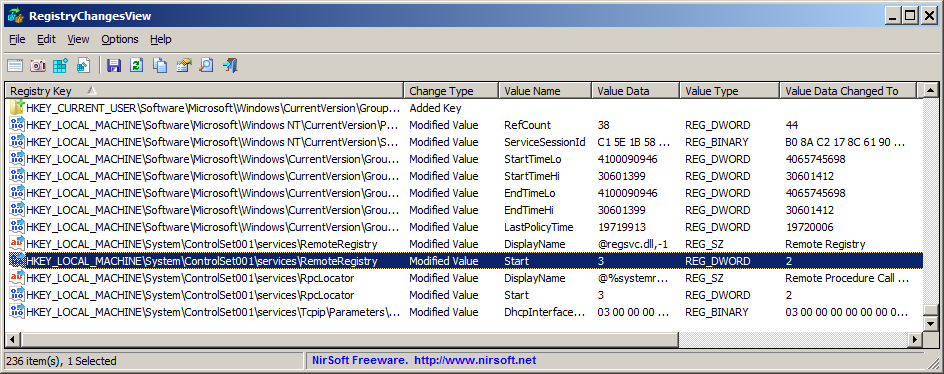
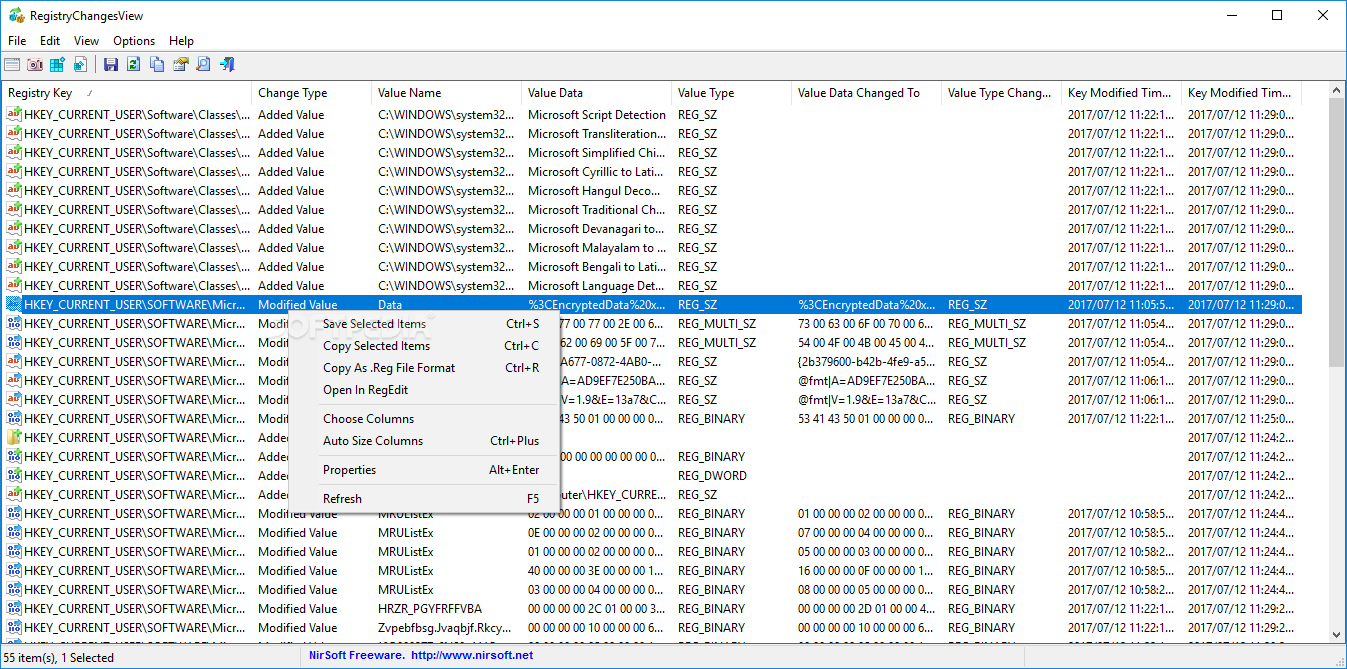
Главное окно отображает различия списком. Помимо пути Registry Key и категории Change Type доступны поля Value Name, Value Data, Value Type и парные колонки с изменённым содержимым и типом. Для разделов предусмотрены Key Modified Time 1 и Key Modified Time 2; это временные отметки разделов в соответствующих источниках, а не универсальный точный журнал изменений каждого отдельного значения.
В более поздних выпусках появились Data Length и Data Length Changed To. Они позволяют заметить существенное изменение размера данных, даже когда текстовое отображение неудобно для чтения. Пункт Properties открывает сведения о выделенной записи отдельно, а Open In RegEdit передаёт нужный раздел системному редактору. Последнее относится к реестру доступной системы и не означает, что RegEdit автоматически покажет историческое состояние сохранённого снимка.
Правый клик по строкам открывает контекстное меню с сохранением выделенных элементов, копированием, копированием в формате REG и переходом к RegEdit. На снимках интерфейса видна типичная компоновка NirSoft: верхнее меню File, Edit, View, Options и Help, компактная панель команд, основной список и строка состояния с числом строк и выделенных элементов.
Фильтрация, сортировка и скрытие нерелевантного
Quick Filter отбирает строки по подстрокам в именах и значениях. В параметрах быстрого фильтра поддерживается Case Sensitive, то есть учёт регистра. Сортировка доступна по заголовку колонки и через View → Sort By; повторный выбор того же поля меняет порядок, а Shift позволяет задать вторичный критерий сортировки. Этот механизм особенно полезен при десятках однотипных событий, когда требуется сгруппировать изменения по пути, категории либо типу данных.
В версии 1.31 появилась команда Hide Selected Items с сочетанием Ctrl+H. Она скрывает выбранные строки из текущего представления, помогая сосредоточиться на интересующих отличиях. Скрытие не следует трактовать как удаление записей из реестра: это действие с отображением результата сравнения. Ещё одно изменение 1.31 — View → Black Background, переключающее таблицу на чёрный фон с белым текстом. Оно относится только к представлению, а не к методике анализа.
Источники данных, полнота сравнения и причины расхождений
Current Registry: актуальное состояние с временным снимком
Источник Current Registry выглядит как прямое обращение к живому реестру, но механизм организован иначе: во время сравнения RegistryChangesView создаёт временный набор ульев в каталоге %temp%\TempRegSnapshotX, использует его для сопоставления и удаляет после завершения. Это объясняет, почему программе необходимо место для временных файлов и доступ к выбранным системным данным. Действие операционной системы, которое произошло уже после создания временного снимка, не обязано попасть в текущий результат.
Значение имеет и завершённость второй операции. Например, установленная программа может донастраиваться при первом запуске, а служба — записывать новые параметры после перезапуска. Сопоставление сразу после копирования файлов показывает только состояние на момент съёма, а не все возможные дальнейшие действия приложения. Поэтому формулировка «в реестре не было изменений» допустима только применительно к выбранным ульям, источникам и моментам сравнения.
Saved Registry Snapshot: папка с настоящими ульями, а не текстовый экспорт
Для сохранённого снимка RegistryChangesView ожидает каталог, содержащий файлы реестра с исходными именами. Возможен повторный анализ наборов, созданных самой утилитой, и папок, куда корректно скопированы соответствующие файлы ульев. Обычный текстовый экспорт из RegEdit с расширением .reg не является тем же типом исходных данных: в нём команды и значения представлены текстом для импорта, а не снимком структуры ульев в формате Windows.
Из этого следует важное различие между хранением доказательств и переносом настроек. Папка с ульями позволяет снова получить разницу с другим состоянием и, при соблюдении ограничений доступа, сохранить исходные данные для последующего изучения. Файл REG предназначен для внесения записей в реестр Windows и не представляет собой полный эквивалент снимка. Оба объекта полезны, но выполняют разные задачи и имеют разный уровень риска.
Shadow Copy: условно доступная точка прошлого
Режим Shadow Copy использует файлы реестра из теневой копии, которую ранее создала Windows. В отличие от сохранённого снимка, пользователь не выбирает произвольную дату «из воздуха»: доступность исторического состояния зависит от существующих теневых копий и наличия нужных ульев в них. Запуск с повышенными правами может быть необходим для доступа к защищённым системным ветвям. Отсутствие копии означает отсутствие исходных данных для такого сравнения, а не программную неисправность.
Сценарий полезен после нежелательного изменения, но он имеет границы. Теневая копия даёт срез на конкретный момент, а изменения после него могут быть вызваны многими процессами. Кроме того, системные механизмы обслуживания и очистки способны удалять старые копии. Использование Shadow Copy не превращает RegistryChangesView в инструмент создания точек восстановления или автоматического исправления Windows.
Почему одинаковые названия разделов не гарантируют одинаковую область анализа
На 64-битных выпусках Windows система поддерживает отдельные логические представления части реестра для приложений разной разрядности. Например, некоторые настройки 32-битного ПО оказываются под HKEY_LOCAL_MACHINE\Software\Wow6432Node, тогда как аналогичная 64-битная программа работает с другим расположением. Поэтому при расследовании неудачной установки нужно учитывать реальную разрядность устанавливаемого процесса и анализировать соответствующие пути, а не только верхнеуровневое название SOFTWARE.
Другой источник неполноты — пользовательский контекст. Параметры в HKEY_CURRENT_USER относятся к конкретному профилю. Снимок, созданный под одной учётной записью, и состояние другого пользователя не обязаны содержать одинаковые данные. В истории версий RegistryChangesView отдельно отмечена возможность захватывать ntuser.dat другого локального пользователя. Это полезно для диагностики профилей, но не снимает требований к правам доступа и не означает автоматическое обследование всех профилей одновременно.
Карта форматов и совместимости данных
Для RegistryChangesView нужно различать входные данные для сравнения, сохранённые состояния и файлы результата. Расширения текстовых отчётов не превращают программу в импортёр этих форматов. Встроенная обработка строится вокруг текущего реестра и файлов ульев; текстовые, табличные и XML-выгрузки предназначены прежде всего для последующего чтения и обработки другим ПО.
| Объект или формат | Роль в RegistryChangesView | Редактируемость и переносимость | Главный риск или потеря |
|---|---|---|---|
| Папка с SOFTWARE, SYSTEM, ntuser.dat, UsrClass.dat и другими ульями | Сохранённый снимок, источник сравнения | Повторно используется как папка с Registry hives; требует аккуратного хранения | Содержит реальные настройки, пути и потенциально конфиденциальные данные |
| Current Registry | Динамически получаемый источник, преобразуемый во временный снимок | Временные файлы удаляются после сравнения | Текущий срез не заменяет архивный снимок для будущего исследования |
| Shadow Copy | Исторический источник из существующей копии Windows | Доступен при наличии соответствующей теневой копии и прав | Историческое состояние может исчезнуть вследствие очистки копий |
| .reg | Экспорт выбранных изменений или результата сравнения | Текстовые команды понимает RegEdit Windows | Импорт меняет реестр, зависит от направления сравнения и отбора строк |
| .txt | Обычный текстовый отчёт | Открывается текстовыми редакторами, удобно прикладывать к инциденту | Не заменяет исходные ульи, не позволяет повторно вычислить сравнение |
| .csv и табуляция (TSV) | Табличный экспорт через командную строку | Подходит для таблиц, последующего поиска и обработки | Импорт в стороннюю программу требует верно задать разделитель и кодировку |
| .html | Горизонтальный или вертикальный отчёт | Удобен для просмотра без RegistryChangesView | Отчёт статичен: он не является рабочим снимком и не восстанавливает реестр |
| .xml | Структурированная выгрузка результата | Подходит для последующего машинного разбора | Не документирован как входной формат для нового сравнения в утилите |
| .cfg | Файл конфигурации программы | Используется с параметром /cfg для локальных настроек | Не подменяет папку снимка или историю сравнения |
| registrychangesview_lng.ini | Файл локализации | Переведённые надписи загружаются рядом с исполняемым файлом | Это не источник данных реестра и не средство конвертации отчётов |
Отличие CSV от REG особенно существенно при передаче результата коллеге. CSV содержит сведения для чтения и анализа в таблице, но не содержит механизма применения изменений Windows. REG, напротив, способен внести изменения при открытии средствами импорта. Если цель — обсуждение найденных записей, безопаснее отправлять отчёт, а не файл, который внешне похож на справочный материал, но предназначен для исполнения.
Не все сведения из исходных ульев становятся равнозначными в экспортированных таблицах. В исходном снимке хранится состояние выбранных ветвей; в файле отчёта фиксируются лишь обнаруженные различия и присутствующие колонки. При повторном анализе понадобятся исходные снимки, их последовательность, выбранные ульи и направление. По одному CSV невозможно надёжно реконструировать все неизменившиеся части реестра.
Автоматизация, хранение результатов и зависимость от интернета
RegistryChangesView поддерживает локальный запуск с параметрами командной строки. Отдельная команда создаёт снимок в заданном каталоге; другие параметры задают типы источников, пути к снимкам, направление и выбор ульев. Экспорт выполняется ключами /sreg, /stext, /stab, /scomma, /shtml, /sverhtml и /sxml. Их наличие позволяет использовать утилиту в пакетном файле, в задании планировщика Windows или в контролируемой процедуре аудита конфигурации, где требуется сохранять результаты в предсказуемые места.
Этот режим не отменяет последовательности состояний: прежде чем получать разницу, необходимы два пригодных источника. Если автоматический сценарий перезапишет прежний снимок в том же каталоге, логическая пара «до/после» будет разрушена. Поэтому хранение нескольких каталогов с разными датами — не оформление ради порядка, а часть целостности данных. Отчёты следует отделять от самих снимков, иначе исследователь получает много файлов без ясного соответствия состояний.
Основные операции — создание локальных снимков, сравнение и сохранение отчётов — не требуют облачного аккаунта, отправки реестра на сервер или подключения к интернету. Интернет нужен для получения дистрибутива, дополнительных переводов и проверки опубликованных обновлений. Подтверждённых функций совместного облачного проекта, мобильных клиентов, встроенной ИИ-интерпретации реестра или удалённого запуска от имени сервиса у RegistryChangesView нет. Нельзя смешивать её возможности с функциями других системных средств NirSoft.
Пакетная работа не означает постоянное слежение за процессами. Каждое сравнение берёт конкретные состояния, а не непрерывный поток событий. Для отладки программы, которая много раз записывает и удаляет один параметр между двумя фиксациями, пакетный отчёт так же неинформативен в вопросе промежуточных операций, как и графический. Автоматизация лишь делает процедуру повторяемой, но не изменяет её измерительную модель.
Безопасность, права доступа и реальные ограничения
Что утилита читает и почему снимок требует защиты
При сравнении RegistryChangesView получает доступ к областям системной конфигурации, которые включают пользовательские настройки, сведения о программах, службах и профилях. Отдельные файлы ульев могут содержать чувствительные данные. Наиболее опасны копии SAM и SECURITY: они включают материалы, относящиеся к учётным записям, хешам паролей и системным секретам. Автор специально исключил эти ульи из выбора по умолчанию и предупредил о риске их хранения в месте, доступном посторонним.
Однако отсутствие SAM и SECURITY в наборе не делает снимок полностью публичным. Даже типичный NTUSER может содержать историю настроек, пути к пользовательским каталогам, имена приложений и другие данные, которые раскрывают структуру рабочего окружения. Из экспортированного отчёта также можно узнать названия внутренних программ, сетевые пути, идентификаторы и сведения об окружении. Материалы для обращения в поддержку следует рассматривать как диагностические данные с контролируемым доступом, а не как безобидные скриншоты.
При выборе Current Registry программа делает временные копии в каталоге TEMP и удаляет их после сравнения. Это уменьшает остаток промежуточных материалов при штатном завершении, но не устраняет необходимость контролировать постоянные папки снимков, копии отчётов и архивы резервного хранения. Если анализ выполняется на общем компьютере, принадлежность каталога и права доступа важнее привлекательного названия папки.
Экспорт REG — не кнопка «отменить всё»
Один из опасных соблазнов — считать файл REG универсальным откатом установки. RegistryChangesView действительно способен генерировать REG согласно выбранному направлению, включая обратное. Но автоматическое обратное применение не восстанавливает весь компьютер: вне области анализа остаются файлы, службы, драйверы, задания, данные приложений и изменения, которые произошли позднее и не связаны с исследуемым действием.
Даже внутри реестра корректность восстановления зависит от контекста. Файл REG, созданный из частичного набора строк, не обязан включать все связанные записи. Между снимками может измениться схема параметров приложения; старые данные могут конфликтовать с новой версией Windows. Импорт REG применяет команды к живому реестру, поэтому перед ним необходимы резервная копия затрагиваемых ветвей и понимание последствий. Текстовый просмотр результата и применение результата — две разные операции, и смешивать их нельзя.
Системный редактор Windows предоставляет собственный механизм File → Export и File → Import для сохранения и применения выбранной ветви. Созданная через RegEdit резервная копия определённой области дополняет исследовательские снимки RegistryChangesView, но не заменяет целостную стратегию восстановления системы. При диагностике загрузочных и системных настроек ошибочный импорт способен повлиять на возможность входа или запуска Windows.
Права, производительность и совместимость
Доступность части ульев определяется правами учётной записи и защитой Windows. Обычный пользователь видит не тот же набор защищённых системных объектов, что повышенный процесс с административными правами. Если сравнение охватывает системные настройки и теневые копии, отсутствие прав приводит к неполноте чтения или ошибкам доступа. Запуск с повышенными правами должен быть сознательным решением для определённой задачи, а не постоянной рекомендацией «на всякий случай».
Программа не требует тяжёлого инсталляционного пакета и дополнительных DLL. Однако объём оперативной памяти, временного дискового пространства и продолжительность сравнения зависят от размера выбранных ульев и числа получаемых различий. В истории версий отдельно отмечены уменьшение потребления памяти при большом числе записей, исправление обработки крупных значений и улучшение отображения при высоком DPI. Эти изменения говорят об устранённых технических ограничениях, но не позволяют обещать конкретную скорость на произвольном компьютере.
Номинальная совместимость с Windows XP–11 не означает одинаковый уровень безопасности самих операционных систем. Отсутствие современных обновлений у старых выпусков Windows — риск эксплуатации среды, а не скрытый дефект RegistryChangesView. Для расследования на актуальной рабочей машине важнее понимать права, разрядность, доступность снимков и защищённость сохранённых данных.
Задача, инструмент, результат: карта применимости
| Задача | Возможность RegistryChangesView | На выходе | Что важно оценить |
|---|---|---|---|
| Найти записи после установки | Сохранённый снимок против Current Registry | Список новых и изменённых разделов и значений | Не перепутаны ли записи установки с фоновой активностью Windows |
| Исследовать изменение настройки | Два близких по времени состояния и узкий охват ульев | Конкретное прежнее и новое значение | Воспроизводится ли связь при повторном контролируемом опыте |
| Сравнить конфигурации двух дат | Saved Registry Snapshot против Saved Registry Snapshot | Повторяемый список отличий | Одинаковые ли профили и наборы ульев включены в исходные данные |
| Посмотреть прошлое без своего снимка | Shadow Copy против Current Registry | Исторические расхождения доступных ветвей | Существовала ли нужная копия и не отличается ли контекст пользователя |
| Передать результат коллеге | Save Selected Items или табличный экспорт | Читаемый отчёт TXT, CSV, TSV, HTML или XML | Нет ли в отчёте конфиденциальных строк и не потеряны ли колонки |
| Подготовить изменение для RegEdit | Export Selected Items To .Reg File | Команды реестра в файле REG | Верное ли направление, полный ли отбор, сделана ли резервная копия |
| Повторять аудит автоматически | Параметры создания снимка и экспорта в командной строке | Набор снимков и воспроизводимые отчёты | Не перезаписывается ли исходный каталог и не ошибочны ли пути |
Такая карта помогает не возлагать на программу чужие задачи. RegistryChangesView отвечает на вопрос о различиях между состояниями. Поиск конкретного имени во всём текущем реестре, определение процесса-виновника и исследование изолированного файла улья с гибкими поисковыми критериями относятся к другим рабочим моделям и нередко требуют специальных утилит.
Жизненный цикл RegistryChangesView и значимые изменения версий
Первая версия RegistryChangesView появилась в 2017 году: разработчик представил новую утилиту для сравнения снимков реестра в июле того года. В первоначальной концепции уже присутствовали сравнение текущих, сохранённых и теневых источников, а также экспорт в REG. Следовательно, современная программа не сменила назначение: последующие версии расширяли форматы, управление списком и надёжность обработки данных.
Версия 1.05 добавила /CreateSnapshot для командной строки, а 1.20 расширила пакетное сравнение и выгрузку в текстовые и структурированные файлы. Между ними разработчик исправлял генерацию REG для специальных имён значений и обработку расширяемых строк REG_EXPAND_SZ. Для долгосрочного хранения результата эти исправления значимее визуального изменения окна: ошибочный REG способен внести не те данные, которые отражены в исследуемом состоянии.
В выпусках 1.25–1.29 развивались работа с ульем другого пользователя, совместимость с высоким DPI и обработка больших значений. В 1.30 появились команды сортировки через меню View → Sort By и кнопка сортировки. В 1.31 добавлены скрытие выбранных строк и Black Background. Эта последовательность показывает постепенное развитие компактной офлайн-утилиты без перехода к облачной платформе или подписной модели.
Для актуального состояния есть важная календарная опора: обновление 1.31 опубликовано в августе 2025 года, а в ноябре 2026 года оно по-прежнему значится последним в официальном каталоге. Наличие установочного архива и страницы программы означает доступность продукта, но не является обещанием будущих обновлений или отдельной поддерживаемой корпоративной редакции. Переводы могут иметь дату позднее даты самого исполняемого файла — это разные компоненты поставки.
Как пользоваться программой — советы гика
Подготовить портативную копию и выбрать язык интерфейса
Цель. Получить корректный исполняемый файл и не смешать его с устаревшей сборкой или сторонней одноимённой утилитой. Подготовка. Нужна Windows, право сохранить файлы в отдельной папке и доступ к официальной загрузке NirSoft. В каталоге разработчика доступны варианты RegistryChangesView (32-bit) и RegistryChangesView (64-bit), а также страница проверки контрольных сумм.
- Определите разрядность Windows и выберите соответствующий ZIP-архив RegistryChangesView на сайте NirSoft. Для 64-битной Windows предназначена отдельная x64-сборка.
- Сохраните архив в отдельное место и при необходимости сверяйте его SHA-256 с контрольной суммой, опубликованной для конкретного 32- или 64-битного архива. Контрольные суммы двух поставок разные.
- Извлеките содержимое ZIP в собственную папку. Запустите RegistryChangesView.exe; отдельный мастер установки не требуется.
- Для русского интерфейса используйте перевод, рассчитанный на версию 1.31: извлеките registrychangesview_lng.ini из языкового архива в каталог рядом с EXE и перезапустите программу. Названия команд ниже даны в английской форме, чтобы они оставались сопоставимы с основной документацией.
Проверка. Открывается RegistryChangesView Options, а в сведениях о программе отображается версия 1.31; с переводом меняются подписи элементов. Типичная ошибка. Папка остаётся внутри ZIP либо рядом с исполняемым файлом лежит языковой INI от другой версии. Безопасный откат. Закройте программу, уберите несовместимый файл перевода или распакуйте исходный архив в новую папку; удаление портативного EXE не удаляет сохранённые отдельно снимки реестра.
Создать исходный снимок реестра до изменения настроек
Цель. Получить неизменную отправную точку для расследования. Подготовка. Заранее выделите отдельную папку, не используемую для других снимков. Для обычной проверки пользовательских настроек нет необходимости включать SAM и SECURITY.
- В окне RegistryChangesView Options укажите Saved Registry Snapshot для одного из источников и выберите Create Registry Snapshot. Из главного окна тот же диалог доступен через File → Create Registry Snapshot или клавишу F8.
- В диалоге Create Registry Snapshot задайте новый каталог в поле сохранения снимка. Для каждого состояния нужен отдельный каталог с неповторяющимся именем.
- В области Hives to include in the snapshot оставьте ульи, необходимые задаче. Для изменений в профиле важны пользовательские ветви; для установки системного ПО дополнительно имеют значение SOFTWARE и SYSTEM.
- Проверьте, что флажки SAM и SECURITY сняты. Нажмите Create Snapshot и дождитесь завершения создания файлов.
Проверка. В выбранной папке появились файлы ульев реестра с системными именами; исходный каталог можно снова выбрать в поле Snapshot Folder. Типичная ошибка. Выбран уже занятый каталог, и предыдущее состояние оказывается под угрозой перезаписи; ещё один вариант — требуемый улей не был выбран. Безопасный откат. Не пытайтесь корректировать двоичные файлы вручную. Создайте новый снимок в новой папке с правильным набором ульев, сохранив первый экземпляр отдельно.
Сравнить сохранённый снимок с текущим реестром
Цель. Определить отличия после установки приложения, изменения настройки или обновления конфигурации. Подготовка. Нужен исходный снимок и завершённое действие, последствия которого изучаются.
- Откройте RegistryChangesView Options. При уже открытом результате используйте F9.
- В области Registry Data Source 1 выберите Saved Registry Snapshot и задайте сохранённый каталог в Snapshot Folder.
- В Registry Data Source 2 укажите Current Registry.
- Для интерпретации изменений «от исходного состояния к текущему» выберите Direction: Registry Data Source 1 => Registry Data Source 2.
- В Hives to compare отметьте ульи, которые действительно представлены в снимке. Нажмите OK.
Проверка. В таблице появляются категории Added Key, Removed Value, Modified Value и другие, отражающие выбранное направление. У модифицированных значений видны прежние и новые данные. Типичная ошибка. Источники перепутаны местами, поэтому ожидаемое добавление показано как удаление. Безопасный откат. Вернитесь к настройкам F9, поправьте порядок или Direction и повторите анализ; эта операция не изменяет исходные данные в реестре.
Сопоставить два сохранённых снимка без обращения к текущему реестру
Цель. Получить воспроизводимый отчёт между двумя ранее сохранёнными моментами. Подготовка. Нужны две отдельные папки снимков, содержащие сопоставимые наборы ульев. Этот режим полезен при анализе архивных материалов, когда компьютер уже успел получить новые обновления и его текущее состояние не относится к рассматриваемому инциденту.
- Вызовите F9 и для Registry Data Source 1 установите Saved Registry Snapshot.
- В первом поле Snapshot Folder укажите более раннюю папку.
- Для Registry Data Source 2 также выберите Saved Registry Snapshot и во втором Snapshot Folder укажите более позднюю папку.
- Оставьте направление от первого источника ко второму и согласованный список Hives to compare. Выполните OK.
Проверка. Результат не зависит от текущих новых изменений Windows, пока файлы исходных снимков не меняются. Типичная ошибка. Обе области указывают на одну папку или снимки созданы для разных профилей. Безопасный откат. Закройте диалог через Cancel, уточните принадлежность папок и снова задайте два различных источника; сами снимки при таком исправлении не редактируются.
Использовать существующую теневую копию Windows
Цель. Исследовать прежнее состояние реестра при отсутствии собственного исходного снимка. Подготовка. Требуется доступная Shadow Copy с нужными файлами. Для чтения защищённых областей может потребоваться запуск с правами администратора.
- В RegistryChangesView Options назначьте одному источнику тип Shadow Copy, второму — Current Registry либо другую теневую копию.
- В поле Shadow Copy Path укажите доступную теневую копию. Убедитесь, что она действительно относится к интересующему периоду.
- Определите Direction и ограничьте Hives to compare задачей исследования, не добавляя SAM и SECURITY без специальной необходимости.
- Нажмите OK, затем проверьте отличия в таблице и отметки времени разделов, когда они помогают уточнить контекст.
Проверка. В результате есть различия между выбранной исторической копией и вторым источником. Типичная ошибка. Shadow Copy отсутствует, путь недоступен или не хватает прав на системные файлы. Безопасный откат. Откажитесь от недоступного источника и используйте имеющиеся сохранённые снимки; не создавайте и не удаляйте теневые копии наугад ради получения отчёта.
Изменить направление и сузить набор сравниваемых ульев
Цель. Правильно трактовать добавление и удаление и уменьшить объём посторонних результатов. Подготовка. Два корректных источника уже выбраны, а исследователь понимает, какое состояние требуется считать исходным.
- Откройте настройки сравнения через F9.
- Выберите одно из двух направлений: Registry Data Source 1 => Registry Data Source 2 или обратное Registry Data Source 2 => Registry Data Source 1.
- В списке Hives to compare оставьте только относящиеся к анализу ветви. Для обследования HKEY_CURRENT_USER включите его и HKEY_CURRENT_USER\Software\Classes, когда необходимы оба пользовательских улья.
- Зафиксируйте выбранное направление в названии будущего отчёта или сопроводительном описании. Нажмите OK.
Проверка. При инверсии направления Added и Removed меняются местами по смыслу, а набор строк соответствует выбранным ульям. Типичная ошибка. Перевёрнутое направление ошибочно воспринимается как новые реальные действия Windows. Безопасный откат. Верните прежнюю настройку, не применяя созданные REG-файлы; смена параметров сравнения влияет на отображение и будущий экспорт, а не на системные записи.
Отфильтровать, отсортировать и скрыть не относящиеся к задаче строки
Цель. Свести длинный список к записям, пригодным для анализа. Подготовка. Таблица результатов уже сформирована, известны предполагаемые названия приложения, разработчика или раздела реестра.
- Нажмите Ctrl+Q или выберите View → Quick Filter.
- Введите часть интересующего пути либо названия значения. При необходимости настройте Case Sensitive для чувствительного к регистру отбора.
- Отсортируйте строки по заголовку Change Type, Registry Key либо другому полю. В версиях 1.30 и 1.31 тот же результат задаёт меню View → Sort By; Shift позволяет добавить второй критерий.
- Выделите заведомо нерелевантные строки и используйте Ctrl+H — Hide Selected Items, доступную в версии 1.31.
Проверка. Видимые записи соответствуют установленному фильтру и сортировке; число отображаемых строк меняется без правки данных реестра. Типичная ошибка. Фильтр слишком узкий, а скрытые строки ошибочно воспринимаются как отсутствующие отличия. Безопасный откат. Снимите ограничения отображения и, при необходимости, повторите сравнение через F9 для возвращения полного списка. Не превращайте «пусто после фильтра» в заключение «изменений нет».
Изучить свойства записи и перейти в RegEdit
Цель. Разобрать тип и содержимое конкретного изменения, не полагаясь на усечённый текст колонки. Подготовка. Выбрана интересующая строка с понятным Registry Key; в случае исторического снимка следует помнить о различии между прошлым и нынешним состояниями.
- Выделите нужную строку в таблице. Откройте Properties двойным щелчком либо сочетанием Alt+Enter.
- Сопоставьте Value Name, Value Data и Value Data Changed To, а также типы до и после изменения. Для больших значений изучите Data Length и Data Length Changed To.
- Для просмотра расположения раздела в текущей Windows используйте контекстную команду Open In RegEdit.
- В RegEdit ограничьтесь чтением найденного раздела, пока назначение параметров не подтверждено.
Проверка. Свойства показывают полный набор доступных полей, а RegEdit открывает путь раздела живого реестра. Типичная ошибка. Значение в RegEdit отличается от отображённого в историческом снимке, поскольку после создания снимка реестр менялся. Безопасный откат. Закройте Properties или RegEdit без сохранения правок; для исторического значения используйте именно таблицу сравнения и сохранённый файл улья.
Сохранить читаемый отчёт о выбранных изменениях
Цель. Передать результаты расследования без автоматического внесения правок в Windows. Подготовка. Отобраны интересующие строки, проверены конфиденциальные поля, известны исходные два состояния и направление.
- Выделите необходимые строки с Ctrl либо используйте Ctrl+A, если нужен весь текущий результат.
- Выберите Save Selected Items в контекстном меню или Ctrl+S для сохранения выбранных элементов.
- Укажите отдельный каталог для отчёта, не смешивая текстовую выгрузку с исходными папками ульев. Сохраните документ и откройте его средствами просмотра текста.
- Для программно обрабатываемых таблиц используйте подтверждённые параметры экспорта /scomma, /stab, /shtml или /sxml в командной строке, если именно такой формат требуется следующему участнику процесса.
Проверка. Файл содержит ожидаемые пути и категории отличий, а его открытие не требует подтверждения импорта записей в Windows. Типичная ошибка. В отчёт не вошли нужные строки из-за действующего фильтра, скрытия или ошибочного выделения. Безопасный откат. Вернитесь к полному представлению и сформируйте новый отчёт с другим именем, сохраняя первый экземпляр до проверки полноты.
Сформировать REG и избежать опасного автоматического отката
Цель. Получить файл, описывающий выбранные изменения реестра, для контролируемого применения средствами Windows. Подготовка. Необходимы точное направление, ясная область изменений и резервная копия всех затрагиваемых разделов реестра. Для обычной передачи результатов этот формат не нужен.
- До формирования REG проверьте в F9 поле Direction. Значение Registry Data Source 1 => Registry Data Source 2 задаёт переход от первого состояния ко второму, обратный выбор — противоположный переход.
- Выделите только необходимые изменения, проверив Registry Key, Change Type, Value Name и данные до и после.
- Выберите Export Selected Items To .Reg File или нажмите Ctrl+E. Задайте новое имя файла с расширением .reg.
- Для предварительного текстового просмотра без создания файла используйте Copy As .Reg File Format или Ctrl+R, после чего изучите текст в редакторе.
- Не импортируйте полученный REG на рабочий компьютер автоматически. Сверьте содержимое с исходными изменениями и оцените последствия на контролируемой системе.
Проверка. REG содержит команды, соответствующие выбранным строкам и направлению. Типичная ошибка. Направление инвертировано или в отбор попали посторонние изменения, поэтому импорт мог бы удалить нужные записи либо вернуть устаревшие значения. Безопасный откат. Отмените применение и создайте новый REG с правильным направлением; при уже выполненном ошибочном импорте используйте заранее подготовленную резервную копию затронутых разделов и штатные средства восстановления Windows, а не ещё один непроверенный REG.
Автоматизировать создание снимка и экспорт различий командной строкой
Цель. Получить повторяемую процедуру для нескольких сеансов анализа без ручного сохранения каждой таблицы. Подготовка. Исполняемый файл доступен по известному пути; каталоги снимков различаются и место для отчёта существует.
- Создайте исходный снимок: RegistryChangesView.exe /CreateSnapshot «C:\RegAudit\before» /CreateSnapshot.SoftwareHive 1 /CreateSnapshot.SystemHive 1 /CreateSnapshot.NTUserHive 1 /CreateSnapshot.UsrClassHive 1 /CreateSnapshot.SAMHive 0 /CreateSnapshot.SecurityHive 0.
- После завершения исследуемой настройки создайте второй снимок аналогичной командой, заменив путь на C:\RegAudit\after; сохраните тот же выбор ульев.
- Сравните две папки и выгрузите CSV: RegistryChangesView.exe /DataSourceDirection 1 /DataSourceType1 2 /DataSourceType2 2 /RegSnapshotPath1 «C:\RegAudit\before» /RegSnapshotPath2 «C:\RegAudit\after» /scomma «C:\RegAudit\comparison.csv».
- Когда требуется текстовая или XML-выгрузка, используйте /stext или /sxml вместо /scomma. Для REG предусмотрен /sreg, но его автоматическую генерацию целесообразно отделять от любой процедуры импорта.
- При повторении сценария задавайте новым сеансам уникальные каталоги. Для специального набора настроек допускается отдельный конфигурационный файл через /cfg.
Проверка. В двух каталогах лежат самостоятельные наборы ульев, а comparison.csv открывается как табличный список отличий. Типичная ошибка. Пропущен /RegSnapshotPath2, выбран тип источника 1 вместо 2 или прежняя папка снимка перезаписана. Безопасный откат. Остановите скрипт до работы с REG, исправьте пути и создайте новые исходные каталоги; из перезаписанного состояния невозможно надёжно восстановить утраченную историю простым переименованием.
Сквозной сценарий и чек-лист перед передачей результата
Цель. Довести одну контролируемую задачу от запуска до проверяемого отчёта. Подготовка. Используйте тестовую настройку, изменение которой обратимо обычным интерфейсом Windows или исследуемой программы. Создайте для работы отдельную папку без секретных файлов других пользователей.
- Запустите RegistryChangesView.exe, создайте папку снимка before через Create Registry Snapshot и оставьте только нужные ульи.
- Измените один выбранный параметр в программе или Windows и запишите, какое значение интерфейса было установлено.
- Создайте второй снимок в отдельной папке after, чтобы обе точки сравнения были сохранены независимо от последующих действий Windows.
- В RegistryChangesView Options укажите два Saved Registry Snapshot, направление от before к after и одинаковые Hives to compare; выполните OK.
- Изучите категории изменений, найдите интересующий путь через Ctrl+Q, а исходные и новые данные уточните в Properties.
- Сохраните выбранные строки через Save Selected Items либо выгрузите CSV командной строкой. Откройте итоговый файл отдельно от программы и убедитесь, что путь, тип изменения и содержимое читаются корректно.
Контроль перед экспортом. Сверьте пары источников и время их создания; проверьте направление; убедитесь, что набор ульев одинаков; учтите посторонние фоновые изменения; восстановите скрытые строки перед формированием полного отчёта; проверьте выделение и формат; исключите чувствительные значения из передаваемого файла; сохраните исходные снимки отдельно. Для REG дополнительно необходима резервная копия выбранной ветви и явное понимание команд удаления и создания.
Типичная ошибка. Отчёт принят за исчерпывающую историю установки, хотя между снимками работали и другие процессы. Безопасный откат. Верните тестовую настройку штатным способом, не импортируя необследованный REG; сохраните исходные снимки и отчёт для разбирательства и при необходимости проведите новое сравнение на более изолированной машине.
Плюсы и минусы RegistryChangesView
Плюсы
- Три источника для одной задачи. Сохранённые папки ульев, текущий реестр и существующие теневые копии можно сопоставлять в различных сочетаниях. Это расширяет возможности исследования старой конфигурации.
- Разделение данных до и после. Modified Value содержит пару исходного и нового значения, а направления сравнения объясняют, почему запись считается добавленной или удалённой.
- Портативная поставка. Для основного запуска достаточно распакованного EXE без отдельной установки, что упрощает использование в заранее подготовленной диагностической среде.
- Повторяемый пакетный режим. Есть параметры для создания снимков и экспорта в несколько машиночитаемых форматов, а не только ручное сохранение из GUI.
- Локальная работа и прозрачное хранение. Пользователь контролирует расположение папок снимков и отчётов; обязательного облачного аккаунта для сравнения нет.
- Бесплатная полнофункциональная модель. Не требуется подписка ради чтения, сравнения и создания отчётов; опубликован русский перевод для выпуска 1.31.
Минусы
- Нет атрибуции изменений процессам. Разница между состояниями не сообщает, какое приложение и в какой момент изменило каждую запись.
- Посторонние системные изменения попадают в отчёт. Фоновая активность Windows требует дополнительной интерпретации даже при точно выполненной процедуре сравнения.
- Нет полной модели резервного восстановления. Папка ульев — исходные данные, а экспортированный REG — частичный набор операций; ни один из этих объектов не является автоматическим откатом всех последствий установки.
- Защищённые ульи требуют осторожности. Дополнительные права и включение SAM/SECURITY увеличивают риск хранения конфиденциальной информации.
- Нет межплатформенного графического клиента. Анализ проводится в Windows; использование программы на телефоне или в браузере не предусмотрено.
- Качество результата зависит от дисциплины съёма. Перезаписанная папка, несовпадение ульев или неправильно выбранное Direction делают выводы неполными либо обратными по смыслу.
Кому подойдёт и кому не подойдёт
Кому подойдёт
В первую очередь RegistryChangesView полезна системным администраторам и инженерам поддержки Windows, которым необходимо задокументировать изменение конфигурации между двумя состояниями. Особенно подходящий случай — повторяемая установка ПО в тестовой среде, где известна отправная точка, набор системных ульев и время выполнения исследуемой операции. Полученные записи можно обсудить с разработчиком, сопоставить с документацией приложения и сохранить как часть диагностического пакета.
Вторая аудитория — разработчики установщиков, специалистов по автоматизации и тестировщики приложений, меняющих системные ассоциации, параметры запуска и пользовательские настройки. Для них ценны обнаруженные пути, типы и значения, а также возможность вывести результат в CSV или XML. При этом отслеживание вызовов API реестра конкретного процесса остаётся отдельной задачей, которая не решается одним только снимком состояния.
Третья группа — опытные пользователи Windows, которые расследуют последствия изменения интерфейсной настройки, но готовы отличать совпадение во времени от доказанной причинно-следственной связи. В таких сценариях утилита помогает сформулировать конкретный технический вопрос: какой параметр меняется, в каком улье он находится и зависит ли результат от профиля пользователя.
Кому не подойдёт
RegistryChangesView не является разумным выбором для тех, кто ищет автоматическое «исправление реестра», массовую очистку неиспользуемых записей или программу ускорения Windows. В ней нет обоснованной автоматической оценки «плохих» разделов; удаление системных записей лишь на основании появления строки в отчёте опасно. Для анализа подобных классов программ полезно отдельно понимать разницу между инструментами обслуживания реестра, такими как Reg Organizer, и средствами фиксации изменений.
Программа также не подходит как единственный инструмент расследования вредоносной активности, требующий установить процесс, пользователя, цепочку вызовов и точное время каждой операции. Для этих целей требуется журнал событий и другие источники телеметрии. Не подходит она и для гарантированного восстановления Windows из повреждённого состояния: снимок реестра не включает полную систему, пользовательские файлы, все драйверы и зависимости приложений.
Наконец, это не повседневный интерфейс для поиска любого значения по маске в живом реестре. Для такого поиска удобнее специализированное средство вроде RegScanner; здесь главный объект анализа — изменение между двумя моментами, а не все существующие совпадения в системе.
Сравнение с другими аналогами
Ниже программы сопоставлены по единым критериям: основная задача, платформа, порог освоения, рабочие форматы, автоматизация, способ распространения, ограничения и наиболее оправданный сценарий. Прямым аналогом по модели «два снимка» является Regshot; другие решения представляют соседние, но не тождественные подходы к исследованию реестра. Поэтому выбирать их только по наличию слова Registry в названии нельзя.
| Программа | Задача и платформа | Освоение | Форматы и автоматизация | Оплата | Ограничение и подходящий сценарий |
|---|---|---|---|---|---|
| RegistryChangesView | Сравнение сохранённых, текущих и теневых состояний; Windows XP–11, x86/x64 | Средний: нужны основы устройства реестра | Ульи как вход; REG, TXT, CSV, TSV, HTML, XML; развитые аргументы CLI | Freeware | Не показывает процесс-виновник; лучше для исследования отличий и повторного сравнения архивов |
| Regshot | Сравнение двух снимков реестра Windows | Низкий–средний для базового сравнения | Снимки и отчёт о различиях; упор на локальный ручной цикл | Бесплатное открытое ПО, LGPLv2 | Нет подтверждённой эквивалентной модели Shadow Copy и набора CLI RegistryChangesView; подходит для простого контроля до/после |
| NirSoft RegFromApp | Наблюдение за записями выбранного процесса; Windows | Средний: необходимо выбрать и корректно запустить процесс | REG; /AttachProcess, /RunProcess, /AutoSave для автоматизации | Freeware | Ориентирован на выбранный процесс и контекст доступа; лучше, когда важно понять изменения конкретной программы, а не общего состояния реестра |
| NirSoft RegScanner | Поиск существующих путей и значений в реестре Windows | Низкий–средний при известных критериях | REG, TXT, CSV, HTML, XML; пакетный поиск и экспорт | Freeware | Не заменяет сравнение двух временных состояний; подходит для поиска по имени, типу, длине или дате раздела |
| NirSoft OfflineRegistryFinder | Поиск в файлах ульев, на внешних носителях и в теневых копиях; Windows XP–11 | Средний: нужно понимать структуру сохранённых ульев | Файлы ульев на входе, экспорт найденного в REG; основная работа через поисковый диалог | Freeware | Ищет значения по условиям, но не строит дифф двух снимков; полезен для точечного изучения старого профиля или диска |
| Microsoft Process Monitor | Наблюдение за операциями реестра, файловой системы и процессов в реальном времени; актуальный выпуск для Windows 11 и Windows Server 2019+ | Высокий: потребуется настройка фильтров и понимание событий | Нативные журналы трассировки и сохранение событий; мощные фильтры и длительная запись | Бесплатная утилита Sysinternals | Не даёт простого диффа двух каталогов ульев; лучше для атрибуции записи конкретному процессу и расследования динамических действий |
Для непосредственной замены в задаче «снять до и после» наиболее близок Regshot, но полноценная замена должна оцениваться по требуемым источникам: наличие работы с теневыми копиями и файлами ульев является особенностью RegistryChangesView. Если задача состоит в поиске конкретного значения внутри чужого офлайн-профиля, OfflineRegistryFinder логичнее, чем последовательное сравнение всей конфигурации. Если нужен процесс-виновник, основным инструментом станет Process Monitor или RegFromApp, а RegistryChangesView может дать контрольный итог после наблюдения.
RegScanner и RegistryChangesView дополняют друг друга: первый локализует записи по условиям, второй показывает, какие из них изменились. Для более широкого контекста работы с такими инструментами подходит раздел GeekHow о редакторах и просмотрщиках системного реестра. Его не следует путать с подборками программ очистки, задача которых иная.
Типичные проблемы, причины и диагностика
1. EXE не запускается после загрузки
Симптом: после загрузки архива не появляется окно RegistryChangesView Options. Возможная причина: EXE пытаются запускать из архива, загрузили неподходящий вариант или файл заблокирован средствами защиты Windows. Диагностика: наличие распакованного RegistryChangesView.exe, его разрядность и сообщения системы помогают разделить причины. Исправление: используется отдельная распакованная папка и официальный архив нужной архитектуры; ограничение безопасности оценивается по конкретному уведомлению, а не снимается без проверки. Проверка результата: виден диалог двух источников с именем программы, и не требуется мастер установки.
2. Антивирус поместил загрузку в карантин
Симптом: архив или EXE отсутствует после скачивания либо возникает предупреждение защитного ПО. Возможная причина: система безопасности заблокировала утилиту, посчитала файл подозрительным или изменила загруженный объект. NirSoft отдельно описывает такое поведение как возможную причину отличий контрольных сумм. Диагностика: важны имя срабатывания, источник загрузки и соответствие SHA-256 именно выбранному архиву. Исправление: повторная загрузка только с официального узла, проверка хеша и анализ предупреждения; безусловные исключения для всего антивируса недопустимы. Проверка: файл соответствует опубликованной контрольной сумме и запускается в разрешённой среде.
3. Не удаётся сформировать снимок защищённых ульев
Симптом: создание папки завершается без необходимых системных файлов либо сообщением о недостаточном доступе. Возможная причина: недостаточные права для чтения защищённых областей реестра. Диагностика: состав выбранных Hives to include и контекст учётной записи позволяют определить, относится ли проблема к системным или пользовательским данным. Исправление: доступ ограничивается действительно нужными ветвями, а повышение прав используется лишь при обоснованной необходимости. Проверка: в новом каталоге появились файлы запрошенных ульев, а защищённые SAM/SECURITY не попали туда случайно.
4. Новый снимок повредил исходную точку сравнения
Симптом: после повторного сохранения изменились файлы в папке «до», и прежний отчёт воспроизвести не удаётся. Возможная причина: два снимка сохраняли в один каталог, хотя программа предупреждает о риске перезаписи. Диагностика: даты создания файлов, совпадающие пути Snapshot Folder и отсутствие отдельного набора «после» указывают на организационную ошибку. Исправление: каждый новый снимок хранится в отдельном каталоге; утраченные файлы нельзя считать восстановленными только из-за наличия REG-отчёта. Проверка: ранняя и поздняя папки независимы и оба источника доступны для повторного сравнения.
5. Сравнение возвращает пустую таблицу
Симптом: список отличий пуст, хотя пользователь ожидал изменения. Возможная причина: состояния совпадают для выбранных ульев, анализируемое изменение произошло вне выбранной области или к моменту второго снимка значение вернулось к исходному. Диагностика: сравнимость папок, правильный Direction и набор Hives to compare позволяют определить охват; фильтры и скрытые строки проверяются отдельно. Исправление: восстанавливается полный набор видимых строк, уточняется область анализа и при необходимости создаётся новая контролируемая пара снимков. Проверка: отчёт содержит изменения заранее известного тестового параметра либо обоснованно не обнаруживает их в выбранном охвате.
6. Историческая Shadow Copy недоступна
Симптом: невозможно выбрать нужную прошлую дату или прочитать требуемые ветви из теневой копии. Возможная причина: соответствующая Shadow Copy отсутствует, была удалена либо требуются другие права доступа. Диагностика: наличие доступных копий Windows, корректность Shadow Copy Path и доступность файлов ульев важнее предполагаемой даты события. Исправление: используются только реально существующие доступные копии либо ранее сохранённые папки; программа не восстанавливает удалённую Shadow Copy из ничего. Проверка: сравнение завершается с выбранным историческим состоянием, а полученная таблица содержит данные указанных ульев.
7. Отчёт содержит сотни нерелевантных изменений
Симптом: вместо нескольких ожидаемых параметров отображается большой список системных разделов. Возможная причина: между двумя состояниями работали службы, обновления и стороннее ПО, изменения которых не связаны с исследуемой настройкой. Диагностика: распределение отличий по Registry Key, Change Type и пользовательским профилям помогает отделить тематические группы. Исправление: интервал исследования уменьшается, сравнение ограничивается необходимыми ульями, а результаты анализируются с фильтрацией по обоснованным именам. Проверка: интересующие записи остаются видимыми, но заключение не приписывает все различия единственному приложению.
8. Параметры 32-битного приложения не найдены
Симптом: после установки 32-битного ПО в ожидаемой 64-битной ветви SOFTWARE нет новых значений. Возможная причина: раздельные представления реестра WOW64 или запись параметров в профиль пользователя. Диагностика: архитектура установленного приложения, пути Wow6432Node и текущий пользователь определяют область поиска. Исправление: рассматриваются обе логически подходящие ветви и соответствующие пользовательские ульи, а не предпринимается удаление записей из «неправильной» ветки. Проверка: найдено фактическое расположение изменённого значения и подтверждён его тип в отчёте.
9. Исчезли строки после применения фильтра или Ctrl+H
Симптом: число видимых записей неожиданно уменьшилось без нового сравнения. Возможная причина: активный Quick Filter либо скрытие выбранных строк в версии 1.31. Диагностика: параметры отображения и содержимое поискового поля отделяют такую ситуацию от реального изменения источников данных. Исправление: фильтрация и скрытие отменяются, при сомнениях таблица формируется повторно из прежних источников. Проверка: полный набор отличий снова доступен; отсутствие строк больше не используется как доказательство отсутствия изменений в реестре.
10. REG описывает противоположные изменения
Симптом: файл REG выглядит как удаление только что созданных значений либо наоборот. Возможная причина: неверное Direction, перепутанные источники или выбор фрагмента строк вместо всей логически связанной группы. Диагностика: сопоставление Value Data, Value Data Changed To и категорий Added/Removed с двумя исходными состояниями показывает направление генерации. Исправление: сомнительный REG не импортируется; направление и отбор корректируются, а необходимая резервная копия готовится независимо. Проверка: новый REG при текстовом просмотре описывает именно ожидаемый переход и не затрагивает посторонние разделы.
11. CSV или XML неудобно читать в сторонней программе
Симптом: поля отчёта объединяются в одну колонку, разделители отображаются как текст либо структура не распознаётся ожидаемой системой. Возможная причина: несовпадение разделителя, способа импорта или ожидания о назначении файла. Диагностика: расширение, начало содержимого и соответствие режимам /scomma, /stab, /sxml позволяют отличить формат от ошибки чтения. Исправление: для таблицы используется корректный режим CSV или табуляции, а принимающая программа настраивается на соответствующий разделитель; XML передаётся как структурированный документ, а не как готовый файл ульев. Проверка: названия колонок и значения сохраняют границы, включая длинные пути реестра.
12. Сравнение крупных ульев затягивается или обрабатывает данные некорректно
Симптом: на большом реестре операция требует значительных ресурсов, некоторые значения вызывают ошибку или выдача выглядит неполной. Возможная причина: объём данных, недостаток памяти, ограничения доступа либо старый выпуск с исправленными впоследствии ошибками обработки значений длиннее 16 344 байт. Диагностика: версия программы, наличие крупных значений и размер включённых ульев позволяют разделить причины. Исправление: используется актуальная 1.31, набор сравниваемых ульев сужается до необходимого, исходные снимки сохраняются неизменными. Проверка: сравнение завершается и выдаёт согласованные значения и длины без утраты исходных данных.
Частые вопросы о RegistryChangesView
Можно ли по одному снимку узнать, что удалил установщик?
Нет. Один снимок фиксирует только одно состояние. Для установления исчезнувших записей нужна вторая точка сравнения. Когда собственного раннего снимка нет, историческим источником служит доступная теневая копия, но она содержит состояние лишь на момент своего создания. Отдельный найденный в старом улье раздел не объясняет, какая именно программа и почему его удаляла.
Одинаков ли результат сравнения двух разных компьютеров?
Технически сохранённые наборы ульев являются источниками для сравнения, но выводы требуют особой осторожности. Разные компьютеры имеют свои идентификаторы, наборы драйверов, установленные приложения и профили пользователей. Большая таблица отличий при таком сопоставлении в первую очередь отражает разную конфигурацию машин, а не последствия одного конкретного действия.
Сохраняет ли RegistryChangesView действия, выполненные и отменённые между снимками?
Если конечное состояние значения совпадает с исходным, итоговое сравнение не показывает промежуточные переходы. Поэтому обнаружение кратковременной записи, которая была удалена до фиксации второго состояния, требует инструмента наблюдения за операциями в реальном времени. По той же причине два одинаковых снимка не подтверждают, что к реестру никто не обращался.
Как понимать изменения времени Key Modified Time?
Это отметки времени соответствующего раздела в двух источниках. Они дают дополнительный контекст, но не являются отметкой каждой отдельной записи, не сообщают идентификатор процесса и не гарантируют непрерывную историю. Доказательства хронологии требуют сопоставления с системными и прикладными журналами и другими событиями за нужный промежуток.
Почему REG, созданный по обратному направлению, не равен резервной копии системы?
Регистрационный файл описывает операции с выбранными значениями, тогда как система включает значительно больше объектов, включая файлы приложений, службы, параметры безопасности и данные пользователей. Обратное направление определяет знак перехода между двумя состояниями, но не устанавливает, остаются ли эти операции безопасными после дальнейших обновлений. Для восстановления нужны заранее подготовленные средства и знание изменённой области.
Можно ли прочитать реестр другого установленного экземпляра Windows?
Сохранённые или извлечённые файлы ульев можно собрать в отдельную папку с ожидаемыми системными именами и выбрать как Saved Registry Snapshot. Это позволяет сравнить исторические либо автономные состояния, когда файлы доступны. Такая операция не означает удалённого подключения к другому компьютеру и не превращает RegistryChangesView в универсальный менеджер повреждённых ульев.
Удалится ли история при удалении портативной программы?
У программы нет отдельного обязательного установщика; исполняемый файл и подключённый перевод могут находиться в собственной папке. Снимки, сохранённые в других каталогах, и ранее созданные отчёты — самостоятельные данные. Поэтому для долгосрочного архива существеннее правильно хранить пары папок и описание параметров сравнения, чем оставлять исходный ZIP на том же месте.
Стоит ли очищать реестр после каждого обнаруженного Added Key?
Нет. Добавление раздела само по себе не означает проблему или мусор. Программа видит изменения, но не определяет, является ли запись необходимой для приложения, настройки безопасности или Windows. Дополнительный контекст о структуре и применении значений даёт PowerToys Registry Preview для просмотра регистрационных файлов; для сведений об объёме отдельных ветвей существует Sysinternals Registry Usage. Ни один из этих инструментов не делает безусловное удаление найденной записи безопасным.
Вывод: в каких задачах RegistryChangesView действительно оправдана
RegistryChangesView стоит выбирать тогда, когда можно зафиксировать или получить две сопоставимые точки состояния реестра Windows и требуется точно увидеть разницу между ними. Для проверки изменения одного параметра важны короткий интервал и согласованный набор ульев; для исследования установщика — сохранение исходных данных и осторожная атрибуция результатов; для архивного анализа — возможность использовать два сохранённых набора файлов либо существующую теневую копию.
При передаче выводов предпочтительнее текстовые и структурированные отчёты. REG уместен только для подготовленного изменения реестра после просмотра его содержимого и организации независимого восстановления. Самый частый методологический риск не в интерфейсе утилиты, а в выводе «программа сделала всё, что видно в разнице»: RegistryChangesView не собирает хронологию процессов и не отделяет фоновые изменения Windows от действий проверяемого приложения.
Если требуется журнал событий с указанием процесса, разумнее использовать Process Monitor или RegFromApp; если нужен поиск существующего значения, подойдёт RegScanner либо OfflineRegistryFinder. В своём классе RegistryChangesView остаётся узкоспециализированным бесплатным инструментом: её результат ценен как воспроизводимое сравнение конкретных состояний, а не как универсальный очиститель, средство восстановления системы или автоматический эксперт по безопасности.