RegScanner: инструкция от гика, возможности, ограничения и безопасная работа с реестром Windows
RegScanner от NirSoft предназначен для ситуации, когда известен фрагмент имени, путь к программе, тип записи или время изменения, но неизвестно, где именно эти сведения находятся в реестре Windows. Утилита находит совпадения в выбранных ветвях, собирает их в единую таблицу и позволяет открыть нужное место в стандартном RegEdit либо сохранить результаты в файл. Это не автоматический «очиститель» и не полноценный редактор с историей отмены: его основная ценность — управляемый поиск, после которого решение об изменении параметров остаётся за пользователем.
Что представляет собой RegScanner
RegScanner — самостоятельная настольная утилита Nir Sofer, автора набора системных инструментов NirSoft. Она обращается к реестру установленной Windows, ищет названия разделов, имена параметров и содержимое значений, а затем показывает совпадения одновременно. Это принципиальное отличие от встроенного поиска RegEdit, где следующий результат приходится вызывать отдельно. Название программы не следует путать с антивирусным сканером, очистителем ошибок реестра или программами, анализирующими автономные файлы кустов реестра с другого диска: у RegScanner другой основной объект и другой характер результата.
На октябрь 2026 года на странице продукта распространяется версия 2.75. Она содержит механизм пропуска повреждённых рекурсивных разделов при сканировании. Программа не снята с официального распространения; при этом сам номер версии не обещает регулярных обновлений, сопровождения по договору или совместимости с будущими выпусками Windows. У NirSoft доступны переносимый ZIP-архив, отдельная загрузка для x64 и устанавливаемый вариант с поддержкой удаления через систему.
| Параметр | Что получает пользователь |
|---|---|
| Название | RegScanner 2.75 |
| Разработчик | Nir Sofer, NirSoft |
| Тип | Поиск, просмотр, отбор и экспорт записей реестра Windows |
| Совместимость | Windows XP — Windows 11; отдельный выпуск x64 |
| Запуск | Самостоятельный regscanner.exe без обязательной установки; также есть установщик |
| Поиск | Текст, маски, регулярные выражения, DWORD, байтовые последовательности, тип, длина, время и владелец раздела |
| Область анализа | Локальный реестр, выбранные корневые ветви, заданные пути; доступен удалённый поиск |
| Файлы результатов | REG, текст, CSV, табуляция, HTML, XML; отдельное двоичное значение — в бинарный файл |
| Автоматизация | Сохранённые настройки CFG и экспорт посредством параметров командной строки |
| Локализация | Английские обозначения в основной сборке; отдельный официальный файл русского перевода для версии 2.75 |
| Лицензия и цена | Freeware, бесплатно; разрешено распространение неизменённого комплекта без платы |
| Особый риск | Удаление записей влияет на реальную конфигурацию системы, а поиск сам по себе этого не делает |
У RegScanner нет проектного формата с временной шкалой, вкладками для редактирования документов или библиотекой облачных данных. «Открыть» здесь означает обратиться к системному реестру, «сохранить» — зафиксировать настройки поиска или выгрузить найденное. Для близких задач на сайте предусмотрена отдельная категория программ для работы с системным реестром; она включает решения другого масштаба и назначения.
Распространение, язык и системные условия
Переносимая редакция не требует отдельного установочного мастера и дополнительных DLL-библиотек: исполняемый файл запускается из распакованной папки. Это имеет два практических следствия. Во-первых, путь к папке важен для хранения regscanner.cfg и служебного .bak, создаваемого при удалении. Во-вторых, пользователь отвечает за доступность этой папки для записи; запуск программы из каталога с ограниченными правами не равнозначен запуску из собственной рабочей папки.
Поиск доступен на поддерживаемых настольных версиях Windows, включая Windows 11; самостоятельных редакций для macOS, Linux, Android или iOS у этой утилиты нет. Для систем x64 следует различать разрядность самой программы и выбранное представление реестра: это влияет на то, какие записи под ветвями программного обеспечения окажутся видимыми. Дополнительное оборудование, видеоускорение, аккаунт NirSoft и сетевое соединение для локального анализа не нужны.
Русификация предоставляется не как переключатель языка в стандартных настройках Windows, а отдельным файлом regscanner_lng.ini из набора переводов NirSoft. Русская локализация для выпуска 2.75 присутствует среди загрузок. Поэтому указанные далее имена элементов интерфейса приведены на английском языке: так их легче сопоставить с документацией и снимками экрана. При установленном переводе надписи будут другими.
Интерфейс: параметры сканирования и таблица находок
В RegScanner рабочий процесс разделён между окном Registry Scan Options и таблицей результатов. Первое отвечает за условия поиска, второе — за анализ совпадений, сортировку, переход к исходной записи и экспорт. Постоянного древовидного редактора, подобного левому столбцу RegEdit, нет: сначала формируется список соответствий, а сложные ручные правки выполняются отдельно.
Окно Registry Scan Options
В верхней части находятся Base Keys — поле для указания одной или нескольких начальных ветвей — и переключатель Remote Computer. В актуальных выпусках рядом есть параметр 32-bit/64-bit Mode и ограничитель Subkey Depth. Вместе они определяют, какую часть пространства реестра программа обходит, на каком компьютере и насколько глубоко. Здесь особенно легко получить неполную картину, если случайно оставить старую область или разрядность от предыдущей задачи.
В блоке Scan Options задаются Find String, правило Matching, переключатель Case Sensitive и области Look At: Values, Data, Keys. Название Values обозначает имена параметров, Data — их содержимое, Keys — названия разделов; это не три формата одного и того же. Также имеются Don’t load more than … items, настройки отображения найденного во время сканирования и варианты добавления строк для разделов. Ограничение количества находок особенно существенно для широкого поиска распространённых слов.
Нижняя часть объединяет фильтр времени изменения разделов, ограничения длины данных в байтах, перечень типов REG_*, правила по владельцу и выбор корневых разделов. Дополнительное поле исключений позволяет не обходить заранее известные крупные области. Для прекращения обработки служит Cancel, для сохранения настроек — Save Settings; кнопка старта в выпусках с современным окном подписана Scan, в старых версиях встречается OK.
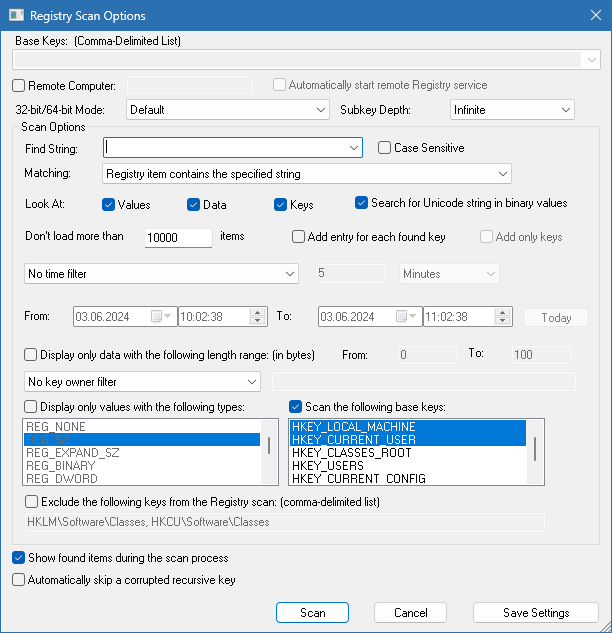
Таблица результатов и контекстное меню
После сканирования записи выводятся строками с путём Registry Key, полем Name, типом Type, значением Data, датой Key Modified Time и размером Data Length. Более новые версии также показывают владельца раздела в Key Owner. Строка со значением REG_DWORD принципиально отличается от строки, представляющей раздел: операция удаления будет иметь разные последствия.
Сортировка по заголовку столбца помогает собрать рядом записи одного типа, соседние пути или самые крупные значения. Для длинных строк предусмотрены подсказки; состав отображаемых столбцов настраивается. Статусная строка сообщает число найденных элементов и объём данных выделенных строк. Во время обхода пользователь видит, какой участок реестра обрабатывается, а при соответствующей настройке результаты появляются постепенно.
В меню найденной строки предусмотрены Open In RegEdit, Export Selected Items, Save Selected Items, Copy Selected Items, Copy Key, Properties и опасная операция Delete Selected Keys/Values. Наличие удаления не превращает RegScanner в систему автоматического исправления неисправностей: утилита не классифицирует найденное как безопасный мусор. После экспорта тот же список можно использовать как доказательный материал, не меняя системную конфигурацию.
Возможности RegScanner и границы их применения
Текстовый поиск точнее, чем последовательный просмотр
Базовый поиск отбирает в реестре записи, содержащие нужный фрагмент в имени раздела, названии параметра или данных. Поддерживаются чувствительность к регистру, точное совпадение, маски со звёздочкой и вопросительными знаками, а также варианты с регулярными выражениями. При анализе однотипных установок это полезнее перебора разделов наугад: одинаковое название программы встречается в пользовательских настройках, общесистемных параметрах и ассоциациях файлов, но смысл каждой записи различен.
Найти строку в данных не означает обнаружить все следы приложения на компьютере. Часть конфигурации хранится в файлах, службах, заданиях планировщика, базах данных и каталогах профиля. Поиск в реестре отвечает только на вопрос о совпадениях в доступных ветвях конкретного представления; он не доказывает ни полное присутствие, ни полное удаление программы.
Числовые и двоичные значения
Для поиска конкретного DWORD допускается десятичная запись, например 255, либо шестнадцатеричная, например 0xff. Двоичный поиск принимает последовательность байтов в шестнадцатеричном виде, с пробелами между парами или без них. Дополнительная опция распознавания Unicode-строк внутри двоичных значений полезна, когда интересующий текст не хранится обычным REG_SZ. Однако найденная последовательность байтов сама по себе не раскрывает назначение данных: интерпретация зависит от программы и структуры параметра.
Вместе с числовым поиском доступны фильтры REG_SZ, REG_EXPAND_SZ, REG_MULTI_SZ, REG_DWORD, REG_BINARY и других типов, а также диапазон длины данных. Поиск крупных записей позволяет выделить параметры, содержащие большие блоки информации. Он не является оценкой целостности реестра, источником цифры «освобождаемого места» или заменой диспетчера занятого дискового пространства.
Дата изменения и владелец раздела
RegScanner умеет выбирать разделы по времени их изменения: абсолютным интервалом или за последние секунды, минуты, часы либо дни. Значение Key Modified Time относится к разделу реестра, а не к каждой строке в нём по отдельности. Поэтому попадание параметра в список по времени не гарантирует, что именно этот параметр был изменён в указанный интервал. В расследовании изменений после установки приложения это существенное ограничение: утилита показывает кандидатов для проверки, но не журнал событий с автором операции и исходным состоянием.
Фильтр владельца помогает сузить поиск до разделов с заданной учётной записью-владельцем либо исключить такие разделы; допускается перечисление нескольких имён через запятую. Отображение Key Owner полезно для различения защищённых служебных участков и обычных пользовательских настроек. Владение разделом не тождественно эффективным разрешениям на чтение и запись: для точной оценки доступа надо учитывать ACL и контекст запуска.
Область поиска, права и разрядность
Программа работает с основными представлениями HKEY_LOCAL_MACHINE, HKEY_CURRENT_USER, HKEY_CLASSES_ROOT, HKEY_USERS и HKEY_CURRENT_CONFIG. Масштаб можно уменьшить до одной подветви или нескольких начальных путей; исключения убирают посторонние части дерева. Ограничение глубины полезно, когда интересуют параметры рядом с известным разделом, а не вся иерархия под ним.
Для 32- и 64-разрядных редакций Windows существуют разные представления части системного реестра. RegScanner позволяет выбрать, какое читать, даже если разрядность запущенной программы отличается. Без явной настройки 32-разрядная сборка читает 32-разрядное представление, а 64-разрядная — 64-разрядное. Отсутствие записи в одном режиме не означает, что её нет в другом. Ограничения доступа действуют независимо: запуск с повышением разрешений не делает каждую запись безопасной для удаления.
Удалённая машина и операции повышенного риска
Режим Remote Computer выполняет поиск в реестре другого компьютера сети. Он требует административного доступа на целевой машине и работоспособной инфраструктуры удалённого реестра; предусмотрен параметр запуска службы Remote Registry. Удалённый обход может занимать существенно больше времени, чем локальный, особенно при большом охвате. В корпоративной среде нужно учитывать политики доступа, межсетевой экран и допустимость удалённого администрирования, а не пытаться обходить их отключением защиты.
Для защищённых разделов доступен запуск с правами администратора, а также Run As System. Последний позволяет читать области наподобие HKLM\SAM и HKLM\Security, но повышает цену ошибочного действия. Само сканирование предназначено для чтения; расширенные полномочия оправданы только конкретной технической задачей. Автоматическое удаление по широкой выборке, особенно на чужом ПК, не является безопасным административным сценарием.
Экспорт и повторяемые обследования
Найденные элементы экспортируются как данные для анализа или как исполняемый для RegEdit набор записей. В первом случае используются текст, CSV, строки с табуляцией, HTML либо XML; во втором — формат .reg. Командные параметры /scomma, /stab, /shtml, /sverhtml, /sxml, /stext и /sreg позволяют повторять экспорт с сохранёнными условиями поиска. Формат REG потенциально изменяет систему при последующем импорте; CSV, HTML и XML документируют находки и не имеют такой семантики.
Копирование записи как текста для REG-файла через Copy As .Reg File Format полезно при точечной передаче выбранного значения, но не заменяет снимок всей ветви. Из отдельного двоичного значения доступна выгрузка в бинарный файл для внешнего анализа. Собственного механизма визуального сравнения двух полных снимков реестра RegScanner не заменяет: для такой задачи у NirSoft существует отдельный RegistryChangesView.
Безопасность, приватность и ограничения
Функциональность RegScanner построена вокруг локального чтения реестра Windows. При обычном поиске данные не нужно загружать в облачный сервис; нет предусмотренного рабочего процесса с учётной записью, синхронизацией проектов или нейросетевой обработкой. Это важно для инженеров, которым запрещено выгружать системные сведения на внешний сервер. Однако экспортированные CSV, HTML, XML и REG могут содержать пути профилей, имена пользователей, сведения об установленном ПО, внутренние сетевые адреса и конфигурационные значения. Безопасность зависит не только от того, где работала программа, но и от последующей передачи отчёта.
Поиск — не оценка вредоносности. Совпадение со старым названием приложения, неподходящей папкой или сетевым путём не даёт основания удалять запись. Настройки в реестре часто взаимосвязаны, а часть данных может быть задействована службой, драйвером или системным компонентом. Для устранения неисправностей предпочтительны штатные средства настройки и удаления программ; вручную править записи следует лишь после установления назначения конкретного параметра. О том, чем диагностика отличается от массового «ускорения системы», подробнее говорится в разделе средств оптимизации Windows.
Встроенное удаление имеет три защитных механизма: диалог подтверждения с ответом No по умолчанию, отказ удалять раздел с вложенными разделами и сохранение удаляемых элементов в .bak рядом с regscanner.exe. Если файл .bak создать нельзя, операция удаления не выполняется. Но такой .bak не следует считать проверенной полной резервной копией системы; формат хранения отличается от обычного экспорта для RegEdit. Перед ручным вмешательством надёжнее сохранить целевую ветвь стандартной функцией экспорта RegEdit и отдельно проверить, что резервный файл создан.
На больших участках производительность зависит от количества доступных записей, глубины, фильтров и скорости ответа удалённого компьютера. Ограничитель количества элементов отсекает хвост выборки, а значит, не подходит для вывода о полном отсутствии остальных совпадений. Работа без интернета не устраняет необходимость соблюдать права доступа Windows, а запуск от SYSTEM не гарантирует, что будут прочитаны повреждённые либо специально защищённые разделы.
Что перестанет работать первым при сбоях среды
Утилита не зависит от подписки или облачной сессии: типичные точки отказа здесь относятся к операционной системе и рабочему месту. При недостаточных правах отдельные ветви не будут доступны, хотя другие части реестра продолжат сканироваться. При удалённом поиске сначала становятся заметны сбои службы Remote Registry, административного доступа или сетевого подключения. Если папка программы доступна только для чтения, поиск продолжает быть полезным, но сохранение CFG, отчёта или защитного .bak оказывается под угрозой.
При смене компьютера исчезают не результаты, уже экспортированные в документы, а привязка поиска к текущему реестру: одинаковый CFG применится к данным новой машины и даст другую таблицу. После изменения установленного ПО старый отчёт остаётся историческим снимком, но не отражает состояние сегодняшней системы. Для долговременного аудита важнее сохранять дату обследования, имя машины, разрядность представления и область поиска в сопровождающей записи, чем хранить одно число найденных строк.
При переходе между 32- и 64-разрядными выпусками первым источником расхождений становится область обзора: на одной машине обе копии программы способны обращаться к разным представлениям. На старой Windows препятствием выступит уже поддержка самой ОС, а не отключение сервера NirSoft: справочное окно и локальное сканирование продолжают существовать независимо от доступности сайта загрузки.
Матрица сохранности результата
Состояние реестра, критерии поиска и итоговая выборка — три разных сущности. Их смешение приводит к самой опасной ошибке: пользователь считает CSV полноценным откатом или принимает экспорт REG за неизменяемый отчёт. Сопоставление ниже показывает, что остаётся после каждой операции.
| Действие | Что сохраняется | Что не сохраняется | Перенос и обратимость |
|---|---|---|---|
| Save Settings | Условия поиска, в том числе диапазоны и область | Результаты и копия реестра | CFG пригоден для повторного поиска, но не восстанавливает записи |
| Save Selected Items в CSV/TXT | Табличные сведения о выбранных находках | Полная иерархия, разрешения, применимое состояние системы | Читается в табличном редакторе; изменений реестра не отменяет |
| HTML/XML | Представление списка для публикации или машинного разбора | История изменений и полный снимок | Подходит для отчётности; обратный импорт в реестр не предусмотрен |
| Export Selected Items в REG | Экспортированные значения реестра в формате RegEdit | Параметры вне выделения и гарантированная копия всего раздела | Импорт может записать значения обратно и потому требует контроля |
| Export Value To Binary File | Содержимое одного двоичного значения | Контекст пути, имя, тип и настройки доступа | Байты изучаются отдельно; это не автоматический механизм восстановления |
| Delete Selected Keys/Values | Защитная запись удаляемых элементов в .bak | Гарантированный снимок всей системы | Изменение реальное; для отката нужна отдельно подготовленная проверенная копия |
| Open In RegEdit | Не создаётся файл, открывается выбранное место | Ни отчёт, ни резервная копия | Сам переход не меняет значение; дальнейшее редактирование рискованно |
Принципиальное различие состоит в том, что один экспорт фиксирует наблюдение, другой — данные для возможного внесения. Для служебного отчёта выбирать формат REG обычно не нужно: случайное двойное нажатие на него гораздо опаснее открытия CSV. Восстановление удалённой записи из заранее экспортированного REG также не следует считать полной отменой, поскольку связанные параметры, службы и состояние работающего приложения могут измениться независимо.
Задача, инструмент, результат и контроль
| Реальная задача | Инструмент RegScanner | Ожидаемый результат | Что проверить |
|---|---|---|---|
| Найти упоминание конкретного пути | Find String, Look At: Data | Строки со значениями, где хранится фрагмент | Полный Registry Key и семантику найденного параметра |
| Отделить настройки пользователя от системных | Base Keys и список корневых ветвей | Выборка по HKCU либо HKLM | Отсутствие другого профиля или альтернативного представления |
| Исследовать крупные двоичные значения | Data Length, REG_BINARY | Отобранные записи нужного объёма | Единицу измерения «байты», а не размер раздела |
| Сузить период после установки ПО | Key Modified Time | Разделы, время изменения которых входит в диапазон | Что дата относится к разделу, а не к отдельному значению |
| Выявить сетевые пути в настройках | Matching: remote network path | Найденные строки с сетевыми адресами | Действительность пути и его принадлежность программе |
| Повторять одно обследование | CFG, /cfg, /scomma | Сопоставимые CSV-отчёты | Имя ПК, дату, разрядность и одинаковые критерии |
| Изучить отдельное значение в редакторе | Open In RegEdit | Переход к системной записи | Соответствие имени, типа и данных до изменений |
Эта карта отделяет собственно получение находок от принятия решения. Например, сетевой путь в реестре можно исследовать, но удалять его сразу нельзя: он может быть ссылкой на действующую корпоративную папку, сопоставленный диск или параметр прикладной программы. Аналогично недавнее изменение раздела показывает время, но не доказывает виновника сбоя.
Как пользоваться программой — советы гика
В этом разделе описаны подтверждённые рабочие операции RegScanner 2.75. Для безопасного освоения достаточно пользовательской ветви HKCU, нейтрального поискового фрагмента и отдельной папки для отчётов. Любое удаление рассматривается отдельно от анализа: результат сканирования не служит разрешением на изменение системы. Названия полей приведены для английского интерфейса.
Первый запуск и сквозной сценарий: от поиска до CSV-отчёта
Цель: получить воспроизводимый список настроек в собственной пользовательской ветви, не изменяя реестр. Подготовка: нужен архив RegScanner с NirSoft, право запуска обычных приложений и каталог для сохранения результата. Вариант ZIP удобен без установки; отдельный установщик нужен тем, кто предпочитает штатную запись об удалении программы в Windows.
- Распакуйте архив в доступную для записи папку, затем откройте regscanner.exe. В появившемся диалоге Registry Scan Options оставьте локальный компьютер.
- В Base Keys укажите HKCU\Software и ограничьте область этой ветвью; убедитесь, что широкий список Scan the following base keys не заменяет заданный путь.
- В Find String введите безопасный для примера фрагмент Microsoft; в Matching выберите правило поиска строки, содержащей введённые символы, а в Look At оставьте Keys. Установите разумное значение Don’t load more than … items.
- Нажмите Scan. По окончании посмотрите на пути в столбце Registry Key: совпадения должны относиться к выбранной пользовательской области, а не ко всему HKLM.
- Выделите несколько подходящих строк и примените Save Selected Items с сохранением в CSV либо сохраните весь перечень соответствующей командой сохранения списка. Укажите понятное имя отчёта, не связанную с папкой Windows директорию и расширение CSV.
- Откройте сохранённый файл в табличной программе или текстовом редакторе, сверив количество строк, пути и заголовки с тем, что было на экране.
Проверка: в CSV присутствуют адреса вида HKCU\Software\…, RegScanner не просит перезагрузки и настройки системы остались неизменными. Типичная ошибка: оставить включёнными все корневые ветви либо сохранить только один случайно выделенный элемент. Безопасный откат: закройте окно, удалите ненужный отчёт и повторите поиск с более узкой областью; отменять изменения реестра не требуется, потому что сканирование и CSV-экспорт его не меняют.
Поиск точной строки, масок и регулярных выражений
Цель: управлять характером совпадения, когда обычный поиск по подстроке возвращает слишком много чужих настроек. Подготовка: известен термин, путь либо структура имени, а также понятно, где именно это ожидается — в названии раздела, имени параметра или данных. Используйте пользовательскую подветвь, прежде чем расширять охват.
- Откройте параметры нового сканирования из окна RegScanner и введите выражение в Find String.
- Для обычного совпадения выберите в Matching поиск по содержащейся строке. Для полного имени переключите правило на Exact Match; включите Case Sensitive, если различие регистра существенно для задачи.
- Для маски используйте предусмотренный режим поиска с wildcard: звёздочка соответствует произвольной последовательности, вопросительный знак — одному символу. В режиме регулярного выражения вводите именно регулярное выражение, а не файловую маску: эти синтаксисы различаются.
- Оставьте в Look At только нужные поля Keys, Values или Data. Запустите поиск и оцените не только наличие, но и контекст совпадений.
Проверка: при точном совпадении строки не должны содержать дополнительных символов в проверяемом имени; для маски результаты соответствуют выбранному шаблону. Типичная ошибка: искать путь файла с обратными косыми чертами в режиме регулярного выражения, не учитывая его синтаксис, или отключить Data при попытке найти путь внутри значения. Откат: вернитесь к поиску обычной подстроки в той же ветви; ошибочные критерии не затрагивают реестр.
Выбор корневых ветвей, глубины и исключений
Цель: сократить ненужный обход и исключить смешение пользовательских и общесистемных настроек. Подготовка: определите известную часть пути. HKCU относится к текущему профилю, а HKLM — к настройкам компьютера; HKCR объединяет сведения об ассоциациях и классах, поэтому чтение разных корней не всегда даёт независимые наборы записей.
- В Base Keys укажите точный начальный путь, например HKLM\Software\Microsoft\Windows\CurrentVersion. Для нескольких областей внесите пути через запятую, как поддерживает RegScanner.
- Если в имени самого раздела есть запятая, заключите такой путь в кавычки: иначе разделитель будет истолкован как граница списка.
- Проверьте Scan the following base keys и оставьте активными только действительно требуемые корни. Значение Subkey Depth задайте по исследуемой иерархии; Infinite означает обход без заданного предела глубины.
- Для заведомо не относящихся к задаче крупных участков воспользуйтесь Exclude the following keys from the Registry scan, перечислив пути, которые нужно исключить.
Проверка: все адреса результатов принадлежат разрешённым ветвям, а исключённые пути отсутствуют. Ошибка: чрезмерная глубина или исключение отбрасывают действительно нужную запись; другой частый случай — смешение похожих разделов HKCU и HKLM. Откат: верните Infinite и очистите исключения для повторного контрольного обхода, не изменяя записей.
Поиск DWORD, шестнадцатеричных чисел и двоичных последовательностей
Цель: найти параметры по содержимому, когда имени заранее нет. Подготовка: известно точное числовое значение DWORD либо последовательность байтов. Не путайте числовое представление с текстом цифр: строковое значение «255» не то же самое, что DWORD с числом 255.
- В списке Matching выберите режим Registry item contains the specified DWORD value для DWORD. В Find String введите десятичное 255 или шестнадцатеричное 0xff.
- Для двоичного шаблона переключите Matching на режим поиска указанного бинарного значения. В Find String внесите последовательность пар, например 01 3f c7 a1; RegScanner принимает шестнадцатеричные байты и без пробелов.
- Чтобы обнаружить текст, закодированный внутри REG_BINARY, используйте Search for Unicode string in binary values и соответствующий текстовый режим поиска; учитывайте, что это поиск строки в данных, а не полное декодирование формата.
- Оставьте нужную ветвь и тип данных, запустите сканирование и сравните найденное с известным тестовым значением.
Проверка: у найденных строк тип и представление Data соответствуют требуемым байтам либо числу. Ошибка: ввод 0xff в режиме обычного текста вместо поиска DWORD или подстановка десятичной записи как набора байтов. Откат: отмените ошибочный отбор, переключите режим Matching и повторите чтение; записи в системе не менялись.
Отбор по типам и длине данных
Цель: изучить, например, большие двоичные значения, не просматривая тысячи коротких строк и чисел. Подготовка: нужен обоснованный критерий размера; байты в фильтре Data Length описывают хранимые данные конкретного значения, а не общий объём ветви.
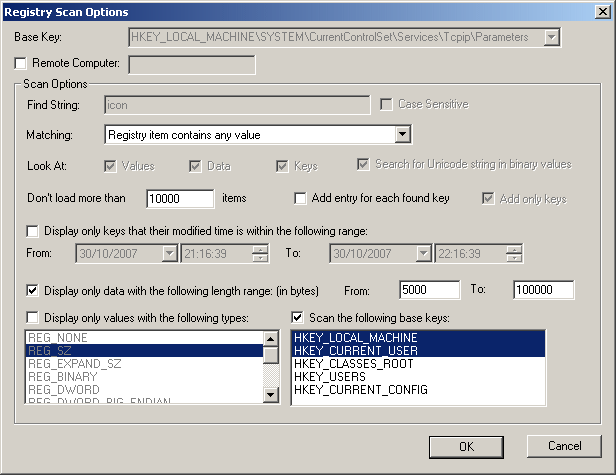
- В Matching укажите Registry item contains any value. При таком режиме конкретная поисковая строка для отбора по длине не требуется.
- Отключите Add entry for each found key, чтобы строки разделов не мешали анализу значений.
- Отметьте Display only data with the following length range и впишите диапазон, например от 5000 до 100000 байт.
- В Display only values with the following types оставьте интересующие типы, например REG_BINARY; при необходимости сравнения включите также строковые варианты.
- После получения списка отсортируйте его по столбцу Data Length и сопоставьте крупные значения с их Registry Key и именем.
Проверка: размеры попадают в указанный диапазон, тип соответствует выбранному, а данные не превращаются в «размер программы» или «потерянное место». Ошибка: включённое добавление строк разделов создаёт записи длиной ноль и сбивает выводы. Откат: отмените ограничение длины и восстановите перечень типов для исходной выборки; удалять найденное из-за размера нельзя.
Поиск разделов по времени изменения и владельцу
Цель: найти участки реестра, изменившиеся после известного события, и при необходимости отделить системных владельцев от пользовательских. Подготовка: известен интервал времени либо корректное имя владельца из ACL; дата относится к разделу, поэтому её следует рассматривать как косвенный признак.
- Установите Registry item contains any value в Matching, включите Add entry for each found key и Add only keys, если нужна именно таблица разделов.
- В фильтре Display only keys that their modified time is within the following range задайте начало и конец либо выберите режим за последние часы или дни. Кнопка Today помогает сформировать интервал текущего дня.
- При исследовании владения выберите режим фильтра Key Owner для включения или исключения нужных владельцев. Для нескольких имён используется перечень через запятую.
- После сканирования отсортируйте результаты по Key Modified Time и посмотрите владельца в Key Owner; не выводите автора изменения только из этих двух полей.
Проверка: отображаются разделы нужного интервала, временные отметки согласуются с часовым поясом системы, а выбранный владелец присутствует или исключён по условию. Ошибка: трактовать дату раздела как дату изменения каждого значения внутри него либо искать точное время события без учёта локального времени. Откат: отключите временной и владельческий фильтры и проведите повторный сравнительный просмотр.
Выбор 32- и 64-разрядного представления реестра
Цель: отличить действительное отсутствие настройки от поиска не в том представлении. Подготовка: компьютер работает под 64-разрядной Windows и известно, что проверяемая программа бывает 32- или 64-разрядной. Это особенно важно для отдельных разделов HKLM\Software, где используется перенаправление реестра.
- Откройте Registry Scan Options и найдите 32-bit/64-bit Mode.
- Выберите сначала 32-разрядное представление и ограничьте область конкретной ветвью. Сохраните или запишите найденные адреса отдельно от следующего обследования.
- Измените режим на 64-разрядное представление, повторите тот же поиск с тем же Find String и той же Base Keys.
- Сравните оба набора, не складывая автоматически числа находок: часть ветвей отображает общие сведения, а часть — разные записи.
Проверка: для каждой таблицы известен режим, в котором она получена, и оба отчёта помечены соответствующим образом. Ошибка: сравнивать отчёт из x86-сборки с отчётом из x64-сборки при оставленном режиме Default и считать разницу следствием установки ПО. Откат: верните Default только после выяснения исходного режима и удалите неверно помеченные отчёты; никаких параметров реестра эта операция не исправляет и не портит.
Поиск записей на другом компьютере
Цель: собрать сведения для администрирования машины в той же управляемой сети. Подготовка: нужны разрешение владельца системы, административные учётные данные и работоспособная служба удалённого реестра. Сетевые ограничения и корпоративные политики должны разрешать такую операцию.
- В Registry Scan Options отметьте Remote Computer и укажите имя целевого компьютера.
- При необходимости и наличии разрешения используйте Automatically start remote Registry service. Не включайте службу в обход действующей политики безопасности.
- Задайте узкую Base Keys, небольшой Subkey Depth и точное условие поиска, чтобы исключить ненужный долгий сетевой обход.
- Запустите Scan, дождитесь результатов и отдельно запишите, что они получены с удалённого компьютера. Экспортируйте список как отчёт, не выполняя удаления.
Проверка: найденные пути относятся к нужному удалённому реестру; в отчёте указано имя обследованной машины. Ошибка: запуск без прав администратора либо недоступная Remote Registry служба дают отсутствие данных, которое нельзя интерпретировать как отсутствие параметров. Откат: снимите Remote Computer и вернитесь к локальной безопасной проверке; вопросы доступа решайте с администратором, а не отключением защитных механизмов.
Переход в RegEdit и копирование адреса записи
Цель: посмотреть контекст конкретной находки в штатном редакторе, не перепечатывая длинный путь. Подготовка: одна найденная строка уже сопоставлена с ожидаемой задачей и не предполагает немедленного удаления.
- Выделите найденную строку в таблице RegScanner. Для перехода дважды щёлкните её либо вызовите Open In RegEdit из контекстного меню.
- В открывшемся RegEdit проверьте путь, имя параметра, его тип и данные. Сам переход из RegScanner не означает согласия на изменение значения.
- Для документирования адреса используйте Copy Key или сочетание Ctrl+K, предназначенное для копирования пути раздела.
- Если нужна передача адреса в виде специальной ссылки, в меню File существует переключатель Support Reg: Links. Он управляет обработкой адресов вида reg:HKEY_LOCAL_MACHINE\Software и действует на текущего пользователя; для обычного копирования адреса эта настройка не требуется.
- При необходимости запуска редактора без повышения прав используйте вариант Open In RegEdit Without Elevation; выбор режима доступа должен соответствовать задаче.
Проверка: путь в адресной строке RegEdit совпадает с Registry Key выбранной строки и действительно содержит нужный параметр. Ошибка: принять имя раздела за имя значения и изменить соседнюю строку либо открыть не ту разрядность. Откат: закройте RegEdit без сохранения правок и вернитесь к списку; при любом уже сделанном редактировании используйте заранее экспортированную целевую ветвь, а не «перезапуск сканирования». Если включали Support Reg: Links без необходимости, выключите его той же командой File — это отменит установленную обработку протокола для текущего пользователя.
Сохранение отчётов, экспорт REG и извлечение двоичного значения
Цель: зафиксировать результаты в формате, отвечающем назначению — документация, анализ или осторожное восстановление выбранных значений. Подготовка: проверьте выделение и решите, нужен обычный отчёт или данные для RegEdit. Эти форматы нельзя считать взаимозаменяемыми.
- Для таблицы выделите нужные строки и выберите Save Selected Items. При сохранении подберите TXT, CSV, HTML, XML или другой доступный формат списка. Файл назовите так, чтобы были понятны дата и область анализа.
- Для переноса найденных значений реестра используйте Export Selected Items и сохраните .reg. Не открывайте такой файл двойным щелчком ради просмотра: импорт REG может внести изменения в реестр.
- Для вставки отдельной записи в собственный контролируемый документ предусмотрено Copy As .Reg File Format (Ctrl+R); для общего пути — Copy Key. Это разные способы копирования.
- Для анализа содержимого одного REG_BINARY можно воспользоваться Export Value To Binary File, поместив бинарный файл в рабочую папку вместе с отдельной заметкой об исходных имени и пути.
Проверка: текстовый отчёт открывается как таблица, REG содержит ожидаемые адреса и значения, двоичный файл относится к заранее выбранной записи. Ошибка: считать экспорт REG полным резервированием HKLM или путать сохранение отдельных строк с сохранением всех результатов. Откат: не импортируйте подозрительный REG, удалите ошибочный файл и выполните точный повторный экспорт; состав реестра от такого исправления не изменится.
Сохранение конфигурации и экспорт из командной строки
Цель: повторять однотипные обследования без ручного заполнения диалога и собирать отчёты для сравнения. Подготовка: в RegScanner уже настроены корректные Base Keys, Matching и остальные условия, а каталог C:\Reports из примеров уже создан и доступен для записи. Автоматизация здесь означает повторение поиска, а не автоматическое лечение системы.
- В Registry Scan Options нажмите Save Settings: параметры сохраняются в regscanner.cfg рядом с regscanner.exe при обычном варианте хранения. При желании используйте самостоятельный конфигурационный файл.
- Для повторного экспорта в CSV выполните команду RegScanner.exe /scomma «C:\Reports\registry-search.csv»; для текстового файла — /stext, для XML — /sxml.
- Для альтернативного набора условий укажите /cfg «C:\Reports\mysearch.cfg» /stab «C:\Reports\registry-search.txt». Параметр /cfg относится к условиям поиска, /stab — к выходному файлу.
- Для REG существует /sreg, для HTML — /shtml или /sverhtml. Не применяйте REG как неразличимый от TXT журнал выполнения.
- Проверьте созданный файл и отдельно запишите дату, машину, права и выбранное представление реестра: CFG не фиксирует все характеристики окружающей среды.
Проверка: файл сформирован в ожидаемой папке, содержит результат с правильными столбцами, а повторный запуск использует тот же набор фильтров. Ошибка: отсутствие доступа для записи в C:\Reports, неверные кавычки для пути с пробелами либо запуск из папки с другим regscanner.cfg. Откат: исправьте путь и конфигурацию, отложите предыдущий отчёт отдельно и повторите только сканирование; любые массовые операции удаления должны оставаться вне автоматизированного сценария.
Контролируемое удаление найденной записи
Цель: удалить точно идентифицированный параметр только тогда, когда штатная программа настройки не позволяет исправить проблему и есть проверенный резерв. Подготовка: сначала документально установлено назначение записи; выбран один параметр, а в RegEdit заранее экспортирована соответствующая ветвь. Не используйте этот режим для очистки всех совпадений по названию приложения.
- Убедитесь, что рабочая папка regscanner.exe доступна для записи: защитный .bak должен создаваться именно там. Проверьте, что отдельный REG-экспорт выбранной ветви уже создан в другом каталоге.
- Откройте нужный результат через RegEdit, повторно сверив Registry Key, Name, Type и Data с диагностикой неисправности.
- В RegScanner выделите только подтверждённую строку и выберите Delete Selected Keys/Values. В диалоге подтверждения по умолчанию выбран ответ No; согласие допустимо лишь после двойной проверки.
- Учитывайте разницу: удаление значения убирает один параметр, удаление раздела затрагивает весь раздел; раздел с вложенными подразделами RegScanner удалять не станет.
- После изменения выполните повторный поиск этого точного адреса, проверьте отсутствие удалённого значения, а затем оцените работу затронутого приложения. Сохраните .bak и исходный REG для расследования результата.
Проверка: исчез именно намеченный параметр, соседние настройки остались на месте и требуемое поведение восстановилось. Ошибка: широкое выделение, отсутствие прав или невозможность создать .bak; при ошибке записи защитного файла RegScanner откажет в удалении. Безопасный откат: при ухудшении работы восстановите заранее экспортированную ветвь через штатный импорт RegEdit, учитывая, что такой импорт перезапишет входящие в файл значения; затем повторно оцените состояние. Не пытайтесь «восстановить всё» простым переименованием .bak в .reg: эквивалентность этих форматов не установлена.
Плюсы и минусы RegScanner
Плюсы
- Единая выборка вместо цепочки F3. Совпадения сразу видны в таблице с путями, типами, данными, временем изменения и длиной, что позволяет сортировать и сравнивать контекст.
- Параметрические фильтры. Для анализа доступны точное совпадение, маски, регулярные выражения, поиск Unicode внутри REG_BINARY, DWORD, владелец и диапазон длины данных; стандартный поиск RegEdit не объединяет эти критерии в одном диалоге.
- Управляемый охват. Можно задавать несколько начальных путей, исключать ветви, ограничивать глубину и отдельно рассматривать 32- и 64-разрядные представления.
- Локальная переносимая работа. ZIP-вариант запускается без обязательного установщика, а для анализа реестра собственной машины не требуется вход в аккаунт.
- Отчётность и автоматизация. Результаты выгружаются в форматы для документации и обработки скриптами, сохранённые критерии воспроизводятся из командной строки.
- Предохранители при удалении. Подтверждение со значением No по умолчанию, запрет удаления непустого раздела и отказ от удаления при невозможности записать защитный .bak уменьшают риск отдельных случайных действий.
Минусы
- Нет визуального контекста полноценного редактора. В таблице удобно находить записи, но структуру соседних разделов, разрешения и непосредственную правку приходится исследовать через RegEdit либо другую программу.
- Результат зависит от критериев и доступа. Неверная область, предел количества строк, разрядность или недостаточные права дают неполную выборку без доказательства того, что других записей не существует.
- Удаление нельзя считать безопасным исправлением. Утилита не оценивает целесообразность записи и не предоставляет документированную многоуровневую историю отмены, как специализированные редакторы.
- Фильтр времени не устанавливает автора изменения. Он относится к разделу; для определения причины сбоя потребуется дополнительное расследование.
- Отдельный язык и настройки требуют организации файлов. Русский интерфейс обеспечивается внешним INI, а CFG и защитный .bak привязаны к рабочей папке.
- Для автономных кустов реестра нужен другой инструмент. Основная работа RegScanner ориентирована на доступный реестр Windows, а не на независимое исследование всех файлов реестра со снятого диска.
Кому подойдёт и кому не подойдёт
Кому подойдёт
Системному администратору RegScanner пригодится для точечного поиска сетевых путей, настроек программ и совпадающих строк на нескольких обслуживаемых машинах — с отдельной фиксацией источника каждого отчёта. Сотруднику техподдержки полезна возможность быстро получить список найденного, передать адрес конкретного параметра коллеге и открыть его в RegEdit без ручного копирования длинного пути. Разработчик настольного ПО оценит поиск по различным представлениям реестра и повторяемый экспорт, когда требуется выяснить, где приложение сохранило регистрационные или пользовательские сведения.
Опытному пользователю Windows программа подходит для разового анализа известного параметра, особенно когда встроенный редактор требует много последовательных переходов. Здесь полезны небольшая переносимая сборка и отсутствие платы. Тому, кто систематически использует несколько NirSoft-утилит, имеет смысл отдельно разобраться с NirLauncher — оболочкой для инструментов NirSoft: это другой продукт, который упрощает организацию набора, но не расширяет семантику самого поиска RegScanner.
Кому не подойдёт
Начинающему пользователю, который хочет нажать кнопку «исправить ошибки реестра», RegScanner не подходит: в нём нет достоверного механизма классификации «лишних» записей. Для редактирования десятков значений с историей отмены, сравнением снимков и детальным управлением деревом удобнее расширенный редактор. Для мониторинга каждого изменения в реальном времени или для криминалистического просмотра автономных кустов реестра также нужны другие классы инструментов.
Решение не стоит выбирать ради ускорения Windows без установленной причины проблем. Число найденных совпадений, длина REG_BINARY и давность изменения раздела не являются самостоятельными показателями неисправности. Для общей диагностики компьютера задача шире; её разумнее соотносить с инструментами системного администрирования, а не искать универсальную очистку в одной таблице реестра.
Сравнение с другими аналогами
Критерии сравнения одинаковы для каждого решения: основная задача, платформа, порог освоения, поддерживаемые данные и файлы, автоматизация, модель оплаты, ограничения и сценарий выбора. Они относятся к действительным возможностям программ, а не к условному рейтингу по скорости: сравнимых независимых замеров поиска здесь нет.
Редактор реестра Windows (RegEdit)
Задача: просмотр и ручное изменение параметров реестра в иерархии. Платформа: Windows, системный компонент. Порог освоения: начальный интерфейс понятен по аналогии с файловым деревом, но безопасное изменение требует знания структуры Windows. Форматы: реестр системы и экспорт/импорт .reg. Автоматизация: встроенный интерфейс ориентирован на действия вручную, а не на пакетные поисковые отчёты. Оплата: входит в Windows. Ограничения: поиск показывает совпадения последовательно и не предлагает набора параметрических фильтров RegScanner. Когда выбрать: известен точный адрес раздела, нужно изучить соседние параметры и сделать одну обоснованную правку.
RegEdit — не слабая копия RegScanner, а иной инструмент. Он лучше раскрывает структуру и поддерживает штатный экспорт ветви перед изменениями. RegScanner удобнее как предварительное сито, после которого в редактор переходят к конкретной записи. Вопрос о том, чем безопасно дополнять системные средства, актуален и для специализированных программ очистки реестра: автоматическое исправление в них имеет другой смысл и требует отдельной оценки риска.
Командный инструмент Windows reg query
Задача: читать и искать значения реестра из командной строки. Платформа: поддерживаемые версии Windows и Windows Server. Порог освоения: выше для пользователя без опыта терминала; для администратора, работающего со скриптами, привычный. Форматы: текстовый вывод команды, типы REG_*; для отдельного экспорта REG в системе предусмотрена другая команда reg export. Автоматизация: высокая благодаря параметрам /s, /f, /k, /d, /t, /reg:32 и /reg:64. Оплата: входит в Windows. Ограничения: отсутствует визуальная таблица с фильтрами дат и владельцев, привычная для RegScanner. Когда выбрать: готовится сценарий удалённой поддержки, развёртывания или проверок, где важнее контролируемый вывод и стандартные средства ОС.
В связке со скриптом reg query удобен для простого машинного анализа, но требует аккуратного обращения с кодировками, текстовым выводом и кодами завершения. RegScanner выгоден там, где сначала нужно визуально отобрать параметры по нескольким критериям, а затем использовать результат как CSV или XML без разработки собственного парсера консольного вывода.
RegCool
Задача: полноценное редактирование, поиск и замена, сравнение разделов, создание снимков и возврат изменений. Платформа: Windows. Порог освоения: выше, чем у узкоспециализированного поиска, поскольку доступно полноценное дерево и операции изменения. Форматы: системный реестр, .reg и файлы кустов .hive, включая автономное редактирование. Автоматизация: есть параметры командной строки, в том числе для импорта, экспорта и открытия конкретных адресов. Оплата: freeware. Ограничения: более широкий набор операций означает больше ситуаций, когда пользователь случайно меняет рабочую конфигурацию; средства отката не делают любое изменение безопасным. Когда выбрать: в работе регулярно нужны не только находки, но и редактирование, сравнение, снимки и история действий.
По сравнению с RegScanner этот редактор ближе к постоянной рабочей среде администратора. Многоуровневая отмена и сравнение реестра относятся к его собственному набору функций, а не к функциям RegScanner. Пользователю, которому достаточно раз в месяц найти устаревший путь, дополнительная сложность может не понадобиться.
Registry Workshop
Задача: расширенное администрирование и редактирование реестра с поиском и заменой, историей Undo/Redo и сравнением. Платформа: Windows; в официальных системных требованиях перечислены Windows XP, Vista, 7, 8 и 10. Порог освоения: средний или высокий вследствие числа операций и режимов. Форматы: системный реестр, .reg и .pol, включая редактирование файлов. Автоматизация: поиск и замена нескольких совпадений, операции сравнения; на официальной странице не следует смешивать это с документированным командным экспортом RegScanner. Оплата: коммерческая лицензия, доступна полнофункциональная 30-дневная пробная версия. Ограничения: постоянное применение после пробы требует оплаты; заявленные требования не устанавливают поддержку Windows 11. Когда выбрать: регулярно выполняются структурные изменения, нужен журнал отмены и полноценная среда редактирования.
Registry Workshop интереснее RegScanner в длительной работе с модификациями. Напротив, для разового поиска без правки реестра бесплатный RegScanner решает более узкую задачу, без покупки лицензии и без освоения развитого редактора.
Типичные проблемы RegScanner: причины и решения
Отправная точка диагностики — установить, на каком этапе возникла неисправность: запускается ли файл, сканируется ли нужная ветвь, видны ли ожидаемые результаты, получается ли сохранить отчёт и не затронуты ли реальные параметры системы. Ниже перечислены разные симптомы; исправление одной группы не заменяет диагностику другой.
1. Программа не запускается после распаковки ZIP
Симптом: файл regscanner.exe не появляется в рабочем окне, либо запуск выполняется из окна архиватора и завершает работу. Возможная причина: исполняемый файл остаётся внутри ZIP, недоступна рабочая папка или ограничен запуск сторонних EXE политиками Windows. Диагностика: установить фактический путь regscanner.exe, проверить атрибуты файла и сведения защиты Windows, отличить блокировку политики от повреждённого архива. Исправление: использовать неизменённую официальную сборку, обычную распакованную папку и согласованный с администратором режим запуска. Проверка: открывается Registry Scan Options без требования устанавливать стороннюю библиотеку.
2. Найдено ноль записей, хотя параметр точно существует
Симптом: нулевой список при известном имени или пути. Возможная причина: исключена требуемая ветвь, выбран режим Exact Match вместо части строки, отключено поле Data либо сработало ограничение глубины. Диагностика: сопоставить адрес параметра в RegEdit с Base Keys, Look At, Matching, Subkey Depth и исключениями. Исправление: снять необоснованные ограничения и использовать соответствующий вид совпадения. Проверка: контрольное значение появляется по точному адресу, а не только в другой похожей ветви.
3. Результаты отличаются в 32- и 64-разрядных сборках
Симптом: программа найдена в одном обследовании и отсутствует во втором на том же ПК. Возможная причина: различие 32- и 64-разрядных представлений реестра или оставленный режим Default. Диагностика: сравнить архитектуру запущенного EXE, выбранный 32-bit/64-bit Mode и корневой путь, прежде всего в программных разделах HKLM. Исправление: привести режимы обоих обследований к одному представлению либо вести по два раздельно обозначенных отчёта. Проверка: повторный поиск при одинаковых условиях даёт сопоставимые результаты.
4. Сканирование зависает на необычно глубоком пути
Симптом: отображаемый путь повторяет похожие сегменты, прогресс не меняется либо приложение завершается. Возможная причина: повреждённая рекурсивная ветвь или проблемная структура ссылок в реестре. Диагностика: оценить адрес, на котором останавливается обход, и наличие повторяющихся компонентов пути. Исправление: использовать настройку версии 2.75 Automatically skip a corrupted recursive key, при необходимости ограничить область и глубину сканирования. Проверка: чтение других ветвей завершается, а проблемный раздел не удалён и не подвергался автоматическому «исправлению».
5. Обход внезапно заканчивается после фиксированного числа результатов
Симптом: таблица содержит, например, ровно 10 000 элементов, хотя широкий поиск должен охватить больше. Возможная причина: сработал Don’t load more than … items. Диагностика: сопоставить число строк с указанным в параметрах пределом, проверить повторяемость границы. Исправление: уменьшить область и уточнить условия отбора либо согласованно увеличить предел. Проверка: результат охватывает нужные ветви, а выбранное ограничение не выдаётся за полноту всей базы реестра.
6. Не отображаются защищённые служебные разделы
Симптом: видны пользовательские ключи, но нет ожидаемых разделов с повышенными требованиями доступа. Возможная причина: учетная запись не имеет разрешения на чтение соответствующей части реестра. Диагностика: сопоставить доступность пути в RegEdit и контекст запуска RegScanner, не менять разрешения для проверки вслепую. Исправление: только при обоснованной административной задаче использовать Run As Administrator или специализированный Run As System. Проверка: целевой раздел читается; расширенные права не сохраняются как постоянный режим повседневной работы.
7. Удалённый компьютер не отвечает на поиск
Симптом: после выбора Remote Computer отсутствуют результаты или появляется ошибка подключения. Возможная причина: недоступная служба Remote Registry, недостаточные административные права, сетевые ограничения либо неверное имя машины. Диагностика: проверить достижимость целевого ПК штатными средствами сети, право доступа и состояние службы в рамках политики организации. Исправление: устранить сбой прав или службы на стороне администрируемого компьютера; не открывать опасные сетевые разрешения ради одиночного сканирования. Проверка: по контрольной ветви возвращаются ожидаемые записи именно нужного компьютера.
8. Поиск по DWORD или байтам ничего не даёт
Симптом: известная числовая настройка не попадает в список, хотя обычный текстовый поиск иногда находит те же символы. Возможная причина: смешение десятичного, шестнадцатеричного и текстового представлений, выбран не тот Matching или отфильтрован требуемый тип REG_*. Диагностика: посмотреть тип и данные контрольного параметра в RegEdit, сопоставить их с вводом. Исправление: использовать режим DWORD с 255 или 0xff либо режим binary с парами шестнадцатеричных байтов; убрать противоречащие фильтры. Проверка: найденный элемент имеет ожидаемый тип и данные.
9. Временной фильтр выдаёт слишком много несвязанных записей
Симптом: после сужения периода остаются многочисленные параметры, явно не относящиеся к изучаемой установке. Возможная причина: метка времени принадлежит разделу, а не отдельному параметру, а выбранный интервал слишком широк. Диагностика: изучить Key Modified Time у родительского пути, источник временного интервала и настройку Add only keys. Исправление: анализировать сначала разделы, сопоставлять время с другими признаками и уменьшить охват. Проверка: каждый дальнейший вывод подкреплён содержимым записи, а не одной временной меткой.
10. Отчёт CSV, XML или CFG не сохраняется
Симптом: после экспорта файл отсутствует, конфигурация не запоминается либо каталог не позволяет записывать данные. Возможная причина: отсутствие прав записи, несовпадение рабочего каталога и сохранённого пути, неверное расширение. Диагностика: сравнить каталог результата с реальным расположением regscanner.exe, проверить права пользователя на целевую папку и свободное пространство. Исправление: использовать отдельную пользовательскую директорию для отчётов и доступную папку для переносимой сборки. Проверка: файл существует и заново открывается в подходящей программе; сохранённый CFG действительно воспроизводит условия.
11. Не удаётся удалить выбранное значение
Симптом: удаление не выполняется после подтверждения либо команда не затрагивает раздел. Возможная причина: RegScanner не смог создать защитный .bak, недостаточно разрешений на изменение или выбран раздел с вложенными подразделами. Диагностика: оценить тип выделенной строки, доступность папки исполняемого файла для записи и наличие вложенных разделов. Исправление: устранить только проблему записи .bak; для сложного раздела не обходить защиту массовым удалением, а пересмотреть обоснованность операции. Проверка: либо отмена завершилась без изменения реестра, либо удалён только заранее согласованный объект с сохранением защитной копии.
12. REG-файл импортирован, но проблема не исчезла
Симптом: восстановление значений из экспорта завершилось, а поведение Windows или приложения осталось прежним. Возможная причина: исходный REG охватывал только выборку, сопутствующие разделы не были восстановлены, приложение продолжает использовать собственный кеш или параметры уже изменились снова. Диагностика: сверить содержимое экспортированного файла, актуальный адрес в RegEdit и другие связанные настройки, не выполнять повторные импорты наугад. Исправление: применять исходный целевой резерв из RegEdit и профильные штатные средства восстановления; при системной неисправности не полагаться на RegScanner как на инструмент ремонта Windows. Проверка: повторная диагностика показывает восстановление конкретного параметра и нормальную работу компонента, а не только успешное сообщение об импорте.
FAQ: частые вопросы о RegScanner
Можно ли использовать RegScanner для постоянного наблюдения за всеми изменениями?
RegScanner строит выборку по состоянию реестра во время обследования. Команда Refresh (F5) повторяет поиск с последними критериями, но не превращает утилиту в непрерывный журнал изменений с автором операции, значениями до правки и после неё. Для сравнения снимков существует отдельная NirSoft RegistryChangesView. Это разные методы: периодический повторный поиск обнаруживает текущее соответствие, а сравнение снимков фиксирует различия между двумя состояниями.
Умеет ли RegScanner искать в кустах реестра со снятого диска?
Основной режим RegScanner обращается к активному либо удалённому реестру Windows. Для анализа автономных файлов кустов на другом диске NirSoft предлагает отдельную утилиту OfflineRegistryFinder. Такое разделение важно при исследовании неисправной установки Windows: возможности чтения живого реестра нельзя автоматически переносить на файлы SOFTWARE, SYSTEM или NTUSER.DAT, не загруженные в действующую систему.
В чём разница между пустым именем параметра и отсутствующим параметром?
У раздела реестра бывает значение по умолчанию, которое в системном редакторе представлено специальной строкой с пустым именем. Это существующее значение, а не доказательство того, что в разделе нет параметров. Отсутствие всех подходящих находок в RegScanner, в свою очередь, свидетельствует лишь об отсутствии совпадений в выбранной области и при действовавших фильтрах.
Можно ли применять один CFG на нескольких ПК?
Да, CFG задаёт правила поиска, поэтому его удобно переносить между компьютерами с одинаковой диагностической задачей. Однако он не содержит копии исходного реестра и не гарантирует сопоставимости результатов: важны разрядность, права чтения, версия Windows, профиль запущенной учётной записи и установленное ПО. При оценке двух выгрузок сравнивайте прежде всего одинаковые пути и параметры, а не только общий счётчик совпадений.
Сохраняются ли права доступа к разделам при экспорте REG?
Обычный формат REG предназначен для передачи сведений о разделах и значениях, но не является полноценным образом куста с его разрешениями и всей служебной структурой. Для переноса или сохранения сложных системных состояний нужны другие штатные способы резервирования. Выгрузка нескольких строк RegScanner особенно ограниченна: она не включает всё, что находится вне выбранного набора.
Безопасно ли отправлять отчёт специалисту техподдержки?
Формат HTML или CSV сам по себе не гарантирует, что содержимое пригодно для публикации. В данных реестра встречаются локальные и сетевые пути, имена профилей, конфигурационные строки и сведения об установленном ПО. Перед передачей отчёта необходимо оценить, какие столбцы действительно нужны для решения задачи, и скрыть секреты, идентификаторы либо внутренние адреса, которые не относятся к диагностике. Простое переименование файла не обезличивает его содержимое.
Почему поиск совпадений по HKCR пересекается с HKCU и HKLM?
HKEY_CLASSES_ROOT представляет объединённое пространство сведений о классах и ассоциациях, сформированное с участием системных и пользовательских разделов. Поэтому совпадающие данные могут восприниматься как разные независимые находки, хотя их логическое происхождение связано. При расследовании проблемы с ассоциацией файлов важно учитывать пользовательский приоритет и реальные исходные ветви, а не удалять «дубликат» исключительно по совпадению текста.
Стоит ли запускать программу с правами SYSTEM ради полноты поиска?
Для обычного поиска по HKCU\Software и большей части общедоступных настроек это неоправданно. Контекст SYSTEM нужен для особых защищённых разделов, например некоторых областей HKLM, и резко повышает последствия ошибки удаления. Полнота выборки не является целью сама по себе: правильные границы обследования, минимально достаточные права и возможность доказать происхождение результата важнее доступа ко всем данным Windows.
Можно ли найти и удалить «остатки» программы только по её названию?
Поиск названия выявляет совпадения, но они могут относиться к общим библиотекам, ассоциациям, компонентам других программ и пользовательским предпочтениям. RegScanner не устанавливает принадлежность каждой находки удалённому приложению и не умеет безопасно восстанавливать все связи после массовой очистки. Для удаления программ первична штатная процедура деинсталляции; результаты сканирования допустимы как материал для точечной диагностики, но не как список обязательных удалений.
Вывод: когда RegScanner оправдан
RegScanner имеет смысл выбирать тогда, когда вопрос уже сформулирован технически: требуется найти значение DWORD, исследовать строку в нескольких ветвях, выделить крупные REG_BINARY, сузить диапазон изменений или сделать сопоставимые выгрузки для администратора. В таких сценариях его табличный результат и набор фильтров полезнее последовательного поиска через F3 в RegEdit; переносимое распространение и бесплатная лицензия снижают барьер для разовых обследований.
Когда цель — изменить известный параметр с пониманием его назначения, центральным инструментом остаётся редактор реестра с предварительным экспортом ветви. Для регулярных структурных правок, истории отмены и сравнения снимков рациональнее расширенный редактор. А при системных сбоях, где причина не локализована, начинать с массового удаления результатов RegScanner не следует: найденная запись не равна доказанной причине неисправности. Итоговая ценность программы — в точности постановки поиска и проверяемости отчёта, а не в количестве удалённых элементов.



