RegCool для Windows: руководство от гика, возможности, интерфейс, безопасность и отличие от Regedit
RegCool — настольный редактор системного реестра Windows от Курта Циммермана (Kurt Zimmermann). В отличие от штатного Regedit, он объединяет редактирование разделов и параметров с поиском по нескольким полям, массовой заменой в найденных результатах, сравнением ветвей, снимками RegShot и работой с автономными файлами реестра. Главный вопрос при выборе RegCool — не количество команд, а управляемость изменений: можно ли точно установить, что изменено, сохранить исходное состояние и не спутать исследование реестра с опасной массовой правкой. В обзоре разобраны возможности актуального выпуска, границы восстановления и сценарии, в которых встроенного редактора Windows уже недостаточно.
Что такое RegCool и какой выпуск актуален
RegCool работает с реестром Windows — иерархической базой, в которой операционная система, службы, драйверы и прикладные программы хранят значительную часть настроек. Объектами редактирования служат разделы реестра, имена параметров, типы их данных и сами данные. Программа не является самостоятельной системой настройки Windows: она предоставляет инструменты для прямой работы с этой базой. Без понимания назначения конкретного параметра изменение его содержимого не становится безопаснее от наличия расширенного интерфейса.
На 15 октября 2026 года у разработчика доступна RegCool 3.1.0.6 от 10 сентября 2026 года. Продукт продолжает обновляться: для этого выпуска перечислены исправления ошибок и доработки интерфейса. Официальная загрузка включает установочную сборку, переносимые ZIP-архивы для 32- и 64-разрядных систем, а также отдельную редакцию RegCool XP. Старую XP-сборку нельзя считать идентичной текущему выпуску: её существование не означает, что основной релиз 3.1.0.6 рассчитан на Windows XP.
| Параметр | Характеристика | Практическое значение |
|---|---|---|
| Официальное название | RegCool — Advanced Registry Editor | Редактор реестра, а не универсальный «ускоритель» компьютера |
| Разработчик | Kurt Zimmermann, KurtZimmermann Software | Отдельный продукт разработчика системных утилит |
| Актуальная версия | 3.1.0.6, 10.09.2026 | Номер относится к основному выпуску, а не RegCool XP |
| Поддерживаемые Windows | Windows 11, 10, 8, 7 и Vista | Доступны версии для 32- и 64-разрядных систем |
| Способ распространения | Бесплатная программа; установщик и portable ZIP | Переносимую сборку можно запускать без стандартной установки |
| Интерфейс | Дерево разделов, таблица параметров, адресная строка, вкладки результатов и истории | Переход между несколькими исследуемыми областями |
| Основная работа | Просмотр, создание, изменение, поиск, замена, сравнение и удаление записей | Адресное администрирование реестра |
| Форматы | REG, HIVE; отдельные файлы и наборы автономных кустов | Перенос фрагментов и анализ реестра вне работающей системы |
| Восстановление | Многоуровневые Undo/Redo, экспорт, резервные копии, снимки | Разные механизмы решают разные задачи и не заменяют друг друга |
| Дополнительно | Удалённое подключение, избранное, RegShot, дефрагментация, командная строка | Средства исследования, сравнения и повторяющихся операций |
| Язык | Есть русский языковой файл | Названия пунктов могут различаться при выборе языка интерфейса |
RegCool пригоден прежде всего для ситуаций, когда уже известен нужный раздел реестра либо сформулирован критерий его поиска. В разделе GeekHow о программах для работы с системным реестром рассматривается этот класс инструментов; RegCool относится именно к редакторам и средствам анализа, а не только к приложениям для автоматической очистки.
Интерфейс: где находятся разделы, параметры и результаты
Дерево слева, параметры справа
Основное окно построено по привычной для Regedit схеме. Слева расположено дерево кустов HKEY_CLASSES_ROOT, HKEY_CURRENT_USER, HKEY_LOCAL_MACHINE, HKEY_USERS и HKEY_CURRENT_CONFIG. Справа отображается содержимое выделенного раздела: имя параметра, его тип и данные. Такое разделение важно при диагностике: имя раздела описывает место хранения, а фактическую настройку часто определяет параметр внутри него. Ошибка в выборе любого из этих уровней приводит к вмешательству не в тот объект.
Адресная строка над деревом предназначена для прямого перехода к известному пути. Панель инструментов выводит быстрые команды навигации, редактирования и поиска. Меню File, Edit, View, Window, Tools и Help группируют действия по назначению. В русской локализации подписи переводятся, поэтому далее точные команды даны в английском написании из справки и официальных иллюстраций.
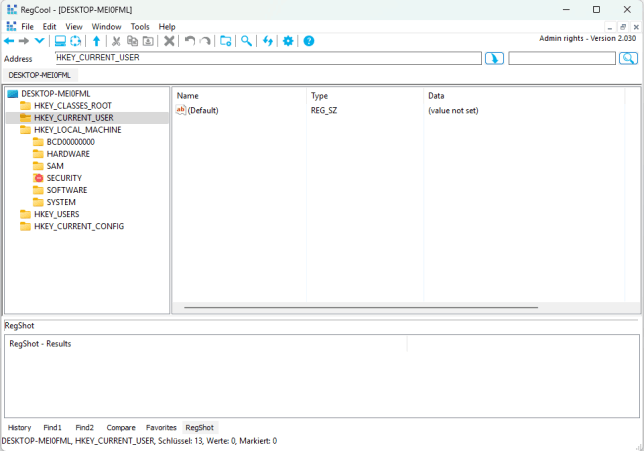
В строке состояния указываются выбранный путь и сведения о текущем представлении. Для работы с несколькими областями предусмотрены отдельные окна локального и удалённого реестра. Это полезно при сопоставлении конфигураций: путь не нужно постоянно переписывать, а разные открытые контексты можно сохранять перед глазами. Наличие нескольких окон само по себе не объединяет реестры — каждый контекст остаётся связан с конкретным компьютером или автономным набором данных.
Нижние вкладки и поисковые наборы
Нижняя область используется не как журнал всего происходящего в Windows, а как рабочее место RegCool. В справке перечислены History, Find1, Find2, Compare, Favorites и RegShot. History отражает операции программы, поисковые вкладки отделяют результаты разных проходов, Compare предназначена для сопоставления, Favorites — для сохранённых путей, RegShot — для снимков состояния реестра. Такое расположение уменьшает число переходов между отдельными утилитами, но требует внимательно следить, какая вкладка и какой реестр активны.
Поиск возвращает список совпадений, который допускает сортировку по имени, пути и типу. Отличие от обычного перехода к следующему совпадению в Regedit принципиальное: перед исправлением можно увидеть группу подходящих записей и отобрать только относящиеся к задаче. Поисковая выдача, однако, не является гарантией того, что все записи нужно изменять. Одно и то же выражение встречается в настройках разных программ, профилей и системных компонентов.
Окно настроек и контекст доступа
На официальном скриншоте Settings выделены страницы General, Prompt, Display и Recent History. В General видны переключатели возврата к последнему открытому разделу, сохранения истории отмены, проверки обновлений, интеграции с Проводником и настройки режима запуска. Выбор стартовых полномочий особенно существенен: работа без повышения, запуск администратора и запуск с системными правами дают принципиально разные возможности вмешательства в защищённые области.
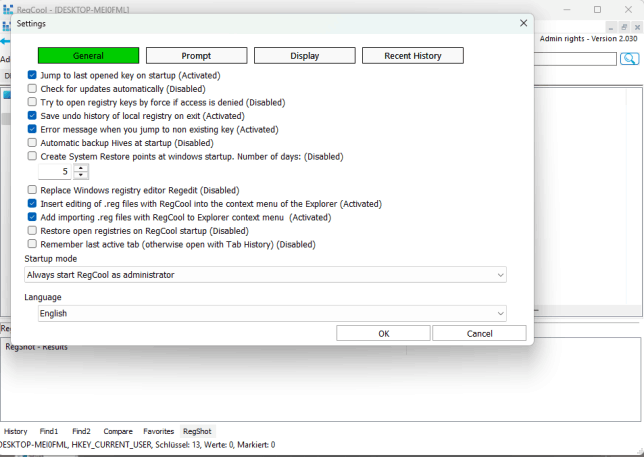
Возможность работать с системными правами — не аргумент запускать приложение с максимальными привилегиями постоянно. Для чтения большинства пользовательских ветвей достаточно стандартного контекста. Повышение полномочий нужно оценивать для конкретной защищённой области; при редактировании системных кустов ошибка может отразиться на запуске Windows и работе нескольких учётных записей одновременно.
Какие функции RegCool решают реальные задачи
Адресное изменение разделов и типов данных
Редактор поддерживает создание и переименование разделов, добавление, изменение и удаление параметров, копирование, вырезание, вставку и перетаскивание элементов. В отличие от изменения обычного текстового файла, здесь сохраняются тип и расположение данных. Например, REG_SZ хранит обычную строку, REG_EXPAND_SZ — расширяемую строку с переменными среды, REG_MULTI_SZ — набор строк, REG_DWORD и REG_QWORD — числовые данные, REG_BINARY — двоичное содержимое. Одинаково выглядящие значения на экране не взаимозаменяемы при разных типах.
Поддержка преобразования типа параметра появилась в истории релизов ещё в ветке 1.334. Она не означает автоматической проверки логики приложения, которому этот параметр принадлежит. Смена REG_SZ на REG_DWORD имеет смысл только при документированном ожидании числового параметра. Если неизвестно, какой тип требуется, корректнее сначала выяснить назначение записи, чем проверять варианты по очереди. Именно непосредственный доступ к структуре делает RegCool полезным в диагностике и рискованным в бесконтрольной настройке.
Сочетания Ctrl+C, Ctrl+X и Ctrl+V работают с выбранными разделами и значениями; Ctrl+Z и Ctrl+Y отвечают за отмену и повтор действия. Историю отмены программа умеет сохранять на диске и загружать при следующем запуске. Но многоуровневая отмена относится к зарегистрированным изменениям редактора, а не к любому действию операционной системы после их применения. Это различие особенно важно при изменениях, которые уже использовала служба либо работающая программа.
Поиск, регулярные выражения и замена
RegCool выполняет поиск по названиям разделов, именам параметров и содержимому данных. Доступны проверка полного совпадения, учёт регистра, шаблоны с подстановочными символами и регулярные выражения. Последний режим полезен не для «ускорения» реестра, а для точного отбора записей по структуре строки: например, одинаковый префикс программы с разными числовыми окончаниями. Регулярные выражения появились в истории версии 2.011; применять их следует лишь после того, как понятны правила поиска.
Замена выполняется по найденному набору; параметры позволяют отдельно учитывать разделы, имена значений и текст данных. В справке особо оговорено, что двоичные значения при такой замене не изменяются. Поэтому массовая операция не является универсальным способом исправить любой тип содержимого. Перед подтверждением массовой правки необходим отдельный просмотр списка совпадений и резервная копия затрагиваемой ветви: замена текста в неверном пути способна нарушить связь приложения с его файлами или службами.
Снимки RegShot: фиксация изменений до и после
Встроенный RegShot сравнивает два снимка состояния реестра, сделанные до и после контролируемого события. Применение — анализ того, какие записи появились, исчезли или изменились после установки программы, изменения параметра или применения настройки. Можно охватить реестр целиком либо задать отдельную область. При ограниченном охвате уменьшается шум от фоновых изменений, однако записи вне выбранной ветви останутся за пределами сравнения.
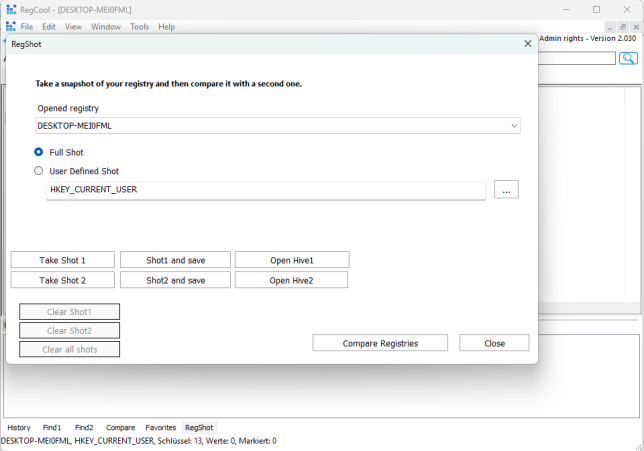
RegShot не выполняет запись экрана, не отслеживает все операции с файлами и не превращает снимок реестра в полную резервную копию Windows. Сравнение описывает только захваченные данные. Между снимками система продолжает работать: фоновая служба тоже способна добавить или обновить запись. Поэтому обнаруженная разница не доказывает, что её создало именно исследуемое приложение, пока нет дополнительной связи с событием.
Сравнение разделов и разных компьютеров
Функция Compare Registries сопоставляет две выбранные области — в том числе между открытыми контекстами разных компьютеров. Это другая операция, чем RegShot: сравнение двух заранее известных ветвей отвечает на вопрос об их текущих различиях, а два временных снимка показывают изменение состояния между моментами. Сопоставление полезно при переносе прикладных настроек, анализе конфигурационного дрейфа и поиске различий между пользовательскими профилями.
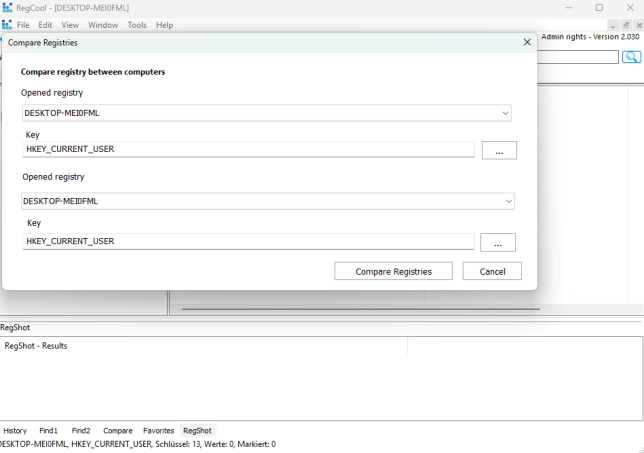
Одинаковое название раздела на двух компьютерах не гарантирует одинаковое назначение каждого вложенного значения. Программное обеспечение, версия драйвера, профиль пользователя и разрядность приложения могут различаться. Результаты сравнения служат материалом для анализа, но не инструкцией автоматически скопировать все отличающиеся записи. Такой подход особенно опасен в разделах COM-регистрации, служб, безопасности и аппаратной конфигурации.
Автономный реестр, REG и HIVE
RegCool способен открывать данные реестра отдельно от активной Windows: автономный куст можно изучать и редактировать без прямого изменения действующей ветви. Предусмотрена работа с файлами .REG и .HIVE, включая создание нового автономного реестра и сохранение результата. При загрузке каталога с системными кустами программа распознаёт стандартные имена ntuser.dat, SAM, SECURITY, SOFTWARE, SYSTEM и DEFAULT. Они сопоставляются с соответствующими корневыми областями автономного дерева. Отдельный файл HIVE также можно загрузить независимо от полного набора.
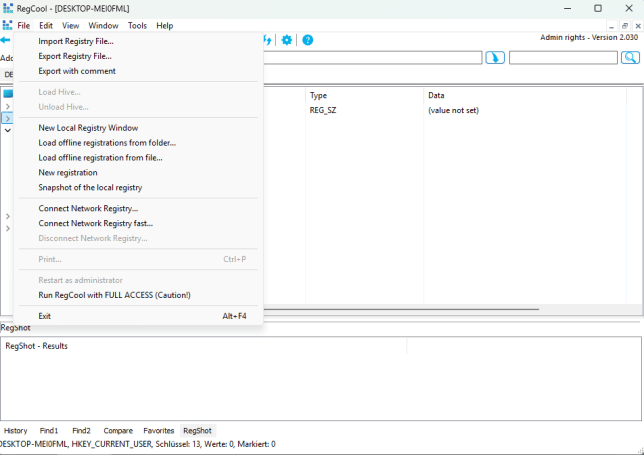
Разница между открытием файла для автономного редактирования и импортом в работающий реестр — одна из важнейших. В первом случае исследователь работает с самостоятельным набором записей и сохраняет файл. Во втором REG-файл объединяется с реестром текущей системы и способен немедленно изменить конфигурацию. Выбор команды нельзя делать только по сходству расширений. Кроме того, автономный режим не реализует просмотр и изменение сведений безопасности разделов так же полно, как интерфейс работающей системы.
Избранное, история, резервные копии и обслуживание
Избранное сохраняет часто используемые пути. Редактор закладок позволяет связывать их с заметками, облегчая возвращение к труднодоступным ветвям. Это организационная функция: сохранённый путь не гарантирует, что соответствующая запись останется существовать после переустановки программы, изменения профиля или очистки конфигурации. История операций имеет иную роль — она помогает понять, какие изменения были совершены средствами RegCool и какие из них относятся к текущей цепочке Undo/Redo.
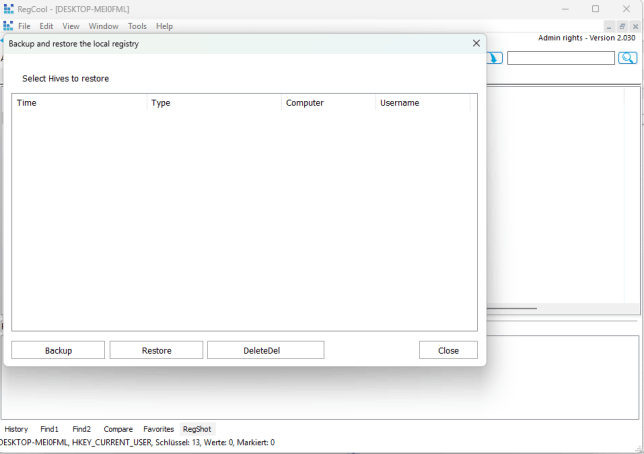
Backup & Restore предназначен для создания резервных копий реестра и его восстановления. Он отличается от экспорта единственной ветви: набор резервных кустов позволяет охватить больше конфигурационных данных. Однако восстановление системного реестра — операция с высокой ценой ошибки. Изолированная копия одного раздела, полная копия реестра и точка восстановления системы служат разным целям; ни один из этих механизмов не подменяет резервное копирование пользовательских файлов.
Отдельное обслуживание — дефрагментация реестра: RegCool анализирует размещение данных в кустах и предлагает устранить внутренние пустоты. Завершение требует перезапуска компьютера. Утверждение о гарантированном ускорении Windows из этого механизма не следует: объём высвобождаемого пространства и реальный эффект зависят от состояния конкретных данных, поэтому процент сжатия не следует считать измерением скорости работы приложений. Относиться к операции следует как к изменению структуры хранения, а не к обязательной профилактике.
Карта форматов и совместимости
У редактора реестра нет «проекта» в том смысле, в каком он существует у графического редактора. Рабочие данные либо уже находятся в системном реестре, либо представлены сохранёнными файлами. Переносимость результата зависит не от одного расширения, а от того, содержит ли файл текстовые инструкции для объединения с другим реестром или двоичное представление куста. Стандартный REG удобнее просмотреть и выборочно исправить, но он не равен полной копии системного состояния.
| Объект | Открытие и редактирование | Сохранение и перенос | Важное ограничение |
|---|---|---|---|
| Активный реестр Windows | Непосредственный доступ к разделам и значениям | Экспорт выбранных ветвей в REG, резервирование через Backup & Restore | Изменения затрагивают работающую систему |
| REG | Автономное открытие через New Registry и импорт файла либо импорт в систему | Файл .reg для последующего чтения, проверки и объединения | Импорт объединяет записи, но не гарантирует удаление посторонних параметров |
| HIVE | Автономная загрузка отдельного куста | Сохранение как .hive после автономного редактирования | Это не текстовая копия REG; прямой обмен требует подходящего контекста |
| Стандартные кусты Windows | Загрузка каталога с ntuser.dat, SAM, SECURITY, SOFTWARE, SYSTEM, DEFAULT | Работа с автономным набором и отдельными файлами кустов | Неизвестные имена файлов не сопоставляются автоматически с системными областями |
| Снимки RegShot | Сравнение двух выбранных состояний | Сохранение снимков средствами RegShot | Снимок предназначен для анализа отличий, а не для замены полного восстановления |
| Избранное и история | Навигационные записи и действия самого редактора | История отмены может сохраняться между запусками | Закладка не переносит содержимое указанного раздела |
Особую осторожность требуют файлы системных кустов с другого компьютера. Запись внутри них может зависеть от локальных идентификаторов безопасности, установленного оборудования, профиля пользователя и набора служб. То, что RegCool способен открыть HIVE, не делает перенос целого системного куста между установками Windows корректной операцией. Для переноса конкретной настройки безопаснее установить её назначение и отделить относящуюся к ней ветвь от машинно-зависимых данных.
На стороне Windows есть самостоятельная граница: REG — текстовый формат инструкций для реестра, HIVE — сохранённый куст. Документация Microsoft различает операции экспорта и импорта REG и сохранение/восстановление кустов, создаваемых системными командами. Подмена одной процедуры другой может привести к ошибке открытия или к неожиданной записи не в то дерево. Поэтому при архивировании важно сохранять вместе с файлом сведения о машине, профиле, исходном пути и цели сохранения.
Задача → инструмент → результат → что проверить
Набор функций RegCool проще оценивать не по количеству кнопок, а по типу результата. Одни средства читают и сравнивают, другие записывают данные в действующую систему, третьи создают основу для отката. Для реального администрирования эти категории следует различать ещё до появления сообщения об успешном выполнении операции.
| Задача | Инструмент RegCool | Результат | Что необходимо проверить |
|---|---|---|---|
| Найти запись программы по имени | Find, поиск по Keys и Values | Список совпадений с расположением | Принадлежность ветви нужной программе, а не совпадение текста |
| Выявить отличия двух настроек | Compare Registries | Сопоставление двух указанных разделов | Одинаковое назначение ветвей, учёт профилей и платформ |
| Оценить изменения после установки ПО | RegShot | Разница между двумя снимками | Границы выбранной области, фоновые изменения Windows |
| Изменить один параметр | Edit → Modify | Новое значение в конкретной записи | Тип данных, точный путь и поведение целевого приложения |
| Изменить повторяющуюся строку | Find и Replace | Правка отобранных текстовых совпадений | Список объектов, отсутствие попытки замены REG_BINARY |
| Изучить конфигурацию вне системы | New Registry, Offline Registry | Автономно открытый набор REG/HIVE | Факт сохранения изменённого файла и его исходная копия |
| Сохранить выборочную настройку | Export Registry File | Файл REG с ветвью | Содержимое экспорта, корневой путь и дата создания |
| Защититься перед серьёзной правкой | Backup & Restore | Сохранённая резервная копия выбранных кустов | Список кустов, доступность копии и план восстановления |
Разделение особенно полезно для службы поддержки. Поиск и сравнение позволяют сформировать диагноз, не меняя состояние машины. Редактирование и импорт уже являются вмешательством. Между ними должен находиться выбор минимального изменения: подмена единственного параметра предпочтительнее пересоздания целой ветви, когда причина неполадки локализована до одной записи. А обнаружение десяти совпадений вместо одного — основание уточнить критерии поиска, а не автоматически применять замену десять раз.
Безопасность, приватность и зависимость от подключения
Почему уровень доступа важнее количества функций
Пользовательская ветвь HKEY_CURRENT_USER описывает настройки текущего профиля, а HKEY_LOCAL_MACHINE содержит параметры, влияющие на компьютер в целом. Различие не сводится к видимости записей: Windows проверяет права на чтение, создание, удаление и изменение, а защищённые ветви могут быть недоступны даже учётной записи администратора в обычном режиме. RegCool умеет запускаться без повышения прав, с администраторскими полномочиями и с системными правами. Последний режим расширяет доступ и одновременно увеличивает возможный ущерб от неверной правки.
Поддержка скрытых разделов и удалённого реестра полезна в администрировании, но не отменяет модель безопасности Windows. Наличие кнопки соединения с удалённой машиной не означает доступа к ней без разрешений и соответствующей конфигурации служб. Подключение к чужому компьютеру допустимо только при наличии права на администрирование. Всякий сценарий, который требует временно расширить полномочия, следует оценивать по альтернативам: часто достаточно прочитать необходимую ветвь либо выполнить исправление от имени владельца соответствующего профиля.
Отдельный риск составляет работа с данными из REG-файла, полученного по почте или из архива. Расширение .reg не делает файл безвредным: внутри содержатся адреса разделов и действия над их значениями, включая потенциально опасные изменения системной конфигурации. Файл следует рассматривать как исполняемую конфигурационную инструкцию, а не как документ для безусловного импорта. Текстовое представление помогает предварительно увидеть затрагиваемые пути; автономное редактирование позволяет избежать случайной записи в действующий реестр.
Локальная работа, сетевой режим и обновления
Основная модель RegCool — настольная утилита для Windows. Она работает с локальным реестром или явно подключённым удалённым реестром; для обычной правки локальной ветви не требуется загружать её в браузерный редактор либо отправлять на облачный сервер. Отдельные сетевые функции связаны с подключением к другой Windows-машине, а не с хранением проектов в личном кабинете. Набор функций ориентирован на локальное администрирование: удалённое подключение обращается к реестру другого компьютера, а не к совместному облачному проекту.
Проверка обновлений выделена отдельной настройкой и потому должна рассматриваться независимо от обработки данных реестра. Выключенное сетевое соединение не препятствует просмотру локальных записей и работе с предварительно сохранёнными REG/HIVE; напротив, поиск обновлений и удалённое подключение зависят от соответствующих каналов связи. Это различие существенно на изолированных рабочих станциях: локальная доступность не означает, что удалённую диагностику удастся провести теми же средствами.
Границы восстановления и пользовательских гарантий
Многоуровневая отмена в RegCool — дополнительная страховка от ошибочного действия редактора, а не эквивалент полного отката Windows. После изменения конфигурации приложения способны считывать новые параметры, запускать службы, создавать дополнительные записи и изменять файлы. Возврат исходного значения в реестр сам по себе не обязан восстановить все последствия. Для сложных изменений требуется сохранение важных пользовательских данных, экспорт конкретных ветвей и предусмотренный Windows механизм восстановления системы.
Встроенное резервирование также следует отличать от общей стратегии защиты компьютера. Регистрационная база — лишь одна часть системы: драйверы, библиотечные файлы, документы, компоненты приложений и разделы накопителей хранятся вне неё. Восстановление резервных кустов без учёта состояния этих ресурсов способно привести к несовместимой конфигурации. Критические машины целесообразно защищать системными образами и проверяемыми копиями данных; RegCool не заменяет такие механизмы.
Версии, стоимость и распространение
RegCool распространяется как freeware: на странице разработчика доступны стандартная загрузка и две переносимые сборки RegCoolX32.zip и RegCoolX64.zip. Для обычной работы не предусмотрен отдельный обязательный платный тариф редактора, а запуск настольной программы не требует регистрации в облачном кабинете. Наличие ZIP-версии удобно для временного администрирования: можно хранить программу в собственной папке, запускать на разрешённой рабочей станции и не полагаться на инсталлятор. При этом переносимость файлов приложения не делает переносимыми права пользователя или сам реестр целевого компьютера.
Для новых систем предпочтительна соответствующая разрядности Windows сборка. Официально обозначены Windows Vista, 7, 8, 10 и 11, с вариантами 32 и 64 бита. RegCool XP выделен отдельной загрузкой; инструкции и возможности основного выпуска не следует механически переносить на него. Реестр 32-разрядного приложения на 64-разрядной Windows может отражаться через специальные ветви совместимости, поэтому при поиске параметров старой программы имеет значение не только архитектура RegCool, но и архитектура исследуемого приложения.
Русский интерфейс существует в виде локализации: в справке для параметра установки указан идентификатор lang_ru. Это полезно при работе без знания английского, однако технические обозначения HKEY_CURRENT_USER, REG_DWORD, DWORD, HIVE и параметры командной строки не переводятся. Ориентироваться в них необходимо независимо от языка меню. Понятность подписей не снижает необходимости понимать, какой уровень реестра будет изменён.
Отдельной подписки на облако, квоты файлов или платного механизма экспорта в описании продукта нет. Но бесплатная лицензия не равна нулевой стоимости эксплуатации: для администрирования нужны резервные копии, проверка результатов, время на анализ прав доступа и возможность восстановить рабочее состояние Windows. У наборов системных утилит другая логика — они объединяют обслуживание компьютера по множеству направлений; RegCool остаётся специализированным редактором реестра.
Жизненный цикл продукта
Развитие RegCool подтверждается последовательными изменениями функций, а не только обновлением номера. В 2017 году в журнале появилось расширение языковой поддержки, включая русский перевод. К 2022 году были усилены автономная работа с файлами, командная строка, режим снимков и тёмная тема. Версия 2.000, выпущенная в апреле 2024 года, добавила светлый, тёмный и системный режимы оформления; затем появились регулярные выражения в поиске и варианты запуска с различными правами доступа.
Для 2025 года история фиксирует обновление диалога разрешений автономного реестра. Основная ветка перешла к третьему поколению, а релиз 3.1.0.6 от 10 сентября 2026 года содержит исправления ошибок и изменения графического интерфейса. Следовательно, RegCool нельзя описывать как заброшенную утилиту из эпохи Windows XP. Но нельзя и считать одинаковыми все опубликованные скриншоты разных поколений: в старых обзорах встречаются иные пункты меню, а отдельная XP-сборка существует параллельно текущей линейке.
Практический смысл этой истории — различать документированную возможность и её конкретное расположение в интерфейсе. Поиск с регулярными выражениями, автономная работа и выбор уровня запуска имеют подтверждённую историю добавления. Сочетания клавиш и англоязычные команды зафиксированы в справочном руководстве; расположение элементов в следующих сборках меняется с обновлением интерфейса. Для регламентов на нескольких компьютерах следует закреплять номер используемой сборки, а не ориентироваться только на внешний вид окна.
Что перестанет работать первым при изменении условий
Недостаточные разрешения. Первым ограничением обычно становится не сама программа, а отказ Windows изменить защищённый раздел. Просматривать его и записывать в него данные — разные операции. Из-за этого возможность найти запись ещё не гарантирует право её отредактировать. Для таких задач критичны корректный пользовательский контекст и понимание, почему область защищена.
Разрыв сетевой связи. При удалённом редактировании исчезает доступ к реестру второй машины. Локальное дерево при этом остаётся отдельным контекстом; нельзя воспринимать открытую локальную ветвь как автоматическую замену удалённой. Ошибка соединения требует проверки удалённого компьютера, учётных данных и разрешений, а не повторной записи аналогичных значений в локальную Windows.
Несовместимость поколения системы. Старые Windows и современные выпуски редактора различаются требованиями и механизмами защиты. Наличие специальной XP-версии задаёт чёткую границу: старое окружение требует соответствующего пакета. На современной Windows отдельная неопределённость возникает при работе с реестром программ другой архитектуры и чужих профилей пользователей.
Потеря исходного контекста. Закладка хранит маршрут к разделу, снимок — выбранное состояние, история отмены — действия самого редактора, а REG — экспортированный набор записей. При переносе на другой компьютер или после изменения профиля один такой объект не восстанавливает автоматически другие. Для повторяемых работ следует считать единицей результата не единственный файл, а связку «сведения о машине — путь — тип операции — сохранённый исходник».
Матрица сохранности результата
| Действие | Что остаётся | Что не сохраняется или не гарантировано | Обратимость и перенос |
|---|---|---|---|
| Поиск без правки | Список совпадений в рабочем сеансе | Полный снимок конфигурации Windows | Без изменения реестра; результаты требуют контекста |
| Добавление в Favorites | Путь к интересующему разделу | Содержимое раздела и права доступа | Навигацию можно восстановить, данные — нет |
| Изменение параметра | Новое содержимое активного реестра | Согласованное состояние связанных приложений | Undo применим к действиям редактора, но не ко всем последствиям |
| Экспорт ветви в REG | Сохранённые записи выбранной ветви | Прочие разделы и несистемные файлы | REG читаем и переносим; при импорте происходит объединение |
| Два снимка RegShot | Разница захваченных областей | Файловые изменения и события за пределами снимков | Аналитический результат, не самостоятельный откат ОС |
| Автономное редактирование HIVE | Редактируемый файл куста после сохранения | Автоматическое применение на исходном компьютере | Исходная копия позволяет сохранить старые данные |
| Резервирование реестра | Выбранные кусты и относящиеся к ним записи | Полная копия всех файлов и программ Windows | Восстановление требует соответствующего контекста |
| Импорт REG | Обновлённые и созданные записи | Автоматическое удаление лишних записей в целевой ветви | Для точного возврата может понадобиться дополнительное восстановление |
Эта матрица помогает избежать типичной ошибки: воспринимать экспорт как сохранение «всего на всякий случай». Экспорт небольшой ветви удобен для документированной точечной правки, но не равен образу системы. И наоборот, создание полного снимка RegShot удобно для диагностики изменений, однако не предоставляет того же пути восстановления, что сохранённая рабочая копия. При выборе механизма важен тип потенциальной неудачи: случайная опечатка, массовая замена, повреждение системной конфигурации и перенос на другой компьютер требуют разных уровней защиты.
Как пользоваться программой — советы гика
Все операции ниже относятся к обычной рабочей среде Windows и интерфейсу RegCool с английскими названиями меню. При русской локализации команды переводятся; их расположение определяется соответствующим разделом меню. Практическое правило для любого изменения: известный путь, сохранённая исходная ветвь, минимальная правка, проверка и понятный возврат к прежнему состоянию. Не начинайте обучение с системных областей загрузки, служб и безопасности.
Запуск RegCool и выбор минимально необходимых прав
Цель и подготовка. Получить доступ к редактору, не повышая полномочия без причины. Понадобится компьютер с поддерживаемой Windows и установочный файл либо переносимая сборка, соответствующая разрядности системы.
- Для обычного варианта используйте установочный файл RegCool.exe из официальной загрузки. Для переносимого варианта распакуйте RegCoolX32.zip либо RegCoolX64.zip в отдельную папку и запустите находящийся в ней RegCool.exe.
- Откройте Tools → Settings. В разделе General найдите Startup mode. Для первоначального чтения пользовательских ветвей выберите запуск без администраторских прав; для защищённой операции режим изменяется отдельно и осознанно.
- При необходимости в том же окне выберите Language → Russian и подтвердите изменение кнопкой OK. Служебные названия типов данных останутся техническими обозначениями Windows.
- Убедитесь, что главное окно показывает локальные корневые разделы и строку пути. Начальный этап не требует изменения существующих значений.
Проверка. В дереве видны стандартные HKEY-области, а доступ к пользовательской ветви не сопровождается отказом при обычном просмотре. Ошибка. Запуск программы с максимальными системными правами «на всякий случай» увеличивает последствия опечатки; отказ при редактировании чужой ветви ещё не свидетельствует о сбое установки. Безопасный откат. Отмена изменения настроек запуска и закрытие программы возвращают к исходному режиму; никаких системных параметров на этом этапе менять не требуется.
Переход к ветви, закладка и копирование полного пути
Цель и подготовка. Найти конкретное расположение конфигурации и сохранить маршрут, не меняя данные. Используйте заранее известный полный путь; для учебного просмотра подходит HKEY_CURRENT_USER\Software.
- Вставьте путь в поле Address или раскройте дерево слева до нужного раздела.
- Сверьте последнюю часть пути и родительскую ветвь; правое окно должно отображать параметры именно выделенного раздела.
- В меню Favorites выберите Add to Favorites для сохранения маршрута. При необходимости используйте Edit → Copy Key Name для переноса полного пути в запись о диагностике.
- Вернитесь к сохранённому пути через Favorites и убедитесь, что выбрана та же ветвь.
Важный параметр. Ветки HKEY_CURRENT_USER и HKEY_LOCAL_MACHINE не равнозначны, даже когда их вложенные имена совпадают. Проверка. Полный путь из Copy Key Name соответствует объекту в адресной строке. Ошибка. Сохранение в избранное родительского раздела вместо точного дочернего даёт неверный контекст при последующем изменении. Безопасный откат. Неправильную закладку можно удалить из Favorites; содержимое реестра от навигации и сохранения пути не меняется.
Создание отдельного раздела и нового параметра
Цель и подготовка. Освоить структуру раздела и типа значения без вмешательства в настройки программ. Для примера используйте пользовательскую область HKEY_CURRENT_USER\Software и заранее выберите уникальное имя учебного раздела GeekHow_RegCool_Demo.
- Выделите HKEY_CURRENT_USER\Software в левом дереве, откройте Edit → New Key или используйте Ctrl+K.
- Введите GeekHow_RegCool_Demo и нажмите Enter. Перейдите в созданную ветвь.
- Выберите Edit → New Value → String для строкового параметра REG_SZ; задайте имя Note.
- Откройте созданный параметр для редактирования и в поле Value data укажите draft-2026. Подтвердите кнопкой OK.
- Сверьте в правой таблице имя Note, тип REG_SZ и содержимое draft-2026.
Важный параметр. Тип String соответствует REG_SZ; для чисел применяется DWORD или QWORD, а для расширяемых строк — REG_EXPAND_SZ. Тип не следует выбирать по удобству ввода. Ошибка. Создание ветви в HKEY_LOCAL_MACHINE вместо HKEY_CURRENT_USER сделает пример потенциально общесистемным и потребует иных прав. Безопасный откат. Только что добавленный учебный параметр либо раздел можно отменить через Ctrl+Z. При невозможности отмены допустимо удалить исключительно созданную учебную ветвь после проверки её полного пути.
Копирование и перенос разделов и значений
Цель и подготовка. Перенести документированную настройку между двумя известными ветвями без повторного набора данных. Подготовьте экспорт обеих затрагиваемых областей и убедитесь, что назначение параметров в источнике и получателе совпадает.
- Выделите раздел или значение, которое необходимо скопировать. Для копирования используйте Edit → Copy либо Ctrl+C; для переноса — Edit → Cut либо Ctrl+X.
- Перейдите к точно проверенному разделу назначения и выберите Edit → Paste либо Ctrl+V. Программа также поддерживает перемещение и копирование перетаскиванием.
- Сверьте в целевой области имена, типы и данные перенесённых параметров, а в исходной области — наличие или отсутствие объекта согласно выбранному действию.
- До дальнейшей правки убедитесь, что не затронуты соседние записи и что новый путь не конфликтует с существующей настройкой.
Важный параметр. Copy оставляет исходник на месте, а Cut меняет расположение объекта; последствия для программы, которая ожидает старый путь, будут различаться. Ошибка. Перенос полного раздела вместо одиночного параметра затрагивает все его дочерние записи. Безопасный откат. Для зарегистрированных действий предусмотрен Ctrl+Z; отдельный экспорт обеих ветвей защищает и от ошибок выбора области назначения.
Изменение значения, переименование и точечное удаление
Цель и подготовка. Исправить конкретную запись и отличить редактирование данных от изменения имени. Применяйте только к заранее созданному Note либо к документированному параметру, ветвь которого уже экспортирована.
- Выделите нужный параметр справа и выберите Edit → Modify или нажмите Enter.
- В поле Value data замените draft-2026 на ready-2026; сохраните через OK. Тип REG_SZ оставьте прежним.
- Чтобы изменить только имя, используйте Edit → Rename либо F2; например, переименуйте Note в Status.
- Для удаления выбранного учебного параметра предусмотрены Edit → Delete и клавиша Delete. Перед подтверждением убедитесь, что выделен параметр, а не весь родительский раздел.
- Сверьте отсутствие удалённой записи и наличие соседних элементов без изменений.
Важный параметр. Изменение значения, переименование и удаление — три разные операции, которые по-разному воспринимают приложения. Ошибка. Удаление всего раздела вместе с дочерними записями вместо одного параметра повреждает больше данных, чем требовалось. Безопасный откат. Сразу используйте Ctrl+Z; для заранее сохранённой ветви предусмотрен последующий импорт исходного REG, но он не заменяет точный возврат при изменениях других программ.
Поиск по имени раздела, имени параметра и данным
Цель и подготовка. Найти записи по тексту без ручного обхода тысяч ветвей. Нужна отличительная строка либо заранее известная область поиска; для первого прохода подойдёт имя учебного раздела.
- Откройте Edit → Find или нажмите Ctrl+F.
- Введите искомый текст в Find what. Отметьте нужные флажки Keys, Values и Data: они включают соответственно названия разделов, имена параметров и содержимое.
- Для точного имени задействуйте Match entire string; при необходимости включите чувствительность к регистру. Регулярное выражение используйте только после проверки его синтаксиса.
- Запустите Find и дождитесь списка на соответствующей вкладке Find1 либо Find2.
- Сопоставьте каждое нужное совпадение с полным путём, типом и целевой программой; неподходящие совпадения оставьте без правки.
Важный параметр. Поиск только по Keys не обнаружит строку, которая содержится исключительно в Data. Проверка. Выбранный результат открывает ожидаемую ветвь, а путь отличается от похожих записей других приложений. Ошибка. Пустой результат при включённом Match entire string часто связан с тем, что указана часть имени, а не полное название. Безопасный откат. Поиск не записывает данные; достаточно закрыть вкладку результатов или изменить фильтр.
Выборочная замена найденного текста
Цель и подготовка. Исправить повторяющуюся строку только в контролируемой группе параметров. Подготовьте список найденных совпадений и экспортируйте соответствующие ветви. На системных и неизвестных записях такую операцию проводить не следует.
- Выполните поиск исходного фрагмента через Edit → Find, ограничив область необходимыми путями и категориями данных.
- Проверьте результаты и исключите записи, которые относятся к другим программам либо профилям.
- В результатах выберите Replace. В окне Replace введите исходное выражение и текст замены.
- Сверьте флажки Search Keys, Search Values, Search Data, Match Case и Match entire string с поставленной задачей, подтвердите замену.
- Повторите поиск исходного фрагмента и проверьте изменённые значения по полным путям.
Важный параметр. REG_BINARY не заменяется этой функцией. Это не сбой, а ограничение, оговорённое в справке. Ошибка. Массовая замена краткой строки в данных всех кустов способна изменить посторонние настройки. Безопасный откат. История Ctrl+Z применима к зарегистрированным действиям, но при большом количестве изменений надёжнее иметь сохранённые исходные ветви и способ восстановления каждого затронутого объекта.
Экспорт REG перед изменением и контролируемый импорт
Цель и подготовка. Сохранить исходное состояние конкретной ветви и уметь вернуть её содержимое в контролируемой ситуации. Для примера используется созданная учебная ветвь, а не системные разделы загрузки.
- Выделите HKEY_CURRENT_USER\Software\GeekHow_RegCool_Demo или другую точно известную ветвь.
- Откройте File → Export Registry File либо используйте Ctrl+E. Выберите каталог резервных копий, задайте осмысленное имя с датой и расширением .reg.
- Проверьте полученный файл в текстовом просмотрщике: путь в квадратных скобках и соответствующие значения должны описывать именно выбранную область.
- Для контролируемого возвращения сохранённых записей выберите File → Import Registry File и укажите проверенный REG. Подтвердите импорт только после сравнения содержимого с исходным состоянием.
- В RegCool обновите отображение клавишей F5 и сверяйте нужные параметры с сохранёнными данными.
Важный параметр. Импорт REG объединяет данные с существующим реестром. Он возвращает сохранённые значения, но не обязательно убирает новые параметры, появившиеся после экспорта. Ошибка. Импорт архива с другой машины без анализа путей переносит и её специфические настройки. Безопасный откат. Прекратите импорт при несоответствии путей; для уже выполненной неудачной операции потребуется исходный экспорт, резервная копия либо восстановление системы в зависимости от масштаба изменений.
Открытие и сохранение автономного REG или HIVE
Цель и подготовка. Анализировать содержимое файла, не изменяя работающий реестр. Понадобится копия .reg, .hive либо каталог с автономными кустами; оригинал нужно сохранить отдельно от рабочей версии.
- Для отдельного автономного файла используйте File → New registry (также Ctrl+N), затем импортируйте в созданный контекст нужный REG либо HIVE.
- Для каталога системных файлов выберите File → Load offline registrations from folder или сочетание Ctrl+O; укажите папку, содержащую стандартные кусты Windows.
- Для загрузки отдельного файла автономного реестра используйте предусмотренную команду загрузки из файла либо Ctrl+D.
- В открытом контексте просмотрите нужную ветвь и при необходимости исправьте только подготовленную рабочую копию.
- Сохраните полученный автономный реестр в REG или HIVE. При закрытии активной вкладки для открытых разделов HIVE предусмотрено предложение сохранить изменения.
Важный параметр. При загрузке каталога распознаются ntuser.dat, SAM, SECURITY, SOFTWARE, SYSTEM и DEFAULT; произвольное имя файла не образует автоматически нужный куст. Проверка. После сохранения повторно откройте полученный файл как автономный и убедитесь, что выбранный параметр сохранил тип и данные. Ошибка. Команда Import Registry File вне автономного контекста записывает REG в действующую систему. Безопасный откат. Закройте рабочий автономный контекст без сохранения сомнительных изменений и вновь откройте неизменённую исходную копию.
Сравнение двух разделов или двух открытых реестров
Цель и подготовка. Найти различия в двух сопоставимых конфигурациях. Сформулируйте, какие две ветви должны быть одинаковы по назначению, и предварительно уточните, какой компьютер либо автономный контекст соответствует каждой стороне.
- Откройте необходимые локальные, удалённые или автономные реестры в собственных окнах.
- В Tools выберите Compare Registries либо вызовите одноимённый инструмент на вкладке Compare.
- В первом поле Opened registry укажите первый контекст, в поле Key — полный путь первой сравниваемой ветви.
- Во втором блоке Opened registry и Key укажите второй контекст и соответствующую ветвь.
- Нажмите Compare Registries и рассмотрите полученные различия; отдельно оцените, относятся ли они к версии программы, пользователю или системной конфигурации.
Важный параметр. На снимке диалога два поля Key независимы. Сравнивать нужно осмысленно соответствующие разделы, а не произвольные ветви с одинаковым окончанием пути. Проверка. В результатах отражены различия именно между выбранными двумя контекстами. Ошибка. Сопоставление одной ветви с самой собой создаёт ложное впечатление идентичности разных машин. Безопасный откат. Сравнение только читает данные; для повторной проверки достаточно исправить выбор контекстов и запустить анализ заново.
Два снимка RegShot вокруг одного события
Цель и подготовка. Зафиксировать изменения реестра, связанные с ограниченным событием: например, настройкой тестовой программы. Желательно закрыть посторонние приложения, определить интервал наблюдения и подготовить место для сохранения обоих снимков.
- Выберите Tools → RegShot либо откройте инструмент снимков из области RegShot.
- Укажите Opened registry. Выберите Full Shot для полного охвата или User Defined Shot и путь к исследуемой ветви для ограниченного.
- Нажмите Take Shot 1 (в текстовой справке — Create Shot 1); при необходимости используйте Shot1 and save.
- Выполните одно заранее запланированное действие в Windows либо целевой программе. Не объединяйте в одном исследовании несколько независимых установок или настроек.
- Вернитесь к RegShot, используйте Take Shot 2 (или Shot2 and save), затем Compare Registries.
- В результатах отделите предполагаемые последствия события от изменений фоновых служб и прочих приложений.
Важный параметр. User Defined Shot не охватывает записи вне выбранной ветви, а Full Shot создаёт больше несвязанных отличий. Проверка. Оба снимка существуют, сделаны в правильном порядке и относятся к одному открытому реестру. Ошибка. Выполнение первого снимка после изменения лишает сравнение исходного состояния. Безопасный откат. Снимки не меняют настройки; ошибочную пару можно очистить и создать новую до очередного контролируемого события.
Резервная копия реестра и восстановление
Цель и подготовка. Получить резервный материал перед серьёзной системной правкой. Сначала оцените, достаточно ли экспорта отдельной ветви; для изменения нескольких системных кустов может понадобиться штатное резервирование RegCool и заранее подготовленный план восстановления Windows.
- Откройте Tools → Backup & Restore Local Registry.
- Выберите Backup (в справке действие названо Create Backup) и отметьте кусты, которые должны войти в копию.
- Подтвердите выбор, затем найдите созданную запись в списке копий по дате и контексту пользователя.
- Для восстановления выделите именно нужную ранее созданную копию, выберите Restore и внимательно прочитайте дальнейшие подтверждения.
- После завершения восстановления проверьте не только саму запись, но и работу затронутого приложения либо службы; системные изменения могут требовать перезапуска.
Важный параметр. Отбор кустов определяет границы будущего восстановления. Кроме Backup & Restore, в меню Tools присутствует System Restore для работы с точками восстановления Windows; этот механизм шире простого возврата отдельных REG-значений. Ошибка. Восстановление копии чужого компьютера либо копии, созданной до существенных обновлений, способно создать несовместимую конфигурацию. Безопасный откат. До запуска Restore сохраняйте актуальную рабочую конфигурацию; при системном сбое используйте предусмотренные средства восстановления Windows, а не повторяйте импорт случайных кустов.
Создание точки восстановления через System Restore
Цель и подготовка. Подготовить системный механизм возврата перед изменениями, затрагивающими несколько компонентов Windows. Такой механизм не заменяет экспорт конкретного раздела или резервирование файлов, а дополняет их.
- Откройте Tools → System Restore. В диалоге видны сведения о точках восстановления, а также команды Configure, Create a restore point и Run System Restore.
- Выберите Create a restore point, укажите назначение точки и дождитесь подтверждения Windows. Доступность создания зависит от настроек защиты системы.
- Проверьте, что новая запись отображается с ожидаемой датой и описанием, прежде чем выполнять рискованную правку.
- При необходимости системного возврата отдельная команда Run System Restore передаёт управление штатному восстановлению Windows; решение о запуске принимают с учётом влияния на установленные программы.
Важный параметр. Точка восстановления не является копией всех пользовательских документов. Ошибка. Принять наличие окна System Restore за доказательство, что защита системы включена и точка действительно создана. Безопасный откат. До применения Run System Restore можно завершить просмотр без изменения системы; уже созданную точку следует хранить как дополнительный вариант восстановления.
Подключение к удалённой машине
Цель и подготовка. Получить доступ к реестру второй Windows-системы для санкционированной диагностики. Требуются полномочия администратора соответствующей машины и доступное сетевое соединение; нельзя использовать эту функцию для обхода разрешений.
- В меню File выберите Connect Network Registry.
- В диалоге Select Computer укажите имя удалённого компьютера и подтвердите выбор.
- Дождитесь появления нового открытого контекста реестра и удостоверьтесь, что указан нужный компьютер.
- Исследуйте выбранный путь с минимально достаточными правами; для повторяющейся проверки можно сохранить путь в избранное соответствующего контекста.
- После завершения диагностики закройте связанное окно удалённого реестра — именно так справка описывает разъединение.
Важный параметр. Имя компьютера определяет адрес назначения, а полномочия Windows — фактический уровень доступа. Проверка. В заголовке или поле текущего реестра указан удалённый компьютер, а не локальное устройство. Ошибка. Правка одноимённого локального раздела вместо удалённого не исправляет конфигурацию нужной машины. Безопасный откат. При ошибке соединения завершите сеанс без изменений и перепроверьте целевое устройство, вместо повышения прав вслепую.
Командная строка для повторяемых диагностических действий
Цель и подготовка. Сократить ручной переход к известной ветви либо экспортировать её по заранее утверждённому адресу. Режим командной строки рассчитан на пользователя, который понимает смысл передаваемых путей и ведёт журнал результатов.
- Для открытия определённого раздела используйте параметр /j с полным путём, например RegCool /j «HKEY_CURRENT_USER\Software».
- Для экспорта назначенной ветви в REG применяйте /export с именем файла и путем раздела: RegCool /export c:\temp.reg «HKEY_CURRENT_USER\Control Panel».
- Для автономного просмотра сохранённого REG используйте /edit с именем файла, например RegCool /edit «c:\myfolder\temp.reg».
- После выполнения проверьте фактический открытый путь либо существование и содержимое выходного файла. Экспорт из командной строки не заменяет проверку выделенной ветви.
Важный параметр. Справка также описывает /import для записи в реестр и /d для удаления раздела. Эти команды изменяют системные данные; их применение без интерактивной проверки не подходит для первого знакомства с программой. Ошибка. Неправильный порядок аргументов /export или отсутствие кавычек вокруг путей с пробелами ведут к работе не с тем файлом или разделом. Безопасный откат. На этапе автоматизации начинайте с /j и /export, а не с команд импорта и удаления: чтение и архивирование не создают изменений, требующих системного отката.
Дефрагментация реестра без необоснованных ожиданий
Цель и подготовка. Оценить состояние размещения данных реестра и принять решение, нужна ли операция обслуживания. Она не предназначена для лечения неизвестной ошибки приложения; перед продолжением обязательны резервная копия и возможность перезапустить компьютер.
- Откройте Tools → Defragment local registry.
- Запустите предварительный анализ и изучите рассчитанное изменение размера кустов.
- Сопоставьте предлагаемый объём освобождаемого места с риском вмешательства в системные данные; отсутствие заметной экономии — достаточный повод отказаться.
- Продолжайте дефрагментацию только при наличии резервной копии, закрытых критичных задач и готовности к последующему перезапуску.
- После перезапуска проверьте обычную загрузку Windows и работоспособность затронутых служб; уменьшение размера само по себе не доказывает ускорения.
Важный параметр. Перезапуск требуется для завершения процедуры, а не для подтверждения предполагаемого выигрыша в производительности. Ошибка. Запуск обслуживания на рабочей машине посреди несохранённой операции создаёт риск потери текущей работы. Безопасный откат. До подтверждения можно закрыть диалог и отказаться; при осложнениях после системного изменения используйте заранее подготовленную копию и механизмы восстановления Windows.
Сквозной пример: от открытия RegCool до готового REG-файла
Цель и подготовка. Получить проверяемый результат без риска для существующих настроек Windows. Нужен доступ к собственному профилю, каталог для сохранения экспорта и уникальная учебная ветвь. Этот маршрут объединяет основное редактирование, поиск, контроль и сохранение, но не требует прав SYSTEM или изменения параметров служб.
- Запустите RegCool в обычном пользовательском контексте и откройте HKEY_CURRENT_USER\Software через Address.
- Создайте раздел GeekHow_RegCool_Demo и строковый параметр Note с содержимым draft-2026, используя команды Edit → New Key и Edit → New Value → String.
- Выделите учебную ветвь и выполните File → Export Registry File. Сохраните исходную версию, например в файле regcool-demo-before.reg.
- Измените только данные Note на ready-2026 через Edit → Modify; не переименовывайте другие объекты.
- Вызовите Edit → Find, выберите поиск по Data и найдите ready-2026. Удостоверьтесь, что результат указывает на созданный учебный путь.
- Снова экспортируйте учебную ветвь, но под другим именем — regcool-demo-after.reg. Не перезаписывайте первую копию.
- Откройте оба REG как текстовые файлы и сравните содержимое: путь и тип должны совпадать, а текст значения — различаться.
- При необходимости очистки учебной среды удалите только GeekHow_RegCool_Demo после проверки полного пути. Оба экспорта останутся отдельно на диске и позволят разбирать изменение без активной записи в реестр.
Контроль результата. Получены два текстовых файла REG с одной учебной ветвью и ожидаемой разницей в строковом значении. Типичная ошибка. Повторный экспорт в то же имя файла уничтожает исходное состояние и делает сравнение бессмысленным. Безопасный откат. Для непосредственной отмены последнего редактирования используйте Ctrl+Z; для возврата исходного значения пригоден первый REG, но его импорт следует выполнять только после проверки того, что учебная ветвь не содержит других нужных записей.
Плюсы и минусы RegCool
Плюсы
- Распространяется бесплатно и предлагается как установочный файл и две переносимые сборки для разных архитектур Windows.
- Показывает все результаты поиска списком, поддерживает точные совпадения, шаблоны и регулярные выражения, а не только последовательный переход к следующей находке.
- Разделяет обычную правку, сравнение двух ветвей и снимки RegShot; это позволяет выбирать инструмент под характер диагностики.
- Работает с REG и HIVE вне активного реестра, включая автономный набор системных кустов.
- Содержит многоуровневую отмену, историю, избранное и резервирование реестра: при адресных операциях доступны разные уровни контроля.
- Поддерживает отдельные локальные и удалённые контексты, а также документированные параметры командной строки для перехода к разделу и экспорта.
- Русская локализация существует наряду с другими языками, а версия 3.1.0.6 относится к поддерживаемой и обновляемой линейке.
Минусы
- Ориентирован на Windows: пользователь мобильного устройства, macOS или Linux не получает аналогичного нативного выпуска RegCool.
- Неправильное изменение параметров реестра способно нарушить работу приложений и операционной системы; интерфейс не объясняет назначение каждой записи.
- Массовая текстовая замена не обрабатывает REG_BINARY, что ограничивает автоматизацию при работе с двоичными настройками.
- Автономная работа не реализует полноценное изменение сведений безопасности разделов; возможности открытого HIVE и действующего реестра отличаются.
- RegShot фиксирует отличия реестра, но не служит инструментом полного мониторинга файловой системы или восстановления всех последствий установки ПО.
- Дефрагментация требует перезапуска, а подтверждённые измерения прироста скорости для типичного компьютера не позволяют обещать эффект от неё.
- Импорт REG объединяет записи с действующим реестром; такой файл нельзя считать точным универсальным способом отмены всех изменений.
При выборе между редактором и чистильщиком реестра полезно помнить о разной задаче. Программы для очистки системного реестра обычно делают акцент на поиске предполагаемо ненужных записей. RegCool не принимает за пользователя решение, какой параметр удалить: его сильная сторона — контролируемое ручное исследование уже известной конфигурации.
Кому подойдёт, а кому не подойдёт
Кому подойдёт
Системным администраторам и специалистам поддержки. Им важны точные пути, отдельные контексты, сравнение ветвей, удалённое подключение и экспорт результатов. RegCool полезен в задачах, где изменение одного документированного значения должно сопровождаться доказуемой фиксацией исходного состояния, а не запуском неопределённого «исправления всех ошибок».
Разработчикам и тестировщикам программ для Windows. Снимки RegShot, сравнение разделов и автономные REG-файлы помогают исследовать, какие настройки создаёт и изменяет приложение. Удобно отделять наблюдение за конфигурацией от вмешательства в неё: не всякая найденная разница требует правки, а тестовая запись может храниться в выделенной пользовательской ветви.
Опытным пользователям, выполняющим разовую адресную операцию. При наличии понятной документации, точного пути и исходного значения RegCool помогает аккуратно выполнить действие и сохранить ветвь до изменения. Для этой аудитории наиболее важны экспорт, просмотр типа данных и отмена, а не наличие максимальных системных полномочий.
Кому не подойдёт
Тем, кто хочет ускорить Windows одной кнопкой. Редактор реестра не заменяет диагностику причин высокой нагрузки, неполадок накопителя и ошибок драйверов. Даже функция дефрагментации не даёт основания обещать определённый прирост производительности. Вопрос общей работоспособности системы ближе к средствам системного администрирования, чем к произвольному редактированию параметров.
Новичкам без точной цели. Массовая замена, удаление ветвей и повышенные полномочия требуют знания назначения каждой записи. Наличие резервной копии снижает риск безвозвратной потери исходного параметра, но не устраняет все последствия сбоя Windows или повреждения настроек приложения.
Пользователям других платформ и сторонникам облачных рабочих процессов. RegCool рассчитан на реестр Windows, а не на централизованную веб-панель, мобильное приложение или командное управление всеми типами устройств. При потребности управлять настройками парка машин по политике и с аудитом изменений нужен иной класс средств.
Сравнение с другими аналогами
Сравнивать RegCool разумно с инструментами, которые по-разному решают задачи чтения, поиска и редактирования реестра. Для сопоставления использованы единые критерии: назначение, платформа, порог освоения, форматы, автоматизация, оплата, ограничения и рекомендуемый сценарий. Аналоги ниже не являются функционально идентичными: один предназначен для базовой правки, другой — для расширенной, третий — преимущественно для поиска.
| Программа | Задача и платформа | Освоение | Форматы | Автоматизация | Оплата | Ограничение | Когда выбирать |
|---|---|---|---|---|---|---|---|
| RegCool | Расширенное редактирование, сравнение и снимки; Windows | Средний, необходимы знания реестра | REG, HIVE, автономные кусты | Команды /j, /export, /edit и операции с файлами | Бесплатно | Прямая ответственность за изменения; RegShot только по реестру | Нужны сравнение, история, снимки и автономная правка в одной утилите |
| Редактор реестра Windows (Regedit) | Базовый просмотр и изменение реестра; Windows | Невысокий для одной ветви, но высока цена ошибки | Импорт и экспорт REG | Для сценариев служит отдельная системная команда reg | Входит в Windows | Нет набора RegShot и расширенного сравнения RegCool | Разовое изменение известного параметра без установки другого ПО |
| O&O RegEditor | Расширенное ручное редактирование и поиск; Windows | Средний, схема окна похожа на Regedit | REG, экспорт всего реестра в XML, результатов в TXT | Сохранение найденных записей, портативная конфигурация | Бесплатно | Не заменяет пакет системного резервирования и восстановления | Нужны живой поиск, список результатов и переносимая конфигурация |
| Registry Finder | Поиск и полноценное редактирование реестра; Windows | Средний, результаты в отдельных окнах | REG и CSV для результатов поиска | Замена в найденных элементах, отмена и повтор операций | Бесплатно | Не стоит выбирать только ради снимков RegShot, составляющих особенность RegCool | Нужны разные поисковые выборки и правка найденных записей |
| RegScanner | Поиск и отбор записей; Windows | Ниже для исследовательского поиска, чем у большого редактора | REG, CSV, TXT, HTML, XML для результатов | Командная строка для поиска и экспорта | Бесплатно | Основной рабочий процесс ориентирован на поиск с переходом к Regedit | Нужно быстро сформировать перечень совпадений и выгрузить его для анализа |
Штатный Regedit предпочтителен, когда задача ограничена одним известным параметром: дополнительные окна и снимки здесь только усложнили бы простую операцию. O&O RegEditor уместен для повседневного просмотра с живым поиском и современным отображением. Registry Finder ориентирован на работу с множеством поисковых результатов и их правку. RegScanner целесообразен для исследовательского списка и экспортируемого отчёта, а не как единственная среда сложного редактирования. Особенность RegCool — концентрация сравнения, RegShot, автономного редактирования, резервирования и прямого изменения в одном приложении.
При оценке аналога важно отличать «обнаружить много записей» от «решить, какие записи изменять». Ни одна из перечисленных программ не располагает универсальным знанием конфигурации конкретной системы. На практике выбор определяют уровень доступа, необходимость документировать правку и наличие сохранённого состояния, а не только количество совпадений за одну операцию.
Типичные проблемы: симптомы, причины и способы диагностики
1. Выпуск RegCool не запускается в старой Windows
Симптом: основной файл приложения не открывается либо Windows сообщает о несовместимости. Возможная причина: используется выпуск, не рассчитанный на установленную операционную систему; для XP разработчик распространяет отдельный вариант. Диагностика: сопоставление версии ОС, архитектуры и названия загруженного пакета с заявленной совместимостью. Исправление: выбор подходящей разрядности либо специальной XP-сборки, а не случайной старой версии из неизвестного архива. Проверка: появляется главное окно с деревом стандартных кустов без изменений реестра.
2. Раздел открывается, но изменение запрещено
Симптом: данные видны, а запись, удаление или создание значения не выполняются. Возможная причина: у текущего процесса нет разрешения на изменение защищённой ветви. Диагностика: анализ расположения параметра, режима запуска RegCool и разрешений Windows на конкретный раздел. Исправление: использование необходимого разрешённого контекста либо отказ от вмешательства, когда право на запись отсутствует; системные привилегии не должны служить универсальным обходом защиты. Проверка: требуемая операция доступна ровно в предусмотренной области, соседние защищённые разделы не менялись.
3. Защищённый или скрытый раздел отсутствует в дереве
Симптом: известный путь нельзя раскрыть, хотя он существует в конфигурации машины. Возможная причина: ограничения на просмотр защищённых либо скрытых разделов. Диагностика: сопоставление корневой области и режима доступа с уровнем защиты Windows. Исправление: уточнение законного административного контекста и назначения раздела, без немедленного запуска с полномочиями SYSTEM. Проверка: нужная ветвь отображается, её чтение не сопровождается ошибкой, а изменение не выполнялось без отдельной необходимости.
4. Поиск не находит заведомо существующую запись
Симптом: список Find пустой при известном названии параметра. Возможная причина: поиск ограничен названием раздела вместо данных, включено полное совпадение для неполной строки либо выбран неверный контекст. Диагностика: проверка категорий Keys, Values, Data, флагов Match entire string и Match Case и полного пути исследуемой ветви. Исправление: приведение условий поиска к реальному расположению искомого текста. Проверка: результат указывает на ожидаемое имя или данные, а не на похожую запись другой программы.
5. Замена пропускает параметр REG_BINARY
Симптом: текст в найденных строковых значениях изменился, а двоичное содержимое осталось прежним. Возможная причина: ограничение функции Replace: бинарные значения не подвергаются текстовой замене. Диагностика: сопоставление типа проблемного параметра с REG_BINARY и проверка списка фактически изменённых объектов. Исправление: отказ от массовой строковой замены двоичных данных; работа с ними требует понимания внутренней структуры и отдельного безопасного способа изменения. Проверка: строковые результаты исправлены, а REG_BINARY не был повреждён ошибочной интерпретацией как текста.
6. Слишком много совпадений, неясно, какие относятся к программе
Симптом: поиск по короткому имени возвращает десятки или сотни путей. Возможная причина: выбран широкозахватный критерий по названиям разделов и данным сразу, включая общие фрагменты путей. Диагностика: разделение совпадений по корневым кустам, программным ветвям и типам значений. Исправление: сужение выражения и области исследования, использование полного совпадения или регулярного выражения при наличии понятного правила. Проверка: выбранный список состоит из записей с установленной связью с нужной задачей, а не просто с одинаковой последовательностью символов.
7. Автономный куст не появился под ожидаемым именем
Симптом: после выбора каталога Offline Registry нужный файл не сопоставлен с системным разделом. Возможная причина: автономная загрузка распознаёт ограниченный набор стандартных имён кустов. Диагностика: сравнение названия файла с ntuser.dat, SAM, SECURITY, SOFTWARE, SYSTEM и DEFAULT и проверка выбранной папки. Исправление: использовать режим загрузки отдельного HIVE либо подготовленную копию с именем, которое ожидает инструмент; не переименовывать исходные файлы действующей Windows. Проверка: автономная ветвь видна в отдельном контексте, а исходная копия не изменилась.
8. После работы с REG изменился активный реестр вместо файла
Симптом: изменения обнаружены в текущей конфигурации Windows, хотя предполагалось редактировать архив. Возможная причина: выбран прямой Import Registry File вместо автономного режима New Registry. Диагностика: выяснение, в каком контексте был открыт файл и какие реальные пути появились после операции. Исправление: прекращение дальнейшей записи, оценка перечня затронутых параметров и возврат через сохранённый исходный экспорт или резервную копию. Проверка: текущий реестр восстановлен до необходимого состояния, а дальнейшая работа ведётся в автономном окне без нового импорта.
9. Снимки RegShot не показывают ожидаемую правку
Симптом: отчёт о различиях пуст либо в нём нет записи, которая была изменена. Возможная причина: оба снимка сделаны после события, выбрана другая ветвь User Defined Shot или сопоставлены разные контексты. Диагностика: анализ временного порядка снимков и их исходных областей. Исправление: новая контролируемая пара снимков вокруг одного события с охватом нужной ветви. Проверка: в отчёте отражается именно ожидаемая тестовая правка, без приписывания посторонних фоновых изменений выбранной программе.
10. Не удаётся открыть удалённый реестр
Симптом: Connect Network Registry не устанавливает рабочий контекст второй машины. Возможная причина: недоступность удалённого компьютера, ограничение доступа к удалённому реестру либо недостаточные права. Диагностика: определение правильного имени целевого компьютера, доступности сетевого соединения и разрешённого административного контекста. Исправление: устранение подтверждённого сетевого или разрешительного препятствия средствами администратора соответствующей машины; нельзя считать отказ программы основанием ослаблять защиту всей сети. Проверка: в открытом контексте однозначно показано имя требуемого удалённого компьютера, а просмотр ограничен санкционированной областью.
11. Импорт REG не вернул систему полностью к прежнему состоянию
Симптом: старое значение восстановлено, но лишний параметр или последствие изменения остаётся. Возможная причина: REG объединяется с целевым реестром, а приложения и Windows могут изменять и другие данные вне импортируемой ветви. Диагностика: сравнение полного набора записей до и после, а не только одного возвращённого значения. Исправление: адресное устранение подтверждённых дополнительных изменений либо использование более полного ранее созданного способа восстановления. Проверка: целевая программа функционирует с ожидаемой конфигурацией, а в соответствующей области отсутствуют непредусмотренные записи.
12. После дефрагментации результат не проявился немедленно
Симптом: завершён анализ или процедура обслуживания, но пользователь не наблюдает эффекта либо получает указание перезапустить систему. Возможная причина: для завершения дефрагментации требуется перезапуск, а уменьшение размера куста не равно доказанному ускорению приложения. Диагностика: уточнение, завершена ли сама операция и что именно показывает её отчёт. Исправление: штатное завершение процедуры с запланированной перезагрузкой либо отказ от неё при несущественном результате анализа. Проверка: Windows загружается и работает штатно; предположение о приросте скорости не подменяет измерения.
FAQ: вопросы, которые возникают при работе с реестром
Что означает параметр (Default) в правой части окна?
Это безымянное значение раздела, которое Windows показывает специальной подписью. Оно отличается от обычного параметра с именем Default. У безымянного значения тоже есть тип и данные; надпись о том, что значение не задано, не равна пустой строке, введённой пользователем. При переносе конфигурации важно сохранять это различие: переименование обычного параметра в Default не создаёт безымянную запись.
Почему HKEY_CLASSES_ROOT содержит сведения, похожие на записи в других кустах?
HKEY_CLASSES_ROOT представляет объединённое отображение сведений о типах файлов и COM-объектах из пользовательских и общесистемных ветвей Classes. Одна и та же логическая регистрация может иметь разные источники для профиля и для всего компьютера. Поэтому до изменения ассоциации файла нужно понимать, относится ли настройка к конкретному пользователю или применяется шире. Простое совпадение окончания пути не доказывает, что перед редактором независимые копии.
Почему в параметре REG_EXPAND_SZ хранится запись с процентами?
Этот тип предназначен для строк, в которых используются переменные среды. Например, текст с обозначением переменной — не обязательно ошибка и не обязательно буквальный путь к папке: дальнейшее приложение либо компонент Windows интерпретирует значение с учётом среды процесса. Подмена REG_EXPAND_SZ обычной строкой REG_SZ может изменить смысл настройки даже при одинаковом видимом тексте. Решающее значение имеет документированный тип, который ожидает потребитель данных.
Зачем сохранять комментарий при экспорте REG?
Команда Export with comment позволяет дополнить экспорт контекстом: для чего сохранялась ветвь, с какой машиной она связана и почему выполнялась правка. Это особенно полезно при разборе нескольких похожих файлов. Комментарий помогает человеку выбрать архив, но не превращает его в защищённый формат, не удостоверяет происхождение и не доказывает совместимость при импорте. Содержимое REG по-прежнему необходимо анализировать по фактическим путям и значениям.
Почему приложение не реагирует немедленно на изменение своего параметра?
Параметр реестра — сохранённое состояние, а не универсальная команда работающему процессу. Разные приложения читают свои настройки в разные моменты: при запуске, открытии определённого окна или обращении к конкретной функции. Поэтому наличие нового значения в RegCool доказывает запись данных, но ещё не доказывает их применение программой. При проверке результата нужно отличать сохранение параметра от реакции компонента, который его использует.
Можно ли узнать по одной записи, кто именно изменил её последним?
Содержимое раздела обычно не является полным журналом авторства изменений. По имени параметра можно определить возможную принадлежность конфигурации, а сравнение двух снимков — установить различие между моментами. Но запись о факте изменения не доказывает личность пользователя или конкретный процесс, который его произвёл. Для расследования причин нужна дополнительная информация из системной диагностики и журнала соответствующего приложения.
Чем отличается DWORD от QWORD при выборе типа?
Это числовые типы разной разрядности: DWORD хранит 32-разрядное значение, QWORD — 64-разрядное. Выбор зависит от спецификации приложения, а не от разрядности самой установленной Windows. Числа также могут отображаться в десятичном и шестнадцатеричном представлении: внешне разные последовательности цифр способны обозначать одно значение. При документированной правке важны одновременно тип параметра, основание системы счисления и ожидаемое число.
Вывод: в каких сценариях RegCool оправдан
RegCool имеет смысл выбирать для диагностики, которую нужно документировать и воспроизводить: поиск с точными фильтрами, сопоставление двух ветвей, два снимка RegShot и контролируемое изменение небольшого числа записей. В этих задачах его дополнительные панели и форматы дают понятный результат, которого часто не хватает штатному Regedit. Пользователь получает не автоматический ответ о причине неполадки, а больше средств, чтобы отличить подтверждённый факт от предположения.
Для единственной правки по надёжной инструкции нередко достаточно встроенного редактора Windows. Для анализа большого числа совпадений без необходимости редактировать всё найденное удобны специализированные средства поиска. RegCool выигрывает, когда на одном рабочем месте одновременно нужны история, автономные REG/HIVE, сравнение и резервирование, а оператор способен соблюдать границы каждой операции.
Главный критерий здесь — цена ошибочного изменения. Чем важнее стабильность компьютера, тем меньше должна быть область правки и тем убедительнее должен быть способ возврата к исходному состоянию. RegCool предоставляет инструменты для такого контроля, но ответственность за выбор раздела, понимание типа данных и проверку результата остаётся у пользователя.



