Notesnook: инструкция от гика, функции, приватность и ограничения приложения для заметок
Notesnook — приложение для личных заметок, в котором синхронизация между компьютером и телефоном сочетается со сквозным шифрованием. В отличие от обычного облачного блокнота, записи шифруются на устройстве до передачи серверу, но остаются доступны для редактирования в текстовом редакторе, с блокнотами, тегами, вложениями и поиском. Разберём, какие задачи Notesnook действительно решает в конце 2026 года, как устроен перенос данных и где ограничения бесплатного плана становятся существенными.
Продукт разрабатывает Streetwriters (Private) Limited. Он существует как настольная программа, мобильное приложение и веб-версия; его исходный код открыт. Актуальная ветка — Notesnook 3.x, а не отдельный сервис с похожим названием. В материале не приравниваются шифрованная синхронизация, резервная копия, публикация страницы и экспорт: это четыре разных способа обращения с заметками, с разными последствиями для конфиденциальности и сохранности содержимого.
Notesnook: назначение и основные параметры
| Параметр | Подтверждённая характеристика |
|---|---|
| Название и тип | Notesnook; кроссплатформенный редактор и менеджер личных заметок со сквозным шифрованием |
| Разработчик | Streetwriters (Private) Limited |
| Статус на ноябрь 2026 года | Действующий проект; публикуются обновления настольной и мобильной версий |
| Платформы | Windows, macOS, Linux; Android, iOS/iPadOS; веб-приложение в браузере |
| Распространение | Free; платные подписки Essential, Pro и Believer; исходный код клиента и сервера под GPLv3 |
| Организация | Заметки, вложенные блокноты, теги, цвета, избранное, закрепление, архив, напоминания |
| Редактор | Форматированный текст, таблицы, списки, код, формулы, изображения, файлы и внутренние ссылки |
| Обмен данными | Импорт из популярных блокнотов и файлов; экспорт PDF, HTML, Markdown, Markdown с frontmatter, TXT |
| Защита | Сквозное шифрование, дополнительный пароль Vault, двухфакторная аутентификация, блокировка приложения в Pro |
| Синхронизация | Заметки шифруются на устройстве; бесплатная синхронизация между неограниченным числом устройств |
| Бесплатные ограничения | 50 МБ вложений в месяц; до 10 МБ на файл; 50 блокнотов и 50 тегов; 10 активных напоминаний |
| Резервные копии | Локальный файл .nnbackupz; поддерживается восстановление .nnbackupz и .nnbackup |
Notesnook ориентирован на рабочие записи, личные журналы, конспекты, исследовательские материалы и коллекции статей. Это не замена совместному онлайн-документу со множеством одновременных редакторов: основная модель — собственный набор заметок, который можно открыть на своих устройствах. Отдельная функция Monographs позволяет выдать читателю ссылку на выбранную заметку, но такая публикация не превращает всё хранилище в многопользовательский проект.
Важная граница применимости — отношение к вложениям. Текст заметок не расходует месячную квоту на файлы, тогда как изображения, аудио, прикреплённые документы и сохранённые веб-страницы относятся к вложениям. Для текстового архива бесплатного режима зачастую достаточно; для большого количества сканов и иллюстраций условия хранения важнее числа самих записей.
Платформы, установка и актуальное состояние
Для Windows доступны установщик и portable-сборки для x64 и ARM64. На macOS предлагаются отдельные сборки для Intel и Apple silicon, а также установка через Homebrew. На Linux представлены AppImage для x64 и ARM64, Flatpak, Snap, Zap и вариант через Homebrew. Установка через менеджер пакетов упрощает обновление, а portable-версия Windows полезна на компьютерах без прав администратора. Конкретная совместимость с устаревшей версией ОС определяется выбранным дистрибутивом; одной только надписи «Windows» или «Linux» для оценки не достаточно.
На Android Notesnook доступен через Google Play, F-Droid и подписанный APK. Для iPhone и iPad используется App Store. Веб-клиент работает в современном браузере и шифрует содержимое до передачи серверу. Это полноценный способ работы без установки настольной программы, но сохранность локальной браузерной базы зависит от профиля браузера: очистка его данных и смена компьютера не заменяются обещанием облачной синхронизации, особенно когда аккаунт ещё не создан.
Приложение поддерживает чтение и редактирование уже доступных на устройстве заметок без постоянного соединения. Интернет необходим для регистрации и входа, синхронизации между устройствами, загрузки вложений и распространения опубликованных страниц. Возможность отключать отдельные части синхронизации и полноценный режим автономной работы выделены среди платных настроек; это не отменяет того, что обычные локальные заметки можно читать и менять без сети.
К ноябрю 2026 года в официальном журнале выпусков опубликованы Notesnook Desktop 3.4.13 от 10 ноября и Notesnook Mobile 3.4.16 от 17 ноября. Мобильный и настольный номера не нужно сопоставлять как один и тот же установщик. Обновления затрагивают синхронизацию, резервное копирование, поиск и работу редактора, поэтому для устранения проблемы имеет значение не только название продукта, но и номер сборки конкретной платформы.
Интерфейс: четыре рабочие зоны
На широком экране Notesnook разделяет управление на боковое меню, список записей, основную область редактирования и вспомогательные панели. В боковом меню находятся Notes, Notebooks, Tags, Favorites, Reminders, Monographs, Archive и Trash; состав и расположение некоторых пунктов настраиваются в рамках возможностей тарифа. В списке заметок видны заголовки и служебные признаки, а в редакторе — содержимое выбранной записи. Такое деление позволяет одновременно держать в поле зрения контекст блокнота и текст документа.
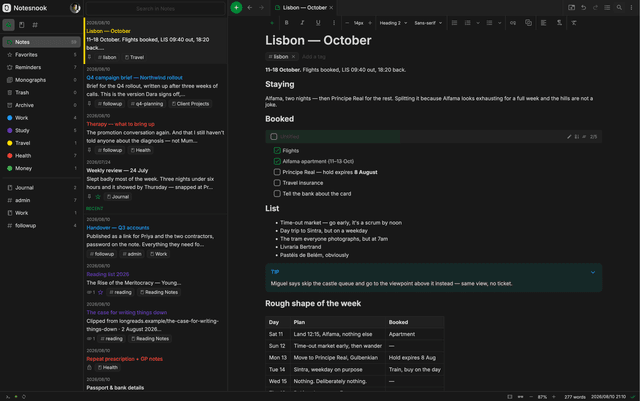
Сверху списка расположен локальный поиск; он находит совпадения в названии и тексте, может показывать отдельные найденные фрагменты. Для блокнотов и тегов существуют собственные фильтры, а для результатов поиска — условия по дате, цвету, принадлежности блокноту, избранному и другим свойствам. На компьютере дополнительным способом навигации служат палитра команд и быстрый переход по названию. Это полезно при большой коллекции, где переход через дерево папок медленнее точного поиска.
Верхняя панель редактора содержит форматирование и кнопку «+» для вставки блоков. Редактор работает со вкладками: несколько заметок можно держать открытыми одновременно, а для чтения большого текста предусмотрены область содержания, панель свойств и режим концентрации. Строка состояния показывает количество слов и состояние сохранения. Для очень длинных записей свыше 100 000 слов автосохранение отключается, и сохранение требуется отдельно; это эксплуатационное ограничение важнее внешнего вида панели.
В приложении существует различие между свойствами самой заметки и её содержимым. Блокнот, цвет, тег, закрепление и признак избранного помогают найти материал, но не являются строками внутри текста. Вложение, таблица, кодовый блок и ссылка на другую заметку находятся уже в редакторе. При переносе в другую программу эти два уровня следует проверять по отдельности: форматы экспорта могут сохранять тело документа, но иначе передавать служебную структуру.
Функции Notesnook и их ограничения
Текст, таблицы и структурированные блоки
Редактор рассчитан не только на простые абзацы. Он поддерживает заголовки, выделение, списки, задачи с отметками, таблицы, цитаты, фрагменты кода, математические формулы, изображения и вложенные файлы. Это позволяет объединить краткую запись с подробным конспектом, не переходя в отдельный офисный пакет. При этом Notesnook использует собственную внутреннюю структуру редактора; экспорт в Markdown — преобразование, а не доказательство того, что каждая запись физически хранится как независимый .md-файл в доступной пользователю папке.
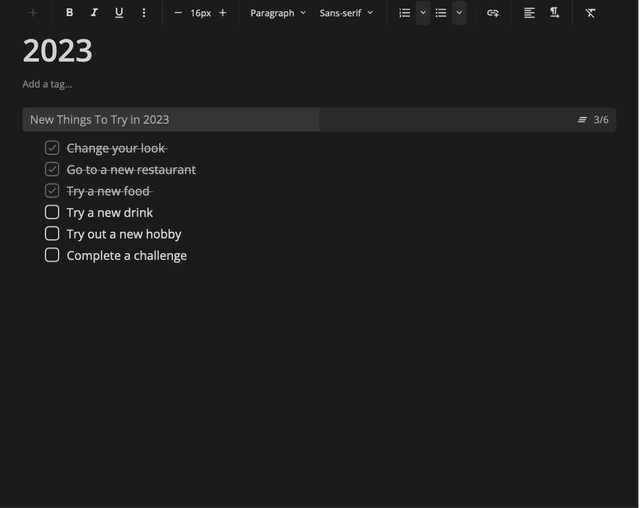
Важное тарифное различие касается не самого наличия редактора, а отдельных инструментов: задачи, структурированные списки, callouts, ссылки на отдельные блоки и часть расширенных настроек входят в платные планы. В бесплатном режиме остаются базовые заметки и обычные ссылки между ними. Поэтому нельзя оценивать бесплатную функциональность по скриншоту всех пунктов панели, не сопоставив её с таблицей Free и Essential.
Блокноты, теги, цвета и связанные записи
Блокноты допускают вложенность, а одна заметка может принадлежать нескольким блокнотам без создания дубликата. Такое отношение удобно для материалов, которые одновременно относятся, например, к проекту и к общей справочной библиотеке. Теги подходят для пересекающихся признаков, цвета — для визуальных категорий, а Favorites и Pin — для быстрого доступа. Архив убирает завершённый материал из обычного рабочего представления, не требуя удалять его ради порядка.
Внутренние ссылки используют постоянные идентификаторы заметок, поэтому переименование записи не должно разрывать связи. Notesnook формирует обратные ссылки: в свойствах видны и упоминания, и заметки, на которые ведут переходы. На платных планах ссылки могут указывать на конкретный блок текста. Внутренний адрес вида nn:// работает внутри экосистемы Notesnook и не заменяет общедоступную веб-страницу, что существенно при миграции.
Вложения, веб-страницы и локальный поиск
Изображения, аудиофайлы и документы шифруются перед отправкой в хранилище. Для их прикрепления требуется аккаунт; при работе без входа приложение не имеет места для загрузки шифрованных файлов на сервер. Повторно добавленный идентичный файл может быть переиспользован по его хешу, что уменьшает расход квоты. Сам лимит определяется размером одного файла и месячным объёмом вложений, а не длительностью текста или количеством букв.
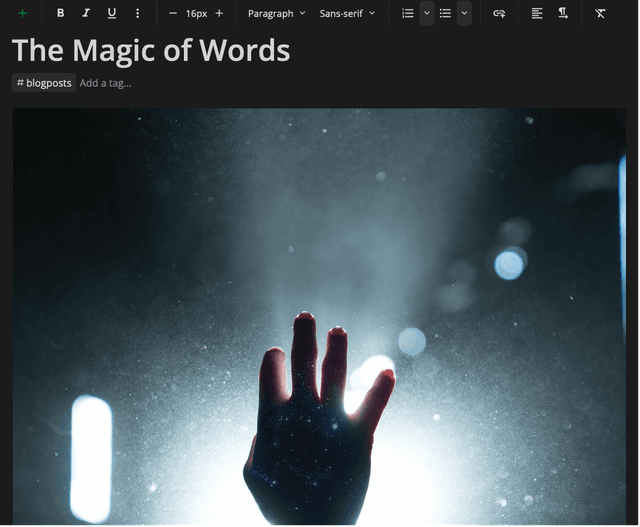
Браузерное расширение Web Clipper сохраняет выбранную статью, весь документ, видимую область или отдельные элементы страницы. Для представления есть режимы Bookmark, Simplified, Screenshot и Complete with styles. Снимок и полное оформление относятся к более тяжёлым вложениям, поэтому увеличение качества копии сайта повышает расход пространства. В режиме Simplified текст переносится в редактор, а Complete with styles сохраняет интерактивное встроенное представление. Сохранённая веб-страница остаётся снимком материала на момент переноса, а не «живой» подпиской на обновления сайта.
Синхронизация, напоминания и доступ с телефона
Синхронизация между неограниченным числом устройств входит в Free. На сервер передаются зашифрованные записи, включая заголовки, теги, блокноты, цвета, напоминания и вложения; расшифровка происходит на устройстве. Это освобождает пользователя от ручного копирования базы между компьютером и смартфоном, но не снимает ответственности за пароль, локальную резервную копию и контроль того, что изменения действительно отправлены перед отключением устройства.
Напоминание можно привязать к заметке или вести отдельно. Бесплатный план допускает десять активных напоминаний; платные уровни добавляют повторение и увеличивают предел. Уведомления формируются устройством, а не читающим содержимое сервером. Срабатывание зависит от системного разрешения на уведомления и ограничений фоновой работы ОС. Для Android предусмотрены дополнительные быстрые действия, а мобильная компоновка редактора отличается от настольной шириной и порядком панелей.
Публикация и автоматическое пополнение
Monographs — способ превратить отдельную заметку в доступную по ссылке страницу. Её можно закрыть дополнительным паролем или сделать одноразовой; публикация имеет размерный предел 15 МБ вместе с изображениями. Непарольная ссылка доступна каждому, у кого она есть, а опубликованный материал потенциально индексируется при распространении в открытом интернете. Изменения исходной заметки не появляются в опубликованной копии мгновенно: обновление опубликованной версии выполняется отдельным действием.
Inbox API решает противоположную задачу: вместо выдачи готового текста наружу позволяет внешнему сервису положить новую запись в личный ящик Notesnook. Для этого служат отдельные токены доступа, которые можно ограничить сроком и отозвать. Примеры интеграций — Zapier и IFTTT; программная передача принимает структурированные данные с HTML-содержимым. Для разработки важен предел 10 МБ на тело передачи и ограничение частоты — 60 обращений в минуту с одного IP. Интеграция не равна универсальному API редактирования всего хранилища: описанный интерфейс добавляет записи, а не заменяет привычный редактор.
Безопасность и приватность: что именно защищено
Notesnook использует XChaCha20-Poly1305 для шифрования содержимого и семейство Argon2 для работы с паролем и производными значениями. По опубликованной схеме клиент формирует защищённые данные до синхронизации; сервер не получает открытый текст заметок. Поэтому при потере пароля и кода восстановления служба поддержки не способна просто «посмотреть в базу» и вернуть содержимое. Это реальное свойство модели нулевого знания, но оно переносит последствия небрежного хранения секрета на владельца записей.
Стоит различать четыре механизма. Сквозное шифрование защищает данные в синхронизации. Vault добавляет отдельный пароль к выделенным заметкам и ограничивает просмотр на уже разблокированном устройстве. App lock в Pro защищает окно приложения PIN-кодом, паролем или биометрией на поддерживаемой мобильной платформе. Двухфакторная аутентификация мешает постороннему войти в аккаунт; авторизация через приложение-аутентификатор и электронную почту доступна на всех тарифах, SMS — на Pro и Believer. Ни одна мера по отдельности не отменяет остальные.
У Vault есть важная цена в сохранности: перемещение заметки под дополнительный пароль удаляет её ранее накопленную историю версий. Утрата пароля от Vault не восстанавливается обычным сбросом пароля от аккаунта. Поэтому хранилище разумно применять только к действительно чувствительным записям, предварительно отделив нужные старые редакции. У App lock иной риск: при прекращении платной подписки эта блокировка отключается автоматически, и безопасность локального компьютера должна обеспечиваться также средствами ОС.
В Notesnook есть режим Privacy mode, ограничивающий захват окна в поддерживаемых системах; он не предоставляется на Linux. Защита от скриншотов не делает публикацию или экспорт безопасными: открытый PDF и парольная веб-страница находятся вне границ обычного шифрованного хранилища. Для особенно чувствительных материалов важно также проверять, кто имеет доступ к устройству, какие сторонние расширения работают в браузере и где физически лежат выгруженные файлы.
Карта форматов и совместимости
В Notesnook существуют три независимых представления материала: запись в собственной базе приложения, переносимый файл для другой программы и зашифрованный файл резервного восстановления. Их сходство по содержанию не означает взаимозаменяемости. Форматы PDF, HTML, Markdown, Markdown с frontmatter и TXT подходят для чтения или дальнейшего редактирования в стороннем ПО; .nnbackupz предназначен для восстановления данных в Notesnook, а не для открытия текстовым редактором.
| Операция или формат | Что сохраняется | Что требует проверки при переносе |
|---|---|---|
| Импорт Evernote .enex | Текст заметок и поддерживаемая структура импортёра | Вложения, распознавание внутренних ссылок, блокноты и служебные поля после преобразования |
| Импорт Google Keep, Joplin, Obsidian, Simplenote и других приложений | Материалы из форматов, которые понимает соответствующий импортёр | Сложное форматирование, даты, вложенные структуры и специальные блоки конкретной программы |
| Импорт .md, .html, .txt, TextBundle | Содержимое исходных файлов с преобразованием в внутренние блоки | Относительные адреса изображений, таблицы, сложный HTML и нестандартные расширения Markdown |
| Экспорт Markdown / Markdown + frontmatter | Текст и переносимые элементы разметки, с возможностью добавить метаданные | Восстановление исходных связей, поведения задач и структурных элементов в другом редакторе |
| Экспорт HTML | Разметка для просмотра в браузере или другом редакторе | Внешние ресурсы, вложения и особенности оформления отдельных блоков |
| Экспорт TXT | Читаемые символы без богатого оформления | Таблицы, отметки задач, изображения и визуальная структура |
| Экспорт PDF | Печатное представление одной или нескольких заметок по возможностям платформы | Редактируемость и сохранение ссылок; на компьютере PDF доступен для одной заметки за раз |
| Резервная копия .nnbackupz / .nnbackup | Формат восстановления в Notesnook | Пароль шифрования, совместимость восстановления и влияние на текущую базу |
Сравнивать переносимость следует по конкретной цели. PDF передаёт внешний вид и удобен для чтения без Notesnook, но не является исходником для будущего редактирования блоков. TXT наиболее понятен стороннему ПО, зато теряет оформление. Markdown удобен для миграции в текстовый блокнот, но фирменные функции — напоминания, публикации, шифрованный Vault, связанные идентификаторы — не становятся универсальными только потому, что у записи появилась расширение .md.
На компьютере экспорт набора заметок и всего архива выполняется в ZIP, а PDF поддерживается для одной заметки. На мобильных устройствах PDF включён также в массовый экспорт. Импортёр доступен в настольной и веб-версиях, но не встроен в мобильный интерфейс. Поэтому переносить большой архив удобнее на компьютере, а уже затем дождаться синхронизации на телефоне. При оценке миграции полезен обзор OneNote: его структура записных книжек и страниц отличается от модели Notesnook.
Тарифы Notesnook: Free, Essential, Pro и Believer
На ноябрь 2026 года Notesnook предлагает бессрочный Free и подписки Essential, Pro и Believer. Платные уровни существуют в месячной и годовой оплате; для Pro и Believer также предусмотрен пятилетний срок. 14-дневный пробный период относится к месячным и годовым планам и требует способа оплаты. Бессрочный Free не запускает скрытый отсчёт пробного периода, а отмена платной подписки не закрывает доступ к чтению, правке и экспорту собственных заметок.
| Возможность | Free | Essential | Pro | Believer |
|---|---|---|---|---|
| Месячная квота вложений | 50 МБ | 1 ГБ | 10 ГБ | 25 ГБ |
| Один прикрепляемый файл | до 10 МБ | до 100 МБ | до 1 ГБ | до 5 ГБ |
| Блокноты и теги | 50 каждого вида | 500 каждого вида | без лимита по количеству | без лимита по количеству |
| Активные напоминания | 10 | 50 | без лимита по количеству | без лимита по количеству |
| История одной заметки | до 100 версий | до 1000 версий | без установленного числа версий | без установленного числа версий |
| Синхронизация устройств | неограниченно | неограниченно | неограниченно | неограниченно |
| Повторяющиеся напоминания | нет | есть | есть | есть |
| Блокировка приложения | нет | нет | есть | есть |
В долларовом представлении страницы тарифов на дату подготовки месячная стоимость Essential составляет 1,99 USD, Pro — 6,99 USD, Believer — 8,99 USD. При оплате за год эквивалент месяца уменьшается: Essential — 1,67 USD, Pro — 5,83 USD, Believer — 7,50 USD; оплата взимается сразу за период. Выводимая сумма и валюта зависят от региона, налогов и канала оформления, поэтому при выборе срока ориентироваться следует на стоимость конкретной корзины, а не на пересказ зарубежного прайс-листа.
Сравнение по цене имеет смысл только вместе с составом функций. Бесплатная синхронизация и неограниченное число заметок не означают безлимитные картинки. Essential расширяет квоты и даёт часть дополнительных инструментов редактора, но блокировка приложения остаётся преимуществом Pro и Believer. Believer главным образом повышает квоту вложений и предел размера файла, а не превращает Notesnook в коллективную офисную платформу.
Скрытая стоимость владения
Затраты на Notesnook складываются не только из суммы подписки. Первая статья — объём вложений: сканы, фотографии, записи с диктофона, скриншоты и тяжёлые веб-клипы расходуют месячную квоту, хотя сам текст не тарифицируется по размеру. При переносе архива Evernote или Google Keep с множеством изображений затраты могут проявиться уже в день импорта, когда часть файлов окажется больше предела уровня Free. Вторая статья — отказ от зависимостей: для систематической архивации нужны проверенные ZIP-экспорты или зашифрованные копии и отдельное место хранения.
Третья статья — труд на перенос структуры. Обычный Markdown легко читать в стороннем редакторе; теги, история версий, ссылки на внутренние ID, напоминания и публикации не обязаны переноситься один к одному. Для нескольких сотен текстовых записей эта работа невелика, но для базы с вложенными блокнотами и перекрёстными ссылками необходимо закладывать время на сверку. Четвёртая — платные внешние интеграции: Zapier и IFTTT имеют собственные условия использования, которые не входят в цену Notesnook.
Наконец, собственное размещение открытого серверного кода — отдельная инженерная задача с администрированием, мониторингом и резервными копиями, а не способ бесплатно получить любую коммерческую возможность готового аккаунта. Наличие открытого репозитория полезно для независимой проверки и непрерывности проекта, но не освобождает от обслуживания инфраструктуры. При выборе между оплатой сервиса и самостоятельной эксплуатацией следует считать не только деньги, но и последствия ошибки с данными.
Что перестанет работать первым при потере доступа
| Событие | Первое ограничение | Что остаётся и где риск |
|---|---|---|
| Нет интернета | Новые правки не переходят на другие устройства, облачные вложения и публикации недоступны | Уже сохранённые локально заметки читаются и редактируются; появляются несинхронизированные изменения |
| Сервис синхронизации временно недоступен | Передача между устройствами и новые загрузки откладываются | Локальная работа продолжается; период простоя повышает риск расходящихся версий |
| Потерян пароль и код восстановления | Возникает риск необратимой потери доступа к зашифрованной базе | Служба поддержки не может прочитать записи вместо владельца; локальная копия данных важна |
| Отменён Pro | Отключается App lock; снижаются квоты и набор платных инструментов | Существующие заметки остаются доступными для чтения, изменения и экспорта |
| Потерян пароль Vault | Закрытые им записи не расшифровываются обычным входом в аккаунт | Остальные заметки доступны; удаление Vault вместе с записями необратимо |
| Удалены данные браузера без синхронизации | Локальные несохранённые на сервере изменения могут исчезнуть | Синхронизированная база доступна после входа; несинхронизированную не восстановит один пароль |
Из таблицы следует главное эксплуатационное правило: готовность к автономной работе не равна гарантированному восстановлению. У аккаунта, локального хранилища, Vault, экспортов и опубликованных страниц разные механизмы отказа. Самый надёжный способ уменьшить риск — не сводить все меры защиты к одной галочке и не хранить единственный экземпляр резервного файла рядом с устройством, которое он должен страховать.
Жизненный цикл и развитие Notesnook
Notesnook не относится к закрытым или архивным программам. Ветка 3.x продолжает получать изменения, а публичные материалы проекта охватывают не только клиентские версии, но и код синхронизационного сервера, импортёр и браузерное расширение. Наличие разных компонентов объясняет, почему релиз мобильной сборки, исправление веб-приложения и обновление расширения могут выходить не одновременно.
События 2026 года показывают направление разработки без необходимости объявлять неподтверждённую следующую версию. Выпуск 3.4.0 добавил Inbox API и глубокие ссылки, расширил набор импортёров, включая ColorNote и UpNote, и изменил защиту настольного клиента. В октябре обновлялись локализации и интерфейс, устранялись ошибки поиска, таблиц и резервных копий. Ноябрьские выпуски исправляли синхронизацию, восстановление вложений, напоминания и работу с длинными записями.
Для потенциального пользователя такой график важен по двум причинам. Во-первых, устаревший скриншот не гарантирует точное расположение пунктов в актуальном интерфейсе; надежнее ориентироваться по названиям разделов. Во-вторых, при чтении старых сравнений цены и платных функций особенно легко ошибиться: нынешние Free, Essential, Pro и Believer нужно отличать от прежних условий подписки и от отдельных настольных и мобильных сборок.
Как пользоваться программой — советы гика
Ниже действия относятся прежде всего к актуальному настольному или веб-интерфейсу Notesnook 3.4; на телефоне аналогичные команды расположены в меню заметки и настройках. Названия элементов сохранены на английском, как в документации, чтобы не путать схожие операции. Каждая операция завершается проверкой состояния и безопасным способом исправить ошибку; особенно важно различать отмену редактирования и восстановление уже затронутой синхронизированной базы.
Сквозной сценарий: от входа до переносимого файла
Цель: получить небольшую рабочую заметку, убедиться в сохранении и вывести результат из приложения. Подготовка: настольный либо веб-клиент и, для синхронизации, созданный аккаунт Notesnook.
- Откройте Notesnook и войдите через Login либо создайте бесплатный аккаунт через Sign up; не используйте для первого знакомства платный пробный период.
- В разделе Notes нажмите + в верхнем правом углу списка или установите курсор в пустой редактор. Введите заголовок «План поездки», затем несколько пунктов: адрес, время выезда и список вещей.
- Добавьте нужное форматирование из панели редактора; после паузы проверьте индикатор Saved и время последнего сохранения в строке состояния.
- В списке найдите созданную запись; откройте её контекстное меню и используйте Export as → Markdown. Укажите папку на компьютере.
- Откройте сохранённый файл в обычном текстовом редакторе и сопоставьте заголовок, текст и переносы строк с исходной заметкой.
Контроль: запись видна в Notes, а экспорт содержит читаемый текст без входа в сервис. Типичная ошибка: считать, что наличие заметки в редакторе подтверждает создание скачиваемой копии. Безопасный откат: при ошибочном экспорте удалите только неверно созданный локальный файл и повторите экспорт; исходную заметку не удаляйте.
Создание и форматирование отдельной заметки
Цель: собрать структурированный текст с заголовками и выделением. Подготовка: доступ к редактору и текст, который требуется сохранить.
- Откройте Notes и нажмите + у списка; новая заметка также создаётся при вводе в пустой редактор.
- Введите заголовок и основной текст. Выделите фразу и используйте элементы форматирования на верхней панели: Bold, Italic и выбор типа абзаца Paragraph.
- Для заголовка раздела выберите соответствующий уровень через меню абзаца. При необходимости используйте Default или Minimal в Settings → Customization → Editor → Customize toolbar.
- Посмотрите на индикатор сохранения внизу редактора. В очень длинной заметке, где показано Auto save: off, нажмите Ctrl+S или индикатор Click to save.
Контроль: изменения видны после перехода к другой записи и возврата. Ошибка: автосохранение ожидается у документа свыше 100 000 слов. Откат: отмените последнее форматирование через Undo; для возвращения старой редакции используйте историю версий до удаления или помещения записи в Vault.
Вставка списка дел, таблицы и файла
Цель: оформить в одной заметке задачи, сравнительные данные и материалы. Подготовка: открытая заметка, подходящий тариф для нужного блока и аккаунт для загрузки вложений.
- Поместите курсор на новую строку и раскройте меню + на панели редактора.
- Выберите Task list или Table для структурированных блоков. Для простой иллюстрации выберите Image → Upload from disk, для произвольного документа — Attachment.
- Укажите файл и дождитесь завершения загрузки; для вложения доступно сочетание Ctrl+Shift+A, для изображения — Ctrl+Shift+I на поддерживаемом настольном клиенте.
- Проверьте, что задача отмечается, таблица видна в нужном месте, а приложенный документ открывается из заметки. Сопоставьте размер файла с пределом тарифа.
Контроль: содержимое и вложение отображаются после повторного открытия записи. Ошибка: загрузка выдаёт сообщение о необходимости входа либо о превышении 10 МБ в Free. Откат: удалите только неудачно вставленный блок из заметки; исходный файл на диске сохраняйте, пока он не будет открыт из Notesnook.
Создание блокнота и привязка нескольких заметок
Цель: объединить материалы без дублирования. Подготовка: одна или несколько заметок, которые относятся к одной теме.
- Перейдите к значку Notebooks в боковом меню и нажмите + в верхнем правом углу списка блокнотов.
- Введите название и необязательное описание; завершите кнопкой Create. Для иерархии внутри свойств существующего блокнота используется Add notebook.
- На нужной заметке откройте контекстное меню, выберите Notebooks → Link notebooks, отметьте один или несколько блокнотов и нажмите Done.
- Откройте блокнот и убедитесь, что заметка появилась в его списке. Переход в другой связанный блокнот не должен создавать вторую копию текста.
Контроль: одна запись доступна из всех выбранных блокнотов. Ошибка: удаление целого блокнота вместе с вложенными заметками вместо снятия связи. Откат: для изменения принадлежности используйте меню Notebooks у самой заметки; не применяйте Move to trash к блоку структуры без проверки предложенного действия.
Теги, избранное, закрепление и архив
Цель: выделить часто используемые и завершённые материалы независимо от блокнотов. Подготовка: несколько заметок с разными задачами.
- В открытой заметке используйте поле Add a tag… и назначьте подходящую метку. Она будет доступна в разделе Tags.
- Откройте контекстное меню заметки и выберите Favorite для постоянного доступа в Favorites либо Pin для закрепления в списке.
- Для завершённой записи используйте действие Archive из меню заметки; она перейдёт в архивное представление, а не будет немедленно удалена.
- Проверьте соответствующие разделы бокового меню. Если категория больше не подходит, отмените соответствующий признак или верните запись из архива.
Контроль: избранное и закрепление влияют на навигацию, не меняя содержимое записи. Ошибка: ожидать, что тег автоматически создаст второй блокнот. Откат: удалите ошибочный тег или снимите Favorite/Pin; эти действия не требуют копировать текст и не должны сопровождаться очисткой корзины.
Поиск по тексту, тегу и дате
Цель: найти конкретную запись и понять, почему она отсутствует в выборке. Подготовка: известное слово из текста или заголовка; для уточнения — тег и дата.
- Откройте общий список Notes либо нужный блокнот. Вверху используйте поле Search in Notes или Search in Notebook.
- Введите слово из заметки. Для точного отбора добавьте фильтр после текста: например, tag:work или favorite:true; для дат используется шаблон edited_after:2026-01-01.
- Разверните найденный результат и выберите подсвеченный фрагмент, чтобы открыть нужное место. Для выхода из поиска нажмите Escape или крестик.
- Для команды перехода без просмотра всего дерева на ПК используйте Ctrl+P, а для палитры действий — Ctrl+Shift+P.
Контроль: открывается запись с ожидаемым совпадением. Ошибка: слово после фильтра, написание Tag: вместо tag: или попытка искать содержимое закрытой записи Vault. Откат: удалите фильтры и ищите только по названию; изменение самой базы для исправления поиска не требуется.
Двусторонние ссылки между заметками
Цель: объединить исследование, список задач и первоисточники. Подготовка: минимум две существующие заметки.
- В первой заметке установите курсор на место ссылки либо выделите текст, который станет анкором.
- Нажмите Ctrl+Shift+K (на Mac — ⌘+Shift+K) или кнопку Bi-directional note link рядом с обычной ссылкой.
- В окне Link to note воспользуйтесь полем Search a note to link to, выделите вторую запись и нажмите Insert link.
- Откройте вторую заметку, панель Properties и список Referenced in: там должна появиться ссылка на первую.
Контроль: переход работает в обе стороны через прямую и обратную связь. Ошибка: использовать внутреннюю ссылку nn:// как публичный адрес для человека без Notesnook. Откат: удалите только вставленный фрагмент ссылки; исходную заметку и её название менять не нужно. Ссылки на отдельные блоки относятся к Essential и более высоким планам.
Напоминание, разовый срок и повторение
Цель: получить системное уведомление, связанное с записью. Подготовка: разрешённые уведомления для Notesnook и свободное место в лимите активных напоминаний.
- В списке откройте контекстное меню заметки и выберите Remind me. Для независимого события используйте Reminders и кнопку добавления.
- Заполните название и при необходимости описание; выберите Once с датой и временем. На платном плане доступен Repeat с ежедневной, еженедельной, ежемесячной или ежегодной периодичностью.
- Укажите тип уведомления Silent, Vibrate или Urgent и нажмите Add.
- Посмотрите запись в Reminders, сверив дату и активность. Для временной остановки доступна команда Deactivate.
Контроль: событие присутствует в расписании и система разрешает показывать уведомления. Ошибка: напоминание есть, но смартфон блокирует уведомления или Free достиг десяти активных записей. Откат: деактивируйте ошибочный сигнал вместо удаления заметки; исправьте дату и приоритет в свойствах напоминания.
Импорт из Evernote, Google Keep, Obsidian и файлов
Цель: перенести внешний архив с сохранением исходного набора на время сверки. Подготовка: экспорт исходной программы, компьютер с веб- или настольным Notesnook, достаточно места для вложений.
- В исходном приложении подготовьте его поддерживаемый архив: например, .enex для Evernote, файлы .md, .html или .txt, либо экспорт Google Keep.
- В Notesnook на компьютере откройте Settings → Import & export → Notesnook Importer.
- Выберите подходящий тип источника и передайте исходные файлы импортёру; дождитесь завершения локальной обработки.
- Откройте импортированные блокноты, сверив количество заметок, теги, изображения и несколько документов с таблицами. При необходимости дождитесь синхронизации на телефоне.
Контроль: материал читается и на целевом устройстве, а исходный архив остался нетронутым. Ошибка: запуск импорта с телефона или попытка поместить слишком большие вложения в Free. Откат: не удаляйте оригиналы; при неудачном переносе работайте с выделенными импортированными заметками либо с резервной копией, сохранив до этого текущее состояние.
Синхронизация и контроль состояния между устройствами
Цель: иметь одну доступную коллекцию на компьютере и телефоне. Подготовка: один аккаунт на обоих устройствах и интернет на этапе обмена.
- Войдите под одной учётной записью Notesnook в настольном/веб-клиенте и мобильном приложении.
- Создайте короткую контрольную заметку на первом устройстве и убедитесь, что индикатор сохранения перестал показывать незавершённую запись.
- После синхронизации откройте Notes на втором устройстве и найдите контрольный заголовок через поиск.
- Для проверки обратного направления добавьте нейтральную строку на телефоне и проверьте её отображение на компьютере после синхронизации.
Контроль: оба клиента показывают актуальную редакцию. Ошибка: на устройствах разные аккаунты, либо первая версия ещё не отправлена из-за отсутствия сети. Откат: не удаляйте ни одну версию наугад; сохраните отдельный экспорт спорного текста и разберите состояние соединения до повторного редактирования.
Дополнительная защита через Vault
Цель: потребовать отдельный пароль для особенно личной записи. Подготовка: надёжный пароль Vault и понимание, что при защите записи её история версий удаляется.
- В Settings откройте Privacy & security → Vault, нажмите Create, задайте пароль и подтвердите создание.
- До помещения записи в Vault сохраните важные предыдущие редакции: история конкретной заметки будет очищена.
- Откройте контекстное меню заметки, выберите Lock, введите пароль Vault и подтвердите Enter.
- Повторное открытие защищённого текста должно потребовать пароль Vault; время повторной блокировки регулирует Lock vault after.
Контроль: запись закрыта дополнительным барьером, обычного входа в аккаунт недостаточно. Ошибка: считать пароль Vault тем же самым, что пароль аккаунта, либо забыть его. Откат: пока пароль известен, снимите Lock через меню записи и команду Unlock; не пользуйтесь очисткой Vault как способом подбора пароля.
Блокировка приложения и двухфакторный вход
Цель: ограничить доступ к открытому клиенту и самому аккаунту. Подготовка: для App lock нужен Pro/Believer; для 2FA — приложение-аутентификатор или доступ к почте.
- На Pro откройте Settings → App lock, включите Enable app lock и создайте PIN или пароль. Выберите интервал Lock app after.
- Для защиты входа перейдите в Settings → Authentication. В блоке Two-factor authentication нажмите Change.
- Подтвердите пароль аккаунта, выберите Setup using an Authenticator app или Setup using email; введите шестизначный код.
- На экране Save recovery codes сохраните аварийные коды отдельно от заметок, затем убедитесь в сообщении Two-factor authentication enabled.
Контроль: повторный вход требует второго фактора, а App lock закрывает окно после заданной паузы. Ошибка: потерять телефон с кодами или рассчитывать на App lock после отмены Pro. Откат: при доступном аккаунте измените метод 2FA через настройки; восстановительные коды храните вне приложения, которое они защищают.
Резервная копия и восстановление без потери текущей редакции
Цель: иметь отдельный зашифрованный экземпляр архива. Подготовка: надёжное место для копии и сохранённые учётные данные.
- Перейдите в Settings → Backup & export и нажмите Create backup в группе Backup now. Сохраните созданный .nnbackupz вне устройства.
- Оставьте Backup encryption включённым. Для настольной программы задайте интервал Automatic backups; в веб-версии доступны Backup reminders.
- Перед любым восстановлением создайте свежую копию нынешней базы. Затем в разделе Restore backup нажмите Restore и выберите .nnbackupz или .nnbackup.
- После восстановления проверьте нужные записи, а также изменения, внесённые позднее даты архива. При необходимости верните свежую копию, сделанную перед операцией.
Контроль: файл резервной копии существует отдельно, а восстановленные заметки открываются. Ошибка: думать, что Restore только добавляет отсутствующие заметки: для совпадающих записей он возвращает данные к состоянию копии. Откат: именно свежая резервная копия, сделанная до восстановления, позволяет вернуть последние изменения; удаление и повторная установка программы её не заменяют.

Экспорт одной записи и всей коллекции
Цель: получить независимую от Notesnook копию данных. Подготовка: определите, нужна ли визуальная копия, редактируемый текст или полный перенос архива.
- Для одной заметки откройте контекстное меню и выберите Export as → PDF, HTML, Markdown или Plain text.
- Для нескольких записей удерживайте Ctrl, выделите их, используйте Export as и сохраните полученный ZIP в подходящем текстовом формате.
- Для полного вывода откройте Settings → Import & export → Backup & export, выберите Select format у Export all notes и введите пароль аккаунта.
- Проверьте ZIP после сохранения: извлеките в отдельную папку, откройте несколько файлов, убедитесь в присутствии нужных материалов. Для защищённых заметок предварительно выполните запрошенное открытие Vault.
Контроль: архив читается сторонним приложением. Ошибка: искать массовый PDF-экспорт в настольном интерфейсе, где PDF доступен по одной заметке; либо считать ZIP незашифрованным безопасной заменой Vault. Откат: удалите неверный экспорт, не трогая исходную коллекцию, и повторите выгрузку в нужном формате.
Публикация одной заметки через Monographs
Цель: показать выбранную запись получателю без предоставления доступа к аккаунту. Подготовка: готовый текст, оценка конфиденциальности и суммарный размер до 15 МБ.
- В контекстном меню записи выберите Publish, чтобы открыть окно публикации.
- При необходимости установите пароль для Monograph или одноразовое отображение. Для личных данных не используйте открытый доступ без дополнительного пароля.
- Нажмите Publish, скопируйте созданную ссылку и просмотрите опубликованную версию как читатель.
- После изменения исходной заметки отдельно примените Update, чтобы обновить веб-страницу. По окончании доступа выберите Unpublish.
Контроль: получатель открывает именно опубликованную редакцию без аккаунта. Ошибка: воспринимать ссылку как приватный внутренний адрес или ожидать автоматического обновления опубликованного текста. Откат: Unpublish снимает страницу с доступа; уже сохранённые кем-либо копии текста этим действием не изымаются.
Сохранение статьи через Notesnook Web Clipper
Цель: сделать читаемую копию веб-материала внутри личной базы. Подготовка: расширение для Chrome, Firefox или Edge и открытый в браузере веб-клиент Notesnook.
- Откройте веб-страницу, нажмите значок Notesnook Web Clipper на панели браузера и выберите Connect with Notesnook, если соединение ещё не создано.
- Убедитесь, что Notesnook Web открыт в соседней вкладке с активным входом. В расширении выберите область: Article, Full page, Visible area либо Selected nodes.
- Определите способ сохранения: Bookmark сохраняет ссылку, Simplified — упрощённый текст, Screenshot — изображение, Complete with styles — оформление и изображения.
- При необходимости выберите Add to notebook, Assign tags или Append to note, затем нажмите Save.
Контроль: новая запись читается в Notesnook. Ошибка: расширение не соединяется из-за другого окна браузера или выбирает Simplified без входа. Откат: удалите ошибочно сохранённый клип и выполните повторное сохранение в другом режиме, не закрывая исходную страницу.
Inbox API: автоматическое добавление записи без правки остальных
Цель: получать заметки из внешнего сценария, не выдавая ему доступ на чтение базы. Подготовка: аккаунт, доверенный сервис интеграции и понимание, что API-токен даёт возможность отправлять новые записи.
- В Settings → Account → Inbox включите Enable Inbox API. Выберите создание PGP-пары в приложении либо собственную пару.
- В группе API Keys нажмите Create Key, укажите назначение, например Zapier, и срок действия: от одного дня до Never.
- В своём сценарии автоматизации настройте отправку HTTP POST в Notesnook Inbox с созданным токеном в заголовке Authorization; обязательные поля записи — title, type=note, source и version=1. Для содержимого применяется формат html.
- После выполнения сценария откройте Notesnook и дождитесь синхронизации. Найдите созданную заметку по заголовку; при завершении проекта отзовите отдельный токен.
Контроль: новая заметка появляется без передачи интеграции пароля аккаунта. Ошибка: истёкший токен, выключенный Inbox либо попытка отправить Markdown как отдельный поддерживаемый тип. Откат: отзовите токен и настройте новый, не меняя пароль основного аккаунта; при ошибочной записи удаляйте только её.
Чек-лист перед экспортом, сохранением или публикацией
Цель: не спутать сохранённую в базе заметку, зашифрованную резервную копию и материал для внешнего читателя. Подготовка: готовый текст и ясное представление, кому предназначен результат.
- Для работы только в Notesnook убедитесь в индикаторе Saved и синхронизации на втором устройстве.
- Для восстановления создайте .nnbackupz и проверьте отдельно сохранённый пароль и код восстановления.
- Для переезда в другое ПО используйте Export all notes и откройте файлы из ZIP в стороннем редакторе; отдельно сверьте вложения, теги и внутренние ссылки.
- Для публикации через Publish оцените личные данные, включите пароль при необходимости и проверьте страницу от лица получателя. Не путайте Unpublish с удалением уже скачанных копий.
Контроль: результат читается в нужном месте, при этом не открыт лишним участникам. Ошибка: считать один тип сохранения заменой остальных. Откат: отменяйте конкретную внешнюю операцию — экспортированный файл или публикацию — не очищая основную базу и Vault.
Плюсы
- Сквозное шифрование включено в базовый сценарий, а синхронизация не привязана к числу устройств в Free.
- Один редактор для текста и структуры: заметки, блокноты, теги, поиск, связи, вложения и напоминания объединены без необходимости держать несколько сервисов.
- Проверяемый исходный код настольных, мобильных и веб-клиентов, а также серверной части; опубликованы журналы выпусков.
- Экспорт в распространённые форматы доступен без подписки, включая массовую выгрузку, что снижает зависимость от поставщика.
- Импорт из привычных блокнотов и форматов помогает сохранить уже созданный текст при переходе.
- Бесплатное базовое использование без окончания испытательного срока, с отдельным расширением квоты и набора возможностей за плату.
Минусы
- Небольшой предел вложений в Free: 50 МБ в месяц и 10 МБ на файл быстро становятся ограничением при работе с фотографиями и сканами.
- Часть заметных инструментов платная: повторяющиеся напоминания, специальные блоки и блокировка приложения распределены по тарифам.
- Нет гарантии полного переноса фирменной структуры в Markdown: внутренние связи, метаданные и поведение элементов требуют отдельной сверки.
- Зависимость восстановления от собственных секретов: потерянный пароль и код восстановления нельзя заменить обращением в поддержку.
- Импортёр не работает как встроенная мобильная функция; большой архив переносится через веб или настольную программу.
- Публикация через Monographs не предназначена для общего редактирования и создаёт отдельный публичный контур доступа, который нужно контролировать.
Кому подойдёт
Notesnook подходит автору, исследователю или специалисту, которому нужно хранить тексты с разметкой, ориентироваться в большой коллекции и синхронизировать личную базу между устройствами. Для повседневных мыслей, дневниковых заметок, планов встреч и ссылок бесплатный план даёт достаточную основу без обязательной подписки. Преимущество особенно заметно там, где содержание заметки не должно читаться оператором облачной платформы.
Пользователям, которые регулярно сохраняют материалы с сайтов, важна связка Web Clipper и локального поиска; тем, кто ведёт связанные исследования, полезны внутренние ссылки и обратные упоминания. Владельцам текстовых архивов других программ стоит оценить встроенный импортёр, но перенос следует считать завершённым только после сверки нескольких сложных заметок. Для конспектов с рукописными схемами также можно рассмотреть Goodnotes, где сценарий ввода иной.
Кому не подойдёт
Notesnook не оптимален как основная платформа совместного редактирования документов командой, как проектный таск-трекер с назначением исполнителей или как полноценный файловый архив больших медиафайлов. Для бесконечной коллекции сканов и видео ограничения стоимости и размера вложений важнее удобства редактора. Тому, кто хочет свободно управлять тысячами файлов Markdown прямо через проводник и сторонние скрипты, полезнее локальная файловая модель другого продукта.
Отдельная группа — пользователи, которые не готовы отвечать за пароль и восстановительные данные. Сквозное шифрование защищает от несанкционированного чтения сервером, но требует дисциплины: поддержка сервиса не снимает шифрование по обращению владельца. Если задача построена вокруг стилуса, рукописных страниц и разметки PDF, более предметной альтернативой станет CollaNote или специализированный редактор рукописных заметок.
Сравнение с другими аналогами
Четыре альтернативы сравниваются по одинаковым восьми критериям: основная задача, платформы, освоение, переносимые форматы, автоматизация, модель оплаты, ограничения и предпочтительный сценарий. Различия относятся к архитектуре, а не к субъективным оценкам «удобнее» или «безопаснее» без исследования условий.
| Продукт | Задача; платформы | Освоение; форматы | Автоматизация; оплата | Ограничение; подходящий сценарий |
|---|---|---|---|---|
| Standard Notes | Личные зашифрованные заметки; Windows, macOS, Linux, Android, iOS, Web | Невысокий для простого текста; собственный экспорт в открытом либо шифрованном виде | Дополнительные типы заметок и возможности по подписке; базовый Standard бесплатен | Богатое форматирование относится к платным редакторам. Подходит тем, кому важен минималистичный защищённый текстовый архив |
| Joplin | Заметки и задачи с локальной базой; Windows, macOS, Linux, Android, iOS | Средний: нужно освоить Markdown и варианты синхронизации; .md, .enex и другие форматы импорта/экспорта | Плагины, внешние способы синхронизации; бесплатные клиенты, отдельный платный Joplin Cloud | Больше настроек и ручной ответственности. Подходит для офлайн-работы и независимого выбора места синхронизации |
| Obsidian | Локальная база связанных Markdown-файлов; Windows, macOS, Linux, Android, iOS | Средний/высокий для сложных связей; отдельные .md-файлы и обычные папки | Большая экосистема плагинов; приложение бесплатно, фирменный Sync и Publish платные | Нет той же по умолчанию облачной схемы Notesnook. Подходит для личной базы знаний с контролем над файлами |
| Microsoft OneNote | Записные книжки с произвольным размещением элементов; Windows, macOS, Web, Android, iOS | Невысокий для знакомых с Microsoft 365; собственная структура блокнотов и вывод в PDF | Облачная экосистема Microsoft; базовое использование бесплатно, расширенные возможности связаны с Microsoft 365 | Зависимость от учётной записи и облачной модели; подходит для учебных записей и совместной работы в экосистеме Office |
Notesnook занимает промежуточную позицию. По концепции конфиденциальности ближе всего Standard Notes; по импорту Markdown, ссылкам и расширению коллекции — Joplin и Obsidian; по доступности записей на разных устройствах — OneNote. Разница в том, что Notesnook сочетает собственную шифрованную синхронизацию уже в Free с редактором, который не требует собирать набор расширений. В обмен пользователь принимает квоты вложений и особую модель внутренних данных.
Переход на OneNote имеет смысл, когда главным результатом являются совместные рабочие тетради. Joplin лучше соответствует задаче с самостоятельным выбором WebDAV, Nextcloud или других целей синхронизации. Obsidian предпочтителен, если исходным активом должны оставаться открываемые файловым менеджером .md-документы и система плагинов. Standard Notes уместен, если важнее всего защищённый текст и строгая модель типов заметок. Эти критерии помогают выбрать альтернативу, а не присваивают приложениям места в рейтинге.
Типичные проблемы: диагностика и безопасное исправление
В этой части перечислены не результаты вымышленного тестирования, а проверяемые причины из модели работы Notesnook и его справочных материалов. Перед вмешательством в данные следует сохранять важные несинхронизированные фрагменты отдельно: исправление подключения, импорта или восстановления не должно превращаться в удаление единственной копии.
1. Заметка не появилась на втором устройстве
Симптом: Заметка не появилась на втором устройстве. Возможная причина: Оба клиента могут работать под разными учётными записями или один из них ещё не передал локальную редакцию. Диагностика: Сравните адрес аккаунта и дату последнего сохранения; проверьте соединение и наличие заметки на исходном устройстве. Исправление: Не удаляя оригинал, восстановите подключение и дождитесь синхронизации. При расхождении содержания сохраните отдельный экспорт обеих редакций. Проверка: На обоих устройствах видно одинаковое название и последнюю контрольную правку.
2. Веб-клиент открывается, но после очистки браузера часть записей отсутствует
Симптом: Веб-клиент открывается, но после очистки браузера часть записей отсутствует. Возможная причина: Несинхронизированные данные хранились только в локальном профиле браузера. Диагностика: Сравните коллекцию на других авторизованных устройствах и выясните, был ли вход в аккаунт до очистки. Исправление: Восстановите синхронизированную базу через обычный вход или имеющуюся резервную копию; не перезаписывайте целое хранилище наугад. Проверка: Доступны записи, присутствовавшие в серверной синхронизации либо в архиве.
3. Загрузка вложения запрещена
Симптом: Загрузка вложения запрещена. Возможная причина: Нет входа в аккаунт, превышены месячная квота или максимальный размер одного файла. Диагностика: Проверьте текст ошибки, размер конкретного файла и лимиты Free/Essential/Pro. Исправление: Войдите в аккаунт, уменьшите исходный файл вне Notesnook или выберите подходящий план. Оригинал вложения сохраните. Проверка: Вложение открывается из заметки после повторного запуска.
4. Импорт не запускается на телефоне
Симптом: Импорт не запускается на телефоне. Возможная причина: Импортёр предусмотрен для веб- и настольного клиента, а не как функция мобильного приложения. Диагностика: Проверьте, что выбран именно Notesnook Importer и что исходный архив находится на компьютере. Исправление: Переносите данные через настольную программу либо веб-клиент; после этого дайте заметкам синхронизироваться на мобильное устройство. Проверка: Несколько контрольных записей отображаются на смартфоне вместе с нужными вложениями.
5. Импортированная заметка потеряла оформление или изображение
Симптом: Импортированная заметка потеряла оформление или изображение. Возможная причина: Внешняя разметка и ссылки на локальные ресурсы не всегда однозначно переводятся в блоки редактора. Диагностика: Откройте исходный файл и результат рядом, проверьте таблицы, списки, относительные пути и структуру вложений. Исправление: Сохраните исходник, исправьте проблемный экспорт в программе-источнике либо отдельно добавьте не перенесённые ресурсы. Проверка: Контрольная запись содержит нужный текст, изображения и основные разделы.
6. Поиск ничего не находит, хотя название знакомо
Симптом: Поиск ничего не находит, хотя название знакомо. Возможная причина: Фильтр записан не в том порядке или с неверным регистром; текст Vault не индексируется. Диагностика: Уберите все фильтры, проверьте совпадение по названию; при необходимости проверьте tag: и дату в формате YYYY-MM-DD. Исправление: Используйте корректные имена фильтров со строчными значениями true/false; для закрытой записи ищите название. Проверка: Появляется запись либо понятная ограниченная выборка.
7. Напоминание видно, но системного уведомления нет
Симптом: Напоминание видно, но системного уведомления нет. Возможная причина: Нет разрешения ОС на уведомления или сработали системные ограничения фоновой активности; лимит активных напоминаний также может быть достигнут. Диагностика: Сверьте дату, активность напоминания, права уведомлений и наличие события в разделе Reminders. Исправление: Разрешите уведомления для приложения, скорректируйте время или деактивируйте лишние события; не изменяйте содержимое заметки. Проверка: При следующем контрольном сроке уведомление появляется на устройстве.
8. Нельзя открыть заметку в Vault
Симптом: Нельзя открыть заметку в Vault. Возможная причина: Дополнительный пароль Vault не совпадает с паролем аккаунта; закрытые заметки не раскрываются только после обычного входа. Диагностика: Уточните, какой именно пароль запрашивается, и доступны ли остальные записи. Исправление: Используйте сохранённый пароль Vault или разрешённую ранее биометрию на конкретном устройстве; не удаляйте Vault в попытке восстановить неизвестный пароль. Проверка: Выбранная защищённая запись открывается, остальные данные не затронуты.
9. После окончания подписки больше нет блокировки окна
Симптом: После окончания подписки больше нет блокировки окна. Возможная причина: App lock является функцией Pro и Believer и отключается при переходе на Free. Диагностика: Проверьте текущий план и состояние Enable app lock; отдельно проверьте блокировку самого устройства. Исправление: Используйте встроенную блокировку ОС и при необходимости верните платный план; не считайте шифрование при передаче заменой локальной защиты. Проверка: После блокировки устройства посторонний не может открыть заметки без авторизации ОС.
10. Восстановление вернуло старую версию заметки
Симптом: Восстановление вернуло старую версию заметки. Возможная причина: Restore заменяет содержимое существовавших на дату архива записей состоянием резервной копии. Диагностика: Сопоставьте дату файла .nnbackupz с датами пропавших правок и проверьте копию, созданную перед восстановлением. Исправление: Верните свежий архив либо извлеките отдельные нужные материалы без массовой замены коллекции. Проверка: Последние нужные правки снова доступны; чужие новые заметки не пропали.
11. Monographs выдаёт ошибку публикации или читатель видит старый текст
Симптом: Monographs выдаёт ошибку публикации или читатель видит старый текст. Возможная причина: Размер опубликованной заметки вместе с вложениями превышает 15 МБ либо исходник изменился без команды Update. Диагностика: Оцените объём изображений и откройте параметры публикации; сравните опубликованную копию с локальной. Исправление: Сократите тяжёлые вложения или разделите материал; для уже опубликованной записи выберите Update, а для прекращения доступа — Unpublish. Проверка: Получатель открывает актуальную страницу нужного объёма.
12. Автоматическая заметка из Inbox API не приходит
Симптом: Автоматическая заметка из Inbox API не приходит. Возможная причина: Отключён Inbox, просрочен или отозван токен, неверный формат данных либо достигнут предел частоты. Диагностика: Проверьте состояние Enable Inbox API, срок токена, ошибки HTTP и обязательные поля title/type/source/version. Исправление: Создайте отдельный корректный токен, настройте структурированные HTML-данные, устраните ошибку отправителя; не раскрывайте пароль аккаунта интеграции. Проверка: После следующей синхронизации появляется одна контрольная заметка без лишних дубликатов.
FAQ: вопросы, которые важны при выборе Notesnook
Можно ли хранить заметки без аккаунта?
Базовое создание записей в приложении не требует той же процедуры, что синхронизация. Но облачная синхронизация и загрузка вложений зависят от входа в аккаунт. Поэтому анонимная локальная заметка не должна восприниматься как уже защищённая от потери при смене компьютера.
Нужно ли вручную включать шифрование для новых записей?
Нет. Сквозное шифрование является частью базовой модели Notesnook. Отдельно настраиваются уже дополнительные барьеры — пароль Vault, двухфакторный вход и доступная по подписке блокировка приложения.
Почему файл Markdown не открывает все функции Notesnook в другой программе?
Markdown переносит текст и часть разметки, но не умеет единообразно описывать шифрованный Vault, историю редакций, уведомления и внутренние идентификаторы. Экспорт остаётся полезным именно потому, что документ читается вне приложения, но не представляет полный слепок его рабочей базы.
Одинаковы ли резервная копия и экспорт всей коллекции?
Нет. Зашифрованная копия в .nnbackupz предназначена для восстановления Notesnook; экспорт в ZIP нужен для чтения и миграции в другие приложения. Для долгосрочной сохранности разумно хранить оба результата и проверять их разными способами.
Можно ли применять Notesnook как менеджер паролей?
Шифрованная заметка подходит для хранения отдельных личных сведений, однако Notesnook является редактором заметок, а не специализированным хранилищем секретов с отдельной архитектурой автозаполнения, проверкой утечек и правилами генерации. Для массового управления паролями нужен специализированный продукт.
Чем Monographs отличается от внутренней ссылки на заметку?
Внутренняя ссылка nn:// позволяет ориентироваться внутри Notesnook и сохраняет переход при переименовании записи. Monograph представляет отдельную опубликованную веб-страницу, которую можно выдать человеку без аккаунта; это принципиально другой контур доступа.
Можно ли работать с несколькими открытыми документами?
Да. Настольный и веб-редактор поддерживают вкладки, а область содержимого может дополняться панелями свойств и оглавления. Это подходит для параллельного чтения и сопоставления записей, хотя не означает совместного редактирования с другими пользователями.
Что означает открытый исходный код при наличии платных подписок?
Лицензия GPLv3 относится к программному коду, а тарифы — к предоставляемой службе хранения, квотам и отдельным возможностям. Исходники можно изучать и собирать, однако самостоятельное сопровождение сервера не становится автоматически эквивалентом оплаченной облачной услуги.
Какие файлы разумно хранить отдельно от самой базы?
Пароль и код восстановления аккаунта, пароль Vault, зашифрованную резервную копию и периодические переносимые экспорты. Копии следует держать вне единственного рабочего устройства; иначе его потеря или повреждение уничтожает и данные, и средство восстановления.
Вывод: для каких сценариев выбирать Notesnook
Для личного текстового архива на нескольких устройствах Notesnook подходит уже в Free: здесь важнее неограниченные заметки и сквозная синхронизация, чем дополнительное место для медиа. Для рабочей библиотеки с вложениями и повторяющимися напоминаниями следует оценить Essential по фактическому размеру файлов. Для человека, которому важна отдельная блокировка самого приложения, необходим Pro или Believer; более высокая плата за Believer имеет смысл при действительно большом объёме вложений.
Для исследовательской базы знаний Notesnook привлекателен поиском, вложенными блокнотами и внутренними ссылками, но при приоритете прямого доступа к Markdown-файлам разумнее рассмотреть Obsidian или Joplin. Для совместных рабочих тетрадей лучше соответствует OneNote, для сдержанного шифрованного текстового архива — Standard Notes. Выбор определяется не только шифрованием как характеристикой, но и тем, какие данные требуется хранить, в каком формате их понадобится забрать и кто должен иметь возможность их открыть через несколько лет.
Главное ограничение Notesnook — не число заметок, а сочетание квот вложений, специальных платных функций и ответственности за восстановление. При оценке программы полезнее всего сопоставить одну реальную заметку с вложениями, импорт типичного архива и читаемость полного экспорта. Эти признаки показывают, насколько продукт соответствует задаче, не подменяя предметную оценку обещаниями абсолютной безопасности или универсальности.


