nPlayer: гайд от гика, что умеет медиаплеер Newin и стоит ли его покупать в 2026 году
nPlayer нужен прежде всего тем, кто хранит фильмы, записи лекций и собственные видеоролики в разных местах: в памяти телефона, на компьютере, сетевом диске NAS или совместимом облачном хранилище. Приложение воспроизводит MKV, MP4, AVI и другие контейнеры, открывает отдельные дорожки звука и субтитров, подключается к SMB, WebDAV и другим сетевым источникам. Его задача — доставить уже существующий медиафайл на экран без обязательной предварительной конвертации, а не монтировать ролик или предоставлять каталог фильмов.
Название требует уточнения. Речь идёт о nPlayer от Newin Inc., а не о похожем по написанию NiPlayer и не о браузерном видеосервисе. У Newin есть отдельные приложения nPlayer, nPlayer Plus и nPlayer Lite для устройств Apple, а также платный nPlayer для Android. Они сходны по назначению, но различаются лицензированием, требованиями, набором аудиовозможностей и даже актуальностью обновлений. Поэтому возможности одной редакции нельзя автоматически переносить на другую.
nPlayer в краткой таблице
| Параметр | Что важно знать |
|---|---|
| Название и разработчик | nPlayer, Newin Inc.; мобильный медиаплеер с локальным и сетевым воспроизведением |
| Основные устройства | iPhone и iPad; отдельная версия Android. iOS-приложения также отмечены как совместимые с Mac на Apple Silicon и Apple Vision при соответствующих условиях |
| Редакции для Apple | nPlayer — платная; nPlayer Plus — платная, с дополнительной обработкой Dolby; nPlayer Lite — бесплатная, с рекламой |
| Платформенные требования | Платные nPlayer и Plus: iOS/iPadOS 15.0+; Lite: iOS/iPadOS 13.0+. Для совместимого запуска iOS-версии на Mac нужен Apple Silicon |
| Состояние разработки | nPlayer и Plus для iOS обновлены до 3.14.1 в ноябре 2026 года; Lite — до 3.13.0 в феврале 2025 года. Android-приложение в Google Play обновлялось 7 марта 2024 года |
| Контейнеры видео | MP4, MOV, MKV, AVI, WMV, ASF, FLV, OGV, RMVB, TP и другие из заявленного набора |
| Аудио, субтитры, списки | MP3, WAV, WMA, FLAC, APE; SRT, SMI, SSA/ASS, IDX/SUB и другие форматы титров; CUE, M3U, PLS |
| Сетевые источники | SMB/CIFS, WebDAV, FTP, SFTP, HTTP, UPnP/DLNA; NFS отдельно заявлен для iOS-редакций |
| Облачные подключения iOS | Box, Dropbox, OneDrive, Yandex.Disk. Google Drive удалён из iOS-приложений начиная с 3.13.0 |
| Воспроизведение | Управление жестами, выбор аудиодорожки, внешние и встроенные субтитры, изменение скорости, повтор A–B, списки воспроизведения и докачка локальной копии |
| Вывод на другой экран | AirPlay, Chromecast, совместимые Smart TV и HDMI — с ограничениями конкретного способа передачи и кодека |
| Цена в магазине США | nPlayer для iOS — $4.99; Plus — $8.99; Lite — бесплатно с рекламой; nPlayer для Android — $4.99. Цена и доступность зависят от региона магазина |
| Основное ограничение | Это проигрыватель, а не видеоредактор, облачный диск или система перекодирования; доступ к удалённой библиотеке зависит от самого сервера и соединения |
Что это за программа и какую задачу она решает
Типичная проблема мобильного просмотра — несоответствие между видеотекой и стандартным приложением устройства. Файл с расширением MKV может содержать несколько аудиодорожек, субтитры ASS и видеопоток с определённым профилем кодека. Перенос такого файла в стандартное приложение не всегда заканчивается воспроизведением в нужном виде. nPlayer объединяет работу с широким перечнем контейнеров, декодирование, управление дорожками и доступ к источникам файлов в одном интерфейсе. Пользователю не нужно заранее превращать каждый фильм в MP4 только ради передачи на телефон.
Второй сценарий — домашняя медиатека на компьютере или NAS. При подключении по SMB/CIFS либо WebDAV проигрыватель становится клиентом сетевой папки. При UPnP/DLNA он получает список объектов от медиасервера. В обоих случаях видео остаётся на стороне источника, пока пользователь не скачает собственную локальную копию. Это отличает nPlayer от медиабиблиотеки, которая обязана предварительно импортировать весь каталог, и от потокового сервиса, который самостоятельно предоставляет содержание.
Третья задача — контроль над просмотром. В nPlayer предусмотрены выбор языка звуковой дорожки, тонкая настройка текста субтитров, синхронизация отстающих титров или аудио, управление скоростью, соотношением сторон и жестами. Такие инструменты полезны не только для фильмов, но и при работе с обучающими видео: замедление речи, повтор выбранного фрагмента, параллельные текстовые дорожки и возврат к прерванному просмотру экономят отдельные операции в других программах.
Однако большой перечень поддерживаемых расширений не означает, что любая комбинация кодека, битрейта, HDR и звукового тракта будет одинаково воспроизводиться на каждом телефоне. Контейнер MKV — лишь оболочка. Реальную совместимость определяют видеокодек, профиль, аппаратный декодер, доступность аудиодорожки, способ передачи на внешний экран и возможности самого устройства. Именно поэтому для оценки nPlayer разумнее рассматривать конкретную медиатеку, а не только список трёхбуквенных расширений.
Платформы, редакции и актуальный статус
nPlayer на iPhone и iPad
Основной платный nPlayer распространяется через App Store как универсальное приложение для iPhone и iPad. В версии 3.14.1 от ноября 2026 года указаны поддержка новых устройств и исправления стабильности. Предыдущая крупная по функциям версия 3.13.0, выпущенная 12 февраля 2025 года, добавила аппаратное декодирование AV1 на устройствах с чипами A17 и новее либо M3 и новее и переработала режим «картинка в картинке». При этом из списка интеграций исключили Google Drive. Упоминания этого сервиса на старых иллюстрациях и в старом описании сайта не отражают текущие возможности iOS-приложения.
Для действующих платных nPlayer и nPlayer Plus установлен нижний порог iOS 15.0 и iPadOS 15.0. В App Store также присутствует возможность запуска на компьютере Mac с чипом Apple M1 или новее и macOS 12.0+, а также на Apple Vision с visionOS 1.0+. Это совместимость приложения для мобильной платформы, а не свидетельство существования отдельного полнофункционального редактора для Windows или специальной версии nPlayer для tvOS. Поддержка вывода фильма на Apple TV через AirPlay не превращает Apple TV в платформу установки iPhone-приложения.
nPlayer Plus и nPlayer Lite: различия не только в цене
nPlayer Plus — отдельная платная карточка App Store. Как и базовая редакция, она открывает локальные и сетевые файлы, поддерживает многодорожечные субтитры и DTS. Отличие Plus касается лицензированной обработки Dolby Audio и режима Dolby Mobile Surround Sound. Базовый nPlayer при этом тоже поддерживает AC3 и E-AC3: было бы ошибкой писать, будто обычная редакция совсем не воспроизводит Dolby. Дополнительная оплата за Plus оправдана только при конкретной потребности в её дополнительных аудиоэффектах; для обычного просмотра файлов стоит сначала сопоставить функции базовой версии со своим устройством вывода.
nPlayer Lite — отдельное бесплатное приложение со встроенной рекламой, а не автоматически активируемый испытательный период платного nPlayer. Оно сохранило основные возможности работы с файлами, потоками и субтитрами, но не является безрекламной заменой покупки. В ноябре 2026 года карточка Lite показывает версию 3.13.0 от февраля 2025 года; её минимальная система — iOS/iPadOS 13.0. Таким образом, номер и системные требования Lite не следует приравнивать к платной редакции 3.14.1. Для Lite магазин отдельно описывает рекламные идентификаторы в разделе приватности.
В перечне встроенных покупок Plus остаётся отдельная позиция Upgrade для пользователей старой версии 2.x. Это не общая подписка, обязательная для каждого покупателя, и не плата за разблокирование обычного nPlayer. Покупки разных карточек App Store не надо считать взаимозаменяемыми: наличие nPlayer на устройстве само по себе не означает приобретения Plus.
Android — самостоятельная версия
В Google Play существует платный nPlayer разработчика Newin Inc. с идентификатором пакета com.newin.nplayer.pro. Он открывает файлы на устройстве, поддерживает загрузку, всплывающее окно просмотра, управление субтитрами, DTS и подключение SMB/CIFS, WebDAV, FTP, SFTP, HTTP, UPnP/DLNA. В перечне функций Android нет подтверждения NFS, поэтому поддержка NFS, перечисленная в карточках для iPhone, сюда не переносится. Для доступа ко всем медиапапкам Android-приложение отдельно предусматривает системное разрешение на управление всеми файлами; это существенный пункт при выборе устройства для конфиденциального архива.
Последняя дата обновления Android-приложения, доступная в Google Play, — 7 марта 2024 года. Это не доказательство прекращения работы или официального закрытия продукта: приложение доступно в магазине, но по этой дате нельзя приписывать ему функции ноябрьского обновления для iOS. Также устаревший перечень облачных провайдеров в Android-карточке не стоит использовать как гарантию успешного входа во все прежние сервисы. Проверять следует конкретный поддерживаемый способ подключения, а не совпадение названий в рекламном описании.
Интерфейс nPlayer: библиотека, серверы и экран воспроизведения
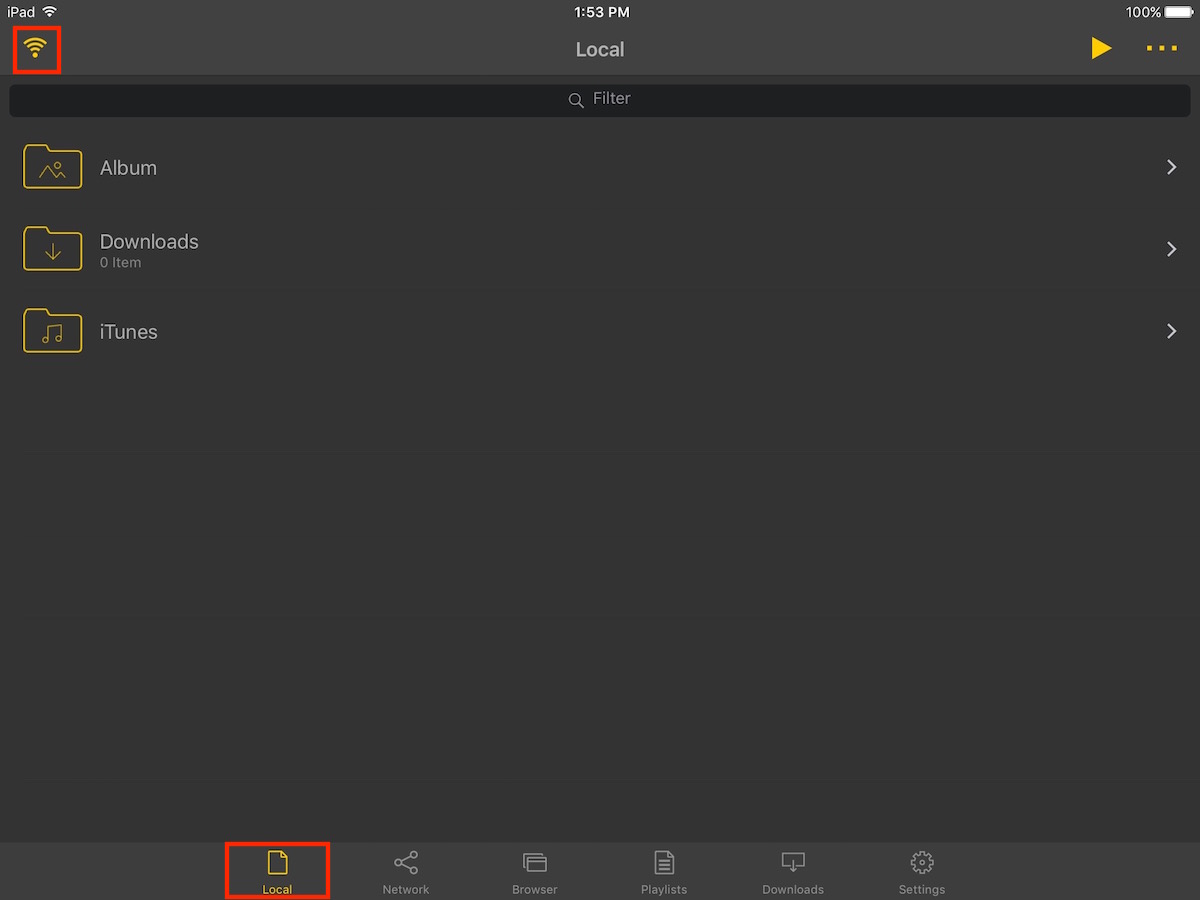
В опубликованной справке Newin центральная навигация разделена на шесть областей: Local, Network, Browser, Playlists, Downloads и Settings. Русский язык входит в перечень локализаций App Store, поэтому надписи на конкретном устройстве могут отображаться по-русски. Английские имена далее приведены как названия элементов из справки; изображения показывают расположение элементов на iPad в документированной компоновке.
Local представляет файлы, доступные приложению на самом устройстве: собственные папки, область Downloads, медиаданные из Album и совместимые импортированные документы. Рядом с видеозаписью пользователь видит не только название: список может показывать длительность, сведения о файле и миниатюру. Это облегчает поиск серии, записи или похожих версий ролика, но индексация и миниатюры не подменяют исходный файл. Отдельный переключатель отображения скрытых файлов не создаёт полноценного защищённого сейфа.
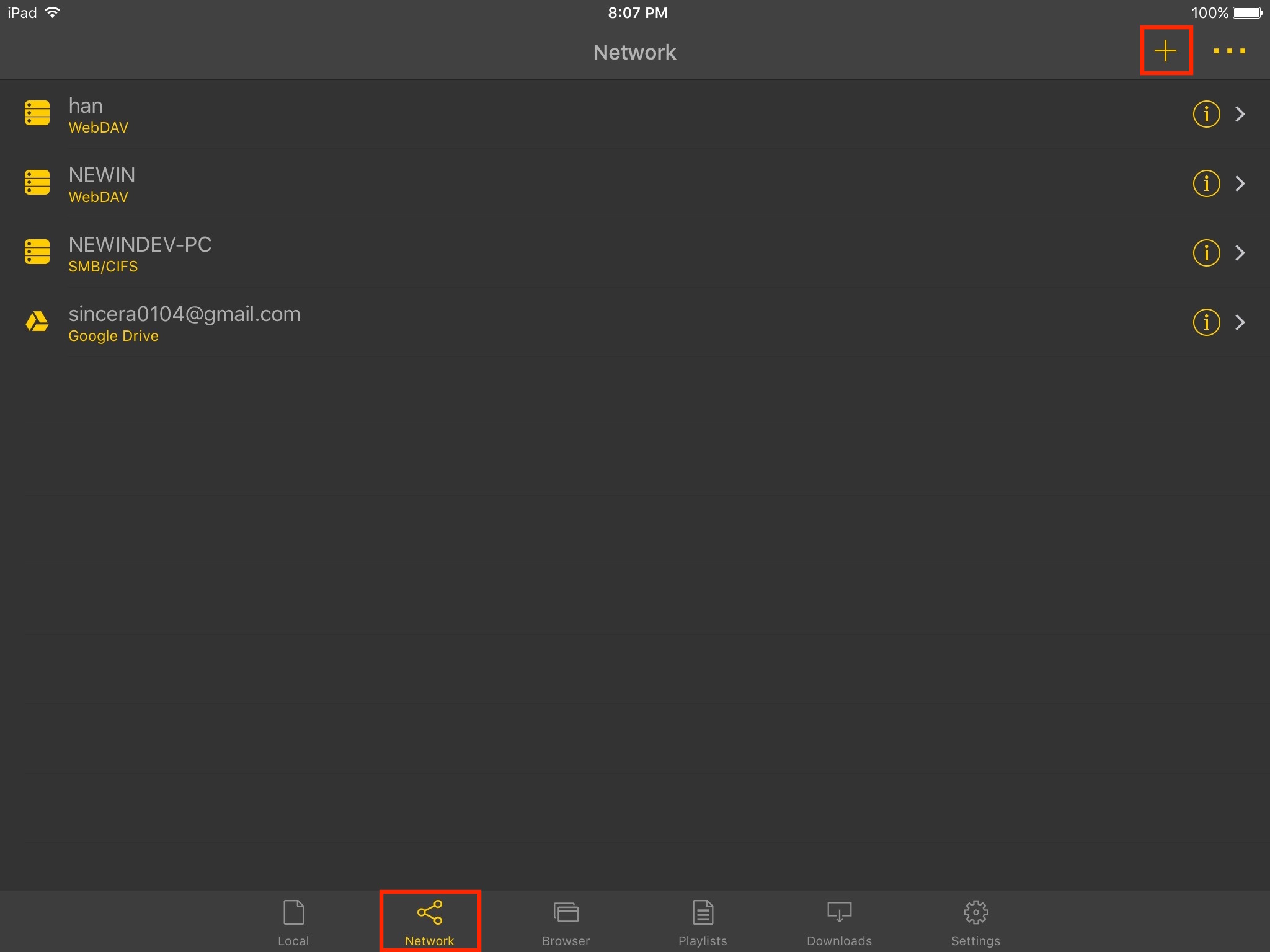
Network отведён для сохранённых адресов серверов и сетевого поиска. Здесь находятся записи SMB/CIFS, WebDAV и других протоколов, а также подключённые облачные провайдеры. Преимущество отдельной сетевой вкладки — видимое разделение между просмотром удалённого каталога и файлами, реально загруженными в память телефона. Если запись есть в Network, это ещё не означает, что файл доступен без сети.
Browser — встроенный браузер для обращения к веб-страницам и доступным для воспроизведения медиа. Он не равен универсальному загрузчику всего содержимого сайтов: защищённые DRM-потоки и закрытые видео не следует считать совместимыми лишь потому, что страница открывается. Playlists собирает пользовательские последовательности воспроизведения, а Downloads показывает ход файловых загрузок. Settings объединяет параметры меню, жестов, буфера, сети, декодирования и субтитров.
На экране воспроизведения акцент смещается на видео и сенсорное управление. Горизонтальное движение пальца регулирует позицию в записи; вертикальное движение по левой части экрана — яркость, по правой — громкость. Жесты на самом тексте субтитров предназначены для перехода между фразами, перемещения надписей и изменения размера. Тап открывает элементы управления, двойной тап активирует всплывающее воспроизведение. Возможность переназначить жесты полезна, но из-за неё поведение у двух пользователей nPlayer бывает разным без изменения самого файла.
Воспроизведение: декодирование, звук, жесты и управление картинкой
Почему один MKV открывается, а другой тормозит
nPlayer принимает распространённые контейнеры без обязательного перекодирования. Для H.264, HEVC и ряда других кодеков предусмотрено аппаратное декодирование; ускорение AV1 в версии iOS 3.13.0 отдельно ограничено совместимыми чипами A17+/M3+. Аппаратный декодер уменьшает объём работы, выполняемой центральным процессором, но поддержка конкретного профиля, разрешения и кадровой частоты зависит от модели устройства. При сетевом воспроизведении к этому добавляются стабильность чтения с источника и скорость передачи.
Сложный файл может включать несколько потоков видео и звука, метаданные и внешние шрифты ASS. Программа умеет выбирать аудиодорожки и менять аудиозадержку; однако появление изображения без звука не всегда означает отсутствие самого кодека. Возможна ошибка выбранной дорожки, несовместимый способ вывода на телевизор или особенности декодирования конкретной дорожки. Аналогично, правильный звук при чёрном экране требует прежде всего различать проблему видеопотока и проблему доступа к файлу.
Точное управление временем и кадром
Диапазон обычного изменения скорости указан как 0,5–4,0×, дополнительно в документации описаны варианты замедления. Возврат к скорости 1,0× не меняет содержимое записи. Повтор A–B ограничивает просмотр выделенным отрезком, режим Resume Playback возвращает к месту прерывания, а автоматический переход к следующему файлу подходит для последовательного просмотра эпизодов. Ускорение лекции, повтор реплики и просмотр серии без постоянного поиска кнопки «Следующее» — разные сценарии для одних инструментов управления.
Для изображения предусмотрены масштабирование, панорамирование, изменение соотношения сторон, горизонтальное и вертикальное отражение, регулировка яркости и насыщенности. Формат 16:9 не превращает вертикальное видео в широкоэкранное без потерь: принудительное заполнение экрана либо обрезает края, либо искажает геометрию. Режим 3D относится к воспроизведению совместимых файлов, а не к генерации трёхмерного видео из обычного ролика.
Субтитры и звуковые дорожки как часть рабочего процесса
nPlayer поддерживает встроенные и внешние субтитры, в том числе SRT, SMI и SSA/ASS. Для SSA/ASS важна обработка стилей, шрифтов, цветов и позиционирования. Можно выбрать одну из нескольких текстовых дорожек, добавить локальный файл субтитров во время воспроизведения, отрегулировать задержку и параметры оформления. При поиске нужного языка удобнее проверять, что содержится внутри файла, чем ориентироваться лишь на то, как назван сам видеоконтейнер.
Отдельная вкладка Audio управляет звуковыми дорожками. При записи с дубляжом и оригинальной речью выбор выполняется между потоками внутри файла и не требует создавать вторую видеокопию. Поддерживаются DTS, DTS-HD, AC3 и E-AC3 в рамках функций конкретной редакции; в Plus добавлена обработка Dolby. Возможность HDMI bitstream/passthrough рассчитана на соответствующее оборудование вывода. При подключении обычных наушников и при передаче на внешнее устройство это не одно и то же условие работы аудиосистемы.
Для обучения языкам здесь особенно важны синхронизация субтитров и навигация по репликам. Смещение текста на несколько сотен миллисекунд не должно приводить к переработке исходного SRT: это настройка воспроизведения. Но при переносе файла в другой плеер потребуется либо заново выставить смещение, либо отдельно отредактировать сам файл титров. Для последней задачи существует специализированный редактор субтитров Subtitle Edit; nPlayer остаётся средством просмотра, а не полнофункциональной средой авторинга субтитров.
Карта форматов и совместимости
Ниже разделены четыре разных понятия: формат файла, способ получить его в плеер, действие над содержимым и возможность перенести результат в другое приложение. Смешивать их нельзя. Например, «открывает MKV» не означает «сохраняет редактированный MKV», а «подключается к OneDrive» не означает «конвертирует видео в облаке».
| Группа | Что открывает nPlayer | Что получает пользователь | Что остаётся вне задачи плеера |
|---|---|---|---|
| Видеоконтейнеры | MP4, M4V, MOV, MKV, AVI, WMV, ASF, FLV, OGV, RMVB, TP | Просмотр содержащихся потоков и доступных дорожек | Монтаж на временной шкале, перекодирование и вывод нового фильма в выбранный профиль кодека |
| Аудиофайлы | MP3, WAV, WMA, FLAC, APE | Прослушивание, управление звуком и музыкальными списками | Сведение, нормализация и мастеринг звукового файла |
| Внешние субтитры | SRT, SMI, SSA/ASS, IDX/SUB, LRC, SUP, MPL2 и другие перечисленные типы | Отображение, выбор, временное смещение и оформление при просмотре | Гарантированное сохранение выбранных настроек оформления внутри исходного медиаконтейнера |
| Изображения | JPG, PNG, BMP, GIF, TIFF | Просмотр отдельных изображений и совместимых подборок | Послойная обработка фотографии и экспорт художественно изменённого изображения |
| Списки воспроизведения | CUE, M3U, PLS | Последовательность ссылок на медиаресурсы | Физическое встраивание всех видео и аудио в один переносимый файл списка |
| Передача на устройство | Импорт через «Открыть в», Wi-Fi и совместимые локальные документы; чтение SMB, WebDAV, SFTP, FTP, HTTP, UPnP/DLNA | Локальная копия или обращение к удалённому источнику | Автоматическое независимое резервное копирование содержимого сервера |
| Сохранение в «Фото» iOS | Локальные MP4, M4V, JPG, PNG и GIF по процедуре из справки | Отдельная копия совместимого файла в медиатеке устройства | Экспорт произвольного MKV либо изменение кодека без стороннего конвертера |
Видеоплеер полезно выбирать по требуемому сочетанию контейнер + кодек + дорожки + устройство вывода. Разница между MP4 и MKV в данном контексте не сводится к качеству картинки: оба формата являются контейнерами, а качество и нагрузка на устройство зависят от кодека и параметров потока. Сами же контейнеры допускают разный набор дополнительных данных. Поэтому два файла одинакового размера с одинаковым расширением способны по-разному открываться на старом и новом телефоне.
Поддержка списков CUE, M3U и PLS не означает, что файл списка содержит сами треки. Он обычно ссылается на путь к ним. После перемещения медиатеки в другой каталог либо на другой сервер такой путь перестаёт быть действительным. Аналогично внешние субтитры остаются самостоятельным файлом: если при переносе видео забыть SRT, другой проигрыватель не получит выбранный текст. Передача файлов и перенос воспроизводимой библиотеки — связанные, но не тождественные задачи.
Сеть, облако, офлайн-просмотр и приватность
nPlayer может получать медиа из локальной сети, без необходимости копировать сотни гигабайт на телефон. SMB/CIFS подходит для общих папок Windows, macOS и NAS; WebDAV — для серверов, предоставляющих соответствующий файловый интерфейс; SFTP — для доступа через SSH; UPnP/DLNA — для медиатек, выдающих каталог через протокол обнаружения и вещания. HTTP используется для доступных медиаресурсов. При прямом потоковом просмотре плеер выступает клиентом источника, а не сервером, постоянно хранящим весь пользовательский архив.
Разные протоколы дают разные условия безопасности. FTP в обычном варианте не обеспечивает шифрование аутентификационных данных и трафика. Для доступа к частным файлам через интернет предпочтительнее HTTPS-вариант WebDAV, SFTP или защищённое сетевое подключение. SMB не следует публиковать напрямую в открытый интернет. Пароль к NAS надо защищать отдельно от блокировки папок внутри плеера: локальная блокировка интерфейса не заменяет контроль доступа на самом сервере.
Облачные интеграции для iOS необходимо читать по текущему списку: Box, Dropbox, OneDrive, Yandex.Disk. В 2025 году Google Drive был исключён из iOS-сборки, хотя на старом сайте и исторических скриншотах он продолжает встречаться. Поддержка аккаунта определяется не только nPlayer, но и изменениями API внешнего облачного провайдера, сроком действия авторизации и региональными условиями. Облачное подключение здесь означает просмотр файлов в стороннем хранилище; оно не предоставляет включённый в цену плеера объём облачного диска.
При просмотре локального файла сеть не является обязательной составляющей воспроизведения. Для удалённого источника она критична до получения локальной копии. Именно поэтому наличие видео в списке Network нельзя путать с завершённой загрузкой в Downloads. Для поездки или нестабильного Wi-Fi стоит учитывать свободное место, длительность переноса и необходимость синхронизировать внешние файлы субтитров. Плеер не превращает потерянное сетевое соединение в доступ к ещё не скачанному содержимому.
В карточках платных приложений Apple разработчик декларирует отсутствие сбора данных из приложения; Apple прямо предупреждает, что эти сведения не проверены ею самостоятельно. В nPlayer Lite отдельно обозначены идентификаторы, используемые для сторонней рекламы и не привязанные к личности. Android-версия также публикует заявление об отсутствии сбора и передачи данных, но требует широкого разрешения на управление медиафайлами для полного доступа к хранилищу. Это разные утверждения: заявление о телеметрии не отменяет полномочий программы над файлами устройства и передачи данных по воле пользователя на выбранный NAS или облачный сервис.
Что перестанет работать первым при изменении условий
Без интернета не откроется удалённый WebDAV либо облако; при отсутствии связи с домашним роутером дополнительно недоступны SMB и локальный DLNA. Локально сохранённые файлы остаются воспроизводимыми, если поддерживаются кодек и сама операционная система. Если сервер продолжает работать в домашней сети, отключение внешнего интернета не обязательно мешает SMB внутри этой сети — важно различать эти два отказа.
При смене пароля или сетевого адреса откажет конкретное подключение, а не вся программа. При смене прав пользователя часть папок будет видна, но не откроется; при отключении общего ресурса источник может исчезнуть из обнаружения UPnP. Список серверов в Network — только сохранённая конфигурация доступа, а не копия самого архива.
После изменения правил облачного провайдера может перестать работать встроенная авторизация или прежняя интеграция. История с Google Drive в версии 3.13.0 демонстрирует, что наличие старого пункта в инструкции не гарантирует его поддержку новым релизом. По этой причине важные семейные и рабочие видео неразумно хранить исключительно в единственном стороннем облачном аккаунте, доступном только через одно приложение.
На новой или старой ОС ограничения возникают в обе стороны: платные редакции уже требуют iOS/iPadOS 15+, тогда как Lite допускает 13+. Обновление приложения может повысить минимальную версию системы, а устаревший чип не приобретает декодер AV1 от установки нового номера программы. Сложные файлы лучше оценивать исходя из реального устройства, а не номера версии в App Store.
Матрица сохранности результата
В nPlayer «сохранить результат» чаще означает сохранить исходный медиаресурс либо информацию, необходимую для повторного просмотра. Программа не создаёт самостоятельный монтажный проект. Различие важно при смене телефона, удалении приложения и отказе от подписки на внешнее хранилище.
| Действие | Что остаётся | Что можно потерять | Переносимость и обратимость |
|---|---|---|---|
| Смотреть видео с NAS без загрузки | Оригинал хранится на NAS | Доступ после отключения сети или смены прав | Оригинал откроется другим совместимым плеером при наличии доступа к источнику |
| Скачать файл в nPlayer | Локальная копия в области приложения; исходник на сервере остаётся | Копию при очистке данных приложения или удалении без экспорта | Файл можно передать дальше поддерживаемым способом; наличие серверного оригинала упрощает восстановление |
| Изменить скорость, масштаб и задержку титров при просмотре | Оригинальные аудио- и видеоданные без перекодирования | Настройки отображения при переносе в чужой проигрыватель | Обратимо через параметры воспроизведения; новые настройки придётся задать отдельно |
| Создать локальный плейлист | Порядок и связи с файлами внутри работающей библиотеки | Доступность записей, если изменились пути или удалена медиатека | Наличие списка не гарантирует, что он переносит сами медиа |
| Сохранить MP4 в «Фото» | Отдельная копия совместимого видео в медиатеке iOS | Связанные внешние SRT и настройки nPlayer, если перенесён только MP4 | Копия читается независимым приложением; исходник в nPlayer можно оставить |
| Удалить файл из локальной библиотеки | Оригинал на NAS сохраняется, если удалялась именно локальная копия | Содержимое удалённой копии без собственной резервной версии | Восстановление зависит от того, сохранился ли оригинал в другом месте |
Не следует принимать блокировку папки и пароль интерфейса за криптографически защищённый архив. Эти элементы управляют доступом в приложении, но не подтверждают наличие сквозного шифрования файлов, безопасного удаления либо защиты от изъятия резервной копии устройства. Для конфиденциальных материалов важны шифрование самого хранилища и независимая резервная копия. Для съёмок, которые существуют лишь на телефоне, также нужен отдельный процесс резервного хранения вне nPlayer.
Скрытая стоимость владения
Основная стоимость базового nPlayer — покупка в магазине приложений; обязательной ежемесячной подписки для работы самого платного iOS-приложения в карточке нет. В ноябре 2026 года американские карточки показывают $4.99 за nPlayer и $8.99 за nPlayer Plus. У Lite цена установки нулевая, но реклама влияет на сценарий просмотра и приватность. В Plus есть отдельная историческая встроенная покупка для пользователей версии 2.x. Сравнивать эти значения надо с конкретным магазином и аккаунтом, а не считать универсальным мировым прайсом.
Для сетевой библиотеки потребуются собственное место хранения, доступный NAS или компьютер, надёжная домашняя сеть и обслуживание учётной записи. Эти расходы принадлежат инфраструктуре, а не тарифу nPlayer, однако они меняют экономику использования. Покупка приложения сама по себе не создаёт облачный диск, не оплачивает стороннее хранилище и не устраняет ограничения домашнего интернет-канала. Поездка с несколькими крупными фильмами дополнительно требует свободного места на телефоне.
Есть и стоимость переноса библиотеки. Хранение роликов на сервере экономит память устройства, но при смене NAS придётся обновлять адреса и права подключения. Настройки вида субтитров и экранные жесты не равнозначны переносимому проекту. Если главная задача — просто время от времени открыть локальный MP4, бесплатный VLC media player может оказаться экономичнее; nPlayer имеет смысл оплачивать за конкретные сочетания сетевого доступа, аудиофункций и привычного управления.
Как пользоваться программой — советы гика
Ниже разобраны конкретные операции в интерфейсе nPlayer для iPhone и iPad. Английские команды соответствуют справке Newin; в русской локализации подписи могут быть переведены. В Android доступны близкие задачи, но расположение меню и набор сетевых протоколов не обязательно совпадают. Для сетевых сценариев предполагается, что файлы принадлежат пользователю либо ему предоставлен законный доступ. Условия и параметры сервера следует узнавать у владельца хранилища, а не подбирать наугад.
Передать файл с компьютера по Wi-Fi и получить локальную копию
Цель. Перенести один собственный MP4 или MKV на iPad без кабеля и получить запись, которая будет открываться в Local после отключения домашнего интернета. Подготовка. Телефон или планшет и компьютер должны находиться в одной локальной сети; на устройстве требуется свободное место для полного файла. Для первого переноса лучше взять небольшой тестовый ролик, чтобы отличить ошибку подключения от нехватки памяти.
- Откройте вкладку Local и коснитесь пиктограммы Wi-Fi вверху слева.
- В появившейся панели при необходимости проверьте Port Number, затем активируйте HTTP/WebDAV. Приложение покажет локальный сетевой адрес для передачи.
- На компьютере откройте этот адрес в браузере, находясь в той же сети. Выберите Add Files и укажите видеозапись.
- Дождитесь окончания индикатора отправки в браузере и в nPlayer. Вернитесь в Local и откройте полученный файл.
Проверка. Длительность ролика и начало воспроизведения должны соответствовать исходному файлу; для поездки проверьте его открытие без активного сетевого соединения. Типичная ошибка. Браузер компьютера не открывает показанный адрес, когда устройства подключены к разным гостевым сетям или Wi-Fi-сегментам с изоляцией клиентов. Безопасный откат. Отключите HTTP/WebDAV после переноса и удалите только незавершённую копию в Local, сохранив оригинал на компьютере. Не пробрасывайте временный веб-интерфейс nPlayer из домашней сети в открытый интернет.
Подключить домашний NAS по SMB и найти медиасервер DLNA
Цель. Смотреть файлы непосредственно с компьютера либо NAS без постоянного копирования на телефон. Подготовка. На компьютере или хранилище должна быть включена доступная по сети папка с правами чтения для конкретной учётной записи. Для DLNA требуется запущенный медиасервер, который публикует видеотеку; это отдельная функция NAS, а не автоматическое следствие наличия SMB.
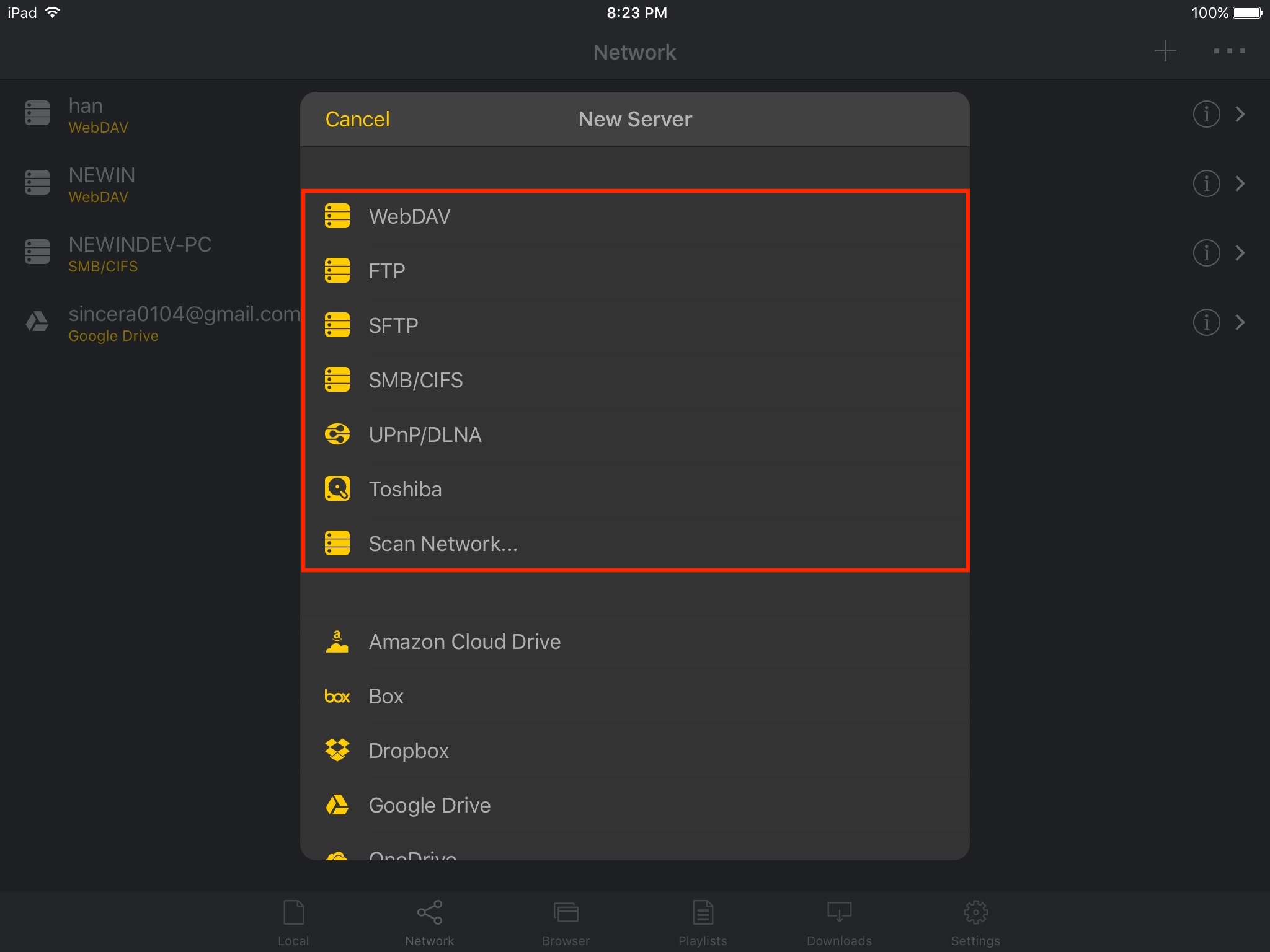
- В nPlayer перейдите в Network и нажмите +. В окне New Server выберите SMB/CIFS.
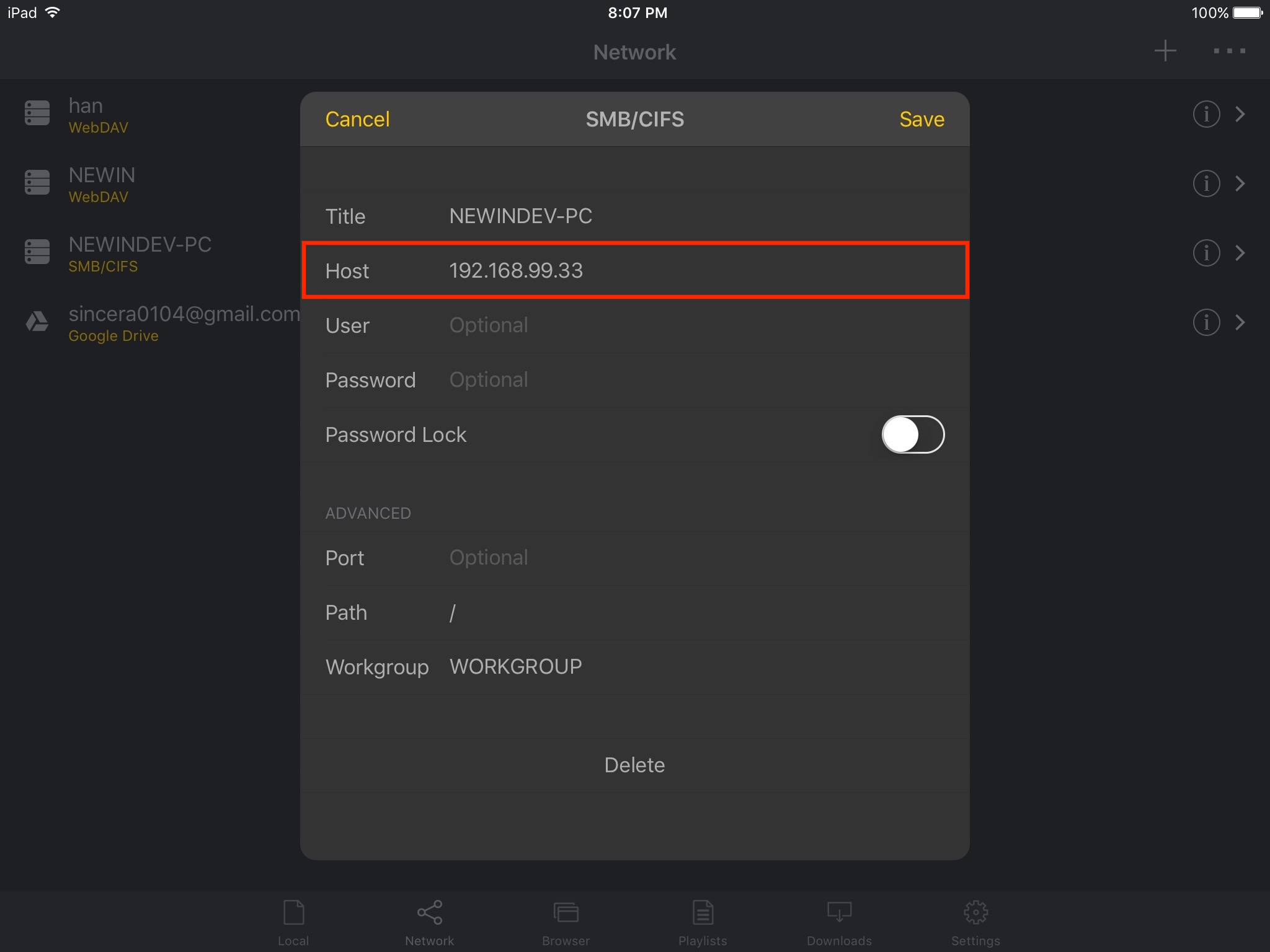
- Укажите Title для отображения подключения и Host — адрес сервера или его имя в сети. При защищённой папке заполните User и Password.
- Поля Port, Path и Workgroup в области Advanced меняйте лишь тогда, когда эти параметры действительно известны. Завершите командой Save и откройте запись из списка Network.
- Для каталога DLNA вместо SMB выберите в New Server пункт UPnP/DLNA и доступный медиасервер. Если имя сервера неизвестно, используйте Scan Network… для поиска источников в той же сети.
Проверка. В сетевой папке видны имена файлов, выбранное видео запускается, а оригинал остаётся на сервере. Для DLNA сравните отображаемую структуру с медиатекой на самом сервере: она не обязательно совпадает с файловой системой. Типичная ошибка. Сервер обнаруживается, но общая папка не открывается из-за отсутствия прав чтения либо неверного имени пользователя. Безопасный откат. Измените или удалите только сохранённое подключение в Network; не открывайте общий доступ всем пользователям и не отключайте парольную защиту ради проверки плеера.
Добавить WebDAV и подключить поддерживаемое облако
Цель. Получать ролики из файлового сервера с адресом WebDAV или из облака, которое встроено в текущую iOS-версию. Подготовка. Для WebDAV нужны адрес сервера, данные пользователя, допустимый порт и путь. Для облака — действующая учётная запись поддерживаемого провайдера. При передаче личных файлов через интернет предпочтителен защищённый вариант соединения.
- Откройте Network, нажмите + и выберите WebDAV.
- Заполните Title, Host, User и Password. В области Advanced проверьте Port, Path и включение HTTPS, если сервер работает по защищённому протоколу.
- Нажмите Save и откройте запись. Папки должны отображаться как удалённый каталог, а не как локальная копия.
- Для облачного подключения в меню New Server выберите один из доступных вариантов, например Dropbox, Box, OneDrive или Yandex.Disk, и выполните обычную авторизацию провайдера.
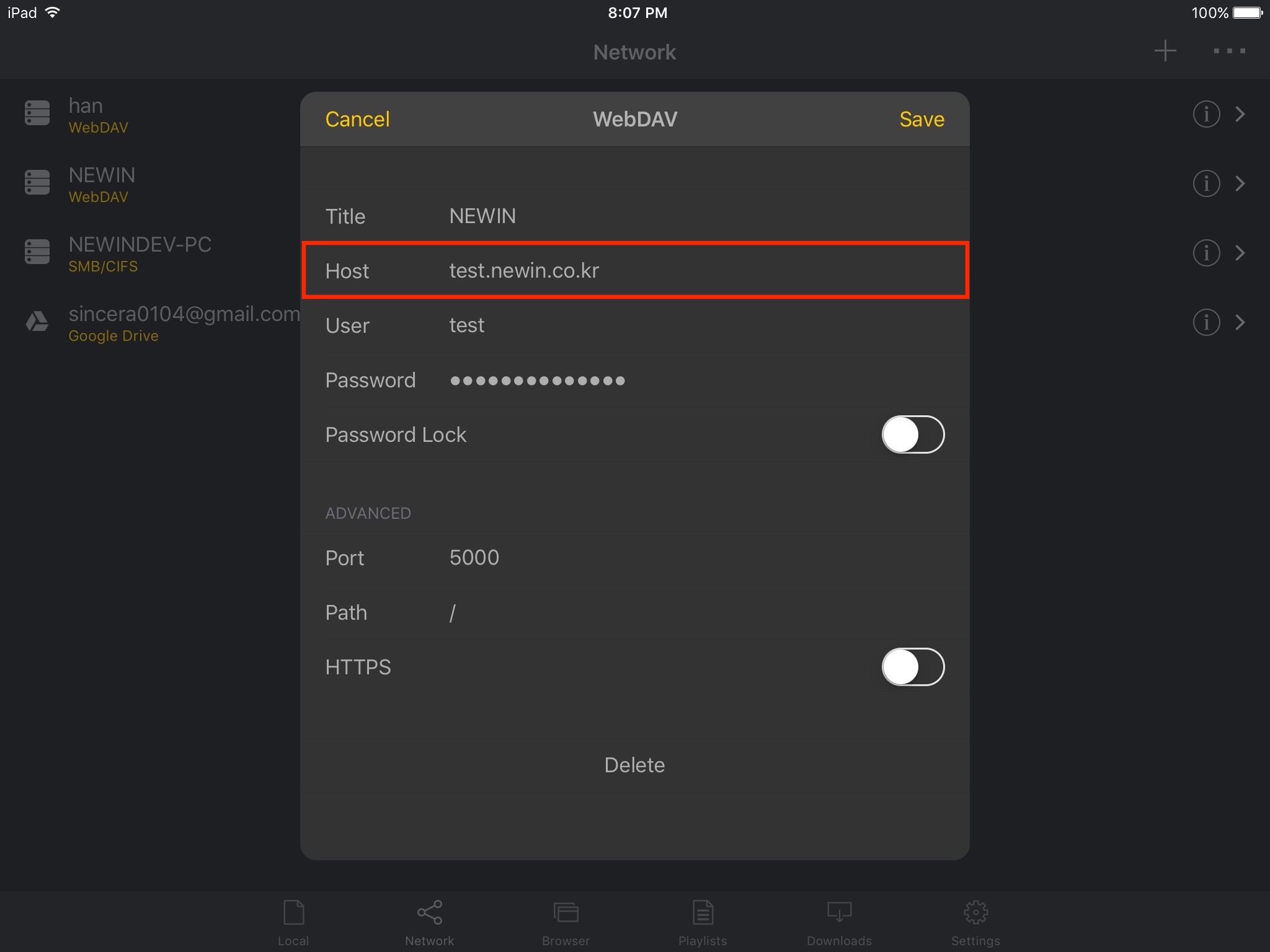
Проверка. Открывается нужная удалённая папка, а проверочный файл воспроизводится без предварительного обязательного копирования. Типичная ошибка. При правильном логине каталог не загружается из-за неверного пути, порта или несоответствия HTTP/HTTPS. Безопасный откат. Отключите проблемное подключение, не передавайте пароль через открытый FTP и не переводите частное хранилище на незашифрованный WebDAV ради обхода ошибки. Пункт Google Drive в актуальной iOS-версии отсутствует; старые инструкции по его добавлению неприменимы.
Открыть локальное видео, изображение или доступный веб-ресурс
Цель. Отличить воспроизведение файла, уже находящегося на устройстве, от обращения к видеоресурсу через Browser. Подготовка. Для локального сценария нужен совместимый MP4, MOV, MKV либо другой поддерживаемый файл в области приложения или доступном документе iOS. Для веб-сценария — открываемая страница с медиа, которое не требует обхода DRM или иной защиты.
- В Local выберите нужную папку и коснитесь файла. Для снимков из медиатеки откройте раздел Album.
- На экране просмотра коснитесь изображения, чтобы показать панель воспроизведения. При необходимости вернитесь к каталогу и выберите другое видео.
- Для веб-источника перейдите во вкладку Browser и откройте нужную веб-страницу обычными средствами встроенного браузера. Запускайте только медиа, к которому у вас есть доступ и которое поддерживает плеер.
- При чтении документа из другой программы используйте штатную возможность iOS «Поделиться» или «Открыть в», когда nPlayer предлагается как приложение-получатель.
Проверка. Локальный ролик должен сохранять доступность без сервера; веб-ресурс — зависеть от доступности страницы и соединения. Типичная ошибка. Пользователь ожидает, что открытие защищённой страницы во встроенном браузере гарантирует работу любого DRM-видео. Безопасный откат. Закройте вкладку Browser и вернитесь в Local, не устанавливая непроверенные дополнения и не вводя учётные данные в подозрительную форму. Если локальный файл не открывается, оставьте исходник неизменным для дальнейшей диагностики.
Выбрать языковую аудиодорожку и исправить рассинхронизацию звука
Цель. Воспроизвести оригинальную речь или дубляж из файла, где уже содержатся две или более аудиодорожки. Подготовка. Нужен ролик с несколькими доступными потоками Audio; при единственной дорожке переключать нечего. Для оценки задержки выберите сцену, где движение губ или удар предмета совпадает с слышимым звуком.
- Запустите файл и коснитесь экрана, чтобы появились элементы управления.
- Откройте кнопку настроек воспроизведения, перейдите на вкладку Audio и выберите Track.
- Выберите нужную дорожку, ориентируясь на указанный язык или номер потока. Проверьте её на фрагменте с разборчивой речью.
- При смещении голоса относительно изображения используйте параметр Audio delay в аудионастройках, изменяя значение небольшими шагами.
Проверка. Речь воспроизводится на выбранном языке, её моменты совпадают с движением в кадре. Типичная ошибка. Попытка исправить отсутствующий звук увеличением громкости, когда активна не та дорожка или проблема относится к HDMI-передаче. Безопасный откат. Верните предыдущую дорожку и нулевую задержку; оригинальные потоки в медиаконтейнере не изменяются. Не заменяйте исходный файл новым только из-за параметра воспроизведения.
Добавить внешние субтитры и настроить их отображение
Цель. Подключить SRT или выбрать одну из встроенных дорожек без создания новой видеокопии. Подготовка. Для внешних титров подготовьте совместимый файл текста; при сетевом воспроизведении проверьте, что титры доступны на выбранном источнике. Для многодорожечного MKV отдельный файл не требуется, если нужные титры уже вложены в контейнер.
- Для общего параметра откройте нижнюю вкладку Settings, затем Subtitles и включите Show Subtitles.
- Во время воспроизведения коснитесь видео, откройте кнопку настроек и перейдите на вкладку Subtitle.
- Включите Show Subtitles, выберите встроенную дорожку или используйте Add Subtitles для добавления отдельного файла.
- При необходимости настройте Subtitle’s Delay, размер, положение, шрифт, цвет и контур. Установите читаемый текст так, чтобы он не закрывал важную часть кадра.
Проверка. Нужные реплики появляются на соответствующем языке в правильный момент. Стили ASS должны быть различимы на тестовом кадре, а внешняя дорожка — оставаться самостоятельным файлом. Типичная ошибка. Текст не появляется при DLNA-просмотре, когда сервер не передаёт информацию о субтитрах, либо у внешнего файла неподходящая кодировка. Безопасный откат. Выключите добавленную дорожку или верните нулевое смещение; исходное видео и сам SRT при этом не переписываются.
Настроить скорость, жесты, масштаб и повтор отрезка
Цель. Изучить фрагмент лекции или изменить вид кадра без монтажа файла. Подготовка. Запустите известный ролик с непрерывным движением и звуком, чтобы сразу отличить действие настройки от задержки на слабом устройстве. Для оценки пропорций подходит кадр с круглым предметом или лицом.
- Во время просмотра коснитесь экрана. Используйте кнопки + и − рядом с отображаемой скоростью, чтобы повысить или уменьшить темп; касание значения скорости возвращает воспроизведение к 1,0×.
- Для перемотки проведите пальцем горизонтально по изображению; для яркости — вертикально по левой стороне, для громкости — по правой.
- Жестом сведения или разведения пальцев измените масштаб. В параметрах изображения используйте Screen Aspect Ratio, если нужно вернуть правильные пропорции, не обрезая значимую часть кадра.
- Для повторного изучения фрагмента используйте предусмотренный режим A–B repeat, отметив его начало и конец на панели управления.
Проверка. После сброса скорость составляет 1,0×, круглый предмет не растянут, а A–B повторяется только в выбранных границах. Типичная ошибка. Путать эффект принудительного заполнения экрана с ошибкой самого видеоконтейнера. Безопасный откат. Снимите повтор, верните исходное соотношение сторон и стандартные настройки жестов. Ни ускорение, ни масштабирование не редактируют оригинальный ролик.
Создать плейлист для серии или учебной подборки
Цель. Сделать управляемую последовательность просмотра, не склеивая отдельные медиафайлы. Подготовка. Соберите файлы в доступной папке и выберите понятное название подборки, например по теме курса, а не по текущему имени случайного сетевого диска. Для сетевых ресурсов заранее оцените, сохранятся ли права доступа при следующем просмотре.
- Перейдите на вкладку Playlists и коснитесь + в верхнем углу.
- Выберите New Playlist, введите название и подтвердите кнопкой OK.
- В списке файлов используйте доступную команду Add to Playlist, чтобы поместить нужные записи в созданную подборку.
- Вернитесь в Playlists и откройте список; убедитесь, что он указывает на правильные записи, а не на их одноимённые дубликаты.
Проверка. Появляется новый плейлист с нужными позициями, а исходные медиа остаются в своих каталогах. Типичная ошибка. После переименования или переноса сетевой папки плейлист сохранён, но связанный ролик недоступен. Безопасный откат. Исправьте ссылки или удалите ошибочную запись из списка, не удаляя ради этого само видео. Плейлист — организация доступа, не резервное хранение содержимого.
Скачать удалённый фильм для просмотра без сети
Цель. Сделать автономную копию записи, которую обычно смотрят с сервера. Подготовка. Убедитесь в достаточном свободном месте и в наличии прав на получение файла. В справке отдельно описана загрузка из WebDAV, FTP и SFTP, поэтому эту процедуру не следует без проверки переносить на все типы обнаруженных DLNA-объектов.
- Откройте сохранённый сервер через вкладку Network и перейдите к нужному каталогу.
- Нажмите и удерживайте файл, затем выберите Download.
- Откройте нижнюю вкладку Downloads и дождитесь завершения передачи.
- Проверьте наличие готовой копии среди локальных файлов и запустите её, временно отключив сетевой доступ.
Проверка. Видео запускается без подключения к прежнему серверу и воспроизводится дальше первых секунд. Типичная ошибка. Считать строку в очереди Downloads доказательством полностью загруженного файла, хотя процесс ещё идёт или прервался. Безопасный откат. Отмените некорректную загрузку и удалите только неполную локальную копию. Оригинал на удалённом сервере не должен быть затронут операцией скачивания.
Сохранить совместимый файл в медиатеку «Фото» iOS
Цель. Получить отдельный файл, доступный через системную медиатеку устройства, а не только из контейнера приложения nPlayer. Подготовка. Файл уже должен находиться локально; для этой операции в справке перечислены MP4, M4V, JPG, PNG и GIF. Произвольный MKV нельзя считать поддерживаемым форматом сохранения в «Фото» только потому, что он воспроизводится в nPlayer.
- В разделе Local найдите совместимый файл и нажмите на него с удержанием.
- Выберите действие Save To Camera Roll и разрешите доступ к медиатеке в пределах, необходимых для сохранения.
- После завершения операции откройте системное приложение «Фото» и убедитесь, что там появилась отдельная копия.
- Для внешних SRT и файлов, не входящих в перечень «Фото», используйте другой поддерживаемый способ передачи файлов; не ожидайте автоматической упаковки всех дорожек в один новый MP4.
Проверка. Скопированный MP4 либо снимок открывается независимо от nPlayer, а исходный экземпляр остаётся доступным до его явного удаления. Типичная ошибка. Отсутствие команды сохранения для MKV или неподдерживаемого формата принимают за поломку приложения. Безопасный откат. Удалите ошибочно созданную копию из «Фото», только убедившись, что первоначальный файл сохранился в Local или на исходном сервере.
Отправить фильм на телевизор и вернуть просмотр на устройство
Цель. Смотреть доступный ролик на большом экране. Подготовка. Для документированного варианта AirPlay используйте совместимое устройство Apple TV в той же сети, что iPhone или iPad, и тестовый файл H.264. nPlayer также поддерживает Chromecast, совместимые Smart TV и HDMI, но перечень доступных вариантов зависит от конкретного приёмника и возможностей кодека.
- Начните воспроизведение файла H.264 и покажите панель управления касанием экрана.
- Коснитесь значка AirPlay в нижней левой области экрана воспроизведения.
- Выберите нужный Apple TV из списка и дождитесь появления видео на внешнем экране.
- При несовместимых субтитрах или кодеке используйте системное AirPlay Mirroring вместо обычной отправки медиапотока, если устройство поддерживает этот режим.
Проверка. На телевизоре идут и картинка, и звук; элементы управления продолжают отвечать на команды с телефона. Типичная ошибка. Приёмник обнаружен, но конкретная дорожка или субтитры не выводятся из-за возможностей способа передачи. Безопасный откат. Остановите вывод на внешний экран и верните воспроизведение на iPhone или iPad, не меняя исходный файл и не открывая дополнительные сетевые порты.
Сквозной сценарий: от сетевого файла до автономной копии и сохранения
Цель. Пройти весь типичный цикл без изменения оригинала: получить фильм с собственного сервера, проверить дорожки, сохранить локально и открыть независимо от сетевой папки. Подготовка. Возьмите собственный короткий MP4 с известной аудиодорожкой и, при наличии, отдельным SRT. Разместите его в папке WebDAV с учётной записью, имеющей право чтения. Используйте соединение с HTTPS и достаточно свободной памяти на устройстве.
- Откройте nPlayer, создайте источник Network → + → WebDAV с правильными полями Host, User, Password, Path и HTTPS.
- Перейдите в папку, запустите MP4 прямо с сервера и убедитесь, что изображение и звук соответствуют оригиналу.
- В настройках воспроизведения проверьте Audio → Track и Subtitle → Show Subtitles. При необходимости подключите SRT через Add Subtitles и оцените синхронизацию.
- Вернитесь к файлу в сетевом каталоге, вызовите контекстное меню удержанием и выберите Download. Дождитесь полного завершения передачи на вкладке Downloads.
- Откройте полученную копию в Local; отключите сетевое соединение и воспроизведите начало, середину и окончание записи.
- Для совместимого MP4 при необходимости примените Save To Camera Roll и откройте копию в «Фото». Отдельно сохраните внешний SRT, если он важен для последующего просмотра в другом приложении.
Проверка. Исходный MP4 остался на сервере, локальный экземпляр открывается офлайн, а при экспорте «Фото» содержит воспроизводимую копию. Это три разных состояния файла, а не один и тот же объект под тремя названиями. Типичная ошибка. Пользователь принимает успешное потоковое воспроизведение за автономное сохранение либо проверяет только первые секунды незавершённой загрузки. Безопасный откат. При сбое прекратите передачу, сохраните серверный оригинал, уберите только неисправные копии, восстановите исходные параметры субтитров и повторите операцию без перезаписи источника.
Плюсы и минусы nPlayer
Плюсы
- Широкий спектр контейнеров. Поддерживаются MKV, MP4, AVI, MOV, WMV, FLV и другие форматы, для которых стандартный сценарий переноса на мобильное устройство не всегда удобен.
- Работа с удалённой видеотекой. SMB/CIFS, WebDAV, SFTP, FTP и UPnP/DLNA позволяют получать файлы с собственного компьютера или NAS без обязательного дублирования всей коллекции в памяти телефона.
- Развёрнутая работа с субтитрами. Встроенные и внешние дорожки, поддержка оформления SSA/ASS, выбор шрифта, положение и временная задержка полезны при просмотре мультиязычных записей.
- Управление без отдельной панели редактирования. Сенсорные жесты для позиции, громкости, яркости и текста сочетаются с воспроизведением на повышенной скорости, повтором A–B и сохранением позиции.
- Самостоятельная работа с файлами. Плейлисты, скачивание, создание папок и доступ к локальным медиа позволяют поддерживать небольшой личный архив внутри приложения.
- Несколько способов внешнего вывода. AirPlay, Chromecast, Smart TV и HDMI позволяют использовать телефон как источник для совместимого большого экрана.
- Русская локализация Apple-версий. Русский язык присутствует в официальном перечне интерфейсных языков, наряду с английским и другими.
Минусы
- Разные продуктовые линии. nPlayer, Plus и Lite продаются как разные карточки; у Android отличается набор подтверждённых функций и сроки обновления. Название не гарантирует одинаковое поведение на всех системах.
- Устаревающие облачные интеграции. Google Drive был удалён из iOS-версии 3.13.0, несмотря на его присутствие в старой документации.
- Реклама в Lite. Бесплатная редакция отличается не только ценой, но и рекламной моделью, а её карточка приватности отдельно упоминает рекламный идентификатор устройства.
- Высокий уровень доступа к файлам на Android. Для обзора всех медиа папок приложение предусматривает системное разрешение на управление всеми файлами.
- Ограниченная переносимость настроек просмотра. Созданный плейлист и параметры субтитров не равны полностью самостоятельному медиаархиву или экспортированному видеопроекту.
- Зависимость сетевого воспроизведения от инфраструктуры. Отсутствующий NAS, истёкшая авторизация облака или плохой Wi-Fi не исправляются наличием универсального декодера.
- Отсутствие профессионального экспорта. Приложение не решает задачи монтажа, конвертации в новый кодек и подготовки готовой публикации с заданным битрейтом.
Кому подойдёт и кому не подойдёт
Кому подойдёт
Владельцу домашнего NAS или компьютера с общей папкой. Главный выигрыш здесь — прямой доступ к каталогам по SMB либо WebDAV. При частом просмотре одних и тех же записей можно оставить основной архив на сервере, а в память планшета переносить лишь то, что понадобится в поездке. Тому, кто уже умеет создавать пользователей и права чтения на NAS, сетевое меню nPlayer даст предсказуемую модель работы.
Человеку, который собирает видео с несколькими языками и субтитрами. Возможность выбрать дорожку, скорректировать аудио- и текстовую задержку, изменить оформление ASS/SRT и переходить по репликам делает плеер инструментом просмотра сложных мультимедийных файлов. Он особенно полезен для фильмов с оригинальной речью, учебных курсов и записей со специфическими титрами.
Пользователю iPad в дороге. Большой экран, жесты, автономная копия и списки воспроизведения помогают отделить длительный просмотр от обязательного доступа к сети. Для большого архива принципиально, что загрузка и потоковое воспроизведение — два разных режима: пользователь сам решает, какие файлы действительно должны занимать место.
Тому, кто уже использует Apple-устройства и не хочет каждый раз перекодировать медиатеку. Здесь особенно ценно сочетание поддерживаемых контейнеров, звукодорожек и вывода на совместимый экран. При этом выбор между обычной версией и Plus должен опираться на потребность в дополнительных Dolby-эффектах, а не на предположение, что базовая редакция не умеет играть файлы с AC3.
Кому не подойдёт
Владельцу только Windows-компьютера, которому нужен настольный плеер. nPlayer от Newin не представлен как обычное Windows-приложение. Для такого сценария практичнее рассмотреть mpv или VLC, а не пытаться получить функции мобильной сборки в неподдерживаемой среде.
Пользователю, который хочет объединить и обработать ролики. nPlayer не содержит подтверждённого монтажного рабочего пространства для нарезки и сборки новой видеодорожки. Преобразование MKV в MP4 с изменением кодека, очистка звука и сохранение итогового ролика в заданный профиль — задачи отдельного видеоредактора или конвертера.
Тому, кто ожидает подписной каталог фильмов. Плеер не предоставляет фильмы и сериалы как медиасервис. Он открывает собственные файлы, доступные сетевые папки и разрешённые медиаресурсы. Если цель — выбрать готовый фильм из лицензированного каталога и сразу смотреть без забот о файлах, нужен сервис другого типа.
Пользователю, который не готов управлять правами сетевых папок. При подключении NAS важны Host, учётная запись, путь, порт и разрешения. Плеер не заменяет администратора сервера. Если семейная видеотека должна сама находить обложки, объединять сезоны и синхронизировать историю по телевизору и нескольким устройствам, удобнее сравнить nPlayer с медиасистемами, ориентированными прежде всего на каталогизацию.
Сравнение с другими аналогами
Для сравнения выбраны четыре реальных медиаплеера с разными приоритетами. Критерии одинаковы: основная задача, платформа, порог освоения, форматы, автоматизация, оплата, ограничения и подходящий сценарий. Сравнение помогает увидеть границу между nPlayer как файловым мобильным плеером, более широкой медиатекой и бесплатными решениями, а не распределить приложения по абстрактным местам.
| Программа | Задача и платформы | Освоение | Форматы | Автоматизация | Оплата | Ограничение | Когда выбрать |
|---|---|---|---|---|---|---|---|
| VLC | Универсальное локальное и сетевое воспроизведение; iOS, Android, Windows, macOS, Linux | Низкий–средний: базовый просмотр прост, сеть требует настройки | Широкий набор контейнеров и аудио, субтитры; SMB, SFTP, FTP, UPnP и другие источники на поддерживаемых платформах | Медиатека, сетевое обнаружение, управление дорожками и скоростью | Бесплатно, открытый исходный код | Интерфейс и конкретные возможности различаются по устройствам | Нужен один бесплатный плеер на телефоне и компьютере |
| Infuse | Библиотека фильмов с обложками и сетевыми источниками; iPhone, iPad, Apple TV, Mac, Vision | Низкий для просмотра, средний для сервера и медиатеки | MKV, MP4, AVI, ISO и другие; поддержка многих видео-, аудио- и текстовых дорожек | Метаданные, обложки, библиотека; синхронизация и расширенные функции в Pro | Бесплатная установка; Pro по подписке или бессрочно | Apple-экосистема; современные минимальные версии ОС, часть возможностей платная | Главное — медиатека на Apple TV и синхронизация между Apple-устройствами |
| Nova Video Player | Локальные и сетевые видео на телефоне, планшете и Android TV | Средний: каталогизация и серверы требуют первоначальной настройки | Распространённые видеоконтейнеры; SMB, UPnP, FTP/FTPS, SFTP, WebDAV | Обнаружение локальных видео, библиотека с удалёнными источниками | Бесплатно, открытый исходный код | Только Android; возможности аппаратного декодирования зависят от устройства | Нужна открытая медиатека для Android TV без оплаты приложения |
| Kodi | Полноценный медиацентр для домашнего экрана; Windows, Linux, macOS, Android, iOS, tvOS и другие поддерживаемые системы | Средний–высокий: больше разделов и настроек, чем у простого мобильного плеера | Большинство обычных видео-, аудио- и изображений из локального или сетевого хранилища | Библиотеки, обложки, дополнения, оболочки и управление с пульта | Бесплатно, открытый исходный код | Сложнее как быстрое мобильное окно для одного файла; установочные сценарии зависят от платформы | Требуется настраиваемый медиацентр для телевизора или домашнего ПК |
nPlayer против VLC. Оба ориентированы на реальное воспроизведение файлов без обязательного промежуточного перекодирования и предлагают сетевые протоколы. У VLC привлекательна бесплатная модель и наличие настольных сборок. nPlayer интереснее рассматривать там, где важна конкретная сенсорная компоновка, развитые субтитры и ранее настроенная библиотека Newin. При одинаковом результате просмотра бесплатное решение логично оценивать первым.
nPlayer против Infuse. Infuse сильнее смещён в сторону представления медиатеки: автоматических постеров, метаданных, истории просмотра и взаимодействия между Apple TV и другими Apple-устройствами. nPlayer ближе к инструменту, где пользователь самостоятельно выбирает сервер и файл, управляет кодеком вывода и текстовыми дорожками. У Infuse есть платный Pro, поэтому сравнивать следует не только цену установки, но и нужные функции. Для ориентации в категории полезен отдельный обзор видеопроигрывателей.
nPlayer против Nova Video Player и Kodi. Для Android TV и медиатеки с автоматическим обнаружением локальных записей Nova предлагает бесплатную открытую альтернативу. Kodi стоит выбирать тогда, когда телевизор или домашний ПК становятся центром семейного медиапространства, а не просто экраном для файла с телефона. Оба варианта требуют внимания к сетевым хранилищам и формату библиотеки. Порог настройки у Kodi выше из-за глубины конфигурации, но этот компромисс осмыслен при большом количестве устройств и медиатипов.
Типичные проблемы nPlayer: диагностика без потери файлов
Разные отказы похожи лишь внешне. Неработающая вкладка Network не равна неисправному декодеру, а отсутствующие субтитры не означают, что MKV повреждён. Ниже приведены проверяемые причины, способы локализовать сбой и критерии успешного исправления. Не рекомендуется изменять серверные права, стирать исходники или отключать шифрование только ради восстановления просмотра.
1. Приложение не устанавливается или не обновляется на iPhone
Симптом: App Store не предлагает установить новую платную сборку либо сообщает о несовместимости системы. Возможная причина: у актуальных nPlayer и nPlayer Plus минимальный порог iOS/iPadOS 15.0, тогда как у Lite — 13.0; купленный когда-то релиз и доступная сегодня версия — не всегда одно и то же. Диагностика: сравните версию iOS или iPadOS в системной информации с требованиями именно той карточки, которую собираетесь установить. Исправление: использовать поддерживаемую систему или выбрать совместимое с устройством приложение, не подменяя Plus или Lite названием базовой редакции. Проверка: установка завершается штатно, приложение открывает раздел Local и не требует несуществующего обновления системы.
2. Файл перенесён на устройство, но отсутствует в Local
Симптом: видеозапись видна в системном файловом приложении, а в библиотеке nPlayer не отображается. Возможная причина: документ размещён в другой папке, не был импортирован в область приложения либо пользователь смотрит не тот раздел. Диагностика: определите фактическое местоположение и размер исходного файла, различите Downloads, Album и доступные внешние документы. На Android отдельно учитывается разрешение на доступ к файлам. Исправление: предоставить приложению необходимый доступ или передать файл штатным способом, не уничтожая оригинал. Проверка: запись отображается в нужном источнике и открывается полностью, а не только как незавершённая запись передачи.
3. Передача по Wi-Fi с компьютера не открывает страницу загрузки
Симптом: локальный адрес из nPlayer не отвечает в браузере компьютера. Возможная причина: устройства находятся в разных сетях, действует изоляция клиентов в гостевом Wi-Fi, неверно переписаны адрес или порт либо передача по HTTP/WebDAV не активирована. Диагностика: сравните адреса и сетевое подключение устройств, обратите внимание на номер порта, проверьте доступность других ресурсов той же домашней сети. Исправление: восстановить соединение в одной разрешённой локальной сети и использовать актуальный адрес из приложения; не публиковать временный веб-сервер наружу. Проверка: страница передачи открывается, небольшой тестовый ролик появляется в Local с правильным размером.
4. SMB-папка отображается, но содержимое не читается
Симптом: сервер присутствует в Network, но каталог пуст, отклоняет вход либо не даёт открыть ролик. Возможная причина: неверные User/Password, отсутствующие права чтения, неправильный Path или адрес Host. Диагностика: проверьте доступ к этой же папке с другого доверенного устройства под теми же учётными данными и уточните права непосредственно на сервере. Исправление: исправить путь или авторизацию, предоставив минимально необходимые права конкретному пользователю. Проверка: список содержит ожидаемые файлы, а чтение одного ролика проходит без ошибки; общий доступ без пароля не создавался.
5. DLNA-сервер не находится или не показывает внешние субтитры
Симптом: поиск UPnP/DLNA не возвращает медиасервер либо видео запускается без нужного SRT. Возможная причина: сервер выключен, устройства находятся в разных сегментах сети, обнаружение UPnP заблокировано либо медиасервер не передаёт информацию о субтитрах. Диагностика: разделите две проверки: наличие устройства в сетевом обнаружении и наличие дорожки в карточке конкретного видео. Исправление: устранить сетевую недоступность или использовать прямой файловый доступ по SMB/WebDAV для отдельного файла субтитров. Проверка: медиатека снова обнаруживается и требуемый текст появляется при поддерживаемом способе воспроизведения.
6. WebDAV отвечает ошибкой подключения после смены NAS
Симптом: сохранённый источник перестал открываться после обновления сервера, смены роутера или сертификата. Возможная причина: изменились Host, Port, Path либо требуемый HTTPS. Диагностика: подтвердите текущий адрес у администратора и проверьте наличие шифрованного доступа к серверу независимо от плеера. Исправление: обновить конфигурацию подключения в Network, сохранив защищённый режим работы и действительные учётные данные. Проверка: открывается та же папка с ожидаемыми файлами; пароль не отправляется по отключённому ради удобства шифрованию.
7. В меню больше нет Google Drive
Симптом: в новой iOS-версии отсутствует источник, видимый в старом руководстве или на скриншоте. Причина: интеграция Google Drive удалена в nPlayer 3.13.0, это изменение продукта, а не ошибка пользователя. Диагностика: сопоставьте номер установленной версии с журналом изменений и текущим списком облачных провайдеров. Исправление: получать файл допустимым способом через файловую систему или использовать другое приложение с действующей интеграцией Google Drive; не устанавливать непроверенную устаревшую сборку ради авторизации. Проверка: запись доступна через выбранный поддерживаемый путь, а безопасность учётной записи не ослаблена.
8. На сетевом видео возникают паузы, а локальная копия работает
Симптом: поток регулярно замирает на одинаковом ролике, который с памяти телефона идёт без заметных остановок. Возможная причина: нестабильная пропускная способность сети, медленный NAS, перегруженный сервер или недостаточный буфер, а не обязательно проблема кодека. Диагностика: сопоставьте сетевой и локальный путь к одному исходнику, проверьте, возникает ли пауза на низком и высоком битрейте, оцените устойчивость Wi-Fi. Исправление: устранить узкое место сети, использовать проводное подключение NAS, изменить буфер в предусмотренных настройках или скачать совместимую локальную копию. Проверка: тот же фрагмент воспроизводится без остановок при неизменном видеокодеке.
9. При воспроизведении сложного файла есть звук, но нет изображения
Симптом: идёт аудио, а экран остаётся чёрным либо воспроизведение сильно замедлено. Возможная причина: используемый устройством аппаратный декодер не поддерживает конкретный профиль видеопотока; заявленная поддержка контейнера не тождественна поддержке любого кодека внутри него. Диагностика: определите кодек и параметры проблемной дорожки, сравните с рабочим H.264-файлом; для AV1 отдельно учитывайте ограничение аппаратного ускорения A17+/M3+ на iOS. Исправление: выбрать поддерживаемый способ декодирования или подготовить отдельную совместимую копию в конвертере вне nPlayer. Проверка: изображение и звук идут синхронно на устройстве без перезаписи оригинала.
10. Субтитры отображаются иероглифами или отстают от речи
Симптом: вместо букв — неверные символы либо слова смещены по времени. Возможная причина: кодировка внешнего текстового файла не совпадает с ожидаемой, выбран не тот трек или у титров и видео разные временные шкалы. Диагностика: проверьте один и тот же SRT в текстовом редакторе, сопоставьте временные метки с реальной речью и отделите проблему начертания от временной задержки. Исправление: выбрать корректную кодировку или дорожку, скорректировать Subtitle’s Delay для просмотра; для постоянного исправления отредактировать отдельный файл титров. Проверка: начало, середина и конец ролика содержат читаемый и синхронный текст.
11. На телевизоре пропал звук или не появились субтитры
Симптом: на телефоне ролик работает, после AirPlay либо другого вывода исчезает аудиодорожка или внешний текст. Возможная причина: совместимость конкретного аудиоформата, кодека или субтитров с методом передачи и приёмником отличается от локального декодирования. Диагностика: сравните воспроизведение на телефоне и телевизоре, проверьте простой H.264-файл и стандартную звуковую дорожку; для AirPlay учтите вариант Mirroring. Исправление: использовать совместимый поток, другой поддерживаемый способ вывода или отдельную совместимую копию файла. Проверка: на внешнем экране синхронно воспроизводятся картинка и звук, а текстовая дорожка отображается ожидаемым способом.
12. Команда Save To Camera Roll недоступна для видео
Симптом: MKV воспроизводится, но его нельзя положить в системную медиатеку через ту же команду, что MP4. Возможная причина: действие сохранения в «Фото» документировано для локальных MP4, M4V, JPG, PNG и GIF, а не для произвольных поддерживаемых контейнеров. Диагностика: проверьте реальное расширение и тип файла, а также наличие завершённой локальной копии. Исправление: передавать исходный MKV как файл через доступный файловый механизм; для «Фото» подготовить совместимую копию во внешнем конвертере. Проверка: оригинал остаётся читаемым в nPlayer, а файл нужного формата открывается в медиатеке или выбранном приложении-получателе.
FAQ: дополнительные вопросы о nPlayer
Чем nPlayer отличается от плеера, который заранее создаёт медиаархив?
nPlayer прежде всего открывает выбранный файл или удалённый каталог, не требуя, чтобы весь NAS был импортирован в единую базу. Медиасистемы вроде Kodi и Infuse больше сосредоточены на библиотеке фильмов с метаданными и навигацией между сезонами. Для небольшого числа прямых файловых источников первая модель проще, для большой семейной коллекции иногда важнее вторая.
Нужно ли иметь NAS для использования программы?
Нет. Основной сценарий может целиком состоять из локального MP4, аудиофайла или совместимого изображения. NAS нужен лишь тогда, когда библиотека расположена на сетевом сервере. Для небольших архивов домашний компьютер с корректно настроенным общим доступом решает похожую задачу без покупки отдельного сетевого диска.
Можно ли купить nPlayer один раз и установить на несколько устройств Apple?
Карточка App Store обозначает nPlayer как универсальное приложение для iPhone и iPad; также указан механизм Family Sharing для совместимых покупок в семейной группе. Это не означает перенос покупки в Google Play: Android-приложение продаётся отдельно. Покупки nPlayer и nPlayer Plus тоже относятся к разным карточкам.
Будет ли nPlayer воспроизводить защищённые фильмы из iTunes?
В перечне функций указано воспроизведение видео и аудио из iTunes с явным исключением содержимого под DRM. Значит, успешное открытие обычного собственного MP4 не служит обещанием совместимости с защищённой покупкой либо подписным видеосервисом. Для такого контента нужен предусмотренный правообладателем способ просмотра.
Зачем плееру и системный «Фото», и собственная папка Downloads?
Это разные пространства хранения. Downloads относится к сохранённым данным приложения и очереди передачи. «Фото» — системная медиатека, которой пользуются другие приложения iOS. Одна и та же совместимая запись, сохранённая в обе области, занимает место в виде отдельных экземпляров. Это важно при очистке памяти и перед удалением программы.
Можно ли рассчитывать на одинаковое декодирование AV1 на всех iPhone?
Нет. Аппаратное ускорение AV1 в iOS-версии 3.13.0 привязано к чипам A17 и новее либо M3 и новее. Наличие программы на более старом устройстве само по себе не добавляет аппаратный декодер. Для оценки совместимости нужно учитывать не только расширение файла, но и параметры закодированного видеопотока.
Почему сохранённый плейлист не заменяет копирование фильма?
Плейлист — набор записей или ссылок, указывающих на медиа в определённых местах. Если исходный файл исчез с сервера, запись в списке не превращается в копию видеоданных. При переносе между устройствами важнее сначала обеспечить доступность самих медиа и только затем восстановить их организацию.
Нужна ли сторонняя подписка ради сетевого воспроизведения?
Само подключение к SMB или собственному WebDAV не означает обязательной подписки nPlayer. Но для облачного провайдера могут действовать отдельные условия хранения и доступа; для домашнего NAS потребуются собственные оборудование и сеть. Стоимость плеера и условия внешнего источника — независимые составляющие.
Что практичнее при записи учебного материала: менять субтитры в плеере или исправлять файл?
Временная корректировка положения и задержки удобна при разовом просмотре. Если титры нужно передавать преподавателю, публиковать вместе с лекцией или воспроизводить на другом устройстве с тем же результатом, необходима проверка и сохранение самостоятельного файла субтитров. Для систематической работы со временем реплик лучше применять текстовый редактор титров, а не параметры конкретного плеера.
Вывод: когда nPlayer оправдан, а когда стоит выбрать другое решение
Для владельца iPhone или iPad с собственной коллекцией MKV, несколькими аудиодорожками и сервером SMB/WebDAV nPlayer остаётся предметным выбором: он объединяет просмотр, сетевое чтение, управление субтитрами и автономные копии. Покупка базовой версии разумна тогда, когда нужны именно эти функции, а не только одноразовое открытие MP4. nPlayer Plus стоит рассматривать отдельно при потребности в дополнительных Dolby-эффектах, а Lite — как бесплатный способ познакомиться с подходом программы с пониманием рекламной модели.
Для Android вывод осторожнее: приложение реально продаётся и поддерживает основные механизмы файлового просмотра, но дата его последнего опубликованного обновления значительно старше iOS-версии, а разрешение на управление всеми файлами требует осознанного решения. Для Android TV с большой медиатекой уместно отдельно сравнить Nova Video Player или Kodi; для смешанного парка компьютеров и телефонов — бесплатный VLC. При необходимости обеспечить корректную передачу на телевизор дополнительно полезно учитывать особенности подключения устройств по Wi-Fi: хороший плеер не исправит разрывы физической сети.
Главный критерий покупки — не длина списка контейнеров, а воспроизводимость собственного сценария: открывается ли нужный источник, выбирается ли правильная дорожка, совместимо ли оборудование вывода и остаётся ли автономная копия после отключения сети. nPlayer рассчитан на управление просмотром и доступом к медиа. Он не заменяет медиасервер, резервное хранение и отдельную программу для подготовки или перекодирования готового видео.


