NXPowerLite Server: инструкция от гика, возможности, настройки, лицензия и ограничения
NXPowerLite Server — программа Neuxpower Solutions для уменьшения объёма PDF, документов Microsoft Office и изображений на файловых серверах Windows. Она обходит указанные администратором папки и сетевые ресурсы, оптимизирует содержимое поддерживаемых файлов и в рабочем режиме заменяет их уменьшенными версиями по исходному пути. Это принципиально отличается от упаковки в архив: пользователь по-прежнему открывает привычный PDF, презентацию или фотографию, а не распаковывает ZIP. В обзоре разобраны действующая одиннадцатая версия, устройство обработки, ограничения сохранности документов и границы применения в серверной инфраструктуре.
По состоянию на 18 ноября 2026 года актуальная редакция на странице продукта — NXPowerLite Server 11.0.2 от 10 ноября 2026 года. Это действующий коммерческий продукт, а не название неизвестной утилиты. Администраторам важно отличать его от NXPowerLite Desktop: настольная версия работает с выбранными пользователем файлами на персональном компьютере, тогда как Server ориентирован на фоновую обработку папок, сетевых хранилищ и накопленного массива документов. Вариант NXPowerLite SDK предназначен для встраивания компрессии в собственные приложения; интерфейсы и лицензии этих продуктов не взаимозаменяемы.
Назначение и основные параметры
Серверная библиотека документов обычно растёт за счёт повторно сохранённых презентаций с исходными фотографиями, PDF с тяжёлыми сканами и электронных таблиц с избыточным оформлением. NXPowerLite Server адресует именно такой тип нагрузки. Его алгоритмы работают внутри форматов и убирают избыточные изображения, структуру и часть служебных данных по выбранному профилю. Видеофайлы, резервные образы виртуальных машин, базы данных и произвольный бинарный контент не составляют его целевой набор.
| Параметр | NXPowerLite Server |
|---|---|
| Разработчик | Neuxpower Solutions Ltd; семейство NXPowerLite |
| Тип | Устанавливаемая программа и фоновая служба Windows для серверной оптимизации файлов |
| Актуальный релиз | 11.0.2, 10 ноября 2026 года |
| Установка | Windows Server; также поддерживаются определённые настольные Windows, управление через Dashboard |
| Носители данных | Локальные диски, сетевые папки, SAN и NAS в доступном домене Windows |
| Форматы | PDF, PowerPoint, Word, Excel, JPEG, PNG, TIFF; поддерживаемые вложения в ZIP |
| Режимы | Предварительная оценка, однократный проход, циклический мониторинг |
| Вывод | Оптимизированный файл на прежнем месте, с прежним расширением |
| Автоматизация | Служба Windows, расписания, исключения, повторное сканирование, параллельные оптимизаторы |
| Отчётность | Evaluation, Single Pass, Live Report и Activity Summary в версии 11 |
| Интернет | Для самой локальной обработки внешнее соединение не требуется |
| Лицензия | Коммерческая: годовая подписка или бессрочная лицензия, расчёт по серверу и выделенному объёму |
| Пробный период | 14 дней с полноценным регистрационным кодом; только непроизводственные данные |
| Русский интерфейс | В официальном списке локализаций не указан |
Рекомендуемая конфигурация для производственного сервера — Windows Server 2016 или новее, 8 ГБ оперативной памяти и процессор уровня четырёхъядерного Core i5; пример настройки использует четыре параллельных оптимизатора. Для установки также заявлены Windows Server 2012/2012 R2, 2016, 2019, 2022 и 2025, а среди клиентских систем — Windows 7, 8/8.1, 10 и 11 с .NET Framework 4.5.2 или новее. Наличие старой ОС в перечне технической совместимости не отменяет её собственного жизненного цикла поддержки и не делает её подходящим выбором для нового сервера.
Как устроены интерфейс и служба
Dashboard: рабочее место администратора
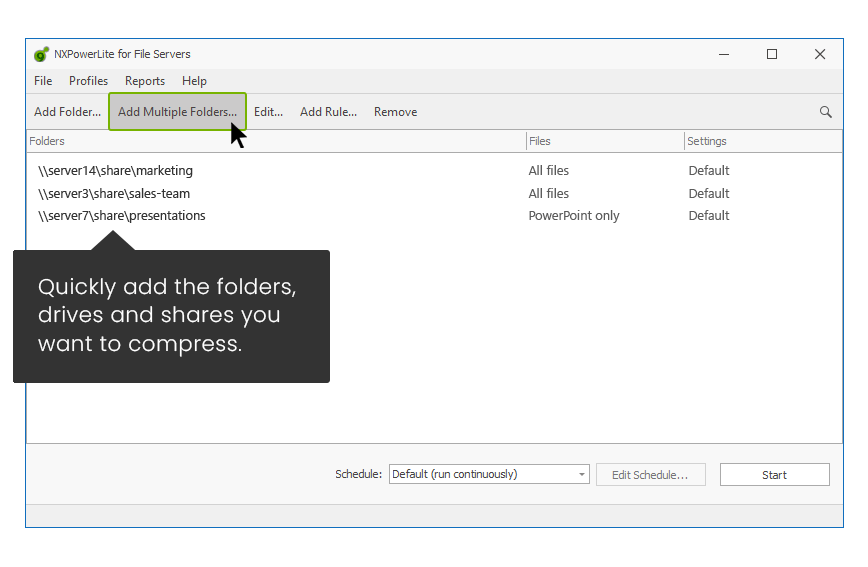
Графическая панель NXPowerLite Server Dashboard показывает настроенные корневые папки, связанные с ними профили и статус обработки. В её верхней части расположены меню File, Profiles, Reports, Help и команды Add Folder…, Add Multiple Folders…, Edit…, Add Rule…, Remove. Ниже находится список путей, где можно отличить корневые расположения от вложенных правил, увидеть неактивные папки и недоступные записи. В нижней части используются расписание и строка состояния, показывающая этап текущего задания. Смысл интерфейса — не постраничное редактирование документов, а настройка единой политики для дерева файлов.
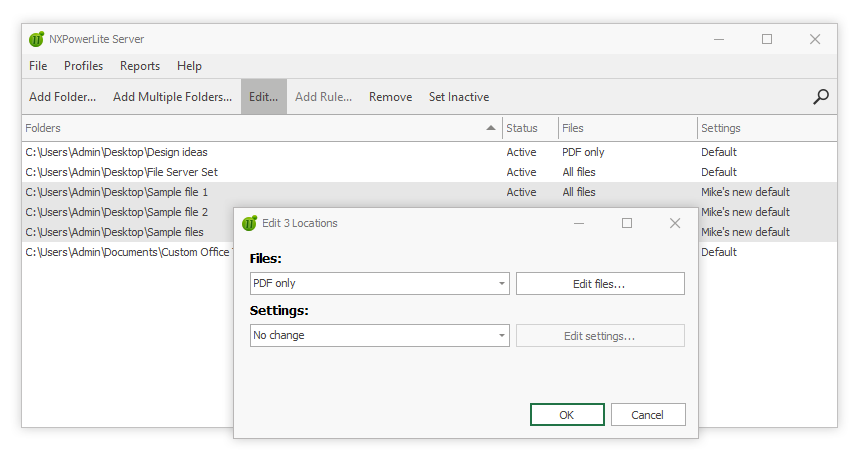
В Dashboard не нужно загружать каждый PDF отдельно. Администратор объявляет корневую папку, а служба обходит её рекурсивно. Для больших конфигураций поддерживаются массовое добавление путей и поиск по списку. В версии 11 появилось редактирование настроек сразу нескольких выбранных папок: в диалоге Edit Multiple Folders можно заменить профиль файлов и профиль оптимизации, а остальные поля сохранить через No change. Это уменьшает количество однотипных правок при обслуживании нескольких общих ресурсов.
Фоновая служба, а не постоянно открытое окно
Реальную обработку выполняет NXPowerLite File Server — служба Windows. Она получает доступ к данным под своей учётной записью и способна работать независимо от присутствия администратора перед Dashboard. По умолчанию служба использует Local System, что обычно достаточно для локального диска, но не гарантирует разрешений для общего ресурса другого сервера. Для сетевого хранилища важна именно идентичность службы, а не только права вошедшего в Windows администратора.
Разделение графической оболочки и службы объясняет характерную ошибку: путь открывается в Проводнике, но оптимизатор помечает его недоступным. Пользовательский сеанс может содержать подключение к сетевому диску с буквой, которого нет у сервисной учётной записи. Поэтому Dashboard нормализует подключённые диски в UNC-пути вида \\server\share, а службе нужны права чтения и записи в выбранных местах. Для диагностики годятся журналы приложений Windows и журнал обработки NXPowerLite, но показанный в интерфейсе доступ не заменяет аудит прав самой службы.
Profiles: три независимые политики
В меню Profiles сгруппированы профили типов файлов, оптимизационных настроек и расписаний. Первый отвечает на вопрос «что включить», второй — «каким способом уменьшать», третий — «когда выполнять». Разделение особенно полезно в смешанном архиве: для бухгалтерии важны правила на PDF и Excel, для маркетинга — презентации и изображения, для папки сканов — качество картинок. Один и тот же профиль можно применять к нескольким расположениям, а исключения задавать на уровне вложенных папок.
Установленные по умолчанию профили помогают получить базовую конфигурацию, но не означают, что все документы подходят под одинаковый уровень визуальных потерь. Отдельной проверке подлежат файлы с встроенными редактируемыми объектами, обрезанными областями изображений и метаданными, существенными для будущей переработки. Профиль оптимизации — фактически политика изменения содержимого, и это важнее выбора красивого имени для профиля.
Reports: оценка, результат и история
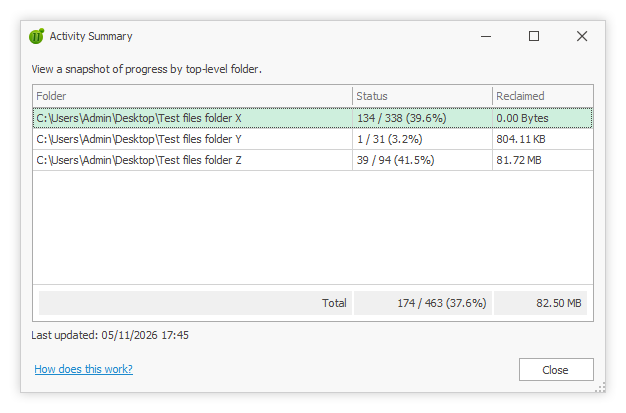
Версия 11 предлагает четыре разных представления. Evaluation Report оценивает возможную экономию без замены оригиналов в незарегистрированном режиме. Single Pass Report подводит итог завершённого прохода по настоящим данным и показывает исключения и причины пропуска. Live Report накапливает общую статистику по установленному экземпляру, включая повторяющиеся циклы. Новый Activity Summary показывает текущий прогресс в разрезе корневых папок: сколько файлов просмотрено, какая доля задания выполнена и какой объём уже освобождён.
Эти отчёты отвечают на разные вопросы и не взаимозаменяемы. Оценка на контрольной выборке не доказывает, что тот же процент получится на всём архиве. Сводка текущего прохода показывает состояние на конкретный момент и содержит время обновления снимка; накопленный отчёт полезен для тенденции за месяц. В циклическом режиме отдельный отчёт на каждую итерацию не создаётся — для контроля используются Activity Summary и Live Report.
Какие функции действительно изменяют объём файлов
Оптимизация содержимого PDF и офисных документов
В PDF основную долю иногда занимают изображения, встроенные шрифты и данные программы-создателя. NXPowerLite Server позволяет перекодировать изображения, уменьшать их разрешение, применять подмножества встроенных шрифтов и удалять частные служебные данные PDF. При этом PDF остаётся PDF: получателю не требуется отдельный архиватор или специальный модуль для открытия. Однако часть сведений, не влияющих на обычный просмотр, может использоваться исходным приложением при редактировании. Настройка удаления таких данных поэтому не равна полностью без потерь.
У PowerPoint, Word и Excel механизм другой. Векторный текст и таблицы сами по себе не всегда занимают основной объём; зачастую его создают фото, изображение на мастер-слайде, встроенные объекты, лишнее форматирование пустых ячеек и возможности совместимости. Параметры Delete cropped areas of pictures, Flatten embedded objects, Reduce color depth of PNG images и Clean excess cell formatting воздействуют на разные виды раздувания файлов. Первый способен убрать скрытые за обрезкой фрагменты картинки, второй заменяет некоторые встроенные редактируемые объекты статичным изображением, третий сокращает палитру PNG, четвёртый устраняет избыточное оформление Excel.
В одиннадцатой версии движок получил поддержку оптимизации картинок, размещённых внутри ячеек Excel, улучшил обработку сгруппированных изображений Word и изображений JPEG2000 внутри PDF. Появилась 64-разрядная обработка и улучшено сохранение ICC-профилей при определённых операциях с PNG. Но ни один из этих механизмов не превращает продукт в офисный редактор, конвертер форматов или средство проверки деловой корректности документа. Перед внедрением нужно проверить не только открытие, но и редактируемость используемых сотрудниками объектов.
JPEG, PNG и TIFF: разные способы уменьшения
Самостоятельные JPEG-файлы можно пересжимать с выбранным уровнем качества, а при необходимости изменять разрешение. Чем ниже параметр качества, тем больше риск заметных артефактов на мелком тексте, схемах и тонких линиях. По умолчанию удаление EXIF в JPEG выключено, что важно для фотоархивов с ориентацией, параметрами камеры и геоданными. Изменение EXIF-политики должно быть отдельным решением администратора, а не случайным побочным эффектом компрессии.
PNG оптимизируется с возможным уменьшением числа цветов; изображение с прозрачностью, тонкими градиентами или корпоративной палитрой нужно оценивать визуально после преобразования. TIFF — распространённый контейнер сканов и многостраничных документов; программа поддерживает TIFF, но не гарантирует одинаковую экономию у уже эффективно сжатых материалов. Исходный формат и расширение сохраняются, а процент изменения зависит от содержимого. Для стандартного цифрового архива из уже сжатых фотографий эффект будет иным, чем для папки с неоптимальными встроенными картинками.
Пакетность, автоматический обход и история файлов
NXPowerLite Server рассчитан на обработку множества файлов без ручного выбора каждой записи. Он запоминает ранее успешно оптимизированные и несжимаемые файлы, чтобы повторные циклы не тратили ресурсы на очевидно бесполезную работу. Доступны Single Pass, выполняющий один проход и завершающийся отчётом, и Loop Automatically, повторяющий просмотр папок. Для режима наблюдения минимальный интервал повторного обхода после отсутствия новых файлов — одна минута; стандартное ожидание составляет 1440 минут.
Такой мониторинг называют watched folders, но это не потоковый триггер на каждую операцию записи. Новые файлы обнаруживаются очередным сканированием; постоянный интервал в одну минуту всё равно предполагает задержку, время собственно обработки и нагрузку на диск. При этом продукт не переносит готовые файлы в другую выходную папку: результат остаётся там же, где находился источник. Для сценария с отдельным output-каталогом требуется другая архитектура, например собственный процесс с SDK.
Многопоточность и контроль времени работы
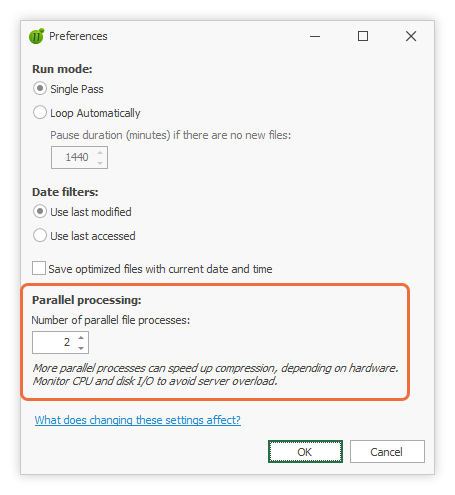
Два параллельных оптимизатора — стандартная настройка. Версия 11 позволяет задать число до двадцати процессов в диалоге Preferences, но увеличение числа потоков не гарантирует пропорционального ускорения. Узким местом часто становится скорость чтения и записи на сетевом диске, локальный временный каталог, антивирусная проверка или интенсивная работа службы резервного копирования. Планировщик NXPowerLite допускает собственные временные профили: например, ночные окна или обработку в выходные. Пауза не означает возврат уже заменённых файлов к исходному виду.
Есть и системный эффект, который легко пропустить при оценке скорости. Замена даже небольшого документа меняет файл с точки зрения некоторых средств репликации, синхронизации и инкрементального резервного копирования. На первом проходе таких изменений особенно много, поэтому экономия на первичном хранилище может сопровождаться временным ростом нагрузки на сеть, дисковые очереди и инфраструктуру защиты данных. Система должна оцениваться на уровне всей цепочки хранения, а не только размера итоговой папки.
Форматы, входные данные и результат
В Server нет операции импорта проекта в отдельную медиатеку. Вход — папки на локальном диске, UNC-ресурсы и доступные службе тома SAN/NAS. Выход — те же имена и пути, но с меньшим размером после успешной замены. Это исключает необходимость менять ссылки на документы в обычных файловых сценариях, но одновременно делает резервную копию и тестовую выборку обязательными элементами управления риском.
| Категория | Подтверждённые расширения | Область изменений и пределы переноса |
|---|---|---|
| Уменьшение изображений, шрифтов и части внутренних данных; формат сохраняется, специфические сведения исходного редактора могут удаляться. | ||
| PowerPoint | .ppt, .pot, .pps, .pptx, .pptm, .potx, .potm, .ppsx, .ppsm | Прежний формат презентации, возможная утрата скрытых частей картинок и редактируемости встроенных объектов при включённых настройках. |
| Word | .doc, .dot, .docx, .docm, .dotx, .dotm | Остаётся документ Word; сжатие медиаданных и удаление части совместимых/вложенных структур требуют проверки. |
| Excel | .xls, .xlt, .xlsx, .xlsm, .xltx, .xltm | Сохраняется книга Excel; удаление избыточного оформления и оптимизация изображений внутри ячеек не являются чисткой значений. |
| JPEG | .jpeg, .jpg, .jpe, .jfif, .jif, .jfi | Пересжатие с возможной потерей качества; EXIF обычно оставляется, пока его удаление явно не включено. |
| PNG | .png | Оптимизация и возможное сокращение палитры; важно сверять изображения со сложными цветами. |
| TIFF | .tiff, .tif | Оптимизация существующего TIFF без преобразования в новый тип файла; результат зависит от внутреннего способа хранения. |
| ZIP | .zip как контейнер поддерживаемых файлов | Внутри ZIP рассматриваются только поддерживаемые вложения; запароленные или зашифрованные архивы исключены. |
Настройки Files To Include дают возможность исключать конкретные расширения, файлы только для чтения и файлы по времени последнего изменения. Архивы ZIP не означают поддержку всех заключённых в них форматов. Сжатие поддерживаемого PowerPoint внутри ZIP не превращает ZIP в 7z, не создаёт отдельную папку выгрузки и не делает посторонние файлы внутри архива оптимизируемыми. Запароленные PDF и шифрованные архивы не обрабатываются.
Для организаций, которым необходимо целевое ограничение размера каждого PDF, раздельные исходники и результаты или проверка стандарта PDF/A, NXPowerLite Server не служит полной заменой профильного конвейера. Здесь полезно отдельно изучить инструменты оптимизации PDF с иной глубиной настройки и серверные решения для сжатия PDF. Ссылки ведут на обзоры смежных продуктов, а не на дополнительные компоненты NXPowerLite.
Цена, лицензирование и правила пробного периода
NXPowerLite Server распространяется коммерчески. Лицензия рассчитывается на сервер, а класс определяет объём, настроенный под файловое хранение, а не только фактически занятые гигабайты. По текущей линейке доступны 5, 10, 15 ТБ и Unlimited. Например, серверу с семью терабайтами выделенного под файлы объёма требуется категория 10 ТБ. Для нескольких серверов вопрос лицензирования рассматривается отдельно, а не как один общий семейный аккаунт.
| Объём файлового хранения | Подписка, USD/год | Первый год по акции, USD | Бессрочная лицензия, USD |
|---|---|---|---|
| До 5 ТБ | $257 | $128.50 | $479 |
| До 10 ТБ | $514 | $257 | $958 |
| До 15 ТБ | $771 | $385.50 | $1,436 |
| Без ограничения | $1,067 | $533.50 | $2,039 |
Цены приведены в долларах США по публичной странице на 18 ноября 2026 года. Скидка 50% отображается именно для первого года подписки: для планирования последующего периода нужно использовать обычный годовой тариф. Бессрочная лицензия и подписка решают разные финансовые задачи, а доступ к следующим крупным версиям для постоянных лицензий связан с действующим обслуживанием Annual Maintenance. Покупка не превращает Server в облачный сервис: вычисления происходят в выбранной Windows-инфраструктуре.
Пробная лицензия предоставляется на 14 дней и разблокирует функции без ограничения их набора, но ограничена условием использования на непроизводственных данных. Это не то же самое, что незарегистрированный Evaluation Mode. Без введённого кода приложение создаёт временные оптимизированные копии для расчёта возможной экономии, удаляет их и оставляет исходные файлы без замены. После регистрации пробным или приобретённым кодом включается Optimize Mode и начинается реальное замещение. После регистрации нельзя просто снять регистрацию, чтобы вернуться к Evaluation Mode.
Для активации используются Registered Name и 16-значный Registration Key. Ошибка при вводе бывает связана с продуктом другого семейства или иной крупной версией, даже когда строка формально выглядит корректно. По истечении срока подписного кода активные задания останавливаются; отчётность и окно About остаются доступны для продления. Поэтому срок действия — эксплуатационный параметр, а не исключительно вопрос бухгалтерии.
Как пользоваться программой — советы гика
Все процедуры ниже относятся к NXPowerLite Server как серверному приложению. Названия команд оставлены на английском языке, поскольку русская локализация не входит в опубликованный перечень. Прежде чем менять действующие общие папки, требуется изолированная копия типичных документов, заранее проверенная резервная копия и согласованное окно обслуживания. Установка и просмотр отчётов не означают, что обработка рабочей библиотеки уже безопасна.
1. Оценить экономию без изменения оригиналов
Цель и подготовка. Получить прогноз по типичным PDF, PPTX, DOCX и XLSX до перехода к замене файлов. Для начала нужен установленный NXPowerLite Server в незарегистрированном Evaluation Mode и папка с документами, размеры которых известны. Этот режим не должен путаться с зарегистрированной 14-дневной лицензией.
- Откройте NXPowerLite Server Dashboard и убедитесь, что продукт ещё не переведён регистрацией в Optimize Mode.
- В главном окне выберите Add Folder… и укажите каталог с контрольной выборкой; для выбора сразу нескольких путей используется File → Add Multiple Folders….
- Оставьте All Files либо специально ограничьте состав файлов профилем, затем нажмите Start.
- После окончания оценки откройте Reports и Evaluation Report: отчёт покажет экономию на временно оптимизированных копиях.
Проверка. Размер и контрольные суммы исходных файлов в выборке остаются прежними; отчёт отражает предполагаемый выигрыш по типам. Типичная ошибка. Ожидать физического освобождения диска от незарегистрированного режима. Безопасный откат. Завершите оценку, закройте отчёт и удалите тестовый путь из списка через Remove; исходные данные для этого не изменяются.
2. Зарегистрировать пробную или купленную лицензию
Цель и подготовка. Открыть постоянную оптимизацию только на согласованном тестовом наборе. Требуются имя регистрации и 16-значный код, полученные от Neuxpower; для пробного варианта срок действия составляет 14 дней, а использование на производственных данных запрещено условиями пробного периода.
- В Dashboard откройте меню Help → Register….
- Введите Registered Name и Registration Key в исходном написании и подтвердите регистрацию.
- Проверьте, что продукт перешёл в Optimize Mode, прежде чем запускать обработку тестовой копии.
- Для замены действующего подписного кода используйте Help → About → Enter new key…, а не повторную установку.
Проверка. Статус допускает оптимизацию вместо одной оценки; ожидаемая дата окончания подписки читается в About. Типичная ошибка. Ввод кода от Desktop или старой крупной версии Server. Безопасный откат. Остановите обработку до изменения файлов и обратитесь за корректным кодом; попытка «разрегистрации» для возврата в Evaluation Mode не поддерживается.
3. Добавить локальную папку и сетевую общую папку
Цель и подготовка. Настроить один локальный каталог или путь к сетевой библиотеке. Путь должен быть видим службе Windows, а её учётная запись — иметь разрешения на чтение и запись. При работе с NAS удобнее использовать явный UNC-путь, чем букву диска, закреплённую за интерактивным пользователем.
- Нажмите Add Folder… на Dashboard и выберите каталог в окне выбора папки.
- Для сетевого ресурса используйте адрес формата \\server\share\department; при отсутствии ресурса в дереве переходите к массовому вводу UNC из следующей процедуры.
- В списках Files to include и Optimization Settings назначьте подходящие профили, затем подтвердите выбор.
- Проверьте запись в главном списке и её статус до запуска Start.
Проверка. Корневой путь отображается и не обозначен как недоступный; вложенные каталоги по умолчанию входят в обход. Типичная ошибка. Успешно открываемый вручную ресурс оказывается недоступен службе Local System. Безопасный откат. Сделайте строку неактивной или удалите её командой Remove до начала задания; права и сетевые настройки можно исправить без изменения документов.
4. Добавить много папок и изменить несколько записей сразу
Цель и подготовка. Сократить время настройки большого числа общих ресурсов и не ошибиться при переносе конфигурации. Подготовьте перечень полных путей, по одному на строку; заранее исключите повторное указание родительской и дочерней папки в качестве разных целей, чтобы не усложнять отчёты.
- Откройте File → Add Multiple Folders… или одноимённую кнопку Dashboard.
- Вставьте UNC-адреса или локальные пути, каждый в отдельной строке, и подтвердите OK.
- В версии 11 выделите несколько нужных строк и нажмите Edit….
- В Edit Multiple Folders установите профиль для поля Files и для Settings; для остальных значений оставьте No change и нажмите OK.
Проверка. Все пути отображаются, отсутствующие ресурсы заметны, назначенные профили согласованы. Типичная ошибка. При массовой замене профиля затрагиваются папки с особыми правилами. Безопасный откат. До старта верните соответствующим строкам прежние профили через Edit…; не пересоздавайте весь список ради одной ошибочной строки.
5. Исключить подкаталоги и временно отключить расположение
Цель и подготовка. Защитить области, где важна исходная редактируемость, и остановить обработку выбранного места без потери настройки. Пример — общая папка презентаций, в которой подкаталог исходников должен оставаться нетронутым.
- На Dashboard выделите родительскую папку и нажмите Add Rule….
- В диалоге выберите нужную дочернюю папку и правило исключения; при необходимости вместо исключения назначьте отдельные Files To Include и Settings для неё.
- Подтвердите OK и убедитесь, что вложенное правило показано под родительской записью.
- Для временного выключения всего места используйте состояние Inactive без удаления корневой конфигурации.
Проверка. Исключённые подкаталоги не рассматриваются как цели, неактивная строка показана серым. Типичная ошибка. Исключение сделано для одноимённой папки не того уровня. Безопасный откат. Удалите ошибочно созданное вложенное правило через Remove, сохранив родительскую запись; для выключенной строки восстановите Active только после проверки путей.
6. Ограничить типы файлов, ZIP и дату изменения
Цель и подготовка. Установить прозрачный охват: например, обрабатывать только PDF и презентации, но не книги Excel. Подготовьте реестр критичных типов документов и определите, учитывать ли ZIP и атрибут read-only.
- При настройке папки раскройте Files to include и выберите New profile…; ранее созданные профили доступны через меню Profiles.
- В диалоге Files To Include раскройте дерево типов и установите флажки нужных расширений.
- Отдельно проверьте Include the above files when found inside ZIP archives и Include read-only files.
- При необходимости включите Limit files by date и выберите включение либо исключение файлов за заданное число дней. Дайте профилю уникальное имя и назначьте его целевой папке.
Проверка. В списке папок показан нужный профиль, контрольные файлы нецелевых расширений остались вне обработки. Типичная ошибка. Фильтр последних дней незаметно исключает старый архив, который планировали уменьшить. Безопасный откат. Верните профиль All Files либо исправьте дату, не трогая уже оптимизированные документы; восстановление отдельных содержательных потерь из профиля невозможно.
7. Настроить качество изображений и сохранность вложений
Цель и подготовка. Выбрать допустимые изменения не по обещанному проценту компрессии, а по требованиям к дальнейшему редактированию. Нужны эталонные PDF, книги с изображениями, презентации со встроенными объектами и фотографии с сохранёнными метаданными.
- В параметре Optimization Settings выбранной папки откройте New profile… либо редактируйте готовый профиль из Profiles.
- Установите JPEG Quality и при необходимости Resize images for display at, оценивая читаемость мелких деталей.
- Для PDF отдельно рассмотрите Delete private application data и Subset Embedded Fonts.
- Для Office проверьте Delete cropped areas of pictures, Flatten embedded objects, Reduce color depth of PNG images; для Excel — Clean excess cell formatting; для JPEG — Remove EXIF data.
- Назовите профиль по реальной политике качества и примените только к копии контрольного набора.
Проверка. Сопоставьте оформление страниц, цвет, разрешение фотографий, возможность редактировать внедрённые объекты и наличие требуемых метаданных. Типичная ошибка. Статичная картинка вместо редактируемой встроенной таблицы при Flatten embedded objects. Безопасный откат. Отмените соответствующую функцию в профиле для будущих файлов; уже заменённый документ восстанавливайте из заранее сохранённого оригинала.
8. Выбрать Single Pass либо Loop Automatically
Цель и подготовка. Разграничить одноразовую очистку архива и постоянное наблюдение за папкой поступления файлов. Учитывайте, что режим Auto-loop — периодическое сканирование, а не синхронная обработка в момент сохранения файла.
- После регистрации откройте File → Preferences….
- В поле Run mode выберите Single Pass для конечного прохода или Loop Automatically для повторяющихся циклов.
- Для автоматического режима установите Pause if there are no new files for:; стандартно 1440 минут, минимально 1 минута.
- Подтвердите настройки и запускайте Start лишь после проверки выбранных папок и условий лицензии.
Проверка. Single Pass завершается отчётом, а Loop Automatically через заданное ожидание возвращается к проверке новых файлов. Типичная ошибка. Интервал одну минуту принимают за гарантированное время готовности файла. Безопасный откат. Остановите службу обработки штатным управлением, увеличьте интервал и выберите разовый режим; уже завершённая оптимизация этим не отменяется.
9. Назначить расписание и число параллельных оптимизаторов
Цель и подготовка. Перенести интенсивную обработку за пределы резервного копирования и рабочих пиков. Подготовьте информацию о загрузке CPU, скорости томов, времени бэкапа и допустимом окне обслуживания.
- В нижней части Dashboard откройте Schedule и выберите New profile….
- Создайте именованный профиль с нужными повторяющимися временными интервалами, например вечерними и выходными, и назначьте его обработке.
- В версии 11 откройте File → Preferences… и настройте число параллельных оптимизаторов; по умолчанию их два, верхняя граница интерфейса — двадцать.
- Начинайте с малой степени параллелизма и сопоставляйте изменение скорости с задержками файлового хранилища.
Проверка. В Dashboard отображается назначенное расписание, активная обработка попадает в выбранные окна, журнал не показывает систематических ошибок. Типичная ошибка. Чрезмерное число оптимизаторов упирается в дисковую подсистему и ухудшает работу пользователей. Безопасный откат. Верните меньшую параллельность и исходный график; это не восстановит преобразованные файлы, но снимет дальнейшую нагрузку.
10. Дать службе доступ к сетевому хранилищу
Цель и подготовка. Устранить ситуацию, когда папка видна администратору, но служба не способна её заменить. Потребуется учётная запись с согласованными правами Read, Write, Update и Delete на целевые ресурсы и нужные служебные каталоги. Изменять учётную запись лучше в окно обслуживания.
- Откройте File → Configure Windows Service… в Dashboard либо системную консоль services.msc.
- Найдите службу NXPowerLite File Server, откройте свойства и вкладку Log On.
- Выберите This account и задайте учётные данные сервисного пользователя с нужными разрешениями.
- Примените изменения и перезапустите службу, затем убедитесь, что UNC-папки доступны из конфигурации NXPowerLite.
Проверка. Общие папки перестают отмечаться как недоступные, а отчёт Single Pass не содержит ошибок доступа для тестовой выборки. Типичная ошибка. Проверяют только разрешения общего ресурса, но забывают NTFS-права, локальный временный каталог либо смену пользователя после обновления. Безопасный откат. Верните прежнюю учётную запись службы и остановите обработку до исправления прав; не выдавайте разрешения шире необходимой зоны доступа.
11. Просматривать отчёты и историю обработки
Цель и подготовка. Получить подтверждение экономии и отделить ошибки доступа от несжимаемого содержимого. Нужно хотя бы одно завершённое или активное задание; тип отчёта зависит от режима и состояния регистрации.
- В меню Reports откройте Activity Summary для состояния активного прохода в версии 11.
- После завершения разового задания изучите Single Pass Reports, включая итог по типам файлов и пропущенные объекты.
- Для долгосрочной картины откройте Live Report; для незарегистрированного режима — Evaluation Report.
- Сопоставьте показатели с фактическим занятым местом, изменениями файлов и периодом резервного копирования; отдельно изучите сведения об ошибках и недоступных папках.
Проверка. Отчёт соответствует типу запуска, время снимка Activity Summary актуально, исключённые папки не выглядят успешно обработанными. Типичная ошибка. Суммарную экономию из Live Report принимают за выигрыш одного текущего прохода. Безопасный откат. Неправильно истолкованный отчёт не требует переоптимизации файлов: уточните период, тип отчётности и активную конфигурацию.
12. Повторить обработку старых форматов после обновления до версии 11
Цель и подготовка. Использовать новые алгоритмы версии 11 для файлов, ранее помеченных как обработанные. Нужны завершённый бэкап, тестовая группа PDF, PowerPoint, Word и Excel, а также понимание, что очистка истории увеличит число повторных попыток и нагрузку.
- Остановите активное задание штатным способом.
- В Dashboard откройте File → Clear File History.
- Отметьте PDF, PowerPoint, Word, Excel и при необходимости группу Compression failure для ранее неудачных попыток.
- Подтвердите очистку только для выбранных типов и запустите сканирование тестовой папки в предусмотренный период.
Проверка. Ранее учтённые файлы рассматриваются повторно, а новые результаты отражаются в отчётности. Типичная ошибка. Очистить всю историю на большом архиве и вызвать длительный повторный обход без ожидаемой экономии. Безопасный откат. Остановите повторное задание, сократите область и не очищайте историю без необходимости; изменения содержимого уже обработанных документов обратимы лишь из резервной копии.
13. Безопасно обновить NXPowerLite Server 10 до 11
Цель и подготовка. Сохранить папки, профили и статистику при поддерживаемой прямой миграции v10 → v11. Более ранние версии не входят в гарантированный автоматический маршрут обновления. Перед переходом требуется сохранённая конфигурация, возможность восстановления машины и сведения об учётной записи службы.
- Завершите все задания: приложение не должно находиться в активном цикле, ожидании по расписанию или состоянии паузы.
- Зафиксируйте имя и разрешения сервисной учётной записи, поскольку установщик версии 11 переводит службу на Local System.
- Установите NXPowerLite Server 11 и откройте Dashboard, затем зарегистрируйте версию 11 действующими подходящими данными.
- Проверьте перенос папок, исключений, профилей и истории. При использовании собственного сервисного аккаунта повторно настройте его в свойствах службы.
- Учтите, что стандартный профиль изображений в версии 11 изменён с 1600×1200 на 1920×1200; для прежнего поведения нужен отдельный пользовательский профиль.
Проверка. Все обязательные каталоги видны и доступны, авторизация соответствует редакции, пробный прогон не увеличивает число ошибок, история отчётности открывается. Типичная ошибка. Изменение конфигурации в Evaluation Mode до активации версии 11: при регистрации перенесённые настройки v10 могут перезаписать эти правки. Безопасный откат. При неисправности не удаляйте вручную базы и параметры на рабочей машине до создания резервной копии и согласования восстановления с поддержкой; для v9 и старше используйте индивидуальный маршрут миграции.
14. Сквозной сценарий: от контрольной папки до отчёта
Цель и подготовка. Получить воспроизводимый результат, не рискуя деловыми исходниками. Возьмите копии одной тяжёлой презентации с фотографиями, сканированного PDF, Excel с лишним оформлением и обычного JPEG. Зафиксируйте размеры, время изменения и признаки, которые должны сохраниться: редактируемые объекты, разрешение, макросы и метаданные.
- Установите NXPowerLite Server на поддерживаемую Windows-машину, откройте Dashboard и в Evaluation Mode добавьте копию набора через Add Folder….
- Запустите Start, дождитесь Evaluation Report и определите, какие типы дают основной выигрыш.
- На отдельной непроизводственной копии активируйте 14-дневный код через Help → Register….
- Настройте целевые Files To Include и Optimization Settings; для начала используйте Single Pass и отсутствие сложного расписания.
- Завершите проход и сравните новые размеры с исходными. Откройте каждую копию в её обычном приложении, проверьте отображение, редактируемость и сохранённые данные.
- Изучите Single Pass Report и Activity Summary; сохраните наблюдения в собственном акте пилота и только после этого принимайте решение о лицензии и рабочем охвате.
Проверка. На выходе — файлы тех же форматов в той же тестовой папке, измеримая экономия и документированные изменения свойств. Типичная ошибка. Считать успешное открытие файла достаточной проверкой, не убедившись в редактируемости embedded-объектов. Безопасный откат. Удалите преобразованные копии из испытательной папки и восстановите исходные контрольные файлы из неизменённого набора; не применяйте пилотный профиль ко всему архиву до завершения проверки.
15. Чек-лист перед запуском на рабочих данных
Цель и подготовка. Зафиксировать критерии допуска к постоянной оптимизации; эту проверку проводят непосредственно перед первым производственным проходом с приобретённой лицензией, а не после освобождения пространства.
- Есть восстанавливаемая резервная копия именно тех файлов, которые планируется заменить; известен срок хранения исходных версий.
- Проверены права сервисной учётной записи для локальных папок, UNC, временных директорий и связанных ресурсов.
- Пропущены критичные редакторские исходники, архивы с электронной подписью и файлы, для которых недопустима потеря встроенных объектов, метаданных или изображения.
- Профили файлов и качества согласованы владельцами документов; тестовая выборка включает типичные и необычные файлы, а не только хорошо сжимаемые образцы.
- Расписание не конфликтует с массовой синхронизацией, антивирусной проверкой, бэкапом и репликацией.
- Лицензия соответствует каждому серверу и выделенному объёму; дата её окончания контролируется.
- Есть ожидаемый эффект в единицах объёма и критерий остановки при ошибках либо избыточной нагрузке.
Проверка. Ответственные могут повторить эксперимент на резервной копии и показать результаты для каждого класса документов. Типичная ошибка. Переход в рабочую среду по одной высокой цифре из Evaluation Report без обсуждения качества. Безопасный откат. Отложить развертывание, скорректировать профиль и повторить пилот; после начала фактической замены файлов полноценный возврат требует восстановленных оригиналов.
Матрица сохранности результата
Сокращение занимаемого места не всегда эквивалентно математически безубыточной операции. NXPowerLite Server сохраняет расширение файла и его обычную доступность, но отдельные настройки намеренно уменьшают количество информации. Матрица нужна для согласования с владельцами документов: она показывает, что проверять до запуска и откуда можно вернуть исходное содержимое.
| Операция | Что остаётся | Что может исчезнуть или измениться | Обратимость |
|---|---|---|---|
| Сжатие JPEG | Формат и доступность JPEG | Детали из-за повторного JPEG-кодирования, если качество снижено | Оригинал из резерва |
| Удаление EXIF | Изображение как JPEG | GPS, сведения камеры и часть других метаданных | Оригинал или отдельная копия EXIF |
| Delete cropped areas | Видимая часть изображения в документе | Скрытые за обрезкой области | Оригинальный Office-документ |
| Flatten embedded objects | Внешний вид вставленного объекта | Возможность редактировать встроенную таблицу или документ | Оригинальный Office-документ |
| Удаление private PDF data | Страницы PDF для обычного просмотра | Служебная информация исходного PDF-редактора | Оригинальный PDF |
| Subset Embedded Fonts | Отображаемые использованные символы | Неиспользованные глифы шрифта в этом файле | Оригинальный PDF при необходимости дальнейшего редактирования |
| Clean excess cell formatting | Значения и основное содержание книги | Избыточное оформление неиспользуемых ячеек | Оригинальная книга для точного воспроизведения |
| Изменение настройки папки | Расположение и текущие файлы | Будущая политика обработки | Настройка возвращается, содержимое уже обработанных файлов — нет |
Бэкап остаётся единственным надёжным способом восстановить полноту исходного экземпляра после операций, которые сознательно удаляют содержимое. Функция остановки обработки прекращает новые изменения, но не восстанавливает автоматически уже оптимизированные объекты. Нельзя путать сохранность пути, расширения и даты модификации с сохранностью каждого внутреннего байта. Принцип особенно важен для документов, используемых в юридически значимых или технических процессах.
Что перестанет работать первым при сбоях и изменениях среды
Истечение лицензии и недоступность сетевого ресурса
В режиме с годовой подпиской наиболее очевидная точка остановки — срок действия регистрационного кода: после окончания периода приложение приостанавливает задания до ввода нового кода, сохраняя доступ к отчётам и About. Существующие уменьшенные файлы при этом продолжают открываться как обычные PDF, Word, Excel и изображения: их не требуется расшифровывать через NXPowerLite. Это важное отличие от решения, которое хранит данные в собственной закрытой оболочке.
Если недоступен NAS, домен, UNC-путь или полномочия сервисного пользователя, перестаёт выполняться сканирование и замена соответствующих файлов. Другие доступные папки могут оставаться в конфигурации; красная отметка Not Found и сведения об ошибках доступа помогают разграничить неисправность хранения и проблему настроек оптимизации. Локальная работа не зависит от внешнего интернета, но для скачивания обновлений и получения регистрационных данных связь с поставщиком требуется вне самого цикла сжатия.
Изменение ОС, файлового потока и политики безопасности
После обновления крупной версии приложения могут измениться правила переноса конфигурации и сервисная учётная запись. В версии 11 автоматическая миграция предусмотрена из версии 10, а сброс входа службы на Local System способен закрыть доступ к сетевым папкам, пока его не настроят заново. На стороне Windows отдельно влияют антивирус, ограничения записи, изменённые права NTFS и политики эксплуатации старых ОС.
Увеличение скорости обработки через параллельные процессы также может первым столкнуться не с CPU, а с пропускной способностью хранилища. После появления большого числа новых файлов нагрузка переходит к сетевым операциям, временным каталогам, антивирусному сканированию и репликации. Поэтому постоянное наблюдение не заменяет мониторинг файлового сервера, а временное снижение производительности инфраструктуры не всегда говорит о неисправности алгоритма сжатия.
Скрытая стоимость владения
Цена лицензии — только одна строка бюджета. При первом внедрении затраты формируют аудит папок и типов файлов, согласование качества с подразделениями, создание копий, временное место для обработки и контроль влияния на средства резервного копирования. Годовая лицензия оценивается по конфигурированной ёмкости файлового хранилища, поэтому сервер с большим свободным томом не обязательно окажется в дешёвой категории. Несколько серверов требуют учёта нескольких лицензируемых экземпляров.
Первая массовая замена документов может увеличить объём изменённых данных для инкрементального бэкапа, зеркалирования и удалённой репликации. Экономию на основном диске следует сопоставлять с дополнительным временным расходом канала и объёмом резервных копий. Текущий объём после оптимизации не говорит, сколько данных было передано за сутки и будет ли выделен достаточный интервал для очередного прохода. Для предварительного анализа объёма папок подходит TreeSize, но его задача — измерять размещение данных, а не подменять алгоритм компрессии.
Отдельные трудозатраты появляются при миграции крупных версий и передаче сервера новому администратору. Важно хранить сведения об аккаунте службы, настроенных исключениях, назначенных профилях, сроке действия лицензии и политике резервного копирования. Бессрочная лицензия уменьшает зависимость от ежегодной подписки, однако не обещает бесплатного получения каждой будущей крупной версии. При отказе от продукта уменьшенные файлы остаются в привычных форматах; зато исходные редакторские данные, удалённые при оптимизации, сами по себе обратно не возникнут.
Плюсы
- Сокращает документы без обязательного преобразования в ZIP: привычные расширения и места хранения сохраняются.
- Работает с папками и сетевыми ресурсами, включая общие хранилища, к которым имеет доступ служба Windows.
- Раздельные профили включения файлов, качества оптимизации и расписаний позволяют ограничить воздействие на разные отделы.
- Поддерживает разовый проход и циклическое обнаружение новых файлов с учётом истории обработки.
- Версия 11 добавила отчёт Activity Summary по корневым папкам и массовое изменение настроек выбранных мест.
- Обработка выполняется локально, без обязательной отправки содержимого на внешний сервер.
- Есть режим оценки без замены оригиналов, полноценная непроизводственная пробная лицензия и две коммерческие модели оплаты.
Минусы
- Оптимизация на месте меняет файлы; удалённые скрытые изображения, редактируемые embedded-объекты и некоторые метаданные нельзя восстановить обычной командой отмены.
- Продукт решает узкую задачу PDF, Office и изображений, не занимается видео, резервными образами и произвольными типами файлов.
- Для работы с сетевыми папками требуются корректные доменные и файловые полномочия службы, а не только права пользователя Dashboard.
- Пилотная 14-дневная лицензия не предназначена для производственных данных.
- Расчёт лицензии зависит от настроенной файловой ёмкости каждого сервера; при больших объёмах стоимость существенно выше настольных решений.
- Первый массовый проход создаёт много операций изменения файлов и способен увеличить нагрузку на бэкап, репликацию и антивирус.
- Отдельного экспортного каталога для уменьшенных файлов нет; встроенный режим наблюдения основан на периодическом обходе, а не мгновенном событии.
- Русская локализация отсутствует в опубликованном перечне языков; администратор работает с английскими терминами интерфейса.
Кому подойдёт
Администраторам общих папок Windows и NAS/SAN. В первую очередь тем, у кого значительную часть выделенного объёма занимают PDF, офисные презентации, сканы и изображения. Результат не зависит от того, на каком конкретно дисковом массиве лежит документ: при наличии доступа службы файлы оптимизируются в составе существующего дерева, а привычные пути сохраняются.
IT-службам с регламентированными ночными работами. Им пригодятся расписания, профили исключений, фоновая служба и отчёт о достигнутом выигрыше. В такой среде легко выделить испытательную копию, проверить потерю скрытых деталей и внедрить программу поэтапно. Удачный вариант — корпоративный архив, который редко редактируют, но часто хранят и резервируют.
Поставщикам IT-обслуживания. При соблюдении правил лицензирования для каждого сервера продукт позволяет применять согласованные политики к разным обслуживаемым папкам. Но работа с чужими данными требует предварительного согласования допустимости изменения документов, ведения журнала исключений и понимания, кто отвечает за их восстановление.
Кому не подойдёт
Тем, кто ждёт обычный конвертер файлов. NXPowerLite Server не предназначен для получения JPEG из PDF, передачи готового файла в другую папку или архивации всей библиотеки в 7z. Для этих задач нужны средства конвертации, обработки выходной очереди или архиваторы. Аналогично бессмысленно лицензировать серверный продукт ради уменьшения нескольких вложений перед отправкой письма.
Организациям с неизменяемыми исходными документами. Если правила хранения требуют битовой неизменности документа, сохранения каждой скрытой области изображения, исходных OLE-вложений и метаданных, оптимизация с потерями не подходит для оригиналов. Возможен отдельный производный фонд копий, но NXPowerLite Server не создаёт его автоматически в иной директории.
Средам вне поддерживаемой Windows-инфраструктуры. Серверный компонент требуется устанавливать на Windows. Для пользователей macOS существует другая программа NXPowerLite Desktop Mac, а не нативная редакция Server. Отсутствие русского интерфейса, требования к сервисной учётной записи и инфраструктуре резервных копий также повышают порог внедрения для небольших команд без системного администратора.
Сравнение с другими аналогами
Сравнивать NXPowerLite Server разумно не только с приложениями, в названии которых есть «compressor». Ниже три разных модели сокращения объёма: выборочное сжатие офисного контента на настольной машине, многоформатная локальная оптимизация и инфраструктурная дедупликация Windows Server. Для всех вариантов приведены одинаковые критерии; сходство общей цели не означает взаимозаменяемости механизмов.
| Решение | Основная задача | Платформа | Порог освоения | Форматы | Автоматизация | Оплата | Ограничения и подходящий сценарий |
|---|---|---|---|---|---|---|---|
| NXPowerLite Desktop | Уменьшение отдельных документов и вложений | Windows, macOS | Низкий для пользовательских файлов | PDF, Office, JPEG, PNG, TIFF | Пакеты, интеграция с Проводником/Finder; не серверная служба | Коммерческая бессрочная лицензия на пользователя | Для одного сотрудника или небольших наборов, без фонового обхода серверных папок |
| FileOptimizer | Локальная оптимизация разных типов файлов | Windows | Средний: проверка плагинов и параметров | Многие форматы, включая PDF, Office, изображения и архивы | Пакеты, доступные варианты автоматизации | Бесплатно, открытая лицензия AGPL | Для управляемого ручного/скриптового сжатия; не замена Dashboard с доменными правилами и централизованной отчётностью Server |
| Windows Server Data Deduplication | Удаление дублированных блоков на томе | Windows Server 2016–2025 | Высокий: администрирование томов и политик | Не зависит от списка расширений NXPowerLite | Фоновые задания уровня хранилища | Компонент Windows Server, без отдельного тарифа NXPowerLite | Для больших повторяющихся наборов данных; не удаляет встроенные изображения из офисных документов |
NXPowerLite Desktop доступен как самостоятельное приложение для Windows и Mac, не наследует по одной лицензии права Server и не управляет сетевыми ресурсами посредством той же службы. FileOptimizer более широк по числу расширений, распространяется бесплатно и ориентирован на оптимизацию файлов своими средствами и плагинами; подробности есть в обзоре FileOptimizer. Дедупликация Windows работает ниже уровня логической структуры PDF или PPTX: повторяющиеся блоки сохраняются один раз на томе, а файлы остаются доступными через файловую систему. Эти подходы способны решать разные части проблемы и требуют разного контроля сохранности и нагрузки.
Выбор зависит от содержания архива. Для нескольких PDF на рабочем столе серверный продукт избыточен. Для разноформатного набора без инфраструктурных требований уместнее локальная утилита. Для больших повторяющихся данных на серверном томе нужно прежде всего оценивать дедупликацию. Для смешанных сетевых папок, в которых основную долю занимают раздувшиеся документы Office и PDF, профильное сжатие NXPowerLite Server даёт иной механизм уменьшения, который следует проверять на собственном массиве файлов.
Типичные проблемы и диагностика
Ниже перечислены ошибки, возникающие из документированных особенностей Windows-службы, режимов регистрации, профилей и форматов. Схема каждого случая одинаковая: симптом → причина → диагностика → исправление → проверка. Здесь приведены именно диагностические решения; подробные рабочие последовательности собраны только в разделе «Как пользоваться программой — советы гика».
1. Папка подсвечена как Not Found
Симптом: Папка подсвечена как Not Found. Возможная причина: Путь перемещён, удалён либо ресурс временно недоступен. Диагностика: Сопоставьте запись Dashboard с реальным UNC или локальным путём и проверьте доступность сервера. Исправление: Исправьте путь в конфигурации или временно сделайте расположение Inactive. Проверка результата: Строка отображается как доступная, а обработка рассматривает нужный каталог.
2. Сетевой каталог открывается администратору, но не обрабатывается
Симптом: Сетевой каталог открывается администратору, но не обрабатывается. Возможная причина: У Local System нет необходимого доступа к удалённому ресурсу. Диагностика: Сверьте аккаунт службы NXPowerLite File Server, права общего ресурса и NTFS. Исправление: Назначьте согласованный сервисный аккаунт с правами на нужные папки и служебные директории. Проверка результата: Отчёт перестаёт содержать ошибку доступа для контрольного файла.
3. Подключённый диск с буквой пропал у службы
Симптом: Подключённый диск с буквой пропал у службы. Возможная причина: Маппинг сетевого диска принадлежит пользовательскому сеансу. Диагностика: Проверьте, отображается ли буквенный путь как UNC и доступен ли сетевой узел. Исправление: Используйте полный UNC-путь и разрешения учётной записи службы. Проверка результата: Папка остаётся доступной после завершения интерактивного сеанса.
4. В режиме оценки места на диске не прибавилось
Симптом: В режиме оценки места на диске не прибавилось. Возможная причина: Незарегистрированный Evaluation Mode не заменяет оригинальные файлы. Диагностика: Сравните режим в About/регистрации и наличие Evaluation Report. Исправление: Для проверки реального эффекта применяйте валидный код только на непроизводственной копии. Проверка результата: Тестовый Optimize Mode заменяет копии, а отчёт фиксирует реальное освобождение.
5. Продукт остановился после окончания подписки
Симптом: Продукт остановился после окончания подписки. Возможная причина: Завершился срок регистрационного кода. Диагностика: Проверьте дату окончания в About и наличие сообщения о лицензии. Исправление: Введите новый соответствующий подписке код. Проверка результата: Статус допускает запуск новых задач, отчёты прошлых периодов доступны.
6. Некоторые PDF и ZIP не уменьшаются
Симптом: Некоторые PDF и ZIP не уменьшаются. Возможная причина: Пароль или шифрование исключают обработку; часть файлов уже сжата. Диагностика: Проверьте тип и защиту проблемного файла, затем статус пропуска в отчёте. Исправление: Исключите защищённые объекты из политики; для уже оптимизированных не запускайте бесполезные повторы. Проверка результата: Список пропусков соответствует документированному охвату без ошибок доступа.
7. После сжатия пропал редактируемый встроенный объект
Симптом: После сжатия пропал редактируемый встроенный объект. Возможная причина: Профиль использовал Flatten embedded objects. Диагностика: Уточните профиль и проверьте документ в исходной программе. Исправление: Отключите эту опцию для будущих файлов и восстановите нужный экземпляр из бэкапа. Проверка результата: В контрольной копии встроенный объект вновь открывается для редактирования.
8. Экономия меньше прогноза
Симптом: Экономия меньше прогноза. Возможная причина: Реальные файлы и профили отличаются от оценочной выборки; часть данных несжимаема. Диагностика: Сопоставьте типы файлов, исключения, даты, статус пропуска и настройки качества. Исправление: Уточните область и сравнивайте однотипные выборки, не понижайте качество без согласования. Проверка результата: Отчёт объясняет различия между оценкой и фактическим проходом.
9. Переоптимизация вызывает слишком большую дисковую нагрузку
Симптом: Переоптимизация вызывает слишком большую дисковую нагрузку. Возможная причина: Много оптимизаторов либо пересечение с бэкапом, антивирусом и репликацией. Диагностика: Сверьте время заданий, количество процессов и очереди ввода-вывода. Исправление: Снизьте параллельность и перенесите выполнение на спокойные периоды. Проверка результата: Задержки файлового сервера и число конфликтов уменьшаются.
10. Новый файл появляется, но не сжимается сразу
Симптом: Новый файл появляется, но не сжимается сразу. Возможная причина: Auto-loop сканирует с задержкой; действуют дата-фильтр и история файлов. Диагностика: Проверьте Run mode, интервал Pause и профиль Files To Include. Исправление: Уберите нежелательный возрастной фильтр и скорректируйте цикл без обещания мгновенной обработки. Проверка результата: Файл обрабатывается на очередном проходе при поддерживаемом формате.
11. После перехода на v11 перестала открываться сетевая папка
Симптом: После перехода на v11 перестала открываться сетевая папка. Возможная причина: При обновлении сервисный аккаунт сбрасывается на Local System. Диагностика: Сравните аккаунт службы до и после установки и наличие прав на ресурс. Исправление: Повторно настройте ранее согласованную учётную запись службы. Проверка результата: Тестовое чтение и оптимизация ресурса проходят без ошибок доступа.
12. Отчёт Activity Summary не совпадает с итоговым
Симптом: Отчёт Activity Summary не совпадает с итоговым. Возможная причина: Это снимок определённого времени, а Live Report хранит суммарную историю. Диагностика: Сравните дату обновления, режим запуска и тип открытого отчёта. Исправление: Используйте Single Pass Report для законченной задачи и Live Report для накопленной экономии. Проверка результата: Показатели интерпретируются за один и тот же период без ложной «потери» данных.
Отдельно учитывайте, что первые проходы способны изменять очень много файлов за короткое время. Общая занятость диска, скорость обработки, отчёты NXPowerLite и статус резервного копирования измеряют разные стороны системы. При необъяснимом поведении разумнее сохранить журналы и состояние конфигурации для анализа, чем многократно очищать историю и снова запускать массовое изменение документов.
FAQ: вопросы, остающиеся после настройки
Изменяет ли программа файловые расширения или требует фирменного просмотрщика?
Нет. Оптимизированные PDF, документы Office и изображения остаются в собственных форматах. Для их обычного открытия не требуется приложение NXPowerLite. Однако сохранение расширения не гарантирует сохранения всех скрытых элементов и возможностей редактирования — именно поэтому важна политика профиля и исходная копия.
Можно ли направить обработанные файлы в отдельную папку Output?
Нет, серверный продукт рассчитан на замену документов по исходному пути. Модель «входная папка → отдельный результат» относится к другой организации обработки. Для встраивания компрессии в такой конвейер у Neuxpower существует отдельный продукт NXPowerLite SDK.
Чем отличается размер до и после от фактически освобождённого места?
Размер файлов измеряет их логические байты, а итоговая занятость инфраструктуры зависит также от файловой системы, дедупликации, снимков, резервных копий и репликации. Значение NXPowerLite в отчёте не следует механически приравнивать к изменению оплачиваемой ёмкости внешнего хранилища или времени завершения резервного копирования.
Почему документ может оказаться невыгодным для повторной компрессии?
Файл уже содержит эффективное сжатие изображений либо мало избыточных данных. NXPowerLite запоминает результаты и пропускает ранее обработанное содержимое. Принудительный сброс истории после обновления полезен при появлении новых алгоритмов, но он не гарантирует выигрыша для каждого документа.
Можно ли обрабатывать файлы, в которые сейчас вносит изменения сотрудник?
Программа рассчитана на безопасное сосуществование с пользовательскими процессами: файлы, находящиеся в использовании, пропускаются. Тем не менее постоянная смена документов и активная синхронизация увеличивают число ситуаций, требующих повторного прохода. Для критичных общих библиотек полезны временные окна и согласованные исключения.
Почему нельзя считать отчёт Evaluation Report гарантией той же экономии на другом сервере?
Прогноз зависит от состава файлов, уровня компрессии, параметров исключения и уже выполненной оптимизации. Сервер с тяжёлыми растровыми PDF и сервер с небольшими текстовыми документами дают разные результаты. Правильная оценка требует выборки, представляющей именно будущий объект внедрения.
Нужна ли постоянная связь с облаком во время сжатия?
Нет, обработка выполняется на Windows-машине и доступных ей сетевых устройствах; внешний интернет для основного процесса не требуется. При этом загрузка установщика, получение пробного регистрационного кода и сопровождение лицензии — отдельные организационные операции.
Можно ли заменить этим средством серверную дедупликацию?
Это разные уровни. Дедупликация Windows сокращает повторяющиеся блоки данных на томе, тогда как NXPowerLite изменяет внутреннее представление конкретных офисных и графических файлов. Параллельное применение возможно, но требует учёта повторных записей и конкуренции за ресурсы, особенно при первом массовом проходе.
Есть ли полноценная версия для смартфона или веб-интерфейс управления папками?
NXPowerLite Server — устанавливаемое Windows-приложение с Dashboard и службой. Подтверждённой мобильной редакции Server и отдельной облачной панели для выполнения этой функции нет. Наличие настольного NXPowerLite для macOS не означает совместимость его лицензии и методов администрирования с Server.
Имеет ли смысл оптимизировать уже заархивированные ZIP-файлы?
Имеет смысл только рассматривать поддерживаемые типы файлов внутри ZIP, и то при отсутствии пароля или шифрования. Сервер не является универсальным пересборщиком любого архива: разница между сжатием самого контейнера и изменением поддерживаемого вложения определяет возможный результат.
Итог: когда NXPowerLite Server оправдан
Для архивного файлового сервера с крупной долей PDF, PowerPoint, Word, Excel и изображений NXPowerLite Server представляет собой специализированный способ сокращения логического объёма без переподключения пользовательских путей. Его сильная сторона — управляемая политика для множества папок, автономная служба, повторные обходы и отчётность. Актуальная версия 11 делает управление большими списками и контроль текущего прогресса более предметными.
Для активно редактируемых библиотек решение требует более жёсткого отбора файлов. Опции, удаляющие обрезанные области, private PDF data или редактируемые вложения, могут быть неприемлемы, даже когда результат визуально почти не отличается от оригинала. Здесь безопаснее исключить отдельные папки и форматы либо использовать уменьшенные копии вне основного фонда, а не превращать экономию в риск повреждения деловой работы.
Для инфраструктуры, в которой главный расход дают образы, видео, повторяющиеся бинарные данные или большие тома с дедуплицируемыми блоками, NXPowerLite Server не является универсальным ответом. Его стоит выбирать после проверки структуры хранилища, стоимости лицензируемой ёмкости и теста на копии реальных документов. Решение об эксплуатации должно опираться на измеренный объём освобождённого места вместе с подтверждённой сохранностью требуемых свойств файлов.


