Obsidian: гайд от гика, возможности, ограничения и сценарии работы с личной базой знаний
Obsidian — настольное и мобильное приложение для заметок, которое работает с обычными файлами Markdown в выбранной пользователем папке. Его отличие от привычного блокнота не в наборе шрифтов, а в устройстве базы знаний: записи связываются друг с другом, получают свойства и теги, собираются в таблицы Bases и визуальные доски Canvas. При этом тексты остаются на устройстве, а синхронизация и публикация через сервисы Obsidian оплачиваются отдельно. Разберём, насколько эта модель удобна для учёбы, исследований, рабочих материалов и повседневных записей, что действительно доступно бесплатно и в каких ситуациях структурирование заметок превращается в дополнительную работу.
Что такое Obsidian и чем он отличается от облачного блокнота
Приложение выпускает команда Obsidian, основанная Шидой Ли и Эрикой Сюй. Это действующий продукт с официальными сборками для Windows, macOS, Linux, iOS и Android. Название относится именно к редактору и системе личных заметок с сайта Obsidian, а не к одноимённым играм, компаниям или разновидности вулканического стекла. На 18 ноября 2026 года последняя общедоступная редакция — 1.15.1, выпущенная для компьютеров и мобильных устройств 12 ноября; обновления продолжаются. Облачный редактор в браузере не является основной формой работы: полноценная база размещается в локальной папке, которую приложение называет vault, или хранилищем.
Хранилище — не закрытая база данных, от которой невозможно отделить содержимое. Основные тексты представлены файлами с расширением .md; изображения и документы лежат рядом как обычные вложения. Папки отражают физическую структуру каталога, а переходы между записями задаются внутренними ссылками. Можно ограничиться десятком заметок без сложной организации, а можно построить исследовательский архив с сотнями взаимосвязанных материалов. Масштабирование здесь достигается не автоматическим пониманием текста, а сочетанием продуманной структуры и инструментов навигации.
Приложение закрытое по исходному коду, но использует открытые и читаемые форматы для пользовательского содержимого. Это принципиальная разница: открытость файлов не делает сам Obsidian программой с открытым исходным кодом. Текущий бесплатный режим не требует регистрации и допускает личную, образовательную и коммерческую работу. Отдельные лицензии Catalyst и Commercial теперь приобретаются добровольно, чтобы поддерживать разработку; они не являются условием использования редактора на работе.
Основные характеристики
| Параметр | Что получает пользователь | Практическое значение |
|---|---|---|
| Тип продукта | Локальный редактор заметок и персональная база знаний | Данные остаются доступными без подключения к серверу |
| Разработчик | Команда Obsidian, сооснователи Shida Li и Erica Xu | Не следует путать приложение с одноимёнными проектами |
| Платформы | Windows, macOS, Linux, iOS, Android | Есть компьютерные и мобильные клиенты |
| Основной формат | Markdown (.md), свойства в YAML | Текст можно читать и редактировать другим редактором |
| Дополнительные файлы | .canvas, .base; изображения, аудио, видео, PDF | Связанные данные и вложения существуют рядом с заметками |
| Базовые функции | Внутренние ссылки, обратные ссылки, поиск, граф, Canvas, Bases, теги, шаблоны | Разные способы находить и группировать информацию |
| Расширения | Встроенные модули и плагины сообщества | Автоматизация зависит от выбранных дополнений и доверия к ним |
| Интернет | Не нужен для редактирования локальных записей | Нужен для получения обновлений, дополнений, облачной синхронизации и публикации |
| Регистрация | Для редактора не требуется | Потребуется для платных облачных сервисов |
| Стоимость приложения | Бесплатно, в том числе для работы | Нет обязательной подписки на заметки и встроенные функции |
| Платные дополнения | Obsidian Sync, Obsidian Publish; добровольные лицензии | Расходы возникают при выборе конкретных сервисов |
| Статус | Развиваемый и распространяемый продукт | Не относится к закрытым или архивным редакторам |
Платформы, установка и устройство хранилищ
Компьютерные версии
На Windows распространяется отдельный установщик; для macOS предусмотрена универсальная сборка, а для Linux доступны AppImage, Snap и DEB, наряду с другими способами распространения, включая сопровождаемый сообществом Flatpak. Это не обещание одинакового поведения всех окружений: в Linux на открытие файлов, системные диалоги и доступ к папкам влияют формат пакета и разрешения. Для каталога заметок важно не только наличие редактора, но и стабильный доступ к локальным файлам.
Официальная страница загрузки публикует компьютерные версии отдельно от мобильных. Выбор платформы не меняет принцип хранения Markdown. Пользователь вправе разместить несколько vault в разных папках, например разделить личный дневник, учебные конспекты и рабочий архив. Но связи, поиск и Bases рассчитаны на содержимое открытого vault. Разделив одну исследовательскую тему на несколько хранилищ, придётся принимать дополнительные решения о переносе ссылок и общих файлов.
Телефон и планшет
На iPhone и iPad приложение распространяется через App Store, на Android — через Google Play, также предусмотрен официальный APK. Мобильная версия сохраняет назначение программы: заметки, ссылки и хранилища, а не упрощённый клиент только для просмотра. Вместе с тем способ доступа к файловой системе, раскладка панелей и работа дополнений отличаются от настольного компьютера. С публичной версии 1.15 приложение на iOS и Android умеет экспортировать заметки в PDF. При этом экспорт доски Canvas в PNG по-прежнему предназначен для настольной версии и на мобильных устройствах недоступен.
Облако не включается автоматически при входе на другое устройство: каждому клиенту требуется доступ к соответствующей папке или настроенному механизму синхронизации. Особенно важна разница между локальным хранилищем и удалённой копией Obsidian Sync. Если на телефоне отображается пустой vault, это ещё не значит, что заметки на компьютере удалены; нередко открыто другое хранилище или не завершено получение файлов.
Язык интерфейса и системные ограничения
Obsidian поддерживает локализацию интерфейса, включая русский язык; вместе с тем документация, названия некоторых команд, подсказки плагинов и названия пунктов после установки могут быть на английском. Поэтому в практической части приведены англоязычные названия команд, которые легко соотнести с поиском в палитре. Для поддержки русского текста в .md не требуется отдельный формат: файлы сохраняют Unicode-содержимое.
У редактора нет единой публичной цифры производительности, которая гарантировала бы определённую скорость на любом компьютере. Реальная отзывчивость зависит от объёма vault, числа вложений, установленных дополнений, индексирования и скорости диска. Количество точек на графе не равно объёму оперативной памяти, а число файлов само по себе не описывает нагрузку сложных формул и поисковых фильтров. Рассматривать Obsidian как полностью бесплатное средство для гигантской медиатеки без оценки хранения вложений было бы ошибкой.
Интерфейс Obsidian: где находятся файлы и инструменты
Рабочее пространство разделено на боковые панели и центральную область вкладок. Левая панель обычно предназначена для дерева файлов, поиска и навигации. Центральная зона показывает редактируемую заметку, Canvas или представление Bases. Правая панель может содержать обратные ссылки, исходящие ссылки, локальный граф, структуру заголовков и другие подключённые представления. Вкладки позволяют держать рядом разные материалы, а не заменять одну заметку другой при каждом переходе.
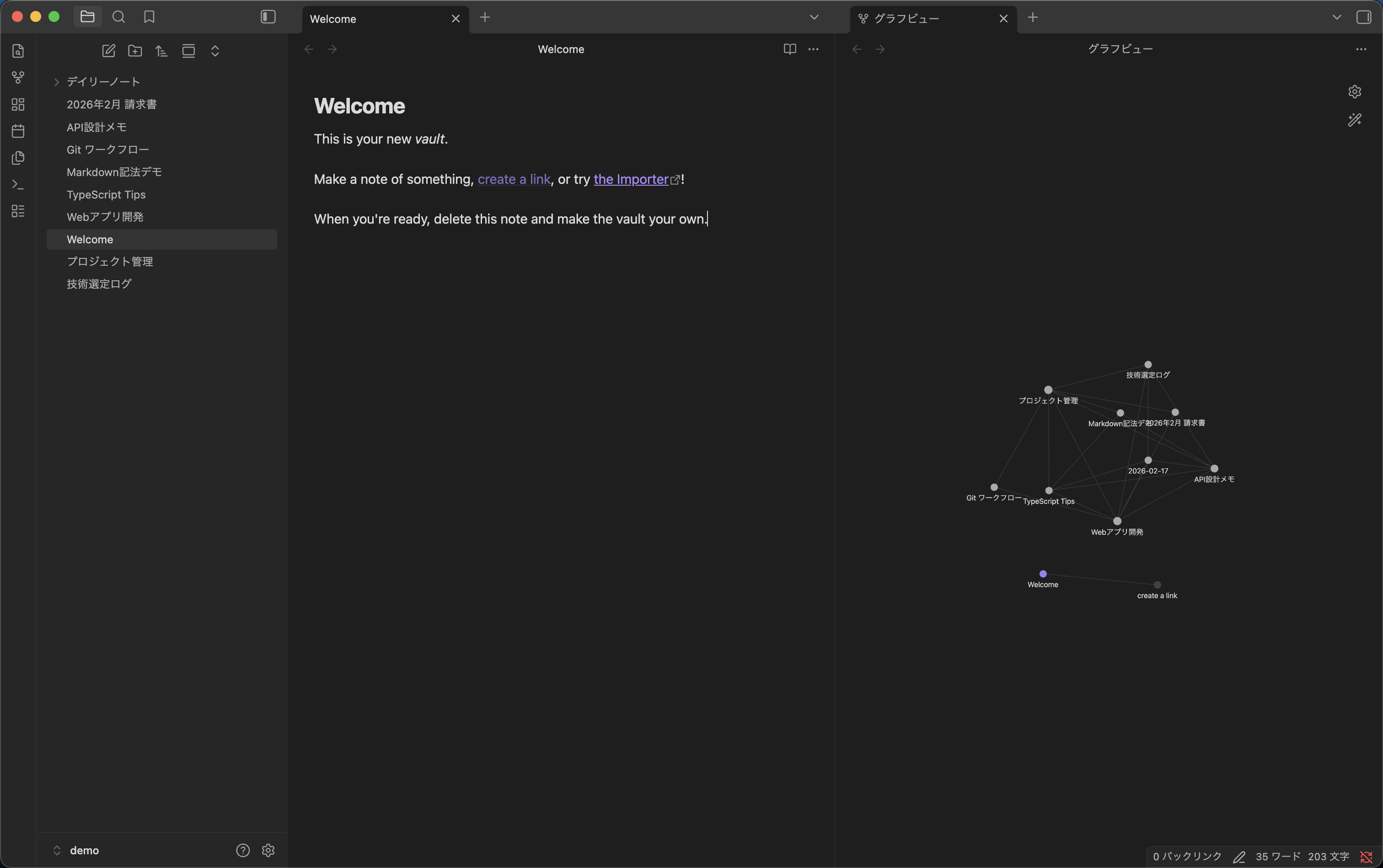
Лента быстрых значков, или ribbon, и состав боковых панелей настраиваются. В новых хранилищах отображение ленты может быть отключено, поэтому описание интерфейса через «обязательную вертикальную полоску кнопок слева» устаревает. Часть действий доступна через контекстное меню дерева файлов, другие — через меню вкладки, третьи — через Command palette. Палитра является особенно важной точкой входа: она объединяет команды редактора и установленных модулей, тогда как внешний вид ленты зависит от конкретной настройки.
Для текста предусмотрены три состояния взаимодействия. Source mode показывает исходную разметку; Live Preview сочетает редактирование с отображением результата; Reading view предназначен для чтения отформатированной заметки. Название файла и видимый заголовок внутри страницы — разные сущности: встроенный inline title может выводить имя заметки, не вставляя в сам Markdown отдельную строку заголовка. Это удобно для навигации, но важно при передаче .md в другой редактор: другой инструмент увидит только действительно сохранённый текст.
Файловое дерево и управление контекстом
File explorer отражает структуру выбранного каталога: папки, заметки и поддерживаемые файлы. Физическое расположение остаётся существенным для вложений, относительных ссылок и сторонних инструментов. При переименовании через интерфейс Obsidian программа может обновить внутренние связи согласно настройке обработки ссылок. При переименовании файла за пределами приложения этот механизм не обязан отрабатывать, из-за чего встречаются ссылки на прежнее имя.
Вкладки и боковые представления решают другую задачу — сохраняют контекст чтения. Исследователь может держать в центре основную статью, справа перечень обратных ссылок, а слева поиск, быстро переходя между свидетельствами. Рабочее пространство не превращается в командный портал с правами доступа и согласованием изменений: совместное редактирование здесь обеспечивается отдельным способом обмена файлами, а не самой моделью локальных вкладок.
Поиск, команда и связанный просмотр
Быстрый переход по названию и полнотекстовый поиск дополняют друг друга. Первый помогает открыть известный документ; второй — обнаружить слово, сочетание или условие внутри коллекции. Палитра команд предназначена не для поиска записей, а для вызова действий. Обратные ссылки показывают заметки, ссылающиеся на текущую; локальный граф раскрывает связи вокруг неё. В таком интерфейсе один и тот же набор материалов можно просматривать как дерево, текстовые результаты поиска или сеть отношений.
Что умеет Obsidian: содержательные возможности
Markdown как основной рабочий материал
Редактор ориентирован на заметки с заголовками, списками, таблицами, цитатами, ссылками, выделением, кодовыми блоками и встроенными медиафайлами. Главное преимущество этого подхода — результат можно открыть без Obsidian и сохранить смысловую структуру текста. Главное ограничение — внешний вид и часть интерактивных элементов формируются при отображении и не являются самостоятельным форматированным документом вроде DOCX.
Пользователь получает единый источник содержимого: заметка существует как текст в .md, а не как скрытая копия на сервере. Если в запись встроен PDF, Markdown-файл содержит ссылку на него, но не превращает PDF в редактируемые абзацы. Изображение, аудио или видео также остаётся отдельным объектом; его доступность определяется сохранностью файла и корректностью пути. Поэтому переносимость Markdown нельзя приравнивать к переносу всей базы без вложений.
Связи, обратные ссылки, теги и граф
Внутренняя ссылка позволяет соединить два текста без размещения их в одной папке. Obsidian понимает вики-ссылки вида [[Название заметки]] и стандартные ссылки Markdown. При использовании ссылок постепенно возникает сеть: страницы по теме не нужно заранее подгонять под строгую иерархию каталогов. Backlinks показывают, откуда ведут обращения к текущему файлу, а Outgoing links — куда он сам ссылается. Граф отображает эти отношения пространственно, делая видимыми группы тесно связанных записей.
Граф полезен для исследования структуры, но его нельзя воспринимать как проверку качества знаний: большое число линий не гарантирует содержательных выводов. Для тысяч записей наглядность зависит от фильтров и масштаба, а не от одного красивого рисунка. Теги добавляют ещё один слой классификации. Они особенно полезны для сквозных признаков, которые встречаются в заметках разных папок: «прочитать», «проект», «источник». В отличие от связи между двумя конкретными текстами тег описывает принадлежность к категории.
Properties: структура, которую можно фильтровать
Properties — свойства в начале Markdown-файла, сохраняемые в YAML. Стандартные типы включают текст, список, число, флажок, дату, дату со временем и теги. Например, у карточки книги логичны поля автора, даты прочтения и статуса; у проектной заметки — срок, ответственный и признак завершения. Такие поля не являются внешней базой данных: они хранятся вместе с самой записью и могут быть прочитаны текстовым редактором.
У свойств есть ограничения. Встроенный интерфейс не предназначен для полноценной массовой правки всех полей сразу, а вложенные структуры не получают такого же визуального управления, как простые свойства. Отдельный тип поля действует для одинакового имени во всём хранилище: смешение числа и текста под одной меткой ведёт к неожиданностям при фильтрации. Для удобного поиска нескольких категорий полезнее устойчивый словарь имен и типов, чем десятки произвольных полей, добавленных в спешке.
Canvas: доска для пространственного мышления
Canvas располагает карточки и связи на двумерном поле. Карточки могут содержать самостоятельный текст, отдельные заметки из хранилища, изображения и другие поддерживаемые файлы; возможно добавление веб-страниц. Пользователь видит не только хронологию мыслей, но и их расположение: центральная гипотеза, соседние аргументы, периферийные источники и группы вопросов. Доска сохраняется как .canvas в открытом формате JSON Canvas.
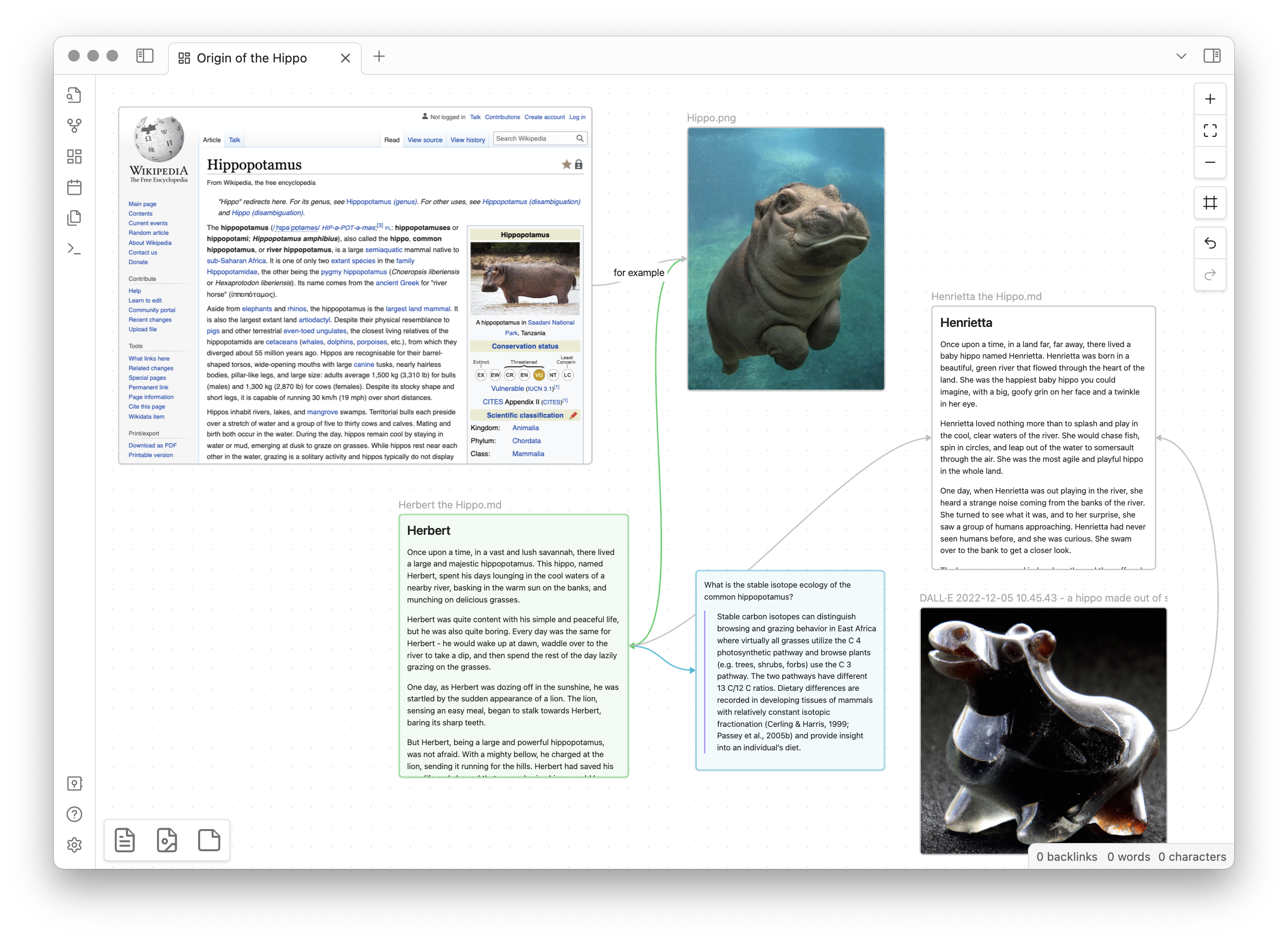
Доска не тождественна графу заметок. В графе линии возникают из ссылок, уже существующих в текстах; в Canvas автор сам компонует карточки и рисует связи. Текстовая карточка Canvas не равна самостоятельной .md-заметке и не создаёт автоматически такие же обратные ссылки. Для переноса в другой редактор принципиально различать содержимое карточки, ссылку на файл и изображение всей доски. На компьютере Canvas можно экспортировать в PNG, но картинка уже не сохраняет редактируемую структуру.
Bases: таблицы и другие представления заметок
Bases — встроенный модуль, который строит представления файлов по их свойствам. В нём доступны таблицы, списки, карточки и другие виды, а также сортировка, фильтрация, группировка и формулы. Коллекция книг превращается в таблицу с автором и годом, проекты — в выборку по статусу, а медиазаметки — в галерею. В отличие от отдельной корпоративной СУБД, данные записей не перемещаются в серверную таблицу: Bases читает существующие файлы и их свойства.
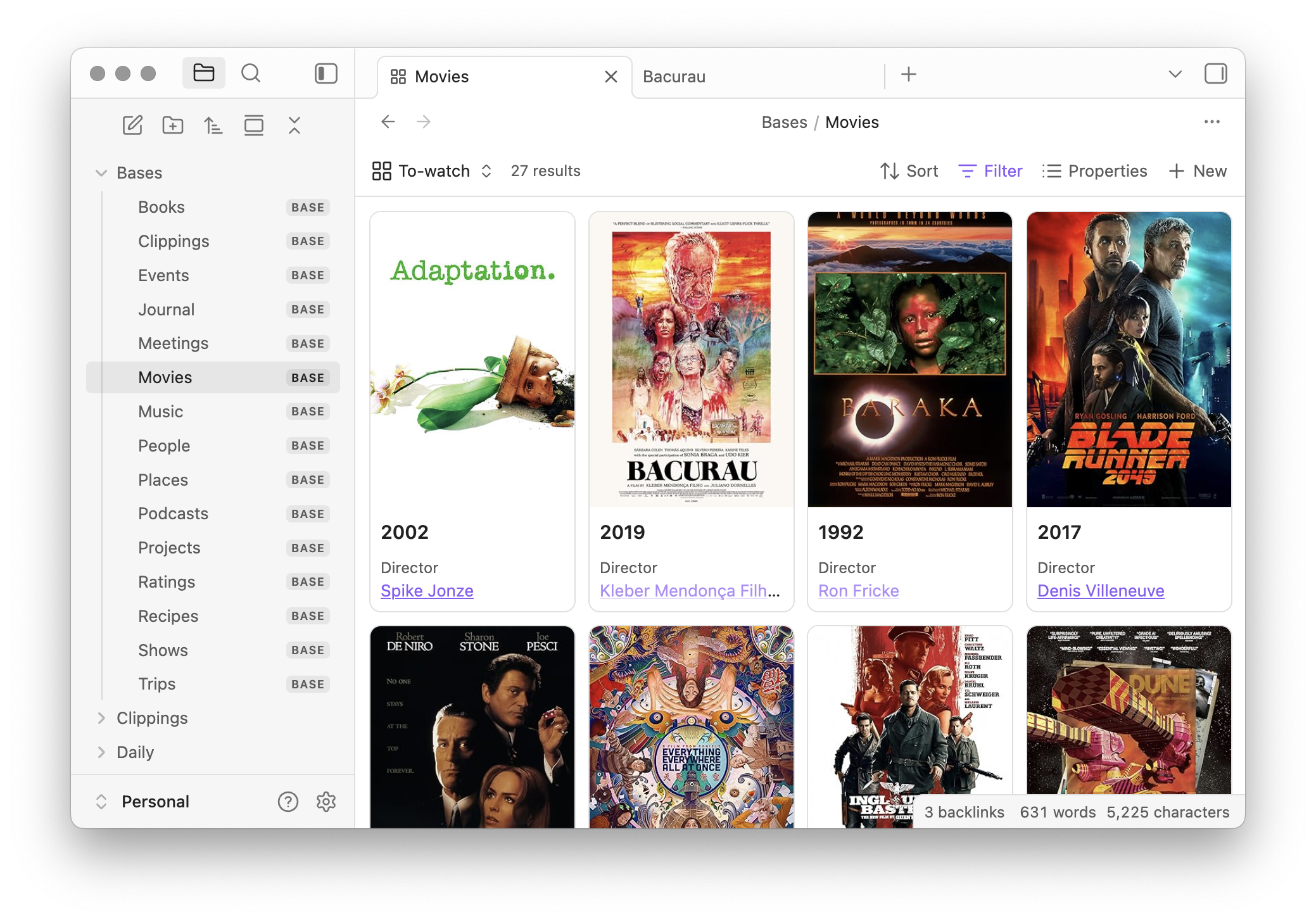
Настройка базы может храниться отдельным файлом .base либо размещаться внутри заметки в соответствующем блоке. Это отделяет правила отображения от самих данных: смена сортировки не переписывает весь архив заметок, а изменение значения свойства сразу влияет на то, в каких представлениях будет виден файл. Для планирования важно помнить, что запись остаётся самостоятельным документом Markdown, а список или таблица — способом выборки. Неудачно настроенный фильтр может скрыть запись из вида, не удаляя её из папки.
Шаблоны, ежедневные заметки и повторяющиеся задачи
Модуль Templates вставляет подготовленные фрагменты в текущую заметку. Он понимает переменные названия файла, даты и времени; такие шаблоны полезны для конспектов встреч, карточек книг и журналов наблюдений. Daily notes помогает вести отдельные записи по датам. Вместе эти инструменты уменьшают число решений, которые приходится принимать при каждом новом документе: одинаковые рубрики, набор полей и порядок вопросов задаются заранее.
Это не полноценный безусловный планировщик процессов. Шаблон заполняет текст, но сам по себе не распределяет задачи коллегам, не проверяет дедлайны на сервере и не заменяет систему контроля исполнения. Более сложные сценарии автоматизации обычно строятся через дополнительные плагины, внешние скрипты или механизмы операционной системы. Их доступность и надёжность нужно оценивать отдельно от базовых возможностей приложения.
Плагины, визуальная настройка и расширяемость
В Obsidian есть встроенные Core plugins и отдельный каталог Community plugins. Первый набор включает функции, которые поддерживает команда продукта; второй состоит из разработок сторонних авторов и может добавлять представления, новые форматы, взаимодействие с сервисами и команды для автоматизации. Пользователь может переключать темы оформления, выбирать светлую или тёмную схему и назначать горячие клавиши. Персональная настройка здесь затрагивает не только цвет интерфейса, но и сам способ работы с заметками.
Обратная сторона расширяемости — зависимость от стороннего кода. Плагин может читать и изменять файлы vault; несовместимое дополнение способно помешать запуску или испортить данные. Обновления расширений не всегда происходят автоматически, а некоторые инструменты рассчитаны только на компьютер и не работают на телефоне. Встроенные возможности надо отделять от функций, показанных в чужих демонстрациях с десятками установленных плагинов. У настольного редактора нет обязательного единого ИИ-чата над всеми заметками. При этом официальный браузерный Web Clipper содержит отдельный инструмент Interpreter: он подключает выбранную пользователем языковую модель для обработки веб-страницы. Приватность и стоимость определяются выбранной моделью и настройками передачи данных.
Web Clipper и Interpreter: сбор материалов из браузера
Obsidian Web Clipper — отдельное бесплатное расширение браузера для Chrome, Firefox, Safari, Edge и совместимых вариантов. Оно извлекает текст веб-страницы, выделенные фрагменты и метаданные, превращая их в локальную Markdown-запись в выбранном vault. Шаблоны позволяют подготовить единый формат карточки статьи: заголовок, автора, источник и материал для собственных комментариев. Хотя основное приложение Obsidian распространяется с закрытым исходным кодом, код официального Web Clipper открыт.
Есть существенная разница между сохранением текста и созданием полностью автономной копии сайта. По умолчанию изображения, найденные Web Clipper, остаются ссылками на сетевые файлы, а не скачиваются в хранилище. Поэтому доступность текста офлайн не гарантирует такого же результата для фотографий и схем. Команда Download attachments for current file позволяет получить доступные вложения в локальную папку, но защищённые авторизацией и недоступные ресурсы таким образом не восстановить.
Interpreter — дополнительная возможность внутри этого расширения, использующая языковую модель для извлечения, краткого изложения или перевода содержания страницы. Пользователь самостоятельно выбирает провайдера и модель. При подключении стороннего API контекст страницы отправляется выбранному поставщику; при настроенной локальной модели обработка возможна на собственном устройстве. Функция не подразумевает бесплатного доступа ко всем коммерческим моделям и не заменяет проверку точности автоматически составленной выжимки.
Карта форматов и совместимости
Надёжность долгосрочного архива начинается с понимания того, что именно сохранено на диске. У Obsidian нет одного универсального «файла проекта», в котором заключены все тексты, изображения, связи и внешний вид. Единица хранения — папка vault с обычными файлами. Связи между заметками обычно записаны в тексте, свойства — в YAML, настройки и состояние интерфейса — в конфигурационной папке, а доски и базы имеют собственные расширения.
| Материал | Что открывает Obsidian | Редактируемость и перенос | Что теряется при простом экспорте |
|---|---|---|---|
| Текстовая заметка .md | Основной Markdown с заголовками, списками и ссылками | Редактируется в текстовом редакторе; переносима вместе со связанными файлами | Часть оформления, интерактивных блоков и функций плагинов зависит от принимающей программы |
| Свойства YAML | Поля в начале .md-файла | Сохраняются как текстовые метаданные | Внешняя программа не обязана понимать тип поля или отображать его как форму |
| Доска .canvas | Карточки, координаты, группы и связи JSON Canvas | Файл переносим как структурированные данные при поддержке формата | Обычный редактор Markdown не воспроизведёт доску как интерактивное поле |
| Представление .base | Фильтры, виды, формулы и настройки коллекции | Хранится отдельно; исходные свойства остаются в .md | Без совместимого движка Bases исчезают вычисляемые виды, но не файлы заметок |
| Изображения | AVIF, BMP, GIF, JPEG, PNG, SVG, WebP | Остаются отдельными файлами; доступны подходящему просмотровщику | Один Markdown или PDF без исходных вложений не обеспечивает их редактирования |
| Аудио и видео | Поддерживаемые медиафайлы, включая MP3, WAV, MP4 и WebM | Могут встраиваться и связываться, но не становятся полноценным монтажным проектом | Воспроизведение зависит от кодеков устройства и сохранности оригинала |
| Просмотр и встраивание вложенного документа | Исходный PDF остаётся отдельным файлом | Просмотр PDF не преобразует его содержимое в редактируемую заметку | |
| Экспорт заметки в PDF | Печатное представление выбранного материала | Подходит для чтения и распространения, а не для продолжения работы со связями Obsidian | Редакторские свойства, динамические запросы и живые переходы уже не сохраняются как рабочая среда |
| Экспорт Canvas в PNG | Изображение текущего вида или всей доски | Доступно на компьютере; PNG читается обычными программами | Карточки и линии превращаются в пиксели и перестают быть редактируемыми объектами |
Важно различать «поддерживаемый файл» и «импортированный проект». Список допустимых расширений означает, что приложение может отображать или встраивать такие файлы; он не обещает полноценного редактирования их внутренней структуры. Например, Obsidian пригоден для заметок о видеороликах с прикреплённым MP4, но не заменяет видеоредактор. Для работы с PDF и электронными книгами как с самостоятельными документами на GeekHow есть отдельный обзор Calibre для управления библиотекой; это другой тип приложения, не система двусторонних заметок.
Импорт из других сервисов
Официальное расширение Importer переносит материалы из ряда сторонних программ и файловых форматов, в том числе из Notion, Evernote, OneNote, Apple Notes, Google Keep, Bear, Logseq, а также HTML, CSV и Markdown. Это именно конвертация в структуру Obsidian, а не обещание точного воспроизведения всех исходных блоков, подписей, встроенных баз данных и оформления. Содержимое заметки и связанный ресурс переносятся по правилам выбранного импортёра; сложные элементы требуют ручного контроля.
Импорт из сервиса обычно ограничивается тем, что пользователь смог выгрузить из исходной системы. Поэтому проверять нужно не только число созданных .md, но и заголовки, даты, пути вложений, таблицы, кодовые блоки и ссылки. Проблема особенно заметна при переходе от визуальных систем с вложенными страницами и базами данных: Markdown не содержит полного аналога интерфейса таких сервисов. Сходство названий полей не гарантирует сходства поведения формул и автоматизаций.
Экспорт и работа без Obsidian
Для обычной заметки практичнее всего сохранять исходный файл .md вместе с ресурсами. PDF-экспорт полезен для отправки готового текста, а PNG — для просмотра схемы Canvas без установки приложения. Представления Bases умеют копировать видимые данные и экспортировать результаты в CSV; это таблица значений, а не перенос всей модели vault. Универсального экспорта всех возможностей в один PDF, который продолжает работать как Obsidian, нет.
При переносе важно учитывать синтаксис. Вики-ссылка [[Название]] удобна внутри программы, но сторонний редактор может показать её как буквальные символы. Более привычный Markdown-адрес требует корректного относительного пути. Вложения со ссылками на файлы также перестают отображаться, если перенести только каталог с заметками без подпапки ресурсов. Эти ограничения не отменяют открытости форматов; они объясняют разницу между переносимостью текста и переносимостью целого рабочего процесса.
Автономная работа, синхронизация и конфиденциальность
Локальные данные и приватность
По умолчанию хранилище находится на устройстве и не передаётся на сервер Obsidian. Для базового редактирования не нужна учётная запись. Программа не собирает телеметрию пользовательского содержимого в рамках описанной модели работы; при подключении Sync или Publish появляются дополнительные операции с данными, необходимые этим сервисам. Это существенно для частных конспектов и рабочих записей: локальное хранение позволяет не зависеть от постоянной авторизации в веб-сервисе.
Локальность сама по себе не означает шифрование диска. Обычный vault представляет собой набор читаемых файлов. Если к компьютеру имеет доступ посторонний пользователь, защита должна обеспечиваться настройками операционной системы, правами на папки и шифрованием накопителя. На общем компьютере нельзя считать заметки секретными только потому, что в Obsidian выключена синхронизация. Аналогично установка стороннего плагина меняет границу доверия: расширение получает программный доступ к данным, с которыми работает.
Что даёт Obsidian Sync
Obsidian Sync — дополнительный платный сервис для обмена заметками между устройствами. Он поддерживает Windows, macOS, Linux, iOS и Android, сохраняет локальные копии и передаёт изменения через удалённое хранилище. В случае отсутствия сети пользователь продолжает редактировать локальные файлы, а доставка изменений возобновляется после подключения. У сервиса есть история версий, выборочная синхронизация вложений и совместные хранилища. Это не просто автоматическое резервное копирование: ошибочное удаление и конфликтующие правки тоже становятся событиями синхронизации.
Sync Standard включает одно синхронизируемое хранилище, суммарно 1 ГБ данных, максимум 5 МБ на отдельный файл и историю изменений за один месяц. Sync Plus предусматривает до десяти vault, базовый лимит 10 ГБ с возможностью увеличения до 100 ГБ, файлы до 200 МБ и историю за двенадцать месяцев. Число устройств не ограничено соответствующим планом. Учитывается не только текущий размер заметок, но и история версий и вложения. Большой архив сканов, презентаций и видеоматериалов способен исчерпать квоту раньше, чем библиотека текстовых конспектов.
При создании удалённого vault доступно сквозное шифрование, применяемое по умолчанию. У него есть важная цена: потерянный пароль шифрования удалённой копии не восстанавливается администраторами сервиса. При стандартном шифровании модель доверия иная, поскольку ключ хранится у поставщика. Локальная папка от этого выбора не шифруется. Следовательно, «включён Sync» и «весь диск защищён от чтения» — неравнозначные утверждения.
Синхронизация через другие службы
Так как vault — обычная папка, существуют варианты обмена через iCloud, OneDrive, Google Drive, Syncthing и Git. Однако способы, пригодные для компьютера, не всегда подходят для iPhone или iPad. Для связки устройств Apple типичным вариантом служит iCloud, но выгруженные из локального хранилища файлы способны привести к ошибкам чтения. На Windows сочетание iCloud Drive и Obsidian связано с риском дубликатов или повреждения файлов; для Google Drive и OneDrive имеются платформенные оговорки.
Особенно опасно одновременно синхронизировать одну и ту же папку двумя независимыми механизмами. При конкурирующих изменениях они могут создать версии-дубликаты, конфликтные файлы или перезаписать промежуточные правки. Git даёт историю текстовых изменений, но требует собственной дисциплины сохранения версий и обычно не заменяет бесшовную мобильную синхронизацию. Выбор метода зависит от устройств, уровня контроля и готовности разбираться в конфликтах, а не только от наличия бесплатной облачной квоты.
Publish и публичные страницы
Obsidian Publish превращает выбранные заметки в доступные через интернет страницы. В отличие от Sync, который обслуживает личную или совместную рабочую копию, Publish создаёт публично читаемый сайт. Это полезно для документации, справочника или опубликованного конспекта. Публикация не должна восприниматься как зеркалирование всего vault по умолчанию: состав материалов контролируется отдельно, причём связанные страницы и изображения необходимо учитывать при подготовке.
Открытый сайт несёт другие риски, чем локальные заметки. Наличие внутренней ссылки на черновик не означает разрешения раскрыть этот черновик; при добавлении связанных файлов нужно просматривать список публикуемого. Также сама публикация является сетевой услугой: без активной подписки её нельзя использовать как бесплатную постоянную замену локальному редактору.
Стоимость, бесплатные функции и платные услуги
Базовое приложение бесплатное без временного ограничения и без требования покупать лицензию для коммерческих задач. Нет отдельной обязательной редакции «Pro», разблокирующей Markdown, связи, Canvas или Bases. Модель оплаты построена вокруг необязательных сервисов и добровольной поддержки разработки, а не вокруг платного снятия лимита количества личных заметок.
| Предложение | Условия | Для чего платить |
|---|---|---|
| Obsidian, базовый редактор | Бесплатно | Локальные заметки и встроенные инструменты |
| Sync Standard | 4 доллара США в месяц при оплате за год либо 5 долларов помесячно | Синхронизация, история изменений и удалённое хранилище с небольшими квотами |
| Sync Plus | 8 долларов в месяц при оплате за год либо 10 долларов помесячно | Больше синхронизируемых хранилищ, файлов и истории |
| Publish | 8 долларов за сайт в месяц при оплате за год либо 10 долларов помесячно | Размещение выбранных заметок на публичном сайте |
| Catalyst | 25 долларов, разовый добровольный взнос | Поддержка разработки и ранний доступ к тестовым сборкам |
| Commercial | 50 долларов за пользователя в год, необязательно | Добровольная поддержка разработки от организаций |
Для Sync и Publish действует возврат в течение семи дней после покупки; платежи за Catalyst и Commercial не возвращаются по тем же правилам. Для учащихся, преподавателей и некоммерческих организаций предусмотрена скидка 40% на Sync и Publish. Цены указаны в долларах США; местные налоги, доступные способы оплаты и итоговая стоимость зависят от региона и платёжных условий. Обращаться к этим цифрам следует как к условиям услуг, а не к цене владения содержимым заметок: локальные файлы не становятся недоступными при прекращении подписки.
Скрытая стоимость владения Obsidian
Главная статья расходов для активного пользователя — не установка редактора, а обслуживание выбранной системы. Бесплатный vault требует места на диске; расширенный архив с PDF, фотографиями и аудио требует ещё и средств хранения, синхронизации и резервирования. При платном Sync Plus оплачивается удобство доступа между устройствами и история, но это не отменяет стоимость большого локального архива и независимой защищённой копии важных материалов.
Вторая стоимость — время. Настройка Properties, единых названий заметок, ссылок и шаблонов окупается только тогда, когда структура действительно используется. Если все записи нужны на неделю, создание десятков полей даст больше административных действий, чем пользы. Напротив, для многолетнего исследования или курса с перекрёстными понятиями первоначальные усилия помогают обнаруживать связи, которые трудно поддерживать в наборе разрозненных документов.
Третья статья — расширения. Плагины сообщества могут быть бесплатными, но некоторые интеграции используют внешние API, платные сервисы или сторонние модели ИИ. Вместе с ними появляются условия передачи данных, обновления и необходимость диагностики несовместимостей. Даже при нулевой денежной цене такого дополнения пользователь оплачивает его жизненный цикл: проверяет поддержку, переносит настройки, разрешает конфликты и отключает опасные комбинации.
Наконец, публикация и командное взаимодействие — отдельные организационные задачи. Publish оплачивается за сайт; совместный vault требует согласования прав и подхода к редактированию. Obsidian не заменяет автоматически корпоративный журнал согласований, разветвлённую модель ролей и централизованное управление доступом. При выборе программы для команды стоимость администрирования часто важнее невысокой цены самого редактора.
Что перестанет работать первым при сбоях и изменении условий
Нет интернета. Локальные заметки, обычные ссылки, поиск по уже доступным файлам и редактирование продолжают работать. Новые плагины, онлайн-содержимое веб-карточек, обмен через Sync и публикация обновлений требуют сети. Карточка встроенной веб-страницы на Canvas не превращается в полноценную офлайн-копию сайта.
Нет доступа к аккаунту. Локальный vault, не зависящий от сервиса, остаётся обычным каталогом. Но управление подпиской, подключение новых устройств к Sync и управление сайтом Publish требуют действующей авторизации. Это не повод удалять локальную папку: её содержимое отделено от учётной записи.
Закончилась подписка на Sync. Доступ к локальным заметкам не исчезает, однако штатная облачная синхронизация и история удалённых версий перестают быть доступным механизмом обслуживания. Последующие изменения между устройствами придётся переносить другим способом, соблюдая целостность вложений и путей. Покупка Sync не означает передачу исключительного владения файлами сервису.
Утрачена парольная фраза сквозного шифрования. Проблема относится к расшифровке удалённого vault, а не ко всем существующим открытым локальным файлам. Сервис не способен восстановить потерянный пароль сквозного шифрования; поэтому работающие локальные копии представляют особую ценность. Попытка «исправить» ситуацию удалением всех устройств может уничтожить единственные читаемые экземпляры данных.
Не работает сторонний плагин. Обычно страдает функция, которую он добавлял: автоматическое обновление метаданных, интеграция с внешней службой или специальное представление. Базовые файлы Markdown не зависят от исполнения его интерфейса. Но сохранённые в собственном формате плагина данные могут потребовать именно этого расширения для корректного отображения.
Недоступна папка vault или сломан накопитель. Это самый прямой риск локальной модели. Если файлы физически не читаются, приложение не создаст из ничего потерянное содержимое. Облачный клиент поможет только при наличии ранее переданной и доступной копии; история синхронизации не равна гарантии восстановления любых удалений. Сохранность данных должна опираться на несколько независимых экземпляров, а не на красивое отображение папки в боковой панели.
Матрица сохранности результата
В Obsidian нужно разделять содержимое, структуру связей, вид и историю. Одна операция может быть безопасной для текста, но необратимой для оформления или метаданных. Таблица ниже помогает оценить результат до переноса архива в другую программу или прекращения использования конкретного сервиса.
| Действие | Что остаётся | Что меняется или теряется | Обратимость и переносимость |
|---|---|---|---|
| Открытие vault в другом Markdown-редакторе | Тексты, часть Markdown-разметки, имена файлов | Не гарантируются обратные ссылки, Canvas, Bases и расширения | Высокая для текста, средняя для рабочей структуры |
| Передача только .md без ресурсов | Текст и текстовые адреса вложений | Изображения, PDF и медиа могут не находиться по исходным путям | Восстанавливается при возвращении файлов и корректных путей |
| Печать заметки в PDF | Читаемый снимок содержимого | Редактируемые свойства, динамические виды и структура vault | PDF пригоден для доставки, но не для полноценного обратного импорта |
| Сохранение Canvas как PNG | Визуальное расположение и видимые подписи на изображении | Карточки, группы и связи перестают быть объектами редактирования | Восстановить рабочую доску можно из сохранённого .canvas, а не из PNG |
| Передача .base и всех .md | Данные заметок и правила представления | В другой программе формулы и виды могут не исполняться | Исходные поля читаются отдельно; вид зависит от совместимости |
| Прекращение подписки Sync | Локальные экземпляры vault, если они доступны на устройствах | Автоматический обмен и удалённая история версий | Тексты переносимы без подписки; облачные удобства — нет |
| Удаление заметки внутри хранилища | Остальные файлы и их существующие ссылки | Содержимое удалённой записи; могут появиться битые связи | Зависит от корзины, версии и наличия независимой копии |
| Отключение плагина сообщества | Основные .md, базовая файловая структура | Добавленные команды, отображение и автоматические операции | Как правило, можно повторно подключить совместимый плагин; данные в его собственном формате требуют отдельной оценки |
Основной вывод из матрицы — переносимость создаётся комплектом взаимосвязанных файлов, а не формальным наличием кнопки экспорта. Тот, кому нужны только читаемые материалы для публикации, получит достаточно от PDF. Тот, кому нужна дальнейшая работа с сетью знаний, должен сохранять Markdown, вложения и отдельные файлы Canvas/Bases. Для архива исследований с цитированиями Obsidian логично сочетать со специальным библиографическим менеджером, например Zotero для хранения источников и ссылок: система заметок и библиотека научных публикаций решают связанные, но не идентичные задачи.
Как пользоваться программой — советы гика
Все операции ниже описаны для официального Obsidian. В русской локализации формулировки меню переведены; английские названия приведены как однозначный ориентир для палитры команд и документации. На смартфоне часть команд находится в меню боковой панели, а не в верхней строке. Перед операциями, меняющими множество записей, полезно иметь отдельную копию папки vault: обычная синхронизация не заменяет независимого экземпляра файлов.
Создать хранилище и пройти сквозной путь от заметки до PDF
Цель и подготовка. Получить небольшой воспроизводимый проект: локальная папка, текстовая заметка, внутренняя связь и готовый документ для передачи. Понадобятся установленный Obsidian, доступная для записи папка и несколько строк собственного текста. Учётная запись и интернет для этого сценария не нужны.
- При первом запуске рядом с Create new vault выберите Create; задайте Vault name, например «Учёба», укажите местоположение через Browse и подтвердите Create. Для существующей папки воспользуйтесь Open folder as vault и Open вместо создания нового каталога.
- В открытом хранилище нажмите Ctrl+N на Windows или Linux либо Cmd+N на macOS. Дайте заметке имя «План исследования» и подтвердите Enter. В центральной области появится текстовый редактор.
- Введите заголовок с символом #, затем два абзаца: предмет исследования и три вопроса, на которые предстоит ответить. Добавьте короткий список с дефисами. Под ним напишите [[Источники]] — внутреннюю ссылку на вторую заметку.
- Откройте ссылку на «Источники» с нажатой Ctrl или Cmd и создайте связанную заметку. Добавьте в неё названия двух документов. Вернитесь к «Плану исследования»: связь между файлами уже существует без создания отдельной таблицы.
- Откройте меню More options в верхней части заметки и выберите Export to PDF…. Проверьте параметры в появившемся окне, укажите место сохранения и завершите экспорт. Не удаляйте исходную .md.
- Откройте полученный PDF обычным просмотрщиком и сравните заголовок, список и текст с заметкой. Затем убедитесь, что в выбранном vault продолжают существовать оба файла .md и что ссылка между ними открывается внутри Obsidian.
Проверка и безопасный откат. Исходные заметки должны оставаться редактируемыми; PDF — отдельный артефакт. Если экспорт пустой, проверьте, что активна именно текстовая вкладка, а не пустая панель. Если выбрана неверная папка vault, вернитесь к переключателю хранилищ и откройте нужную папку: создание второй папки с похожим именем не исправляет место хранения первой. Ошибочно созданный PDF можно удалить как копию, сохранив .md и связанные файлы.
Редактировать Markdown и переключать режим отображения
Цель и подготовка. Оформить текст так, чтобы он оставался понятен другим Markdown-редакторам. Подойдёт любая заметка с несколькими абзацами; сначала сохраните её содержимое отдельной копией, если меняете большой документ.
- В Settings → Editor выберите удобный Default editing mode: Live Preview для сочетания форматирования с редактированием или Source mode для просмотра исходного синтаксиса.
- Вставьте заголовок с # в начале строки, подпункт с ##, маркированный список с дефисами и обычную ссылку. Для выделения существующего фрагмента используйте Ctrl+B или Cmd+B, чтобы получить полужирный текст.
- В меню More options выберите Reading view для проверки итогового отображения. Вернитесь в редактор через режим редактирования; в Source mode проверьте, что форматирование записано в виде символов Markdown.
- Отдельно оцените, нужен ли встроенный заголовок файла Inline title: это настройка отображения, а не строка текста. Для документа, который будет читаться вне Obsidian, заголовок в теле .md надёжнее, чем одна только подпись вкладки.
Проверка и безопасный откат. Файл .md должен открываться с читаемой структурой и без неожиданных пустых разделов. При ошибочной разметке переключитесь в Source mode, удалите лишние символы или воспользуйтесь отменой последнего изменения. Если документ передаётся коллегам, не рассчитывайте, что их редактор воспроизведёт все расширения синтаксиса Obsidian.
Создавать внутренние ссылки и находить обратные упоминания
Цель и подготовка. Связать два существующих материала, чтобы переходить между понятиями и видеть, откуда на запись ссылаются. Подготовьте заметки «Термин» и «Пример» в одном хранилище.
- В тексте заметки «Пример» наберите [[Термин]]. При вводе двух открывающих квадратных скобок появится список возможных целей; выберите нужный файл, чтобы избежать случайного совпадения имён.
- Перейдите по внутренней ссылке с Ctrl или Cmd. Убедитесь, что открывается существующая заметка «Термин», а не автоматически созданная пустая страница с похожим названием.
- Откройте вкладку Backlinks в правой панели; если она скрыта, вызовите Backlinks: Show backlinks через Command palette. В блоке Linked mentions должна присутствовать исходная заметка «Пример».
- При необходимости сравните Unlinked mentions: там упоминания названия без оформленной ссылки. Это подсказка для анализа текста, а не автоматически подтверждённая смысловая связь.
Проверка и безопасный откат. Откройте оба направления перехода. Если ссылка ведёт не туда, поправьте имя внутри двойных скобок или выберите цель из списка; ошибочно созданную пустую заметку удаляйте только после проверки отсутствия содержимого. Для переноса архива в другое ПО заранее учитывайте, что вики-ссылки понимаются не каждым Markdown-редактором.
Настроить теги и свойства без несогласованных типов
Цель и подготовка. Описать коллекцию материалов устойчивыми полями, чтобы их могла использовать функция Bases. Выберите две заметки одного типа, например карточки книг, и заранее определите одинаковые имена свойств.
- Откройте карточку и выполните Add file property из More options или Command palette. В верхней части появятся поля для названия и значения.
- Создайте свойство «status» с текстовым значением «reading». Добавьте «year» и через значок типа свойства установите Number, указав год числом, а не текстом с дополнительными символами.
- Добавьте стандартное поле tags и категорию «books». Вторая заметка должна использовать те же имена и типы полей, иначе общая фильтрация становится непредсказуемой.
- Переключите Settings → Editor → Properties in document на Source для просмотра YAML и убедитесь, что данные действительно находятся в начале .md. Затем верните обычное видимое представление, если так удобнее редактировать.
Проверка и безопасный откат. Год должен отображаться как числовое поле, а тег — как тег, не как случайная строка. Если тип изменился неверно для других заметок, восстановите согласованный тип и корректные значения до построения фильтров. При редактировании YAML не удаляйте разделители и не смешивайте разные типы под одинаковым именем; вернуть исходную версию безопаснее из сохранённой копии файла.
Находить информацию через поиск и Graph view
Цель и подготовка. Проверить, как материал распределён по vault и какие записи упоминают выбранное понятие. Достаточно трёх связанных заметок с различными словами в тексте.
- Откройте вкладку Search в боковой панели и введите достаточно редкое словосочетание из одной заметки. Сравните результаты: поиск содержимого отличается от перехода по имени файла.
- В Command palette запустите Graph view: Open graph view. Узлы соответствуют заметкам, линии — внутренним ссылкам между ними.
- Откройте настройки графа через значок шестерёнки. В Filters обратите внимание на Existing files only и Orphans, а также настройку показа тегов и вложений. Выберите нужный состав узлов, а не оценивайте весь архив по умолчанию.
- Для изучения ближайшего окружения конкретной заметки откройте Open local graph через связанное представление. Глубина локального графа определяет, сколько уровней связей видны от текущей записи.
Проверка и безопасный откат. Название найденного файла и узел на графе должны вести к одной заметке. Если граф пуст, проверьте наличие реальных внутренних ссылок и фильтры исключения. Изменение параметров визуализации не удаляет документы; ошибочно ограниченный вид можно вернуть через Restore default settings в настройках графа.
Собрать доску Canvas из заметок и изображений
Цель и подготовка. Построить наглядную схему из двух записей и одного изображения, сохранив их исходники. Материалы должны находиться в одном vault; для веб-карточки дополнительно потребуется интернет.
- В Command palette выполните Canvas: Create new canvas либо выберите New canvas в контекстном меню папки File explorer. Назовите файл по теме схемы.
- В рабочем поле используйте Add note from vault из контекстного меню или перетащите заметку из File explorer. Аналогично добавьте вторую заметку и файл изображения через Add media from vault.
- Добавьте текстовую карточку через значок пустого файла внизу Canvas. Расположите её как заголовок или вопрос, затем соедините карточки линиями и при необходимости соберите связанные объекты в группу.
- В настройках доски оцените Snap to grid и Snap to objects. Для большой схемы используйте Zoom to fit, чтобы видеть все объекты, а не только центральный фрагмент.
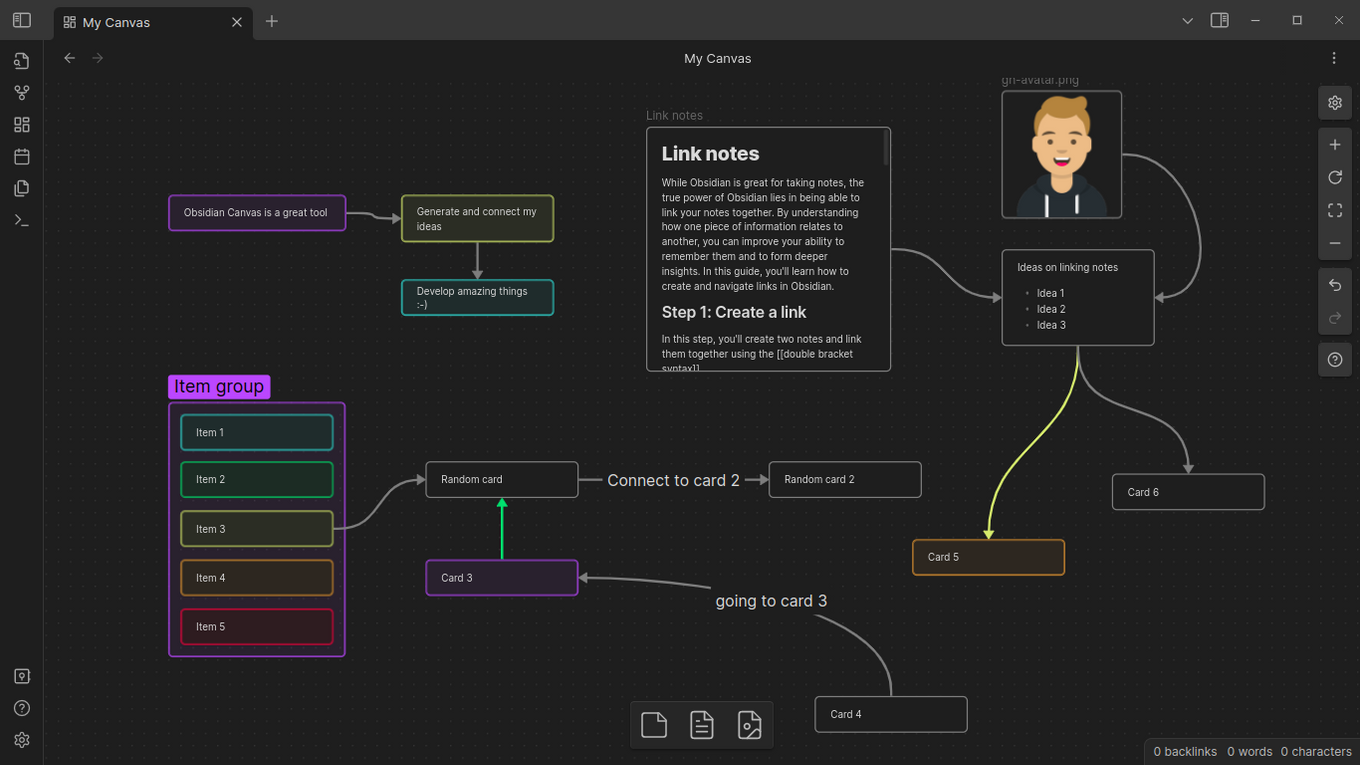
Проверка и безопасный откат. После закрытия и повторного открытия .canvas должны сохраниться карточки, линии и расположение. Если текстовая карточка нужна в общих обратных ссылках, сначала преобразуйте её в самостоятельный файл через Convert to file…; простое наличие текста на доске не создаёт .md. Для отмены случайного перемещения используйте Undo в панели управления Canvas, а не удаление исходной заметки из vault.
Построить Bases из свойств существующих заметок
Цель и подготовка. Получить таблицу материалов, где можно фильтровать файлы по тегу, сортировать по году и видеть свойства без переноса заметок в отдельный сервис. Предполагается, что в нескольких .md уже есть согласованные поля tags, status и year.
- Убедитесь, что встроенный модуль Bases включён в Settings → Core plugins. Откройте Command palette и выполните Bases: Create new base, либо выберите New base в нужной папке File explorer.
- В появившемся представлении откройте меню выбора вида и используйте Table. Через Properties добавьте в таблицу столбцы status и year.
- В меню Filter настройте ограничение на нужный тег или папку. Поскольку база без фильтра охватывает файлы vault, фильтр особенно важен при работе с несколькими тематическими коллекциями.
- Через Sort задайте порядок по year. При необходимости добавьте отдельное представление через Add view, чтобы один и тот же набор записей показывался иначе, не копируя сами файлы.
- В меню результатов оцените доступные действия Copy и Export CSV; последнее создаёт табличную выгрузку текущего вида, а не заменяет исходные .md.
Проверка и безопасный откат. Изменение года в заметке должно отразиться в соответствующей строке. Пустая таблица чаще указывает на чрезмерно узкий фильтр или несовпадение типа свойства, а не на удаление текстов. Для безопасного возврата временно снимите фильтры или восстановите прежнее представление; удалять исходные заметки ради исправления Bases не требуется.
Вести ежедневные записи по шаблону
Цель и подготовка. Создать повторяемую форму с датой, списком задач и полем для итогов дня. Для этого нужны два встроенных модуля: Templates и Daily notes.
- В Settings → Core plugins включите Templates и Daily notes. Создайте папку для шаблонов и отдельную заметку «Шаблон дня» с заголовком, содержащим переменную {{date}}, и рубриками «Задачи» и «Итог».
- В параметрах Templates установите Template folder location на папку шаблонов. Переменные {{title}}, {{date}} и {{time}} доступны при вставке содержимого; даты имеют настраиваемый формат.
- В параметрах Daily notes выберите место хранения через New file location, формат даты, например YYYY-MM-DD, и заметку «Шаблон дня» в Template file location.
- Запустите из Command palette Open today’s daily note. Новая заметка для текущей даты должна появиться с подготовленными рубриками. Для произвольной заметки используется отдельная команда Templates: Insert template.
Проверка и безопасный откат. Файл дня должен иметь заданное имя, а переменная даты — замениться датой. Если вместо даты видны фигурные скобки, проверьте расположение шаблона и режим редактирования: в свойствах Live Preview переменные без кавычек могут быть изменены. Корректировать шаблон безопаснее в Source mode; неправильную ежедневную заметку не удаляйте до переноса уже записанного текста.
Сохранить веб-страницу в Markdown через Obsidian Web Clipper
Цель и подготовка. Получить заметку по прочитанной статье с адресом источника и возможностью добавить собственные выводы. Нужны установленный Obsidian, открытый vault, совместимый браузер и бесплатное официальное расширение Web Clipper; сама страница должна открываться в браузере.
- Установите Obsidian Web Clipper из каталога расширений используемого браузера. Не путайте его с одноимёнными плагинами сторонних авторов внутри Obsidian.
- Откройте страницу с нужным материалом и нажмите значок Obsidian на панели браузера. В верхней области расширения выберите подходящий Template или оставьте стандартный, затем оцените полученные заголовок, метаданные и текст.
- Для сохранения конкретного фрагмента выделите его на странице либо используйте Highlighter. Укажите внизу расширения Vault и Folder, чтобы запись попала в ожидаемую папку.
- Нажмите Add to Obsidian. В приложении проверьте новую .md-заметку, строку источника, читабельность текста и ссылки на изображения. Для получения общедоступных картинок в локальные файлы предусмотрена отдельная команда Download attachments for current file.
Проверка, ошибка и безопасный откат. Успех означает появление полноценного текста заметки в правильном vault. Если ничего не сохранилось, прежде всего проверьте точное имя vault и допустимость указанной папки; если текст неполный, используйте выделение или другой шаблон. До повторного захвата не удаляйте оригинальную веб-страницу из закладок; случайный дубликат удаляйте только после сравнения двух .md. Не считайте удалённую картинку локальным вложением, пока она не появилась в файловой системе.
Извлечь сведения из веб-страницы с помощью Interpreter
Цель и подготовка. Получить предварительную выжимку или перевод конкретной страницы для последующей ручной проверки. Понадобятся Web Clipper, доступная пользователю языковая модель и разрешение на обработку текста выбранным провайдером. Для конфиденциальной страницы нужно заранее определить, допустимо ли передавать её содержимое наружу.
- В настройках Web Clipper откройте раздел Interpreter и включите Enable Interpreter. Укажите провайдера через Add provider, при необходимости настройте доступ к API, затем выберите модель с помощью Add model.
- Откройте настройки шаблона Web Clipper и добавьте переменную с текстовым заданием для модели, например {{«a three bullet point summary of the page»}}. Ограничьте обрабатываемый контекст материалом статьи, а не всей служебной разметкой страницы.
- На нужной веб-странице откройте Web Clipper. После выбора шаблона с переменной модели появится область Interpreter. Выберите модель и нажмите interpret.
- Сопоставьте полученную выжимку с исходным текстом, исправьте ошибки и только затем сохраните запись через Add to Obsidian.
Проверка, ошибка и безопасный откат. Результат должен содержать нужные факты без вымышленных деталей, а пользовательская заметка — ссылку на источник. При ошибке доступа к модели проверьте выбранный провайдер и его параметры, но не публикуйте секреты API внутри заметки. Если данные не разрешено отправлять стороннему поставщику, отключите Interpreter и используйте обычное извлечение текста Web Clipper; уже переданную информацию нельзя вернуть отменой локального файла.
Перенести Markdown, HTML, CSV или заметки другого приложения
Цель и подготовка. Перевести существующие материалы в формат vault с возможностью сравнить оригинал и результат. Исходные файлы или экспортный архив должны оставаться вне папки, в которую импортируется содержимое.
- В Settings → Community plugins включите плагины сообщества, откройте Browse, найдите официальный Importer команды Obsidian, выберите Install и Enable.
- Откройте Importer через Command palette или его настройки. В поле File format выберите источник, например Markdown (.md, .zip), HTML (.html) или CSV (.csv); способы выгрузки из сервисов различаются.
- Укажите файлы, папку или архив для переноса. Просмотрите выбранную папку назначения, параметры обработки вложений, сформированный шаблон и примеры предварительного просмотра.
- Нажмите Import для выполнения переноса. Если источник — CSV, сопоставьте столбцы с будущими свойствами: каждая строка создаёт Markdown-запись, а табличное представление может оформляться через Bases.
- Сравните несколько документов: начало и конец текста, таблицы, изображения, ссылки, даты и имена вложений. Проверка контрольной выборки важнее одного сообщения об успешном завершении.
Проверка и безопасный откат. Число созданных файлов и качество их содержимого должны соответствовать выборке из оригинала. Если часть блоков исчезла, не импортируйте поверх тех же файлов вслепую: вернитесь к исходному архиву, скорректируйте параметры или шаблон и повторите перенос в отдельную пустую папку или vault. Импортёр не обязан превращать нестандартную базу из другого сервиса в полностью равнозначные возможности Obsidian.
Установить плагин и определить безопасную границу его работы
Цель и подготовка. Расширить приложение осознанно, не смешивая встроенные функции со сторонними сценариями. Нужны подключение к интернету и понимание того, какие файлы будет обрабатывать выбранное расширение.
- Откройте Settings → Community plugins. Включите плагины сообщества через Turn on community plugins, тем самым отключив Restricted mode.
- Нажмите Browse, найдите дополнение по названию, прочитайте его описание, сведения о разработчике и совместимости, затем выберите Install.
- Нажмите Enable. Параметры установленного расширения находятся в разделе Installed plugins, где его можно отключить, не удаляя все заметки.
- Проверьте одну небольшую операцию на неважной тестовой заметке. Для команд, появившихся после установки, используйте Command palette; для поиска настроек сочетаний клавиш — Settings → Hotkeys.
Проверка и безопасный откат. Действие плагина должно быть видимым и ограниченным заявленной задачей. Если после включения Obsidian ведёт себя нестабильно, временно верните Restricted mode или отключите соответствующий плагин; не удаляйте всю папку .obsidian. Обновления дополнений проверяются через Check for updates, поскольку полагаться на их бесконтрольную автоматическую установку нельзя.
Настроить Obsidian Sync с контролем данных и шифрования
Цель и подготовка. Получить на нескольких устройствах одни и те же заметки с проверяемым статусом обмена. Понадобятся аккаунт Obsidian, активная подписка Sync и сохранённый локальный экземпляр vault. Не подключайте один и тот же каталог одновременно к Sync и другой службе синхронизации.
- В Settings → General войдите в учётную запись через Log in. В Settings → Core plugins включите Sync.
- Откройте Settings → Sync, нажмите Choose рядом с Remote vault и выберите Create new vault. Задайте название удалённого хранилища и регион.
- Выберите пароль шифрования удалённого vault, если используете сквозное шифрование, и сохраните его отдельно от локальных заметок. Нажмите Create, затем Connect и при необходимости Unlock vault.
- До первой передачи данных проверьте Selective sync и Vault configuration sync: включение медиафайлов влияет на расход квоты, а синхронизация настроек — на поведение второго устройства. После изменения этих параметров перезапустите приложение и выберите Start Syncing или Resume.
- На втором устройстве в переключателе vault используйте Open vault from Obsidian Sync или Setup Obsidian Sync, войдите в тот же аккаунт и подключите нужный удалённый vault. Не смешивайте данные с существующей полной папкой, пока не понимаете последствия объединения.
Проверка и безопасный откат. Статус Fully Synced в журнале и зелёный значок синхронизации означают завершение обмена; отдельно убедитесь, что новая тестовая заметка появилась на другом устройстве. При конфликте сначала остановите внесение новых правок и изучите версии, а не заменяйте файл наугад. Для выхода из удалённого хранилища служит Disconnect — операция разрывает связь синхронизации и не должна использоваться как способ удаления локальных файлов.
Экспортировать заметку в PDF для передачи читателю
Цель и подготовка. Получить документ, который получатель сможет открыть без установки Obsidian. Подготовьте завершённую заметку и убедитесь, что встроенные изображения доступны с текущего устройства.
- Откройте нужный .md, оцените структуру заголовков и таблиц в Reading view. Особое внимание уделите содержимому, которое выводится сторонним плагином и может отличаться при печати.
- В More options выберите Export to PDF…. Оцените доступные параметры страницы и сохранения, затем подтвердите создание документа.
- Откройте полученный PDF отдельно. Проверьте переносы страниц, читаемость кириллицы, наличие изображений и отсутствие обрезанных таблиц.
- Для дальнейшего редактирования вернитесь к исходному .md. PDF сохраняйте как передаваемую копию с понятным именем и датой, а не как единственную версию исследования.
Проверка и безопасный откат. Получатель должен читать PDF без доступа к исходному хранилищу. Если на странице отсутствуют ожидаемые динамические элементы или метаданные, не считайте их потерянными из vault — это ограничение печатного представления. Исправьте содержимое исходной заметки, повторите экспорт и замените только ошибочный PDF.
Экспортировать Canvas в PNG без потери исходной доски
Цель и подготовка. Подготовить графическую иллюстрацию для статьи или презентации. Операция доступна в настольном Obsidian, а исходный .canvas должен оставаться на диске.
- Откройте нужный Canvas, проверьте, что его карточки не обрезаны визуально, и запустите Canvas: Export as image из Command palette.
- В параметре Viewport выберите Full canvas для всей схемы или Viewport only для видимого фрагмента. Настройка Zoom влияет на размер и чёткость изображения.
- Оцените Show logo и Privacy mode. Последний режим скрывает текст на доске и полезен при необходимости показать структуру без содержимого; он не делает сам исходный файл зашифрованным.
- Нажмите Save, выберите папку и сохраните .png. Откройте его вне Obsidian и проверьте, что схема помещается в изображение.
Проверка и безопасный откат. В папке должны существовать два разных объекта: исходный .canvas и готовый PNG. Если текст оказался скрытым из-за Privacy mode или изображение получилось слишком мелким, повторите экспорт с исправленными параметрами. Отменять такое действие через удаление .canvas нельзя: PNG не восстановит редактируемые карточки.
Опубликовать выбранные заметки через Obsidian Publish
Цель и подготовка. Разместить публичный справочник или документацию, сохранив личные черновики закрытыми. Нужны аккаунт, действующая подписка Publish, включённый встроенный модуль Publish и созданный сайт.
- В Settings → General войдите в аккаунт, а в Settings → Core plugins включите Publish.
- Откройте Command palette и выполните Publish: Publish changes…. При первичной настройке задайте Site ID и подтвердите Create для сайта.
- В диалоге Publish changes выберите раздел NEW и отметьте только записи, предназначенные для открытого доступа. Если нужны связанные материалы, используйте Add linked и внимательно проверьте расширившийся список.
- Нажмите Publish, откройте публичную страницу в браузере и проверьте навигацию, доступность картинок и отсутствие приватных файлов. Изменённые страницы позднее отображаются в разделе CHANGED.
Проверка и безопасный откат. Публичной должна быть только утверждённая часть vault. Случайно опубликованный материал снимается с публикации через раздел UNCHANGED и действие Publish, при этом локальная заметка остаётся. Удаление публичной копии не гарантирует, что её содержание не успели просмотреть или сохранить, поэтому проверка состава файлов требуется до первой отправки.
Плюсы Obsidian
- Локальные исходные файлы. Основные записи остаются текстовыми документами Markdown; их можно открыть другим редактором, включить в резервную копию или перенести вместе с папкой. Это снижает зависимость от одного поставщика интерфейса.
- Работа без обязательной регистрации. Создание vault, поиск, внутренние ссылки, свойства, Canvas и Bases доступны в бесплатном приложении без входа в аккаунт.
- Связи между знаниями. Обратные ссылки, упоминания и граф добавляют навигацию поверх иерархии папок. Одна заметка может относиться сразу к нескольким проектам без создания дубликатов текста.
- Два способа организации. Обычные заметки подходят для последовательного изложения, а Bases формируют представления по свойствам уже существующих файлов. Данные не приходится переносить в отдельную закрытую таблицу.
- Визуальная доска Canvas. Карточки заметок, текстовые блоки и вложения помогают обсуждать структуру работы, планировать статью или сопоставлять аргументы без изменения исходных материалов.
- Мобильные и настольные приложения. Есть официальные сборки для основных компьютерных и мобильных систем; обмен данными можно организовать отдельно от выбора редактора.
- Расширяемость. Встроенные модули и плагины сообщества позволяют постепенно наращивать функции, а не принимать все решения о структуре архива в первый день.
- Разделение продукта и услуг. Платные Sync и Publish добавляют сетевые возможности, но не являются условием продолжения локального редактирования.
Минусы Obsidian
- Необходимость собственной системы организации. Имена файлов, правила свойств и смысл ссылок задаёт пользователь. При отсутствии договорённостей граф превращается в плотную сеть трудно интерпретируемых переходов.
- Неодинаковое поведение за пределами Obsidian. Markdown переносим, но внутренние wiki-ссылки, файлы .canvas и .base и некоторые расширения не обязаны работать в другом редакторе без преобразования.
- Синхронизация не входит в базовое бесплатное предложение. Фирменный Sync оплачивается отдельно; сторонние способы требуют учитывать работу файловой системы и риск одновременных изменений.
- Платная публикация. Для поддерживаемого разработчиком публичного сайта используется отдельная подписка Publish, а не бесплатная функция экспорта HTML-сайта.
- Разный набор операций на компьютере и телефоне. В частности, экспорт Canvas в PNG относится к настольному интерфейсу. Универсальное описание команды без учёта платформы способно ввести в заблуждение.
- Плагины сообщества повышают эксплуатационные риски. Расширения получают доступ к среде приложения и содержимому, а их обновления и совместимость не контролируются как единый неизменный комплект.
- Нет встроенной полноценной модели офисного документооборота. Публикация, обмен файлами и совместный vault не заменяют разветвлённые права доступа, маршрут согласования и управляемый архив организации.
- Локальность требует дисциплины хранения. Обновление заметки не создаёт автоматически независимую резервную копию: повреждение накопителя и ошибочное удаление остаются реальными угрозами.
Кому подойдёт
Исследователю и автору. Длинная работа редко состоит из одного линейного документа. Нужны отдельные записи для вопросов, источников, фактов, возражений и черновиков. Obsidian позволяет связывать эти части, видеть неиспользованные материалы, а для передачи редактору готовить отдельный файл. Для управления библиографией при этом разумно оставлять специализированный инструмент, а не пытаться воспроизвести в заметках всю систему цитирования.
Студенту, преподавателю, разработчику. Лекции, технические решения, справочники команд и пояснения к проекту легко группируются по предметам, но редко укладываются в единственную иерархию. Связь «практика — понятие — первоисточник» обычно информативнее, чем хранение одного материала в трёх папках. Важное условие — привычка оставлять понятные названия и контекст, чтобы запись была полезна спустя месяцы.
Человеку с локальным архивом. Подход особенно привлекателен тем, кто хочет знать физическое местонахождение текста и самостоятельно выбирать резервирование. Obsidian не требует передавать личные заметки удалённому сервису ради базового редактирования. Взаимодействие с Sync, Publish и сторонними дополнениями можно включать выборочно.
Небольшой команде с преимущественно текстовой базой. Общие заметки полезны как документация, собрание решений и словарь проекта при условии заранее согласованных правил именования, доступа и резервирования. Общее хранилище не следует трактовать как готовую замену специализированной платформы согласований.
Кому не подойдёт
Тем, кому нужна коллективная веб-доска с правами на уровне отдельных объектов. Продукт рассчитан прежде всего на локальные файлы и самостоятельную организацию. Платная синхронизация поддерживает общие хранилища, но корпоративные пространства с детальным назначением ролей, формами и процессами согласования лучше сравнивать с системами совместной работы.
Тем, кто хочет оформлять сложные документы как в текстовом процессоре. Markdown хорош для структурированного текста, но работа с полосой набора, точным позиционированием объектов, колонтитулами, согласованием правок и корпоративными шаблонами не является центральной задачей Obsidian. Специализированные редакторы документов подходят для конечной вёрстки лучше.
Тем, кто ведёт прежде всего рукописные конспекты и аннотации на планшете. Obsidian поддерживает вложения и пространственную организацию материалов, но это не равнозначно приложению, предназначенному специально для рисования стилусом поверх тетрадной страницы. Сравнить другой подход позволяет обзор Goodnotes для рукописных заметок.
Тем, кто не готов обслуживать файловый архив. Локальная свобода предполагает ответственность за состояние диска, пути к вложениям, копии и совместимость расширений. Если важнее открыть браузер и сразу получить единое облачное рабочее пространство, а структура и резервирование должны целиком находиться у поставщика, разумнее смотреть на облачные системы.
Сравнение с другими аналогами
Общая категория «приложение для заметок» скрывает разницу в устройстве данных. Для сравнения важны не количество кнопок и не внешний вид экрана, а восемь одинаковых параметров: основная задача, платформа, порог освоения, исходные форматы, автоматизация, модель оплаты, ограничение и подходящий сценарий. Ни один из приведённых вариантов не следует считать универсальной заменой всем возможностям Obsidian.
| Критерий | Joplin | Logseq OG и новая ветка Logseq | Notion |
|---|---|---|---|
| Основная задача | Записки, блокноты, списки дел и веб-вырезки | В OG — связанные блоки и ежедневные записи; новая ветка ориентирована на графы на базе данных | Совместные страницы, таблицы, проекты и рабочие пространства |
| Платформы | Windows, macOS, Linux, Android, iOS; также веб-приложение | Сборки для Windows, macOS, Linux и мобильных систем; статус и совместимость OG и новой ветки различаются | Браузер, настольные и мобильные приложения |
| Порог освоения | Ниже при привычке к блокнотам и папкам | Выше: нужны представление о блоках, ссылках и различии поколений | Низкий для страниц, выше для сложных взаимосвязанных баз |
| Форматы и хранение | Редактор Markdown; импорт Markdown и Evernote; собственная структура синхронизируемых данных | OG работает с Markdown/Org; новая ветка хранит граф в базе данных, это другой формат хранения | Облачные страницы; экспорт HTML, Markdown и CSV, отдельных страниц — также PDF |
| Автоматизация и расширение | Веб-клиппер, синхронизация с выбранным сервисом, плагины | Связанные блоки, задачи, выражения и расширения; набор механизмов зависит от ветки | Базы, шаблоны, формы, интеграции и функции ИИ в рамках доступного плана |
| Модель оплаты | Открытое бесплатное приложение; Joplin Cloud — платная дополнительная услуга | Открытый проект; новая синхронизация и совместная работа развиваются на отдельных условиях | Бесплатный план с лимитами и платные рабочие планы |
| Существенное ограничение | Меньший акцент на пространственные доски и многообразие представлений связанных файлов | Нельзя переносить гарантии файлового OG на новое поколение с базой данных; новая ветка находится в стадии развития | Основное хранилище привязано к облачному рабочему пространству; автономно доступны специально загруженные страницы |
| Подходящий сценарий | Заметки и вырезки с предсказуемой структурой блокнотов | Мышление блоками, журнал дня, соединение отдельных утверждений | Командные справочники, проекты, общие таблицы и документы |
Joplin: привычный блокнот с Markdown
Joplin ближе к системе записных книжек: заметки собраны в блокноты, имеют теги, поддерживают поиск и списки задач. Приложение работает локально, а для обмена данными предлагает несколько целей синхронизации, включая собственный сервис и поддерживаемые внешние хранилища. Встроенный веб-клиппер особенно уместен там, где основной поток материалов идёт из браузера. При перемещении больших коллекций из Evernote Joplin предоставляет специальный импорт, а не требует пересоздавать тексты вручную.
На фоне Obsidian преимущество Joplin — понятная модель «блокнот — заметка» и меньшее давление со стороны графовых практик. Однако Markdown внутри приложения не означает, что вся библиотека на диске устроена как простая папка с отдельным файлом на каждую заметку. Тем, кому критичен прямой доступ к исходным .md и .canvas без промежуточного экспорта, Obsidian предоставляет более прозрачный маршрут переноса.
Logseq: важна выбранная ветка продукта
Logseq заслуживает отдельной оговорки. В апреле 2026 года разработчики объявили разделение: Logseq OG продолжает файловую модель графов на Markdown, а новое поколение Logseq использует графы в базе данных. Это не косметическое переименование одного окна, а различие в способе хранения и совместимости. Смешивать особенности прежнего файлового Logseq и развивающейся базы данных при выборе замены Obsidian нельзя.
Для человека, привыкшего мыслить не завершёнными документами, а вложенными тезисами, Logseq OG интересен журналом и ссылками между блоками. Obsidian проще вписывается в процесс, где документ остаётся главным объектом, а связанные фрагменты оформляются как отдельные файлы и структурные свойства. Выбирая Logseq ради Markdown, необходимо уточнять именно ветку OG; выбирая новую ветку ради функций графовой базы, следует отдельно оценивать зрелость её синхронизации и способы выгрузки данных.
Notion: облачная совместная работа вместо папки файлов
Notion устроен как общее пространство страниц и баз данных. Для командных каталогов, планов, форм и совместного редактирования важны доступ по ссылке, права участников и готовые облачные интерфейсы. Платформа предлагает и офлайн-работу, но страницы для неё выбираются или загружаются в поддерживаемых приложениях; это отличается от полноценной локальной папки Markdown как исходной формы хранения.
Экспорт Notion позволяет получить HTML, Markdown, CSV и некоторые PDF-представления, но выгруженная структура не равна готовому для повторного развёртывания рабочему пространству с теми же правами, видами и интеграциями. Обратный переход в Obsidian требует пересмотра свойств, связей и вложений. Поэтому Notion предпочтительнее, когда требуется командная операционная среда; Obsidian — когда приоритет отдан автономному текстовому архиву и долгому сроку владения исходниками.
Есть и специализированные альтернативы, которые не являются прямой заменой заметочнику. Например, DEVONthink как система управления документальным архивом логичнее рассматривать при больших коллекциях разнородных файлов, а OneNote как цифровые блокноты Microsoft — при выборе привычной страничной модели записей. Их наличие не меняет центральное различие: сравнивать нужно требуемую структуру результата, а не абстрактную «мощность» программы.
Типичные проблемы Obsidian: причины, проверка и решение
Сбои здесь часто связаны не с редактированием строки текста, а с окружением: местонахождением vault, путями файлов, отображением свойств и состоянием сетевых сервисов. В каждой ситуации приведены симптом, возможная причина, диагностический признак, исправление и критерий успеха. Прежде чем выполнять массовые изменения или удалять данные, нужно сохранить доступную копию хранилища.
Хранилище исчезло из списка после переноса папки
Симптом: Obsidian не открывает прежний vault либо сообщает, что его расположение недоступно. Причина: каталог перенесён, переименован, находится на отключённом внешнем диске или перестал быть доступен операционной системе. Диагностика: файловый менеджер должен видеть каталог с Markdown-файлами и подкаталогом настроек; список недавних vault не доказывает существование этих данных. Исправление: восстановить доступ к диску и указать приложению фактическое расположение папки, не создавать поверх неё пустую одноимённую коллекцию. Проверка: дерево файлов и содержимое известных заметок совпадают с сохранённой копией.
После переименования заметки перестали открываться ссылки
Симптом: переход из одной заметки к другой приводит к созданию новой пустой записи или к отсутствующему файлу. Причина: путь изменён за пределами Obsidian либо имеются одинаковые имена в разных папках; настройка обновления внутренних ссылок не охватывает внешние манипуляции автоматически. Диагностика: сравнить текст адреса в исходном .md с фактическим именем целевого файла и проверить одноимённые документы. Исправление: исправить неверный адрес либо восстановить исходное имя, не удаляя целевой текст. Проверка: переход открывает существующую заметку и не создаёт дубликат.
Backlinks не показывает ожидаемое упоминание
Симптом: в панели обратных ссылок нет нужного материала. Причина: в тексте встречается обычное слово, а не оформленная ссылка; другой причиной служит несовпадение имени или исключение нужного пути. Диагностика: различить явные linked mentions и несвязанные упоминания, проверить реальное имя файла и фильтры просмотра. Исправление: скорректировать ссылку или использовать предусмотренный просмотр несвязанных упоминаний, не объявляя произвольное совпадение слов структурной связью. Проверка: запись появляется в соответствующей категории панели и ведёт к ожидаемому месту.
Изображение или PDF есть в папке, но не отображается в заметке
Симптом: вместо вложения виден текст пути либо пустая область. Причина: медиафайл переименован, исключён из переноса, находится вне доступной области vault или ссылка ведёт на устаревшее место. Диагностика: установить, существует ли файл, соответствует ли расширение его типу и совпадает ли относительный адрес. Исправление: вернуть отсутствующее вложение либо поправить ссылку, сохранив файл под понятным именем; не заменять повреждённый PDF одноимённой пустышкой. Проверка: вложение открывается из заметки и отдельно читается обычной программой просмотра.
Bases показывает пустую таблицу при наличии заметок
Симптом: представление не выводит записи, которые находятся в хранилище. Причина: слишком узкий фильтр, неверный путь, несовпадающие имена свойств или типы значений. Диагностика: отличить отсутствие найденных файлов от отсутствия значения в отдельном столбце; проверить фильтр и заголовки свойств в нескольких исходных .md. Исправление: согласовать названия и типы данных либо смягчить фильтр, не переписывая сразу весь архив. Проверка: тестовые заметки появляются в таблице, а значения столбцов соответствуют их исходным свойствам.
Кнопки экспорта Canvas в PNG нет на телефоне
Симптом: мобильный интерфейс Canvas не содержит ожидаемой команды создания изображения. Причина: этот вид экспорта предусмотрен в настольном приложении, поэтому отсутствие команды на мобильной платформе не является повреждением конкретной доски. Диагностика: установить устройство, версию приложения и наличие файла .canvas; проверить, открывается ли сама доска. Исправление: сохранить редактируемый .canvas для продолжения работы и использовать поддерживаемый настольный экспорт, если нужен PNG. Проверка: исходная доска остаётся редактируемой, а отдельное изображение читается просмотрщиком.
После импорта исчезли часть оформления и вложения
Симптом: текст приехал, но таблицы, цветные блоки, страницы или изображения выглядят иначе. Причина: у исходного приложения и Markdown различаются модели форматирования; не каждый блок имеет эквивалент в текстовом представлении. Диагностика: сравнить несколько исходных заметок с результатом, отдельно проверить связанные файлы и выбранный режим Importer. Исправление: сохранить неповреждённый экспорт из прежнего сервиса, повторить преобразование на небольшой копии с подходящим форматом и вручную разобрать несовместимые элементы. Проверка: ключевые тексты, вложения и внутренние переходы доступны в новой коллекции.
Obsidian Sync не передаёт крупное вложение
Симптом: текстовые заметки переходят между устройствами, а выбранное видео, архив или PDF не появляется. Причина: файл превышает лимит тарифа либо исключён настройками выборочной синхронизации соответствующего типа материалов. Диагностика: сравнить размер файла с лимитом Standard или Plus, проверить статус Sync и перечень синхронизируемых вложений. Исправление: изменить настройки выборочного обмена либо использовать допустимый по размеру файл или подходящий тариф; не удалять исходное вложение ради «повторной отправки». Проверка: файл присутствует на другом устройстве, имеет правильный размер и открывается.
После редактирования на двух устройствах появились конфликтующие копии
Симптом: две версии одной заметки различаются или появляется конфликтный файл. Причина: пересекающиеся изменения без согласованной последовательности передачи, нередко вместе с параллельной сторонней синхронизацией. Диагностика: сопоставить время изменения, содержание разных копий и журнал Sync; определить, использовалось ли одновременно два независимых механизма обмена. Исправление: сохранить обе версии, вручную объединить полезные фрагменты и устранить дублирующий способ синхронизации. Проверка: после нового обмена на устройствах отображается одинаковая финальная запись без повторного конфликта.
После включения плагина приложение зависает или возникают ошибки
Симптом: запуск стал нестабильным, появились сообщения об ошибках либо часть команд перестала отвечать. Причина: несовместимость расширения с текущей версией, конфликт между плагинами или некорректные настройки. Диагностика: отделить работу встроенных модулей от расширений сообщества, проверить режим ограничения плагинов и воспроизводимость сбоя без конкретного дополнения. Исправление: отключить проблемный плагин, сохранить данные и настройки до его удаления, а обновление брать из доверенного источника. Проверка: приложение открывает исходные .md без аварии, а проблема возвращается только при подключении выявленного расширения.
PDF отличается от текста и вида страницы в Obsidian
Симптом: в готовом PDF не так перенесены строки, не хватает ожидаемого интерактивного элемента или часть материалов выглядит иначе. Причина: печатный документ является статическим представлением Markdown; динамические представления, плагины и размеры печатной страницы не обязаны совпадать с редактором. Диагностика: отделить простой текст и изображения от интерактивных компонентов, проверить видимые границы и размер печатной страницы. Исправление: упростить фрагмент для печати, исправить исходную разметку и сохранить новую версию документа, не считая PDF обратимой копией vault. Проверка: экспорт открывается вне Obsidian и содержит все сведения, необходимые адресату.
На сайте Publish появляются битые ссылки или лишняя страница
Симптом: публичный переход ведёт к отсутствующему материалу либо на сайте оказался черновик. Причина: состав публикации и состав локальных связанных файлов не совпадают; при автоматическом добавлении связанных заметок можно включить больше материалов, чем планировалось. Диагностика: сопоставить список опубликованных страниц с утверждённым перечнем и проверить связанные медиа, а не только адрес стартовой страницы. Исправление: изменить список публикации, снять случайно опубликованные материалы и отдельно проверить открытый доступ; чувствительные данные после раскрытия считать потенциально скомпрометированными. Проверка: публичная навигация ведёт только к разрешённым страницам, а закрытые материалы недоступны по прежним адресам.
Вопросы и ответы об Obsidian
Нужно ли соединять ссылками каждую новую заметку?
Нет. Ссылки полезны, когда они объясняют содержательную зависимость: доказательство относится к гипотезе, термин раскрывается в отдельном документе, задача связана с решением. Формальное соединение всех заметок ради плотного графа добавляет шум. Независимый список покупок не обязан иметь столько же связей, сколько исследовательская схема.
Можно ли использовать русские названия файлов и свойств?
Да, текстовые файлы и поля не требуют английской терминологии. При обмене с внешними системами стоит учитывать правила именования выбранной файловой системы и адреса, содержащие спецсимволы. Единое написание особенно важно для ссылок и названий свойств, от которых зависят фильтры Bases.
Есть ли предел количества заметок в бесплатном приложении?
Базовый бесплатный редактор не вводит коммерческий лимит на число локальных записей. Реальная эксплуатация ограничена местом на устройстве, состоянием файловой системы и тем, насколько разумно организованы поиск и отображение архива. Квоты платной синхронизации относятся к удалённому сервису, а не к праву создавать новые локальные .md.
Подходит ли Obsidian для задач с дедлайнами и напоминаниями?
В заметках доступны списки дел, ежедневные страницы и свойства с датами; Bases помогает просматривать записи по состоянию проекта. Однако такое представление не следует отождествлять с системным планировщиком, который независимо от работы приложения рассылает уведомления, управляет исполнителями и обеспечивает отчётность. Для жёстких сроков может понадобиться календарь или специализированный менеджер задач.
Одинаково ли полезны теги и папки?
Они отвечают на разные вопросы. Папка задаёт физическое расположение файла и влияет на перенос вложений; тег описывает тему, статус или категорию независимо от адреса. Два документа о разных проектах могут иметь общий тег, оставаясь в отдельных каталогах. Смешение этих моделей становится проблемой, когда физическое перемещение используют как единственный способ классификации.
Можно ли использовать хранилище на внешнем SSD?
На компьютере Obsidian работает с доступным каталогом, поэтому физическое расположение папки выбирается пользователем. Важны стабильное подключение накопителя, права записи и корректное завершение работы с файлами. Внешний диск не является резервной копией самого себя; обрыв соединения во время записи представляет риск независимо от приложения.
Заменяет ли Obsidian специализированный менеджер научных публикаций?
Нет. Связанные заметки хорошо собирают аргументацию и собственные комментарии к прочитанному, но управление библиографическими метаданными, стандартами цитирования и коллекциями PDF — отдельный класс задач. Связка с внешним менеджером позволяет разделить исследовательское мышление и формальную ссылочную работу.
Можно ли смешивать в одном vault личные и рабочие материалы?
Технически отдельные папки и свойства не запрещают такое разделение внутри одного каталога. Но разрешения на доступ определяются способом хранения и синхронизации, а не цветом или названием папки. Для материалов с разными требованиями конфиденциальности безопаснее проектировать отдельные границы доступа, чем полагаться на визуальное разделение заметок.
Что происходит с информацией при отправке файла .md по почте?
Адресат получает текстовый документ. Внутренние переходы на другие заметки, вложения, свойства и визуальные представления могут оказаться недоступными без остальной структуры. Для человека, которому нужна только статья, достаточно подготовленного документа; для продолжения исследований нужен комплект связанных материалов и понятная структура.
Почему нельзя считать файл .base готовой базой данных для другой программы?
.base хранит описание представления и правил обработки заметок. Сами значения находятся в Markdown и Properties, поэтому одиночный файл .base не равен выгрузке набора строк с вложениями. Для переноса в другую систему важны сохранение исходных записей и поддержка их полей, а не только наличие таблицы на экране.
Итог: стоит ли выбирать Obsidian
Obsidian оправдан там, где требуется не просто записывать текст, а строить личную рабочую систему из документов, устойчивых связей и повторно используемых свойств. Исследователю он помогает удерживать аргументы и источники рядом; автору — собирать материалы вне одного громоздкого черновика; техническому специалисту — хранить знания в читаемых локальных файлах. Canvas и Bases расширяют способы осмысления тех же данных, не превращая каждую задачу в отдельный облачный сервис.
Для коротких заметок без перекрёстных связей главным достоинством останутся бесплатный редактор и владение Markdown, а граф и многочисленные расширения окажутся необязательными. Для крупного совместного документооборота, редакторского согласования и управления правами предпочтительнее специализированная командная система. Для визуальной работы со стилусом — приложение, созданное именно для рукописного ввода.
Решение сводится к двум условиям: нужен ли пользователю долгоживущий архив с самостоятельной файловой структурой и готов ли он поддерживать эту структуру в порядке. При положительном ответе Obsidian сочетает автономную основу с необязательными облачными услугами. При отрицательном удобнее выбирать инструмент, который предоставляет готовую дисциплину хранения вместо пользовательской системы правил.


