OffPDF: инструкция от гика, работа с PDF на компьютере без загрузки документов в облако
OffPDF — настольный набор инструментов для PDF, рассчитанный на операции с реальными файлами: объединение и разбиение документов, переупорядочивание страниц, сжатие, распознавание сканов, конвертацию и защиту паролем. Его важное отличие от типичного онлайн-конвертера заключается в расположении вычислений: настольное приложение читает документы с локального диска и сохраняет результат туда же. При этом наличие кнопки Edit PDF не делает OffPDF полноценным текстовым процессором: работа с добавленными объектами и формами отличается от переписывания исходного текстового содержимого файла.
Обзор относится к проекту OffPDF разработчика Mehmetcan Kul, опубликованному под учётной записью McanKul, и к его настольному выпуску 0.4.0 от 5 октября 2026 года. Отдельные инструменты доступны и на сайте OffPDF в браузере, но их набор и условия работы нельзя автоматически переносить на установленное приложение. Ниже разграничены эти два варианта, описаны последствия преобразования страниц в изображения и показано, какой результат действительно остаётся редактируемым.
Что такое OffPDF и какие задачи он решает
В настольной версии OffPDF объединены 23 инструмента. Это не один универсальный редактор с бесконечным набором вкладок, а несколько специализированных рабочих экранов с общей областью добавленных файлов. Сборщик превращает несколько PDF в один, инструмент разбиения создаёт группу отдельных PDF, обработчик страниц меняет порядок и ориентацию, конвертер создаёт изображения или офисные документы, а OCR делает скан доступным для поиска по распознанному тексту.
Состав проекта удобнее оценивать через характер результата. Одни операции перестраивают контейнер PDF без обязательного изменения рисунка страниц. Другие дописывают текстовые объекты поверх существующего содержимого. Третьи перерисовывают страницы и тем самым разрывают связь с прежними текстовыми и векторными объектами. Именно третий вариант критичен для договоров, инструкций, чертежей и сканов, которые затем понадобится индексировать, выделять мышью либо передавать на дальнейшее редактирование.
OffPDF распространяется как свободное программное обеспечение по лицензии MIT. Для настольной обработки не требуется учётная запись, подписка или отправка файлов на сервер. Проект использует несколько специализированных локальных движков, в том числе qpdf для операций со структурой PDF, Poppler для чтения и визуализации, Tesseract для OCR и LibreOffice для части преобразований. Поэтому отсутствие сетевой зависимости не означает, что все функции независимы от установленных компонентов.
Краткие характеристики
| Параметр | OffPDF | Что это означает |
|---|---|---|
| Тип | Настольный набор PDF-инструментов | Отдельные экраны операций с общей рабочей областью |
| Разработчик | Mehmetcan Kul / McanKul | Открытый проект с исходным кодом |
| Актуальный выпуск обзора | 0.4.0 от 5 октября 2026 года | Описывается современная ветка, не ранние прототипы |
| Платформы готовых сборок | Windows 10/11 x64, macOS 11+ на Apple Silicon | Для других сочетаний системы и процессора готовую сборку не следует предполагать |
| Лицензия и цена | MIT; бесплатно | Нет обязательной оплаты за настольные операции |
| Учётная запись | Не требуется | Работа не привязана к регистрации |
| Основные входные данные | PDF, изображения, поддерживаемые документы Office | Не-PDF материалы преобразуются при добавлении |
| Выходные форматы | PDF, PDF/A-2b, DOCX, PPTX, PNG, JPG, TXT | Выбор определяется конкретным инструментом; PDF в XLSX не экспортируется |
| OCR | Tesseract и установленные языковые данные | Обработка локальная, точность зависит от исходного скана |
| Конвертация Office | LibreOffice | На macOS может потребоваться отдельная установка |
| Приватность | Обработка файлов на устройстве, без телеметрии приложения | Результаты, временные данные и история остаются локальными |
| Редактирование | Наложения, аннотации, ссылки, поля форм | Не является свободным редактором исходных текстовых абзацев |
Таблица помогает избежать двух распространённых ошибок. Во-первых, поддержка Office в качестве входного файла не равна поддержке всех офисных форматов на выходе: обратное преобразование реализовано для Word и PowerPoint, но не для Excel. Во-вторых, поддержка изображений как входных данных не означает, что при преобразовании скана в PDF возникнет распознанный текст. Для этого используется самостоятельный механизм OCR.
Платформы, версии, установка и актуальный статус
Windows и macOS: различия поставки
Для Windows доступны сборки под 64-разрядные Windows 10 и Windows 11. Установщик использует формат NSIS; у этого выпуска он не подписан сертификатом издателя Windows. Это важно не для функций, а для сценария распространения: защита Windows способна показать предупреждение о неизвестном издателе. Предупреждение само по себе не доказывает ни вредоносность, ни безопасность программы. Для рабочей машины уместно сопоставить происхождение установщика с официальным выпуском и политикой организации.
Для macOS готовая сборка адресована компьютерам с Apple Silicon и macOS 11 или новее. DMG подписан и нотариально заверен для macOS. Нельзя переносить эту совместимость на все Mac с процессорами Intel: универсальную сборку следует проверять отдельно. Готового пакета для Linux наравне с указанными установщиками в составе рассматриваемого релиза нет; наличие открытого кода и упоминание Linux в отдельных компонентах проекта не тождественно официальному настольному инсталлятору для любого дистрибутива.
Функциональная упаковка также различается. В Windows-сборку входят требуемые для типичных операций вспомогательные компоненты. На macOS для преобразований через LibreOffice необходима доступная установка самого LibreOffice. Интерфейс явно сообщает о недостающем компоненте: для конвертации документов появляется предупреждение LibreOffice needed, а для распознавания — Tesseract needed. Языковые файлы Tesseract устанавливаются отдельно и не подгружаются редактором по факту выбора языка.
Браузерные инструменты — не то же самое, что настольное приложение
На сайте OffPDF есть браузерные PDF-инструменты. Они выполняют доступные операции средствами браузера, без обычной отправки документа в серверный конвертер. Это второй способ использования бренда, а не доказательство того, что 23 настольные функции доступны одинаково на смартфоне, планшете и в любой системе. В частности, у браузерного инструментария есть собственный набор операций над страницами и изображениями, включая WebP в поддерживаемых сценариях; настольный экран PDF to images предоставляет выходы PNG и JPG.
Для большого документа или последовательности сложных операций установленная версия даёт отдельную локальную рабочую область и средства управления результатами. Для разовой операции в браузере важнее проверить сам перечень инструментов, ограничения устройства по памяти и способность браузера сохранить итоговый файл. Установленную настольную программу нельзя назвать мобильным приложением: официальная готовая сборка для Android или iOS здесь не рассматривается и её наличие не подтверждено.
Стоимость и жизнеспособность проекта
Свободная лицензия MIT снимает необходимость покупать лицензию OffPDF для использования текущего кода. В доступной настольной версии отсутствуют обязательная подписка, пробный счётчик операций и водяные знаки, добавляемые программой из-за неоплаты. Это не значит, что владение автоматически бесплатно в полном технологическом смысле: конвертация Office на Mac требует LibreOffice, а создание качественного OCR зависит от корректно установленных языковых моделей Tesseract и ресурсов локального компьютера.
Версия 0.4.0 относится к активной ветке проекта. Для неё опубликованы исходники, журнал изменений, страницы релизов и перечень известных проблем. Это лучше, чем неподтверждённые рекламные обещания долгосрочной поддержки, но не гарантирует фиксированный срок выпуска исправлений. Ценность открытого кода — возможность изучить реализацию и самостоятельно воспроизвести сборку в соответствующей среде; регулярную поставку бинарных пакетов для каждого сочетания ОС и архитектуры он не обещает.
Интерфейс и организация работы
Главный экран OffPDF собирает три сущности: область добавления документов, каталог инструментов и сведения о недавних операциях. Вверху рабочего пространства расположена возможность Add files. Каталог позволяет перейти от общего перечня к категориям Organize, Convert и Secure. Боковая навигация ведёт к инструментам и настройкам, а общий набор загруженных файлов сохраняется между переходами на разные экраны.
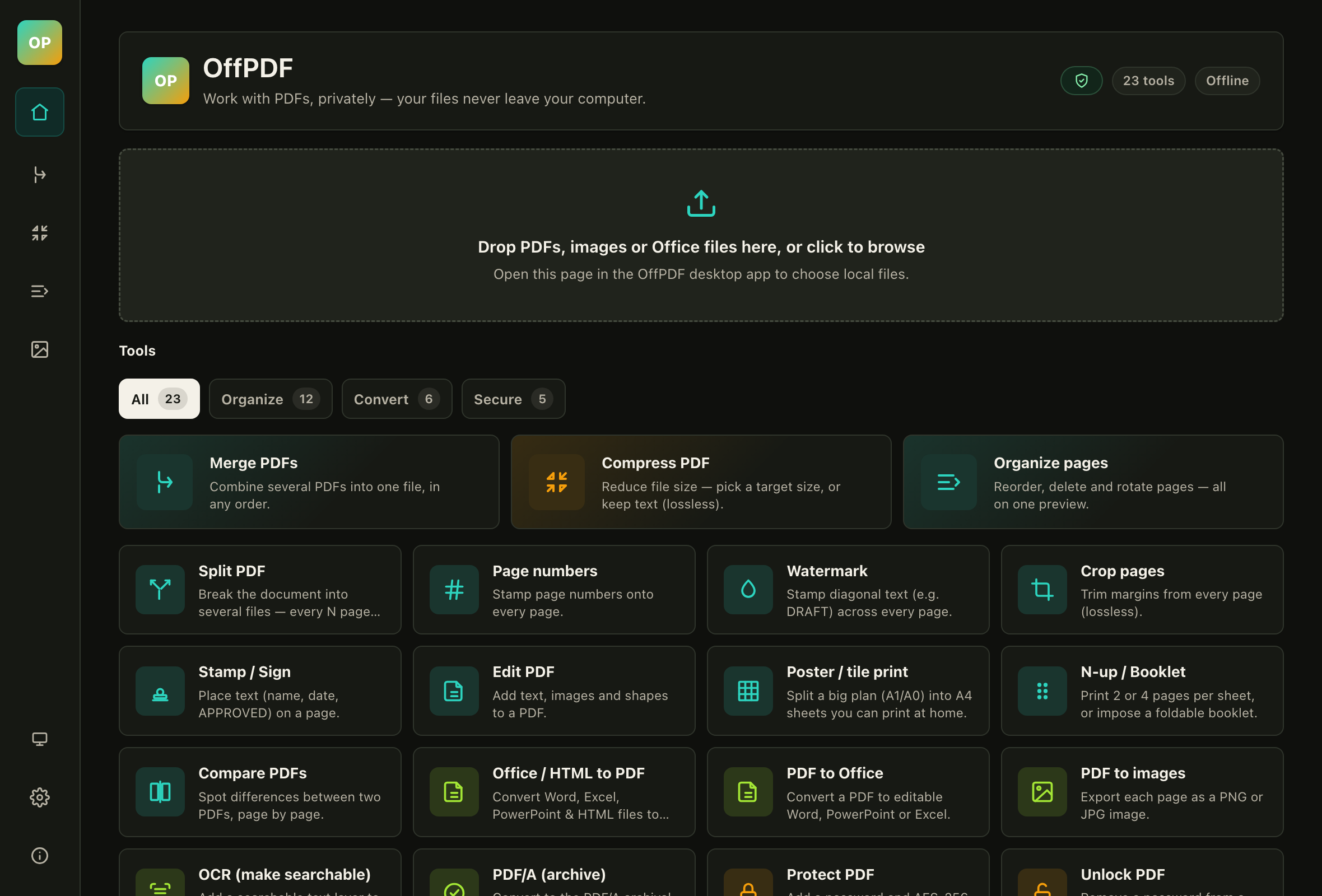
Внутри типичного инструмента используется повторяющаяся схема. Секция Documents или Files to merge показывает входные файлы, далее располагаются специфические параметры, в конце — Output с именем создаваемого файла и папкой. После запуска отдельная строка JobStatus показывает состояние задачи. Наличие предварительного просмотра зависит от операции: в Compare PDFs просмотр и есть результат, а в Watermark показ исходных страниц не следует принимать за готовое наложение маркировки.
Контекст единого рабочего пространства особенно полезен, когда длинный документ нужно сначала объединить, затем отобрать страницы и только после этого сжать. Но он же создаёт специфическую ловушку: некоторые инструменты обрабатывают все загруженные документы как один виртуальный поток страниц, а Edit metadata и PDF to text явно работают только с первым файлом. Выбор инструмента сам по себе не гарантирует одинаковую область обработки; ориентироваться нужно на подпись Documents и описание выбранного действия.
Для поиска инструмента предусмотрен быстрый вызов через Ctrl+K в Windows или Cmd+K на Mac. Он помогает при большом наборе карточек, но не заменяет понимания их разных типов результата. На главной странице доступна Recent activity с отметками завершённых, отменённых и неудачных задач. Оттуда можно перейти к готовому файлу или его папке. Приложение сохраняет локальные пути недавних результатов и последнюю использованную папку вывода, что удобно при повторных операциях, но важно для компьютеров с общими учётными записями.
Предпросмотр, отмена и исходные документы
В операциях с несколькими PDF используется совмещённый просмотр, который представляет страницы загруженных файлов как единую последовательность. Это логическая сборка в интерфейсе, ещё не обязательно готовый PDF на диске. Раздел Organize pages визуализирует именно те страницы, которые можно переставлять, поворачивать или убирать. Система Undo возвращает изменение порядка и удаление в текущей сессии редактора страниц; она не является заменой резервной копии после записи нового файла.
Отмена доступна во время длительных задач, включая обнаружение пустых страниц. После неё нужно проверить состояние папки результатов, а не считать, что итоговый файл обязательно успешно записан. Исходные файлы в стандартном рабочем процессе не перезаписываются: экспорт предусматривает новый путь. Особенно строго запрет совпадения с исходным путём предусмотрен у Edit PDF. Это снижает риск необратимой порчи оригинала при ошибочных настройках, но оставляет пользователю ответственность за именование результатов и свободное место.
Возможности OffPDF: что меняется в самом PDF
Сборка и управление страницами
Merge PDFs соединяет два и более PDF по порядку, заданному в списке файлов. Это операция на уровне документов: по сравнению с копированием изображений страниц она сохраняет пригодность результата для обычной дальнейшей работы с PDF, хотя особенности исходных форм, вложений и внутренних переходов необходимо отдельно оценивать в сложных документах. Split PDF делает обратное — создаёт несколько файлов по числу страниц в группе либо заданным диапазонам.
Organize pages совмещает перестановку, поворот и удаление на одной панели миниатюр. Он отличается от Split тем, что конечный результат остаётся одним PDF, а не папкой с набором фрагментов. При работе с несколькими исходниками операции выполняются над совмещённой последовательностью страниц. Для контроля крупных документов это удобнее, чем пытаться угадать итоговый порядок по названиям файлов.
Page numbers добавляет реальный текст нумерации, а не изображение страницы с цифрой. Доступны позиции сверху и снизу, слева, по центру и справа, начальное число и формат с префиксом и заполнением ведущими нулями, включая вариант с датой. Такая нумерация отличается от внутреннего номера страницы PDF: на документе появляется видимая надпись, полезная для регистрации комплектов и подшивки.
Remove blank pages предназначен для сканов с пустыми оборотами. Он анализирует низкоразрешённое представление страниц и предлагает кандидатов на удаление с возможностью сохранить отдельные страницы вручную. Уровни чувствительности Strict, Normal и Aggressive — не гарантии, что на бумаге нет слабого текста, штампа или тонкой линии. Для документов с бледными отметками ценность инструмента зависит от внимательной визуальной оценки каждого кандидата.
Пометки, реквизиты и локальное редактирование
Watermark располагает диагональный полупрозрачный текст на страницах документа. Stamp / Sign накладывает короткую текстовую строку на одну выбранную страницу с заданными размером, цветом и положением. Оба инструмента добавляют видимые элементы, но их роли различаются: водяной знак обозначает статус всего комплекта, штамп может содержать имя, дату, согласование или метку экземпляра.
Название Stamp / Sign не означает наличие криптографической подписи с сертификатом и проверкой юридической значимости. Напечатанная фамилия остаётся надписью в PDF. Для юридически значимой электронной подписи требуется отдельный инструмент и соответствующий порядок проверки сертификата. Аналогичным образом водяной знак CONFIDENTIAL не ограничивает копирование или печать содержимого; он служит визуальным обозначением статуса.
Edit PDF предоставляет холст страницы, инструменты добавления текста, изображений и фигур, рисование, ссылки, разметку и заполнение некоторых существующих AcroForm-полей. Поддерживаются обычные текстовые поля, флажки, переключатели и отдельные списковые элементы форм. Результат сохраняется как отдельный PDF. Надпись «редактор» здесь следует понимать как работу с наложениями и поддерживаемыми аннотациями, а не как полноценную замену шрифта, строк или картинок, уже встроенных в произвольный PDF.
В версии 0.4.0 появилось более строгое исследование структуры исходных текстовых строк и уникально используемых изображений. Однако это чтение для анализа, а не общий режим безопасной перезаписи существующего содержимого. Плотно свёрстанный документ, особенно со сложными шрифтами и объектами, разумнее править в исходной программе верстки, а затем заново выводить PDF. Доработка поверх готового файла удобна только тогда, когда допустимо дополнение, а не перестройка макета.
Для удаления закрытых сведений Edit PDF включает Redaction — постоянное перекрытие выделенной области при сохранении. Обрабатываемые страницы при этом превращаются в изображения, поэтому текст на них перестаёт выделяться. Проверка удаления скрытого исходного содержимого не делает файл автоматически очищенным от всех форм и вложений: аннотации, значения полей и прикреплённые файлы могут оставаться, о чём редактор предупреждает. Нельзя заменять такую обработку обычным чёрным прямоугольником поверх секрета.
Конвертация и распознавание
Office / HTML to PDF преобразует Word, Excel, PowerPoint, OpenDocument, RTF и HTML через локальный LibreOffice; предусмотрена обработка нескольких входных файлов одной задачей. Это удобно при получении исходников в разных офисных форматах, но экспорт через другой движок способен менять переносы, отображение шрифтов, размеры таблиц и элементы презентации. Для отчётов с жёсткой печатной вёрсткой нужно рассматривать результат как новый документ для контроля, а не как побитовую копию.
Обратная операция PDF to Office создаёт DOCX либо PPTX. Она пытается восстановить редактируемые элементы, но сложные колонки, графики и позиции объектов могут отличаться от PDF. Отсутствие XLSX здесь принципиально: OffPDF не предоставляет работающий экспорт PDF прямо в таблицу Excel. Для последующего редактирования таблиц в электронных таблицах это серьёзное ограничение, особенно когда важны объединённые ячейки и формулы.
PDF to images создаёт отдельный PNG либо JPG для каждой страницы с выбором разрешения. PNG предназначен для без потерь сохраняемого растрового результата и часто занимает больше места; JPG обеспечивает меньший объём ценой потерь на границах текста и схем. Даже 300 DPI не сохраняют редактируемость текста: вся страница становится картинкой. Для простой передачи страниц как графики это нормально, для последующего поиска и копирования — нет.
OCR (make searchable) распознаёт видимый текст сканированных страниц через Tesseract и размещает поисковый текстовый слой поверх изображения. Можно выбирать несколько установленных языков, включая русский при наличии соответствующего пакета. Отдельного инструмента генеративного ИИ для сочинения или переписывания содержимого PDF в наборе OffPDF нет. OCR не исправляет неверный исходный текст и не создаёт идеальный DOCX; его результатом служит PDF с возможностью поиска и выделения распознанного слоя. Низкое разрешение, перекос, тени и смешение алфавитов отражаются на точности.
PDF to text извлекает уже существующий текстовый слой в TXT в кодировке UTF-8 — из всего документа или диапазона страниц. Скан без OCR не даст полноценного текстового содержимого. Сам TXT не сохраняет шрифты, фигуры, изображения или сложную модель страницы; это средство передачи текста в редактор, поиск и последующую обработку, а не обратимое сохранение PDF.
PDF/A (archive) формирует вариант PDF/A-2b с применением LibreOffice. Он предназначен для долговременного хранения самодостаточного представления страниц, но не равен юридическому заключению о соответствии архива ведомственным правилам. Из-за прохождения через сторонний движок сложный макет подлежит сравнению с оригиналом. Для дополнительного контекста пригоден материал GeekHow о преобразовании PDF в редактируемый документ Google: там раскрывается другая цепочка с собственными ограничениями распознавания и форматирования.
Оптимизация, защита, печать и сравнение
Compress PDF предоставляет два разных компромисса. Keep text (lossless) оптимизирует внутреннюю структуру PDF, сохраняя выделяемый текст и векторные изображения; уменьшение зависит от устройства исходного файла и может оказаться небольшим. To target size задаёт ориентир в мегабайтах и сначала допускает щадящую оптимизацию, а при необходимости перерисовывает страницы как изображения с подбором разрешения и качества. Чем жёстче ограничение размера, тем выше риск нечитаемого мелкого текста. Указывать целевой размер — не значит гарантировать точное количество байтов в каждом выходном файле.
Protect PDF шифрует документ с AES-256 и требует пароль для открытия. Unlock PDF снимает известный пароль с доступного владельцу документа и создаёт незащищённую копию; подбора или взлома неизвестного пароля здесь нет. Такая пара полезна для контролируемого обмена: результат после Unlock теряет защиту именно в новом файле. Пароль нельзя хранить только в записке внутри того же PDF — без него открыть защищённый результат не получится.
Repair PDF пересобирает внутреннюю структуру, включая повреждённые таблицы ссылок между объектами, если содержимое ещё поддаётся разбору. Он не является универсальным восстановлением потерянных страниц: физически отсутствующие данные и серьёзно повреждённые изображения не появляются из пустоты. Edit metadata меняет поля Title, Author, Subject, Keywords, Creator и Producer одного документа. Очистка этих полей не равна удалению персональных сведений из рисунка страниц, вложений или других областей контейнера.
Crop pages меняет видимую область каждой страницы, уменьшая поля заданным процентом от соответствующих краёв. Текст и векторные элементы сохраняются, но скрытая за изменённой границей информация может остаться в PDF: это инструмент компоновки, а не уничтожения секретных фрагментов. Poster / tile print режет большую страницу на печатные листы A4, A3 или Letter с перекрытием и отметками реза. N-up / Booklet компонует две или четыре исходные страницы на одном листе либо переставляет их в порядок для сгибаемой брошюры; оба инструмента полезны именно для подготовки печати.
Compare PDFs визуально показывает два отдельных документа постранично и выделяет изменившиеся участки в режиме Differences. Это сравнение отображения страниц, а не смысловой аудит формулировок договора и не файл правок. В рассматриваемом экране нет самостоятельного экспорта отчёта о различиях. При сравнении разных по числу страниц документов отсутствие пары отображается как пустая область; ошибка компоновки или сдвиг макета способны создать много визуальных отличий при небольшом изменении текста.
Как пользоваться программой — советы гика
Все названия экранов и управляющих элементов далее приведены для настольной ветки OffPDF 0.4.0 на английском языке. При работе с рабочими документами подготовьте исходный PDF и отдельную папку для выходных файлов: это позволяет сравнивать версии и не принимать новый файл за оригинал. Отдельные инструменты используют общую область загруженных документов, поэтому перед запуском важны количество страниц, их последовательность и название операции.
Сквозной сценарий: собрать комплект, изменить порядок и сохранить
Цель: из нескольких PDF получить один упорядоченный документ и не затронуть исходники. Подготовка: два небольших непарольных PDF с известным числом страниц, отдельная пустая папка результата и достаточно места на диске.
- Откройте OffPDF, используйте Add files и добавьте оба исходных документа. На главном экране они появятся в рабочей области.
- Откройте Merge PDFs. В Files to merge расположите строки мышью в нужной последовательности.
- В Output задайте File name, например combined.pdf, и выберите папку через элемент выбора выходной директории. Нажмите Merge PDFs.
- Дождитесь завершения операции и найдите готовый файл через Recent activity или его папку. Добавьте результат обратно в рабочую область и исключите предыдущие исходники из текущего набора, чтобы не получить дубли.
- Откройте Organize pages. В Edit pages проверьте миниатюры, перетащите страницы, которые должны идти иначе, и при необходимости исправьте ориентацию.
- В Output задайте новое имя combined-final.pdf и нажмите Save PDF. Откройте оба итоговых файла независимым просмотрщиком и сверьте число страниц, первую и последнюю страницы, ориентацию и требуемый порядок.
Типичная ошибка: сохранённый результат снова добавлен к исходникам, поэтому часть страниц повторяется. Безопасный откат: не удаляйте исходные PDF; очистите лишние файлы из рабочей области и повторите сборку с новым именем. Для исправления не требуется перезаписывать предыдущий результат.
Merge PDFs: объединение нескольких документов
Цель: создать единый PDF из раздельных глав, актов или приложений. Подготовка: не менее двух корректно открываемых PDF и заранее определённый порядок, поскольку приложение не сортирует страницы по смыслу.
- Войдите в Merge PDFs. В секцию Files to merge добавьте документы с помощью области загрузки.
- Используйте Drag the rows to set the merge order: перемещайте строки так, чтобы первый файл соответствовал началу комплекта.
- В Output укажите File name и папку назначения; убедитесь, что имя заканчивается на .pdf.
- Нажмите Merge PDFs. После завершения откройте созданный PDF и проверьте переходы между бывшими отдельными файлами.
Ошибка: Merge PDFs не запускается при одном файле либо отсутствующей выходной папке. Откат: удалите ошибочный результат отдельно от оригиналов и запустите операцию заново; список исходных файлов остаётся основой пересборки.
Split PDF: разделение по количеству страниц и диапазонам
Цель: выделить комплекты страниц в самостоятельные файлы. Подготовка: откройте документ и проверьте его полную длину в CombinedPreview; диапазоны задаются номерами страниц, а не печатными номерами, проставленными на листах.
- Откройте Split PDF и проверьте Documents: несколько загруженных PDF рассматриваются как единый документ.
- В How to split выберите Every N pages, если нужны части по фиксированному числу листов, либо By ranges, если границы отличаются.
- Для первого варианта заполните Pages per file (N) целым положительным числом. Для второго в Ranges (one file each) укажите, например, 1-5, 6-10, 11.
- Назначьте папку в Output и нажмите Split PDF. Сопоставьте число выходных файлов с расчётом на экране, а их начальные и конечные страницы — с ожидаемыми границами.
Ошибка: диапазон выходит за число страниц или записан некорректно. Откат: исправьте значения на исходном PDF и сформируйте новую папку фрагментов; первоначальный документ не изменяется.
Organize pages: поворот, удаление и перестановка
Цель: исправить последовательность и ориентацию страниц в одном выходном PDF. Подготовка: оцените все миниатюры, особенно страницы с одинаковым верхним колонтитулом: их легко перепутать.
- Откройте Organize pages. В секции Edit pages перетащите миниатюру на новое место.
- Используйте значок ⟳ для поворота, ✕ для удаления ненужной страницы. В случае ошибочного удаления нажмите Undo до сохранения.
- В Output задайте имя corrected.pdf и папку, затем нажмите Save PDF.
- Сверьте число оставшихся страниц и угол поворота в готовом файле, а не только на миниатюрах до записи.
Ошибка: удалена похожая страница с подписью или обратной стороной. Откат: в текущем сеансе используйте Undo, а после сохранения вернитесь к исходному файлу; изменения не следует пытаться восстанавливать из уже удалённых страниц готового PDF.
Page numbers: обычная и архивная нумерация
Цель: добавить на листы устойчивые видимые обозначения. Подготовка: установите начальное число и наличие колонтитулов: новый текст способен пересекаться с существующим.
- Откройте Page numbers. В Numbering выберите Position, например Bottom right, и поле Start at.
- В Format выберите Label format: Plain number (1, 2, 3…), Prefix + padded либо Prefix + padded + date.
- Для формата с префиксом заполните Prefix и Digits; используйте доступный предварительный пример First page will read для проверки записи.
- Укажите Output и нажмите Add page numbers. Сверьте первую, последнюю и одну страницу из середины готового документа.
Ошибка: нумерация накладывается на текст или начинается не с того значения. Откат: измените Position либо Start at и пересоздайте документ из исходного без уже добавленной нумерации; повторная обработка итогового файла способна напечатать цифры дважды.
Watermark: диагональная пометка на всех страницах
Цель: отметить рабочую копию статусом DRAFT или CONFIDENTIAL. Подготовка: убедитесь, что документ предназначен для распространения с визуальной отметкой; водяной знак не заменяет шифрование.
- Откройте Watermark и проверьте перечень Documents.
- В секции Watermark впишите строку в Text, а в Opacity выберите Light, Medium или Strong.
- Задайте File name и Output, после чего нажмите Add watermark.
- В выходном PDF оцените видимость водяного знака на светлых страницах, на насыщенной цветом графике и поверх таблиц.
Ошибка: слишком насыщенная надпись мешает прочитать подписи или схемы. Откат: создайте новую копию из чистого оригинала с меньшей Opacity; изменение исходного PDF не требуется. Секция Preview (watermark added on output) показывает страницы до окончательного нанесения пометки, поэтому проверяйте именно экспорт.
Crop pages: уменьшение видимой области страницы
Цель: убрать широкие поля вокруг текста или чертежа, не переводя всё содержимое в растр. Подготовка: оцените реальную ширину рамок; одинаковый процент для всех страниц подходит не каждому неоднородному набору.
- Перейдите в Crop pages и посмотрите Preview (before crop).
- В Trim (% of each edge) задайте Left, Top, Right и Bottom, используя проценты в разрешённом диапазоне.
- Назначьте Output и нажмите Crop pages.
- Проверьте новый размер видимого поля, таблицы у краёв и возможность выделения текста в сохранённом документе.
Ошибка: отрезан верхний заголовок или нижняя подпись. Откат: повторите операцию с меньшим процентом на исходной копии. Важно: Crop pages скрывает часть области отображения, но не уничтожает скрытые там конфиденциальные объекты; для удаления информации используйте специально предназначенную redaction-обработку и её дополнительный аудит.
Stamp / Sign: текстовый штамп на отдельной странице
Цель: поставить читаемую отметку согласования, дату или инициалы. Подготовка: заранее проверьте, на какой странице должна находиться метка и достаточно ли там свободного места.
- Откройте Stamp / Sign. Заполните Text и Page — номер страницы в совмещённом документе.
- Выберите Size и Color, затем Position on the page — одну из доступных точек размещения.
- В Output укажите новое имя и нажмите Add stamp.
- Откройте указанный лист итогового PDF, убедитесь в расположении штампа и читаемости текста при масштабе печати.
Ошибка: на листе уже был реквизит, и отметки перекрылись. Откат: повторите наложение на исходник с другой Position on the page. Эта функция наносит обычный текст и не выпускает проверяемую сертификатом электронную подпись.
Edit PDF: добавление текста, фигур, изображений и ссылок
Цель: дополнить имеющийся документ пометками, не перестраивая его исходный макет. Подготовка: выберите страницу и оцените сложность существующей вёрстки; замена встроенного исходного текста новым текстом поверх него не равнозначна удалению первоначальных символов.
- Откройте Edit PDF и проверьте Documents. На холсте в секции Edit выберите нужную страницу через Previous page или Next page.
- Используйте инструменты добавления текста, изображения или фигуры, Draw для свободного рисунка, Link для области ссылки. Добавленные объекты появляются на поверхности страницы и в списке Objects.
- Переместите объекты, настройте их размер и содержание. Ошибочное действие исправляется через Undo; Redo возвращает отменённое.
- В Output укажите новое имя, не совпадающее с файлом-источником, и нажмите Save PDF.
- Проверьте результат независимым PDF-просмотрщиком: видимость надписей, работа ссылок, отсутствие сдвигов и сохранение читаемости базовой страницы.
Ошибка: новая надпись закрывает старую, а исходный текст остаётся доступен выделением или поиском. Откат: удалите ненужный объект в сессии редактора или начните с оригинала. Для настоящего удаления содержимого используйте Redaction, а для сложной переработки текста — исходный документ в профильном редакторе.
Edit PDF: заполнение и уплощение полей формы
Цель: заполнить существующую интерактивную PDF-форму либо выпустить финальную неизменяемую по полям копию. Подготовка: используйте документ с полями AcroForm и без дополнительных загруженных файлов, содержащих формы: OffPDF работает с формой первого PDF.
- Откройте Edit PDF с нужным бланком. На экране Edit найдите появившиеся элементы полей и внесите значения в поддерживаемые текстовые и выборочные поля.
- В Output оставьте Flatten form fields выключенным, если получатель должен продолжать вводить данные; включите Flatten form fields (widgets become page content) для конечной статичной версии.
- Опция Flatten annotations применяется отдельно и затрагивает аннотации; при наличии формы она связана с уплощением полей.
- Нажмите Save PDF и проверьте значения, доступность полей для последующего ввода и размещение текста в созданной копии.
Ошибка: отправлен статичный бланк, в котором уже нельзя сменить значение поля. Откат: используйте сохранённый оригинал либо промежуточную копию с ещё интерактивной формой. Уплощение не является эквивалентом подписания и не должно выполняться до завершения согласования.
Edit PDF: постоянное закрытие выбранного фрагмента
Цель: удалить закрытый текст из указанной области страницы, а не просто закрыть его прямоугольником. Подготовка: отдельный исходник, перечень скрываемых фрагментов и понимание, что страницы с Redaction превратятся в изображения.
- Откройте Edit PDF и активируйте Redaction на панели холста.
- Разметьте прямоугольные области, из которых нужно убрать конфиденциальные сведения; оцените точность каждой границы на увеличенном масштабе.
- Задайте новый путь в Output и нажмите Save PDF. Изучите предупреждение о возможном сохранении данных в аннотациях, формах и вложениях.
- Проверьте отредактированные страницы не только визуально, но и поиском по скрытой фразе, выделением и проверкой дополнительных объектов в специализированном PDF-инструменте.
Ошибка: в общем файле остались вложения или поля формы с теми же сведениями либо скрыта нужная соседняя область. Откат: вернитесь к оригиналу, уточните области закрытия и сохраните ещё одну копию. Не рассылайте результат до отдельной проверки всех каналов хранения закрытых данных.
Compare PDFs: визуальное сравнение двух версий
Цель: быстро обнаружить изменившиеся области страницы между двумя редакциями документа. Подготовка: два готовых PDF, полученных из сопоставимой вёрстки; расхождения в масштабе или полях увеличивают число визуальных отличий.
- Откройте Compare PDFs. В Two PDFs выберите файл A и файл B.
- В Compare используйте Side by side для параллельного просмотра, а затем Differences для подсветки расхождений.
- Переключайтесь по страницам кнопками Prev и Next. Учитывайте, что у двух документов число страниц может различаться.
- Сверьте найденные области с содержанием обоих оригиналов. В этом инструменте нет отдельной команды сохранения отчёта о различиях.
Ошибка: большая красная зона принимается за большое смысловое изменение, хотя различается лишь перенос текста или позиция объектов. Откат: вернитесь к Side by side, сопоставьте соответствующие абзацы вручную и при необходимости используйте сопоставимые по настройкам версии PDF.
Office / HTML to PDF: пакетное преобразование документов
Цель: получить PDF-копии офисных файлов без облачной конвертации. Подготовка: исходные DOCX, XLSX, PPTX, ODT, ODS, ODP, RTF либо HTML и доступный LibreOffice; проверьте установленные шрифты.
- Откройте Office / HTML to PDF. В Office files используйте Drop Office files here, or click to browse для добавления одного или нескольких файлов.
- Удалите из списка не относящиеся к задаче элементы через Remove.
- Выберите папку в Output и нажмите Convert to PDF.
- Проверьте отдельные полученные PDF: число страниц, таблицы, переносы строк, формулы в их напечатанном виде и заметки презентации, если они были частью исходного задания.
Ошибка: LibreOffice needed или нарушение шрифтовой вёрстки. Откат: не меняйте офисный оригинал; обеспечьте доступность LibreOffice и необходимых шрифтов либо выполните экспорт из программы, в которой исходник создан, если требуется максимально предсказуемая верстка.
PDF to Office: преобразование в Word или PowerPoint
Цель: получить редактируемую основу из PDF, когда первоначальный офисный документ не сохранился. Подготовка: документ с достаточно простой структурой и локальный LibreOffice; файл со сложной полиграфической сеткой потребует ручного исправления.
- Откройте PDF to Office и проверьте Documents и Preview.
- В Convert to выберите Format: Word (.docx) или PowerPoint (.pptx).
- Назначьте Output и нажмите Convert to DOCX либо Convert to PPTX в зависимости от выбранного формата.
- Откройте результат в соответствующем редакторе и отдельно сопоставьте содержание, текстовые блоки, таблицы и иллюстрации с оригинальным PDF.
Ошибка: сложная таблица потеряла геометрию или подписи фигур сместились. Откат: сохраняйте исходный PDF как эталон и исправляйте структуру в новом DOCX/PPTX; не используйте результат как точную копию без контроля. Опции вывода XLSX в этой функции нет.
PDF to images: выпуск PNG или JPG по страницам
Цель: подготовить страницы как графические файлы для публикации или иллюстраций. Подготовка: оцените, нужен ли чёткий текст или минимальный объём; планируйте отдельную картинку на каждую страницу.
- Откройте PDF to images и проверьте Documents.
- В Image options установите Format — PNG либо JPG, затем Resolution — Screen (96 DPI), Print (150 DPI) или High (300 DPI).
- Выберите Output и нажмите Export images.
- Просмотрите не только первую, но и страницу с мелким шрифтом: оцените читаемость, границы графиков и пропорции.
Ошибка: JPG с мелкими подписями выглядит размытым или создано неожиданно много отдельных файлов. Откат: экспортируйте из оригинального PDF повторно в PNG или с более высоким DPI; не увеличивайте уже маленькие JPEG с ожиданием восстановить утраченные детали.
OCR (make searchable): поиск по отсканированным страницам
Цель: создать поисковый слой в PDF, содержащем изображения бумажных страниц. Подготовка: убедитесь, что Tesseract доступен, а языковые пакеты реально установлены, например rus для русского текста.
- Откройте OCR (make searchable). Убедитесь, что вместо Tesseract needed отображается список языков.
- В Language отметьте один или несколько вариантов из Document languages, соответствующих документу.
- В Output задайте File name и папку, затем нажмите Make searchable.
- Откройте итоговый PDF и попробуйте найти редкое слово с контрольной страницы. Сравните выделенный текст с изображением, особенно числа и похожие буквы.
Ошибка: список языков пуст или поиск неверно читает русские слова. Откат: проверьте локальные данные Tesseract, качество изображения и правильность выбранного языка; исходный скан не изменяется. Нельзя обещать точность распознавания без оценки исходного изображения.
PDF to text: извлечение существующего текстового слоя
Цель: создать текстовый файл для поиска, цитирования и автоматической обработки текста. Подготовка: проверьте, что PDF содержит выбираемый текст; OffPDF обрабатывает здесь только первый файл из списка Documents.
- Откройте PDF to text и посмотрите Document, особенно при нескольких загруженных файлах.
- В Pages выберите Whole document либо Page range. Для диапазона заполните From page и To page.
- В Output укажите имя файла с расширением .txt и папку, затем нажмите Export text.
- Проверьте TXT в редакторе UTF-8: кодировку кириллицы, границы абзацев, переносы, таблицы и отсутствие пропущенных страниц.
Ошибка: TXT пуст при видимом на скане тексте. Откат: сохраните исходный PDF, выполните OCR в отдельной копии и только затем извлекайте слой текста. Не следует ожидать от TXT сохранения графического оформления PDF.
PDF/A (archive): подготовка архивной версии
Цель: получить PDF/A-2b для длительного хранения представления документа. Подготовка: доступный LibreOffice, исходник с известной вёрсткой и чётко заданные требования архива к совместимости.
- Перейдите в PDF/A (archive) и убедитесь, что доступен конвертер без предупреждения LibreOffice needed.
- Проверьте Documents и сведения About PDF/A.
- Задайте новое имя в Output и нажмите Convert to PDF/A.
- Откройте результат, оцените шрифты и позиционирование изображений. При обязательном формальном соответствии используйте отдельный валидатор PDF/A.
Ошибка: через LibreOffice сдвинулась сложная композиция страницы либо документ не проходит требования конкретного архивного процесса. Откат: оставьте оригинальный PDF как эталон и подберите подходящую цепочку создания PDF/A из исходной программы.
Compress PDF: уменьшение размера с контролем потерь
Цель: сделать файл компактнее для отправки или хранения. Подготовка: выясните, должен ли текст остаться выделяемым, и проверьте текущий размер файла до выбора цели.
- Откройте Compress PDF и проверьте Documents и Preview.
- В Reduce size выберите Keep text (lossless), когда нужно сохранить текст и векторные данные, либо To target size для попытки уложиться в заданный объём.
- Во втором варианте заполните Target size (MB). В Output укажите новое имя и папку.
- Нажмите Optimize PDF для первого режима или Compress PDF для второго. Сравните итоговый размер и проверьте мелкий текст при увеличении.
Ошибка: после To target size перестал выделяться текст или ухудшились схемы. Откат: вернитесь к исходнику, используйте Keep text (lossless) либо более мягкий предел. Режим с целевым размером способен растеризовать страницы, а не просто убрать дубликаты объектов.
Protect PDF: пароль и шифрование AES-256
Цель: ограничить открытие получаемого PDF паролем. Подготовка: надёжный пароль, отдельный способ его передачи адресату и сохранённая исходная незашифрованная копия в контролируемом месте.
- Откройте Protect PDF и проверьте набор Documents.
- В Password заполните Password и Confirm password одинаковыми значениями.
- В Output назначьте отдельное имя, например agreement-protected.pdf, и нажмите Protect PDF.
- Закройте готовую копию и вновь откройте её просмотрщиком, убедившись, что нужен пароль и после его ввода документ читается.
Ошибка: пароли не совпадают или единственный пароль потерян. Откат: при несоответствии повторите ввод до экспорта; при утрате данных доступа создайте новую защищённую копию из сохранённого оригинала. OffPDF не содержит функции восстановления неизвестного пароля.
Unlock PDF: снятие известного пароля
Цель: создать незашифрованную рабочую копию PDF, доступ к которому у пользователя уже есть. Подготовка: исходный файл и его текущий пароль, а также папка, в которой не будут бесконтрольно храниться открытые копии.
- В Unlock PDF выберите нужный документ в Protected PDF через Drop the protected PDF, or click to browse.
- В Password внесите Current password.
- В Output укажите имя и нажмите Remove password.
- Откройте экспортированный файл без ввода пароля и проверьте наличие всех страниц.
Ошибка: введён не тот пароль или выбран другой защищённый файл. Откат: удалите ненужную незашифрованную копию из места совместного доступа и повторите операцию с правильным исходником; встроенного подбора паролей нет.
Repair PDF: исправление повреждённой структуры
Цель: попытаться сделать структурно повреждённый PDF читаемым, когда часть объектов ещё доступна для разбора. Подготовка: отдельная копия проблемного файла и понимание, что восстановление физически утраченных данных невозможно гарантировать.
- Откройте Repair PDF и загрузите проблемный документ в Documents.
- Оцените доступный Preview; наличие миниатюр означает, что хотя бы часть содержимого читается.
- В Output назначьте новое имя, затем нажмите Repair PDF.
- Проверьте открытие результата в другом просмотрщике, число страниц, текст, изображения и внутреннюю навигацию.
Ошибка: структура повреждена настолько, что документ не импортируется либо часть данных отсутствует. Откат: не записывайте ничего поверх дефектного оригинала; сохраняйте его для независимых методов восстановления и сравнения результата.
Remove blank pages: отбор пустых листов после сканирования
Цель: убрать пустые обороты без ручной разметки всего многостраничного скана. Подготовка: документ с оценённым количеством страниц и вниманием к слабо заметным отметкам на листах.
- Откройте Remove blank pages, проверьте Documents и в секции Detect выберите Sensitivity: Strict, Normal либо Aggressive.
- Нажмите Detect blank pages. Просмотрите найденные миниатюры и номера: выбранная страница может быть сохранена в документе нажатием на неё.
- Уберите из кандидатов на удаление листы с карандашными пометками, штампами или важными оборотными надписями.
- Укажите Output и нажмите Remove N blank page(s), где N — число выбранных к удалению листов; проверьте итоговое количество листов и сохранение всех содержательных разворотов.
Ошибка: агрессивная чувствительность пометила бледный документ как пустой. Откат: отмените отбор страницы до сохранения или обработайте оригинал повторно с более строгим обнаружением. Отсутствие найденных страниц не является неисправностью, когда исходник не содержит листов, удовлетворяющих критериям.
Edit metadata: исправление реквизитов и очистка служебных полей
Цель: установить корректные атрибуты документа либо убрать значения из словаря Info. Подготовка: один нужный PDF: когда загружено несколько документов, этот экран обрабатывает только первый.
- Перейдите в Edit metadata, в секции Metadata оцените значения Title, Author, Subject, Keywords, Creator и Producer.
- Для обычного редактирования замените отдельные значения; для удаления всех полей словаря Info активируйте Clear all metadata (sanitize).
- В Output укажите имя новой копии и нажмите Save metadata или Clear metadata.
- Откройте свойства итогового PDF в просмотрщике и сравните поля с исходником.
Ошибка: очищены реквизиты, но персональные сведения остались на страницах, в аннотациях или вложениях. Откат: вернитесь к оригиналу и используйте специальные средства аудита всех объектов PDF; этот инструмент не следует выдавать за полную очистку всего документа от любых данных.
Poster / tile print: печать плаката на небольших листах
Цель: разделить крупный чертёж или плакат на печатные страницы стандартного размера. Подготовка: размеры исходной страницы, параметры реального принтера и возможность печати без подгонки масштаба.
- Откройте Poster / tile print и выберите страницу в Page to tile.
- В Tiles установите Sheet size, Orientation и Overlap (mm). Для удобного совмещения краёв включите Show cut lines.
- В информационной строке проверьте расчёт количества рядов и столбцов, затем назначьте Output и нажмите Make poster.
- Просмотрите сформированные листы. При последующей печати используйте масштаб 100% (actual size), иначе совмещение плиток потеряет размеры.
Ошибка: листы не сходятся после печати из-за автоматического масштабирования драйвером или неверной ориентации. Откат: исходный крупный PDF остаётся нетронутым; скорректируйте Sheet size, Orientation или режим печати и создайте новый комплект.
N-up / Booklet: несколько страниц на листе или брошюра
Цель: сократить количество печатных листов либо получить раскладку для последующей сборки книжечки. Подготовка: число исходных страниц и знание возможностей двусторонней печати; для режима Booklet требуется достаточное количество страниц.
- Откройте N-up / Booklet. В Layout выберите размещение двух страниц, четырёх страниц либо Booklet.
- Установите Sheet size и Orientation, проверьте предлагаемый расчёт сторон и физических листов.
- Выберите Output и нажмите Make print layout или Make booklet в зависимости от выбранного режима.
- В готовом файле проверьте порядок страниц и поля. Для брошюры требуется двухсторонняя печать с переворотом по короткой стороне, затем сгибание стопки.
Ошибка: оборотные страницы оказываются перевёрнутыми или при сгибе нарушается порядок. Откат: не меняйте PDF-исходник; исправьте параметры двусторонней печати либо создайте новый макет из него.
Независимо от выбранной функции контроль результата должен соответствовать типу операции. Для объединения это порядок страниц, для конвертации — верстка и формат, для OCR — точность текста, для защиты — необходимость ввода пароля, для редактора — реальное поведение добавленных объектов, а для сравнителя — интерпретация отмеченных участков. Универсальная проверка только по существованию выходного файла не даёт достаточного контроля.
Карта форматов и совместимости
При выборе формата важно различать импорт, промежуточное представление в рабочей области и результат. OffPDF способен принять изображение либо файл Office в качестве исходника, но в общих инструментах он оперирует PDF-страницами. Конвертация на входе уже может влиять на шрифты и структуру данных. Экспорт добавляет второй этап преобразования; его последствия нельзя предсказать только по расширению файла.
| Направление | Инструмент | Сохраняемая структура | Главное ограничение |
|---|---|---|---|
| PDF → PDF | Merge, Split, Organize pages | PDF-страницы и большая часть обычного содержимого | Порядок, количество и поворот меняются по заданной операции |
| Office/HTML → PDF | Office / HTML to PDF | Печатное представление документа | LibreOffice может изменить переносы и шрифтовую композицию |
| PDF → DOCX/PPTX | PDF to Office | Восстановленная редактируемая основа | Расположение объектов и таблиц может отличаться; XLSX не предлагается |
| PDF → PNG/JPG | PDF to images | Растровое изображение каждой страницы | Текст перестаёт быть текстовым объектом |
| Скан-PDF → поисковый PDF | OCR (make searchable) | Изображения страниц и добавленный слой распознанного текста | Ошибки распознавания зависят от качества скана и языковых моделей |
| PDF с текстом → TXT | PDF to text | Последовательность извлечённого текста | Графика, шрифты и структура листов не переходят в обычный TXT |
| PDF → PDF/A-2b | PDF/A (archive) | Архивное представление страниц | Требуется LibreOffice, сложную вёрстку необходимо сопоставлять |
| PDF → меньший PDF | Compress PDF | В режиме Keep text — текст и векторы; в режиме цели — визуальное представление | Целевой объём способен потребовать преобразования страниц в растр |
Значительный нюанс скрыт в слове «редактируемый». DOCX после PDF-конвертации может содержать текст, который допускает замену, но разбивка на строки, колонки и текстовые блоки уже не обязана соответствовать логике исходного документа. Векторный PDF после поворота или изменения видимых полей остаётся пригодным для поиска по исходному текстовому слою. А PNG с тем же внешним видом страницы уже не содержит ни шрифтовых объектов, ни табличной модели. Эти различия важнее самого размера выходного файла.
Отдельно следует оценивать изображения, попадающие в рабочую область через PNG, JPG, GIF, BMP, WebP, TIFF и поддерживаемые разновидности HEIC/HEIF. При добавлении они превращаются во внутренние PDF-страницы. Это не разновидность OCR, поэтому полученный из фото документ без дополнительного распознавания не становится поисковым. Для изображений HEIC/HEIF на Windows в актуальном журнале изменений сохраняется известная проблема с некоторыми файлами реальных устройств, поэтому для ответственных задач разумнее использовать заранее подготовленные PNG или JPG.
Матрица сохранности результата: обратимость и потеря информации
Наличие готового PDF не означает, что из него можно вернуть исходный рабочий проект или исходные данные во всех случаях. Для выбора операции полезна короткая матрица: какие свойства сохраняются, какие меняются, что доступно для обратного действия и насколько файл переносим между программами. Здесь речь идёт о свойствах выходного документа, а не о возможности OffPDF выполнить математически точную обратную операцию.
| Изменение | Что остаётся | Что теряется или меняется | Как вернуться |
|---|---|---|---|
| Перестановка и удаление листов | Видимое содержимое оставленных страниц | Исключённые листы отсутствуют в итоговой копии | Повторная сборка из оригинала |
| Crop pages | Текст и векторы PDF | Меняются видимые границы; скрытые объекты не становятся секретными | Для гарантии полного вида — оригинал |
| Watermark, Stamp и обычные наложения | Оригинальная страница с добавленным содержимым | Возникают новые видимые элементы | Чистая исходная версия |
| Flatten form fields | Показанные значения полей | Теряется возможность изменять их как интерактивные поля | Сохранённый неуплощённый бланк |
| Redaction | Внешний вид незакрытых областей | Удаляется закрытое содержимое; обработанный лист становится растром | Только оригинальная доверенная копия |
| Keep text (lossless) | Выделяемый текст и векторные элементы | Меняется внутренняя организация файла | Оригинал для полного сопоставления |
| To target size с растеризацией | Изображение листа с заданными потерями | Встроенный текст и векторные примитивы могут исчезнуть | Только первоначальный PDF |
| PDF to images | Картинка страницы в PNG или JPG | Нет исходных текстовых объектов и форм | Сохранить PDF отдельно |
| Unlock PDF | Содержимое документа | В новой копии отсутствует прежняя парольная защита | Защищённый исходник или повторное шифрование |
Наиболее существенная граница обратимости проходит между операциями с объектной структурой PDF и растеризацией. Уменьшить видимое поле, изменить порядок листов или добавить надпись — не то же самое, что заменить содержимое страницы пикселями. Внешне документы могут выглядеть одинаково, но поддержка выделения текста, внутренних ссылок и масштабируемых чертежей окажется разной. Поэтому исходный PDF полезно хранить отдельно даже при безошибочно завершившейся задаче.
Для печатных материалов есть ещё одна форма потери: макет N-up или Poster сохраняет итоговое распределение по листам, а не исходный набор страниц в прежнем физическом формате. Такой PDF можно открыть в другом просмотрщике, однако дальнейшее редактирование брошюры, особенно возврат к исходному постраничному порядку, не стоит планировать без исходного файла.
Что перестанет работать первым при изменении условий
Нет подключения к интернету
Настольная обработка PDF остаётся локальной: наличие сети не требуется для объединения, разбиения, редактирования наложений и других установленных инструментов. Отсутствие сети влияет прежде всего на получение самого установщика, новых релизов и внешних компонентов. Для уже установленного OffPDF документ продолжает обрабатываться локальными движками. Это полезно для офисов без постоянного доступа к интернету, но само по себе не заменяет защиту локального компьютера.
Отсутствует LibreOffice или Tesseract
Часть операций зависит от внешних исполняемых программ, а не от подписки. Без LibreOffice недоступны предусмотренные для него конвертации Office и PDF/A. Без Tesseract нельзя выполнить OCR; при отсутствии нужных языковых данных список языков не даст выбрать недоступную модель. При этом инструменты, которые работают через qpdf или другие уже присутствующие компоненты, не превращаются из-за этого в платные или сетевые.
Изменена версия операционной системы или архитектура процессора
Готовые бинарные сборки имеют конкретные требования по ОС и архитектуре. Проблемой станет не сохранность PDF как формата, а совместимость приложения, его оболочки и локальных движков с системой. Наличие исходного кода не гарантирует автоматическую поддержку любого старого Mac, 32-разрядной Windows или Linux-дистрибутива. Это различие особенно важно перед обновлением рабочего компьютера, где PDF-обработка уже включена в производственный процесс.
Очищена рабочая история или временные каталоги
Recent activity отражает локальные выполненные задачи и пути результатов, а не облачное хранилище документов. Очистка этой истории не должна восприниматься как удаление самих готовых PDF из выбранной папки, равно как сохранённая запись о результате не гарантирует существование файла после ручного перемещения или удаления. В Settings доступны настройки внешнего вида и управление временными файлами; их очистка уменьшает количество локальных промежуточных данных, но не восстанавливает случайно удалённые оригиналы.
Жизненный цикл OffPDF: от набора утилит к редактору с ограниченным изменением содержимого
История релизов помогает отличить текущие возможности от планов разработки. В выпуске 0.3.0 от 15 августа 2026 года появился холст Edit PDF с добавлением текста, изображений, фигур и свободного рисунка поверх страниц. Этот этап расширил применение программы от сборки и конвертации к визуальным правкам, но не означал появления универсального редактора встроенного текстового содержимого.
Версия 0.3.1 от 28 августа 2026 года усилила проверку сохраняемых файлов: перед выдачей результата Edit PDF выход проходит структурный контроль, а изменения ссылок рассматриваются с учётом внутренней навигации. Версия 0.3.2 от 11 сентября добавила Redaction, расширила поддержку AcroForm и локальных языковых пакетов OCR, а также ввела быстрый поиск инструмента по Ctrl/Cmd+K. Эти изменения непосредственно повлияли на типы документов, которые можно дополнить или закрыть от просмотра.
В версии 0.4.0 от 5 октября 2026 года работа над основой прямого редактирования продолжена через ограниченный анализ исходных текстовых и графических структур. Реализация сознательно отделяет безопасно поддерживаемые наложения от потенциально опасной перезаписи исходного содержимого. Поэтому обещать свободную замену любого предложения внутри PDF или сохранение сложного оригинального шрифтового потока было бы неверно даже для этого релиза. Известная проблема с некоторыми HEIC/HEIF-файлами в Windows также остаётся в списке незакрытых вопросов.
Обновление OffPDF следует оценивать по двум признакам: появился ли нужный конкретный инструмент и сохранились ли подходящие сборки для текущей машины. Указанные даты описывают проверенную ветку программы, а не бессрочное обязательство разработчика выпускать очередные версии. Файл старого PDF остаётся стандартным документом и не должен становиться заложником частоты обновления приложения.
Приватность, безопасность и реальные технические ограничения
Настольный OffPDF обрабатывает документы на компьютере, не передавая на сервер PDF, их имена, локальные пути или миниатюры. Проект не предусматривает телеметрии использования и обязательной регистрации. Для организации, которой нельзя выгружать договоры, анкеты и инженерные чертежи в стороннее облако, это принципиальное свойство. При этом доверительная модель остаётся локальной: если на рабочей станции установлено вредоносное ПО или чужой пользователь имеет доступ к профилю, одно только отсутствие облака не защищает документы.
Служебные данные остаются на машине. Приложение помнит последнюю папку вывода, выбранную тему и историю задач с путями к результатам. Для компьютера, на котором работают несколько сотрудников под одним профилем, такие пути раскрывают названия документов и местоположение файлов другим пользователям этой учётной записи. Удобство Recent activity следует учитывать вместе с разграничением прав ОС и политикой очистки временных каталогов. Дополнительные сведения о файловых правах полезно сверять с материалом GeekHow о разрешениях доступа к файлам и каталогам, когда документы обрабатываются в Linux-средах вне стандартных готовых сборок.
Нужно различать шифрование PDF, визуальную пометку и физическое удаление закрытого содержимого. Защищённый AES-256 документ не должен открываться без пароля. Водяной знак только сообщает о статусе. Изменение видимых границ страницы не удаляет данные за ними. Redaction направлена именно на устранение содержимого размеченного прямоугольника, но связанные аннотации, поля и вложения требуют отдельной проверки. Отдельно следует оценивать возможность копирования незашифрованной итоговой версии после Unlock PDF.
Производительность определяется операцией и исходным материалом. Перестановка страниц работает с PDF-объектами, OCR и растеризация требуют обработки изображения каждого листа, а конвертация Office зависит от LibreOffice. Чем больше страниц, разрешение сканов и количество изображений, тем заметнее потребность в памяти, процессорном времени и свободном дисковом пространстве. Универсальных замеров «страниц в секунду» для конкретного компьютера здесь нет; пользовательский выбор должен опираться на характер собственной задачи, а не на рекламную оценку скорости.
Особое значение имеет дисковое пространство. OffPDF рассчитывает необходимый объём для операций и может предупредить о недостатке места. При конвертации PDF в отдельные PNG число файлов соответствует количеству страниц, а при разбиении и постерной печати из одного исходника возникает сразу множество выходных объектов. Для больших сканов целевой размер при сжатии следует оценивать вместе с требованиями к качеству, а не ориентироваться только на число мегабайт.
Плюсы и минусы OffPDF
Плюсы
- Локальная обработка без обязательного аккаунта. PDF, пути, миниатюры и результаты не отправляются встроенным механизмом настольного приложения на внешнюю службу.
- Бесплатная лицензия MIT. Нет необходимости оформлять платную подписку для доступа к 23 настольным инструментам рассматриваемой ветки.
- Единое рабочее пространство. Загруженные документы доступны в нескольких инструментах, а результаты можно снова использовать для дальнейшей обработки.
- Понятное разделение сжатия. Предусмотрены сохранение выделяемого текста и отдельный режим под целевой объём с предупреждением о растеризации.
- Практические операции для офиса и печати. Есть нумерация с префиксами, удаление пустых страниц, PDF/A-2b, постерная раскладка и брошюра.
- Указанные ограничения в интерфейсе. Программа предупреждает об отсутствии LibreOffice и Tesseract, а также об уплощении форм и растеризации страниц при закрытии содержимого.
Минусы
- Ограниченные готовые сборки. Опубликованные варианты адресованы Windows x64 и Mac с Apple Silicon, а не всем настольным платформам и архитектурам.
- Редактор наложений вместо полноценной работы с исходным текстом. Свободная замена произвольных встроенных строк PDF в версии 0.4.0 не предоставляется.
- Зависимость части функций от отдельных программ. Office-конвертация и PDF/A требуют LibreOffice, OCR — Tesseract и языковые данные.
- Преобразование PDF в Excel отсутствует. Доступны DOCX и PPTX, но не обратный экспорт в XLSX.
- Некоторые режимы неизбежно теряют объектную структуру. Сильное сжатие, изображения страниц и Redaction имеют последствия для выбора текста и масштабируемой графики.
- Известный дефект импорта HEIC/HEIF на Windows. Для части файлов с реальных устройств в журнале версии 0.4.0 ещё указана возможность сбоя.
- Штатное сравнение ограничено экранным просмотром. Compare PDFs не формирует самостоятельный файл с отчётом об изменениях.
Кому подойдёт OffPDF и когда потребуется другое решение
Кому подойдёт
Сотрудникам небольшого офиса OffPDF полезен для соединения приложений к договору, удаления лишних страниц сканирования, нанесения реквизитов и выпуска зашифрованной копии. В этих сценариях важна независимость от платной облачной учётной записи и возможность сохранить отдельные варианты документа. Самая существенная осторожность — не путать визуальное закрытие данных с безопасным удалением их исходных объектов.
Студентам и преподавателям подойдут объединение методичек, разделение курса на темы, постраничный экспорт картинок и создание поискового слоя в сканах. Для текстов, которые затем будут цитироваться, OCR необходимо сопровождать проверкой слов, дат и чисел. При отправке материалов в учебную систему стоит уточнить, нужен ли документ как PDF со структурой текста или как изображение страниц.
Архивным и административным специалистам пригодятся нумерация с префиксами, очистка пустых сканов, редактирование Info-полей и экспорт в PDF/A-2b. Но архивный стандарт не означает, что любой созданный документ автоматически соответствует конкретному регламенту ведомства: важны требования к валидатору, шрифтам и полноте реквизитов. Для цифровой архивации бумажных материалов отправной точкой остаётся качество источника; GeekHow отдельно рассматривает подбор сканера для документов.
Специалистам, готовящим чертежи к распечатке, полезны Poster и N-up. Здесь программа решает конкретную задачу размещения готовых страниц на физических листах, а не редактирования самой инженерной модели. Окончательные размеры зависят также от режима печати принтера.
Кому не подойдёт
Верстальщикам, которым нужно переписать исходные текстовые блоки готового PDF без доступа к исходнику, понадобится другой инструмент. Наложения OffPDF не устраняют лежащий под ними текст и не восстанавливают структуру сложной вёрстки. Если задача заключается в десятках содержательных правок, разумнее работать с исходным DOCX, макетом издательской системы или специализированным PDF-редактором.
Командам с обязательной совместной облачной работой не хватит встроенных серверных библиотек, распределённых ролей и потоков согласования. OffPDF намеренно ориентирован на локальные файлы. Для группы, которой нужны единый реестр документов, комментарии коллег в реальном времени и журнал согласований, лучше отдельно выбирать систему документооборота.
Пользователям только смартфонов или Intel Mac не следует воспринимать официальную настольную сборку Apple Silicon как совместимую с их устройствами. Для единичной задачи подходят доступные браузерные операции, но они не обеспечивают автоматически весь набор возможностей версии для рабочего стола. На Linux возможны самостоятельные пути сборки из открытого проекта, однако это уже иной порог технической подготовки.
Тем, кому нужен официальный отчёт о текстовых различиях или юридически значимая цифровая подпись, недостаточно экранного режима Differences и текстового Stamp / Sign. Эти инструменты полезны как вспомогательные средства, но не заменяют систему проверки подписи и специализированное сравнение с формализованным протоколом правок.
Сравнение с другими аналогами
Для сопоставления используются одинаковые критерии: основная задача, платформы, порог освоения, входные и выходные форматы, автоматизация, модель оплаты, существенные ограничения и подходящий сценарий. OffPDF рассматривается как локальный набор из 23 инструментов. Альтернативы отличаются прежде всего широтой охвата и тем, нужен ли пользовательский интерфейс, локальный пакет утилит или управляемый сервер.
PDF24 Creator
Задача: большое число бытовых PDF-операций, включая виртуальную печать в PDF и работу со страницами. Платформа: Windows, без отдельной готовой настольной версии для macOS. Порог освоения: низкий для разовых операций, поскольку задачи разнесены по понятным инструментам. Форматы: PDF и ряд исходных документов, превращаемых в PDF через возможности печати и конвертации. Автоматизация: сценарии локального преобразования и виртуального PDF-принтера, но не полноценная серверная система согласования.
Модель оплаты: бесплатный пакет. Ограничения: настольный Creator привязан к Windows; схожие веб-инструменты PDF24 — другой вариант использования. Подходящий сценарий: домашний или офисный компьютер Windows, где наряду с объединением PDF часто требуется «распечатать в PDF» из программ, не имеющих собственного удобного экспорта. В отличие от OffPDF выбор обоснован именно необходимостью PDF-принтера и Windows-ориентированной экосистемы.
PDFsam Basic
Задача: перестановка, извлечение, объединение, смешивание и разделение страниц PDF без необходимости в облаке. Платформа: Windows, macOS и Linux. Порог освоения: невысокий, когда пользователь работает с документами как со страницами, а не пытается изменять содержимое. Форматы: PDF на входе и выходе. Автоматизация: базовое настольное приложение ориентировано на ручной выбор операций; средства командной строки связанного инструментария следует рассматривать отдельно от его графического интерфейса.
Модель оплаты: бесплатный открытый PDFsam Basic. Ограничения: в Basic нет универсального OCR, преобразований Office и полноценного редактора текста. Подходящий сценарий: пользователь Linux или другой поддерживаемой системы, которому нужны прежде всего операции со страницами, а не широкий набор конвертеров. В этой узкой категории PDFsam — содержательная альтернатива без попытки повторить все функции OffPDF.
Stirling PDF
Задача: многооперационная PDF-обработка с возможностью самостоятельного размещения сервиса и применения автоматизированных рабочих процессов. Платформа: локальная и серверная инфраструктура с доступом через поддерживаемые клиентские среды. Порог освоения: от среднего до высокого при самостоятельном развёртывании; обычный пользователь веб-интерфейса осваивает отдельные операции проще. Форматы: PDF, изображения и офисные данные в тех преобразованиях, которые доступны конкретной установке. Автоматизация: важное отличие — API и серверные рабочие процессы.
Модель оплаты: открытая составляющая и коммерческие предложения для отдельных сценариев развёртывания и командного использования. Ограничения: не все функции одинаково присутствуют в каждой версии или окружении; обработка зависит от конфигурации локального сервера и подключённых движков. Подходящий сценарий: системный администратор или команда, которым нужно регулярно запускать обработку множества документов и управлять сервисом централизованно. Для одной локальной правки на компьютере установка серверной инфраструктуры часто избыточна.
LibreOffice Draw
Задача: ручное изменение графического содержимого и отдельных текстовых объектов импортированного PDF, а также работа с обычными векторными документами. Платформа: Windows, macOS и Linux в составе LibreOffice. Порог освоения: средний, поскольку редактирование ведётся на уровне графических объектов, а не привычного документа Word. Форматы: открытие PDF с преобразованием в структуру Draw, собственные форматы LibreOffice, экспорт в PDF. Автоматизация: возможности офисного пакета, а не простой графический мастер массового сжатия и разделения страниц.
Модель оплаты: бесплатно, открытое программное обеспечение. Ограничения: при импорте сложного PDF структура разбивается на графические и текстовые элементы, поэтому страницы могут измениться; первоначальный исходник остаётся эталоном. Подходящий сценарий: нужна содержательная ручная правка текста или схемы в простом PDF, и допустима работа с импортированными объектами. Это не полная замена OffPDF: Draw решает другой класс задач и не объединяет 23 специализированных инструмента на одном экране.
Сравнивать решения только по числу инструментов нет смысла. Для перестановки страниц важнее прозрачность результата и поддержка нужной ОС; для OCR — локальные языковые модели и качество сканов; для поточных сценариев — возможность API и управления службой; для содержательных правок — степень редактируемости исходных объектов. Другую перспективу даёт статья GeekHow о бесплатных программах редактирования PDF, где рассматривается более широкий класс инструментов, чем локальные утилиты OffPDF.
Типичные проблемы OffPDF: симптомы, причины и безопасная диагностика
Ошибки стоит разделять по уровню возникновения. Несовместимый установщик связан с платформой, отсутствие языковой модели — с окружением OCR, неверный диапазон — с параметрами, а изменение качества — с выбранным алгоритмом. Для каждого случая ниже указано, что наблюдается, что служит возможной причиной, как отличить её от другой неисправности, что корректировать и как понять, что проблема устранена.
1. Windows предупреждает об установщике с неизвестным издателем
Симптом: система показывает предупреждение о неизвестном разработчике при открытии установщика. Причина: Windows-установщик рассматриваемого выпуска не имеет подписи издателя. Диагностика: сопоставляются название, версия, адрес получения и опубликованный релиз проекта; предупреждение не следует трактовать как автоматическое подтверждение безопасности. Исправление: применять только файл из официального выпуска и действовать по правилам защиты своего компьютера или организации, а не отключать защитные механизмы ради запуска случайного EXE. Проверка: установленное приложение совпадает по версии с выбранным релизом и не вызывает дополнительных непредусмотренных изменений системы.
2. Программа для macOS не запускается на Intel Mac
Симптом: система не открывает скачанный DMG-продукт на компьютере с процессором Intel. Причина: готовая macOS-сборка выпуска адресована Apple Silicon. Диагностика: сравнение архитектуры компьютера с требованиями пакета, а не только номера macOS. Исправление: использовать совместимую платформу либо другой PDF-инструмент для Intel, не считать отсутствие запуска неисправностью самого PDF. Проверка: выбранное приложение официально поддерживает используемую архитектуру и выполняет нужную операцию на тестовой копии документа.
3. Конвертация Office или PDF/A недоступна
Симптом: при открытии инструмента видно предупреждение LibreOffice needed, запуск недоступен. Причина: OffPDF не нашёл требуемый локальный LibreOffice. Диагностика: проверяется доступность LibreOffice для операционной системы и конкретной пользовательской среды, а также принадлежность задачи к Office / HTML to PDF, PDF to Office или PDF/A. Исправление: обеспечить корректную установку и обнаружение LibreOffice, затем вновь открыть инструмент. Проверка: предупреждение исчезло, а контрольный документ преобразуется в нужный формат с проверкой страницы и шрифтов.
4. В OCR нет русского языка или отсутствует список языков
Симптом: русские документы нельзя выбрать для распознавания либо появляется Tesseract needed / Could not list OCR languages. Причина: отсутствует Tesseract или необходимые языковые данные установленной копии OCR-движка. Диагностика: важно различить отсутствие исполняемой программы и отсутствие rus в найденном перечне Document languages. Исправление: обеспечить работу Tesseract и локального языкового набора для нужного алфавита; интерфейс не скачивает модели автоматически. Проверка: язык стал доступен для выбора, а поиском по распознанной контрольной странице находится слово, действительно присутствующее на скане.
5. PDF не попадает в рабочую область или открывается с ошибкой
Симптом: добавление файла заканчивается сообщением Some files are not valid PDFs либо документ не удаётся просмотреть. Причина: входной файл не распознаётся как корректный PDF или требует открытия с паролем, отличающимся от обычного импорта. Диагностика: документ оценивается в независимом просмотрщике; проверяется целостность скачивания, корректность расширения и наличие запроса пароля. Исправление: для доступного защищённого файла использовать Unlock PDF с известным паролем; для структурных повреждений — работу с отдельной копией и инструмент Repair PDF, понимая его пределы. Проверка: итоговая исправленная копия открывается, показывает ожидаемое число страниц и читаемые объекты.
6. После объединения страницы повторяются
Симптом: итоговый PDF длиннее ожидаемого и содержит одинаковые развороты. Причина: в Files to merge одновременно присутствуют исходники и результат предыдущего объединения либо один документ добавлен повторно. Диагностика: проверяются имена и последовательность строк в рабочей области, затем сопоставляется сумма страниц с итоговой длиной. Исправление: исключить из рабочей области промежуточные файлы, не нужные в текущем комплекте, и сформировать новый результат. Проверка: число страниц совпадает с суммой выбранных исходников, а пограничные страницы идут в правильном порядке.
7. Кнопка экспорта неактивна либо выходной файл не появляется
Симптом: запуск не выполняется или операция сообщает о проблеме назначения. Причина: нет входных данных, не выбрана папка Output, введено недопустимое имя, не хватает свободного места либо нарушено условие конкретного инструмента — например, для Merge PDFs требуется не меньше двух документов. Диагностика: сопоставляются обязательные поля и сообщения проверки на рабочем экране; отдельно оценивается объём доступного диска. Исправление: привести параметры в допустимый вид и выбрать доступную папку с достаточным пространством. Проверка: задача завершается без ошибки, выходной файл присутствует в указанной папке и открывается в просмотрщике.
8. Импорт HEIC или HEIF вызывает сбой на Windows
Симптом: приложение аварийно завершается либо перестаёт корректно обрабатывать фотографию HEIC/HEIF с устройства. Причина: для некоторых реальных HEIC/HEIF-файлов в версии 0.4.0 остаётся известная проблема Windows-декодирования. Диагностика: сравнивается поведение конкретного HEIC с обычным PNG или JPG, созданным из того же снимка средствами доверенного конвертера. Исправление: для работы с такими изображениями использовать PNG или JPG в качестве входа, сохранив исходный HEIC отдельно. Проверка: альтернативный файл добавляется без сбоя, и созданная PDF-страница содержит нужное изображение без поворота и обрезки.
9. DOCX или PPTX после преобразования не совпадает с исходным PDF
Симптом: текст присутствует, но нарушены колонки, расположение таблиц или подписи. Причина: обратная реконструкция PDF в офисный формат через LibreOffice не сохраняет исходную структуру верстки во всех случаях. Диагностика: различается собственно потеря содержимого и геометрическое смещение объектов; проверяются исходные страницы PDF и полученный офисный документ. Исправление: доработать структуру в редакторе DOCX/PPTX, когда нужна редактируемость, или оставить PDF основным экземпляром для точной визуальной передачи. Проверка: сверены все критичные числа, ячейки и изображения, а не только общее число страниц.
10. PDF to text создаёт пустой TXT для непустого документа
Симптом: в PDF видны страницы с текстом, но извлечённый TXT практически пуст. Причина: исходный документ состоит из сканов-изображений и не содержит выделяемого текстового слоя. Диагностика: в независимом PDF-просмотрщике не удаётся выделить слово или найти конкретный термин. Исправление: распознать копию скана в OCR с подходящими языками и использовать этот новый PDF для текстового извлечения. Проверка: контрольная фраза появляется в TXT и совпадает с изображением исходной страницы.
11. После сильного сжатия текст стал картинкой
Симптом: уменьшенный PDF хорошо выглядит при общем масштабе, но текст больше не выделяется, мелкие линии и буквы стали хуже. Причина: режим To target size после недостаточной щадящей оптимизации может перерисовать страницы в изображения. Диагностика: отдельно оцениваются размер файла, возможность поиска, увеличенное изображение мелкого текста и сравнение с исходным PDF. Исправление: использовать Keep text (lossless) либо менее жёсткую цель по объёму, не рассматривать чрезмерное сжатие как эквивалентную оптимизацию. Проверка: новый файл соответствует допустимому размеру и сохраняет нужную читаемость и текстовую структуру.
12. После закрытия фрагмента документа остаются чувствительные сведения
Симптом: видимая страница очищена, но дополнительные поля, вложения или аннотации всё ещё могут содержать исходные данные. Причина: Redaction обрабатывает выделенные области страниц, не выполняя автоматическое полное удаление всех других объектов контейнера. Диагностика: проверяются текстовый поиск, вложения, поля формы, метаданные и дополнительные аннотации с использованием инструментов аудита PDF. Исправление: устранить сведения во всех затронутых объектах подходящими средствами и подготовить новую копию, не ограничиваясь визуальным закрытием. Проверка: закрытая информация не обнаруживается ни на страницах, ни в доступных дополнительных структурах перед распространением документа.
FAQ: дополнительные вопросы об OffPDF
Можно ли использовать OffPDF для коммерческой работы?
Лицензия MIT допускает коммерческое использование программного обеспечения при соблюдении условий самой лицензии, включая сохранение требуемых уведомлений при распространении. Это отличается от обязательной покупки тарифного плана. При использовании в организации всё равно применяются внутренние требования к установке программ, защите данных и проверке итоговых файлов.
Как Compare PDFs обращается с изменениями вне изображения страницы?
Он сравнивает визуализированные страницы, поэтому его результат не стоит использовать как исчерпывающий отчёт о метаданных, скрытых формах, вложениях или внутренней структуре документа. Два PDF способны выглядеть одинаково на экране и при этом иметь разные атрибуты или дополнительные объекты. Для аудита этих отличий требуется инструмент структурного анализа PDF, а не только подсветка пиксельных расхождений.
Что происходит с цифровой подписью уже подписанного PDF после редактирования?
Изменение содержимого подписанного PDF требует отдельной оценки действительности электронной подписи. Наличие видимого изображения подписи на странице не доказывает сохранность криптографического подтверждения. После любых изменений важно проверить подпись в предназначенном для этого средстве; текстовый инструмент Stamp / Sign не создаёт нового подтверждения сертификатом.
Какой смысл использовать два языка OCR одновременно?
Смешанные русско-английские документы содержат похожие символы разных алфавитов. Выбор установленных языков rus и eng позволяет Tesseract учитывать оба набора знаков, но не исправляет плохой скан автоматически. Особого контроля требуют номера документов, фамилии, сокращения и сочетания кириллических и латинских букв внутри одной строки. Распознанный слой следует считать результатом машинного чтения, а не заверенной текстовой копией.
Достаточно ли надписи PDF/A-2b для официального цифрового архива?
Нет. Формат PDF/A-2b определяет требования к представлению файла, но учреждение может дополнительно требовать специальные реквизиты, контроль качества сканирования, электронные подписи, имена файлов или результаты внешней валидации. OffPDF выполняет конвертацию; документальная пригодность определяется правилами конкретного архива и проверяется отдельно.
Предоставляет ли настольный OffPDF HTTP API для автоматической обработки документов?
Рассматриваемый OffPDF — приложение с собственным графическим интерфейсом и локальными внутренними вызовами движков, а не самостоятельный сервер документооборота с опубликованным пользовательским API. Обработка нескольких офисных файлов в одном задании не равна доступности удалённых вызовов для внешней системы. Для автоматизации потока из других программ следует выбирать инструмент, у которого API является документированной частью продукта.
Почему экспорт TXT нельзя считать полноценным резервным форматом PDF?
TXT сохраняет символы и часть их порядка, но не переносит шрифтовые объекты, привязку графики, изображения страниц, значения интерактивных элементов и сложную таблицу расположения. Он хорош как материал для поиска и анализа текста. Для сохранения доказуемого визуального вида документа нужен PDF-оригинал или другой формат, соответствующий требованиям архива.
Можно ли судить о качестве скана только по количеству DPI?
Нет. Разрешение влияет на количество пикселей, но ещё важны резкость, отсутствие бликов, контраст, геометрические искажения и полнота захвата полей. Увеличение числа DPI в уже размытой картинке не восстанавливает недостающие буквы. В задачах OCR качество исходного сканирования имеет приоритет перед настройкой количества пикселей на этапе последующего экспорта. Аппаратную сторону вопроса дополняет материал GeekHow о многофункциональных устройствах для печати и сканирования.
Вывод: для каких сценариев выбирать OffPDF
OffPDF разумно выбирать для локального производства и переработки PDF-файлов: объединения приложений, подготовки сканов к поиску, исправления порядка страниц, создания печатных макетов и экспорта самостоятельных копий с контролируемой защитой. Его свойства — отсутствие обязательной регистрации, открытая лицензия и набор специализированных экранов — особенно уместны там, где документ должен оставаться на рабочем компьютере, а результат надо быстро передать в стандартном PDF.
Для регулярно редактируемых документов важнее другое: сохранится ли объектная структура после выбранной операции. Когда нужно лишь переупорядочить листы, подойдут операции над страницами; когда необходимо уложиться в лимит вложения, решающим становится компромисс между размером и выделяемым текстом; когда требуется удалить закрытые сведения, понадобится полный аудит не только изображения страниц, но и других структур документа. В этих сценариях выбор безопасного режима важнее экономии нескольких кликов.
При требовании свободно переписывать исходные абзацы сложного PDF, получать таблицы сразу в XLSX, управлять большим потоком через документированный серверный API или использовать неподдерживаемую готовой сборкой платформу OffPDF не закрывает задачу полностью. Тогда логично выбирать редактор исходной вёрстки, подходящую кроссплатформенную PDF-утилиту или серверную систему под конкретный рабочий процесс. Итоговая ценность OffPDF — не универсальность, а прозрачный выбор между 23 локальными PDF-операциями и понимание того, какие свойства файла каждая из них сохраняет.



