Olympus Capture: гайд от гика, что умеет программа управления камерой и как использовать её сегодня
Olympus Capture предназначена для съёмки с подключённой камеры Olympus: фотограф управляет экспозицией и спуском затвора на компьютере, видит изображение Live View и получает готовые кадры в выбранную папку без ручного извлечения карты памяти. Особенно заметна польза при предметной фотографии, портретах в студии и повторении одинакового ракурса. Однако искать сегодня отдельную актуальную программу под прежним названием неправильно: с версии 3.0 OLYMPUS Capture переименована в OM Capture, а последняя поддерживаемая ветка развивается уже под брендом OM SYSTEM. Эта разница принципиальна для установки, совместимости с новыми ОС и выбора инструкций.
Здесь рассматривается именно настольное приложение для tethered shooting — съёмки с передачей файлов на компьютер и дистанционным управлением совместимой фотокамерой. Оно не является ни универсальным редактором RAW, ни программой захвата экрана, ни мобильным приложением. Для обработки ORF и каталогизации кадров предназначен отдельный OM Workspace; для управления камерой со смартфона существует OM Image Share. Эти программы связаны одной экосистемой, но не заменяют друг друга по функциям.
Что такое Olympus Capture: параметры и актуальный статус
| Параметр | Проверенные сведения |
|---|---|
| Название | Историческое — OLYMPUS Capture; с версии 3.0, выпущенной 15 февраля 2022 года, — OM Capture. |
| Разработчик | Продукт создан для фотосистемы Olympus; актуальное приложение выпускает OM Digital Solutions Corporation (OM SYSTEM). |
| Тип | Настольное управление совместимой фотокамерой и автоматическая передача изображений во время съёмки. |
| Актуальная версия | OM Capture 3.2; обновление для Windows и macOS от 27 августа 2026 года. |
| Платформы | Windows 11; macOS 13, 14, 15 и 26. |
| Стоимость | Бесплатная загрузка для владельцев камер; на странице получения установщика требуется серийный номер камеры. |
| Установка | Отдельные установщики OCSetup.exe для Windows и OCSetup.dmg для macOS; для установки и удаления необходимы права администратора. |
| Связь с камерой | USB для поддерживаемых моделей; отдельные возможности передачи по Wi-Fi и дистанционного управления по Wi-Fi зависят от модели. |
| Поддерживаемые фотографии | JPEG и RAW камер Olympus/OM SYSTEM, включая расширения .ORF и .ORI, указанные в актуальной справке. |
| Сохранение снимков | На SD-карту, на компьютер или одновременно на SD-карту и компьютер. |
| Редактирование | Само приложение отвечает за управление съёмкой; для развития RAW, цветокоррекции и организации архива используется OM Workspace либо иной редактор. |
Главное отличие от обычного импорта фотографий — участие программы во время экспозиции. Компьютер может управлять камерой ещё до получения файла: показывать визирование, выбирать доступные параметры, инициировать фокусировку и съёмку. После нажатия спуска кадр попадает в каталог на диске, поэтому оценка резкости, кадрирования и технических ошибок переносится на большой монитор. Копирование уже снятой карты памяти не даёт такого же уровня управления камерой.
Номер версии имеет практический смысл. Дистрибутивы с надписью OLYMPUS Capture 1.x или 2.x относятся к прежним выпускам и не должны восприниматься как актуальная альтернатива OM Capture 3.2. При этом старое имя до сих пор встречается в руководствах камер, видео о студийной работе и названии установщика. Связь между названиями подтверждена историей обновлений, а не сходством интерфейса.
Жизненный цикл: от OLYMPUS Capture к OM Capture
В ранней ветке приложение было специализированным инструментом для OLYMPUS OM-D E-M1. Версия 1.1 от ноября 2015 года расширила управление съёмкой: появились настройки сохранения непосредственно в окне управления, настраиваемая Super Control Panel, режимы брекетинга, High Res Shot, Live Bulb/Live Time/Live Composite и другие инструменты, привязанные к возможностям корпуса. Поэтому ранние скриншоты отражают устройство программы, но не показывают весь современный набор соединений.
Поддержка камеры расширялась вместе с линейкой OM-D. В 2016 году в журнале изменений появилась E-M1 Mark II, в 2019-м — E-M1X, в феврале 2020-го — E-M1 Mark III. Доработки касались не только новой техники: менялись скорость сохранения и передачи, стабильность соединения, совместимость с платформой Mac. Обновления камер и приложения требовалось рассматривать совместно, поскольку режимы съёмки, которых нет в прошивке камеры, нельзя получить лишь установкой новой программы.
15 февраля 2022 года версия 3.0 сменила название OLYMPUS Capture на OM Capture. Это продолжение одного продукта, а не два параллельных приложения с различными лицензиями. В 2023 году изменилась инфраструктура обновлений: версии 3.0 и более ранние уже не способны корректно обновляться через прежний сервер. Для перехода на новую ветку нужен самостоятельный установщик актуального OM Capture; ожидать, что старое окно проверки обновлений предложит 3.2, нельзя.
Обновление 3.1 от января 2024 года расширило поддержку камер, а для macOS в сентябре того же года появилось подтверждение совместимости с macOS 15. Выпуск 3.2 от 27 августа 2026 года содержит небольшие улучшения, без объявления нового набора функций. Изменение разработчика и маркировки не означает закрытия программы: загрузка и история обновлений OM Capture остаются действующими. Однако для воспроизведения старого рабочего места нужно учитывать соответствие версии ОС, прошивки, кабеля и поддерживаемого корпуса.
Для каких камер предназначена программа
Поддержка tethering определяется не наличием разъёма USB как такового, а специальным режимом взаимодействия камеры с управляющим ПО. В актуальном перечне OM Capture названы следующие корпуса:
- OM SYSTEM OM-1 Mark II — проводное управление, а также беспроводное управление по Wi-Fi с предусмотренными для этой модели настройками.
- OM SYSTEM OM-1 — USB и поддерживаемые операции передачи через беспроводную точку доступа; возможности не тождественны OM-1 Mark II.
- Olympus OM-D E-M1X — управление совместимыми режимами по USB и передача фотографий через поддерживаемое Wi-Fi-подключение.
- Olympus OM-D E-M1 Mark III — съёмка с управлением и поддерживаемая передача кадров во время сессии.
- Olympus OM-D E-M1 Mark II — проводная tethered-съёмка; доступность отдельных режимов связана с прошивкой.
- Olympus OM-D E-M1 — только с прошивкой версии 2.0 либо новее.
- Olympus OM-D E-M5 Mark II — поддерживаемая работа с настольной программой в пределах возможностей корпуса.
Соседние названия в каталоге камер легко вводят в заблуждение. E-M5 Mark II присутствует в списке, но E-M5 Mark III там нет; E-M1 Mark III поддерживается, а похожее обозначение E-M10 не делает всю серию E-M10 совместимой. OM-3 и OM-5, несмотря на принадлежность к современной системе OM SYSTEM, также отсутствуют в опубликованном списке. Покупка корпуса только ради подключения к OM Capture требует проверки точной модели, а не бренда или поколения сенсора.
Вторая граница — прошивка и активные возможности камеры. Режимы высокодетальной съёмки, брекетинга, бесшумного затвора, дистанционной вспышки и композиционной экспозиции не одинаковы на E-M1 первого поколения и OM-1 Mark II. Программа отражает предусмотренные камерой механизмы, а не восполняет аппаратно отсутствующие режимы. На OM-1 и OM-1 Mark II добавлены отдельные элементы AF-ON; для других корпусов такая же кнопка не обещана.
Третья граница — различие беспроводных соединений. Передача файлов через точку доступа обозначена для OM-1 Mark II, OM-1, E-M1X и E-M1 Mark III, но полное управление по Wi-Fi отдельно подтверждено для OM-1 Mark II. В карточках некоторых камер встречается слово «Wi-Fi», но оно само по себе не гарантирует полноценный Live View и все кнопки дистанционной съёмки на компьютере. Для предсказуемого первого подключения USB остаётся основным маршрутом.
Системные требования и среда работы
Актуальные ОС — Windows 11 либо macOS версий 13–15 и 26. В Windows рекомендован процессор семейства Intel Core i или более новый. Для Mac подходят компьютеры с Intel Core i и устройства на Apple M1 либо более новой системе Apple Silicon. Минимальные значения памяти и свободного диска для самой программы — по 1 ГБ; монитор должен иметь разрешение не ниже 1024 × 768. Эти пороги описывают запуск приложения, а не требования к комфортной обработке большой серии RAW-файлов.
Система хранения предъявляет отдельные требования. Когда камера передаёт несколько RAW-снимков подряд, папка назначения должна иметь объём, соответствующий планируемой съёмке, а накопитель — устойчиво принимать новые файлы. Указанный 1 ГБ свободного пространства для установки нельзя считать бюджетом студийного архива. Для дальнейшей работы в OM Workspace, особенно со сложными RAW-операциями, требования к памяти могут быть существенно выше и зависят уже от другого приложения.
Разработчик отдельно предупреждает: корректность работы не гарантируется на самостоятельно собранных ПК, компьютерах с ОС, обновлённой поверх первоначальной, и при использовании дополнительных USB-портов расширения. Это не означает, что каждый такой компьютер непременно выдаст ошибку, но лишает оснований обещать универсальную совместимость через док-станцию или хаб. Для фотосессии с высокой стоимостью повторения техническая простота соединения важнее декоративного удобства рабочего места. О свойствах переходников и дополнительных портов подробнее рассказывается в материале про USB-концентраторы, но наличие хаба само по себе не снимает ограничение совместимости OM Capture.
macOS и Windows используют отдельные пакеты установки, но обе редакции предназначены для настольных компьютеров. Нативной версии Olympus Capture для Linux, Android, iPhone или браузера нет в действующей линейке загрузок. Для управления со смартфона предусмотрено отдельное OM Image Share, и набор совместимых моделей у него определяется собственным перечнем, а не списком OM Capture.
Скачивание установщика и получение исправлений требуют доступа к онлайн-инфраструктуре OM SYSTEM. При этом проводная съёмка выполняется между камерой и компьютером; передача на какой-либо веб-сервис не является обязательным этапом описанного рабочего процесса. Для беспроводного соединения требуется исправная локальная сеть либо предусмотренная для модели схема сопряжения. Наличие Wi-Fi не следует путать с функцией удалённого хранения снимков в интернете.
Интерфейс Olympus Capture: что находится в рабочих окнах
Окно дистанционного управления и Super Control Panel
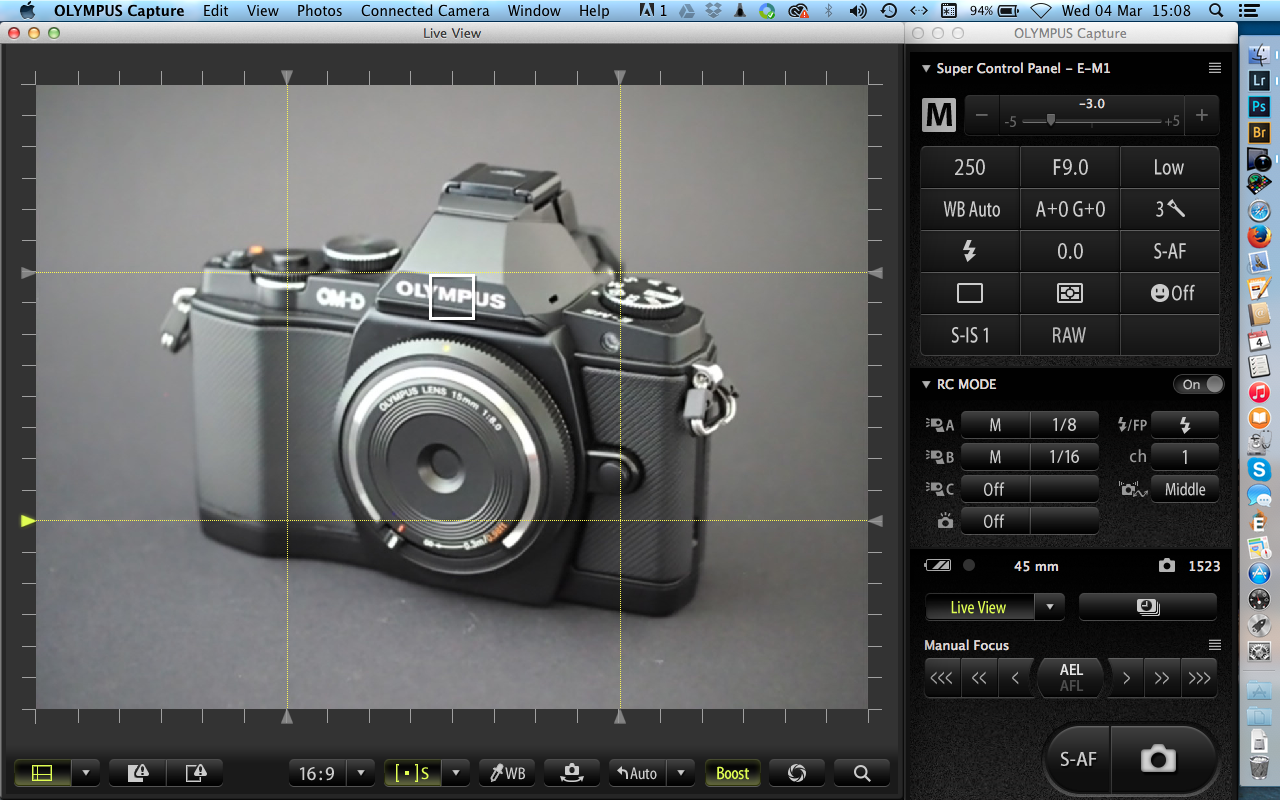
Структура программы повторяет логику управления камерой. Центральная область отдаётся визированию, а отдельная панель содержит параметры съёмки и элементы спуска затвора. В интерфейсе используется название Super Control Panel: сетка полей помогает видеть экспозицию, ISO, баланс белого, режим фокусировки и доступные настройки без переходов между множеством окон камеры. Настраиваемый состав и порядок полей полезны в студии, где фотографу требуется небольшой стабильный набор параметров.
Программа не делает экспозицию полностью «компьютерной»: физический режим P, A, S или M задаётся камерой, а возможность изменить выдержку, диафрагму либо другие величины зависит от выбранного режима. Особенно важно это при работе с неподвижной камерой на штативе. Пользователь может обновлять многие параметры в панели, однако компьютер не должен рассматриваться как замена диску режимов корпуса.
Live View и средства контроля композиции
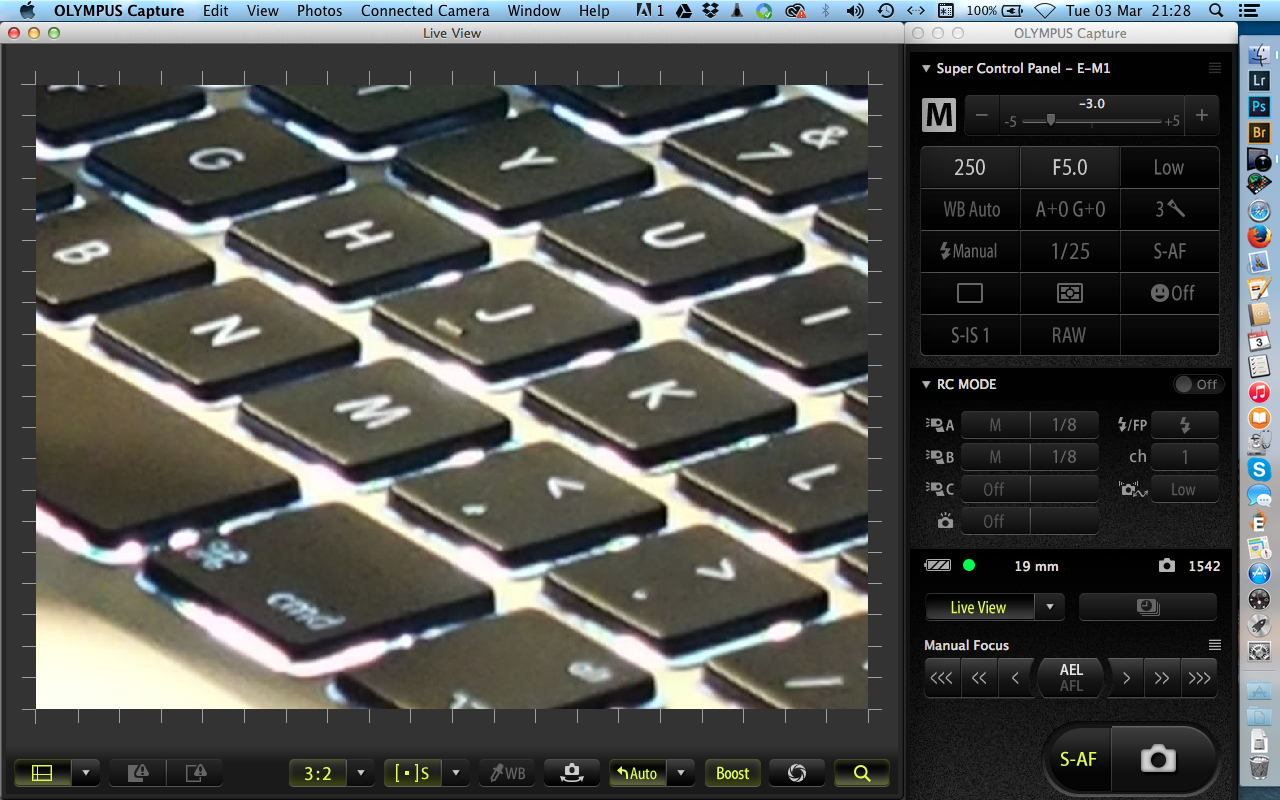
Live View отображает изображение с камеры на мониторе, включая индикаторы, знакомые по электронному видоискателю: область автофокусировки, состояние фокусировки, электронный уровень и предпросмотр экспозиции. Увеличение выбранного участка изображения помогает оценить детали предмета или положение фокуса. Сетка кадрирования перемещается по экрану; функция наложения изображения полезна, когда необходимо воспроизвести прежнюю постановку товара или сохранить геометрию серии.
Панель визирования может находиться на отдельном мониторе. Это не означает, что программа создаёт независимый поток качества готового RAW: Live View — рабочее изображение для наведения, а окончательная резкость оценивается по файлу после экспозиции. Если изображение одновременно выводится на дисплей камеры и компьютер, частота обновления дисплея камеры способна снижаться. При съёмке со вспышками полезен режим усиления визирования, но его яркость не равна гарантированному виду экспонированной фотографии.
Фокусировка и управление спуском
В управляющей области предусмотрены раздельные действия, соответствующие неполному и полному нажатию спусковой кнопки. Это позволяет провести автофокусировку и отдельно выполнить кадр без физического прикосновения к аппарату. Для камер OM-1 и OM-1 Mark II существует управление AF-ON. Варианты блокировки экспозиции и фокуса учитывают конфигурацию AEL/AFL, поэтому одинаковая кнопка на двух корпусах с разными пользовательскими настройками необязательно даст одинаковое поведение.
При выборе на камере MF либо S-AF + MF доступны средства ручного управления фокусом. Их назначение — точная доводка на статичном объекте, когда автосистема фиксируется не на нужной плоскости. Ручная коррекция в программном окне не отменяет ограничений объектива и настроек камеры. Если объектив или тело камеры находится в неподходящем режиме фокусировки, наличие стрелок в приложении не гарантирует движения фокусировочной группы.
File Save Settings, папка загрузки и соседние редакторы
Зона File Save Settings определяет, куда будут записываться новые снимки: на карту SD, в папку ПК или одновременно в оба места. Результат передаётся автоматически по мере получения кадров; это принципиально отличается от команды «экспорт», которую выполняют в RAW-редакторе после обработки. При выборе совместного сохранения на карту и компьютер возникают две физические копии, что удобно для кратковременной страховки от отключения кабеля, но ещё не является независимой резервной копией всего проекта.
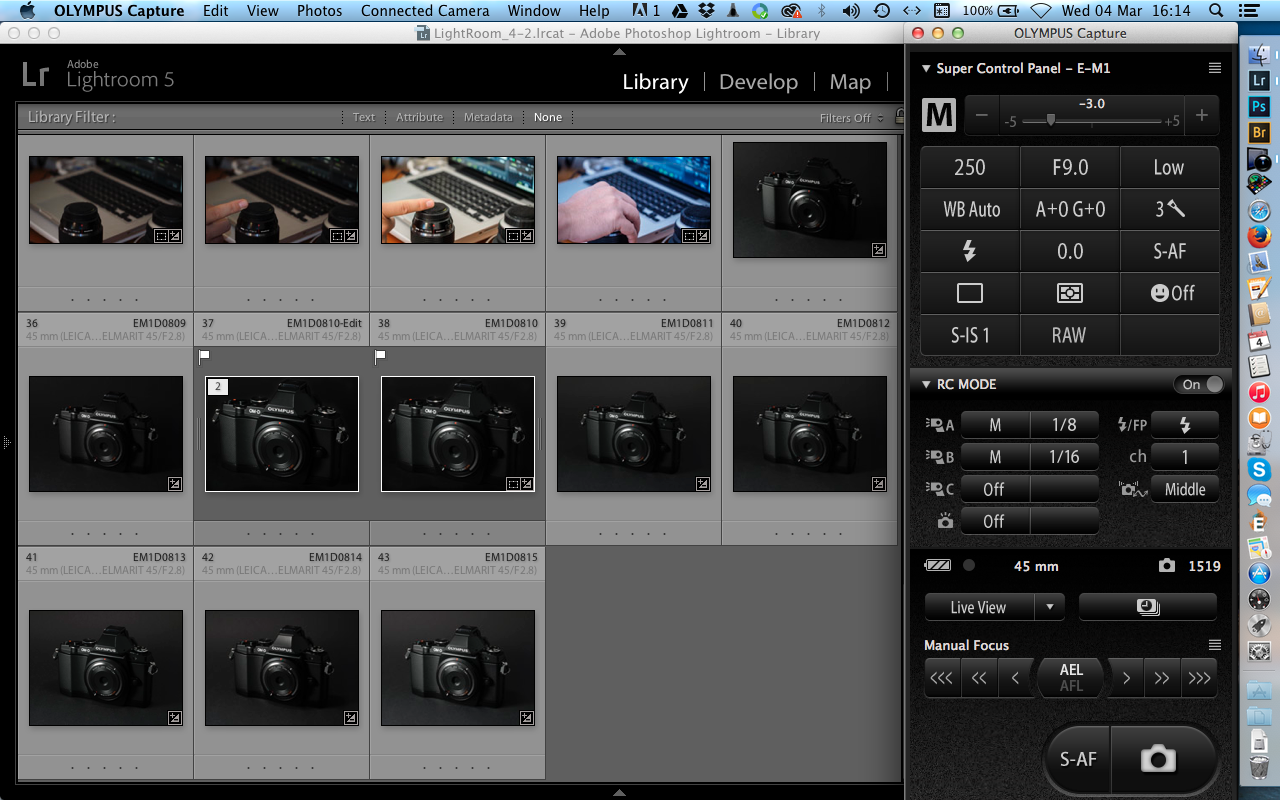
Связка с OM Workspace отделяет съёмку от проявки. OM Capture сохраняет и передаёт материалы, а OM Workspace занимается предварительным просмотром, выбором дублей, развитием RAW, цветом, локальными корректировками и дальнейшим сохранением обработанной версии. Другой редактор может наблюдать выбранный каталог и получать файлы по мере съёмки, но такое взаимодействие строится на файловой папке, а не на универсальном протоколе прямого управления Olympus.
RC MODE, длинные экспозиции и режимы камеры
Поддержка беспроводной системы вспышек Olympus RC позволяет управлять соответствующими параметрами осветительных приборов через совместимую связку камеры и вспышек. Для серийных работ полезны режимы последовательной и интервальной съёмки. Для ночных сцен и светографики предусмотрено отображение хода Live Bulb, Live Time и Live Composite на компьютере. Контроль промежуточного результата снижает необходимость подходить к камере после каждого изменения освещения или продолжительной экспозиции.
Возможности High Res Shot, Silent shooting, брекетинга и коррекции перспективы привязаны к поддержке конкретным корпусом. Нельзя считать, что одно перечисление режимов на странице программы означает наличие всех пунктов на E-M5 Mark II и OM-1 Mark II одновременно. Для технического фотографа важнее схема: камера создаёт изображение в собственном формате и собственным алгоритмом; OM Capture организует удалённое взаимодействие и передачу, а не самостоятельно объединяет несколько RAW-экспозиций в новый редактируемый проект.
Карта форматов и совместимости результатов
В документации OM Capture для получаемых фотографий названы JPEG и RAW с расширениями .ORF и .ORI. Конкретный набор файлов зависит от выбранного на камере качества и типа съёмки. Программа не является универсальным конвертером, куда можно загрузить TIFF, PNG, PSD, DNG или видеоролик и получить произвольный другой формат. Поэтому термин «экспорт из Olympus Capture» в студийном процессе фактически означает получение записанного камерой файла в выбранной папке.
| Результат или способ записи | Что сохраняется | Что учитывать при переносе |
|---|---|---|
| JPEG | Готовый фотографический файл с обработкой, заданной камерой. | Открывается обычными просмотрщиками; существенные последующие правки не возвращают исходные данные сенсора. |
| RAW .ORF | Исходные данные совместимого корпуса для дальнейшей проявки. | Нужен редактор с поддержкой конкретной модели и её варианта RAW; проверяется не только расширение. |
| RAW .ORI | Тип RAW-данных, отдельно перечисленный в текущих требованиях OM Capture. | Не каждый сторонний просмотрщик трактует его так же, как обычный ORF; исходник следует сохранять вместе с производными файлами. |
| SD card only | Кадры остаются на карте памяти камеры. | На ПК автоматическая копия не появляется: поток просмотра и наличие локальных файлов — не одно и то же. |
| PC only | Снимок записывается в папку компьютера. | Отказ диска, повреждение папки или разрыв передачи затрагивают единственное выбранное место хранения. |
| SD card + PC | Две записи одного результата на карте и компьютере. | Следует проверять каждую сторону; удаление с одного носителя не является способом синхронизации другого. |
Файл RAW и его отображение в Live View — разные сущности. Визирование может показывать усиленную яркость для студийного освещения и сетку, но эти элементы управления не переносятся в .ORF как нарисованные линии. Аналогично, брекетинг в камере может создать несколько самостоятельных экспозиций; наличие одного окна программы не означает, что все исходники автоматически собраны в многослойный файл.
Совместимость с редактором стоит понимать как цепочку из трёх независимых операций: правильная запись камерой, сохранение программой и интерпретация данных другим приложением. Успешный перенос ORF не гарантирует правильную цветопередачу во внешнем конвертере. Для анализа доступных фоторедакторов для компьютера важнее поддержка конкретной модели камеры и формата исходника, чем обещание общего «открытия RAW».
Автоматизация, сеть, конфиденциальность и границы продукта
Автоматизация здесь тесно связана с фотосессией. После съёмки фотографии попадают в заданное место без ручного переноса с карты; поддерживаются интервальные и последовательные режимы там, где их разрешает камера. Программа не предоставляет подтверждённого движка массовой цветокоррекции, обработки сотен уже имеющихся файлов, синхронизации облачных каталогов или генерации фотографий с помощью ИИ. Такие задачи относятся к отдельному программному обеспечению и не должны приписываться OM Capture из-за присутствия в экосистеме OM Workspace функции AI Noise Reduction.
Локальная папка на компьютере — основное место получения кадров, а серийный номер камеры используется на этапе официальной загрузки установщика. Для пользователей ЕЭЗ предусмотрено ознакомление с уведомлением о конфиденциальности. Сведения о переносе фотографий в обязательное облако отсутствуют в описанном механизме съёмки, однако и обещать нулевой сетевой обмен приложения без отдельного анализа нельзя. При коммерческой съёмке следует учитывать требования к работе с личными изображениями клиентов независимо от того, какого производителя камера.
Разные Wi-Fi-режимы решают разные задачи. Передача файла через беспроводную сеть снижает зависимость от физического кабеля, но зависит от состояния точки доступа, настройки сопряжения и качества радиоканала. Возможность управлять спуском по Wi-Fi не следует автоматически переносить с OM-1 Mark II на OM-1, E-M1X или E-M1 Mark III: для последних подтверждена беспроводная передача, но не весь набор дистанционных органов управления. При USB-съёмке проблем с радиоканалом нет, зато важны кабель, питание, разъёмы и USB-режим.
По производительности корректно оценивать не абстрактные «кадры в секунду», а способность выбранной системы выдержать конкретную сессию. Высокое разрешение, объём файлов, скорость SD-карты, диск ПК, сеть и сложность предпросмотра влияют на цепочку разными способами. Официальные требования не обещают фиксированной скорости импорта для каждого корпуса; любые универсальные цифры без указания модели, формата и среды были бы вводящими в заблуждение.
Как пользоваться программой — советы гика
Ниже описаны воспроизводимые действия для актуальной OM Capture с опорой на официальные команды и документированные функции. Названия пунктов подключения даны по руководству OM-1 Mark II; на старых OM-D внешний вид USB-меню иной. Внутри каждой операции обозначены результат, предварительные условия, способ контроля и безопасный возврат. Изменения параметров камеры делаются на тестовой сцене, а важные кадры сохраняются до любых экспериментов с режимами.
1. Получить актуальный установщик, а не архивную Olympus Capture
Цель. Установить поддерживаемую версию и избежать неработающего механизма обновления старой ветки. Подготовка. Потребуются совместимая ОС, права администратора, доступ к официальной странице загрузки и буквенно-цифровой серийный номер камеры.
- На странице загрузки OM Capture Software Download прочитайте условия лицензии и найдите поле Serial Number.
- Введите серийный номер камеры, выберите вариант Windows или macOS и используйте Download Now.
- Закройте работающие приложения, затем откройте скачанный OCSetup.exe на Windows или OCSetup.dmg на macOS.
- Пройдите установщик с правами администратора. После запуска убедитесь, что установленное приложение относится к ветке OM Capture 3.2, а не к OLYMPUS Capture 2.x.
Проверка. Приложение запускается без предложения обновиться через недоступный старый сервер. Ошибка. Попытка обновить 3.0 или более раннюю версию внутри программы не приводит к новому выпуску из-за смены сервера в 2023 году. Откат. Сохраните предыдущий установщик только для совместимого старого рабочего места; на современном ПК завершите установку актуального пакета, не удаляя папки сделанных ранее снимков.
2. Установить проводную связь с OM-1 Mark II через RAW/Control
Цель. Получить дистанционное управление и передачу кадров. Подготовка. Полностью заряженная камера OM-1 Mark II, исправный USB-кабель, прямой USB-порт компьютера и завершённая установка OM Capture. При работе на штативе кабель не должен натягивать разъём.
- На камере проверьте USB Settings: для выбора режима при соединении используется значение USB Mode — Select.
- Выключите камеру, подключите USB-кабель непосредственно к компьютеру и включите камеру.
- В появившемся меню USB выберите RAW/Control и подтвердите кнопкой OK. Это не то же самое, что Storage, MTP либо Webcam.
- Запустите OM Capture и в выборе типа подключения нажмите USB Connection.
Проверка. В рабочей области отображаются параметры подключённой камеры, становится доступным её Live View и управление спуском. Ошибка. Камера видна в проводнике как диск, но приложению недоступна: выбран режим Storage вместо RAW/Control. Откат. Закройте OM Capture и аккуратно завершите USB-соединение, затем верните привычный режим подключения камеры, не форматируя карту и не удаляя фотографии.
3. Настроить File Save Settings и проверяемое место хранения
Цель. Не потерять результат между нажатием спуска и появлением файла на диске. Подготовка. Подключённая камера, SD-карта с местом и заранее подготовленный пустой каталог на компьютере.
- В управляющем окне найдите раздел File Save Settings и выбор места записи.
- Для контрольной студийной сессии установите SD + PC: фото сохраняется и в камере, и на компьютере. Доступны также SD и PC как самостоятельные варианты назначения.
- В настройках сохранения укажите отдельную папку фотосессии на локальном диске; убедитесь, что пользователь имеет право записи в каталог.
- Сделайте одиночный пробный кадр и сравните появившийся файл на ПК с кадром на SD-карте. Назначение должно быть проверено до продолжения ответственной серии.
Проверка. Новый кадр появляется в выбранной папке, открывается и соответствует последнему спуску. Ошибка. На экране есть изображение, но файла в каталоге нет; причиной бывает запись только на SD или неверный путь. Откат. Верните режим SD + PC, выберите рабочую папку и оставьте все уже записанные оригиналы без переименования до окончания диагностики.
4. Управлять выдержкой, диафрагмой, ISO и балансом белого
Цель. Повторять свет и экспозицию серии без постоянного обращения к физическим органам камеры. Подготовка. Неизменное освещение, выбранный на корпусе подходящий режим P/A/S/M, тестовый предмет и записанные исходные значения параметров.
- Откройте Super Control Panel и сопоставьте показанные значения со шкалами камеры.
- Выберите доступное поле выдержки или диафрагмы в зависимости от режима корпуса. Затем задайте подходящее значение ISO и WB (White Balance).
- Для студийной серии с постоянным светом оцените изменение по Live View; при вспышке ориентируйтесь на полученный контрольный JPEG или RAW, а не только на яркость предпросмотра.
- Не меняйте режим съёмки через компьютер: переключение P/A/S/M выполняется на камере.
Проверка. Новые значения отражаются в панели и метаданных пробного кадра. Ошибка. Поле неактивно из-за выбранного режима экспозиции или несоответствующего параметра. Откат. Восстановите записанные перед сеансом ISO, выдержку, диафрагму и WB; уже полученный исходный файл не перезаписывайте.
5. Использовать Live View, сетку, увеличение и контроль уровня
Цель. Оценить точность композиции, перспективу и положение важных деталей до съёмки. Подготовка. Камера закреплена, объект находится в зоне кадра, соединение активно.
- Активируйте в OM Capture Live View.
- Для предметной сцены включите отображение сетки и переместите ориентиры к границам объекта; доступно также наложение изображения для сопоставления постановок.
- При работе с плоскостями включите электронный уровень и при необходимости увеличьте участок кадра с мелкими деталями.
- Используйте LV boost или Night view как средство видимости в затемнённой сцене, а не как замену экспонометрии.
Проверка. Линии предмета согласованы с выбранными ориентирами, важные зоны доступны для оценки. Ошибка. Увеличенный Live View ошибочно воспринимается как фотография более высокого разрешения. Откат. Верните обычный масштаб визирования и отключите вспомогательные наложения: файлы уже отснятых кадров от этого не изменятся.
6. Раздельно выполнить фокусировку и дистанционный спуск
Цель. Избежать смещения штатива при нажатии на кнопку камеры. Подготовка. Поддерживаемый режим автофокуса, неподвижная сцена и настроенное место записи.
- Проверьте в Super Control Panel действующий режим фокусировки и область AF, видимую в Live View.
- Примените предусмотренное в окне действие неполного нажатия спуска для фокусировки и оценки подтверждения AF.
- При необходимости на OM-1 или OM-1 Mark II используйте доступное управление AF-ON с учётом конфигурации AEL/AFL.
- После подтверждения фокуса используйте кнопку полного спуска. Затем проверьте полученный файл, увеличив на нём нужную деталь во внешнем просмотрщике.
Проверка. Фокус находится на требуемом предмете, новый кадр появился в каталоге. Ошибка. Блокировка AF настроена на другую кнопку в камере, и привычное полунажатие не даёт ожидаемого результата. Откат. Верните первоначальную схему AEL/AFL на камере; исходные файлы и положение штатива при этом остаются неизменными.
7. Довести фокус вручную в режиме MF или S-AF + MF
Цель. Навести резкость на мелкую фактуру при макро- и предметной работе. Подготовка. Совместимый объектив, контрастный контрольный фрагмент, устойчивый штатив.
- Переведите камеру в MF либо S-AF + MF, если этот режим поддерживается выбранной моделью.
- Откройте Live View и увеличьте область, на которой должна находиться точная плоскость фокуса.
- Используйте элементы Manual Focus для небольшой корректировки положения фокуса.
- Верните удобный масштаб кадрирования, выполните пробную экспозицию и оцените исходник, а не только картинку визирования.
Проверка. При одинаковом положении камеры именно требуемая деталь имеет максимальную резкость. Ошибка. Дистанционные элементы не меняют фокус при несовместимом режиме. Откат. Верните первоначальный AF и повторите пробный кадр без вмешательства в сохранённые фотографии.
8. Согласовать последовательную, интервальную и специальные серии
Цель. Сохранить повторяемость съёмки при изменении объекта или интервала между кадрами. Подготовка. Запланированная серия, достаточный запас диска и питания, выбранная на камере поддерживаемая схема съёмки.
- На корпусе задайте предусмотренный им режим непрерывной либо интервальной съёмки.
- Убедитесь, что OM Capture отображает соответствующие параметры в управляющем окне и что выбранный способ записи способен принять последовательность файлов.
- Запустите короткую контрольную серию дистанционным спуском; проследите, что каждое требуемое изображение поступает в каталог.
- При длительном интервале ориентируйтесь на уровень заряда камеры и состояние связи, а не только на число кадров, запланированное в настройках.
Проверка. Фактическое количество полученных изображений соответствует контрольной последовательности. Ошибка. Часть кадров остаётся на карте или не поступает на ПК из-за выбора назначения и состояния соединения. Откат. Прекратите серию штатными органами камеры, сохраните обе копии уже снятых файлов и верните одиночный режим до выяснения причины.
9. Контролировать Live Bulb, Live Time и Live Composite
Цель. Наблюдать развитие длинной экспозиции на большом экране. Подготовка. Поддерживающая конкретный режим камера, штатив и сцена с постоянным положением объектов; управление экспозицией заранее настроено на корпусе.
- На камере выберите предусмотренный режим Live Bulb, Live Time либо Live Composite.
- Подключите Live View в OM Capture и проверьте, что для выбранного режима отображается ход экспозиции.
- Начните съёмку штатным дистанционным спуском и наблюдайте промежуточное изображение на компьютере.
- Завершите съёмку в порядке, предусмотренном камерой, затем оцените окончательный файл из папки сохранения.
Проверка. Появился законченный кадр, а длительность и итоговая экспозиция соответствуют замыслу. Ошибка. По промежуточному изображению предполагают, что серия уже записана на ПК. Откат. Завершите экспозицию органами камеры, восстановите обычный режим съёмки и не отключайте питание во время завершения записи.
10. Использовать High Res Shot, брекетинг, Silent shooting и RC-вспышки
Цель. Управлять специальными режимами совместимого корпуса без физического касания камеры. Подготовка. Проверка того, что выбранный режим есть в меню именно этой модели; для RC-вспышек необходима совместимая система осветителей.
- Активируйте в камере нужный поддерживаемый режим: High Res Shot, Bracketing, Silent или RC.
- Откройте соответствующий элемент в OM Capture; для беспроводных вспышек используйте панель RC MODE, если она доступна на вашей связке.
- Выполните небольшую серию и проверьте число кадров, соответствие световых групп и формат полученных оригиналов.
- При съёмке с высоким разрешением оценивайте окончательный файл в программе, поддерживающей его тип RAW, а не по одному увеличенному превью.
Проверка. Результат получен в предусмотренном камерой режиме и содержит нужное количество файлов. Ошибка. Настройка отсутствует из-за несовместимого корпуса или прошивки, а не из-за скрытого платного тарифа. Откат. На камере отключите специальный режим, восстановите штатную конфигурацию вспышек и вернитесь к одиночной тестовой экспозиции.
11. Подключить Wi-Fi там, где это предусмотрено моделью
Цель. Передавать снимки через беспроводную сеть и, на OM-1 Mark II, использовать поддерживаемое дистанционное управление. Подготовка. Настроенная точка доступа и камера с нужной функцией; у OM-1 Mark II для первоначального сопряжения компьютера с камерой используется USB.
- Для нового сопряжения OM-1 Mark II сначала соедините камеру с компьютером по USB в режиме RAW/Control и запустите OM Capture.
- В диалоге сопряжения выберите значок [+] возле Create new link, задайте имя компьютера для отображения в камере и нажмите Settings.
- После сообщения об успешном сопряжении завершите проводной этап согласно указанию камеры. Для беспроводного сеанса в OM Capture выберите Wi-Fi Connection.
- При подключении убедитесь, что кадры достигают папки компьютера. Для других поддерживаемых камер не считайте наличие передачи файлов доказательством доступности всех Wi-Fi-команд управления.
Проверка. Камера определяется, а новый файл появляется в выбранной папке; на OM-1 Mark II дополнительно доступны документированные действия управления. Ошибка. Неверное сопряжение или неподходящий режим Wi-Fi приводят к отсутствию передачи. Откат. Сохраните файлы на карте и вернитесь к стабильному USB-соединению; удаление записанных фотографий не требуется.
12. Сквозной сеанс: от подключения до готовых файлов и просмотра
Цель. Получить одну контролируемую предметную серию и передать результат в обработку. Подготовка. OM-1 Mark II или другая официально совместимая камера, ноутбук или ПК с OM Capture, штатив, объект с мелкими деталями, карта памяти и пустая папка с названием фотосессии.
- Запустите современную OM Capture, установите на камере подходящий режим экспозиции и подключите её по USB Connection через режим RAW/Control.
- В File Save Settings задайте SD + PC и папку сеанса. Проверьте свободное место на обоих носителях.
- Откройте Live View, выставьте композицию по сетке, оцените уровень и увеличьте мелкий участок для точной фокусировки.
- Настройте выдержку, диафрагму, ISO и WB через Super Control Panel с учётом режима корпуса. Выполните контрольный спуск.
- Откройте полученный JPEG или ORF из папки компьютера в OM Workspace либо другом совместимом просмотрщике, проверьте резкость и корректность кадрирования, после чего снимите основную серию.
- В конце сравните число файлов и наличие оригиналов на SD и ПК. Сохраните исходные RAW независимо от обработанных JPEG и только затем завершите OM Capture и отключите камеру.
Проверка. Итогом служат реальные JPEG/RAW-файлы на двух носителях, которые открываются вне управляющей программы. Ошибка. Считают визуальное появление кадра в Live View доказательством успешного сохранения в папке. Откат. Не стирайте карту, не форматируйте накопитель и не удаляйте папку сеанса до сверки с фактическими файлами; при проблеме с ПК повторите соединение, сохраняя уже отснятое на SD.
Что перестанет работать первым при сбое соединения или смене системы
Потеря связи USB. Визирование и управление с компьютера прекращаются раньше, чем исчезают физически уже сохранённые файлы. Режим PC only делает обрыв особенно опасным: следует отличать кадры, успевшие записаться на диск, от кадров, которые лишь наблюдались в Live View. При SD + PC сохраняется дополнительная независимая от кабеля точка контроля — оригиналы на карте. Когда повреждён сам носитель, проблема выходит за пределы tethering: отдельная тема — восстановление фото и видео с флешки.
Отказ локального каталога. Соединение с камерой и работа кнопок управления могут продолжаться, но новые фотографии перестают появляться в ожидаемом месте. Поэтому пустая папка ещё не доказывает проблему USB. Наличие свежих файлов на SD и отсутствие на ПК направляет диагностику к варианту сохранения, пути каталога и правам доступа, а не к настройке выдержки.
Сбой беспроводной сети. Первым страдает передача кадров через точку доступа; на модели с беспроводным управлением затрагиваются и дистанционные команды. Интернет при этом не тождественен локальной сети: наличие доступа к веб-странице не означает, что компьютер и камера правильно сопряжены. Переход на USB позволяет отделить качество Wi-Fi-сети от совместимости программного обеспечения.
Смена версии операционной системы. Установленная годами ранее OLYMPUS Capture 2.x не становится поддерживаемой только потому, что старая камера продолжает работать. Нынешняя система требований относится к OM Capture 3.2. Критичнее сохранить исходники и настройки камеры, чем пытаться поддерживать прежнее приложение любой ценой. Особенно осторожно следует относиться к компьютерам с самостоятельно обновлённой ОС: для такой конфигурации производитель не гарантирует работу.
Недоступность сервера обновления. Снимки, уже находящиеся на диске, от смены сервера не исчезают. Однако OLYMPUS Capture/OM Capture до версии 3.0 не может штатно перейти на свежую ветку через старый механизм. Для исправления требуется установка актуального пакета, а не бесконечное повторение проверки обновлений. Отдельно сохраняйте установщик рабочей версии для документированного старого компьютера, когда это разрешено условиями лицензии.
Преимущества и ограничения
Плюсы
- Полноценный сценарий настольной съёмки для конкретно перечисленных камер OM SYSTEM/Olympus вместо простого считывания снимков с карты.
- Live View с сеткой, увеличением и информацией о фокусировке помогает строить повторяемые предметные кадры.
- Раздельные полунажатие и полный спуск позволяют фотографировать со штатива без физического воздействия на камеру.
- Выбор SD, PC и SD + PC даёт контроль над тем, где оказывается файл сразу после экспозиции.
- Super Control Panel объединяет совместимые настройки камеры, а пользовательская компоновка сокращает работу с второстепенными полями.
- Поддержка длинных экспозиций, брекетинга и RC-вспышек расширяет студийные сценарии на корпусах, где эти режимы имеются.
- Программа предоставляется без отдельной платной подписки, актуальная ветка поддерживается и обновляется.
Минусы
- Очень узкий перечень моделей: отсутствие камеры в официальном списке нельзя компенсировать установкой программы.
- Windows 11 и ограниченный диапазон версий macOS исключают множество исторических конфигураций из поддерживаемой современной среды.
- Разные модели имеют неодинаковые режимы USB, Wi-Fi, фокусировки и специальных типов съёмки; универсальная инструкция для всех камер невозможна.
- Программа не заменяет развитый RAW-конвертер, редактор, систему облачного хранения или инструмент пакетной ретуши.
- В составе актуальной схемы загрузки нужен серийный номер камеры; старые версии не обновляются через прежний сервер.
- При выборе PC only успешность записи зависит от соединения и состояния локального диска, поэтому планирование хранения существенно.
- В требованиях отдельно обозначены конфигурации ПК и расширительные USB-порты, на которых стабильность официально не гарантирована.
Кому подойдёт и кому не подойдёт
Кому подойдёт
Предметному фотографу. При одинаковом ракурсе множества товаров сетка Live View и немедленное появление кадров в папке облегчают контроль геометрии и резкости. Для неподвижного ракурса важна также опора камеры: подходящие варианты рассмотрены в материале о штативах для фотоаппаратов. Здесь ценность представляет не автоматическая ретушь, а устранение промежуточной операции извлечения карты памяти и возможность корректировать параметры у неподвижно закреплённой камеры.
Портретному фотографу в студии. Просмотр кадра на мониторе позволяет оценивать микродвижение модели, положение света и попадание фокуса, а разделение программы управления и RAW-редактора удобно при отборе дублей. При этом качество света по-прежнему определяется постановкой, оптикой, вспышками и настройками самого корпуса.
Владельцу подходящей OM-D, который уже использует OM Workspace. Снимки можно получать в заранее выбранный каталог и открывать инструментами управления архивом и RAW. Такой маршрут особенно рационален при наличии E-M1 Mark II, E-M1 Mark III, E-M1X либо одной из OM-1, где совместимость подтверждена по модели.
Фотографу, который контролирует длинные экспозиции. Отображение развития Live Composite/Live Time/Live Bulb на экране компьютера помогает при повторных постановках, но реальный набор команд должен совпадать с поддерживаемым режимом камеры.
Кому не подойдёт
Владельцу неподдерживаемого корпуса. Например, присутствие OM-5, OM-3 либо E-M5 Mark III в общей фотолинейке не означает поддержки этих моделей именно OM Capture. Для них разумнее выбрать предусмотренную производителем схему передачи либо другую программу, совместимость которой подтверждена отдельно.
Тому, кому нужен полноценный монтаж и обработка. Развитие RAW, маски, коррекция цвета, удаление дефектов и каталогизация не являются основным назначением Olympus Capture. Пользователю с готовой картой памяти, без потребности в дистанционном спуске, достаточно редактора или файлового импорта.
Тем, кто работает только на смартфоне, в браузере или Linux. OM Capture — настольное приложение для поддерживаемых Windows/macOS, а не универсальный дистанционный интерфейс в любой ОС. У пользователей смартфона другой продукт — OM Image Share со своим списком совместимых камер.
Видеографу, которому нужна настольная запись видео как основной результат. Перечень функций OM Capture упоминает совместимость с видеосъёмкой, однако действующая справка от 27 августа 2026 года прямо исключает запись видео средствами программы и перечисляет поддерживаемые фотографические форматы JPEG и RAW. Эти формулировки не равнозначны обещанию видеозахвата на компьютер, поэтому выбирать OM Capture как полноценный настольный видеорекордер не следует.
Сравнение с другими аналогами
Прямых замен именно для поддерживаемых камер Olympus немного: редактор может прекрасно открывать ORF, но не уметь спускать затвор подключённой OM-1. Поэтому сравнение отделяет дистанционное управление от последующей обработки и использует одинаковые критерии: задача, платформа, освоение, форматы, автоматизация, оплата, ограничение и подходящий сценарий.
| Продукт | Задача и платформа | Освоение и файлы | Автоматизация и оплата | Ограничение и сценарий |
|---|---|---|---|---|
| OM Workspace | Просмотр, организация и RAW-обработка фотографий OM SYSTEM на Windows/macOS. | Средний порог: каталог, инструменты проявки, JPEG и RAW совместимых камер. | Группировка серий, перенос настроек редактирования; бесплатная загрузка с серийным номером камеры. | Не заменяет OM Capture как отдельный настольный контроллер tethered-съёмки. Подходит после получения снимков. |
| OM Image Share | Дистанционный спуск и перенос кадров между совместимой камерой и iOS/Android. | Низкий порог для мобильного подключения; просмотр и импорт фотографий с выбором размера. | Передача выбранных изображений и режимы Live View/Remote Shutter; бесплатное приложение. | Не обеспечивает настольную студийную рабочую область и режимы OM Capture. Подходит при съёмке со смартфоном. |
| Adobe Lightroom Classic | Каталог, проявка и импорт изображений на Windows/macOS. | Средний или высокий порог; работа с камерными RAW и JPEG, каталогами и предустановками. | Auto Import из наблюдаемой папки; подписка Adobe. | Для Olympus разумна связка с папкой OM Capture, а не предположение о прямом tether-управлении. Подходит для отбора и обработки серии. |
| Capture One Pro | Профессиональная организация съёмок, RAW-конвертация и редактирование на Windows/macOS. | Высокий порог; поддержка ORF ряда камер Olympus/OM SYSTEM. | Сессии, каталогизация и инструменты автоматизации; подписка либо бессрочная лицензия. | Для OM SYSTEM в таблице совместимости указано отсутствие прямого tethering и Live View. Подходит для обработки уже полученных файлов, не как замена контроллера камеры. |
Решающая развилка здесь не цена, а наличие потребности управлять камерой. В OM Workspace работают с фотографией после экспозиции, в OM Image Share — с камерой через мобильное устройство, в Lightroom Classic — с каталогом и автоматическим импортом папки, в Capture One — с RAW и организацией профессиональных сессий. Все четыре решения способны дополнить отдельные этапы, но прямую связь камеры и компьютерного спуска поддерживаемой OM-D по-прежнему обеспечивает профильная OM Capture.
Сочетание с Lightroom Classic особенно наглядно показывает разницу. Adobe предусматривает Auto Import для наблюдаемой папки именно в случаях, когда прямой импорт с подключённой камеры не поддерживается. Исходные файлы создаёт и доставляет приложение камеры; Lightroom затем переносит их в каталог и выполняет настройки импорта. Для Capture One официальный список камер OM SYSTEM содержит поддержку формата ORF, но показатели Tethered, Live View и Wireless для соответствующих моделей равны «No». Это не опровергает силу редактора как RAW-инструмента, а уточняет границу задачи.
Типичные проблемы при установке, подключении и сохранении
1. Программа не устанавливается или запрашивает административные права
Симптом: OCSetup не завершает установку. Причина: права текущей учётной записи недостаточны для установки системного приложения; отдельное ограничение относится к неподдерживаемым ОС. Диагностика: сопоставьте версию Windows/macOS с действующими требованиями и проверьте тип учётной записи. Исправление: используйте официальный установщик подходящей платформы и штатный вход с правами администратора. Проверка: OM Capture появляется среди установленных программ и открывает окно подключения.
2. Старое приложение сообщает, что обновлений нет, но новая версия существует
Симптом: установленная OLYMPUS Capture 2.x либо OM Capture 3.0 остаётся на прежнем выпуске. Причина: инфраструктура обновлений изменилась в сентябре 2023 года, а старые версии не могут автоматически перейти на новую ветку. Диагностика: сравните номер установленного релиза с 3.1 и 3.2. Исправление: примените самостоятельный официальный установщик 3.2 вместо повторных проверок в прежнем интерфейсе. Проверка: в установленном приложении определяется современная ветка и открывается окно связи.
3. Камера определяется как накопитель, но не управляется
Симптом: фотографии видны в файловом менеджере, однако Live View и органы спуска недоступны. Причина: выбран Storage/MTP вместо RAW/Control, то есть режим копирования, а не дистанционного управления. Диагностика: посмотрите обозначение USB-режима на камере и выбранный тип соединения в приложении. Исправление: обеспечьте для данной модели режим RAW/Control и соответствующее USB-соединение. Проверка: доступна панель настроек подключённой камеры и визирование.
4. Камера постоянно отключается во время сессии
Симптом: связь обрывается после некоторого времени или при малейшем движении провода. Причина: проблема кабеля, дополнительного USB-порта, питания либо штатное завершение связи при выключении камеры или смене карты памяти. Диагностика: сопоставьте момент обрыва с физическим движением кабеля, состоянием батареи и операциями на карте. Исправление: используйте прямой порт и исправное соединение без натяжения. Проверка: контрольная серия проходит без исчезновения устройства из OM Capture.
5. Live View показывает чёрный экран или не обновляется
Симптом: программа подключена, но ожидаемое изображение на компьютере отсутствует либо отличается по яркости от снимка. Причина: неподходящий режим показа, неверная экспозиция для постоянного света или несовместимость активной функции визирования. Диагностика: сравните изображение в видоискателе камеры и Live View, состояние режима усиления и показания экспозиции. Исправление: восстановите обычное визирование и соответствующие параметры световой сцены, не меняя формат файлов. Проверка: компьютерный экран показывает объект, а контрольный кадр сохраняется отдельно.
6. Управление фокусом не действует
Симптом: кнопки Manual Focus не двигают фокус или полунажатие не вызывает ожидаемую автофокусировку. Причина: для ручных команд не активирован MF/S-AF + MF, либо пользовательская схема AEL/AFL назначила фокус на другой орган. Диагностика: проверьте режим фокусировки в камере и конфигурацию назначения AF. Исправление: согласуйте режим корпуса с требуемым способом управления. Проверка: видимый участок Live View изменяет фокус, а новый файл подтверждает резкость.
7. Параметр ISO, диафрагма или выдержка недоступен для изменения
Симптом: поле в Super Control Panel неактивно либо введённое значение возвращается к прежнему. Причина: выбран режим камеры, в котором данный параметр контролируется автоматически или ограничен, либо требуемое действие недоступно на корпусе. Диагностика: сравните режим P/A/S/M, установленный на камере, с логикой экспозиции. Исправление: используйте подходящий режим камеры и документированное для него поле панели. Проверка: корректное значение сохраняется и отображается в свойствах контрольной фотографии.
8. Кадр получен, но в папке компьютера его нет
Симптом: после спуска изображение существует на SD, но локальный каталог не пополняется. Причина: выбран SD only, указана другая папка либо отсутствует право записи в каталог. Диагностика: сопоставьте File Save Settings, фактический путь и наличие снимка на карте. Исправление: установите PC или SD + PC и доступную локальную папку. Проверка: новый тестовый файл появляется именно в ожидаемом каталоге и открывается.
9. RAW присутствует на диске, но сторонний редактор его не открывает
Симптом: файл .ORF или .ORI получен, однако редактор выдаёт ошибку либо не распознаёт вариант изображения. Причина: несовместимость RAW-движка с конкретной моделью камеры и форматом снимка. Диагностика: определите расширение, модель корпуса и возможность открытия исходника в OM Workspace. Исправление: используйте программу с подтверждённой поддержкой модели, сохраняйте оригинал отдельно от обработанного JPEG. Проверка: фотография открывается с корректными размерами и может быть сохранена в нужном производном формате.
10. Wi-Fi передаёт снимки, но не даёт дистанционно управлять камерой
Симптом: новые файлы доходят до ПК по беспроводной сети, но компьютерные кнопки управления не работают. Причина: беспроводная передача и беспроводное управление — разные функции; последнее отдельно подтверждено для OM-1 Mark II. Диагностика: сравните точную модель камеры с перечнем беспроводных возможностей, затем проверьте сопряжение и сеть. Исправление: для управления на несовместимом Wi-Fi-профиле используйте USB; на OM-1 Mark II восстановите предусмотренное сопряжение. Проверка: выбранный канал связи выполняет именно ту задачу, которую модель поддерживает.
11. Lightroom Classic или Capture One не показывает новые кадры
Симптом: OM Capture сохраняет снимки, но библиотека второго приложения не меняется. Причина: различаются каталоги назначения и наблюдения либо ошибочно ожидается прямое управление камерой со стороны RAW-редактора. Диагностика: сначала подтвердите существование свежего файла на диске, затем проверьте наблюдаемую папку и её условия; Lightroom Classic не наблюдает подкаталоги выбранной папки Auto Import. Исправление: согласуйте пути и схему автоматического импорта. Проверка: следующий кадр появляется в библиотеке без повторного ручного копирования.
12. После смены камеры специальные режимы исчезли
Симптом: на одном корпусе доступны High Res Shot, AF-ON или определённая настройка вспышки, а на другом соответствующий элемент отсутствует. Причина: отличия функциональности корпуса и версии прошивки. Диагностика: проверьте точное название камеры, версию встроенного ПО и предусмотренные режимы меню. Исправление: используйте функции, доступные на данном устройстве, и совместимую прошивку; не ищите скрытый тариф с разблокировкой. Проверка: доступный режим выполняется на камере, а фотография корректно поступает в каталог.
Частые вопросы об Olympus Capture
Нужно ли держать OM Workspace открытой для сохранения кадров?
Нет, запись фотографий в выбранную папку относится к работе OM Capture и может использоваться самостоятельно. OM Workspace нужна, когда фотограф хочет одновременно просматривать поступающие материалы, отбирать дубли или выполнять RAW-обработку. Поэтому сбой окна редактора не равнозначен отказу связи камеры с OM Capture: результат следует искать в каталоге сохранения.
Можно ли прописать несколько компьютеров для Wi-Fi-сопряжения OM-1 Mark II?
Руководство OM-1 Mark II разрешает хранить в камере сведения сопряжения максимум с четырьмя компьютерами. Эта цифра обозначает число сохранённых профилей, а не обещание синхронной студийной трансляции на четыре машины. При переезде между рабочими местами важнее выбрать правильный профиль связи и убедиться, что результат доставляется в нужную папку.
Что сохранять, чтобы открыть фотосессию через несколько лет в другом редакторе?
Основу независимого архива составляют оригиналы ORF/ORI либо JPEG, а не окно управляющего приложения. Для удобства последующей обработки полезно иметь и итоговые JPEG, и исходные RAW — в зависимости от исходного качества, выбранного на камере. Разметка каталогов по дате или задаче уменьшает зависимость от структуры библиотек конкретного RAW-редактора. Это особенно важно при смене компьютера и прекращении использования старой версии OLYMPUS Capture.
Нужно ли включать серийный номер камеры в название папки или отправлять его заказчику?
Для получения официального установщика используется буквенно-цифровой номер камеры; он не является необходимой частью имени фотофайла или папки фотосессии. Для передачи результатов достаточно самих изображений и согласованной структуры каталогов. Публикация серийного номера в названии доступной клиенту папки не добавляет совместимости, но раскрывает идентификатор оборудования без необходимости.
Можно ли использовать OM Capture для обновления прошивки камеры?
Для обновления прошивки в экосистеме OM SYSTEM предусмотрен OM Workspace и документированный производителем механизм обновления камеры. Наличие соединения RAW/Control и отображение версии камеры в OM Capture не делает эту программу универсальным средством обслуживания прошивок. При обновлении особенно важны совместимые инструкции конкретной модели и независимое сохранение фотографий.
Может ли подключение USB одновременно питать камеру во время съёмки?
Поддержка питания через USB предусмотрена для OM-1 и OM-1 Mark II. Она не означает, что любой USB-порт ноутбука и любой кабель гарантируют достаточную мощность при длительном сеансе; условия подачи питания определяются аппаратной схемой камеры и соединением. У остальных камер из списка наличие управляющего USB-подключения само по себе не доказывает поддержку питания через него. При длинных сериях запас заряда остаётся отдельным параметром контроля.
Как организовать несколько предметных заказов без путаницы в каталоге?
Для каждой независимой серии целесообразна своя папка хранения и согласованное название сеанса. Отдельные каталоги облегчают сверку с SD-картой, импорт в редактор и возврат к оригиналам. Не следует преждевременно переименовывать или перемещать файлы, пока сторонний каталог ожидает их в конкретной папке: сначала завершается получение кадров, затем проводится окончательная организация архива.
Поможет ли смена расширения .ORI на .ORF открыть RAW в стороннем редакторе?
Нет оснований считать переименование корректным способом изменения формата: расширение файла лишь обозначает разновидность данных, но не преобразует их содержимое. При ошибке открытия проблема решается поддержкой соответствующего формата и камеры в RAW-декодере, а не заменой букв в имени. Чтобы не потерять оригинал, его следует хранить с исходным расширением и выполнять необходимые преобразования в совместимом редакторе.
Можно ли вывести фотографии на печать, не привязываясь к программе управления?
Да. После передачи фотографии существуют как обычные файлы на компьютере. JPEG можно использовать в типовом процессе передачи в фотолабораторию, а RAW предварительно проявляют и сохраняют в подходящем итоговом формате. Настройка размеров отпечатка, цветового профиля и управления печатью находится за пределами Olympus Capture, поэтому рабочий результат следует оценивать уже на этапе редактора или фотопечати. О выборе оборудования для такого этапа отдельно рассказывает материал о фотопринтерах.
Вывод: где Olympus Capture сохраняет смысл
Для студии с официально совместимой камерой Olympus Capture, сегодня OM Capture, остаётся рациональным узкоспециализированным инструментом: задача сводится к дистанционному управлению корпусом, контролю кадра на экране и гарантированному пониманию, куда записывается каждый оригинал. При предметной серии оправдан режим SD + PC и последующая обработка в OM Workspace либо редакторе с подтверждённой поддержкой RAW конкретной камеры. Для съёмки на смартфон или для работы с уже отснятым архивом другое приложение лучше соответствует реальной задаче.
Если камера не входит в перечень совместимых, рабочее место строится на неподдерживаемой ОС либо пользователь ожидает компьютерного видеорекордера и универсального RAW-конвертера, установка OM Capture не устранит ограничения. В таком сценарии разумнее менять сам способ передачи или обработки, а не искать функции, отсутствующие у выбранного корпуса. Правильный критерий выбора — совместимость всей цепочки «камера — способ связи — сохранение — редактор» и проверяемость полученного файла.



