OneDrive: инструкция от гика, как устроено облачное хранилище Microsoft и стоит ли им пользоваться
Документ Word, который начали составлять на домашнем компьютере, нужен на ноутбуке в дороге, а несколько снимков с телефона — на большом экране. Microsoft OneDrive решает обе задачи через одно облачное пространство: хранит файлы на серверах Microsoft, переносит изменения между подключёнными устройствами и позволяет выдавать другим людям доступ к выбранным материалам. На компьютере этим пространством можно пользоваться через обычный файловый менеджер, на смартфоне — через мобильное приложение, а на чужом устройстве — через браузер.
Особенность OneDrive состоит не столько в возможности загрузить несколько гигабайт в интернет, сколько в совмещении файлового хранилища с рабочей средой Microsoft 365. Документ можно оставить в облаке, открыть в Word и продолжить редактировать на другом устройстве; коллеги получают доступ к тому же объекту вместо множества разошедшихся копий. Однако та же связность создаёт риск: удаление документа в синхронизируемой папке способно распространиться на остальные компьютеры. Для грамотной эксплуатации важно различать облачную копию, локальную доступность, права доступа и независимый архив.
Ниже рассматривается действующий Microsoft OneDrive по состоянию на 27 ноября 2026 года. Основное внимание уделено личному хранилищу и клиенту синхронизации для Windows; особенности macOS, мобильных приложений и служебных учётных записей выделены отдельно. Это разные способы работы с одним семейством облачных услуг, но не взаимозаменяемые наборы функций.
Что такое OneDrive и какие задачи он закрывает
OneDrive — коммерческий облачный сервис корпорации Microsoft с бесплатным уровнем и расширенными возможностями по подписке. Он доступен как веб-приложение, настольный клиент и мобильное приложение. Название относится к хранилищу Microsoft, а не к отдельному редактору PDF, не к Windows Backup и не к настольным программам Word или Excel. Установка клиента сама по себе не означает покупку лицензии на офисный пакет.
С точки зрения владельца данных OneDrive объединяет три самостоятельных процесса. Первый — размещение файлов в удалённом хранилище. Второй — поддержание актуального состояния выбранных папок на компьютерах. Третий — обмен материалами с определёнными людьми через разрешения и ссылки. Для разовой передачи документа необязательно устанавливать программу синхронизации, а для повседневной работы с десятками документов необязательно каждый раз посещать сайт.
Microsoft разделяет личный OneDrive и OneDrive для работы или учёбы (OneDrive for work or school, также известный как OneDrive for Business). В первом случае человек входит в собственную учётную запись Microsoft. Во втором доступ связан с организацией, её лицензиями и политиками. Сотрудник, получивший доступ к корпоративному диску, не становится независимым владельцем инфраструктуры компании. Увольнение, окончание обучения и изменение разрешений влияют на возможность пользоваться служебными материалами.
Связанный с Microsoft 365 продукт SharePoint ориентирован на сайты и библиотеки организации. Индивидуальная рабочая папка сотрудника в OneDrive подходит для черновиков, материалов на согласовании и персональной работы с файлами. Постоянные документы подразделения логичнее хранить там, где правила владения и доступ команды не зависят исключительно от учётной записи одного человека. Настольный клиент участвует в работе и с библиотеками SharePoint, однако это не превращает личный облачный диск в полноценную систему управления корпоративными документами.
Основные параметры
| Параметр | Характеристика |
|---|---|
| Официальное название | Microsoft OneDrive |
| Разработчик | Microsoft Corporation |
| Тип продукта | Облачное файловое хранилище с синхронизацией и общим доступом |
| Статус | Действующий сервис с поддерживаемыми приложениями |
| Платформы | Windows, macOS, Android, iOS и iPadOS, веб-браузер; резервное копирование игровых снимков и записей Xbox |
| Регистрация | Учётная запись Microsoft либо предоставленная организацией рабочая или учебная учётная запись |
| Модель распространения | Бесплатное приложение-клиент; базовая облачная квота и платные подписки Microsoft 365 |
| Бесплатное личное хранилище | 5 ГБ |
| Предельный размер отдельного файла | 250 ГБ при обычной передаче, в пределах доступной квоты |
| Автономная работа | С файлами, фактически загруженными на устройство; новые облачные операции требуют связи с сервисом |
| Совместная работа | Разрешения на файлы и папки, приглашения, совместное редактирование поддерживаемых документов Microsoft 365 |
| Восстановление | Облачная корзина, история версий, полный откат хранилища для подписчиков соответствующего плана |
| Формат результата | Файл в исходном формате; особые правила преобразования при переносе документов Google |
| ИИ | Copilot в OneDrive для подходящих лицензий Microsoft 365, а не обязательное условие синхронизации |
Платформы и системные требования
На Windows OneDrive работает в фоне и интегрируется в Проводник. Установка клиента доступна отдельно, поэтому для доступа к облачному пространству не нужен полный пакет офисных программ. Значок в области уведомлений отображает состояние передачи и открывает параметры. На macOS аналогичную роль играет приложение синхронизации с интеграцией в Finder и меню в верхней части экрана. Привычный пользовательский процесс сохраняется на обеих платформах: файлы открываются ассоциированными с ними программами операционной системы.
Актуальные требования к настольным и мобильным приложениям заметно отличаются от условий, приведённых в старых руководствах для OneDrive. На дату обзора официальная конфигурация выглядит так:
| Среда | Поддерживаемая конфигурация | Что это означает |
|---|---|---|
| Windows | Windows 10 22H2 или Windows 11, 32- и 64-разрядные версии; поддерживаются ПК с ARM. Для обычной конфигурации: процессор от 1,6 ГГц, от 1 ГБ RAM, экран не менее 1024 × 576 | Для стабильной передачи большого массива файлов необходимы также достаточное свободное место и запас производительности |
| Windows Server | Windows Server 2025 и новее | Системная совместимость не означает, что приложение предназначено для копирования содержимого серверных ресурсов через сетевые диски |
| macOS | macOS 15.8 и новее, Intel или Apple silicon, от 1 ГБ RAM, экран от 1024 × 576, APFS без учёта регистра | Клиенту требуется подходящая файловая система; версия из Mac App Store и отдельно распространяемый клиент различаются в сценарии защиты стандартных папок |
| Мобильные устройства Apple | iOS 18.0 и новее для новой установки мобильного клиента; приложение также предназначено для iPad | На старых устройствах возможности установки и обновления ограничены |
| Android | Android 8.0 и новее | Мобильный клиент использует облачное пространство той же учётной записи |
| Браузеры | Актуальные версии Microsoft Edge, Chrome, Firefox или Safari | Подходит для разового доступа и управления облачными объектами без полноценной фоновой синхронизации |
На Windows для размещения синхронизируемой папки используется поддерживаемая файловая система NTFS. 15 августа 2026 года закончилась поддержка настольного приложения на Windows 10 21H2 и более ранних версиях. Клиент для Windows 7, 8 и 8.1 также давно снят с поддержки. Наличие старого установщика не означает, что его соединение с современной облачной службой будет поддерживаться бессрочно. Для длительного использования важнее поддерживаемая связка ОС и клиента, чем сам факт открытия прежней версии программы.
Официального нативного клиента синхронизации Microsoft для Linux в наборе поддерживаемых приложений нет. Через современный браузер доступны обычные веб-операции. Для пользователя, которому требуется прозрачная фоновая синхронизация домашней папки Linux, веб-доступ не является равнозначной заменой настольному приложению: открытие локального файла и передача изменений представляют собой отдельные действия.
Размер оперативной памяти из минимальной конфигурации нельзя использовать как ориентир для рабочего места, где одновременно запущены офисные приложения, браузер, видеосвязь и обработка большого числа файлов. OneDrive не требует графического ускорителя для обычной синхронизации, зато регулярно обращается к диску, обслуживает очередь передач и отслеживает изменения. Медленный накопитель, нестабильное подключение и большой каталог мелких объектов влияют на готовность файлов к работе независимо друг от друга.
Как выглядит интерфейс
Веб-версия: навигация и файлы
Личный кабинет организован как файловый менеджер. В левой области располагаются представления My files (Мои файлы), Recent (Недавние), Photos (Фотографии), Shared (Общие) и Recycle bin (Корзина). Это не пять отдельных хранилищ: представления позволяют обращаться к материалам в разных контекстах. My files отражает организацию папок, Recent облегчает возврат к недавней работе, а Shared предназначен для обмена. Отдельная галерея полезна для снимков, происхождение которых не хочется вспоминать по именам каталогов.
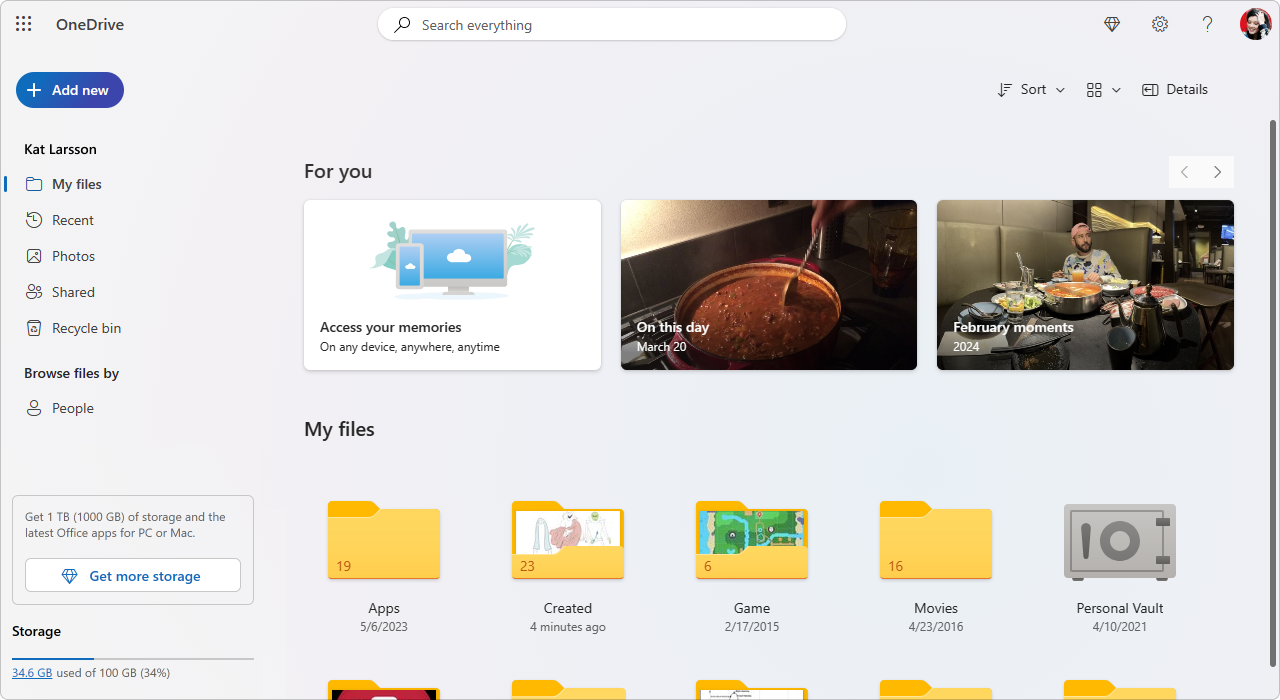
В верхней части доступны поле Search everything, создание и добавление материалов, сортировка и переключение способа отображения. В файловом представлении есть меню действий для выбранных объектов. Панель Details содержит сведения, относящиеся к выделенному элементу. Счётчик Storage помогает различить проблему нехватки облачной квоты и нехватку свободного места на компьютере.
Команды веб-приложения зависят от выделенного объекта и полномочий пользователя. Один документ можно открыть, скачать или предоставить для просмотра. Для каталога важнее операции с его содержимым и общим доступом. В служебной версии конкретные разрешения и вид окна предоставления доступа отличаются от домашнего интерфейса; например, ссылки для членов организации не имеют смысла в личном аккаунте.
Далее английские названия элементов интерфейса приведены вместе с русскими пояснениями. Это позволяет различить команды, похожие по смыслу: Download загружает копию, а Upload отправляет данные в облако; Free up space освобождает место на устройстве, не удаляя облачный объект.
Windows: Проводник и фоновый клиент
Вместо большого окна с собственной файловой системой настольное приложение добавляет в Проводник облачные папки. Обычные действия файлового менеджера — создание каталога, открытие документа, копирование или переименование — становятся изменениями, которые клиент передаёт в OneDrive. Пользователь видит состояние каждого элемента по служебному значку. В области уведомлений оболочки Windows значок облака позволяет контролировать работу программы и обращаться к её настройкам.
Настройки клиента и каталог документов решают разные задачи. В параметрах задаются подключение аккаунта, защита стандартных папок и условия хранения данных на компьютере. В Проводнике выполняется текущая работа над файлами. Из-за этой архитектуры не нужно переносить редактор изображений или текстовый процессор внутрь OneDrive: программа открывает доступный файл обычным способом, а клиент синхронизации реагирует на его изменения.
На одном компьютере могут сосуществовать разные учётные записи. Для личного OneDrive допускается один аккаунт в настольном клиенте, а рабочих и учебных — до девяти; у macOS есть дополнительное ограничение на одновременную синхронизацию служебных аккаунтов одной организации. Важно оценивать не только удобство одновременного подключения, но и риск ошибочно сохранить рабочий материал в личном пространстве с другими правилами защиты.
Мобильное приложение
На Android и iOS OneDrive является самостоятельным файловым приложением. Пользователю доступны каталоги, поиск, открытие файлов, добавление материалов с устройства и отправка ссылок. Для каждого файла предусмотрено меню дополнительных действий. Отдельный режим автономной доступности помогает подготовить, например, маршрут поездки или подтверждение бронирования заранее.
У мобильного интерфейса есть задачи, которых нет у настольного клиента в том же виде. Камера смартфона — источник новых фотографий, видео и сканов. Режим автоматической выгрузки медиатеки сокращает необходимость вручную переносить каждый снимок. При этом мобильный OneDrive не следует воспринимать как полную копию файловой системы телефона: синхронизация документов и выгрузка фотографий не означают резервного копирования всех приложений, системных параметров и личных данных устройства.
Функциональные возможности OneDrive
Синхронизация и экономия места на накопителе
Синхронизация работает в обе стороны. Новый локальный файл отправляется в облако, а изменённая в веб-интерфейсе версия становится доступна на подключённых устройствах. После закрытия программы, в которой редактировали документ, не требуется отдельно экспортировать его в формат OneDrive. Важно лишь, чтобы файл находился в области синхронизации и клиент завершил передачу. При отсутствии подключения локальные изменения не становятся видны остальным участникам до восстановления связи.
Функция Files On-Demand позволяет не выделять на диске столько же места, сколько занимает вся облачная коллекция. В Windows предусмотрены три принципиально разных состояния. Они относятся к местоположению содержимого, а не к правам доступа или важности файла.
| Обозначение в Проводнике | Где находится содержимое | Практическое применение |
|---|---|---|
| Синее облако | В облаке; локально отображается элемент-заполнитель | Малоиспользуемые материалы, каталоги справочников, старые проекты |
| Зелёная галочка в светлом круге | Загружено локально после обращения к файлу | Работа с недавно открытыми документами; автоматическая очистка Windows Storage Sense способна вернуть их в состояние «только в сети» |
| Белая галочка в сплошном зелёном круге | Файл закреплён на устройстве и хранится локально | Комплект материалов для поездки, документы, которые нужны при отключённом интернете |
Для ноутбука с небольшим SSD полезно сочетание этих состояний: архив завершённых задач остаётся доступен для поиска по названиям, а папка текущего проекта занимает реальное место и готова к автономной работе. Локальная индексация Windows не найдёт текст внутри элемента, содержимое которого ещё не было скачано. Для поиска по содержимому таких документов необходимы облачные средства либо предварительная загрузка.
Отдельно действует выбор папок для синхронизации. Он определяет, какие части облачного пространства появляются в локальном файловом менеджере. Папка, отключённая от синхронизации, и папка, отображаемая в режиме Files On-Demand, ведут себя по-разному: первая не представлена в локальном рабочем наборе, вторая видна, но допускает загрузку отдельных элементов при обращении. Это разграничение важно на компьютере, где не нужен доступ ко всему архиву.
Защита стандартных папок
Режим резервного копирования известных папок (folder backup) связывает пользовательские каталоги операционной системы с OneDrive. На Windows в соответствующем диалоге отображаются Desktop, Documents, Pictures, Music и Videos. На macOS предусмотрена защита рабочего стола и документов с дополнительными требованиями к правам приложения. Это способ сохранить содержимое стандартных мест, куда программы и сам пользователь уже записывают файлы.
В отличие от отдельной папки с редкими архивными выгрузками, защищённый рабочий стол продолжает активно меняться. Появление одних и тех же элементов на рабочих столах нескольких компьютеров — закономерный эффект облачной синхронизации, а не создание нескольких самостоятельных резервных наборов. Поэтому удобно сохранять в таком пространстве текущие документы, но большие временные файлы, кэши и материал, который нельзя переносить за пределы компьютера, лучше держать за пределами области резервного копирования.
Обмен файлами и совместное редактирование
Ссылка OneDrive указывает на облачный объект, а не содержит вложенные данные. Получатели обращаются к файлу через браузер или приложение. Владелец задаёт аудиторию и характер доступа: просмотр или редактирование. Ссылка для любого обладателя адреса подходит для нечувствительных материалов, а прямое приглашение ограничивает круг получателей. Для служебных аккаунтов есть дополнительные варианты, связанные с членством в организации и политиками администратора.
Разрешение на изменение целой папки существенно шире, чем возможность отредактировать один документ. Участник с правом редактирования способен воздействовать на содержимое каталога, в том числе перемещать и удалять объекты, к которым получил соответствующий доступ. Поэтому разовый обмен готовым документом и организация постоянного совместного пространства заслуживают разных настроек.
У рабочих учётных записей есть различие между прямыми разрешениями и доступом через ссылки, группы и родительские каталоги. Изменение одного из разрешений не гарантирует, что другое исчезло. Например, назначение просмотра конкретному человеку не отменяет предоставленное ему право правки через более широкий набор разрешений. Этот механизм важен при завершении совместного проекта или замене состава участников.
Поддерживаемые документы Microsoft 365 можно редактировать совместно в реальном времени. OneDrive предоставляет общий объект и хранит изменения, а Word, Excel и PowerPoint отвечают за содержимое и его представление. Для неподдерживаемых редакторами типов файлов преимуществом останется передача данных, а не одновременная правка. Два человека, работающие над одной и той же бинарной моделью в разных программах, не получают механизм слияния изменений только благодаря размещению этой модели в облачной папке.
Корзина и история изменений
Облачная корзина отвечает за возврат удалённых объектов. Для личного аккаунта период восстановления составляет 30 дней, для рабочей или учебной учётной записи — до 93 дней с учётом политики хранения организации. Окончательное удаление из корзины лишает пользователя этого способа возврата данных. При потере файла с правом общего доступа нужно учитывать, кому принадлежит исходный объект: для восстановления чужого исходного файла требуется участие владельца.
История версий решает другую задачу. Она полезна, когда объект сохранился, но в его содержимом произошла нежелательная правка. Механизм распространяется не только на офисные документы: он поддерживает в том числе PDF, фотографии, видео и файлы CAD. Для личного использования ориентир хранения истории — 30 дней; параметры служебной библиотеки зависят от настроек администратора. Старый вариант после восстановления становится текущим, а предшествовавшее ему состояние остаётся в истории.
Для подписчиков предусмотрено восстановление всего OneDrive к состоянию в пределах последних 30 дней. Оно актуально при массовом изменении или повреждении файлов. Это не повседневный способ отмены одной неудачной правки: восстановление большого набора данных затрагивает изменения, произошедшие после выбранного момента, включая полезные. Выбор между корзиной, историей отдельного файла и общим откатом зависит от масштаба инцидента.
Фотографии, видео и документы со смартфона
OneDrive объединяет традиционную файловую структуру и представление изображений. Галерея позволяет обратиться к снимкам без просмотра всех рабочих каталогов. Автоматическая выгрузка камеры полезна владельцу телефона, который переносит фотографии на ПК для редактирования или хочет иметь дополнительную копию материалов после потери устройства.
В мобильном приложении предусмотрено сканирование документов. Оно позволяет поместить цифровой образ бумажного материала в облако, не прибегая к отдельному настольному сканеру. Качество изображения определяется также условиями съёмки, поэтому наличие функции не гарантирует читаемость мелкого текста или соответствие требованиям профессионального архивирования. OneDrive служит местом хранения результата, но не заменяет специализированную систему распознавания, проверки и классификации входящих документов.
Personal Vault: дополнительная проверка личности
Личное хранилище Personal Vault — отдельная область персонального облака. Доступ к ней требует дополнительного подтверждения личности. При отсутствии активности она автоматически блокируется. В Windows, мобильном приложении и браузере защищённая область включена в общую файловую среду, но обычные разрешения общего доступа для находящихся внутри материалов неприменимы.
Такой режим подходит для документов, которые нужны редко, но имеют высокую ценность: копий удостоверений, страховых документов и важных свидетельств. Он не увеличивает объём облачного диска. Файлы внутри по-прежнему относятся к общей квоте, а возможность обмениваться ими намеренно ограничена. Подписчики Microsoft 365 Personal и Family могут заполнить защищённую область в пределах своего доступного объёма. Для Microsoft 365 Basic также предусмотрен Personal Vault.
Дополнительная аутентификация не устраняет все риски. Открытый в стороннем приложении документ способен оставить следы в списках недавних файлов; выгруженная отдельно копия уже находится вне защиты Personal Vault. Папка с усиленной проверкой доступа не заменяет шифрование всего компьютера и контроль того, кто может войти в его локальный профиль.
Copilot и облачная обработка документов
В OneDrive встроены возможности Microsoft Copilot для подходящих лицензий. В личных подписках Microsoft 365 Personal и Family ИИ помогает составлять сводку по файлу, получать ответы по его содержанию и сопоставлять материалы. Также доступны сценарии поиска фотографий с помощью описаний на естественном языке и обработки изображений с ИИ. Эти функции относятся к облачной службе, а не к локальному механизму синхронизации. У семейной подписки право использования ИИ относится к владельцу подписки; оно не автоматически передаётся каждому участнику семьи.
Практическая польза проявляется при предварительном разборе объёмного комплекта документов. Например, краткое содержание нескольких вариантов коммерческого предложения помогает понять, какие разделы заслуживают более внимательной проверки. Однако выбор поставщика на основе сводки без прочтения исходных договоров создаёт риск пропустить исключение, скидку с особым условием или дату, которую ИИ интерпретировал неверно. Результат Copilot стоит оценивать как вспомогательный анализ, а не окончательный ответ или замену первичному документу.
Для организаций использование ИИ привязано к приобретённым лицензиям, правилам доступа и политике обработки рабочих данных. Само присутствие OneDrive в плане Microsoft 365 не означает включения всех функций Copilot. При выборе сервиса только для резервного хранения семейных снимков эти возможности вторичны: они не влияют на базовые свойства загрузки, синхронизации и скачивания.
Форматы файлов и переносимость данных
OneDrive не требует сохранять каждый документ в собственном проектном формате. В облаке размещаются обычные файлы: DOCX, XLSX, PPTX, PDF, JPG, PNG, MP4, архивы и другие допустимые объекты. Отдельно существуют ограничения имён, путей, размера файла и политик организации. Возможность сохранить файл и возможность открыть его прямо в браузере — независимые свойства.
| Тип материалов | Хранение и работа | Особенность при переносе |
|---|---|---|
| DOCX, XLSX, PPTX | Хранение и редактирование в подходящем приложении Microsoft 365 | Скачанный файл не требует подключения к тому же OneDrive для обычного локального открытия, но функции редактора зависят от лицензии и версии |
| Хранение и просмотр; предпросмотр ограничен размером | Скачивается документ PDF, а не готовая редактируемая копия Word | |
| JPG, PNG и видео | Хранение, просмотр поддерживаемых типов и история версий | Галерея и облачные подборки не равнозначны отдельному экспорту файлов |
| CAD, ZIP и другие бинарные данные | Хранение обычных файлов и синхронизация изменений | Для работы с содержимым нужен совместимый редактор или архиватор |
| Документы Google в собственных форматах | Специальный импорт преобразует документы, таблицы и презентации в форматы Microsoft Office | Сложные элементы, зависящие от исходной среды, требуют проверки после преобразования |
| Блокноты OneNote в рабочем аккаунте | Используют механизм синхронизации OneNote, а не простое копирование файлов настольным OneDrive | В синхронизируемой папке встречается файл-ссылка .url, а не полноценный автономный блокнот |
При необходимости переехать на другой сервис легко забрать независимые копии обычных PDF, архивов, изображений и офисных файлов. Сложнее перенести свойства, которые не являются частью самих файлов: разрешения облачной папки, прежние адреса общего доступа, облачную корзину и историю состояний. Это особенно заметно у организации, которая много лет использовала ссылки на документы в рабочих переписках и регламентах. После смены хранилища доступ к файлам и доступ к прежним адресам становятся двумя разными задачами.
Как пользоваться программой — советы гика
В примерах ниже используется личный аккаунт Microsoft и поддерживаемая версия Windows, а операции с мобильным клиентом и служебным пространством отмечены отдельно. Для первых упражнений достаточно безобидного текстового документа, изображения и небольшой пустой папки. Не начинайте с переноса всего рабочего стола или единственного экземпляра большого архива: на учебных файлах проще определить, какие команды изменяют облачное содержимое, а какие только состояние локальной копии.
Подключение настольного клиента и выбор синхронизируемых папок
Цель: создать рабочую папку OneDrive на ПК и убедиться, что локальные изменения попадают в нужную учётную запись. Для подготовки проверьте версию Windows и наличие свободного места; сохраните важные данные вне будущего синхронизируемого каталога. Используйте клиент Microsoft, а не сторонний установщик с похожим названием.
- Откройте меню «Пуск» и найдите OneDrive. Если клиент отсутствует, получите настольную версию со страницы продукта Microsoft, установите её и откройте.
- В мастере OneDrive Setup введите адрес своей учётной записи и нажмите Sign in (Войти). Пройдите проверку личности. Обратите внимание на тип аккаунта: личный или предоставленный работодателем.
- Следуйте мастеру настройки. Размещайте локальную папку на поддерживаемом диске, доступном обычному пользователю, а не на сетевом ресурсе. Не включайте массовое резервное копирование стандартных папок, пока не решите, какие именно данные нужны в облаке.
- В Проводнике откройте каталог OneDrive и создайте тестовую папку «Проверка синхронизации». Скопируйте туда небольшой файл из локального каталога, оставив исходный экземпляр на месте.
- Откройте веб-версию под тем же аккаунтом. Дождитесь появления тестового файла в My files. Переименуйте файл в Проводнике и убедитесь, что новое имя отображается в браузере.
- Для ограничения состава локального рабочего набора откройте значок облака в области уведомлений, меню Help & Settings, затем Settings. В параметрах Account (Учётная запись) используйте Choose folders (Выбрать папки) и отметьте только нужные каталоги.
Проверка: на компьютере и в личном кабинете виден один и тот же документ под новым именем, а клиент не сообщает о незавершённой передаче. Закрепление конкретного файла для автономной работы выполняется отдельно.
Типичная ошибка и откат: попытка подключить сетевой диск или чужую папку через символическую ссылку. Такой способ не поддерживается. Для эксперимента достаточно обычной локальной копии. При выборе лишних папок измените состав синхронизации через Choose folders, а не удаляйте данные из Проводника. Отключение клиента не требует уничтожения облачных файлов.
Сквозной сценарий: загрузка, поиск, получение готовой копии через браузер
Этот сценарий подходит для рабочего места, на котором не требуется постоянная синхронизация. Пусть есть PDF с краткой программой мероприятия и несколько фотографий. Задача — перенести их в OneDrive, найти нужный документ и получить независимый экземпляр на другом компьютере. Подготовьте копии исходных материалов и проверьте свободную квоту.
- Откройте OneDrive в браузере, нажмите Sign in и войдите в нужный аккаунт. Через My files перейдите в каталог, где будут храниться материалы.
- В интерфейсе с кнопкой Add new воспользуйтесь меню добавления; выберите команду Upload (Загрузить) для файла. В варианте интерфейса с отдельной командой Upload открывайте её непосредственно на панели. В системном диалоге выделите PDF и фотографии и подтвердите выбор.
- Дождитесь завершения передачи. Убедитесь, что файл PDF отображается с ожидаемым именем. Откройте документ и сравните видимые страницы с исходником. Для изображений достаточно открыть несколько наиболее важных кадров в полном размере.
- Перейдите в строку поиска Search everything и введите характерный фрагмент названия PDF. Выберите найденный объект и проверьте, что это документ из нужной папки, а не похожая старая версия.
- На втором компьютере откройте веб-интерфейс, найдите PDF и выделите его. В меню действий выберите Download (Скачать). Сохраните документ в отдельную папку за пределами синхронизируемого каталога.
- Откройте скачанный PDF в локальной программе просмотра. Сравните размер и состав страниц с исходным файлом. Аналогично получите нужные изображения. При необходимости полной побайтовой проверки сравните контрольные суммы исходного и полученного файла средствами операционной системы.
Результат — один набор материалов в облаке и независимая копия нужного документа на втором устройстве. Новое редактирование скачанного экземпляра само по себе не обновит исходный объект. Это полезное свойство для передачи утверждённого комплекта, который должен сохраниться в том виде, в каком был выдан.
Ошибка и безопасный откат: загрузка прервана после закрытия вкладки, а в папке видна только часть материалов. Сопоставьте перечень файлов и повторите передачу отсутствующих. При ошибке выбора каталога не удаляйте исходники: сначала сохраните нужную копию, а затем удалите только лишние тестовые объекты из облака. На общедоступном компьютере после завершения работы завершите сеанс и уберите оставшиеся локальные копии, если их хранение там не предусмотрено.
Настройка Files On-Demand для поездки и освобождения SSD
Цель: сохранить возможность открывать несколько важных файлов без сети, не скачивая весь облачный архив. Подготовьте небольшой каталог текущих материалов и убедитесь, что диск способен вместить его целиком.
- Откройте настройки OneDrive через значок облака. В разделе Sync and backup и подразделе Advanced settings проверьте Files On-Demand, если соответствующая настройка не активна. В современных версиях клиент использует этот режим по умолчанию.
- В Проводнике перейдите к выбранному каталогу. Для необходимого в дороге файла или всей небольшой папки откройте контекстное меню и выберите Always keep on this device (Всегда хранить на этом устройстве).
- Дождитесь появления сплошного зелёного кружка с белой галочкой. Только теперь локальная копия закреплена. В каталоге с большим числом элементов дождитесь завершения всех загрузок.
- Перед поездкой временно отключите подключение к интернету и откройте нужный файл. После успешного чтения верните соединение. Для документов, которые будут редактироваться, проверьте возможность работы в установленном редакторе.
- Для законченного проекта, доступ к которому без интернета больше не нужен, выберите Free up space (Освободить место) в контекстном меню. Выполняйте это после синхронизации последних изменений.
Контроль: закреплённый файл открывается автономно, а освобождённый от локального содержимого архив по-прежнему доступен в веб-версии. Синее облако рядом с ним означает удалённое хранение, а не потерю данных.
Ошибка и откат: удаление файла клавишей Delete вместо Free up space. В первом случае удаляется синхронизируемый объект, во втором исчезает только локальная загрузка. Восстановить закрепление можно повторным выбором Always keep on this device. Если файл действительно удалён, применяйте процедуру возврата через корзину, описанную ниже, а не создавайте на его месте пустую заглушку с тем же именем.
Защита рабочего стола, документов и других стандартных папок
Цель: настроить автоматическое размещение важных данных в OneDrive без ручного копирования каждого изменённого файла. До включения оцените размер Desktop, Documents, Pictures, Music и Videos и убедитесь, что облачная квота достаточна. Скопируйте незаменимые данные на независимый носитель. Для первого запуска удобно выбрать одну небольшую папку.
- В Windows откройте значок OneDrive, затем Help & Settings и Settings.
- Перейдите на вкладку Sync and backup (Синхронизация и резервное копирование), откройте Manage backup (Управление резервным копированием).
- Оцените показанный список и включите переключатель рядом с нужной папкой, обозначенной как Not backed up. Подтвердите изменение через Save changes.
- Дождитесь завершения передачи. В веб-интерфейсе проверьте наличие папки, несколько ранее сохранённых файлов и только что добавленный тестовый объект.
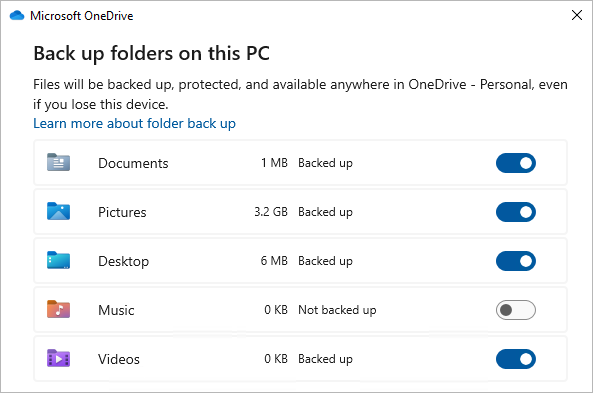
На macOS для защиты Desktop и Documents требуется отдельно распространяемый клиент, а не версия из Mac App Store, и разрешение Full Disk Access. В меню облака откройте Preferences, перейдите на вкладку Backup и используйте Manage backup, затем Start backup для выбранной папки. На корпоративном Mac это действие зависит также от политики администратора.
Ошибка и откат: резервное копирование захватывает папку, которую пользователь хотел сохранить только локально. В Windows отключите соответствующий переключатель в Manage backup. Диалог остановки различает сохранение только в облаке с удалением с ПК и сохранение только на ПК с удалением из OneDrive. Прочитайте формулировку до подтверждения: это не косметическая настройка. Если некоторые объекты доступны исключительно в облаке, сначала скачайте их. На Mac остановка через Stop backup оставляет уже сохранённые данные в OneDrive; ярлык Where are my files ведёт к этому каталогу. Получите независимые локальные копии до любых перемещений и проверьте, что новые файлы в обычном системном каталоге больше не отправляются в облако.
Предоставление доступа к документу и отзыв разрешения
Цель: отправить партнёру один документ на просмотр, оставив возможность редактировать исходник только у владельца. Подготовьте копию без лишних персональных сведений и убедитесь, что она не лежит в уже открытой для широкой аудитории папке.
- В личной веб-версии выделите документ и нажмите Share (Поделиться).
- Откройте параметры ссылки через значок шестерёнки. Для приватного обмена используйте приглашение по конкретным контактам (Specific people там, где этот вариант доступен). Для действительно общедоступного файла существует Anyone, но такая ссылка может быть переслана.
- Отключите Allow editing (Разрешить редактирование) или выберите Can view (Просмотр) в меню разрешений рядом с получателем. Для платных планов доступные условия ссылки могут включать Set expiration date и Set password. Пароль сообщайте адресату отдельно.
- Подтвердите параметры кнопкой Apply, укажите адрес получателя и нажмите Send либо получите ссылку через Copy link и Copy. Не добавляйте документы в массовую рассылку до проверки аудитории.
- Убедитесь с помощью получателя, что файл открывается именно с правом просмотра. Для ссылки Anyone проверка возможна и без входа; при адресном приглашении требуется проверка в сеансе того пользователя, которому дали разрешение.
Для служебной версии с новым окном обмена применяются собственные элементы: Add people, File link settings, варианты Only people added, People in организации или Anyone. Круг адресатов и право Can view выбираются для рабочего аккаунта в соответствии с политикой организации. Не ориентируйтесь на значение разрешения по умолчанию: оно зависит от версии интерфейса и действующих правил.
Ошибка и откат: открыта вся папка вместо одного файла или выданы права редактирования. В личном кабинете выделите именно тот объект, права которого нужно изменить, откройте Information/Details и Manage access. Удалите ошибочную ссылку через Remove link и проверьте остальные записи доступа. В новом рабочем интерфейсе соответствующие разрешения видны в диалоге Share. Изменение одной ссылки не отзывает автоматически прямой доступ и членство в группах. После исправления проверьте прежнюю ссылку и полномочия адресата повторно. Уже сохранённую получателем копию отозвать таким способом нельзя.
Совместная правка офисного документа без пересылки вложений
Цель: получить согласованную редакцию отчёта DOCX. Понадобятся две учётные записи с доступом к подходящему приложению Microsoft 365 и исходный документ, с которым разрешено экспериментировать. Этот режим рассчитан на совместное редактирование поддерживаемого формата, а не на произвольный двоичный файл.
- Откройте исходный отчёт в Word. Через File и Save As сохраните копию в папку OneDrive, выбрав нужную учётную запись и новое имя, например «Отчёт — согласование.docx».
- Предоставьте второму участнику право Can edit на этот объект, а не на весь рабочий каталог. В служебной среде убедитесь, что участнику разрешён доступ к документу.
- Оба участника открывают один и тот же облачный документ в поддерживаемом Word. Внесите изменения в разные части текста. Для настольного редактора Microsoft 365 проверьте состояние AutoSave (Автосохранение) и связь с облаком.
- Завершите редактирование, убедитесь, что изменения сохранены, и откройте документ ещё раз через веб-версию OneDrive. Проверьте оба изменённых фрагмента и отсутствие лишних копий с похожими названиями.
- Для выпуска неизменяемой в ходе дальнейшего согласования редакции получите отдельный экземпляр документа под новым именем и храните его независимо от черновика.
Контроль результата: существует одна согласованная рабочая версия, а утверждённый экземпляр можно отделить от последующих изменений. Для окончательной передачи в PDF воспользуйтесь соответствующим экспортом в Word; это операция офисного редактора, а не преобразование силами клиента синхронизации.
Ошибка и откат: один участник скачал документ и начал править локальную копию вне OneDrive. Не заменяйте текущий облачный файл этой копией без сравнения. Сохраните обе редакции под разными именами, согласуйте отличия в редакторе и только затем обновите общий документ. При ошибочной правке целесообразно использовать историю версий отдельного объекта.
Возврат прежней версии существующего файла
Цель: отменить неудачное изменение содержимого, не откатывая всё хранилище. Подготовьте файл, который уже сохранялся в OneDrive и имеет более раннюю версию. Перед началом скачайте текущий вариант под отличающимся именем на случай, если часть новых изменений ещё пригодится.
- В браузере найдите нужный объект в My files. Щёлкните по нему правой кнопкой мыши и выберите Version history (История версий).
- Посмотрите список сохранённых редакций. Ориентируйтесь на дату и сведения об изменении; не выбирайте автоматически самый старый вариант, когда нужен результат непосредственно перед ошибкой.
- В меню с многоточием рядом с нужной записью откройте Restore (Восстановить). При доступном Open File можно предварительно ознакомиться с выбранной редакцией.
- Откройте текущий файл обычным способом и проверьте, что вернулось требуемое содержание. В Проводнике с установленным клиентом Windows доступ к Version history также предусмотрен в контекстном меню.
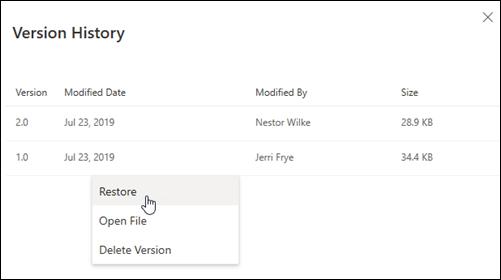
Ошибка и откат: восстановлена не та редакция. Повторно откройте историю: вариант, который был текущим до восстановления, становится предыдущим состоянием в списке. При необходимости верните его, сверившись с сохранённым независимым экземпляром. Операция восстановления выполняется для одного файла за раз; история версий не предназначена для выборочного слияния отдельных абзацев или строк таблицы.
Возврат удалённых материалов и полный откат хранилища
Цель: восстановить случайно удалённый объект. Для упражнения выберите один тестовый файл, для которого сохранён независимый оригинал. При реальной массовой потере данных сначала остановите действия, из-за которых файлы исчезают или меняются, и выясните масштаб инцидента.
- Откройте личный кабинет OneDrive под тем же аккаунтом, которому принадлежал файл, и перейдите в Recycle bin (Корзина).
- Найдите элемент по имени и времени удаления. Выделите только необходимые объекты и используйте Restore (Восстановить).
- Вернитесь в каталог, где находился документ, и проверьте его содержимое. На ПК дождитесь отражения изменения в синхронизируемой папке.
Массовый откат предусмотрен для активных подписок Microsoft 365 с функцией восстановления OneDrive. Для личного аккаунта в веб-интерфейсе откройте Settings, Options и Restore your OneDrive. В служебном аккаунте команда Restore OneDrive находится в Settings. Выберите момент из доступного диапазона последних 30 дней, изучите график активности и список изменений; подтвердите Restore лишь после сохранения отдельно ценных файлов, созданных позже выбранного момента. Для единичного удаления такой масштаб действий избыточен.
Ошибка и откат: выбран слишком ранний момент, затрагивающий новые материалы. Созданные после момента восстановления файлы отправляются в корзину, а общий откат можно отменить повторным восстановлением с выбором соответствующего действия в истории активности. Окончательно удалённые из облачной корзины файлы этим механизмом не возвращаются; фотоальбомы также не восстанавливаются. При заражении устройства сначала устраните источник повреждения: повторное подключение неисправного или заражённого компьютера до окончания обработки инцидента способно испортить уже восстановленное содержимое.
Автоматическая загрузка камеры и подготовка файлов на телефоне
Цель: передавать новые снимки в облако и иметь доступ к заранее выбранным документам без связи. Установите Microsoft OneDrive из магазина приложений для Android или iOS, войдите в личный аккаунт, проверьте разрешения на доступ к фотографиям и оцените остаток квоты.
- Откройте меню профиля Me (Я), выберите Settings и Camera backup. Активируйте резервное копирование камеры для нужного аккаунта. Обратите внимание, в какой именно аккаунт будет отправляться медиатека.
- Для разового добавления существующего документа вместо автоматической загрузки камеры откройте приложение, нажмите «+», выберите Upload и укажите нужный файл. Через тот же элемент с пунктом Folder создаётся отдельная папка.
- Выполните контрольную съёмку нечувствительного предмета. Дождитесь появления снимка в облачном пространстве и откройте его через браузер на компьютере. Для бумажного документа доступен режим сканирования средствами камеры OneDrive; прежде чем считать результат архивным экземпляром, оцените границы страницы и читаемость текста.
- Для автономной работы найдите в мобильном приложении нужный файл, откройте меню «…» и выберите Make available offline (Сделать доступным автономно). Убедитесь, что скачивание завершилось; затем проверьте чтение документа без сети.
Для ручного обмена документом с телефона используйте Share в меню нужного файла. Важно отличать штатную отправку облачной ссылки от пересылки независимого вложения средствами другого приложения. Права получателя в первом случае по-прежнему определяются OneDrive.
Ошибка и откат: фотографии отправляются не в то облако или передаются лишние кадры. Остановите Camera backup в настройках, убедитесь, что исходные снимки доступны в медиатеке устройства, а затем решайте, какие уже загруженные экземпляры оставить. Отключение автоматической выгрузки не является очисткой облака. Не освобождайте память телефона, опираясь только на наличие миниатюры снимка в приложении.
Настройка Personal Vault и проверка дополнительной защиты
Цель: поместить документ в личную защищённую область с дополнительной проверкой личности. Для начала нужен личный аккаунт с доступным Personal Vault, действующий способ подтверждения входа и учебный файл. Для рабочего аккаунта этот сценарий не применяется.
- В веб-версии откройте плитку Personal Vault. При первом использовании выберите Get started либо предложенное продолжение настройки.
- Нажмите Next или Continue в мастере. В диалоге Verify your identity подтвердите сведения учётной записи и выберите доступный способ проверки личности. Введите полученный код либо подтвердите вход выбранным способом.
- Для добавления уже существующего в OneDrive файла откройте соответствующую операцию Move to, выберите Personal Vault как место назначения и завершите перенос. Используйте только учебную копию, пока не проверена возможность повторного доступа.
- Выберите Personal Vault и Lock (Заблокировать). Проверьте, что для повторного открытия защищённой области требуется дополнительная проверка.
Результат: файл находится в защищённой области облачного диска и не участвует в обычном общем доступе. Привычный поиск OneDrive не возвращает элементы Personal Vault, поэтому отсутствие документа среди результатов поиска само по себе не говорит об удалении.
Ошибка и откат: документ нужно передать другому человеку, но в Personal Vault нельзя создать обычную ссылку для него. После подтверждения личности переместите предназначенную для обмена копию в обычную папку и выдайте минимально достаточное разрешение. Не отключайте усиленную защиту целого хранилища ради передачи одного файла. Сохраняйте доступ к способам проверки личности и отдельную резервную копию незаменимых документов.
Переход с Google Drive или Dropbox на OneDrive
Цель: перенести облачный набор файлов, не удаляя прежнюю коллекцию. До начала оцените размер данных, список общих папок, наличие документов в собственных форматах старого сервиса и доступность исходных аккаунтов. Встроенный импорт — операция копирования, а не постоянно действующий мост между облаками.
- В веб-версии личного OneDrive откройте Settings и Import cloud photos and files. В мобильном приложении аналогичный раздел Import Cloud Photos and Files доступен через профиль и Settings.
- Выберите нужную службу (Google Drive либо Dropbox), войдите в исходный аккаунт и подтвердите доступ для импорта. Следуйте указаниям мастера, контролируя, что перенос выполняется из правильного пространства.
- После завершения откройте папку Imports. Найдите подкаталог, соответствующий источнику, и текстовый отчёт TXT. В отчёте доступны сведения о ходе импорта, число обработанных и пропущенных объектов, идентификатор операции и перечень ошибок.
- Сопоставьте объём и состав перенесённых данных со старым хранилищем. Для Google Docs, Sheets и Slides проверьте созданные DOCX, XLSX и PPTX в соответствующих редакторах, включая несколько наиболее сложных документов.
- Воссоздайте нужные разрешения в новом облаке и проверьте адресатов. Исходные свойства общего доступа при импорте не переносятся.
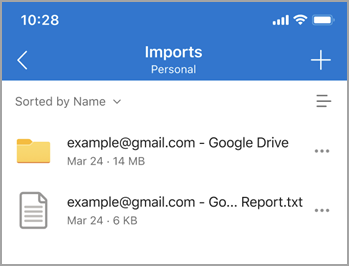
Прямой импорт имеет собственные ограничения, отличающиеся от обычной загрузки. В частности, файлы размером свыше 15 ГБ и пустые файлы размером 0 байт не переносятся. Формы Google, сайты и некоторые другие облачные объекты не превращаются автоматически в обычные документы. На момент обзора импорт из Google Photos не поддерживается. Для непереносимых данных понадобится отдельная выгрузка из исходной службы в подходящем формате.
Ошибка и откат: новый импорт выполняется после того, как над целевыми файлами уже поработали в OneDrive. При повторной операции сравниваются даты изменения, и более новый исходный файл способен заменить целевой. Перед повторным импортом сохраните изменённые целевые экземпляры отдельно. Не прекращайте доступ к старому сервису, пока не проверены файлы, исключения из отчёта и необходимые разрешения. Поскольку первичная операция копирования не удаляет данные из исходного облака, возврат к прежнему рабочему процессу не требует восстанавливать этот архив заново.
Использование Copilot для анализа сохранённых материалов
Цель: ускорить ознакомление с несколькими документами, сохранив возможность проверить каждое утверждение по оригиналу. Понадобятся личная подписка с доступом к Copilot в OneDrive, поддерживаемые материалы и стабильное подключение. В рабочем аккаунте требуется разрешённая организацией лицензия и соблюдение правил обработки документов.
- Откройте веб-версию OneDrive под аккаунтом, в котором активированы функции Copilot. Убедитесь, что нужные документы действительно находятся в облаке и доступны.
- В доступном интерфейсе Copilot внутри OneDrive сформулируйте задачу: «Кратко перечисли обязательные условия в этих двух документах и отметь различия». Для первого упражнения возьмите файлы с известным содержимым, не содержащие закрытых сведений.
- Получив ответ, откройте документы и сопоставьте с ними указанные условия, даты и числа. Сформулируйте дополнительный вопрос по спорному фрагменту, когда сводка недостаточно подробна.
- Для фиксации результата создайте отдельную записку в редакторе и укажите точные названия использованных документов. Сохраните её в OneDrive под собственным именем; не перезаписывайте исходные файлы текстом, созданным ИИ.
Ошибка и откат: сводка смешивает требования нескольких документов или не указывает исключение. Уточните состав исходных материалов и выполните ручную проверку. Отдельная записка позволяет отказаться от неудачного ответа без изменения исходного комплекта. Отсутствие Copilot в конкретном аккаунте не мешает обычному хранению документов и их открытию вручную.
Тарифы OneDrive и ограничения бесплатного доступа
Плата взимается за облачную услугу и возможности Microsoft 365, а не за каждую установку клиента. Базовый аккаунт не требует покупки подписки. Для ориентира ниже приведены стандартные цены личных тарифов на американском сайте Microsoft на 27 ноября 2026 года в долларах США, без временных скидок. Варианты оформления и доступность платёжных услуг зависят от страны и учётной записи; американскую стоимость нельзя считать гарантированной ценой для пользователя из России.
| Тариф | Облачное пространство | Цена в США | Для кого предназначен |
|---|---|---|---|
| Microsoft 365 Free | 5 ГБ | Бесплатно | Один пользователь, базовое хранение и обмен небольшим набором документов |
| Microsoft 365 Basic | 100 ГБ | 1,99 $ в месяц или 19,99 $ в год | Один пользователь, которому требуется более вместительный облачный диск и дополнительные возможности защиты |
| Microsoft 365 Personal | 1 ТБ | 9,99 $ в месяц или 99,99 $ в год | Один пользователь, которому нужны также настольные приложения Microsoft 365 и возможности Copilot |
| Microsoft 365 Family | 2 ТБ общего облачного пространства в актуальном предложении для США | 12,99 $ в месяц или 129,99 $ в год | До шести человек, семейная подписка; ИИ-функции предназначены для владельца подписки |
В бесплатном варианте 5 ГБ — постоянный базовый объём, а не пробный период платной лицензии. Он подходит для документов, но быстро расходуется при автоматической выгрузке видео. Basic расширяет пространство и не равнозначен Personal с лицензией на полный набор настольных приложений. Personal и Family предлагаются также с месячным пробным периодом; условия нового подключения и право на пробное использование проверяются отдельно от обычного бесплатного аккаунта. Платные подписки предусматривают автоматическое продление, если их не отменить. Акционная цена первого периода не является стоимостью всех последующих продлений.
Тариф Family в актуальном предложении следует оценивать по заявленному общему объёму и числу пользователей, а не переносить автоматически условия старых редакций семейной подписки на новое подключение. Семейная лицензия предназначена для нескольких учётных записей, а не для общего входа под одним паролем. Дополнительные функции ИИ не распространяются на всех членов семьи так же, как право доступа к офисным приложениям и облачному пространству.
Для работы и учёбы действуют другие условия. Например, Microsoft 365 Business Basic без Teams в США стоит 5,40 $ за пользователя в месяц при годовой оплате и включает 1 ТБ хранилища на пользователя. Microsoft 365 Apps for business стоит 10 $ за пользователя в месяц при годовой оплате и также включает 1 ТБ. Эти предложения отличаются составом приложений и услуг; они не являются личными тарифами на дополнительное пространство. Школьный или корпоративный аккаунт получает доступ по лицензии, приобретённой или предоставленной организацией.
Скрытая стоимость владения
Экономическая выгода облака определяется не только ценой одного гигабайта. Например, владельцу архива документов не всегда нужна подписка с настольным офисным пакетом. Но для человека, регулярно работающего в Excel и Word, покупка этих приложений вместе с пространством OneDrive закрывает две задачи одним договором. Сравнивать такие предложения с чисто файловым хранилищем корректно только после отделения стоимости офисной работы от стоимости пространства.
Второй расход — локальные носители. Files On-Demand экономит место на основном SSD, но для независимого резервного архива по-прежнему нужен носитель или другая система хранения. При большой медиатеке возникает и потребность в достаточном месте для выгрузки всех оригиналов при переходе на другой сервис.
Третий расход — время сопровождения. Сотруднику необходимо поддерживать согласованную структуру каталогов, разбирать конфликты, проверять права и следить за квотой. В организации добавляются управление аккаунтами, передача материалов от увольняющихся сотрудников и соблюдение правил доступа. Даже при уже оплаченном Microsoft 365 эти действия требуют ресурсов. Возможности Copilot также следует оценивать отдельно: расширенные функции и объём их использования зависят от лицензий и установленных лимитов.
Ограничения, производительность и безопасность
OneDrive рассчитан на файловую работу, а не на роль произвольной удалённой файловой системы для любого приложения. Клиент не поддерживает синхронизацию сетевого или подключённого как диск удалённого ресурса, символических ссылок и точек соединения каталогов. Запуск с повышенными привилегиями тоже не является поддерживаемым режимом. Поэтому подходы, рассчитанные на обычные дисковые утилиты, не стоит автоматически переносить на облачную папку.
Ограничения имён и путей становятся особенно заметны при импорте многолетних архивов. Длинная иерархия с подробно названными подкаталогами, допустимая в исходной системе, не обязательно окажется совместимой с OneDrive и редакторами на другом устройстве. Для переносимой структуры полезны короткие осмысленные имена без служебных символов. Важен и конечный локальный путь: он включает расположение самого каталога OneDrive, поэтому на другом ПК фактическая длина может отличаться.
Размер одного файла при обычной загрузке и скачивании ограничен 250 ГБ. Для изображений крупнее 100 МБ сервис не формирует миниатюры, а PDF размером более 100 МБ не получает веб-предпросмотр. Это ограничения представления и передачи, а не запрет хранить всякий файл, превышающий 100 МБ. При копировании в веб-интерфейсе за одну операцию можно обработать до 2500 файлов. Общий доступ к папке ограничен 50 000 вложенных элементов.
Для стандартной конфигурации синхронизации Microsoft рекомендует не превышать суммарно 300 000 объектов. С апреля 2026 года развёртывается публичная предварительная версия синхронизации до 1 000 000 элементов на экземпляр клиента на устройстве. Для неё требуются последний клиент OneDrive с включённой программой Insider, Windows 11, Windows Server 2025 либо macOS Golden Gate 27, SSD, процессор уровня Intel Core i5, AMD Ryzen 5 или новее, Snapdragon X Plus либо Apple silicon и не менее 8 ГБ оперативной памяти (16 ГБ рекомендовано); виртуальные рабочие столы VDI не поддерживаются этим предварительным режимом. Миллион элементов нельзя считать безусловным лимитом штатного клиента на произвольном компьютере.
Объём данных в гигабайтах и число элементов создают разные виды нагрузки. Один крупный видеоролик требует длительной передачи и достаточного места. Сотни тысяч маленьких файлов дополнительно нагружают обработку метаданных и очередь синхронизации. Сервис не обещает фиксированной скорости для всех пользователей: на неё влияют доступная исходящая полоса связи, качество соединения, состояние накопителя и состав передаваемых данных. Большая первичная загрузка особенно требовательна к этим ресурсам. Для небольшого набора материалов браузера достаточно; при передаче крупных файлов и множества объектов более подходящим инструментом становится настольный клиент.
Защита данных и границы доверия
В личном OneDrive файлы изначально не открыты другим пользователям. Важнейшее решение в повседневной работе — какой круг людей получает разрешение на каждый объект. Даже надёжно защищённый аккаунт не предотвратит распространение ссылки с чрезмерно широкой аудиторией. Для разовой передачи конфиденциальной информации важны адресное разрешение, минимальные права и контроль уже существующих способов доступа.
Режим Personal Vault добавляет проверку личности, но не превращает весь облачный диск в систему независимого клиентского шифрования, управляемого исключительно пользователем. Следует различать ограничение доступа к папке, защиту соединения, защиту локального устройства и требования к контролю над данными у провайдера. Для материалов, которые по закону или внутренним правилам не разрешено передавать в стороннее облако, наличие Personal Vault не решает вопрос допустимости размещения.
Платные планы предусматривают дополнительные инструменты противодействия повреждению и шифрованию файлов программами-вымогателями. В служебной среде Microsoft 365 проверяет загружаемые файлы и отмечает обнаруженные вредоносные объекты; файл способен синхронизироваться до обнаружения угрозы, поэтому встроенная проверка не заменяет антивирусную защиту компьютера. История версий и восстановление снижают последствия инцидента, но не гарантируют возврат любого файла после любых событий.
Второй контур защиты — собственная учётная запись и локальное устройство. Для аккаунта важны устойчивый пароль, дополнительное подтверждение входа и доступные способы восстановления. Для компьютера — шифрование накопителя, блокировка сеанса и отсутствие посторонних пользователей с доступом к профилю. Доверие к облачной инфраструктуре не устраняет угрозу со стороны программы, уже запущенной в пользовательском сеансе и получившей доступ к локальным документам.
Для рабочих данных необходимо учитывать администратора организации. Настройки внешнего обмена, права членов групп и параметры хранения версий могут отличаться от домашнего аккаунта. Сотрудник не должен менять параметры защиты служебной библиотеки только ради того, чтобы её удалось синхронизировать как обычную папку. Когда правила хранения не совместимы с нужным рабочим процессом, решение требуется на уровне владельца данных и ИТ-службы.
Матрица сохранности результата
Главный критерий обратимости — зависит ли полученный экземпляр от состояния облачного объекта. Ниже сведены разные последствия операций. Таблица описывает логическую модель хранения, а не последовательность нажатия кнопок.
| Событие | Что сохраняется | Что ограничено или теряется | Обратимость и переносимость |
|---|---|---|---|
| Изменение файла в синхронизируемой папке | Текущая редакция в облаке после успешной передачи | Прежняя редакция доступна только при наличии сохранённой истории | Состояние можно вернуть в пределах доступных версий; обычный файл открывается совместимым редактором |
| Скачивание копии вне OneDrive | Содержимое файла на момент загрузки | Связь с последующими изменениями облачного экземпляра | Независимый файл переносим; возвращение в облако требует отдельной передачи |
| Освобождение локального места | Файл в облаке и его представление в Проводнике | Автономное чтение на этом компьютере | Содержимое доступно для повторной загрузки при наличии связи и доступа к аккаунту |
| Удаление синхронизируемого файла | Временная возможность восстановления через облачную корзину | Текущий объект в рабочих каталогах на подключённых устройствах | Возврат ограничен сроком хранения и наличием элемента в корзине |
| Отзыв разрешения общего доступа | Объект у владельца | Доступ по отозванному разрешению; уже скачанные экземпляры не исчезают | Доступ можно предоставить заново, но нельзя гарантированно изъять независимые копии |
| Перенос между облачными службами | Скопированные документы и папки | Автоматическое наследование старых разрешений и прежних ссылок | Обычные файлы переносимы; преобразованные документы требуют проверки в новом редакторе |
Поэтому OneDrive помогает пережить отказ конкретного компьютера, но не отменяет потребность в отдельной резервной копии. Для редко изменяемых незаменимых материалов ценность имеют экземпляры, не участвующие в автоматическом распространении изменений. Облачная корзина и история обеспечивают полезный, но ограниченный во времени уровень защиты.
Плюсы
- Интеграция настольного клиента с Проводником и Finder: для работы не требуется постоянно открывать веб-интерфейс.
- Управляемая локальная доступность данных, позволяющая сочетать вместительный облачный архив и небольшой SSD.
- Совместное редактирование поддерживаемых офисных документов в экосистеме Microsoft 365.
- Адресный обмен с разделением просмотра и редактирования вместо обязательной пересылки вложений.
- Автоматическое сохранение выбранных стандартных папок и мобильных фотографий.
- История версий для разных типов файлов, а не только для документов Word.
- Базовый бесплатный тариф без необходимости покупать настольный офисный пакет.
- Инструмент переноса из Google Drive и Dropbox с отчётом о пропущенных объектах.
Минусы
- Небольшая бесплатная квота для фотоархивов и видеоматериалов.
- Зависимость сетевых операций и доступа к онлайн-файлам от аккаунта, интернета и работающей службы Microsoft.
- Удаления и нежелательные изменения синхронизируемых объектов распространяются между устройствами.
- Ограниченный период восстановления; OneDrive не обеспечивает бессрочное независимое архивирование всех прежних состояний.
- Нет официального нативного настольного клиента для Linux.
- Ограничения путей, имён и большого числа объектов осложняют перенос неоднородных архивов.
- Перенос облачного пространства не переносит автоматически права, историю версий и действующие адреса общего доступа.
- Расширенная защита и функции ИИ зависят от плана; в корпоративной среде добавляются ограничения администратора.
Кому подойдёт
Пользователям Windows с несколькими устройствами. OneDrive особенно уместен для текущих документов, шаблонов и личного рабочего набора. Интеграция с файловым менеджером избавляет от отдельной процедуры отправки каждого файла при наличии связи.
Пользователям Microsoft 365. Для людей, которым нужны Word, Excel и PowerPoint, общее облачное пространство упрощает доступ к редактируемым материалам и совместную работу. Выгода особенно заметна, когда офисная подписка уже необходима независимо от облака.
Семьям и владельцам смартфонов. Облачный доступ к фотографиям и документам полезен при замене телефона, при просмотре снимков на разных устройствах и для обмена отдельными материалами. Решающим условием становится достаточная квота, а не наличие подписки как таковой.
Организациям с Microsoft 365. OneDrive подходит как индивидуальное рабочее пространство с управляемым обменом. Для постоянных командных библиотек и общих процессов полезно распределять роли между OneDrive и SharePoint, а не хранить все документы отдела в папке единственного сотрудника.
Кому не подойдёт
Пользователям, которым нужна фоновая синхронизация на Linux без сторонних решений. Веб-версия даёт доступ к данным, но не устраняет различия в повседневной работе с локальными каталогами.
Архивам с требованиями к неизменяемости и долгому хранению. Обычная синхронизация и временные механизмы возврата не заменяют систему с заранее определённым сроком хранения независимых снимков данных.
Владельцам данных, которым запрещено передавать файлы в инфраструктуру внешнего провайдера. Им необходима система, допускаемая их требованиями к размещению и управлению информацией. Наличие защищённой папки в OneDrive не отменяет внешних ограничений.
Рабочим процессам с очень большим числом мелких файлов, сетевыми томами или сложными зависимостями проектов. Синхронизация не подменяет специализированное хранилище проекта, систему контроля версий или сервер базы данных.
Сравнение с другими аналогами
OneDrive конкурирует не только с дисками, предоставляющими место по подписке, но и с системами, которые пользователь размещает на собственной инфраструктуре. Три альтернативы ниже выбраны по различию подходов: браузерная офисная среда Google, универсальная синхронизация Dropbox и управляемое пользователем облако Nextcloud Files. Порог освоения — оценка сложности типичного сценария, а не результат измерений.
| Критерий | OneDrive | Google Drive | Dropbox | Nextcloud Files |
|---|---|---|---|---|
| Основная задача | Облачный диск в экосистеме Microsoft 365 | Хранение и взаимодействие с Google Workspace | Хранение, синхронизация и обмен файлами | Файловое облако под управлением владельца или провайдера |
| Платформы | Windows, macOS, Android, iOS, веб | Windows и macOS для настольного клиента, Android, iOS, веб | Windows, macOS, Linux, Android, iOS, веб | Windows, macOS, Linux, Android, iOS, веб |
| Порог освоения | Низкий для обычных файлов; выше при управлении разрешениями | Низкий для пользователей Google Workspace | Низкий при обычной синхронизации | Умеренный для клиента; высокий для самостоятельного администрирования сервера |
| Форматы | Обычные файлы; особенно тесная связь с DOCX, XLSX, PPTX | Файлы Office и PDF, собственные документы Google Docs, Sheets и Slides | Документы, изображения, видео, CAD и другие обычные файлы | Обычные файлы; редактирование офисных форматов зависит от подключённого редактора |
| Автоматизация | Фоновая синхронизация, защита стандартных папок и камеры | Синхронизация компьютера, работа с вложениями Gmail и интеграциями Workspace | Автоматическая синхронизация и функции резервирования файлов | Синхронизация, выгрузка камеры и автоматизированные процессы Nextcloud Flow |
| Модель оплаты | 5 ГБ бесплатно, платные планы Microsoft 365 | Хранилище в экосистеме Google с платными уровнями Workspace и дополнительным объёмом | Basic с 2 ГБ бесплатно, платная подписка Plus с 2 ТБ и командные планы | Открытый код, самостоятельное размещение или услуга провайдера; коммерческая поддержка предприятия |
| Ограничения | Квота, условия аккаунта и отсутствие официального клиента Linux | Особенности экспорта собственных документов Google, тарифные ограничения командных функций | Малая бесплатная квота, сроки хранения версий зависят от плана | Объём и доступность зависят от инфраструктуры; требуется обслуживание сервера при самостоятельном размещении |
| Подходящий сценарий | Работа в Word и Excel с нескольких компьютеров | Команда, создающая документы прежде всего в браузере | Обмен обычными файлами между разнородными ОС, включая Linux | Организация с собственными требованиями к размещению и интеграциям |
Google Drive заслуживает внимания, когда основные документы уже существуют как объекты Google Workspace. Перенос в Microsoft 365 потребует преобразования и проверки такого содержимого, а не простого копирования обычных файлов. Для команды, использующей настольный Excel как основной расчётный инструмент, OneDrive обычно лучше соответствует привычному способу сохранения и согласования документов.
Dropbox полезен как альтернатива, когда значительная часть файлов не связана с конкретным офисным пакетом, а компьютеры работают на разных операционных системах. У Nextcloud другое конкурентное преимущество: возможность развернуть хранилище на выбранной инфраструктуре. Обратная сторона такого контроля — необходимость самостоятельно обеспечить доступность сервера, его обновление, резервирование и безопасность либо оплачивать эти услуги провайдеру.
Ни один из трёх вариантов не создаёт универсальной совместимости с произвольными редакторами и не освобождает владельца от проверки перенесённых данных. Различия существеннее всего в составе рабочих инструментов, поддержке настольных платформ, правилах доступа и ответственности за эксплуатацию.
Типичные проблемы OneDrive и их диагностика
При сбоях важно не уничтожить потенциально единственную актуальную копию. У большинства проблем с облачным диском существуют три независимых места возникновения: устройство, учётная запись или облачный сервис. Поэтому проверка веб-интерфейса под тем же аккаунтом позволяет отличить незавершённую локальную передачу от проблем с доступностью самого файла.
1. Клиент не подключается после обновления или на старом ПК
Симптом: OneDrive не запускается нормально или не завершает вход. Причина: неподдерживаемая ОС либо использование старого клиента. Диагностика: сопоставьте системную конфигурацию с актуальными требованиями и проверьте, доступен ли аккаунт в современном браузере. Исправление: обновите ОС и установите поддерживаемый клиент; до обновления сохраните локальные несинхронизированные изменения. Проверка: новое тестовое изменение появляется в веб-версии, а клиент сообщает об успешной передаче.
2. Ошибка 0x8004de42 при входе
Симптом: программа показывает сообщение о необходимости аутентификации прокси-сервера. Причина: OneDrive не поддерживает прокси с обязательной аутентификацией. Диагностика: проверьте, используется ли такой прокси в текущей сети, и обратитесь к администратору для подтверждения. Исправление: согласуйте поддерживаемый способ доступа к службе; не отключайте корпоративные средства контроля произвольно. Проверка: аккаунт успешно подключается в разрешённой конфигурации сети и проходит контрольную передачу.
3. Отдельный файл не синхронизируется
Симптом: остальные материалы доступны в облаке, но конкретный элемент остаётся в очереди. Причина: недопустимое имя, расширение, слишком длинный путь или превышение ограничения размера. Диагностика: сравните проблемный файл с успешно передаваемыми объектами; проверьте размер, вложенность и имя. Исправление: используйте короткий допустимый путь и имя без зарезервированных символов Windows, пробелов по краям и служебных имён наподобие CON или AUX. Файл свыше поддерживаемого размера храните другим способом. Проверка: изменённый объект доступен в веб-интерфейсе и открывается без повреждения.
4. Передача надолго останавливается на Processing changes
Симптом: клиент продолжительное время обрабатывает изменения, счётчик передачи почти не меняется. Причина: большое количество объектов или новая массовая операция. Диагностика: оцените число элементов в локальном наборе и общий состав подключённого облачного пространства; проверьте состояние сети. Исправление: сократите активный набор папок, не удаляя оригиналы, и разделяйте крупные операции на части. При зависшей передаче допустима временная пауза с последующим возобновлением. Проверка: очередь сокращается и контрольные файлы последовательно появляются в облаке.
5. Файл не загружается при наличии свободного места на ПК
Симптом: пользователь видит десятки свободных гигабайт на SSD, но не может отправить документ. Причина: заполнена облачная квота, не связанная напрямую со свободным пространством локального диска. Диагностика: проверьте показатель Storage в аккаунте и размер загружаемого объекта. Исправление: выгрузите ненужный для облачной работы архив в независимое место либо расширьте доступный объём. Удалять ценные данные для освобождения квоты без проверенной копии нельзя. Проверка: показатель использования позволяет принять файл, а завершённая передача подтверждается из браузера.
6. Защита Desktop и Documents недоступна на Mac
Симптом: в настройках отсутствует требуемый режим резервного копирования либо действие не выполняется. Причина: клиент получен из Mac App Store, отсутствует Full Disk Access или действует ограничение служебного аккаунта. Диагностика: определите способ установки, разрешения приложения и тип аккаунта. Исправление: используйте отдельно распространяемый Microsoft клиент и предоставьте требуемый доступ согласно правилам безопасности устройства; корпоративную политику должен менять уполномоченный администратор. Проверка: выбранная папка отображается как защищённая, а новые тестовые файлы поступают в облако.
7. Появились две конфликтующие редакции
Симптом: после работы с нескольких компьютеров существуют документы с похожими именами и разным содержимым. Причина: параллельные правки или редактирование без связи создали конфликт синхронизации. Диагностика: сравните даты и реальные различия, не ориентируясь только на название. Исправление: сохраните оба экземпляра отдельно под уникальными именами и согласуйте содержимое в подходящем редакторе. Проверка: выбранная окончательная редакция открывается со всех подключённых устройств, а исходные конфликтные экземпляры доступны до завершения согласования.
8. Получатель не может открыть документ по прежней ссылке
Симптом: ранее действовавшая ссылка приводит к отказу в доступе. Причина: объект перемещён, срок действия ссылки закончился либо изменились права. Диагностика: владелец проверяет текущее местоположение объекта и состав разрешений, получатель подтверждает свою учётную запись. Исправление: предоставьте актуальную ссылку с нужными полномочиями вместо расширения доступа всем подряд. Проверка: адресат открывает правильный файл под своим аккаунтом, а старый нежелательный доступ не сохраняется.
9. PDF загружен, но в браузере нет предпросмотра
Симптом: файл присутствует в My files, но страница просмотра не показывает его содержимое. Причина: PDF превышает установленный лимит предпросмотра либо формат не поддержан встроенным просмотрщиком. Диагностика: установите размер файла и проверьте доступность обычной загрузки. Исправление: получите локальный экземпляр и используйте подходящую программу. Сжимайте оригинал только при самостоятельной необходимости уменьшить его размер, а не потому, что миниатюра отсутствует. Проверка: локальный просмотрщик открывает все страницы, а объём соответствует переданному файлу.
10. После импорта из другого облака не хватает нескольких объектов
Симптом: операция завершилась, но число файлов и состав коллекции не совпадают с оригиналом. Причина: специальные ограничения импортера, включая превышение 15 ГБ, нулевой размер, неподдерживаемые облачные объекты и ограничение исходных прав. Диагностика: сопоставьте пропуски в TXT-отчёте с данными источника. Исправление: обработайте исключения отдельно: обычные файлы можно передать вручную, а документы в собственном формате старой службы — выгрузить доступным способом. Не запускайте повторный импорт без оценки риска перезаписи целевых изменений. Проверка: перечень исключений объяснён, нужные данные доступны в открываемом виде, а исходный архив остаётся доступным до окончания миграции.
FAQ
Почему почтовый архив Outlook в формате PST обновляется медленнее других файлов?
Файлы PST поддерживаются, однако клиент синхронизирует их реже, чтобы ограничить сетевую нагрузку. Наличие файла в облаке поэтому не является доказательством, что последние изменения почтового архива уже переданы. Кроме того, после переноса PST в другую папку Outlook способен продолжать обращаться к прежнему пути. Для рабочих почтовых архивов надёжнее учитывать штатные средства резервирования и хранения самого почтового приложения, а не полагаться на фоновую передачу открытого файла.
Почему после переноса каталога не хватает служебных файлов?
Временные файлы TMP не синхронизируются. Системные desktop.ini на Windows и .DS_Store на macOS обычно тоже не передаются; даже после переноса через другую службу клиент способен удалить их облачные копии, сохранив локальные. Из-за этого число всех файлов на диске и в облачном каталоге необязательно совпадает. При оценке полноты миграции важнее состав пользовательских документов, а не временные данные и параметры оформления папок.
Каков предельный размер блокнота OneNote в служебном облаке?
Блокноты OneNote, сохранённые в OneDrive для работы или учёбы либо в SharePoint, ограничены размером 2 ГБ. Общий лимит отдельного файла в облачном диске для такого объекта не подходит: блокнот обслуживается механизмом OneNote. Для коллекции заметок с многочисленными тяжёлыми вложениями разумно заранее учитывать размер и структуру самих блокнотов.
Доступ только для просмотра означает, что получатель не сможет скачать файл?
Нет. Запрет редактирования защищает исходник от правок через предоставленное разрешение, но сам по себе не исключает загрузку независимой копии. Для рабочего или учебного аккаунта предусмотрен отдельный параметр Block download при отключённом редактировании. Даже такая мера не гарантирует, что получатель не воспроизведёт увиденный текст или изображение другим способом. Для договора о конфиденциальности существенны и права доступа, и обязанности получателя.
Можно ли синхронизировать все входящие общие документы одним каталогом?
Представление Shared with me в OneDrive для работы или учёбы не является самостоятельной библиотекой, которую настольный клиент способен синхронизировать целиком. Оно объединяет ссылки на материалы разных владельцев. Доступность нужной папки определяется правами на неё и способом подключения к исходному пространству. Поэтому перечень полученных документов в браузере и локальный набор в Проводнике не обязаны совпадать.
Сколько времени Personal Vault остаётся открытым?
В веб-версии защищённая область автоматически блокируется через 20 минут бездействия. В мобильном приложении исходный интервал составляет три минуты и допускает изменение в параметрах Personal Vault. На компьютере также предусмотрен выбор времени ожидания перед автоматической блокировкой. Это таймер отдельной защищённой области, а не всего аккаунта: его срабатывание не означает, что завершён обычный сеанс OneDrive.
Почему в корзине не видно удалённого документа из Personal Vault?
В браузере и мобильном приложении удалённые из защищённой области файлы становятся видимыми в облачной корзине после разблокировки Personal Vault. Это особенность дополнительной защиты, а не признак истечения срока хранения. Правила локальной корзины Windows для файлов из защищённой области отличаются от обычных файлов, поэтому решающее значение имеет наличие уже переданной облачной копии.
Вывод: когда OneDrive оправдывает выбор
Для человека с Windows, мобильным устройством и рабочими документами Microsoft 365 OneDrive объединяет сразу несколько привычных действий: хранение, перенос изменений, открытие текущей редакции и предоставление доступа. Польза особенно заметна, когда существующие инструменты уже входят в экосистему Microsoft, а локальное место требуется экономить.
Для небольшого набора документов достаточно бесплатного уровня. При растущем фотоархиве ценность имеет прежде всего достаточная квота, а не дополнительные функции ИИ. В организации важнее управление правами и принадлежностью данных, чем возможность разместить ещё несколько гигабайт в индивидуальном пространстве. Для Linux или самостоятельного размещения следует рассматривать альтернативы с соответствующей моделью эксплуатации.
OneDrive стоит выбирать как облачное пространство для актуальной работы с файлами, а не как бессрочный неизменяемый архив. Чем больше ценность информации и цена её потери, тем важнее независимый резервный экземпляр, контролируемые разрешения и уверенность в доступе к учётной записи. Именно при таком разграничении задач синхронизация приносит пользу, не становясь единственной точкой хранения незаменимых данных.


