OpenPlan3D: гайд от гика, функции, форматы, ограничения и работа с планами
OpenPlan3D нужен для вполне определённой задачи: превратить размеры комнат или результат сканирования помещения в редактируемый план с дверями, окнами и мебелью, увидеть его в объёме и передать другим людям в понятном формате. Это действующий бесплатный проект Laan Labs, а не вариант старой программы FloorPlan 3D и не произвольное название для трёхмерного моделирования. Главное отличие OpenPlan3D от многих интерьерных конструкторов — открытый исходный код браузерного редактора, локальное хранение проектов и доступность DXF, SVG и PDF без платного тарифа. Но за это приходится отвечать за сохранность файлов самостоятельно, а обычный план помещения не стоит принимать за полноценную строительную документацию.
OpenPlan3D: главное о программе
| Параметр | Подтверждённое значение |
|---|---|
| Название | OpenPlan3D; веб-редактор планировок и одноимённое приложение для устройств Apple |
| Создатель | Laan Labs; в App Store продавцом выступает Laan Consulting Corp |
| Назначение | Планы помещений в 2D, расстановка объектов, пространственная проверка в 3D, импорт сканов RoomPlan, передача чертежей и моделей |
| Основная платформа | Браузер на компьютере или мобильном устройстве; веб-редактор работает по адресу app.openplan3d.com |
| Отдельное приложение | OpenPlan3D в App Store для iPhone, iPad, Mac и Apple Vision с оговорками по функциям сканирования; для установки указана ОС семейства Apple версии 26.2 или новее |
| Рабочие режимы | 2D-план, вид стены Elevation, 3D-сцена, прогулка Walkthrough, работа с несколькими этажами |
| Основные элементы | Стены, комнаты, двери, окна, лестницы, колонны, мебель, надписи, размеры, изображения-подложки, пользовательские GLB-модели |
| Импорт | Проекты JSON, обменный JSON семейства OpenPlan3D, Apple RoomPlan JSON/специальный ZIP, пакет проекта ZIP, изображения-подложки и статические GLB-модели |
| Экспорт веб-редактора | PNG, SVG, DXF, PDF, JSON и ZIP-пакет; пункт DWG фактически выдаёт DXF. USDZ относится к экспорту из приложения Apple |
| Лицензия и стоимость | Веб-редактор с открытым кодом под MIT; бесплатно, без регистрации, водяного знака и платного уровня функций |
| Где сохраняется работа | В хранилище сайта в текущем браузере, с отдельным экспортом проекта или всей библиотеки |
| Языки | В веб-интерфейсе — English и Português; приложение в App Store обозначено как англоязычное |
| Интернет и графика | Для открытия размещённого в сети редактора нужен доступ к сайту; для 3D — работающий WebGL, для некоторых необязательных операций — внешние сервисы |
Вопрос о платформе требует разделения двух сценариев. Нарисовать план с клавиатуры и мыши можно в браузере на Windows, macOS или Linux; это не установка отдельного исполняемого файла для каждой системы. Сканирование комнаты через Apple RoomPlan — функция мобильного приложения и совместимого оборудования с датчиком LiDAR, а не браузера на обычном ноутбуке. Доступность приложения в магазине для Mac или Apple Vision сама по себе не превращает эти устройства в LiDAR-сканеры помещений.
Что такое OpenPlan3D и в каком состоянии находится продукт
OpenPlan3D разрабатывается Laan Labs как редактор планов зданий на базе SvelteKit и Three.js. Его публичный репозиторий содержит исходный код, документацию по операциям, импорту, экспорту, изменениям и тестированию. Редактор доступен для непосредственного использования, репозиторий продолжает обновляться, а App Store распространяет приложение OpenPlan3D. Следовательно, это не архивная утилита без действующего интерфейса. При этом выпуск приложения для Apple и версия веб-редактора не обозначают одну и ту же сборку: у них разные экраны, сценарии работы и часть выходных форматов.
В контент-планах и поиске есть несколько названий, которые нельзя подменять друг другом. FloorPlan 3D и Floorplanner — другие программы. Floor Plan App — отдельная позиция в перечне приложений Laan Labs. OpenKitchen3D, OpenLandscape3D и OpenCatio3D — родственные инструменты той же студии для кухни, участка и вольера: они обмениваются подготовленным планом с OpenPlan3D, но не являются его режимами с общим набором функций. Сам OpenPlan3D — прежде всего редактор геометрии комнат и внутренней обстановки.
Программа ориентирована на владельцев квартир, дизайнеров, управляющих недвижимостью и специалистов, которым требуется понятный черновой план. Она позволяет сравнить несколько вариантов расстановки мебели, оценить габариты проёмов и сформировать план в векторном или печатном формате. Граница применения существенна: наличие размеров и экспорта DXF не означает автоматического расчёта несущих конструкций, инженерных систем, соответствия строительным нормам или точности сертифицированной геодезической съёмки.
Открытый исходный код даёт дополнительный вариант эксплуатации: разработчик может развернуть веб-проект самостоятельно, используя Node.js 24, npm и исходники. Для большинства пользователей это не требуется. Локальная сборка и обычная работа в размещённом веб-редакторе — разные варианты доступа: первый требует навыков запуска веб-приложений, второй — современного браузера и сохранения собственных резервных копий.
Как устроен интерфейс
Библиотека проектов и вход в редактор
Начальный экран Floor Plan Editor представляет библиотеку локальных проектов. Карточка содержит название, превью и дату изменения, а меню карточки предлагает Open, Rename, Duplicate и Delete. Это рабочая библиотека конкретного браузера, а не учётная запись с общей облачной коллекцией на всех устройствах. Для нового проекта есть New Project; Templates открывает пять заготовок от небольшой студии до Г-образного дома. При первом знакомстве предусмотрены Start from Scratch, Use a Template, Import a Plan и Quick Tour. Наличие шаблонов ускоряет создание первоначальной формы, но данные шаблонной комнаты не стоит воспринимать как реальные обмеры жилья.
Рабочие области 2D
В верхней панели сосредоточены переход Projects, название плана, выбор этажа, отмена и повтор, привязка Snap to Grid, режимы Select и Pan, переключатель мебели, Plan/Elevation, 2D/3D, история версий, сводка площади, Settings, Export и состояние сохранения. Такая концентрация оправданна: изменение одной стены влияет и на помещение, и на дверные проёмы, и на 3D-модель, поэтому доступ к режимам нужен постоянно.
Левая колонка делится на три вкладки. Build содержит стену, лестницы, колонны, размеры, текст, импорт подложек и RoomPlan, двери и окна. Rooms предлагает геометрические пресеты Rectangle, L-Shape, T-Shape, U-Shape и меблированные шаблоны. Objects открывает каталог мебели, импорт собственных GLB и плоские обозначения Entourage. В центре находится чертёжный холст, справа появляется контекстная панель Properties выбранного объекта. Нижняя строка сообщает количество комнат и элементов, текущий масштаб и состояние вспомогательных сеток, направляющих и слоёв.
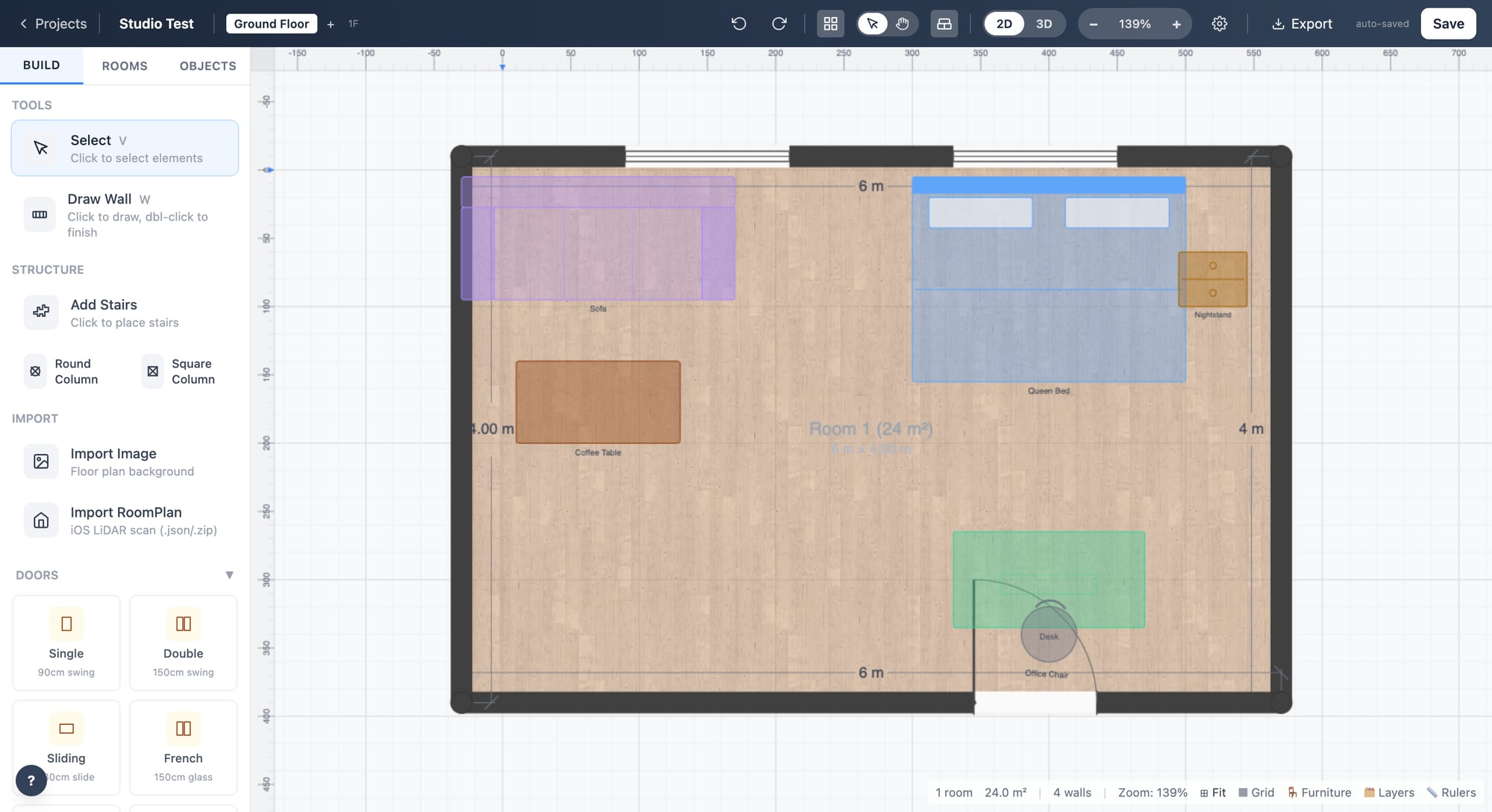
На небольшом экране панель инструментов сворачивается в выдвижное меню, а часть команд переходит в More. Для сенсорного управления предусмотрены жесты одним и двумя пальцами. Однако тесный экран не даёт того же контроля над узлами стен, мелкими размерными надписями и объектами, что монитор с мышью. Для редактирования точной геометрии и проверки чертежа на листе удобнее полноразмерный интерфейс.
Свойства объекта и связность геометрии
Правая панель меняется в зависимости от выделения: у стены показываются длина, толщина и высота; у окна — ширина, высота и уровень подоконника; у мебели — габариты, угол поворота и материал; у комнаты — название, категория, площадь и покрытие пола. Такое устройство сокращает число отдельных диалогов, но повышает значение правильного выделения: изменение параметра не той стены способно изменить соседнюю комнату. Концы соединённых стен перемещаются согласованно, а дверной проём остаётся привязанным к своей стене.
В редакторе предусмотрена инструментальная палитра команд через Ctrl+K или символ /, а список клавиатурных сочетаний открывается знаком ?. Для частой работы это особенно полезно: выбор стены, построение, замер, размерная линия и переключение 3D доступны без постоянного поиска маленькой пиктограммы. Команды отмены относятся к текущей сессии, а история сохранённых версий решает другую задачу — возврат к более раннему состоянию проекта.
Трёхмерное представление
Трёхмерная сцена строится из геометрии 2D-плана. Камеру можно вращать вокруг объекта, перемещать и приближать; доступны вид сверху, прозрачные стены, отдельный этаж или все этажи друг над другом. В режиме Edit Mode выбираются стены для смены отделки и размещения мебели. Это средство оценки объёма, проходимости и визуальных сочетаний, а не самостоятельный CAD-редактор произвольной геометрии: план остаётся основным источником стен и помещений.
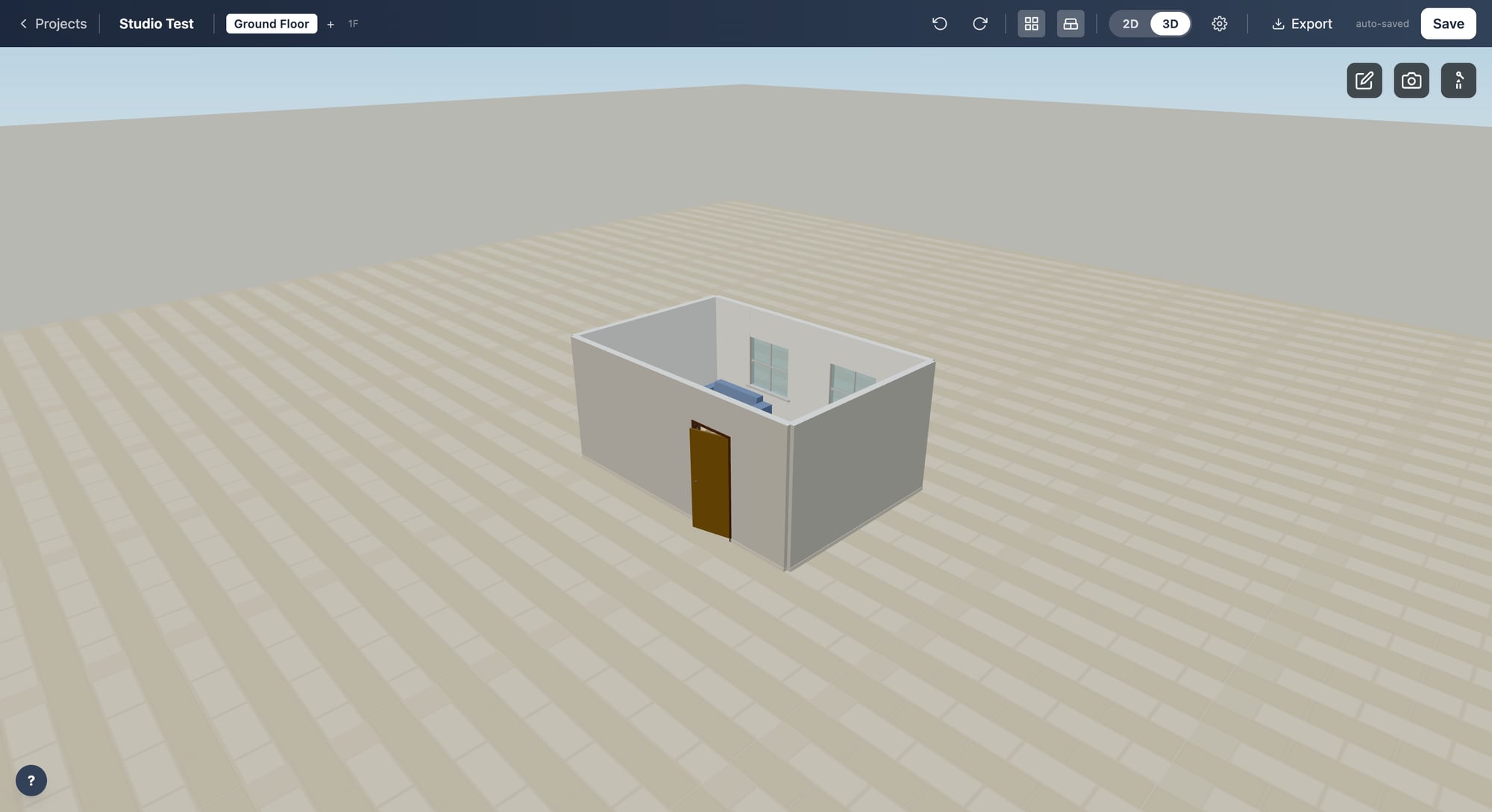
Отдельно доступны Walkthrough с перемещением от первого лица, интерьерная камера с установкой точки съёмки и параметров обзора, а также управление освещением по времени суток. Готовое изображение 3D можно скачать без генеративного ИИ. Дополнительная команда AI Render обращается к выбранному пользователем стороннему ИИ-провайдеру и требует его собственных платёжных и технических условий. Подмена обычного 3D-просмотра «бесплатной нейросетевой визуализацией» была бы неверной.
Возможности и ограничения инструментов
Стены, комнаты и расчёт площади
Контур создаётся прямыми и криволинейными стенами, привязанными к сетке и существующим вершинам. Важное отличие от рисования линий на картинке: стена имеет толщину, высоту начальной и конечной точек, внутреннюю и внешнюю поверхности. Возможны наклонные по высоте стены, изменение длины числом, разбиение сегмента и перемещение соединённых углов. Замкнутые контуры определяются как комнаты с подписями и площадью. Свойства Room Type и Category помогают группировать помещения в общей сводке.
Площадь в OpenPlan3D рассчитывается по геометрии модели. В сводке отдельно объясняется метод измерения и использование центральных линий стен при разбивке помещений. Это не кадастровая или строительная площадь с универсальной методикой для всех стран. Если контур не замкнут, комната не появляется; если стены образуют неправильное пересечение, вычисленная форма требует ручной проверки. Для предварительной планировки функция полезна, для договора и официального обмера исходные размеры должны проверяться независимо.
Двери, окна и вертикальные отметки
Двери размещаются на стенах и сохраняют привязку к ним. Каталог включает одностворчатые, двустворчатые, раздвижные, французские, карманные и складные варианты, открытые проходы и гаражные проёмы. Для выбранной двери доступны ширина, высота, расстояние до концов стены, сторона петли и направление открывания. Окна представлены несколькими конструктивными типами, их высоту и отметку подоконника можно корректировать. Режим Elevation даёт вид стены фасадно, что особенно важно для расположения окна относительно пола.
Ограничение геометрическое, а не тарифное: проём должен помещаться в стене и соответствовать её высоте. При некорректных сочетаниях редактор способен показать предупреждение о конфликте, но не принимает инженерное решение за пользователя. Графика створок показывает положение и открывание, однако это ещё не расчёт требований по эвакуации, пожарной безопасности или нормативного монтажа.
Мебель, собственные модели и плоские обозначения
Каталог Objects группирует предметы по комнатам и назначению: гостиная, кухня, ванная, офис, улица, гараж, инженерные элементы и декор. Предусмотрены поиск, недавние объекты и избранное. Предмет имеет размеры и поворот; несколько объектов можно выравнивать и распределять. В 3D отображаются модели и материалы, а в 2D — их условные изображения. Для демонстрации расстановки это быстрее, чем моделировать каждый стол и диван вручную, но размеры библиотечного объекта не заменяют спецификацию конкретной покупаемой мебели.
Пользовательский импорт моделей в самом редакторе рассчитан на статический GLB glTF 2.0 с встроенными текстурами. Для одного файла установлен предел 16 МиБ; в проекте может быть до 64 таких моделей. Внешние ссылки на текстуры, анимации и скелетные модели не поддерживаются этим способом. Каталог Entourage — отдельный слой плоских обозначений людей, машин или растений; свои картинки PNG, JPEG и WebP загружаются как 2D-символы с лимитом 2 МБ, а не как полноценная трёхмерная мебель.
Этажность, лестницы и помещения без перекрытия
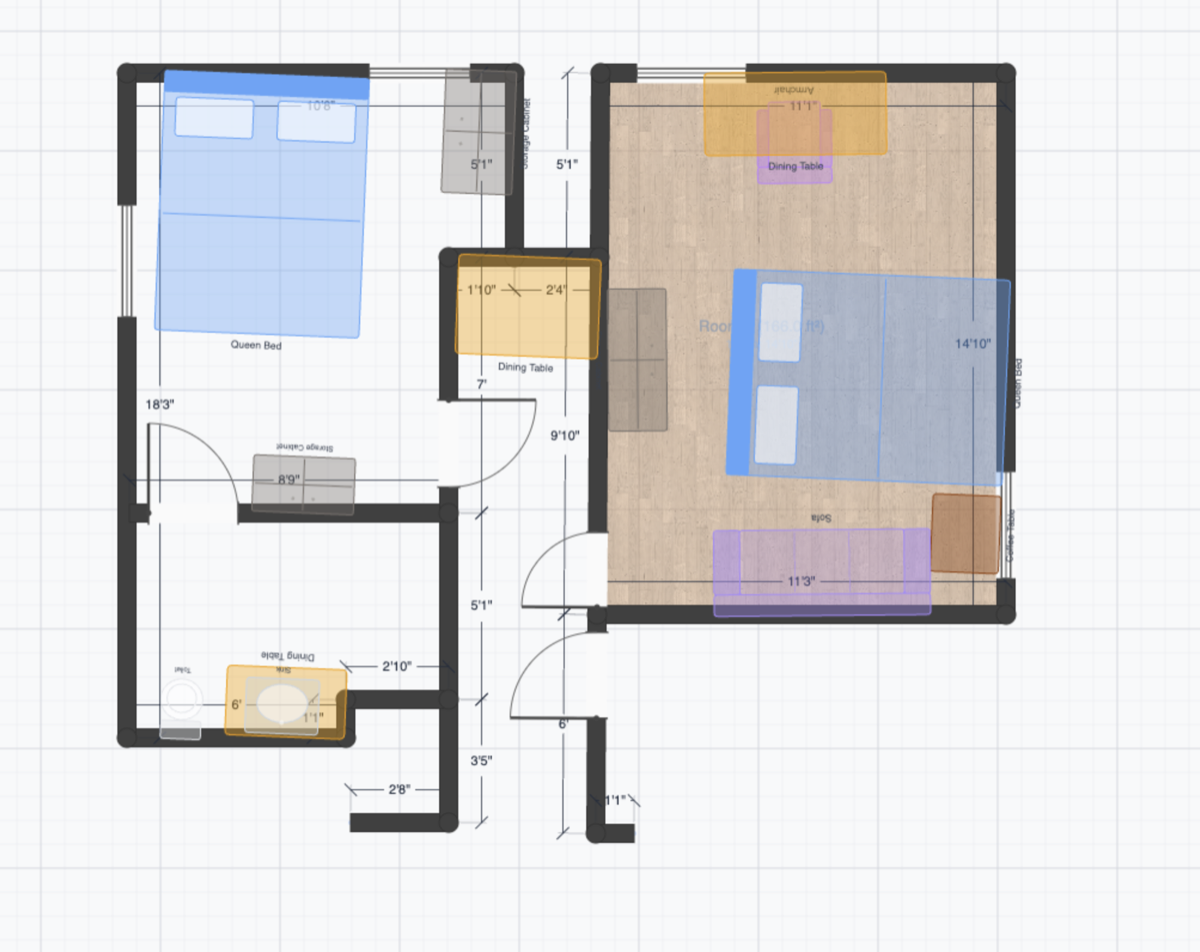
В одном проекте могут находиться разные этажи со своими стенами, комнатами и предметами. Для нового уровня доступны варианты копирования наружных или всех стен текущего этажа, а высоты задаются отдельно: по умолчанию этажи разведены на 300 см, для подземного уровня допустима отрицательная отметка. В 3D модель собирается с учётом этих значений. Конструкции лестниц представлены прямой, Г-, П-образной и винтовой схемой; верхнее или нижнее направление определяется относительно соседнего этажа.
Копирование геометрии этажа и дублирование всего проекта — не одно и то же. При создании уровня на основе стен двери, окна, заметки и мебель не дублируются автоматически. Для лестничной шахты предусмотрен режим Open to floor below, который убирает плиту перекрытия внутри выбранной комнаты и исключает этот проём из площади этажа. В трёхмерном представлении это позволяет видеть лестницу, но не создаёт автоматически конструктивные расчёты перекрытий.
Размерные линии, подписи, слои и печать
Измерение расстояния и документирование расстояния — две разные операции. Measure создаёт линию измерения, Dimension фиксирует размерную аннотацию, а автоматические размеры стен выводятся по настройкам Dimensions. Выбор Centerline или Edge to edge влияет на то, откуда измеряется протяжённость стены. Текстовые пояснения могут иметь собственные параметры. Слои позволяют скрывать группы объектов и очищать вид перед печатью: например, не показывать мебель в схеме демонтажа или не выводить технические надписи на презентационный лист.
Инструмент Layers не следует путать с системой BIM-слоёв строительной документации. Здесь он отвечает прежде всего за выбор и видимость групп на активном этаже. Отключение группы влияет не только на холст, но и на большинство 2D-экспортов. Сетка, линейки и мини-карта служат для ориентирования и не переходят в PDF или SVG как содержательные элементы проекта. Раздел Print Layout дополнительно задаёт бумагу A4 или Letter, ориентацию и масштаб от 1:25 до 1:200 либо Fit to page.
Материалы, освещение и демонстрация решения
Для стен можно выбирать цвет внутренней и внешней поверхности, а также тип отделки. Для пола комнаты предусмотрены варианты дерева, плитки, камня, ковра и однотонного покрытия. Визуализатор показывает разницу покрытий, направление стен и обстановку, позволяет управлять временем суток, положением солнца и окружающим освещением. При этом итог зависит от возможностей браузера и видеоускорения: без WebGL 3D-режим не запускается, тогда как создание 2D-плана остаётся доступным.
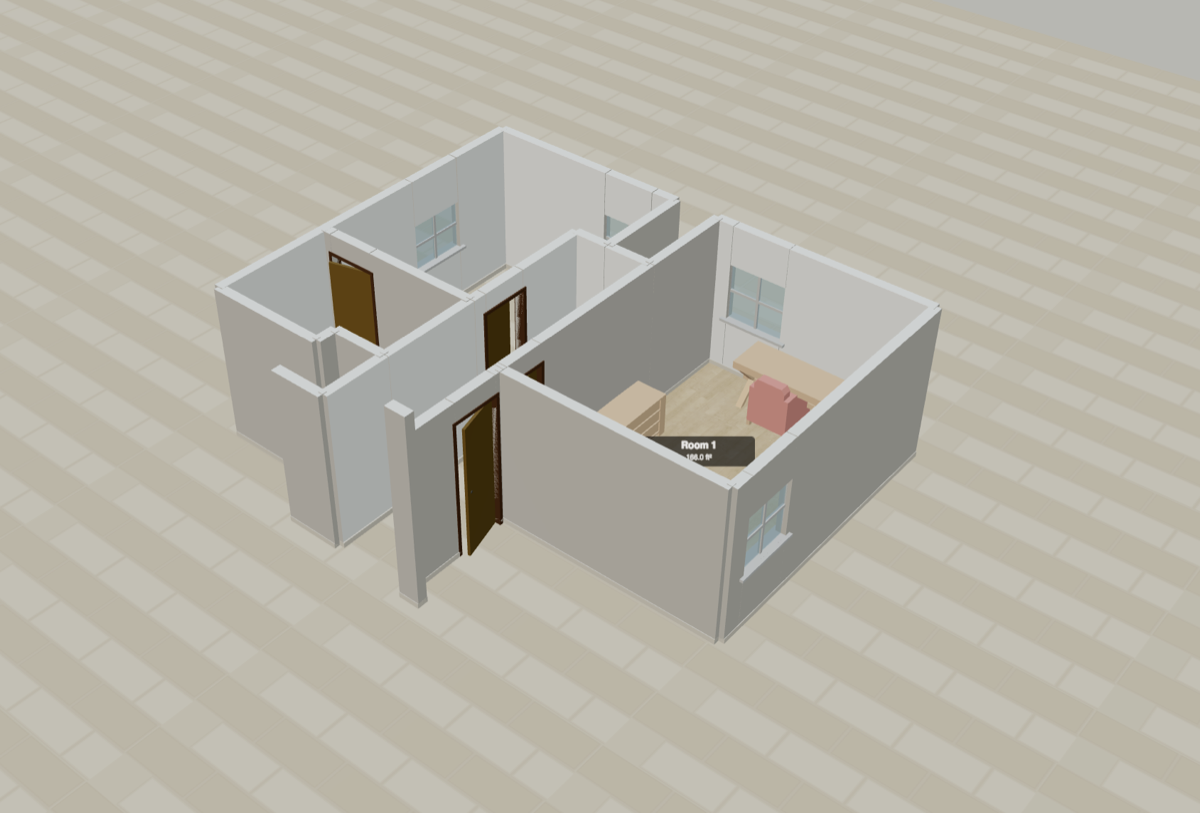
Для клиента можно подготовить несколько разных результатов: двумерный план с размерами, иллюстрацию 3D, лист PDF с ведомостью помещений либо файл DXF для дальнейшей чертёжной обработки. Выбор между ними важнее эффекта картинки: векторное изображение сохраняет масштабируемые линии, JSON — редактируемые сущности редактора, а PNG передаёт только пиксели. Даже визуально одинаковые результаты обладают совершенно разной пригодностью для дальнейшего изменения.
Обмер через RoomPlan и подложка исходного чертежа
Для работы с существующим объектом есть два разных входа. OpenPlan3D Capture на совместимом iPhone или iPad использует Apple RoomPlan и LiDAR для определения стен, дверей, окон и части мебели. Такие данные открываются в веб-редакторе как изменяемая геометрия; несколько отдельных сканов можно объединять на одном этаже. Второй путь — загрузить изображение плана как полупрозрачную подложку, установить его масштаб по известному расстоянию и обвести стены. Во втором случае линии исходной картинки не превращаются в объекты автоматически: оцифровка остаётся ручной.
Различие влияет на надёжность исходных чисел. LiDAR захватывает помещение вместе с ошибками и перекрытиями обзора; фотография чертежа может иметь перспективные искажения, а картинка неизвестного масштаба не гарантирует миллиметровую точность. После любого импорта критичны контрольные размеры, замыкание контуров и проверка положения проёмов. Веб-редактор не предназначен для обработки облаков точек и не обещает преобразование произвольного 3D-меша в параметрические стены.
Карта форматов и совместимости
Переносимость результата в OpenPlan3D зависит не от того, удалось ли «скачать файл», а от того, сохраняются ли в нём стены, помещения и атрибуты. Ниже разделены нативный файл проекта, обмен с родственными планировщиками и публикационные форматы. Нельзя считать ZIP с исходным сканом, ZIP-пакет проекта и JSON проекта взаимозаменяемыми архивами: они описывают разные структуры.
| Формат и направление | Что переносится | Что сохраняет редактируемость и что ограничено |
|---|---|---|
| JSON проекта, экспорт и импорт | Все этажи, геометрия, предметы, заметки, индивидуальные модели и часть вложений | Основной способ продолжить редактирование в OpenPlan3D; не включает историю предыдущих сохранённых версий |
| Library backup JSON, экспорт и восстановление | Вся библиотека браузера, превью, сохранённые версии, восстановительные данные | Возвращает проекты копиями в OpenPlan3D; не является универсальным форматом для стороннего CAD |
| Interchange JSON, экспорт и импорт | Подготовленная геометрия, комнаты, двери, окна, базовая мебель и сведения для родственных приложений | Предназначен для OpenKitchen3D, OpenLandscape3D, OpenCatio3D и приложения Apple; не передаёт все параметры, комментарии и настройки отображения |
| Project package ZIP, обмен | Проект и поддерживаемые приложением вложения, включая сохранённые исходные данные | Удобен при передаче между веб-редактором и приложением Apple; нужен именно формат пакета OpenPlan3D |
| Apple RoomPlan JSON и RoomPlan ZIP, импорт | Результаты обмера: стены, проёмы, комнаты и распознанные предметы | Импортируемые данные преобразуются в объекты плана; произвольный архив или произвольный 3D-меш этому формату не эквивалентен |
| PNG, экспорт 2D или 3D | Растровая картинка текущего этажа либо объёмный кадр | Геометрия как объекты не сохраняется; последующее изменение требует исходного проекта |
| SVG, экспорт | Векторная графика активного этажа, пригодная для редактирования в редакторе векторов | Линии и текст можно дорабатывать, но это не обратимый перенос параметрической модели комнаты |
| DXF, экспорт | Плоская CAD-геометрия активного этажа в сантиметрах с профильными слоями | Подходит для продолжения оформления чертежа; не содержит всей интерактивной модели и не является настоящим DWG |
| PDF, экспорт | Лист A4 с титульными сведениями, планом и ведомостью помещений; при открытом 3D — дополнительный вид | Представительский документ; для точной печати в масштабе следует использовать Print Layout, а не обычный презентационный PDF |
| GLB, импорт | Один статический трёхмерный объект с упакованными материалами | Добавляется как мебель или предмет; проект сохраняет его байты, но OpenPlan3D не становится редактором сетки GLB |
| USDZ, экспорт приложения Apple | Трёхмерный результат мобильного сканирования для Apple Quick Look и AR | Отдельный сценарий приложения; в меню веб-редактора нет общего экспорта USDZ для любого проекта |
Экспорт 2D из проекта с несколькими этажами ограничивается выбранным этажом. Обычный PDF и PNG отображают только видимые группы объектов; скрытый слой мебели не «исчезает» из JSON, но не попадёт на лист. Изменение единиц отображения в Settings не меняет фундаментальную семантику DXF: его координаты записываются в сантиметрах. Перед использованием DXF в ином CAD-приложении масштаб и единицы документа нужно сверить с эталонным размером, а не полагаться на визуальное сходство контуров.
Надпись Export as DWG в меню заслуживает отдельного предупреждения. Веб-редактор не записывает собственно DWG: он скачивает файл DXF и выводит пояснение. Для передачи в рабочую цепочку DWG потребуется последующая конвертация или пересохранение в приложении, которое действительно поддерживает этот формат. В таком процессе стоит отдельно проверить единицы, слои, линии дверных створок и размеры; расширение файла нельзя просто переименовать с .dxf на .dwg.
При обмене с родственными сервисами файл Interchange JSON целесообразен как геометрический мост, но не как единственный архив сложного проекта. В этой схеме могут упрощаться кривые стены и варианты дверей, теряются размеры-аннотации, направляющие, собственные покрытия стен и некоторые вертикальные отметки. Возвращённый из другого планировщика план поэтому лучше считать обменной копией; полный JSON или ZIP-пакет сохраняют более подробное состояние исходного редактора.
Требования, производительность и приватность
Браузер, видеоускорение и работа с большими проектами
Веб-часть не требует покупки отдельной ОС или видеокарты определённой марки. Но 3D-просмотр зависит от WebGL, поддержки аппаратного ускорения, браузерной памяти и возможности загрузить необходимые ресурсы сцены. Большое число стен, предметов и пользовательских 3D-моделей создаёт больше геометрии и текстур, поэтому время загрузки и отзывчивость зависят от конкретного устройства. Без воспроизводимого замера на одном оборудовании нельзя называть OpenPlan3D «самым быстрым» или обещать одинаковую плавность на телефоне и настольном компьютере.
Веб-редактор не нуждается в учётной записи для обычного рисования. Однако открытие размещённого приложения впервые, получение новой версии и доставка части ресурсов зависят от доступности сайта. Локальное хранение проекта не означает гарантированную автономную работу любой вкладки после потери сети. Самостоятельный запуск исходного кода возможен, но это уже отдельная настройка среды разработки, а не штатная настольная установка для массового пользователя.
Что находится на устройстве, а что может передаваться
Базовые проекты, история версий и миниатюры хранятся в базе IndexedDB, привязанной к сайту app.openplan3d.com и текущему профилю браузера. Между браузерами такая библиотека автоматически не синхронизируется. Очистка данных сайта может удалить все проекты вместе с историей; приватное окно также не предназначено для длительного хранения. Сервис запрашивает разрешение на постоянное хранение, когда работа впервые сохраняется, но даже такое разрешение не защищает от ручной очистки данных.
Сайт обрабатывает стандартные технические данные веб-посещений — сведения об устройстве, браузере и сетевом доступе — и использует агрегированную аналитику посещений. Это не то же самое, что передача планов серверу: обычные чертежи и экспортируемые файлы формируются локально. Для документов с конфиденциальными планами помещений стоит различать данные основного редактора, изображение для внешнего ИИ и намеренно отправленную копию проекта; у этих операций разный путь обработки.
Есть исключения из локальной модели. Передача скана с iPhone через ссылку Open in OpenPlan3D использует временную загрузку для получения результата в веб-редакторе; локальный Export Editable Plan (JSON) позволяет обойтись файлом без такой отправки. Команда Share with Assistant… намеренно создаёт серверную копию для чтения помощником на семь дней: проект, заметки и выбранные фотографии уже выходят за пределы браузера. Её можно удалить раньше, а доступ задаётся кодом и секретом. Копию с чувствительными адресами, планами охранных систем и личными фотографиями не следует создавать без реальной потребности.
AI Render работает иначе: интерьерный кадр отправляется непосредственно выбранному ИИ-провайдеру, когда пользователь подключает собственные учётные данные в Settings → AI. Инструмент не является частью обычного локального экспорта; возможны расходы со стороны провайдера и передача ему изображения. Хранение параметров подключения в браузере не делает обработку «полностью офлайн». Для проектов, которые нельзя передавать внешним компаниям, достаточно обычного 3D-просмотра и локальной выгрузки PNG.
Цена и скрытая стоимость владения
Веб-редактор OpenPlan3D бесплатен и открыт под лицензией MIT. Отсутствуют платные уровни подписки, ограничение количества проектов тарифом, обязательная регистрация и водяной знак, который снимается только после оплаты. Отдельное приложение OpenPlan3D в App Store также предлагается бесплатно. Это не означает, что любой связанный с проектом сервис, устройство или результат не имеет затрат.
Наибольшая скрытая статья расходов — исходные данные. Для автоматического сканирования Apple RoomPlan нужен совместимый iPhone или iPad с LiDAR, а для сверки геометрии требуется реальное измерение помещения. Уже имеющийся обычный ноутбук подходит для ручного черчения, но не заменяет датчик сканирования. Вторая статья — дальнейшая профессиональная обработка: сторонний CAD может понадобиться для получения настоящего DWG, подготовки строительных листов или инженерного расчёта. OpenPlan3D при этом остаётся бесплатным, просто не берёт на себя задачи специализированной САПР.
Третья статья — хранение и перенос: регулярные резервные копии требуют дисциплины, дискового места и выбранного пользователем способа архивирования. Фотографии предметов, крупные GLB и изображения планов увеличивают размер проекта и могут приблизить браузер к ограничениям хранилища. Наконец, использование AI Render может оплачиваться непосредственно у Gemini или OpenAI по условиям подключённого аккаунта. Обычный экспорт PNG и PDF не требует этого внешнего расхода.
Отсюда следует экономическая разница между «бесплатно нарисовать и поделиться планом» и «подготовить полный комплект документов для стройки». В первом случае платная лицензия не нужна. Во втором затраты могут быть связаны с обмером, точностью исходных данных, проверкой специалистом, печатью и отраслевой программой. Нельзя считать отсутствием скрытой стоимости ситуацию, когда программа не делает инженерную работу, которую всё равно придётся выполнить.
Что перестанет работать первым при сбоях и изменении условий
Самый уязвимый для пользователя компонент — не подписка и не лицензия, а локальное хранилище сайта. Если браузер сотрёт данные домена, библиотека и история исчезнут из этого профиля. Из-за этого независимый файл проекта важнее надписи Saved ✓: она подтверждает запись в браузер, но не создание копии на другом диске. Смена браузера или компьютера сама по себе также не переносит сохранённые проекты.
При недоступности сети прежде всего перестаёт быть гарантированным открытие размещённого редактора и загрузка его обновлённых ресурсов. Уже скачанный JSON остаётся на компьютере, но его содержимое нуждается в совместимом редакторе для редактирования. В локальной сборке контроль над запуском выше, однако поддерживать среду Node.js и зависимости тогда придётся самостоятельно. Открытый репозиторий уменьшает зависимость от одного поставщика по сравнению с полностью закрытым облачным редактором, но не отменяет техническую работу.
Если в браузере отключён WebGL или ускорение, раньше всего страдают 3D-сцена, прогулка, интерьерная камера и изображения из трёхмерного вида. При этом 2D-геометрия и часть форматов экспорта остаются доступными. Если заблокированы автоматические загрузки, пользователь может ошибочно решить, что не работает экспорт, хотя файл существует в списке загрузок или браузер требует разрешения.
Временные передачи между iPhone и веб-редактором зависят от срока жизни кода импорта и доступности сервера передачи. Копия Share with Assistant имеет ограниченный срок хранения и не заменяет библиотеку. Внешняя генерация AI Render зависит ещё и от подключения к выбранному ИИ-провайдеру. Эти ограничения не затрагивают базовую возможность вручную построить стену, назвать комнату и сохранить локальный JSON при работающем редакторе.
Матрица сохранности результата
Удобно рассматривать сохранность не по расширению файла, а по тому, какое действие совершает пользователь. Особенно важно различать восстановимый проект и красивое изображение, на котором уже нельзя передвинуть дверь как отдельный объект.
| Действие | Сохраняется | Теряется или ограничивается | Возможность возврата |
|---|---|---|---|
| Обычное автосохранение в браузере | Текущее состояние проекта в библиотеке профиля | Независимая файловая копия не создаётся | Через редактор в том же профиле; не после очистки без бэкапа |
| Download JSON | Редактируемый проект целиком | История версий отдельно не включена | Импортом файла в OpenPlan3D |
| Download library backup | Все проекты и история сохранений | Не является файлом для редактирования в CAD | Через Restore library backup с восстановлением копиями |
| Экспорт SVG или DXF | Контуры и разметка видимого этажа | Нативные свойства комнат, часть объектов и связь этажей | В другом ПО доступно редактирование, но полное обратное восстановление недоступно |
| Экспорт PDF или PNG | Фиксированное представление выбранного состояния | Возможность править двери, мебель и стены как объекты | Только по сохранённому отдельно исходному проекту |
| Обмен через Interchange JSON | Основная геометрия для приложений той же студии | Часть отделок, размеров, примечаний и параметров этажей | Не следует полагаться на без потерь; хранить исходный JSON |
| Удаление проекта из библиотеки | Независимые файлы на диске, если они существовали | Проект и его история в текущем браузере | Только из ранее выгруженной копии |
История редактора и резервная копия решают различные проблемы. Undo помогает отменить недавнюю ошибочную команду; Version History хранит ограниченное число снимков; Download library backup даёт независимый файл и перенос на другую машину. Даже полный набор версий остаётся в пределах хранилища одного браузера, пока не экспортирован наружу. Сохранность конфиденциальных вложений тоже входит в эту задачу: их необходимо учитывать, прежде чем отдавать кому-то полный JSON или ZIP-пакет.
Плюсы и минусы OpenPlan3D
Плюсы
- Бесплатный веб-редактор без обязательной учётной записи, подписки и водяных знаков на планах.
- Открытый исходный код и лицензия MIT позволяют изучать реализацию и разворачивать свою сборку.
- Одна геометрия используется для 2D-чертежа, 3D-сцены, просмотра этажей и нескольких способов передачи результата.
- Численные параметры стен, проёмов и размеров дают больше контроля, чем свободное рисование схемы мышью.
- Поддерживаются импорт RoomPlan, пользовательские статические GLB, векторный SVG и CAD-обмен через DXF.
- Полный JSON проекта и резервная копия библиотеки позволяют переносить работу без аккаунта и отдельного облачного тарифа.
- Есть многоэтажные планы, лестницы, ведомость помещений, масштабы печати и восстановление сохранённых версий.
Минусы
- Библиотека привязана к хранилищу браузера: очистка данных сайта без независимой копии несёт риск потери проектов.
- Интерфейс веб-редактора не предлагает русский язык; для точной работы придётся понимать английские команды.
- Пункт Export as DWG не создаёт настоящий DWG, а выдаёт DXF с объяснением ограничения.
- Обменный JSON переносит не все свойства модели; сложный проект нельзя безусловно передавать между родственными планировщиками без потерь.
- Для LiDAR-сканирования нужен совместимый аппарат Apple, а не просто доступ к сайту с любого смартфона.
- Профессиональные BIM-разделы, конструктивные расчёты и выпуск полного нормативного проекта не относятся к подтверждённым функциям редактора.
- 3D зависит от WebGL и ресурсов устройства; изображения интерьера через внешний ИИ требуют отдельного подключения и могут оплачиваться.
Кому подойдёт, а кому не подойдёт
Кому подойдёт
Владельцу квартиры и человеку перед переездом OpenPlan3D помогает собрать проверяемые размеры комнат, сравнить положение дивана и шкафа, учесть направление открывания двери и передать план семье. Результат полезен, когда требуется не художественное изображение, а конкретный чертёж с объектами, которые можно перемещать и измерять.
Дизайнеру на этапе предварительной концепции программа подходит для вариантов планировки, быстрого распределения мебели и обзора сцены в 3D. Можно передать заказчику SVG, PDF или PNG, а для более детального оформления вынести геометрию в DXF. Отдельная возможность сохранить полный JSON упрощает возвращение к прежней версии решения.
Агенту недвижимости или управляющему объектами интересна связь LiDAR-обмера и редактируемого чертежа, особенно для понятных схем помещений и рекламных материалов. При этом результаты автоматического захвата требуют сверки на месте: программа не даёт правового статуса измерительной документации.
Учащемуся или разработчику полезны открытая модель данных, исследуемый код, несколько форматов обмена и возможность самостоятельного запуска. Такой сценарий отличается от работы архитектора, которому нужна строго определённая отраслевыми стандартами модель здания.
Кому не подойдёт
Инженеру, выпускающему расчётную документацию, потребуется специализированная САПР или BIM-платформа с необходимыми нормативными и расчётными инструментами. OpenPlan3D не подменяет расчёт нагрузок, спецификацию узлов, согласование инженерных систем и ответственность проектировщика.
Команде, ожидающей синхронизации через общий аккаунт, потребуется другой процесс работы: редактор не создаёт автоматически единую облачную библиотеку разных сотрудников. Передача файлов и намеренное временное предоставление данных помощнику — не полноценная многопользовательская модель редактирования одного проекта в реальном времени.
Пользователю, которому нужен истинный DWG без промежуточного шага, удобнее инструмент, записывающий DWG напрямую. Если работа привязана к библиотеке стороннего CAD с сохранением его параметрических объектов, перенос через DXF потребует дополнительной обработки.
Владельцу обычного Android-смартфона, рассчитывающему автоматически снять помещение встроенной камерой именно через OpenPlan3D Capture, не подойдёт специализированная функция Apple RoomPlan. Браузерное редактирование доступно на мобильном экране, но это не аналог мобильного LiDAR-захвата.
Сравнение с другими аналогами
Для сопоставления важны не количество рекламируемых функций, а одинаковые критерии: основная задача, платформа, сложность старта, способы переноса данных, автоматизация, модель оплаты, ограничения и рабочий сценарий. Альтернативы ниже не следует считать полными заменами файлов OpenPlan3D: каждая использует собственную модель проекта и свои условия экспорта.
| Продукт | Задача и платформа | Освоение | Файлы и перенос | Автоматизация | Оплата | Главный предел и подходящий сценарий |
|---|---|---|---|---|---|---|
| OpenPlan3D | Планы комнат и 3D; браузер, приложение Apple для захвата | Невысокий для готовых форм, средний для точного черчения | JSON, SVG, DXF, PDF, PNG; RoomPlan, GLB | Определение комнат, LiDAR-импорт, опциональный AI Render | Бесплатно, открытый код | Нет нативного DWG и общей облачной библиотеки; лучший выбор для локального чернового плана и переносимого вектора |
| Sweet Home 3D | Интерьер и расстановка мебели; Windows, macOS, Linux, онлайн-редактор | Невысокий для комнат, средний для каталога моделей и фото | Нативный SH3D, импорт OBJ/DAE/3DS, экспорт SVG и 3D OBJ | Автоматическая связь мебели и планировки, генерация изображений и видео | Есть бесплатная настольная версия; варианты из магазинов с платной комплектацией | Подходит для автономной работы с интерьером и расширяемыми библиотеками; формат проекта иной |
| Floorplanner | Онлайн-планировка и интерьерная визуализация; браузер | Невысокий за счёт мастеров комнат и готовых объектов | 2D/3D изображения; на повышенных уровнях PDF, DXF и собственный FML | Room Wizard и Magic Layout | Бесплатный уровень плюс кредиты/подписки | Базовые изображения SD с водяным знаком и ограничением проектов; выбор для каталога интерьера и более эффектной презентации |
| Planner 5D | Интерьеры и дизайн дома; веб и мобильные устройства | Невысокий для готовой мебели, выше для профессиональных инструментов | Общий облачный проект, изображения; CAD-экспорт и загрузка 3D-моделей привязаны к расширенному уровню | Распознавание плана, ИИ-инструменты и рендеры в платных редакциях | Бесплатная версия, Premium, Professional | Базовая мебель и визуализация бесплатны, расширенные каталоги и экспорт платные; выбор для визуального оформления жилья |
| magicplan | Обмер помещений и полевые отчёты; iOS и Android | Невысокий для съёмки и объектов, выше для ведомостей и рабочих процессов | PDF, JPG, PNG, SVG, CSV, DXF, OBJ, USDZ в поддерживаемых тарифах | LiDAR/AR на совместимых устройствах Apple, расчёты и отчёты | Два проекта в бесплатном Starter, далее подписки и рабочие планы | Android не поддерживает Apple LiDAR-сценарий; выбор для выездного обследования и документов по объекту |
У Sweet Home 3D сильнее позиция там, где нужен автономный редактор интерьера с собственным сохраняемым файлом и расширяемыми каталогами. Это альтернатива для бытовой планировки, но автоматической взаимозаменяемости SH3D и проекта OpenPlan3D нет. Floorplanner, напротив, делает упор на работающую в интернете библиотеку и презентационную картинку: разбор Floorplanner полезен при сравнении ограничений бесплатных изображений и доступности платного CAD-вывода.
Для задач с выраженной интерьерной составляющей стоит сопоставить каталог и функции Planner 5D: его отдельные платные уровни добавляют распознавание исходных планов, расширенные предметы и качественные рендеры. Для полевой съёмки и документирования объекта гораздо ближе magicplan, особенно при работе на выезде с фотографиями и измерениями. У него другой механизм оплаты и другие правила хранения проектов.
OpenPlan3D выигрывает не абстрактной «профессиональностью», а конкретным сочетанием: браузер без аккаунта, локальный проект, 2D и 3D, DXF и SVG без оплаты. Тем, кто сравнивает более широкий круг решений, поможет материал о программах для планировки помещений. Если же нужна чистовая доработка CAD-линий после выгрузки DXF, целесообразно отдельно изучить QCAD для 2D-чертежей: это другая задача, чем создание планировки с мебелью.
Как пользоваться программой — советы гика
Практическая часть относится к браузерному редактору OpenPlan3D по адресу app.openplan3d.com. Названия команд оставлены на английском, как в интерфейсе версии, описанной в руководстве за октябрь 2026 года. В мобильном браузере часть команд находится в меню More, а панель инструментов открывается нижней синей кнопкой. На Mac в сочетаниях клавиш вместо Ctrl используется Cmd. Отдельное приложение Apple для сканирования помещений не следует путать с браузерной панелью черчения.
Создать проект, выбрать шаблон и установить единицы измерения
Цель и подготовка. Получить самостоятельный редактируемый чертёж и задать единицы до ввода размеров. Для пустой схемы достаточно браузера; для плана типовой квартиры удобнее один из готовых шаблонов. Обмеры помещений, выполненные вручную, остаются основным ориентиром независимо от стартового макета.
- На экране Floor Plan Editor нажмите New Project для пустого проекта. Для готового исходного макета откройте Templates и выберите подходящую планировку. На приветственном экране те же варианты называются Start from Scratch и Use a Template.
- В верхней строке редактора нажмите имя проекта и задайте отличимое название. Откройте Settings → Project, чтобы добавить описание.
- Перейдите в Settings → Dimensions и выберите Metrics unit: m, cm или ft, inch. Отдельно выберите принцип измерения стен Measure walls → Centerline или Edge to edge.
- При необходимости откройте Settings → Appearance и установите Language или Theme. Закройте настройки и убедитесь, что название и шкала на холсте изменились.
Проверка и параметры. В верхней строке появится название проекта; размерные значения будут представлены в выбранной системе. Настройки единиц являются настройками браузера, а не индивидуальной частью JSON-файла проекта. Ошибка и откат. Начатый по неверному шаблону чертёж не нужно превращать в оригинал любой ценой: вернитесь в Projects и создайте другой проект; исходный останется в библиотеке до явного удаления. Изменение единиц не означает необходимость перерисовывать стены.
Начертить замкнутый контур стен с точными длинами
Цель и подготовка. Построить несущий контур комнаты по измеренным длинам. Нужны хотя бы ориентировочная последовательность углов и расстояния между ними. Для простого прямоугольника заранее установите метрическую систему, иначе ввод чисел может интерпретироваться как дюймы.
- Выберите Build → Draw Wall или нажмите W. Установите начальную точку одним щелчком на холсте.
- Направьте указатель вдоль первой стены, введите длину, например 350, и нажмите Enter. При системе m, cm число означает сантиметры. Для следующей стены задайте направление и длину тем же способом.
- Для прямых углов удерживайте Shift во время построения; по необходимости включите Snap to Grid. Клавиша G управляет видимостью сетки, а S переключает шаг привязки 25 или 10 см.
- Замкните контур щелчком возле первой точки или клавишей C. Для незамкнутой линии завершите построение двойным щелчком или Esc.
- Нажмите V, выберите стену и в Wall Properties уточните Length, Thickness, Start Height, End Height. При корректировке длины укажите Keep fixed: Start (A) либо End (B), чтобы управлять перемещением соединённых углов.
Проверка. Для замкнутого помещения программа обнаружит комнату и покажет площадь. Стороны должны соединяться в углах без щелей, а размер стены должен совпадать с обмером. Ошибка и откат. Необычный излом часто связан с магнитной привязкой или неверной системой единиц. Отмените последнее действие через Undo / Ctrl+Z; для отдельного проблемного угла временно удерживайте Alt при перемещении, чтобы отключить привязки, затем проверьте соединение.
Оформить помещения, названия, площади и материалы пола
Цель и подготовка. Превратить геометрию стен в понятные зоны для расчёта площади и представления проекта. Нужен замкнутый контур: название не создаёт помещение из разомкнутых линий.
- После замыкания стен нажмите V и выделите внутреннюю область комнаты. Другой способ — дважды щёлкнуть внутри помещения для изменения подписи.
- В Room Properties задайте Room Name и Room Type — например, Bedroom, Kitchen или Bathroom. Выберите Category, если нужно отдельно учитывать внутренние, наружные и вспомогательные пространства.
- Измените Room Color и Floor Material: Wood, Tile, Stone, Carpet либо Plain. В варианте Plain цвет помещения определяет цвет пола в 3D.
- Нажмите Area Summary в верхней панели для сводки по площади и категориям. Для следующей независимой комнаты повторите действия над её собственным контуром.
Проверка. На плане должны появиться название и площадь, а в Area Summary — соответствующая строка. Ошибка и откат. Если область не определяется, это не ошибка названия: требуется устранить разрыв стен. Не применяйте Delete Room ради переименования — эта команда удаляет также стены, принадлежащие только комнате. Ошибочную смену материала отмените через Undo или верните прежнее значение в Room Properties.
Разместить дверь и окно, проверить высоту и открывание
Цель и подготовка. Уточнить связи между комнатами, ширину проходов и освещённость. До операции стены должны иметь достаточную длину и высоту для выбранных проёмов.
- На вкладке Build найдите блок Doors, выберите тип, например Single, Sliding или Doorway, и щёлкните подходящую стену. Для следующего проёма выберите тип снова.
- Выделите дверь. В Door Properties отредактируйте Width, Height, расстояние от начала или конца стены Distance from A/B, сторону петель Hinge Side и направление Opens.
- В блоке Windows выберите, например, Standard, Sliding или Fixed, затем укажите несущую окно стену.
- Откройте Window Properties, уточните Width, Height и Sill Height. Для наглядной проверки выберите стену и переключитесь в Elevation из верхней панели; там видны положение окна по высоте и границы стеновой поверхности.
Проверка. Проёмы должны оставаться на выбранных стенах, а дверная створка в плане — открываться в нужную сторону. Ошибка и откат. При предупреждении о том, что проём выше или шире доступной части стены, уменьшите размеры либо скорректируйте высоту стены: 3D и Elevation обрезают показ, но сохранённые числовые параметры сами не уменьшаются. Для неправильного направления используйте Flip swing direction или Flip opening side; для неудачной вставки — Undo.
Расставить мебель и импортировать собственную модель GLB
Цель и подготовка. Проверить вместимость обстановки, взаимное положение объектов и возможность прохода. Для своей 3D-модели заранее нужен статический файл .glb со встроенными текстурами размером не более 16 МиБ.
- Откройте вкладку Objects, воспользуйтесь Search furniture… или фильтром категории. Нажмите карточку предмета и затем точку размещения на плане либо перетащите карточку в нужное место.
- Нажмите V, выберите мебель; перетаскиванием меняйте положение, угловыми маркерами — габариты, клавишей R — поворот на 15°. В панели свойств уточните числовые размеры и Rotation.
- Для собственной модели выберите My 3D models → Import GLB model. Укажите файл, задайте Model name и при необходимости сведения об авторстве; нажмите Add to project.
- На карточке добавленной модели нажмите Place at view center, разместите и откорректируйте экземпляр. Для обычного объекта при необходимости задайте Material и Color; оригинальные материалы можно вернуть через Reset to defaults.
Проверка. Контур мебели виден в 2D, сама модель и её размеры — в 3D, пересечения с дверями или другими предметами можно оценить визуально. Ошибка и откат. Анимированный glTF, модель с внешними текстурами или слишком крупный файл не соответствует требованиям импорта: не меняйте расширение переименованием, а подготовьте статический GLB со встроенными ресурсами в другом редакторе. Удалите ошибочно размещённый экземпляр через Delete или верните прежние параметры через Undo.
Добавить размерную линию, измерение, текст и настроить слои
Цель и подготовка. Снабдить геометрию данными для согласования планировки: выделить нужный проход, указать размер, подписать нестандартный узел и определить, что попадёт в итоговый документ.
- Откройте Build → Dimension или нажмите N. Выберите две точки на плане; в поле Dimension label оставьте пусто для измеренного расстояния либо введите осмысленную подпись; подтвердите клавишей Enter.
- Для отдельной измерительной линии нажмите M или Build → Measure, затем обозначьте две точки. Для примечания выберите Build → Text Label или T, укажите позицию и введите текст.
- Через Settings → Dimensions установите видимость Dimensions, External Dimensions, Internal Dimensions и Object Distance. Для чистого расстояния между поверхностями предпочтителен режим Measure walls → Edge to edge.
- Нажмите L для Layers: проверьте видимость групп Walls, Doors, Windows, Furniture, Annotations, Measurements и Rooms. Выделение элемента из списка поможет найти перекрытый предмет.
Проверка. Замеры и подписи находятся на нужных местах, группы, предназначенные для печати, не скрыты. Ошибка и откат. При пустых размерных подписях сначала проверьте переключатели Dimensions и соответствующей группы в Layers. Не удаляйте весь план ради исчезнувшей надписи: восстановите видимость. Ошибочную размерную линию выделите и удалите через Delete, не затрагивая стены.
Наложить изображение существующего плана и задать масштаб
Цель и подготовка. Привязать ручной чертёж к изображению исходной схемы, например скану с известным размером стены. Исходный рисунок служит подложкой, а не автоматической 3D-моделью. Потребуются изображение и хотя бы один достоверный отрезок на нём.
- Выберите Build → Import Image и откройте файл изображения в браузерном диалоге. На холсте появится фоновая подложка.
- Выделите подложку. В её свойствах отрегулируйте Opacity и Rotation, чтобы линии не перекрывали исходный рисунок и не мешали построению.
- Используйте Set Scale: отметьте две точки, соответствующие известному расстоянию на изображении, и укажите длину в сантиметрах. Убедитесь, что масштаб изображения соответствует существующим размерам.
- Переключитесь на Draw Wall и выполните геометрическое обведение нужных контуров, выбирая углы поверх подложки. При необходимости уточните числовые длины стен в Wall Properties.
Проверка. Известный отрезок на подложке должен совпадать по длине с построенной поверх него стеной; геометрия остаётся отдельными редактируемыми объектами. Ошибка и откат. Если масштаб был привязан по отрезку с неясными границами, все дальнейшие размеры будут искажены. Верните правильный Scale через повторную привязку, а ошибочно проведённые стены откатите через Undo. Не делайте вывод о точных строительных размерах по одному непроверенному скану.
Импортировать RoomPlan и объединить его с существующим проектом
Цель и подготовка. Использовать результаты сканирования Apple RoomPlan как исходную редактируемую геометрию. Подойдёт поддерживаемый файл .json или .zip, полученный из RoomPlan либо соответствующего приложения. Для упрощения переноса из приложения OpenPlan3D на iPhone предусмотрен экспорт Export Editable Plan (JSON).
- В браузерном редакторе выберите Build → Import RoomPlan, затем укажите файл. Для открытия отдельного проекта вместо объединения используйте предложенный режим Open as a new project.
- Чтобы сохранить текущий чертёж и добавить данные сканирования, выберите Add to this plan и укажите этаж назначения.
- При необходимости настройте Straighten walls, Enforce orthogonal и Corner merge distance (cm) — эти параметры помогают привести неточно захваченные линии к более ровной схеме.
- После импорта просмотрите результат в 2D, сравните углы, длины стен и проёмы с обмером. Откройте Area Summary, чтобы оценить обнаруженные помещения.
Проверка. Появившиеся стены должны принадлежать выбранному проекту и этажу; созданные вручную элементы не должны исчезнуть. Ошибка и откат. Неверное объединение опасно для уже подготовленной геометрии. До операции сохраните JSON-копию или дубликат проекта в библиотеке. При ошибочной загрузке отмените действие через Undo или вернитесь к сохранённой копии. Временный код, получаемый командой Open in OpenPlan3D на iPhone, действует ограниченное время; для долгого хранения используйте файл, а не сам код.
Создать этаж, разместить лестницу и показать межэтажный проём
Цель и подготовка. Представить квартиру с двумя уровнями или дом без смешивания объектов соседних этажей. Сначала должен существовать корректный основной план, поскольку при добавлении этажа переносятся только выбранные категории стен.
- В верхней строке откройте селектор этажа и нажмите Add Floor (+). Выберите Exterior walls, All walls или Empty floor в зависимости от задачи.
- Откройте Settings → Project → Floor elevations. Задайте высоту этажа относительно нулевого уровня в сантиметрах; для подвала допустимо отрицательное значение. Отдельно задайте толщину перекрытия slab thickness (cm).
- На нужном этаже выберите Build → Add Stairs и укажите место лестницы. В Stair Properties выберите Straight, L-Shaped, U-Shaped или Spiral, число Risers и направление Up либо Down.
- В комнате верхнего этажа, под которой расположена лестница, включите Room Properties → Open to floor below. Переключитесь в 3D и выберите Show All Floors Stacked для визуального контроля расположения уровней.
Проверка. Стены и перекрытия должны располагаться на соответствующих отметках, а проход между этажами не должен быть закрыт сплошной плитой. Ошибка и откат. Add Floor не является командой полного клонирования: предметы, проёмы, лестницы и имена комнат автоматически не копируются. Если выбран неправильный тип основы, удалите неудачный новый этаж или откатите его создание, затем повторите с подходящим вариантом. Перед массовым переносом сложного этажа безопаснее создать копию проекта.
Перейти в 3D, отрегулировать материалы и пройти по интерьеру
Цель и подготовка. Проверить реальные пропорции плана и сочетания отделки не только на схеме сверху. Нужен браузер с работающим WebGL; для пустого проекта вид в перспективе малоинформативен.
- Нажмите 3D в верхней панели или клавишу Tab. Для обзора конструкции используйте Top-Down View и Make Walls Transparent.
- Откройте Edit Mode, выберите стену в объёмной сцене и в Wall Properties измените материал сторон Interior и Exterior. Для изменения отделки пола вернитесь в 2D и отредактируйте Room Properties → Floor Material.
- В 3D раскройте Lighting Controls и выберите Time of Day; при необходимости настройте Sun Position, Sun Elevation и Ambient Light. Для мгновенного снимка текущего ракурса предусмотрена кнопка Save 3D Screenshot, а в Export — Export 3D as PNG.
- Нажмите Enter Walkthrough Mode. В этом режиме стрелки перемещают камеру, WASD отвечает за направление взгляда, Shift ускоряет движение, Esc завершает проход. Подберите Eye Height и Walk Speed в Walkthrough Controls.
Проверка. В сцене видны проёмы, модели, покрытия и корректная последовательность комнат. Ошибка и откат. При недоступном WebGL не меняйте геометрию ради устранения аппаратной ошибки: сохраните проект, используйте работающее 2D и проверьте графическое ускорение браузера. Неверную текстуру отмените через Undo или установите прежний материал; режим прохода закрывается Esc без изменения чертежа.
Сделать интерьерный кадр и при необходимости применить AI Render
Цель и подготовка. Получить изображение с конкретной позиции внутри комнаты. Для обычного кадра сторонняя нейросеть не требуется. AI Render — отдельный необязательный режим, которому необходим выбранный поставщик и собственные настройки API; исходный кадр передаётся этому поставщику.
- Переключитесь в 3D, нажмите Place Interior Camera; первым щелчком на полу укажите точку съёмки, вторым — направление взгляда.
- В Interior Camera отрегулируйте FOV, Height и положение камеры. X-ray walls позволяет видеть через стены при подборе ракурса.
- Для локального снимка нажмите Capture 1920×1080. Полученный PNG проверьте в просмотрщике изображений: должен присутствовать ожидаемый фрагмент помещения.
- Если нужен отдельный генеративный рендер, сначала настройте провайдера в Settings → AI, затем осознанно примените AI Render и скачайте результат через Download Render. В обработку передаётся изображение камеры, а поставщик может тарифицировать вызов.
Проверка. Название и содержимое файла должны соответствовать выбранному кадру; полученный AI-рисунок оценивается как визуализация, а не точный чертёж для измерений. Ошибка и откат. Не отправляйте конфиденциальный план третьему поставщику ради красивой картинки. При неудачном ракурсе используйте Reposition либо вернитесь к камере; изменения освещения и позиции кадра не требуют удаления комнат. Отказ от AI Render не препятствует обычному локальному Capture.
Добавить плоское обозначение и вложение к объекту
Цель и подготовка. Уточнить схему при помощи условного изображения человека, автомобиля или растения, либо приложить фотографию предмета для последующего согласования. Для собственной плоской иконки понадобится PNG, JPEG или WebP размером не более 2 МБ; фотография для Item details может быть JPG или PNG размером до 8 МиБ и 24 мегапикселей.
- Вкладка Objects → Entourage содержит разделы People, Vehicles, Planting и Outdoor. Выберите пиктограмму, затем точку на плане. Для многократного размещения используйте Shift при щелчке.
- Для своей пиктограммы нажмите + Upload symbol, выберите поддерживаемый файл; добавленный элемент появится в Custom. Выделите его и настройте Rotation, Opacity и блокировку положения.
- Для пояснения к комнате, стене или мебели выделите объект и раскройте раздел Item details в свойствах. Укажите Item notes, Item cost либо прочие необходимые параметры; в Item photos воспользуйтесь Add photo.
- Сохраните проект и при необходимости создайте Download project package, в котором сохраняются вложения для обмена с приложением Apple.
Проверка. Обозначение видно на 2D-плане и в двумерном экспорте, а фотография и сведения объекта доступны в Item details. Ошибка и откат. Плоский Entourage не превращается в объёмную мебель и не отображается как трёхмерная модель. Слишком большой файл уменьшите вне редактора; если прикрепили чужую или конфиденциальную фотографию, удалите её из Item details и убедитесь, что старый полный пакет не передаётся посторонним.
Передать геометрию в родственный планировщик без потери оригинала
Цель и подготовка. Использовать контур помещений в OpenKitchen3D, OpenLandscape3D или OpenCatio3D, сохранив редактируемую исходную схему OpenPlan3D. Для обмена через ссылку нужен доступ к сайту назначения; для автономного переноса подойдёт файл interchange JSON.
- Сохраните оригинал и создайте Download JSON: в отличие от обменного набора он хранит дополнительные характеристики стен, этажей и оформления.
- В меню Export найдите Other planners и выберите, например, Open in OpenKitchen3D. Браузер откроет новую вкладку, передав данные плана внутри адресной строки, без загрузки файлов проекта на сервер.
- Если система блокирует всплывающую вкладку или план слишком велик для ссылки, воспользуйтесь Download interchange JSON и импортом полученного файла в другом редакторе.
- В редакторе назначения проверьте совпадение стен, дверей, окон, названий помещений и их масштаба, прежде чем изменять геометрию.
Проверка. Геометрическая схема видна в целевом редакторе; полный исходный JSON OpenPlan3D остался доступен отдельно. Ошибка и откат. Обменный JSON не переносит все элементы: кривые стены упрощаются, размеры-аннотации, часть отделки и высотные параметры исключаются. При заметной потере деталей вернитесь к исходной JSON-копии, не подменяя ею редактируемый оригинал; не публикуйте ссылку с целым планом в открытом доступе, поскольку данные помещены в её адрес.
Временно поделиться проектом с помощником и закрыть доступ
Цель и подготовка. Передать выбранный план внешнему помощнику для чтения, когда обычной передачи файла недостаточно. Эта операция сознательно отличается от локального сохранения: копия проекта и заметки оказываются на сервере редактора на срок до семи дней; приложенные фотографии отправляются только при отдельном выборе.
- В Export выберите Share with Assistant…. Просмотрите состав материалов и решите, разрешать ли Include photos; для частной квартиры уместно исключить персональные изображения.
- Нажмите Share. На экране появятся Share code и Secret. Передавайте оба значения только выбранному помощнику через безопасный канал; секрет показывается в интерфейсе только при создании обмена.
- В поддерживаемом помощнике используйте подключение OpenPlan3D и передайте Share code вместе с Secret, когда программа попросит данные доступа. Например, в Claude настройки подключений находятся в Settings → Connectors → Add custom connector; адрес соединения и требования к нему приведены в руководстве OpenPlan3D.
- После получения результата вернитесь в раздел обмена и нажмите Remove share, если хранить копию до истечения срока не нужно.
Проверка. Помощник с кодом и секретом получает доступ только для чтения; он не изменяет локальный оригинал. После Remove share коды перестают действовать. Ошибка и откат. При непреднамеренной публикации секрета нельзя считать копию приватной: сразу завершите обмен через Remove share. Если отправка недоступна, не повторяйте публикацию без необходимости; сохранённый локально проект можно передать адресату как файл при соблюдении требований к конфиденциальности.
Сохранить проект, резервную копию и восстановить предыдущую редакцию
Цель и подготовка. Избежать потери редактируемой схемы при очистке данных браузера, смене компьютера или неудачном изменении геометрии. Локальное автосохранение и история версий не являются заменой отдельного файла на надёжном носителе.
- В редакторе убедитесь, что индикатор справа показывает Saved ✓; при необходимости нажмите Save либо Ctrl+S.
- В меню Export выберите Download JSON для текущего редактируемого проекта с этажами и объектами; сохраните файл под понятным названием.
- В верхней строке откройте Version History, чтобы просмотреть сохранённые снимки проекта. Выберите нужную прежнюю редакцию, если требуется возвращение до ошибочного изменения.
- Вернитесь в Projects и нажмите Download library backup, чтобы сохранить все проекты библиотеки вместе с историей. Для переноса на другой браузер предусмотрена Restore library backup — она добавляет копии и не перезаписывает проекты с теми же названиями.
- Для обмена с нативным приложением используйте Download project package; полученный пакет храните рядом с резервной копией JSON.
Проверка. JSON и резервный файл библиотеки должны физически присутствовать в папке загрузок, а не только в списке сохранённых проектов браузера. Для критичного проекта полезна контрольная загрузка файла в отдельную копию. Ошибка и откат. В обычный Download JSON история версий не включается, поэтому её отсутствие после восстановления одного проекта не является неисправностью. Не удаляйте исходный проект до проверки нового; при ошибочном восстановлении пользуйтесь оригинальной резервной копией, а добавленную дублирующую запись удаляйте только после сравнения.
Экспортировать чертёж в PDF, PNG, SVG и DXF с контролем масштаба
Цель и подготовка. Передать заказчику изображение, векторный чертёж или печатный план без потери исходной редактируемой модели. Сначала выберите нужный этаж и включите слои, которые должны попасть в результат: каждый двумерный экспорт относится только к текущему этажу.
- Откройте Export в верхней панели. Для иллюстрации выберите Export 2D as PNG, для редактируемого векторного рисунка — Export as SVG, для геометрии, предназначенной для CAD, — Export as DXF.
- Для обычного документа выберите Export as PDF. Этот PDF ориентирован на презентацию и не задаёт точный бумажный масштаб. Если нужна дополнительная страница с неподвижным 3D-кадром, сначала переключитесь в 3D, дождитесь загрузки сцены и экспортируйте PDF из этого режима; при экспорте из 2D такая страница не создаётся.
- Для плана под выбранный масштаб откройте Export → Print Layout. Установите формат листа A4 или Letter и масштаб 1:25, 1:50, 1:100, 1:200 либо Fit to page.
- Если выбран числовой масштаб, распечатайте созданный лист при 100%, не используя дополнительную подгонку драйвера принтера. Проверьте один известный размер линейкой на бумаге.
- Перед передачей откройте каждый файл во внешнем просмотрщике. Для второго этажа переключите активный этаж в OpenPlan3D и создайте самостоятельный комплект файлов.
Проверка. На листе должны присутствовать необходимые размеры и подписи, а контуры не выходить за формат. Сверьте число этажей в комплекте и убедитесь, что получатель действительно умеет открыть SVG либо DXF. Ошибка и откат. Команда Export as DWG в руководстве описана как выдающая DXF, а не настоящий файл DWG: не переименовывайте расширение и не представляйте его как совместимый DWG. Если распечатка неправильного размера, исправьте настройки Print Layout и параметры печати; исходные геометрические размеры для этого менять не требуется.
Сквозной сценарий: план небольшой квартиры от начала до передачи
Цель и подготовка. Последовательный пример объединяет перечисленные операции в один проверяемый результат: схема студии с входом, окнами, мебелью, подписью, 3D-видом и разными файлами для продолжения работы. Возьмём условную комнату 4 × 5 м, не выдавая её за обмер реального объекта.
- Откройте New Project, назовите его «Студия — вариант 1», выставьте Settings → Dimensions → m, cm и сохраните исходную редакцию.
- В Build → Draw Wall построьте замкнутый прямоугольник со сторонами 400 и 500 см. После каждого отрезка ориентируйте указатель на следующий угол; для закрытия воспользуйтесь C. В Area Summary проверьте, что помещение определилось. Ориентир в 20 м² служит для сверки геометрии, а итог Area Summary зависит от способа определения границ помещения и учёта стен.
- Откройте Room Properties, установите тип Living Room и соответствующее название; задайте материал пола. Затем добавьте одну входную дверь из Build → Doors и окно из Build → Windows; в свойствах укажите реальные проектные габариты.
- На вкладке Objects разместите диван, стол и шкаф. Уточните размеры в Properties, измерьте важный проход через Build → Measure и добавьте примечание посредством Text Label.
- Нажмите 3D, проверьте размещение проёмов и мебели, используйте Place Interior Camera → Capture 1920×1080 для отдельной иллюстрации.
- Дождитесь Saved ✓, сохраните Download JSON. Затем выгрузите Export 2D as PNG для быстрого согласования и Export as PDF для просмотра. Если нужна печать с масштабом, создайте отдельный Print Layout 1:50 и проверьте бумажный размер при печати 100%.
- Откройте файлы PNG, PDF и JSON, убедитесь, что название проекта, замкнутый контур, подписи и мебель на месте; только после этого передавайте копии получателю и сохраняйте локальную резервную версию.
Что считать завершением. Результатом будут как минимум редактируемая исходная модель JSON, плоское изображение PNG, PDF для просмотра и отдельный 3D-кадр, причём для каждой версии понятны назначения и ограничения. Типичная ошибка и откат. При обнаружении неверного входного размера правится исходная стена с указанием фиксированного конца, затем файлы создаются заново. Нельзя «исправлять» геометрию масштабированием готового PNG или вручную подрисованным числом в PDF: так изображения перестанут соответствовать редактируемому проекту.
Типичные проблемы OpenPlan3D: диагностика и исправление
Вопросы ниже относятся к тем действиям и ограничениям, которые описаны в актуальном руководстве редактора. Это не статистика сбоев и не утверждение, что каждый пользователь столкнётся с перечисленными симптомами. Для работы с ценным проектом безопасный принцип один: отделять неисправность отображения от повреждения данных, не удалять исходные файлы до проверки копий и сохранять внешнюю резервную версию перед изменением способа хранения.
В библиотеке не видно ранее созданного проекта
Симптом: после открытия редактора отображается пустая библиотека, хотя раньше в ней были планы. Причина: проекты привязаны к хранилищу конкретного браузера и профиля, поэтому режим приватного просмотра, другой компьютер или очистка данных сайта не дают доступа к прежней локальной библиотеке. Диагностика: сопоставьте профиль и устройство с теми, в которых схема редактировалась, и наличие ранее скачанного JSON либо библиотечной копии. Исправление: вернитесь в исходный профиль; если данные удалены, используйте сохранённый файл проекта или библиотечную резервную копию. Проверка: восстановленный проект должен открываться с геометрией и правильным числом этажей. Без внешней копии вернуть удалённые данные обещать нельзя.
Индикатор сохранения остаётся на Unsaved или появляется ошибка хранилища
Симптом: редактор не подтверждает успешную локальную запись после изменения плана. Причина: для работы IndexedDB необходимо доступное место и разрешённое постоянное хранилище сайта; ограничения браузера могут препятствовать сохранению. Диагностика: оцените свободное место устройства, параметры хранения сайта и работу редактора вне приватного окна, не закрывая открытый проект. Исправление: освободите дисковое пространство безопасным способом, разрешите хранение данных для редактора и прежде всего выгрузите внешний JSON из текущего открытого проекта. Проверка: статус сменится на Saved, а сохранённая резервная копия будет открываться отдельно.
Изменения пропали после работы в двух вкладках
Симптом: при возвращении к плану видна более ранняя редакция, чем в другой открытой вкладке. Причина: локальная модель хранения не является системой одновременного коллективного редактирования; параллельные копии могут конфликтовать. Диагностика: установите, в каких вкладках открыт один проект, сравните видимые отличия и время их сохранения, проверьте Version History. Исправление: сохраните независимые JSON-копии важных вариантов и продолжайте редактирование в одной вкладке; для восстановления предпочтите документированную версию, а не случайное повторное сохранение устаревшей вкладки. Проверка: после повторного открытия выбранной версии отсутствуют незапланированные изменения.
Стены образуют фигуру, но площадь комнаты не появилась
Симптом: на холсте виден почти замкнутый контур, а Room Properties и Area Summary не распознают внутреннюю область. Причина: автоматическое обнаружение комнат требует замкнутых стеновых границ. Диагностика: при увеличении схемы проверьте каждый стык, особенно место окончания последнего отрезка; сопоставьте счётчик Rooms в строке состояния. Исправление: устраните разрыв, соедините концы стен или замкните линию корректным геометрическим соединением. Проверка: появятся внутренний контур, площадь и возможность назначить Room Name. Увеличение числа подписей проблему геометрии не решает.
Окно или дверь частично исчезает в Elevation и 3D
Симптом: видимый проём обрезан стеной или не помещается в заданной точке. Причина: значения ширины, высоты и положения проёма выходят за доступные границы стены; при этом сохранённые размеры не подгоняются автоматически. Диагностика: сравните Wall Properties — высоту и длину — с Door Properties либо Window Properties, особенно с Sill Height. Исправление: отредактируйте геометрию так, чтобы проём помещался внутри стеновой поверхности, либо скорректируйте его размер и расположение без нарушения обмеров. Проверка: предупреждение о несовместимости исчезнет, а Elevation и 3D покажут проём целиком.
2D работает, но трёхмерный просмотрщик не запускается
Симптом: вместо сцены 3D появляется сообщение, что браузер не может запустить WebGL. Причина: трёхмерный модуль требует работающего WebGL и графического ускорения; браузерное расширение или настройки устройства могут блокировать их. Диагностика: проверьте доступность аппаратного ускорения браузера, настройки WebGL и влияние блокирующих расширений. Исправление: восстановите поддерживаемый режим ускорения и используйте совместимый браузер; до решения проблемы продолжайте редактировать 2D, не перестраивая проект из-за отсутствия сцены. Проверка: после перезапуска 3D видны стены и объекты, а 2D-геометрия совпадает с исходной.
Импортированный JSON или архив ZIP не открывается ожидаемым способом
Симптом: вместо проекта редактор сообщает об ошибке формата либо принимает файл только в другом окне импорта. Причина: файл полного проекта, библиотечная резервная копия, пакет проекта и захват RoomPlan обслуживаются различными командами; одинаковое расширение не делает их взаимозаменяемыми. Диагностика: установите происхождение файла: Download JSON, Download library backup, Download project package или экспорт RoomPlan. Исправление: примените соответствующую предусмотренную команду импорта, не изменяя расширение вручную; повреждённый файл замените целой резервной копией. Проверка: проект появляется в библиотеке либо добавляется на выбранный этаж в правильном режиме, а объекты доступны для редактирования.
Ссылка с iPhone на RoomPlan больше не открывается
Симптом: полученный при передаче плана с устройства Apple временный код не позволяет продолжить импорт. Причина: передача через Open in OpenPlan3D использует временную ссылку с ограниченным сроком жизни — около одного дня. Диагностика: сопоставьте время создания кода с временем его использования, проверьте наличие сохранённого файла JSON. Исправление: получите актуальную ссылку в приложении или используйте экспортированный редактируемый файл, который пригоден для долгосрочного хранения. Проверка: геометрия сканирования появляется в редакторе и открывается независимо от истёкшего кода.
Собственный 3D-объект не добавляется в коллекцию
Симптом: файл модели не проходит импорт либо отображается без нужных материалов. Причина: раздел My 3D models принимает статические бинарные GLB со встроенными ресурсами, размером не более 16 МиБ; в одном проекте действует предел 64 определений. Анимация, внешние текстуры, камеры и скины для такого импорта не предназначены. Диагностика: проверьте фактический контейнер и размер файла, зависимость от внешних изображений и количество уже импортированных моделей. Исправление: подготовьте совместимую статическую GLB-модель со встроенными материалами; лишние определения удаляйте лишь после удаления их размещённых экземпляров. Проверка: карточка появляется в My 3D models, превью содержит разумные габариты, объект виден после размещения в 3D.
В экспортированном файле нет подписи или группы объектов
Симптом: PNG, SVG, PDF либо DXF не содержит мебели, размеров или подписей, которые ожидались по исходному плану. Причина: 2D-экспорт учитывает состояние Layers и переключателей размеров, а также выбранный активный этаж. Диагностика: сопоставьте текущий этаж с предназначенным для экспорта, видимость Room Labels, Furniture, Measurements и других групп, а также Dimensions/External Dimensions. Исправление: восстановите необходимые группы и параметры отображения, затем повторите экспорт именно нужного этажа. Проверка: заново открытый документ содержит все предназначенные для передачи элементы. Не следует восстанавливать невидимый слой перерисовкой объекта.
Распечатка не соответствует заданному масштабу
Симптом: известная длина на бумаге не совпадает с расчётом масштаба, хотя числовые длины в OpenPlan3D правильные. Причина: обычный презентационный PDF и печатный Print Layout служат разным целям; дополнительная функция Fit to page или масштабирование драйвера изменяет итоговый размер на листе. Диагностика: выясните, использован ли Print Layout с фиксированным масштабом и напечатан ли файл на 100% без подгонки. Исправление: создайте печатную версию требуемого формата и масштаба, отключите масштабирование в настройках печати. Проверка: контрольный отрезок, измеренный линейкой, соответствует вычисленной величине для 1:50 или другого выбранного масштаба.
PDF или DXF открылся, но получатель ожидал другую структуру
Симптом: PDF не содержит привычной интерактивной трёхмерной сцены либо пользователь CAD не может работать с файлом как с исходным DWG. Причина: PDF в OpenPlan3D — документ для просмотра, а DXF — обменный двумерный формат; команда Export as DWG в текущем руководстве также выдаёт DXF. Диагностика: проверьте расширение, свойства файла и требования получателя: изображение, 2D-вектор, CAD-геометрия или полный редактируемый проект. Исправление: согласуйте целевой формат: для OpenPlan3D используйте JSON, для CAD — DXF с последующей обработкой в соответствующей системе, для просмотра — PDF или PNG, для объёмной иллюстрации — отдельный кадр 3D. Проверка: получатель открыл файл в целевой программе и увидел необходимую геометрию, а не только неподходящую оболочку.
FAQ: вопросы о точности, переносе проектов и совместимости
Можно ли одновременно редактировать один проект с коллегой?
Привычного совместного онлайн-курсора и синхронного редактирования через аккаунт в браузерном проекте нет. Для согласования можно обмениваться экспортированными файлами и отдельно вести варианты. При этом два независимо изменённых JSON-файла не становятся одной автоматически объединённой историей: за итоговую редакцию отвечает человек, который сводит поправки.
Почему площадь комнаты отличается от произведения длины на ширину?
В редакторе используются геометрия стен и правило подсчёта площади по их осевым линиям; в Area Summary отдельно объясняется, что из внутренней площади исключается занимаемое стенами пространство. На итог также влияют форма помещения, внутренние перегородки и способ ввода исходных размеров. Для оценки площади под покрытие полезно ориентироваться на чистые поверхности, а для юридического документа — на нормативную методику обмера.
Что изменится при переключении измерений с Centerline на Edge to edge?
Изменится способ представления длины: по осевой линии стены или как чистое расстояние между примыкающими поверхностями. Данные геометрии при этом не преобразуются в новый план. Это различие важно при согласовании шкафов и сантехники: для их размещения обычно нужна свободная ширина, а не расстояние между осями перегородок.
Можно ли выделить комнату и экспортировать только её как независимый проект?
Основные двумерные команды экспорта рассчитаны на выбранный этаж. Отдельная комната не становится самостоятельным проектом от одного выделения. Для самостоятельной версии планировки уместен дубликат в библиотеке, в котором сохранена нужная конфигурация; это также не смешивает правки двух разных сценариев перепланировки.
Чем размерная аннотация отличается от обычного измерения?
Инструмент Dimension формирует оформленную размерную подпись между точками с возможностью собственного текста. Measure оставляет измерительный отрезок с расстоянием. Оба типа относятся к объектам чертежа и показываются в экспортируемых планах при включённой соответствующей видимости. Для контрольного промера достаточно Measure, для поясняющего чертежа полезнее Dimension.
Можно ли использовать Free-версию для коммерческого проекта?
Браузерный редактор доступен без подписки, а исходный код распространяется под MIT. Это не отменяет необходимости отдельно проверять права на сторонние 3D-модели, фоновые изображения, фотографии помещений и чужие библиотеки материалов. Право на редактор и право на импортированный визуальный контент — разные вопросы.
Нужен ли iPhone с LiDAR, чтобы построить план вручную?
Нет. Ручное рисование стен, добавление размеров, мебели и 3D-просмотр относятся к браузерному редактору. LiDAR важен для автоматического измерительного захвата в совместимом приложении Apple. Поэтому отсутствие LiDAR исключает конкретный путь сканирования, но не саму работу с чертежом с компьютера или смартфона.
Достаточно ли файла JSON для долгосрочного архива?
JSON содержит редактируемый проект, включая этажи и встроенные пользовательские модели, однако не включает сохранённую историю всех редакций. Для долговременного архива серии проектов нужен дополнительно Download library backup. Сопроводительные PDF и PNG делают содержимое доступным для просмотра даже вне исходного редактора, но не заменяют исходную геометрию.
Будет ли визуализация AI Render точным изображением будущего интерьера?
Нет. Генеративное изображение используется для представления атмосферы и идеи, а не для измерения габаритов, проверки проходов или согласования технических узлов. В ответственный комплект материалов лучше включать исходный план с размерами и обычные 3D-кадры. Любые расхождения нейросетевого изображения с планом необходимо решать по геометрии, а не по внешнему виду рендера.
Вывод: когда OpenPlan3D оправдан и когда лучше отказаться
Для владельца квартиры, которому нужно быстро оцифровать ручные обмеры, проверить расстановку мебели и передать наглядный план, OpenPlan3D закрывает основную цепочку без покупки лицензии: от размерной 2D-геометрии до просмотра в объёме и файлов для обмена. Удобство браузерного запуска имеет определённую цену — ответственность за хранение проекта лежит на пользователе. При регулярной работе резервная копия важнее, чем ещё один эффектный кадр.
Для проектировщика на стадии предварительного решения программа может стать промежуточным инструментом: векторные SVG и DXF позволяют передать контур дальше, но не превращают OpenPlan3D в полноценную CAD/BIM-систему с инженерными расчётами и проверкой нормативов. Если рабочий процесс построен вокруг DWG, параметрических строительных элементов и единой командной модели, разумнее выбирать соответствующий специализированный продукт, а OpenPlan3D оставить для схем и предварительной визуализации.
Для пользователя совместимого устройства Apple особый интерес представляет перенос обмера RoomPlan в редактируемый план. Такой сценарий экономит ручное воспроизведение первоначальной формы помещения, но не отменяет контрольных замеров. Для творческой подачи интерьера доступны собственная камера, освещение и необязательный AI Render; последнему нельзя передавать конфиденциальные кадры без осознания внешней обработки. Общий критерий выбора прост: OpenPlan3D особенно уместен там, где главная ценность — доступная редактируемая планировка и понятный обмен, а не выпуск полного строительного проекта.


