OpenSpeedTest: гайд от гика, возможности, настройка сервера и диагностика скорости сети
OpenSpeedTest измеряет скорость передачи данных между браузером и выбранным тестовым сервером. Его главное отличие от обычной кнопки проверки интернета — возможность разместить сервер у себя: на домашнем компьютере, в офисной сети, в Docker-контейнере или на собственном веб-сервере. Тогда результат показывает не только качество соединения с интернетом, но и пропускную способность конкретного участка локальной сети. Для проверки не требуется устанавливать клиент на каждый телефон или ноутбук: достаточно открыть тест в браузере. При этом публичная страница OpenSpeedTest.com, автономный OpenSpeedTest-Server и виджет с облачным хранением результатов — разные способы использования одной технологии, и их нельзя оценивать как одну и ту же службу.
Что такое OpenSpeedTest и для чего он нужен
Официальное название веб-движка — SpeedTest by OpenSpeedTest™, а OpenSpeedTest-Server — приложение для запуска собственного тестового HTTP-сервера. Проект разрабатывает Вишну Нампутхири (Vishnu Nampoothiri); программный код опубликован организацией OpenSpeedTest на GitHub. Это не ускоритель соединения, не драйвер сетевого адаптера, не торрент-клиент и не средство постоянного мониторинга маршрутизатора. Программа генерирует измерительный трафик и оценивает, с какой скоростью браузер получает данные от сервера и отправляет их обратно.
Одна и та же технология решает две разные задачи. При тестировании через публичный сайт трафик проходит от устройства до удалённой инфраструктуры OpenSpeedTest: измеряются доступная пропускная способность и задержка на выбранном направлении через интернет. При тестировании через сервер внутри дома пакеты проходят между двумя устройствами через локальные коммутаторы, точки доступа и маршрутизатор. В таком режиме неисправность домашнего Wi-Fi не приходится объяснять загруженностью внешнего сайта. Но и обратное верно: отличная скорость в LAN не доказывает, что оператор обеспечивает заявленную скорость доступа в интернет.
| Параметр | OpenSpeedTest |
|---|---|
| Продукт и разработчик | SpeedTest by OpenSpeedTest™; Вишну Нампутхири, OpenSpeedTest.com |
| Назначение | Оценка пропускной способности и задержки по HTTP между браузером и тестовым сервером |
| Тип | Браузерный HTML5-инструмент; отдельно — приложение OpenSpeedTest-Server и серверный Docker-образ |
| Основные показатели | Download, Upload в Mbps; Ping и Jitter в миллисекундах; динамика скорости на графиках |
| Технология | HTML, JavaScript, SVG, XMLHttpRequest; для самостоятельного размещения нужен HTTP-сервер |
| Клиентские платформы | Устройства с совместимым веб-браузером: Windows, macOS, Linux, Android, iOS и другие |
| Серверные платформы | Приложения для Windows, macOS, Linux, Android и iOS; Docker; собственный веб-сервер |
| Работа без интернета | Да, при полностью локальном размещении и открытии автономной страницы index.html |
| Исходный код | Открытый, лицензия MIT для веб-проекта |
| Оплата | Публичный тест, свободный исходный код и заявленные бесплатные варианты встраивания; собственное оборудование и трафик оплачиваются отдельно |
| Регистрация | Не требуется для обычного теста и автономного сервера; нужна для панели управляемого хранения результатов |
| Постоянный файл проекта | Нет: выполняется измерение, а не создаётся редактируемый документ |
| Статус | Доступный действующий проект: официальный сервис, документация и репозитории функционируют |
У проекта есть несколько форм распространения, и название «сервер» здесь принципиально. Компьютер с OpenSpeedTest-Server не становится универсальным клиентом для замера чужих серверов. Он предоставляет в локальную сеть веб-страницу и точки обмена данными; браузер второго устройства проводит измерение. На практике это удобнее приложения, которое пришлось бы устанавливать на каждый проверяемый телефон, телевизор и ноутбук. Напротив, для разового измерения скорости интернета публичный сайт не требует подготовки собственного узла.
Доступный исходный код подтверждает самостоятельный программный продукт. Его нельзя смешивать с другими службами или агентами мониторинга со сходным названием. Функции облачного кабинета, фонового агента, отчётов по расписанию либо других внешних систем нельзя автоматически переносить на OpenSpeedTest. Далее рассматриваются только веб-движок OpenSpeedTest.com и официальные способы его размещения.
Варианты работы: публичный сайт, приложение, контейнер и виджет
Публичная проверка подключения
Открытая интернет-версия обеспечивает быстрый способ узнать текущие Download, Upload, Ping и Jitter. Тестовый сервер находится вне домашней сети, поэтому на результат влияют путь через провайдера, маршрутизация, загруженность промежуточных сетей и самой удалённой стороны. Такой показатель полезен при разборе медленной загрузки сайтов или видеосвязи, но не описывает отдельно скорость передачи между соседними компьютерами. В отличие от автономного режима, публичный тест требует соединения с инфраструктурой сервиса.
Графическое приложение OpenSpeedTest-Server
Приложение предоставляет локальный адрес с портом и управление работой измерительного сервера. Оно полезно в ситуации, когда не хочется настраивать Nginx вручную: например, на рабочем ПК временно разворачивается измерительная точка для тестирования телефонов и ноутбуков. Официальная страница предлагает установочные пакеты для распространённых настольных платформ и серверное приложение для мобильных систем. Мобильная редакция здесь тоже играет роль сервера; она не превращает смартфон в обязательный клиент.
Устанавливать приложение на слабый одноплатный компьютер и ожидать от него точного многогигабитного измерения неразумно: мощность процессора, адаптера, накопительных и сетевых подсистем сервера входит в условия испытания. Использовать сервер на более производительном устройстве помогает исключить собственное ограничение измерительного узла. Отчёт следует интерпретировать с учётом обоих концов соединения.
Docker и собственный HTTP-сервер
Docker-образ OpenSpeedTest использует NGINX и подходит для постоянного развёртывания на NAS, виртуальной машине, мини-сервере или в лаборатории. Контейнерный вариант работает без графического рабочего стола; пользователи обращаются к нему из браузера. Самостоятельная установка исходников на Nginx, Apache, IIS либо другой HTTP-сервер допускает более тонкую настройку публикации, сертификатов и политики доступа. В обоих вариантах администратор сам отвечает за ресурсы и защиту хоста.
Встраивание в сайт и управляемая база измерений
Предлагаются два сценария встраивания iframe. В первом виджет использует тестовую инфраструктуру OpenSpeedTest: владелец сайта получает готовый интерфейс, но не отдельный измерительный узел. Во втором проверка направлена на собственный сервер, а результаты сохраняются в базе OpenSpeedTest и отображаются в административном кабинете после регистрации. Это уже не полностью автономная модель: появятся передача результатов во внешнюю систему, зависимость от интернета и аккаунта. Обычный Docker-образ с index.html и вариант с hosted.html не равнозначны с точки зрения конфиденциальности.
Эта граница важнее визуального сходства. Внешний вид теста почти одинаков, но объект измерения и направление движения данных меняются. Для домашней диагностики предпочтителен локальный index.html; для интернет-страницы без собственного сервера — управляемый виджет; для сравнения связи сотрудников с корпоративным узлом — тестовый сервер в нужной инфраструктуре.
Интерфейс OpenSpeedTest: измерения без сложной панели настроек
Стартовый экран браузера
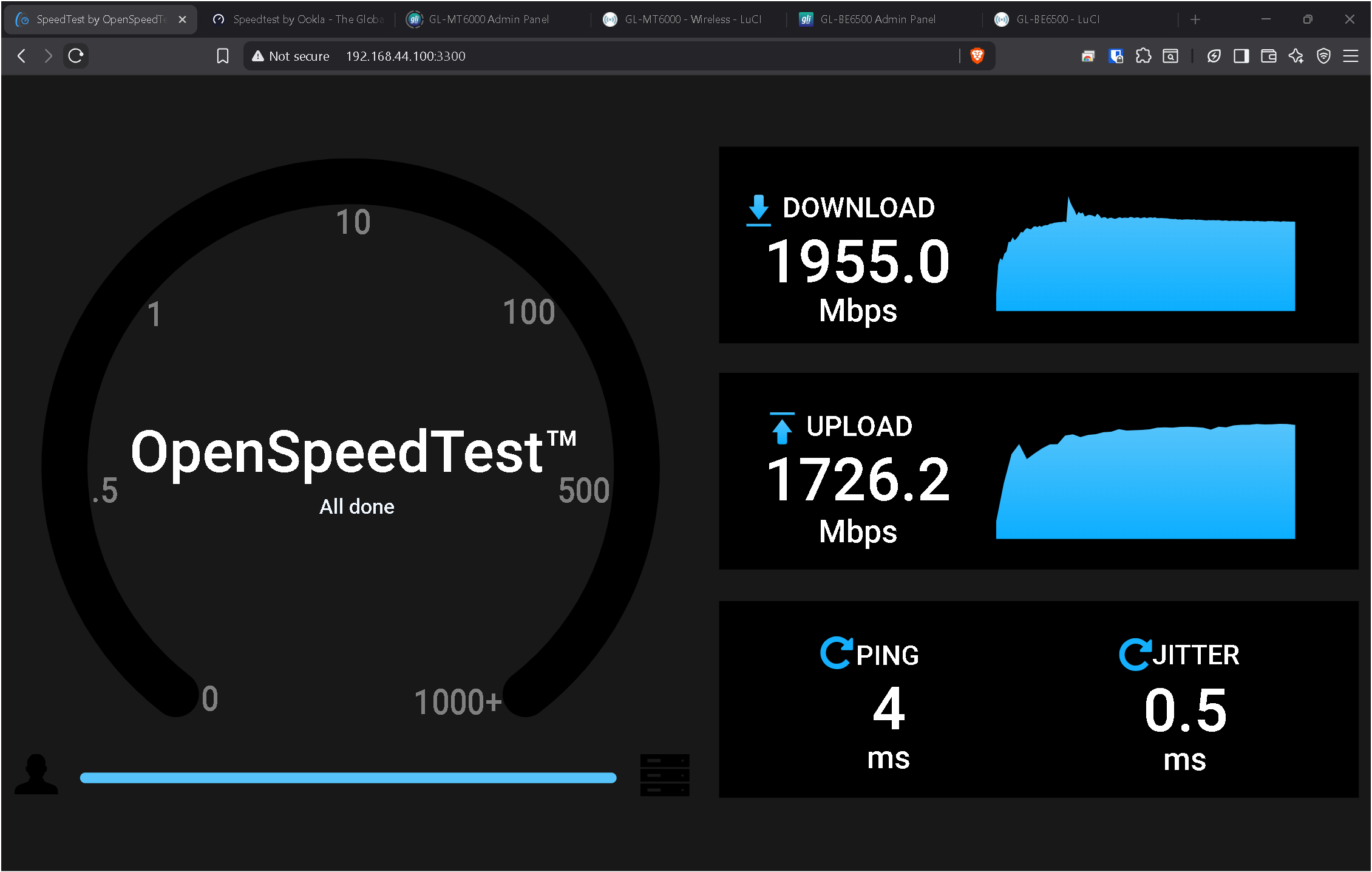
Основная экранная форма выполнена на SVG и адаптируется к размерам дисплея. Слева находится крупная дуговая шкала скорости, на которой во время передачи данных меняются стрелка и числовой показатель. Кнопка Start запускает измерение; после завершения появляется состояние All done. Справа расположены области DOWNLOAD, UPLOAD, PING и JITTER. У скорости передачи есть небольшие графики: они показывают не только конечное число, но и колебания пропускной способности по ходу обмена.
Это интерфейс диагностики, а не редактор сетевых настроек. Здесь нет списка файлов, проекта с дорожками времени, мастера импортирования документов или формы сохранения результата в формат документа. Не нужно вводить имя Wi-Fi, пароль от маршрутизатора либо логин провайдера. Значение измерения зависит от фактического сетевого маршрута между браузером и сервером, а не от того, насколько подробно пользователь заполнит карточку теста.
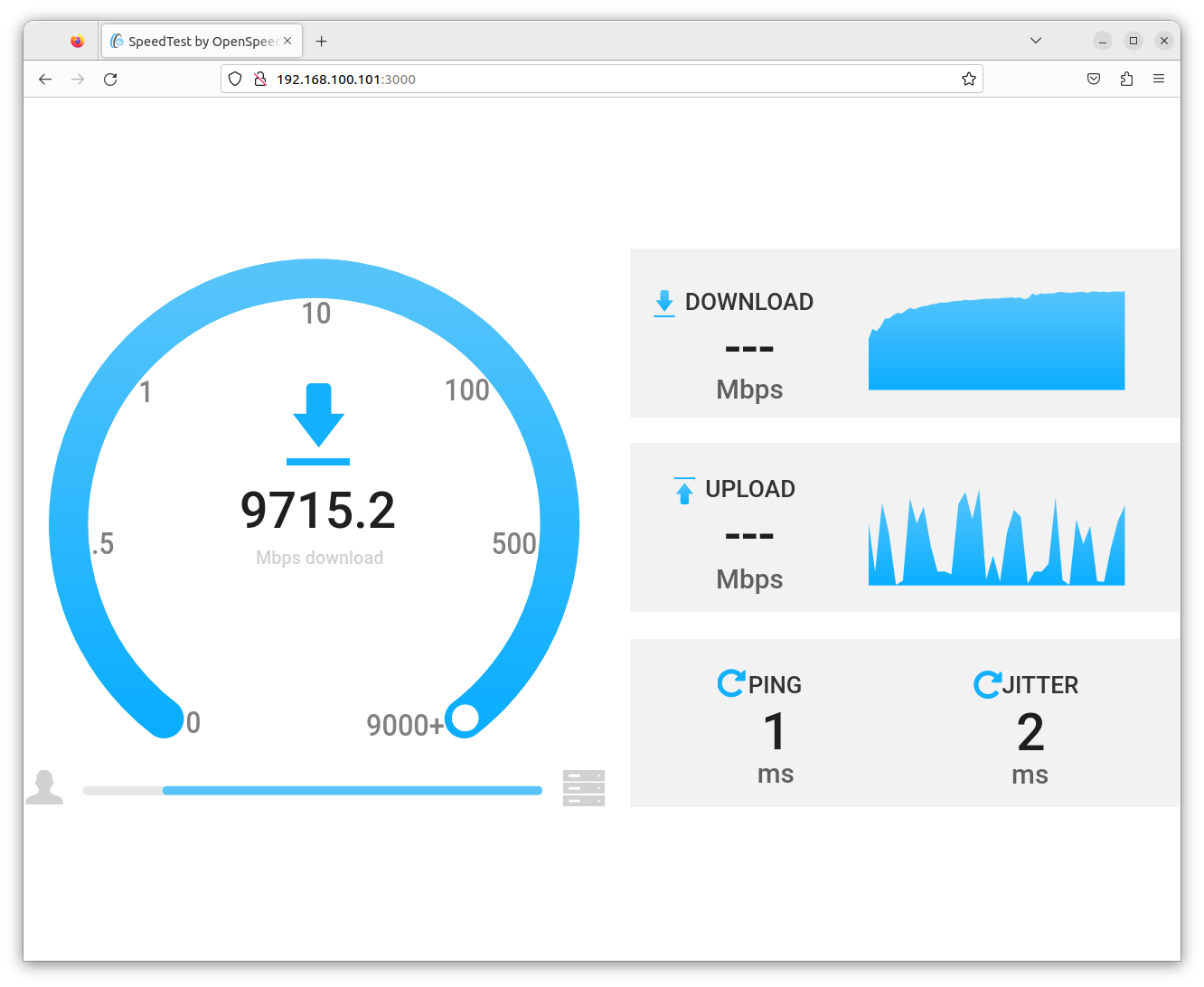
Почему важны четыре отдельных показателя
Download означает передачу данных от тестового сервера к браузеру. Это направление связано с получением файлов, потоковым видео и загрузкой страниц. Upload измеряет передачу от устройства к серверу — она важна для видеозвонков, отправки архивов и резервного копирования во внешнее хранилище. Обе величины выводятся в мегабитах в секунду (Mbps). Мегабайт в секунду — другая единица: для примерного сопоставления с привычной скоростью копирования нужно делить Mbps на восемь, учитывая дополнительные потери на протоколы.
Ping отражает задержку ответа HTTP-сервера в миллисекундах, а не полный маршрут каждого игрового пакета до любого сервера мира. Jitter характеризует изменчивость задержки. Низкая средняя задержка вместе с заметными её колебаниями может объяснить нестабильность видеосвязи лучше, чем одно значение Download. Однако четыре числа не заменяют анализ потерь пакетов и не выявляют автоматически причину проблем на маршруте.
График помогает увидеть принципиально разные картины: соединение может сначала выдавать кратковременный пик, затем стабилизироваться на более низком уровне; может демонстрировать повторяющиеся провалы; либо сохранять ровную полку. Итоговое значение без графика скрывает эти различия. При сравнении нескольких запусков полезно смотреть одновременно на стабильность кривой и на изменение чисел, не ограничиваясь самым высоким результатом.
Окно установленного сервера
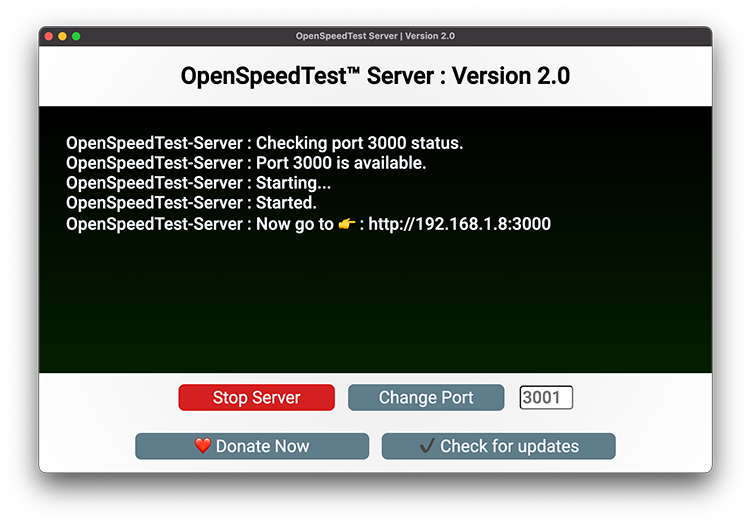
В графическом OpenSpeedTest-Server основную часть окна занимает журнал состояния запуска. В нём отображаются проверка доступности порта, успешный старт службы и локальный адрес, по которому к ней обращается браузер второго устройства. В показанном интерфейсе предусмотрены Stop Server для остановки и Change Port для смены номера порта. Эти элементы относятся именно к оконному серверному приложению; в контейнере ими управляют средствами Docker, а в браузерном тесте таких кнопок нет.
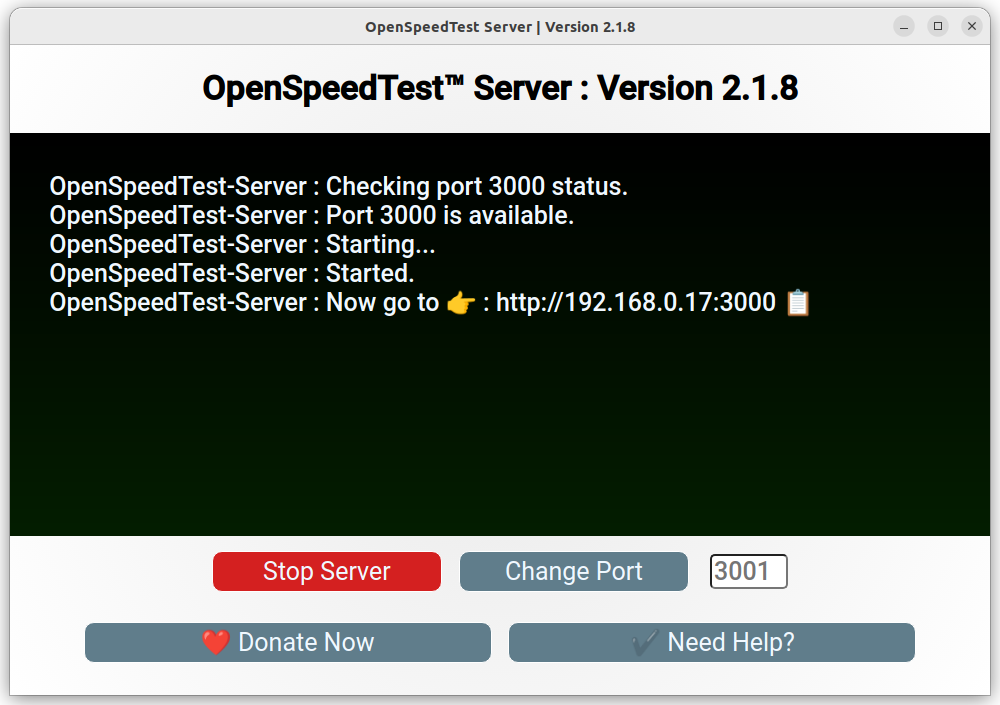
Параметры сетевого доступа и результаты тестирования не сосредоточены в одном окне: сервер показывает, где открыть тест, а сами числа появляются на подключившемся клиентском устройстве. Это конструктивная особенность, которая иногда создаёт ложное впечатление, будто приложение «ничего не измеряет». Для локальной оценки требуется трафик между как минимум двумя устройствами либо отдельной браузерной сессией и сервером; тестирование на том же компьютере в основном показывает работу петлевого маршрута и программной части, а не домашнего Wi-Fi.
Зависимость интерфейса от устройства
На широком мониторе измеритель и карточки показателей помещаются рядом. На небольшом экране расположение блоков адаптируется, поэтому физическое положение кнопки меняется. В отличие от интерфейсов, завязанных на настольные окна, сама тестовая панель является веб-страницей: устройство должно открыть URL и разрешать исполнение JavaScript. Для старых браузеров разработка описывает совместимость начиная с IE10, но на ресурсоёмких многогигабитных тестах имеет значение не только формальная загрузка страницы, но и скорость движка браузера.
Что измеряет движок и где проходят пределы точности
HTTP-трафик и параллельные соединения
OpenSpeedTest использует XMLHttpRequest и стандартные возможности браузера. Передача тестовых данных осуществляется по HTTP, поэтому результат характеризует именно такой тип обмена. Число параллельных XHR-соединений по умолчанию равно шести и может управляться параметром XHR в адресе страницы. Изменение параллелизма бывает полезно при сравнении поведения однопоточных и многопоточных HTTP-соединений, но одновременно меняет условия измерения: результаты разных значений XHR нельзя считать одинаково поставленными опытами.
Разработчик предусмотрел поправку на накладные расходы браузерного способа измерения. Для неё применяется фактор до 4%, управляемый параметром Clean. Такое значение не делает инструмент аппаратным измерителем и не означает, что результаты точны до единиц процента в любом окружении. Реальная погрешность складывается из особенностей браузера, производительности устройств, очередей, маршрутизации, помех в эфире и поведения тестового сервера.
Проверка устойчивости вместо случайного пикового числа
В обычном режиме проводится отдельное измерение с графиками. Режим Stress увеличивает продолжительность теста на заданное число секунд либо выбирает пресет времени. Он предназначен для обнаружения деградации под длительной нагрузкой: перегрева оборудования, нестабильного радиоканала, исчерпания ресурсов сервера или изменения пропускной способности через некоторое время. Но длительный прогон не устанавливает причину автоматически: если после нескольких минут скорость падает, нужно отдельно оценивать температуру, активность других устройств и ошибки сетевых интерфейсов.
Предустановленные значения Stress включают Low (300 секунд), Medium (600), High (900), VeryHigh (1800) и Extreme (3600), а также значительно более продолжительные режимы. В документации длительность относится к каждому направлению отдельно: проверка Download и Upload по 300 секунд займёт больше пяти минут. Длительный тест передаёт много данных и нагружает локальную сеть, поэтому для тарифицируемого мобильного интернета, рабочей сети или сервера с ограниченным трафиком он требует согласования.
Изолированные проверки и диагностические параметры
Параметр Test позволяет ограничить оценку направлением Download, Upload или измерением Ping. Параметр Ping управляет числом образцов задержки, Out — ожиданием ответа, Host — адресом измерительного сервера. Эти средства заменяют отдельную страницу расширенных настроек: дополнительные значения передаются через URL. В результате ссылку с определёнными условиями можно использовать для повторяемого сравнения. При этом ссылка не является отчётом с сохранёнными числами: она лишь задаёт способ нового измерения.
При больших скоростях ограничения браузера становятся существеннее. Для многочасовых стресс-тестов и соединений выше 2,5 Гбит/с разработка отдельно не рекомендует Firefox; браузерные расширения также способны влиять на задержку и общую производительность. Это не основание считать остальные браузеры гарантированно точными: одинаковый URL на разных устройствах может дать разные числа из-за сетевых адаптеров, загрузки процессора и реализации HTTP.
При работе с исходниками доступны ещё два механизма для администраторов. Массив openSpeedTestServerList позволяет перечислить несколько собственных измерительных серверов, а веб-клиент выбирает узел с наименьшей задержкой. Параметры saveData и saveDataURL предусматривают отправку результата в заданный администратором приёмник. Это не готовая база данных в одном файле: сервер хранения и его интерфейс нужно обеспечить отдельно. Для публичного сайта выбор нескольких точек меняет сам объект измерения, поэтому в сравнительном отчёте выбранный узел следует фиксировать явно.
Что OpenSpeedTest не заменяет
Инструмент не выполняет детальную трассировку маршрута, не служит анализатором пакетов, не подменяет SNMP-мониторинг или проверку радиочастотного спектра и не ремонтирует линию связи. Встроенные графики отражают скорость передачи, а не телеметрию каждого звена. Даже при полной скорости обмена с локальным сервером проблемы доступа к отдельному облачному приложению сохраняются из-за других участков маршрута. Для подробных тестов UDP, TCP-параметров и машиночитаемых измерительных отчётов разумно применять другой инструмент, например iperf3.
Платформы, версии, требования и способы распространения
Клиентская совместимость
Для запуска самого теста достаточно браузера с поддержкой нужных веб-API и доступа к тестовому HTTP-адресу. Формально проект заявляет IE10 и более новые браузеры; современные Chrome, Edge, Safari и другие Chromium-совместимые программы удобнее для тяжёлых проверок. Поддержка браузера не означает, что каждый телевизор или слабый смартфон способен насытить канал на 10 Гбит/с. Если процессор клиента достигает предела, полученное число отражает одновременно сеть и возможности устройства.
Разные операционные системы выступают здесь на разных уровнях. Windows, macOS, Linux, Android и iOS могут быть клиентами без установки отдельного измерителя. Для роли сервера доступны самостоятельные приложения, а для Linux-сервера — контейнерное размещение и исходники. Разработка не привязана к одному сетевому адаптеру, производителю маршрутизатора либо конкретному провайдеру.
Версии серверного приложения, а не номер веб-сервиса
Официальная страница загрузок перечисляет OpenSpeedTest-Server 2.1.10 для Windows x86-64, 32-битной x86 и ARM64. Для macOS предлагаются сборки 2.1.8 для Intel и Apple Silicon. Для Linux там же перечислены 2.1.8 в пакетах DEB и RPM, а также AppImage, Snap и Flatpak для указанных архитектур. Эти номера относятся к конкретным опубликованным пакетам настольного сервера, а не к версиям JavaScript-движка, Docker-образа или мобильного приложения.
В исходном коде браузерного теста отдельно указаны версии скрипта поколения V2, включая 2.5.x. У контейнера и приложения собственные линии выпусков; само наличие чисел 2.1.10 и 2.5.x не свидетельствует о том, что это альтернативные платные планы. При обновлениях нужно сопоставлять именно компонент, который развёрнут: приложение для запуска сервера, исходный код фронтенда или контейнерный образ.
Требования при самостоятельном размещении
Документация веб-движка допускает Nginx, Apache, IIS, Express и другие серверы с HTTP/1.1 либо новее. Для тестирования сервер должен корректно обрабатывать GET, POST, HEAD и OPTIONS, принимать достаточно большие тела POST и отвечать без обрыва длительных операций. Официальный ориентир для лимита тела — не менее 35 МБ, для тайм-аута — более 60 секунд. Обычная настройка, ориентированная на отдачу маленьких HTML-страниц, может не подходить для интенсивного измерительного трафика.
Docker-образ основан на unprivileged-сборке NGINX, которая не запускает веб-сервер от имени root внутри контейнера. Это снижает отдельные риски, но не отменяет обновления системы, ограничения внешних портов, настройки TLS и проверки конфигурации reverse proxy. Для HTTPS в документации приведён порт 3001, для HTTP — 3000; эти значения являются исходными для показанной команды Docker, но не обязательными публичными портами после переназначения.
Цена и лицензионные условия
Веб-исходники OpenSpeedTest распространяются по лицензии MIT. Это разрешает использование, изменение и распространение кода при сохранении уведомления об авторских правах и текста лицензии. Публичное измерение и предлагаемые на официальном сайте варианты встраивания описаны как бесплатные для личных и коммерческих задач. Покупать лицензию для обычного локального теста не нужно; пробный период для перечисленных свободных способов использования не предусмотрен как отдельное ограничение.
Регистрация нужна не для измерения скорости как такового, а для варианта с удалённой базой результатов и доступом к административной панели. Не следует из этой возможности делать вывод о бесплатности неограниченного хранения либо наличии корпоративных гарантий поддержки: конкретные квоты, уровень обслуживания и договорные условия в рассмотренной документации не закреплены. В собственной инфраструктуре затраты возникают из эксплуатации сервера и передаваемого трафика, а не из счётчика тестов в интерфейсе.
Безопасность, приватность и сетевые риски
Тестовый движок написан на HTML, CSS и JavaScript без обязательного стороннего фронтенд-фреймворка. Его можно запустить на сервере, доступном только внутри LAN. В такой схеме измерительный трафик не должен проходить через публичный сервис OpenSpeedTest, если используется автономная страница index.html и локальные адреса ресурсов. Но приватность зависит не только от кода страницы: прокси, DNS, журналы веб-сервера, сертификаты, внешние шрифты и способ публикации могут добавлять обращения к другим системам. Правильная формулировка — возможность полностью локального развёртывания, а не автоматическая анонимность любой установки.
Управляемый вариант hosted.html принципиально отличается. Он обращается к инфраструктуре OpenSpeedTest, требует интернет-доступа и предназначен для сохранения результатов в их базе с последующим просмотром через аккаунт. Публичная страница тоже соединяет браузер с внешними серверами. Политика приватности сайта предусматривает использование cookies и сбор определённых технических сведений при обращении через браузер; её опубликованная дата обновления — 1 июня 2018 года. Поэтому использовать официальный публичный режим как доказуемо «не собирающий данные» нельзя.
Эксплуатационные угрозы возникают в основном при открытии собственного тестового сервера извне. Неверно настроенные правила брандмауэра могут сделать HTTP-порт доступным не только коллегам, но и всему интернету. Сам тест передаёт нагрузочный трафик, поэтому открытый сервер превращается в доступную посторонним измерительную точку и потребляет вашу полосу. HTTPS с корректным сертификатом нужен для защищённой передачи и предсказуемого поведения браузера; для локального HTTP разумно ограничивать доступ доверенным сегментом.
Режим Stress заслуживает отдельной дисциплины: большой поток данных нагружает точки доступа, коммутаторы, клиент и сервер, а при использовании внешнего узла расходует интернет-трафик. Во время длительной проверки обычная работа других сотрудников может замедлиться; измерение следует назначать вне критических периодов и прекращать при перегреве или нестабильности оборудования. Резервные копии пользовательских файлов OpenSpeedTest не изменяет, но перегруженный измерением сервер по-прежнему способен ухудшить работу других размещённых на нём сервисов.
Чтобы не спутать медленный внешний канал с отсутствием подключения вообще, полезно отдельно разобрать причины отсутствия интернета на компьютере. Проверка OpenSpeedTest полезна после установления связи с тестовым узлом; она не отменяет диагностику DNS, шлюза и физического соединения.
Как пользоваться программой — советы гика
В браузерном OpenSpeedTest основной путь короткий: открыть тестовый адрес, выполнить измерение, сохранить подтверждение и сопоставить условия. Расширенные функции управляются параметрами URL, а локальное размещение требует отдельно подготовленного сервера. Ниже приведены самостоятельные сценарии с условиями проверки и безопасным возвратом к предыдущему состоянию.
Проверить скорость интернета через публичный сайт
Цель. Получить четыре текущих показателя соединения с внешним тестовым сервером. Подготовка. Устройство подключено к нужной сети, а крупные фоновые загрузки на время сравнения остановлены; тип соединения — Wi-Fi или Ethernet — известен заранее.
- Откройте в современном браузере openspeedtest.com.
- На тестовом экране нажмите Start.
- Дождитесь завершения последовательных фаз передачи и состояния All done.
- Зафиксируйте Download, Upload, Ping и Jitter вместе с датой, названием устройства и типом подключения.
Параметры и проверка. Скорости указаны в Mbps, задержка и её колебания — в ms; вместо одной рекордной цифры оцените обе кривые передачи. Типичная ошибка. Значение из публичного теста принимают за скорость связи между двумя компьютерами дома. Безопасный откат. Закройте вкладку либо перезагрузите страницу; это прекращает текущую диагностическую сессию, не меняя сетевые настройки компьютера.
Запустить оконный OpenSpeedTest-Server и открыть локальный адрес
Цель. Сделать компьютер измерительной точкой для других устройств LAN. Подготовка. Нужен официальный установочный пакет под архитектуру ОС, права на запуск приложения, известный адрес сети и доступ клиентов к этому компьютеру.
- Выберите на официальной странице развёртывания пакет OpenSpeedTest-Server для Windows, macOS или Linux и установите его обычным для ОС способом.
- Откройте OpenSpeedTest-Server. В описанных оконных сборках сервер стартует при запуске; при наличии отдельного элемента Start Server используйте его.
- Найдите в журнале строку Started, Now go to или Listening on и указанный IP-адрес с портом.
- На втором устройстве той же сети откройте этот адрес в браузере; появится тестовая панель с кнопкой Start.
Проверка. Браузер видит интерфейс, а не страницу ошибки подключения; на сервере сохраняется состояние запущенной службы. Типичная ошибка. Ожидать результат в журнале самого оконного приложения. Откат. Кнопка Stop Server останавливает сервер; после этого опубликованный локальный адрес перестаёт обслуживать тест, а файлы на компьютере остаются нетронутыми.
Развернуть автономный OpenSpeedTest в Docker или на своём веб-сервере
Цель. Получить постоянный локальный тестовый адрес без установленного графического приложения. Подготовка. Docker уже работает на сервере, TCP-порты 3000 и 3001 свободны, адрес узла доступен выбранным клиентам; администратор имеет право запускать контейнеры.
- Запустите официальный образ командой docker run —restart=unless-stopped —name openspeedtest -d -p 3000:3000 -p 3001:3001 openspeedtest/latest.
- В браузере устройства-клиента откройте http://IP-СЕРВЕРА:3000. Для HTTPS предусмотрен адрес https://IP-СЕРВЕРА:3001; браузер должен доверять соответствующему сертификату.
- Проведите обычное измерение через Start; в адресе используйте корневую автономную страницу, а не hosted.html.
- Для временной остановки используйте docker stop openspeedtest; при необходимости возвращения — docker start openspeedtest.
Проверка. Интерфейс открывается по внутреннему IP даже без выхода клиентов в публичный интернет; результат отражает маршрут к контейнерному хосту. Типичная ошибка. Проброшен неверный порт или опубликован 3001 без доверенного TLS. Откат. Остановите контейнер без удаления; при отказе от развёртывания удаляйте только предназначенный для теста контейнер, не затрагивая другие сервисы Docker.
Альтернативная установка из исходников на своём веб-сервере
Цель и подготовка. Для собственного Nginx, Apache или IIS без Docker подготовьте резервную копию действующей конфигурации, отдельный тестовый каталог и разрешение изменять виртуальный хост. Действия. Разместите файлы официального веб-проекта вместе с ресурсами HTML, CSS, JavaScript и SVG; используйте автономный index.html. В конфигурации HTTP обеспечьте ответы на GET, POST, HEAD, OPTIONS, приём POST не менее 35 МБ и тайм-аут более 60 секунд; для Nginx ориентируйтесь на официальный пример конфигурации проекта. Проверка. Страница открывается с другого устройства и обе фазы теста завершаются. Ошибка. Не переносите только index.html без каталога ресурсов и не оставляйте ограничение POST от обычного сайта. Откат. Восстановите предыдущую конфигурацию виртуального хоста и удалите только файлы отдельного измерительного каталога.
Сравнить Wi-Fi и проводное соединение на одной локальной точке
Цель. Отделить качество радиоканала от пропускной способности сервера. Подготовка. OpenSpeedTest-Server доступен по одному адресу; желательно, чтобы его собственный сетевой интерфейс был проводным и быстрее предполагаемого измеряемого участка.
- На проверяемом ноутбуке откройте локальную тестовую страницу и нажмите Start при Ethernet-подключении.
- Сохраните условия и четыре результата измерения.
- На том же ноутбуке с отключённым проводным интерфейсом выполните тест по Wi-Fi на тот же сервер.
- Сопоставьте Download, Upload, Ping, Jitter и характер графиков, учитывая место расположения устройства и диапазон Wi-Fi.
Проверка. Адрес сервера и устройство остались прежними; меняется только тип последнего участка подключения. Типичная ошибка. Использовать в одной серии разные тестовые серверы, тем самым смешивая сетевые маршруты. Откат. Верните исходный тип подключения: настройки точки доступа и маршрутизатора этот сценарий не меняет.
Запустить только Download, Upload или Ping
Цель. Исследовать один показатель без полной последовательности. Подготовка. Есть работающий локальный тестовый адрес, например http://192.168.1.5:3000; адрес в примере должен быть заменён на действительный адрес сервера.
- Для одной отдачи клиентских данных используйте адрес с ?Test=Upload либо ?T=U.
- Для получения данных от сервера укажите ?Test=Download либо ?T=D.
- Для проверки задержки без фазы пропускной способности используйте ?Test=Ping либо ?T=P.
- Запустите выбранный тест и оцените только показатели, которые действительно измерялись.
Проверка. Выполняется нужная операция; пустые значения остальных фаз не считаются нулевой скоростью. Типичная ошибка. Сравнивать одиночный Ping с полной проверкой как равнозначные отчёты. Откат. Удалите параметр Test из адресной строки и вернитесь к стандартному тесту.
Измерить устойчивость соединения в режиме Stress
Цель. Увидеть, сохраняется ли пропускная способность под нагрузкой. Подготовка. Согласуйте использование полосы, убедитесь в охлаждении устройств и наличии свободного времени; начинать лучше с короткого пресета, а не с многочасовой нагрузки.
- Для локального адреса http://192.168.1.5:3000 добавьте параметр ?Stress=Low или ?S=L.
- Запустите тест через Start и наблюдайте за графиком в течение 300 секунд загрузки и 300 секунд отдачи.
- Для согласованного более продолжительного прогона используйте Stress=Medium либо точное число секунд, например Stress=600.
- Зафиксируйте начальную и позднюю скорость, а также поведение устройств под нагрузкой.
Проверка. Сессия длится дольше короткого теста и показывает состояние канала после разогрева. Типичная ошибка. Считать Low равным пяти минутам суммарно для двух направлений. Откат. Закройте вкладку, прекратите измерительный трафик и откройте базовый URL без параметра Stress.
Автоматически запустить тест и задать задержку старта
Цель. Подготовить воспроизводимую ссылку, которая не требует ручного нажатия Start. Подготовка. Рабочий тестовый URL и уверенность, что его открытие не запустит нежелательную нагрузку на рабочую сеть.
- Добавьте к локальному адресу ?Run или ?R для автоматического запуска после загрузки страницы.
- Для отложенного запуска на 10 секунд используйте ?Run=10.
- Для контролируемого автоматического стресс-теста комбинируйте параметры: ?Run&Stress=300.
- Передайте подготовленный URL только тем, кто знает, что открытие страницы запускает измерение.
Проверка. Запуск происходит автоматически, а при Run=10 — после указанной паузы. Типичная ошибка. Сохранить ссылку на многоминутный Stress как обычную домашнюю закладку. Откат. Удалите Run и Stress из адреса: никаких глобальных автоматических задач на сервере такая ссылка не создаёт.
Уточнить Ping, ожидание ответа и параллелизм XHR
Цель. Сравнить поведение теста при диагностических параметрах браузера. Подготовка. Вначале должен быть известен результат стандартной проверки на том же устройстве и сервере.
- Для большего числа образцов задержки добавьте ?Ping=500; по документации это соответствует 501 обращению для оценки Ping.
- Для изменения порога ожидания ответа используйте ?Out=7000, где число задано в миллисекундах.
- Для ограничения одновременных XHR-соединений укажите ?XHR=3; допустимый диапазон — от 1 до 32, обычное значение — 6.
- Повторите тест и отдельно запишите новые параметры рядом с результатами.
Проверка. Изменение порога ожидания влияет на устойчивость измерения к медленным ответам, а изменение XHR — на HTTP-нагрузку. Типичная ошибка. Принять изменение числа потоков за улучшение физической пропускной способности. Откат. Верните исходный URL без Ping, Out и XHR; серверная конфигурация от этого не изменяется.
Выбрать другой измерительный узел и отключить компенсацию
Цель. Сравнить контролируемые условия, не меняя весь интерфейс. Подготовка. Другой тестовый сервер действительно доступен и обслуживает необходимые HTTP-операции; новый адрес принадлежит доверенной сети.
- Откройте страницу с параметром ?Host=http://192.168.55.1:3000, подставив адрес другого собственного узла.
- Для оценки без штатной четырёхпроцентной поправки используйте отдельный прогон с ?Clean или ?C.
- Если нужен иной коэффициент, установите ?Clean=2 для 2%; диапазон параметра Clean — от 0 до 4.
- Укажите адрес сервера и применённую поправку рядом с итоговыми числами.
Проверка. Сопоставляются только измерения с явно записанными адресами и факторами компенсации. Типичная ошибка. Считать изменение Clean физическим увеличением или уменьшением скорости. Откат. Удалите Host и Clean, чтобы вернуться к стандартному узлу и настройке; чужие адреса не добавляются в постоянный список серверов автоматически.
Разместить тест на своём сайте через iframe
Цель. Предоставить посетителям браузерный тест без разработки собственного интерфейса. Подготовка. Есть право изменять HTML-страницу сайта и решение, где должны находиться тестовые данные: у OpenSpeedTest либо на собственной инфраструктуре.
- На странице развёртывания OpenSpeedTest откройте блок SpeedTest for Your Website or App (Embed).
- Для теста с серверами OpenSpeedTest используйте образец виджета с адресом openspeedtest.com/speedtest; расположите iframe на собственной странице.
- При выборе управляемого варианта собственного сервера изучите блок Self-Hosted SpeedTest with Managed Database и его iframe с адресом openspeedtest.com/selfhosted.
- Проверьте загрузку встроенного теста на настольном и узком мобильном экранах, а также доступ к выбранным измерительным ресурсам.
Проверка. Внутри страницы видна тестовая панель и можно выполнить замер; выбранный тип виджета соответствует нужному маршруту данных. Типичная ошибка. Считать обычный внешний iframe полностью локальным после размещения его в собственном домене. Откат. Уберите iframe из страницы или восстановите её предыдущую редакцию; сам веб-ресурс пользователя не требует удаления тестового контейнера.
Список нескольких измерительных серверов в собственной сборке
Подготовка. Для ручной настройки автоматического выбора сохраните копию index.html и убедитесь, что дополнительные тестовые узлы уже работают. Действия. Отредактируйте массив openSpeedTestServerList в исходной странице, задав по одному объекту для каждого узла с полями ServerName, Download, Upload и ServerIcon; пути Download и Upload должны вести к работающим ресурсам соответствующего сервера. После публикации страницы повторите измерение и запишите, какой узел выбрал клиент по минимальной задержке. Проверка. Сервера достижимы и выбор не сопровождается сетевой ошибкой. Ошибка и откат. Несуществующий путь измерения искажает эксперимент; для возврата восстановите исходный массив из копии index.html.
Включить удалённую историю только при осознанном выборе
Цель. Использовать собственный сервер с базой результатов, доступной из административной панели OpenSpeedTest. Подготовка. Разрешены регистрация и передача статистики внешнему поставщику, а сервер корректно обслуживает запросы измерения.
- Выберите на официальной странице вариант Self-Hosted SpeedTest with Managed Database и выполните регистрацию через SIGN UP.
- Разверните вариант hosted.html по документации, отличая его от автономного index.html.
- Проведите измерение через виджет с собственным сервером и откройте доступную после входа панель admin для просмотра результатов.
- Убедитесь, что кабинет показывает именно измерения вашего сервера, а не данные других пробных тестов.
Проверка. История доступна через аккаунт, а передача данных соответствует выбранной политике организации. Типичная ошибка. Ожидать облачную историю от полностью локального index.html или считать hosted.html пригодным для автономной сети. Откат. Переключите сайт обратно на автономную страницу до отключения облачной функции; ранее переданные данные требуют отдельного рассмотрения правил внешнего сервиса и не исчезают автоматически при удалении iframe.
Собственная база вместо управляемого кабинета
У открытой версии также есть интеграционная настройка saveData и saveDataURL внутри index.html. Подготовка: нужен собственный обработчик сохранения с необходимой защитой и резервной копией исходной страницы. Действия: установите saveData = true, направьте saveDataURL на обслуживаемый вами endpoint, выполните контрольный замер и убедитесь в появлении записи на стороне обработчика. Ошибка: само включение переменной не создаёт базу данных и не задаёт правила доступа; передача результатов через адрес с параметрами требует отдельной проверки журналирования и конфиденциальности. Откат: верните saveData = false и прежний файл, после чего проверьте прекращение отправки результатов. Это вариант разработческой интеграции, а не штатная кнопка экспорта в готовый CSV.
Сохранить результат и выполнить сквозной контрольный сценарий
Цель. Получить воспроизводимое свидетельство измерения от запуска сервера до сохранённого файла. Подготовка. Сервер в LAN уже установлен, браузер поддерживает печать в PDF, выбран один тестируемый ноутбук и известен путь его подключения.
- Запустите OpenSpeedTest-Server или контейнер и зафиксируйте внутренний адрес измерительной точки.
- На ноутбуке откройте этот адрес, нажмите Start и дождитесь All done.
- Запишите в отчёте дату, адрес сервера, модель клиентского устройства, Wi-Fi либо Ethernet, Download, Upload, Ping и Jitter.
- Используйте браузерное меню Печать и назначение Сохранить как PDF там, где оно поддерживается; предварительно посмотрите, что все числовые поля попадают на страницу.
- Откройте полученный PDF в отдельном просмотрщике и убедитесь, что показатели читаются. Затем остановите временный сервер, если он больше не нужен.
Параметры. PDF создаётся средствами браузера: это снимок страницы на момент печати, а не собственный экспортный формат OpenSpeedTest. Проверка. Файл содержит цифры и условия, хотя интерактивный график в нём не возобновит измерение. Типичная ошибка. Сохранить только цифру Download без адреса сервера — позднее такой файл нельзя интерпретировать. Безопасный откат. Неудачный PDF можно удалить и повторно сохранить страницу; сам тест не изменяет конфигурацию маршрутизатора либо содержимое пользовательских документов.
Задача, инструмент и критерий пригодного результата
Одно значение Mbps не заменяет постановку диагностической задачи. Для разных симптомов нужен разный измерительный маршрут; иногда разумнее использовать OpenSpeedTest как первый фильтр, а не как окончательный диагноз.
| Задача | Инструмент OpenSpeedTest | Нужный результат | Что проверить при интерпретации |
|---|---|---|---|
| Понять, ограничивает ли интернет-провайдер текущую загрузку | Публичный браузерный тест | Download и Upload до внешней инфраструктуры | Фоновый трафик, время суток, VPN и выбранное устройство |
| Сравнить комнату рядом с роутером и дальнюю комнату | Один локальный сервер и один клиент Wi-Fi | Скорость и колебания Ping в двух условиях | Положение клиента, диапазон Wi-Fi и один адрес сервера |
| Оценить Ethernet-линк после замены коммутатора | Локальный сервер и проводной клиент | Стабильный обмен по обоим направлениям | Согласованную скорость портов и ресурсы обоих компьютеров |
| Проверить, падает ли скорость при длительной передаче | Stress с фиксированной продолжительностью | Изменения графика во времени | Нагрев, загрузку сервера, параллельную активность сети |
| Отделить отдачу от загрузки | Test=Upload или Test=Download | Отдельное направление HTTP-трафика | Отсутствие данных второй фазы не означает нулевую скорость |
| Проверить работу браузера с разным количеством соединений | XHR и повторяемый локальный URL | Зависимость HTTP-пропускной способности от параллелизма | Что сравниваются разные условия теста, а не два тарифа |
Сюда же относится разбор медленного Wi-Fi: измерение указывает на наличие проблемы, но не указывает её точную причину без информации о радиоканале. При работе с домашним роутером дополнительную предметную основу даёт материал об усилении сигнала Wi-Fi и размещении оборудования. Результат OpenSpeedTest в таком случае используется для количественного сравнения, а не для автоматического выбора параметров роутера.
Карта форматов и переносимости результатов
Название «SpeedTest» иногда вызывает ожидание экспорта CSV, базы измерений и готовой аналитики. В базовом автономном OpenSpeedTest следует различать форматы, с помощью которых он распространяется, сетевые данные, которые временно передаются при проверке, и собственно сохранённое свидетельство. Это три разные категории, которые нельзя объединить в одну строку «поддерживаемые файлы».
| Тип данных | Как используется | Редактируемость и перенос | Ограничение |
|---|---|---|---|
| HTML, JavaScript, CSS, SVG | Исходный код и ресурсы веб-движка | Изменяются как файлы проекта при самостоятельном размещении | Это не формат сохранённого измерения |
| Docker-образ | Готовая серверная сборка | Развёртывается на совместимом Docker-хосте | Состояние контейнера само по себе не является журналом результатов |
| EXE, DMG, DEB, RPM, AppImage, Snap, Flatpak | Установка серверного приложения на поддерживаемой системе | Переносится только соответствующий установочный пакет | Нельзя открыть как таблицу с замерами |
| HTTP-запросы и передаваемые тестовые блоки | Расчёт пропускной способности, Ping и Jitter | Не предназначены для ручного импорта пользовательских файлов | Трафик временный и не является резервной копией |
| Экранные показатели | Числа и графики после завершения замера | Переносятся вручную в отчёт | Автономный UI не предоставляет универсальный проектный файл |
| PDF, полученный печатью браузера | Архивное подтверждение измерения | Просматривается в другом PDF-ридере | Это функция браузера, не редактируемая история SpeedTest |
| История в управляемой базе OpenSpeedTest | Просмотр тестов собственного узла через панель admin | Доступ зависит от аккаунта и внешнего сервиса | Не равнозначна самостоятельному CSV или гарантированному переносимому архиву |
Для постоянного архива надёжнее отдельно документировать сервер, клиент, сетевой интерфейс, время и единицы измерения. Скриншот без этих деталей пригоден разве что для иллюстрации разового результата. Для машинной обработки больших серий полезен инструмент с документированным структурированным выводом, а не попытка воспринимать веб-анимацию как полноценную базу данных.
Что перестанет работать первым при нарушении инфраструктуры
Публичный сайт и внешний виджет
Когда пропадает доступ к интернету, публичная страница не может провести тест с удалённой инфраструктурой OpenSpeedTest. Встроенный на чужом сайте iframe внешнего теста наследует ту же зависимость. Отказ публичного тестового узла не доказывает неисправность домашней LAN: сначала исчезает возможность проверить выбранное внешнее направление, а не обязательно сама связь между домашними устройствами.
Полностью локальный сервер и Docker
Для автономного index.html выход в интернет не нужен, но нужны работающий сервер, доступный локальный IP-адрес и сетевой путь между двумя устройствами. При выключенном серверном компьютере или недоступном порте клиент увидит ошибку подключения. При неправильной настройке брандмауэра может пропасть только доступ к тесту, тогда как другие сетевые приложения продолжают работать. Отказ контейнера не означает, что исчезли все файлы и конфигурация хоста.
Управляемая база и регистрация
У варианта hosted.html есть дополнительная зависимость от внешней платформы. Даже когда локальный тестовый сервер обслуживает HTTP-запросы, потеря доступа к аккаунту или внешней базе лишает оператора централизованного просмотра истории. Именно этот риск критичен для аудита: архив, существующий только в чужой панели, не равен сохранённым у владельца первичным данным. При выборе такого варианта нужно заранее закрепить порядок хранения и передачи измерений.
HTTPS, сертификаты и браузерная совместимость
Если сертификат недоверенный, современный браузер способен остановить загрузку защищённой страницы до измерения. Если после обновления браузера изменится политика смешанного содержимого, внешний HTTPS-сайт может перестать обращаться к локальному HTTP-ресурсу. Формальная поддержка старых браузеров не отменяет технические ограничения их сетевых API и максимальную доступную скорость. Такие сбои локализуются на уровне TLS, CORS и браузера, а не в измерительном алгоритме.
Скрытая стоимость владения OpenSpeedTest
Самостоятельная установка на свободном коде не требует покупки отдельной измерительной лицензии, но создаёт эксплуатационные расходы. Серверу нужны питание, работающее сетевое оборудование, обновления ОС и место в инфраструктуре. Для измерения быстрого Ethernet понадобятся сетевые интерфейсы подходящей скорости на обеих сторонах и достаточно производительный сервер; иначе низкое число будет отражать ограничения стенда. Покупка нового адаптера только ради повышения результата OpenSpeedTest не всегда оправданна: сначала нужно понять задачу и реальную потребность сети.
В публичной сети цена может проявляться как потреблённый трафик. Обычный тест скачивает и отправляет данные; продолжительный Stress делает это в течение назначенного периода по каждому направлению. Для мобильного соединения это расход пакета оператора, для облачного сервера — возможные затраты на исходящий трафик и ресурсы вычислительного узла. Бесплатный виджет с серверами поставщика избавляет от собственной серверной нагрузки, но лишает контроля над расположением измерительного узла.
У постоянно опубликованного сервера есть также административная стоимость: домен, сертификат, брандмауэр, наблюдение за нагрузкой, резервирование настроек и разграничение доступа. Само существование локального HTTP-сервера не делает его подходящим для размещения в открытом интернете без защиты. Если измерения служат официальным внутренним отчётом, добавляется стоимость правильной фиксации условий теста и хранения сведений вне исчезающей браузерной сессии.
У облачной истории стоимость может быть организационной, даже без подтверждённой подписки: необходима учётная запись, согласование передачи данных и процедура вывода результатов из внешнего кабинета. В рассматриваемой документации нет оснований приписывать OpenSpeedTest обязательные платные лицензии, тарифные ступени или ограничения по числу тестов. Поэтому выбор между локальным сервером и управляемой панелью следует делать по требованиям к приватности, независимости и администрированию, а не по выдуманной «цене Pro».
Плюсы и минусы OpenSpeedTest
Плюсы
- Браузерный клиент: проверяемому телефону, ноутбуку или планшету не нужен отдельный клиентский установщик.
- Локальная работа: самостоятельный index.html подходит для тестирования LAN без действующего выхода во внешний интернет.
- Открытый веб-код: лицензия MIT позволяет изучать и адаптировать измерительную страницу под собственное развёртывание.
- Несколько сценариев размещения: публичный сервис, оконный сервер, Docker и встраиваемый виджет решают разные эксплуатационные задачи.
- Скорость и задержка на одном экране: Download, Upload, Ping, Jitter и графики дают исходную картину качества HTTP-обмена.
- Настраиваемые диагностические URL: отдельные направления, продолжительность Stress, автоматический запуск и число XHR-соединений.
Минусы
- Не анализатор всех протоколов: результат HTTP-теста не равен детальному исследованию UDP, потерь пакетов или каждого сегмента маршрута.
- Зависимость от браузера и процессора: при высоких скоростях устройство и движок JavaScript могут ограничивать измерение.
- Разделённая схема: серверное приложение не показывает готовые результаты само по себе — нужен браузерный клиент.
- Нет универсального автономного отчётного файла: сохранение PDF осуществляется через браузер, а облачная история требует отдельного режима.
- Самостоятельная публикация требует администрирования: необходимо настроить сетевую доступность, POST, TLS и лимиты веб-сервера.
- Облачный виджет и hosted.html не автономны: удалённая инфраструктура и аккаунт добавляют зависимости и вопросы приватности.
Кому подойдёт
Домашнему пользователю с несколькими устройствами. OpenSpeedTest помогает понять, где теряется скорость: между ноутбуком и маршрутизатором, на участке Wi-Fi либо только при выходе к внешнему сервису. Один сервер на проводном компьютере упрощает сопоставление комнат и диапазонов беспроводной сети. Для поиска причин слабого покрытия полезно совмещать измерение с проверкой положения точки доступа, а не ориентироваться только на рекламную скорость Wi-Fi.
Системному администратору небольшой организации. Контейнер или собственный веб-сервер можно разместить в определённом VLAN и проверить доступ к нему с разных рабочих мест. Важны возможность работы за корпоративным брандмауэром, воспроизводимый URL и выбор длительности измерения. Но для длительного централизованного мониторинга без ручных запусков OpenSpeedTest не заменит полноценную систему телеметрии.
Администратору сайта. Встроенный тест пригоден как дополнение к странице техподдержки, если требуется показать пользователю базовые показатели соединения прямо в браузере. При этом следует заранее решить, кто обслуживает тестовые серверы и куда попадают данные. От ответа зависит выбор между готовым внешним виджетом и самостоятельной установкой.
Специалисту, сравнивающему интернет-маршруты до собственной инфраструктуры. Тестовый узел в офисе или облаке позволяет оценивать связь именно с нужным объектом, а не с произвольным публичным сервером. Такое измерение полезно при выборе между двумя провайдерами для доступа к корпоративным приложениям; результат нужно сопровождать описанием сервера и времени проверки.
Кому не подойдёт
Тем, кому нужен точный сетевой бенчмарк TCP/UDP с большим числом параметров. Для тестов протоколов, контроля потерь, интервалов, окон TCP и вывода JSON уместнее iperf3. Наличие у OpenSpeedTest опций XHR и Stress не делает его полным аналогом командного сетевого генератора нагрузки.
Организациям, требующим долговременного машинного журнала без внешней зависимости. Автономный тест показывает итог в браузере, а управляемый кабинет использует инфраструктуру поставщика. Требование иметь готовый локальный архив с автоматической выгрузкой каждой попытки лучше закрывать системой, где такой экспорт документирован и интегрирован с собственным мониторингом.
Пользователям, ожидающим увеличения скорости после установки. OpenSpeedTest не оптимизирует драйверы, не ускоряет тариф и не меняет частотный канал Wi-Fi. Он выявляет несоответствие между желаемым и наблюдаемым поведением сети, но не исправляет его сам.
Тем, кому достаточно одной оценки внешнего интернета. При отсутствии задачи проверить LAN развёртывать контейнер не обязательно. Публичная браузерная страница выполняет основную функцию проще; самостоятельный сервер оправдан только тогда, когда необходимо контролировать точку назначения и условия измерения.
Сравнение с другими аналогами
Ниже приведены три разных подхода к проверке сети. Сопоставление построено по одним критериям: основная задача, платформа, порог освоения, формат результата, автоматизация, оплата, ограничения и оптимальный сценарий. Альтернативы не равнозначны во всём: браузерная панель и командный инструмент могут измерять разные характеристики одного и того же соединения.
| Инструмент | Задача | Платформа | Освоение | Формат результата | Автоматизация | Оплата | Ограничение | Когда выбирать |
|---|---|---|---|---|---|---|---|---|
| OpenSpeedTest | HTTP-скорость и задержка, включая LAN | Браузер; собственный сервер на поддерживаемых ОС или Docker | Низкий для теста, средний для сервера | Числа и графики; браузерный PDF; отдельная управляемая история | Параметры Run, Stress и Test в URL | Бесплатный веб-движок по MIT | Зависит от браузера; автономный отчёт не структурирован | Быстрая наглядная диагностика локальной сети без клиентской установки |
| LibreSpeed | Самостоятельно размещаемый HTML5-тест скорости и стабильности | Современные браузеры, веб-сервер; есть серверные варианты | Низкий для клиента, средний для установки | Download, Upload, Ping, Jitter; опциональные телеметрия и результаты; CSV для теста стабильности | Конфигурация сервера, поддержка дополнительных клиентов и точек тестирования | Открытый код, LGPL-3.0 | Функции журнала зависят от настроенного бэкенда | Нужны собственная веб-инсталляция и более развитые опции хранения |
| iperf3 | Измерение достижимой полосы IP-сетей и параметров TCP/UDP | Официально поддерживаемые Ubuntu Linux, FreeBSD и macOS; другие порты существуют отдельно | Средний или высокий: командная строка и сервер | Текстовые показатели, опциональный JSON | Команды и скрипты | Открытый код, BSD-3-Clause | Не даёт готовой браузерной панели для любого телефона | Нужны повторяемые технические бенчмарки, протоколы и машинные отчёты |
| Cloudflare Speed Test | Оценка внешнего интернета и качества сетевого подключения | Веб-браузер | Низкий | Экранные показатели скорости, задержки, jitter, потерь и оценки качества | Браузерный запуск; собственный LAN-сервер не предлагается как этот сервис | Бесплатный публичный тест | Измерение идёт к инфраструктуре Cloudflare, не к вашему локальному узлу | Нужна независимая от домашнего сервера оценка выхода в интернет |
LibreSpeed ближе всего к OpenSpeedTest по архитектуре: оба работают в браузере и предусматривают самостоятельное размещение. Но у LibreSpeed дополнительно документированы телеметрия, варианты хранения результатов и CSV при тестировании стабильности. Поэтому для локального портала измерений с расширенным учётом он выглядит предпочтительнее, если администратор готов поддерживать серверную часть. OpenSpeedTest проще именно как отдельная измерительная страница с параметрами URL.
iperf3 подходит, когда важна техническая воспроизводимость: тип транспорта, буферы, длительность, отчёты по интервалам и структурированный вывод. Он потребует больше подготовки на клиенте и сервере. Для пользователя, который проверяет телефон с браузером и не хочет устанавливать инструмент командной строки, это существенно больший порог освоения.
Cloudflare Speed Test решает другую, более узкую задачу — оценку соединения до внешнего сервиса. Он отображает в том числе потери пакетов и показатели качества, которых нет в стандартной четвёрке OpenSpeedTest. Зато такое измерение нельзя превратить в контролируемую проверку двух локальных устройств простым переназначением адреса. Более широкий разбор способов измерения внешнего соединения приведён в материале об альтернативах Speedtest для проверки интернета.
В итоге выбор зависит от того, где должен находиться второй конец теста и нужен ли машиночитаемый отчёт. Для отдельной домашней точки измерения с графическим индикатором достаточно OpenSpeedTest. Для сложной сетевой лаборатории важнее iperf3; для веб-портала с собственным бэкендом и расширенным протоколированием стоит рассмотреть LibreSpeed; для краткой проверки внешнего интернета — публичный инструмент Cloudflare.
Типичные проблемы и способы диагностики
1. На втором устройстве не открывается адрес локального сервера
Симптом: браузер показывает ошибку подключения вместо теста. Причина: сервер остановлен, IP-адрес недостижим, устройства находятся в изолированных подсетях либо TCP-порт закрыт брандмауэром. Диагностика: сопоставьте адрес в окне OpenSpeedTest-Server с фактическим IP хоста; проверьте доступность этого узла и порта с клиента, а также ограничения гостевого Wi-Fi. Исправление: восстановите разрешённый маршрут и доступ к конкретному порту, не открывая целиком весь сервер в интернет. Проверка: на клиенте появляется стартовая панель OpenSpeedTest.
2. В окне сервера порт занят или сервер не начинает прослушивание
Симптом: в журнале видна недоступность порта, но тестовая ссылка не работает. Причина: другой процесс уже использует назначенный TCP-порт. Диагностика: найдите владельца порта штатными сетевыми средствами ОС и сопоставьте его с OpenSpeedTest. Исправление: назначьте свободный порт через Change Port в оконной редакции либо исправьте сопоставление портов контейнера. Проверка: журнал подтверждает прослушивание нового порта, а браузер подключается к нему.
3. Интерфейс загружается, но Start не запускает измерение
Симптом: шкала остаётся неподвижной или панель не получает данные. Причина: блокировка JavaScript или сетевых операций расширением, ошибка загрузки ресурсов страницы, недоступные измерительные пути. Диагностика: сравните страницу в обычном и приватном окне браузера, проверьте консоль и сетевые ответы в инструментах разработчика. Исправление: устраните конкретную блокировку скрипта либо восстановите доступ к измерительному серверу. Проверка: запускаются фазы Download и Upload, а числовые области обновляются.
4. Появляется Network Error при измерении Ping
Симптом: вместо оценки задержки показывается сетевая ошибка. Причина: ответ HTTP-сервера не пришёл за установленный срок; исходное ожидание в коде — пять секунд. Диагностика: изучите доступность адреса и время отклика, а также возможную перегрузку хоста. Исправление: сначала исключите недоступность сервера, затем при медленном, но отвечающем узле используйте документированный параметр Out. Проверка: Ping завершается и выдаёт значение без Network Error.
5. Скачивание работает, а Upload прерывается ошибкой 413
Симптом: браузер или прокси возвращает HTTP 413 либо аналогичную ошибку большого тела POST. Причина: сервер или reverse proxy ограничивает размер передаваемых данных ниже необходимого для теста. Диагностика: посмотрите HTTP-код и настройки ограничения тела запроса; для OpenSpeedTest требуется принимать как минимум 35 МБ. Исправление: увеличьте соответствующий лимит для тестового узла, сохранив разумную защиту остальных приложений. Проверка: Upload проходит полностью, а ошибка POST больше не возникает.
6. Встроенный виджет не отправляет данные на собственный домен
Симптом: iframe виден, но тестовые запросы блокируются браузером. Причина: отсутствует разрешение CORS, сервер не обрабатывает OPTIONS или запрещён Content-Type application/octet-stream. Диагностика: консоль браузера покажет отказ preflight и соответствующие заголовки. Исправление: настройте явные разрешения для требуемого происхождения и методов, не выдавая ненужные глобальные допуски. Проверка: запросы проходят, а панель измеряет обе скорости.
7. HTTPS-адрес контейнера открывается с предупреждением
Симптом: браузер сообщает о недоверенном сертификате или несовпадении имени хоста. Причина: локальный сертификат не принят клиентским устройством либо адрес не соответствует его имени. Диагностика: проверьте срок, цепочку доверия и имя сертификата, сопоставьте порт 3001 с настройкой TLS. Исправление: для открытого домена используйте корректный сертификат, для закрытой сети — управляемую схему доверия. Проверка: защищённая страница загружается без предупреждения на разрешённых клиентах.
8. В локальной сети высокий Download, но медленно работают внешние сайты
Симптом: OpenSpeedTest на домашнем сервере показывает хорошую пропускную способность, а интернет остаётся медленным. Причина: локальный тест исключает провайдера и внешнюю маршрутизацию из измерительного пути. Диагностика: сопоставьте локальный и публичный результаты при одинаковом устройстве, проверьте шлюз и DNS. Исправление: исследуйте внешний участок и параметры подключения к провайдеру, не меняя исправную LAN без оснований. Проверка: причина различия подтверждается независимыми измерениями внешнего направления.
9. Скорость периодически резко падает при неизменном тарифе
Симптом: график передачи показывает провалы, а повторы сильно расходятся. Причина: конкурирующий трафик, радиопомехи, перегрев или загрузка тестового хоста. Диагностика: оцените загрузку CPU и интерфейсов, наличие резервного копирования и условия беспроводного канала. Исправление: устраните обнаруженную нагрузку либо проблему радиоокружения; не маскируйте её увеличением XHR. Проверка: при сопоставимых условиях график становится стабильнее и разброс повторов уменьшается.
10. На гигабитном оборудовании тест не приближается к ожидаемой скорости
Симптом: измерение упирается в устойчивый потолок, заметно ниже пропускной способности оборудования. Причина: порт согласовал более низкую скорость, сервер или браузер ограничен процессором либо измеряется Wi-Fi с более слабым фактическим каналом. Диагностика: проверьте negotiated link speed обоих интерфейсов, загрузку CPU и тип подключения; не путайте Mbps с MB/s. Исправление: устраните конкретное узкое место в кабеле, порту, системе или топологии. Проверка: повтор на том же маршруте показывает изменение без подмены сервера.
11. Автономный тест работает, а hosted.html не показывает историю
Симптом: локальная измерительная страница доступна, но облачная панель пуста или недостижима. Причина: hosted.html зависит от внешнего сервиса, аккаунта и корректно настроенного варианта встраивания, тогда как index.html работает самостоятельно. Диагностика: установите, какая страница опубликована, есть ли доступ в интернет и выполнен ли вход в административную панель. Исправление: используйте соответствующий выбранной модели режим и устраните разрыв с управляемой системой. Проверка: новые тесты появляются там, где предусмотрено выбранным режимом; автономный тест продолжает работать отдельно.
12. Stress прерывается, а браузер постепенно замедляется
Симптом: длительный тест останавливается, вкладка зависает либо скорость падает после продолжительной нагрузки. Причина: ограничения браузера, перегрев устройства, сетевое насыщение или тайм-ауты инфраструктуры. Диагностика: сопоставьте длительность Stress, использование CPU, температуру и сообщения браузера; для Firefox учитывайте отдельное предупреждение о длительных прогонах. Исправление: уменьшите нагрузку, устраните перегрев и используйте поддерживаемый браузер для тяжёлых тестов. Проверка: короткий контрольный прогон проходит без обрыва, а последующий длинный тест выполняется в заранее допустимых ресурсных пределах.
FAQ: дополнительные вопросы об OpenSpeedTest
Можно ли по результату определить, какой провайдер подключён?
Показатели скорости и задержки не идентифицируют договор с оператором и не подтверждают его название. Даже публичная проверка до конкретного узла показывает лишь текущий путь передачи данных. Для определения поставщика услуг используются сведения о подключении и отдельные методы поиска; подробнее это разобрано в материале как узнать своего интернет-провайдера.
Почему два телефона рядом с роутером показывают разную скорость?
Совпадение места не означает совпадения сетевого адаптера, числа поддерживаемых потоков Wi-Fi, загрузки процессора, состояния энергосбережения и возможностей браузера. В таком сравнении OpenSpeedTest не выдаёт «оценку роутера» отдельно от возможностей клиента. Разница является поводом проверить характеристики двух устройств, а не достаточным доказательством неисправности точки доступа.
Ping здесь равен задержке в онлайн-игре?
Нет. Ping в OpenSpeedTest относится к измерительному HTTP-серверу и обработке запросов браузером. Игровой сервер может находиться в другой стране, работать по другому протоколу и иметь иную маршрутизацию. Низкая задержка до локального сервера подтверждает только благоприятные условия на изучаемом локальном участке.
Нужно ли одинаковое число XHR для сравнения разных Wi-Fi-точек?
Да, при строгом сравнении следует сохранять не только сервер, но и параметры HTTP-параллелизма и остальные условия. Иначе увеличение XHR может скрыть слабую работу одного соединения и создать некорректную разницу между точками доступа. То же относится к поправке Clean и выбору единиц измерения.
Что означает нулевой Jitter в интерфейсе?
Выводимое значение зависит от метода измерения, числа образцов и округления. Показатель 0 не служит гарантией абсолютного отсутствия вариаций задержки на каждом пакете. Для приложений, чувствительных к редким выбросам, нужны более продолжительные наблюдения и специализированная диагностика качества сети.
Можно ли сделать результат «официальным» подтверждением выполнения тарифа?
Сам по себе экран теста не содержит сведений о методике приёмочных испытаний, гарантированном сервере провайдера и контрольных условиях договора. Для претензии оператору полезно сохранять время, устройство, тип подключения и несколько независимых измерений. Но порядок признания доказательств определяется договором и правилами поставщика услуги, а не наличием шкалы SpeedTest.
Почему высокая скорость Upload не означает столь же быстрый обмен файлами?
HTTP-тест нагружает выбранный сервер сравнительно простыми блоками данных. Реальный перенос включает файловую систему, шифрование, протокол SMB или облачного хранилища, множество мелких файлов и ограничения удалённого приложения. Поэтому результат измерения — верхний диагностический ориентир на данном маршруте, а не гарантия скорости каждого протокола.
Есть ли в программе искусственный интеллект для поиска неполадок?
У рассматриваемого браузерного движка и официальных базовых способов его развёртывания нет подтверждённой функции автоматического ИИ-анализа причин сбоя. Программа сообщает метрики и динамику передачи. Выводы о неисправности кабеля, перегрузке Wi-Fi или внешнем маршруте требуют сопоставления условий и дополнительных измерений.
Подходит ли тест для измерения скорости между VLAN?
Да, когда между клиентом и сервером существует разрешённый маршрут HTTP и политика сети допускает соответствующий трафик. Результат описывает этот маршрут вместе с фильтрацией, маршрутизацией и нагрузкой промежуточных устройств. Если доступ между VLAN запрещён, отсутствие результата отражает политику соединения, а не нулевую физическую пропускную способность.
Нужно ли тестировать сеть на максимальной длительности Stress?
Нет. Продолжительность выбирается по диагностической задаче и допустимой нагрузке. Для проверки короткого провала хватит меньшей сессии; многочасовой тест имеет смысл только при исследовании устойчивости под длительной передачей. Он повышает расход трафика и нагрузку на оборудование, но не превращает результат в универсальный стандарт качества.
Вывод: когда OpenSpeedTest действительно полезен
OpenSpeedTest наиболее оправдан в сценарии, где нужно быстро развернуть измерительный сервер в определённой точке сети и открыть проверку с разных устройств через браузер. Это особенно уместно для домашнего Wi-Fi, офисных сегментов и первичной проверки Ethernet после замены кабеля или оборудования. Сильная сторона продукта — управляемое расположение сервера при понятной визуализации Download, Upload, Ping и Jitter, а не обещание универсально точного числа для любого соединения.
Для проверки интернет-тарифа достаточно публичного варианта без собственной установки. Для сети с ограниченным внешним доступом рационален автономный index.html в Docker или на локальном сервере. Для сайта службы поддержки пригоден iframe, но выбор между внешним узлом и управляемым сохранением результатов требует решения о приватности. Для регулярной лабораторной аналитики с JSON, UDP и скриптами лучше взять специализированный инструмент и использовать OpenSpeedTest как наглядный дополнительный замер.
Главное условие полезности любой цифры — корректно определённый путь от клиента к серверу. Низкая скорость без сведений об устройстве, порте, браузере и типе соединения мало что доказывает; аккуратно сохранённые условия и несколько сопоставимых результатов позволяют превратить простой тест в проверяемую сетевую диагностику.