OpenStudio Application: инструкция от гика, функции, форматы, расчёты и ограничения
OpenStudio Application — настольный редактор энергетической модели здания. В нём задают геометрию помещений, теплотехнические свойства ограждений, внутренние нагрузки, графики эксплуатации и инженерные системы, а затем рассчитывают потребление энергии средствами EnergyPlus. Программа нужна не для выпуска архитектурных чертежей и не для автоматического присвоения зданию класса энергоэффективности: её результат — расчётная модель с заданными допущениями, настройками и отчётами, достоверность которых зависит от качества исходных данных.
Принципиальное различие между инструментами одной экосистемы состоит в роли каждого из них. OpenStudio Application предоставляет графический интерфейс; OpenStudio SDK хранит и преобразует модель и обеспечивает программные операции; EnergyPlus выполняет тепловой и энергетический расчёт. Отдельный OpenStudio SketchUp Plug-in помогает готовить сложную трёхмерную геометрию, а Parametric Analysis Tool предназначен для исследования нескольких вариантов. Объединять их под одним названием и приписывать настольному приложению возможности всех соседних инструментов неправильно.
Что представляет собой OpenStudio Application и кто его поддерживает
Это реальный самостоятельный продукт с открытым исходным кодом. После последнего выпуска графического интерфейса, распространявшегося прежним разработчиком NREL весной 2020 года, развитие OpenStudio Application перешло к OpenStudio Coalition и участникам сообщества. Лабораторный проект OpenStudio SDK при этом продолжил самостоятельную жизнь. Поэтому старые инструкции, где графический интерфейс и SDK перечислены как единый установочный пакет с одинаковыми номерами версий, не следует механически переносить на современные выпуски.
На 22 ноября 2026 года последним стабильным релизом OpenStudio Application в реестре выпусков является 1.11.1 от 17 июня 2026 года. Он исправляет адрес Building Component Library после переноса сервиса на bcl.nlr.gov. Существует предварительная ветка 1.12.0-rc2, опубликованная 27 июля 2026 года; пометка RC означает кандидата в релизы, а не более новую окончательную редакцию. Важно различать версии самого приложения, SDK и EnergyPlus: например, выпуск Application 1.11.0 объединяет SDK 3.11.0 и EnergyPlus 25.2.0, хотя у каждого компонента собственный цикл обновлений.
Проект не закрыт и не переименован в неизвестный продукт. Однако изменился канал распространения: готовые установщики актуальных выпусков предоставляются через раздел OpenStudio Coalition с входом в учётную запись, а страницы релизов GitHub показывают сведения о коде и изменениях. Отсутствие установочного файла непосредственно среди вложений отдельного GitHub-релиза не следует считать доказательством закрытия программы.
Основные параметры
| Параметр | Актуальное значение и смысл |
|---|---|
| Официальное название | OpenStudio Application; отдельное настольное приложение, а не OpenStudio SDK и не онлайн-сервис. |
| Разработка и сопровождение | OpenStudio Coalition и сообщество после отделения графического интерфейса от прежней линии NREL в 2020 году. |
| Назначение | Создание и редактирование модели здания, подготовка входных данных, запуск моделирования и просмотр результатов. |
| Тип интерфейса | Графический редактор с тематическими вкладками, таблицами, библиотеками компонентов и схемами HVAC. |
| Поддерживаемые системы | 64-разрядные Windows, macOS и Ubuntu/Linux; для macOS подтверждена поддержка 64-разрядного ARM. Конкретную совместимость установщика сверяют с релизом. |
| Текущий выпуск | 1.11.1 — стабильная версия; 1.12.0-rc2 — предварительная по состоянию на дату обзора. |
| Расчётный движок | EnergyPlus, поставляемый в составе соответствующего комплекта приложения. |
| Нативная модель | OSM — OpenStudio Model; рядом с файлом создаётся каталог внешних ресурсов. |
| Обмен данными | IDF, gbXML и SDD с ограничениями состава данных; IFC для импорта геометрии; EPW/ DDY как погодные и расчётные исходные данные. |
| Автоматизация | OpenStudio Measures для преобразования модели, корректировки входных данных и подготовки отчётов; отдельный PAT для параметрического анализа. |
| Сеть | Нужна для получения установщика и сетевых компонентов BCL; локальная модель и расчёт не подразумевают обязательной облачной обработки. |
| Модель оплаты | Открытый исходный код и бесплатное использование приложения; вход на сайт загрузок не является платным тарифом. |
| Целевая аудитория | Специалисты по энергетическому моделированию зданий, инженеры HVAC, исследователи, преподаватели и подготовленные студенты. |
| Русский язык | Отдельная гарантия полноценной русской локализации стабильного выпуска не подтверждена; названия разделов далее приводятся в документированном англоязычном виде. |
Модель здания: почему данные связаны между собой
В OpenStudio Application проект — не просто перечень помещений. Геометрия описывает поверхности и объёмы; пространство Space хранит физическую форму и связанные характеристики; Space Type объединяет типовые нагрузки, графики и конструктивные настройки; Thermal Zone задаёт тепловой объём, обслуживаемый оборудованием, и связывает помещения с HVAC. У одной тепловой зоны бывает несколько пространств, но её температурный режим описывается общими настройками управления. Ошибка на уровне этого соответствия меняет смысл всей последующей симуляции.
Свойства ограждений также имеют несколько уровней. Material задаёт характеристики конкретного слоя, Construction — последовательность слоёв, Construction Set — набор конструкций для наружных стен, крыш, полов, окон и других типов поверхностей. Назначение по умолчанию на здание, этаж или тип пространства уменьшает число повторяющихся операций, но не отменяет возможность переопределить отдельную поверхность. Из-за такой иерархии одно изменение в общей библиотечной сущности затрагивает сразу несколько пространств; это достоинство при стандартизации и источник ошибок при недостаточной проверке области действия.
Расписания Schedules связывают статические параметры с календарём и временем суток. Плотность осветительной нагрузки, например, не равна постоянному расходу за весь год: профиль активности указывает долю нагрузки в конкретные часы. Аналогично графики занятости, работы оборудования, уставок температуры и водоразбора изменяют энергетический баланс без изменения геометрии здания. Поэтому два визуально одинаковых проекта с разными расписаниями дают несопоставимые значения потребления.
Инженерная часть построена на компонентах и связях. Воздушный контур может включать вентиляторы, теплообменники, нагрев и охлаждение, а водяные контуры обеспечивают соответствующие нагрузки. Здесь нет универсальной кнопки «сделать реальную систему»: шаблон HVAC — исходная конфигурация, которую необходимо привести к действительной схеме здания. Расчёт не подтверждает её корректность сам по себе, даже если EnergyPlus завершился без критического сообщения.
Интерфейс и рабочие зоны
Вертикальная навигация и логика порядка вкладок
Основные вкладки расположены вертикально слева и примерно соответствуют построению модели: Site, Schedules, Constructions, Loads, Space Types, Geometry, Facility, Spaces, Thermal Zones, HVAC Systems и Output Variables. Ниже сосредоточены Simulation Settings, Measures, Run Simulation и Results Summary. Это удобный способ контролировать состав проекта: сначала параметры участка и ресурсы, затем геометрия и инженерное оснащение, в конце — выходные величины и результаты расчёта. Порядок не означает обязательную последовательность действий; существующую модель можно открыть сразу на нужной вкладке.
Внутри разделов есть горизонтальные под-вкладки. На Constructions это Construction Sets, Constructions и Materials; на Spaces — Properties, Loads, Surfaces, Subsurfaces, Interior Partitions и Shading. Такая композиция отделяет общий объект от его детальной структуры и ограничивает перегрузку экрана. Но начинающему пользователю важно держать в уме, что название объекта на одной вкладке не означает независимую копию этого объекта: модель общая.
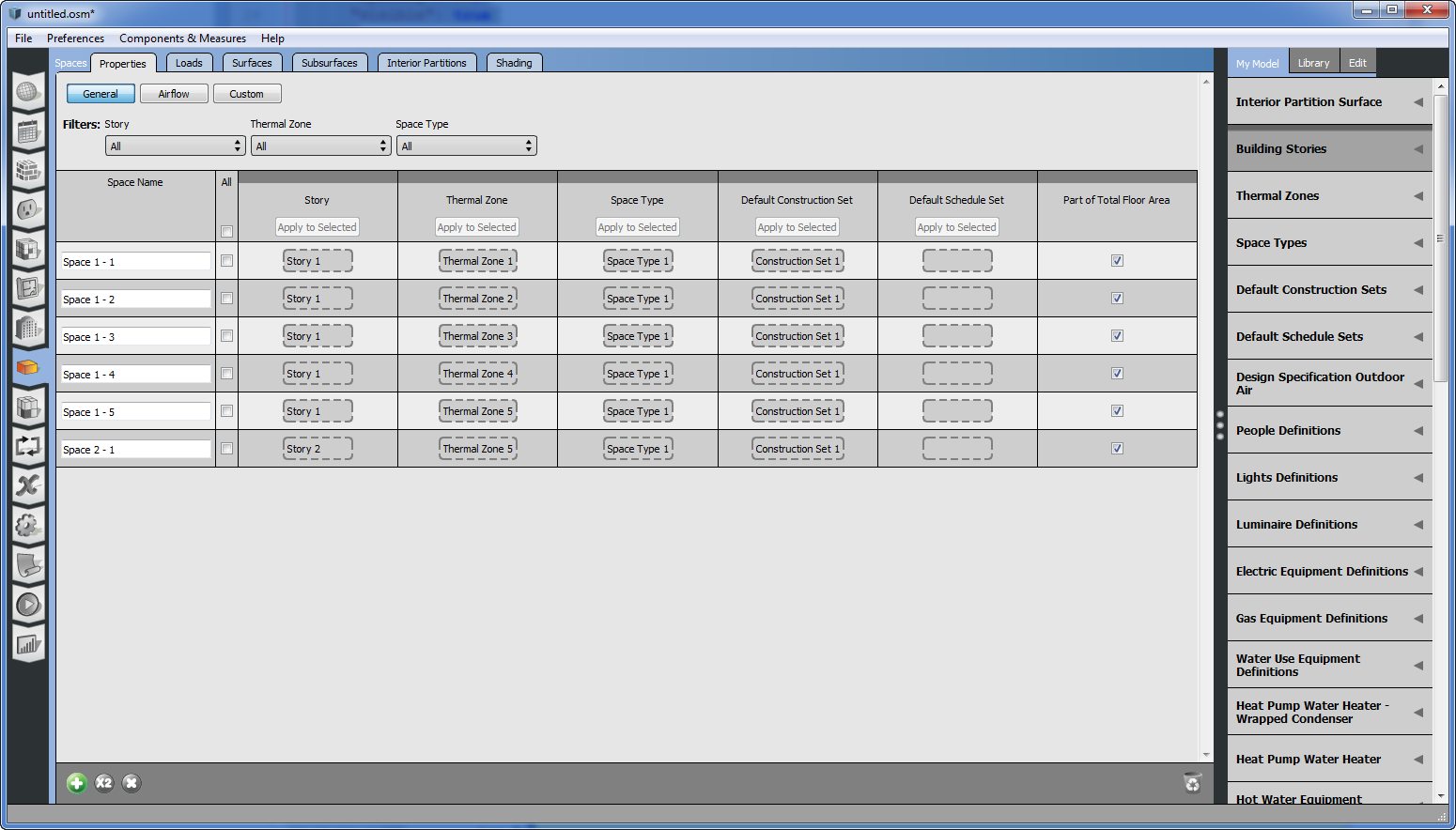
Правая панель My Model, Library и Edit
My Model показывает уже добавленные в текущий проект сущности. Library содержит поставляемые компоненты и библиотеки, а также загруженные из Building Component Library (BCL) элементы. Edit открывает свойства выделенного объекта. Перемещение из библиотеки обычно выполняется перетаскиванием в специальную пунктирную область; интерфейс ограничивает допустимые типы объектов для каждой позиции. Это помогает не соединить заведомо несовместимые категории, но не проверяет инженерную разумность числовых параметров.
Внизу перечней используются действия создания, дублирования, удаления и очистки неиспользуемых объектов. В табличных видах строки можно сопоставлять между собой и массово назначать значение через Apply to Selected. Сначала нужно определить, копируется ли одно поле либо весь выбранный набор: массовое изменение тепловой зоны и замена Construction Set имеют разные последствия. Цветной маркер выделения служит ориентиром текущего выбора, а не оценкой состояния расчёта.
Меню File, Preferences и Components & Measures
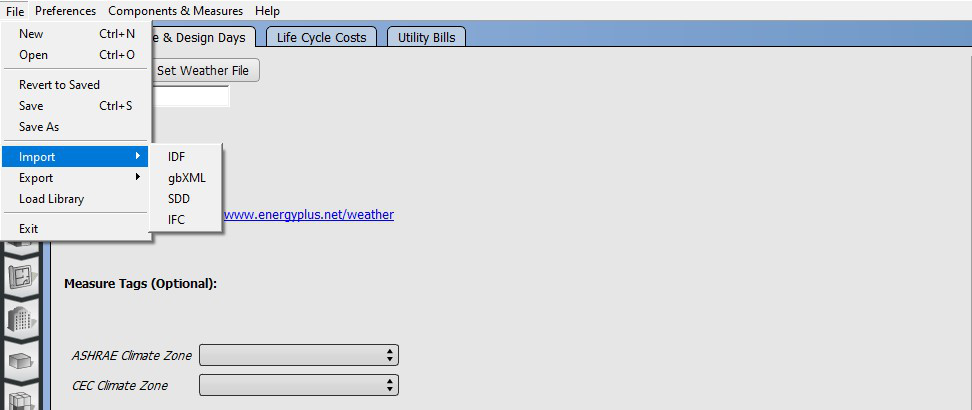
Меню File объединяет новый проект, открытие, сохранение, возврат к сохранённому состоянию, импорт и экспорт; здесь же доступен Load Library для подключения другой OSM-модели как источника конструкций и нагрузок. Preferences даёт переключение SI/IP, выбор каталога Measures, внешних инструментов и восстановление библиотек по умолчанию. Переключатель единиц влияет на редактируемые поля и обзор результатов, но не меняет автоматически числовые единицы в исходных стандартных файлах вывода EnergyPlus.
Components & Measures содержит Find Components, Find Measures и Apply Measure Now. Первые два действия связаны с библиотекой BCL, третье применяет выбранный сценарий изменения к открытой модели. Это отдельный механизм от вкладки Measures, которая формирует цепочку операций на будущий запуск расчёта. Разница между изменением сейчас и изменением в ходе симуляции особенно важна при подготовке сравнительных вариантов.
Функциональные возможности и инженерные ограничения
Участок, погода и расчётные дни
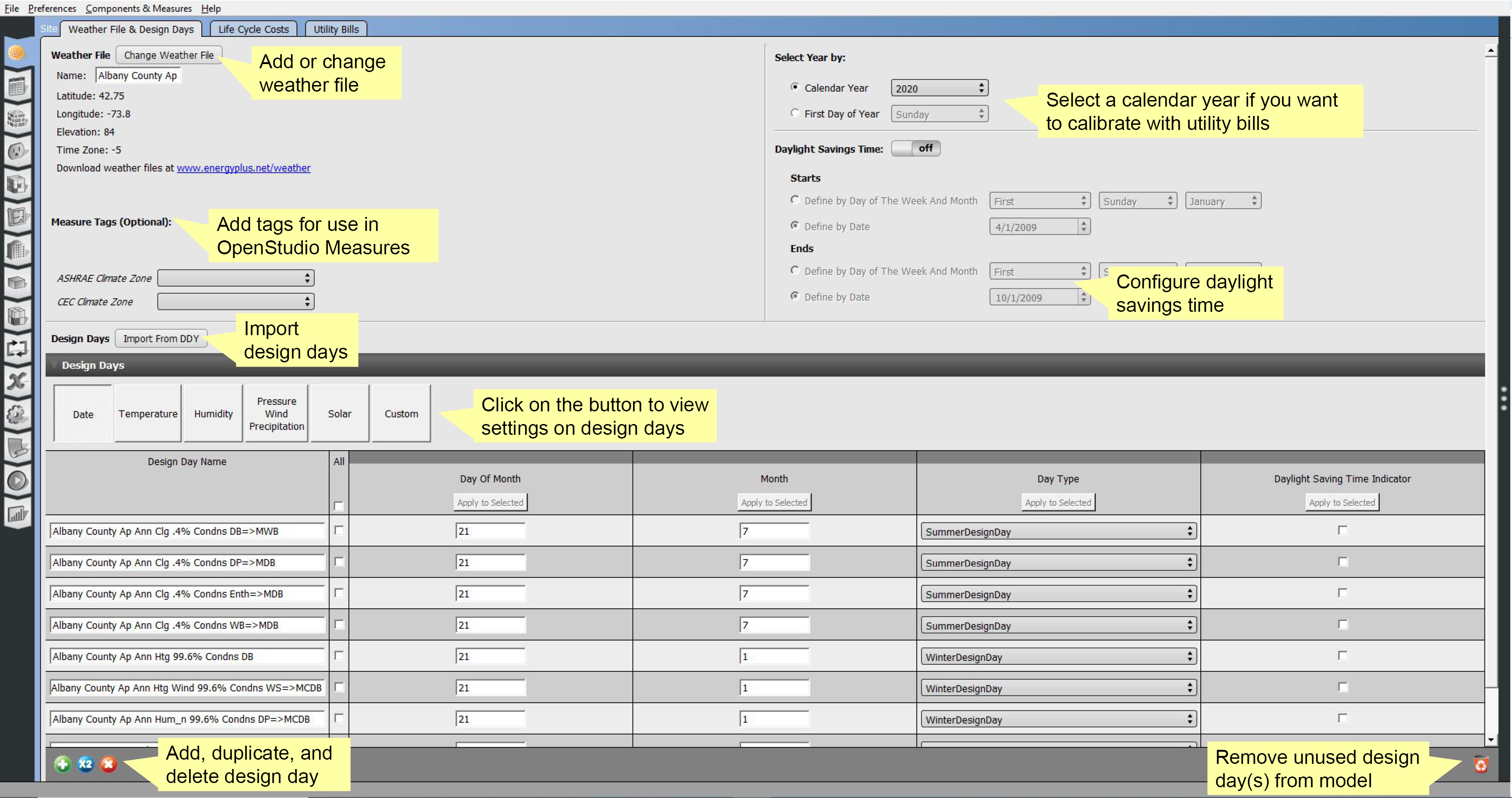
На вкладке Site задают погодный файл для местоположения, календарный год или первый день года, правила летнего времени и расчётные дни. EPW обеспечивает погодные ряды для годового моделирования, а DDY — условия выбранных расчётных суток, используемые в задачах подбора мощности оборудования. Одна только широта здания без погодных входных данных недостаточна для корректного годового энергетического расчёта.
В этом же разделе предусмотрены Utility Bills для ввода фактических счетов за энергоресурсы и параметры Life Cycle Costs. Они не делают проект автоматически откалиброванным: сопоставимость расчётного и фактического потребления требует согласования периода, погодных данных, эксплуатационных графиков и границ учёта. При использовании счетов выбранный календарный год приобретает особое значение.
Геометрия через FloorspaceJS, внешний SketchUp и файлы обмена
Встроенный FloorspaceJS решает задачу сравнительно простой планировки: двухмерный поэтажный план превращается в объёмную модель для энергетического расчёта. Доступны контуры помещений, проёмы, затеняющие поверхности и назначения типов пространств, зон и конструкций. В отличие от полноценного CAD-редактора, этот модуль не предназначен для свободного создания любой сложной трёхмерной формы. Для детальных фасадов и сложного членения объёма предусмотрен связанный рабочий процесс с OpenStudio SketchUp Plug-in; сам плагин требует совместимой коммерческой версии SketchUp.
Отдельная вкладка Geometry содержит режимы предварительного просмотра и импортирования геометрии. Для gbXML, IDF и OSM предусмотрено объединение полученной формы с открытой моделью. Здесь важное инженерное различие: предварительный просмотр файла не означает переноса новых поверхностей в OSM. Функция Merge выполняет преобразование и совмещение, но замена геометрии способна нарушить ранее созданные соответствия пространств и зон. По этой причине форма должна быть согласована со структурой модели до повторного переноса обновлённого архитектурного проекта.
Конструкции и материалы
Раздел Constructions позволяет работать с физическими слоями ограждений: от типовых наборов для стен, перекрытий, крыш и остекления до отдельного материала. Встроенные библиотеки содержат образцы DOE, ASHRAE и DEER для разных климатических условий и годов нормативных прототипов. Это исходные данные для моделирования, а не подтверждение, что существующая стена действительно имеет заданную толщину, теплопроводность и сопротивление теплопередаче.
На уровне отдельных конструкций можно различать прозрачные и непрозрачные ограждения, свойства остекления, затеняющих устройств и специальных конструкций. Одинаковое имя Construction не гарантирует одинаковых коэффициентов в двух проектах: важны конкретные слои, их порядок, единицы и исходные численные значения. Сопоставление модели с проектной спецификацией должно вестись по характеристикам, а не только по названиям библиотечных пресетов.

Нагрузки, Space Types и расписания
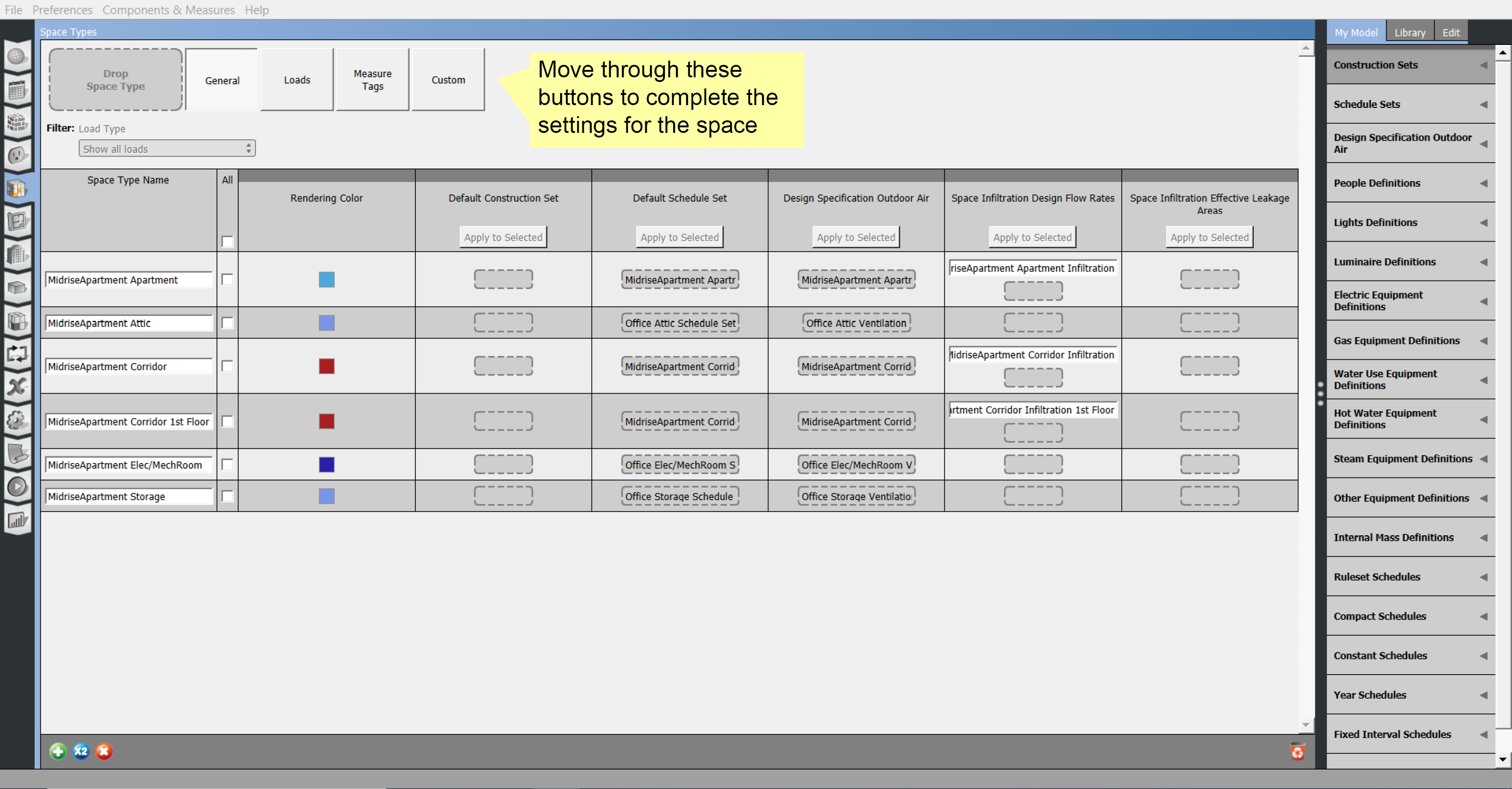
Loads охватывает людей, освещение, электроприборы, газовое и прочее оборудование, внутреннюю тепловую массу и водопотребление. Нагрузка бывает задана абсолютной мощностью или плотностью на единицу площади; эти два способа приводят к разному поведению при изменении геометрии. Space Types позволяют собрать типовой набор для кабинета, коридора или другого назначения, а затем назначить его многим помещениям. Отдельные пространства могут иметь свои исключения, не разрушая весь типовой набор.
Графики Ruleset редактируются визуально, с правилами для дней недели и диапазонов дат. При конкуренции двух правил на одну дату применяется более приоритетное. Поэтому ошибка в порядке правил способна выглядеть как «изменение проигнорировано» даже при правильном числовом значении. Графическая настройка полностью предусмотрена для Ruleset Schedules; другие типы расписаний, включая Compact, допускаются внутри модели, но не имеют такого же графического редактирования в OpenStudio Application.
Thermal Zones, HVAC и управление системами
Thermal Zones определяет связь между пространствами и инженерным оборудованием. В этой зоне хранятся настройки термостатов, оборудования и расчётных параметров отопления или охлаждения. В HVAC Systems доступна схема воздушных и водяных контуров, добавление компонентов из библиотек, отображение ветвей подачи и потребления, настройка контроллеров и соединений. Для воздушного контура существует отдельный режим Control, где представлены параметры времени работы, вентиляции, температур подачи и управления доступностью.
В инструменте предусмотрены типовые системы, включая конфигурации ASHRAE Appendix G, но также доступны ручные схемы с воздушными и водяными контурами. Система водяного отопления может содержать насосы и котлы, охлаждения — чиллеры и градирни, а воздухообработки — вентиляторы и теплообменные секции. Работать с такой диаграммой легче, чем с длинными текстовыми объектами EnergyPlus, но от инженера по-прежнему требуется понимать назначение узлов и баланс нагрузки.
Существуют специализированные интерфейсы для горячего водоснабжения, систем VRF и холодильных установок с витринами либо камерами Walk-in. Для холодильного оборудования имеется табличное редактирование Cases и Walk-ins, но удаление элемента осуществляется через представление схемы, а не через таблицу. Такое различие поведения двух видов представления — техническое ограничение интерфейса, а не характеристика конкретной холодильной системы.
Measures, проверка качества и отчёты
OpenStudio Measures — воспроизводимые сценарии преобразований и отчётности. OpenStudio Measure изменяет OSM до преобразования в IDF, EnergyPlus Measure работает уже с входными данными движка, Reporting Measure обрабатывает результаты и строит отчёты. Скрипты применимы для замены отдельных характеристик и более сложных проектных сценариев, однако не освобождают от проверки корректности входов и совместимости с версией SDK. Изменение модели Measures может затронуть десятки объектов одновременно, поэтому оно требует отдельной точки возврата.
Результаты можно просматривать во вкладке Results Summary и стандартных отчётах OpenStudio Results. Для временных рядов применяется отдельный Data Viewer (DView), читающий SQLite-данные EnergyPlus; он показывает графики и тепловые карты. Отчёт с годовыми значениями и временной ряд по отдельной зоне отвечают на разные вопросы: первый показывает масштаб потребления, второй помогает найти время появления пиков или невыполнения температурных условий. Без заранее включённых Output Variables детальная величина в базе результатов не появится.
Карта форматов и совместимости: что действительно переносится
В обмене энергетическими моделями важна не только возможность открыть файл, но и перечень объектов, которые переживут преобразование. Переход из BIM в расчётную модель часто сохраняет пространственную структуру, но теряет часть специфичных для расчёта параметров, особенно HVAC и расписания. Поэтому факт успешного импорта нельзя трактовать как подтверждение полного совпадения исходной и принимающей систем.
| Формат и направление | Данные, которые переносятся | Практическая граница |
|---|---|---|
| OSM — собственное сохранение/открытие | Редактируемая объектная модель OpenStudio: пространства, зоны, ресурсы, инженерные связи. | Рабочий оригинал. Внешние ресурсы лежат рядом в сопутствующем каталоге, и их нужно хранить вместе. |
| gbXML — импорт | Геометрия, конструкции, тепловые зоны, расписания в пределах поддерживаемого обмена. | Не считается переносом готовой HVAC-конфигурации; после импорта обязательна ревизия назначений. |
| gbXML — экспорт | Геометрия, конструкции и тепловые зоны. | Инженерные системы и нагрузки не становятся полноценным воспроизводимым аналогом OSM. |
| IDF — импорт | Геометрия, конструкции, нагрузки, зоны и расписания EnergyPlus. | Полная обратная реконструкция HVAC из произвольного IDF не гарантируется. |
| IDF — экспорт | Модель, подготовленная для EnergyPlus, в том числе HVAC. | Это расчётный вход движка, а не альтернативный редактируемый проект OpenStudio с теми же связями. |
| SDD — импорт | Полная модель, включая HVAC, в поддерживаемом представлении simulation. | Зависит от того, какое содержимое и схему подготовило исходное ПО. |
| SDD — экспорт | Геометрия, конструкции и зоны в представлении input. | Экспорт не равнозначен сохранению всего исходного расчётного процесса. |
| IFC — импорт | Геометрия здания. | BIM-свойства и инженерная семантика в целом не переносятся как рассчитанная энергетическая модель. |
| EPW и DDY — исходные данные | Погода по часам и проектные расчётные дни. | Это связанные ресурсы, а не форматы редактируемой модели здания. |
| floorplan.json — геометрия FloorspaceJS | Описание поэтажного плана, для которого встроенный редактор предоставляет свои инструменты. | Не является универсальным контейнером сложной 3D-геометрии из другого CAD. |
| SQLite после EnergyPlus — результаты | Временные ряды для DView и связанных средств просмотра. | Результат расчёта нельзя загрузить назад как проект с конструкциями, зонами и HVAC. |
Нюанс импорта через File и через Geometry Editor критичен. Первая операция создаёт модель на основе импортируемого содержимого. Вторая предусматривает предварительную проверку формы и Merge with Current OSM: старые инженерные объекты способны сохраниться, но заменённая геометрия меняет их контекст. Нельзя считать Merge полностью безубыточным и управляемым преобразованием: в документированном интерфейсе нет набора опций, который позволял бы произвольно выбирать стратегию сохранения каждого отношения между старыми и новыми зонами.
При передаче проекта другому специалисту основным объектом должна оставаться связка OSM и каталога ресурсов. Для обмена только формой следует заранее согласовать gbXML; для запуска в самостоятельном EnergyPlus — IDF. Для получения наглядного отчёта формат результата определяется средствами EnergyPlus и Reporting Measures, а не кнопкой экспорта универсального строительного документа.
Матрица сохранности результата
В проекте есть как минимум три слоя ценности: редактируемая структура, вспомогательные файлы и рассчитанные показатели. Защита одной только таблицы с годовым потреблением не позволяет восстановить исходные конструкции, а хранение одного OSM без погоды делает повторный запуск неполноценным.
| Действие | Остаётся доступным | Что важно не потерять | Возврат и перенос |
|---|---|---|---|
| Сохранение OSM с каталогом ресурсов | Исходная объектная модель и привязанные файлы, включая результаты в соответствующих папках. | Структуру папок, погоду, локальные сценарии и зависимости. | Лучший вариант для повторного открытия в совместимом OpenStudio. |
| Экспорт IDF | Расчётный вход для EnergyPlus, включая HVAC. | Не все связи и пользовательские элементы OSM доступны для последующего редактирования в прежнем виде. | Запускать как вход движка; OSM держать отдельно для правок. |
| Экспорт gbXML | Геометрию, конструктив и зоны. | Графики, специфические нагрузки, подробные системы и меры не следует считать перенесёнными. | При возвращении к OSM требуется повторная инженерная верификация. |
| Перезапись геометрии Merge | Часть объектов вне геометрии остаётся в OSM. | Старые соответствия Spaces и Thermal Zones, назначения поверхностей и границ. | Обратимость обеспечивается предварительной копией OSM с папкой ресурсов. |
| Применение Measure Now | Изменённую текущую модель. | Состояние до автоматической трансформации. | Для безопасного сравнения нужен исходный сохранённый вариант. |
| Сохранение отчёта | Показатели завершённого расчёта, пригодные для просмотра и обмена. | Исходные допущения, погодный год и собственно расчётную модель. | Отчёт не заменяет редактируемый OSM. |
Отдельно стоит различать представление результатов и их воспроизводимость. Один и тот же показатель в отчёте может быть получен из разных климатических данных, графиков и систем. Следовательно, для экспертной проверки следует передавать исходные данные и зафиксированные версии расчётных компонентов, а не только итоговую сумму киловатт-часов.
Системные требования, производительность и ограничения
OpenStudio Application доступен для 64-разрядных Windows, macOS и Ubuntu; официальное руководство отдельно отмечает 64-разрядные компьютеры Mac с ARM-процессорами. Точный список поддерживаемых выпусков ОС и графических библиотек зависит от установщика. Для Linux особенно важен формат конкретного пакета и доступность системных зависимостей; нельзя переносить инструкцию для одного дистрибутива на все Linux-системы. На виртуальных машинах и устройствах без полноценного ускорения графики могут возникать затруднения в Geometry и Results Summary.
Скорость работы зависит сразу от нескольких факторов. Загрузка дополнительной библиотеки OSM увеличивает объём ресурсов, которые интерфейс должен прочитать при запуске. Сложная геометрия расширяет число поверхностей, зон и соединений; детальная HVAC-схема добавляет вычислительные объекты и правила управления; плотный набор Output Variables повышает объём результирующих временных рядов. Это качественные зависимости структуры задачи, а не обещания конкретного времени расчёта или потребления оперативной памяти.
Приложение опирается на поставляемую версию EnergyPlus. На практике важно сохранять согласованность модели, SDK, Measures и движка; новая версия одного из них не обязана без изменений выполнять старый скрипт или открывать модель, модифицированную в новой сборке, на старом рабочем месте. Готовить долговременный проект разумнее с фиксацией сборки программы и совместимых внешних компонентов.
Отдельного мобильного интерфейса для Android или iOS не предусмотрено в документированной настольной линейке. Облачное выполнение большого набора вариантов относится к соседнему инструменту PAT/OpenStudio Server и дополнительной инфраструктуре, а не к обычной кнопке Run Simulation в OpenStudio Application. В стандартном сценарии входные файлы и результаты находятся в файловой системе пользователя.
Интернет, приватность и безопасность рабочих данных
Рабочий OSM — файл на компьютере, а не документ, который обязательно редактируется на удалённом сервере. EnergyPlus в стандартном сценарии запускается на установленном расчётном комплекте, а результаты и погодные ресурсы размещаются в каталоге проекта. Поэтому модель не следует описывать как облачный сервис с обязательной отправкой архитектурных и энергетических параметров на сервер. Доступ в интернет имеет другие назначения: получение дистрибутива, документации и обновлений, а также поиск ресурсов через Building Component Library.
Для конфиденциального проекта важна не только сама модель, но и её сопутствующий каталог. В нём могут храниться погода, расчётные результаты, пользовательские сценарии, данные для калибровки и другие материалы. Совместный доступ к папке через сетевой диск или сторонний сервис синхронизации — отдельная операция, не тождественная локальному запуску приложения. Правила хранения, резервирования и удаления таких файлов определяются выбранным способом обмена и внутренними требованиями организации.
OpenStudio Measures — программные сценарии, обычно написанные на Ruby, а не пассивные библиотечные объекты. Выполнение стороннего Measure влечёт запуск кода в среде пользователя; это отдельная поверхность риска наряду с установкой программы и расширений. Перед корпоративным использованием важно установить происхождение сценария, разрешённый доступ к его файлам, совместимую версию SDK и последствия вносимых правок. Открытый код платформы сам по себе не является гарантией отсутствия ошибок в каждом стороннем сценарии.
Графический редактор не заменяет систему управления доступом к инженерным проектам. Физические и организационные меры — права на рабочие каталоги, проверка происхождения передаваемых OSM, контроль общего сетевого хранилища и сохранение исходных расчётов — остаются вне собственно энергетической симуляции. Для передачи заказчику разумно заранее согласовать, должны ли в комплект входить только геометрия и отчёт или также детальные графики, нагрузки и эксплуатационные исходные данные.
Что перестанет работать первым при потере зависимостей
Нет соединения с интернетом
Локально сохранённая модель и установленный расчётный комплект остаются отдельными от сетевой библиотеки, но Find Measures и Find Components не смогут получить новые ресурсы BCL. Ошибку загрузки компонента нельзя исправлять изменением тепловых параметров проекта: это разные области ответственности. Для офлайн-работы важны уже загруженные локальные ресурсы и доступные погодные данные.
Нарушена работа учётной записи загрузок
Учётная запись OpenStudio Coalition применяется для доступа к установщикам нынешних выпусков. Отсутствие входа мешает получить новый пакет через закрытый для анонимного скачивания раздел, но не превращает ранее созданный OSM в файл, привязанный к платной подписке. Для воспроизводимости полезно хранить сведения об использованной версии и официальном канале получения установщика.
Изменилась версия библиотеки или SDK
Переезд BCL с прежнего домена на bcl.nlr.gov привёл к реальной несовместимости сетевого обращения в выпусках до исправления 1.11.1. Внутри рабочей модели при этом не исчезают уже сохранённые конструкции. Иной характер у несовместимых Measures: они могут не выполнить преобразование при смене версии SDK. Первую проблему решает исправленная сборка или актуальная настройка обращения, вторую — контроль самого скрипта и его аргументов.
Недоступен графический движок
Пропавшая 3D-панель, чёрный просмотр геометрии или пустые графики относятся к подсистеме отображения, а не обязательно к расчётным данным. Для NVIDIA отдельно описана диагностика выбранного графического процессора. При отсутствии корректного 3D-просмотра инженер не должен подтверждать качество импортированной формы только по тому, что файл формально открылся.
Стоимость и скрытая цена владения
Сам OpenStudio Application распространяется бесплатно с открытым исходным кодом. Это не демоверсия с лимитом зон, сроком работы или водяным знаком результатов. Для получения нынешнего установщика предусмотрен вход в раздел OpenStudio Coalition; сайт загрузок не является доказательством отдельной платной подписки на расчётную программу. Численную цену лицензии указывать здесь не требуется, поскольку обязательной платы за использование приложения нет.
Реальные затраты появляются в сопутствующих процессах. Совместимая коммерческая редакция SketchUp нужна тем, кто хочет создавать сложную геометрию через плагин. Для автоматизации и калибровки требуется время на изучение Measures и проверку их зависимости от версий SDK. Для облачного параметрического исследования через PAT и OpenStudio Server появляются затраты на вычислительную инфраструктуру, администрирование и поддержку данных. Эти расходы не являются скрытым тарифом самого приложения.
Ещё один компонент владения — цена контроля входных данных: архитектурный файл не всегда содержит достоверные теплотехнические свойства, расписания и оборудование. Часть этих характеристик необходимо получать из спецификаций, обследования или расчётных допущений. В результате бесплатный редактор не означает бесплатный проект энергетического моделирования: работу инженера и процесс верификации никто не отменяет.
Для сравнения с коммерческими средствами важно учитывать не номинальную стоимость установщика, а воспроизводимость процедур. OpenStudio даёт доступ к текстовым моделям и программным преобразованиям, что удобно для аудита, но перенос нагрузки по настройке и поддержке собственного рабочего процесса на команду выше, чем у комплексных систем с коммерческой поддержкой и готовыми нормативными маршрутами.
Плюсы и минусы
Плюсы
- Бесплатное использование и открытый код: модель не зависит от активации коммерческой лицензии на само приложение.
- Связь геометрии, ограждений, внутренних нагрузок, расписаний и HVAC в одной редактируемой структуре OSM.
- Наглядная схема воздушных и водяных контуров вместо необходимости вручную описывать каждый объект в IDF.
- Локальные и сетевые библиотеки типовых конструкций, нагрузок и Measures позволяют унифицировать исходные данные.
- Графические и табличные режимы подходят для массовых назначений Space Types и Thermal Zones.
- Выбор между встроенным FloorspaceJS и внешним SketchUp Plug-in, а также импортом gbXML/IDF/IFC обеспечивает несколько путей подготовки геометрии.
- Встроенное выполнение EnergyPlus и анализ через OpenStudio Results, с дополнительным доступом к временным рядам через DView.
- Возможность создавать повторяемые трансформации через OpenStudio Measures, а не фиксировать каждую правку вручную.
Минусы
- Высокий предметный порог: без знания тепловых зон, режимов эксплуатации и систем HVAC интерфейс не предотвращает правдоподобные, но ошибочные модели.
- Неполная симметрия импорта и экспорта: через gbXML, IFC и обратный IDF-перенос часть инженерной информации не сохраняется.
- FloorspaceJS ограничен сравнительно простой геометрией; для сложной трёхмерной формы нужен внешний процесс.
- Совместимость Measures зависит от SDK и версии программы; обновление рабочего комплекта требует предварительного контроля.
- Сетевые ресурсы BCL недоступны офлайн, а предыдущие выпуски столкнулись с переносом сервиса на новый домен.
- Стабильные установщики новых выпусков получают после входа на сайт Coalition, не непосредственно из каждого публичного GitHub-релиза.
- Графическое представление может зависеть от настроек GPU, что особенно заметно в Geometry и результатах на отдельных компьютерах.
- Отсутствует готовый мобильный сценарий и встроенный коммерческий контур коллективной поддержки проекта.
Кому подойдёт и кому не подойдёт
Кому подойдёт
Инженеру по энергомоделированию зданий программа полезна, когда нужен воспроизводимый расчёт на EnergyPlus с возможностью просматривать исходные конструкции и графики, а не только готовый итоговый показатель. Специалисту по HVAC — когда важно сопоставить тепловые зоны со схемой оборудования, уточнять работу контуров и получать отчёты о потреблении. Исследовательской группе — при создании базовой OSM-модели, которую затем модифицируют Measures и используют в параметрических задачах.
Преподавателю и студенту технического направления OpenStudio Application даёт учебный маршрут от простой геометрии и расписаний до отчёта. Главный учебный результат — понимание причинно-следственной связи между допущениями и энергопотреблением. Для небольшой проектной организации продукт имеет смысл при наличии инженера, способного самостоятельно обслуживать библиотеки, версии и проверку импортированных объектов.
Кому не подойдёт
Архитектору, которому нужны прежде всего чертежи, спецификации, деталировка узлов и оформление BIM-проекта, OpenStudio Application не заменит основную САПР. Пользователю, желающему получить точный энергобаланс из одной фотографии здания или в один клик перевести IFC в готовый расчёт с инженерными системами, этот продукт тоже не подходит: недостающие свойства ограждений и режимы эксплуатации не извлекаются автоматически из пустоты.
Команде, для которой критична единая коммерческая поддержка, заранее подготовленные локальные нормативные шаблоны и административные инструменты закупленной платформы, разумнее оценить профильные платные средства. Если задача ограничивается запуском уже подготовленного IDF, установка большого графического редактора может быть избыточна по сравнению с самостоятельным EnergyPlus.
Как пользоваться программой — советы гика
В рабочих примерах используются документированные англоязычные названия вкладок OpenStudio Application 1.11.x. Предполагается установленная совместимая сборка и право сохранять проект в выбранном каталоге. Для каждого изменения полезно иметь отдельную копию OSM вместе с соседней папкой ресурсов: команда Revert возвращает к последнему сохранённому состоянию, но не восстанавливает перезаписанные файлы прошлой версии на диске.
Создать проект и подключить исходную библиотеку
Цель: получить пустую редактируемую OSM-модель и набор типовых ресурсов. Подготовка: определить единицы измерения, тип здания и климатическую зону, а для повторного использования на другом компьютере — каталог проекта.
- Запустите OpenStudio Application и в меню File выберите New; для продолжения работы с готовой моделью вместо этого используйте File → Open и укажите файл OSM.
- В Preferences → Units установите SI или IP. Перед внесением тепловых параметров убедитесь, что значения в формах отображаются в выбранной системе единиц.
- Откройте File → Load Library и выберите библиотечный OSM-файл нужного типового здания или климатического прототипа. Подключённые конструкции, нагрузки и расписания станут доступны в панели Library.
- В File → Save сохраните собственную модель под новым именем в отдельной папке, отличной от каталога примеров.
Параметры: не смешивайте ASHRAE-прототипы и фактические характеристики конкретного здания без проверки значений. Проверка: в Library появились ожидаемые объекты, а рядом с сохранённым OSM создана папка ресурсов. Ошибка: несколько подключённых библиотек увеличивают время запуска. Откат: Preferences → Change Default Libraries → Restore Defaults и повторное подключение только необходимой библиотеки; рабочий OSM при этом сохраняют отдельно.
Импортировать и обновить геометрию из gbXML, IDF или OSM
Цель: перенести геометрию из архитектурной системы либо заменить форму здания без полного ручного пересоздания инженерной модели. Подготовка: получить валидный файл исходной системы, иметь копию действующего OSM и согласовать названия пространств с исходным проектом.
- Для создания исходной модели из файла выберите File → Import и поддерживаемый формат, например gbXML. Этот путь предназначен для нового объекта моделирования.
- Для обновления уже открытого проекта перейдите в Geometry → Editor, в поле Geometry Type выберите gbXML, IDF или OSM, затем нажмите Import и укажите файл.
- Осмотрите форму в предварительном просмотре; для gbXML используется встроенный просмотрщик геометрии. Сопоставьте количество пространств, этажей и наружные поверхности.
- Только после проверки нажмите Merge with Current OSM и откройте 3D View для контроля уже перенесённой формы.
Параметры: обычный File Import и Merge — разные операции; нельзя считать предварительный просмотр изменением активной модели. Проверка: новые пространства присутствуют в 3D View и на вкладке Spaces, а существующие нагрузки и HVAC связаны с нужными зонами. Ошибка: после Merge появились неверные соответствия или исчезли части старой геометрии. Откат: закрыть несохранённое изменение через Revert или открыть резервную копию OSM; повторить импорт только после исправления исходного файла.
Нарисовать простую форму во встроенном FloorspaceJS
Цель: получить расчётную геометрию без отдельного CAD-проекта. Подготовка: новая модель без импортированной сложной геометрии, понятная схема этажей и высот, размеры здания в выбранных единицах.
- Откройте Geometry → Editor и выберите редактор FloorspaceJS. Для новой планировки нажмите New.
- В рабочем поле Floorplan постройте контуры пространства инструментами планировки, задайте размерную сетку и высоты помещений по исходному заданию; отдельно обозначьте окна, двери и затеняющие элементы, относящиеся к форме.
- На вкладке Assignments создайте требуемые Thermal Zone и Space Type через плюс и назначьте их геометрическим пространствам.
- Откройте Preview для просмотра объёмной формы и выполните Merge, чтобы перенести её в OSM; далее оцените результат на Geometry → 3D View.
Параметры: Floorplan не должен использоваться как универсальный редактор сложной 3D-модели, и встроенный FloorspaceJS не открывает для редактирования произвольную геометрию из gbXML или SketchUp, когда отсутствует соответствующий floorplan.json. Проверка: видны ожидаемые пространства с корректными зонами и высотами. Ошибка: Preview выглядит верно, но Spaces пуст. Откат: до Merge исправить план; после Merge вернуть сохранённую исходную OSM, поскольку операция заменяет геометрию.
Указать погоду, расчётные дни и период моделирования
Цель: связать здание с фактическим климатическим контекстом и расчётными условиями оборудования. Подготовка: погодный файл EPW, соответствующий участку, и файл DDY с расчётными днями, совместимый с выбранным климатическим источником.
- Перейдите на Site → Weather File & Design Days и назначьте погодный файл в области Weather File. Убедитесь, что метеостанция, координаты и часовой пояс соответствуют задаче.
- В группе Design Days используйте Import From DDY для включения расчётных дней. Просмотрите типы зимних и летних суток; ненужные объекты должны отсутствовать в итоговом наборе.
- В настройках года укажите Calendar Year для моделирования с привязкой к конкретному году либо первый день года для типового режима. Параметры Daylight Savings Time согласуйте с календарём эксплуатации.
- Сохраните модель и убедитесь, что погодный ресурс доступен в сопровождающем каталоге.
Параметры: EPW и DDY не заменяют друг друга: первый нужен для годового расчёта, второй для условий проектной нагрузки. Проверка: на Site показаны корректные данные станции и выбранные Design Days. Ошибка: годовые результаты сравниваются с реальными счетами за несовпадающий год. Откат: восстановить исходные настройки календаря из копии OSM, затем повторно выбрать согласованные погоду и период.
Сформировать недельные графики и правила по датам
Цель: задать профиль присутствия людей, освещения, работы оборудования либо температурных уставок. Подготовка: расписание работы здания и понимание физического смысла шкалы — доля от единицы, температура или другой параметр.
- Откройте Schedules и под-вкладку редактирования Schedules; используйте расписание типа Ruleset Schedule из My Model или Library.
- В графическом профиле дважды щёлкните по линии для создания участка изменения. Перемещайте сегменты по времени и значению; при необходимости используйте Set Limits для изменения вертикальных границ.
- Сформируйте отдельные правила для рабочих и выходных дней и диапазонов дат. Просмотрите календарь справа: он показывает, какое правило применяется в каждый день года.
- На Schedule Sets соберите связанные графики в набор и назначьте его через предусмотренные области перетаскивания на нужном уровне модели.
Параметры: при пересечении правил выигрывает более приоритетное; графический редактор не предназначен для произвольного расписания типа Compact. Проверка: выбранные дни недели и периоды в календаре подсвечены ожидаемым правилом, а профиль остаётся в допустимых пределах. Ошибка: новый профиль не влияет на модель из-за порядка правил либо неверного назначения Schedule Set. Откат: на копии восстановить исходный Ruleset или открыть последнюю сохранённую OSM; проверять изменение сначала на одном типе помещения.
Задать материалы, слои ограждений и наборы конструкций
Цель: связать поверхности с тепловыми свойствами стен, крыш, полов и светопрозрачных элементов. Подготовка: проектные ведомости материалов, толщин и свойств, а также подтверждённый состав окон.
- На Constructions → Materials просмотрите существующие материалы; новый объект нужного типа создаётся кнопкой + в перечне выбранной категории.
- Перейдите в Constructions → Constructions, выберите конструкцию и сформируйте последовательность слоёв перетаскиванием из Library или My Model в область Drag from Library.
- На Construction Sets назначьте готовые конструкции в позиции наружных и внутренних стен, крыш, перекрытий, окон и дверей. Сохраните набор.
- Проверьте, что требуемый Construction Set назначен зданию, этажу или Space Type, а индивидуальные исключения у поверхностей согласованы с ним.
Параметры: слой добавляется с внутренней стороны списка, поэтому порядок материалов необходимо сверять по направлению «снаружи — внутрь». Проверка: у каждой наружной поверхности есть корректная конструкция; порядок слоёв и характеристики соответствуют проекту. Ошибка: библиотечный Construction Set назначен не той категории поверхности либо ошибочно изменён общий объект, используемый многими пространствами. Откат: вернуть сохранённый набор или восстановить отдельную конструкцию из библиотечного оригинала в копии проекта.
Добавить внутренние нагрузки и объединить их в Space Types
Цель: сформировать воспроизводимую эксплуатационную модель типовых помещений. Подготовка: число людей, плотность мощности света и оборудования, назначение помещений, соответствующие графики.
- Откройте вкладку Loads; выберите категорию People, Lights, Electric Equipment или другую нужную категорию, затем создайте определение через плюс либо используйте готовый объект из Library.
- Для определения нагрузки задайте соответствующую величину — общую мощность или показатель на площадь — и согласуйте с ней расписание.
- Откройте Space Types. Через колонку Loads перетащите созданные определения в выбранный Space Type. В General проверьте Construction Set, Schedule Set и Design Specification Outdoor Air.
- Для однотипных строк используйте Apply to Selected только после проверки выделения; исключения для конкретных пространств оставляйте индивидуальными.
Параметры: нагрузки на единицу площади при изменении площади масштабируются, а абсолютные значения сохраняют заданную мощность; Water Use Equipment добавляется иначе, через HVAC Systems. Проверка: выбранный Space Type отражает правильный состав и значения нагрузок, а целевые пространства действительно его наследуют. Ошибка: одна нагрузка учтена и через Space Type, и напрямую в Space. Откат: убрать дублирующее назначение на копии OSM, не удаляя исходное библиотечное определение, которое используется в других местах.
Связать Spaces с Thermal Zones и термостатами
Цель: получить осмысленные тепловые объёмы для зонального управления и подключения оборудования. Подготовка: согласованная геометрия, схема зонирования и параметры температурных уставок.
- Перейдите на Spaces → Properties и выберите General. В таблице укажите для каждого пространства соответствующую Thermal Zone, Space Type и, при необходимости, Construction Set.
- Откройте Thermal Zones, проверьте перечень зон, для обслуживаемых контуров задайте связанные термостаты, оборудование и при необходимости параметры Heating Sizing Parameters и Cooling Sizing Parameters.
- Сопоставьте число Spaces, состав каждой Thermal Zone и подключаемые системы HVAC. Настройки тепловой зоны относятся ко всему её воздушному объёму, а не только к одному помещению.
- Для нескольких пространств с одинаковыми свойствами применяйте табличный режим и перенос значений через Apply to Selected после проверки области выделения.
Параметры: у зоны в базовом описании один термостат, хотя пространств внутри бывает несколько; одновременно существующие независимые режимы часто требуют раздельных зон. Проверка: пустые и ошибочно объединённые зоны отсутствуют, помещения соответствуют плану HVAC. Ошибка: зона создана, но не получает ожидаемое управление или неверно агрегирует разнородные помещения. Откат: восстановить предыдущее назначение зон из резервного файла и исправлять сначала одно спорное пространство.
Собрать воздушные и водяные HVAC-контуры
Цель: задать обслуживающие системы и связь оборудования с тепловыми зонами. Подготовка: типовая либо рабочая схема вентиляции, отопления и охлаждения, расчётные температуры и список обслуживаемых зон.
- На HVAC Systems нажмите зелёный + для добавления шаблонного или пустого контура. Выберите нужный контур из выпадающего списка в верхней части рабочей области.
- В режиме Layout добавьте компоненты из Library в допустимые места схемы: например вентилятор, секции нагрева и охлаждения, а также связанные Thermal Zones из My Model.
- Для включения зон можно использовать области на схеме или выбрать splitter/mixer и отметить зоны в панели редактирования; после этого проверьте контуры подачи и потребления.
- Выделите элементы и откройте Edit для их параметров и соединений. Для воздушного контура перейдите в Control, чтобы задать график работы, температуру подачи и управление вентиляцией.
Параметры: шаблон по ASHRAE Appendix G не означает автоматического соответствия конкретному объекту, а Control доступен именно для воздушных контуров. Проверка: на схеме нет непредусмотренных разрывов, подключены правильные Thermal Zones, а связанные водяные контуры содержат требуемые источники и насосы. Ошибка: оборудование присутствует в библиотеке, но не подключено к нужному узлу. Откат: не удалять исправный контур целиком; открыть исходную копию и восстановить только ошибочную ветвь через повторное назначение элементов.
Добавить оборудование горячего водоснабжения
Цель: моделировать тепловую потребность водоразбора отдельно от освещения и бытовых электрических нагрузок. Подготовка: расчётный расход, целевая температура воды, профиль потребления и схема источника теплоты.
- Перейдите в HVAC Systems и выберите в списке контуров Service Water. Это представление магистрали с объектами Water Mains, Sewer и соединениями водоразбора.
- Добавьте Water Use Connection на схему и откройте его содержимое; из Library перетащите определение Water Use Equipment.
- В параметрах определения укажите пиковый расход и целевую температуру воды, затем назначьте дробный график использования.
- При наличии водяного контура источника теплоты свяжите требуемые объекты и проверьте отображение связи со схемой.
Параметры: само Water Use Equipment не является обычной нагрузкой Space Type; сопутствующий теплоприток помещению учитывается в зависимости от назначения пространства. Проверка: оборудование присутствует в Water Use Connection и имеет ненулевое физически осмысленное потребление в заданные периоды. Ошибка: расход определён, но отсутствует график или связь с системой. Откат: вернуть исходную схему из сохранённой модели, затем по отдельности восстановить определение расхода и связь.
Настроить VRF или коммерческое холодильное оборудование
Цель: описать специализированную систему, когда проект не сводится к обычному воздушному контуру. Подготовка: список обслуживаемых зон и типы холодильных витрин или терминалов VRF, а также реальные технические параметры.
- Для VRF выберите соответствующий вид в HVAC Systems, добавьте систему из Library и откройте её через значок масштабирования рядом с названием.
- В подробной схеме VRF разместите terminal из Library и присоедините Thermal Zones из My Model. При добавлении зоны создаётся соответствующий терминал; свойства редактируются в Edit.
- Для холодильных установок выберите Refrigeration, добавьте систему из библиотеки и откройте её подробную схему через Zoom. Добавьте витрины в Drag and Drop Cases; при необходимости используйте табличный Grid для настройки Cases и Walk-ins.
- Сопоставьте число терминалов и витрин с расчётным перечнем оборудования и сохраните модель.
Параметры: таблица холодильных Cases предназначена для редактирования, а удаление Case/Walk-in выполняется в представлении Layout после назначения стойке. Проверка: все обслуживаемые зоны и витрины присутствуют именно в тех системах, к которым относятся по проекту. Ошибка: зона подключена повторно и образован лишний терминал VRF. Откат: устранить ошибочное соединение в схеме либо вернуть модель до добавления; не полагаться на то, что Grid самостоятельно очистит связи.
Применить OpenStudio Measures без потери контроля над моделью
Цель: автоматизировать повторяющееся изменение или добавить отчёт. Подготовка: доверенный сценарий, известная версия SDK, проверенные аргументы, отдельная копия исходного проекта.
- Откройте Components & Measures → Find Measures для поиска и загрузки подходящего сценария из BCL. Уточните его назначение и поддерживаемые аргументы.
- Для немедленного изменения модели используйте Components & Measures → Apply Measure Now, выберите сценарий и задайте значения в правой части диалога. Нажмите Apply Measure и оцените сообщения выполнения.
- Для выполнения в составе расчётного процесса вместо этого откройте вкладку Measures, перенесите сценарий в подходящий раздел OpenStudio, EnergyPlus или Reporting и настройте его аргументы в Edit.
- До следующего расчёта сохраните сценарий изменений как отдельную версию проекта и проверьте его результат на структуре OSM либо на отчёте.
Параметры: немедленный Apply Measure Now и поставленный в цепочку Measures скрипт имеют разный момент исполнения. Сторонний Measure является исполняемым кодом и должен происходить из доверенного источника. Проверка: нужный объект действительно изменён либо создан ожидаемый отчёт, а сообщения не содержат ошибки совместимости. Ошибка: процедура завершилась, но применялась не та настройка или использовался старый несовместимый сценарий. Откат: восстановить копию OSM и не запускать скрипт повторно до проверки его содержимого и аргументов.
Настроить выходные данные, запустить EnergyPlus и изучить отчёт
Цель: получить воспроизводимую симуляцию и наблюдать не только суммарную энергию, но и поведение отдельных зон либо систем. Подготовка: законченная геометрия, погода, графики, конструкции, HVAC и сохранённая OSM-модель.
- На вкладке Output Variables включите необходимые показатели переключателем до синего состояния и задайте детализацию в выпадающем списке. Для специальных значений используйте поддерживаемый Measure Add Output Variable.
- На Simulation Settings проверьте доступные настройки расчёта, связанные с рассматриваемым сценарием, не изменяя параметры без инженерного основания.
- Откройте Run Simulation и нажмите зелёную кнопку Run; следите за полосой хода выполнения и диагностическими сообщениями.
- После успешного завершения перейдите в Results Summary и изучите стандартный OpenStudio Results. Для временных рядов, сохранённых EnergyPlus в SQLite, используйте DView.
Параметры: набор Output Variables влияет на подробность и объём результата, а наличие таблицы в отчёте не гарантирует отсутствие предупреждений в расчётном журнале. Проверка: выполнен расчёт на нужной погоде, появились суммарные результаты и выбранные временные ряды. Ошибка: Results Summary пуст либо требуемого ряда нет — нужно различать сбой моделирования и невыбранную выходную переменную. Откат: восстановить сохранённую модель и прежние настройки выдачи, после диагностики выполнить новый расчёт в отдельной копии проекта.
Сохранить рабочую модель и экспортировать пригодный для обмена результат
Цель: сохранить редактируемый оригинал и передать только те объекты, которые понимает принимающая система. Подготовка: определить, получателю нужен OSM, файл EnergyPlus IDF, архитектурный gbXML либо отчёт.
- Через File → Save сохраните OSM, не перемещая и не удаляя автоматически созданный рядом каталог ресурсов.
- Для передачи EnergyPlus-входа используйте File → Export и подходящий IDF; для обмена геометрией выберите поддерживаемый gbXML или SDD с учётом их ограничений.
- Откройте полученный файл в целевом инструменте или предусмотренном просмотрщике и сопоставьте площади, зоны и конструктив. Отчёт о расчёте следует хранить рядом с информацией об OSM, погоде и версиях.
- Архивируйте исходный OSM вместе с ресурсами и сохраните отдельную копию перед дальнейшим редактированием.
Параметры: gbXML не заменяет OSM с HVAC, а IDF не должен становиться единственной хранимой мастер-моделью. Проверка: получатель видит ожидаемые пространства, корректные размерности и необходимые поля, а исходный OSM повторно открывается со своими зависимостями. Ошибка: после пересылки одного OSM отсутствует погода или скрипт. Откат: повторно сформировать пакет из полной исходной папки, не перезаписывая единственный мастер-файл.
Сквозной сценарий: модель офиса от исходной геометрии до отчёта
Цель: получить сравнимую базовую модель небольшого офисного объекта из имеющегося архитектурного gbXML без выдуманного результата расчёта. Подготовка: геометрия с корректными площадями и границами, EPW/DDY для местоположения, эксплуатационный график, спецификации ограждений и принципиальная схема HVAC.
- Сохраните новый OSM с рабочим именем и загрузите геометрию из gbXML через Geometry Editor, предварительно оценив её границы. Объедините геометрию только после подтверждения соответствия исходной планировке.
- Назначьте погодный год и Design Days, затем сопоставьте помещения с типами «офис», «коридор» и «вспомогательное» в соответствии с вашим проектом. Для каждого типа используйте реальные нагрузки, конструкции и графики эксплуатации.
- Сформируйте Thermal Zones согласно реальной схеме управления. Присоедините их к воздушной системе, проверьте термостаты, расход наружного воздуха и работу нагрева/охлаждения.
- Включите не только итоговую энергию, но и те Output Variables, которые позволяют проверить часы работы, тепловое состояние зон и необходимые параметры оборудования. Выполните EnergyPlus-симуляцию.
- Сопоставьте Results Summary с ожидаемым режимом объекта, отдельно оцените журналы и временные ряды. Перед отправкой результата сохраните полный комплект OSM и ресурсов, а для инженера, работающего непосредственно с EnergyPlus, создайте IDF.
Проверка: модель имеет согласованную геометрию, привязки зон, климатические входы и отчёт без критических диагностических ошибок. Полученные цифры не следует считать «валидированными» только из-за успешного расчёта: для этого требуется независимая оценка качества данных и, при наличии фактического потребления, калибровка. Ошибка: итоговые значения выглядят правдоподобно, но геометрия устарела или нагрузка продублирована. Безопасный откат: вернуться к сохранённой базовой OSM, восстановить полный каталог ресурсов, затем изменить только доказанно ошибочный элемент и повторить анализ.
Сравнение с другими аналогами
Сопоставлять альтернативы нужно по одной инженерной задаче: получить модель энергопотребления здания и управлять исходными допущениями. Ниже у каждого варианта учитываются назначение, платформа, сложность освоения, форматы, автоматизация, модель оплаты, ограничения и наиболее разумный сценарий. Различия в расчётном движке и интерфейсе не позволяют объявить любую из этих программ прямой заменой OSM без проверки проекта.
DesignBuilder — коммерческий графический процесс поверх EnergyPlus
Задача: создание геометрии, моделирование инженерных систем и энергетические расчёты через интегрированную проектную среду. Платформа: Windows 10/11. Порог освоения: средний для пользователя с инженерной подготовкой, но отдельные модули HVAC, CFD и оптимизации требуют профильных знаний. Форматы: собственный DSB, импорт IDF и gbXML, обмен моделью в XML; перенос IDF ограничен поддерживаемыми объектами. Автоматизация: специализированные модули оптимизации и скриптов зависят от выбранного комплекта. Оплата: коммерческие лицензии и пакеты модулей, не прямой бесплатный аналог. Ограничения: часть расчётных возможностей определяется лицензированными компонентами; импорт чужой модели не переносит все данные. Подходящий сценарий: организация, которой нужен связанный графический производственный процесс, коммерческий продукт и обучение в пределах одной линейки. Отдельные особенности разобраны в обзоре DesignBuilder.
Honeybee — параметрическая модель на базе Rhino/Grasshopper
Задача: связывать CAD-геометрию и параметрическую логику с энергетическим анализом EnergyPlus/OpenStudio и расчётом освещённости Radiance. Платформа: среда Rhino/Grasshopper с её требованиями к ОС и установленным компонентам. Порог освоения: высокий для тех, кто не знаком с графовым программированием. Форматы: собственные представления моделей Honeybee и входные/выходные данные движков, а не полное редактирование произвольного OSM через вкладки OpenStudio Application. Автоматизация: сильная сторона — связанные параметры Grasshopper и повторное выполнение расчётных цепочек. Оплата: Ladybug Tools распространяется как открытое ПО, однако Rhino — коммерческая CAD-платформа. Ограничения: потребуется настраивать среду и компоненты; сложность модели переносится в граф вычислений. Подходящий сценарий: параметрический дизайн, много вариантов геометрии, анализ дневного света и интеграция алгоритмов с CAD. Сравнение интерфейсов раскрывает материал о Honeybee.
IES Virtual Environment — комплексная инженерная платформа
Задача: проектный анализ энергопотребления, микроклимата, систем и связанных эксплуатационных показателей в общей коммерческой среде. Платформа: 64-разрядная Windows 10/11; на Mac используется Windows-окружение, а не нативный установщик VE. Порог освоения: средний или высокий в зависимости от используемых модулей. Форматы: собственные модели VE, поддерживаемый импорт gbXML и обмен данными через интеграционные средства. Автоматизация: возможности параметрического анализа и ускорения расчётов определяются пакетом VE. Оплата: коммерческие редакции Professional/Expert с подбором лицензии; отдельные предложения для обучения. Ограничения: условия лицензирования, состав модулей и требования к Windows; это не интерфейс к OSM как основному формату. Подходящий сценарий: организация, которой требуются коммерческая поддержка и целостный комплекс модулей инженерного анализа. Смежная информация есть в обзоре IES VE.
EnergyPlus — движок без полного визуального редактора
Задача: непосредственно выполнять тепловой и энергетический расчёт подготовленной входной модели. Платформа: Windows, macOS и Linux. Порог освоения: высокий для ручного описания объектов, но ниже при наличии готового корректного IDF. Форматы: расчётный IDF и epJSON, погодные данные EPW и выходные таблицы и временные ряды. Автоматизация: командная строка, запуск пакетов расчётов и внешние сценарии без обязательной OpenStudio Application. Оплата: бесплатный открытый движок. Ограничения: интерфейс для редактирования геометрии и HVAC в формате вкладок OpenStudio Application отсутствует. Подходящий сценарий: инженер уже получил проверенный расчётный вход либо строит собственную воспроизводимую вычислительную цепочку. Различные пути работы с такими инструментами собраны в разделе программ для энергетического моделирования зданий.
Сравнение показывает несколько разных развилок. Для ручной настройки OSM и типовых EnergyPlus-расчётов без платы за интерфейс разумен OpenStudio Application. Для визуально интегрированной коммерческой среды важнее DesignBuilder или IES VE. Для изменения формы сотнями параметрических вариантов — Honeybee. Для воспроизведения уже подготовленного IDF без графического редактора — сам EnergyPlus. Во всех случаях переносимым контрактом чаще становится геометрия и вход движка, но не полная внутренняя структура каждого продукта.
Типичные проблемы и способы диагностики
Следующие ситуации привязаны к документированному устройству программы, ограничениям редактора и известным совместимостным изменениям. Здесь важна последовательность проверки причины: восстановление файлов без установления источника ошибки может только уничтожить полезное состояние проекта.
1. В релизе GitHub нет ожидаемого установщика
Симптом: исходный код и описание версии доступны, а загрузочного файла Windows или macOS среди вложений нет. Причина: готовые пакеты актуальных выпусков распространяются через раздел OpenStudio Coalition с авторизацией; отсутствие вложений уже фиксировалось для отдельных релизов. Диагностика: сравнить номер версии на странице релиза со списком доступного ПО в официальном разделе приложения. Исправление: получать установщик по действующему каналу Coalition, не использовать случайные зеркала. Проверка: установленная программа отображает ожидаемый номер сборки.
2. Установка на Linux завершается проблемами зависимостей
Симптом: пакет не устанавливается либо приложение не запускается в Linux. Причина: пакет и системные библиотеки зависят от поддерживаемой ОС; в истории проекта документировались проблемы зависимостей Ubuntu. Диагностика: сопоставить формат пакета, версию Ubuntu и системную архитектуру с официально поддерживаемой сборкой. Исправление: выбрать подходящий установщик и разрешить зависимости штатным менеджером пакетов, не копируя случайные библиотеки. Проверка: открывается пустой OSM-проект и вкладки Geometry, Site и HVAC Systems.
3. Geometry или Results Summary отображается пустым
Симптом: табличные поля доступны, но графическая область отсутствует, неправильно отрисовывается или не реагирует. Причина: возможны ограничения графического ускорения или режим энергосбережения видеокарты; это отдельный класс сбоев Qt/WebEngine-представления. Диагностика: сравнить поведение на локальном GPU и в виртуализированной среде, проверить назначенный графический процессор. Исправление: использовать аппаратно поддерживаемую конфигурацию; для NVIDIA задать высокопроизводительный GPU для приложения. Проверка: открываются 3D View и стандартные графические страницы результатов без изменения данных модели.
4. Поиск в BCL перестал возвращать компоненты
Симптом: Find Measures или Find Components не загружает каталог, хотя другие файлы программы доступны. Причина: исторический адрес bcl.nrel.gov перестал обслуживать библиотеку; выпуск 1.11.1 исправил обращение на bcl.nlr.gov. Диагностика: уточнить версию OpenStudio Application и отдельно проверить доступность сети и нового адреса BCL. Исправление: перейти на исправленный стабильный релиз, а не вручную переписывать содержимое OSM. Проверка: библиотечные объекты появляются в окне BCL и могут быть добавлены в Library.
5. Программа запускается заметно дольше после открытия проекта
Симптом: при старте появляется длительная пауза, хотя геометрия не усложнялась. Причина: в Preferences сохранено много дополнительных библиотек, которые приложение загружает вместе с интерфейсом. Диагностика: изучить список автоматически подключаемых Libraries и сравнить его с фактически используемыми в проекте ресурсами. Исправление: восстановить стандартный набор библиотек и сохранить дополнительный библиотечный OSM отдельно для повторного подключения. Проверка: рабочая модель открывается с необходимыми ресурсами, а лишние библиотеки больше не подключаются автоматически.
6. Импортированный gbXML виден в редакторе, но отсутствует в модели
Симптом: предварительный просмотр импортированной геометрии заполнен, а 3D View пуст или показывает старую форму. Причина: Import в Geometry Editor загружает содержимое для просмотра; активный OSM меняется только при выполнении Merge with Current OSM. Диагностика: определить, выполнялось ли объединение и не было ли оно отменено. Исправление: после проверки исходной формы выполнить Merge на копии проекта. Проверка: новые Spaces появляются в модели и видны в 3D View, а старые инженерные связи проверены отдельно.
7. FloorspaceJS не редактирует импортированную сложную 3D-геометрию
Симптом: после открытия OSM, созданного в SketchUp или другом инструменте, встроенный Floorplan-редактор не предоставляет ожидаемую исходную разметку. Причина: FloorspaceJS работает со своим floorplan.json и не реконструирует эту структуру из произвольной готовой геометрии. Диагностика: выяснить происхождение модели и наличие исходного floorplan.json. Исправление: продолжить редактирование в инструменте, которым создавалась форма, либо вести отдельный простой вариант FloorspaceJS. Проверка: новая геометрия проходит Preview/Merge и соответствует исходной планировке без потери нужных назначений.
8. Изменённое расписание не влияет на результаты
Симптом: график работы оборудования визуально исправлен, но потребление осталось прежним. Причина: исправленный Ruleset может не быть назначен нужной нагрузке, а перекрывающиеся правила имеют приоритет. Диагностика: сопоставить календарь Ruleset, используемый Schedule Set и конкретное назначение в Space Type либо Thermal Zone. Исправление: устранить конфликт правил или присвоить корректный набор расписаний. Проверка: нужное правило применяется в выбранные даты, а соответствующий профиль отражается в новом расчёте.
9. HVAC-система существует, но зоны не получают ожидаемого управления
Симптом: контур отображается в HVAC Systems, однако температуры или вентиляционные расходы отдельных зон выглядят неверно. Причина: несовпадение связей Thermal Zones с контуром, отсутствующее нужное термостатическое управление или ошибочно заданные параметры контроллера. Диагностика: исследовать Layout, состав зон в splitter/mixer, термостаты и Control воздушного контура. Исправление: согласовать соединения и управляющие графики с проектом без замены исправных компонентов. Проверка: зоны обслуживаются нужным контуром и проходят расчёт с ожидаемыми временными параметрами.
10. Расчёт не даёт ожидаемых годовых результатов
Симптом: симуляция останавливается либо отчёт не соответствует заданному периоду и климату. Причина: возможен недостающий EPW, некорректные Design Days, несогласованный календарь или ошибка объектов расчётной модели. Диагностика: проверить Site и сообщения Run Simulation, а не ориентироваться только на наличие кнопки Run. Исправление: восстановить правильные входные файлы, исправить подтверждённые ошибки модели и повторить запуск. Проверка: расчёт завершён, сформирован Results Summary и указанный климатический период совпадает с исходным заданием.
11. В отчёте отсутствует временной ряд, который нужен инженеру
Симптом: стандартные графики энергопотребления есть, но DView не показывает конкретную переменную объекта. Причина: Output Variables формируются по выбранным настройкам, а не автоматически для всех возможных параметров. Диагностика: проверить активность нужного переключателя и точность названия переменной/объекта в Measure Add Output Variable. Исправление: включить требуемую величину и детализацию, затем заново рассчитать модель. Проверка: нужный ряд появился в SQLite и отображается в DView с требуемым временным шагом.
12. После переноса OSM отсутствуют погода, Measure или прошлый отчёт
Симптом: проект открывается на другом компьютере, но не все внешние файлы и прошлые результаты доступны. Причина: OSM сопровождается отдельной папкой ресурсов, содержащей погодные файлы, сценарии и результаты; был перенесён лишь один основной файл. Диагностика: сравнить структуру каталогов оригинала и переданной копии, проверить ссылки на используемые ресурсы. Исправление: восстановить комплект из оригинальной папки и заново согласовать расположение зависимостей. Проверка: модель повторно открывается, видит свой EPW и нужные сценарии, а старые результаты хранятся отдельно от нового расчёта.
Частые вопросы
Почему модель с одинаковой площадью может давать разные показатели?
Площадь — лишь один параметр. Две модели различаются по ориентации, доле остекления, конструкциям, инфильтрации, погоде, расписаниям людей и света, вентиляции и схемам HVAC. Сравнение только площади не устраняет эти различия; для интерпретации результата нужно фиксировать контролируемые допущения, а не искать один универсальный норматив расхода.
Что означает Measure Tags в материале или типе помещения?
Это метаданные, по которым отдельные OpenStudio Measures распознают предназначение объектов. Они не заменяют физические характеристики материала и сами по себе не являются энергопотреблением. Для обычного расчёта без сценария, зависящего от соответствующего тега, такие поля не нужно заполнять ради формального наличия значения.
Чем OpenStudio Model отличается от модели EnergyPlus?
OSM содержит представление объектов OpenStudio и связи для графического редактирования. EnergyPlus рассчитывает преобразованный вход IDF; он более непосредственно отражает параметры движка. Обратный перенос произвольного IDF в OpenStudio ограничен поддерживаемым набором объектов, а значит равенство энергопоказателей при одном запуске ещё не доказывает тождество редактируемых моделей.
Почему результаты EnergyPlus нельзя оценивать только по годовому суммарному потреблению?
Одинаковая сумма может скрывать разные часовые пики, периоды перегрева, работу оборудования вне графика и нарушенные температурные условия в отдельных зонах. Для инженерного решения нужны соответствующие переменные по времени, показатели зон, разбивка по видам энергии и диагностические журналы. Величину требуемой детализации определяют до расчёта.
Может ли один Space относиться к нескольким Thermal Zones одновременно?
В базовой модели OpenStudio Space имеет назначение тепловой зоны, а Thermal Zone может объединять несколько пространств. При необходимости раздельного управления части здания требуется заново спроектировать соответствующее разделение пространств или зон; простое дублирование зон с одинаковой геометрией создаёт риск двойного учёта.
Нужно ли вносить фактические счета за коммунальные ресурсы для каждого проекта?
Нет. Utility Bills относятся к анализу существующего здания и задачам калибровки. Для проектного сценария до строительства обычно используются расчётные графики и климатические данные. Фактические счета нужны там, где требуется сопоставить модель с реальной эксплуатацией, причём период счетов и погодный год должны быть согласованы.
Почему в новой версии EnergyPlus появляются показатели, которых нет в поставляемом OpenStudio Application?
Самостоятельный EnergyPlus и комплект приложения выпускаются по разным графикам. Например, к осени 2026 года самостоятельный EnergyPlus перешёл на выпуск 26.2.0, тогда как стабильный OpenStudio Application 1.11.x основан на более ранней интегрированной версии движка. Функции новейшего отдельного движка нельзя автоматически приписывать установленному приложению; состав поддерживаемых объектов и выходов определяет конкретная совместимая связка.
Итог: когда выбирать OpenStudio Application
OpenStudio Application — рациональная точка входа в подробное моделирование зданий на EnergyPlus, когда специалист готов управлять исходными допущениями и не хочет ограничиваться закрытым интерфейсом коммерческого продукта. Его наиболее ценный сценарий — редактируемая OSM-модель со связанной геометрией, конструкциями, нагрузками, расписаниями и HVAC, которую можно изменять вручную или воспроизводимыми Measures. В этом случае программа помогает не только получить число, но и объяснить его происхождение.
Для первоначальной оценки компактного здания достаточно встроенного FloorspaceJS и типовых библиотек, но фактические свойства и графики всё равно должны быть проверены. Для сложной геометрии эффективнее подготовить форму в специализированной CAD-среде и обмениваться gbXML или OSM, принимая ограничения переноса. Для разработки собственной параметрической цепочки полезны Measures и отдельный PAT; для однократного исполнения готового IDF графический интерфейс не обязателен.
Главное ограничение продукта не в стоимости, а в ответственности за модель. Успешная симуляция подтверждает, что выбранный расчётный набор был обработан, но не доказывает соответствия реальному зданию. Поэтому качественная работа с OpenStudio Application завершается проверкой входных данных, связей зон и систем, состава отчётов и сохранностью OSM с ресурсами. Именно такой контроль делает бесплатный инструмент пригодным для серьёзной инженерной задачи.


