Орфограммка: гайд от гика, как устроен онлайн-корректор и где проходят его границы
«Орфограммка» — российский веб-сервис для вычитки русского текста: он ищет ошибки в написании слов и расстановке знаков препинания, анализирует грамматику, стиль и смысловые несоответствия, предлагает объяснения и варианты правок. В отличие от простой проверки по словарю, сервис сопоставляет слова с контекстом предложения. Но это не редактор, который гарантированно превращает черновик в готовую публикацию одним нажатием: каждое существенное замечание нужно оценивать по смыслу.
В 2026 году «Орфограммка» остаётся действующим коммерческим онлайн-продуктом. После обновления кабинета в октябре работа организована вокруг отдельных документов, а не одного бесконечного текстового поля. Поддерживаются загрузка и скачивание PDF, TXT и DOCX, история проверок, восстановление редакций, персональный словарь и выбор специализации проверки. Ниже разбираем именно этот сервис, а не похожие названия, отдельный корпоративный продукт «Литера5» или устаревший вид редактора из прежних обзоров.
Что такое Орфограммка и для чего она нужна
Основной сценарий — предварительная редакторская вычитка материалов перед передачей человеку или публикацией. Автор статьи ищет опечатки, копирайтер убирает речевую избыточность, студент уточняет согласование и пунктуацию, а редактор проверяет несколько спорных оборотов и сверяет объяснения с правилами. Сервис не устанавливается как обычная программа для Windows: его клиентская часть работает в браузере, а лингвистический анализ выполняется на серверной стороне.
| Параметр | Сведения |
|---|---|
| Официальное название | «Орфограммка» / Орфограммка.ру |
| Тип | Веб-сервис проверки и редактирования текста |
| Оператор | Индивидуальный предприниматель Губарь Кирилл Анатольевич, Новосибирск |
| Основное назначение | Лингвистическая вычитка, объяснение ошибок и помощь в улучшении текста |
| Язык основной проверки | Русский; в справке также заявлена отдельная проверка английской грамматики |
| Среда работы | Браузер на компьютере или смартфоне; необходим интернет |
| Форматы загрузки | PDF, TXT, DOCX |
| Форматы скачивания | PDF, TXT, DOCX |
| Аккаунт | Нужен для работы с документами и проверками |
| Пробный доступ | До 6 000 знаков с пробелами суммарно при предоставлении ознакомительной лицензии |
| Лимит одной проверки | До 6 000 знаков при бесплатном доступе и до 120 000 при коммерческой подписке |
| Модель оплаты | Покупка пакета знаков либо подписка с ограничениями по сроку и объёму |
| Интеграция для разработчиков | Открытого API у обычной «Орфограммки» нет; он есть у отдельного сервиса «Литера5» |
| Актуальность | Работающий сайт и обновления функциональности в 2026 году |
Название нередко воспринимают как обозначение проверки орфографии вообще. Здесь речь о конкретном сервисе с личным кабинетом и собственной системой лингвистического анализа. Его не нужно путать с орфографическим словарём, функцией «Правописание» текстового процессора или коммерческим API «Литера5». У последнего иные условия использования, интеграции и целевая аудитория. То, что доступно разработчикам в «Литере5», нельзя автоматически приписывать частному аккаунту «Орфограммки».
Технически сервис сочетает машинное обучение, алгоритмические правила и словарную базу. Это существенное отличие от генеративного переписывания: система подсвечивает подозрительное место, даёт комментарий и оставляет итоговое решение автору. Проверка распознаёт не только неизвестное словарю написание, но и ошибки, возникающие из-за контекста, например неверно выбранную форму после предлога. При этом возможности автоматического распознавания не равны экспертному пониманию подтекста, терминологии и авторской интонации.
Текущий статус, платформы и требования
«Орфограммка» не закрыта: в апреле 2026 года появились проверка выделенного фрагмента и специализированная вкладка «Норма», а 23 октября 2026 года был обновлён кабинет с документами, историей и восстановлением версий. Работа с сервисом возможна с настольного или мобильного браузера. Указания на обязательный установочный пакет, отдельную официальную программу для Windows или нативное приложение для Android либо iOS в актуальном описании продукта нет. Поэтому «мобильная версия» здесь означает доступ к веб-интерфейсу со смартфона.
Главные требования — доступ к сайту, работоспособный современный браузер, поддержка его клиентских сценариев и авторизованная учётная запись. Вход предусмотрен по электронной почте с паролем и через поддерживаемые социальные способы авторизации. Конкретный перечень минимальных процессоров, объём ОЗУ и свободное место на диске для самого веб-сервиса не нормируются как для локально устанавливаемого приложения. Ограничителями на практике становятся размер редактируемого документа, пропускная способность соединения и ограничения тарифа, а не номер версии настольной ОС.
Сервис нельзя рассматривать как автономный офлайн-корректор. При потере интернета прекращается доступ к серверному анализу; при проблемах с сетью меняется состояние автосохранения. В браузере остаётся локальный механизм черновика, но это средство восстановления незавершённой работы, а не обещание полноценной проверки без соединения. Крупные рукописи разумно делить на главы или смысловые части: максимальный объём отдельной проверки по коммерческой лицензии ограничен 120 тысячами знаков, а длинный документ также труднее вычитывать и сопоставлять с исходником.
Интерфейс: кабинет, документы, редактор и аннотации
Главный экран «Мои документы»
После входа пользователь видит хранилище документов. В нём показываются последние работы и полный список, предусмотрены поиск по названию, создание нового документа, импорт и контекстное меню отдельного файла. Обновлённая модель решает проблему прежнего единого поля: проверка одной статьи не должна вытеснять черновик другой. Для законченного текста может существовать отдельный документ с собственной историей и названием, что особенно важно для серии публикаций или последовательных глав книги.
У каталога есть ограничения, которые легко принять за ошибку. В кабинете допускается до двух тысяч документов, но непроверенных — не более двадцати. Это не объём одной лицензии, а ограничение организации хранилища. Для авторов, которые массово импортируют заготовки и редко запускают анализ, оно значимее, чем для тех, кто создаёт документ непосредственно перед вычиткой.
Поле текста и панель управления документом
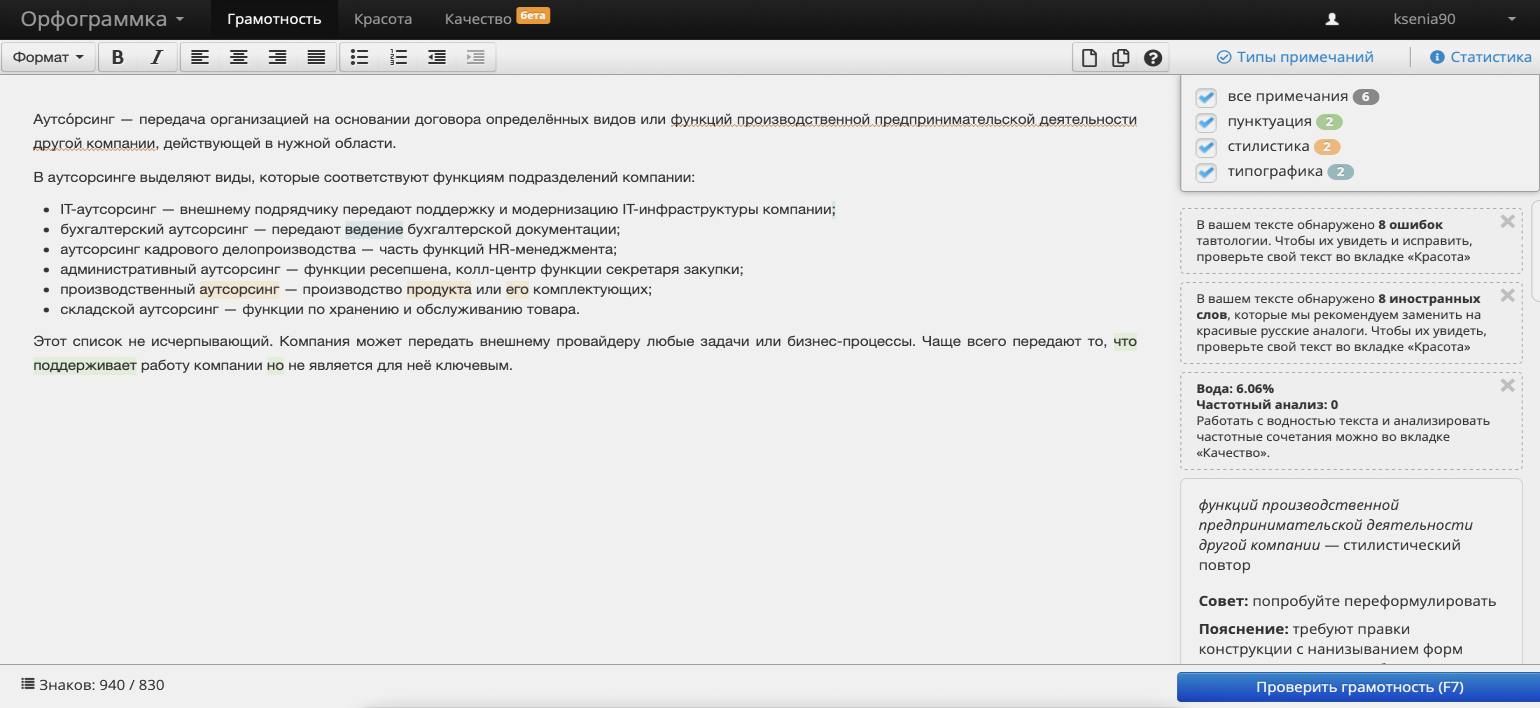
Рабочее пространство разделено на редактор текста, служебное меню документа и панель результатов. Название документа редактируется отдельно от содержимого. Слева расположены действия, связанные с его состоянием, в том числе скачивание и история проверок. Панель переключения типов анализа может сворачиваться и находится справа. В нижней части размещена команда «Проверить», которой соответствует клавиша F7. Такой интерфейс рассчитан прежде всего на последовательное принятие решений, а не на одновременное редактирование всех замечаний.
Особенно полезен индикатор рядом с названием: оранжевый показывает процесс записи изменений, серый — локальное сохранение без подтверждённой передачи на сервер, зелёный — сохранение на сервере, красный — ошибку синхронизации. Цвет говорит о состоянии данных, а не о качестве русского языка. Автосохранение выполняется примерно раз в минуту; сразу после ввода последней фразы отсутствие зелёного индикатора ещё не означает потерю текста.
Список примечаний и объяснения правил
После анализа подозрительные фрагменты выделяются в тексте, а соответствующие карточки замечаний появляются справа. В карточке приводится тип проблемы, объяснение и совет; там же доступны предлагаемые варианты исправления и возможность сообщить о неточности. Пользователь может сосредоточиться на одной категории — например, пунктуации — вместо того чтобы обрабатывать все сигналы одинаково. Отдельное слово иногда вызывает сразу несколько примечаний, поскольку ошибка правописания способна пересекаться с грамматической или смысловой.
Разделение редактора и аннотаций имеет методический смысл. Пропущенная запятая, неудачный синоним и потенциально спорный термин требуют разных решений: знак препинания сверяют с синтаксисом; стилистику — с жанром; терминологию — с предметной областью. Расположение комментария рядом с выделенным участком помогает не исправлять фразу вне контекста. При длинном предложении полезно читать несколько соседних строк, иначе формально правильная замена может нарушить смысл.
Настройки, словарь и история
Общие настройки находятся в кабинете. Для редактора предусмотрен выбор размера шрифта; в прежнем обновлении были перечислены значения от 14 до 18 пикселей. Есть переключение светлого и тёмного оформления. Персональный словарь предназначен для имён собственных, новых терминов и других слов, которых нет в системном словаре. Он влияет на дальнейшие срабатывания и поэтому требует аккуратного обращения: ошибочно добавленное слово впоследствии перестанет привлекать внимание.
История проверок теперь относится к отдельному документу. В списке для каждого отчёта отображаются дата, вкладка анализа, количество знаков и замечаний. Можно просмотреть прежний результат, сравнить текст с текущим, восстановить нужную редакцию, а при ошибочном возврате найти созданную точку восстановления. Это не полноценная система коллективного рецензирования с назначением правок нескольким людям; скорее персональный механизм контроля изменений в процессе вычитки.
Что именно проверяет Орфограммка
«Грамотность»: орфография, пунктуация и согласование
Это центральный режим. Он ищет написания, не соответствующие норме, ошибки в сложных словах, омонимах и словоформах, неверное управление и согласование, нарушения структуры предложения, проблемы с расстановкой запятых и других знаков. Система работает с синтаксическими связями: пунктуационное замечание не обязательно вытекает из наличия конкретного союза. Отдельно рассматриваются стилистические и семантические неточности, опечатки, формально создающие другое существующее слово, и некорректное употребление устойчивых сочетаний.
Например, словосочетание «согласно приказа» выглядит правдоподобно, но нормативно «согласно приказу». В предложении с несколькими придаточными ошибка может касаться границы частей, а не отдельного слова. Для таких случаев важнее объяснение правила, чем доля подчёркнутого текста. Проверка не измеряет достоверность всех фактов в рукописи: даже наличие отдельной категории логических замечаний не превращает её в фактчекинг с проверкой источников и дат.
«Красота»: повторы, благозвучие и выбор слова
Вкладка «Красота» обращает внимание на тавтологии, смысловую избыточность, громоздкие и неблагозвучные конструкции. Она также предлагает работу с синонимами, эпитетами и заменой неоправданных заимствований, а в некоторых случаях напоминает о правильном ударении. Ценность режима — в расширении редакторского взгляда: слово может быть написано абсолютно грамотно, но повторяться на каждом шаге или плохо сочетаться с соседним.
Здесь особенно много замечаний, которые не следует автоматически считать ошибками. В инструкции по эксплуатации повтор одного технического термина может быть лучше синонимической замены: читатель должен понимать, что речь идёт об одном и том же объекте. В художественной прозе повтор иногда создаёт ритм, а устойчивая формулировка может быть частью авторского голоса. Поэтому этот режим годится для поиска кандидатов на правку, но не для механического достижения «нулевого числа замечаний».
«Качество»: водность, частотность и неестественные конструкции
Режим «Качество» рассчитан на анализ речевой наполненности и повторяемости выражений. Он отмечает слова, которые можно исключить без потери важного смысла, частотные сочетания и неестественные словесные конструкции. Для автора веб-материалов это способ увидеть, не перегружен ли текст однотипными оборотами и не заменено ли ясное объяснение набором повторяющихся формулировок. Результат — редакторская диагностика, а не автоматическая оценка будущей позиции страницы в поисковой системе.
В старом и новом интерфейсах могут отличаться подписи показателей, но логика остаётся ориентированной на содержание. Статистическая доля служебных слов сама по себе не доказывает, что абзац неинформативен. В правовых документах, например, повторы и стандартизованные конструкции часто обязательны; в короткой заметке та же частота повторов способна выглядеть навязчиво. Сведения о баллах и процентах следует читать вместе с текстом, а не как самостоятельный редакционный приговор.
«Норма»: проверка заимствований для публичных текстов
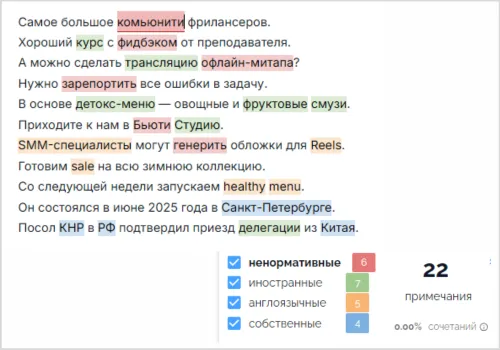
Отдельная вкладка «Норма» появилась в апреле 2026 года. Она сопоставляет лексику с нормативными словарями, используемыми при применении требований к публичной информации на русском языке. Программа распределяет найденные слова по группам: ненормативные, иностранные, англоязычные и собственные наименования. Это помогает обнаружить рекламные англицизмы, латиницу и термины, которым может потребоваться русское соответствие или пояснение.
Проверка не равнозначна юридической экспертизе. Действие нормы зависит не только от происхождения слова, но и от контекста, исключений, зарегистрированных обозначений и характера информации. Сам сервис предупреждает о ложных срабатываниях, особенно в отношении слов, отсутствующих в одном из словарей. Режим обозначен как бета и предоставляется бесплатно; следовательно, юридически значимую формулировку необходимо дополнительно оценивать вручную, а не копировать замену на основании одного цвета подсветки.
Типографика и буква «ё»
Отдельные категории замечаний связаны с набором и оформлением: лишние пробелы, различие дефиса и тире, подходящие кавычки и иные типографические мелочи. Проверка буквы «ё» обращает внимание на случаи, где написание с «е» ухудшает точность или нарушает выбранную норму. Эти сигналы редко мешают понять общий сюжет, но особенно важны для публикаций, где единообразие оформления — часть редакционного стандарта.
Автоматическая ёфикация требует осмотрительности при именах собственных, цитатах и зафиксированных написаниях. Единая типографика полезна для веб-страницы, но экспорт в TXT не может сохранить шрифты и оформление так же, как DOCX. Важная часть работы заключается не только в исправлении отмеченных знаков, но и в выборе итогового формата с учётом того, куда будет помещён текст.
Дополнительные направления анализа
Актуальная справка перечисляет также проверки на логичность и достоверность формулировок, нетоксичность и границы делового общения, требования научного и художественного письма, информационный стиль и английскую грамматику. Эти направления не нужно считать заменой специализированной экспертизы. В частности, научный текст остаётся нуждающимся в проверке терминов, расчётов и ссылок, а деловое письмо — в оценке отношений адресанта и адресата. Сервис помогает обнаружить спорные фрагменты, но не подтверждает факты из внешнего мира.
Есть и персональная статистика: объёмы обработанных материалов и количество проверок показываются в кабинете, а отчёт по тексту включает количественные признаки. Статистика пригодна для контроля рабочего процесса — сколько редакций потребовалось, какие типы замечаний встречаются чаще, как меняется объём материала. Она не показывает реальную степень грамотности автора в условиях независимого экзамена и не служит доказательством отсутствия нарушений в готовом документе.
Импорт, сохранение и переносимость текста
В новой документной модели «Орфограммка» принимает файлы PDF, TXT и DOCX. Эти же три расширения доступны при скачивании результата. Важная оговорка: совпадение расширений импорта и экспорта не означает, что сервис является полноценным конвертером макетов. Его основная задача — проверить языковое содержимое, а не обеспечить безусловную идентичность оформления исходного PDF или сложного DOCX после последующих правок.
TXT подходит для заметок, исходников статей для CMS и обмена чистым текстом. В нём нет сложной верстки, и потому он облегчает сравнение формулировок в двух редакторах. DOCX полезен, когда материал затем возвращается в Word или другой офисный пакет. PDF удобен для контрольного чтения конечной версии, но традиционно хуже подходит для повторного редактирования. Качество извлечения текста из отсканированного PDF зависит от того, имеется ли в нём текстовый слой; полноценное оптическое распознавание сканов в перечне функций «Орфограммки» не подтверждено.
| Формат | Приём | Скачивание | Для чего лучше | Что перепроверить |
|---|---|---|---|---|
| TXT | Да | Да | Черновики, чистый текст, вставка в CMS | Кодировку, переносы абзацев, символ «ё» |
| DOCX | Да | Да | Дальнейшая работа в офисном редакторе | Списки, таблицы, стили, сноски и оформление |
| Да | Да | Чтение, согласование и передача готового материала | Извлечение текста, порядок абзацев и визуальную структуру |
Отдельно следует различать автосохранение документа в кабинете и скачивание файла на устройство. Первое поддерживает продолжение работы в том же аккаунте, второе создаёт самостоятельную копию, которую можно передать другому человеку или открыть без «Орфограммки». Для материалов, над которыми работают несколько авторов, именно скачанный исходник остаётся надёжной точкой обмена: многопользовательские корпоративные сценарии описаны для другого продукта — «Литера5».
Сложный документ с таблицами, диаграммами или нестандартными колонтитулами стоит предварительно подготовить в обычном офисном редакторе. Для этой задачи пригоден, например, Microsoft Word для редактируемых документов DOCX. Офисный процессор не заменяет лингвистический анализ «Орфограммки», но позволяет удерживать под контролем структуру файла до и после вычитки.
Пакетного импорта папок, массового экспорта тысячи готовых файлов одним действием или официального открытого API для частного сервиса в актуальной справке не заявлено. Формат работы — отдельные документы и проверки, а не автоматизированный редакторский конвейер. Это важное ограничение для агентств и владельцев сайтов, которым нужно проверять тексты непосредственно из CMS без ручного переноса.
Что перестанет работать первым при сбое
Нет интернета или недоступен сервер
Первым исчезает возможность выполнить новую серверную проверку. Работающее поле редактора и локально сохранённый черновик не равнозначны завершённой передаче данных на сервер. Индикатор автосохранения служит главным ориентиром: зелёный означает подтверждённую запись, серый — локальное состояние, красный — отказ синхронизации. Даже если текст остаётся видимым, закрывать вкладку до сохранения собственной копии нежелательно.
Не проходит авторизация
Без правильного аккаунта становятся недоступны личные документы, история и оплаченные лимиты. Наиболее типичная причина «исчезнувшей подписки» — вход под другим адресом электронной почты, например после смены способа авторизации. Идентификатором пользователя служит email, а не имя в социальной сети; проверка этого соответствия должна предшествовать повторной оплате.
Закончились знаки или срок лицензии
При исчерпании оплаченного объёма либо окончании оплаченного периода прекращаются соответствующие коммерческие проверки. Для повременного тарифа действуют одновременно срок и суммарный лимит знаков, поэтому окончание доступа не всегда совпадает с календарной датой. Доступность отдельных бесплатных режимов не означает продолжения полноценной проверки «Грамотность». Величина остатка и активная лицензия отображаются в разделе «Подписка».
Браузер выполняет старый клиентский код
При обновлении интерфейса иногда возникает конфликт локального кэша с новым кодом. Проявления — бесконечная загрузка, некликабельная кнопка, некорректная навигация. Сама причина относится к окружению браузера, а не к орфографическому алгоритму. Диагностика начинается с обновления вкладки, проверки VPN и альтернативного браузера; после этого полезен отладочный отчёт, предусмотренный службой поддержки.
Таким образом, у онлайн-сервиса есть несколько независимых уровней работоспособности: интерфейс может открываться, но проверка — не выполняться; проверка может быть готова, но текст — не синхронизирован; подписка может существовать, но отображаться в другом аккаунте. Их нельзя объединять в одну абстрактную проблему «сервис не работает».
Сколько стоит Орфограммка и как считать стоимость работы
В ноябре 2026 года официальный прайс разделён на разовые пакеты знаков и подписки по времени. Все суммы указаны в рублях, единицей объёма служит знак с пробелами. Пакет знаков удобен при эпизодической вычитке: оплаченный остаток не сгорает по календарю. Подписка рассчитана на регулярную нагрузку, но содержит ограничения не только по сроку, но и по общему количеству проверенных знаков.
| Вариант | Стоимость | Объём | Срок / способ учёта |
|---|---|---|---|
| Стартовый пакет | 150 ₽ | 100 000 знаков | По расходу, без сгорания неиспользованного остатка |
| Оптимальный пакет | 400 ₽ | 400 000 знаков | По расходу |
| Максимальный пакет | 650 ₽ | 1 000 000 знаков | По расходу |
| Месяц | 400 ₽ | 1 000 000 знаков | В течение месяца |
| Полгода | 2 000 ₽ | 6 000 000 знаков | В течение полугода |
| Год | 3 200 ₽ | 12 000 000 знаков | В течение года |
После регистрации предусмотрено до 6 000 бесплатных знаков для ознакомления. Это суммарный бюджет нескольких проверок, а не ежемесячно обновляемый бесплатный тариф. Справка уточняет, что ознакомительная лицензия предоставляется при первом обращении, а повторное получение может не предлагаться в ранее использованном браузере. Бесплатный объём одной проверки также ограничен 6 000 знаков; коммерческий потолок отдельной проверки — 120 000. Наличие кнопки запуска анализа ещё не гарантирует, что текущий текст проходит по лимитам.
Сервис учитывает повторные проверки. В большинстве платных вкладок каждое новое выполнение расходует объём лицензии. Повтор той же неизменённой версии в течение часа загружается из кэша и не тарифицируется. Вкладки «Качество» и «Норма» в справке отнесены к бесплатным проверкам. Это не повод считать любые операции бесплатными: при переходе между типами анализа следует различать вкладки и активную лицензию.
Скрытая стоимость владения
Самая частая ошибка в расчёте — оценивать цену по числу исходных страниц. При вычитке одного и того же материала в несколько проходов бюджет определяется суммарным объёмом проверок. Черновик в 40 тысяч знаков, проверенный три раза после существенных изменений, означает 120 тысяч знаков расхода, а не 40 тысяч. Поэтому минимальный пакет в 100 тысяч знаков не покрывает такой сценарий полностью, даже если исходная статья в него помещается.
Другая составляющая стоимости — время автора на разбор примечаний. Сервис не делает всё автоматически: рекомендации по стилистике, пунктуации и нормативной лексике нужно рассматривать и принимать. Для блога, где регулярно публикуются небольшие заметки, экономия может возникать за счёт раннего обнаружения типовых ошибок; для юридического текста с множеством исключений требуется дополнительная экспертная вычитка, и цифровая проверка не заменяет её затрат.
Третья составляющая — перенос результата. После анализа часто нужно вернуть текст в исходный DOCX, CMS или макет для печати, перепроверить оформление и внести редакторские изменения, возникшие вне «Орфограммки». Для периодической работы разумно учитывать эти операции в общем цикле, даже если тарифная таблица показывает небольшую цену за миллион знаков. Для компаний добавляется организационная проблема: обычная «Орфограммка» ориентирована на физических лиц; корпоративный API, пользователи и общий словарь относятся к «Литере5» и оплачиваются отдельно по её условиям.
Существуют специальные условия для авторов художественных книг — «Литературный кружок», где вступительный взнос соотнесён с месячной подпиской, после чего предусмотрены бесплатные продления при соблюдении правил. Это не универсальная скидка на любые тексты: профессиональному автору рекламных рассылок или технической документации нельзя автоматически переносить на себя условия для литераторов.
Приватность, обработка документов и риски
Тексты отправляются на удалённую обработку. Это принципиальное обстоятельство при выборе инструмента: внутренние документы компании, персональные сведения, договорные тайны и материалы под соглашением о неразглашении требуют оценки допустимости такой передачи ещё до начала проверки. Обещание конфиденциальности не превращает облачный сервис в локальный редактор. Для строго закрытого контура следует использовать решение, соответствующее правилам организации, либо отдельный согласованный корпоративный вариант.
Политика обработки данных, датированная 11 марта 2026 года, называет оператором ИП Губаря Кирилла Анатольевича. Она предусматривает передачу данных через HTTPS/TLS и аутентификацию пользователей. Для электронного адреса действует хранение до удаления аккаунта, для технических журналов указан отдельный срок, а загруженные тексты в рамках документа рассматриваются как материалы, необходимые для анализа и отображения истории проверок. Для текстов обозначен срок хранения 30 дней. Следовательно, утверждение о полном отсутствии хранения текста на сервере было бы неверным.
В политике перечислены также внешние участники инфраструктуры: хостинг, платёжный оператор и веб-аналитика. Это не даёт оснований утверждать, что содержание документов публично доступно или продаётся, однако означает, что пользователь должен внимательно читать не только краткую рекламную формулу о безопасности, но и юридические условия работы сервиса. Банковские реквизиты не сохраняются самим сайтом: обработку платежа выполняет платёжный провайдер.
Для самостоятельной архивной копии не следует полагаться исключительно на историю проверок. Справка говорит, что отчёты отображаются за последние 30 дней. Документный редактор, история версий и скачанный файл решают разные задачи: первый нужен для продолжения работы, вторая — для анализа предыдущих изменений, третий — для длительного хранения и переноса. Если важен точный авторский вариант на дату публикации, его следует сохранять отдельно.
Жизненный цикл Орфограммки: что изменилось
Сервис работает с 2012 года и развивается как самостоятельный инструмент проверки текста. Ранние публикации показывают другую модель кабинета: общие вкладки «Грамотность», «Красота», «Качество», отдельные панели примечаний и операции с текущим полем текста. В декабре 2024 года обновились редактор и его поведение: появилась тёмная тема, была доработана автозамена с возможностью отменить действие, появились дополнительные настройки отображения.
В апреле 2026 года добавилась проверка произвольно выделенного фрагмента. Это расширило сценарий повторной вычитки: не обязательно анализировать весь материал после изменения одного абзаца. В тот же месяц появилась вкладка «Норма» для оценки употребления заимствований в контексте требований к публичной информации. Обе функции связаны с существующим редактором и не образуют нового отдельного продукта.
23 октября 2026 года был представлен кабинет с самостоятельными документами. Обновление включает их создание, загрузку, скачивание, удаление, историю проверок для конкретного документа, сравнение редакций, восстановление и автосохранение. Поэтому старые инструкции вроде «очистите редактор и вставьте следующую статью» теперь не отражают основную организацию работы: для следующего текста предусмотрен отдельный документ. Старые изображения могут быть полезны для понимания принципа аннотаций, но не для поиска современных кнопок.
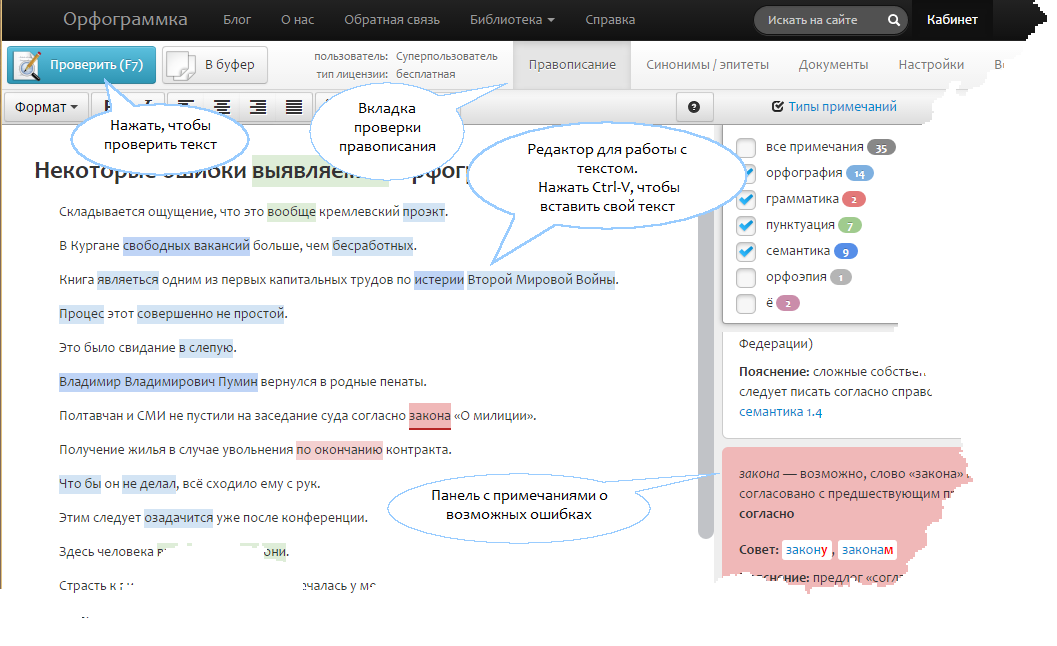
С точки зрения выбора продукта история важна не возрастом бренда, а тем, что актуальные функции продолжают появляться и требуют обновлённой документации. Руководство с картинками до октября 2026 года нельзя применять буквально к разделу «Мои документы». В то же время лингвистический принцип — автоматический анализ, подсветка, объяснение и решение автора — остался узнаваемым.
Задача → инструмент → результат → что проверить
| Редакторская задача | Подходящий инструмент | Ожидаемый результат | Контроль человеком |
|---|---|---|---|
| Вычитка материала перед публикацией | «Грамотность» | Список замечаний по орфографии, пунктуации и грамматике | Контекст, термины, авторские обороты |
| Сократить речевые повторы | «Красота» | Подсветка тавтологии и вариантов замены | Точность терминологии и ритм |
| Оценить чрезмерную повторяемость | «Качество» | Замечания к водности и частотным сочетаниям | Не нарушена ли информационная полнота |
| Подготовить публичную формулировку | «Норма» | Выявленные заимствования и сомнительные слова | Словарная норма и применимость требований |
| Перепроверить исправленный абзац | Проверка фрагмента | Новая выборка замечаний для участка | Не потерян ли более широкий синтаксический контекст |
| Убрать ложные сигналы по именам | Персональный словарь | Уточнённая словарная база аккаунта | Точное написание и словоформы |
| Вернуться к предыдущей редакции | История проверок | Сравнение и возможность восстановления | Выбранная дата и соответствие текста нужной версии |
| Передать готовую работу | Скачивание документа | Файл TXT, DOCX или PDF | Полнота текста, форматирование и пригодность к открытию |
Связь между задачей и вкладкой существеннее количества поддерживаемых типов замечаний. Нельзя заменить юридическую проверку анализом «Качество», а оценку читаемости — поиском орфографических опечаток. Для одного материала нужны разные уровни контроля: сначала понятность и грамотность формулировок, затем специфические требования аудитории или площадки, после этого перенос в итоговый формат. Именно такая специализация делает сервис редакторским помощником, а не универсальным судьёй текста.
Как пользоваться программой — советы гика
Этот раздел относится к веб-кабинету после обновления 23 октября 2026 года. В нём действия выстроены по реальным задачам: от создания документа до просмотра замечаний и скачивания исправленного текста. Названия основных команд сохранены такими, как в справке сервиса. При работе с чужим материалом заранее согласуйте возможность его передачи внешней системе; для восстановления ошибок держите отдельную исходную копию. Внимательно различайте два результата работы: изменённый текст и отчёт о проверке. Примечания сами по себе не означают, что рукопись переписана.
Создание документа, вход и ориентация в редакторе
Цель: завести самостоятельную рабочую единицу для вычитки, а не потерять правки среди фрагментов старой работы. Подготовка: учётная запись Орфограммки, подключение к интернету и небольшой пробный текст без конфиденциальных сведений.
- Откройте Орфограммку в браузере и войдите в свою учётную запись. Для нового аккаунта используйте регистрацию по электронной почте либо предложенный способ авторизации.
- В разделе «Мои документы» нажмите «Новый документ». Для ускорения работы доступно сочетание Ctrl+Alt+N.
- После автоматического открытия редактора нажмите на поле с названием «Новый документ» и задайте понятное имя, например «Статья о городском транспорте — редакция 1».
- Вставьте подготовленный текст в редактор. Если обозначения боковых панелей незнакомы, откройте команду «Повторить тур» в правом меню.
- Обратите внимание на кружок слева от названия документа: после сохранения на сервере он становится зелёным. При редактировании оттенки статуса меняются.
Контроль: документ появляется среди недавних в «Моих документах», заголовок отражает задачу, текст читается полностью, индикатор сохранения зелёный. Типичная ошибка: пользователь закрывает вкладку сразу после вставки, когда сервер ещё не получил последнюю редакцию. Безопасный откат: не стирайте локальный черновик; при следующем входе воспользуйтесь предложением восстановить его. До подтверждения зелёного статуса исходник лучше хранить отдельно. В бесплатном режиме учитывайте лимит на объём отдельной проверки, а также ограничение числа непроверенных документов.
Импорт файла PDF, TXT или DOCX
Цель: перенести существующую статью или рукопись в редактор без ручного набора. Подготовка: рабочая копия исходного файла в одном из трёх поддерживаемых форматов. Документ, содержащий сложные таблицы или колонки, следует сравнивать с оригиналом по содержимому, потому что система ориентирована на лингвистический разбор текста.
- В разделе «Мои документы» выберите «Импорт документа».
- Перетащите PDF, TXT или DOCX в появившееся окно либо нажмите на зелёное поле выбора файла и укажите нужный документ на компьютере.
- После загрузки откроется редактор. Сравните его содержимое с исходным файлом: проверьте начало, финальный абзац, абзацные границы, кавычки, сокращения и фрагменты, расположенные в исходнике в колонках.
- Переименуйте документ по назначению и дате редакции, чтобы не смешать его с другим файлом с похожим названием.
- Не запускайте проверку, пока не выяснено, что именно перенесено в текстовую область; неполный импорт даст неполный отчёт независимо от качества алгоритмов.
Контроль: в редакторе присутствует весь текст, который должен анализироваться, а исходный документ остался неизменным на устройстве. Типичная ошибка: считать, что внешнее оформление PDF автоматически превратится в такую же редактируемую структуру и вернётся обратно без изменений. Безопасный откат: удалить неудачный импорт из «Моих документов», сохранить исходник, а нужный текст сначала подготовить в обычном текстовом редакторе. Формат файла здесь — способ доставки текста в проверку, а не гарантия сохранения всей издательской вёрстки.
Проверка орфографии, пунктуации и грамматики во вкладке «Грамотность»
Цель: найти нормативные отклонения в русскоязычном тексте и получить мотивированные комментарии. Подготовка: документ с законченными предложениями. Для бесплатного режима одна проверка ограничена 6 000 знаков с пробелами; коммерческий предел для одной операции — 120 000. Если лимит превышен, заранее определите границы смысловых отрывков.
- В открытом документе выберите «Грамотность» на вертикальной панели справа.
- Нажмите расположенную внизу кнопку «Проверить» либо F7.
- Когда обработка завершится, изучите цветовые отметки в самом тексте и примечания справа. Для конкретной ошибки соотнесите подсвеченный фрагмент с его объяснением.
- Исправляйте текст вручную, если замечание убедительно. Орфограммка не выполняет безусловную автоматическую замену всей рукописи: редактор принимает решение о каждом случае.
- Для спорной пунктуации прочтите предложение целиком и оцените его смысловые отношения; иногда более точная правка — перестройка предложения, а не механическое добавление запятой.
Контроль: перечень замечаний относится к актуальному тексту и совпадает с выбранной категорией, исправленные слова не изменили смысл. Типичная ошибка: трактовать каждое выделение как доказанное нарушение правила; сервис отмечает и потенциальные случаи. Безопасный откат: перед спорным изменением сохраните оригинальную фразу, при необходимости верните её в редакторе или используйте историю проверок для сопоставления редакций. По той же причине не следует ориентироваться исключительно на число оставшихся пометок: не всякая пометка требует исправления.
Коррекция типографики: пробелы, знаки и единообразие оформления
Цель: устранить технические недостатки набора, которые не всегда воспринимаются как собственно орфографические ошибки. Подготовка: текст после основной грамматической вычитки и принятые редакцией правила оформления кавычек, пробелов и знаков.
- Используйте результаты проверки «Грамотность» и найдите примечания, относящиеся к типографике.
- Сопоставьте замечание с исходным знаком и его окружением: часть типографических нарушений заметна только при рассмотрении соседних слов и пробелов.
- Приведите оформление к согласованному правилу в текстовом поле редактора. Особенно внимательно относитесь к пробелам у пунктуации и к повторяющимся символам.
- Убедитесь, что устранение лишнего знака не изменило смысл цитаты, диапазона, математического выражения или записи номера.
Контроль: заметные дефекты набора устранены, обозначения оформлены последовательно. Типичная ошибка: бездумно менять символы в коде, формуле или официальном номере документа, где запись должна быть точной. Безопасный откат: возвращать исходную техническую запись и применять к ней согласованные исключения из общих правил верстки. Окончательную проверку переносов строк и неразрывных пробелов проводите уже в среде публикации.
Проверка написания с буквой «ё»
Цель: заметить случаи, в которых «е» и «ё» имеют разное значение или редакция требует последовательного обозначения буквы. Подготовка: зафиксированное правило издания и список имён собственных с документально установленным написанием.
- Откройте замечания проверки «Грамотность», связанные с буквой «ё», и изучите подсвеченное слово вместе с предложением.
- Выясните, меняет ли буква значение или грамматическую форму. Для имён и географических названий сверяйтесь с принятой официальной записью.
- Внесите решение в текст вручную; соблюдайте выбранную редакционную политику во всём материале, а не только в подсвеченном месте.
- После изменения неоднозначного слова перечитайте фразу целиком и сравните её с авторским смыслом.
Контроль: омонимия устранена там, где она существенна; имена написаны корректно. Типичная ошибка: считать любую непоставленную «ё» безусловной ошибкой либо механически менять написание фамилии. Безопасный откат: восстановить форму из исходника и согласовать единый вариант с ответственным редактором. Подсказки сервиса не отменяют правил оформления конкретного издания.
Работа с примечаниями и сообщение о неверном срабатывании
Цель: отделить настоящую ошибку от спорной рекомендации и передать разработчикам контекст сбоя правила. Подготовка: уже выполненная проверка с хотя бы одним замечанием; для жалобы — пример, в котором можно объяснить ожидаемое нормативное решение.
- Откройте нужную аннотацию в правом списке и найдите соответствующий подсвеченный участок в документе.
- Прочтите текст комментария и соотнесите его с замыслом предложения. Для многозначных слов сравните предложенную трактовку с окружающими абзацами.
- Если исправление действительно нужно, внесите правку непосредственно в текст; если система предлагает ошибочное решение, оставьте корректную авторскую конструкцию.
- Для явного ложного срабатывания нажмите значок ⋮ в углу аннотации, выберите «Сообщить о проблеме», укажите категорию и при необходимости добавьте пояснение. Контекст аннотации прикрепляется к обращению автоматически.
- После существенной переделки предложения запустите новую проверку подходящего фрагмента или документа, чтобы получить замечания к действующей, а не прежней редакции.
Контроль: смысл текста сохранился, исправление понятно на уровне правила, а сообщение отправлено именно для нужной аннотации. Типичная ошибка: жаловаться на отсутствие ошибки, не учтя вариант нормы либо специфическое значение слова в отраслевом контексте. Безопасный откат: вернуть исходную фразу из заранее сделанной копии или версии; отправленная жалоба не обязывает изменять текст и не должна становиться способом бездоказательно «обнулить» все замечания. Не пересылайте через жалобу дополнительные персональные сведения: для разбора уже передаётся контекст отмеченного места.
Устранение повторов и стилистической шероховатости во вкладке «Красота»
Цель: улучшить лексику, убрать ненужную тавтологию и выявить неблагозвучные сочетания, не превращая авторский текст в набор чужих синонимов. Подготовка: сначала привести к приемлемому состоянию факты и основную грамматику: стиль стоит улучшать на устойчивой версии.
- Выберите вкладку «Красота» на правой вертикальной панели редактора.
- Нажмите «Проверить» и изучите замечания к повторам, плеоназмам и благозвучию.
- Различайте функциональный повтор термина, без которого станет непонятен предмет, и случайное соседство одинаковых слов. Не заменяйте повтор только ради разнообразия, если синоним меняет значение.
- Вносите согласованные со смыслом лексические правки вручную; при замене проверьте падежное управление и согласование нового слова.
- Вернитесь к выбранным предложениям в обычном режиме чтения: стилистическая корректировка должна делать фразу легче, а не просто снижать количество аннотаций.
Контроль: читатель легко распознаёт предмет и действующих лиц, нужные повторения сохранены, избыточные убраны. Типичная ошибка: заменять юридический, научный или технический термин близким словом, которое уже не является эквивалентом. Безопасный откат: для значимых терминов восстановить оригинальное написание и зафиксировать отдельный согласованный словарь терминов в исходном документе. В художественном тексте оценка повторов зависит от ритма и авторской интонации; алгоритмическое замечание не заменяет редакторскую интуицию.
Анализ формулировок во вкладке «Качество»
Цель: увидеть слова и конструкции, ухудшающие плотность подачи, включая водность и частотные словосочетания. Подготовка: связный фрагмент, у которого определены читатель и тип материала; эти параметры важнее формального стремления к минимальному показателю.
- В редакторе откройте «Качество».
- Нажмите «Проверить». Эта вкладка относится к нетарифицируемым проверкам, поэтому не расходует оплаченные знаки.
- Изучите помеченные участки не как орфографические ошибки, а как сигналы для оценки ясности и информативности.
- Для каждого подозрительного места определите, передаёт ли словосочетание необходимую оговорку, причинно-следственную связь или часть аргументации. Удаляйте только действительно лишнее.
- Сравните редакцию с исходным вариантом по смысловой полноте: исчезновение важного условия опаснее, чем наличие нескольких служебных слов.
Контроль: центральное сообщение осталось тем же, нет нарушенных связей между предложениями и обезличенных формулировок. Типичная ошибка: превращать аналитический материал в телеграфные фразы, удаляя обоснования и оговорки из-за стремления к короткому тексту. Безопасный откат: возвращать смысловые связки из исходной редакции; ориентироваться на профессиональный жанр, а не на универсальную цифру «идеального» качества. Даже бесплатная проверка не делает оценку содержания автоматической.
Проверка иностранных слов во вкладке «Норма»
Цель: найти в публичном русскоязычном материале заимствования, требующие внимания с точки зрения нормативного употребления государственного языка. Подготовка: полный текст с сохранёнными фирменными наименованиями, цитатами и предметным контекстом; для ответственных публикаций также нужны актуальные правовые и отраслевые требования.
- Откройте вкладку «Норма» в правой панели документа.
- Нажмите «Проверить» и дождитесь разметки слов по категориям.
- Для каждого выделенного иностранного слова выясните, что это: нарицательное обозначение, термин, собственное имя, цитата или зарегистрированное название. Не заменяйте имена собственные механически.
- Для нарицательных обозначений оцените русский эквивалент и его точность. Если значение специализированное, убедитесь, что замена не разрушает технический или юридический смысл.
- Обсудите спорные позиции с ответственным за публикацию редактором либо юристом, когда речь о нормативной обязанности. Исправления текста делайте в редакторе самостоятельно.
Контроль: список подозрительных заимствований просмотрен, решения по важным словам мотивированы, русские замены понятны целевой аудитории. Типичная ошибка: принимать результат «Нормы» за юридическое заключение о полном соответствии материала законодательству. Безопасный откат: вернуть профессионально необходимое обозначение и передать спорный случай на человеческую проверку. Вкладка «Норма» бесплатна, но сама доступность проверки не отменяет ответственность автора за конечную публикацию.
Повторная проверка только изменённого фрагмента
Цель: локально перепроверить отредактированный абзац, не тратя ресурсы на весь материал. Подготовка: документ после конкретной правки; для грамматической задачи полезно оставить в выделении законченное предложение и окружающий контекст.
- В редакторе выделите нужную фразу, предложение или абзац мышью либо клавиатурой.
- Убедитесь, что в левом нижнем углу отображается число слов и символов выбранного участка.
- Нажмите «Проверить фрагмент»; функция доступна во вкладках редактора.
- Изучите замечания, показанные именно для выделенного текста, и при необходимости внесите ещё одну адресную правку.
- Для неоднозначного синтаксиса расширьте выделение до полного предложения либо соседнего контекста, так как слишком короткий отрывок снижает способность алгоритма находить контекстно зависимые ошибки.
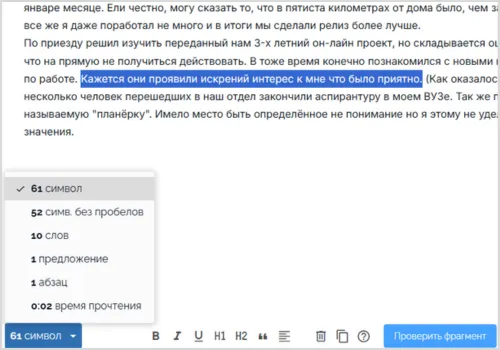
Контроль: замечания соотносятся с выделением, новая запись доступна в «Истории проверок». Типичная ошибка: выделять лишь одно проблемное слово, а затем считать отсутствие замечания доказательством грамматической правильности целого предложения. Безопасный откат: восстановить исходную формулировку из сохранённой копии и повторить оценку на большем контексте; локальная проверка не заменяет финальный анализ всей публикации.
Добавление имён и специальных терминов в персональный словарь
Цель: уменьшить количество повторных ложных срабатываний на именах персонажей, именованиях продуктов и корректных отраслевых словах. Подготовка: подтверждённое написание термина, а для склоняемого слова — сведения о роде и падежных формах.
- Откройте пункт «Словарь» в кабинете Орфограммки.
- Выберите неизвестное слово, которое нужно учитывать при дальнейших проверках, и используйте инструмент подбора словоформ «Подобрать варианты».
- Сравните предложенную парадигму с реальным употреблением. Для имени собственного отметьте соответствующий признак «имя», когда он применяется к создаваемой записи.
- При расхождении исправьте нужные словоформы вручную и сохраните запись.
- Вернитесь к документу с этим словом и оцените, уменьшилось ли число бессодержательных замечаний, не исчезли ли при этом настоящие ошибки в склонении.
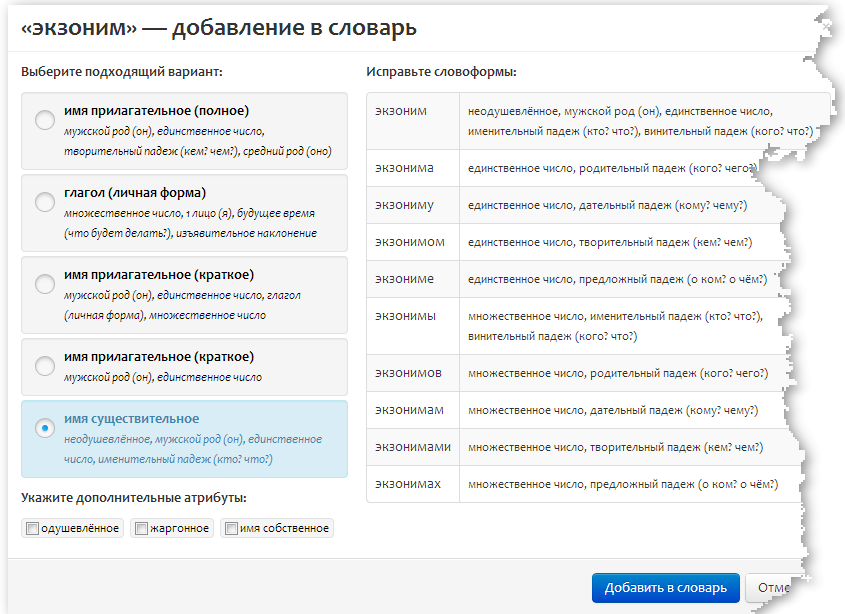
Контроль: слово добавлено осмысленно и с корректными формами, а не объявлено правильным во всех возможных контекстах. Типичная ошибка: заносить в словарь опечатку, чтобы убрать подсветку, или выбирать неверную парадигму склонения. Безопасный откат: исправить либо удалить ошибочную запись в личном словаре и вернуть нормативное написание в исходном тексте. Словарь особенно полезен для больших циклов материалов, но требует периодической редакционной ревизии: вчерашнее рабочее написание бренда не обязательно остаётся корректным после переименования.
Просмотр истории проверок, сравнение и восстановление версии
Цель: понять, что изменилось после редакторской правки, и вернуть предыдущий вариант при неудачном сокращении. Подготовка: документ, ранее прошедший хотя бы одну проверку; отчёты доступны за последние 30 дней, поэтому это не бессрочный архив рукописи.
- В левом меню открытого документа нажмите «История проверок». Альтернатива — в «Моих документах» откройте ⠇ напротив документа и выберите одноимённую команду.
- Найдите нужную запись по дате, времени, названию вкладки и количеству аннотаций.
- Выберите «Сравнить», чтобы увидеть старую и текущую редакции рядом. В актуальной версии изменения подсвечиваются зелёным; между историческими записями можно переходить командами «Предыдущая» и «Следующая».
- Для восстановления нажмите «Восстановить версию» в сравнении. Другой маршрут — «Открыть» исторический отчёт в режиме просмотра и выбрать «Сделать текущей версией».
- Если восстановили не ту редакцию, найдите в истории автоматически созданную «Точку восстановления» и используйте рядом с ней «Восстановить».
Контроль: после возврата выбранного текста содержание соответствует нужной дате; новая редакция снова сохраняется на сервере. Типичная ошибка: воспринимать историю проверок как универсальное резервное хранилище и рассчитывать достать отчёт через несколько месяцев. Безопасный откат: не позже завершения работы скачивать файл отдельно, а при неправильном восстановлении использовать «Точку восстановления», пока она доступна. Сравнение показывает текстовые изменения, но не служит независимой оценкой причин и качества этих изменений.
Скачивание готового текста и проверка статуса сохранения
Цель: получить переносимый файл для редактора, издательства или собственного архива. Подготовка: финальная версия с проверенными замечаниями; для сложной вёрстки — исходный файл для сравнения. До скачивания важен зелёный индикатор синхронизации, иначе на сервере может находиться не последняя редакция.
- В левом меню документа откройте «Скачать как».
- Выберите PDF для просмотра или согласования, DOCX для дальнейшей редактируемой работы либо TXT для чистого текста. В «Моих документах» форматы скачивания также доступны из меню ⠇ рядом с документом.
- Найдите созданный файл в папке «Загрузки» браузера.
- Откройте его в подходящей программе и оцените не только наличие текста, но и абзацы, кавычки, список терминов, последнюю строку и символы, чувствительные к кодировке.
- Если файл нужен для печати или публикации, проведите отдельную проверку его внешнего вида. Результат лингвистической проверки не равен гарантии готовности макета.
Контроль: файл открывается независимо от браузера, содержит все утверждённые редакторские правки и не подменяет оригинал случайной ранней версией. Типичная ошибка: отправлять скачанный DOCX без проверки после импорта из сложного PDF. Безопасный откат: сохранить исходный файл неизменным и при проблемах с вёрсткой перенести в него вручную только утверждённые исправления. Если красный индикатор показывает сбой автосохранения, нажатие на него запускает повторную попытку синхронизации; завершение операции подтверждается зелёным состоянием.
Восстановление документа из корзины и устранение ошибочного удаления
Цель: вернуть случайно удалённую рукопись без реконструкции текста по памяти. Подготовка: учётная запись с документом, который был удалён обычной командой, но не уничтожен окончательно.
- Откройте «Мои документы» и перейдите в «Корзину».
- Найдите документ по названию среди удалённых.
- Нажмите значок восстановления ⟳ напротив нужного файла.
- Вернитесь к разделу «Мои документы» и убедитесь, что запись снова доступна для открытия.
- При возвращении документа оцените актуальность его содержимого и сохраните дополнительную локальную копию нужной версии.
Контроль: документ виден в общем списке, текст открывается и не исчезли нужные абзацы. Типичная ошибка: путать восстановление из «Корзины» с удалением навсегда — последнее действие необратимо через интерфейс. Безопасный откат: не использовать значок окончательного удаления до получения независимого файла. Для уже необратимо уничтоженного материала обычная корзина не предоставляет обратного действия; остаются собственные сохранённые копии, если они существуют.
Сквозной сценарий: статья для сайта от исходника до экспорта и чек-лист публикации
Цель: подготовить русскоязычный материал объёмом около 4–5 тысяч знаков к передаче выпускающему редактору. Подготовка: файл DOCX с исходной статьёй, отдельная рабочая копия, перечень обязательных имён и терминов. Объём выбран так, чтобы уложиться в предел одной ознакомительной проверки; повторные изменённые проверки могут расходовать остаток бесплатного пакета.
- Войдите в кабинет, откройте «Мои документы», выберите «Импорт документа» и загрузите рабочий DOCX.
- Назовите документ по теме и редакции, убедитесь, что первый и последний абзацы перенеслись, затем дождитесь зелёного индикатора сохранения.
- На вкладке «Грамотность» нажмите «Проверить» или F7. Разберите орфографические, пунктуационные и грамматические примечания, правя только подтверждённые ошибки.
- На вкладке «Красота» оцените случайные повторы и неуклюжие словосочетания. Сохраните терминологию, без которой читателю станет трудно следить за предметом.
- Откройте «Качество» и проверьте избыточные речевые конструкции. Если материал рекламный или иной публичный и к нему применяются языковые ограничения, отдельно оцените «Норму».
- Выделите один существенно переписанный абзац, нажмите «Проверить фрагмент» и убедитесь, что исправления не породили нового нарушения согласования.
- В «Истории проверок» откройте «Сравнить» и оцените, какие смысловые фрагменты изменились. При случайной потере важных фактов восстановите их из первоначальной редакции.
- Нажмите «Скачать как» и выберите DOCX. Откройте скачанный файл в текстовом процессоре, проверьте оформление и оставьте независимую финальную копию вместе с исходником.
Чек-лист перед передачей: не исчезли имена, даты, числовые данные и условия; единообразны кавычки и терминология; авторские цитаты не искажены; спорные юридические слова рассмотрены человеком; приложение открывает итоговый формат; название файла отличается от исходного; индикатор серверного сохранения был зелёным; важные отчёты не оставлены единственным доказательством редакции в кабинете, где они хранятся ограниченное время. Для материала с иллюстрациями дополнительный контроль касается подписей, изображений и разметки: Орфограммка не является системой издательской предпечатной проверки.
Результат: отдельный редактируемый DOCX и след проверок в истории документа. Типичная ошибка: считать завершением работы ноль подсветок или просто факт скачивания файла. Безопасный откат: сохранять первую редакцию и заключительный согласованный файл раздельно; при неудачной массовой правке сравнить версии и вернуть конкретные фрагменты, а не без разбора перезаписывать весь материал. Так весь маршрут остаётся воспроизводимым и для другого редактора.
Сильные и слабые стороны Орфограммки
Плюсы
- Русский язык разбирается на нескольких уровнях: кроме орфографии доступны пунктуация, грамматика, стилистика, смысловые и типографические замечания. Это уменьшает необходимость последовательно переносить один и тот же текст между разными узкоспециализированными сервисами.
- Примечания объясняют причину подсветки: пользователь видит не только место, которое алгоритм счёл спорным, но и лингвистическую аргументацию; это полезно для обучения и редакторской перепроверки.
- Есть специальные режимы работы с текстом: «Красота», «Качество», «Норма» отвечают на разные вопросы, а выделенный фрагмент можно перепроверять отдельно.
- Браузерный формат не привязан к одной настольной ОС: для доступа не требуется установка отдельного полнофункционального редактора на каждый компьютер.
- Документная модель 2026 года даёт управляемую историю: отдельные названия документов, сравнение проверенных редакций, восстановление, корзина и контроль статуса сохранения снижают риск случайно перепутать варианты текста.
- Поддерживаются стандартные пути обмена: импорт PDF, TXT, DOCX и скачивание результата в тех же форматах пригодны для переноса текста между сервисом и обычными офисными приложениями.
- Лицензии под разные режимы нагрузки: объёмные пакеты не имеют срока расходования знаков, а повременные варианты удобны для регулярной работы в пределах установленных квот.
Минусы
- Сервис зависит от браузера, сети и серверного кабинета: полноценная автономная проверка в составе индивидуальной «Орфограммки» не предусмотрена.
- Бесплатный доступ мал: 6 000 знаков за весь ознакомительный период не позволяют бесплатно проверить большую рукопись в нескольких изменённых редакциях.
- Аннотации могут быть ошибочными или спорными: алгоритм отмечает потенциальные нарушения, поэтому принятие всех рекомендаций без чтения способно ухудшить текст.
- Временное хранение отчётов ограничено: 30-дневная история проверок не заменяет архивирование готовых файлов у пользователя.
- Подписки по времени имеют двойной лимит: кроме календарного срока действует общий объём текста, и самый активный пользователь может исчерпать его раньше даты окончания.
- Нет открытого пользовательского API и командного режима: многопользовательские сценарии и автоматизированную интеграцию компаниям предлагают через другой продукт — «Литера5».
- Передача текста на сервер не подходит для каждого документа: материалы с договорными запретами на внешнюю обработку должны проходить отдельную проверку допустимости использования облачного сервиса.
Отдельный недостаток нельзя приписывать сервису только потому, что конкретная функция не рекламируется. Например, число поддерживаемых расширений браузера или время обработки 100 тысяч знаков не следует оценивать без воспроизводимого замера. Существеннее подтверждённая граница между лингвистическим контролем и содержательной экспертизой: сервис не знает, какая статья договора действительна, верна ли научная гипотеза и что именно хотел сказать автор метафорой. Этот предел относится к классу автоматических корректоров в целом, но в работе с «Орфограммкой» он особенно заметен из-за подробных, убедительно выглядящих объяснений замечаний.
Кому подойдёт и кому не подойдёт
Кому подойдёт
Копирайтеру и автору материалов для сайта. Проверка даёт структурированный набор замечаний к черновику, помогает заметить повтор термина, неестественное управление и недосмотренную пунктуацию. Для коротких и средних статей ценность в соединении нормативного и стилистического контроля; для регулярного производства контента — в управляемых документах и возможности не покупать большой объём заранее. Автор при этом должен сохранять редакционный контроль над рекламными обещаниями и фактическими утверждениями.
Редактору, корректору и выпускающему специалисту. Внешний анализ не заменяет профессию, но создаёт дополнительный слой проверки после авторской и ручной вычитки. История позволяет понять, на какой версии возникла определённая правка, а персональный словарь снижает шум на повторяющихся именах, названиях и отраслевых обозначениях. Практическая выгода достигается, когда ответственный человек различает объективные орфографические правила и рекомендационные стилевые оценки.
Студенту и исследователю, пишущему по-русски. Для реферата, эссе, статьи или пояснительной записки полезна проверка письменной нормы и единообразия формулировок. Но анализ не проверяет вычисления, научную новизну, корректность библиографии и наличие необходимых ссылок. Научное изложение часто повторяет точные термины, поэтому механическое устранение всех повторов снижает точность аргументации.
Писателю и автору длинных рукописей. Сервис пригоден как самостоятельный этап корректорской работы над главами, в том числе при повторной проверке небольшой переработанной сцены. Здесь не следует путать «Красоту» текста с неизменным набором литературных правил: повтор, необычный порядок слов и просторечная речь персонажа могут быть осознанным стилистическим приёмом. Для регулярной работы нужно заранее соотнести общий объём глав с лимитом подписки или пакета знаков.
Специалисту по публичным коммуникациям. Вкладка «Норма» даёт дополнительный контроль слов, к которым предъявляются языковые требования, а «Качество» показывает перегруженные обороты. Однако окончательный выпуск рекламной, публично-правовой и нормативно значимой информации требует проверки содержания и применимых правил вне корректора.
Кому не подойдёт
Организации с обязательным режимом закрытой обработки. Индивидуальная Орфограммка работает через внешний веб-сервис, и наличие политики конфиденциальности не заменяет разрешение владельца информации на её передачу. Для корпоративных задач с API, командной работой или закрытой инфраструктурой нужно рассматривать другие решения и отдельно изучать условия «Литеры5», не объявляя его редакцией той же самой подписки.
Пользователю, которому необходима полноценная офлайн-работа. Наличие браузера само по себе не означает возможности проверять текст без связи. Если поездка, закрытая сеть или ограничения доступа делают интернет неприемлемым, разумнее работать в локальном процессоре, например в LibreOffice для автономного редактирования документов, с доступным языковым модулем и отдельным контролем его возможностей.
Команде, которой важны автоматическая публикация и интеграция через API. Для обработки тысяч материалов по расписанию недостаточно личного кабинета и ручной кнопки «Проверить». Потребуется отдельная архитектура: получение текста, валидация ответа, учёт лимитов и человеческий контроль спорных пометок.
Тем, кто ожидает фактчекинг, проверку плагиата или юридическую экспертизу. Даже обнаружение стилистически подозрительного выражения не доказывает его ложность. Научная достоверность, авторские права, точность цитирования и применимость закона остаются самостоятельными видами проверки. Использовать один лингвистический отчёт как сертификат качества всего документа нельзя.
Сравнение с другими аналогами
Здесь сравниваются четыре разных подхода к работе с текстом — офисный редактор, многоязычный корректор, инструмент информационного стиля и API проверки орфографии. Ни один не является полным функциональным двойником Орфограммки. Для честного сопоставления использованы одни и те же критерии: решаемая задача, платформа, сложность освоения, способ ввода и вывода, автоматизация, оплата, ограничения и наиболее подходящий сценарий. Порог освоения — редакционная оценка количества дополнительных действий, а не заявленная поставщиком численная характеристика.
| Аналог | Задача | Платформа | Порог освоения | Форматы и обмен | Автоматизация | Оплата | Основное ограничение | Подходящий сценарий |
|---|---|---|---|---|---|---|---|---|
| Microsoft Word / Microsoft Editor | Создание, оформление и языковая проверка документа | Word для компьютера и Word в браузере | Низкий для знакомых с офисным редактором | Работа непосредственно с документом Word; встроенные средства сохранения и обмена файлами | Подсказки правописания и грамматики в процессе редактирования | Существуют варианты лицензирования и подписки Microsoft 365; состав функций зависит от доступа | Набор стилистических уточнений зависит от языка, версии и учётной записи | Один документ нужно не только вычитать, но и полноценно оформить |
| LanguageTool | Орфография, грамматика и стилистические рекомендации на нескольких языках | Браузер, расширения и интеграции с текстовыми приложениями; отдельные клиенты | Низкий для базовых исправлений | Текстовое поле или интеграция с редактором, где уже находится документ | Подсказки при наборе, поддержка интеграций | Бесплатные базовые функции и платный Premium | Углублённые правила и объёмы зависят от тарифного уровня; не заменяет отраслевую экспертизу | Нужна многоязычная проверка сразу при письме в браузере или приложении |
| Главред | Информационный стиль, канцелярит, штампы и словесная избыточность | Веб-сервис | Низкий | Работа с текстом, вставленным в веб-поле | Автоматическая разметка стилистических сигналов; отдельный интерфейс интеграции | Веб-инструмент доступен без покупки лицензии на редактор | Не проверяет орфографию и пунктуацию, а стилистические решения остаются за автором | Сокращение канцелярских конструкций в коммерческом или информационном тексте |
| Яндекс Спеллер | Поиск ошибок в отдельных словах, включая контекстные опечатки | HTTP API для сайтов и приложений | Высокий без навыков разработки | Текст через API; структурированные ответы, а не офисный документ | Программный вызов из собственных сервисов, методы обработки текста | API v1 с бесплатным доступом по опубликованным условиям использования | Не исправляет пунктуацию, согласование и стилистику; требуется интеграция | Разработчику нужна автоматическая орфографическая проверка внутри собственного продукта |
С Word Орфограммку разумно сравнивать как отдельный редакторский этап. Word удобен, когда первоначальные стили, таблицы, оглавление и колонтитулы должны оставаться в том же документе. Орфограммка предлагает более предметную организацию языковых замечаний и отдельные режимы анализа, но перенос между редакторами требует контроля сохранности оформления. При совместной работе логично разграничивать содержательную и корректурную редакции, а не отдавать приоритет инструменту только из-за числа подсветок.
С LanguageTool пересечение шире по грамматике и стилю, но отличаются исходные задачи. LanguageTool удобен для многоязычного автора, которому нужны подсказки там, где он уже печатает. Орфограммка сосредоточена на русскоязычном документе с отдельными типами проверок, историей редакций и специальной «Нормой». У пользователей, которые ежедневно пишут и на русском, и на других языках, эти продукты способны дополнять друг друга; полная взаимозаменяемость не следует из совпадения слова «пунктуация» в перечне функций.
С Главредом различие методологическое: Главред помогает искать речевую избыточность и штампы, прямо исключая орфографическую и пунктуационную коррекцию из своей задачи. Поэтому он не заменит «Грамотность», а «Красота» и «Качество» Орфограммки не должны принуждать к тому же идеалу короткого информационного стиля, если жанр требует иной интонации. При окончательной оценке важно понимать, какую проблему надо решить, а не сравнивать общие баллы несопоставимых шкал.
Со Спеллером Орфограммка принадлежит разным категориям ПО. Спеллер предназначен для программного внедрения проверки отдельных слов и способен работать внутри своего сайта или приложения через API. Орфограммка для физического лица — законченный веб-редактор с примечаниями; API индивидуальной версии не предоставляется. Для человека, который просто хочет вычитать статью, инженерная интеграция Спеллера была бы избыточной, но разработчику собственных форм ввода готовый личный кабинет не заменит программный интерфейс.
Типичные проблемы: симптомы, диагностика и безопасные решения
Проблемы браузерного корректора отличаются от ошибок установки настольной программы: здесь нет локального инсталлятора, который нужно переустанавливать при каждой неполадке. Часть симптомов относится к учётной записи, часть — к соединению и обмену состоянием между браузером и сервером, ещё часть — к ограничениям редактора как инструмента работы с текстом. Для каждого случая ниже указаны наблюдаемый признак, обоснованная возможная причина, способ отличить её от другой, исправление и конкретный критерий успеха. До действий, затрагивающих браузер или аккаунт, стоит удостовериться, что текущий текст сохранился.
1. Не получается войти в личный кабинет
Симптом: авторизация отклоняется либо возвращает пользователя на экран входа. Возможная причина: неверный пароль, другой адрес электронной почты или использование не того способа авторизации, которым была создана учётная запись. Диагностика: сравните email с адресом, указанным в переписке о регистрации и покупке; не путайте вход через социальную сеть с отдельной записью на другом email. Исправление: воспользуйтесь командой «Забыли пароль?» при входе по электронной почте и восстановите доступ к нужному аккаунту. Проверка: в кабинете видны знакомые документы и ожидаемые сведения в разделах «Настройки» и «Подписка». Отсутствие материалов после успешного входа — повод удостовериться в идентичности аккаунта, а не удалять и создавать новый документ.
2. Появляется сообщение «Сессия закончилась»
Симптом: ранее открывавшийся кабинет перестаёт принимать действия и сообщает об окончании сеанса. Возможная причина: завершение авторизованной сессии или устаревшее состояние клиентской страницы браузера. Диагностика: обратите внимание, что это не уведомление о расходе знаков; сведения о лицензии проверяются отдельно. Исправление: обновите страницу командой Ctrl+R либо Ctrl+F5 и авторизуйтесь заново; при сохраняющемся результате передайте сведения в поддержку. Проверка: открывается список документов, доступны редактор и команды проверки, не повторяется сообщение о сессии. Перед жёстким обновлением важно иметь локальную копию несинхронизированного отрывка.
3. Вместо кабинета открывается страница технических работ
Симптом: браузер стабильно переводит на страницу обслуживания, хотя сообщения о длительном перерыве нет. Возможная причина: старый перенаправляющий ответ сохранился в кэше браузера; другая причина — реальные технические работы на стороне сервиса. Диагностика: сопоставьте сообщение с текущими объявлениями разработчиков и оцените доступность сайта в другой браузерной сессии. Исправление: при устаревшем перенаправлении сбросьте соответствующий кэш страницы либо используйте прямой вход в кабинет; при подтверждённых работах не предпринимайте действий, способных потерять текст. Проверка: вместо заглушки загружается рабочий кабинет и документы. Неполадку нельзя считать устранённой лишь потому, что исчезла старая картинка: должна работать и авторизация.
4. Импортированная статья отличается от исходного файла
Симптом: после импорта PDF или DOCX в поле редактора текст имеет неожиданные разрывы, изменённое расположение частей либо пропущенные элементы. Возможная причина: преобразование исходного документного представления в редактируемый текст; верстальные свойства и содержимое нетекстовых блоков не равны самому тексту статьи. Диагностика: сопоставьте несколько контрольных фрагментов — заголовки, текст после таблицы, последние абзацы, цитаты. Отдельно сравните число и порядок предложений. Исправление: подготовьте чистую текстовую копию в документном редакторе и перенесите в Орфограммку именно содержимое, подлежащее языковому анализу. Проверка: после переноса все смысловые части на месте и поправки не требуют изменения исходных иллюстраций. Важно не стирать оригинал ради того, чтобы импортированный вариант выглядел похожим.
5. Проверка не начинается или предлагает увеличить лимит
Симптом: команда запуска не приводит к ожидаемой обработке текста, интерфейс указывает на объём либо ограничение лицензии. Возможная причина: превышение 6 000 знаков на одну бесплатную проверку, 120 000 на коммерческую либо исчерпание общего оплаченного объёма. Диагностика: сравните размер обрабатываемого отрывка с пределом операции и состояние лицензии на странице «Подписка». Учитывайте знаки с пробелами и то, что одно и то же произведение можно проверить несколько раз после правок. Исправление: отделите связный допустимый по длине фрагмент или выберите лицензию под фактический объём. Проверка: система возвращает новый отчёт без сообщения об ограничении и остаток лицензии соответствует ожидаемой схеме учёта. Не следует удалять строки из документа только ради уменьшения счётчика, теряя значимый контекст.
6. Индикатор «Проверка в процессе…» не меняется
Симптом: несколько минут нет движения строки прогресса и не появляются аннотации. Возможная причина: длительное серверное выполнение, нарушение соединения либо зависшее состояние редактора. Диагностика: сопоставьте состояние с историей проверок: сервер уже мог принять текст и создать отчёт, даже когда текущая вкладка перестала его отображать. Исправление: при полном зависании используйте предусмотренную в левом меню функцию «Собрать отладочный отчёт для службы поддержки», сохраните `.txt` и передайте его вместе с описанием сбоя; смена браузера и исключение проблемного VPN также входят в рекомендации технической справки. Проверка: в истории появляется корректный отчёт с датой и нужным документом либо после устранения сбоя проходит новая обработка. Не запускайте многократно платную проверку, не выяснив, была ли предыдущая операция уже принята сервером.
7. Правильное имя или термин отмечается как ошибка
Симптом: система регулярно подсвечивает официальное имя проекта, фамилию персонажа или специальный термин. Возможная причина: слово отсутствует в словаре либо распознаётся по неподходящей парадигме склонения. Диагностика: сверяйте написание с независимым нормативным или внутренним терминологическим источником; посмотрите, предлагает ли сервис словоформы, подходящие нужному роду и одушевлённости. Исправление: скорректируйте запись в персональном словаре; для случая, где алгоритм не предлагает подходящего решения, подходит «Сообщить о проблеме» в аннотации. Проверка: ложное замечание не повторяется для корректных форм, но настоящие ошибки в соседних словах по-прежнему видны. Внесение заведомой опечатки в словарь — неверное устранение симптома.
8. Кружок у названия документа стал красным
Симптом: рядом с заголовком появился красный индикатор, текст не подтверждён как сохранённый на сервере. Возможная причина: неудачная синхронизация из-за сети или сбоя обработки состояния документа. Диагностика: сопоставьте значок с его реальным значением: серый — пока локальное состояние, оранжевый — сохранение идёт, красный — ошибка, зелёный — успешная запись на сервер. Исправление: не закрывайте вкладку с несохранённой работой; красный индикатор позволяет принудительно повторить синхронизацию. При устойчивом сбое сохраните исходный текст отдельно и обратитесь в поддержку. Проверка: индикатор становится зелёным, а при повторном открытии документа сохраняются последние изменения. Нельзя считать серое или оранжевое состояние подтверждением успешной записи на сервер.
9. В истории не находится старая проверка
Симптом: нынешний документ доступен, но проверка, проведённая давно, отсутствует в «Истории проверок». Возможная причина: отчёты хранятся 30 дней; история не предназначена для бессрочного архивирования всех редакций. Диагностика: сопоставьте дату нужного анализа с текущей и проверьте, что открыт именно тот документ и аккаунт. Исправление: используйте заранее скачанные текстовые файлы либо независимый архив редакций; недоступный по истечении срока отчёт нельзя восстановить одной командой из истории. Проверка: нужная версия текста открывается из локального архива, а действующие отчёты за последние 30 дней доступны в кабинете. Сам документ и история проверок имеют разный жизненный цикл — их не следует смешивать.
10. Оплаченная подписка не отображается
Симптом: в кабинете нет ожидаемого остатка знаков после платежа. Возможная причина: вход под другим email либо незавершённая обработка оплаты. Диагностика: сверьте адрес учётной записи в «Настройках» с адресом, на который оформлялась лицензия, и проверьте, подтверждён ли платёж; у неоплаченных заказов предусмотрен автоматический отказ спустя трое суток. Исправление: используйте правильную учётную запись, а при подтверждённом списании без активации сообщите техподдержке дату, сумму и email, не публикуя банковские реквизиты. Проверка: лицензия отображается на странице «Подписка» с корректным статусом и объёмом. Покупка второй лицензии до выяснения судьбы первой может привести к ненужным расходам.
11. Скачанный DOCX или PDF выглядит иначе, чем исходник
Симптом: после языковой коррекции текст есть в файле, но отступы, абзацы или расположение отдельных элементов не совпадают с прежним документом. Возможная причина: редактор специализируется на анализе текста, а форматированный документ проходит отдельные операции импорта и экспорта. Диагностика: выясните, какие именно свойства нужно сохранить: слова, абзацы, таблицы, картинки или готовый печатный макет. Исправление: для задачи с жёсткой вёрсткой перенесите подтверждённые текстовые правки в исходный DOCX или рабочий макет и доведите оформление в профильном редакторе, например в ONLYOFFICE Desktop Editors. Проверка: финальный файл открывается на стороне получателя и сохраняет одновременно смысловое содержание и согласованное оформление. Обнаружив различие, безопаснее исправлять отдельные блоки, чем полностью заменять исходник экспортированным файлом.
12. Документ исчез из списка после удаления
Симптом: материал не находится среди обычных документов кабинета. Возможная причина: его удалили и перенесли в «Корзину» либо уничтожили окончательно. Диагностика: сначала проверьте «Корзину» в «Моих документах» и уточните, был ли применён значок окончательного удаления. Исправление: для элемента в корзине доступен значок восстановления ⟳; после необратимого удаления через интерфейс восстановление не предусмотрено. Проверка: нужная запись вновь открывается в списке, её текст доступен и имеет ожидаемую редакцию. Вопрос о восстановлении нельзя решать экспериментальным удалением других документов: это повышает риск дополнительной потери данных.
При проблемах, которые остаются после проверки конкретного симптома, наиболее полезны точное название браузера и его версия, ОС, время происшествия, действие, вызвавшее сбой, и диагностические данные самой системы. В кабинете предусмотрен отладочный отчёт для службы поддержки. Это качественнее предположения «сервис сломался», потому что отделяет неисправность авторизации от ограничений пакета, а локальный сбой — от ошибки обработки. Перед передачей скриншотов убедитесь, что в кадр не попали посторонние личные данные.
Частые вопросы об Орфограммке
Зачем проверять фразу ещё раз после ручной правки?
Исправление одного слова меняет структуру соседних зависимостей: у нового существительного может оказаться другое управление, у перестроенного оборота — иной набор пунктуационных условий. Результат старой проверки относится к старой редакции. Повторный анализ нужен там, где изменение было не буквальным исправлением опечатки, а синтаксическим или лексическим преобразованием. При этом автоматический повтор не заменяет спокойного прочтения целого абзаца.
Почему количество замечаний — плохой показатель грамотности автора?
Результат зависит от жанра, длины текста, наличия собственных имён, числа терминов и сложности конструкций. Более длинная статья предоставляет алгоритму больше мест, где он может увидеть как настоящую ошибку, так и допустимое отступление от нейтральной литературной нормы. Сравнивать два материала по голому числу подсветок без нормирования и разметки причин некорректно. Отчёт полезнее как перечень конкретных вопросов к редакции, чем как экзаменационная оценка человека.
Следует ли заменять все иностранные названия русскими словами?
Нет. Название компании, обозначение модели, юридически значимое фирменное наименование, цитата и нарицательное иностранное слово выполняют разные функции. Замена уникального имени переводным эквивалентом может исказить объект упоминания, а слишком буквальный перевод специального термина — ввести читателя в заблуждение. Автоматическая проверка помогает заметить риск, но право и обязанность заменять конкретное выражение определяются его статусом и контекстом публикации.
Как относиться к исправлениям в цитатах и художественной речи?
Цитата из опубликованного источника может содержать авторское написание, просторечие или историческую орфографию, а реплика персонажа — намеренную грамматическую особенность. Автоматическая система в таких фрагментах решает лингвистическую задачу, не всегда зная редакционную цель. Сохранение точности цитирования и речевой характеристики иногда важнее устранения подсветки. Изменять документально точную цитату без обозначения редакторского вмешательства не следует.
Можно ли доверять расстановке буквы «ё» во всех случаях?
Буква «ё» может различать слова и значения, а в собственных именах точное написание имеет особое значение. Подсказка в отношении «ё» полезна для выявления очевидных случаев, но единая редакционная политика определяется видом документа и требованием к именам. Для фамилий, топонимов и официальных наименований итоговое написание стоит сверять с авторитетным источником. Слишком механическое включение или исключение «ё» способно сделать материалы одной серии непоследовательными.
Чем отличается языковая правка от проверки достоверности текста?
Языковая правка устанавливает, насколько предложение соответствует нормам письма и ясно выражает мысль. Проверка достоверности устанавливает, совпадает ли утверждение с действительными фактами, данными и надёжными источниками. Правильно построенная фраза может быть полностью ложной, а плохо написанная — содержать верный факт. Даже направления анализа, связанные с логикой высказывания, не предоставляют доказательств истинности чисел, цитат и внешних событий.
Подходит ли сервис для текста с таблицами, формулами и сносками?
Для языковой вычитки прежде всего важны фразы, а не свойства сложного документа. В таблице проверке подлежат текстовые ячейки и подписи, но взаимосвязь столбцов и правильность расчётов нуждаются в ином контроле. Формулы и научная нотация требуют специализированного редактора и предметной экспертизы. Поэтому работа над отчётом со сложной структурой разумнее разделяется на лингвистическую часть и самостоятельную проверку макета, вычислений и ссылочного аппарата.
Сделает ли Орфограммка рукопись оригинальной?
Языковой корректор не следует принимать за проверку заимствований, защиту авторских прав или инструмент создания уникального содержания. Улучшение грамматики и убирание повторов не подтверждают, что идеи или отдельные фрагменты принадлежат автору. Для публикации важны самостоятельная работа с источниками, оформление цитирования и разрешения на использование чужих материалов. Автоматическая стилистическая коррекция решает другую задачу.
Когда лучше сохранить намеренно сложную авторскую фразу?
Когда она точнее передаёт мысль, ритм, художественный образ либо терминологическое различие, которое исчезнет при упрощении. Короткое предложение не всегда лучше длинного: в научной аргументации оговорка показывает границы вывода, а в художественной сцене развёрнутая синтаксическая конструкция может передавать восприятие персонажа. Решение следует оценивать по функции фразы в произведении, а не только по её длине и количеству замечаний.
Вывод: когда Орфограммка оправдывает своё место в работе с текстом
Орфограммка наиболее убедительна как второй редакторский взгляд на законченный русскоязычный текст. Она соединяет подробную нормативную проверку с анализом повторов, избыточности и отдельных языковых требований. Читателю нужно не соглашаться с каждой подсветкой, а рассматривать её как повод перепроверить фразу. В таком режиме пояснения правил и исторические версии документа действительно помогают принимать обоснованные решения, а не просто ускоряют замену слов.
Для редких небольших текстов имеет смысл сравнивать стоимость пакета знаков с объёмом будущих проверок. Для регулярной редакции важнее оценить месячную квоту, число проходов по тексту и необходимость сохранять промежуточные версии вне кабинета. Для автора на разных устройствах браузерный доступ снимает зависимость от конкретного установленного приложения, но создаёт требование стабильной связи. Для компании с автоматизированным процессом или закрытой сетью персональный аккаунт Орфограммки — не замена корпоративному решению с согласованными правилами безопасности.
Пользоваться сервисом как единственным гарантом качества нельзя: он не отвечает за факты, смысл авторского замысла, законность публикации, точность вычислений и окончательную вёрстку. Оптимальный результат получается, когда человек сначала определяет редакционную задачу, затем выбирает нужный режим проверки и наконец подтверждает каждое существенное изменение чтением материала и проверкой сохранённого файла. Именно эти границы позволяют объективно оценить Орфограммку: это инструмент языкового контроля с продуманным документным кабинетом, а не автоматический заменитель редактора, корректора и отраслевого эксперта одновременно.