PagePlus X9: гайд от гика, создание макетов, экспорт PDF и работа с наследием Serif
PagePlus — настольная издательская система Serif для Windows, в которой собирали многостраничные буклеты, журналы, брошюры, листовки, открытки и книги. Редактор сочетал текстовые и графические фреймы, мастер-страницы, стили, инструменты подготовки к печати и экспорт электронных публикаций. Важнейшее обстоятельство для человека, который столкнулся с PagePlus сегодня: это не развивающееся приложение и не прежнее название актуальной программы Affinity. Последней редакцией семейства стала PagePlus X9; новые лицензии Serif больше не продаёт, техническую поддержку прекратила, а родные файлы PPP нельзя просто открыть в современной Affinity. Поэтому ценность редактора зависит прежде всего от того, есть ли у пользователя работающий экземпляр PagePlus и архив исходных публикаций.
Ниже рассматривается именно Serif PagePlus X9 как наиболее полная заключительная редакция линейки. Исторические функции X9 не выдаются за современный сервис: возможности старых инсталляций, условия приобретения, установка на новые системы и миграция проектов — разные вопросы. Такой подход особенно важен для организаций с каталогами, ежемесячными бюллетенями и макетами, которые придётся выпускать повторно спустя годы после окончания жизненного цикла программы.
Что такое PagePlus и каков его статус
Официальное название продукта — Serif PagePlus; разработчик — британская компания Serif (Europe) Ltd. По классу это DTP-приложение, то есть программа настольной вёрстки. Она не сводится к текстовому процессору: содержимое располагается на страницах в отдельных объектах, а текст течёт между связанными рамками. И это не специализированный PDF-редактор, хотя открытие PDF и последующая правка элементов входят в функции X9. Главная задача — подготовить собственный макет с контролем геометрии, шрифтов, цвета и конечного способа публикации.
Пользователям старых версий встречаются названия PagePlus 10, X5, X7, X8, X9 и PagePlus Starter Edition. Цифра «10» в названии ранней редакции — не обозначение Windows 10 и не номер X9. Буква X относится к другому поколению обозначений Serif. Бесплатная Starter Edition исторически существовала как отдельное, функционально ограниченное предложение; она не превращает платную PagePlus X9 в бесплатную современную программу. В этом обзоре команды, интерфейс и возможности относятся к X9, если не оговорено иное.
Serif официально относит весь ряд Plus к устаревшим продуктам: он больше не продаётся и не поддерживается. Компания также сообщает, что не может предоставлять установочные файлы прежних продуктов своим старым покупателям. Это принципиально отличается от ситуации, когда программа остаётся доступна для бесплатного скачивания, но редко обновляется. Страницы сторонних каталогов с надписями Download, Trial, Buy или прежними ценами не создают нового предложения от Serif и не гарантируют работоспособную законную лицензию.
Историческое руководство X9 рассчитано на Windows XP SP3 (32-разрядную), Vista, 7, 8 и 10 соответствующих разрядностей. Windows 11 в официальном перечне X9 отсутствует. Отдельные успешные запуски на новых компьютерах не равнозначны объявленной производителем совместимости. Версий PagePlus X9 для macOS, Linux, iPad, Android и браузера не выпускалось. Работа с приложением предполагает локальную установку на Windows, а не посещение сайта с редактором.
В 2019 году Serif выпустила Affinity Publisher — новое приложение для вёрстки, созданное на другой программной основе. Сегодняшняя линейка ещё раз изменилась: актуальная Affinity от Canva объединяет редактор векторной графики, растровые инструменты и средства вёрстки в одном настольном приложении. Ни старый Affinity Publisher 2, ни новая единая Affinity не являются «PagePlus X10». Преемственность задач не означает совместимости файлов. Это главный момент при выборе программы для продолжения конкретной работы.
Основные параметры PagePlus X9
| Параметр | Подтверждённые сведения |
|---|---|
| Продукт и разработчик | Serif PagePlus X9; Serif (Europe) Ltd. |
| Тип приложения | Настольная издательская система для компоновки печатных и электронных публикаций. |
| Состояние | Устаревший, снят с продажи и официальной поддержки. |
| Платформа выпуска X9 | Windows XP SP3 (32 бит), Windows Vista, 7, 8 и 10; 32- и 64-разрядные сборки по поддерживаемой системе. |
| Рабочий формат | Проекты PagePlus с расширением PPP; дополнительно существовали публикации и книги BookPlus. |
| Основной экспорт | PDF, в том числе подготовка к полиграфии; EPUB, EPUB 3 с фиксированным макетом; EPS и некоторые графические форматы. |
| Импорт | Ранее созданные публикации PagePlus, PDF, текстовые документы и изображения; размещение файлов DrawPlus X8. |
| Средства вёрстки | Текстовые фреймы, мастер-страницы, стили, сетки, таблицы, диаграммы, календари, цветовые схемы, QR-коды. |
| Интернет | Основное редактирование локальное; исторические онлайн-материалы Startup Assistant требуют сетевых ресурсов. |
| Лицензия | Исторически коммерческая проприетарная программа; актуальной цены и действующей пробной подписки у Serif нет. |
| Архивные системные требования | От 512 МБ ОЗУ на XP до 2 ГБ на 64-разрядных Windows 7/8/10; экран от 1024 × 768 при масштабе 100%, процессор с SSE2. |
| Диск по руководству X9 | Около 564 МБ для установки с физического носителя либо 1,66 ГБ для скачиваемого установщика; при больших проектах требуется больше места. |
Эти требования описывают эпоху выпуска X9, а не дают гарантию запуска на современной конфигурации. Наличие свободной оперативной памяти не решает проблемы драйвера принтера, пропавшего шрифта, старого фильтра импорта или несовместимого установщика. Для продолжения рабочего проекта сохранность источников изображений и доступ к шрифтам имеют не меньшее значение, чем характеристики процессора.
Интерфейс: рабочие зоны и логика вёрстки
Стартовое окно и выбор типа документа
В PagePlus X9 предусмотрен Startup Assistant со входами Open, New Publication, Templates, Learn и News. Первые три отвечают за локальную работу: существующий файл, пустая публикация и шаблон. Разделы обучения и новостей были привязаны к интернет-материалам Serif; после окончания поддержки их наполнение и доступность нельзя считать гарантированными. Выбор между пустой страницей и шаблоном определяет объём ручной подготовки: в шаблоне заранее созданы рамки, оформлены элементы и задана цветовая схема.
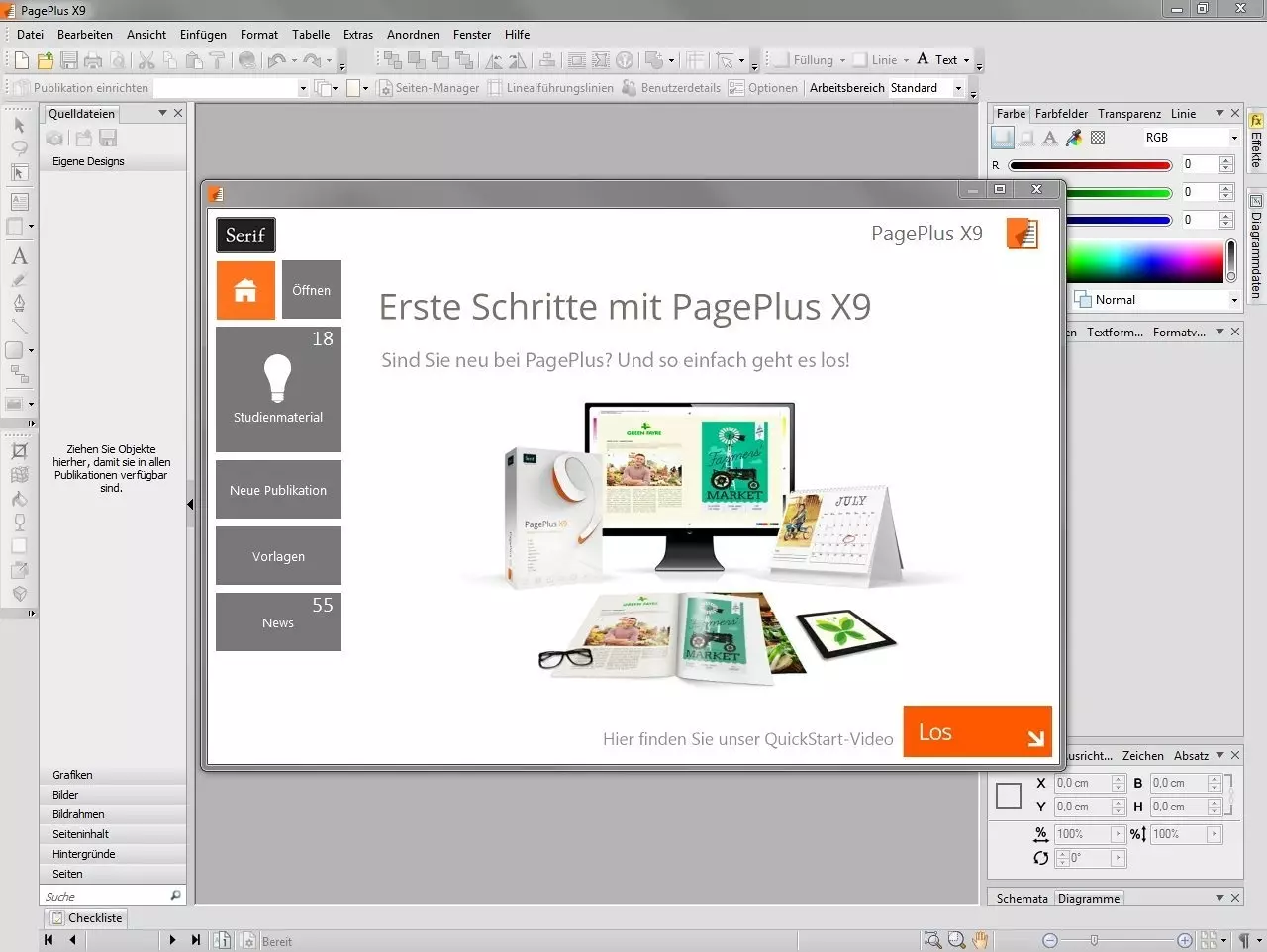
Шаблоны X9 делятся на Theme Layouts с местами для собственных изображений и Pro Templates с уже подобранными иллюстрациями. Предпросмотр нескольких страниц позволяет понять, какая часть оформительского решения относится к одному листу, а какая — к целой брошюре. В отличие от подготовки текста в Word, здесь пользователь первоначально выбирает размер листа, ориентацию и тип публикации. Это разумно: позднее изменение формата влияет на перенос строк, иллюстрации и расположение блоков.
Полотно, линейки и направляющие
В центре главного окна расположена страница, а вокруг неё — монтажная область, на которой удобно временно держать объекты вне печатной границы. Линейки и направляющие показывают реальные размеры элементов. Рамки можно двигать, масштабировать, поворачивать и упорядочивать по слоям. Для точной геометрии служат элементы Transform, настройки направляющих и команды выравнивания. Отдельно настраиваются поля страницы, колонки внутри текстового фрейма и вылеты под обрез — это разные размеры, которые нельзя заменять один другим.
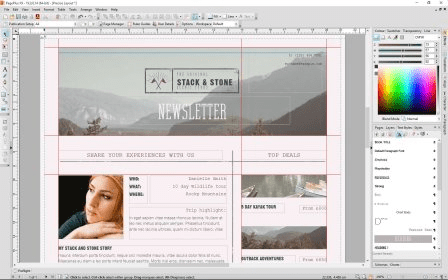
На скриншоте X9 хорошо различимы горизонтальная линейка, красные и голубые направляющие, несколько независимых текстовых блоков и зона страниц. Видимые границы фреймов — рабочая разметка редактора; в готовом PDF остаются только предусмотренные элементы. На больших разворотах такая композиция позволяет настраивать сетку, не изменяя сам текстовый материал. Но ошибки геометрии тоже становятся явными: случайный вылет рамки на поле страницы способен изменить обрезку или спровоцировать предупреждение перед экспортом.
Боковые панели Assets, Pages и Text Styles
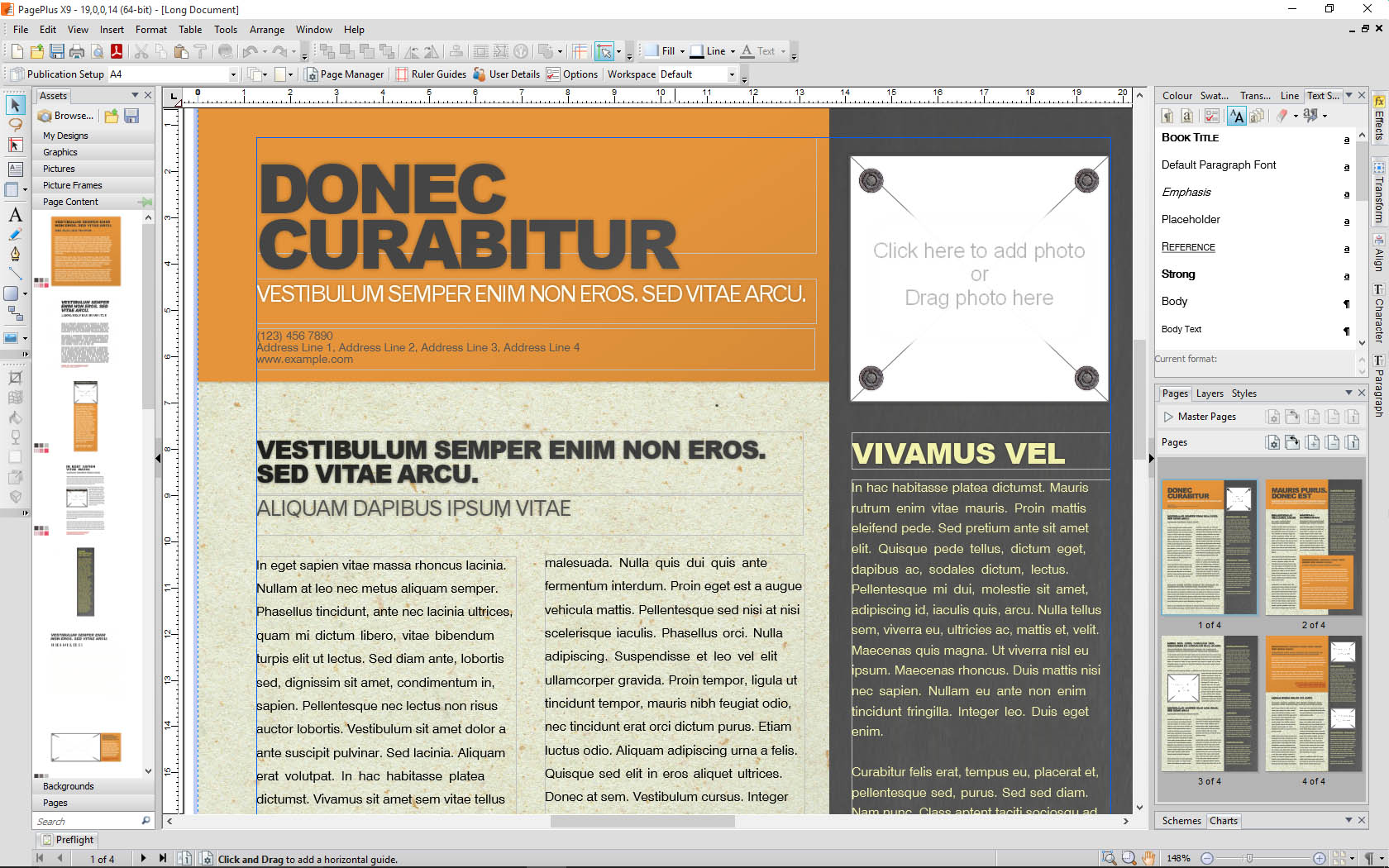
Слева расположены инструменты создания объектов и библиотека Assets, где хранятся изображения, рамки, элементы оформления и компоненты текущего макета. Перетаскивание объекта из библиотеки отличается от открытия исходного файла: картинка становится объектом публикации с собственными размерами, свойствами обрезки и ссылкой либо встроенной копией ресурса. Элементы Assets можно использовать повторно, но их доступность на новом компьютере требует отдельной проверки сохранённых наборов.
Справа размещаются контекстные панели, среди которых Pages, Layers, Text Styles, цветовые и трансформационные инструменты. Pages показывает последовательность листов и мастер-страницы. Layers управляет порядком и видимостью объектов. Text Styles хранит именованные варианты оформления абзацев и символов. Эти части не взаимозаменяемы: перемещение страницы не меняет таблицу стилей, а исправление мастер-страницы влияет сразу на все страницы, к которым она привязана. Поэтому для длинной публикации полезно заранее различать локальные и повторяющиеся объекты.
Контекстные панели и режим проверки
Полоса Standard содержит команды общих операций, включая сохранение, печать и публикацию PDF. У активного объекта появляется контекстная панель: текст получает настройки шрифта и фрейма, фотография — свои инструменты, диаграмма — операции с рядами и осями. Большинство параметров зависит именно от типа выделенного объекта. Это объясняет, почему человек, выбравший границу текстовой рамки вместо курсора внутри неё, видит не те команды, которые ожидал.
Отдельную роль играет панель Preflight. Она относится не к художественному редактированию, а к проверке пригодности документа для конкретного способа вывода: печатного PDF, электронной книги или HTML. Список возможных ошибок включает отсутствующий вариант шрифта, изображение с недостаточным разрешением и элементы, несовместимые с выбранным форматом. Устранение предупреждений в макете до передачи в типографию — часть работы издателя, а не необязательная косметическая операция.
Что умеет PagePlus X9 и где проходит граница возможностей
Структура документа: страницы, развороты и мастер-страницы
PagePlus поддерживает обычные публикации, буклеты, малые формы вроде визиток, сложенные открытки, плакаты и форматы электронных изданий. Размер страницы не равен размеру листа, который выдаёт принтер: при спуске полос несколько страниц могут располагаться на одной физической стороне бумаги. Из-за этого средство имён и порядка страниц требуется даже для внешне небольшого проекта. Мастер-страницы дают единые колонтитулы, фон, номера и графику; при двухсторонней вёрстке можно создавать раздельные оформления левой и правой стороны.
Свойства страниц влияют на конечную публикацию независимо от основного текста. Например, список страниц технического каталога может начинаться с обложки без номера, затем переходить к содержанию с другой системой нумерации. X9 различает поле номера как изменяемый элемент и набранную вручную цифру. Второй вариант выглядит одинаково только до тех пор, пока в документ не добавили новые листы. Возможность задать формат и начало нумерации особенно важна для разделённых на главы материалов.
Текст: фреймы, WritePlus, стили и перенос
Основной текст помещается в прямоугольные text frames, внутри которых поддерживаются колонки и связанные текстовые истории. Фрейм является контейнером: его изменение не удаляет слова, а меняет распределение текста. AutoFlow переносит переполнение в следующие рамки, а Auto-frame может автоматически создавать или убирать связанные фреймы в ответ на объём истории. Это разные режимы: первый вызывается при конкретном переполнении, второй поддерживает динамическую структуру. Для бюллетеня с меняющейся длиной заметок различие важно.
Встроенный редактор историй WritePlus позволяет работать с длинным текстом отдельно от пространственной композиции. Именованные стили абзацев задают шрифты, интервалы, отступы и оформление списков; символьные стили меняют выделенные фрагменты. X9 понимает табличное расположение, автоматическое создание маркированных и нумерованных списков, обтекание картинок текстом, проверку орфографии и расстановку переносов с использованием словарей Hunspell. В редакторе предусмотрена базовая сетка строк, а X9 улучшила обработку GPOS-кернинга шрифтов OpenType.
Наличие типографики не означает, что перенесённый из другого источника текст сохранит прежнюю вёрстку пиксель в пиксель. Шрифт с другими метриками увеличит число строк, иллюстрация с обтеканием уменьшит ширину колонки, а целый абзац может уйти на следующую страницу. Для проверки важны фактическое распределение материала, доступность гарнитуры и отсутствие красного индикатора переполнения, а не только видимость первых строк.
Иллюстрации, графика и собственные цветовые схемы
Редактор объединяет растровые изображения, векторные объекты и фигуры QuickShapes. Изображение может быть вставлено без рамки, ограничено прямоугольным либо фигурным фреймом, обрезано или расположено в строке с текстом. Вкладка Assets помогает собирать изображения для проекта; отдельная среда LogoStudio используется для редактирования логотипов и декоративных композиций, тогда как простые векторные элементы оформляются непосредственно на странице. При этом PagePlus не является современным RAW-конвертером: для глубокой обработки исходников камеры требовалось специализированное ПО.
Для фотографий в X9 имеются PhotoLab с фильтрами и корректировками, а также Cutout Studio для отделения объекта от фона. В PhotoLab несколько корректировок формируют стек, порядок которого влияет на вид изображения. Cutout Studio использует кисти сохранения и удаления областей. Эти функции полезны для подгонки изображения под страницу, но не заменяют исходный высококачественный файл: для печати необходимо учитывать физический размер, разрешение и профиль цвета, а не только визуально аккуратный предварительный просмотр.
PagePlus различает цветовые пространства RGB и CMYK, поддерживает схемы, заливки, прозрачность и палитры Pantone. Для распространения через экран обычно выбирается RGB; для полиграфического процесса имеет значение подготовка CMYK и корректная интерпретация профилей. Выбор цветового намерения документа изменяет способ построения текста и изображения, поэтому преобразование перед самым экспортом опасно изменениями в переносах. В обзоре настольных фоторедакторов можно отдельно оценить инструменты, предназначенные прежде всего для обработки снимков, а не для сборки полос.
Данные: таблицы, графики, календари и персонализация
Таблица в PagePlus — редактируемый объект с сеткой ячеек, вариантами оформления и настройками размеров. Данные из текста с разделителями можно преобразовать в таблицу. Диаграммы используют отдельную вкладку Chart Data, где подписи, ряды и значения существуют независимо от положения диаграммы на странице. Поддерживаются столбчатые, линейные, круговые, точечные и другие основные типы. Это удобно для небольшого годового отчёта, но при постоянном обновлении статистики надо контролировать актуальность введённых значений.
Calendar Wizard формирует календари с выбором года, месяца, вида, начала недели и дополнительных пометок. В X9 события можно сохранять в формате iCalendar и включать в отдельные категории. Механизм Mail and Photo Merge создаёт серию публикаций на основе записей источника данных: имена, фотографии либо QR-коды могут различаться от записи к записи. Здесь PagePlus ближе к системе производства тиража персонализированных листовок и бейджей, чем к редактору единичного рисунка.
Вывод: PDF, электронные книги и допечатная проверка
Средства экспорта разделяют PDF для просмотра и PDF для профессиональной печати. Профили задают совместимость, сжатие и ряд дополнительных настроек; X9 предусматривает PDF/X-4 и PDF/X-5, работу с прозрачностью и опции наложения красок. PDF — не тот же формат, что PPP: первый удобен для проверки и обмена, второй хранит структуру редактируемой публикации PagePlus. Высокое качество печатного PDF нельзя оценить только по небольшой экранной миниатюре.
Электронные издания выпускаются в EPUB с перестраиваемым текстом и EPUB 3 с фиксированной компоновкой. В документации X9 также предусмотрен экспорт Kindle MOBI, но он зависел от отдельно установленного KindleGen. Эту старую интеграцию нельзя считать актуальным маршрутом публикации в книжных магазинах: современный сервис приёма книг предъявляет собственные требования к форматам и содержимому. Для просмотра электронного результата применима дополнительная проверка в совместимом ридере, особенно когда документ содержит таблицы и изображения между абзацами.
Как пользоваться программой — советы гика
Этот раздел относится к уже установленной и законно полученной PagePlus X9 с англоязычными названиями команд. Технические действия воспроизводят возможности заключительной редакции, описанные в её руководстве. Они не являются обещанием совместимости с Windows 11 или доступности старых онлайн-компонентов Serif. Для любой операции, меняющей существующий макет, нужна отдельная копия исходного PPP: экспортированный PDF не заменяет её. На отдельных локализованных сборках подписи меню переведены.
Создать публикацию по шаблону или с пустой страницы и определить назначение
Цель. Получить правильный размер и компоновку документа ещё до набора текста. Подготовка: заранее известны формат готовой продукции, число сторон, способ распространения и требования печати. Для буклета важнее размер страницы после сгиба; для афиши — итоговый размер полотна, а не случайная настройка офисного принтера.
- Запустите установленную PagePlus X9 и в окне Startup Assistant выберите Templates для оформления по образцу или New Publication для чистого листа. При работе в открытой программе помощник вызывается через File → Startup Assistant.
- Для образца откройте группу Theme Layouts или Pro Template Packs, выберите тип публикации и просмотрите миниатюры страниц. У тематического шаблона отметьте нужные страницы, затем выберите цветовую схему и подтвердите OK.
- Для собственного формата в New Publication выберите Custom Publication. В диалоге Publication Setup определите тип, Width, Height и ориентацию Portrait либо Landscape. У буклета доступны параметры Booklet и Facing pages.
- Через File → Publication Setup откройте вкладку Intent. Для бумажного результата установите Destination: Print / PDF; для электронной публикации — eBook / Web. Выберите Primary Color Mode согласно задаче: CMYK для подготовки к четырёхкрасочной печати или RGB для экранного просмотра.
- Сразу сохраните проект через File → Save As под новым понятным именем в отдельной папке. Рабочий формат сохраняйте без преобразования в PDF.
Проверка: размеры страницы соответствуют заказу, ориентация верна, соседние страницы отображаются так, как задумано, а файл PPP появился в папке. Типичная ошибка: менять Intent после завершения вёрстки. Это затрагивает перенос строк и расположение текста. Безопасный откат: отмените последнее изменение или откройте ранее сохранённую версию PPP; не исправляйте весь документ случайным масштабированием элементов. Дополнительные общие принципы полей и обрезки полезны при создании макета визитки.
Собрать мастер-страницы, колонтитулы и автоматическую нумерацию
Цель. Оформить повторяющиеся элементы без ручного копирования на каждый лист. Подготовка: создана публикация хотя бы с несколькими страницами, есть пример логотипа или названия раздела, а также понятна система нумерации обложки и внутреннего блока.
- Откройте панель Pages и её область Master Pages. Используйте Master Page Manager для создания отдельной мастер-страницы, когда стандартной недостаточно. Создайте на ней фон, логотип и повторяемый колонтитул.
- Назначьте мастер-страницу листу, перетащив её миниатюру на миниатюру нужной обычной страницы в Pages. Для группы выделите несколько страниц, вызовите контекстное меню и выберите Add Master Page, затем нужный образец и OK.
- Для номера на мастер-странице выберите Artistic Text Tool, укажите место текстового поля и используйте Insert → Information → Page Number. Вариант с размещением номера через Insert → Header and Footers Wizard также предусмотрен.
- При необходимости задайте систему номеров через Format → Page Number Format. Для двусторонней брошюры сопоставьте левую и правую мастер-страницы с соответствующими сторонами разворота.
Проверка: при просмотре разных страниц шапка и номер меняются согласованно; на обложке отсутствуют элементы, которые предназначены только для внутренних листов. Типичная ошибка: пытаться исправить повторяемый логотип как обычный объект конкретной страницы. Откат: вернитесь к мастер-странице либо восстановите прежнее назначение; команда Promote from Master Page отвязывает объект от общего образца и подходит лишь для намеренного исключения.
Поместить основной текст во фреймы и обеспечить перелив между страницами
Цель. Получить длинную статью или главу с корректным переходом между колонками и страницами. Подготовка: текст очищен от лишних ручных разрывов и имеет структуру абзацев; в проекте достаточно места для первых рамок.
- Выберите на панели Tools инструмент Standard Text Frame и протяните рамку до нужных размеров. При необходимости используйте Text Frame Properties на контекстной панели фрейма: укажите внутренние отступы, число колонок, Gutter и параметры Baseline grid.
- Для импорта текста выделите рамку и используйте Insert → Text File, затем выберите существующий документ. Для короткого текста разрешён ввод непосредственно внутри рамки или вставка через Ctrl+V.
- Если текст не помещается, изучите индикатор в нижней части рамки. Для связи с другой рамкой используйте Link под выделенным фреймом и щёлкните нужную конечную рамку курсором Textflow. Ссылка может вести на рамку другой страницы.
- Для автоматического размещения остатка примените AutoFlow рядом с Link. Если пустой рамки нет, редактор предложит создание последующих рамок. Когда документ должен постоянно изменяться по объёму, настройте Auto-frame в свойствах фрейма вместо разового AutoFlow.
Проверка: текст не обрывается в последнем абзаце, индикатор переполнения не горит красным, заголовки следуют перед своими материалами и страницы не содержат случайно пустых фреймов. Типичная ошибка: считать уменьшение размеров текста полноценным решением любого переполнения. Откат: верните прежний размер шрифта из сохранённой версии или отмените масштабирование; пустую дополнительную рамку можно удалить только после проверки, что история полностью видна в оставшихся.
Оформить текст стилями и доработать длинную историю в WritePlus
Цель. Разделить содержание и оформление, чтобы изменение одного заголовочного стиля применялось последовательно во всём выпуске. Подготовка: в рамке уже есть текст и определены уровни заголовков и основной набор.
- Инструментом Pointer Tool щёлкните внутри нужного текстового фрейма; для редактирования целой истории выделите его и выберите на контекстной панели Edit story in WritePlus. Там удобнее контролировать длинные блоки без отвлечения на границы страницы.
- Вернувшись к макету, выделите абзац и в панели Text Styles выберите именованный стиль, например Heading 1 либо Body. Для части слова применяйте символьный стиль вроде Emphasis, а не полный стиль абзаца.
- Точное оформление установите через контекстную панель Text и вкладку Paragraph: размер, межстрочный интервал, отступы, автоматические переносы, выравнивание по базовой сетке. Для списков используются Bulleted List и Numbered List.
- Если локальное выделение случайно получило неподходящие параметры, выделите его и используйте Clear Formatting в меню стилей. Орфографию контролируйте средствами Spell Checker из Tools; в X9 можно установить словарь Hunspell для соответствующего языка.
Проверка: одинаковые роли текста выглядят одинаково на разных полосах, нет случайных разрывов и подменённых символов. Типичная ошибка: форматировать каждый заголовок вручную, после чего изменение макета требует исправления десятков объектов. Откат: верните стиль из палитры либо восстановите копию публикации, не удаляя содержание; проверку правописания отличайте от автоматического исправления, чтобы собственные имена не менялись без согласования.
Вставить изображения, настроить рамку и применить PhotoLab или Cutout Studio
Цель. Разместить фото без растяжения, подогнать кадр и выполнить локальную коррекцию. Подготовка: оригинал изображения сохранён в отдельной папке, известны требуемые пропорции и достаточность разрешения для печати.
- Для простого добавления в панели Tools откройте группу Picture и выберите Import Picture, затем файл и Open. Для заранее определённого окна изображения используйте Rectangular Picture Frame либо Insert → Picture → Empty Frame, после чего переместите изображение из Assets → Pictures в рамку.
- Подгонку выполните через свойства фрейма, сохраняя соотношение сторон изображения. Удаление ненужного внешнего участка делается инструментом Square Crop Tool; фигурное ограничение требует созданного замкнутого контура, который преобразуется через Convert To → Picture Frame.
- Для тоновой коррекции выделите фотографию и выберите PhotoLab на панели Picture. Фильтр появляется в Trial Zone; скорректируйте его параметры и примите через Commit. Для удаления фона откройте Cutout Studio и используйте Keep Brush Tool и Discard Brush Tool.
- Сравните вид после коррекции с исходным кадром. При сильной обработке храните оригинальную фотографию отдельно от проекта даже тогда, когда редактор сохраняет внутреннее изображение.
Проверка: лица, круги и другие узнаваемые объекты не искажены, фон не обрезан в нужной области, исходный файл не перезаписан. Типичная ошибка: принять визуальную обрезку за уменьшение объёма исходных данных либо за гарантированное повышение детализации. Безопасный откат: отмените операции внутри соответствующей студии, удалите ненужный фильтр или замените объект исходной фотографией из резервной папки.
Создать геометрические элементы, цветовую схему и прозрачность
Цель. Добавить плашки, разделители, акцентные формы и единые цвета выпуска. Подготовка: есть приблизительная схема оформления и известен тип будущего вывода: экран или полиграфия.
- С панели Tools выберите форму из набора QuickShapes либо инструмент рисования замкнутого контура. Разместите элемент на странице, выставьте размеры и координаты через Transform.
- Выделите объект и используйте панель Colour или Swatches для выбора цвета заливки и линии. Для повторяемой серии документов опирайтесь на согласованную палитру публикации, а не на набор случайных близких оттенков.
- Настройте прозрачность в Transparency и порядок наложения через Arrange, в частности Bring to Front и Send to Back. Эти команды меняют расположение объектов друг относительно друга, но не содержание текста.
- При подготовке к типографии сопоставьте Primary Color Mode документа и профиль PDF. Не делайте программную имитацию полиграфических красок главным способом оценки цвета на бытовом мониторе.
- Для логотипа из элементов Theme Layouts используйте двойной щелчок по редактируемому декоративному компоненту: он открывается в LogoStudio, где объект можно уточнить средствами рисования без отвлечения на остальную страницу. После возвращения в основную публикацию сверьте контуры и положение логотипа с исходным образцом; отмена изменений или восстановление копии PPP безопаснее замены оригинального элемента вслепую.
Проверка: одинаковые плашки воспроизводятся с одинаковыми цветами, надписи не скрыты под заливкой, а элементы не выходят за допустимые границы. Типичная ошибка: менять только цвет линии, когда нужен цвет заливки, или закрывать текст непрозрачным объектом. Откат: верните прежний образец из Swatches, отмените последнюю операцию с прозрачностью или восстановите порядок наложения.
Собрать таблицу и создать диаграмму с собственными данными
Цель. Представить стоимость, характеристики или статистику в документе без скриншота электронной таблицы. Подготовка: данные сведены к понятным строкам и столбцам; проверены единицы измерения, итоговые суммы и подписи.
- В панели Tools откройте группу Table и выберите Table Tool. Укажите область на странице, в диалоге Create Table выберите готовый стиль либо (Default), в Table Size установите количество строк и столбцов, подтвердите OK.
- Если исходные данные представлены текстом с разделителями, выделите текст в рамке и используйте Table → Create Table from Selection. Сопоставьте разбиение на ячейки с исходником, особенно при пустых полях и повторяющихся разделителях.
- Для графического представления выберите Chart Tool из группы Table Tools и задайте тип в выпадающем меню Chart. После размещения откройте Chart Data под выделенной диаграммой.
- Замените демонстрационные числа и названия рядов реальными значениями на вкладке Chart Data. Настройте заголовки, легенду и оси на вкладке Charts.
Проверка: количество ячеек соответствует исходному набору, значения и единицы не перепутаны, диаграмма отражает именно введённые ряды. Типичная ошибка: оставить образцовые значения после изменения визуального оформления диаграммы. Откат: верните данные из исходной таблицы и удалите созданную на их основе неверную диаграмму, не уничтожая исходные значения.
Сформировать календарную страницу и импортировать события
Цель. Подготовить настенный, настольный или внутренний организационный календарь с нужным годом и сеткой недель. Подготовка: установлены точный год, начало недели, список праздников и формат расположения календаря.
- В группе Table на панели Tools выберите Calendar. Укажите область на странице; появится Calendar Wizard.
- Установите год, месяц, тип сетки, первый день недели и вариант оформления. При необходимости задайте место для записей и элементы отображения дат, после чего подтвердите создание календаря.
- Для перечня событий используйте Calendar Event Manager. Его календарные наборы поддерживают категории; данные событий X9 умеет импортировать и экспортировать как iCalendar.
- Сопоставьте содержимое итоговой страницы с независимым календарём того же года, особенно переходы месяца и даты праздников.
Проверка: название месяца, первое число, порядки дней недели и перенесённые события соответствуют исходным данным. Типичная ошибка: календарь оформлен аккуратно, но создан для другого года или с непривычным первым днём недели. Откат: исправьте параметры мастера либо удалите неверный календарный объект и восстановите его из сохранённой версии; отдельный файл с событиями оставьте нетронутым.
Добавить QR-код и подготовить персонализированный тираж
Цель. Связать печатный объект с адресом сайта или другой информацией; при серийной публикации подставить различающиеся данные из источника. Подготовка: текст и адрес проверены вручную; для персонализированных листов готова таблица записей без пропущенных обязательных полей.
- Выполните Insert → QR Code, затем щёлкните на нужном месте страницы. В открывшемся окне на вкладке Content выберите QR Code Type, например An Internet page, и введите данные в соответствующие поля.
- Подтвердите OK, установите размер созданного кода, сохраняя квадратные пропорции. Для коррекции содержимого выделите объект инструментом Pointer Tool и дважды щёлкните его.
- Для серийного макета задействуйте встроенный механизм Mail and Photo Merge. Его инструменты работают с источником данных и заполняют повторяющиеся поля; отдельный элемент QR-кода можно использовать как поле персонализации. Контролируйте соответствие названий полей записям источника.
- На этапе печатного предварительного просмотра воспользуйтесь панелью Mail and Photo Merge для проверки разных записей; перед тиражированием достаточно внимательно осмотреть несколько различных примеров, включая длинные имена и пустые необязательные поля.
Проверка: внешний сканер распознаёт текст или адрес, код не растянут, а поля в тестовых персонализированных экземплярах не поменялись местами. Типичная ошибка: уменьшить код до нечитаемого размера либо скопировать на все листы один и тот же персональный адрес. Откат: вернитесь к исходному единичному документу и источнику данных, исправьте подстановки, не печатая весь тираж до независимой проверки.
Открыть прежний PPP, импортировать PDF и включить документы из других программ
Цель. Повторно использовать прежний макет, документ Word, PDF или графику DrawPlus без необратимого преобразования исходного архива. Подготовка: исходники лежат отдельно от выходной папки, а предназначение каждого файла известно.
- Для родной публикации или PDF используйте Startup Assistant → Open → Browse My Computer либо File → Open. В диалоге выберите PPP или PDF. В случае PDF программа предлагает импорт в новую редактируемую публикацию; результаты зависят от структуры PDF и доступности шрифтов.
- Для текстового источника создайте рамку и выберите Insert → Text File, затем нужный документ. После переноса проверьте абзацы, заголовки, списки и символы; импорт текстового содержимого не равен сохранению всей исходной верстки Word.
- Для неизменяемого графического размещения PDF используйте его как помещённое изображение: такой объект допускает геометрическое изменение и обрезку, но не обработку его содержимого инструментами PhotoLab. Не смешивайте этот вариант с открытием PDF для редактирования текста и фигур.
- Изображение из DrawPlus X8 в формате DPP добавляется как размещённый проект с выбором связи или внедрения. После изменения внешнего файла обновление связанного ресурса отличается от правки встроенной копии.
Проверка: новый документ открывается, на страницах не исчезли символы и фотографии, список ресурсов показывает правильные исходники. Типичная ошибка: объявить импортированный PDF точной копией редактируемого PPP только потому, что первая страница выглядит похоже. Откат: исходный файл не перезаписывайте; вернитесь к нему, измените метод импорта или воспользуйтесь более простым пересозданием страницы. В случае сложного PDF имеет смысл отдельно оценить инструменты для редактирования PDF, не рассчитывая на их умение открывать PPP.
Проверить допечатный результат, выпустить PDF, напечатать листы или экспортировать EPUB
Цель. Создать передаваемый файл для конкретного носителя, не теряя рабочую редакцию. Подготовка: проведена корректура, все шрифты установлены, изображения имеют достаточное качество, типография сообщила требования к PDF, а для электронной книги определён тип представления.
- Откройте вкладку Preflight внизу рабочего окна, выберите тип выхода и нажмите Check. Разберите предупреждения о шрифтах, низком разрешении, несовместимых объектах и выбранном назначении документа.
- Откройте Print/PDF Preview на панели Standard. Оцените страницы без служебных рамок; для буклета отдельно проверьте Imposition Mode, а для печати по сторонам — расположение первой и последней страницы на листе.
- Для PDF выберите Publish as PDF на панели Standard. В настройках укажите профиль Profile для экранного или профессионального вывода, Range страниц, масштаб Scale (обычно 100% для макета в натуральную величину). Через More Options доступны дополнительные параметры. Нажмите Publish.
- Для бумажного вывода выберите Print, затем устройство, размер листа, нужный диапазон и параметры двусторонней печати. Для электронного издания используйте File → Publish As → eBook, в Output → Profile выберите режим flowing либо fixed, заполните Document Info → Metadata и при необходимости Cover. Подтвердите Publish и сохраните EPUB.
- При необходимости веб-версии существует Export to HTML: это отдельный выходной набор для просмотра в браузере, а не веб-редактор PPP. Выберите назначение eBook / Web, проверьте HTML-вывод через соответствующий пункт экспорта и сопоставьте элементы страницы в браузере. При искажениях возвращайтесь к исходному PPP и исправляйте размещение, а не заменяйте редакторское содержимое вручную только в экспортированной странице.
- Второй раз откройте полученный PDF или EPUB независимо от PagePlus. Для PDF важна проверка числа страниц, размера листа и встроенных шрифтов; для EPUB — порядка чтения, переносов и целостности таблиц.
Проверка: выходной файл открывается в другом приложении, содержит нужный диапазон страниц и соответствует условиям передачи. Типичная ошибка: использовать экранный PDF с уменьшенными изображениями вместо подготовленного к печати файла или случайно экспортировать только текущую страницу. Откат: возвращайтесь в сохранённый PPP, корректируйте только профиль экспорта, не заменяя исходный проект PDF-файлом. Исторический выход MOBI требовал установленного KindleGen и не является обязательной частью современного сценария.
Сквозной сценарий: четырёхстраничный информационный буклет с резервным исходником
Цель. Получить небольшой выпуск, который можно передать для чтения и оставить в архиве для дальнейших изменений. Подготовка: имеются утверждённые заголовки, четыре коротких текста, одна фотография и логотип, а также договорённость, нужен ли типографский PDF или файл для электронной рассылки. Этот маршрут намеренно не требует сетевого каталога Serif.
- В Startup Assistant → New Publication выберите тип Regular/Booklet Publication, размер, ориентацию и нужное расположение разворотов; в Publication Setup → Intent определите Print / PDF и подходящую цветовую модель. Сохраните пустой PPP под названием выпуска с датой.
- В Pages создайте нужное количество страниц. Через мастер-страницу разместите повторяемый элемент нижнего колонтитула и при необходимости номер. Обложку оставьте с отдельным оформлением.
- На внутренних листах инструментом Standard Text Frame сделайте две колонки; вставьте проверенные тексты через Insert → Text File либо из буфера. Свяжите рамки через Link и устраните переполнение, не уменьшая шрифт до нечитаемого.
- Выберите стили Heading 1 и Body. Изображение поместите через Import Picture в заранее созданную рамку; отрегулируйте кадр без растягивания. Короткую подпись разместите отдельным текстовым объектом.
- Обновите рабочий PPP через Save, выполните Preflight → Check, затем Print/PDF Preview. Сравните обложку, разворот, подписи и нумерацию. Только после этого сформируйте итог через Publish as PDF с нужным профилем.
- Проверьте PDF в независимом просмотрщике. Для архива сохраните отдельные копии PPP, PDF, исходных фотографий, текстов и использованных шрифтов с учётом их лицензий, а также сведения о применённой версии PagePlus. Выходной PDF не удаляйте даже при наличии редактируемой публикации.
Проверка: в архиве существуют два самостоятельных результата — исходник для корректировок и PDF для воспроизведения на другом устройстве. Типичная ошибка: перенести только PPP на новый компьютер и позднее обнаружить потерянные связи с фотографиями или шрифтами. Безопасный откат: восстановите всю архивную папку в неизменном виде и работайте над её копией; прежде чем закрыть старую машину, убедитесь, что PDF читается в стороннем просмотрщике и содержит все четыре страницы.
Жизненный цикл PagePlus: от настольной вёрстки до архива
История PagePlus объясняет непривычное сочетание богатых функций и отсутствия текущих обновлений. Serif долго развивала Plus как семейство отдельных настольных программ: рядом с PagePlus существовали продукты для растровой графики, рисования, веб-дизайна и других занятий. Для пользователя это означало собственные форматы проектов, обмен через экспортируемые файлы и отдельные версии каждой программы. Последняя редакция X9 сохранила эту организацию и сделала акцент на издательских возможностях: допечатной проверке, современной для своего времени работе с PDF, электронной книге и точных настройках страниц.
Появление Affinity Publisher в 2019 году не было очередной ежегодной редакцией PagePlus. Новая программа получила другое внутреннее устройство и новый проектный формат. Поэтому знак Serif на старом коробочном диске и на поздней программе Affinity не подтверждает возможность открыть один исходник в другой. Замена приложения при сохранении того же издателя часто выглядит безопаснее, чем переход между конкурентами, но для PPP такое впечатление обманчиво.
После прекращения продаж и поддержки Plus доступ к установленным экземплярам стал отдельной задачей. Существующая рабочая инсталляция, архив лицензионных сведений и оригинальные проекты оказались важнее прежних рекламных предложений. Нельзя рассчитывать, что новая покупка у Serif, новый установщик из её центра загрузок или техническая помощь для X9 будут доступны. Сторонний архив установщиков не превращается в официальную поставку и не решает вопрос прав на использование.
Позднее Affinity объединила несколько видов графической работы в современном приложении. Это развитие уже другой продуктовой линии, а не обратная совместимость с файлами Plus. В отношении старого архива разумно различать три этапа: сохранение среды, способной редактировать PPP; фиксацию результатов в PDF и других универсальных форматах; пересборку будущих макетов в новом редакторе. Каждый этап решает отдельную проблему, и ни один не заменяет остальные полностью.
Практический вывод из жизненного цикла не сводится к отказу от PagePlus. Для исправления одной строки в давно согласованной брошюре действующий X9 всё ещё может быть наиболее коротким путём к результату. Но для нового многолетнего каталога главным критерием становится устойчивость рабочих файлов при смене компьютера, форматов и участников команды. Здесь прекращённая поддержка влияет на выбор сильнее, чем наличие десятков знакомых инструментов оформления.
Карта форматов и совместимости
Свой формат документа, принимаемый входной файл и передаваемый результат выполняют разные роли. PPP нужен для последующего изменения фреймов и страниц в PagePlus; PDF прежде всего фиксирует вид и содержимое публикации для читателя или типографии; EPUB служит среде электронного чтения. Ошибка миграции начинается в тот момент, когда один из этих форматов считают полноценной заменой другого.
| Формат или объект | Роль в PagePlus X9 | Что переносится | Потенциальные потери и проверка |
|---|---|---|---|
| PPP | Собственный открываемый и сохраняемый проект. | Страницы, редактируемые фреймы, стили, геометрия и настройки публикации. | Нельзя открывать в Affinity; сохранность зависимых изображений и шрифтов проверяется отдельно. Нужна рабочая PagePlus. |
| Импорт для редактирования, размещение графически либо окончательный экспорт. | Общий внешний вид страниц, текст и изображения в соответствии с способом импорта или профилем вывода. | При обратном импорте меняются переносы, группы, шрифты и редактируемость. Сверять каждую полосу, а не только первую. | |
| Текстовые документы | Источники содержимого для текстовых рамок. | Текст, часть форматирования и структура абзацев в пределах импортного фильтра. | Исходная верстка документа не гарантируется. Проверить списки, спецсимволы, пробелы и стили. |
| Изображения и WebP | Графические ресурсы для размещения и экспорта. | Пиксельное содержимое; рамка определяет его видимую область в макете. | Выбор разрешения и цветовой модели зависит от назначения. Проверить качество именно при конечном размере печати. |
| DPP из DrawPlus X8 | Размещаемый внешний или встроенный графический документ. | Объект оформления с возможностью обновления связанной версии. | Утрата внешней связи лишает публикацию актуального рисунка. Сопоставлять встроенную и связанную версии. |
| EPS | Графический формат вывода. | Графические данные для дальнейшего использования в совместимом ПО. | Не заменяет PPP и не гарантирует редактирование всех эффектов как исходных объектов. |
| EPUB и EPUB 3 | Электронная публикация с настройкой потокового или фиксированного представления. | Текст и иллюстрации в форме электронной книги. | Потоковый режим перестраивает страницы под устройство, фиксированный требует совместимого ридера. Проверять порядок чтения и оглавление. |
| Печатные страницы | Физический результат через установленный драйвер. | Выведенные листы с размерами и расположением, заданными в настройках печати. | Редактируемые объекты не сохраняются на бумаге. Контроль: масштаб, поля, двусторонний порядок и обрезка. |
Есть два принципиально разных способа сохранить материал. Визуальная переносимость означает, что коллега без PagePlus увидит практически тот же выпуск в корректном PDF. Редактируемая переносимость означает, что другой издательский редактор сможет изменять объекты, стили, рамки, нумерацию и связи с ресурсами без восстановления с нуля. PDF обеспечивает первую цель, но не гарантирует вторую: даже современные средства обратного преобразования могут разобрать строку на множество самостоятельных объектов.
При сохранении печатного результата нужно отличать изображение высокого разрешения от достаточного эффективного разрешения после масштабирования на странице. Если исходную фотографию в 800 пикселей растянуть на большую рекламную полосу, число пикселей останется прежним, хотя на экране рамка займёт нужное место. Допечатная проверка обнаруживает часть таких ситуаций, но не выполняет творческую оценку резкости и пригодности конкретной фотографии.
Перенос PDF в другой редактор не гарантирует идентичную версию редактируемого текста: разные программы иначе рассчитывают межбуквенные интервалы, строчные переносы и обтекание. Для календарей критичны даты; для юридически значимых публикаций — точность цифр; для каталога — соответствие фотографий и артикулов; для буклета с клапанами — размещение на разворотах. Поэтому критерий успешного переноса зависит от роли материала, а не от простого факта открытия файла.
Модель хранения внешних объектов определяет, переживёт ли макет смену компьютера. Встроенный ресурс повышает самодостаточность файла, но расширяет его размер. Связанный ресурс сохраняет отдельный мастер-оригинал и допускает обновление, однако добавляет зависимость от расположения файла. Для долгосрочного архива необходимо документировать, какой вариант применён, особенно если фотографии получены от заказчиков, а изображения DrawPlus сохранялись отдельно.
Что перестанет работать первым в устаревшей PagePlus
Сам по себе отказ Serif от Plus не делает уже установленную локальную программу немедленно неработоспособной. Основные операции с фреймами, таблицами, страницами и сохранением PPP выполняются на компьютере пользователя. Первой уязвимостью обычно оказывается не редактирование, а восстановление среды после потери компьютера: инсталлятор больше не предоставляется производителем, а новый системный образ не обязан запускать старое приложение.
Второй слой зависимости — операционная система и оборудование. Программа, выпущенная с поддержкой Windows XP–10, не получает обновления под новые изменения системы. Исчезновение совместимого драйвера принтера, устаревшее расширение импорта или иной механизм работы со шрифтами могут испортить отдельный этап выпуска даже при успешно открывшемся проекте. Отсюда разделение рисков: запуск редактора ещё не доказывает, что итоговая печать воспроизводится без отклонений.
Третий слой — внешние ресурсы. Старые страницы обучения и новостей в Startup Assistant опирались на онлайн-инфраструктуру, которую нельзя считать действующей. Сохранённые локальные шаблоны и материалы при этом не равны сетевому каталогу. Связанные фотографии, установленный шрифт и графика DrawPlus могут исчезнуть раньше самого PPP, и такой файл откроется уже с визуально изменённым содержимым.
Наконец, ограничение затрагивает сотрудничество. Коллега с современной Affinity или Scribus не получает возможность исправлять текст в PPP простым открытием файла. Чем больше цепочка исполнителей и чем дольше жизненный цикл издания, тем выше необходимость хранить передаваемый PDF и независимые исходники текста и изображений. В конечном итоге PagePlus остаётся инструментом обслуживания собственного наследия, а не подходящим общим форматом для нового издательского процесса.
Стоимость, доступность, приватность и ограничения среды
Лицензия и редакции: что известно сегодня
PagePlus X9 распространялась как коммерческая программа для Windows. Более ранняя Starter Edition представляла собой отдельную бесплатную редакцию с ограниченной функциональностью, а не бесплатный тариф полной X9. Исторические демонстрационные версии, рекламные акции и коммерческие предложения не являются актуальной моделью продаж: Serif прекратила продажи Plus и поддержку владельцев старых лицензий. Указывать действующую цену X9 или длительность нового пробного периода сейчас некорректно.
Физический установочный диск либо ранее сохранённый официальный установщик и собственные лицензионные сведения приобретают значение для законно приобретённой программы. Доступность старой регистрации и технические детали подтверждения права пользования необходимо отделять от наличия установочного файла: успешный ввод регистрационных данных не означает право на произвольную копию дистрибутива. Нельзя считать безымянные архивы на сайтах «скачать бесплатно» безопасным продолжением программы Serif.
Производительность, память, интернет и локальные файлы
Архивные системные требования PagePlus X9 отражают характерную для своего времени вычислительную нагрузку: приложение было рассчитано на значительно меньшие объёмы ОЗУ, чем многие современные издательские пакеты. Из этого не следует измеренное преимущество в скорости. Размер и сложность документа, количество растровых изображений, эффекты, проверка текста и операции экспорта меняют нагрузку. Пятистраничная листовка и многосотстраничная книга с крупными фотографиями не являются сопоставимыми задачами.
Основное редактирование выполняется локально. Для обычного открытия PPP, перестановки рамок и выпуска PDF не требуется загрузка исходников в облачный редактор. В продукте нет современного режима совместного редактирования в браузере, мобильного клиента для изменения этих же PPP на планшете, штатной генеративной ИИ-обработки и облачной истории версий. Это свойство важно для данных, которые должны оставаться на управляемом устройстве, но оно же означает необходимость самостоятельного резервного копирования и передачи документов.
Приватность локальной установки не тождественна автоматически гарантированной безопасности. Наследственное приложение не получает исправления уязвимостей; полученный по почте PPP, PDF или изображение следует рассматривать как внешний файл, особенно при использовании старой системы и устаревших компонентов. Нежелательно запускать неизвестные инсталляторы с правами администратора или отключать защиту Windows ради сомнительного архива. Рабочее место с PagePlus стоит изолировать от ненужных сетевых служб, ограничить права пользователя и хранить копию результата в безопасном современном хранилище.
Что делать с языком, шрифтами и специальными дополнениями
Названия команд в руководстве X9 англоязычные, а сохранившиеся инсталляции могут относиться к другим языковым локализациям. Русский текст как содержимое публикации — отдельный вопрос: его отображение зависит от шрифта и кодировки импортируемых данных. Наличие кириллических символов на странице не подтверждает наличие полноценного русского меню или локального орфографического словаря. Для проверки правописания в X9 предусмотрена система словарей, в том числе поддержка Hunspell, но конкретный язык проверяется по установленному набору.
Особое внимание требуется к шрифтам с ограниченными лицензиями, которые нельзя свободно переслать типографии или коллеге. Достаточно сохранить оригинальный текст и сам PDF для воспроизведения; копирование гарнитуры допускается только в рамках её лицензии. Если применены специальные дополнения и внешние редакторы, их собственные файлы нельзя автоматически считать частью PPP. Это относится и к связанным проектам DrawPlus, и к старым инструментам электронной публикации вроде KindleGen, которые были отдельными зависимостями, а не встроенным сервисом PagePlus.
Сильные стороны и ограничения PagePlus
Плюсы
- Законченная настольная вёрстка внутри одного приложения. Текст, изображения, мастер-страницы, диаграммы и средства печатного вывода связаны в общий проект; для исправления обычного буклета не нужен целый набор разрозненных программ.
- Гибкий контроль текстовых потоков. Связанные рамки, AutoFlow, WritePlus и стили позволяют работать не только с одиночными листовками, но и с многостраничным содержимым, в котором разделы меняются по объёму.
- Несколько типов выходных документов. PDF для передачи макета, печать, графический экспорт и EPUB закрывают разные сценарии публикации одного подготовленного материала.
- Средства для конкретных производственных задач. Preflight и Print/PDF Preview дают возможность проверить публикацию до финального вывода, а QR-коды, таблицы, календари и слияние данных сокращают ручную сборку однотипных страниц.
- Самостоятельная локальная работа. Основная редакторская функция не основана на обязательной отправке исходного макета на удалённый сервер; уже работающее приложение способно обслуживать архивные задачи без постоянного подключения к интернету.
- Обратная совместимость внутри части прежней линейки. Более поздние X-редакции открывают проекты некоторых ранних PagePlus; это полезно для организаций, у которых документы созданы в разные годы.
Минусы
- Продажи и техническая поддержка прекращены. Отсутствует официальный путь приобрести новую лицензию, а Serif больше не выдаёт старые дистрибутивы владельцам Plus.
- Нет подтверждённой совместимости с современными выпусками Windows. В официальных требованиях X9 заканчивается Windows 10; это риск при замене компьютера и изменении окружения.
- Формат PPP ограничивает обмен. Современная Affinity не открывает такие файлы; передача PDF сохраняет внешний вид, но не полноценные связи, настройки и стили исходного проекта.
- Отсутствует современное совместное редактирование. Нет мобильной версии для PPP, браузерного редактора, штатной облачной истории изменений и автоматического разрешения конфликтов участников.
- Зависимость от архивных компонентов. Исходные шрифты, установщики, внешние изображения, фильтры и при необходимости DrawPlus должны сохраняться отдельно, иначе старые страницы способны изменить вид.
- Старое программное окружение требует осторожности. Неисправляемые уязвимости и сторонние перепакованные установщики повышают риск, а воспроизведение прежнего рабочего места требует дополнительного администрирования.
Кому подойдёт PagePlus и кому стоит отказаться от неё
Кому подойдёт
Редактору архивной газеты или локального бюллетеня с живой установкой X9 программа нужна, чтобы внести правку в исходную полосу, сохранить прежние колонтитулы и не строить весь выпуск заново. Главная предпосылка — доступ к оригинальному PPP и связанным ресурсам, а не только к картинке предыдущего номера.
Небольшой организации с ежегодными повторяющимися макетами PagePlus полезна как промежуточный инструмент. Старая серия визиток, адресных этикеток или брошюр часто имеет согласованную геометрию, шрифты и расположение логотипа. Для такой задачи важно отделять косметическую правку существующего проекта от создания новых шаблонов на годы вперёд. Общий принцип подготовки визитки остаётся тем же при любой программе: текст должен быть читаемым после реальной обрезки, а не только при увеличении на мониторе.
Специалисту по переносу старых публикаций X9 обеспечивает доступ к редактируемым внутренним объектам PPP и экспортным средствам. Это не отменяет последующей ручной проверки PDF и восстановленного макета, но позволяет извлечь больше материала, чем один скриншот или случайная распечатка.
Кому не подойдёт
Тому, кто начинает издательский проект с нуля, неразумно строить основное производство вокруг программы без действующих продаж, обновлений и гарантированной установки на будущие машины. Наличие одной лицензированной копии X9 не решает задачу последующего расширения команды.
Команде, работающей одновременно на Windows и macOS, требуется общий актуальный редактор и документированный обмен файлами. PagePlus X9 выпускалась для Windows; PDF позволяет согласовать внешний вид, но не разделить один редактируемый проект между разными программами.
Издателю, которому нужны централизованные облачные согласования, история комментариев или мобильная правка, нужны современные средства взаимодействия. Старый обмен PPP через общую папку не реализует контроль параллельных изменений. Аналогично, задачи генеративного дизайна и автоматизированного производства большого числа разнородных макетов требуют других инструментов.
Сравнение с другими аналогами
Разумная альтернатива зависит не от визуального сходства панели инструментов с X9, а от проекта, который предстоит вести дальше. Ниже сравниваются четыре актуальных решения по одинаковому набору критериев: назначение, платформа, порог освоения, рабочие и выходные форматы, автоматизация, модель оплаты, ограничение и наиболее подходящий сценарий. Ни одно из них не следует считать нативным редактором PPP.
| Критерий | Affinity от Canva | Scribus | Adobe InDesign | LibreOffice Draw |
|---|---|---|---|---|
| Главная задача | Издательская вёрстка вместе с векторной и растровой графикой. | Самостоятельная DTP-вёрстка с контролем печатного PDF. | Подготовка многостраничных издательских материалов и электронных изданий. | Векторная графика, схемы, одностраничные макеты и несложные документы. |
| Платформы | Windows и macOS; версия для iPad ещё готовится. | Windows, macOS, Linux. | Windows и macOS. | Windows, macOS, Linux. |
| Порог освоения | Средний: отдельные студии Layout, Vector и Pixel. | Средний или высокий: требуется знание типографских параметров. | Высокий для сложных книг; много средств автоматизации и редакционного обмена. | Невысокий для схем и листовок, выше для строгих многостраничных требований. |
| Форматы | Собственные документы Affinity; экспорт PDF, SVG и растровых форматов. | Родной SLA; PDF для передачи и полиграфии, графические ресурсы для размещения. | Редактируемые INDD и обменный IDML; PDF и EPUB для вывода. | ODG для исходника, PDF для передачи, графические форматы. |
| Автоматизация | Встроенные сценарии и скрипты, экспорт отдельных ресурсов и пакетная выгрузка. | Скриптование на Python, автоматизация части операций. | Скрипты, обработка структурированных материалов и персонализация тиражей. | Автоматизация средствами макросов пакета LibreOffice, без столь же специализированной DTP-цепочки. |
| Оплата | Основные студии бесплатны для частных пользователей с учётной записью Canva; ИИ-функции требуют премиального плана. | Бесплатное программное обеспечение с открытым исходным кодом. | Платная подписка Adobe Creative Cloud, доступен пробный период. | Бесплатное открытое программное обеспечение. |
| Главное ограничение | Требуется Canva-аккаунт для получения и активации; PPP не открывает. | Интерфейс и издательские настройки требуют освоения; PPP не поддерживает. | Постоянные расходы на подписку и высокая сложность; PPP не поддерживает. | Не заменяет специализированную DTP-систему для больших книг; PPP не открывает. |
| Подходящий сценарий | Новый буклет или серия макетов с частой работой над изображениями. | Полиграфическая брошюра при потребности в бесплатном и независимом решении. | Регулярное издательство, сложная типографика, работа редакции. | Одиночный плакат, схема, памятка, простой макет для печати или PDF. |
Affinity от Canva: современная среда при отказе от PPP
Актуальная Affinity сочетает Layout, Vector и Pixel в одном рабочем пространстве. В отличие от PagePlus, изменения иллюстрации и вёрстки доступны в одной продуктовой системе, а опубликованная модель для частных пользователей не требует платы за базовые инструменты. При этом бесплатность не означает анонимный офлайн-установщик: для загрузки и активации нужен Canva-аккаунт. Затем основные инструменты работают и без постоянного подключения, но сетевые интеграции и Canva AI зависят от учётной записи и соответствующих условий.
Для владельца старых PPP решающее ограничение не связано с ценой: нативный импорт PagePlus отсутствует. Перенос через экспортированный PDF обеспечивает отправную точку для визуального восстановления, а не обещание, что текстовые потоки, стили и мастер-страницы станут идентичными. Рационально выбрать Affinity для новых макетов, а архивные PagePlus-проекты завершить и сохранить отдельно.
Scribus: печатный PDF без коммерческой лицензии
Scribus представляет самостоятельную DTP-систему с открытым исходным кодом. Она подходит тем, кому важны рамочная вёрстка, цветоделение, самостоятельный контроль PDF и возможность использовать Windows, Linux или macOS. Поддержка сценариев на Python полезна для повторяющихся производственных операций, но не превращает Scribus в преобразователь форматов Serif.
Порог входа выше, чем у простого редактора листовок: типографские профили, поля, шрифты, привязки и параметры экспорта требуют понимания. Для независимой небольшой редакции отсутствие подписки — весомое отличие, однако стоимость человеческой подготовки макета и проверки тиража остаётся. Scribus предпочтительнее для нового типографского проекта с долгим сроком жизни, а не ради обещания мгновенно открыть старый PPP.
Adobe InDesign: издательская производственная цепочка
InDesign ориентирован на большие и многокомпонентные публикации, в которых нужны стили, мастер-страницы, связь с внешними материалами и редакционные процессы. Файл INDD остаётся редактируемым источником, IDML применяется для обмена с поддерживающими его программами, а PDF и EPUB служат формами передачи готового выпуска. Для издательства с регулярными номерами журнала это более подходящая инфраструктура, чем программа без обновлений.
Цена входа выражается не только подпиской: редакции приходится осваивать архитектуру документов, шаблоны, шрифтовую дисциплину и редакционный контроль. Пробный доступ не стоит путать с бесплатной долгосрочной лицензией. В случае PagePlus процесс перехода предполагает восстановление макета из PDF и исходных ресурсов, а не нативное чтение PPP.
LibreOffice Draw: когда специализированная вёрстка избыточна
Draw входит в свободный офисный пакет LibreOffice. Его сильная сторона — векторные фигуры, блок-схемы, поясняющие иллюстрации и несложные документы, которые передаются в PDF. Собственный формат ODG подходит для продолжения работы в совместимой среде, а не для хранения многостраничного издательского наследия PagePlus. Если задача сводится к одностраничной памятке или схеме, освоение полной DTP-системы часто не оправдано.
Ограничение проявляется на длинных публикациях со сложной типографикой, книжной структурой и полиграфическими условиями. Поэтому Draw стоит сопоставлять с PagePlus прежде всего по простым форматам, а не по числу специальных опций. Качество исходных фотографий в любом из редакторов необходимо оценивать до вёрстки; дополнительная растровая коррекция не исправляет ошибки размещения на странице.
Типичные проблемы PagePlus: симптомы, причины и диагностика
Ниже перечислены рабочие сценарии, характерные для редактора этого класса и устаревшего программного окружения. Конкретное сообщение об ошибке не всегда однозначно определяет источник сбоя. Поэтому сначала важен наблюдаемый симптом, затем проверка возможной причины, и лишь после этого — изменение проекта или среды. Исправление стоит оценивать по исходной публикации и независимому результату, а не по исчезновению предупреждения на экране.
1. Не удаётся найти установщик PagePlus X9
Симптом: после замены компьютера не находится официальная загрузка программы. Возможная причина: Serif прекратила распространение дистрибутивов Plus и не предоставляет их прежним покупателям. Диагностика: проверьте фактическое наличие собственного сохранённого установочного носителя, установочных архивов организации и документов приобретения, отличая их от страницы рекламного каталога. Исправление: для законно сохранённой копии используйте имеющийся комплект установки; при его отсутствии считайте восстановление прежней среды заблокированным и опирайтесь на ранее экспортированные PDF и исходные материалы. Проверка: доступен рабочий лицензионный экземпляр X9 либо архив корректно открывается альтернативными программами в универсальном формате. Скачивание случайной «полной версии» не является диагностикой.
2. Программа не запускается на новом Windows-компьютере
Симптом: отсутствует окно редактора, появляется ошибка запуска или зависание ещё до выбора публикации. Возможная причина: несовместимость старого приложения с текущей операционной системой либо неполная установка. Диагностика: сравните реальную версию Windows с поддерживаемыми в руководстве X9, убедитесь, что запускается сам редактор без внешнего PPP, и оцените наличие необходимых компонентов. Исправление: используйте рабочую поддерживавшуюся среду, для которой имеется законная инсталляция; не подменяйте системные библиотеки файлами из неизвестных архивов. Проверка: редактор открывает чистую публикацию и сохраняет тестовый PPP, после чего контролируется экспорт PDF.
3. Старый PPP не открывается или открывается не той версией
Симптом: приложение сообщает о неподходящем формате либо данные страницы не загружаются. Возможная причина: повреждённый файл, неполное копирование или несовместимость конкретного поколения PagePlus. Диагностика: сопоставьте размер, дату и контрольную копию, уточните версию, в которой публикация была сохранена, и не путайте PPP с обычным PDF. Исправление: используйте целую резервную копию и редакцию PagePlus, поддерживающую исходный формат; не меняйте расширение вручную, поскольку это не преобразует внутреннюю структуру. Проверка: открываются все полосы, их число совпадает с архивной описью, а последующее сохранение выполняется под новым именем.
4. Шрифт заменился и строки переехали на другую страницу
Симптом: заголовок шире прежнего, подписи перенеслись, а связанные текстовые фреймы переполнены. Возможная причина: отсутствует применявшаяся гарнитура, изменилась метрика шрифтов или используется другая локализация. Диагностика: сравните список доступных шрифтов, используемые текстовые стили и ширину строки с эталонным PDF. Исправление: восстановите законно доступный исходный шрифт либо согласуйте осознанную замену с последующей перевёрсткой затронутых страниц. Проверка: нет скрытого текста, строки и подписи читаются без подменённых знаков, а PDF совпадает с утверждённым образцом в критичных местах.
5. Последние абзацы текста не видны, хотя они существуют в истории
Симптом: текст обрывается на конце колонки и продолжение не попадает на следующую страницу. Возможная причина: переполнение рамки и отсутствие корректной связи между фреймами, а не исчезновение исходного текста. Диагностика: изучите индикаторы переполнения и цепочку Textflow, определите, на каком объекте оборвался текст. Исправление: восстановите поток в предусмотренных областях макета, сохранив стиль и читаемый размер набора; изменение кегля не должно маскировать ошибку логики страниц. Проверка: последняя строка материала видна, колонки заполнены в правильном порядке, экспорт не обрывает статью.
6. Вместо фотографии отображается пустая рамка
Симптом: место изображения есть, но ожидаемый кадр отсутствует или не обновляется. Возможная причина: нарушена связь с внешним ресурсом, перенесена только часть папки или в рамке изначально оставался шаблонный заполнитель. Диагностика: отделите пустой объект Picture Frame от вставленного фото и сопоставьте путь к оригиналу с содержимым архивной папки. Исправление: восстановите документ из полного комплекта материалов и используйте исходную иллюстрацию в нужном месте, не подменяя её случайно похожей. Проверка: на странице находится правильный снимок, обрезка соответствует эталону, а PDF содержит его после экспорта.
7. Номера страниц сбились после вставки разворота
Симптом: колонтитулы повторяются неправильно, нумерация перескакивает или появляется на обложке. Возможная причина: неверная мастер-страница, локальный объект вместо автоматического номера или отдельные настройки разделов. Диагностика: сравните назначения мастер-страниц в панели Pages, структуру публикации и поля нумерации. Исправление: исправьте источник повторяемого элемента и правила применения мастер-страницы, а не редактируйте каждый номер как обычный текст. Проверка: последовательность номеров верна во всей публикации, включая обороты и развороты, где номер скрыт по дизайнерскому замыслу.
8. После импорта PDF текст превратился в набор объектов
Симптом: символы невозможно редактировать как прежний цельный абзац или программа изменила разбиение строк. Возможная причина: PDF фиксирует внешний вид, но не обязательно исходные текстовые истории, стили и связи. Диагностика: посмотрите, является ли материал импортированной редактируемой группой, помещённым рисунком или набором независимых текстовых фрагментов; сравните с оригинальным PPP. Исправление: используйте документный исходник, если он существует; в противном случае восстановите логический текст отдельно и заново оформите критичные области. Проверка: содержание осталось точным, спецсимволы сохранились, а после очередной правки строки не стали вести себя непредсказуемо.
9. Preflight предупреждает о проблеме, а экспортированный PDF выглядит неполным
Симптом: перед публикацией появляется перечень ошибок либо в конечном файле не хватает страниц. Возможная причина: выявлены несовместимые ресурсы, проблемы шрифтов, недопустимое разрешение или неверно ограничен диапазон экспорта. Диагностика: сравните результаты Preflight с параметрами Profile и Range, количеством полос PPP и требованием получателя. Исправление: устраните конкретное предупреждение либо скорректируйте назначение и диапазон вывода; подтверждение «продолжить несмотря на ошибку» не заменяет анализа. Проверка: самостоятельный просмотрщик PDF показывает все нужные страницы и корректный набор текстов и изображений.
10. Типография сообщает о неверном цвете, размере листа или отсутствии вылетов
Симптом: макет принимают с замечаниями или пробная печать отличается от экранного изображения. Возможная причина: документ задуман в RGB для экрана, неправильно выбрана цветовая модель или профиль PDF, а геометрия не учитывает обрезной формат и технологические припуски. Диагностика: сопоставьте требования типографии к PDF, цветовым профилям, размеру страницы и величине вылетов с настройками публикации. Исправление: согласуйте параметры с исполнителем печати и исправьте геометрию в рабочем проекте; произвольная конвертация цветов без условий типографии проблему не гарантирует. Проверка: следующий PDF проходит техническую приёмку, а контрольный отпечаток не обрезает важные элементы. Подробнее о различиях устройства и материала печати поможет обзор фотопринтеров, но требования конкретной типографии остаются приоритетом.
11. В QR-коде неверный адрес, а в именном тираже повторяются одни и те же сведения
Симптом: код ведёт не на тот адрес либо несколько экземпляров персонализированной публикации содержат одинаковое имя. Возможная причина: ошибочное исходное содержимое QR, неверное поле слияния или неправильно подготовленный набор записей. Диагностика: сопоставьте образец кода с введённой строкой, а данные макета с таблицей участников; проверьте наличие строк, уникальных идентификаторов и заголовков полей. Исправление: корректируйте первичные данные и связь полей, не рисуйте новую внешне похожую матрицу поверх исходного QR. Проверка: код считывается независимым сканером и открывает ожидаемую страницу, а выборочные экземпляры тиража содержат разные правильные записи.
12. EPUB открылся, но иллюстрации и заголовки идут в неудобном порядке
Симптом: электронная книга на ридере показывает другой порядок блоков, большой пустой отступ или неожиданную прокрутку. Возможная причина: использование потокового режима для дизайна, зависящего от жёсткой геометрии страницы, либо несогласованная структура объектов. Диагностика: определите режим выпуска EPUB, сравните порядок чтения в независимом просмотрщике и значение фиксированных позиций в исходной вёрстке. Исправление: выберите модель электронного издания, соответствующую содержанию; для текста предпочтительна адаптивность, для графически насыщенной полосы — контролируемый фиксированный макет на совместимом устройстве. Проверка: книга остаётся читаемой при изменении размера экрана или на целевом устройстве, оглавление и иллюстрации не нарушают последовательность материала.
FAQ: дополнительные вопросы о PagePlus X9
Можно ли поместить в один QR-код больше, чем адрес сайта?
Да. X9 поддерживает QR-содержимое для обычного текста, адресов веб-страниц, электронной почты, телефона, SMS, а также карточек контакта vCard и событий vEvent. Это расширяет назначение кода в печатной публикации: он может передавать контакт или календарную запись, а не только открывать страницу. Совместимость конкретного содержимого зависит от приложения-сканера, поэтому качество считывания и правильность данных необходимо оценивать отдельно.
Можно ли перенести список праздников из другого календарного приложения?
В Calendar Event Manager поддерживаются файлы iCalendar с расширением ICS; события можно импортировать и экспортировать, классифицировать по категориям и настраивать их видимость для конкретной публикации. Повторяемые события имеют параметры интервала и окончания повторения. Такой обмен передаёт данные календаря, но не синхронизирует непрерывно учетные записи сторонних онлайн-календарей. Внешние изменения не становятся автоматически изменениями макета уже опубликованного календаря.
Для чего нужны сведения о GPOS Kerning в описании X9?
GPOS — часть системы позиционирования глифов в шрифтах OpenType. Поддержка такого кернинга помогает корректнее учитывать данные гарнитуры о расстояниях между отдельными символами. Это характеристика качества типографского набора, а не отдельный декоративный эффект. Конечный результат зависит также от выбранного шрифта, размера текста, правил переносов и экспорта; наличие GPOS не устраняет автоматически все проблемы сложной русской вёрстки.
Чем PDF/X-4 и PDF/X-5 интересны типографии?
Редакция X9 добавила поддержку современных для своего поколения профилей PDF/X-4 и PDF/X-5. Их назначение — формализовать часть условий передачи полиграфического файла и управления цветом. Сам факт доступности профиля не гарантирует приём макета любой типографией: полиграфический процесс определяется её оборудованием, рабочим профилем, способом работы с прозрачностями и системой контроля. Выбор стандарта должен опираться на техническую спецификацию исполнителя, а не на наибольший номер в списке.
Сохраняет ли обычный PDF всё, что нужно для нового тиража?
Для повторной печати без правок достаточно корректного конечного файла при соблюдении требований типографии. Для переиздания с изменением текста PDF не равнозначен проекту: в нём отсутствует гарантированная модель связанных текстовых рамок и исходных графических объектов. При этом технически исправный PPP сам по себе не гарантирует, что все внешние ресурсы, требуемые для следующего тиража, сохранились. Поэтому печатный мастер и набор редактируемых материалов решают две разные задачи.
Что означает BookPlus в перечне открываемых файлов?
BookPlus связан с организацией книжных проектов в экосистеме PagePlus. Это не PDF-ридер и не отдельный сервис коллективного редактирования. Наличие такого названия в диалоге открытия говорит о поддержке связанных книжных материалов исторической линейки, но не делает формат общепринятым архивным стандартом. Для длительного хранения самой книги критичны конечные страницы, состав разделов и воспроизводимая копия содержания вне старого ПО.
Можно ли рассчитывать на полную точность печати только по предварительному просмотру?
Print/PDF Preview показывает расположение полос и помогает обнаружить ошибки компоновки, однако не заменяет проверки параметров реального принтера и пробного экземпляра. На бумажный результат влияют драйвер, масштабирование, двусторонний ход листа, область физической печати, расходные материалы и профиль цвета. Для небольшого тиража особенно полезно сохранять контрольный PDF, который отражает итоговое согласованное состояние, и отличать его от чернового файла с направляющими.
Почему старые шаблоны выглядят иначе после восстановления документов?
Шаблон включает не только геометрию фреймов, но и подбор шрифтов, иллюстраций, стилей и цветовых схем. При переносе на другую машину может сохраниться сам файл, но отсутствовать окружение, в котором его создали. Наиболее чувствительные элементы — многострочные заголовки, компактные таблицы, встроенные декоративные шрифты и ссылки на изображения. Корректное хранение шаблона предполагает сохранение зависимых ресурсов и контрольного изображения либо PDF каждой важной страницы.
Отличается ли результат от электронного журнала в виде PDF?
PDF предназначен прежде всего для устойчивого воспроизведения страниц заданного размера. EPUB с потоковым содержимым решает противоположную задачу — подстраивает чтение под ширину и размер шрифта устройства. EPUB с фиксированной вёрсткой сохраняет план страницы, но предъявляет больше требований к устройству чтения. Поэтому журнал со сложными разворотами часто удобнее выдавать как PDF, тогда как длинный текстовый материал целесообразно адаптировать для электронных книг. Это выбор свойств результата, а не соревнование названий форматов.
Итог: в каких сценариях PagePlus остаётся разумным выбором
PagePlus X9 сохраняет практический смысл для обслуживания существующих PPP-проектов, когда уже есть законно установленная рабочая программа, нужные шрифты и материалы выпуска. В таком сценарии редактирование родного документа с последующим независимым контролем PDF экономит труд повторного построения страниц и сохраняет сложившуюся геометрию издания. Польза особенно заметна в небольших повторяющихся брошюрах, каталогах и печатных формах, где изменения ограничены несколькими материалами.
Для переноса издательского архива приоритет иной: сначала сохраняется визуально точный результат, затем отдельно учитываются текст, изображения, шрифтовые ограничения и возможность редактирования в будущем. Надежда открыть PPP в современной Affinity не соответствует совместимости форматов. Там, где допускается ручная реконструкция публикации, перенос через PDF и первичные материалы даёт контролируемую точку отсчёта, хотя требует проверки каждого важного разворота.
Для новой регулярной вёрстки логичнее выбирать развивающуюся систему с поддерживаемыми рабочими файлами: Affinity подходит для смешанной графической работы, Scribus — для независимого полиграфического процесса, InDesign — для масштабной редакционной цепочки, Draw — для простых графических документов. Именно длительность проекта и требования к обмену файлами, а не количество инструментов в давно знакомом меню, должны определять решение. PagePlus стоит рассматривать как средство сохранения и обслуживания издательского наследия Serif, а не как актуальный стандарт производства новых макетов.



