PDF Agile для Windows и macOS: руководство от гика, функции, интерфейс, форматы и практические сценарии
PDF Agile — редактор PDF от сингапурской DOCUAGILE PTE. LTD. для ситуаций, когда документ уже существует в PDF, а его нужно не только прочитать, но и исправить, разметить, собрать из нескольких файлов, распознать после сканирования или подготовить к отправке. Продукт сочетает настольные приложения для Windows и macOS с отдельными веб-инструментами. Его важное отличие от простого просмотрщика — работа с текстовыми и графическими объектами внутри PDF; важное ограничение — платные функции и облачная обработка некоторых операций, в том числе распознавания и конвертации.
Ниже PDF Agile рассматривается именно как программный продукт с официальным названием PDF Agile, а не как метод управления проектами Agile, надстройка для стороннего просмотрщика или случайный сервис с похожим именем. Основной акцент сделан на настольном интерфейсе: у браузерной версии собственный набор инструментов и иной путь работы с файлами. Разделы о цене и обработке данных особенно важны тем, кто собирается редактировать договоры, финансовые документы, сканы с персональными сведениями и рабочие отчёты.
Что такое PDF Agile и где он работает
PDF Agile относится к универсальным редакторам документов: он открывает PDF, показывает страницы и вложенные объекты, позволяет создавать новые документы, менять существующее содержимое, оставлять замечания и собирать итоговые версии. Рядом с ним находятся программы для более узких задач — просмотрщики, средства объединения страниц, OCR-приложения и конвертеры. Например, специализированный инструмент может аккуратно соединить два файла, но не исправит подпись под диаграммой внутри страницы. PDF Agile объединяет эти операции в одном рабочем пространстве.
По состоянию на 18 ноября 2026 года продукт продолжает распространяться через официальный центр загрузки, а платные планы доступны для покупки. Версии для Windows и Mac являются действующими редакциями, а не архивной программой без поддержки.
Владелец и разработчик — DOCUAGILE PTE. LTD., зарегистрированная в Сингапуре. Название компании важно для идентификации установщика, платёжных условий и политики обработки данных. В документах о лицензии фигурирует именно эта организация; не стоит приписывать продукт сторонним производителям PDF-редакторов. Официальная линейка включает приложение для Windows, приложение для Mac и PDF Agile for Web. Это не означает, что все три реализации имеют совершенно одинаковые команды и лимиты.
| Параметр | Проверенная характеристика |
| Название | PDF Agile |
| Разработчик | DOCUAGILE PTE. LTD., Сингапур |
| Тип | Настольный PDF-редактор, просмотрщик, конвертер; отдельные веб-инструменты |
| Основная платформа Windows | Windows 7 и новее, 64-разрядная сборка в центре загрузки |
| Основная платформа Mac | macOS 10.15 Catalina и новее; варианты для Intel и Apple Silicon, универсальный ZIP |
| Аппаратный минимум | Процессор от 1 ГГц, оперативная память от 2 ГБ, свободное место от 1 ГБ |
| Веб-версия | PDF Agile for Web и набор инструментов в браузере; доступность функций отличается от настольной версии |
| Главные функции | Редактирование текста и изображений, комментарии, страницы, конвертация, OCR, сжатие, подпись и защита |
| Рабочий формат | PDF; дополнительные направления обмена с Word, Excel, PowerPoint, TXT, изображениями и DWG |
| Оплата | Бесплатный режим с ограничениями и три платных варианта с разной продолжительностью обновлений |
| Активация платной лицензии | Через учётную запись PDF Agile ID; до двух компьютеров на одну лицензию |
| Интернет и документы | Веб-функции требуют соединения; часть конвертации и OCR предусматривает облачную передачу файлов |
Системные требования описывают порог запуска, а не гарантированную скорость на сложных материалах. Двух гигабайт памяти достаточно по минимальной спецификации, но PDF с сотнями сканированных страниц, высоким разрешением изображений или большим количеством сложных шрифтов создаёт дополнительную нагрузку. Без измерений конкретной сборки нельзя обещать мгновенное открытие или предсказуемое время распознавания. Для оценки рабочего места важнее характер документов, чем только частота процессора.
В центре загрузки Windows представлен отдельно от Mac. Для macOS есть универсальный ZIP и специальные варианты Apple Silicon и Intel; способы установки отличаются от привычной схемы Windows. Для смартфонов и планшетов сайт предлагает браузерные инструменты, однако браузерный доступ не следует выдавать за подтверждение отдельного полноценного мобильного приложения PDF Agile с теми же функциями. Сравнивая мобильный сценарий с настольным, нужно оценивать именно доступные веб-операции.
Интерфейс: рабочие зоны и логика управления
Стартовая область и список документов
Стартовый экран содержит команду Open file, недавние документы и доступ к основным операциям. На скриншотах Windows-сборки видны плитки документов и боковая навигация по коллекциям и папкам. Такой экран рассчитан не только на разовое открытие одного PDF, но и на возвращение к рабочим материалам. Недавний файл — это удобная точка входа, но не замена резервной копии: запись в списке не гарантирует, что документ не удалён с диска или что сохраняется прежняя версия.
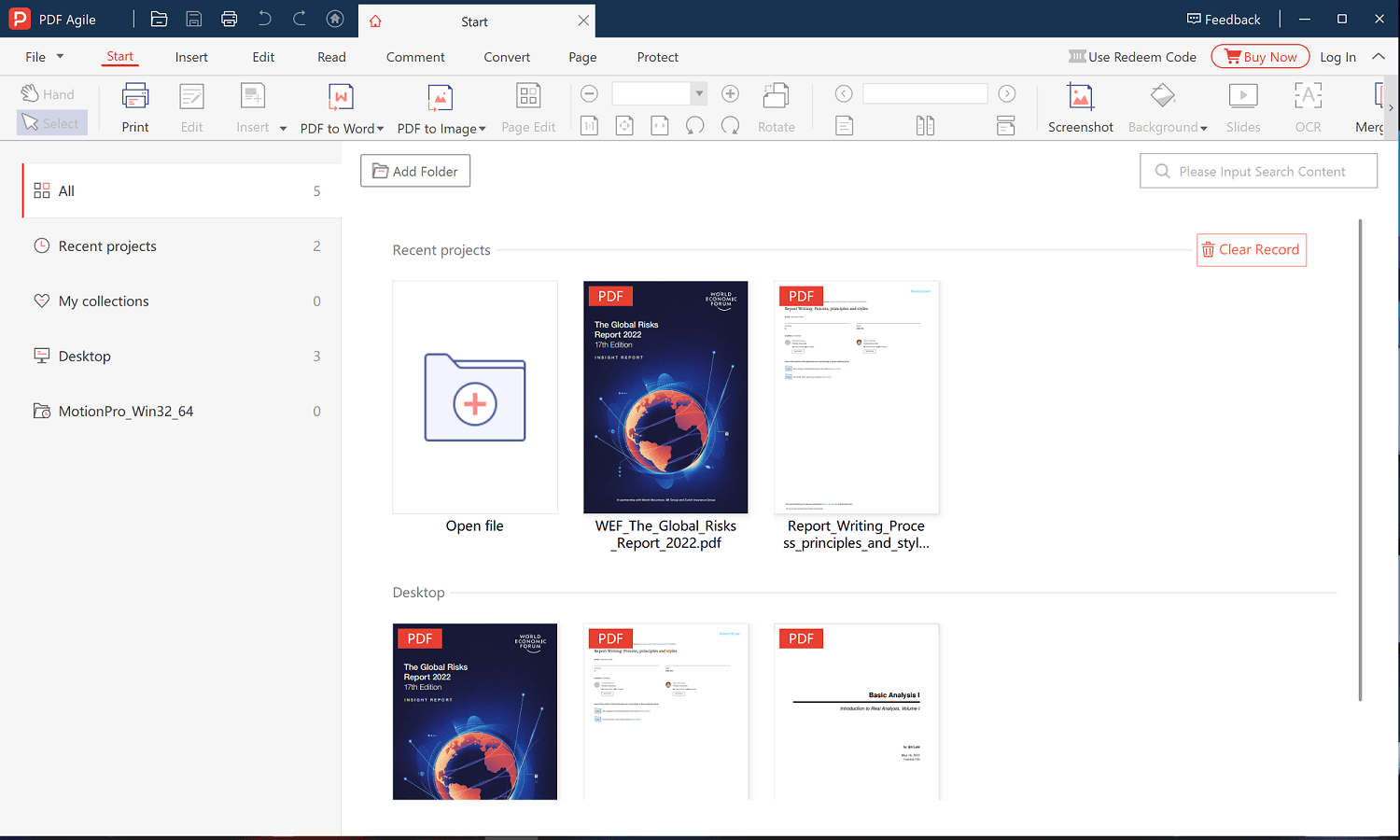
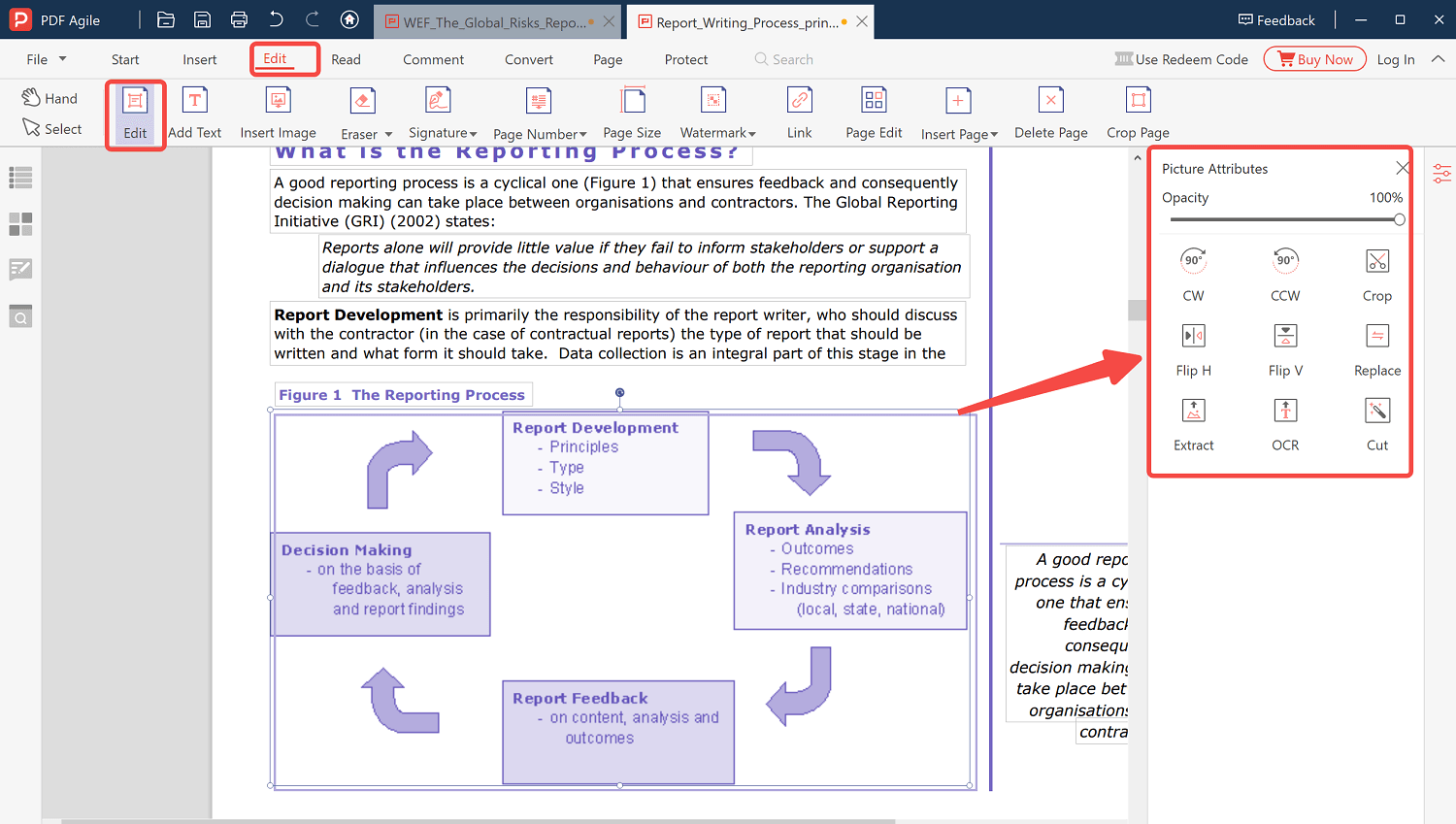
Главная концепция интерфейса — вкладки-режимы, а не один бесконечный список команд. При открытии файла центральное пространство занимает страница PDF. Над ней находится лента, слева появляются миниатюры или навигационные элементы, а справа при работе с объектами может выводиться панель их свойств. Переход между чтением, редактированием и комментариями меняет назначение курсора: в одном режиме он выделяет текст, в другом выбирает объект, а в третьем создаёт заметку.
Read, Edit и Comment — три разных задачи
Вкладка Read отвечает за потребление содержимого: масштаб, перемещение между страницами, чтение на экране, полноэкранный режим и представление в виде слайдов. Отдельные средства поиска и закладок помогают возвращаться к нужным фрагментам длинного документа. Чтение не изменяет исходный PDF, поэтому эту область разумно рассматривать как безопасную зону проверки перед любым редактированием.
Edit работает с объектами страницы. Здесь находятся команды изменения существующего текста, добавления текстового блока, вставки изображения, работы с водяным знаком, ссылками и некоторыми элементами оформления. Меню свойств позволяет управлять шрифтом, размером, отступами и другими параметрами выбранного объекта. Именно на этой вкладке особенно заметна разница между документом, экспортированным из текстового редактора, и сканом: у первого есть редактируемые фрагменты, у второго до OCR имеется прежде всего растровое изображение.
Comment отделяет рецензирование от правки исходного содержания. Выделение цветом, подчёркивание, зачёркивание, заметки, фигуры и свободное рисование оставляют след редакторского обсуждения, но не обязательно исправляют текст как таковой. Это различие принципиально при согласовании договора: зачёркнутая фраза — предложение изменить её, а не удалённый пункт. В организации с несколькими согласующими нужно заранее определить, что считается замечанием, а что утверждённой правкой.
Page, Convert и Protect — операции над документом целиком
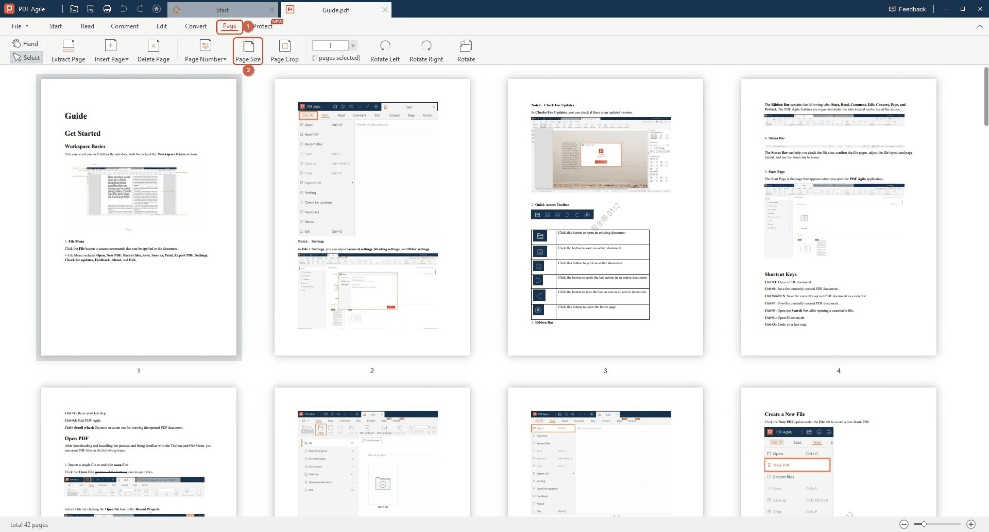
Page управляет структурой: отдельные страницы можно переставлять, удалять, поворачивать, обрезать, извлекать и вставлять из других файлов или изображений. Здесь задача отличается от редактирования текста внутри листа. Для многостраничного скана важнее восстановить порядок страниц и убрать случайно перевёрнутый лист, чем вмешиваться в содержимое каждой страницы. Миниатюры дают обзор последовательности и позволяют заметить пропущенные части.
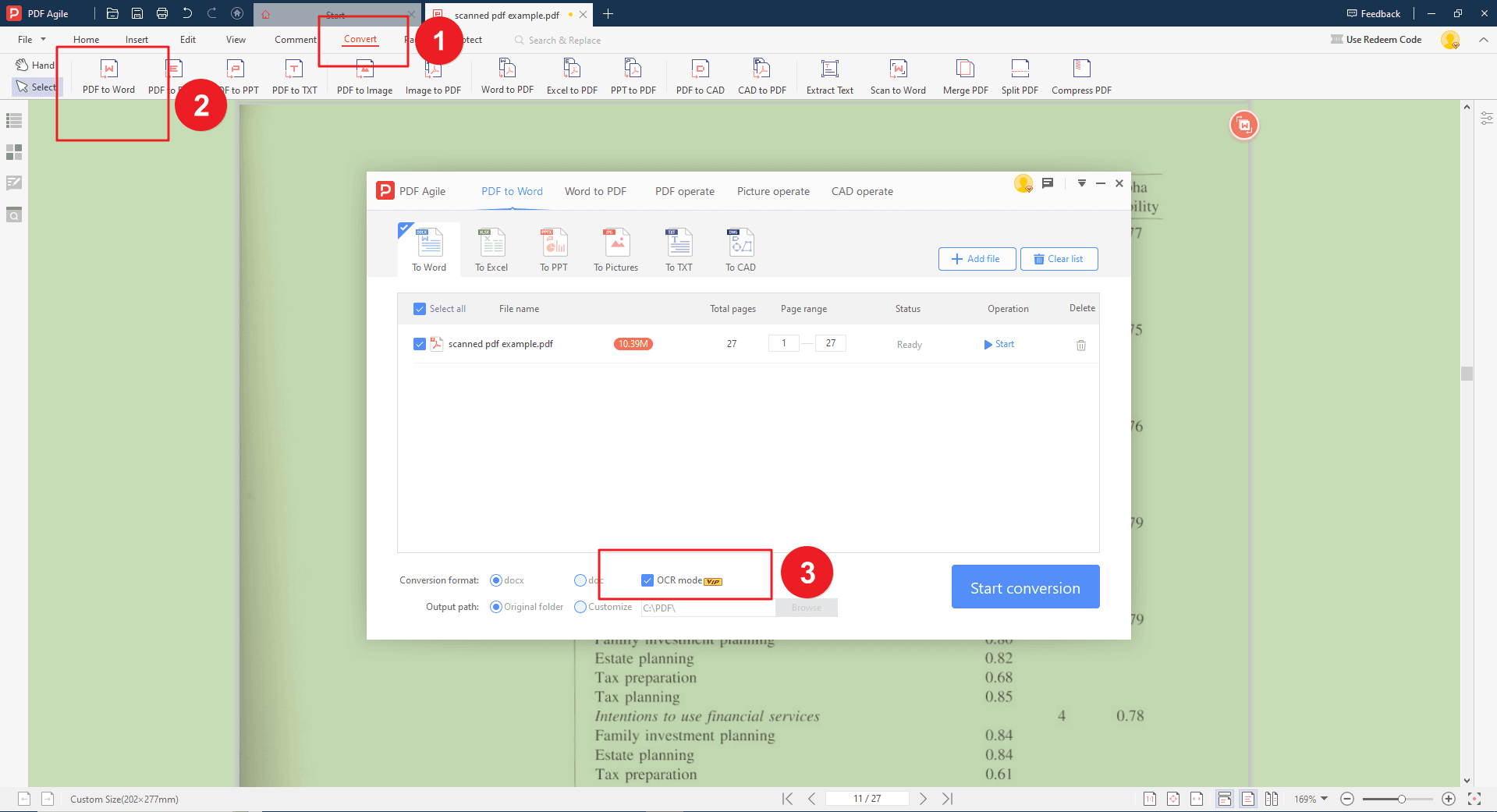
Convert объединяет преобразование PDF в другие форматы, создание PDF из исходных офисных файлов и сервисные действия вроде разделения документа. В одном процессе здесь важны входной формат, диапазон страниц, режим распознавания и конечная папка. Преобразование не тождественно сохранению PDF: при смене формата программа интерпретирует разметку и структуру, а не просто переписывает байты в другой контейнер.
Protect отвечает за ограничения доступа, работу с паролем, удаление конфиденциальных фрагментов и операции, связанные с проверкой подлинности документа. Здесь следует различать защиту от открытия, запрет определённых действий, визуальное закрытие информации и окончательное удаление данных. У этих операций разная доказательная и практическая сила; неправильно выбранный инструмент создаёт ложное ощущение безопасности.
Функции PDF Agile: что меняется в исходном документе
Изменение текста и графических объектов
В PDF Agile редактирование содержимого не ограничивается размещением заметки поверх страницы. Программа работает с существующими текстовыми блоками и позволяет менять слова, шрифт, размер, расположение, а также вставлять изображения и новые элементы. Это полезно для исправления адреса на счёте, подписи под рисунком, внутреннего названия проекта, даты в инструкции или короткого описания на титульном листе. Однако редактирование PDF не превращает его в исходный DOCX: отсутствующая таблица стилей, логика переноса строк и связи между объектами не создаются автоматически.
Ключевой технический риск — несовпадение шрифтов и разметки. PDF может хранить встроенное подмножество шрифта, содержать отдельные позиции символов или раскладывать строки на независимые объекты. После исправления одного слова длина строки меняется и соседние элементы получают другую геометрию. Поэтому ценность такой функции особенно высока для точечных исправлений, а не для переписывания многостраничного отчёта с большим количеством сносок, перекрёстных ссылок и сложных таблиц.
Вставка изображения не обязательно заменяет исходное изображение на уровне структуры. Если поверх старого элемента размещён новый объект, в файле могут остаться оба. Для публичного отчёта это прежде всего вопрос качества, для конфиденциального документа — ещё и вопрос утечки: визуальное перекрытие не равно гарантированному удалению нижнего слоя. PDF Agile предоставляет отдельный механизм Redact, поэтому маскировать секретную строку белой фигурой небезопасно.
Комментарии, пометки и совместное согласование
Аннотации рассчитаны на работу с вычиткой, учёбой и согласованием. Highlight выделяет текст, Underline подчёркивает, Strikethrough показывает предлагаемые удаления, Sticky Notes фиксируют пояснения. Инструменты рисования и геометрические фигуры полезны при обсуждении схем, технических чертежей или сканов: комментарий привязывается к области страницы, а не к абстрактной строке переписки.
Такая модель особенно полезна при передаче документа между людьми с разными ролями. Рецензент может не иметь полномочий менять итоговый текст, но может указать, что в таблице неверное значение или на схеме отсутствует подпись. При этом наличие комментариев ещё не означает существование у PDF Agile полноценного многопользовательского редактора с одновременным изменением файла в реальном времени. Для совместной работы важны дисциплина версий и проверка того, какой именно документ считается окончательным.
Порядок страниц, сборка файлов и обрезка
Механизм организации страниц охватывает извлечение фрагментов, удаление ненужных листов, вставку чистых страниц, импорт страниц из другого PDF или изображения, поворот, изменение размеров и обрезку видимой области. Сборка Merge PDF соединяет несколько документов, Split PDF разделяет один PDF на части. Для административного потока — например, заявление, паспортная копия, приложение и подтверждение — эти операции часто нужнее глубокого редактирования текста.
Структурные действия имеют разную обратимость. Поворот обычно меняет ориентацию отображения страницы, обрезка — область её видимости, удаление страницы — состав итогового документа, а слияние — границы между самостоятельными файлами. После объединения отдельные исходные файлы не обязаны храниться внутри результата. Без самостоятельного архива исходников дальнейшее разъединение становится реконструкцией, при которой легко потерять информацию о прежнем порядке и назначении разделов.
Создание, преобразование и пакетные операции
PDF Agile преобразует PDF в документы Word, таблицы Excel, презентации PowerPoint, текст TXT и изображения. В обратном направлении он создаёт PDF из соответствующих офисных документов и графических файлов; на официальных страницах также указана работа с чертёжным форматом DWG. Это позволяет переводить результаты между этапами рабочего процесса: договор с фиксированной вёрсткой — в редактируемый текст, отчёт — в набор изображений, презентацию — в PDF для пересылки.
Пакетная конвертация подтверждена для платных тарифов. Её смысл не в экономии одного клика, а в единой настройке серии однотипных документов. При этом одни и те же параметры не делают разные исходники одинаково пригодными для преобразования: скан, офисный PDF с настоящим текстом и документ с нестандартной таблицей дадут разные результаты. Для корректного применения пакетного режима важна предварительная однородность входных файлов и последующая выборочная проверка.
Заявление о сохранении форматирования при конвертации надо понимать как цель функции, а не математическую гарантию. PDF описывает расположение объектов на странице, а Word — поток текста с абзацами и стилями; Excel и PowerPoint используют другие модели. При восстановлении таблиц, многостолбцового текста и схем преобразователь неизбежно интерпретирует исходные координаты. Правильный критерий качества — не только открытие результирующего файла, но и проверка его содержимого, переносов, формул, ссылок и количества страниц.
OCR: переход от изображения к тексту
Оптическое распознавание символов нужно тогда, когда PDF состоит из фотографий или сканированных листов. Без OCR строка визуально выглядит как текст, но в действительности является частью изображения; поиск по словам, исправление отдельных символов и нормальное копирование могут не работать. PDF Agile распознаёт печатный текст, в том числе из изображений, и предлагает преобразование распознанного содержимого в редактируемый формат. Для OCR заявлена поддержка более двадцати языков.
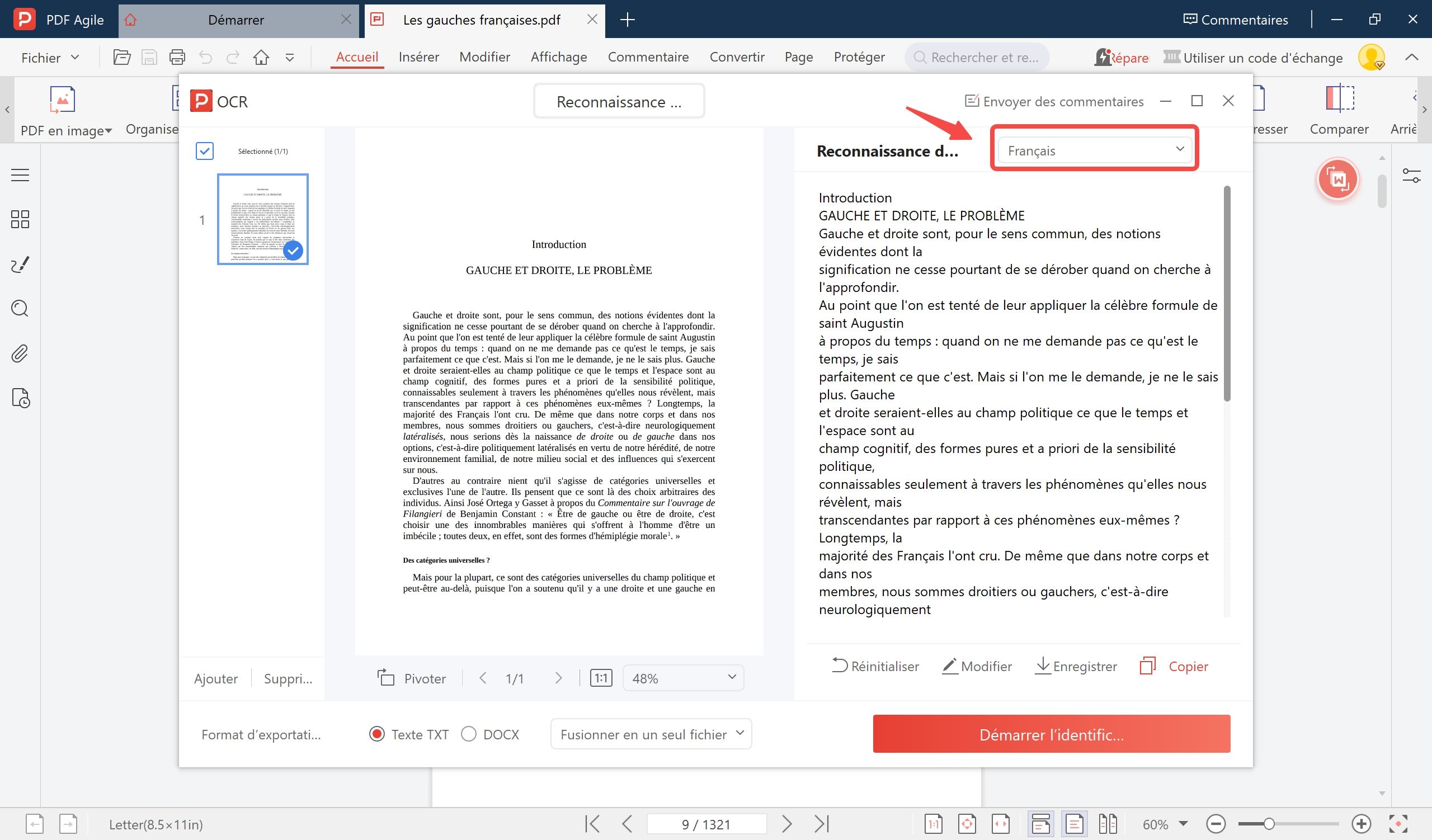
OCR не восстанавливает смысл автоматически. Буква «О» и цифра «0», похожие шрифты, поля со штампами, дроби, таблицы и диагональные подписи особенно уязвимы к ошибкам. Если распознанный текст используется для расчёта суммы, номера договора или персонального идентификатора, его необходимо сверять с изображением источника. В качестве самостоятельного решения для массового получения сканов с аппаратного сканера можно рассмотреть NAPS2: это другой класс инструмента, ориентированный на захват и подготовку документов, а не прямое редактирование готового PDF.
Сжатие PDF, подпись и защита
Средство Compress PDF уменьшает объём документа. Обычно такая операция актуальна для файлов со встроенными фотографиями, сканами и избыточными данными. Её ценность измеряется не самим фактом уменьшения размера, а сохранением читаемости мелкого шрифта, печатей, тонких линий и цветовых деталей. Для документа с текстовыми слоями без тяжёлых изображений эффект может быть существенно меньше, чем для скана на десятках мегабайт.
Подпись в PDF Agile реализована как минимум через инструменты добавления электронной подписи с рисованием, вводом имени или изображением подписи; также описаны возможности цифровой подписи с сертификатом. Эти действия нельзя смешивать. Нарисованная подпись решает задачу визуального подтверждения, а сертификатная подпись подразумевает криптографическую проверку и зависимость от сертификата и доверенной инфраструктуры. Ни одну визуальную подпись не стоит автоматически объявлять юридически значимой для любой страны и любого документооборота.
Защита паролем поддерживает два разных сценария: Document Open Password запрещает открыть содержимое без пароля, Permissions Password ограничивает операции вроде печати и изменения. Вкладка Protect также связана с Redact — удалением закрываемой информации. Эти инструменты нужны в разных точках жизненного цикла документа: пароль ограничивает доступ, права — разрешённые действия, редактирование конфиденциального содержимого — то, что вообще остаётся доступным в копии.
Форматы и совместимость: что действительно переносится
Рабочим центром PDF Agile остаётся PDF. Наличие поддержки Word, Excel, PowerPoint и DWG в меню конвертации не означает, что любой файл этих типов становится полноценно редактируемым внутренним проектом программы. Направление преобразования имеет значение: из документа можно создать PDF для чтения и печати, а затем попытаться восстановить редактируемый вариант, но получившийся файл не обязан быть эквивалентен оригинальному по стилям, структуре и внутренним связям.
| Направление | Рабочий результат | Что контролировать |
| PDF → PDF | Обновлённый документ с исправлениями, комментариями и новым порядком страниц | Текстовый слой, страницы, вложенные ссылки, видимость пометок и права доступа |
| PDF → Word | Редактируемый документ Word | Абзацы, таблицы, шрифты, нумерацию, колонки и разрывы |
| PDF → Excel | Табличный результат для дальнейшей работы | Разделение столбцов, числа и разделители, наличие формул вместо простого текста |
| PDF → PowerPoint | Презентационный файл с восстановленным содержимым | Слои, масштаб объектов, шрифты, картинки и соотношение сторон |
| PDF → TXT | Текст без исходного оформления страницы | Порядок чтения, пропуски пробелов, потерю визуальной иерархии |
| PDF → изображения | Растровые представления страниц | Разрешение, читаемость, отсутствие редактируемого текстового слоя |
| Word, Excel, PowerPoint, изображения → PDF | PDF для обмена и печати | Границы печатной области, шрифты, ориентацию страниц, разрешение |
| PDF ↔ DWG | Файлы для обмена с CAD-процессами | Масштаб, единицы, слои, векторную геометрию и пригодность к доработке |
| Скан или фото → OCR | Распознанный текст или документ, доступный для дальнейшей обработки | Язык распознавания, ошибочные символы, порядок блоков, таблицы и штампы |
Для CAD отдельно важен вопрос геометрии. Чертёж в PDF может содержать векторные контуры, растровый чертёж или сочетание слоёв. Полученный DWG нельзя считать точной заменой проектного источника до проверки размеров и единиц в CAD-приложении. Аналогично при возврате DWG в PDF удобство просмотра не заменяет возможности редактировать параметрические элементы исходного проекта.
Для переноса документов между программами надёжнее всего стандартный PDF с корректным текстовым слоем и отдельно сохранённый исходный файл. Комментарии в PDF могут отображаться по-разному в разных просмотрщиках, особенно при печати и экспорте. Итоговый файл следует оценивать в том приложении, которым будет пользоваться получатель, а не только в окне редактора. Это существенно для договоров, закупочной документации, инструкций и учебных материалов.
Стоимость, лицензирование и границы бесплатного режима
PDF Agile предлагает бесплатное использование с ограничениями и три платных плана. На 18 ноября 2026 года цены в долларах США на официальной странице составляют 39 долларов за Semi-Annual Plan, 59 долларов за Annual Plan и 119 долларов за Lifetime Plan по действующему предложению. Все эти суммы обозначены как однократный платёж, а не ежемесячное списание. Названия полугодового и годового планов относятся к периоду предоставления обновлений и приоритетной поддержки; трактовать их как автоматическую подписку было бы ошибкой.
| Вариант | Оплата | Обновления и сопровождение | Практическая оговорка |
| Free | Без покупки лицензии | Набор бесплатных возможностей и лимит конвертации | Для конвертации приведено ограничение «2 Page × 5 Tasks»; прежде чем строить поток, нужно проверить трактовку лимита внутри приложения |
| Semi-Annual Plan | 39 долларов, однократно | 6 месяцев обновлений и приоритетной поддержки | В платный набор входят пакетная конвертация, OCR и инструменты редактирования |
| Annual Plan | 59 долларов, однократно | 1 год обновлений и приоритетной поддержки | Набор основных функций сопоставим с полугодовым, отличается срок сопровождения |
| Lifetime Plan | 119 долларов, однократно по текущей акции | Пожизненные обновления и приоритетная поддержка по условиям предложения | Цена акционная; условия «lifetime» и объём прав определяются лицензией |
Тарифные карточки перечисляют редактирование текста и изображений, преобразование в Word, работу со страницами, комментариями, подписями и защитой, пакетную конвертацию, OCR и сжатие. Однако таблица бесплатного тарифа содержит специфическую формулу «2 Page*5 Tasks» для конвертации и не даёт права автоматически считать любую видимую кнопку бесплатной без ограничений. Наличие кнопки Edit в интерфейсе не доказывает, что итоговый файл разрешено сохранить без оплаты в конкретной версии. Для платной функции разумно проверять полный цикл до сохранения результата, а не ориентироваться на внешний вид панели.
Платная активация привязана к PDF Agile ID. На один аккаунт лицензия разрешает два компьютера; вход выполняется с электронной почтой и паролем. Отдельная страница PDF Agile for Web описывает вход с одного аккаунта на двух веб-устройствах, но это не основание автоматически увеличивать число настольных рабочих мест. Для небольшой команды значение имеет не только стоимость одного платежа, но и количество сотрудников, набор рабочих мест, необходимость переноса активации и период сопровождения.
Покупка программы не делает бесплатными облачную политику хранения данных, необходимость согласований и время на контроль документов. При работе с несколькими сотрудниками скрытые издержки часто появляются не в самих PDF-операциях, а в повторной вычитке конвертации, проверке шрифтов, учёте редакций, хранении исходников и обучении правилам безопасного обмена. Сопоставлять PDF Agile с полностью бесплатными средствами корректно только после разделения функций, которые требуются ежедневно, и операций, используемых несколько раз в месяц.
Безопасность, конфиденциальность и зависимость от интернета
Настольный интерфейс не равнозначен полностью локальной обработке всего содержимого. Политика конфиденциальности PDF Agile от 28 марта 2025 года различает пользовательские данные аккаунта, данные документов и обработку файлов сервисами. В ней прямо названы операции, для которых документ может отправляться в облако: конвертация PDF в другие форматы, OCR и преобразование CAD в PDF. После распознавания результат возвращается клиентскому преобразователю, а исходные файлы на серверной стороне должны удаляться в срок не более 24 часов. Следовательно, принцип «установил редактор — документ никогда не покидает компьютер» здесь неверен.
Для организаций это разграничение влияет на допустимые сценарии. Локальное открытие и правка PDF без запуска облачного конвертера не то же самое, что передача скана договора в OCR. Даже если файл временно хранится на сервере, пользователь обязан учитывать правила работодателя, договоры с контрагентами и собственные требования к размещению персональных данных. Шифрование передачи снижает риск перехвата, но само по себе не отменяет факт передачи содержимого третьей стороне для обработки.
PDF Agile собирает сведения для учётных записей и лицензирования, включая email, сведения об оплате и обращениях в поддержку. Сама политика отдельно указывает, что данные банковских карт обрабатываются платёжными провайдерами. Учётная запись используется не только для удобства: периодическая проверка прав на использование программы предусмотрена в описании обработки данных. Поэтому отсутствие интернета не следует заранее считать безусловно совместимым со всеми лицензионными и облачными функциями.
При использовании браузерных инструментов документ передаётся на сайт: схема работы с загрузкой и последующим скачиванием является частью веб-сервиса. Такой путь не подходит для файлов, которые по внутренним правилам не разрешено отправлять за пределы организации. Для открытой публикации, учебного материала без персональных данных или разовой конвертации требования часто мягче, но техническая природа веб-операции остаётся той же.
Пароль на открытие файла, пароль ограничений и Redact защищают разные объекты. Запрет копирования не является способом удалить коммерческую тайну из PDF; зачёркивание чёрным маркером не эквивалентно redaction. При передаче защищённого документа получателю всё равно требуется совместимый просмотрщик и безопасный канал передачи пароля. Защита в PDF — часть процесса, а не универсальная гарантия того, что информация никогда не будет извлечена или сфотографирована.
Как пользоваться программой — советы гика
Ниже приведены рабочие последовательности для настольного PDF Agile; названия команд даны по англоязычному интерфейсу и официальным примерам Windows. Для Mac сохраняется та же логика операций, но расположение некоторых пунктов может отличаться. Подготовка во всех сценариях подразумевает документ, который разрешено обрабатывать, свободное место для результата и отдельный исходный экземпляр. Если требуется OCR или конвертация, нужно заранее учитывать описанную выше облачную обработку. Не стоит использовать для первого знакомства единственную копию подписанного договора либо конфиденциальный скан.
Сквозной сценарий: открыть, исправить, прокомментировать и сохранить PDF
Цель: подготовить новую редакцию двухстраничного PDF-отчёта без потери исходника. Подготовка: нужен обычный PDF с выделяемым текстом; отдельная папка для результата позволит легко отличить версии. Этот маршрут намеренно не включает облачную конвертацию: он показывает базовую цепочку настольного редактирования.
- Установите PDF Agile через официальный Free Download. В Windows откройте установщик, выберите Install, после установки — Start Now. На Mac используйте ZIP Universal либо подходящий DMG из Download Center.
- На стартовом экране нажмите Open file и укажите исходный PDF. Убедитесь, что обе страницы на месте, а один из фрагментов текста выделяется мышью.
- Откройте вкладку Edit. Для короткой приписки выберите Add Text, укажите свободное место на первой странице и введите текст. В панели Text Properties согласуйте размер и шрифт с окружением.
- Откройте Comment и выберите Highlight. Выделите фрагмент на второй странице, который требует проверки получателем; не заменяйте этой пометкой фактическое изменение текста.
- Просмотрите миниатюры страниц, затем откройте File и выберите Save As. Укажите новое имя, например «Отчёт_редакция_02.pdf», оставив исходник без изменений.
- Откройте сохранённую копию и проверьте обе страницы: добавленный текст, цветовую пометку, отсутствие обрезанного края и возможность выделить исходные строки.
Параметры и контроль: важнее всего место добавления текста, совпадение типографики и имя выходного файла. Типичная ошибка: заметка закрывает исходный абзац или при сохранении выбран прежний путь. Безопасный откат: закройте ошибочную копию, вернитесь к сохранённому исходному PDF и повторите операцию на новой версии, а не перезаписывайте единственный оригинал.
Чтение, поиск, закладки и печать
Цель: изучить длинный PDF и получить нужный фрагмент без изменения содержимого. Подготовка: проверьте, есть ли в документе текстовый слой; поиск по скану без OCR не даст полноценного результата.
- Откройте документ через Open file либо из Recent projects на стартовой панели.
- Перейдите на вкладку Read и выберите обычный режим чтения, полноэкранный просмотр или Slideshow в зависимости от задачи.
- Используйте поле Search для конкретного слова. Сверьте найденный участок с отображаемой страницей, особенно при переносах слов и похожих символах.
- Для ориентирования в длинном файле откройте навигационную панель и используйте закладки там, где они предусмотрены документом; они помогают вернуться к главам и приложениям.
- Если нужна бумажная копия, вызовите Print, задайте принтер, диапазон страниц, ориентацию и масштаб в диалоге печати. Сначала оцените предварительный просмотр.
Проверка: найденный фрагмент действительно соответствует поисковой строке, а листы в предпросмотре не выходят за поля бумаги. Ошибка: поиск не находит видимую строку из скана или печать масштабирует страницу неправильно. Откат: отмените задание печати до вывода и вернитесь к исходному просмотру; при отсутствии текстового слоя не правьте изображение, а используйте отдельное OCR на копии.
Исправление существующего текста, добавление блока и изображения
Цель: исправить опечатку, добавить уточнение или разместить графический объект. Подготовка: различите редактируемый текст и скан; проверьте наличие разрешения на изменение и доступность инструментов вашей лицензии.
- Откройте PDF и выберите Edit. Для исправления существующего текста активируйте Edit и щёлкните нужный текстовый блок; изменяйте только тот фрагмент, который требуется исправить.
- Для нового текста выберите Add Text, укажите точку размещения и введите сообщение. Через Text Properties настройте размер, начертание и интервалы; не рассчитывайте, что новый блок автоматически станет частью соседнего абзаца.
- Для изображения используйте Insert Image или Add Images на ленте редактирования, выберите графический файл и настройте положение и размеры появившегося объекта.
- Если требуется активная ссылка, используйте инструмент Link и назначьте адрес или цель перехода, затем проверьте кликабельную область в режиме чтения.
- Завершите работу через File — Save As и сравните новую копию с исходным PDF на масштабе 100%.
Проверка: слова остаются выделяемыми, изображения не перекрывают другие объекты, ссылка работает там, где запланирована. Ошибка: после исправления «прыгает» соседняя строка или меняется шрифт, поскольку структура PDF отличается от текстового документа. Откат: отмените изменение до сохранения либо заново откройте исходный файл; для большой правки надёжнее восстановить исходный офисный документ и создать PDF повторно.
Рецензирование: выделение, зачёркивание, заметки и фигуры
Цель: передать замечания редактору или коллеге, сохранив исходное содержание видимым. Подготовка: определите цветовую договорённость команды, чтобы не считать каждое зачёркивание уже принятым изменением.
- Откройте PDF, перейдите к вкладке Comment и выберите Highlight, Underline, Strikethrough либо Squiggly для текстовой разметки.
- Протяните курсор по нужному фрагменту. У выбранной аннотации настройте цвет и прозрачность, если это требуется для печати или экранного чтения.
- Для пояснения воспользуйтесь Note: разместите значок рядом с предметом обсуждения и введите комментарий в появившемся поле.
- Для области рисунка или таблицы используйте фигуру из Insert, например прямоугольник или стрелку; расположите её так, чтобы не скрывать подписи и числа.
- Сохраните копию PDF, снова откройте её и проверьте, что видны аннотации и заметки.
Параметры: выбранный вид пометки, цвет и привязка к правильному фрагменту. Типичная ошибка: отметка попадает не на ту строку либо рисование воспринимается как изменение самого текста. Откат: удалите только ошибочную аннотацию или отмените последнее действие; содержимое абзаца не нужно исправлять ради удаления комментария.
Перестановка, вставка, поворот и обрезка страниц
Цель: собрать документ с правильной последовательностью листов, не перепечатывая его содержимое. Подготовка: полезно заранее знать ожидаемое число страниц и наличие приложений; у подписанного файла структурные изменения могут нарушить действительность подписи.
- Выберите вкладку Page и переключитесь к миниатюрам страниц. Для несмежных страниц удерживайте Ctrl, для непрерывного диапазона — Shift.
- Перетащите миниатюру на требуемую позицию. Для случайно перевёрнутого листа используйте Rotate, а для удаления ненужного — Delete Page.
- Чтобы добавить пустую страницу, используйте Page — Insert Page — Insert Blank Page. Для внешнего документа доступен Page — Insert Page — Insert PDF File, а для изображения — Insert Picture File.
- При обрезке используйте Crop и установите видимую область так, чтобы заголовки, номера страниц и подписи не оказались за её пределами.
- Сохраните новую версию и проверьте последовательность миниатюр, количество листов, ориентацию и края каждого изменённого разворота.
Параметры: позиция вставки, выделенный диапазон, ориентация, область обрезки. Ошибка: новая страница вставляется после активной, хотя требовалась перед ней, или обрезка скрывает номер. Откат: отмените операцию до сохранения; при уже сохранённой ошибке вернитесь к исходному файлу с целым набором страниц, поскольку удалить случайно нужный лист безопаснее всего из копии.
Объединение нескольких PDF и разделение большого файла
Цель: получить одно приложение из нескольких документов либо выделить части большого отчёта для разных адресатов. Подготовка: названия исходных файлов должны позволять однозначно установить порядок, а сами оригиналы остаются в отдельной папке.
- На вкладке Start выберите Merge PDF. Добавьте документы, проверьте их последовательность в списке и, когда нужны только фрагменты, укажите диапазоны страниц для каждого источника.
- Нажмите Merge Now и сохраните полученный PDF под новым именем. Сопоставьте общее количество листов с суммой выбранных диапазонов.
- Для обратной задачи откройте большой PDF и выберите Convert — Split PDF. В диалоге задайте разделение по диапазонам либо по числу страниц в каждом файле.
- Укажите Output Path и нажмите Split Now. Проверьте названия и содержимое отдельных файлов, прежде чем передавать их получателям.
Параметры: порядок исходников, список диапазонов, папка результата и число частей. Ошибка: один из документов добавлен дважды или разделение по равным блокам разрывает логическое приложение. Откат: удалите ошибочный результат, не трогая оригиналы; сформируйте новую сборку с корректным диапазоном. Для больших библиотек отдельных страниц полезно сравнить также PDF Arranger, где основное внимание уделено организации листов.
Конвертация в Word, Excel, PowerPoint и обратно, включая серию файлов
Цель: получить редактируемую версию PDF или сформировать PDF из офисного материала. Подготовка: определите конечный формат до начала операции, проверьте, не содержит ли входной документ конфиденциальных данных, запрещённых для облачной обработки, и оцените ограничения бесплатной лицензии.
- Откройте Convert и выберите направление, например PDF to Word, PDF to Excel, PDF to PPT либо PDF to Image. Для обратной конвертации используйте соответствующее направление Word to PDF, Excel to PDF или PPT to PDF.
- Добавьте исходный файл в окно конвертера. В платном режиме пакетной обработки можно добавить несколько документов для одной операции.
- Выберите целевой формат, диапазон страниц, выходной путь и режим распознавания текста там, где он нужен для сканированного PDF.
- Нажмите Start Conversion. После получения результата откройте файл уже в целевом приложении: текстовый редактор, электронную таблицу или программу презентаций.
- Сверьте содержимое с исходной страницей. Особое внимание уделите таблицам, заголовкам, диаграммам, десятичным числам, сноскам и переносу строк.
Параметры: целевой формат, диапазон страниц, папка назначения и режим OCR. Ошибка: PDF превращается в Word с перестроенными колонками, а таблица — в текстовые блоки; это следствие разных моделей документа и сложности исходной вёрстки. Откат: не правьте единственный исходный PDF ради неудачного преобразования; вернитесь к нему, измените параметры или используйте исходный DOCX/XLSX, если он сохранён.
Распознавание сканов и фотографий через OCR
Цель: превратить отсканированный лист в текст, пригодный для поиска, копирования и последующего редактирования. Подготовка: изображение должно содержать читаемый текст, а его передача на сервер при OCR должна соответствовать требованиям конфиденциальности.
- Откройте инструмент OCR через область преобразования; для отдельных изображений официальный сценарий использует Convert — Picture Operate — OCR.
- Добавьте нужные изображения или сканированный PDF в список обработки. Укажите язык распознавания, соответствующий исходному тексту.
- Выберите выходной формат, при необходимости настройте диапазон страниц и подтвердите Output Path.
- Запустите Start Conversion и дождитесь появления результата. Если выбран документ Word, откройте полученный файл в текстовом редакторе.
- Сверьте распознанные цифры, даты, имена, таблицы и разрывы строк с исходной картинкой; проверяйте не только визуальный вид, но и возможность выделить слово курсором.
Параметры: язык, тип исходного изображения, выходной формат и путь. Ошибка: неправильный язык или слабое качество скана дают похожие, но неверные символы; после OCR текст может оказаться не там, где на исходной странице. Откат: сохраните первоначальный скан как неизменяемый эталон и повторите распознавание с исправленной подготовкой, не используя сомнительный текст как единственный архивный экземпляр.
Сжатие PDF без неприемлемой потери читаемости
Цель: уменьшить документ для отправки, загрузки в систему или хранения. Подготовка: сохраните оригинал и установите предельный допустимый объём файла по требованиям получателя; размер не является единственным критерием пригодности.
- Откройте документ и вызовите Compress PDF из набора инструментов организации PDF.
- Выберите доступные в диалоге параметры сжатия и место для нового файла, не перезаписывая исходный экземпляр.
- Запустите обработку и сравните размер готового PDF с исходным.
- Проверьте мелкий текст, сканированные печати, штрихкоды, линии таблиц, цветные изображения и страницы со смешанным содержимым на обычном и увеличенном масштабе.
Параметры: уровень сжатия и требования к читаемости деталей. Ошибка: файл стал меньше, но исчезли тонкие штрихи или ухудшилась возможность прочесть скан. Откат: вернитесь к оригиналу и используйте менее агрессивную настройку, сохранив результат под другим именем. Файлы с уже сжатыми изображениями могут почти не уменьшиться — это не повод бездумно усиливать компрессию.
Заполнение PDF-формы и добавление подписи
Цель: заполнить поля подготовленного PDF и разместить визуальную подпись. Подготовка: убедитесь, что документ допускает заполнение и что адресат принимает именно такой тип подписи; изображение имени не заменяет сертификатную подпись.
- Откройте форму и перейдите к её полям. Для интерактивного поля используйте щелчок внутри и вводите значение в предусмотренную область; не накладывайте случайную текстовую рамку поверх настоящего поля без необходимости.
- Для видимой подписи выберите Signature в разделе Edit. Создайте подпись рисованием, вводом текста или загрузкой подготовленного изображения.
- Разместите объект подписи в нужной области, отрегулируйте размер и проверьте, не закрывает ли он дату, фамилию или обязательную пометку формы.
- Сохраните новую копию PDF и откройте её для проверки заполненных полей и расположения подписи.
Параметры: значения полей, место и масштаб подписи. Ошибка: вставленный рисунок подписи ошибочно принимается за криптографическое заверение либо подпись перекрывает данные. Откат: удалите неправильно размещённый объект до окончательного сохранения, используйте исходную форму как основу; для юридически значимого сертификатного документооборота требуется отдельная проверка типа и статуса цифровой подписи.
Номера страниц, водяные знаки и гиперссылки
Цель: оформить набор страниц для передачи на согласование или внешнему читателю. Подготовка: определите, нужны ли номера на титульном листе, с какой страницы начинается нумерация и должен ли водяной знак встречаться во всём документе.
- Откройте PDF и в зоне Edit или Page выберите Page Number — Insert Page Number. В диалоге задайте положение и параметры нумерации.
- Для отметки статуса перейдите к Watermark, выберите добавление пользовательского текстового либо графического водяного знака и укажите расположение и страницы применения.
- Для перехода к внешнему ресурсу воспользуйтесь Link и назначьте адрес на соответствующий текст или область страницы.
- Сохраните копию и проверьте на титульной, промежуточной и последней странице нумерацию, прозрачность водяного знака и работу ссылки.
Параметры: диапазон страниц, позиция, размер и прозрачность отметки. Ошибка: водяной знак закрывает цифры таблицы, а номер попадает в область обрезки. Откат: используйте соответствующее удаление или обновление Page Number и Remove Watermark либо восстановите исходник; не стирайте элементы документа поверх них белым прямоугольником.
Защита паролем, удаление секретных фрагментов и окончательное сохранение
Цель: ограничить доступ к файлу либо подготовить копию без конфиденциального содержания. Подготовка: работайте с отдельной копией; перед Redact заранее определите все слова, таблицы, изображения и повторяющиеся сведения, которые необходимо убрать. Безопасный результат не должен содержать исходные данные в скрытом текстовом слое.
- Откройте Protect и выберите Encrypt. Для закрытия файла при открытии установите Document Open Password; для ограничений действий — Permissions Password. Введите и подтвердите пароль, затем нажмите OK.
- Если требуется удалить информацию, используйте Protect — Redact, выделите нужные участки и примените Apply Redactions. Не используйте обычную чёрную заливку вместо инструмента удаления данных.
- Сохраните отдельную копию через File — Save As. Не перезаписывайте секретный исходник, предназначенный для внутреннего архива.
- Закройте итоговую копию и откройте её заново. Для защищённого файла проверьте пароль; для версии после Redact проверьте поиск, копирование текста и отсутствие закрытого содержимого в доступной структуре документа.
- Если планируется отправка, отдельно проверьте документ в обычном PDF-просмотрщике получателя и передайте пароль по независимому защищённому каналу.
Параметры: тип пароля, набор прав, точные области удаления и новое имя файла. Ошибка: установлен только пароль ограничений, хотя требовалось запретить открытие, либо секретное слово скрыто визуально, но находится поиском. Безопасный откат: при ошибке прекратите передачу, вернитесь к нераспространённому исходнику и сформируйте новую копию. Для уже отправленной незащищённой версии локальное удаление не отменяет факт передачи.
Плюсы и минусы PDF Agile
Плюсы
- Одна настольная программа закрывает несколько разных типов PDF-задач: чтение, редактирование объектов, разметку, сборку страниц, OCR, сжатие и защиту.
- Официально доступны версии для Windows и Mac с отдельными загрузками под аппаратные архитектуры Mac.
- Управление страницами через миниатюры помогает контролировать сборку длинных отчётов и сканов.
- OCR и преобразование в офисные форматы уменьшают необходимость перепечатывать обычные сканированные материалы вручную.
- Платные планы продаются как однократные платежи; возможен выбор периода обновлений и пожизненного варианта.
- Существуют веб-инструменты для операций без установки настольного приложения.
- Функции Redact и паролей позволяют решать разные задачи защиты, не подменяя удаление секретных сведений визуальной маской.
Минусы
- Бесплатная конвертация ограничена; возможность открыть программу бесплатно не означает бесплатного полного редактора.
- Для OCR, некоторых конвертаций и CAD-процессов предусмотрена передача документов в облако; это существенное ограничение для закрытых материалов.
- Два компьютера на одну платную лицензию требуют учитывать число пользователей и мест работы.
- Результат PDF → Word, Excel или DWG нуждается в смысловой и визуальной проверке; восстановить исходную структуру во всех документах нельзя гарантировать.
- Веб-инструменты не являются полной заменой установленному редактору и предполагают загрузку документов для обработки.
- Стоимость Lifetime Plan на странице представлена акционным предложением, поэтому её нельзя считать постоянным фиксированным тарифом.
Кому подойдёт и кому не подойдёт
Кому подойдёт
PDF Agile подходит специалисту, которому регулярно присылают окончательные PDF вместо исходных документов, а исправления обычно небольшие: дата, текстовый блок, иллюстрация, водяной знак, замечание или порядок страниц. В такой ситуации перевод всего документа в Word не всегда оправдан: после конвертации придётся заново проверять вёрстку, тогда как локальная правка объекта в PDF решает ограниченную задачу.
Преподавателю и студенту полезны чтение, выделение текста, заметки, составление материалов из отдельных PDF и извлечение текста из сканов. В офисной работе востребованы объединение приложений, подготовка файла к печати, подписи и парольная защита. Для человека, который регулярно получает бумажные документы, программа может стать этапом между сканированием и дальнейшей обработкой текста.
Небольшой команде продукт подходит при наличии ясного правила хранения исходников и разграничения операций, которые разрешено выполнять через облако. Платная модель без автоматических повторных списаний упрощает оценку прямой стоимости лицензий, но не отменяет необходимости считать рабочие места и поддержку. Для подготовки технических материалов важна возможность обмена с DWG; качество геометрии всё равно требует внешней проверки.
Кому не подойдёт
PDF Agile не стоит выбирать как гарантированно полностью офлайн-среду для распознавания и преобразования документов, содержащих данные, запрещённые к передаче внешним сервисам. Политика обработки прямо перечисляет облачные операции. Здесь предпочтительнее локальная система, для которой подтверждён полный маршрут обработки без загрузки файла на сервер, а не просто программа с настольным интерфейсом.
Программа также не заменяет оригинальный текстовый редактор, издательскую систему или CAD-приложение при глубокой переделке сложного документа. Многостраничная перевёрстка, структурированные таблицы, связи и параметрические чертежи лучше меняются в исходном формате. Для одного объединения двух PDF раз в полгода полная платная лицензия может быть избыточной. Для мобильного приоритета стоит сравнить специализированные приложения, а не полагаться на то, что веб-интерфейс обязан повторять все настольные функции.
Сравнение с другими аналогами
Сравнивать PDF Agile с другими программами корректнее не по числу значков в панели, а по тому, какую работу нужно завершить: изменить абзац, распознать архив сканов, собрать страницы офлайн или быстро обработать один файл в браузере. Во всех вариантах ниже используются одинаковые критерии: основная задача, платформа, порог освоения, форматы, автоматизация, оплата, ограничения и сценарий выбора. Они позволяют отделить универсальный редактор от бесплатного инструмента сборки страниц и облачного сервиса.
| Продукт | Основная задача и платформы | Порог освоения и форматы | Автоматизация и оплата | Ограничения и когда выбирать |
| PDF Agile | Редактирование и конвертация PDF; Windows, macOS, Web | Средний: вкладки Read, Edit, Comment, Convert, Page, Protect; PDF, Office, изображения, TXT, DWG | Пакетная конвертация в платных тарифах; бесплатный режим и однократные платежи от 39 долларов | Часть OCR и конвертации проходит через облако, лицензия до двух ПК; подходит для сочетания правки текста с организацией документов |
| PDFgear | Бесплатное редактирование, комментарии и конвертация; Windows, macOS, iOS, Android и веб-инструменты | Низкий–средний: привычные панели; PDF, Word, Excel, PowerPoint, TXT, изображения | Пакетная конвертация и OCR заявлены; приложение распространяется бесплатно | Набор функций зависит от устройства; целесообразен при приоритете бесплатного редактирования и мобильного доступа |
| PDF24 Creator | Создание, слияние, разбиение, сжатие и обработка PDF локально; Windows 10/11 | Низкий для отдельных инструментов; PDF, изображения и форматы, которые можно преобразовать или напечатать в PDF | Множество инструментов, PDF-принтер, служебные операции; бесплатно для личного и коммерческого использования | Нет настольной версии для macOS; предпочтителен для бесплатных офлайн-операций со страницами и создания PDF |
| PDF-XChange Editor | Просмотр, редактирование, OCR, комментирование; Windows 10 и новее | Средний–высокий из-за насыщенного интерфейса; PDF и операции экспорта и импорта | Бесплатная часть функций и платная лицензия от 62 долларов; расширенный вариант Editor Plus для форм | Часть инструментов в нелицензированном режиме добавляет водяные знаки; подходит для детальной работы с PDF на Windows |
| Smallpdf | Браузерная конвертация, объединение, редактирование, подписи; веб и мобильные приложения | Низкий для разовых операций; PDF, Office и изображения | Онлайн-инструменты, платные OCR и пакетные операции; бесплатный доступ с лимитами и подписка Pro | Нужна передача файлов веб-сервису и действуют дневные ограничения; подходит для редких задач без установки редактора |
Диапазон порога освоения в таблице — редакционная оценка устройства интерфейса и количества режимов, а не результат замера времени обучения. Для PDFgear решающее преимущество — возможность пользоваться инструментами на нескольких типах устройств без платной настольной лицензии. У PDF24 Creator — офлайн-работа на Windows и отсутствие ограничений платных тарифов. PDF-XChange Editor разумен при частой работе с деталями PDF и готовности разбираться в платных и бесплатных командах. Smallpdf удобнее при одном кратком действии в браузере, но отличается от локальных инструментов самой моделью передачи файла на сервер.
Подробности о бесплатных PDF-редакторах и особенностях их назначения собраны также в материале GeekHow про программы для редактирования PDF. Однако для решения о покупке PDF Agile общего списка недостаточно: важнее выбрать два-три своих типичных документа и оценить именно завершённый результат, включая сохранение, доступность текста и отсутствие нежелательной передачи конфиденциальной информации.
Скрытая стоимость владения: не только цена лицензии
У PDF Agile нет обязательного ежемесячного списания в объявленных платных планах, но совокупная стоимость рабочего процесса складывается из большего числа составляющих. Первая — ограниченное количество компьютеров на лицензию: один сотрудник с домашним и офисным компьютерами использует обе разрешённые активации. Дополнительный сотрудник требует отдельного расчёта прав. Второй фактор — срок обновлений и приоритетной поддержки в полугодовом и годовом предложениях; важен не только момент покупки, но и то, какая сборка будет сопровождаться в будущем.
Третья составляющая — труд на контроль экспорта. Сложный файл может корректно выглядеть после редактирования PDF, но рассыпаться при конвертации в Word или Excel. В бюджете отдела это означает время на сверку таблиц, пересоздание графики и исправление переносов, а не дополнительную строку в счёте поставщика. Для материалов, которые ежедневно перерабатываются в офисных форматах, сохранять исходный документ экономически важнее, чем полагаться на обратное восстановление из PDF.
Четвёртая составляющая — политика конфиденциальности. Для компании, запрещающей облачную обработку внутренних документов, OCR и некоторые направления конвертации могут оказаться недопустимыми независимо от стоимости тарифа. Тогда в рабочем процессе понадобятся другие средства распознавания либо согласованный защищённый канал. Пятая — миграция: если исходники, версии без пометок и конечные PDF не разделены, отказ от редактора будет сложнее, чем открытие самих PDF в другом приложении.
Что перестанет работать первым при изменении условий
У программы есть несколько независимых зависимостей. Если пропало соединение с сетью, привычный просмотр локального PDF не следует автоматически приравнивать к работе облачного конвертера: операции, прямо требующие загрузки файлов, зависят от доступа к сервисам. Если недоступен аккаунт, возникают вопросы активации оплаченных функций и периодической проверки прав. Если закончился срок обновлений полугодового или годового плана, прежде всего меняется право на новые версии и приоритетную поддержку; это не равно доказательству немедленного удаления уже созданных PDF.
Смена операционной системы влияет на совместимость установленной сборки, особенно на старых компьютерах. Текущий установщик PDF Agile рассчитан на Windows 7 и новее, а Mac — на macOS 10.15 и новее, но совместимость конкретной версии с будущими системами не может быть гарантирована заранее. Изменение браузера или блокировка внешних сервисов отдельно затрагивает PDF Agile for Web. Наиболее устойчивый результат работы — обычный PDF и отдельно сохранённый исходный офисный файл, потому что они не привязаны к списку недавних документов внутри редактора.
Если сервис OCR перестаёт быть доступен, остаётся сама исходная растровая страница, но не возникает новый текстовый слой. Если платная функция редактирования недоступна, уже сохранённый PDF остаётся обычным документом для чтения в совместимом просмотрщике; невозможность повторно запустить операцию в PDF Agile не делает файл закрытым фирменным проектом. Это различие позволяет планировать переход на другую программу без привязки всех архивов к одному приложению.
Матрица сохранности результата
Риски потери данных зависят не только от выбранной программы, но и от вида операции. При работе с PDF полезно различать визуальный результат, редактируемую структуру и обратимость. Матрица ниже показывает не обещание сохранности «всего», а ограничения, которые нужно учитывать при выборе способа обработки.
| Действие | Что обычно сохраняется | Что меняется или теряется | Обратимость и переносимость |
| Комментарий на странице | Основной текст и изображение страницы | Появляется дополнительный слой замечаний, который просмотрщики могут показывать по-разному | Высокая до сведения пометок с содержимым; проверить в другом PDF-просмотрщике |
| Изменение текста | Остальные элементы PDF при корректном редактировании | Состав символов, координаты и оформление текстового блока | Надёжный откат — исходный PDF; итоговый документ переносится как PDF |
| Удаление или перестановка страниц | Содержимое оставшихся страниц | Нумерация и последовательность; удалённые листы отсутствуют в выходной копии | Оригинальные файлы нужны для восстановления исходной сборки |
| PDF → Word или Excel | Основной текст, часть изображений и таблиц | Возможны изменения разметки, колонок, формул, структуры и шрифтов | Не является точным обратным преобразованием; проверять в целевой программе |
| OCR | Изображение источника при хранении оригинала отдельно | В распознанном тексте возможны ошибки символов и порядка чтения | Исправляется повторным распознаванием и сверкой с исходным сканом |
| Сжатие PDF | Структура документа и пригодность к чтению при корректном режиме | Потенциальное снижение качества встроенных растровых объектов | Потерянные детали не восстанавливаются из сжатой копии; нужен оригинал |
| Redact | Нераскрытые части документа | Выбранные сведения должны удаляться из итогового файла | Преднамеренно необратимое действие; для правок необходим внутренний оригинал |
| Пароль на открытие | Содержимое документа в зашифрованной копии | Появляется требование авторизации при открытии | Открытие в другом ПО зависит от совместимости и наличия пароля |
Самая опасная путаница здесь — считать визуальное скрытие информации удалением, а экспорт в редактируемый формат точной копией оригинального проекта. У этих операций разные критерии успешности. Для первой нужно убедиться, что закрытые сведения больше не обнаруживаются; для второй — что можно продолжать редактировать текст, таблицы или чертёж без скрытых структурных потерь.
Типичные проблемы и диагностика
1. Установщик не подходит системе
Симптом: программа не устанавливается или ОС сообщает о несовместимом пакете. Возможная причина: неверная архитектура загрузки, устаревшая система либо несоответствие минимальным требованиям. Диагностика: сопоставление версии ОС, типа процессора и типа полученного файла с Windows 64-bit или Mac Intel/Apple Silicon. Исправление: официальный установщик для подходящей платформы и наличие свободного места. Проверка: приложение открывает стартовый экран без ошибки установки.
2. Платная функция видна, но не запускается
Симптом: операция редактирования, OCR или экспорта предлагает приобрести доступ. Возможная причина: бесплатный лимит либо неактивированная лицензия PDF Agile ID. Диагностика: статус входа в аккаунт, действующие права и ограничения конкретной операции. Исправление: вход через предусмотренный Log In под учётной записью покупки либо работа в пределах бесплатного режима. Проверка: разрешённая операция завершается сохранением результата без незапланированного платёжного окна.
3. Невозможно выделить слова в сканированном документе
Симптом: курсор захватывает прямоугольник или всю страницу, а не отдельную строку. Возможная причина: PDF содержит растровую копию листа без текстового слоя. Диагностика: отсутствие нормального выделения и поиска по читаемому слову. Исправление: OCR для допустимого к обработке файла; запрет на облачную передачу исключает данный маршрут. Проверка: текст в результате выделяется и ищется, а не только виден как рисунок.
4. После правки текста сбивается вёрстка
Симптом: новая строка заходит на подпись или отступы перестают совпадать. Возможная причина: переполнение текстового блока, замена шрифта либо особенности внутренней структуры PDF. Диагностика: сравнение проблемной страницы с оригиналом в одинаковом масштабе. Исправление: корректировка длины вставки, шрифта, размера и геометрии блока; большие изменения лучше делать в исходном офисном файле. Проверка: текст и соседние объекты не накладываются друг на друга на экране и в печатном представлении.
5. OCR путает буквы, цифры и порядок колонок
Симптом: в тексте появляются неверные суммы, фамилии или перемешанные строки таблицы. Возможная причина: неудачный язык распознавания, низкое качество скана, сложная таблица или смешение изображений с текстом. Диагностика: выборочное сопоставление полученных символов с растровым источником, особенно «0/О», «1/І» и числовых полей. Исправление: корректный язык, более читаемый исходный скан и ручная вычитка. Проверка: критические поля совпадают с эталоном, а не просто выглядят правдоподобно.
6. PDF в Word или Excel потерял структуру
Симптом: колонки слились, таблицы распались на отдельные фрагменты либо появились лишние переносы. Возможная причина: различие фиксированной геометрии PDF и потоковой структуры офисных файлов, сложный источник или распознавание страниц-изображений. Диагностика: сравнение последовательности ячеек, чисел, заголовков и разрывов. Исправление: выбор более подходящего направления преобразования, работа с исходным XLSX/DOCX при его наличии и ручная доработка результата. Проверка: документ пригоден для реального редактирования в целевом приложении, а не только открывается без ошибки.
7. При объединении перепутался порядок листов
Симптом: приложения размещены не там, где должны, или часть листов повторяется. Возможная причина: неверная последовательность файлов, ошибочно выбранный диапазон или дублирующее добавление источника. Диагностика: счёт страниц и визуальное сравнение начала и конца каждого присоединённого документа. Исправление: корректная последовательность и диапазоны в новой сборке из неизменённых исходников. Проверка: число страниц, начало разделов и порядок приложений соответствуют исходному перечню.
8. После сжатия PDF хуже читаются печати и тонкие линии
Симптом: размер файла уменьшился, но детали сканов стали размытыми. Возможная причина: потеря качества при пересжатии растровых объектов. Диагностика: сравнение одинаковых страниц оригинала и результата с увеличением, включая штампы и мелкие символы. Исправление: менее агрессивное сжатие и сохранение исходного файла. Проверка: итоговый PDF укладывается в ограничение по размеру, но сохраняет все необходимые для чтения элементы.
9. На бумаге документ выглядит иначе, чем в окне редактора
Симптом: обрезаны поля, изменён масштаб, потеряна часть пометок. Возможная причина: настройки принтера, неподходящий размер бумаги или различия между отображением аннотаций и печатным выводом. Диагностика: сравнение предварительного просмотра с исходной страницей и настройками диапазона печати. Исправление: согласованные размер бумаги, масштаб и параметры вывода комментариев. Проверка: тестовый отпечаток показывает целую страницу с ожидаемыми отметками.
10. Получатель не может открыть защищённый PDF
Симптом: появляется диалог пароля или отказ в доступе. Возможная причина: установлен Document Open Password, передан неверный пароль либо просмотрщик несовместим с защитой файла. Диагностика: воспроизведение открытия той же сохранённой копии в независимом просмотрщике и проверка пароля. Исправление: корректная передача секрета по отдельному каналу и согласованный формат защиты. Проверка: получатель открывает файл, а посторонний без пароля — нет.
11. Конфиденциальный текст остаётся доступен после скрытия
Симптом: закрытая строка копируется или находится поиском. Возможная причина: поверх содержимого размещена обычная фигура вместо необратимого Redact либо не применены действия удаления. Диагностика: поиск закрытого слова, выделение текста, просмотр сохранённой копии в другом PDF-просмотрщике. Исправление: использование Redact с применением удаления на отдельной копии документа. Проверка: данные не извлекаются из итоговой версии и не раскрываются при удалении визуального слоя.
12. Комментарии не попали в отправленный результат
Симптом: получатель не видит заметок, хотя они отображались при редактировании. Возможная причина: передана другая версия файла, аннотации не были сохранены или просмотрщик иначе обрабатывает слой комментариев. Диагностика: имя и дата итогового PDF, наличие аннотаций при повторном открытии и различие между обычным и печатным представлениями. Исправление: согласование способа передачи комментариев и сохранение именно согласованной версии. Проверка: адресат видит нужные пометки в выбранном средстве просмотра.
FAQ: вопросы, которые возникают перед передачей результата
Какие способы оплаты предусмотрены для платной лицензии?
На странице покупки перечислены основные банковские карты и дебетовые карты, а также PayPal и Google Pay. Итоговая доступность способа оплаты и сумма с налогами зависят от оформления конкретного заказа. Название Semi-Annual или Annual на карточке не означает автоматическое периодическое списание: платные планы PDF Agile продаются как однократные платежи.
Меняет ли PDF Agile стандартное приложение для открытия PDF?
Лицензионное соглашение предусматривает такую возможность только с явного согласия пользователя во время установки или первого запуска. Выбор программы для открытия PDF остаётся настройкой операционной системы, а не свойством самих документов. Это важно на компьютере, где рабочие файлы уже открываются в корпоративном просмотрщике.
Можно ли предъявить обработанный PDF как исходный электронный документ?
Нет оснований автоматически считать каждую обработанную копию неизменённым источником. Изменение текста, порядка страниц, OCR, сжатие и удаление фрагментов создают новую редакцию данных или представления. Для юридического и архивного оборота нужно различать оригинал, рабочую версию и экземпляр, утверждённый к передаче; их статус определяется процедурой документооборота, а не наличием расширения PDF.
Почему поиск в PDF и полноценная доступность для экранного диктора — разные вещи?
OCR способен сделать символы выделяемыми и пригодными для поиска, но доступный документ дополнительно требует логического порядка чтения, разметки заголовков, корректных описаний изображений и осмысленной структуры таблиц. Наличие распознанного текста само по себе не доказывает соответствия требованиям доступности. PDF Agile не стоит оценивать как специализированный инструмент такой проверки только на основании его OCR.
Как оценивать документ, предназначенный для типографии?
Экранная чёткость не гарантирует правильную печать. Для такого материала важны фактический размер страницы, выбранная ориентация, качество изображений, встроенные шрифты и корректный выход текста за поля. Если типография требует специализированный печатный профиль или стандарт, совместимость должна быть подтверждена отдельно; наличие обычной функции Save As PDF недостаточно.
Кому принадлежат документы, загружаемые в веб-инструменты?
Политика PDF Agile сохраняет ответственность пользователя за содержание и указывает, что он владеет загруженными документами. Это не отменяет техническую обработку: для некоторых сервисных операций в облаке передаются содержимое и метаданные. Право собственности на файл и допустимость его передачи внешнему сервису — два независимых вопроса.
Может ли PDF с одинаковым названием быть разной редакцией?
Да. Имя файла не является надёжным свидетельством неизменности содержимого. Две копии могут различаться текстом, аннотациями, набором страниц или защитой, хотя в проводнике называются одинаково. Для серьёзного согласования важны дата, уникальная версия и, при необходимости, контрольная сумма или система учёта документов. Историю изменённого PDF нельзя восстановить только по записи Recent projects.
Почему комментарии лучше отделять от утверждённых исправлений?
Комментарий описывает предложенное изменение, а исправление изменяет содержание. Когда обе операции смешаны без принятого порядка согласования, получатель не понимает, какие замечания закрыты, а какие ещё обсуждаются. Поэтому в финальном экземпляре важно заранее определить судьбу пометок: оставить их как историю рецензирования либо передать чистую утверждённую редакцию, не меняя при этом внутренний архив.
Итог: в каких сценариях PDF Agile оправдан
PDF Agile имеет смысл как единый настольный инструмент для тех, кто регулярно получает готовые PDF и должен выполнять несколько типов операций над одним документом: исправить текст, добавить замечания, изменить порядок страниц, распознать скан, сжать файл или настроить доступ. Его сильная сторона — сосредоточение этих действий в едином интерфейсе Windows или Mac, а не уникальность каждого отдельного инструмента. Пользу следует оценивать по сохранённому результату и качеству его дальнейшего использования, а не по числу функций на стартовом экране.
Для строго конфиденциального документооборота условием выбора становится разрешение на облачную обработку: часть OCR и конвертации в PDF Agile не описана как полностью локальная. Для разового объединения или печати преимущество могут получить бесплатные специализированные решения. Для многостраничной перевёрстки, сложных таблиц и CAD-проектов важнее иметь доступ к исходному формату. В остальных случаях разумная модель использования PDF Agile — хранить неизменные исходники, создавать отдельные итоговые PDF и проверять файлы после каждого значимого преобразования.


