PDF Searcher от Filehunter Software: гайд от гика, возможности, интерфейс, поиск и извлечение текста
PDF Searcher от Filehunter Software предназначен не для редактирования страниц PDF, а для поиска документов и текста сразу в нескольких папках, на дисках и внутри ZIP-архивов. Программа также показывает найденные совпадения, позволяет отбирать файлы по датам и размеру, сохранять параметры поиска и переводить текст PDF в TXT. Существенная оговорка: это старое Windows-приложение, известное по выпускам 2000-х и начала 2010-х годов. Его исторические возможности описаны достаточно подробно, но актуальная поддержка современных систем, доступность лицензии и безопасного дистрибутива на октябрь 2026 года не подтверждены.
Что такое PDF Searcher и какую задачу он решает
Название PDF Searcher встречается у нескольких несвязанных продуктов. В этом обзоре речь идёт о PDFSearcher, также называвшемся PDF Searcher, разработчика Filehunter Software. Это настольная файловая утилита семейства Windows: она обследует указанные диски и каталоги, сравнивает содержимое PDF с введённым текстом и возвращает список подходящих файлов. Отдельная функция извлекает текст из PDF, в том числе из выбранных страниц или диапазонов, чтобы работать с ним вне исходного документа.
От обычного просмотра PDF задача отличается масштабом. В просмотрщике человек открывает документ и ищет слово внутри него; PDF Searcher объединяет проверку нескольких файлов и каталогов, привлекая также метаданные файловой системы. Поэтому программа интересна при разборе старых технических архивов, подборок договоров, нормативной документации или резервных ZIP-копий, где неизвестно не только расположение нужного предложения, но и имя содержащего его файла.
Это не PDF Search от GetPDF, не современные приложения PDF Search с ИИ-функциями для экосистемы Apple и не новые открытые проекты с похожими именами. Нельзя переносить на PDFSearcher от Filehunter Software возможности OCR, облачного диалога с документами, семантического поиска или поддержки смартфонов только из-за совпадения названия. Его область — классический поиск текстовых строк и операции с результатами.
Основные параметры PDF Searcher
| Параметр | Характеристика |
|---|---|
| Продукт | PDF Searcher / PDFSearcher от Filehunter Software |
| Тип | Локальная настольная утилита поиска файлов, просмотра результатов и извлечения текста |
| Назначение | Поиск PDF по содержимому и атрибутам в каталогах, на дисках и внутри ZIP |
| Исторические версии | 1.06, 1.0.7.0 и 1.1.0 представлены в архивных карточках; единая актуальная версия не установлена |
| Платформа | Windows; в архивных описаниях фигурируют Windows 98, ME, XP и Vista |
| Входящие данные | Файлы PDF, каталоги и тома; поиск PDF во вложениях ZIP-архивов |
| Результаты | Список найденных файлов, сведения о совпадениях, сохранённые/печатаемые результаты и текстовые файлы TXT |
| Условия поиска | Имя, расширение, каталог, вложенные папки, дата, размер, атрибуты и текст |
| Текстовые условия | Точное совпадение, учёт регистра, целые слова, AND/OR, множественные строки; в описаниях — до 90 строк |
| Дополнительные действия | Просмотр, сортировка, поиск среди результатов, копирование, перемещение, удаление и извлечение файлов из ZIP |
| Лицензирование | Исторически shareware с пробным использованием; цена 38 долларов США приведена в старых каталогах |
| Язык | Англоязычные интерфейс и руководство в описанных выпусках |
| Актуальный статус | Современные обновления, работа лицензирования и официальная совместимость с Windows 10/11 не подтверждены |
Различие между поиском файлов и поиском текста важно для интерпретации результата. Критерий имени обнаруживает подходящий объект файловой системы, а критерий содержимого требует чтения самого документа. ZIP добавляет ещё один уровень вложенности: найденный PDF находится не напрямую в папке, а внутри архива. Программа объединяет эти проверки в одной поисковой операции, но итог всё равно следует сверять с исходным PDF.
Актуальность, установка и совместимость
Историческая Windows-программа, а не новый PDF-сервис
Наиболее ранняя найденная карточка указывает выпуск PDF Searcher 1.06 от 18 октября 2004 года, рассчитанный на Windows 98, ME и XP. Руководство для 1.0.7.0 датировано эпохой Windows XP и описывает пробный период продолжительностью 30 дней. В каталоге за ноябрь 2010 года имеется версия 1.1.0 размером 4,84 МБ, обозначенная как shareware. Ещё одна архивная запись перечисляет 1.07, но её даты расходятся с нумерацией соседних записей, поэтому из неё нельзя вывести хронологию реальных релизов без дополнительной проверки.
На октябрь 2026 года сведения о рабочем канале обновлений, современной техподдержке или гарантированной установке на актуальную Windows отсутствуют. Наличие страницы загрузки у каталога и свежей даты изменения самой карточки не доказывает, что разработчик выпустил новую сборку. Особенно осторожно нужно относиться к страницам, которые одновременно обещают Windows 11 и показывают установочные файлы либо сведения о выпусках двухдесятилетней давности.
Совместимость с Windows 10 и Windows 11 не подтверждена. Программа создавалась в эпоху других системных библиотек, настроек доступа и методов установки. Из этого не следует, что она обязательно перестанет запускаться на новой ОС; это означает, что ожидаемую работоспособность нельзя включать в требования рабочего проекта без самостоятельной проверки в изолированной среде. Не следует также считать текущими старые перечисления поддерживаемых операционных систем.
Дистрибутив, регистрация и плата
Распространение в старых версиях строилось по модели shareware: пробный запуск предшествовал приобретению регистрационных прав. Архивная цена 38 долларов и срок в 30 дней характеризуют конкретные старые предложения, а не гарантируют действующий платёжный механизм в 2026 году. Для версии 1.1.0 в каталоге указывается та же цена, но не подтверждены ни нынешняя валюта расчёта, ни работа регистрации, ни последствия окончания пробного периода в современной установке.
Прежде чем рассматривать установку, разумно проверить происхождение установочного файла. Скачать случайный файл с названием PDFSearcher.exe — не то же самое, что получить действующую поставку Filehunter Software. Исторические записи не дают актуальной цифровой подписи, контрольной суммы нового выпуска или современного отчёта о безопасности. Если задача связана с конфиденциальными договорами или рабочим компьютером организации, неподтверждённый установщик — самостоятельная причина предпочесть сопровождаемую альтернативу.
Интерфейс и устройство рабочего окна
Область выбора дисков и каталогов
Точка входа в поиск — список Look in Drive and Directory: в нём задаются диски и каталоги, включаемые в проверку. Предусмотрен вариант All Fixed Drives, обозначающий поиск по всем фиксированным дискам компьютера. В руководстве отдельно оговорено, что съёмные носители в таком автоматическом выборе не участвуют. Это важно, например, когда коллекция хранится на внешнем диске: отсутствие файлов в выдаче связано не обязательно с содержимым PDF, а с областью обследования.
Переключатель Subdirectories определяет, распространяется ли просмотр на вложенные папки. Именно он делает поиск по корневой папке коллекции полезным для многоуровневого архива. При выключенном обходе каталогов программа ограничивается уровнем, который задан в исходной области, поэтому число найденных документов может резко измениться без всякой смены текста для поиска.
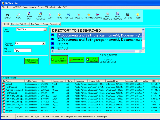
Панель условий: имя, размер, даты и атрибуты
Файловые фильтры служат до отбора по содержимому и сокращают объём лишней выдачи. Поддерживаются имена и расширения, а также несколько видов временных меток. Руководство различает Creation Date, Last Accessed Date и Modified Date. Эти значения относятся к файловой системе, а не к дате договора, записанной на первой странице. Последнее различие особенно существенно при повторном копировании архива: дата создания копии и дата исходного документа могут отличаться.
Для даты предусмотрены состояния Use dates, Within и Between после активации поля WHEN. Для размера — Any Size, At Least, At Most, Between и Equal; числовые границы задаются в байтах. По умолчанию критерии времени и размера игнорируются. Поэтому пустая выборка после включения фильтра — повод проверить выбранный диапазон, а не сразу считать PDF повреждённым.
Атрибуты файла дают отдельную классификацию, не связанную с PDF-структурой: системные признаки вроде «скрытый» или «только чтение» относятся к объекту на диске. Они помогают отсечь неподходящую часть файловой системы, но не сообщают ничего о возможности копирования текста или защите PDF паролем. Предусмотренная сортировка по имени, пути, размеру, дате, количеству совпадений и атрибутам позволяет оценивать найденные документы с разных сторон.
Поле поиска текста и логические отношения
Текстовый поиск ориентирован на буквальные строки: отдельные слова, сочетания и фразы. Параметр CaseSensitive включает чувствительность к регистру. Наличие логических условий AND и OR позволяет различать документы, где должны встречаться несколько элементов, и документы, где достаточно хотя бы одного из них. Руководство упоминает поиск целых слов; в расширенном описании продукта также фигурируют регулярные выражения.
Поддержка до 90 поисковых строк относится к пакетному сравнению выражений за одну операцию, а не к искусственному интеллекту или смысловому анализу. Если искать короткий набор букв без контекста, совпадений будет много; если задать полное предложение с опечаткой, часть релевантных документов исчезнет из списка. Такое поведение характерно для точного строкового сопоставления, которым и описывается эта версия.
Таблица результатов и просмотр
После поиска в рабочей зоне отображаются подходящие файлы и их свойства. Общее назначение области — дать ответ, какие документы удовлетворяют выбранным условиям и где они находятся. Указание количества вхождений помогает отличать документ с единичным упоминанием термина от файла, где он встречается многократно. Важное ограничение: количество совпадений само по себе не измеряет релевантность. Десять повторов в приложении к отчёту могут быть менее полезны, чем одна точная формулировка в основном тексте.
Программа допускает просмотр файлов и текста, а также последующий поиск внутри уже полученного списка. Это превращает выдачу из окончательного отчёта в промежуточную рабочую выборку. Вместо повторного обхода всего диска можно сосредоточиться на кандидатах. Архивная функция загрузки сохранённых результатов позволяет возвращаться к ранее полученной подборке, но факт присутствия файла в сохранённом списке ещё не доказывает, что объект остался в том же каталоге после перемещения или переименования.
Просмотр ZIP и зона файловых операций
ZIP-архивы рассматриваются как контейнеры, внутри которых находятся потенциально подходящие PDF. В результатах могут перечисляться внутренние файлы, а функция извлечения выводит выбранный документ из архива. Это принципиально отличается от поиска в обычной папке: путь, существующий внутри ZIP, не равен самостоятельному пути в файловой системе до извлечения.
Программа относится также к ограниченным файловым менеджерам. К найденным объектам применимы операции копирования, перемещения, открытия, отправки в корзину и удаления. Полезность такого набора при сортировке коллекции очевидна, но объединение поиска и удаления повышает цену неверного фильтра. Полученный список нужно считать предварительным, особенно когда в подборке встречаются файлы с одинаковыми именами, но разными датами и содержимым.
Функции: от нахождения PDF до анализа коллекции
Поиск по нескольким накопителям
Поисковая область может охватывать несколько дисков и директорий. Такую организацию удобно рассматривать как одноразовую проверку выбранного пространства хранения, а не как постоянно действующий индекс. В описанных версиях нет документированного механизма фонового обновления полнотекстовой базы, характерного для современных индексаторов. Поэтому повторная операция по большой коллекции вновь обращается к файлам; заявлять фиксированное время выполнения было бы неверно.
Понятие «несколько дисков» включает и сетевые диски, представленные системе как доступные тома или пути. Но доступность содержимого здесь зависит от самого Windows-подключения и разрешений учётной записи. Утилита не заменяет сетевую службу с централизованными правами, не строит общую веб-библиотеку и не предоставляет подтверждённых командных интерфейсов для автоматического обслуживания корпоративного хранилища.
Массовая проверка строк, целые слова и регулярные выражения
PDF Searcher допускает отдельные поисковые строки и логическую комбинацию условий. В предметном архиве это помогает различать широкую первичную выборку и строгий отбор по нескольким признакам. Например, сравнение слов «договор» и «подряд» с OR предназначено для поиска файлов, содержащих хотя бы один из вариантов, а с AND — для отсеивания текстов, где отсутствует одно из слов. Это логика отбора совпадений, а не автоматическое понимание юридической сущности документа.
Режим целых слов решает другую задачу: исключает совпадение буквенного сочетания как части более длинного слова. Регулярные выражения расширяют варианты символьного сопоставления и полезны для шаблонов кодов, артикулов и типовых идентификаторов. Однако PDF может содержать переносы строк, заменённые при копировании символы или неравномерный порядок извлечения текста. Поэтому даже корректное выражение не гарантирует нахождения всех визуально читаемых упоминаний.
До 90 поисковых строк — характеристика исторического описания, а не лимит символов в отдельной фразе. Число выражений не следует путать с количеством обрабатываемых PDF, страниц, документов в ZIP или количеством возвращаемых результатов. Эти ограничения в старых карточках не установлены. При работе с объёмным архивом критичнее состав выборки, глубина вложенности и наличие извлекаемого текста.
Повторное уточнение найденного
Режим поиска внутри результатов полезен, когда первоначальная выборка слишком широка. Программа умеет загружать результаты прежних операций и добавлять дополнительные каталоги в сохранённые наборы. Такой режим следует понимать как работу со списком файлов, а не как версионированную базу документов. При изменении исходных путей сохранённые записи требуют проверки перед любыми файловыми действиями.
Повторный отбор также отличается от последовательных фильтров современных систем аналитики. В описании нет доказательств того, что утилита сохраняет историю преобразования выборок с журналом пользователя, контрольными точками и отменой нескольких операций. Для значимых расследований, где требуется доказать полноту поиска, журнал исходной структуры коллекции и копия экспортированной выдачи должны существовать отдельно от самой программы.
Экспорт текста и перенос данных в другие инструменты
Подтверждённое преобразование — PDF в текстовый файл. Можно ограничить извлечение отдельными страницами или диапазоном страниц. Это подходит для переноса цитат, дальнейшего сопоставления строк и работы с текстовыми средствами обработки. Результат не является копией PDF по визуальной структуре: в TXT нет гарантий сохранения разметки страниц, колонок, таблиц, иллюстраций, шрифтов и интерактивных элементов.
Особенно важно различать текстовый и сканированный PDF. Если документ содержит изображение страницы без текстового слоя, обычное извлечение текста не распознаёт буквы на изображении. Для такого фонда требуется программа распознавания текста OCR, а затем повторный поиск по полученному текстовому PDF либо по отдельно сохранённому тексту. Приписывать PDF Searcher самостоятельное OCR неверно.
Поисковые результаты допускают сохранение в файл и печать. Нельзя автоматически считать этот файл CSV, XLSX, HTML или JSON: точные расширения экспортируемой ведомости в проверенном руководстве не названы. Для передачи коллегам важнее формат, который фактически появляется в установленной сборке, и возможность открыть его вне PDFSearcher. Отдельной возможности редактировать содержимое PDF после извлечения текста не документировано.
Сортировка и контроль потенциальных дубликатов
Файловые свойства позволяют сортировать выдачу и быстро обнаруживать группы с одинаковыми именами, размерами или датами. В руководстве упоминается значение CRC — контрольная сумма для сопоставления файлов. Совпадающий CRC может служить дополнительным признаком идентичности, но не превращается в безусловное доказательство отсутствия изменений или в полноценную систему дедупликации с криптографической проверкой.
Специальное предупреждение относится к CRC = 00000000: при таком значении сумма для находящегося в архиве файла могла не вычислиться. Нельзя удалять файлы на основании нулевой контрольной суммы. Для архивов с серьёзной ценой ошибки уместны специализированные средства поиска дубликатов, проверяющие фактическое содержимое, а не только совпадение имени и длины.
Карта форматов и совместимости
| Объект | Что делает PDF Searcher | Где граница результата |
|---|---|---|
| PDF с обычным текстовым слоем | Проверяет вхождение строки, отображает подходящий файл, извлекает текст | Точность зависит от текстового содержимого и параметров сравнения |
| Скан PDF без текстового слоя | Файл можно обнаружить по имени и метаданным | Поиск слов на изображении требует внешнего OCR |
| ZIP, содержащий PDF | Ищет внутренние PDF и отображает сведения о них; предусмотрено извлечение | ZIP-контейнер и извлечённый PDF — разные объекты хранения |
| TXT как результат преобразования | Сохраняет извлечённый текст PDF или выбранных страниц | Графика, макет и оформление PDF не переходят в TXT |
| Параметры поиска | Сохраняет и вновь загружает условия фильтрации | Это не резервная копия самих документов |
| Список найденных файлов | Доступны сохранение и печать результатов | Наличие строк в списке не гарантирует существование исходных файлов позднее |
Эта карта описывает реальные форматы операций, а не обещает универсального импорта. Утилита не позиционируется как конвертер Word, Excel, PowerPoint, EPUB и изображений в PDF. Также у неё нет подтверждённого экспорта страниц в графические форматы, создания PDF/A, подписания или изменения текста непосредственно в PDF. Для подобных действий нужен самостоятельный редактор PDF или другая специализированная программа.
Отдельного внимания заслуживает кодировка TXT. Старый извлекатель текста возвращает символы, которые уже представлены или могут быть прочитаны в PDF. Кириллица, нестандартные встроенные шрифты и сложная структура страниц могут дать некорректный результат в любой цепочке старого извлечения. Проверять следует не только наличие файла TXT, но и сохранность знаков, порядка абзацев, чисел и названий. Предполагаемую кодировку для PDFSearcher не стоит указывать без документации конкретной сборки.
Жизненный цикл PDF Searcher
2004 год. В исторической карточке PDF Searcher 1.06 зафиксирована редакция для Windows 98/ME/XP, ориентированная на поиск PDF, ZIP и извлечение текста. Наличие функций выбора диапазона страниц и отображения номера страницы при просмотре текста относится именно к описанию раннего выпуска. Это отправная точка истории продукта, но не свидетельство нынешней доступности его первоначального установщика.
2006 год. Архивный справочник для PDFSearcher 1.0.7.0 сохранил набор конкретных элементов интерфейса: Look in Drive and Directory, Subdirectories, WHEN, Use dates, Within, Between, CaseSensitive, SAVE и LOAD. Для той версии встречается 30-дневное ограничение пробного использования. Описание даёт возможность восстановить алгоритм классического поиска, но не подтверждает идентичность расположения всех кнопок в более поздних сборках.
2010 год. Каталог PDFSEARCHER 1.1.0 перечисляет программу среди старых версий, указывает дистрибутив около 4,84 МБ, возможности массового поиска строк, работы с ZIP и преобразования PDF в TXT. Это архивная запись о поставке на дату 22 ноября 2010 года. Называть её последней официальной редакцией без подтверждённого журнала релизов было бы некорректно.
Современный период. Встречаются агрегаторы с более поздними датами обновления карточек и разными обозначениями версии, но документированного перехода к новому движку, современным интерфейсам, подписке, облачному API или новой политике поддержки не обнаружено. Именно поэтому оценка продукта в 2026 году строится вокруг сохранённых возможностей, а не вокруг гипотетической современной редакции. Вопрос прекращения разработки формально остаётся открытым: отсутствие актуальных подтверждений не равно доказанному объявлению об окончании поддержки.
Что перестанет работать первым: зависимости и узкие места
Операционная система и установочный файл
Главная зависимость — совместимость старого приложения с текущим вариантом Windows. Программа тесно связана с файловыми путями, устройствами хранения, доступом к дискам и обработкой локальных PDF. Даже при корректном запуске окна ошибки могут возникать только на защищённом каталоге, очень длинном пути или сетевом ресурсе, к которому Windows не предоставляет доступа. Способ устранения такой проблемы должен сохранять целостность рабочей среды: принудительное отключение системной защиты не является обоснованным требованием утилиты.
Регистрационные права и покупка
Для shareware-продукта исторически существовали пробная и оплаченная модели использования. Однако покупка в старом интернет-каталоге сегодня может не обеспечить ни получение регистрационных данных, ни их приём приложением. Здесь нельзя оценивать стоимость владения только по архивным 38 долларам: существенный риск заключается в отсутствии доказанного жизнеспособного канала лицензирования, а не в размере суммы. Для нового производственного внедрения это гораздо серьёзнее разовой экономии на цене.
Доступность дисков, ZIP и исходных PDF
Сохранённые условия и результаты не замещают исходные документы. Отключение сетевого диска лишает программу доступа к данным; перемещение ZIP меняет путь к вложенному PDF; повреждение архива делает содержимое недоступным до восстановления. Даже без поломки программы нельзя получить текст из документа, который не прочитан в файловой системе. В отличие от облачной системы хранения, PDFSearcher не имеет подтверждённой синхронизированной копии архива.
Текстовый слой и представление символов
Поиск перестаёт давать полный результат, когда исходный PDF содержит лишь скан страницы или текст представлен некорректно. Это не сбой сервера и не проблема подписки: утилита опирается на извлекаемый текст. Для оцифрованных сканов полезна внешняя подготовка файла через OCRmyPDF, который добавляет поисковый текстовый слой в существующий PDF. Результат распознавания всё равно необходимо сверять с изображением оригинала.
Матрица сохранности результата
| Операция | Что остаётся | Что теряется или меняется | Обратимость и переносимость |
|---|---|---|---|
| Поиск без изменения файлов | Исходные PDF и ZIP, найденная выборка в интерфейсе | Само содержимое PDF не редактируется | Результат повторим при сохранности источников и условий |
| Сохранение условий SAVE | Набор критериев поиска | Не сохраняются копии исходных документов | Условия предназначены для повторного использования в PDFSearcher |
| Сохранение списка результатов | Перечень кандидатов на момент поиска | Список не отслеживает последующее переименование | Переносимость определяется реально созданным файлом отчёта |
| Преобразование PDF в TXT | Извлечённые текстовые символы | Макет, графика и интерактивные элементы не представлены как в PDF | Исходный PDF остаётся эталоном; TXT читается независимым текстовым редактором |
| Копирование выбранных файлов | Новые экземпляры в папке назначения | Появляются отдельные копии, которые позже расходятся | Отмена возможна удалением именно добавленной копии после сверки |
| Перемещение или удаление | Изменённая организация архива либо корзина | Исходный путь перестаёт быть действительным; при удалении возникает риск безвозвратной потери данных | Нужна независимая резервная копия; рассчитывать только на Undo нельзя |
Матрица показывает две разных ценности: содержимое архива и результат его исследования. PDF является первичным объектом, а сохранённая подборка, правила и TXT — производными. Перед миграцией на другое поисковое решение сохранять одни параметры PDFSearcher недостаточно: без оригинальных PDF новая программа не сможет построить свой индекс, а без сохранённого отчёта невозможно воспроизвести прежнюю выдачу в точности.
Задача → инструмент → результат → что проверить
| Задача | Средство PDF Searcher | Результат | Контроль |
|---|---|---|---|
| Найти договор по термину, не зная имени | Текстовая строка и область каталогов | Список подходящих PDF | Найденное слово действительно относится к нужному документу |
| Отобрать материалы определённого периода | Фильтр Creation/Modified/Accessed и диапазон | Уменьшенная файловая выборка | Время файла не перепутано с датой внутри PDF |
| Искать вложение в архивных резервных копиях | Поиск PDF внутри ZIP | Путь к записи архива и возможность извлечения | Извлечённый PDF открывается и совпадает с ожидаемым |
| Сопоставить несколько слов | AND, OR, целые слова и учёт регистра | Условная выборка по точным строкам | Логика совпадения соответствует постановке задачи |
| Подготовить цитаты из длинного PDF | Преобразование заданного диапазона страниц в TXT | Обычный текст | Нет пропущенных символов и перепутанных строк |
| Отложить исследование | SAVE/LOAD и сохранение результатов | Повторно используемые настройки и перечень файлов | Источники и пути сохранились после паузы |
Эти сценарии не требуют предположений об облачном хранилище, распознавании изображений или обучаемом ранжировании. Они опираются на конкретные механизмы файлового отбора. Задачи же коллективного согласования, поиска по смыслу, аудита действий пользователей и интеллектуального извлечения полей находятся за пределами документированного назначения PDFSearcher.
Как пользоваться программой — советы гика
Ниже приведены операции из архивного руководства PDFSearcher 1.0.7.0 и описаний линейки Filehunter Software. Это реконструкция документированного порядка работы, а не результат запуска программы в современной Windows. Названия Look in Drive and Directory, Search, SAVE, LOAD, WHEN и CaseSensitive относятся к старому интерфейсу; в другой установленной сборке расположение элементов необходимо сверять с её окном. Рабочие документы следует использовать только в копии коллекции, если планируются операции над файлами.
Поиск по заданному диску и папкам
Цель: найти PDF, содержащие выбранный термин, в конкретном дереве папок. Подготовка: нужна папка с несколькими текстовыми PDF, права чтения и известное слово, действительно присутствующее хотя бы в одном документе.
- Откройте PDFSearcher и в Look in Drive and Directory выберите каталог с документами либо диск.
- Для проверки вложенных папок включите Subdirectories. Режим All Fixed Drives оставьте выключенным, когда известен нужный каталог.
- Введите проверяемую строку в текстовые условия поиска, не включая пока фильтры дат, размера и атрибутов.
- Нажмите Search, подтвердите показанные параметры, затем дождитесь списка Search Results.
- Откройте один ожидаемый PDF средствами просмотра и сравните содержимое с выбранным словом.
Проверка: известный документ присутствует в списке; неожиданно широкая выдача устраняется уточнением каталога. Типичная ошибка: поисковая область установлена на пустую соседнюю папку или выключены подкаталоги. Безопасный откат: очистите условия, верните исходную папку и повторите только чтение файлов; исходные PDF после поиска не меняются.
Поиск по имени и расширению, а не по содержимому
Цель: найти файл, о котором известна только часть имени, расширение или предполагаемая папка. Подготовка: различайте строку имени и фразу внутри документа; это независимые условия.
- Задайте начальную директорию в Look in Drive and Directory.
- В файловых условиях выберите имя или расширение вместо требования совпадения в тексте PDF.
- При необходимости подключите вложенные каталоги; отсутствие расширения в старом руководстве трактуется как шаблон *.*, охватывающий все расширения.
- Запустите Search и проверьте в выдаче имя, родительскую папку и реальное расширение каждого кандидата.
Проверка: найденный объект соответствует нужному имени и лежит в ожидаемом месте. Типичная ошибка: поиск по имени ошибочно принимается за поиск содержания; программа находит PDF с подходящим названием, хотя нужной фразы внутри нет. Откат: отмените файловый фильтр, не трогая сами документы. Для содержания используйте отдельный текстовый критерий.
Отбор PDF по датам и размеру
Цель: сократить большую выдачу по измеримым свойствам файла. Подготовка: определите, относится ограничение к дате создания, изменения или последнего доступа; оцените, задаётся ли размер в байтах.
- В параметрах даты активируйте поле WHEN и выберите Use dates, Within либо Between в зависимости от задачи.
- Укажите подходящую разновидность файловой даты и границы отбора. Для временного диапазона в старой версии используются связанные числовые параметры.
- Для размера выберите Any Size, At Least, At Most, Between или Equal, учитывая единицу измерения — байты.
- Сравните список после Search с исходной нефильтрованной выдачей, особенно проверяя файлы на границах диапазона.
Проверка: у нескольких отобранных PDF реальные даты и размеры соответствуют условию. Ошибка: дата копирования файла используется вместо даты самого документа либо мегабайты вводятся как байты. Откат: верните режим без дат и Any Size; так можно восстановить широкую выборку без изменения файлов.
Точный поиск с учётом регистра и целых слов
Цель: найти конкретное обозначение, исключив случайные сочетания букв. Подготовка: возьмите короткую, но однозначную фразу из PDF с известным текстовым слоем, например номер спецификации, и сохраните исходное написание.
- Введите искомую строку в поле текстовых условий.
- Для строгого соответствия верхнему и нижнему регистру включите CaseSensitive.
- Для совпадения самостоятельного слова, а не части соседнего, задействуйте режим целых слов, предусмотренный руководством.
- После Search сравните список с вариантом без этих ограничений и откройте один найденный документ.
Проверка: результат отражает нужную форму написания и границы слова. Ошибка: в условиях указан вариант с иной буквой, пробелом или регистром, поэтому ожидаемый PDF отсутствует. Откат: уберите CaseSensitive либо ограничение целого слова и вернитесь к более широкой выборке. Это обратимые параметры, а не изменение текста PDF.
Поиск нескольких терминов через AND и OR
Цель: обследовать архив на присутствие нескольких признаков за одну операцию. Подготовка: зафиксируйте, требуется ли наличие всех слов или достаточно одного; выберите реальные термины, встречающиеся в контрольных PDF.
- Разместите термины в текстовых поисковых условиях. Для нескольких выражений используйте функцию множественных строк, описанную для PDFSearcher.
- При необходимости задайте AND, чтобы отбирать документы по совместному выполнению условий, либо OR для более широкого перечня.
- Сначала проверьте один-два термина и только затем расширяйте набор; в старых описаниях разрешено до 90 строк.
- Нажмите Search, после чего оцените не только список PDF, но и число совпадений, если оно отображено в выбранном виде результатов.
Проверка: контрольный документ с двумя терминами проходит условие AND, а документ с одним термином — условие OR. Ошибка: OR ошибочно принимается за требование одновременного появления слов, и выборка становится слишком широкой. Откат: верните один термин либо прежнюю комбинацию; состояние исходных документов не затрагивается.
Применение регулярных выражений для типовых обозначений
Цель: обнаружить текстовые обозначения с изменяющейся цифровой частью, не перебирая каждое значение вручную. Подготовка: требуется достоверный пример строки внутри текстового PDF; поддержка регулярных выражений указана в развёрнутом описании продукта, но точный синтаксис отдельного редактора шаблонов не сохранился.
- Создайте обычный текстовый критерий с точным примером и убедитесь, что файл обнаруживается.
- Перейдите к предусмотренному в своей редакции режиму регулярных выражений и задайте эквивалентный шаблон для выбранной последовательности символов.
- Оставьте область поиска минимальной — одну контрольную папку, — затем выполните Search.
- Оцените найденные строки, прежде чем распространять этот шаблон на всё хранилище.
Проверка: точный контрольный пример обнаруживается, а расширенный шаблон не захватывает посторонние документы. Ошибка: в обычное текстовое поле вставлен синтаксис регулярного выражения и воспринимается как буквальный текст. Откат: вернитесь к проверенной простой строке; не изменяйте документ ради подгонки под неподходящий шаблон.
Обследование ZIP-архивов и извлечение найденных PDF
Цель: обнаружить PDF, находящийся не в папке, а внутри ZIP. Подготовка: используйте копию неповреждённого архива с известным PDF и отдельную пустую папку для извлечения.
- Укажите каталог, в котором лежит ZIP; для иерархии архивов включите Subdirectories.
- В параметрах поиска активируйте проверку ZIP-файлов, предусмотренную старой версией.
- Выполните Search и найдите запись внутреннего PDF в результатах.
- Выделите конкретный подходящий файл и используйте функцию его извлечения из архива в подготовленную папку назначения.
- Откройте извлечённый PDF и убедитесь, что он читается, а исходный ZIP остался на месте.
Проверка: внутренний PDF обнаружен и отдельно открывается после извлечения. Ошибка: результат внутри ZIP ошибочно считается самостоятельным файлом на диске, либо архив повреждён. Откат: удалите только созданную извлечённую копию после сверки; исходный архив не нужно перемещать или перезаписывать.
Просмотр, сортировка и повторная фильтрация результатов
Цель: найти наиболее подходящий документ среди большого числа срабатываний. Подготовка: должна существовать готовая выдача, желательно с повторяющимися названиями в разных каталогах.
- В области Search Results отсортируйте найденные строки по подходящему признаку: имени, папке, размеру, дате или количеству текстовых совпадений.
- Для выбранного PDF воспользуйтесь командой просмотра файла или отображения текста.
- При слишком длинной выдаче используйте документированную функцию поиска внутри уже полученных результатов.
- Сравните контекст совпадения с исходной задачей; при необходимости вернитесь к полному перечню.
Проверка: открывается именно тот PDF, путь и свойства которого показаны в строке. Ошибка: сортировка по количеству совпадений принимается за рейтинг достоверности и важные единичные упоминания игнорируются. Откат: восстановите исходный список или загрузите сохранённую выборку без вмешательства в файлы.
Сохранение и загрузка настроек, сохранение отчёта
Цель: сделать поиск повторяемым и сохранить итоговую выборку для последующей проверки. Подготовка: заранее определите папку для служебных файлов, отдельную от коллекции PDF, и понятное имя отчёта.
- После настройки области поиска и фильтров используйте кнопку SAVE для сохранения параметров.
- Для повторного применения ранее сохранённых условий нажмите LOAD; проверьте загруженные пути и критерии до запуска.
- После выполнения поиска сохраните результаты предусмотренной командой сохранения списка либо используйте его печать.
- Откройте созданный служебный файл доступным способом и убедитесь, что он содержит ожидаемые строки и пути.
Проверка: LOAD воспроизводит набор критериев, а сохранённый отчёт можно сопоставить с текущей выдачей. Ошибка: файл параметров путают с копией PDF-архива или список результатов с документами. Откат: верните предыдущий набор условий из сохранённой версии; при ошибочном экспорте удаляется только новый служебный файл, не исходные PDF.
Преобразование PDF или диапазона страниц в TXT
Цель: получить редактируемый текстовый материал для чтения и дальнейшей обработки вне PDF. Подготовка: подойдёт текстовый PDF, в котором заранее известна проверочная фраза; для скана сначала понадобится отдельное OCR.
- В итоговом списке выделите PDF, текст которого необходимо извлечь.
- Перейдите к документированной операции Convert PDF и задайте преобразование в текстовый файл.
- Выберите все страницы либо нужные номера или диапазон — такая выборка поддерживается в исторических выпусках.
- Укажите безопасное назначение для полученного TXT и выполните преобразование.
- Откройте TXT в текстовом редакторе, сверьте начало, конец, цифры и порядок строк с исходным PDF.
Проверка: на выходе есть читаемый текст именно с выбранных страниц. Ошибка: пустой файл после преобразования отсканированной страницы ошибочно принимается за потерю данных; программа не выполняет OCR изображения. Откат: удалите только неудачный TXT, сохраните исходный PDF и подготовьте распознанную копию отдельным средством.
Копирование и перемещение найденных файлов без потери архива
Цель: собрать отдельную рабочую подборку, не разрушая основное хранилище. Подготовка: сделайте резервную копию важных документов и подготовьте отдельный каталог назначения, свободный от файлов с такими же именами.
- Получите выдачу и внимательно проверьте строки, в том числе исходный путь и размер.
- Выделите только файлы, которые действительно входят в подборку; при сомнении сначала используйте предусмотренный просмотр.
- Предпочтите операцию Copy, а не Move или Delete, и укажите независимую целевую папку.
- Сверьте количество скопированных PDF, открываемость и точные имена до изменения первоначального архива.
- Для признаков дубликатов не используйте CRC со значением 00000000 как основание для удаления.
Проверка: копии читаются, а старые пути продолжают работать. Ошибка: вместо копирования запущено перемещение или в папке назначения произошла замена одноимённого файла. Откат: восстановите исходное состояние из независимой резервной копии и не используйте массовое удаление как способ исправить выборку.
Сквозной сценарий: от каталога PDF до сохранённого результата
Цель: проследить завершённый путь архивного поиска с воспроизводимыми выходными данными. Подготовка: подготовьте небольшую копию коллекции: два текстовых PDF в разных подпапках, один ZIP с дополнительным PDF, отдельную папку для отчёта и TXT. В контрольном PDF должно быть известное слово.
- Запустите программу и укажите корневой каталог копии в Look in Drive and Directory.
- Включите Subdirectories; добавьте ZIP-поиск только тогда, когда его содержимое входит в задачу.
- Введите контрольное слово, оставив Any Size и игнорирование дат. Для воспроизводимости сохраните условия через SAVE.
- Нажмите Search и подтвердите область поиска. В результатах определите файл с известным совпадением.
- Откройте файл для проверки контекста; затем выделите только нужный PDF и преобразуйте соответствующие страницы в TXT.
- Сохраните список результатов в отдельном файле, при необходимости распечатайте его, а TXT откройте во внешнем редакторе.
- В конце убедитесь, что исходные PDF и ZIP не изменились, TXT содержит контрольное слово, а файл результатов фиксирует правильные пути.
Проверка: имеются оригиналы, отдельный отчёт, текстовый результат и повторяемые параметры поиска. Ошибка: пользователь сохраняет только TXT и удаляет PDF, теряя разметку и возможность перепроверить содержание. Безопасный откат: оставьте оригиналы нетронутыми, удалите лишь ошибочные производные файлы и повторите операцию с меньшим диапазоном страниц.
Плюсы и минусы PDF Searcher
Плюсы
- Поиск по содержимому PDF работает сразу на уровне указанных каталогов и нескольких накопителей: документы не требуется вручную открывать по одному.
- В составе поисковой области поддерживаются ZIP-архивы с PDF, что полезно при работе со старыми резервными копиями.
- Комбинация имени, дат, размеров, атрибутов и содержания позволяет отделять файловый отбор от содержательного.
- AND, OR, целые слова, чувствительность к регистру и множественные строки дают управляемое текстовое сопоставление, а не одну строку без дополнительных условий.
- Параметры можно сохранять и загружать, а результаты — печатать и сохранять для последующего анализа.
- Преобразование выбранных страниц PDF в TXT позволяет перенести извлечённый текст в независимый редактор.
- Список совпадений допускает сортировку и ограниченные файловые операции, включая копирование документов в отдельную подборку.
Минусы
- Продукт относится к устаревшей линейке Windows-программ; поддержка Windows 10/11, актуальные патчи и современный выпуск разработчика не подтверждены.
- Не доказана доступность действующей покупки и регистрации: историческая shareware-цена не равнозначна современному предложению.
- Поиск опирается на извлекаемый текст PDF; встроенное распознавание сканов и обработка изображений как текста не документированы.
- Извлечение в TXT не сохраняет сложную страницу PDF как редактируемый макет с графикой.
- Возможность удалять и перемещать результаты прямо из поиска требует повышенной дисциплины обращения с архивом.
- Интерфейс и документация относятся к старым англоязычным выпускам; единое актуальное руководство для всех версий отсутствует.
- Нет подтверждённых облачного взаимодействия, мобильных клиентов, совместного доступа, фоновой синхронизации и полнотекстового индексирования с автоматическим обновлением.
Кому подойдёт и кому не подойдёт
Кому подойдёт
PDF Searcher представляет интерес прежде всего для пользователя, который уже имеет рабочую старую копию программы и понимает её ограничения. Это может быть сотрудник, работающий с локальным архивом PDF на старом изолированном компьютере, специалист по миграции файлового фонда или человек, которому нужно воспроизвести прежний набор условий поиска в исторической рабочей среде. Здесь ценность не в современном интерфейсе, а в конкретном поведении сохранённых функций — фильтрации файлов, поиске внутри ZIP, текстовом сопоставлении и экспорте TXT.
Для разового поиска по небольшому набору текстовых документов достаточно штатного поиска в PDF-просмотрщике, а PDF Searcher становится обоснованным лишь тогда, когда каталогов много и известно, как работает старое приложение. При исследовании старых коллекций важнее аккуратное копирование найденного, сохранение исходных путей и ручная верификация совпадений, чем ожидание автоматического смыслового анализа.
Кому не подойдёт
Программа не подходит в качестве нового стандартного инструмента организации, которой нужны подтверждённые обновления, техническая поддержка, централизованное развёртывание, прозрачные правила доступа и гарантия работы на актуальных компьютерах. Архивные сведения о shareware не дают достаточной основы для закупки и планирования эксплуатации. Для новых рабочих мест без прежней лицензии выбор в её пользу требует слишком многих неподтверждённых условий.
Для сканов без текстового слоя, многоязычного OCR и извлечения данных из изображений лучше использовать специально предназначенные для этого инструменты. Для редактирования страниц, установки подписей или изменения структуры PDF понадобится редактор, а для долгосрочного хранения с управлением доступом — система документного архива или аналогичное решение, соответствующее правилам организации. PDF Searcher решает более узкую файловую задачу и не заменяет эти категории.
Сравнение с другими аналогами
Ниже — четыре актуально документированных подхода к поиску по коллекциям файлов. Сопоставление проводится по одинаковым признакам: задача, платформа, освоение, форматы, автоматизация, оплата, ограничения и лучший сценарий. У альтернатив отличная от PDFSearcher архитектура, поэтому сравнение показывает компромиссы, а не пытается объявить прямой заменой любой ценой.
DocFetcher
Задача: локальный полнотекстовый поиск по собственным документам с предварительным построением индекса. Платформа: Windows, Linux и macOS. Освоение: среднее — пользователь должен выбрать области индексирования и дождаться первого построения индекса. Форматы: PDF, Office, ODF, TXT, HTML, EPUB, RTF и содержимое архивов ZIP, 7z, RAR, TAR. Автоматизация: поддерживается обновление индекса после изменений файлов, включая обнаружение изменений в фоне. Оплата: открытая настольная редакция распространяется по Eclipse Public License; отдельные Pro/Server-продукты коммерческие. Ограничения: требуется место под индекс и время на его первоначальное создание; OCR сканов не заявлен как базовая функция стандартного поиска. Сценарий: регулярная работа с большой разноформатной локальной библиотекой без необходимости обходить каждую папку заново при каждом поиске.
По сравнению с PDFSearcher отличие принципиальное: DocFetcher сначала извлекает содержимое коллекции в индекс и затем обращается к нему. Выигрыш получает пользователь, который часто повторяет поиск по мало меняющимся документам. PDFSearcher с его набором файловых фильтров может быть полезен в разовом наследуемом процессе, но для постоянного поиска индексатор обычно лучше соответствует задаче.
Recoll
Задача: полнотекстовый поиск по локальным файлам и сложным структурам хранения. Платформа: Linux, Windows и macOS. Освоение: выше среднего — для ряда форматов используются внешние фильтры и зависимости, а параметры индексирования требуют внимания. Форматы: PDF, офисные документы, содержимое архивов и вложений писем, когда доступны подходящие средства извлечения текста. Автоматизация: индексирование и инструменты доступа к индексу, включая веб-интерфейс для предусмотренных сценариев. Оплата: открытый GPL-проект; для Linux описано свободное распространение, условия готовых сборок других платформ необходимо учитывать отдельно. Ограничения: настройка форматов и внешних обработчиков сложнее простого поиска по каталогу. Сценарий: смешанный технический или исследовательский архив, в котором важнее охват видов документов и глубина настройки, чем минимальное число параметров.
Recoll предпочтительнее для сложной долговременной индексации и поиска за пределами PDF. Однако он не является тем же интерфейсом с другим названием: требуется осознанная настройка индекса, правил исключения и зависимостей. При переходе с PDFSearcher сохраняются исходные документы, но не его готовая поисковая база — индекс строится заново средствами Recoll.
AnyTXT Searcher
Задача: локальный индексированный поиск по тексту в файлах разных типов. Платформа: Windows, macOS и Linux, для которых распространяются отдельные установочные пакеты. Освоение: низкое или среднее для простого поиска, выше при настройке OCR и правил индексации. Форматы: PDF, включая сканированные документы в конфигурациях с OCR, Office, EPUB, TXT и другие перечисленные разработчиком типы. Автоматизация: фоновое обновление индекса и связанные поисковые функции; доступность отдельных возможностей зависит от установленной сборки. Оплата: доступна бесплатная загрузка, в том числе отдельных OCR-пакетов; конкретные коммерческие права нельзя выводить только из кнопки Free Download. Ограничения: индекс и распознавание требуют вычислительных ресурсов и внимания к приватности хранящегося текста. Сценарий: поиск в локальной коллекции с сочетанием офисных документов, PDF и сканов.
Этот вариант лучше отвечает ситуации, когда значительная часть документов — изображения или PDF без текстового слоя. При этом сама возможность OCR не означает безошибочного чтения слабых копий: точность распознавания определяется качеством входных страниц и языком. В PDFSearcher такой этап нужно организовывать отдельно.
PDF-XChange Editor
Задача: просмотр, поиск и при необходимости редактирование PDF, а не универсальное индексирование всей файловой системы. Платформа: Windows 10 и новее. Освоение: низкое для поиска и среднее для расширенного редактора. Форматы: прежде всего PDF, с многочисленными средствами импорта и экспорта самого редактора. Автоматизация: инструменты работы с документами; поиск охватывает открытые PDF и выбранные папки, но не подменяет универсальный индексатор произвольных файлов. Оплата: доступны бесплатные функции и платные лицензии Editor/Editor Plus; расширенные операции имеют ограничения. Ограничения: часть редактирования и улучшенного OCR относится к платным возможностям, а область применения в первую очередь ограничена задачами PDF. Сценарий: работа, где после нахождения термина требуется сразу читать документ, сверять страницы и при необходимости продолжать обработку PDF.
В этом сравнении PDF-XChange Editor ближе к рабочему месту оператора, чем к файловому поисковому роботу. Его панель Search действительно умеет искать в выбранной папке, а встроенные средства просмотра дают доступ к контексту найденного. Когда дальнейшая работа связана с редактированием PDF, такая интеграция важнее архивных функций перемещения файлов в PDFSearcher.
Разница по сценарию: для постоянно обновляемого смешанного архива предпочтительнее индексатор DocFetcher или Recoll; для документации со сканами следует рассмотреть AnyTXT Searcher с OCR; для просмотра и изменения PDF — PDF-XChange Editor. PDFSearcher от Filehunter Software рационально сохранять лишь там, где уже существует подтверждённая рабочая среда и требуется воспроизвести знакомый способ поиска.
Типичные проблемы и способы диагностики
1. Установщик или программа не запускается
Симптом: Windows блокирует запуск или приложение завершается до появления интерфейса. Возможная причина: неподтверждённая совместимость старой редакции с текущей системой либо проблема происхождения установщика. Диагностика: проверяется версия ОС, источник файла, сведения о подписи и журнал системных событий. Исправление: неподтверждённый файл не запускают на основной рабочей станции; для архивной задачи используют изолированную среду или современный поддерживаемый аналог. Проверка: поиск доступен в предсказуемой и контролируемой среде без ослабления системной защиты.
2. Не удаётся получить рабочую лицензию
Симптом: пробная редакция запрашивает регистрацию, а историческая страница покупки не даёт подтверждённого результата. Возможная причина: устаревший канал оплаты или активации. Диагностика: рассматриваются условия именно установленной редакции, а не цена из чужой карточки. Исправление: не покупать случайные серийные номера и не использовать обход ограничений; выбрать действующую альтернативу. Проверка: права на использование документированы, функции работают без сомнительного вмешательства в приложение.
3. Программа не видит файлы на съёмном носителе
Симптом: при поиске по всем фиксированным дискам на USB-носителе не находится ни один документ. Возможная причина: режим All Fixed Drives не включает съёмные устройства. Диагностика: сверяются буква носителя в Windows и фактический список Look in Drive and Directory. Исправление: область поиска ограничивается явно доступным путём нужного накопителя, без массового выбора других дисков. Проверка: контрольный PDF с носителя появляется в результатах.
4. Документы из вложенных папок отсутствуют
Симптом: в выдаче есть PDF из корневой папки, но нет файлов из её разделов. Возможная причина: отключено Subdirectories. Диагностика: расположение известного контрольного PDF сравнивается с текущей глубиной обхода. Исправление: расширяют область на вложенные каталоги, исключая недоступные или ненужные ветви. Проверка: найденный файл имеет ожидаемый полный путь, а число результатов перестало быть ограниченным одним уровнем.
5. Скан PDF находится по имени, но не по содержимому
Симптом: файл доступен, текст на странице виден, однако точное слово не находится. Возможная причина: буквы представлены изображением без текстового слоя. Диагностика: в независимом PDF-просмотрщике выясняется, выделяются ли отдельные буквы как текст. Исправление: для копии документа выполняют внешнее OCR с сохранением оригинала. Проверка: текст становится выделяемым и находится при повторном поиске.
6. Точная фраза не обнаруживается
Симптом: известный PDF отсутствует в выдаче после ввода длинной цитаты. Возможная причина: опечатка, различие регистра, перенос строки или несовпадение извлечённых символов. Диагностика: сопоставляются короткий фрагмент, CaseSensitive и текст, доступный для копирования из PDF. Исправление: исключают ненужное ограничение регистра и используют устойчивую короткую фразу вместо всей строки с переносом. Проверка: контрольный документ обнаруживается без появления большого числа посторонних совпадений.
7. Результатов неожиданно слишком много
Симптом: поиск нескольких терминов выдаёт почти всю библиотеку. Возможная причина: выбор OR вместо AND либо использование слишком коротких общих слов. Диагностика: оценивается смысл булевой комбинации и наличие каждого слова в отдельных найденных файлах. Исправление: ограничивают выражение точными терминами, нужной папкой и требованием совместного совпадения. Проверка: результаты содержат все заявленные признаки.
8. После фильтра дат или размера поиск стал пустым
Симптом: известные PDF исчезли из выдачи после включения метаданных. Возможная причина: неправильно выбранный вид даты либо граница размера задана в неподходящих единицах. Диагностика: реальные свойства контрольного файла сравниваются с WHEN и диапазоном размера. Исправление: возвращают нейтральное значение для несущественного фильтра и используют только проверенные ограничения. Проверка: контрольный файл снова входит в подходящую выборку.
9. В ZIP найден файл, но его нельзя открыть как обычный PDF
Симптом: результат указывает на документ внутри ZIP, но доступ к нему по предполагаемому самостоятельному пути невозможен. Возможная причина: внутренний путь архива смешан с физическим расположением файла. Диагностика: проверяется контейнер ZIP и доступность его содержимого штатным архиватором. Исправление: нужный PDF извлекают в отдельный каталог без перезаписи оригинала. Проверка: извлечённый документ независимо открывается, а ZIP остаётся неизменным.
10. TXT пустой или содержит повреждённые символы
Симптом: после преобразования PDF в TXT часть букв отсутствует, столбцы перемешаны или результат пуст. Возможная причина: нераспознаваемый скан, сложное представление шрифтов или порядок текстовых объектов в PDF. Диагностика: сравниваются конкретная страница оригинала и соответствующий участок TXT. Исправление: исходник сохраняют; для скана применяют OCR, а сложный текст преобразуют другим современным извлекателем. Проверка: существенные имена, суммы и последовательности символов совпадают с оригиналом.
11. CRC равен нулю и создаётся впечатление дубликатов
Симптом: у нескольких файлов в результатах отображается значение 00000000. Возможная причина: контрольная сумма записи внутри ZIP не вычислена, а не доказанная идентичность документов. Диагностика: сопоставляются пути внутри архивов и сами извлечённые файлы. Исправление: не удалять такие записи автоматически; реальное совпадение подтверждать независимым сравнением содержимого. Проверка: количество сохранённых файлов не уменьшилось вследствие ошибочной дедупликации.
12. Сохранённый список больше не соответствует папкам
Симптом: результаты загружаются, но некоторые объекты невозможно открыть по ранее сохранённому пути. Возможная причина: каталог переименован, сетевой том отключён, ZIP перемещён или файл удалён после создания отчёта. Диагностика: текущие пути сравниваются со строками списка и структурой исходного носителя. Исправление: восстановить подключение либо выполнить новое обследование актуальной копии архива, не переписывая старый отчёт. Проверка: новая выборка открывается, а старая сохранена для сравнения изменений.
Вопросы и ответы о PDF Searcher
Можно ли считать пустую выдачу доказательством, что фразы нет ни в одном документе?
Нет. Отрицательный результат относится к конкретным выбранным папкам, доступным ZIP и тексту, который удаётся извлечь из просмотренных PDF. Изображения сканов, исключённые каталоги и несовпадающие варианты написания не дают такой же проверки, как обычный текстовый файл. Поэтому вывод «не обнаружено при заданных условиях» точнее утверждения «во всём архиве отсутствует».
Поиск работает в PDF, защищённых паролем или ограничениями доступа?
Документированные функции PDFSearcher не содержат исчерпывающих правил чтения зашифрованных PDF. Поддержку конкретных способов защиты нельзя автоматически выводить из обычного поиска по PDF. При исследовании таких материалов важно различать наличие файла в каталоге и возможность законно открыть его содержимое с необходимыми правами. Отсутствие совпадения не доказывает отсутствие фразы внутри защищённого документа.
Поддержка ZIP означает поддержку вложений PDF Portfolio?
Нет такого подтверждения. ZIP — самостоятельный формат архива, для которого описаны поиск и извлечение PDF-файлов. PDF Portfolio — структура внутри PDF, которая хранит прикреплённые объекты иначе. Поддержка одного контейнера не доказывает, что старый поисковик обходит вложения другого; для подобных коллекций нужен инструмент с явно указанной поддержкой портфелей.
Почему внешне одинаковые слова могут не совпасть при текстовом поиске?
Внутри PDF визуально похожие знаки бывают разными символами: например, латинская «a» и кириллическая «а», обычный дефис и длинное тире. Текст может содержать невидимые пробелы и разрывы строк. У PDFSearcher задокументировано точное сопоставление строки и чувствительность к регистру, но не подтверждён отдельный механизм нормализации Unicode или исправления подобных расхождений. Поэтому один визуально одинаковый фрагмент не гарантирует совпадение текстовых последовательностей.
Можно ли считать сохранённый результат полноценной таблицей Excel?
Сохранение и печать результатов подтверждены, но формат созданного отчёта не установлен для всех исторических сборок. Нельзя обещать столбцы CSV, рабочую книгу XLSX или редактируемые формулы без документации конкретной версии. Для обмена данными различайте напечатанный отчёт, сохранённый перечень файлов и исходные PDF — эти объекты не эквивалентны по содержимому и возможностям проверки.
Чем шаблон имени *.* отличается от регулярного выражения в тексте?
Символы *.* в архивном руководстве обозначают универсальный шаблон расширения файла при пустом файловом ограничении. Регулярное выражение относится к расширенному поиску символьных последовательностей в тексте и требует другой интерпретации специальных символов. Поэтому одинаковый вид знаков в двух условиях не означает одинаковые правила сопоставления; точный диалект регулярных выражений для конкретной сборки отдельно не установлен.
Заменяет ли преобразование PDF в TXT автоматический перевод или анализ смысла?
Нет. Это получение извлекаемого текста в простом формате без макета исходного PDF. Перевод на другой язык, классификация договоров по смыслу и генерация ответов по коллекции не относятся к подтверждённым функциям исторического PDFSearcher. Даже после переноса текста в другой инструмент оригинал нужен для проверки точности цитат и числовых значений.
Итог: когда PDF Searcher имеет смысл
PDF Searcher от Filehunter Software — специализированная Windows-утилита своего времени. Её полезные механизмы вполне конкретны: поиск текстовых PDF по папкам и ZIP, многокритериальный отбор, комбинации строк, просмотр выдачи, сохранение параметров и извлечение текста. Для поддержания существующего наследуемого процесса с известной сборкой эти возможности могут оставаться значимыми.
Для нового проекта выбор иной. Если нужно часто искать по большой библиотеке — рациональнее использовать индексатор с актуальной документацией. Если основная часть фонда состоит из сканов — сначала нужен надёжный OCR. Если поиск завершается редактированием PDF — полезнее редактор с поиском по папкам. Учитывая неопределённость вокруг современной лицензии, поддержки и совместимости PDFSearcher, внедрять его с нуля в критичный документооборот нецелесообразно; при работе с уже установленной копией главное — сохранить исходные PDF и проверяемость каждого найденного совпадения.



