PerfectDisk: инструкция от гика, что умеет программа оптимизации дисков и стоит ли пользоваться ею сегодня
PerfectDisk — настольный дефрагментатор компании Raxco Software для Windows. Его главная задача — анализировать расположение данных на дисковых томах, собирать фрагментированные файлы, упорядочивать свободное пространство и автоматизировать обслуживание накопителей. В последнем семействе PerfectDisk 14 к классической дефрагментации добавлены предотвращение фрагментации OptiWrite, фоновый режим StealthPatrol, мониторинг S.M.A.R.T., средства очистки и отдельный алгоритм для SSD. При этом важнейшая характеристика продукта сегодня — не набор функций, а его статус: Raxco прекратила деятельность в 2024 году, PerfectDisk больше не получает обновлений и официальной технической поддержки.
Это меняет оценку программы. Для владельца старого компьютера с механическим HDD и уже действующей бессрочной лицензией PerfectDisk остаётся узнаваемым инструментом с подробной картой распределения кластеров и управлением алгоритмами. Для нового ПК с Windows 11 и SSD разумнее использовать обслуживаемое решение либо штатную оптимизацию Windows. Ниже разобраны именно PerfectDisk от Raxco, прежде всего интерфейс и возможности линейки 14; архивные коммерческие предложения не выдаются за действующие, а эффект от дефрагментации не подменяется обещаниями ускорения любого компьютера.
Краткая характеристика PerfectDisk
| Параметр | Что важно знать |
|---|---|
| Название | PerfectDisk; рассматривается семейство PerfectDisk 14, прежде всего PerfectDisk Pro/Professional для Windows |
| Разработчик | Raxco Software, Inc. |
| Категория | Локальная системная утилита дефрагментации, оптимизации и анализа накопителей |
| Статус | Продукт прекращён; разработчик закрыл деятельность в 2024 году, обновлений и поддержки нет |
| Известный выпуск | PerfectDisk 14.0 Build 900; выпуск был доступен до прекращения работы Raxco |
| Системы | Windows; для позднего выпуска 14 заявлялась совместимость с Windows 11, 10 и более ранними версиями. Серверные продукты выпускались отдельно |
| Накопители | Прежде всего HDD; предусмотрен специальный режим SSD Optimize, подключаемые тома и отдельные задачи для системных файлов |
| Основные алгоритмы | SMARTPlacement, Defrag Only, Consolidate Free Space, Prep for Shrink и SSD Optimize |
| Автоматизация | Scheduling, StealthPatrol, OptiWrite, обработка во время загрузки системы |
| Аналитика | Карта блоков, статистика файлов и свободного пространства, данные S.M.A.R.T., отчёты |
| Модель распространения | Коммерческие бессрочные лицензии и историческая 30-дневная демонстрационная версия; новая покупка и официальная активация сейчас недоступны |
| Интерфейс | Англоязычные вкладки и команды в позднем распространённом выпуске |
| Работа с результатом | Изменение размещения данных непосредственно на томе; статистику можно сохранять и печатать, в том числе в PDF |
PerfectDisk нельзя оценивать так же, как редактор документов. Пользователь не загружает файл в окно, чтобы затем сохранить его изменённую копию. Целевой объект — выбранный диск или том; оптимизация перестраивает размещение существующих файлов. Сохраняемый результат находится на самом накопителе, а отдельный PDF-отчёт служит подтверждением состояния, но не резервной копией. Разница принципиальна: отмена процесса не возвращает физическое расположение каждого блока к исходному виду.
Идентичность продукта, версии и текущее положение
Что именно называлось PerfectDisk
PerfectDisk — торговое название линейки утилит Raxco, а не формат файла, встроенная команда Windows или универсальный интернет-сервис. В карточках позднего выпуска встречаются наименования PerfectDisk Pro, PerfectDisk Professional и PerfectDisk Professional Business. Исторически продавались также решения Server и специализированные продукты для сред виртуализации, в том числе vSphere и Hyper-V. Их нельзя считать одной и той же сборкой с одинаковым набором административных возможностей: серверное обслуживание и удалённое управление предъявляют другие требования, чем одиночный домашний ПК.
Отдельно существовали продукты Raxco PerfectStorage, PerfectRegistry и другие утилиты. Совпадение производителя не делает их функциями PerfectDisk. В частности, PerfectStorage решал задачи освобождения пространства на хранилищах, а PerfectDisk имел собственный компонент Space Management; переносить весь функционал первого на второй некорректно. Термин SMARTPlacement относится к алгоритму распределения файлов в PerfectDisk, а стандарт S.M.A.R.T. — к диагностическим данным, которые передаёт сам накопитель.
Что означает прекращение поддержки
В 2024 году Raxco объявила о закрытии после многолетней работы. Сообщение компании предусматривало продолжение работы экземпляров с бессрочной лицензией, но прекращение обновлений и технического сопровождения. Позднейшие редакционные публикации отдельно указали, что официальное приобретение и превращение демонстрационной копии в полную версию больше не работают. Сведения о скачивании PerfectDisk в каталогах программ в 2025–2026 годах относятся к хранению старых установщиков или обновлению карточек каталогов, а не к выходу новой версии Raxco в эти годы.
PerfectDisk 14.0 Build 900 известен как поздний опубликованный выпуск; среди изменений к нему указывалась совместимость клиентских редакций с Windows 11, а серверных — с Windows Server 2022. Это не означает, что выпущена новая версия под каждое последующее обновление ОС. Нет действующего канала, который исправлял бы несовместимость драйверов, менял алгоритмы при обнаружении ошибок в новых сборках Windows или отвечал за безопасность устаревших компонентов.
Для уже установленной копии основным условием работоспособности становится конкретная конфигурация: версия Windows, тип тома, права и состояние лицензии. Перенос на другой ПК не следует считать гарантированным. Даже если старый установщик открывается, дальнейшая активация, переустановка после замены системного диска и восстановление утраченного регистрационного кода могут оказаться неосуществимыми через официальный сервис.
Что подтверждено по платформам
Поздние карточки PerfectDisk Pro перечисляли Windows XP, Vista, 7, 8, 8.1, 10 и 11, но эти названия описывают историческую совместимость разных поколений, а не современную политику поддержки всех перечисленных систем. Windows Server и виртуальные платформы были привязаны к соответствующим редакциям PerfectDisk; установка домашней Pro-версии на производственный сервер не эквивалентна серверной редакции. Нативных приложений PerfectDisk 14 для macOS, Linux, Android и iOS в проверенных сведениях нет.
Диск со старой Windows и SSD с современной Windows — разные объекты обслуживания. Механическая головка HDD тратит время на перемещение между разнесёнными фрагментами, поэтому переупорядочивание данных иногда сокращает число лишних позиционирований. У SSD механического позиционирования нет; эффективность классической дефрагментации там значительно менее очевидна, а массовая перезапись увеличивает расход ресурса записи. При выборе современного способа обслуживания полезно разделять программы для дефрагментации жёстких дисков и средства диагностики состояния флеш-памяти.
Жизненный цикл: от классической дефрагментации к архивному продукту
PerfectDisk развивался в эпоху, когда основным системным накопителем был HDD, фрагментация заметно влияла на операции случайного чтения, а встроенные средства Windows предлагали меньше контроля над расположением файлов. В обзорах линейки десятилетней давности уже присутствовали SMARTPlacement, карта блоков, работа с выбранными файлами и расписания. Эти свойства объясняют, почему утилита долго оставалась востребованной у пользователей, предпочитавших управлять диском детальнее, чем позволяла штатная оснастка.
К середине 2010-х PerfectDisk 14 сохранял знакомую концепцию, но объединял её с OptiWrite, StealthPatrol, модулем Space Management, информацией S.M.A.R.T. и специальными сценариями SSD. Публикация о выходе четырнадцатой версии относится к 2015 году; Build 900 фигурирует в последующих каталогах и истории изменений, включая дополнения совместимости с Windows 11 и Server 2022. Здесь важно не смешивать дату размещения установщика на стороннем портале с датой разработки бинарного файла.
Разрыв произошёл в 2024 году: производитель прекратил работу. С этого момента программа стала наследуемым инструментом для существующих установок, а не разумным кандидатом на долгосрочное новое внедрение. На дату подготовки материала наиболее существенное изменение не в алгоритме дефрагментации, а в невозможности получить обычный цикл сопровождения: исправление ошибки, новая сборка, подтверждение лицензии и официальная консультация больше не образуют доступный процесс.
Интерфейс: от карты диска до панели состояния
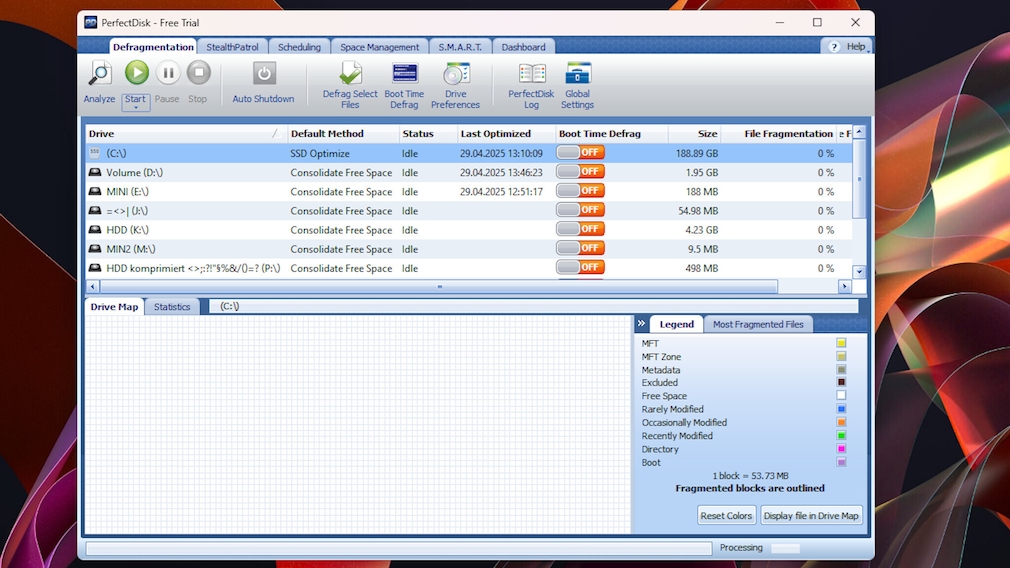
Верхняя лента и список томов
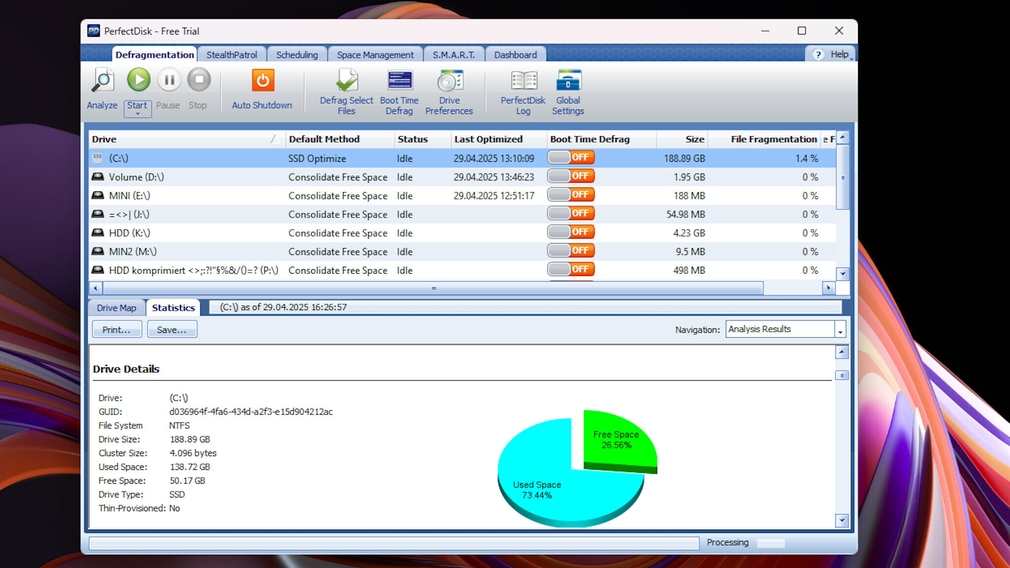
В позднем интерфейсе используется лента, разделённая на вкладки Defragmentation, StealthPatrol, Scheduling, Space Management, S.M.A.R.T. и Dashboard. В Defragmentation находятся команды Analyze, Start, Pause, Stop, Defrag Select Files, Boot Time Defrag и Drive Preferences. Рядом предусмотрены PerfectDisk Log и Global Settings. Названия важны: кнопка Start запускает выбранный метод, тогда как Analyze измеряет состояние, не выполняя целевую оптимизацию файлов.
Среднюю область занимает таблица обнаруженных томов. В ней отображаются буква или имя, назначенный метод, текущий статус, время предыдущей оптимизации, объём и показатели фрагментации. В зависимости от сборки и доступной ширины окна часть столбцов может находиться правее видимого участка. Интерфейс различает состояние Idle, анализ и выполнение задачи; отсутствие движущегося индикатора не доказывает, что диск оптимизирован, оно означает лишь отсутствие активной операции.
Drive Map и статистика ниже списка дисков
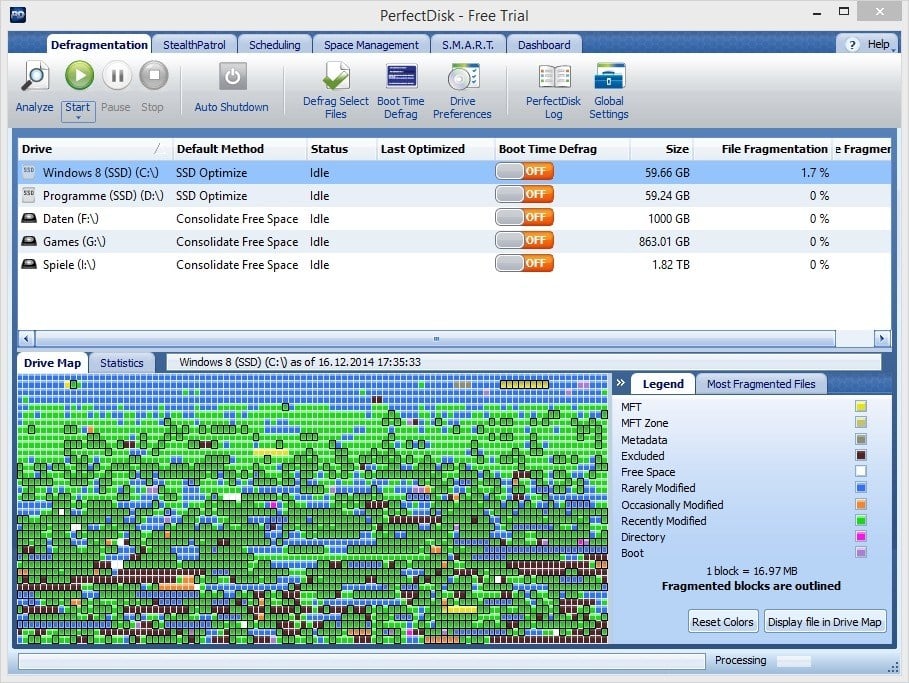
В нижней части находится Drive Map — цветовая схема размещения кластеров. Она показывает занятое и свободное пространство, фрагментированные блоки, служебные области, MFT и группы файлов в зависимости от времени изменения. Масштаб карты укрупняет данные: один визуальный квадратик не обязательно соответствует одному файлу или фиксированному сектору, поэтому количество цветных областей нельзя напрямую считать числом проблемных документов.
В соседнем представлении Statistics доступна количественная расшифровка: общий объём, свободное место, сведения о файловой системе, фрагментация файлов, директорий, MFT и файла подкачки. Табличные показатели позволяют сравнивать состояние до и после обработки, а не делать вывод лишь по тому, что карта стала однотоннее. Отдельно полезно смотреть фрагментацию свободного пространства: несколько небольших разрывов между файлами и множество разрозненных свободных участков — не одно и то же.
StealthPatrol как пульт фоновой оптимизации
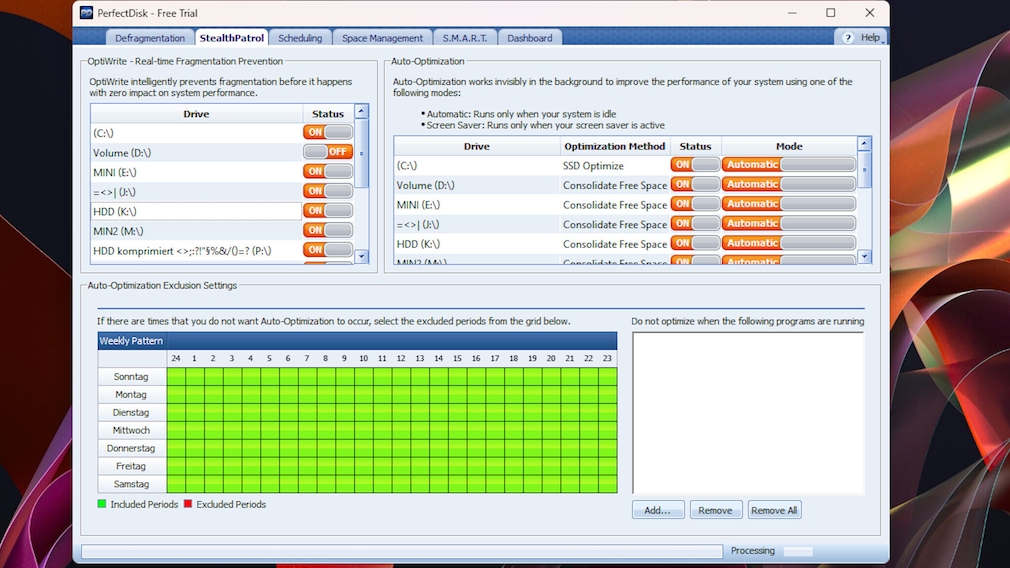
StealthPatrol вынесен на самостоятельную вкладку. Здесь соседствуют переключатели OptiWrite для отдельных томов, параметры автоматической оптимизации и сетка исключаемых временных интервалов. Такой подход удобен для стационарной рабочей станции: один том можно оставить на ручном обслуживании, для другого разрешить фоновые операции, а периоды высокой нагрузки исключить. Обратная сторона — множество постоянно действующих настроек, которые легко забыть после первоначальной конфигурации.
В блоке Auto-Optimization программа различает режим Automatic, связанный с низкой активностью, и запуск при работе заставки Screen Saver. Правила исключения задач и указание мешающих программ призваны не позволять фоновой оптимизации конфликтовать с интенсивным вводом-выводом. Наличие регулировок не гарантирует полного отсутствия нагрузки: перенос данных сам по себе потребляет операции чтения и записи.
Scheduling, Space Management и S.M.A.R.T.
Scheduling отвечает за заранее запланированные задания, а не за постоянное предотвращение фрагментации. Это позволяет разносить по времени тяжёлую обработку HDD и дневные операции пользователя. В Space Management объединены инструменты обнаружения дубликатов, переработки временных данных и представления занятого места. Эти функции меняют не размещение одних и тех же байтов, а состав файлов на томе, поэтому возможные последствия гораздо серьёзнее обычной дефрагментации: удалённый файл не восстанавливается перемещением соседних кластеров.
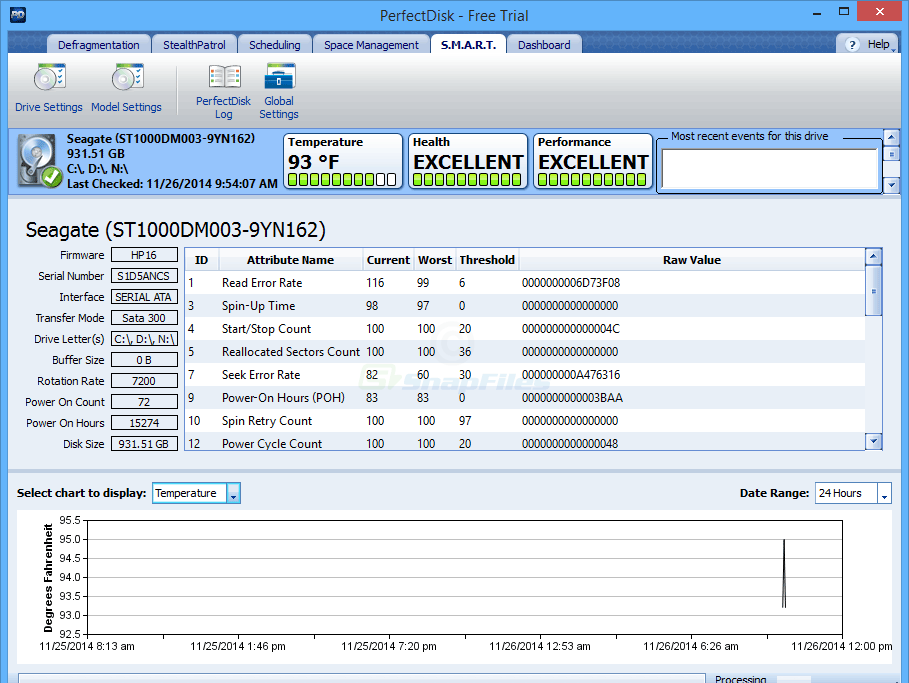
Вкладка S.M.A.R.T. предназначена для показателей, предоставляемых накопителем: температуры, атрибутов, оценок состояния и событий. S.M.A.R.T. — не медицинская карта диска с гарантированным диагнозом. Некоторые неисправности проявляются внезапно, а параметры различных моделей интерпретируются по-разному; хороший индикатор не отменяет резервного копирования. В Dashboard собраны показатели состояния и активности, полезные для общего наблюдения, но основное диагностическое содержание остаётся в специальных вкладках.
Печать и сохранение результатов
В панели Statistics для выделенного диска присутствуют команды Print и Save. Они нужны для документирования состояния до обслуживания и после него. Редакционная демонстрация поздней версии описывает сохранение статистики в PDF непосредственно из PerfectDisk; печать может использовать также виртуальный принтер Microsoft Print to PDF. Такие отчёты удобны при обслуживании нескольких машин: их можно сравнить по датам, но они не содержат слепка файловой системы и не обеспечивают восстановление данных.
Алгоритмы и функции: какую проблему решает каждый режим
SMARTPlacement: упорядочивание не только фрагментов
SMARTPlacement — фирменный алгоритм PerfectDisk. Он объединяет фрагменты файлов, стремится разместить данные в более подходящих областях тома и консолидирует свободное пространство. Распределение учитывает характер изменения файлов; в настройках поздней версии предусмотрены варианты Classic (Default), Classic Alternate, Performance, Performance Aggressive и Conservative. Разные профили дают разные компромиссы между объёмом перемещаемых данных, плотностью размещения и последующей вероятностью фрагментации.
Главная идея SMARTPlacement — обслуживать не отдельный документ, а долгосрочную геометрию занятости HDD. Когда файлы одной категории размещены компактнее, а свободные участки не разбросаны повсюду, следующая запись крупного файла реже вынуждена занимать десятки небольших промежутков. Но этот эффект зависит от того, сколько данных постоянно добавляется, какие приложения работают и сколько места остаётся доступным. Плотно заполненный диск с тяжёлой записью не становится быстрым только от смены алгоритма.
Defrag Only и Consolidate Free Space
Defrag Only ориентирован на устранение разрывов внутри существующих файлов без полного переустройства свободного пространства и расположения данных по категориям. Он полезен как более ограниченная операция, когда проблемой являются несколько явно фрагментированных файлов, а глубокая перестройка тома не требуется. Отчёт может показать улучшение показателя фрагментации файлов при почти неизменной картине свободных участков; это нормальный результат именно данного метода.
Consolidate Free Space решает другую задачу — собирает свободное место в более крупные участки и одновременно обслуживает фрагментированные файлы. Наличие большого свободного объёма не равно наличию большого непрерывного участка: 100 ГБ могут быть разбросаны по тысячам промежутков. Уплотнение полезно для HDD, на котором часто появляются крупные данные: видеопроекты, виртуальные машины, архивы. Оно не заменяет очистку мусора: после такой операции количество свободных гигабайт само по себе не обязано увеличиться.
Prep for Shrink: узкоспециальный метод
Prep for Shrink предназначен для подготовки тома к последующему уменьшению раздела — он старается перенести перемещаемые данные ближе к его началу. Этот режим не следует применять как универсальную профилактику и тем более как способ лечения медленной Windows. Он не управляет таблицей разделов и сам не выполняет их изменение: для этого нужен отдельный инструмент, например утилита управления томами. Практическая цель здесь ограничена подготовкой размещения файлов к операциям с разделом.
Перераспределение данных ради уменьшения раздела может временно увеличивать фрагментацию отдельных файлов. Кроме того, системные неподвижные элементы, точки восстановления и ограничения Windows способны помешать уменьшению даже после подготовки. Полезно разделять две независимые задачи: диагностировать причину невозможности уменьшения и выбирать алгоритм расположения данных. Для самого изменения структуры диска существуют профильные программы вроде MiniTool Partition Wizard; это отдельная категория операций с собственными рисками.
SSD Optimize: отдельный алгоритм, но не гарантия пользы
SSD Optimize в позднем PerfectDisk представлен как режим для твердотельных накопителей, отличающийся от классической дефрагментации файлов. Опубликованное описание PerfectDisk Pro связывает его с консолидацией свободного пространства без обычной сортировки файлов. При этом любое существенное перемещение блоков на SSD сопровождается записью; механизм внутреннего распределения страниц контролирует сам накопитель, а не карта кластеров Windows.
Редакционное исследование COMPUTER BILD 2025 года зафиксировало при использовании SSD Optimize дополнительный объём записи и отсутствие заметного выигрыша в рассматриваемом сценарии. Это не универсальный тест всех SSD и не количественная оценка ресурса каждого накопителя, однако полезное предупреждение: у режима нет оснований автоматически считать положительный баланс выгоды и износа. Windows 10/11 самостоятельно выполняет оптимизацию SSD с использованием TRIM. В обычном случае это более подходящая отправная точка, чем установка неподдерживаемого драйвера сторонней утилиты.
OptiWrite: предотвращение фрагментации при записи
OptiWrite работает не после накопления фрагментов, а на этапе записи, когда система собирается распределить файл по разрозненным участкам. Компонент стремится перенаправить операции ввода-вывода так, чтобы сохранить более последовательное размещение. Его смысл — уменьшить потребность в будущих дефрагментациях, особенно на HDD с постоянно меняющимися крупными файлами. Оптимизация не отменяет внутренних правил файловой системы и не обещает предотвратить каждый случай фрагментации.
Функция работает глубже обычного просмотра состояния и требует доверия к установленным системным компонентам программы. Поэтому после закрытия Raxco главным ограничением стала не логика идеи, а отсутствие новых исправлений на случай несовместимости. На обслуживаемой машине с действующей лицензией допустимо оценивать, оправдана ли постоянная фоновая работа; для нового рабочего окружения этот риск обычно перевешивает удобство профилактики.
StealthPatrol и Scheduling: два механизма автоматизации
StealthPatrol — событийная автоматизация: он учитывает простои, заставку, исключаемые временные отрезки и активность выбранных приложений. Scheduling — календарная: задача задаётся на конкретное время или с периодичностью. У обоих механизмов есть смысл на механическом диске, который обрабатывает большое число новых файлов, но одновременно включённые правила способны создать нежелательную конкуренцию с резервным копированием, индексированием или запуском тяжёлой программы.
Планировщик в PerfectDisk не делает дефрагментацию облачной и не требует отправки содержимого файлов на сервер. В то же время сам факт выполнения задач в фоне означает потребление ресурсов независимо от того, открыто главное окно или нет. На ноутбуке важны время автономной работы и режим сна; на рабочей станции — окна низкой активности и возможность предсказуемо прервать операции перед важной нагрузкой.
Boot Time Defrag: работа с занятыми системными файлами
Обычная работающая Windows блокирует некоторые системные элементы. Boot Time Defrag переносит обслуживание таких данных в раннюю стадию загрузки. В материалах PerfectDisk прямо названы файл подкачки pagefile.sys и главная таблица файлов NTFS — MFT. Это не редактирование содержимого файлов, а изменение их физического размещения там, где обычная онлайн-обработка ограничена блокировками.
Режим затрагивает критически важный период старта системы. На машине с нестабильным диском, ошибками файловой системы, включённым шифрованием или важной рабочей нагрузкой стоит сначала устранить проблемы целостности и сохранить резервную копию. Показатель фрагментации MFT в статистике объясняет, какой объект обслуживает операция, но сам по себе не даёт права считать каждый процент фрагментации причиной долгой загрузки.
Selected Files: не весь диск, а конкретные объекты
Defrag Select Files предназначен для выборочной обработки. В позднем интерфейсе по контекстному меню тома доступен пункт Defrag Selected Files; он открывает список подходящих фрагментированных файлов. Такой инструмент нужен при работе с единичным большим архивом, файлом виртуальной машины или медиафайлом, когда затрагивать весь HDD нет необходимости. Он не изменяет формат данных и не уменьшает их размер.
Выборочная дефрагментация полезна ещё и как диагностика: можно отделить случай с сильно разорванным большим файлом от общего состояния тома. Но обратная сторона — слишком узкий результат: консолидация свободного пространства, системные файлы и фоновая профилактика останутся вне операции. Для случаев с одиночным объектом это достоинство, для исправления системной фрагментации — ограничение.
Space Management: освобождение места, отчёты и дубликаты
Модуль Space Management объединяет несколько задач, которые не следует смешивать с дефрагментацией. Recycler работает с временными файлами и содержимым корзины. Поиск дубликатов выявляет повторяющиеся элементы, а Space Reports предоставляет обзоры использования пространства, включая списки старых и недавно изменённых объектов. Основной выигрыш — не более быстрые физические перемещения головки, а понимание, какие файлы занимают место и какие из них действительно можно удалить.
Операции очистки требуют отдельной политики сохранности. Две копии файла могут иметь одинаковое содержимое, но разные роли: одна принадлежит активному рабочему проекту, другая является архивной версией. Автоматическое удаление без оценки контекста опасно, особенно для папок синхронизации, каталогов резервного копирования и программных данных. Избавляться от неизвестных файлов только ради красивого графика занятого места не следует.
Встроенный Space Management не превращает PerfectDisk в полноценный файловый менеджер. Для анализа размеров папок и отдельного поиска объёмных данных существует TreeSize, а для сравнения механизмов очистки Windows можно обратиться к Storage Sense. Их функции пересекаются лишь частично: каждый инструмент решает собственную задачу обслуживания накопителя.
S.M.A.R.T., журналы и регулирование нагрузки
Мониторинг S.M.A.R.T. показывает данные, которые предоставляет прошивка физического диска, включая температуру и диагностические атрибуты. Данные полезны для обнаружения тревожных изменений, но требуют контекста модели устройства и иногда дополнительной проверки отдельным диагностическим ПО. Если механический диск сообщает о переназначенных секторах и параллельно возникают ошибки чтения, задачей становится сохранение данных, а не увеличение числа дефрагментаций.
Журнал PerfectDisk фиксирует выполнявшиеся операции; статистика даёт их количественный результат. Предусмотренные средства управления приоритетом CPU и интенсивностью дисковых операций позволяют адаптировать задачу к загруженной машине, но не делают процесс бесплатным по ресурсам. Чем больше блоков переносится, тем ощутимее могут быть ожидание и дисковые операции, поэтому результаты важно оценивать относительно исходного состояния, а не количества пройденных процентов.
Файловые системы, импорт, экспорт и совместимость
С какими объектами работает PerfectDisk
Основной объект обработки — логический том, видимый Windows. Опубликованные сведения о PerfectDisk Pro 14 называют NTFS, FAT16, FAT32, exFAT и ReFS, а также обычные HDD, SSD, USB-накопители и флеш-носители. Это перечисление совместимости нельзя превращать в обещание одинакового набора алгоритмов для любой файловой системы. Например, MFT существует в NTFS, поэтому «дефрагментация MFT» не может иметь буквального смысла на FAT32. Некоторые служебные и системные операции в зависимости от тома недоступны либо не требуются.
При работе с подключённым накопителем программа видит том через Windows. Она не должна рассматриваться как низкоуровневый редактор прошивки, контроллера SSD или системы адресации физических блоков. Файлы лежат в обычной файловой системе, без превращения в собственный контейнер PerfectDisk. Программа не обещает совместимости с чужими Linux-форматами ext4 или APFS и не является конвертером FAT в NTFS.
Импорт здесь означает выбор тома
В редакторах изображений импорт создаёт копию или открывает документ в рабочей области. В PerfectDisk похожего этапа для дефрагментации нет: она обнаруживает доступные Windows тома, а пользователь указывает объект анализа или изменения. Список выбранных файлов в Defrag Select Files — не импорт в проект, а указание конкретных существующих объектов, которые необходимо обслужить. Нет самостоятельного «формата проекта PerfectDisk», обязательного для продолжения дефрагментации в будущем.
Это также объясняет, почему PerfectDisk не подходит для копирования данных между компьютерами. Фрагментация определяется текущим расположением файлов на конкретном томе. После копирования папки на другой диск файловая система формирует для неё новое расположение. Даже полный перечень результатов анализа исходного HDD не переносит прежнюю карту кластеров на новый физический накопитель.
Что действительно можно сохранить
Перемещение блоков фиксируется на самом томе; содержимое отдельных документов должно сохраниться неизменным при штатно завершённой дефрагментации. Отчёт Statistics позволяет сохранить PDF или отправить сведения на печать. Это информационный экспорт, а не архив данных. Наличие PDF-отчёта полезно для аудита двух дат, но он не позволяет откатить файловую систему, извлечь удалённые дубликаты или восстановить повреждённые разделы.
Списки обнаруженных дубликатов, журнал событий и отчёты о распределении места имеют служебное назначение. Для них не стоит предполагать поддержку произвольного экспорта в CSV, JSON, XML или XLSX без конкретного подтверждения команды в установленной сборке. Такие форматы распространены в других системных анализаторах, но из этого не следует, что их создаёт PerfectDisk. Упоминание PDF относится именно к сохранению статистики, а не к любому виду отчёта приложения.
Когда возникают проблемы совместимости
Наиболее чувствительная зона — сочетание старых системных компонентов PerfectDisk, новых драйверов накопителя, файловой системы и актуальных сборок Windows. Некоторые тома могут быть зашифрованы, подключены через виртуальный контроллер, находиться в режиме только для чтения или обслуживаться другим системным процессом. Запись на уровне файловой системы требует подходящего доступа; успешное открытие окна утилиты само по себе ничего не говорит о возможности перемещать данные.
Для современной системы безопаснее опираться на поддерживаемые утилиты, предусмотренные её разработчиком. Встроенная оптимизация Windows определяет тип накопителя: HDD подвергается дефрагментации, SSD — операциям оптимизации, связанным с TRIM. Установка PerfectDisk ради одного запуска не оправдана, когда задача целиком решается этими средствами и не требуется особое расположение файлов старого HDD.
Системные требования, безопасность и приватность
Операционная система и условия работы
Системная совместимость поздней четырнадцатой линейки охватывала перечисленные в дистрибутивных карточках версии Windows, включая Windows 11. Однако после 2024 года поддержка стала неизменяемой: старые опубликованные требования не подтверждают корректную работу на любой будущей сборке системы. Практически значимы права администратора, состояние тома, доступность свободного пространства и возможность завершить длительные операции без внезапного выключения питания.
Объём памяти и нагрузка процессора обычно не являются главным ограничителем дефрагментации механического диска. Основная работа — чтение, выделение свободных блоков, запись и обновление файловых метаданных. Её продолжительность зависит от объёма перемещаемых данных, степени фрагментации, скорости HDD, наличия свободных непрерывных участков и параллельной активности. Поэтому бессмысленно обещать определённое число минут для диска конкретной ёмкости: два одинаковых по объёму тома с разной структурой файлов ведут себя по-разному.
На SSD операции, связанные с записью и перестановкой данных, могут расходовать ресурс флеш-памяти без заметной выгоды по времени доступа. На HDD высокий уровень ошибок чтения повышает риск того, что интенсивная дефрагментация совпадёт с отказом. В обоих случаях первоначальная задача — оценить состояние носителя, а не любой ценой добиться минимального процента фрагментации.
Привилегии, фоновые службы и шифрование
PerfectDisk использует системные компоненты, запускает задания без постоянного открытия пользовательского интерфейса и работает с метаданными томов. Поэтому установка и фоновое обслуживание требуют большей степени доверия, чем запуск программы просмотра дискового пространства. Прекращение выпуска патчей особенно важно для компонентов, взаимодействующих с ядром, службами Windows и операциями ввода-вывода.
Полное шифрование диска, политика предприятия и средства резервного копирования могут вводить дополнительные ограничения. Даже когда том виден и читается, не стоит выполнять офлайновую перестройку системных файлов на рабочей машине без проверенного механизма восстановления. Сообщение программы о завершении не заменяет подтверждение доступности документов, загрузки системы и целостности критичных приложений.
Интернет и локальные данные
Анализ файловой системы, дефрагментация и отображение карты организованы как локальные операции Windows; веб-редактор, загрузка личных файлов в браузер и облачный конвертер для этих задач не используются. Однако это не равно гарантии отсутствия какого-либо сетевого обращения: в старых выпусках присутствовали лицензирование и механизмы поиска обновлений. После закрытия Raxco не следует рассчитывать на доступность их серверной части.
Для обработки конфиденциального HDD информация о путях, именах и размере файлов может отображаться в отчётах и на экране. Отчёт PDF и журналы стоит защищать так же, как сведения о структуре рабочего диска. Проверенной действующей политики обработки персональных данных для закрытого производителя нет; поэтому новые сценарии, требующие корпоративных гарантий безопасности, выгоднее перевести на сопровождаемое ПО.
Редакции, оплата и границы пробной версии
PerfectDisk распространялся как коммерческий продукт. В разных поколениях существовали домашние, профессиональные, бизнес- и серверные варианты. Старые коммерческие публикации упоминали цены в долларах и 30-дневную демонстрационную версию, а некоторые архивные каталоги по-прежнему показывают кнопку покупки. Наличие такой карточки сегодня не означает действующую продажу лицензии Raxco: компания прекратила деятельность, а официальный механизм приобретения и перевода демонстрационного выпуска в полную версию больше не поддерживается.
Историческая пробная версия PerfectDisk Pro позволяла оценить основные функции в течение 30 дней. Сейчас её статус надо описывать в прошедшем времени: загруженный старый установщик не превращается в бесплатную бессрочную программу. После окончания демонстрационного срока возможности полноценного использования ограничиваются условиями старой лицензии, а получить новый рабочий регистрационный код через закрывшегося разработчика нельзя. Не стоит путать три разные ситуации: действующая бессрочная лицензия, установщик пробной версии и рекламная страница реселлера.
В сообщении о закрытии Raxco была сделана важная разница между бессрочными и подписными продуктами. PerfectDisk относился к первой группе: существующим лицензиатам не объявляли о принудительном окончании работы программы. Но отсутствие обновлений, официальных повторных активаций и поддержки резко ограничивает жизненный цикл даже законно приобретённой копии. Поэтому цену установки сейчас следует оценивать не только в деньгах, но и в риске невозможности вернуть старую конфигурацию после переустановки Windows.
Нельзя без проверки конкретного договора переносить условия PerfectDisk Professional Business на серверные комплекты или считать старые пакеты для нескольких компьютеров универсальной лицензией. Сервер, виртуальная инфраструктура и личный ПК имели разные редакции и модели поставки. Если в распоряжении имеется старый договор, ориентиром служат его редакция, количество разрешённых установок и сохранённые регистрационные данные, а не текущий текст на сторонней странице загрузки.
Что перестанет работать первым при изменении среды
Регистрация и восстановление лицензии. Наиболее очевидная внешняя зависимость — не дефрагментация, а серверная сторона продажи и активации. В уже активированной бессрочной копии локальная работа может продолжаться, но при замене машины нельзя рассчитывать на возобновление обслуживания производителя. Это ограничение появляется раньше, чем исчезают сами файлы программы.
Установка на обновлённую систему. Даже если архивный установщик запускается, новая сборка Windows меняет политики безопасности, драйверную модель и поведение системных служб. Без разработчика некому проверять совместимость и исправлять выявленные ошибки. Особенно уязвимы задания на этапе загрузки и постоянные компоненты, связанные с записью файлов.
Внешняя справка и обновление. Старые ссылки Help, Product Resources и автоматическая проверка версий не должны рассматриваться как действующие каналы поддержки. Программа может сохранять локальные функции, но пользователь лишается верифицированной документации и исправлений. В спорном случае приходится опираться на описания конкретной установленной сборки, собственные резервные копии и доступные архивные материалы.
Дисковые и файловые механизмы. Независимо от лицензии результат зависит от драйвера, типа накопителя, файловой системы и ограничений доступа. Появление нового NVMe-контроллера, обновлённого стека хранения или политики шифрования не гарантирует, что старый алгоритм получит корректное представление о томе. Наличие кнопки SSD Optimize не является доказательством актуальности обработки современных SSD.
Сами пользовательские данные. Обычные документы не имеют зависимости от установки PerfectDisk: утилита меняет их расположение, а не кодирует содержимое в специальный формат. Именно поэтому отказ от программы технически проще отказа от редактора с закрытыми проектами. Зависимы прежде всего параметры расписания, служебные журналы и привычный способ оценки состояния, но не возможность читать файлы средствами Windows.
Скрытая стоимость владения PerfectDisk
После закрытия производителя стоимость владения не выражается актуальной ценой лицензии — действующей новой цены нет. Главный расход связан с сопровождением устаревшей среды. Нужны время на проверку совместимости, запасной способ загрузки Windows, проверенные резервные копии, исключение конфликтующих фоновых заданий и готовность отказаться от продукта при смене компьютера.
Отдельный расход создают повторные операции записи. На механическом диске длительная дефрагментация может блокировать полезную работу и увеличивать обращение к диску; на SSD лишние записи не всегда оправдываются результатом. При высокой загрузке рабочей станции затраты времени команды могут превысить выгоду от небольшого уменьшения фрагментации. Поэтому решение имеет смысл привязывать к конкретной задаче, например к сильно фрагментированному HDD, а не к привычке запускать оптимизацию каждый вечер.
Есть и стоимость перехода. После удаления PerfectDisk потребуется заменить автоматические задания, отчётность и диагностику другими средствами. Сами документы мигрировать не нужно; придётся сравнить методы обслуживания и заново определить расписания. Штатный оптимизатор Windows почти не требует освоения для базового обслуживания, тогда как сторонняя профессиональная утилита обеспечивает дополнительные настройки за счёт большего числа режимов и необходимости их осмысленного выбора.
Экономический смысл старой лицензии возможен только там, где стабильно работает ранее приобретённый экземпляр на известной конфигурации. Для нового развёртывания покупка архива или сомнительных «активированных» сборок несёт больше рисков, чем выгоды. Особенно опасны пакеты с модифицированными системными компонентами: дефрагментатор получает доступ к томам, и компрометация такого инструмента потенциально серьёзнее заражения обычного просмотрщика файлов.
Матрица сохранности результата
| Операция | Что остаётся | Что меняется или теряется | Обратимость и переносимость |
|---|---|---|---|
| Analyze | Документы и структура размещения файлов | Создаются только измерения и служебные записи | Данные сохраняются; результаты привязаны к моменту анализа |
| SMARTPlacement / Defrag Only | Обычное содержимое файлов | Расположение фрагментов на томе | Автоматической команды возврата прежнего размещения нет; файлы читаются обычными программами |
| Consolidate Free Space | Имена и содержимое рабочих файлов | Геометрия занятых и свободных участков | Нет смысла переносить карту как проект на другой HDD; нужна собственная проверка целостности |
| Prep for Shrink | Данные тома, пока не выполняется отдельное изменение раздела | Расположение перемещаемых файлов | Обратное расположение не фиксируется; изменение размера раздела — отдельная операция |
| Recycler / удаление дубликата | Только невыбранные файлы и доступные оставшиеся копии | Удалённые файлы, содержимое корзины или временные данные | Не гарантируется; восстановление зависит от независимой резервной копии |
| Save / Print в Statistics | Снимок показателей в отчёте | Исходный диск не копируется | PDF переносим как документ, но не восстанавливает файлы |
| Удаление PerfectDisk | Обычные файлы тома и проведённая ранее дефрагментация | Рабочая программа, её сервисы, настройки и автоматизация | Система продолжает читать файлы без PerfectDisk; параметры старого приложения требуют отдельного сохранения |
Общий принцип прост: дефрагментация — операция изменения размещения, а очистка — операция потенциального удаления. Из первой нельзя получить резервную копию, вторую нельзя безопасно выполнять только по числу совпадений в отчёте. Для восстановимости нужен полноценный резервный набор файлов или образ, сделанный независимо от PerfectDisk.
Задача, инструмент, результат и критерий контроля
| Задача | Модуль | Ожидаемый результат | Что сравнивать |
|---|---|---|---|
| Понять состояние HDD | Analyze и Statistics | Сведения о фрагментах и свободных участках | Фрагментацию файлов отдельно от свободного места |
| Уменьшить фрагментацию файлов HDD | Defrag Only | Менее разорванные файлы | Число фрагментов конкретных файлов |
| Изменить расположение файлов и запас свободного места | SMARTPlacement | Оптимизированная файловая раскладка | Итоги анализа и дополнительный объём перемещённых данных |
| Собрать разрознённое свободное пространство | Consolidate Free Space | Более крупные свободные интервалы | Карту свободного пространства, а не число свободных гигабайт |
| Обслужить конкретный большой файл | Defrag Select Files | Меньше фрагментов выбранного объекта | Состояние этого файла, не всего диска |
| Снизить вероятность будущей фрагментации HDD | OptiWrite | Профилактика при записи | Долгосрочную динамику фрагментации и влияние фоновой нагрузки |
| Перенести обслуживание на период простоя | StealthPatrol или Scheduling | Автоматическая операция вне активной работы | Журнал запуска и конфликты с другими задачами |
| Выявить старые копии и временные данные | Space Management | Список кандидатов на очистку | Назначение объектов до удаления |
| Оценить признаки физического износа | S.M.A.R.T. | Атрибуты состояния носителя | Тренд и диагностические предупреждения, а не один «зелёный» индикатор |
Для обслуживания полезно разделять контроль места, проверку исправности, дефрагментацию и резервирование. Это независимые процессы. Например, Sysinternals DiskView предназначен для просмотра размещения файлов, а не для очистки корзины; в PerfectDisk подобные представления собраны рядом, из-за чего возникает соблазн считать их одним способом «ускорить диск».
Как пользоваться программой — советы гика
Ниже описана работа с установленным экземпляром PerfectDisk 14, интерфейс которого содержит вкладки Defragmentation, StealthPatrol, Scheduling, Space Management, S.M.A.R.T. и Dashboard. Это инструкции для существующей рабочей копии, а не обещание доступной новой регистрации. Сначала необходимо убедиться, что файловая система исправна, накопитель не сообщает о повреждении и важные документы имеют независимую проверенную копию. Без этих условий операции перемещения системных файлов и удаления дубликатов выполнять не стоит.
Подготовить диск и безопасную рабочую конфигурацию
Цель. Отделить потенциально полезную оптимизацию HDD от ненужной массовой записи на SSD и не начать работу с повреждённым томом. Подготовка. Требуются права на обслуживание локальных дисков, действующий установленный экземпляр программы, резервная копия нужных данных и возможность оставить компьютер включённым.
- Откройте PerfectDisk и на вкладке Defragmentation изучите таблицу Drive: букву, объём, тип носителя и поле Default Method.
- Сверьте тип диска с показаниями Windows; для SSD оставьте обычную дефрагментацию выключенной, пока не сформулирована конкретная причина использовать сторонний метод.
- Откройте S.M.A.R.T. и обратите внимание на предупреждения о состоянии механического диска; при признаках повреждения перенесите приоритет на резервирование и диагностику.
- Вернитесь к Defragmentation и проверьте, не выполняется ли уже задача по расписанию; состояние Idle означает, что активная обработка тома сейчас не идёт.
Контроль. Выбран именно требуемый HDD, резервная копия доступна, нет предупреждений о физическом отказе и одновременного обслуживания тем же томом. Ошибка. Выбор SSD по привычке либо тома с сомнительным состоянием. Безопасный откат. Не запускайте Start, отключите неуместную фоновую задачу и вернитесь к штатной оптимизации Windows; никаких изменений расположения файлов на подготовительном этапе не требуется отменять.
Получить исходный анализ и карту фрагментации
Цель. Понять, есть ли у выбранного HDD фактическая проблема с размещением файлов. Подготовка. Для сравнения полезно зафиксировать дату, букву тома, свободное место и текущую нагрузку; на диске не должно идти другое активное обслуживание.
- Откройте вкладку Defragmentation и выделите строку требуемого диска в списке Drive.
- Нажмите Analyze в ленте инструментов, не меняя метод оптимизации.
- Дождитесь завершения анализа и откройте Drive Map; оцените не только цветные области, но и легенду, где отдельно обозначены Free Space, MFT, Metadata и другие типы блоков.
- Переключитесь на Statistics и сравните показатели File Fragmentation, Directory Fragmentation, Free Space Fragmentation и доступные показатели системных файлов.
Контроль. Операция завершилась, показатели относятся к нужному тому, а текущий статус снова не указывает на анализ. Типичная ошибка. Принимать дробление свободного пространства за количество фрагментов документов или считать каждый цветной блок повреждённым сектором. Откат. Анализ ничего не переписывает в пользовательских файлах; достаточно закрыть окно или выбрать другой том. При ошибках чтения диска дальнейшую дефрагментацию не запускают.
Выполнить полную оптимизацию HDD методом SMARTPlacement
Цель. Сократить фрагментацию и улучшить размещение файлов с учётом свободных участков. Подготовка. Нужен исправный механический диск, время на завершение операции и сохранённые исходные показатели анализа. Режим не следует выбирать автоматически для SSD.
- На Defragmentation выделите нужный HDD и откройте Drive Preferences, где задаётся Default Method для диска.
- Выберите SMARTPlacement. Для первого сравнения оставьте профиль Classic (Default), не переключая без необходимости Performance Aggressive или другие варианты алгоритма.
- Вернитесь к списку и нажмите Start. Наблюдайте за строкой Status и Drive Map; на длительной задаче доступны Pause и Stop.
- После завершения повторите Analyze и сравните Statistics с сохранёнными исходными данными.
Контроль. Целевой HDD завершил проход, файлы читаются, а показатели фрагментации и свободного пространства интерпретированы по отдельности. Ошибка. Ждать одновременного прироста свободных гигабайт и ускорения всех приложений: SMARTPlacement перемещает данные, а не удаляет их. Откат. При перегрузке допустим Pause, затем Stop; обратного автоматического расположения блоков нет. При малейших ошибках носителя дальнейшие повторы прекращают и проверяют данные из резервной копии.
Устранить только фрагменты файлов методом Defrag Only
Цель. Провести ограниченную дефрагментацию без глубокой компоновки свободного пространства. Подготовка. Предварительный анализ должен показывать именно разрывы файлов, а не исключительно фрагментацию свободных участков.
- В Defragmentation выберите том HDD и откройте его Drive Preferences.
- Поставьте Default Method в значение Defrag Only, оставив другие диски с их прежними методами.
- Выполните Start и дождитесь окончания выбранного прохода.
- Повторно запустите Analyze и проверьте File Fragmentation, не требуя обязательного изменения Free Space Fragmentation.
Контроль. Число фрагментов обслуженных файлов сократилось либо программа закончила проход без ошибок при уже небольшом исходном уровне. Ошибка. Считать отсутствие консолидации свободного места неисправностью. Откат. Переключение алгоритма через Drive Preferences действует на будущие операции; завершённые перемещения не отменяются. Если результат достаточен, SMARTPlacement дополнительно не нужен.
Собрать разрознённые свободные области через Consolidate Free Space
Цель. Подготовить HDD к записи крупных файлов или уменьшить дробление свободных интервалов. Подготовка. Должно быть время для более объёмного перемещения данных; свободное место заранее проверено в статистике и в самой Windows.
- На Defragmentation выделите нужный HDD и откройте Drive Preferences.
- Установите метод Consolidate Free Space вместо SMARTPlacement или Defrag Only.
- Запустите Start и не параллельте обработку с копированием особенно больших файлов на тот же том.
- После завершения откройте Statistics и Drive Map, уделив внимание размеру и распределению свободных областей.
Контроль. Свободное пространство стало менее раздробленным, при этом общий объём пользовательских данных не должен измениться лишь от консолидации. Ошибка. Полагать, что режим удалит временные файлы или устранит нехватку места без очистки. Откат. При неприемлемой нагрузке остановите операцию и оставьте будущий метод менее агрессивным; для физического возврата кластеров отдельной команды нет.
Подготовить HDD к уменьшению раздела с помощью Prep for Shrink
Цель. Сместить переносимые данные к началу тома перед отдельной операцией уменьшения раздела. Подготовка. Нужна полноценная резервная копия и понимание, что сама PerfectDisk не меняет таблицу разделов.
- Уточните в Windows, какой именно том требуется уменьшить и какое свободное место доступно.
- В Defragmentation выделите этот том и через настройки метода оптимизации выберите Prep for Shrink.
- Запустите операцию Start; не выполняйте параллельно изменение разделов другими утилитами.
- По завершении убедитесь, что том доступен и файлы открываются. Возможность уменьшения оценивайте отдельно штатным менеджером разделов Windows.
Контроль. Том остался читаемым, а отдельный инструмент управления разделами видит допустимый диапазон изменения размера. Ошибка. Считать Prep for Shrink средством удаления неподвижных системных данных или кнопкой изменения размера диска. Откат. Отложите изменение раздела, оставьте исходный размер и восстановите данные из проверенного образа только при фактическом повреждении. Не повторяйте подготовительный проход многократно без новой диагностики.
Дефрагментировать только выбранные большие файлы
Цель. Исправить размещение конкретных объектов на HDD вместо полного прохода. Подготовка. По результатам Analyze определите проблемные файлы; убедитесь, что соответствующие приложения не держат их открытыми для записи.
- На вкладке Defragmentation выделите диск с нужным файлом.
- Используйте Defrag Select Files в ленте либо пункт Defrag Selected Files в контекстном меню диска.
- В списке обнаруженных фрагментированных объектов отметьте только нужные файлы и подтвердите запуск выборочной дефрагментации.
- После завершения проверьте фрагменты этих файлов в доступном списке и откройте их обычным приложением.
Контроль. Выбранные объекты читаются, а их число фрагментов стало меньше либо анализ объясняет отсутствие изменений. Ошибка. Отметить похожий по имени файл в другой папке или попытаться обрабатывать активно изменяемую базу данных. Откат. Завершите задачу через Stop, снимите выделение лишних объектов и восстановите исходную копию файла из резервного архива только при подтверждённом нарушении целостности.
Использовать Boot Time Defrag для заблокированных системных файлов
Цель. Обслужить некоторые файлы NTFS, недоступные для обычного перемещения внутри работающей Windows. Подготовка. Требуются стабильный системный HDD, резервная копия, исправная загрузка и возможность безопасной перезагрузки без незавершённых обновлений.
- На Defragmentation выделите системный том и изучите диагностические показатели MFT и файла подкачки.
- Используйте команду Boot Time Defrag или предусмотренный для этого тома переключатель Boot Time Defrag.
- Сохраните открытые документы и согласуйте перезагрузку; для зашифрованного устройства заранее обеспечьте штатные средства восстановления доступа.
- При следующем старте не прерывайте стадию обработки. После загрузки Windows откройте PerfectDisk и проверьте журнал, состояние тома и доступность данных.
Контроль. Windows загрузилась штатно, операция завершена без диагностических ошибок, документы доступны. Ошибка. Включать процедуру из-за незначительного процента фрагментации без установленной проблемы либо делать её на нестабильном накопителе. Откат. Перед выполнением можно отключить переключатель; после завершения механизмом восстановления служат резервный образ и стандартные средства восстановления Windows, а не «отмена дефрагментации».
Настроить предотвращение фрагментации OptiWrite
Цель. Сократить образование новых фрагментов на активно записываемом HDD. Подготовка. Эта функция имеет смысл преимущественно для существующей совместимой установки и механического тома, где уже измерена динамика фрагментации.
- Перейдите на вкладку StealthPatrol и найдите блок OptiWrite – Real-time Fragmentation Prevention.
- В таблице Drive определите требуемый HDD и установите его переключатель в ON, не включая все накопители без разбора.
- Учитывайте активные задания резервного копирования, антивирусное сканирование и нагрузку на ввод-вывод.
- Через разумный интервал сравните повторные анализы выбранного HDD и показатели фоновой нагрузки.
Контроль. Нужный том отмечен ON, работа Windows стабильна, динамика фрагментации не ухудшилась, а фоновые задачи не мешают приложению. Ошибка. Включать профилактику на SSD в расчёте на доказанный прирост скорости. Откат. Переключатель OFF прекращает дальнейшее использование функции для выбранного диска; уже созданные файлы остаются на месте.
Настроить StealthPatrol без конфликтов с работой пользователя
Цель. Ограничить фоновую оптимизацию периодами, когда накопитель свободен. Подготовка. Определите, когда выполняются резервное копирование, игры, рендеринг и другие интенсивные задачи; для SSD не следует включать частую перестройку файлов ради самого факта автоматизации.
- Откройте StealthPatrol и раздел Auto-Optimization.
- Для подходящего HDD задайте способ Automatic или Screen Saver, соотнося его с режимом эксплуатации компьютера.
- В сетке Auto-Optimization Exclusion Settings отметьте часы, когда дефрагментация запрещена; следите за цветовым обозначением разрешённых и исключённых интервалов.
- Укажите приложения, работа которых должна препятствовать фоновому проходу, если эта настройка доступна в установленном выпуске.
- Проверьте журнал PerfectDisk: автоматические операции должны запускаться вне обозначенных периодов занятости.
Контроль. За несколько циклов эксплуатации в журнале появляются задания только в допустимые интервалы, а критичные приложения не сталкиваются с заметным лишним вводом-выводом. Ошибка. Оставить непрерывную автоматизацию и одновременно включить плотное ежедневное расписание. Откат. Отключите Auto-Optimization для соответствующего тома или расширьте исключаемые интервалы; без необходимости не удаляйте все настройки иных дисков.
Создать периодическое задание во вкладке Scheduling
Цель. Назначить обслуживанию конкретное окно вместо постоянного фонового контроля. Подготовка. Нужны выбранный HDD, подходящий метод и период, когда компьютер обычно включён и не выполняет другую тяжёлую задачу.
- Перейдите в Scheduling и откройте мастер планируемой операции.
- Выберите обслуживаемый том, метод дефрагментации и доступную периодичность, например однократную или повторяющуюся.
- Задайте время выполнения и проверьте, не конфликтует ли оно с StealthPatrol или резервированием.
- Сохраните расписание и убедитесь, что задание отображается в списке планировщика.
- После первого планового запуска проверьте PerfectDisk Log и время последней оптимизации для выбранного тома.
Контроль. Существует ровно нужное задание, выбран правильный диск, а журнал содержит ожидаемую дату запуска. Ошибка. Использовать расписание как замену анализу состояния: многократное перемещение данных не всегда приносит дополнительную пользу. Откат. Отключите созданное задание, не удаляя историю и другие рабочие расписания; на томе никаких данных для отмены самого факта настройки нет.
Проверить кандидатов на удаление в Space Management
Цель. Выявить временные файлы, содержимое корзины и повторы данных. Подготовка. Иметь актуальную резервную копию и понимать, какие папки содержат единственные экземпляры рабочих документов. Дефрагментация и удаление файлов — самостоятельные операции.
- Откройте Space Management и изучите занятость томов.
- Для временных данных выберите инструмент Recycler; до подтверждения удаления внимательно изучите предлагаемые категории.
- В средстве поиска дубликатов просмотрите совпадения и расположение каждого файла, не отмечая автоматически все повторные имена.
- Для понимания структуры заполнения откройте Space Reports или соответствующее представление отчётов о пространстве.
- После разрешённой очистки убедитесь в Проводнике Windows, что нужные проекты остались доступны, а свободное место изменилось ожидаемым образом.
Контроль. Удалены только заранее признанные ненужными объекты, важные папки читаются. Ошибка. Считать дубликатом ненужную копию без проверки назначения либо удалять неизвестный элемент в папке приложения. Откат. До подтверждения отмените выбор. После удаления восстановление обеспечивается только предусмотренным механизмом удаления или заранее созданной независимой копией; дефрагментация не вернёт отсутствующие файлы.
Прочитать S.M.A.R.T. и отличить предупреждение от процента фрагментации
Цель. Выявить признаки проблем с физическим накопителем до тяжёлой операции. Подготовка. Уточните модель и букву диска; данные S.M.A.R.T. относятся к физическому устройству, а фрагментация — к логическому тому.
- Перейдите на вкладку S.M.A.R.T. и выделите требуемый накопитель.
- Оцените температуру, общую индикацию Health и Performance и доступные числовые атрибуты.
- Если программа показывает журнал событий или график температуры, учитывайте динамику, а не одно значение.
- При предупреждениях о неисправности не начинайте новый проход оптимизации; проверьте резервную копию и используйте штатную или специализированную диагностику накопителя.
Контроль. Идентифицирован правильный физический диск, предупреждения интерпретированы отдельно от показателей фрагментации. Ошибка. Принимать зелёный статус за доказательство отсутствия риска и удалять резервную копию. Откат. Просмотр S.M.A.R.T. не перестраивает том; достаточно закрыть вкладку. Остановить уже запущенную дефрагментацию при аппаратных ошибках безопаснее, чем пытаться «лечить» их следующим проходом.
Сохранить статистику в PDF и проверить отчёт
Цель. Получить переносимый документ с параметрами тома до и после обслуживания. Подготовка. Должны существовать результаты завершённого Analyze; заранее определите папку, в которую можно сохранить отчёт.
- На Defragmentation выделите нужный том и откройте нижнюю вкладку Statistics.
- Нажмите Save для сохранения статистического отчёта в PDF либо Print для вывода на принтер, включая виртуальный Microsoft Print to PDF.
- Укажите понятное имя с датой, буквой диска и обозначением «до» или «после» обслуживания.
- Откройте созданный PDF обычной программой просмотра и проверьте, что в документе находятся показатели требуемого тома, а не соседнего.
Контроль. PDF открывается, содержит читаемые значения и отличим от другой версии отчёта. Ошибка. Перепутать статистический PDF с образом диска или резервной копией. Откат. Неверно созданный отчёт можно удалить и сохранить заново: на положение файлов это не повлияет. Статистика после переноса тома на другой накопитель описывает только момент её создания.
Сквозной сценарий: от запуска до проверяемого результата
Цель. Выполнить обоснованное обслуживание одного исправного HDD, сохранить измеримые результаты и не затронуть соседний SSD. Подготовка. Нужны работающая лицензированная копия PerfectDisk, резервная копия файлов HDD, свободное окно без тяжёлых задач и место для двух PDF-отчётов. Сценарий не требует покупки, облака, экспорта исходных документов или включения постоянного фонового режима.
- Запустите PerfectDisk и на Defragmentation найдите целевой HDD по букве, ёмкости и типу. Не выбирайте соседний SSD только потому, что он системный.
- Убедитесь, что S.M.A.R.T. не предупреждает о явной неисправности, а Windows открывает пользовательские папки. При признаках повреждения прекратите сценарий до резервирования.
- Вернитесь к Defragmentation, выполните Analyze и сохраните первоначальные показатели через Statistics → Save, присвоив файлу имя с датой и пометкой «до».
- Определите главный недостаток. Если на HDD сильнее выражена фрагментация файлов, выберите Defrag Only. Если одновременно важно расположение данных и разрозненное пространство, в Drive Preferences выберите SMARTPlacement.
- Нажмите Start для одного выбранного прохода. Дождитесь завершения и не считайте отсутствие изменений в первых минутах доказательством зависания.
- Повторите Analyze на том же HDD. Сравните отдельно фрагментацию файлов, свободных участков и число избыточных фрагментов. Не оценивайте качество по единственному цвету карты.
- Сохраните вторую статистику через Statistics → Save с пометкой «после», проверьте оба PDF и откройте несколько рабочих файлов с диска.
- Убедившись, что задача завершена и данные читаются, оставьте автоматизацию отключённой до решения о её необходимости. Если результат невелик, не назначайте повторные проходы без новой причины.
Проверка результата. Имеются два читаемых документа с измерениями одного и того же тома, журнал отражает завершённую операцию, Windows открывает исходные файлы, а соседние диски не были вовлечены. Типичный неверный ход. Несколько раз подряд запускать SMARTPlacement, затем Consolidate Free Space и SSD Optimize в расчёте на суммирование эффектов. Безопасный откат. При проблемах остановите дальнейшие задания, отмените расписание и используйте заранее проверенную резервную копию только при обнаруженном нарушении данных; исходная схема кластеров сама по себе не восстанавливается.
Плюсы и минусы PerfectDisk
Плюсы
- Раздельный анализ фрагментации файлов и свободного места. Благодаря Statistics легче понять, требуется ли исправлять разорванные файлы или перестраивать свободные участки.
- Несколько методов оптимизации HDD. SMARTPlacement, Defrag Only и Consolidate Free Space решают разные задачи, а не просто предлагают кнопки с разными названиями для одного действия.
- Выборочная работа с файлами. Defrag Select Files уменьшает масштаб обслуживания, когда проблема локализована в нескольких больших объектах.
- Гибкая автоматизация. Есть календарное Scheduling, фоновый StealthPatrol, профилактика OptiWrite и исключение нежелательных периодов.
- Инструменты для заблокированных системных файлов. Boot Time Defrag даёт доступ к сценарию обслуживания MFT и файла подкачки на подходящих конфигурациях.
- Несколько типов аналитики в одной оболочке. Карта диска, статистика, Space Management и S.M.A.R.T. дают разные представления о состоянии тома и самого носителя.
- Переносимые отчёты. Статистику можно документировать в PDF, сохраняя состояние накопителя на конкретную дату.
Минусы
- Прекращены развитие и поддержка. После закрытия Raxco в 2024 году нельзя ожидать исправлений для новых сборок Windows и современных контроллеров.
- Нет нормального пути новой покупки и активации. Архивный установщик не компенсирует отсутствие официальных лицензионных сервисов.
- Специальный режим SSD требует осторожности. Дополнительные записи не гарантируют прирост производительности, а Windows уже располагает собственным TRIM-обслуживанием.
- Системная глубина делает сбой чувствительным. Фоновая оптимизация и Boot Time Defrag работают ближе к файловой системе, чем обычный просмотрщик файлов.
- Лишняя сложность для стандартного пользователя. Выбор профилей SMARTPlacement, расписаний и методов непрост без понимания фрагментации и устройства накопителя.
- Англоязычный интерфейс распространённого позднего выпуска. Названия методов и диагностических параметров требуют знакомства с технической терминологией.
- Очистка дубликатов сопряжена с необратимым удалением. Space Management не заменяет политику резервного хранения и проверку назначения каждой копии.
Кому подойдёт и кому не подойдёт
Кому подойдёт
Прежде всего PerfectDisk имеет смысл для владельца уже лицензированной и стабильно работающей установки Windows с механическим HDD. Особенно полезен продукт тому, кто понимает различие между файловой фрагментацией и дроблением свободного пространства, знает характер записи на конкретном диске и способен по собственным измерениям обосновать выбранный алгоритм. В таком сценарии подробные Statistics, выборочная дефрагментация и перенастраиваемое расписание остаются функционально насыщенными, несмотря на архивный статус.
Другой уместный сценарий — изучение истории Windows-утилит и принципов организации данных на томе. Цветовая карта, MFT, разные способы раскладки и отображение результата делают PerfectDisk наглядным учебным примером. Для исследования лучше использовать изолированную среду или некритичный диск: исчезновение поддержки не мешает объяснять прошлые технологии, но ограничивает безопасное применение к современному основному компьютеру.
Кому не подойдёт
Не стоит устанавливать PerfectDisk на новый рабочий компьютер только потому, что когда-то продукт был известным дефрагментатором. Для SSD и NVMe обычного персонального устройства лишняя перестройка файлов не доказала универсальной пользы, а устаревшая утилита повышает число системных компонентов, за которые никто не отвечает. Начинающему пользователю, которому требуется только штатное обслуживание, разумнее оставаться в средствах Windows.
Продукт плохо подходит системным администраторам, которым нужны действующая поддержка, управляемые обновления, формализованная политика безопасности и возможность восстановить лицензию после замены оборудования. Он также не решает задачи исправления плохих секторов, восстановления удалённого раздела, очистки без риска потери данных, резервного копирования или переносимого управления дисками в Linux и macOS. Для таких задач существуют другие классы инструментов.
Сравнение с другими аналогами
Для сравнения важны не рекламные обещания ускорения, а пригодность к конкретному носителю и долговременное сопровождение. Все четыре варианта ниже работают в среде Windows, но отличаются глубиной настроек, моделью оплаты и тем, насколько безопасно делегируют SSD-операции штатным механизмам. Порог освоения дан как редакционная оценка количества необходимых решений, а не измеренный рейтинг удобства.
| Вариант | Задача | Платформа и типы данных | Освоение | Автоматизация | Оплата | Ограничения | Когда выбрать |
|---|---|---|---|---|---|---|---|
| Optimize Drives в Windows | Штатная дефрагментация HDD и оптимизация SSD | Windows 10/11; локальные тома, HDD и SSD с соответствующей обработкой | Низкий порог: немного режимов | Автоматическая регулярная оптимизация | Входит в Windows | Нет фирменного SMARTPlacement и богатой статистики PerfectDisk | Повседневное обслуживание современного ПК без установки отдельной утилиты |
| O&O Defrag | Расширенное управление размещением данных HDD и режимами SSD | Windows 10/11; HDD, SSD и NVMe, специальные методы SOLID и поддержка TRIM | Средний или высокий порог: несколько методов и политик | Фоновые задания, расписание и учёт системной нагрузки | Коммерческая программа с демонстрационным сроком | Полное длительное использование требует лицензии; необходим обдуманный выбор режима | Когда важны развитые настройки и действующая продуктовая поддержка вместо архивного PerfectDisk |
| Auslogics Disk Defrag | Анализ и дефрагментация HDD, работа с файлами и свободным пространством | Windows 7–11; основной объект — HDD; для SSD производитель предлагает отдельный SSD Optimizer | Низкий или средний порог | Плановые проверки и дефрагментация, набор возможностей различается между Free и Pro | Бесплатная базовая редакция, платные расширения | Не предназначен для обычной дефрагментации SSD; расширенная функциональность зависит от редакции | Когда нужен современный бесплатный инструмент именно для HDD |
| IObit Smart Defrag | Файловая дефрагментация и специальные сценарии, включая игровой | Windows; работа с дисками и файлами, без отдельного формата проекта | Низкий порог для базового режима, средний для тонких функций | В Free предусмотрено расписание, автоматические и углублённые функции расширены в Pro | Бесплатная редакция и платная Pro-подписка | Некоторые операции, например расширенная boot-time дефрагментация, зависят от Pro; требуется оценить условия установки | Когда требуется обновляемый дефрагментатор с базовым бесплатным режимом |
По глубине управления PerfectDisk исторически ближе к O&O Defrag, чем к минималистичному интерфейсу Optimize Drives. Однако равенство в количестве режимов не делает программы одинаковыми: их алгоритмы, требования и политика поддержки различаются. Для HDD с ограниченным числом задач переход на бесплатный Auslogics может быть проще, чем освоение длинного перечня профилей. Для SSD ключевой критерий — тип операций записи и TRIM, а не красивый индикатор «оптимизировано».
Сравнение требует осторожности и в отношении коммерческой модели. PerfectDisk в историческом смысле — коммерческая программа с бессрочной лицензией; её нынешнее отсутствие на рынке не делает платную Pro-функцию конкурента автоматически бесплатной. Оплата активного продукта покупает не только доступ к меню, но и возможность получать исправления, условия лицензии и поддержку. Для рабочего ПК эта составляющая иногда важнее числа алгоритмов.
Типичные проблемы PerfectDisk: диагностика и исправление
1. Нужного диска нет в списке Drive
Симптом: физический накопитель виден в Windows, но нужный том отсутствует в таблице PerfectDisk. Возможная причина: том не смонтирован, доступ ограничен либо конкретная файловая система и тип подключения не поддерживаются данным выпуском. Диагностика: сопоставляются видимость тома в управлении дисками Windows, буква, состояние монтирования и файловая система. Исправление: сначала устраняется проблема доступа в Windows; неподдерживаемые тома не следует пытаться принудительно оптимизировать. Проверка: после восстановления штатной доступности данные читаются в Проводнике; появление тома в PerfectDisk является дополнительным, а не обязательным критерием.
2. Analyze не завершается или сообщает об ошибке чтения
Симптом: анализ останавливается на одном участке, завершается с ошибкой либо системный журнал фиксирует проблемы ввода-вывода. Возможная причина: ошибки файловой системы, нестабильный накопитель или конфликт с процессом, интенсивно использующим тот же диск. Диагностика: проверяются системные события, S.M.A.R.T. и доступность файлов без повторного нагружения диска. Исправление: при риске аппаратного сбоя приоритет получает резервирование; дефрагментация откладывается до диагностики исправности. Проверка: Windows устойчиво читает важные файлы, а обслуживаемый том проходит штатные проверки без новых ошибок.
3. Кнопка Start недоступна
Симптом: элемент запуска неактивен, хотя окно открывается. Возможная причина: не выделен допустимый том, для него идёт другая операция, нет нужных полномочий или демонстрационная лицензия завершилась. Диагностика: смотрят строку Status, выбранную запись, сообщения приложения и лицензионное состояние. Исправление: исправляют выбор и права; в случае прекращённой пробной лицензии не используют сомнительные способы обхода активации, а переходят на поддерживаемую альтернативу. Проверка: доступна штатная операция на правильном томе либо задача выполняется другим легальным средством.
4. Дефрагментация продолжается слишком долго
Симптом: процент выполнения меняется медленно, интерфейс длительное время занят, механический диск интенсивно работает. Возможная причина: большой объём перемещаемых данных, сильная разрозненность свободного места, небольшой свободный запас и конкурирующий ввод-вывод. Диагностика: оцениваются текущий метод, свободное место, активность других приложений и наличие ошибок диска; само по себе продолжительное время не является доказательством зависания. Исправление: тяжёлые параллельные операции откладываются, а для следующего обслуживания выбирается более узкая задача. Проверка: после штатного завершения журналы и статистика не содержат признаков аварии, файлы доступны.
5. После прохода процент фрагментации почти не снизился
Симптом: карта изменилась, но показатель File Fragmentation остался близким к исходному. Возможная причина: был выбран режим консолидации свободного пространства, часть файлов заблокирована либо данные активно переписываются сторонней программой. Диагностика: сравниваются метод, показатели именно файлов, свободных интервалов и список исключённых объектов. Исправление: дальнейшие действия определяются реальной задачей, а не стремлением получить ноль в каждой строке. Проверка: измерение соответствует выбранному методу, а пользовательские файлы остаются доступными.
6. SSD Optimize увеличил счётчик записи
Симптом: после работы со SSD вырос объём записанных данных, а заметного улучшения отклика нет. Возможная причина: алгоритм перераспределяет блоки и тем самым инициирует дополнительную запись; для SSD это не аналог ускорения механической головки HDD. Диагностика: сопоставляются тип носителя, сведения S.M.A.R.T. о записи и фактически выполнявшийся метод. Исправление: прекращается необоснованное повторение SSD Optimize и выбирается штатная оптимизация Windows с TRIM. Проверка: плановые операции на SSD выполняет подходящий для типа носителя механизм, а лишние проходы PerfectDisk не запускаются.
7. StealthPatrol мешает рабочему приложению
Симптом: во время игры, монтажа или резервного копирования растёт дисковая нагрузка; одновременно видна активность PerfectDisk. Возможная причина: фоновые условия допускают оптимизацию при низких порогах активности или не исключён соответствующий период. Диагностика: сопоставляются события журнала PerfectDisk, время появления торможения и правила Auto-Optimization Exclusion Settings. Исправление: фоновые задания ограничиваются более строгими периодами либо отключаются для конфликтующего диска. Проверка: повторный запуск основного приложения проходит без совпадающей дефрагментации.
8. Расписание сохранено, но задача не запустилась
Симптом: в Scheduling есть задача, однако дата Last Optimized не обновилась. Возможная причина: компьютер в момент исполнения спал или был выключен, задание отключено, условия фонового запуска не выполнены. Диагностика: сравниваются фактическое время работы ПК, состояние расписания и PerfectDisk Log. Исправление: выбирается реалистичное окно выполнения без пересечения с другой тяжёлой активностью; необходимость пробуждения устройства оценивается отдельно. Проверка: журнал отражает следующий плановый запуск и его завершение.
9. Boot Time Defrag пропускается или Windows долго загружается
Симптом: ожидаемая обработка при перезагрузке не видна либо старт ОС сопровождается задержкой. Возможная причина: режим не применён к нужному тому, мешают ограничения загрузки или старая версия PerfectDisk несовместима с текущей системой. Диагностика: анализируют включение переключателя, состояние системного диска, записи журнала и события Windows. Исправление: при повторяющихся сбоях офлайновую оптимизацию прекращают; для системного восстановления используют средства Windows и резервные образы. Проверка: компьютер проходит несколько штатных загрузок без новой ошибки и сохраняет доступность файлов.
10. После поиска дубликатов пропал нужный файл
Симптом: очистка Space Management удалила копию, которая была частью рабочего проекта, или опустошила корзину с нужным содержимым. Возможная причина: совпадение файлов было принято за доказательство ненужности одного экземпляра. Диагностика: определяется точный путь отсутствующего файла и наличие независимого архива, копии или истории версий. Исправление: восстановление проводится из доступного резервного источника, а массовое удаление остальных совпадений отменяется. Проверка: восстановленный проект открывается штатным приложением и содержит нужные материалы.
11. Statistics не удаётся сохранить в PDF
Симптом: после Save нет ожидаемого файла либо PDF пустой или относится не к тому диску. Возможная причина: для выбранного тома отсутствуют свежие измерения, выбран неверный диск или папка сохранения недоступна для записи. Диагностика: сопоставляются текущая вкладка, имя выделенного тома, статус анализа, путь и права записи. Исправление: корректируется место вывода, используется завершённая статистика нужного тома; при проблеме с Save допустим Print в доступный PDF-принтер. Проверка: полученный файл открывается, содержит значения конкретного диска и отличим от ранее созданных отчётов.
FAQ: вопросы, которые возникают при оценке PerfectDisk
Ускорит ли дефрагментация поиск документов по имени?
Поиск по имени опирается на файловую систему, индексирование и возможности поискового приложения. Дефрагментация может уменьшить число физических перемещений при чтении данных с HDD, но не заменяет индексатор и не расширяет функции поиска Windows. При неудобном поиске нужна диагностика индекса, а не автоматически новый проход SMARTPlacement.
Почему диск может быть медленным при небольшой фрагментации?
Скорость зависит также от физического состояния носителя, очереди ввода-вывода, заполнения, фоновых процессов, интерфейса подключения и поведения конкретной программы. Даже идеально расположенные файлы читаются медленно с неисправного HDD или во время параллельной нагрузки. Процент фрагментации — только один параметр, а не комплексная оценка производительности.
Что означает MFT и почему её нельзя воспринимать как обычную папку?
MFT — Master File Table, главная файловая таблица NTFS. Это системная структура, в которой хранятся записи о файлах и их свойствах. Она закономерно присутствует на NTFS-томах, занимает место и обслуживается по правилам файловой системы. Её наличие на карте PerfectDisk не означает повреждения; опасно трактовать системную структуру как лишние данные для удаления.
Подойдёт ли программа для исправления битых секторов?
Нет. Перестановка файлов не ремонтирует поверхность механического диска, сбои контроллера и повреждения флеш-памяти. При аппаратных предупреждениях интенсивный ввод-вывод способен повысить нагрузку на проблемный носитель. Правильная категория инструментов — диагностика и сохранение данных, а не дефрагментация.
Имеет ли смысл запускать два дефрагментатора одновременно?
Нет. Оба инструмента могут пытаться перемещать данные одного тома и конкурировать за дисковые операции. Даже когда Windows защищает структуру файловой системы от недопустимых изменений, такое сочетание усложняет диагностику и делает измерения несопоставимыми. Для каждого диска лучше иметь один определённый механизм планового обслуживания.
Нужен ли PerfectDisk после клонирования HDD на SSD?
Нет обязательной причины сохранять тот же способ дефрагментации: расположение данных на новом накопителе формируется при переносе, а тип носителя меняется с механического на твердотельный. Для SSD важнее корректная работа Windows и TRIM. Клонирование при этом не является функцией PerfectDisk, поэтому миграцию проводят отдельным инструментом.
Почему на USB-диске режим отличается от системного?
Внешний накопитель может использовать иную файловую систему и иметь другой тип памяти или способ подключения. Например, функции, относящиеся к NTFS MFT и файлу подкачки Windows, не имеют смысла на обычной карте памяти в FAT32. Возможность выбрать устройство в списке не означает, что к нему применима каждая команда интерфейса.
Можно ли по сохранённому отчёту оценить физическое здоровье диска задним числом?
Отчёт со статистикой фрагментации показывает структуру тома на момент анализа. Если отдельно не сохранены аппаратные показатели и журнал предупреждений, он не заменяет историю S.M.A.R.T. Даже при наличии таких показателей нельзя сделать уверенный прогноз срока службы накопителя по одной дате.
Почему архивный установщик PerfectDisk может иметь свежую дату публикации?
Каталоги регулярно пересобирают карточки, заново сканируют файлы и обновляют собственные страницы. Эти действия не равны новой версии от разработчика. Для определения поколения программы важнее внутренний номер сборки и история изменений, а для решения об использовании — факт прекращения поддержки Raxco в 2024 году.
Вывод: разумные сценарии использования PerfectDisk
PerfectDisk остаётся содержательным примером специализированного дефрагментатора: у него есть не только запуск оптимизации, но и раздельный анализ файлов и свободного пространства, настройка методов, выборочные задачи, фоновая профилактика и работа с системными объектами. Эти возможности наиболее логично применять там, где они изначально давали смысл, — на исправном механическом HDD с характерной фрагментацией и заранее известной конфигурацией Windows.
Для обладателя уже действующей бессрочной лицензии разумная модель эксплуатации — ограниченные, измеримые операции с резервной копией и контролем состояния диска. Переход к постоянной автоматизации оправдан только при понятной рабочей нагрузке. Отчёты до и после обработки полезнее, чем обещания ускорения: они помогают выяснить, изменила ли процедура именно тот показатель, который мешал работе.
Для нового компьютера с SSD, современного корпоративного окружения или задачи, требующей гарантированного обновления, выбор иной. Штатная оптимизация Windows решает базовое обслуживание без дополнительного системного драйвера; сопровождаемые решения дают новые сборки и актуальную документацию. Отсутствие официального механизма новой покупки и поддержки делает PerfectDisk неподходящей долгосрочной инвестицией даже при сохранении её технических возможностей.
Окончательное решение зависит от трёх вопросов: действительно ли имеется проблема фрагментации HDD, доступна ли законно работающая копия и можно ли без риска восстановить данные при нештатном результате. Если хотя бы один ответ отрицательный, полезнее отказаться от дополнительной оптимизации и сосредоточиться на исправности накопителя, резервном копировании и штатных средствах операционной системы.


