Perfectly Clear от EyeQ: инструкция от гика, функции, интерфейс Workbench и сценарии применения
Perfectly Clear — автоматическая коррекция фотографий от EyeQ Imaging: технология определяет характер сцены, выбирает набор цветовых и тональных поправок, выполняет портретную ретушь и помогает привести серии изображений к единому виду. Но название легко вводит в заблуждение: потребительский Perfectly Clear Complete прекращён, тогда как движок Perfectly Clear, настольная тестовая среда Workbench V5 и производственные инструменты EyeQ продолжают развиваться. Для выбора программы важно разобраться не только в алгоритмах улучшения, но и в том, какой продукт действительно доступен, как устроены сохранение и пакетная обработка, сколько стоит облако и куда попадают фотографии.
Что такое Perfectly Clear и какой продукт актуален
Под именем Perfectly Clear сейчас объединены алгоритмы автоматической коррекции изображений и видео, а также несколько способов их применения. Разработчик и владелец технологической линейки — EyeQ Imaging Inc. Рабочий центр системы — движок коррекции: он анализирует содержание снимка, определяет категорию сцены и применяет соответствующие параметры. Эти параметры можно представить через настольное приложение, передать в производственный процесс, применить через облако или интегрировать в собственное ПО.
Главное различие — между Perfectly Clear Complete и современной технологией Perfectly Clear. Complete V3 был самостоятельным редактором и плагином для графических программ, распространявшимся под прежним потребительским брендом Athentech. Он снят с производства; продолжением потребительской линии назван Radiant Photo. Поэтому старые описания установки Complete, вкладок Lightroom-плагина и покупки «лицензии Perfectly Clear Complete» нельзя переносить на Workbench V5 или сервис Cloud.
Рабочая версия настольного интерфейса EyeQ — Perfectly Clear Workbench V5. Это приложение для оценки качества коррекций, настройки собственных пресетов, просмотра отдельных файлов и серий, а также подготовки параметров для других продуктов производителя. По журналу версий последним опубликованным выпуском на момент обзора является 5.1.1.3229 за июнь 2026 года. Workbench не следует считать свободно распространяемым продолжением редактора Complete: доступ к установщику и активации связан с пробным использованием либо выдачей лицензии EyeQ.
| Параметр | Perfectly Clear в актуальной линейке |
|---|---|
| Разработчик | EyeQ Imaging Inc.; технологическая линейка обработки изображений и видео |
| Тип | Автоматический движок коррекции и несколько отдельных оболочек для работы с ним |
| Настольное приложение | Workbench V5 для просмотра, настройки, пресетов и сохранения результатов |
| Системы для Workbench | Windows и macOS; Linux-редакция Workbench не представлена |
| Текущая версия Workbench | 5.1.1.3229, июнь 2026 года |
| Другая настольная автоматизация | QuickServer — обработка через наблюдаемые папки; отдельный продукт |
| Облачный вариант | Perfectly Clear Cloud / Cloud Jobs — загрузка изображений и получение результата через браузер |
| Интеграция | SDK, Web API, контейнер и командная строка — для организаций и разработчиков |
| Обработка | Тон, цвет, коррекция портретов, творческие фильтры; состав возможностей зависит от интерфейса |
| Входные форматы Workbench | RGB JPG, TIFF, BMP, PNG; RAW через встроенный механизм проявки |
| Недоступные входы Workbench | HEIC, CMYK, монохромные изображения без предварительного преобразования; PDF не импортируется |
| Оплата | Workbench — пробный доступ и лицензия; Cloud — плата за операции после бесплатной квоты |
| Устаревшая редакция | Perfectly Clear Complete V3 снята с выпуска; не равна Workbench V5 |
Почему важно не смешивать версии и бренды
В интернет-каталогах всё ещё встречаются изображения интерфейса Perfectly Clear Complete V3, Athentech Perfectly Clear Photoshop Plugin и Workbench V3–V4. Эти программы имеют общую историю автоматической цветокоррекции, но разные панели, установщики и способы лицензирования. Современный Workbench V5 изменил логику размещения моделей, сцен и пресетов, встроил управление лицензией и обновлениями, а также получил новое отображение определённых лиц. Инструкции с кнопкой AppsManager или категориями из старого плагина не подходят в качестве руководства для нового интерфейса.
Интерфейс Workbench V5: где принимаются решения
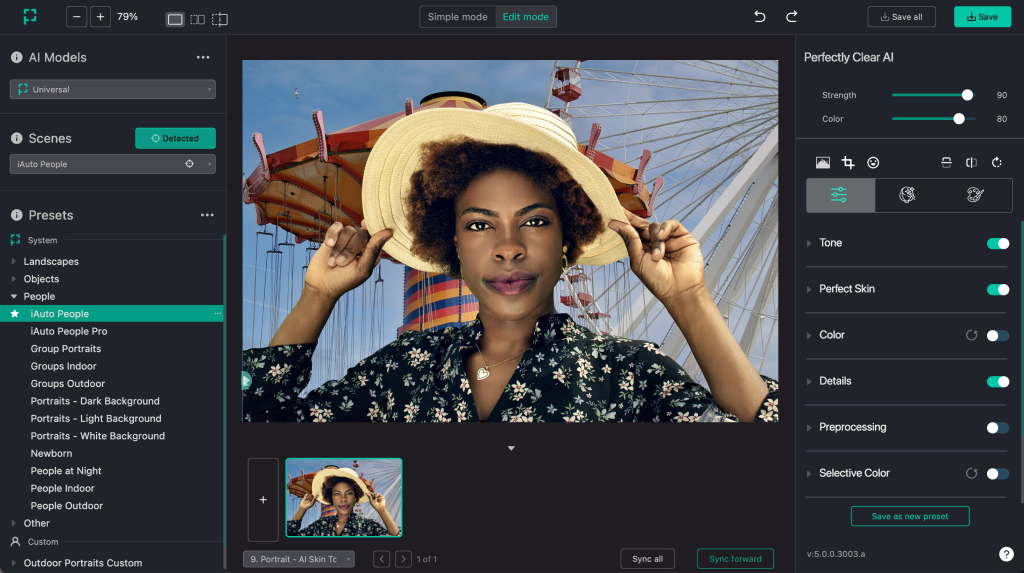
Workbench устроен вокруг четырёх панелей. Центр занят фотографией и предварительным просмотром результата; сверху сосредоточены режимы просмотра и сохранение; слева — модель анализа изображения, распознанная сцена и пресеты; справа — группы тональных, цветовых, портретных и творческих настроек. Это разделение имеет технический смысл: слева выбирают логику обработки, справа меняют величину коррекции, а в центре оценивают её влияние на реальные детали.
Центральная область и просмотр фотографий
Большую часть пространства занимает снимок, что удобно для оценки переходов тонов на лице, деталей ткани, фона и контрастных границ. Под изображением находится лента миниатюр открытых фотографий; переходить между ними можно стрелками. По соседству с миниатюрами доступны операции синхронизации настроек, поэтому приложение рассчитано не только на одиночный кадр, но и на обсуждение поведения пресета на серии разнородных снимков.
Показательное отличие от обычного ретушёра: Workbench автоматически применяет коррекцию уже при импорте. Центральное поле с самого начала демонстрирует обработанную версию, а не полностью нейтральный файл. Без сравнения с оригиналом легко принять изменение оттенка кожи или яркости за свойства источника. Поэтому режим «до/после» — часть контроля качества, а не эффектная демонстрация.
Верхняя панель: режимы, масштаб, сравнение, вывод
Верхняя строка содержит увеличение и уменьшение масштаба, различные варианты сравнения оригинала с результатом, Simple Mode и Edit Mode, а также Undo, Redo, Save и Save All. Simple Mode подходит для чтения результата и быстрого отбора. Полный доступ к регулировкам и управлению пресетами открывает Edit Mode. Сохранение одного кадра и всей текущей подборки разведено по отдельным командам, что существенно при работе с одинаковыми параметрами обработки.
Левая панель: AI Models, Scenes и Presets
Слои логики здесь намеренно разделены. AI Model отвечает за распознавание типа снимка и соответствие категорий пресетам. Scene — определённая для кадра категория, например ночной человек, предмет, пейзаж либо портрет. Preset — конкретный набор тональных, цветовых и портретных параметров. При автоматическом применении модель выбирает сцену, затем пресет по умолчанию для неё; пользователь сохраняет возможность сравнить другое оформление той же фотографии.
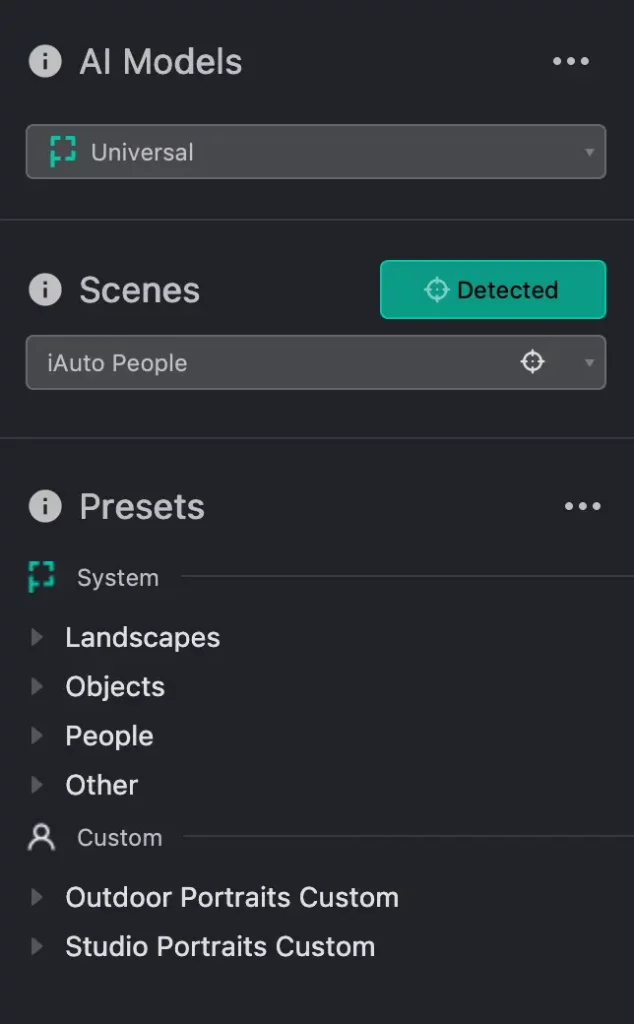
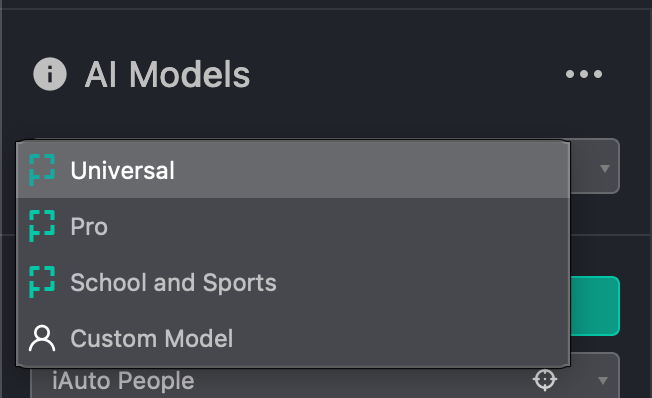
Группы системных пресетов нельзя переписать поверх оригинала: для настройки используется пользовательская копия модели и собственная группа. Звёздочка отмечает пресет по умолчанию для сцены; назначение такого пресета контролирует автоматическое поведение соответствующей пользовательской модели. В руководстве Workbench названы Universal, Pro и School & Sports, а история обновлений также фиксирует добавление Attractions & Cruise Lines в феврале 2026 года. Поэтому при передаче пресетов между рабочими местами важнее проверять установленный набор моделей, чем ориентироваться на старый снимок экрана.
Правая панель: управление интенсивностью
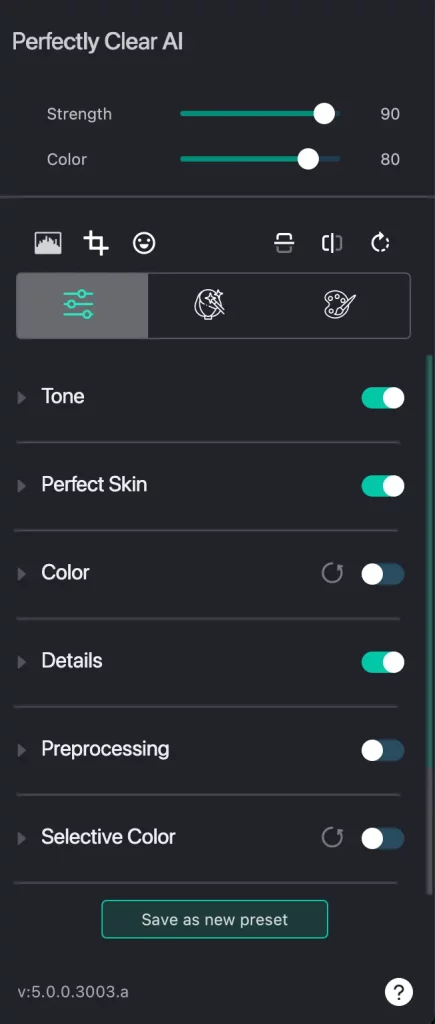
Правая часть содержит общие регуляторы силы действия Perfectly Clear AI и отдельные группы настроек. В разделах Core Color Correction, Retouching и Creative Filters доступны ползунки, включатели групп и флажки отдельных инструментов. Нулевая величина ползунка отключает действие соответствующей коррекции; общий выключатель группы позволяет быстро сравнить один блок изменений. Такая организация полезна для разделения проблем: у слишком контрастного кадра исправляют свет, у неестественного цвета лица — цветовые и кожные параметры, а не усиливают всё одновременно.
Какие задачи решают алгоритмы Perfectly Clear
Автоматическая коррекция по содержанию кадра
Главная функция — не отдельный ползунок «автоцвет», а связка распознавания сцены и назначенного ей набора поправок. Для разных видов изображений оптимальная коррекция устроена неодинаково. На групповом портрете приоритетом могут стать лица с различной освещённостью, на пейзаже — баланс деталей в светах и тенях, на предметной фотографии — точность цветопередачи. Классификация позволяет не применять одинаковое решение ко всем изображениям без оглядки на их содержимое.
AI Scene Detection создаёт исходную точку, а не гарантирует художественное намерение автора. Выбор сюжетной категории — статистическая оценка содержимого файла; намеренно тёплый закат или тёмный сценический свет не обязаны совпасть с алгоритмическим идеалом нейтрального изображения. В смешанном освещении контроль кожи и белых объектов необходим даже тогда, когда общий кадр после обработки кажется выразительнее.
Тон, экспозиция и работа со светлыми участками
Группа Core Color Correction предназначена для коррекции экспозиции, цветового баланса, паразитных оттенков и восстановления деталей в светлых областях. Визуально цель состоит не в максимальном повышении яркости, а в перераспределении читаемых деталей: тёмный интерьер приобретает разборчивость, а белое платье или небо не превращается в однородную белую область. Значение общей интенсивности удобно для сопоставления нескольких вариантов перед сохранением единого пресета.
Следует различать осветление пикселей и восстановление отсутствующей информации. У полностью выбитого участка нет деталей, которые можно достоверно извлечь обычной тоновой коррекцией. На шумном недоэкспонированном снимке усиление света также повышает видимость шума. Perfectly Clear позволяет регулировать коррекции, но не отменяет физических ограничений исходной фотографии. Для больших серий критерием служит не яркость одного удачного кадра, а отсутствие систематических пересветов на всей подборке.
Цветокоррекция и оттенки кожи
Поддерживается исправление цветового сдвига, настройка цвета и автоматическая работа с оттенками кожи. Для фотографий людей цвет особенно чувствителен к ошибкам: одинаковый насыщенный пресет по-разному действует на естественные тона кожи, на декоративный свет и на цветную одежду. Наличие отдельной логики Skin Tone помогает проектировать повторяемую обработку портретов, однако оценка должна учитывать несколько лиц в одном кадре, а не только самый крупный портрет.
Портретная ретушь, лица и детали
Раздел Retouching содержит коррекции для лица: сглаживание кожи, уменьшение выраженности тёмных кругов и отбеливание зубов. Отображение Face Detection помогает увидеть, какие лица и ориентиры распознаны. В версии V5 улучшена визуализация лица, мигания и улыбки с отображением многочисленных опорных точек. Эти отметки относятся к диагностике распознавания, а не к функции ручного перемещения анатомических точек или замены лица.
Основной риск портретных алгоритмов — нарушение сходства и фактуры. Разглаженная кожа без пор, чрезмерное высветление зубов и одинаковая интенсивность ретуши на всех людях могут ухудшить убедительность группового снимка. Важна проверка при увеличении, на участках с волосами, ресницами, очками и мелкими морщинами. Дополнительные технологии EyeQ, включая Retouching 2.0 и AI Blemish Removal в облачных инструментах, нельзя автоматически приписывать каждому переключателю Workbench: доступность зависит от конкретного продукта и установленного поколения движка.
Creative LOOKs и визуальная стилизация
Creative Filters объединяет стилизованные цветовые решения, чёрно-белые варианты и фильтры с характером аналоговой плёнки. В поколении V5 появилось более 80 новых творческих фильтров. В отличие от автоматического выравнивания тона, LOOK задаёт намеренную эстетическую интерпретацию: меняет отношения цветов, характер контраста и настроение кадра. Это уместно для кампаний с постоянным визуальным стилем, но не для материалов, где требуется точная документальная цветопередача.
Auto Crop, распознавание лица и ориентация изображения
Auto Crop решает производственную задачу одинакового кадрирования портретов: близкая высота головы, положение линии глаз и отступ от верхнего края. Это особенно значимо для школьных альбомов и каталогов сотрудников. Технология рассчитана на достаточно однородную съёмку — одинаковую дистанцию и соотношение сторон. Её цель не художественный выбор кадра, а повторяемое геометрическое правило.
Где работает Perfectly Clear: настольный просмотр, облако и автоматизация
Workbench и QuickServer — разные роли
Workbench подходит для визуального разбора качества коррекций и создания параметров. QuickServer — отдельное настольное и серверное решение EyeQ для обработки через так называемые горячие папки. Для QuickServer обозначены Windows и macOS, применение на фотообрабатывающих производствах, совместимость с некоторыми лабораторными рабочими процессами и связь с пресетами Workbench. В нём важнее очереди файлов, отслеживание операций и выходные каталоги, чем индивидуальное редактирование каждого кадра.
Perfectly Clear Cloud и Cloud Jobs
Облачный вариант рассчитан на обработку через браузер, без установки Workbench. Базовая схема проста: файлы передаются на сервис, выбирается пресет, на сервере выполняется коррекция, затем пользователь получает подготовленные файлы. В отличие от настольной среды, такая обработка зависит от передачи данных и доступности облачной инфраструктуры. Для больших серий Cloud Jobs обеспечивает пакетный процесс, а стоимость считается по выполненным операциям.
В сервисной линейке EyeQ встречаются также AI Image Upscaling, Glasses Glare Removal, Background Removal, Background Replacement, AI Art и современные инструменты удаления дефектов кожи. Их наличие нужно связывать именно с конкретной облачной операцией, продуктом и действующим тарифом. Пример: обработка фона с AI-генерацией доступна в Cloud Demo и Web API, а опубликованное сентябрьское обновление 2026 года упоминает AI Art и AI Blemish Removal в Cloud Jobs. Это не доказывает, что идентичные функции появились в настольном редакторе Workbench или старом плагине Complete.
SDK, Web API и командная строка
Для компаний, встраивающих улучшение снимков в собственную систему, основной технологический продукт — Perfectly Clear SDK. Web API выполняет коррекцию на облачной стороне, контейнер рассчитан на управляемое развёртывание, а CLI позволяет запускать движок без графического интерфейса. В CLI инструмент называется pfccmd; он принимает файлы и каталоги, применяет автоматический выбор пресета либо экспортированные настройки Workbench и записывает обработанные изображения. Поддержка такого интерфейса не превращает его в бесплатную системную утилиту: для лицензионных сборок предусмотрены собственные требования к активации.
Мобильные устройства и видео
Perfectly Clear используется также как технология для интеграции в мобильное ПО, а облачные и SDK-продукты поддерживают обработку видео. Это не тождественно выпуску одного и того же Workbench для Android и iOS. Настольное окно с AI Models, Scenes и Presets следует искать на компьютере; мобильный сценарий зависит от конкретного приложения или встраивания SDK, а не от установки Workbench на смартфон.
Карта форматов и совместимости
Поддержка формата — характеристика конкретной оболочки, а не всего бренда. Workbench принимает растровые файлы RGB с 8- или 16-битной глубиной в JPG, TIFF, BMP и PNG, а RAW открывает через собственный механизм проявки. Монохромные и CMYK-изображения требуют преобразования в RGB; HEIC в Workbench не поддерживается. PDF может обрабатываться в отдельных вариантах SDK, но Workbench не предоставляет такой импорт. Для Web API действует другой набор правил: в типовом файловом сценарии используются RGB/RGBA JPEG и PNG, а выход задаётся параметром формата.
| Данные | Workbench V5: вход | Сохранение и перенос | Главное ограничение |
|---|---|---|---|
| JPEG / JPG | Да, изображения RGB | Обычный растровый результат через Save или Save All; формат и качество вывода контролируются отдельно | При повторном сохранении JPEG теряет часть информации из-за сжатия |
| TIFF | Да, RGB с 8/16-битной глубиной | Применяется и для вывода; в Workbench предусмотрен вариант To original format | Не приравнивать исходную 16-битную глубину к гарантированной глубине результата без проверки |
| PNG | Да, RGB | Подходит для дальнейшего переноса изображения; поддерживается и в Web API | Прозрачность и метаданные требуют дополнительного контроля после преобразования |
| BMP | Да, RGB | Файл может служить входом; итоговый тип определяется доступными параметрами сохранения | Не считать входной формат обещанием сохранения всех его свойств |
| RAW камеры | Импорт и проявка поддерживаются | Результат коррекции — подготовленное изображение, не восстановленный сенсорный RAW | Совместимость конкретной камеры и метаданных необходимо проверять на примере |
| HEIC / HEIF | Нет | До импорта требуется конвертация в поддерживаемый RGB-формат | Формат изображения смартфона не заменяется переименованием расширения |
| CMYK / монохромный TIFF | Не принимается напрямую | Требуется предварительное преобразование в RGB | Изменение цветового пространства может изменить отображение цвета |
| Нет | PDF относится к возможностям SDK, не Workbench | Для документа нужен другой инструмент, а не команда открытия фотографии | |
| Пресет .preset | Не фотография; отдельный импорт пресета | Экспорт параметров для повторного использования и интеграции | Не содержит исходные пиксели фотографии и не заменяет готовый снимок |
Важное уточнение об экспорте: интерфейс Workbench предлагает Save и Save All, а история обновлений явно описывает вариант To original format в диалоге сохранения и исправление ошибки, при которой 16-битный TIFF выводился как 8-битный. Поэтому при требованиях типографии необходимо исследовать свойства выходного файла, а не выводить глубину цвета из расширения. Отдельного общеприменимого «формата проекта Workbench» для сохранения всех изображений, правок и истории редактирования как переносимого многослойного документа здесь не описано.
RAW-совместимость заслуживает отдельной оговорки. Файл с камеры — не готовое RGB-изображение; при проявке декодируются данные сенсора и применяется преобразование. Для массовой работы с разными камерами разумно иметь эталонные снимки с каждого используемого аппарата. Дополнительные сведения о характере таких файлов даёт обзор программ для просмотра RAW, где задачи просмотра и проявки рассматриваются отдельно от пакетной ретуши.
Лицензирование, цена, интернет и сохранность данных
Отдельные модели оплаты для разных продуктов
У Workbench и Cloud разная экономика. Для Workbench существует пробная версия; для дальнейшей работы требуется лицензия, которую вводят вместе с адресом электронной почты в окне управления приложением. Открытой универсальной розничной цены Workbench в использованных действующих условиях нет. Инсталлятор и порядок лицензирования выдаются через EyeQ, поэтому стоимость этой настольной среды нельзя приравнивать к старой цене Perfectly Clear Complete или к облачной стоимости одного изображения.
Для облачной коррекции действует оплата по объёму. Актуальная таблица EyeQ на октябрь 2026 года предусматривает 50 бесплатных цветовых коррекций, 10 операций AI Image Upscaling, 10 удалений бликов с очков и 10 удалений фона в пробной квоте без привязки платёжной карты. В диапазоне до 50 тысяч обработанных фотографий в год базовая цветокоррекция указана по 0,10 доллара за изображение; более крупные объёмы обсуждаются отдельно. Операции повышения разрешения, удаления бликов и фона оплачиваются по собственным ставкам, а видео — по длительности и разрешению.
Пробная квота не равна безлимитному бесплатному фоторедактору. Израсходованный тип операции и размер выходного изображения влияют на расходы; переход между рабочими схемами также может менять тарифную строку. Для предприятия существенна не сумма за одну фотографию, а распределение изображений по видам обработки: техническая коррекция, ретушь, сверхразрешение и фон не обязательно стоят одинаково.
Интернет и локальная работа
У Cloud интернет обязателен на этапе передачи файлов, получения результата и обращения к сервисным функциям. У Workbench пользовательский процесс построен вокруг файлов, открываемых на компьютере, но для установки, лицензирования и обновления используется собственный механизм EyeQ. Поэтому не следует обещать полную автономность Workbench на бессрочном отключённом рабочем месте: документация требует действующую лицензию после пробного периода и описывает управление ею через приложение.
QuickServer применяется и в локальных производственных схемах, но дополнительные функции могут зависеть от конкретной конфигурации. Например, опубликованная в 2026 году реализация повышения разрешения в QuickServer обращается к облаку, а отдельная технология локального удаления фона реализована через контейнер. Это разные механизмы с разными сетевыми условиями. При проектировании полностью автономной фотолаборатории набор операций должен быть согласован заранее.
Что происходит с изображениями и где возникают риски
В Perfectly Clear Cloud загруженные фото и видео хранятся в сервисе одну неделю и затем автоматически удаляются. Это важный аспект приватности и восстановления: сервисное хранение не следует считать личным долговременным архивом. Для снимков детей, клиентов, документов или закрытых мероприятий требуется правовое основание передачи и согласованная политика доступа внутри организации. До загрузки полезно отделять исходные файлы с идентифицирующими данными от версий для технического улучшения.
Для Workbench корректнее исходить из видимого локального жизненного цикла: открыть файл, получить результат и сохранить его на выбранном носителе. Этот сценарий отличается от загрузки изображения в Cloud, но сам по себе не доказывает отсутствие любого сетевого обмена служебной информацией. Для защищённых объектов важны настройки лицензирования и обновления, правила хранения рабочих каталогов и контроль прав доступа к изображениям на самом компьютере.
Совместимость и ресурсные требования
Настольная версия Workbench выпускается для Windows и macOS. История обновлений упоминает поддержку компьютеров Mac с ARM-процессорами, исправления импорта RAW и совместимости графического окружения. Отдельно опубликованных универсальных минимальных чисел оперативной памяти и процессора для Workbench V5, пригодных для любого рабочего процесса, здесь нет; подменять их требованиями Radiant Photo 2 нельзя. На рабочей станции с большим количеством RAW важны доступная оперативная память, корректная обработка выбранного формата и возможность сохранять файлы в нужный каталог.
Из утверждений о производительности можно надёжно выделить назначение: Workbench — интерактивная оценка и настройка, QuickServer — непрерывная пакетная обработка, SDK — интеграция с управляемой нагрузкой. Производитель развивает ускорение CPU/GPU, но абсолютные секунды на фотографию зависят от разрешения, кодирования RAW, набора коррекций и оборудования. Оценка по чужому рекламному измерению не заменяет собственный норматив качества и времени на целевой серии.
Что перестанет работать первым при изменении условий
Зависимости различаются по компонентам. Их полезно рассматривать не как теоретические сбои, а как ограничения непрерывности процесса: что останется в распоряжении фотографа при отсутствии сети, прекращении лицензии либо смене оборудования.
- Нет доступа к аккаунту Cloud. Возникает препятствие для новых загрузок, управления обработкой и получения результатов с сервера. Уже скачанные файлы остаются самостоятельными изображениями на компьютере.
- Пропало соединение с интернетом. Облачная обработка и загрузка результата останавливаются. Принципиально локальные операции и работа с ранее выведенными файлами рассматриваются отдельно; обещать одинаковую автономность для всех механизмов EyeQ нельзя.
- Истёк пробный период Workbench или отсутствует действующая лицензия. Полноценное использование настольного приложения зависит от активации. Экспортированные ранее фотографии не превращаются из-за этого в недоступный закрытый формат.
- Изменился набор пресетов после обновления. У новой версии могут быть другая организация пользовательских групп и сопоставления сцен. Версия V5 переносит пресеты V4 с дедупликацией совпадающих системных настроек; сравнение важнее одного только числа элементов.
- Изменились камера или формат. Ввод HEIC, CMYK или PDF непосредственно в Workbench не заработает от обновления списка сцен. Требуется поддерживаемая RGB-фотография либо другой компонент обработки.
- Перестал отвечать производственный узел. QuickServer и CLI имеют собственные журналы, настройки вывода и требования к лицензионной среде; управление отдельными файлами в Workbench не заменяет контроль очереди.
- Сменились ОС и графическое окружение. Возможность открыть устаревший Complete V3 не равна поддержке современного Workbench. Для новой рабочей станции нужны совместимая версия и проверенный установщик.
Как пользоваться программой — советы гика
Ниже действия относятся к Workbench V5, кроме отдельно обозначенных сценариев Cloud и CLI. Названия элементов приведены по интерфейсу и руководству поколения V5. Для всех операций рекомендуется использовать исходную фотографию и отдельный каталог вывода: это делает сравнение объективным, а возврат к исходнику — безопасным. Настройка цвета, кадрирование и сохранение пресета являются разными действиями, поэтому проверка результата указана для каждого случая отдельно.
Один JPEG от открытия Workbench до готового изображения
Цель: получить самостоятельный улучшенный файл без потери оригинала. Подготовка: установленный Workbench V5 для Windows или macOS, читаемый RGB JPEG, доступный каталог вывода и право пользоваться пробной либо активированной версией. При получении установщика от EyeQ используется штатная процедура установки; после окончания пробного периода нужен лицензионный код.
- Запустите Workbench. Для активации нажмите номер версии в правом нижнем углу, откройте Manage App, в разделе License Information введите адрес электронной почты и код, затем нажмите Activate License. Во время действующего пробного периода этот этап не требуется.
- Перетащите JPEG в центральное окно или воспользуйтесь командой открытия файла. Workbench автоматически применит настройки выбранной AI Model. Исходник при этом продолжает существовать в своём каталоге.
- Откройте сравнение Before / After Views на верхней панели и убедитесь, что улучшились нужные участки: лицо, тени или баланс цвета. Для дополнительного контроля увеличьте важную часть кадра.
- В случае необходимости переключитесь в Edit Mode и уточните общую силу коррекции на правой панели. Не подменяйте внимательный осмотр увеличением Strength до максимума.
- Нажмите Save на верхней панели. Выберите предназначенное для результата место сохранения и параметры, доступные в диалоге. Не используйте путь исходника для первой проверочной версии.
- Откройте полученный файл в обычном просмотрщике и сопоставьте его с оригиналом по цвету, деталям, размерам изображения и имени.
Проверка: в каталоге вывода существует отдельный файл, который открывается без Workbench, а улучшение заметно в полноразмерной версии. Типичная ошибка: считать превью конечным результатом либо сохранить поверх исходника. Откат: отмените коррекцию через Undo или вернитесь к исходному JPEG; пробный экспорт можно удалить без ущерба для оригинала.
Выбор AI Model, определённой сцены и пресета
Цель: понять, почему программа по-разному улучшает снимки, и подобрать адекватную исходную коррекцию. Подготовка: портрет и хотя бы один непортретный кадр, открытые в Workbench; активный Edit Mode. Автоматический выбор здесь задаётся цепочкой AI Model → Scene → Preset, а не случайным выбором эффекта.
- В левой панели откройте список AI Models и выберите подходящую из представленных в установленной версии моделей, например Universal или School & Sports для соответствующего рабочего процесса.
- Посмотрите поле Scenes. Значок распознанной сцены обозначает автоматическую классификацию; в раскрывающемся списке доступен выбор сцены для просмотра её пресетов. Само распознанное значение пользователь не переписывает.
- Раскройте группу Presets, выберите нужный пресет и сравните его с результатом применения пресета по умолчанию. При необходимости вернитесь к исходной группе.
- Проверьте воздействие на одинаковые объекты при разном освещении: чистоту белых деталей, непрерывность градаций кожи и сохранение атмосферы.
Параметр: значок звезды относится к пресету по умолчанию для сцены. Проверка: выбранный пресет подсвечен, а разница видна в сравнении с исходником. Ошибка: принимать ручной выбор сцены для просмотра за изменение ответа AI Scene Detection. Откат: вернитесь к обнаруженной сцене и исходному системному пресету; оригинальные системные пресеты остаются неизменными.
Коррекция экспозиции, цвета и детализации
Цель: исправить конкретный дефект кадра без разрушения остальных тонов. Подготовка: одна фотография со сложными светами либо цветовым сдвигом и режим Edit Mode. Начинайте с того пресета, который уже выбран моделью, чтобы изменение имело понятную отправную точку.
- Откройте справа вкладку Core Color Correction и соответствующие группы, например Tone и Color. Для просмотра содержимого раскройте строку группы.
- Изменяйте конкретный ползунок на небольшую величину и оценивайте кадр до и после. Общие Strength и Color влияют на силу автоматического результата, а отдельные инструменты — на свои участки обработки.
- Для изоляции эффекта используйте выключатель группы или флажок отдельного инструмента. Проверяйте света на небе и белой одежде, а тени — на тёмных предметах.
- В варианте с трудным смешанным освещением сравните нейтральные области и реальные цвета людей, затем сохраните удачный результат отдельным файлом.
Проверка: исчез нежелательный оттенок либо улучшилась читаемость деталей, но не возникло выцветших участков и контурных ореолов. Ошибка: компенсировать слишком тёмную фотографию одновременно чрезмерным усилением всех регуляторов. Откат: верните затронутый ползунок к исходному значению, отключите группу либо используйте Undo; оригинальная фотография сохранена отдельно.
Портретная ретушь без чрезмерного сглаживания
Цель: уменьшить отвлекающие особенности портрета, сохранив естественную текстуру. Подготовка: фотография с отчётливым лицом, лучше несколько лиц для групповой проверки; масштаб просмотра, позволяющий видеть кожу и глаза. Перед ретушью техническая коррекция света должна быть хотя бы приблизительно приемлемой.
- Переключитесь на вкладку Retouching в правой панели и разверните нужные инструменты обработки лица.
- Отрегулируйте силу Skin Smoothing и других доступных параметров, включая уменьшение тёмных кругов или отбеливание зубов, применяя их только там, где изменения соответствуют задаче.
- Отключите отдельную коррекцию её флажком для краткого сравнения. Сопоставьте фактуру кожи, границы губ и волос при увеличении.
- На групповом снимке просмотрите каждого человека: сила ретуши, приемлемая для самого освещённого лица, не обязана подходить остальным.
Проверка: лицо остаётся узнаваемым, нет одинаково гладких «пластиковых» участков и пятен вокруг контуров. Ошибка: оценивать только уменьшенную миниатюру, где потеря текстуры плохо заметна. Откат: выключите блок ретуши либо уменьшите ползунок до нуля и сохраните исходную копию; функция Undo возвращает предыдущие настройки.
Творческие фильтры Creative LOOKs
Цель: задать единый художественный характер изображению или съёмочной серии. Подготовка: исправленный по свету исходник и конкретная идея оформления — например чёрно-белый портрет либо приглушённая плёночная палитра. Для достоверной предметной фотографии такую стилизацию лучше не смешивать с техническим эталоном.
- В Edit Mode откройте вкладку Creative Filters на правой панели.
- Выберите LOOK из доступной библиотеки и сравните его действие с оригинальной цветопередачей.
- Оцените не только центральный объект, но и фон, цвет кожи и границы высококонтрастных участков. При необходимости скорректируйте интенсивность фильтра доступными регуляторами.
- Сохраните стилизованное изображение отдельно от версии с технически нейтральной коррекцией.
Проверка: серия приобрела заданный характер без случайного цветового сдвига на разных сюжетах. Ошибка: использовать один эффект для портрета, пейзажа и предметной съёмки без сравнительного просмотра. Откат: отключите творческий фильтр либо вернитесь к нейтральному пресету; изменение LOOK не требует уничтожения исходной фотографии.
Auto Head Cropping для серии портретов
Цель: получить сопоставимые размеры головы и положение глаз на серии снимков. Подготовка: фотографии, снятые примерно с одной дистанции и с одинаковым отношением сторон; неоднородная подборка ухудшает предсказуемость автоматического кадрирования. Автообрезка контролирует геометрию, а не качество тоновой коррекции.
- Откройте несколько фотографий, включите Edit Mode и нажмите значок обрезки на правой панели.
- Включите параметр Auto Head Cropping. Выберите Crop Preset либо нужное значение Aspect Ratio; вариант Custom позволяет задать собственное отношение сторон.
- На одном типичном снимке установите рамку обрезки в требуемое положение и уточните её размер. Эта геометрия служит образцом для остальных.
- Нажмите Apply All, чтобы применить автоматическое кадрирование ко всей открытой подборке.
- Просмотрите полученные рамки. Для локального исправления на одном кадре используйте Apply, не Apply All, иначе новое правило затронет все фотографии.
Проверка: высота головы и линия глаз согласованы, волосы и подбородок не обрезаны. Ошибка: применять шаблон съёмки крупным планом к фотографиям с другой дистанцией либо случайно нажать Apply All при ручной правке единичного кадра. Откат: через Undo верните прошлую рамку или восстановите индивидуальный Crop Preset, сохраняя исходники незатронутыми.
Проверка распознанных лиц, поворот и отражение
Цель: выяснить, что движок распознал на фотографии, и исправить неправильную ориентацию. Подготовка: портрет, где видны оба глаза, и ещё один кадр со сложным положением лица. Диагностическая разметка не является слоем с изменяемой геометрией лица.
- В Edit Mode откройте инструмент Face Detection на правой панели и включите отображение результатов распознавания.
- Посмотрите отметки глаз и рта. Руководство Workbench использует зелёные отметки для открытых глаз и улыбки, красные — для закрытых глаз и отсутствия улыбки.
- Для изображения с неверной ориентацией используйте группу Flip & Rotate и нужный вариант поворота либо отражения.
- Повторно оцените кадрирование и расположение лиц: изменение ориентации меняет визуальные границы, хотя общий цветовой пресет может оставаться прежним.
Проверка: кадр расположен правильно, а метки соответствуют наблюдаемым лицам. Ошибка: считать красную метку доказательством, что снимок негоден, или путать ложное распознавание с неисправностью цветокоррекции. Откат: отмените поворот/отражение через Undo и отключите диагностическую разметку; её показ не редактирует глаза и улыбку на самой фотографии.
Клонирование AI Model и создание собственного пресета
Цель: зафиксировать согласованные параметры для повторного применения, не нарушив заводские установки. Подготовка: один характерный кадр и уже подобранная коррекция. Системные группы Workbench защищены от прямого редактирования; собственная модель нужна для изменения назначения пресетов по сценам.
- В меню AI Models выберите исходную модель, откройте меню с тремя точками и команду Clone AI Model. Дайте копии уникальное имя.
- Перейдите к пресетам пользовательской модели и настройте свет, цвет, ретушь либо фильтры на образцовом кадре.
- Нажмите кнопку сохранения пресета внизу правой панели: на иллюстрации V5 она подписана Save as new preset, а в руководстве — Save Preset. Выберите пользовательскую группу и введите название. При необходимости добавьте описание назначения.
- Для собственного назначения по умолчанию откройте меню пресета и выберите Set as Default либо используйте значок звезды. В системной модели изменение заводского значения по умолчанию заблокировано.
- Откройте другой кадр из той же категории сцены и оцените результат применения нового пресета.
Проверка: пользовательская группа содержит пресет с понятным именем, исходная системная модель не изменилась. Ошибка: попытка изменить системный пресет или присвоить новой модели существующее имя. Откат: выберите системную модель, а не удаляйте заводские файлы; ненужную пользовательскую копию можно убрать средствами управления пользовательскими моделями.
Перенос пресетов и моделей между рабочими местами
Цель: передать воспроизводимую конфигурацию коррекций другому специалисту или механизму EyeQ. Подготовка: работоспособный пользовательский пресет/модель, каталог для переноса и понимание того, что файл пресета не содержит сами исходные фотографии.
- Для вывода всей модели выделите её в AI Models, откройте меню с тремя точками и выберите Export AI Model. Для отдельного пресета откройте его меню и выполните Export Preset.
- Сохраните сформированный файл настроек в отдельном каталоге и передайте получателю вместе с информацией о версии Workbench и назначении модели.
- Для ввода отдельного пресета либо группы в Presets откройте меню с тремя точками, выберите Import Preset/Group и нужный файл. Для импорта модели используйте в AI Models команду Import AI Model.
- Сопоставьте результат на тех же исходных кадрах, которые использовались при создании настройки; несовпадение означает необходимость анализа версии движка, модели или назначенного пресета.
Проверка: импортированная модель или пресет видны в соответствующей секции и дают ожидаемое изображение. Ошибка: принимать экспорт пресета за готовую ретушированную фотографию или перепутать отдельный пресет с полной моделью распознавания сцен. Откат: оставьте ранее действовавшую группу, удалите или переименуйте конфликтующую пользовательскую копию и повторно импортируйте корректный файл.
Синхронизация правок и сохранение нескольких изображений
Цель: применить один набор настроек к открытой подборке, сохранив индивидуальный контроль. Подготовка: несколько фотографий, созданных в сопоставимых условиях, и один кадр, по которому настроен нужный вид. Эта функция работает с открытыми в Workbench изображениями, а не заменяет долгосрочный серверный конвейер QuickServer.
- Добавьте дополнительные снимки значком + под рабочей областью. Нужный кадр выберите в ленте миниатюр или стрелками.
- Установите на нём подходящую AI Model и пресет, выполните необходимую точечную корректировку.
- Нажмите Sync all, чтобы распространить текущие настройки на все открытые кадры, либо Sync forward, чтобы применить их к снимкам, расположенным после выбранного.
- Посмотрите выборку изображений с разным светом, сравнивая кожу, светлые участки и фон. При необходимости откорректируйте отдельные исключения.
- Используйте Save All на верхней панели и сохраните обработанные файлы в предназначенное для серии место; до окончания просмотра не удаляйте исходную папку.
Проверка: число выведенных снимков соответствует ожидаемому, каждый открывается и сохраняет нужную ориентацию. Ошибка: запуск Sync all при единичной коррекции, которую не стоило применять ко всем, или пропуск конца очереди при Sync forward. Откат: отмените групповое изменение через Undo либо повторно откройте исходную серию и используйте заранее сохранённый пресет только на нужных кадрах.
Пакетная обработка Perfectly Clear Cloud
Цель: получить исправленные снимки через браузер без установки Workbench. Подготовка: учётная запись в облачном сервисе EyeQ, согласие на передачу нужных файлов, понимание оставшейся бесплатной квоты и доступ к исходной подборке. Cloud и Workbench имеют разные интерфейсы и отдельные условия оплаты.
- Войдите в Perfectly Clear Cloud и выберите предоставленный интерфейс обработки фотографий.
- Загрузите JPEG или другой принимаемый данным облачным сценарием файл; для гарантированно совместимого примера используйте RGB JPEG.
- Выберите доступный пресет автоматической коррекции. Для других операций, включая удаление фона или повышение разрешения, выбирайте специально предусмотренную обработку, не приписывая её обычному пресету цвета.
- Дождитесь завершения серверной операции, оцените показанный результат и скачайте готовый файл на компьютер.
- Сверьте локальную копию с исходником и с учтённой операцией. Для серии проверяйте не только удачный кадр, но и изображения с трудным освещением.
Проверка: файл скачан, открывается локально, качество соответствует задаче, расход операций укладывается в предусмотренную квоту. Ошибка: загружать персональные фотографии без разрешения либо считать недельное серверное хранение постоянным архивом. Откат: работайте с локальным исходником и сохранённой ранее копией; отменить уже выполненную и учтённую сервером операцию только откатом файла нельзя.
Автоматизация через Perfectly Clear CLI
Цель: обрабатывать одну фотографию или каталог изображений без ручного управления графической панелью. Подготовка: полученный для вашей платформы пакет CLI/SDK EyeQ, действительная лицензия там, где она требуется, каталог исходников с JPEG/PNG/TIFF и право на запись в место вывода. Командная строка — интеграционный инструмент, а не оболочка Workbench.
- Для автоматической коррекции одного изображения используйте синтаксис pfccmd input.jpg. По умолчанию CLI создаёт отдельный файл input_perfectlyclear.jpg рядом с источником.
- Чтобы явно задать имя результата, используйте pfccmd input.jpg -o output.jpg. Для собственного экспортированного пресета добавьте -p /path/to/custom.preset с действительным путём к файлу.
- Для целого каталога выполните pfccmd ./input -o ./output; программа проходит поддерживаемые изображения во входной папке и записывает результаты в выходную.
- Оцените статус выполнения и фактически появившиеся файлы. При диагностике одиночного изображения применяется параметр —json, который возвращает технические данные о распознавании и обработке.
Проверка: число выходных изображений соответствует числу подходящих входов, файлы открываются и действительно изменены. Ошибка: копировать команду с условными именами файлов без замены путей либо считать ошибку лицензии повреждением изображения. Откат: исходная папка остаётся отдельной; ошибочные результаты удаляются из каталога вывода, после чего выполняется исправленный запуск. CLI не следует применять к рабочим оригиналам с перезаписью.
Матрица сохранности результата
Важное свойство Perfectly Clear — раздельное существование фотографии, применяемой конфигурации и пользовательской среды. Копия улучшенного JPEG не хранит все решения, по которым он получен, а файл пресета не является фотографией. Ниже — карта того, что реально остаётся после основных операций.
| Действие | Что остаётся | Что не переносится автоматически | Обратимость и другое ПО |
|---|---|---|---|
| Save / Save All | Отдельные обработанные изображения, пригодные для просмотра вне Workbench | Структура AI Model, история выбора и параметры очереди | Вернуться к исходнику можно только при сохранении оригинала; растровый результат открывается обычными просмотрщиками |
| Export Preset | Набор параметров отдельной коррекции | Пиксели оригинала, положение снимка в подборке | Импортируется как настройка в совместимые инструменты EyeQ, не как универсальный проект стороннего редактора |
| Export AI Model | Связанные с моделью настройки и логика назначения пресетов | Каталог фотографий и выходные изображения | Переносимая конфигурация требует контроля совместимости поколений |
| Sync all / Sync forward | Настройки распространены на открытые фотографии | Новая автоматическая серверная очередь не создаётся | Изменения откатываются в текущей сессии; окончательный вывод следует контролировать отдельно |
| Cloud: скачать результат | Локальная копия обработанного файла | Состояние задания и долговременный облачный архив | Скачанный файл остаётся на компьютере; файлы в облаке хранятся ограниченный срок |
| CLI: каталог входа → каталог выхода | Обработанные файлы, имена и структуру можно организовать отдельно | Графическую историю индивидуальных корректировок Workbench | Повторяемость достигается сохранением команд, пресетов и исходной папки |
Матрица не утверждает, что каждый тип выходного файла гарантированно сохраняет весь EXIF, ICC-профиль или альфа-канал. При требовании юридически значимого архива или полиграфической цепочки эти характеристики проверяются дополнительно. Основной способ сделать результаты независимыми от судьбы лицензии — хранить исходные файлы отдельно от экспорта и отдельно от файлов пресетов.
Плюсы и минусы Perfectly Clear
Плюсы
- Сценарная автоматизация: модель распознаёт тип изображения и выбирает пресет по сцене, а не применяет один неизменный набор значений ко всей библиотеке.
- Визуальная проверка: Workbench совмещает предпросмотр, сравнение до и после, группы коррекций и управление пользовательскими настройками.
- Контроль повторяемости: пользовательские модели и пресеты можно клонировать, экспортировать и переносить в совместимые процессы EyeQ.
- Работа с сериями: синхронизация открытых кадров в Workbench дополняется отдельными пакетными системами Cloud Jobs, CLI и QuickServer.
- Специализированный портретный процесс: есть автоматическое кадрирование с ориентацией на линию глаз, диагностика обнаруженных лиц и отдельные параметры ретуши.
- Выбор инфраструктуры: локальная визуальная оболочка, облачный сервис и программная интеграция решают разные производственные задачи без обязательной подмены одного интерфейса другим.
Минусы
- Неоднозначное название: снятый с выпуска Perfectly Clear Complete часто смешивают с поддерживаемыми компонентами EyeQ, из-за чего старые руководства и лицензии вводят в заблуждение.
- Workbench ориентирован на оценку и настройку технологии: это не полный цифровой каталог и не универсальный многослойный фоторедактор.
- Ограниченный прямой импорт: HEIC, PDF и CMYK-файлы не открываются как обычные фотографии без предварительного преобразования в нужной редакции.
- Пробный доступ не равен бессрочно бесплатной программе: для Workbench необходима лицензия после тестового периода, а облачные операции тарифицируются по объёму.
- Требуется контроль результата: автоматическая обработка может противоречить намеренно тёмной сцене, стилизованному свету или нужному уровню портретной детализации.
- Неединая функциональность оболочек: расширенное удаление бликов, замена фона и обработка видео доступны в отдельных сервисах и не являются универсальными кнопками Workbench.
Перечисленные сильные стороны важнее всего там, где нужно провести коррекцию большого количества похожих, но не одинаковых изображений. Ограничения проявляются в другой ситуации: фотографу, который постоянно редактирует RAW с масками, локальными кистями, каталогом и историями правок, нужен иной класс программы. Для сравнения задач полезен тематический материал о программах для улучшения качества фотографий.
Кому подойдёт и кому не подойдёт
Кому подойдёт
Школьным и спортивным фотостудиям — при необходимости получить согласованный цвет и однотипное кадрирование десятков или сотен портретов. Для этой задачи важны School & Sports, сценарная настройка и Auto Crop, а не только разовая кнопка улучшения. Сначала нужны согласованные эталонные результаты, затем масштабирование.
Фотолабораториям и сервисам печати — когда цветовые поправки должны соответствовать внутреннему стандарту и применяться к поступающим файлам без участия ретушёра на каждом этапе. Здесь полезно сочетание настроечных средств Workbench с QuickServer либо интеграционным интерфейсом. Ответственность за итоговые профили, размеры и требования типографии остаётся частью производственного процесса.
Командам, которые выпускают каталоги и маркетинговые фотосерии — для автоматического выравнивания тона, цвета и общего характера контента. Но любые фирменные оттенки продукта нуждаются в предметной проверке: визуальная гармония не должна искажать продаваемый цвет, а автоматическая ретушь людей требует контроля.
Разработчикам фотосервисов — когда нужен программный вызов готового механизма сценовой коррекции через SDK, Web API или CLI. Сильная сторона Perfectly Clear здесь заключается в отделении движка от интерфейса: одну и ту же идею предустановок можно включать в разные внутренние процессы.
Кому не подойдёт
Пользователю, который ищет бесплатно устанавливаемую замену снятому Complete V3. Современный Workbench имеет другое назначение, собственную выдачу установщика и лицензию. Для регулярной личной обработки снимков без производственной инфраструктуры логичнее оценить актуальный самостоятельный фоторедактор с понятной моделью владения.
Фотографу с потребностью в глубокой RAW-проявке и каталогизации. Perfectly Clear исправляет распространённые тональные и цветовые проблемы автоматически, но Workbench не заменяет систему управления цифровыми негативами, где есть сложные локальные маски, привязка редактирования к каталогу и сохранение большого количества авторских вариаций.
Команде, которой нужна универсальная подготовка HEIC, PDF, PSD и CMYK без конвертации. У Workbench есть конкретный поддерживаемый входной набор. Для специализированной цветодопечатной работы, документов или смешанных медиаколлекций понадобится другой инструмент в цепочке.
Тем, кому требуется редактирование каждого объекта вручную. Удаление произвольных объектов, полноценный коллаж из слоёв и сложная ретушь с ручным дорисовыванием — не центральные сценарии Workbench. Программы из категории редакторов для ретуши портретов позволяют выбирать другой уровень художественного и локального контроля.
Сравнение с другими аналогами
Чтобы сравнение не превращалось в рейтинг несопоставимых продуктов, используются одни критерии: главная задача, платформа, сложность освоения, входные и выходные форматы, автоматизация, оплата, существенное ограничение и подходящий рабочий сценарий. Все три решения ниже отличаются от Perfectly Clear по назначению, поэтому замена подбирается не по количеству фильтров, а по характеру фотографической работы.
| Решение | Основная задача и платформа | Освоение и форматы | Автоматизация и оплата | Ограничение и сценарий |
|---|---|---|---|---|
| Radiant Photo 2 | Самостоятельный AI-фоторедактор и плагины; Windows, macOS | Относительно невысокий порог для автоматических исправлений; RAW и обычные фотоформаты в рабочем процессе | Smart Batch Export и пресеты; платное приложение, пробная версия, дополнительные Workflows | Не является серверным SDK EyeQ; подходит отдельному фотографу, которому нужен наследник бытового редактора Complete |
| darktable | RAW-проявка и организация фотобиблиотеки; Linux, Windows, macOS | Высокий порог: управляемые модули, работа с негативами, JPEG и RAW | Пакетные стили, экспорт и недеструктивная история; свободная лицензия GPL | Нужно самостоятельно выстраивать проявку; подходит тому, кто ставит контроль над кадром выше одной автоматической коррекции |
| XnConvert | Пакетная конвертация и простые операции; Windows, macOS, Linux | Низкий/средний порог для типовых партий; чтение сотен форматов и вывод в десятки | Цепочки операций, наблюдаемые папки; бесплатно для частного и учебного применения, лицензия для организаций | Это не интеллектуальный портретный ретушёр; подходит для массового изменения размера, формата, поворота и метаданных |
Radiant Photo 2: когда нужен готовый персональный редактор
Это наиболее прямое направление для тех, кто помнит Complete V3 как средство индивидуального улучшения фотографий. Radiant Photo 2 рассчитан на Windows и macOS, совмещает автоматическую сценовую коррекцию с детальным редактированием, поддерживает недеструктивный рабочий процесс, Smart Batch Export и интеграцию с Photoshop, Lightroom Classic и PaintShop Pro. Его инструменты и лицензия не должны называться очередной версией Workbench: это другой продукт и другой интерфейс.
darktable: осознанная RAW-проявка и контроль над историей
darktable — свободное приложение для фотографического процесса: организация цифровых негативов и проявка RAW с недеструктивными операциями. Оно полезно там, где обязательны сложная работа с экспозицией, цветоуправление и воспроизводимая обработка в рамках каталога. Параметры проявки не уничтожают сенсорный оригинал, а экспорт формирует самостоятельный результат. При этом модульный интерфейс требует более высокой дисциплины и времени на обучение.
XnConvert: конвейер форматов без интеллектуальной ретуши
XnConvert решает задачи, которым Perfectly Clear уделяет не первое место: чтение множества графических форматов, конвертация, изменение размеров, пакетный поворот, работа с метаданными и повторяемые цепочки действий. Для частного или учебного использования доступна бесплатная модель, а коммерческое применение лицензируется. Поддержка Windows, macOS и Linux делает его практичным промежуточным звеном, особенно когда исходники представлены HEIC либо другими типами, которые Workbench напрямую не понимает.
При этом XnConvert не стоит оценивать по способности автоматически исправлять сложный свет на лице: его сильная сторона — одинаковые операции над файлами, а не классификация фотографических сцен с последующей портретной ретушью. Он удобен для подготовки изображений до попадания в выбранный фоторедактор или для конечной конвертации после коррекции. Дополнительные решения массового процесса собраны в обзоре программ пакетной обработки изображений.
Типичные неполадки: диагностика и безопасное исправление
Нет установщика Workbench или доступна только старая версия
Симптом: найдено предложение скачать Complete V3 или неизвестный Workbench V4 вместо V5. Причина: прежний потребительский продукт снят с выпуска, а Workbench V5 выдаётся по отдельной схеме EyeQ. Диагностика: сопоставить название и номер версии с актуальным журналом Workbench и документацией. Исправление: пользоваться полученным от EyeQ установщиком для нужной платформы, не смешивать установочные пакеты. Проверка: окно приложения относится к Workbench V5; видны блоки AI Models, Scenes и Presets.
Workbench не проходит активацию после пробного периода
Симптом: программа открывает управление лицензией, но полноценная работа не активируется. Причина: после trial требуется действительный код; введённые адрес электронной почты и данные лицензии должны соответствовать выданным. Диагностика: проверить поля License Information в Manage App и доступность связи, требуемой для процедуры активации. Исправление: исправить введённые данные и обратиться к EyeQ по вопросу лицензии вместо установки сомнительного активатора. Проверка: лицензия отображается активной, а функции приложения доступны.
Сбой запуска или неожиданная потеря пользовательских пресетов
Симптом: после обновления интерфейс не открывается стабильно либо настройки отличаются от ожидаемых. Причина: в истории Workbench V5 зафиксированы исправления проблем запуска, сохранения пресетов и поведения моделей. Диагностика: зафиксировать номер сборки, затрагиваемую пользовательскую модель и момент возникновения сбоя. Исправление: перейти на поддерживаемый выпуск Workbench; при повторении проблемы использовать штатный Export Debug Archive для обращения в поддержку. Проверка: программа запускается повторно, пресет виден и даёт одинаковый результат на контрольном изображении.
Файл HEIC, CMYK или PDF не открывается
Симптом: Workbench отклоняет снимок или не показывает изображение. Причина: поддерживаемый вход Workbench — RGB JPG, TIFF, BMP, PNG и RAW; HEIC, CMYK, монохромный ввод и PDF ограничены. Диагностика: проверить не только расширение, но также фактическую модель цвета и тип файла. Исправление: получить корректную RGB-копию в принимаемом растровом формате; PDF обрабатывать соответствующим внешним инструментом. Проверка: новый файл виден в центральном поле и автоматически корректируется.
RAW импортируется неправильно или обрабатывается нестабильно
Симптом: не открывается файл камеры, превью имеет неожиданный цвет либо результат отличается от JPEG камеры. Причина: RAW требует декодирования сенсорных данных; Workbench использует собственный RAW-движок, который менялся в обновлениях. Диагностика: сравнить контрольный RAW с его корректно проявленным JPEG/TIFF и проверить установленную версию. Исправление: обновить поддерживаемую сборку, использовать совместимый промежуточный RGB TIFF при проблеме с конкретной камерой. Проверка: тот же кадр стабильно открывается, а основные цвета и детали сопоставимы с референсом.
Лица после автоматической коррекции выглядят неестественно
Симптом: кожа слишком гладкая, зубы чрезмерно белые или лица различаются по оттенку. Причина: интенсивность отдельных ретуширующих и цветовых групп может не соответствовать конкретному портрету. Диагностика: сравнить до и после на увеличении, локализовать эффект с помощью выключателя Retouching или Color. Исправление: уменьшить соответствующую силу либо изменить пресет в пользовательской модели без переписывания системного. Проверка: текстура кожи и цвет нескольких лиц сохранились, изменения не создают заметной локальной границы.
Цвета серии расходятся при использовании одного пресета
Симптом: один и тот же приём делает одни снимки слишком тёплыми, а другие слишком холодными. Причина: сцены и реальное освещение различаются; единое значение коррекции не обязано быть оптимальным для каждой фотографии. Диагностика: сравнить распознанные Scenes и активные Presets, обратить внимание на смешанный свет. Исправление: разделить подборку по условиям или уточнить назначенные пресеты соответствующим сценам. Проверка: контрольные кадры каждого типа сохраняют согласованный белый и корректные оттенки кожи.
Auto Crop обрезает причёску либо меняет размер головы
Симптом: после группового кадрирования нарушены границы головы или линии глаз. Причина: снимки сделаны с разной дистанции, соотношением сторон или неправильно выбран образец рамки. Диагностика: сопоставить Crop Preset, Aspect Ratio и положение исходной рамки на типичных фотографиях. Исправление: уточнить правило на однородной серии, а отдельные исключения исправлять локальным Apply вместо Apply All. Проверка: волосы и подбородок входят в кадр, геометрия всей серии согласована.
После Sync forward исправилась только часть фотографий
Симптом: снимки в начале открытой подборки остались со старыми настройками. Причина: Sync forward распространяет параметры лишь на изображения после выбранного, тогда как Sync all — на все. Диагностика: посмотреть текущий кадр и порядок миниатюр. Исправление: выбрать соответствующую операцию синхронизации и проверить несколько изображений из разных мест ленты. Проверка: настройки распространены на предусмотренный диапазон, без случайного изменения исключений.
Не сохраняется файл или неверна глубина TIFF
Симптом: после Save файл не появляется в папке либо характеристики 16-битного TIFF отличаются от ожидаемых. Причина: у процесса нет прав записи в выбранный каталог; история Workbench фиксирует отдельно исправленную ошибку режима To original format. Диагностика: проверить права на каталог, имя файла, выбранный режим вывода и номер сборки; прочитать свойства полученного TIFF. Исправление: сохранить в доступное место и использовать актуальную версию, затем выбрать корректный режим экспорта. Проверка: файл открывается и имеет нужную глубину и размеры, а исходный TIFF не перезаписан.
Результат Cloud пропал из сервиса
Симптом: ранее загруженная фотография больше не доступна для скачивания в облачной среде. Причина: EyeQ удаляет загруженные фото и видео после недели хранения; облачный кабинет не является постоянным архивом. Диагностика: сопоставить дату выполнения операции с доступностью файла на локальном компьютере. Исправление: использовать своевременно скачанную копию; при её отсутствии повторить обработку исходника с учётом действующих условий тарификации. Проверка: результат сохранён на рабочем носителе и открывается независимо от облачной учётной записи.
CLI не создаёт ожидаемый файл в выходной папке
Симптом: после вызова pfccmd отсутствуют обработанные изображения. Причина: указан неверный путь, нет прав записи или для защищённой сборки не выполнены требования лицензирования. Диагностика: сопоставить имена входов и выходов, сообщения о состоянии работы и доступность каталога с данными лицензии. Исправление: исправить путь, предоставить доступ к выводу и применить действительную лицензионную конфигурацию без изменения исходных файлов. Проверка: выходная папка содержит обработанные изображения с ожидаемыми именами и размерами.
К повторяющимся визуальным проблемам полезно относиться системно: цвет, кадрирование, ретушь и формат вывода — разные стадии. Прежде чем увеличивать общую силу коррекции, требуется определить, какой блок создал нежелательный эффект. Для точечных проблем, связанных именно с зерном и шумом, ориентиром служат возможности программ удаления шума на фотографиях, но такая операция не заменяет правильного экспонирования при съёмке.
FAQ: практические вопросы о Perfectly Clear
Почему после изменения AI Model старый кадр выглядит иначе, хотя пресет называется так же?
Название пресета — лишь одна часть процесса. В автоматическом режиме на результат влияет распознанная сцена, соответствие сцены настройке по умолчанию и поколение самого движка. Одинаковая подпись не гарантирует одинаковую комбинацию параметров в двух моделях. Для согласованного производства важна не только передача имени пресета, но и сохранение нужной модели и контрольной серии.
Можно ли доверить Automatic Scene Detection фотографии художественной выставки?
Для первоначальной технической коррекции — да, как отправную точку. Однако художественная фотография допускает намеренно неестественную температуру света, глубокие тени и цветовые акценты. Автоматический алгоритм оценивает сцену, но не знает замысла автора. При подготовке выставочной печати главным критерием остаётся совпадение цифрового результата с утверждённой визуальной интерпретацией.
Какие снимки лучше использовать для согласования пользовательского пресета?
Полезен небольшой набор с разными, но характерными для проекта ситуациями: портрет при мягком дневном свете, человек на тёмном фоне, группа с разным положением лиц, насыщенный предмет и сцена с яркими бликами. Один удачный эталон не раскрывает, как тот же набор коррекций действует на других типах света. Ценность подборки — в способности показать границы применимости ещё до массового процесса.
Почему реальный файл на печати отличается от просмотра в Workbench?
Экранная коррекция, цветовой профиль файла, управление цветом в программе просмотра и требования печатного оборудования — разные звенья. Workbench показывает результат в своём интерфейсе, но не обеспечивает совпадение любой фотографии на любом принтере только за счёт автоматического пресета. В цепочке с повышенными требованиями отдельно согласуют профиль, размер файла и образец вывода.
Что делать, когда лицо не распознано, но тон фотографии улучшился?
Это не обязательно общий сбой движка. Цветовая и тоновая коррекция работают с содержимым кадра, а обнаружение лица — отдельный механизм анализа. Фотография с повёрнутой головой, частично закрытым лицом или сложным светом требует дополнительной визуальной оценки. Данные Face Detection следует считать диагностикой распознавания, а не универсальным признаком правильности всего изображения.
Можно ли превратить сохранённый пресет Workbench в шаблон Lightroom или darktable?
Файл Perfectly Clear .preset описывает настройки и структуру, предназначенные для совместимых механизмов EyeQ. Это не универсальный формат проекта всех фоторедакторов. Для переноса визуального стиля между разными программами используют одни и те же тестовые исходники и добиваются сопоставимого результата средствами принимающей системы. Одного переименования расширения недостаточно.
Стоит ли обрабатывать архив старых фотографий только автоматическим пресетом?
Общая коррекция цвета и тона полезна при умеренных отклонениях, но физические повреждения снимка — царапины, разрывы, отсутствующие фрагменты — относятся к другим задачам. Слишком агрессивное усиление резкости подчёркивает дефекты бумажного оригинала. Для сильно повреждённых архивов нужен отдельный процесс восстановления: соответствующие инструменты рассмотрены в обзоре программ восстановления старых фотографий.
По какому критерию сравнивать два способа обработки одной серии?
Сравнивать стоит при равных исходниках, размере результата и задании по качеству. Для портретов критичны цвет и детали кожи, для каталогов — воспроизводимость цвета объекта, для школьной съёмки — геометрия кадрирования, для печати — параметры выходного файла. Скорость или стоимость одной операции имеет смысл только после того, как обе системы выдают приемлемый результат.
Вывод: когда Perfectly Clear оправдан
Perfectly Clear имеет смысл выбирать не ради абстрактного автоматического «улучшения всего», а ради конкретного производственного правила. Для школьной и портретной съёмки это сочетание распознавания сцены, управляемой ретуши и повторяемого Auto Crop. Для потоковой фотолаборатории — подготовка пресетов в Workbench и применение через подходящий механизм автоматизации. Для разработчиков — доступ к движку через API, SDK или командную строку с соответствующими условиями лицензирования.
Критерий успешного внедрения один: серия типичных фотографий после обработки должна соответствовать заранее определённому визуальному стандарту и открываться в нужном конечном ПО. Настройки и файлы нужно сохранять независимо от способа автоматизации, а цену считать для реального состава операций. Тогда сильная сторона Perfectly Clear — автоматическое принятие большого числа повторяющихся решений — действительно работает на задачу, а не подменяет контроль качества.



